

 English (UK)
 Deutsch
 Français
 Hrvatski
 Italiano
 Polski
 Português (BR)
Solicitud de aprobación de documentos
Visión general
Solicite la aprobación para cualquier archivo guardado en Gestión de documentos > Todos los archivos.
Puede solicitar la aprobación para un solo archivo o para varios archivos en la misma solicitud.
Acceso y permisos
Cómo acceder a Gestión de documentos
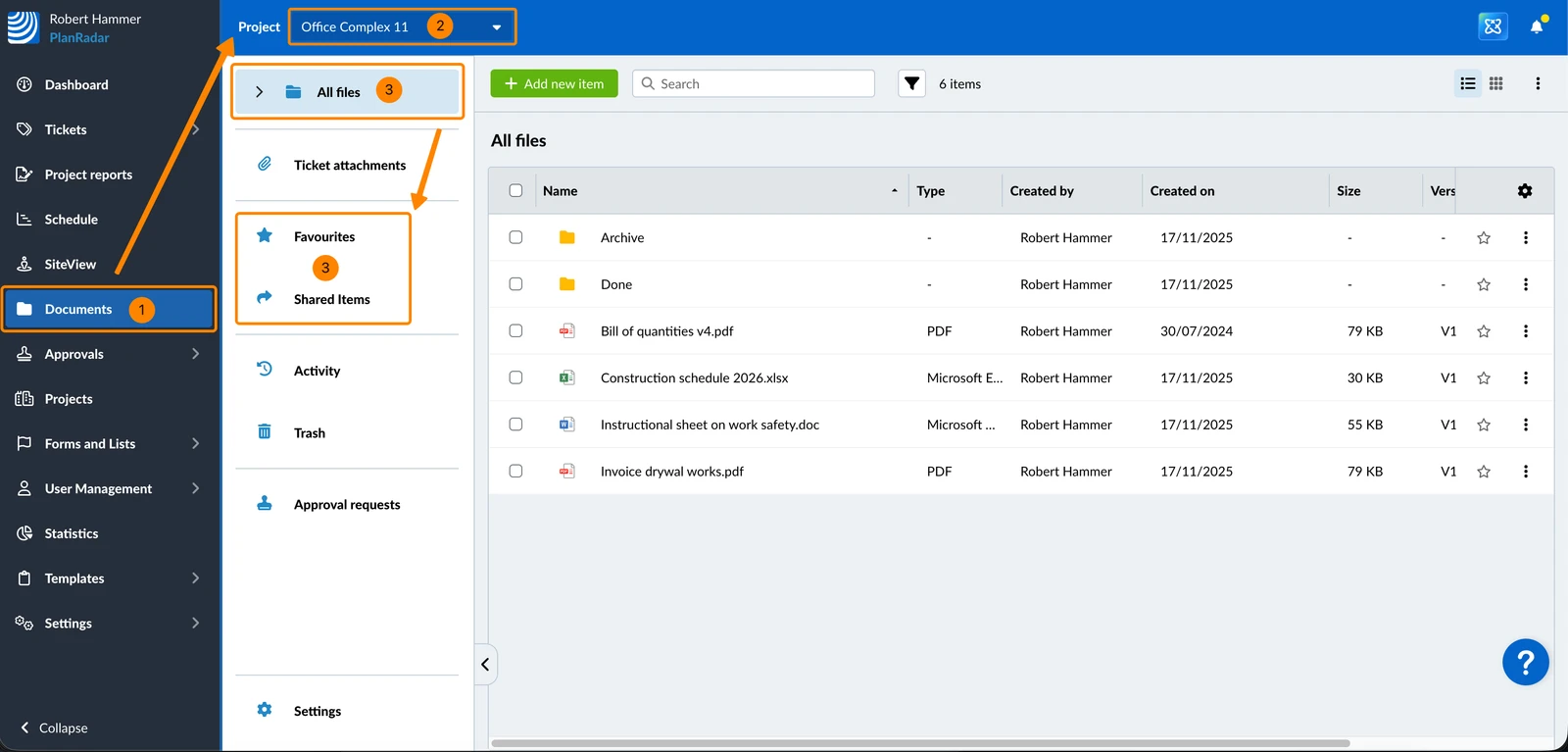
Para buscar un expediente para el que pueda solicitar la aprobación:
- Haga clic en Documentos
- Seleccione un proyecto****
- Haga clic en Todos los archivos o Favoritos o Elementos compartidos
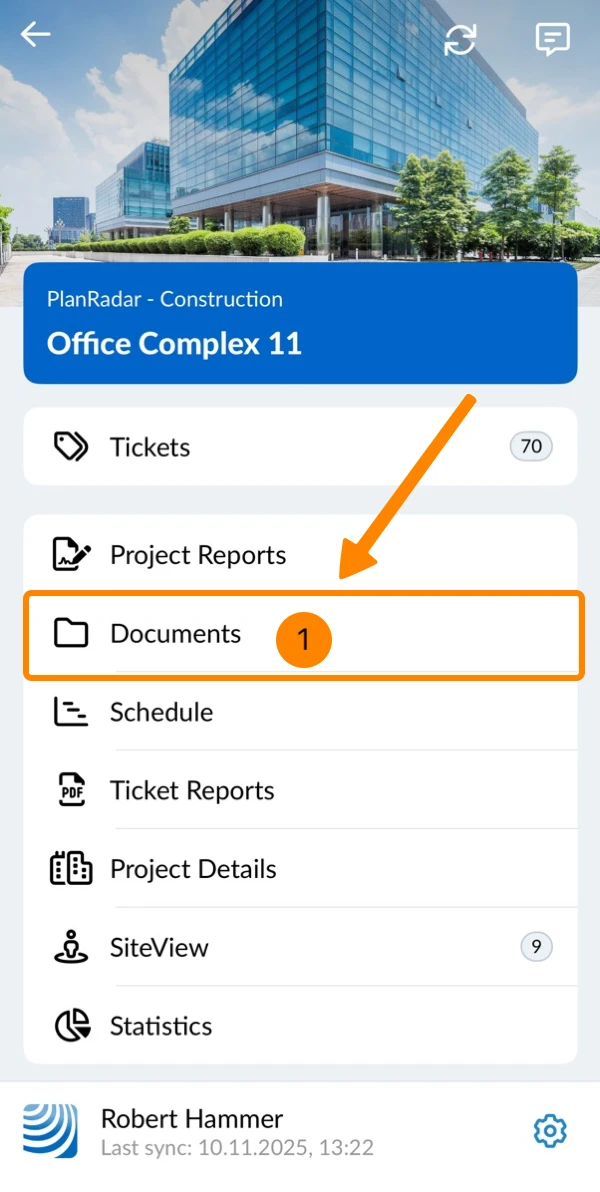
- Pulse Documentos en el menú principal
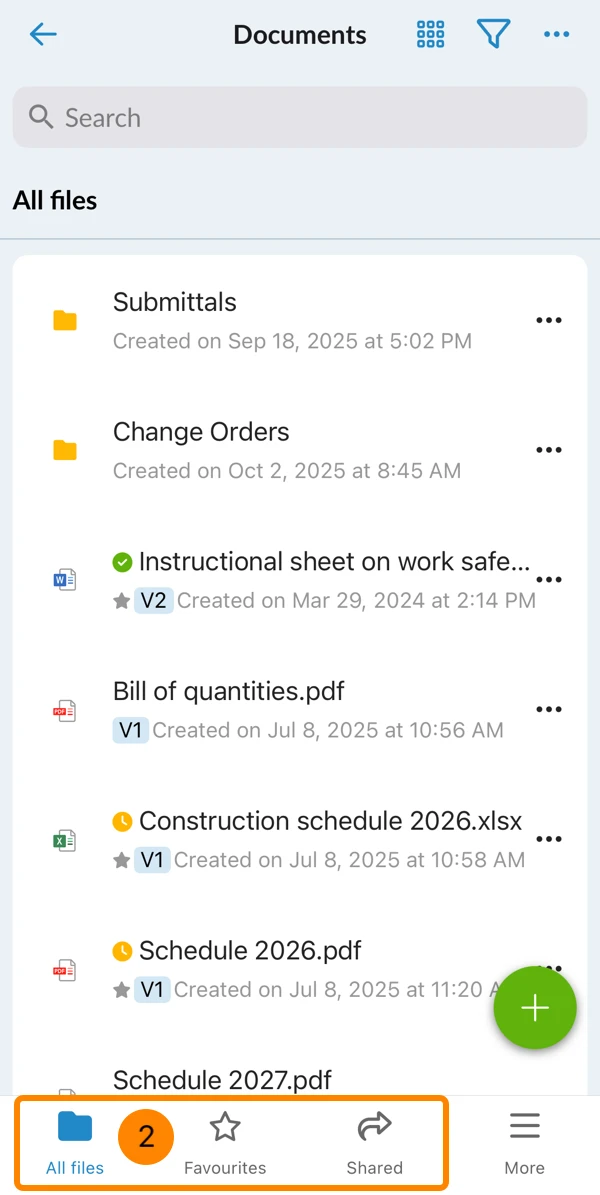
- Pulse Todos los archivos o Favoritos o Compartidos
Solicitar la aprobación de un expediente único
Existen tres formas de solicitar la aprobación de un expediente único.
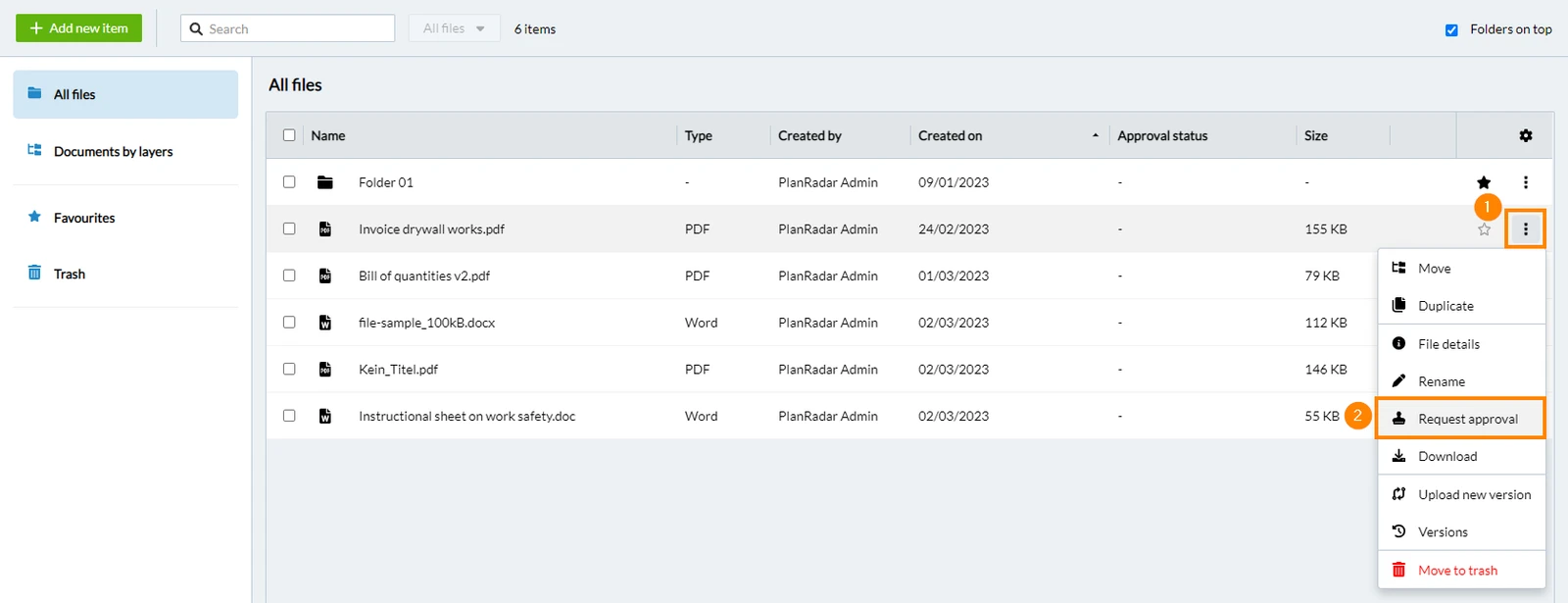
Para la versión actual en la lista de archivos
- Haga clic en Más
- Haga clic en Solicitar aprobación
- Abra el menú Más
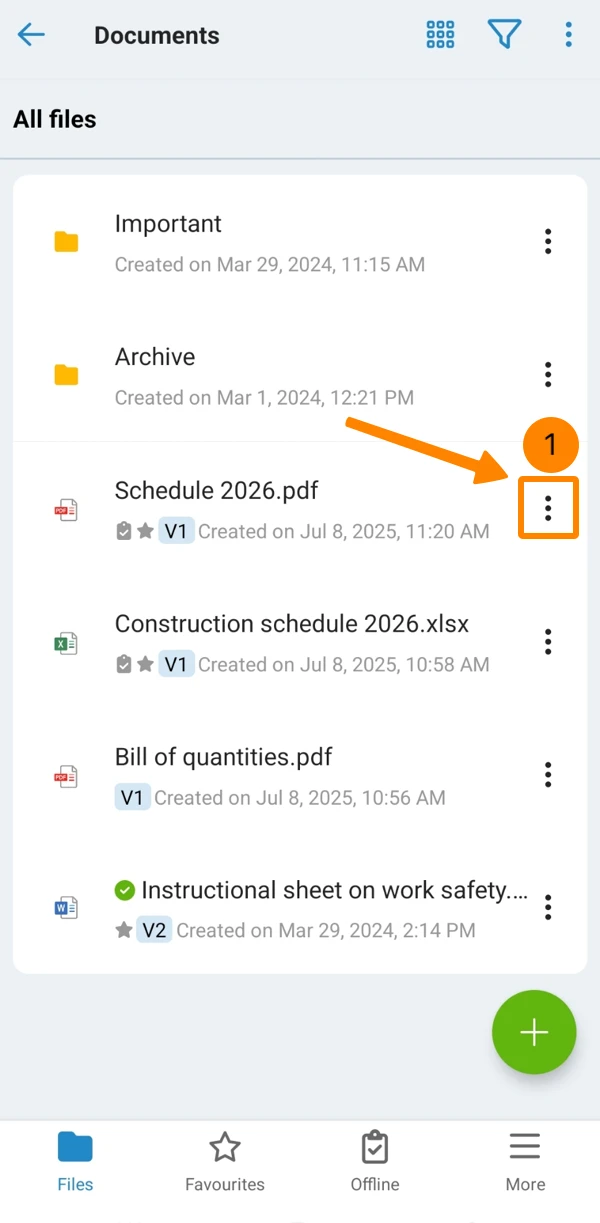
- Grifo Solicitud de aprobación
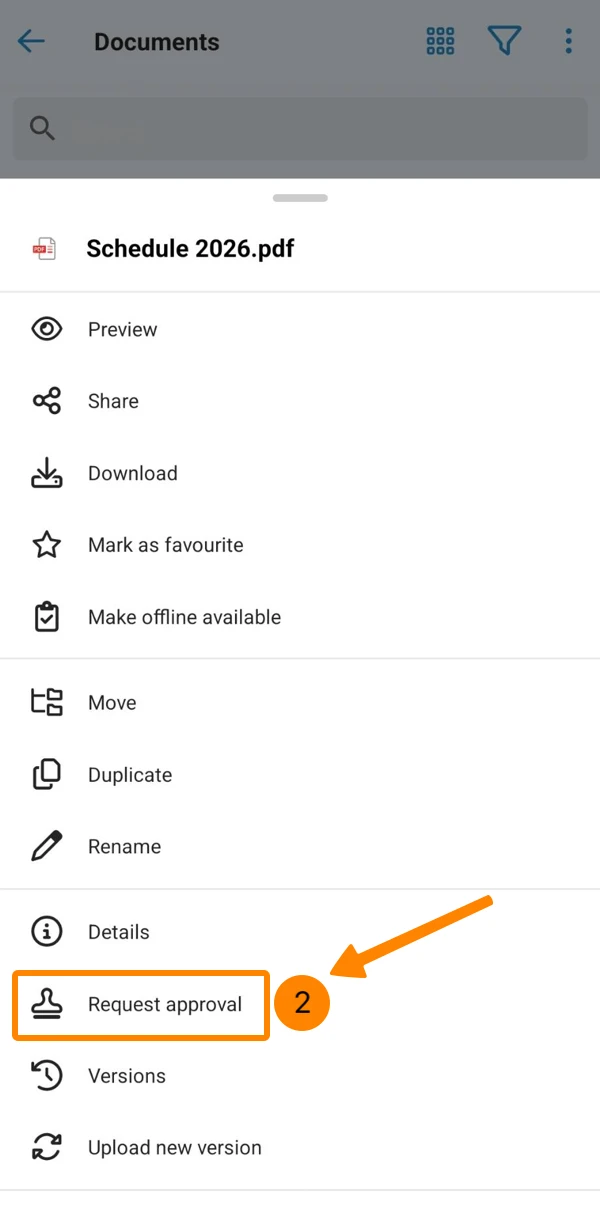
Continúe a continuación sobre cómo rellenar y enviar la solicitud de aprobación.
Para la versión actual en Detalles del archivo
- Haga clic en Más
- Haga clic en Detalles del archivo
- Haga clic en Solicitar aprobación
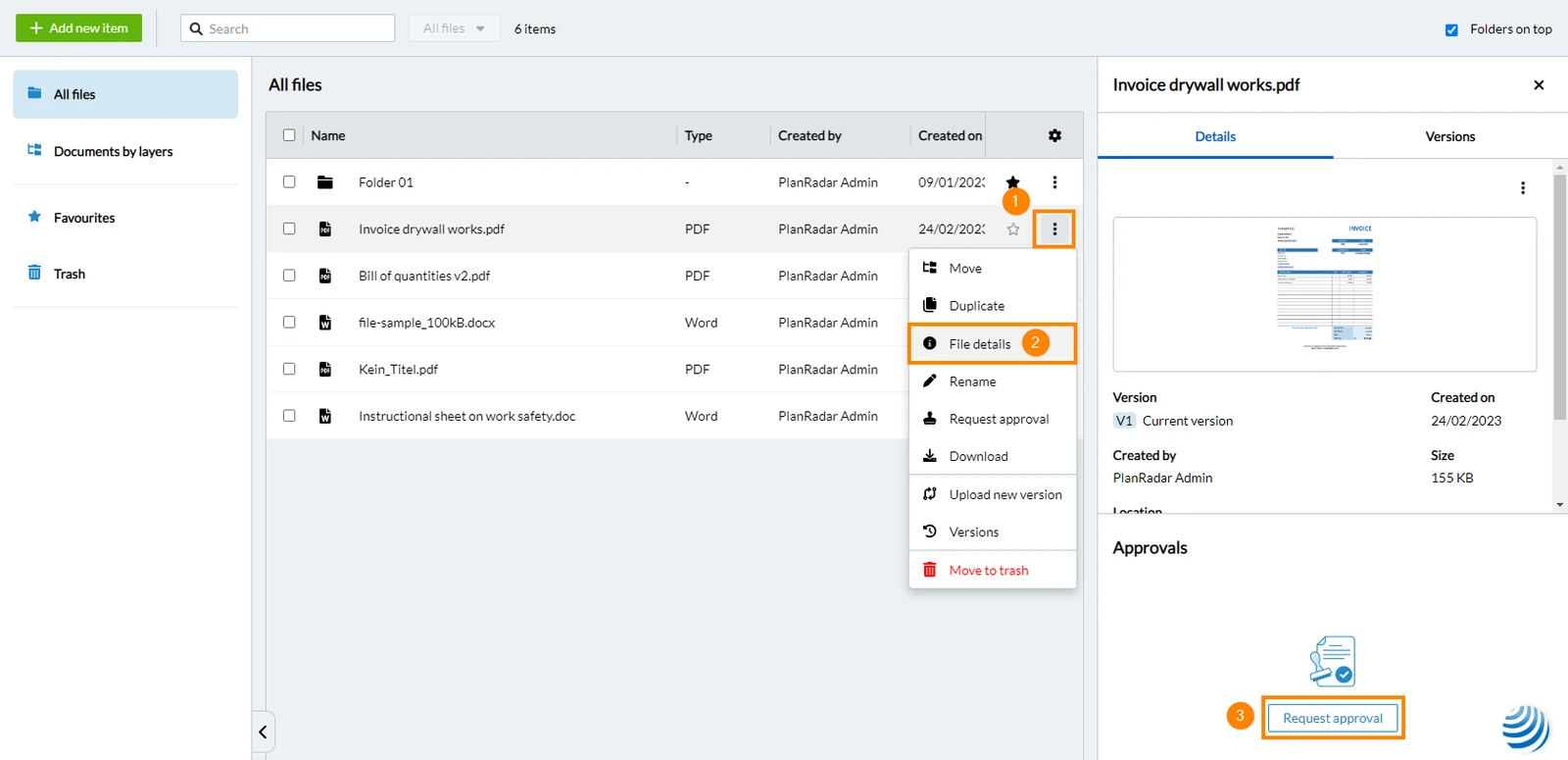
-
- Abra el menú Más
- Grifo Detalles
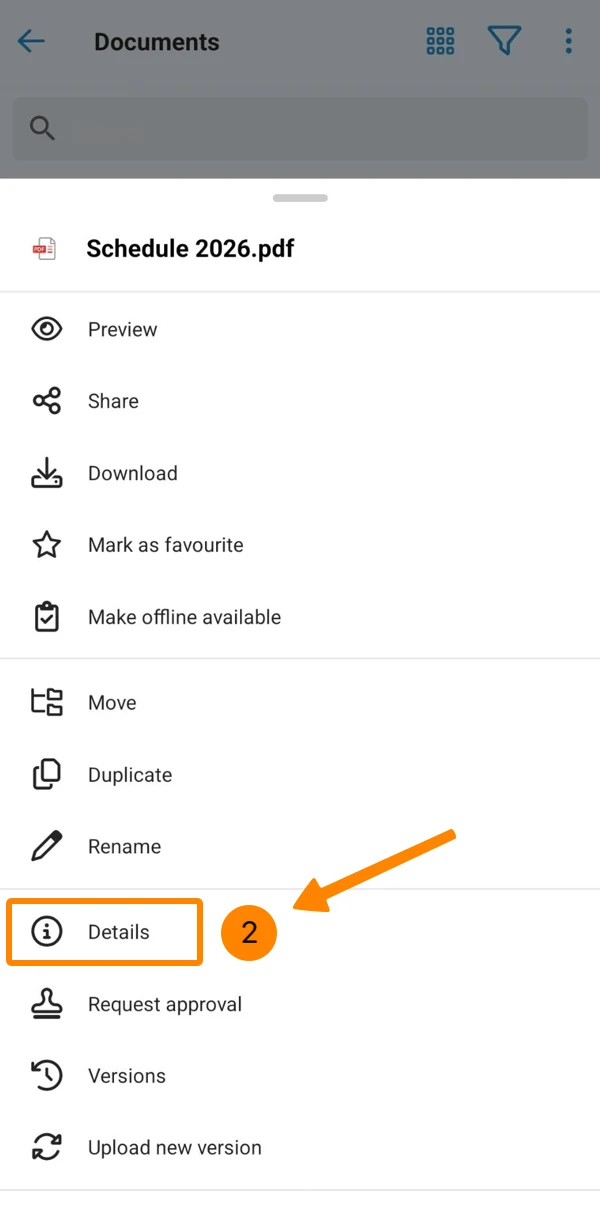
- Desplácese hacia abajo y pulse Solicitar aprobación
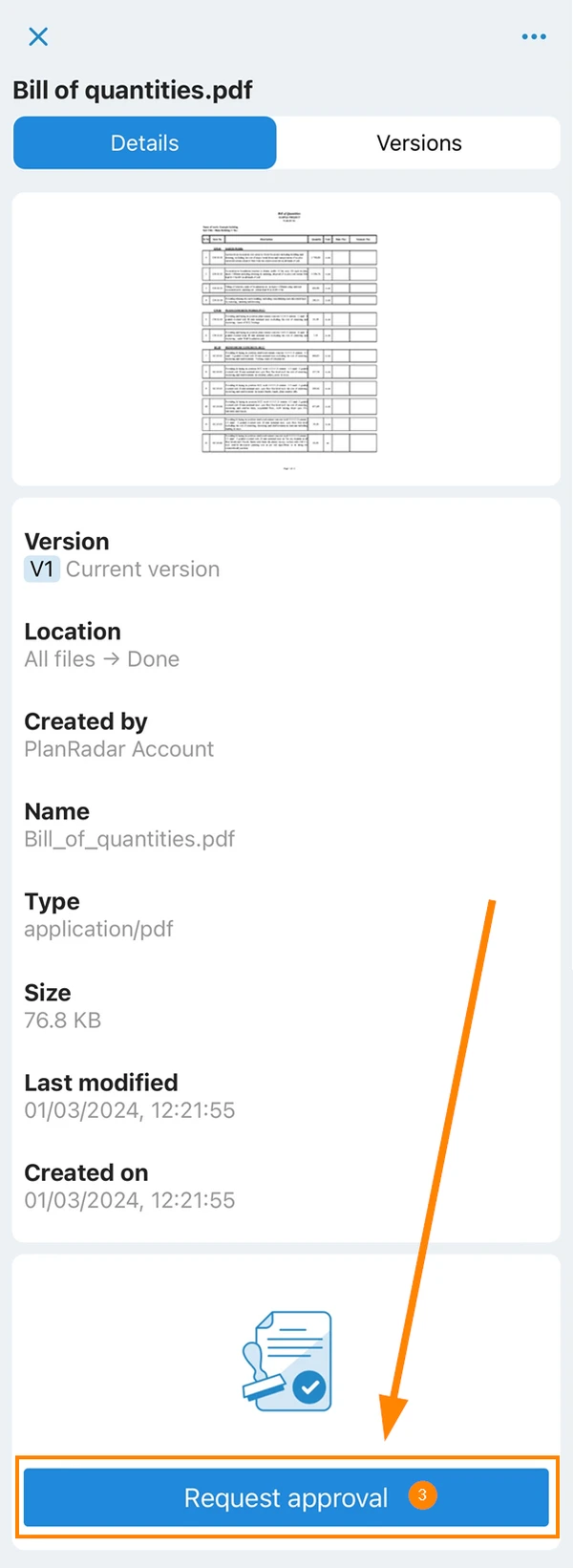
- Abra el menú Más
Continúe a continuación sobre cómo rellenar y enviar la solicitud de aprobación.
Para una versión anterior
- Haga clic en Más
- Haga clic en Detalles del archivo
- Haga clic en Versiones
- Haga clic en Más para una versión específica
- Haga clic en Solicitar aprobación
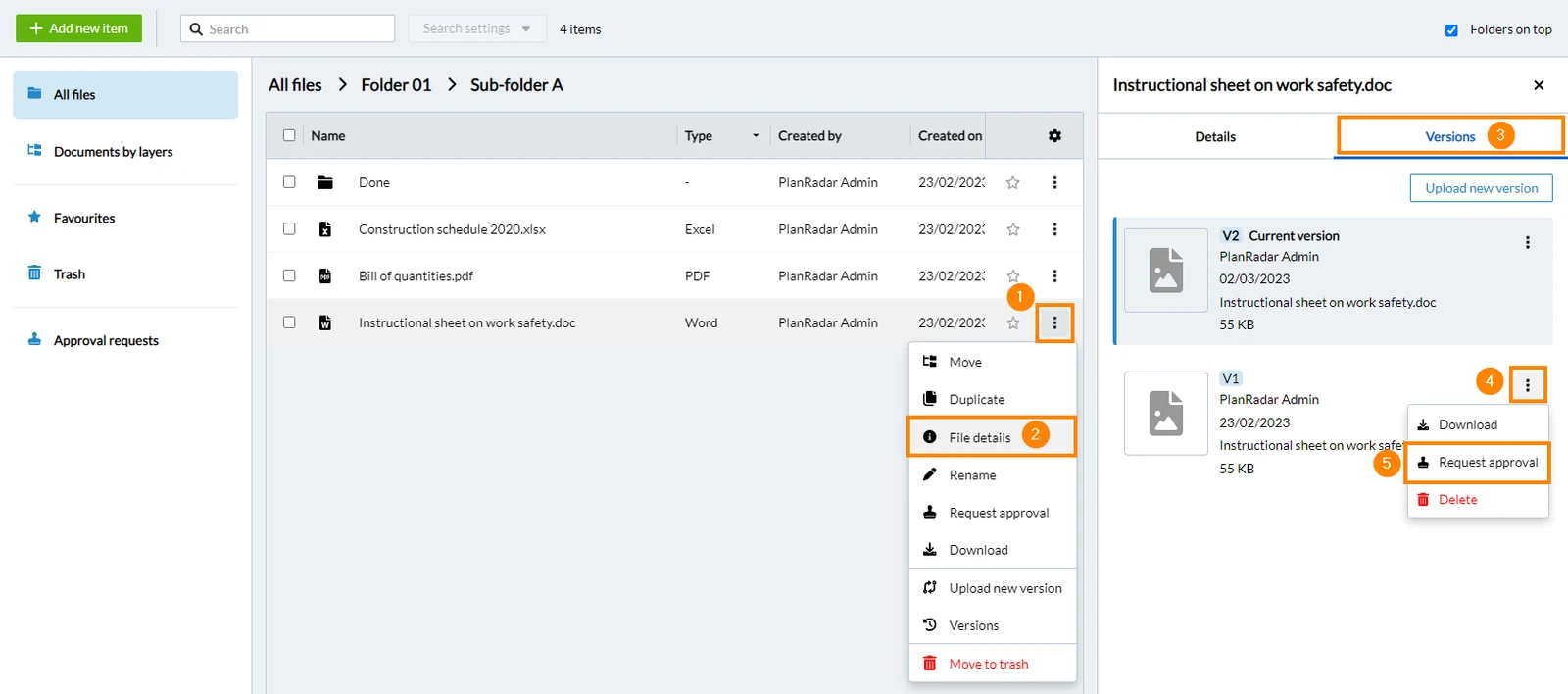
- Abra el menú Más del archivo
- Grifo Detalles
- Toque Versiones
- Pulse Más
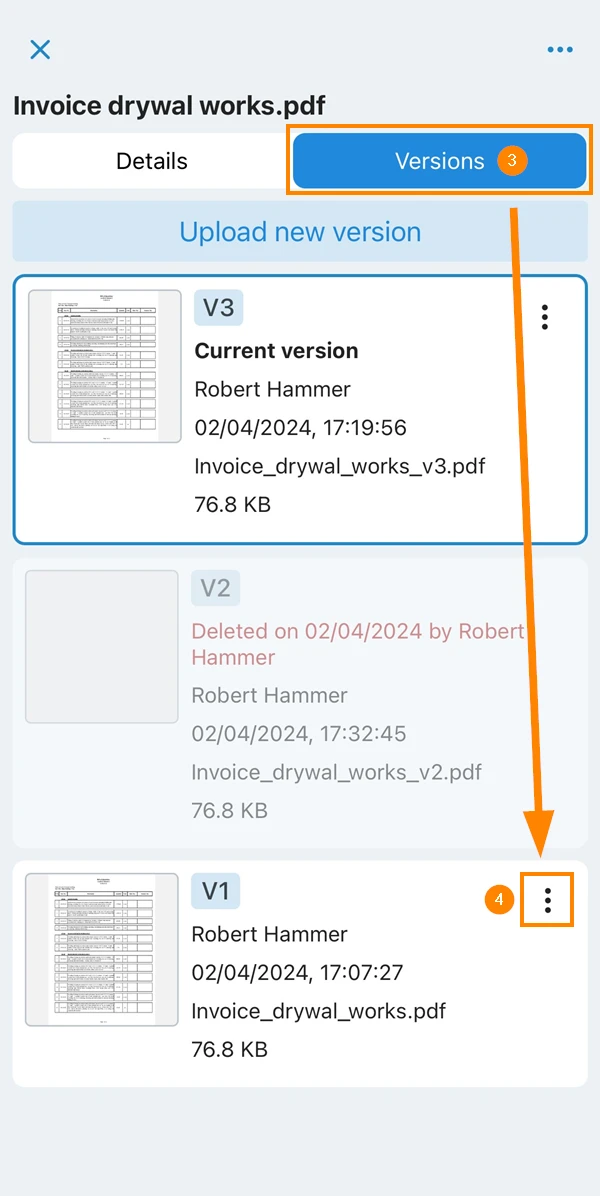
- Grifo Solicitud de aprobación
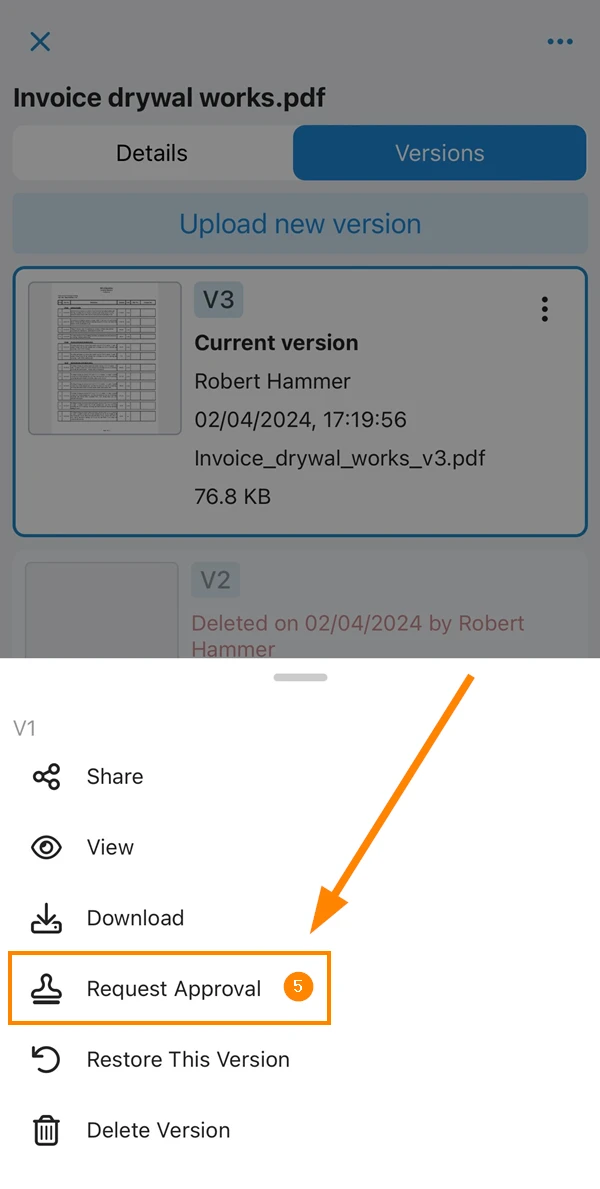
Continúe a continuación sobre cómo rellenar y enviar la solicitud de aprobación.
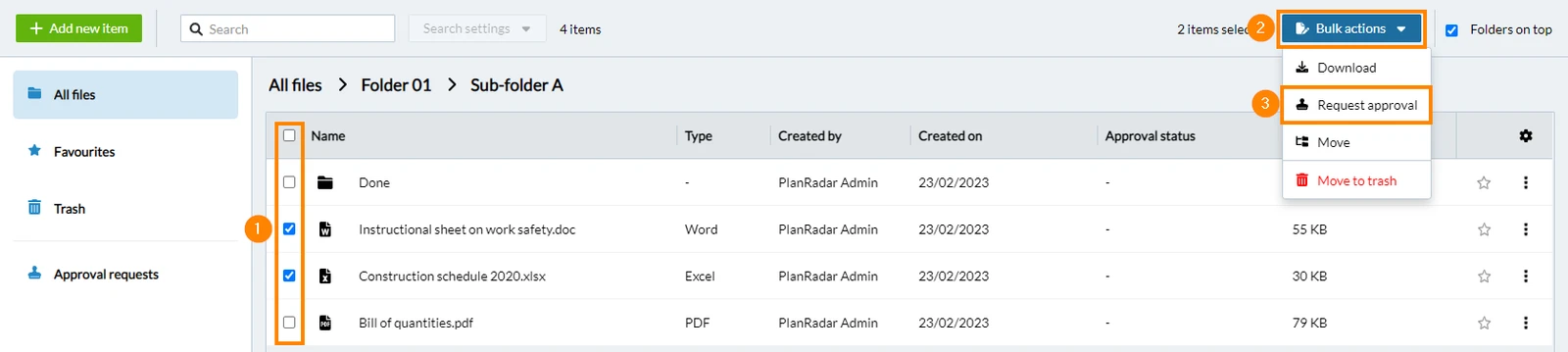
Solicitar la aprobación de varios expedientes
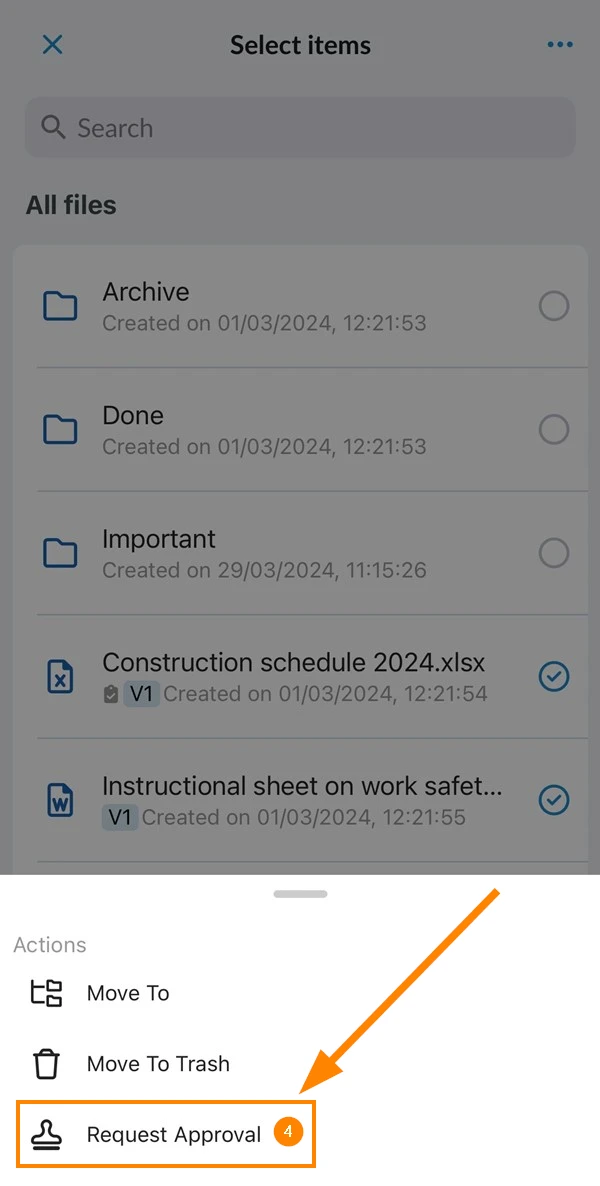
- Seleccione las casillas ****para cada archivo
- Haga clic en Acciones masivas
- Haga clic en Solicitar aprobación
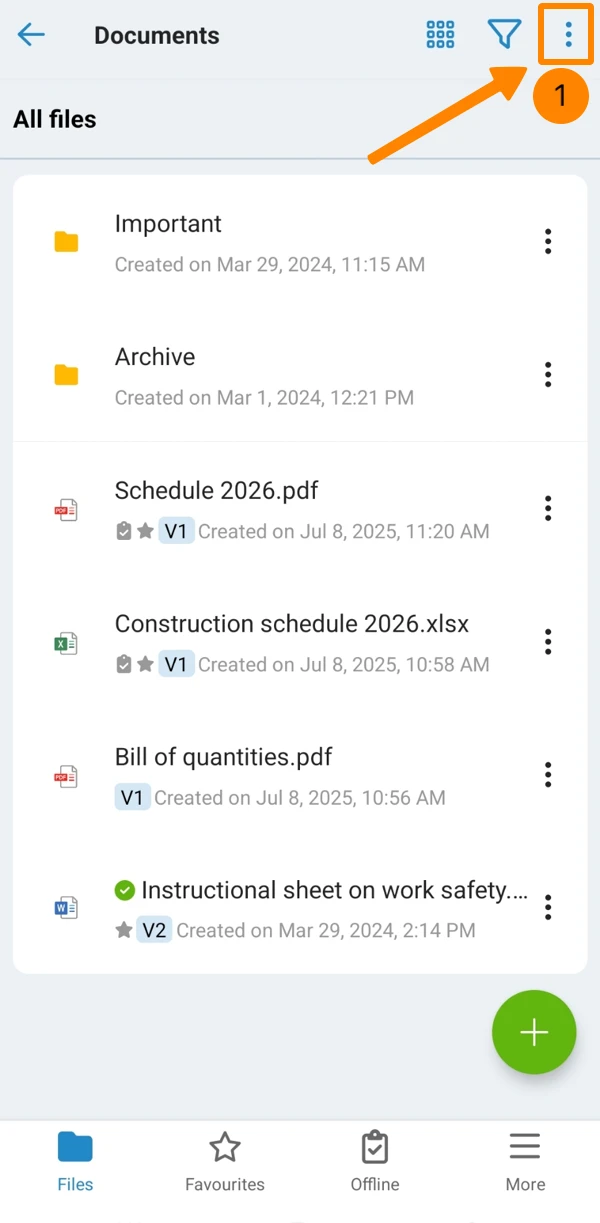
- Abra el menú Más
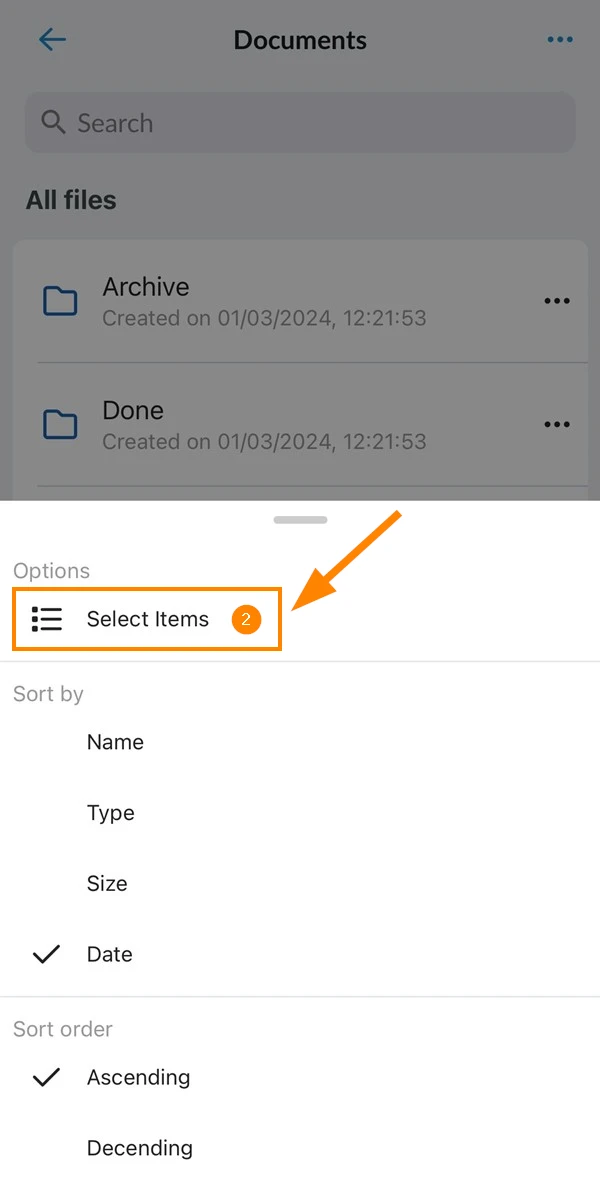
- Pulse Seleccionar elementos
- Seleccione los archivos
- Pulse Acciones
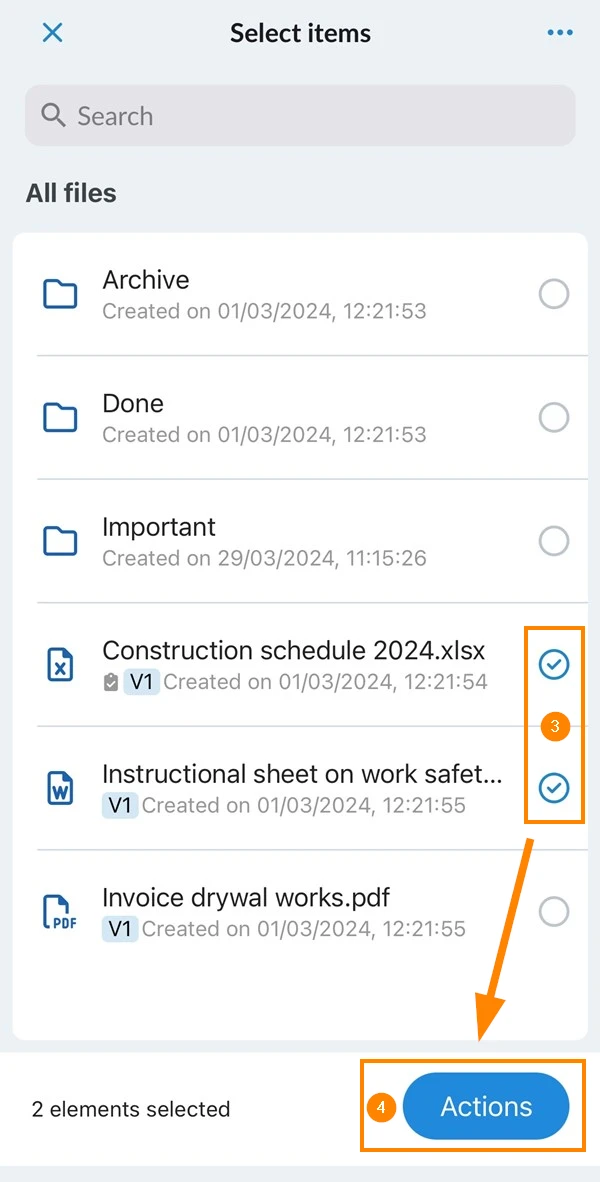
- Grifo Solicitud de aprobación
Rellenar y enviar una solicitud de aprobación
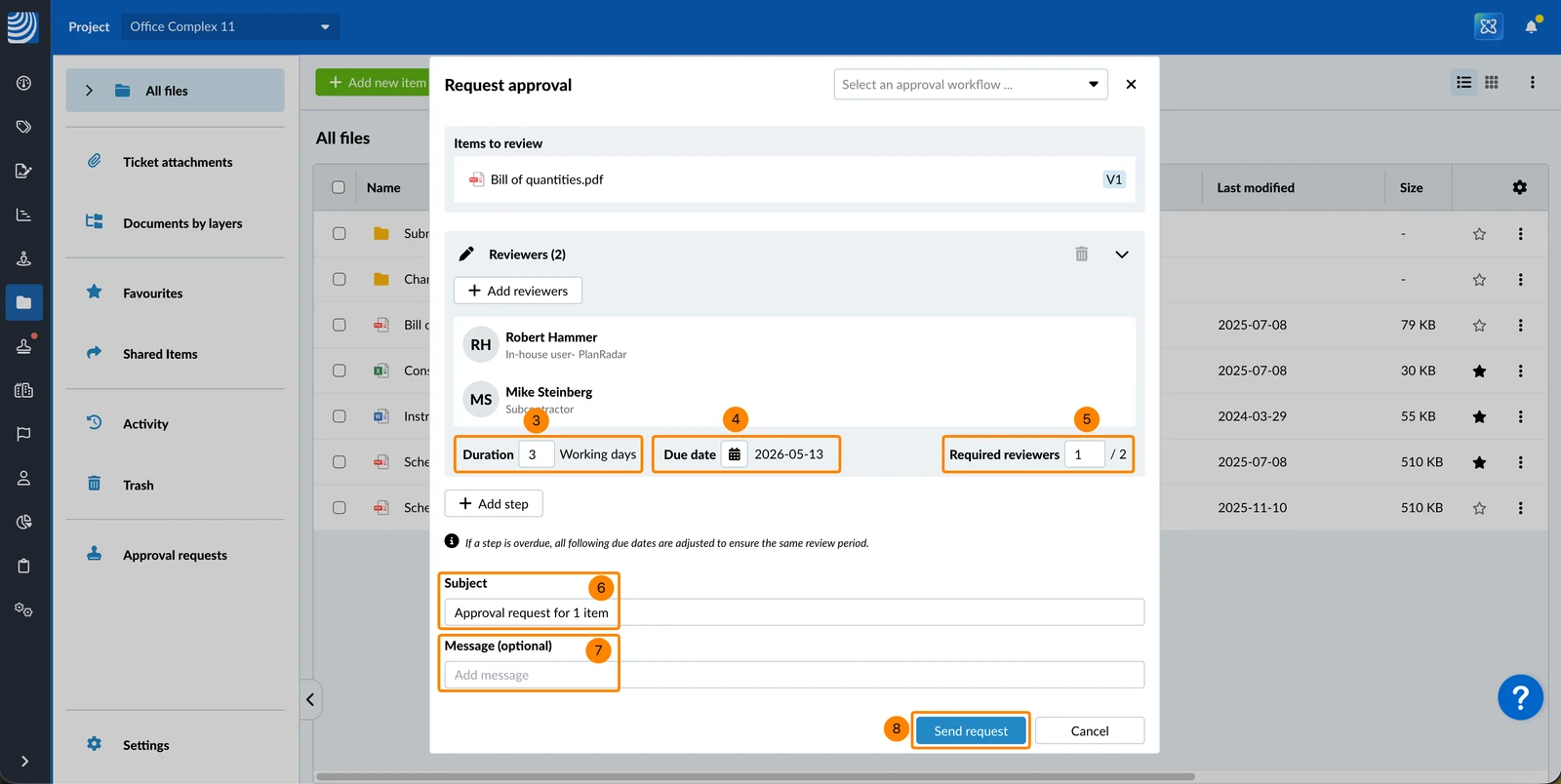
Tras seleccionar uno o varios expedientes para solicitar una autorización, deberá rellenar algunos campos obligatorios:
- Al menos un revisor
- Asunto
- Duración / Fecha de vencimiento
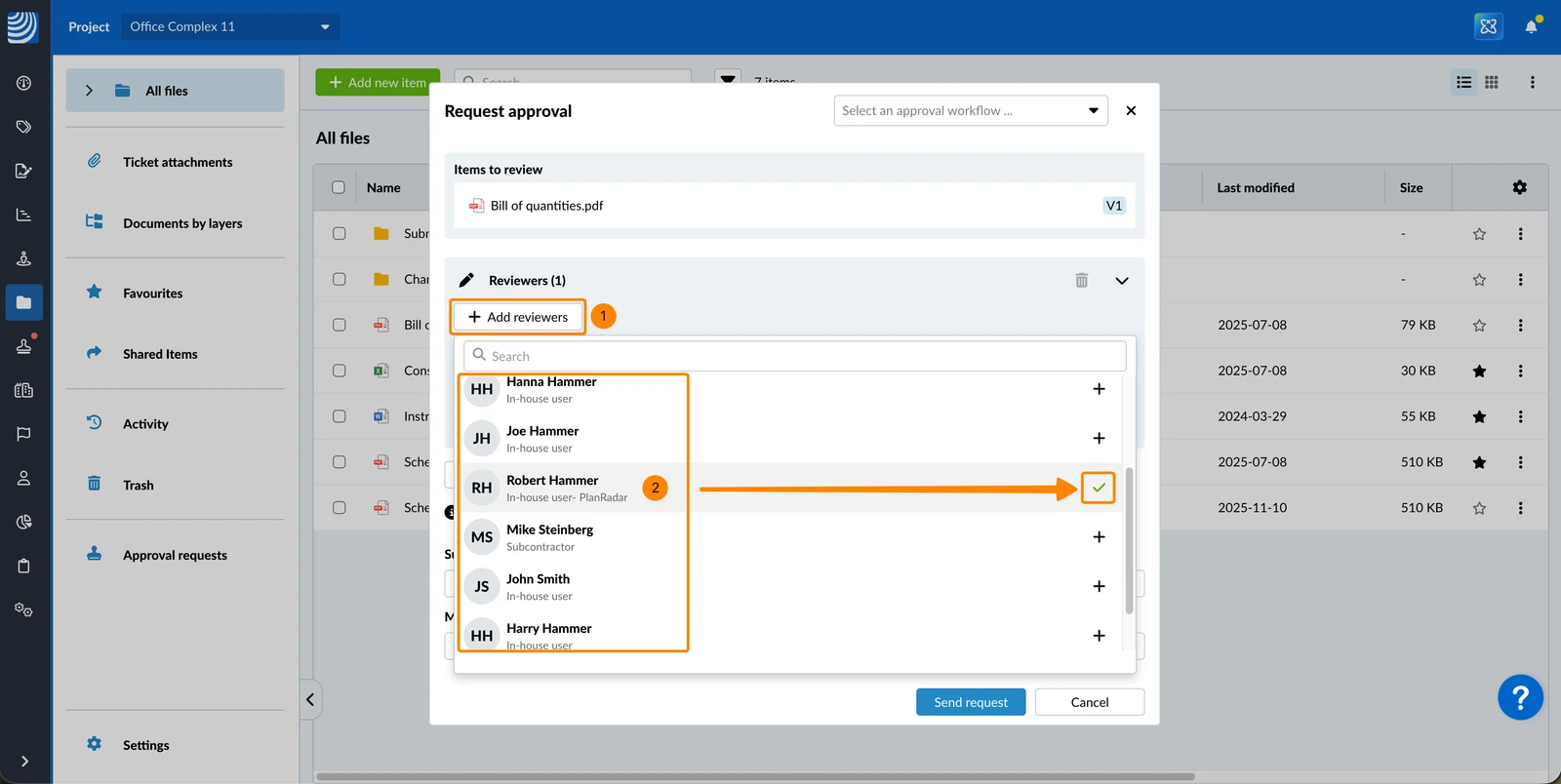
- Haga clic en Añadir revisores
- Haga clic en el usuario o usuarios para añadirlos como revisores.
Una vez añadidos, aparecerá una ✔. Haga clic de nuevo para eliminarlos.
- Introduzca la Duración en días laborables. La fecha de vencimiento se actualizará automáticamente.
- Alternativamente: Establezca una fecha de vencimiento ****. La duración en días laborables se actualizará automáticamente.
Consulte también Configurar días laborables (en detalles del proyecto). - Opcional: Introduzca el número de Revisores requeridos si no todos los revisores necesitan aprobar para completar el paso - por ejemplo, 1 de 2.
- Opcional: Edite el asunto de****
- Opcional: Introduzca un mensaje****
- Haga clic en Enviar solicitud
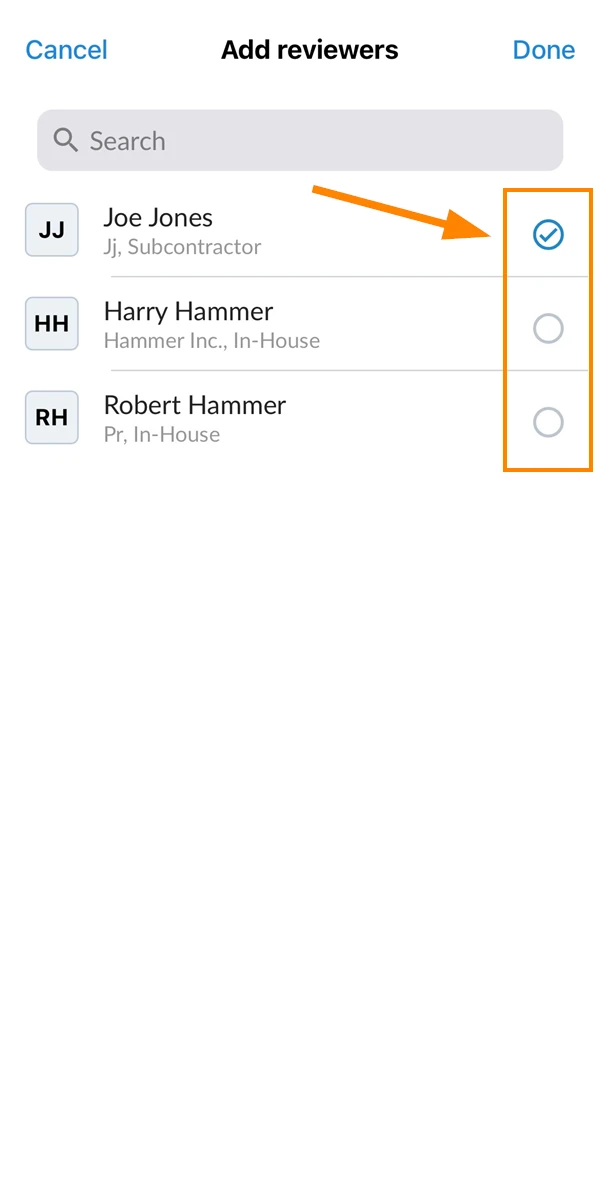
- Pulse Añadir revisores
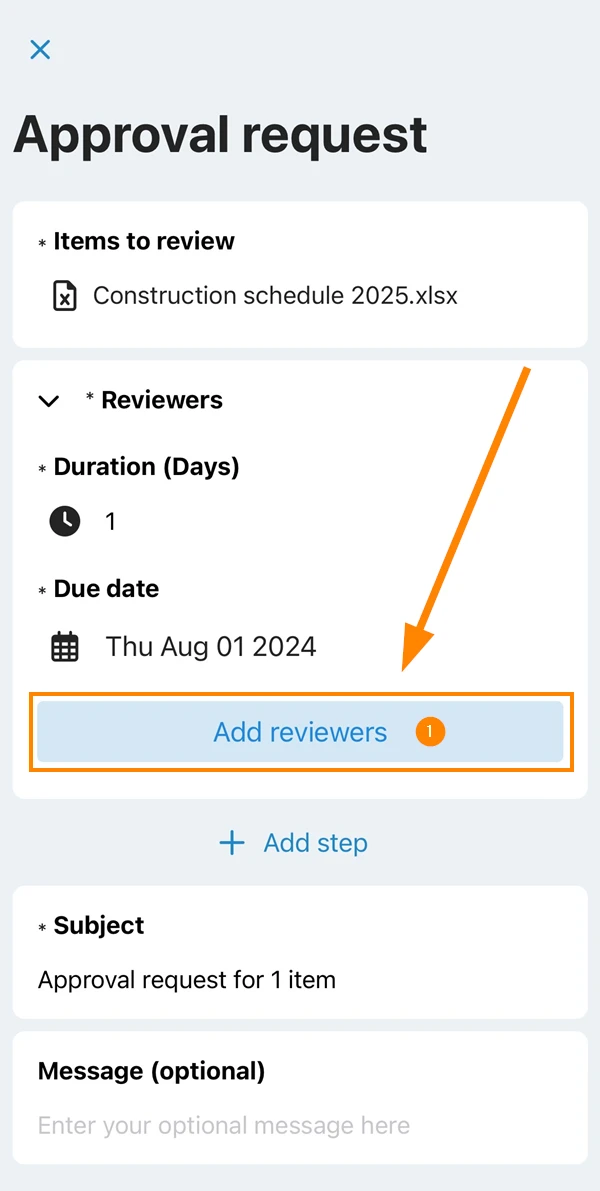
- Seleccione uno o varios revisores y confirme con Hecho
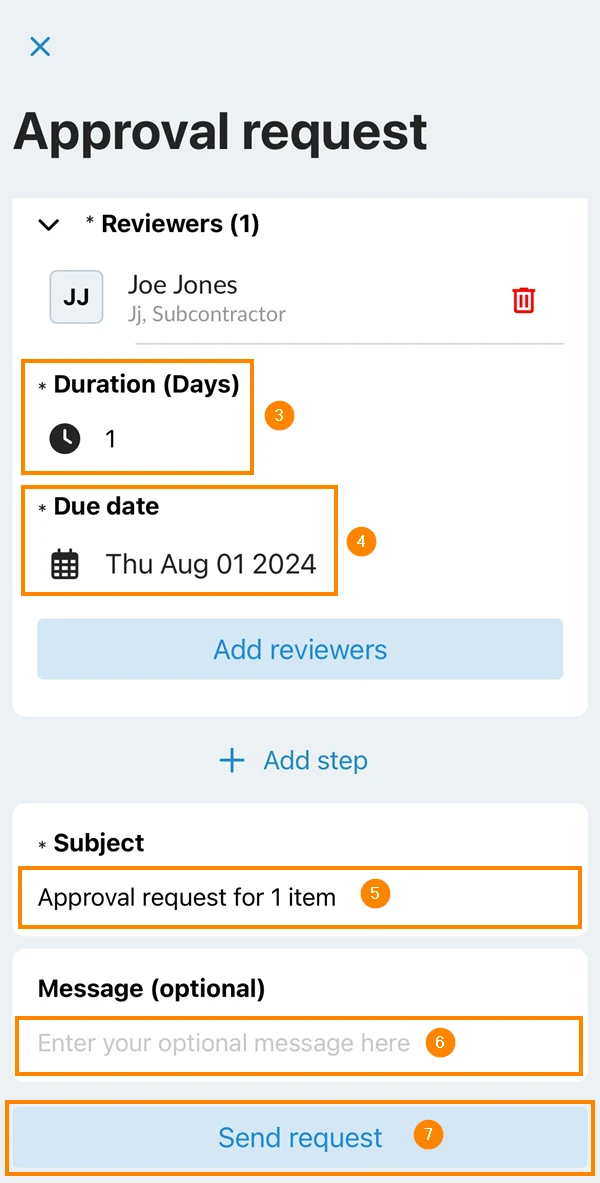
- Introduzca la Duración en días laborables. La fecha de vencimiento se actualizará automáticamente.
- Alternativamente: Establezca una fecha de vencimiento ****. La duración en días laborables se actualizará automáticamente.
Consulte también Configurar días laborables (en detalles del proyecto). - Opcional: Edite el asunto de****
- Opcional: Introduzca un mensaje****
- Pulse Enviar solicitud
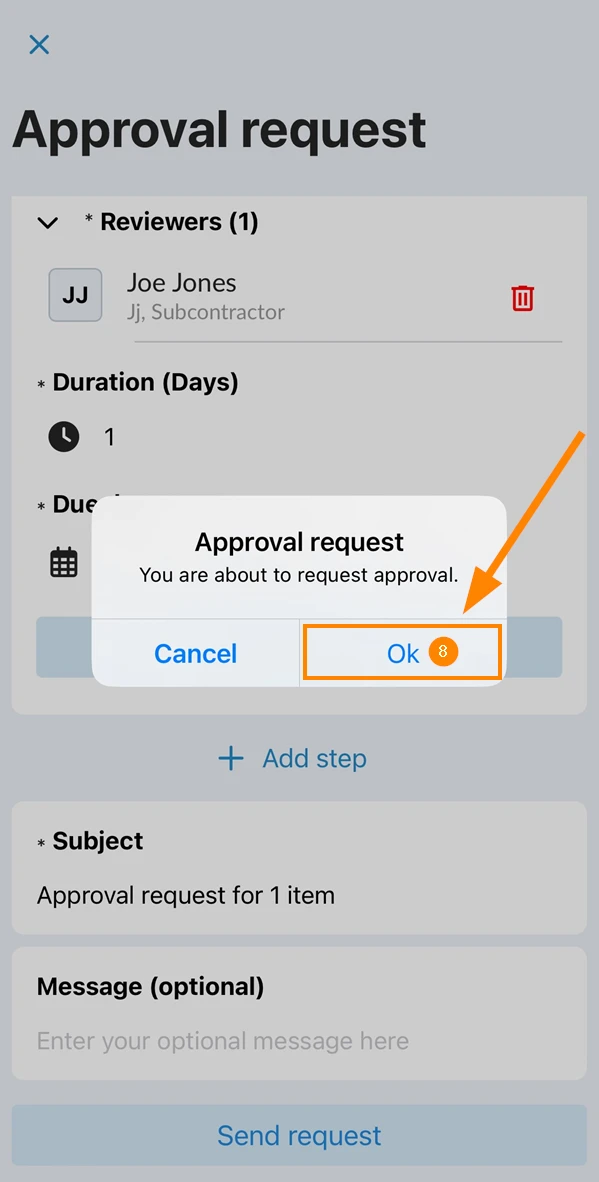
- Pulse Ok
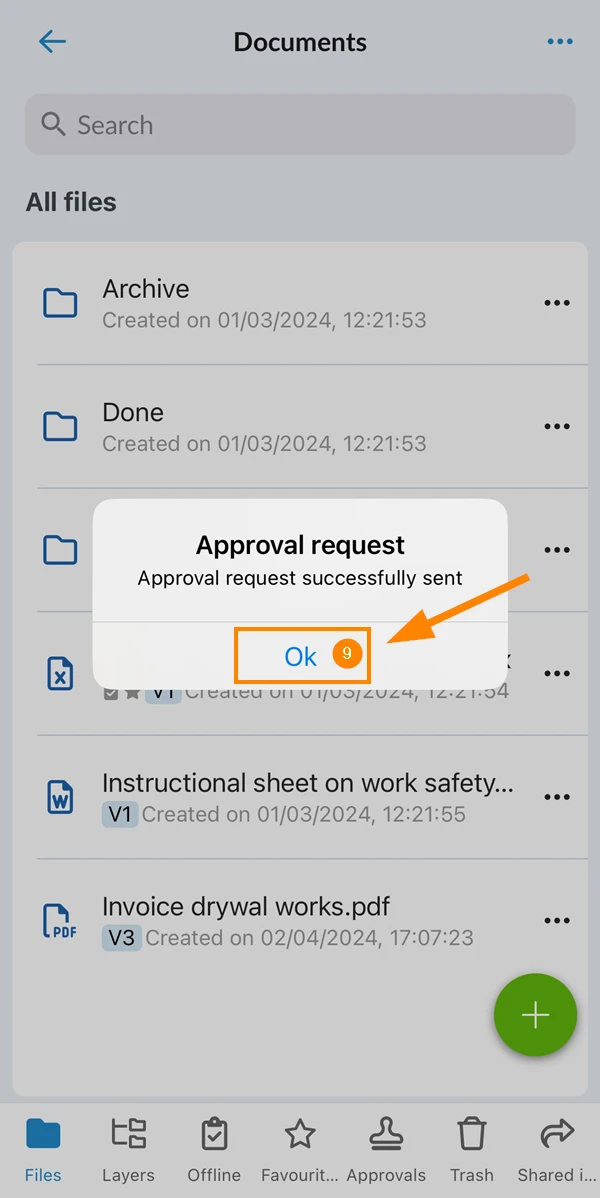
- Pulse Ok
Añadir pasos a una solicitud de aprobación
Es posible añadir múltiples pasos para las solicitudes de aprobación. Obtenga más información en Aprobaciones > Aprobaciones de varios pasos.
Cuando Rellene y envíe una solicitud de aprobación puede añadir más pasos.
Añadir un paso sólo es posible si el paso anterior tiene al menos un revisor.
Para añadir pasos:
- Haga clic en Añadir paso
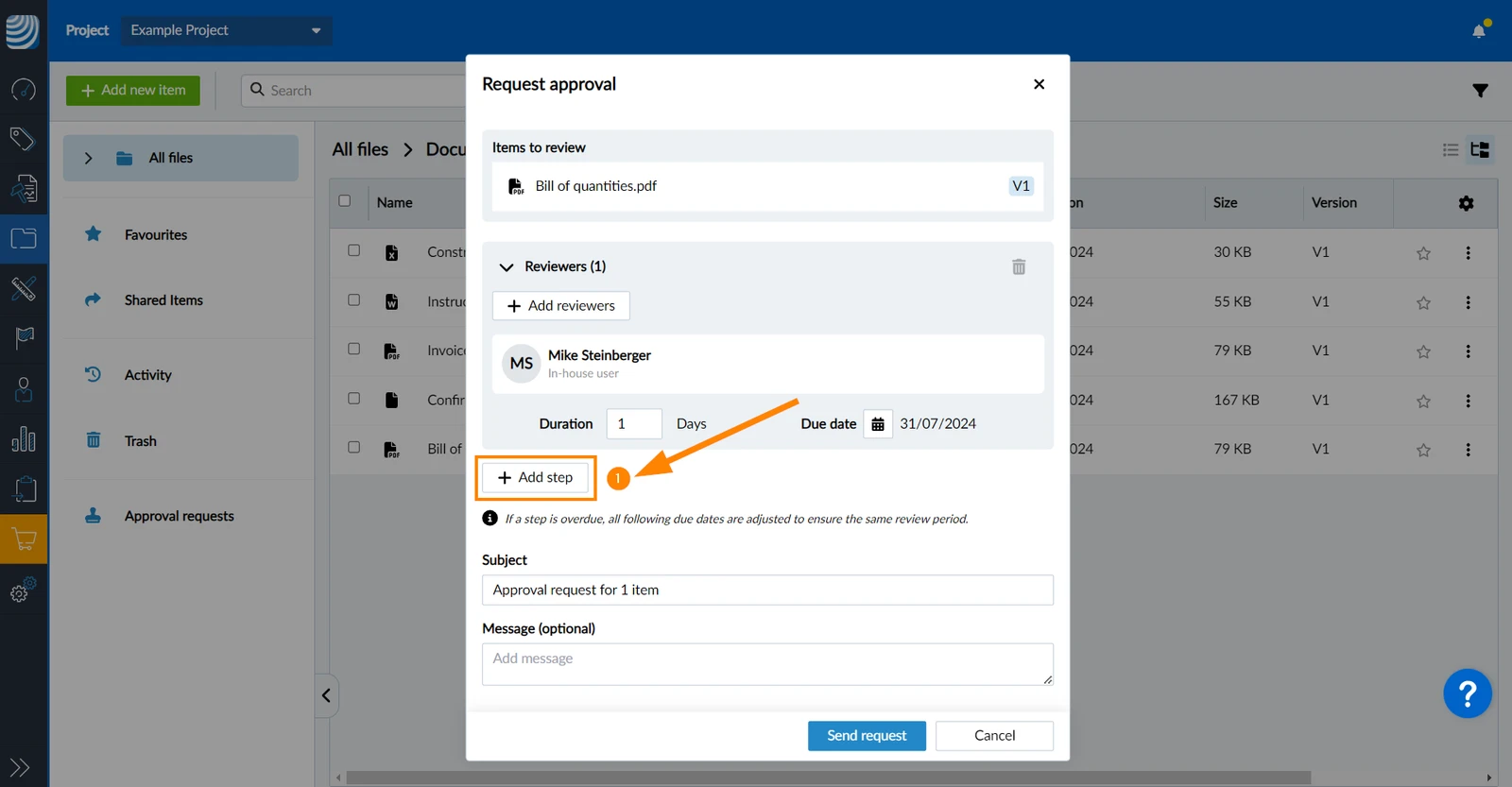
- Pulse Añadir paso
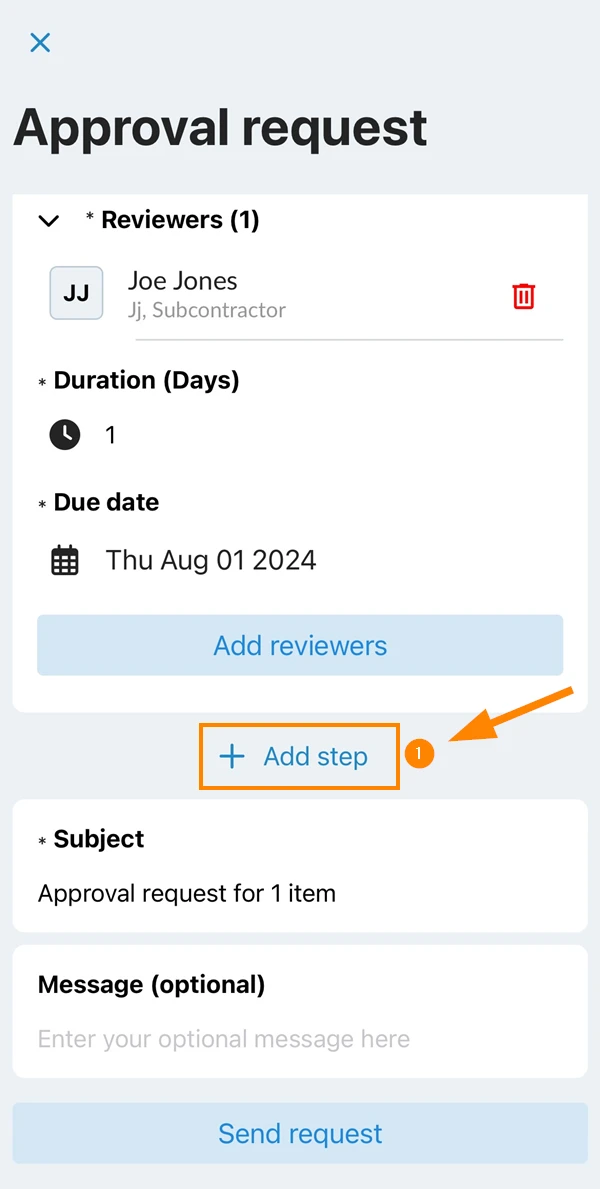
Añada uno o más revisores a cada paso y establezca la duración o la fecha de vencimiento de cada paso, tal y como se describe más arriba en Rellene y envíe una solicitud de aprobación y repítalo para añadir más pasos.
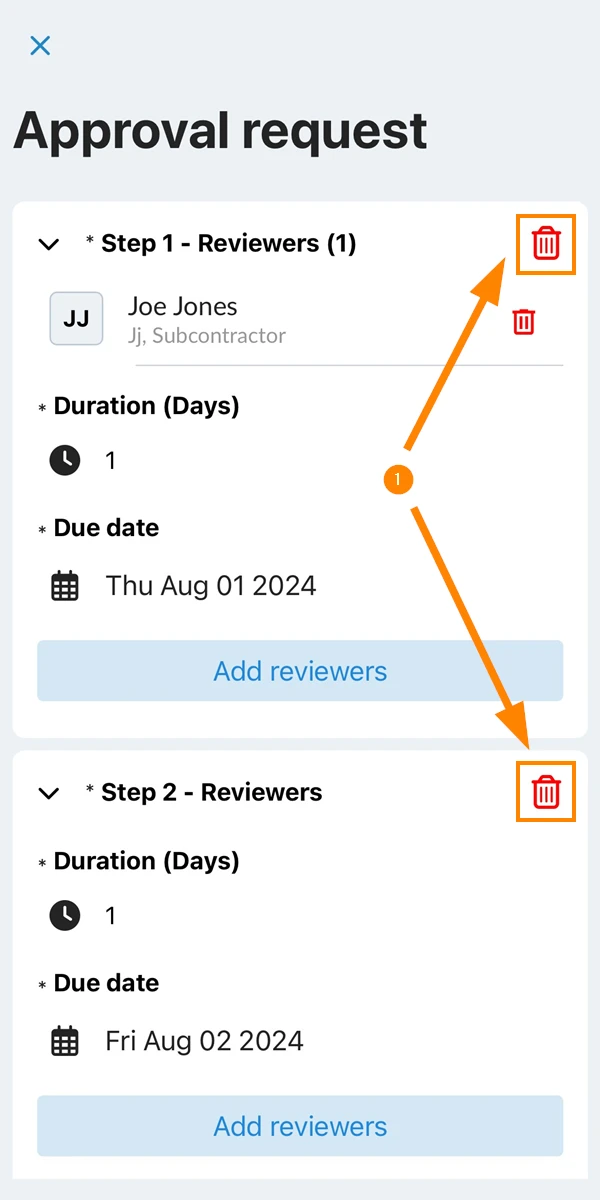
Borrar pasos
Para eliminar pasos:
- Haga clic en el icono delete
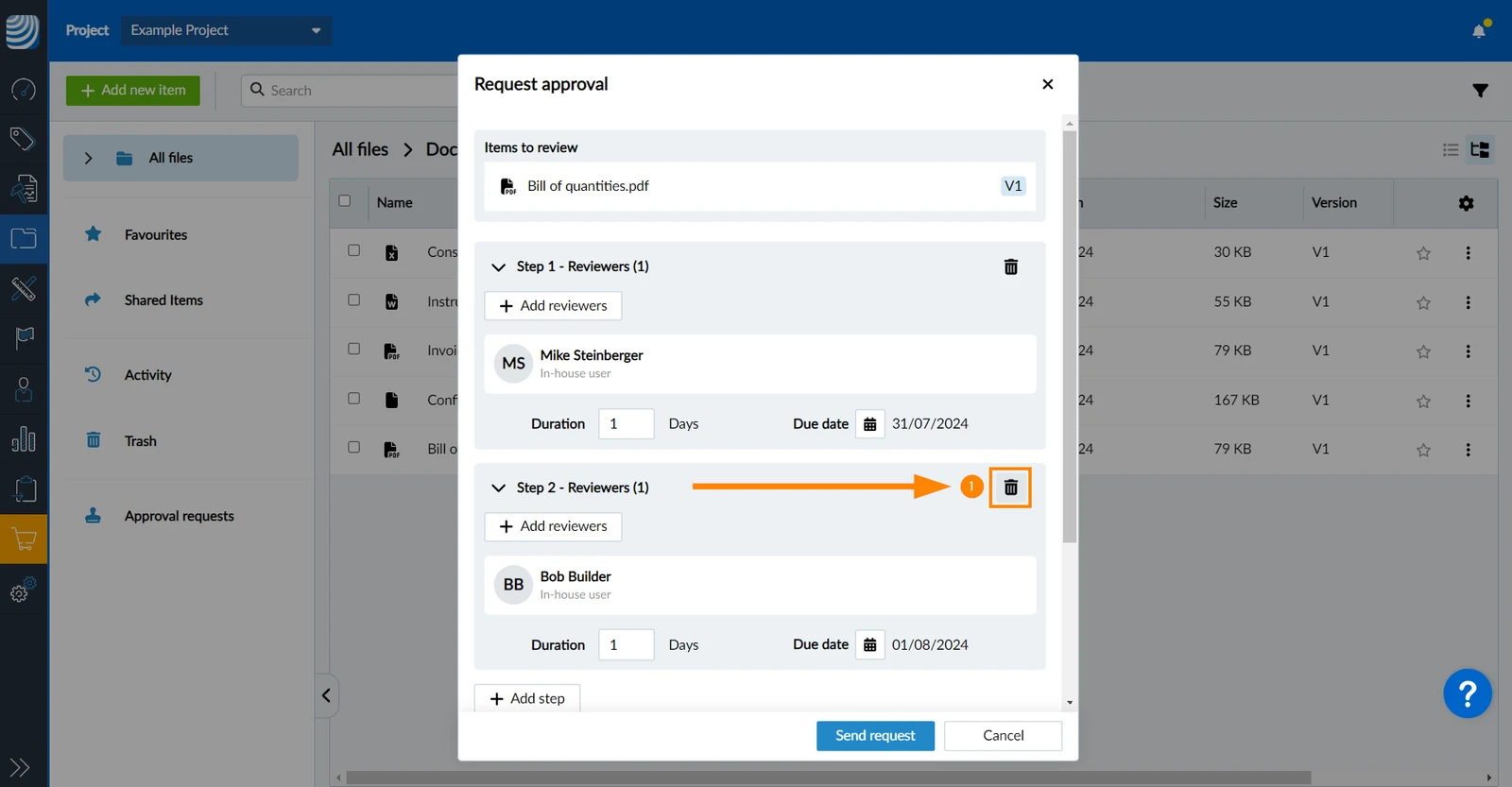
- Pulse Borrar para confirmar
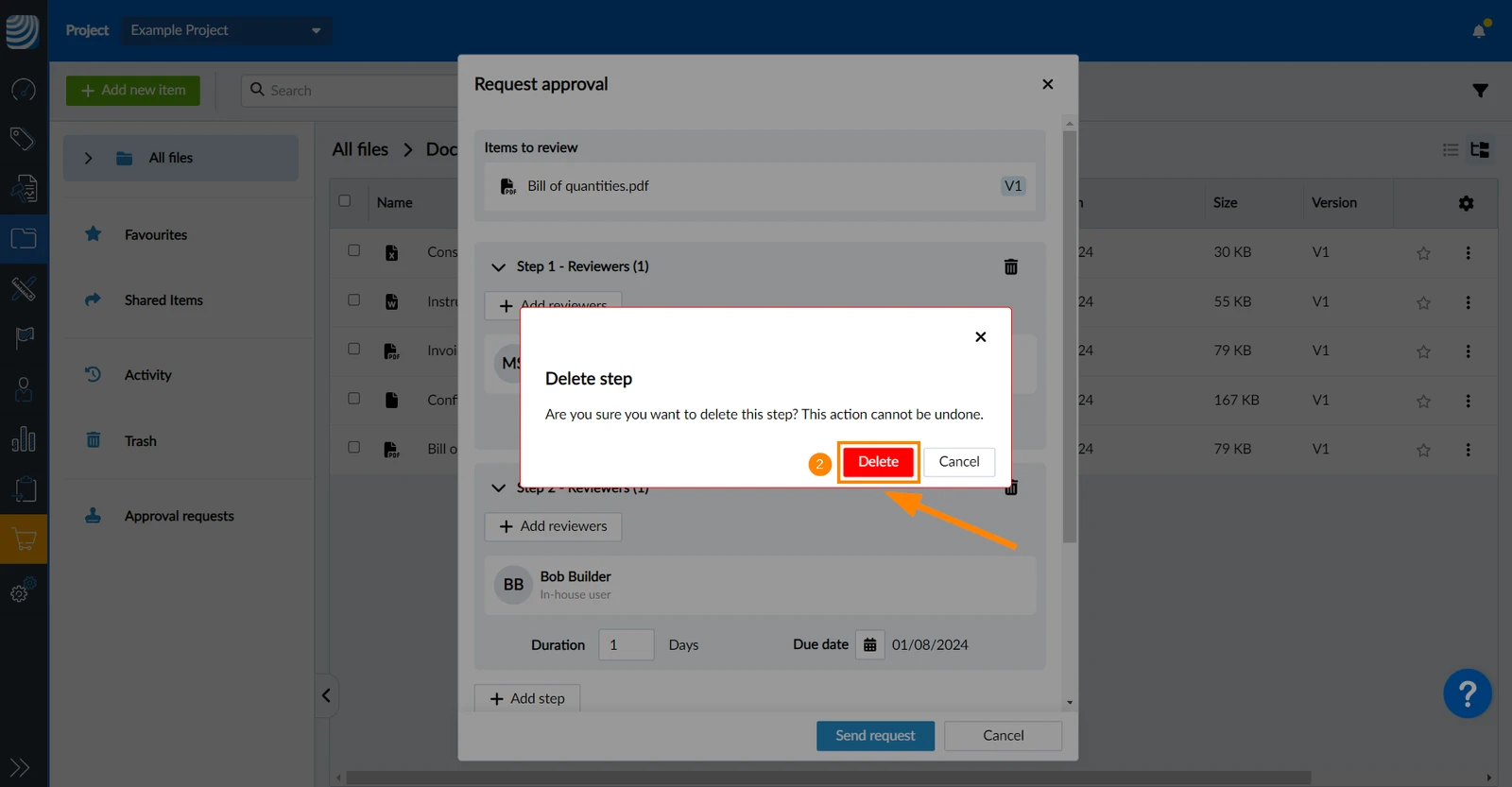
- Pulse el icono delete
- Pulse Borrar para confirmar
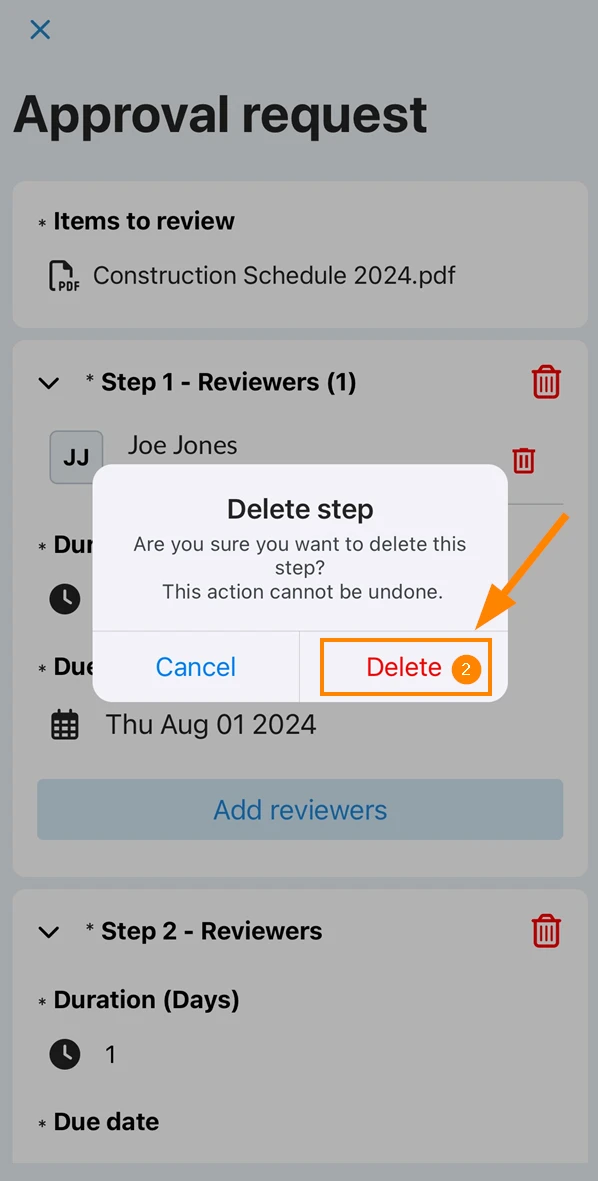
El último paso restante no se puede borrar.
Añadir pasos a una aprobación completada
-
Puede añadir pasos y revisores adicionales una vez completada la solicitud de aprobación de un documento.
- No puede eliminar pasos o revisores anteriores.
-
Si se añade un paso después de que se haya completado una solicitud de aprobación:
- Los archivos aprobados seguirán aprobados.
- Los archivos rechazados tendrán que ser revisados de nuevo.
- Se notificará a los usuarios afectados.
Para añadir pasos a una solicitud de aprobación completada:
- Haga clic en la solicitud de aprobación completada
- Haga clic en Editar
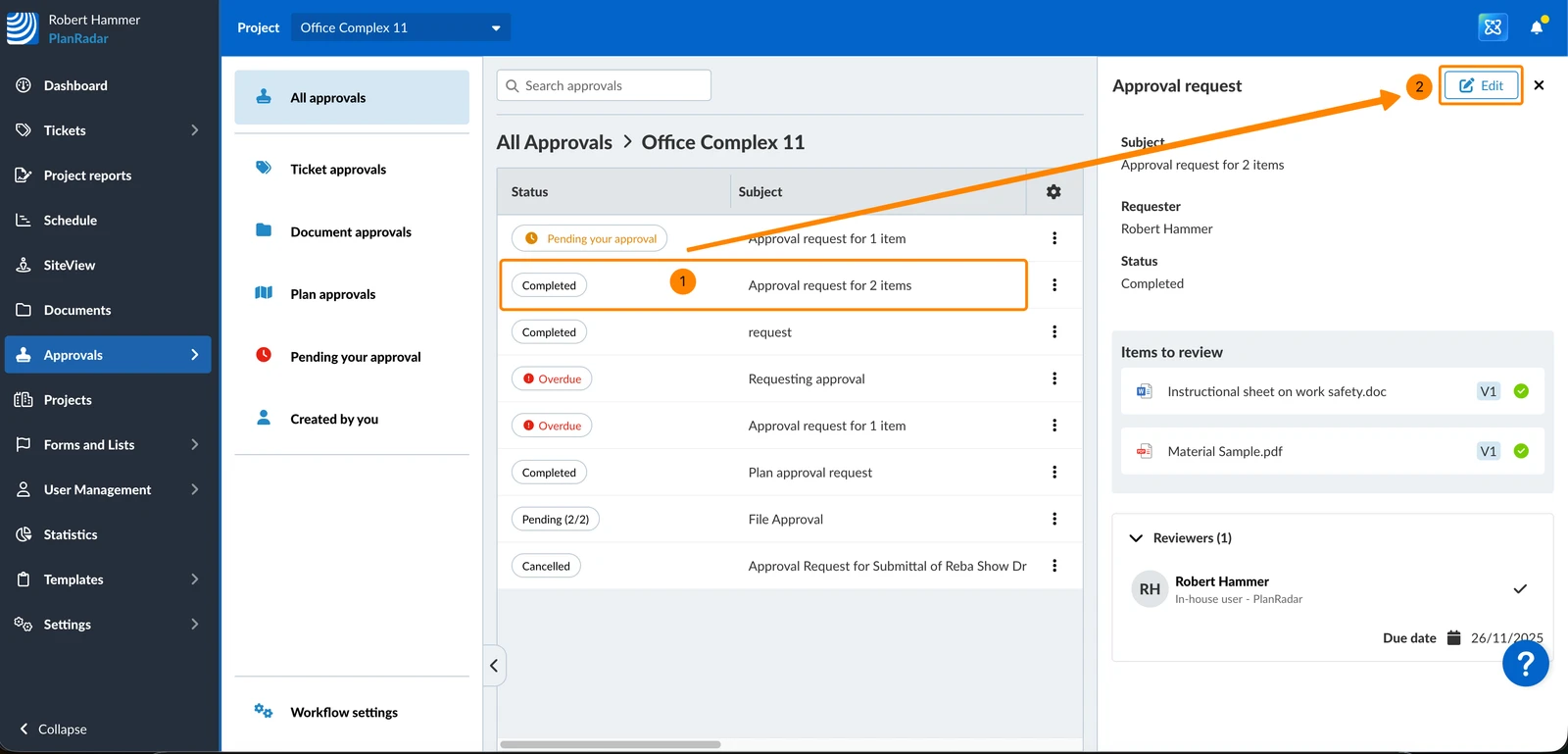
- Haga clic en + Añadir paso
Consulte también Solicitar la aprobación de documentos > Rellenar y enviar una solicitud de aprobación. - Haga clic en Enviar solicitud
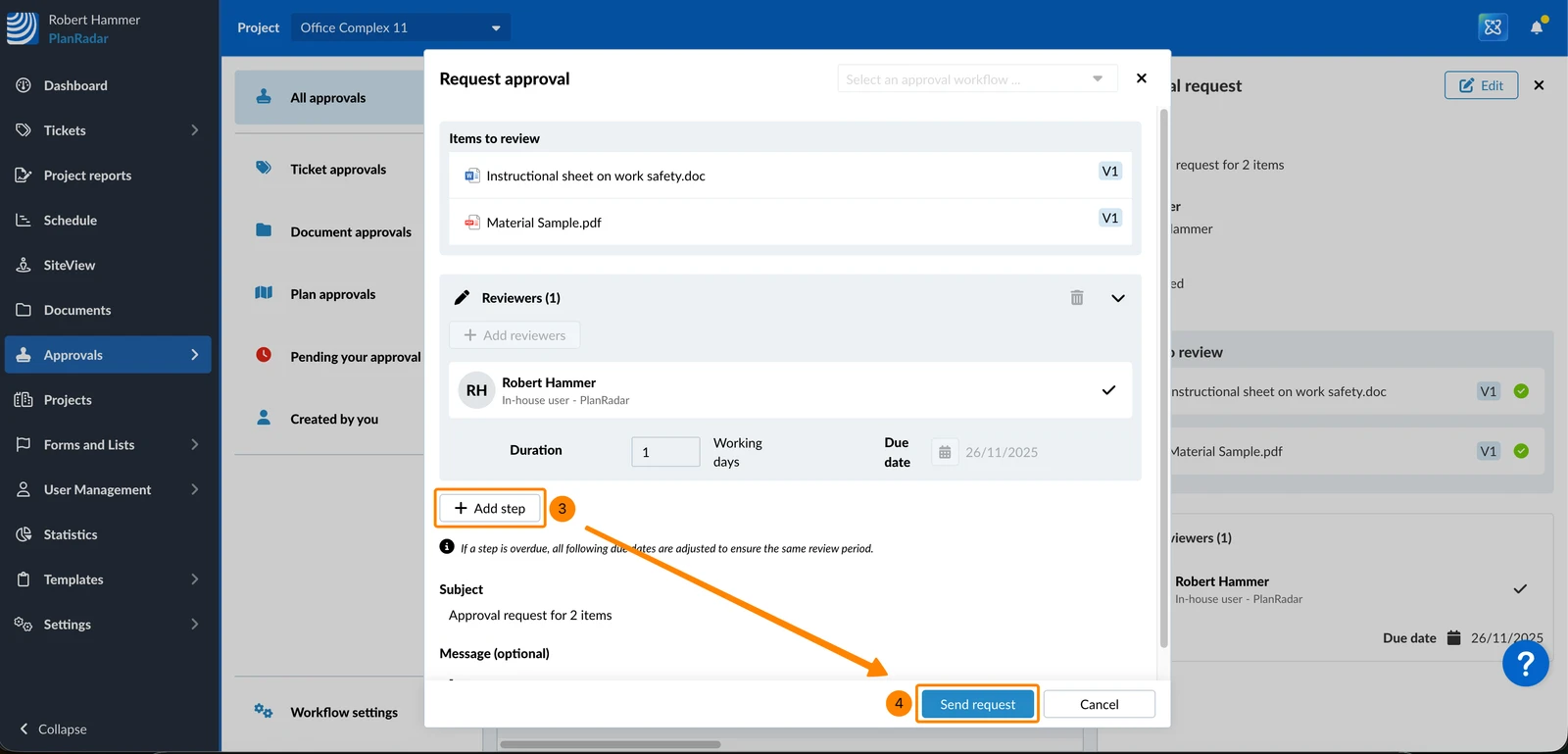
- Grifo Homologaciones
- Grifo Completado
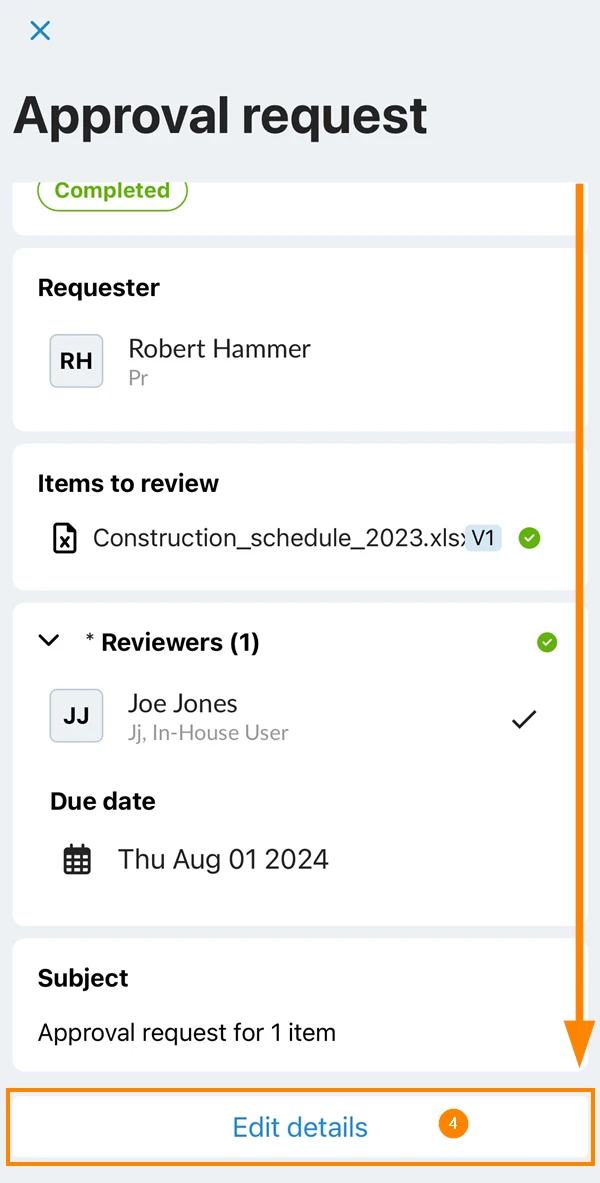
- Pulse sobre la solicitud de aprobación
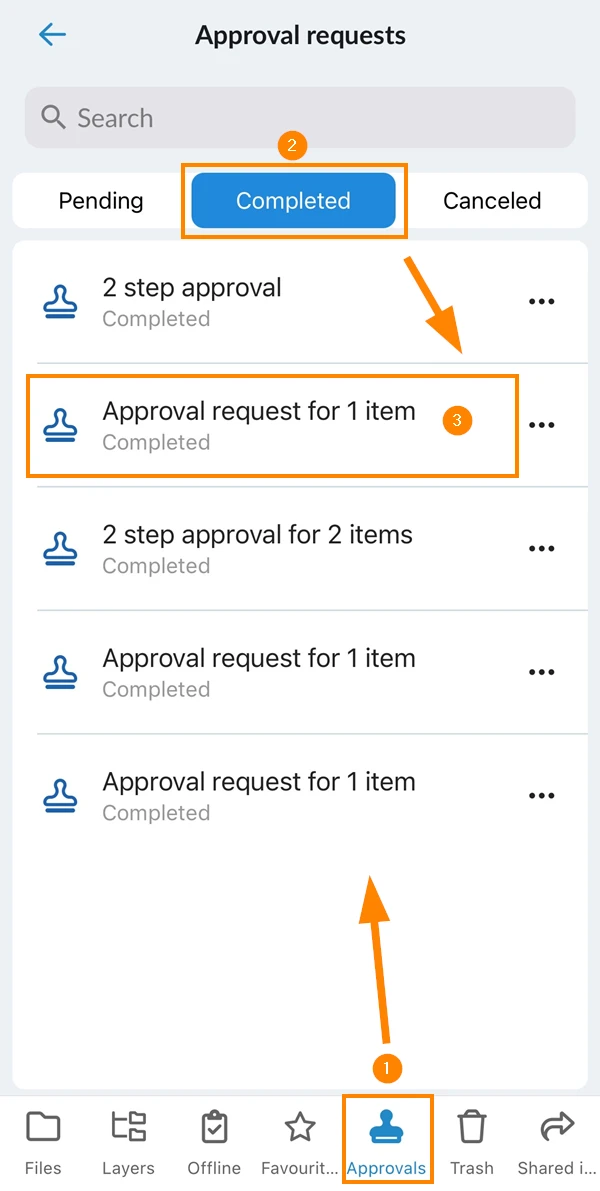
- Desplácese hacia abajo y pulse Editar detalles
Flujos de trabajo de aprobación
Los flujos de trabajo de aprobación le permiten crear rápidamente nuevas solicitudes de aprobación con un conjunto predefinido de revisores y pasos. Créelos en la Webapp y aplíquelos en todas las plataformas.
Aplicar un flujo de trabajo de aprobación
Cuando Solicite la aprobación de un único expediente (o de varios expedientes, como se ha descrito anteriormente) no tendrá que rellenar repetidamente los mismos revisores y pasos que se describen en Rellenar y enviar una solicitud de aprobación.
En su lugar, puede aplicar un flujo de trabajo de aprobación:
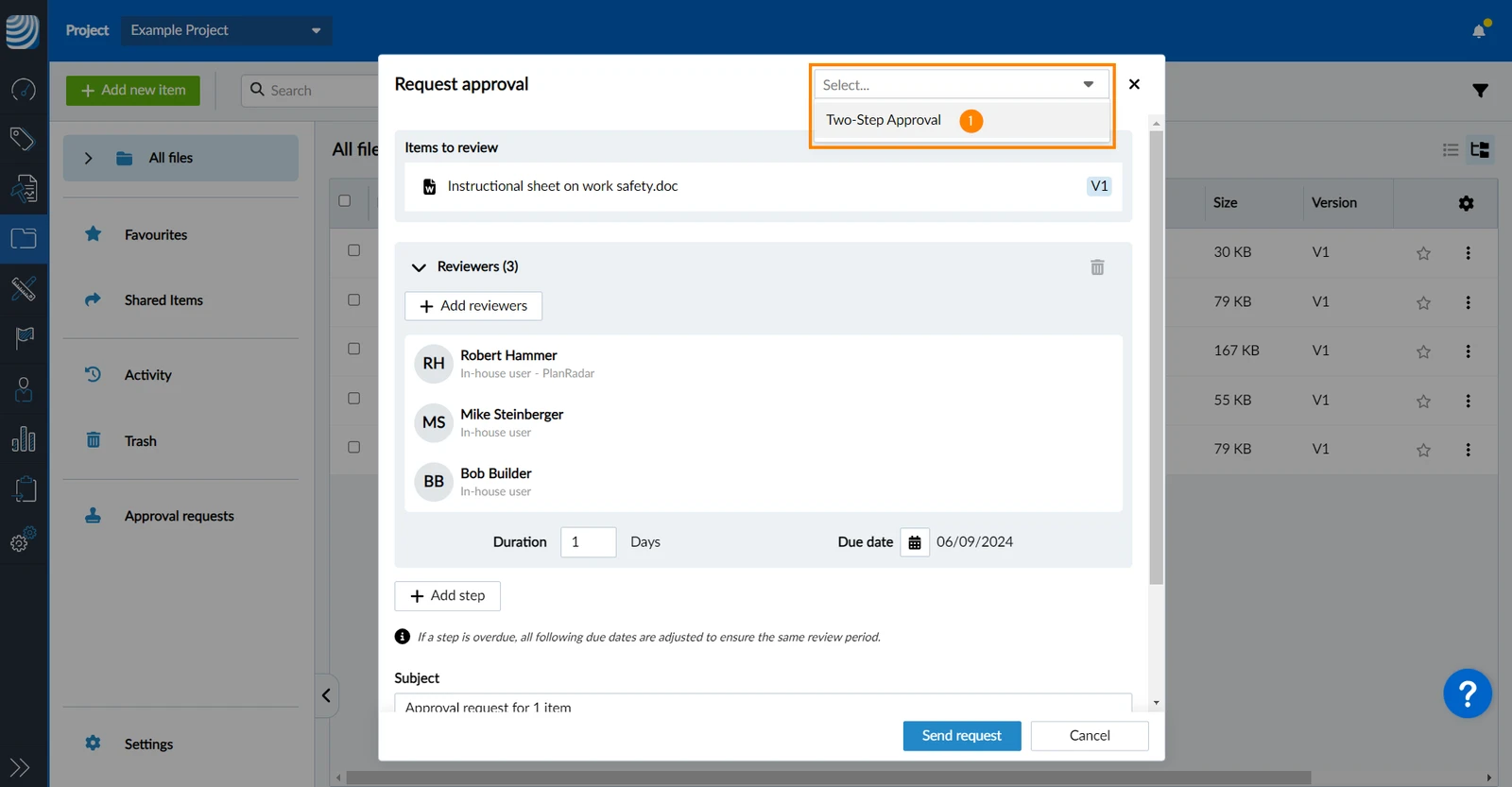
- Seleccione un flujo de trabajo de aprobación en el desplegable
- Los revisores, pasos y duraciones se rellenan tal y como se definen en el flujo de trabajo de aprobación seleccionado:
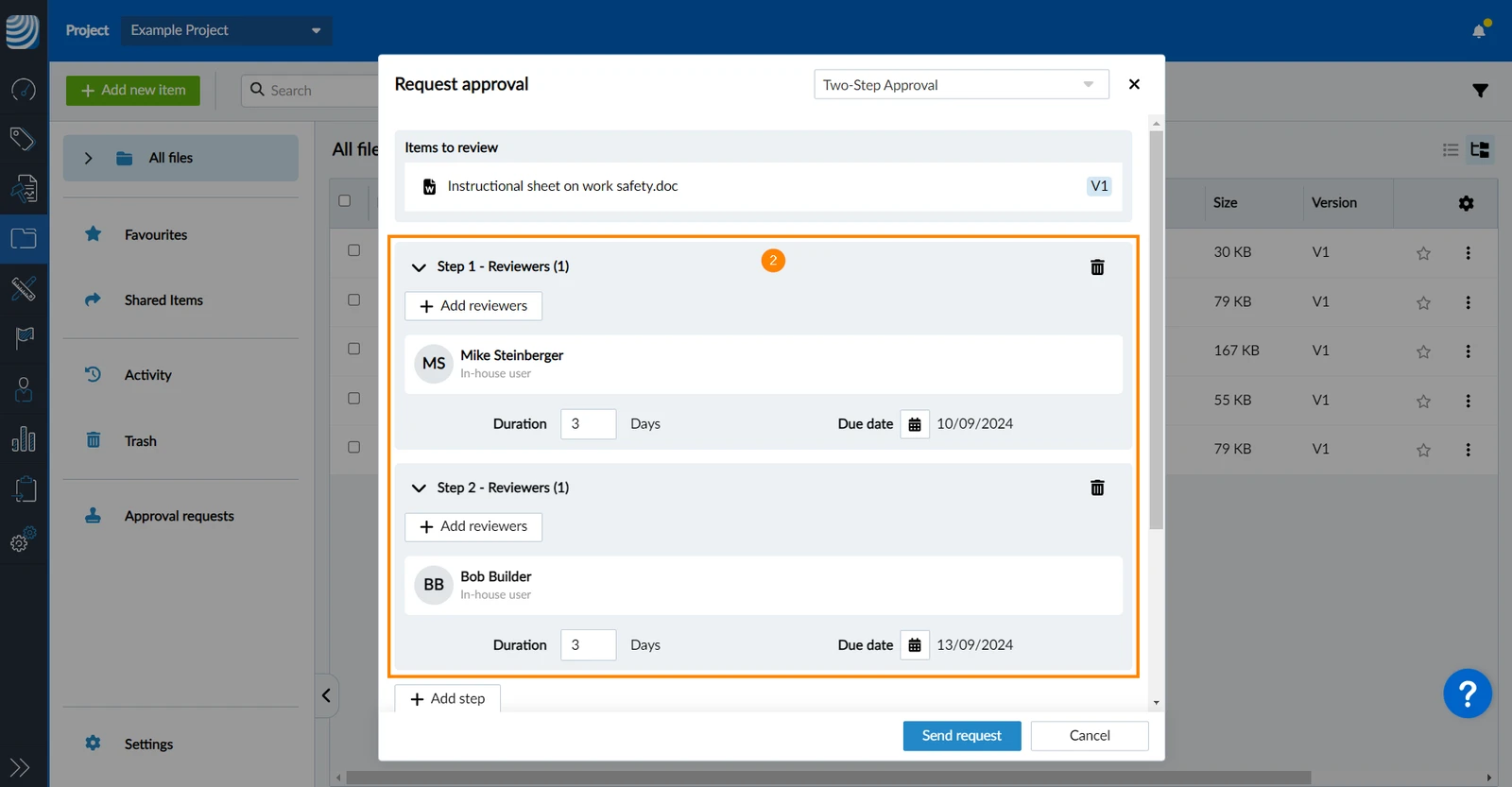
- El asunto y el mensaje también se rellenan si se han definido en el flujo de trabajo de aprobación:
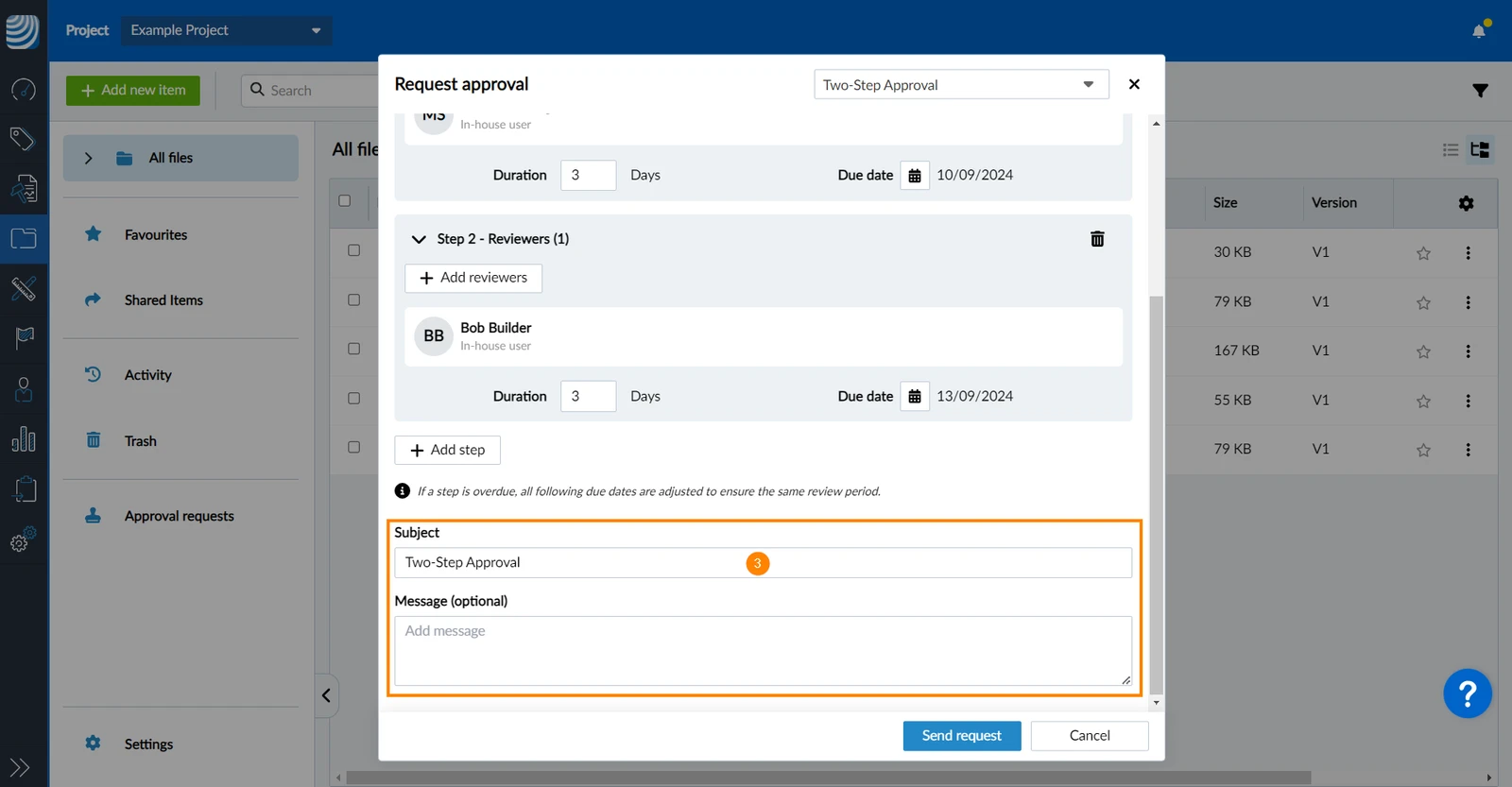
- Sólo puede cambiar los pasos, revisores y duraciones de esta solicitud de aprobación si la persona que creó el flujo de trabajo se lo ha permitido. El asunto y el mensaje siempre pueden editarse.
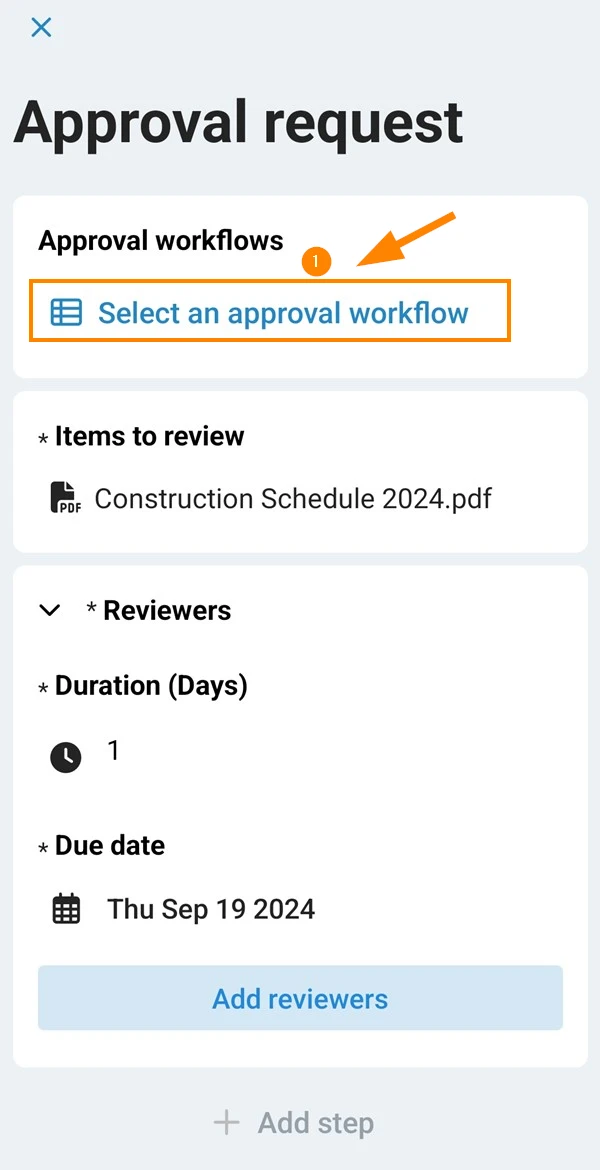
- Pulse Seleccione un flujo de trabajo de aprobación
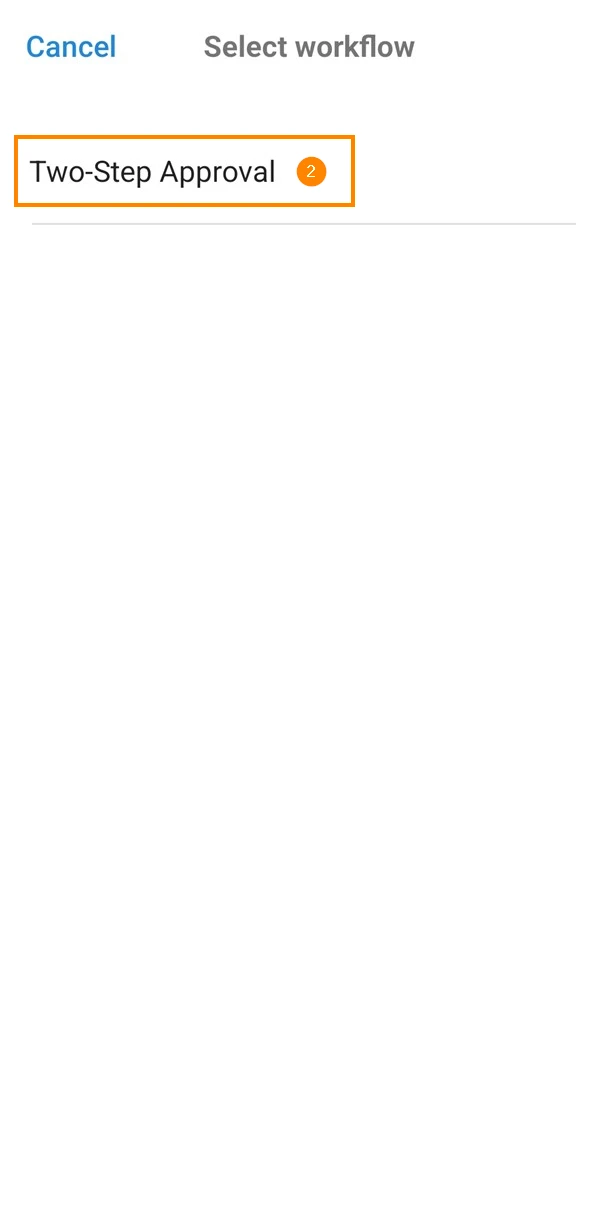
- Seleccione un flujo de trabajo, por ejemplo Aprobación en dos fases
- Los revisores, pasos y duraciones se rellenan tal y como se definen en el flujo de trabajo de aprobación seleccionado:
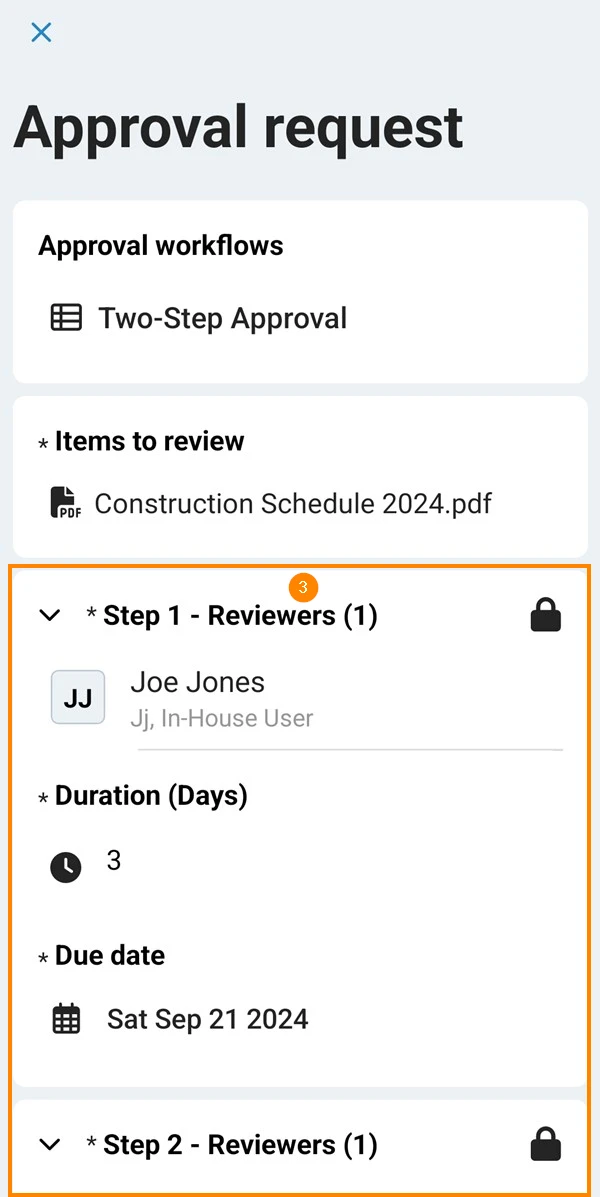
- El asunto y el Mensaje también se rellenan si se han definido en el flujo de trabajo de aprobación:
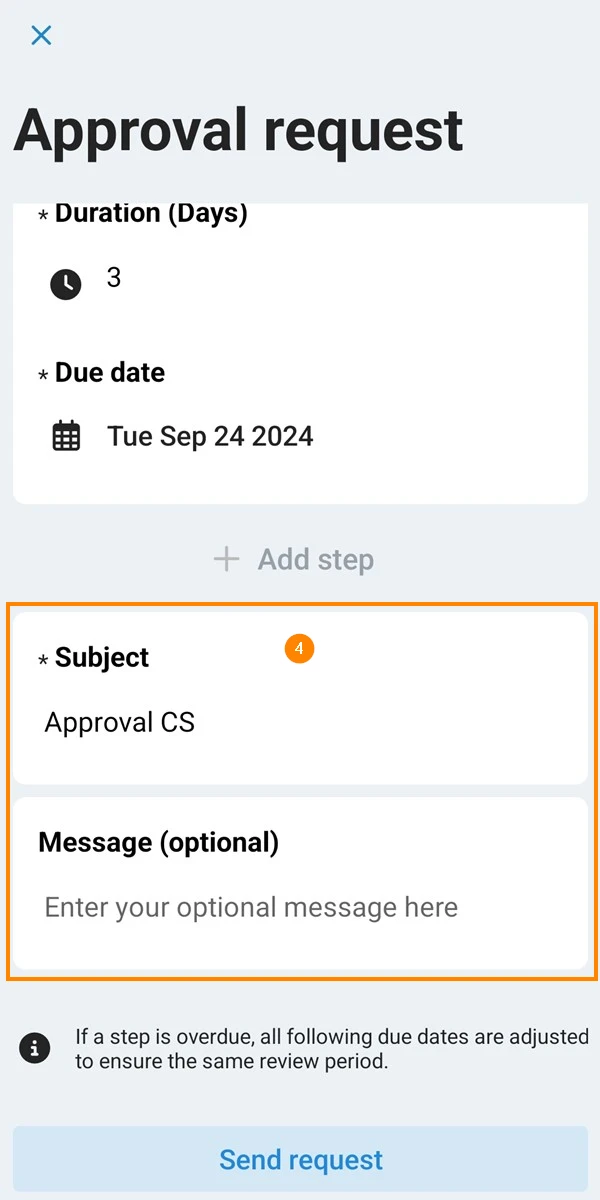
- Sólo puede modificar los pasos, revisores y duraciones de esta solicitud de aprobación si la persona que creó el flujo de trabajo se lo ha permitido. El asunto y el mensaje siempre pueden editarse.
Actualizado el 8 de mayo de 2026