

 English (UK)
 Deutsch
 Español
 Français
 Hrvatski
 Italiano
 Português (BR)
Wniosek o zatwierdzenie planów
Przegląd
PlanRadar obsługuje żądanie zatwierdzenia nowych wersji planu przesłanych do projektu, podobnie jak w przypadku zatwierdzania dokumentów . Żądania zatwierdzenia wersji planu są tworzone w zakładce Projekt > Plany i warstwy.
Zatwierdzenie planu może być wymagane, gdy
- Tworzenie jednej lub więcej nowych warstw planu
- Aktualizacja planu warstwy
Dostęp i uprawnienia
Jak uzyskać dostęp do planów i warstw projektu?
Żądania zatwierdzenia planu można tworzyć podczas przesyłania planów na stronie Plans i warstwach projektu. Aby się tam dostać:
- Proszę kliknąć Projekty
- Proszę otworzyć projekt na liście projektów

- Proszę kliknąć Plany i warstwy
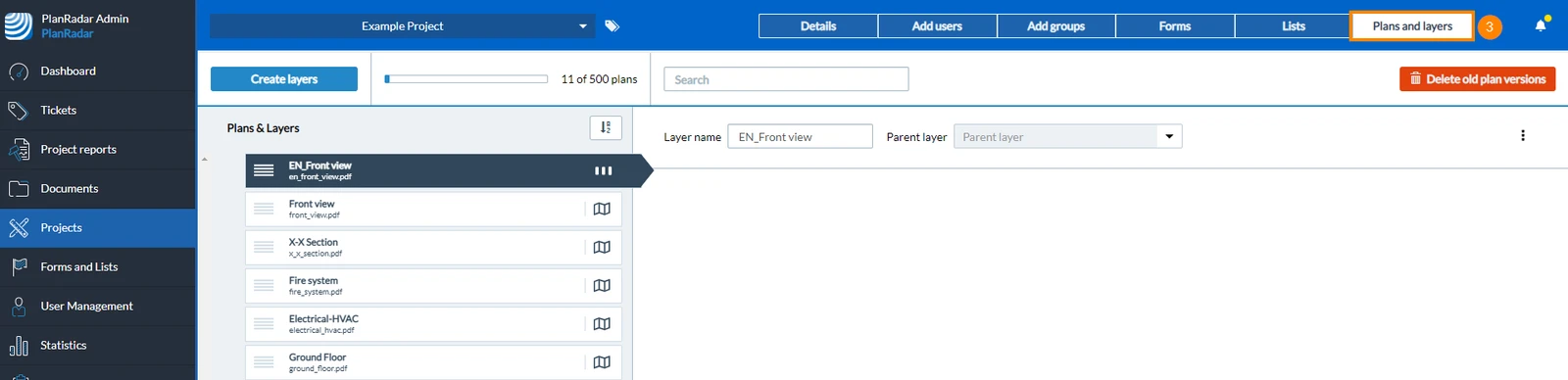
Wniosek o zatwierdzenie planu
Dopóki nowa wersja planu nie zostanie jeszcze zatwierdzona, wszyscy użytkownicy nadal pracują z bieżącą wersją planu. Po zatwierdzeniu nowej wersji planu staje się ona nową, aktualną wersją.
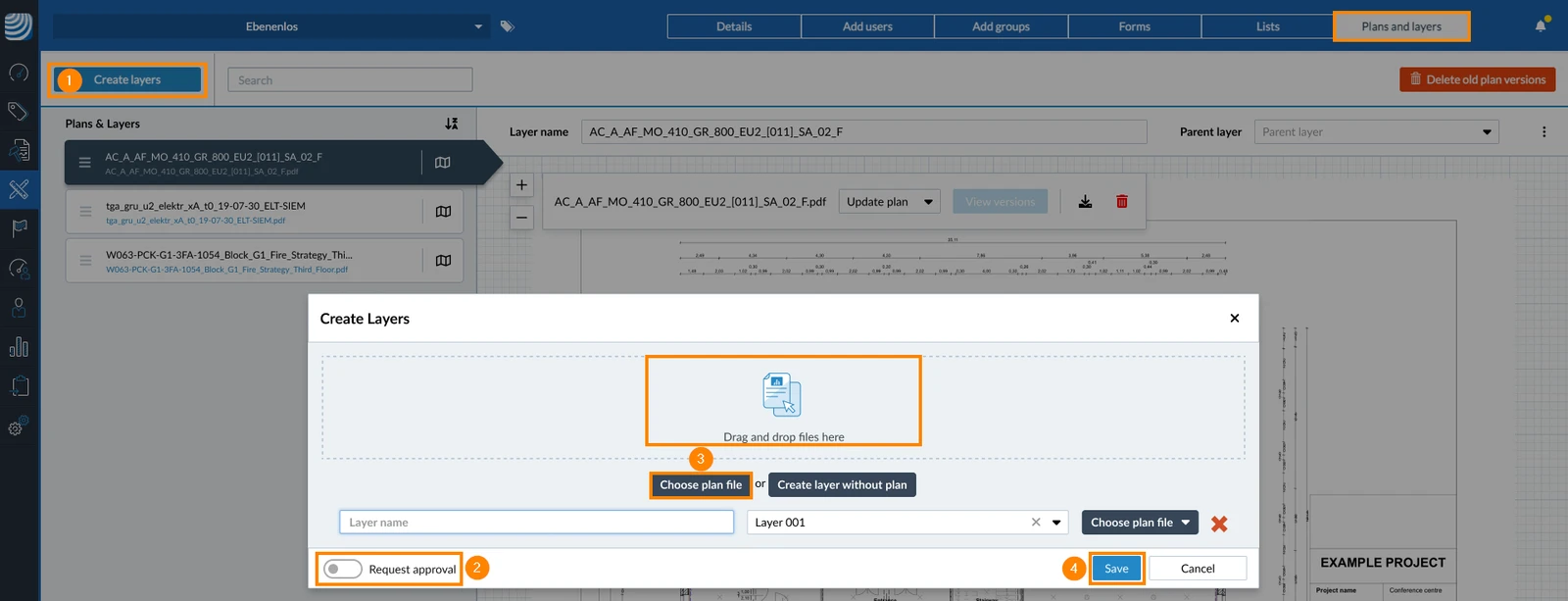
Proszę poprosić o zatwierdzenie podczas tworzenia nowej warstwy planu
-
Proszę kliknąć Utwórz warstwy
-
Proszę zaznaczyć pole wyboru Request approval
-
Proszę kliknąć Wybierz plik planu (lub przeciągnij i upuść) - proszę utworzyć dowolną liczbę warstw planu
-
Proszę kliknąć Zapisz
-
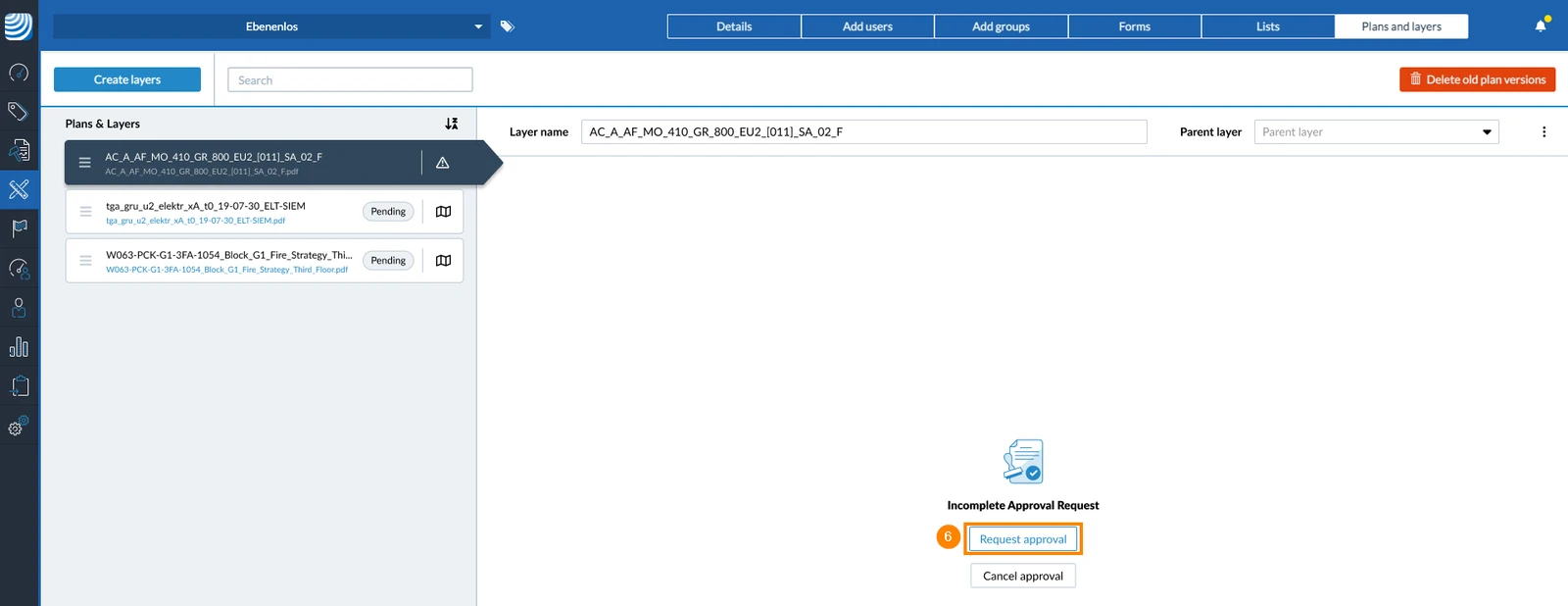
Proszę poczekać, aż Państwa plan zostanie przetworzony.
-
Proszę kliknąć i poprosić o zatwierdzenie
-
Proszę postępować zgodnie z opisem na stronie Żądanie zatwierdzenia dokumentów > Wypełnianie i wysyłanie żądania zatwierdzenia.
Wniosek o zatwierdzenie aktualizacji planu
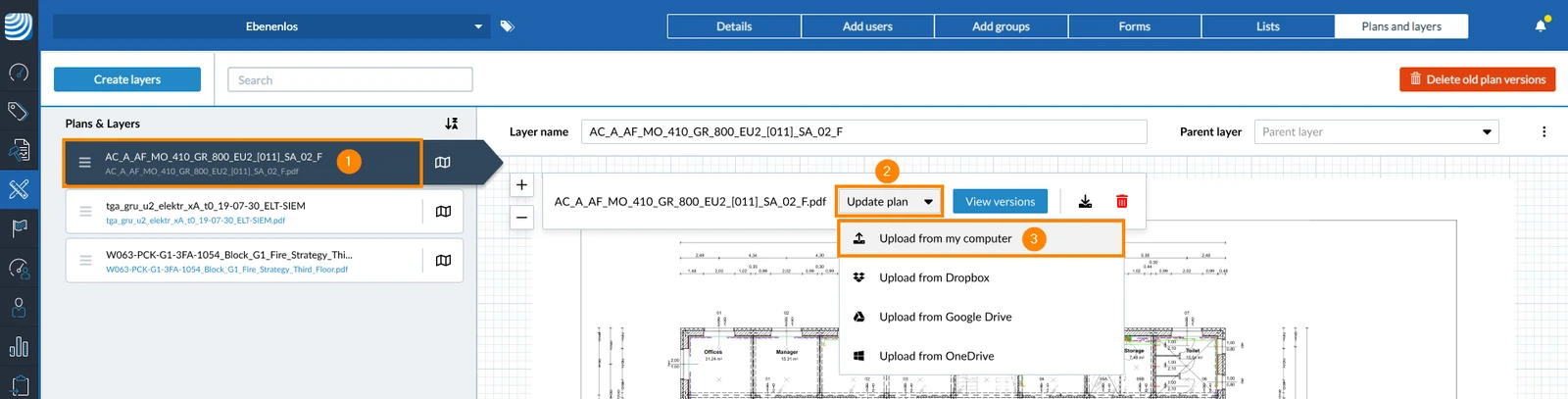
Mogą Państwo zaktualizować istniejący plan o nową wersję. Najpierw proszę wejść na stronę Plans & layers swojego projektu.
-
Proszę wybrać istniejącą warstwę
-
Proszę kliknąć menu rozwijane Aktualizuj plan
-
Proszę kliknąć Upload from my computer or from a cloud storage service
-
Proszę zaznaczyć pole wyboru Request approval
-
Proszę kliknąć Zapisz
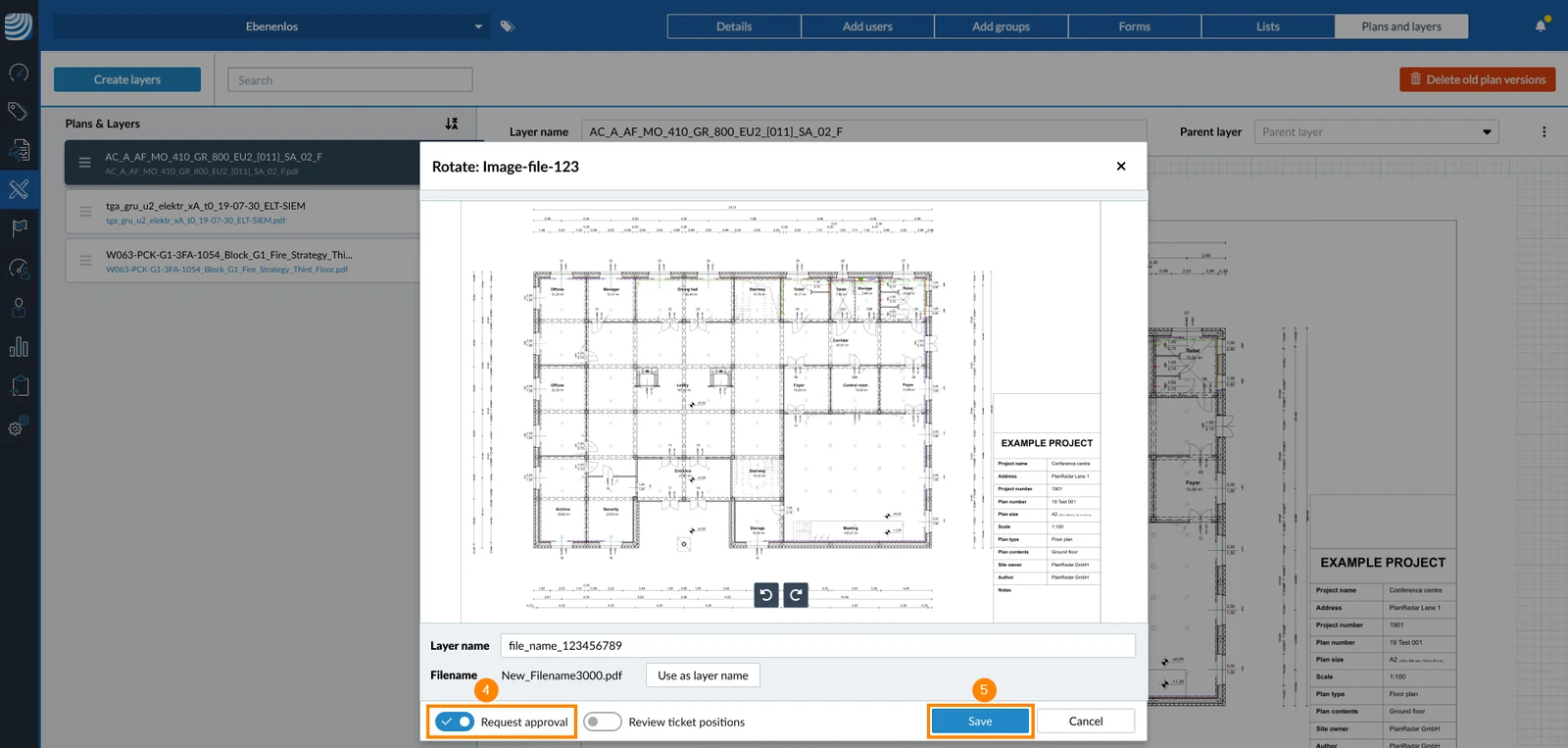
-
Proszę poczekać, aż nowa wersja planu zostanie przetworzona.
-
Proszę kliknąć Zatwierdzenie wniosku
-
Proszę postępować zgodnie z opisem na stronie Żądanie zatwierdzenia dokumentów > Wypełnianie i wysyłanie żądania zatwierdzenia.
Po wysłaniu wniosku o zatwierdzenie planu ma on status Pending i można go przejrzeć. Wszyscy recenzenci otrzymają powiadomienie e-mail.
Anulowanie niekompletnego wniosku o zatwierdzenie planu
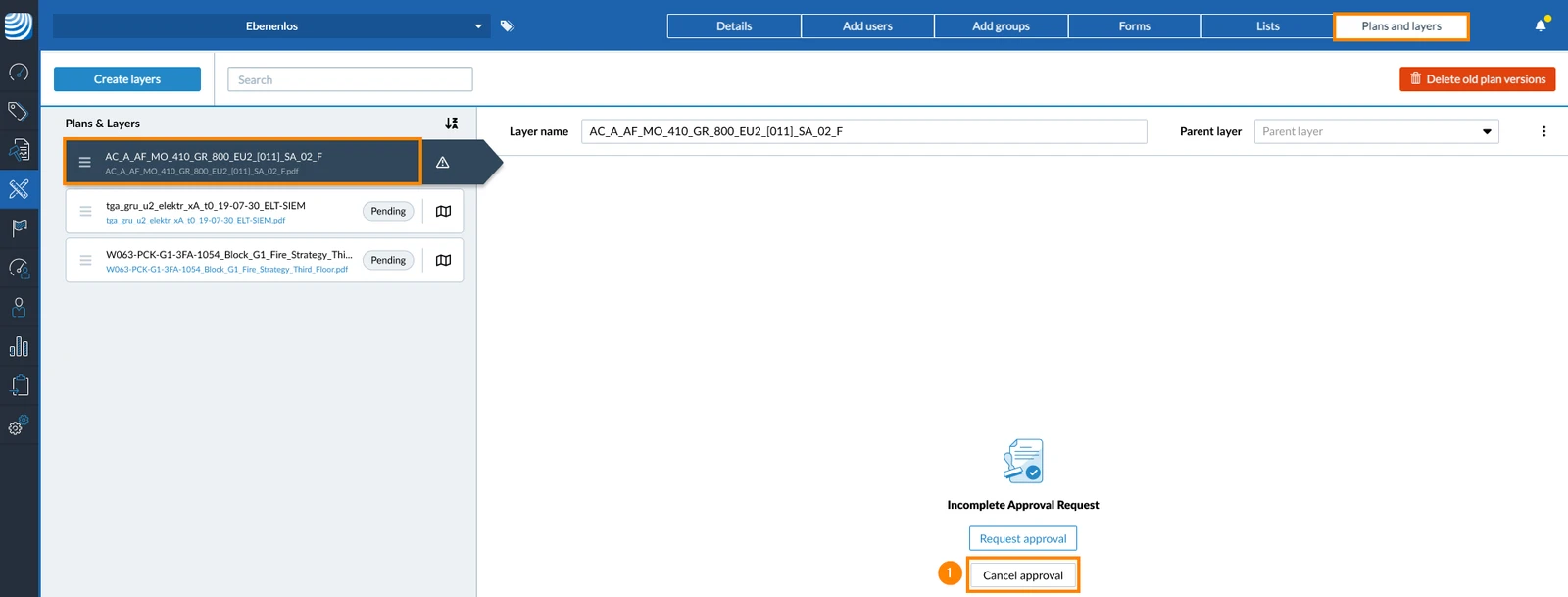
Jeśli przesłał(a) Pan(i) plan z zaznaczonym polem wyboru Request approval, po przetworzeniu planu może Pan(i) anulować prośbę o zatwierdzenie. Mogą Państwo zdecydować się na:
- Pominąć proces zatwierdzania i zachować nową wersję planu bez zatwierdzenia
- Proszę odrzucić wersję planu.
- Proszę kliknąć Anuluj zatwierdzenie
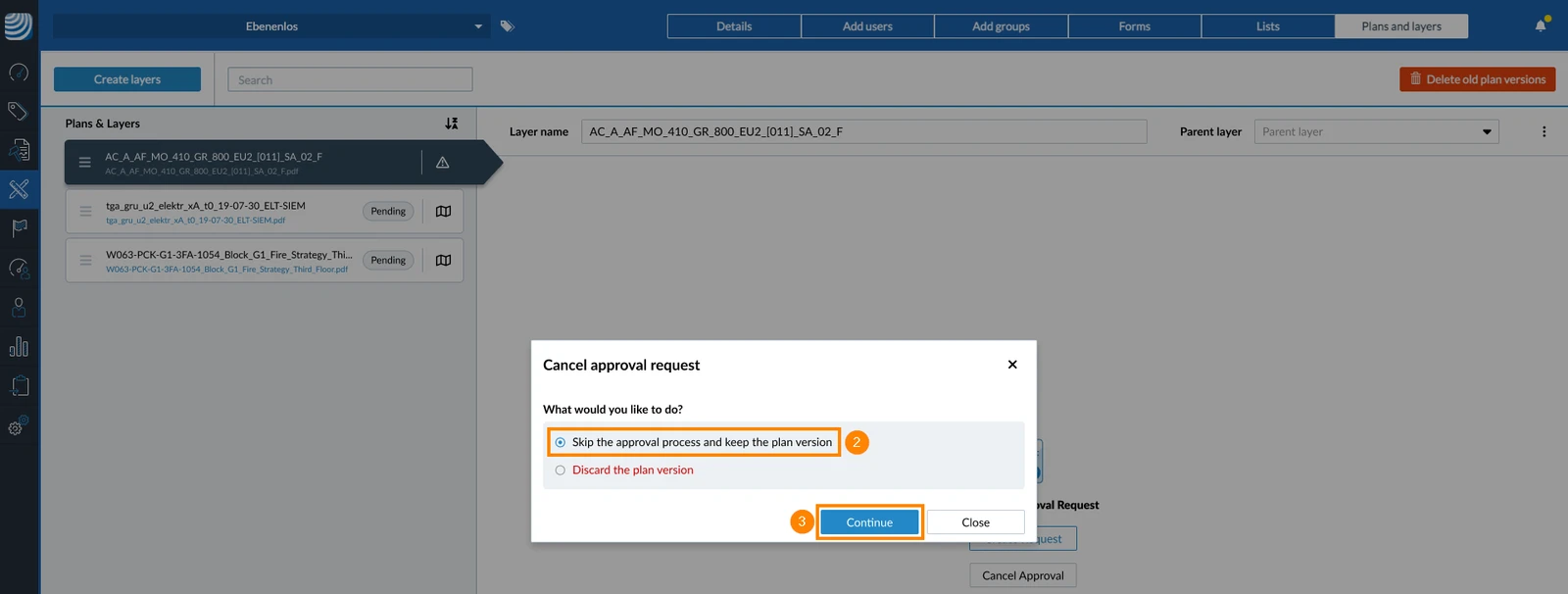
- Proszę wybrać Pomiń proces zatwierdzania i zachowaj wersję planu LUB Odrzuć wersję planu
- Proszę kliknąć Kontynuuj
Zaktualizowano 4 lutego 2026