

 English (UK)
 Deutsch
 Français
 Hrvatski
 Italiano
 Polski
 Português (BR)
Utilice códigos QR para enlazar y abrir entradas
Visión general
Vincule los tickets de PlanRadar con códigos QR para ahorrar tiempo a la hora de encontrar el ticket adecuado cuando trabaje in situ. Escanee el código QR con su cámara o con la aplicación móvil PlanRadar y se abrirá el Ticket vinculado.
Acceso y permisos
Cómo habilitar
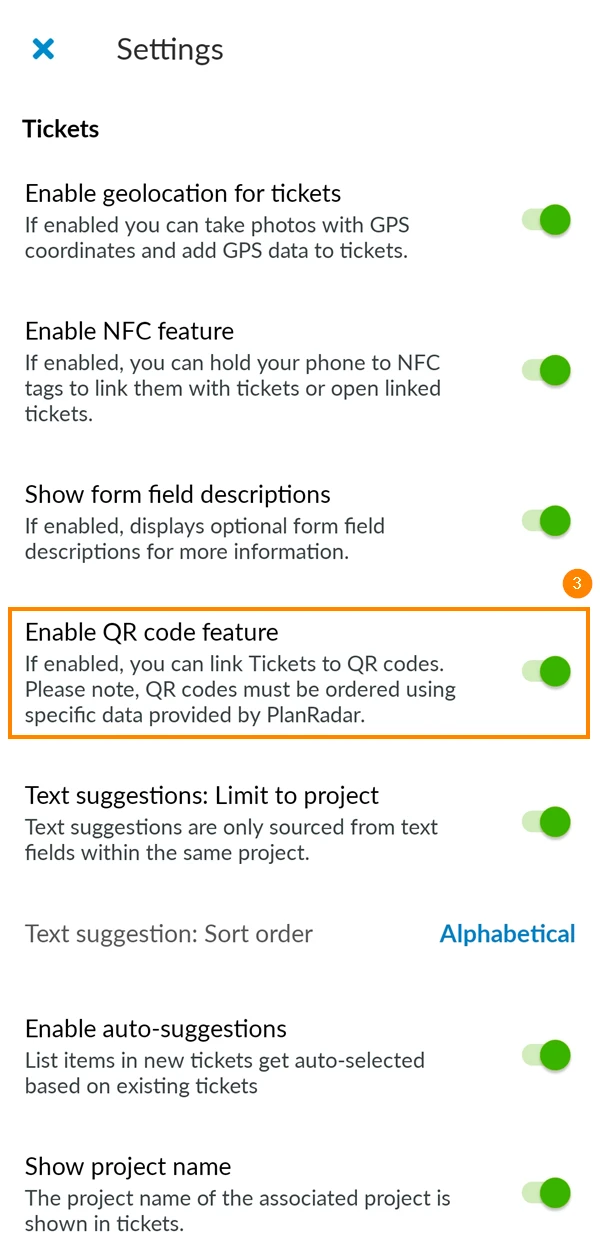
Debe habilitar esta función en su dispositivo móvil. Una vez habilitada, estará disponible para todos los Tickets.
- Vaya al menú principal****
- Pulse Configuración
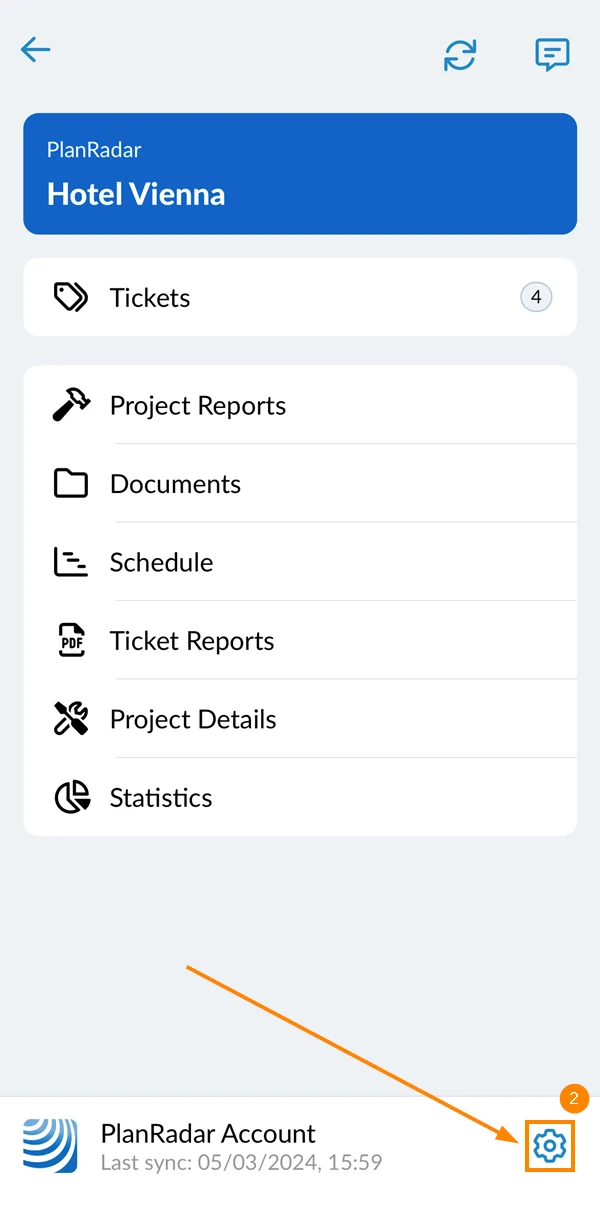
- Active la función Activar código QR alternar
- Pulse Hecho
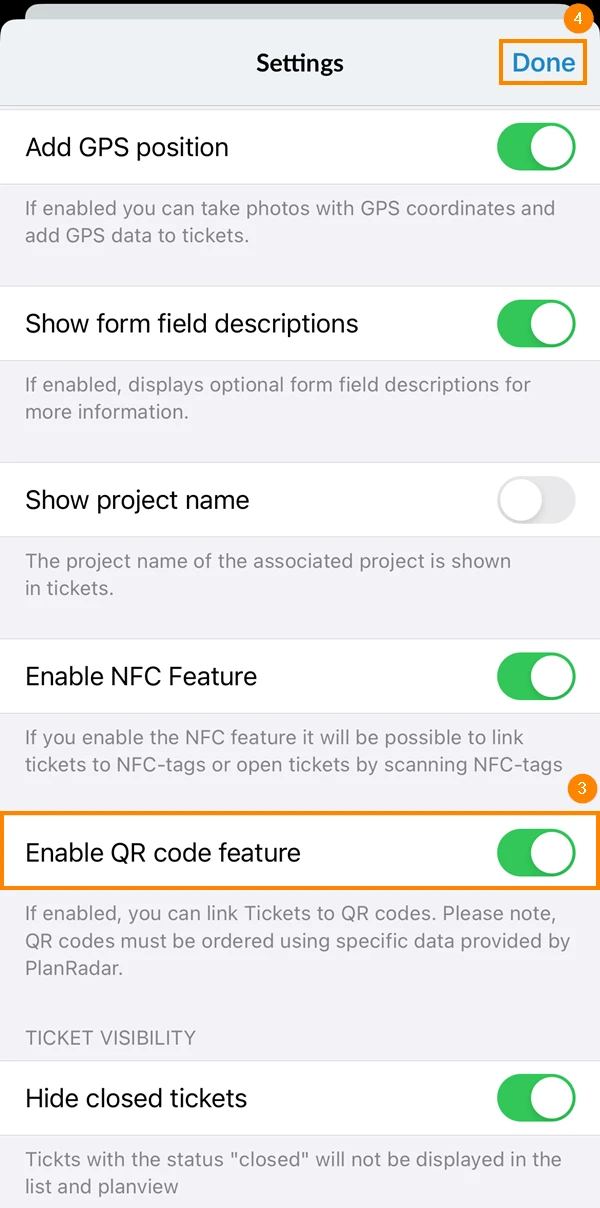
- Vaya al menú principal****
- Pulse Configuración
- Active la función Activar código QR alternar
Cómo solicitar códigos QR que funcionen con la aplicación PlanRadar
Para obtener esta información, póngase en contacto con [email protected] o con su gestor de éxito de clientes asignado.
Cómo utilizar (enlazar y desenlazar)
Vincular un billete a un código QR
- Abra el Ticket que desea vincular a un código QR
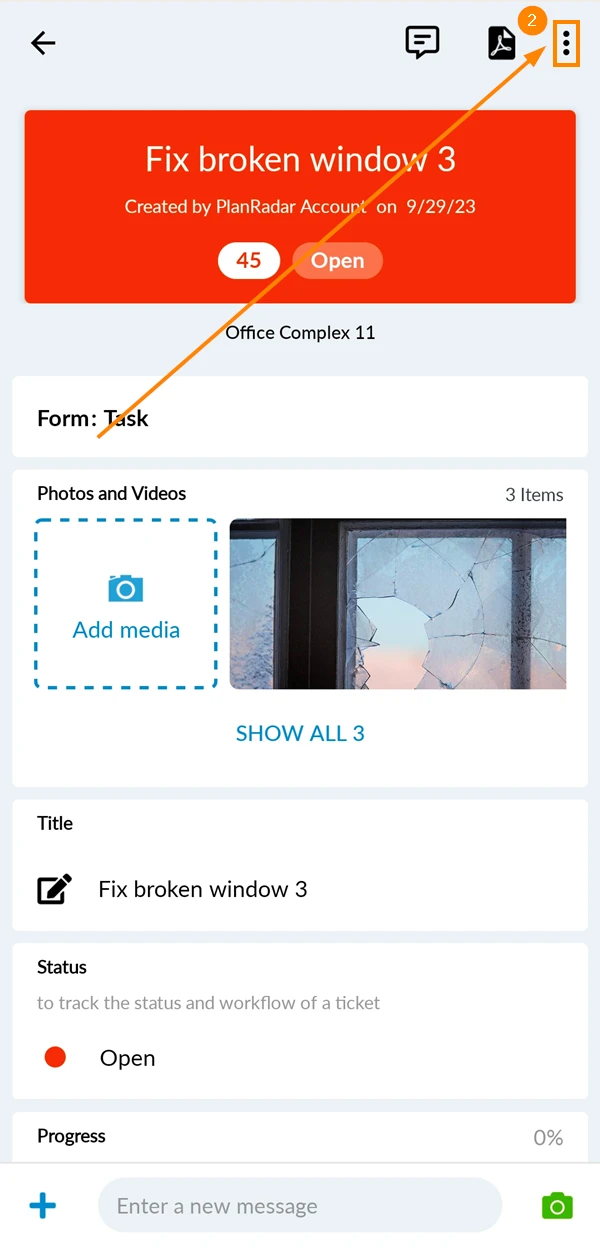
- Pulse el menú más en la esquina superior derecha
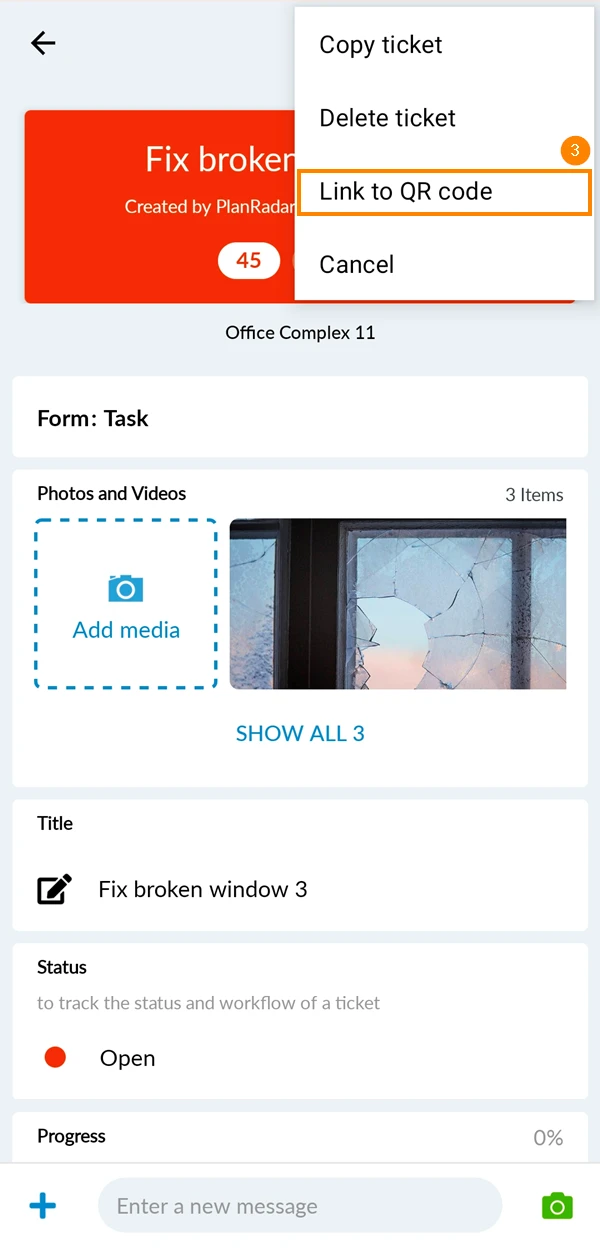
- Pulse Enlace al código QR para abrir la cámara
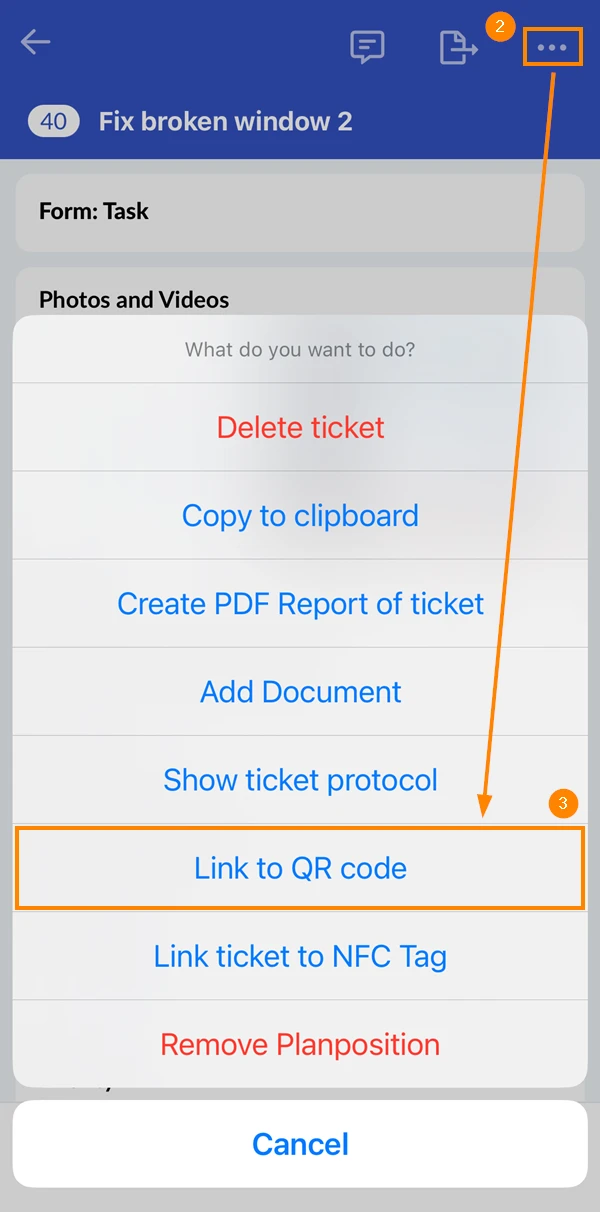
- Escanee el código QR
- Abra el Ticket que desea vincular a un código QR
- Pulse el menú más en la esquina superior derecha
- Pulse Enlace al código QR para abrir la cámara
- Escanee el código QR
Cómo ver si un billete está vinculado a un código QR
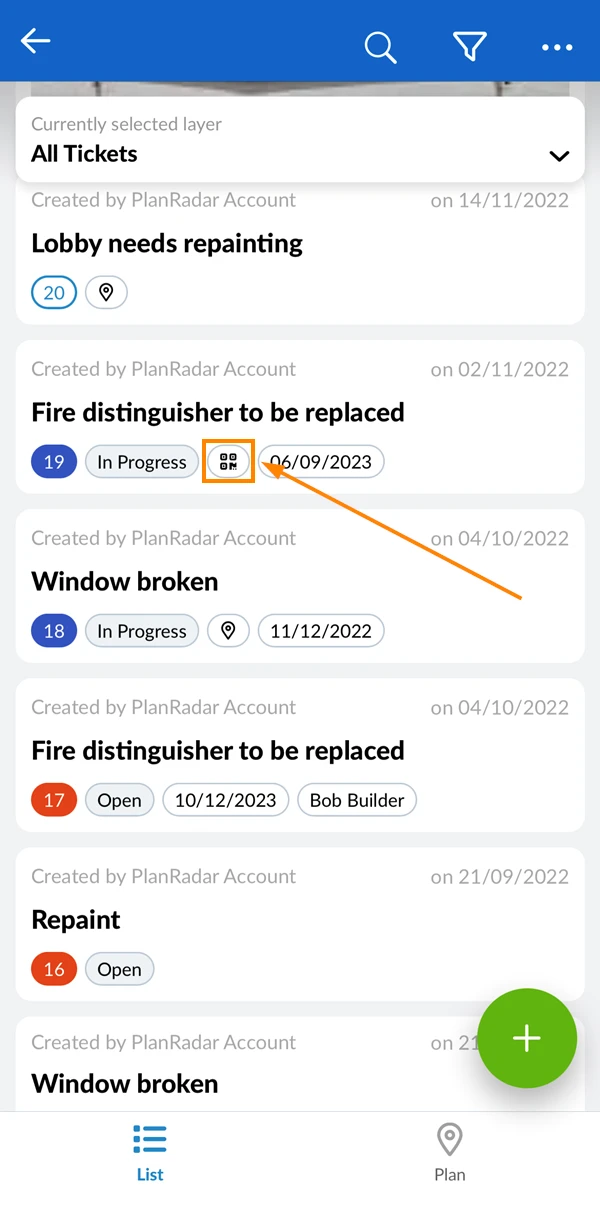
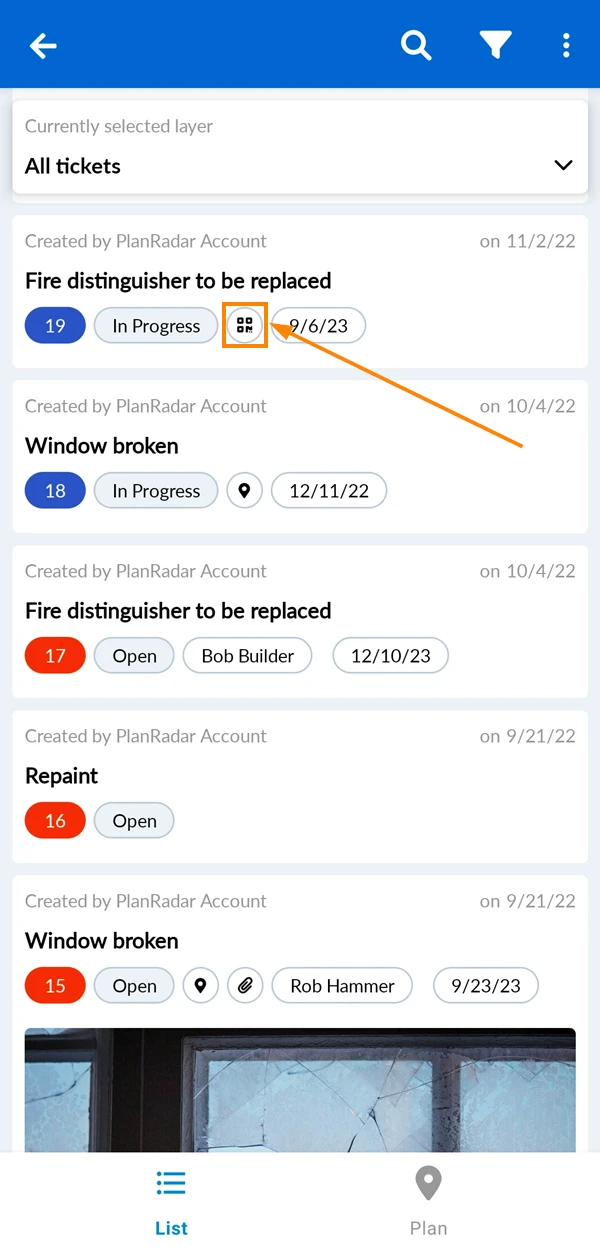
Si un ticket está vinculado a un código QR en la lista de tickets, se mostrará un icono de código QR.
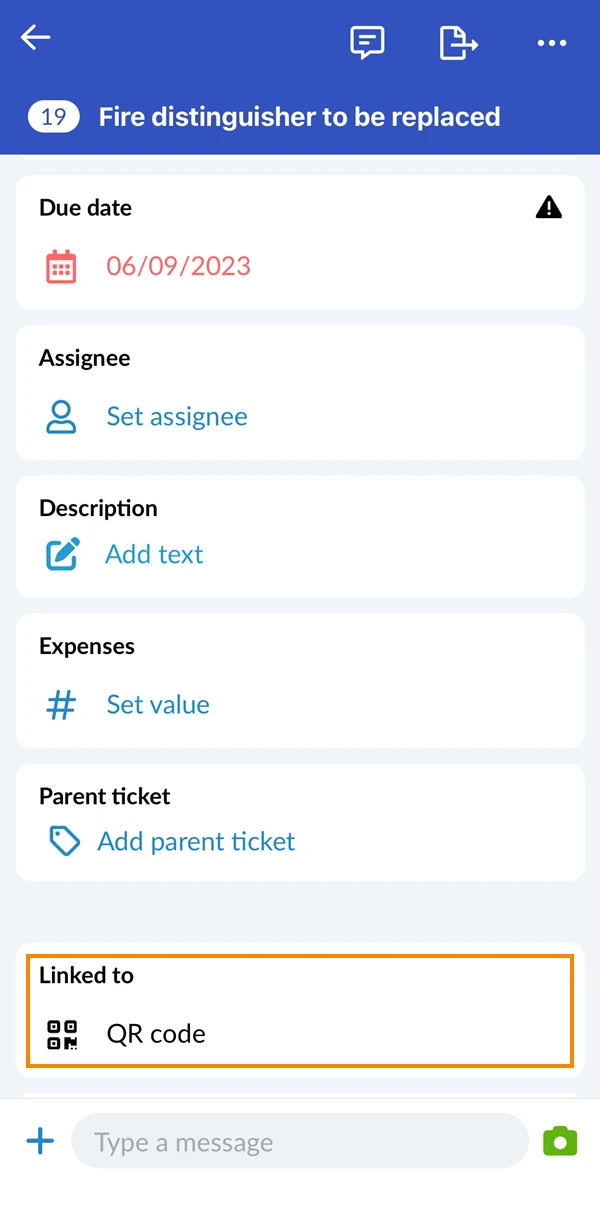
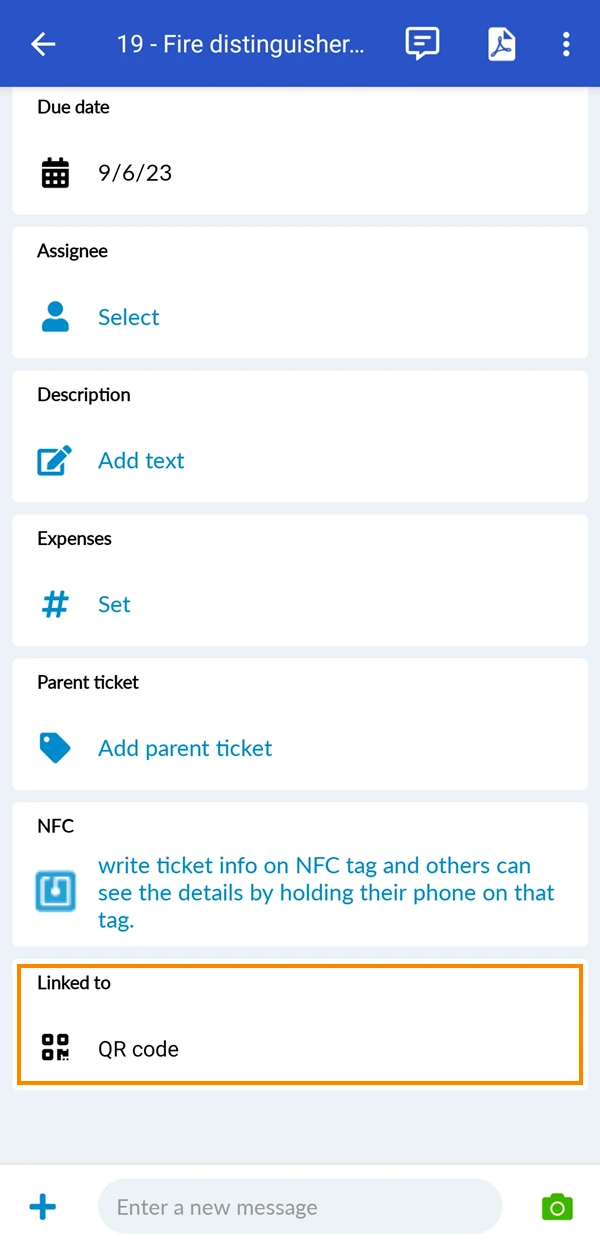
Cuando abra un Ticket vinculado, aparecerá la sección "Vinculado a: Código QR".
Desvincular un billete de un código QR
En el menú ticket's more:
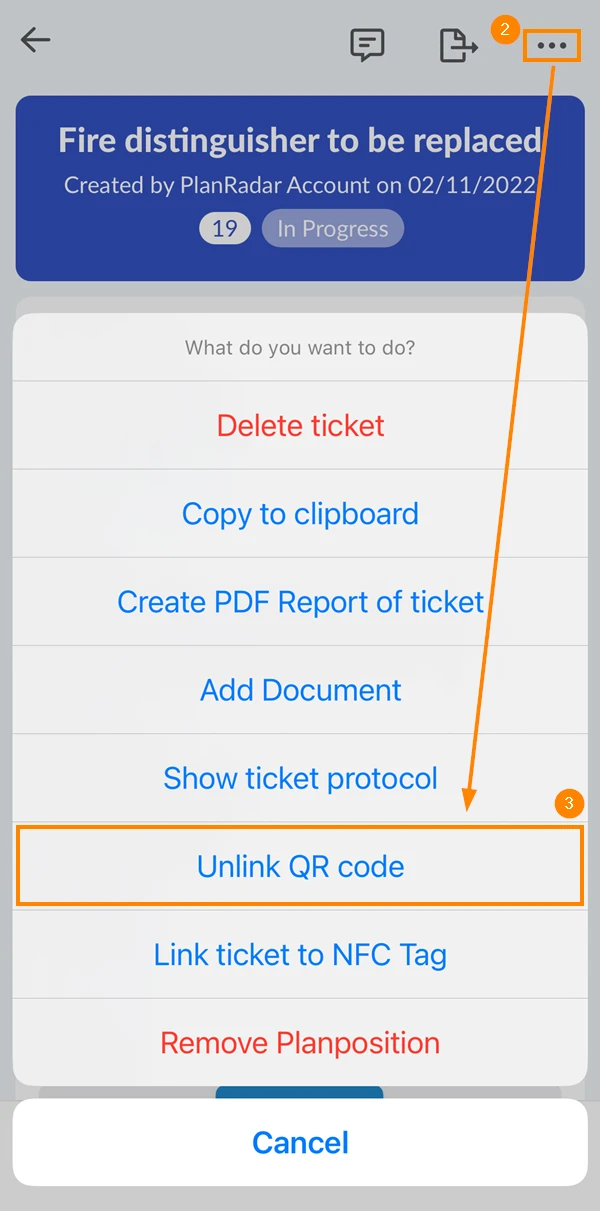
- Abrir la entrada
- Pulse el menú más
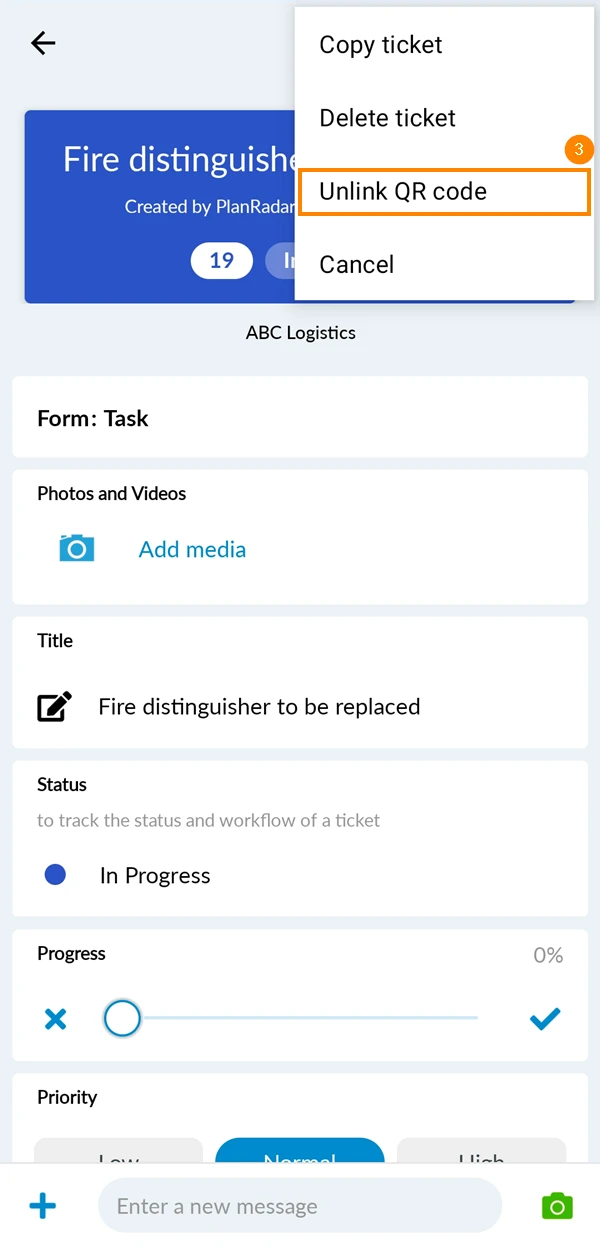
- Pulse Desvincular código QR
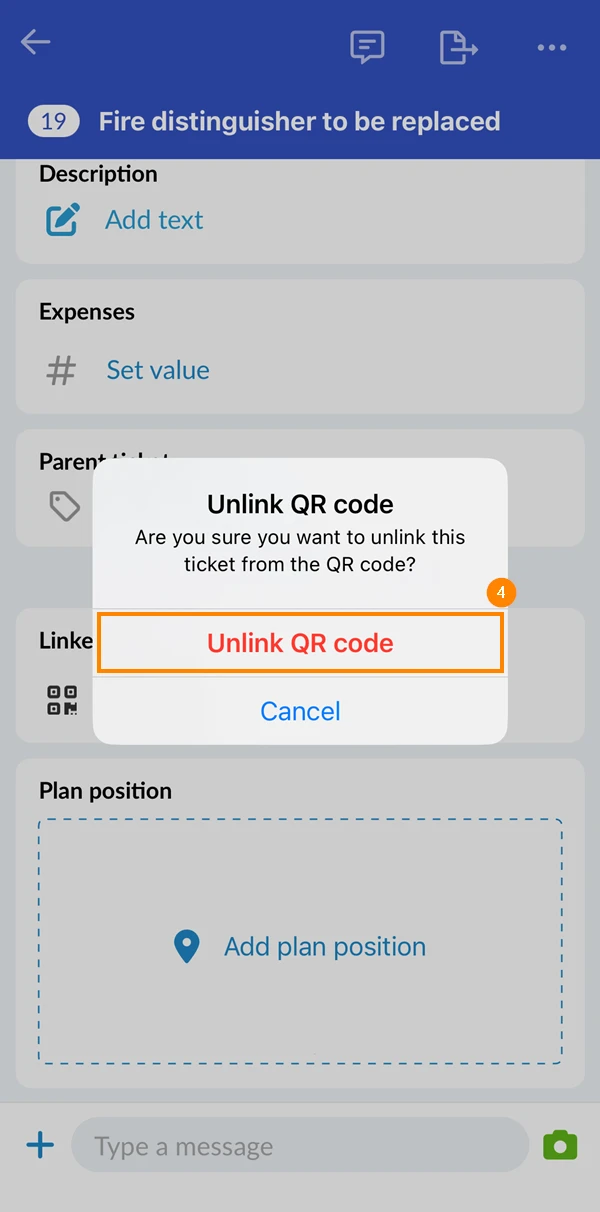
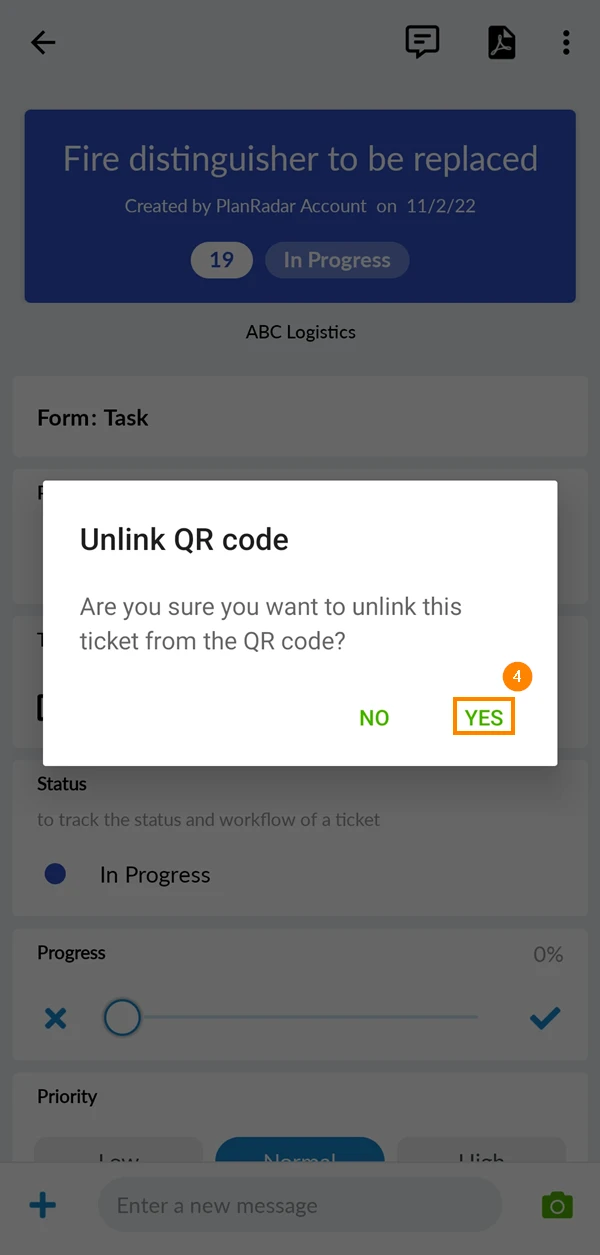
- Pulse Desvincular código QR para eliminar el vínculo entre este Ticket y el código QR
- Abrir la entrada
- Pulse el menú más
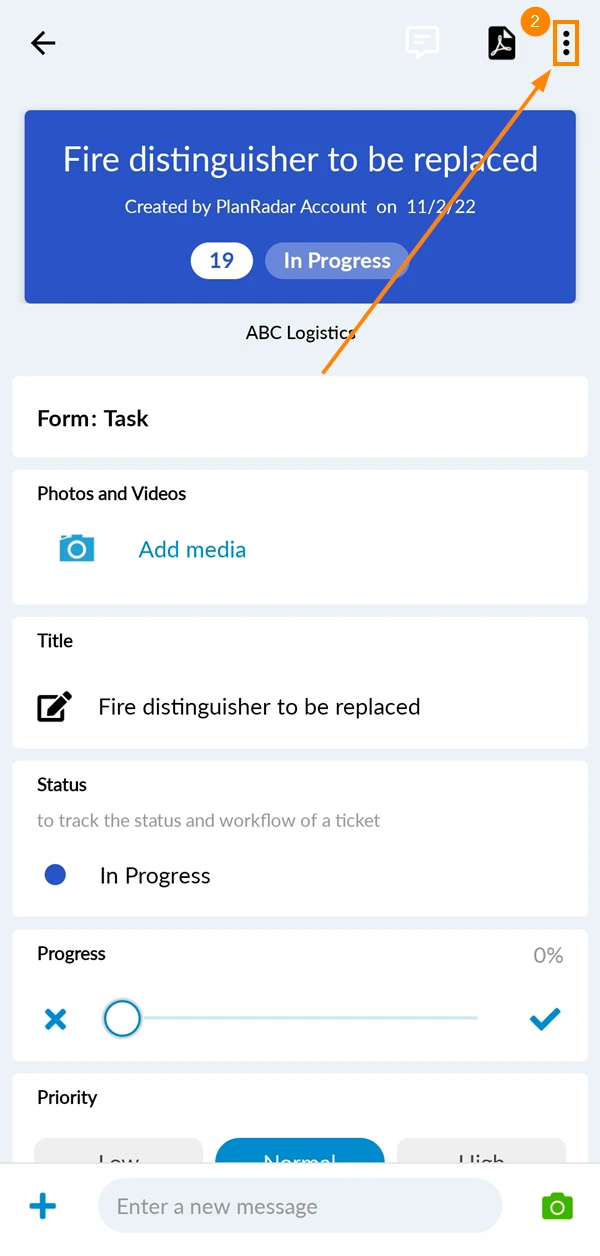
- Pulse Desvincular código QR
- Pulse Sí para eliminar el vínculo entre el código QR y el billete
En el campo de entradas:
- Abrir la entrada
- Desplácese en el Ticket hasta la sección llamada vinculada a: Código QR y tóquelo
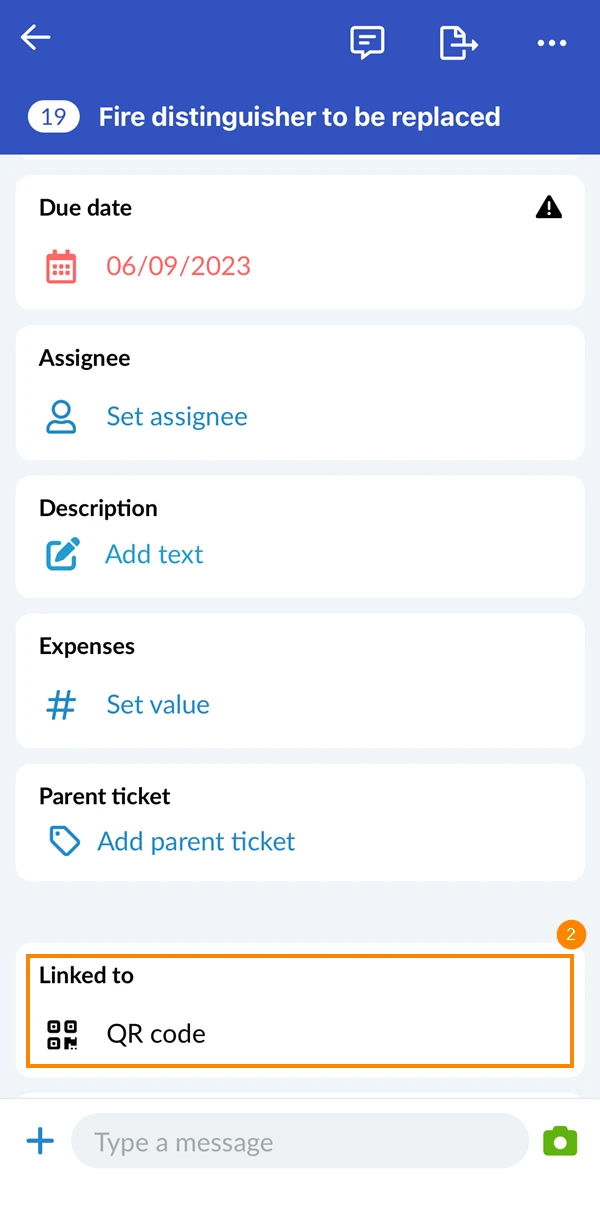
- Pulse Desvincular código QR
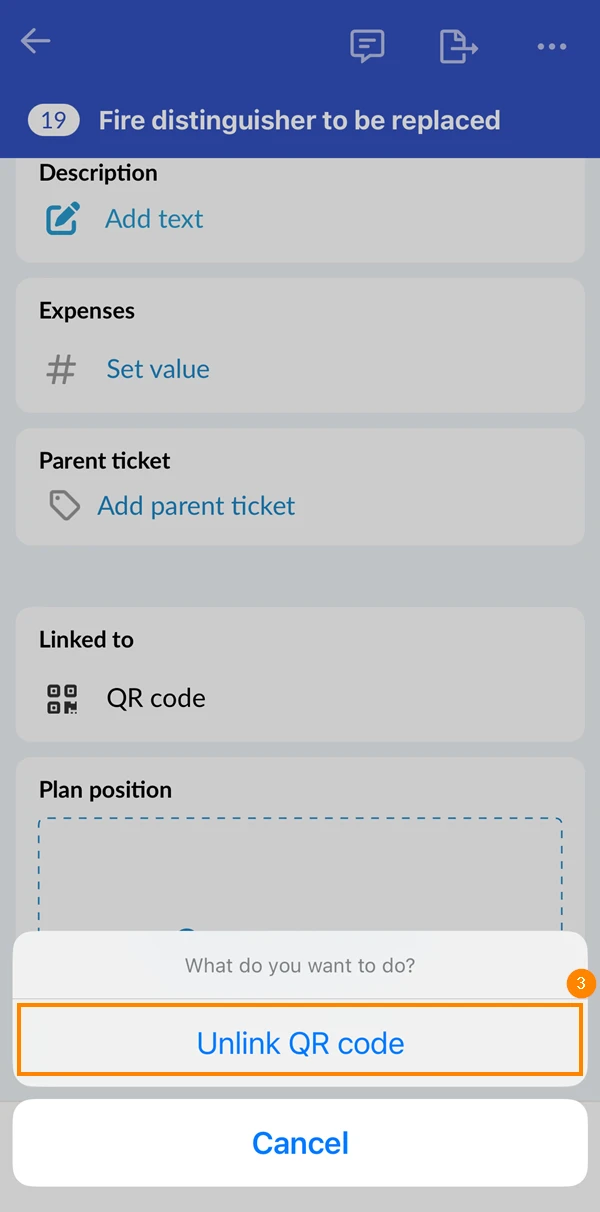
- Pulse Desvincular código QR para eliminar el vínculo entre este Ticket y el código QR
- Abrir la entrada
- Desplácese en el Ticket hasta la sección llamada vinculada a: Código QR y tóquelo
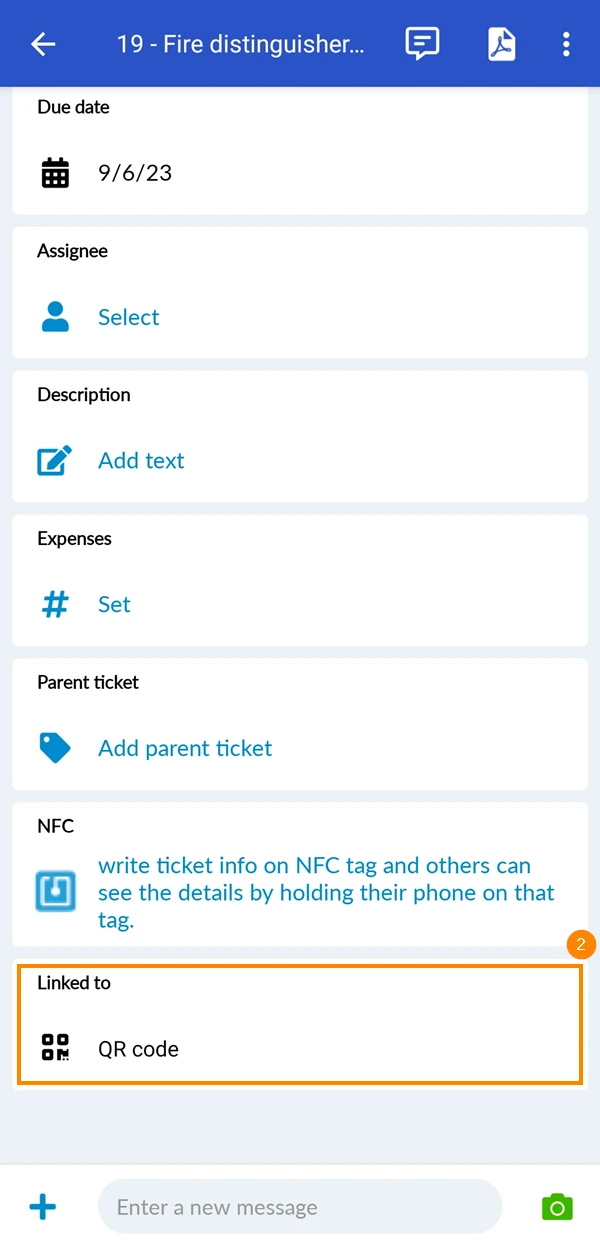
- Pulse Desvincular código QR
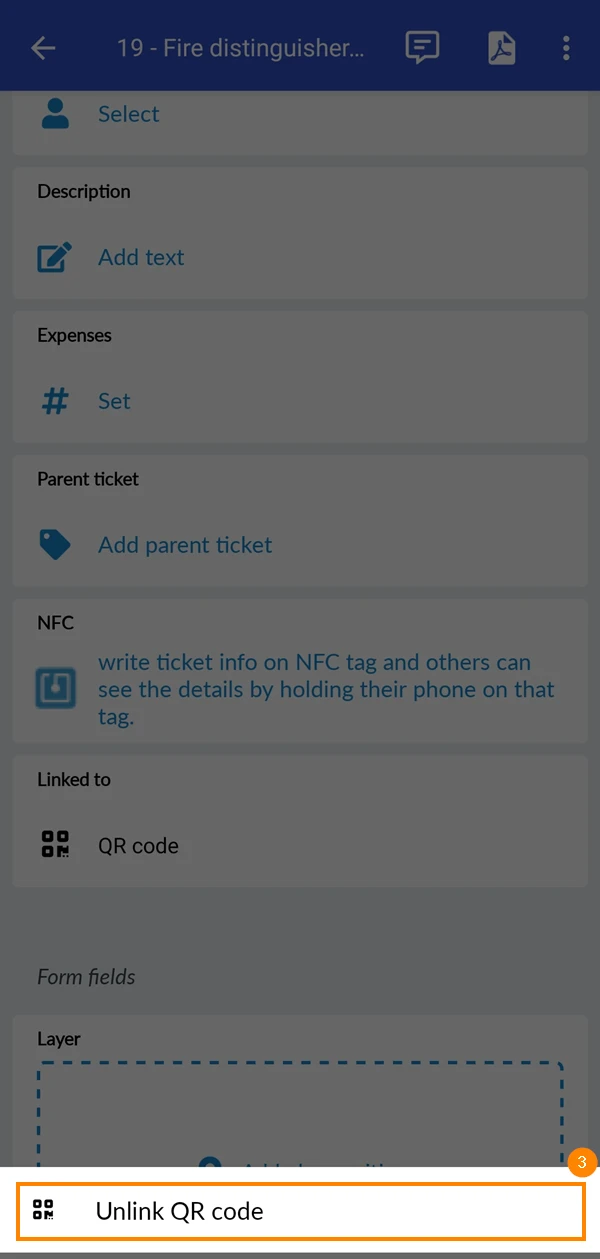
- Pulse Sí para eliminar el vínculo entre el código QR y el billete
Cómo escanear un código QR para abrir un billete vinculado
Hay dos formas de abrir Tickets escaneando códigos QR:
Desde la aplicación PlanRadar
- Abra la lista de entradas o la vista en planta
- Pulse el icono de búsqueda
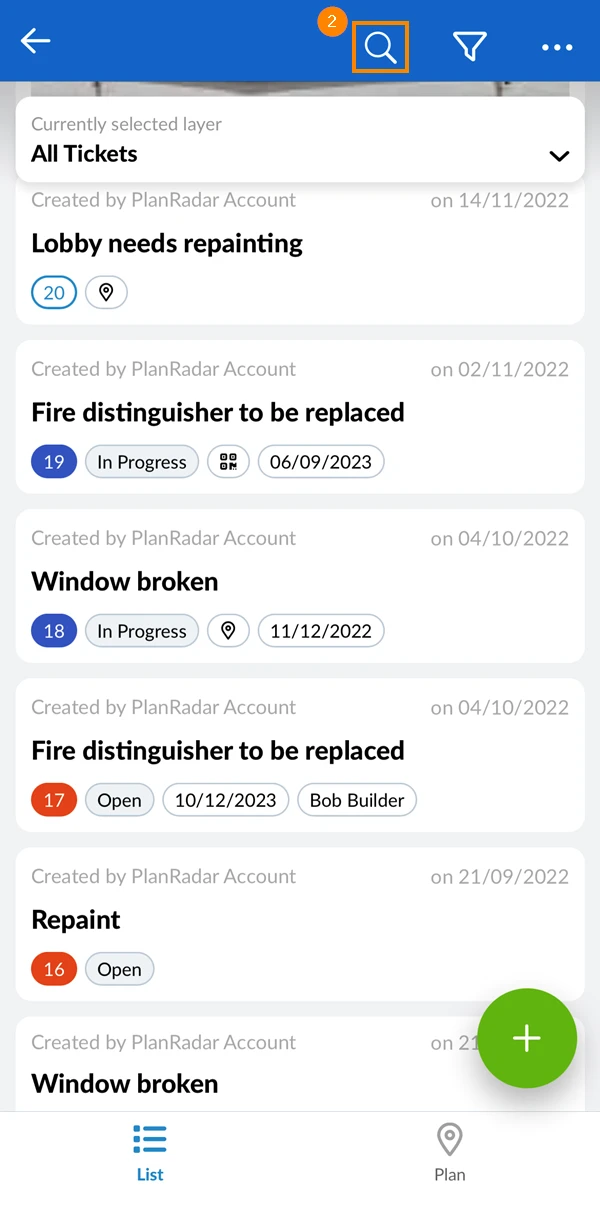
- Pulse Código QR icono para abrir la cámara
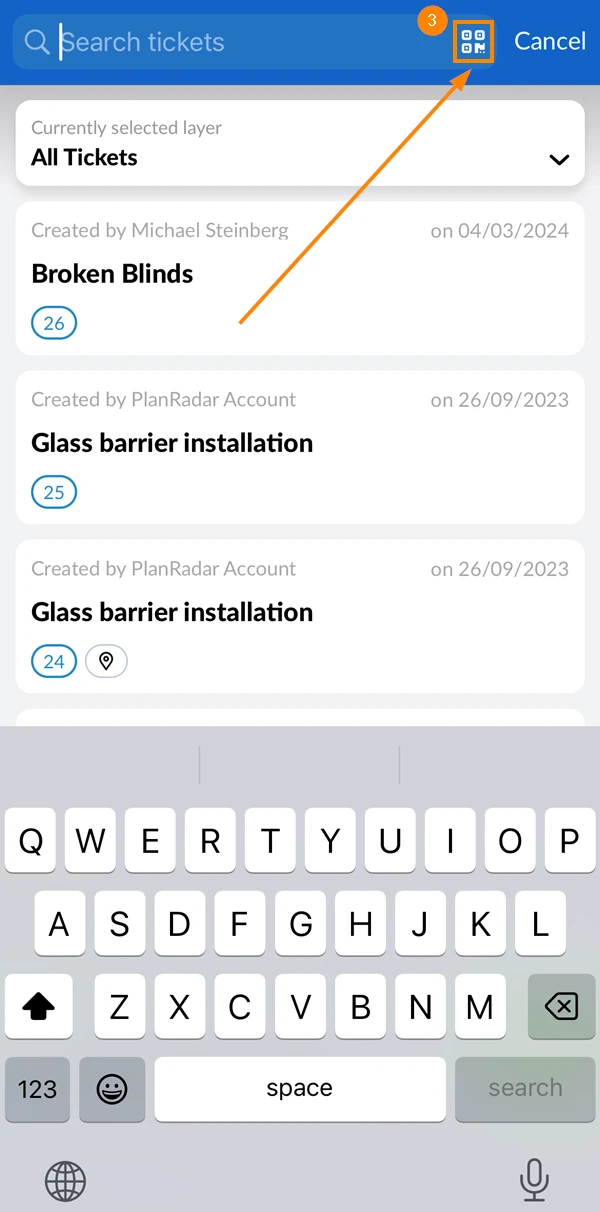
- Escanee el código QR para abrir el billete vinculado
- Abra la lista de entradas o la vista en planta
- Pulse el icono de búsqueda
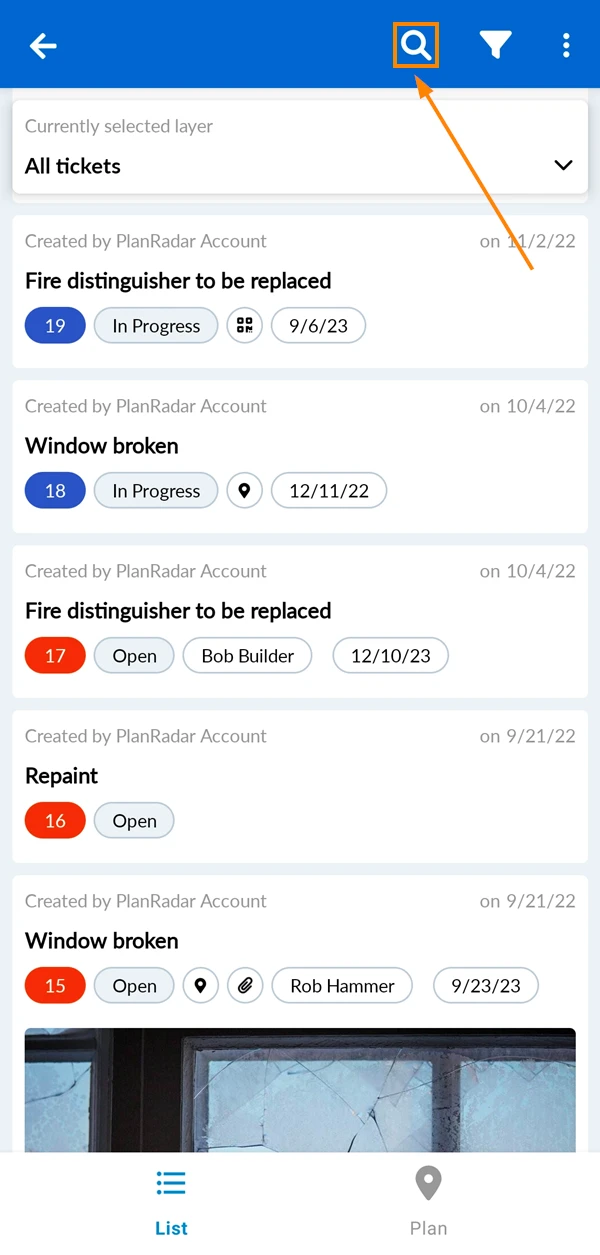
- Pulse el icono del código QR ****para abrir la cámara
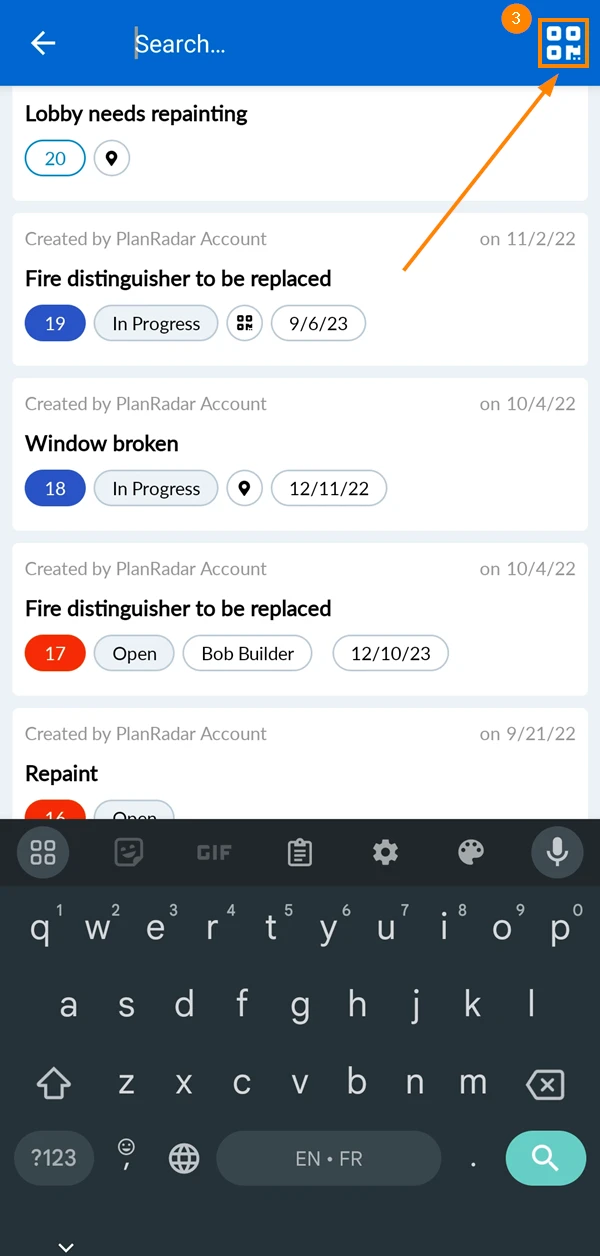
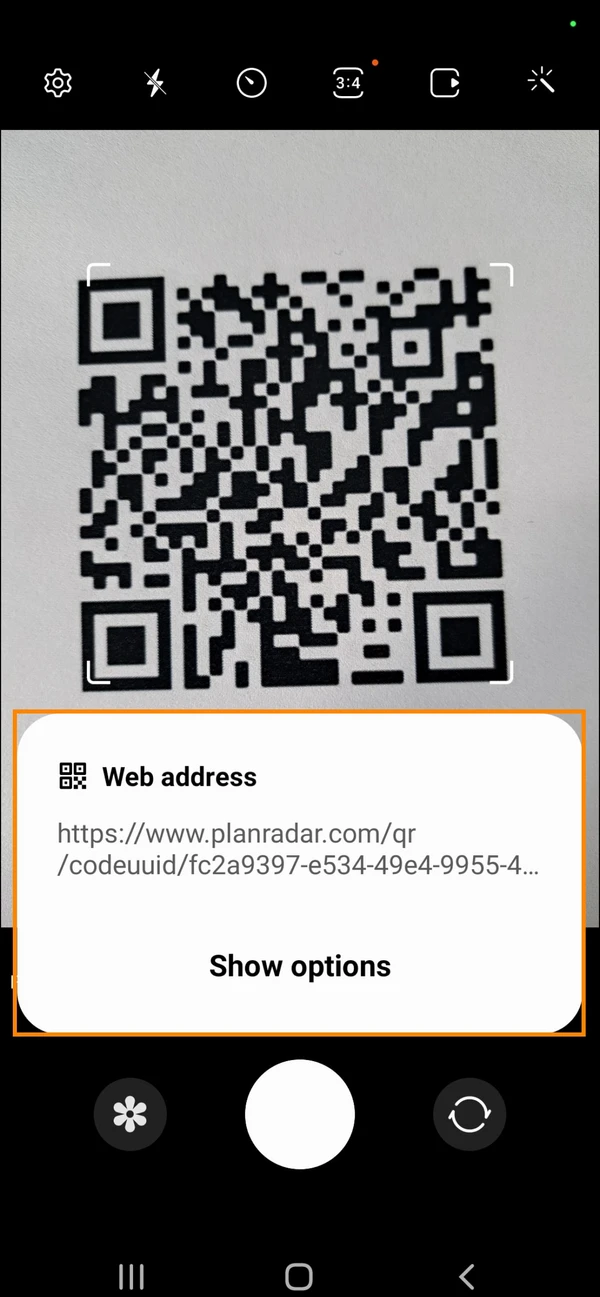
Utilizar la cámara de su teléfono
- Abra su aplicación de cámara
- Escanee el código QR
- Pulse el botón PlanRadar
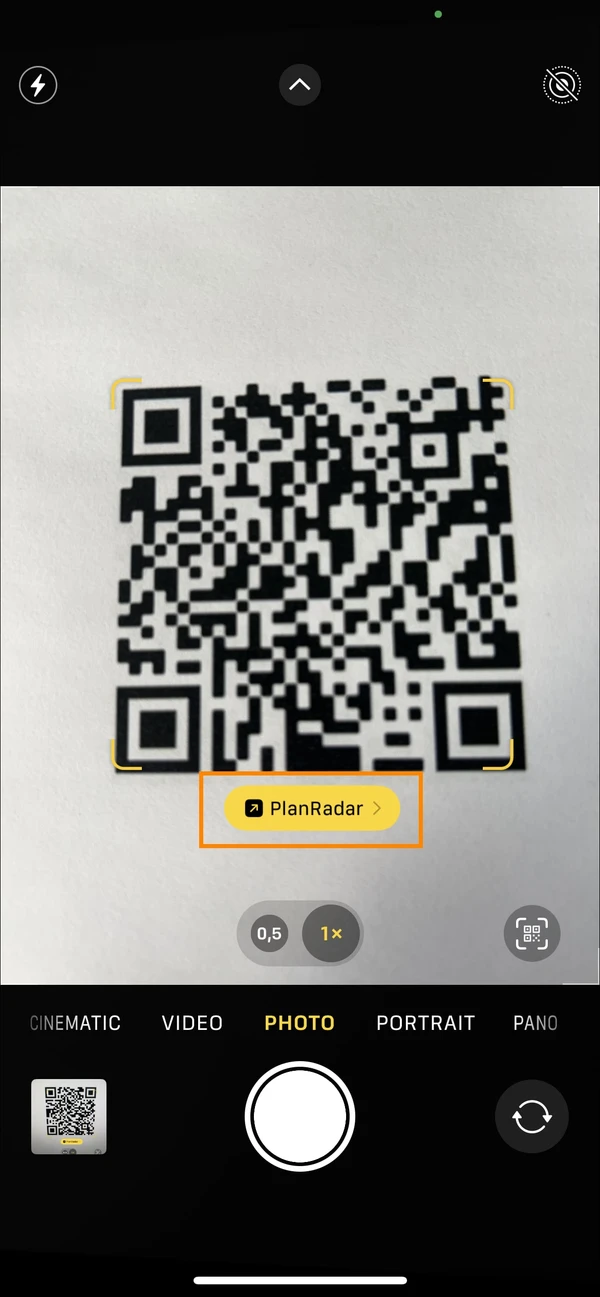
- Abra su aplicación de cámara****
- Escanee el código QR
- Pulse la URL ****que aparece en su pantalla
Solución de problemas
¿Por qué no es posible vincular un billete a un código QR?
Asegúrese de que utiliza códigos QR compatibles.
Hay dos posibles razones por las que no ve el botón "Enlazar con el código QR":
-
Puede que la función no esté activada para el dispositivo que está utilizando
-
Puede que el billete ya esté vinculado a otro código QR
¿Cómo puedo vincular un billete a un código QR diferente?
Si desea vincular un billete a un código QR diferente, primero debe desvincularlo. A continuación, puede seguir adelante y vincularlo a un nuevo código QR.
Actualizado el 25 de marzo de 2026