

 English (UK)
 Deutsch
 Français
 Hrvatski
 Italiano
 Polski
 Português (BR)
Establecer una fecha de repetición para las entradas
Visión general
Establezca una fecha o intervalo de repetición para que las tareas recurrentes establezcan automáticamente el estado del ticket en "Abierto".
Acceso y permisos
El establecimiento de una fecha de repetición para un ticket está disponible actualmente para la Webapp y la aplicación Android.
Fijar una fecha de repetición
Para fijar una fecha de repetición:
Continúe aquí después de Crear un ticket o Ver y editar un ticket.
- Haga clic en Configurar el tiempo de repetición
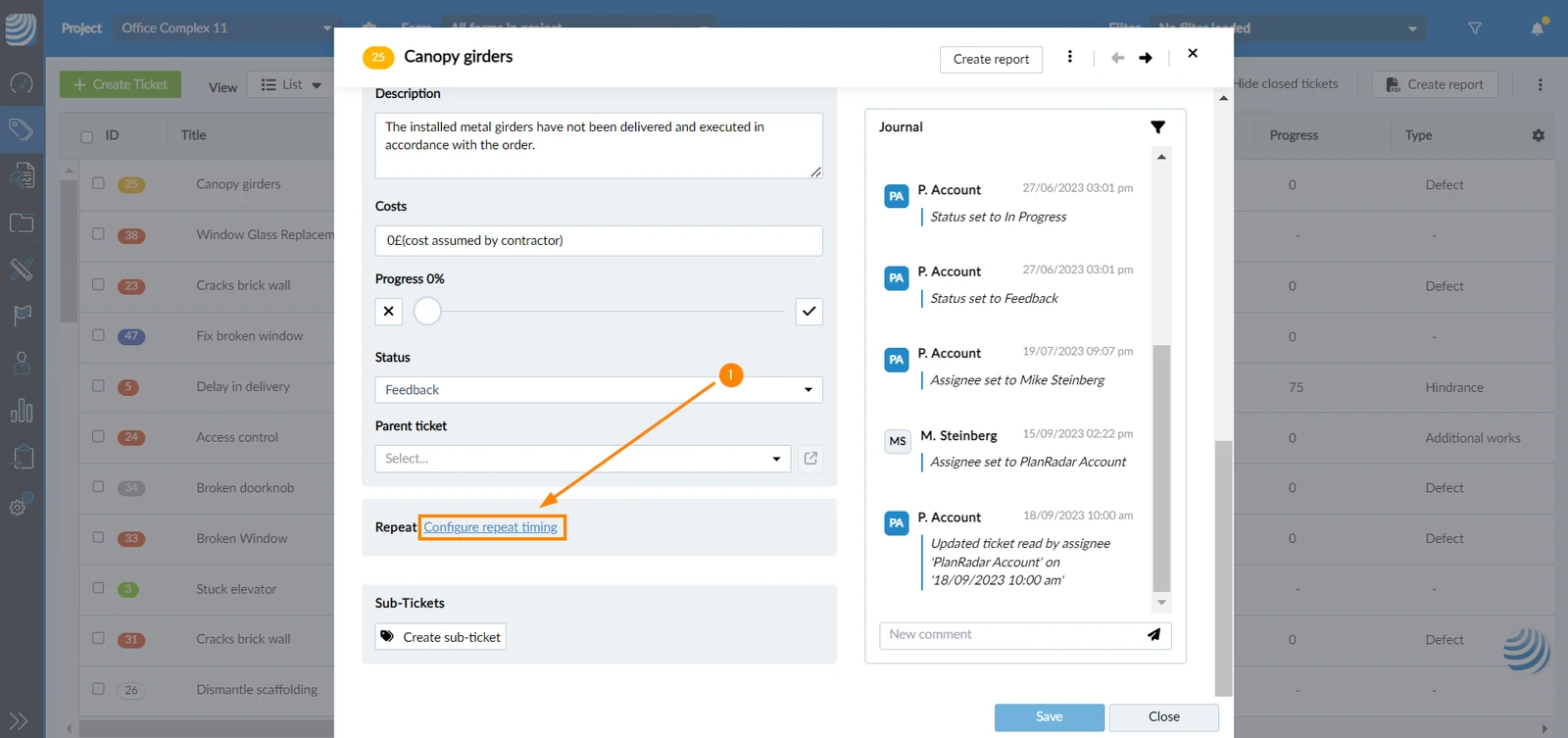
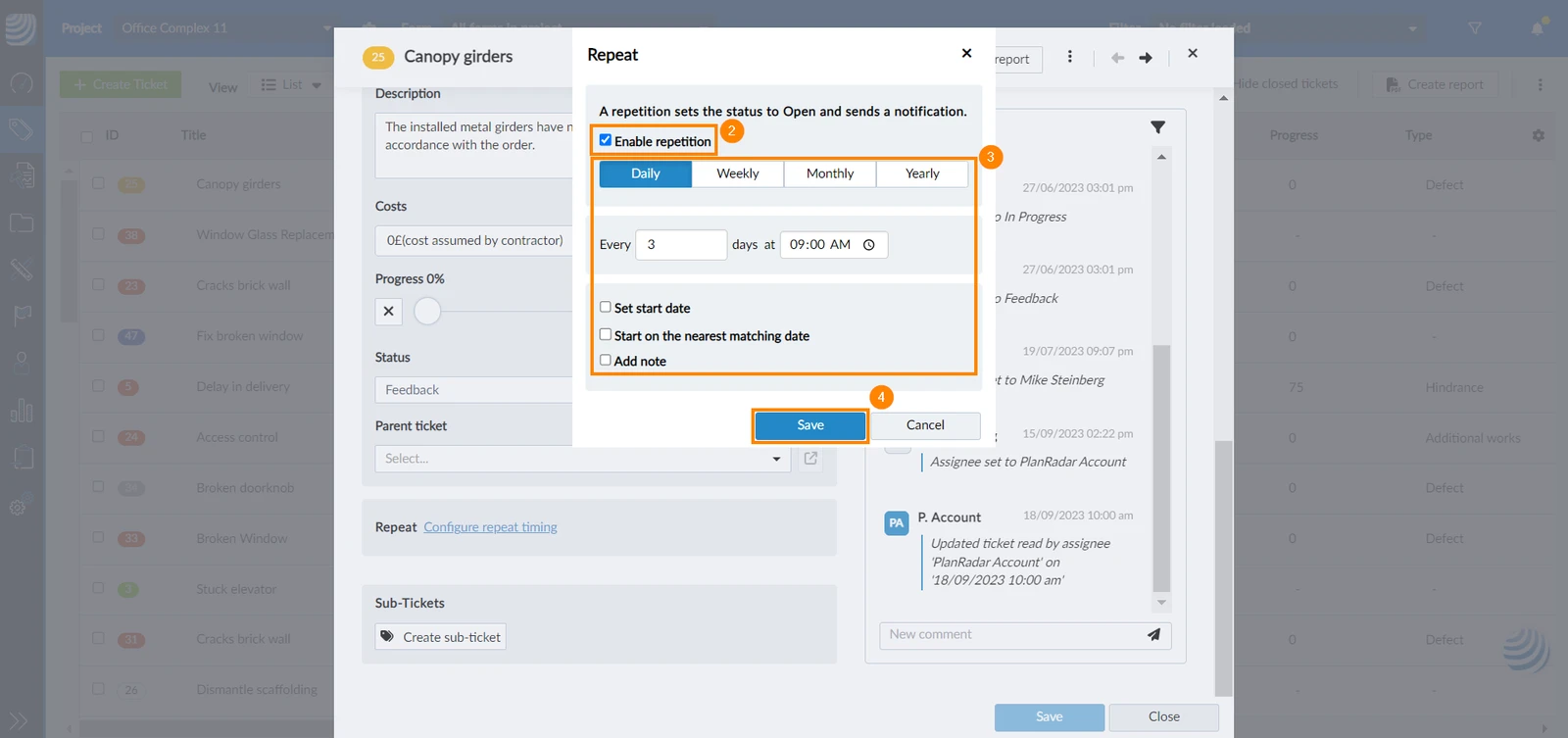
- Seleccione la casilla de verificación Habilitar repetición
- Configure la temporización de repetición como se explica a continuación
- Haga clic en Guardar
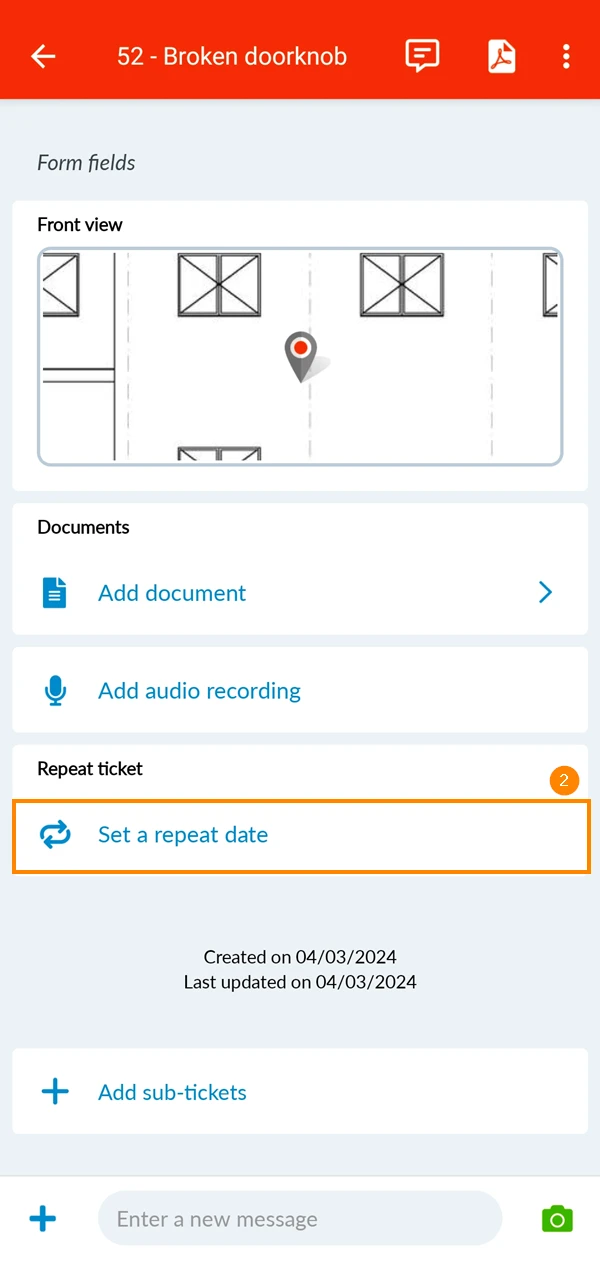
- Abrir un ticket
- Pulse Establecer una fecha de repetición
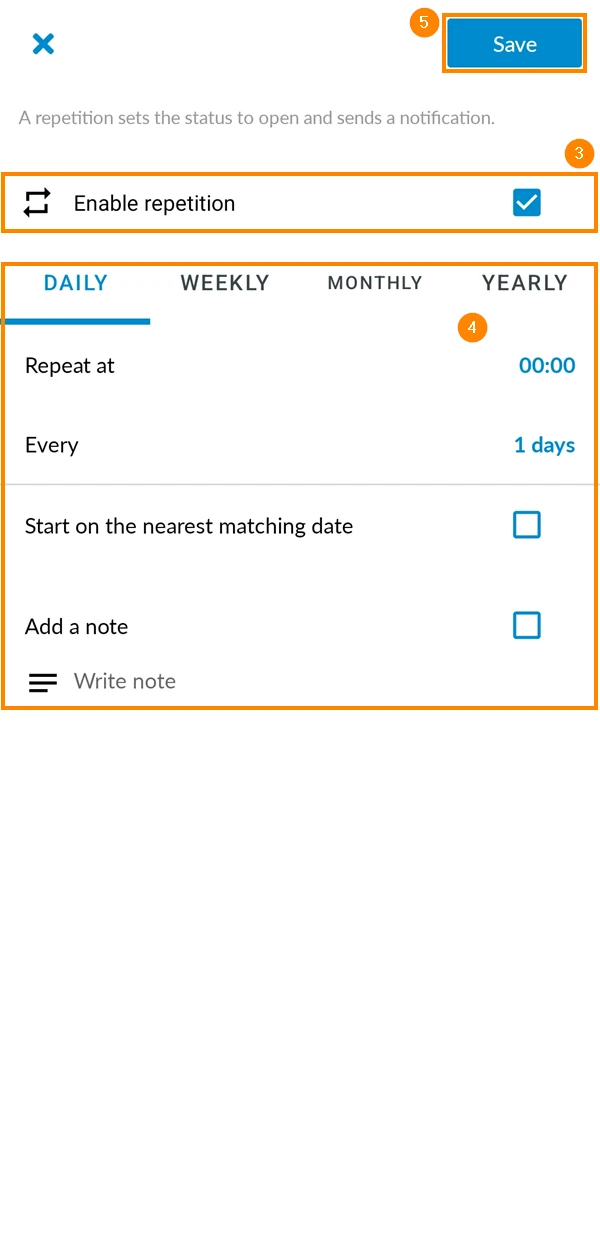
- Seleccione la casilla de verificación Habilitar repetición
- Configure la temporización de repetición como se explica a continuación
- Pulse Guardar
Configurar el tiempo de repetición
Al configurar el tiempo de repetición para abrir un ticket, existen diferentes tiempos de repetición disponibles:
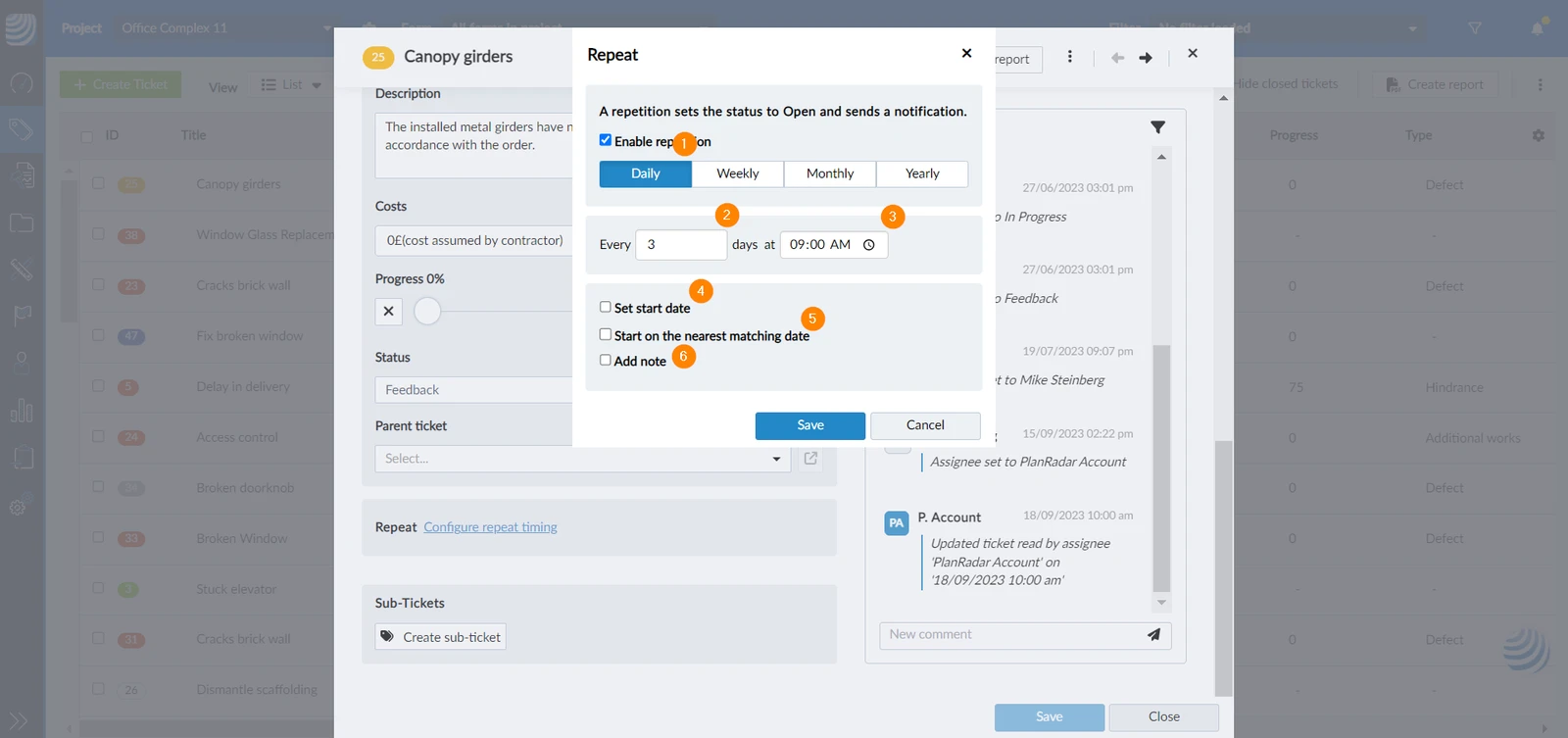
Diario
Para configurar el ticket para que se repita a intervalos diarios:
-
Seleccione la repetición que desea Diario
-
Introduzca el número de días ****para el intervalo (obligatorio)
-
Introduzca la hora a la que debe fijarse la apertura del ticket (obligatorio)
-
Marque la casilla Establecer fecha de inicio y utilice el selector de fechas para seleccionar la fecha en la que debe comenzar a repetirse el ticket
-
Seleccione la casilla Iniciar en la fecha coincidente más próxima para iniciar la repetición el mismo día de configurar los ajustes
-
Seleccione la casilla Añadir nota para añadir una nota relativa a la repetición
-
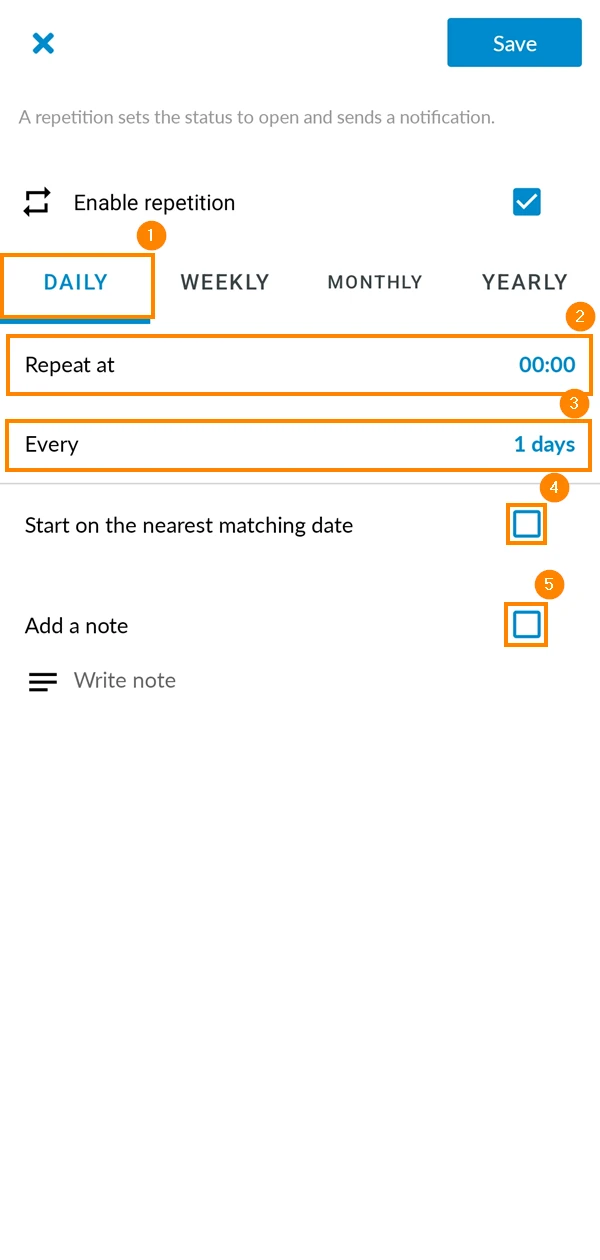
Fije la repetición en Diario
-
Pulse Repetir en para seleccionar la hora de la repetición
-
Pulse Cada para introducir el número de días del intervalo
-
Seleccione la casilla Iniciar en la fecha coincidente más próxima para iniciar la repetición el mismo día de configurar los ajustes.
-
Seleccione la casilla Añadir nota para añadir una nota relativa a la repetición
Semanal
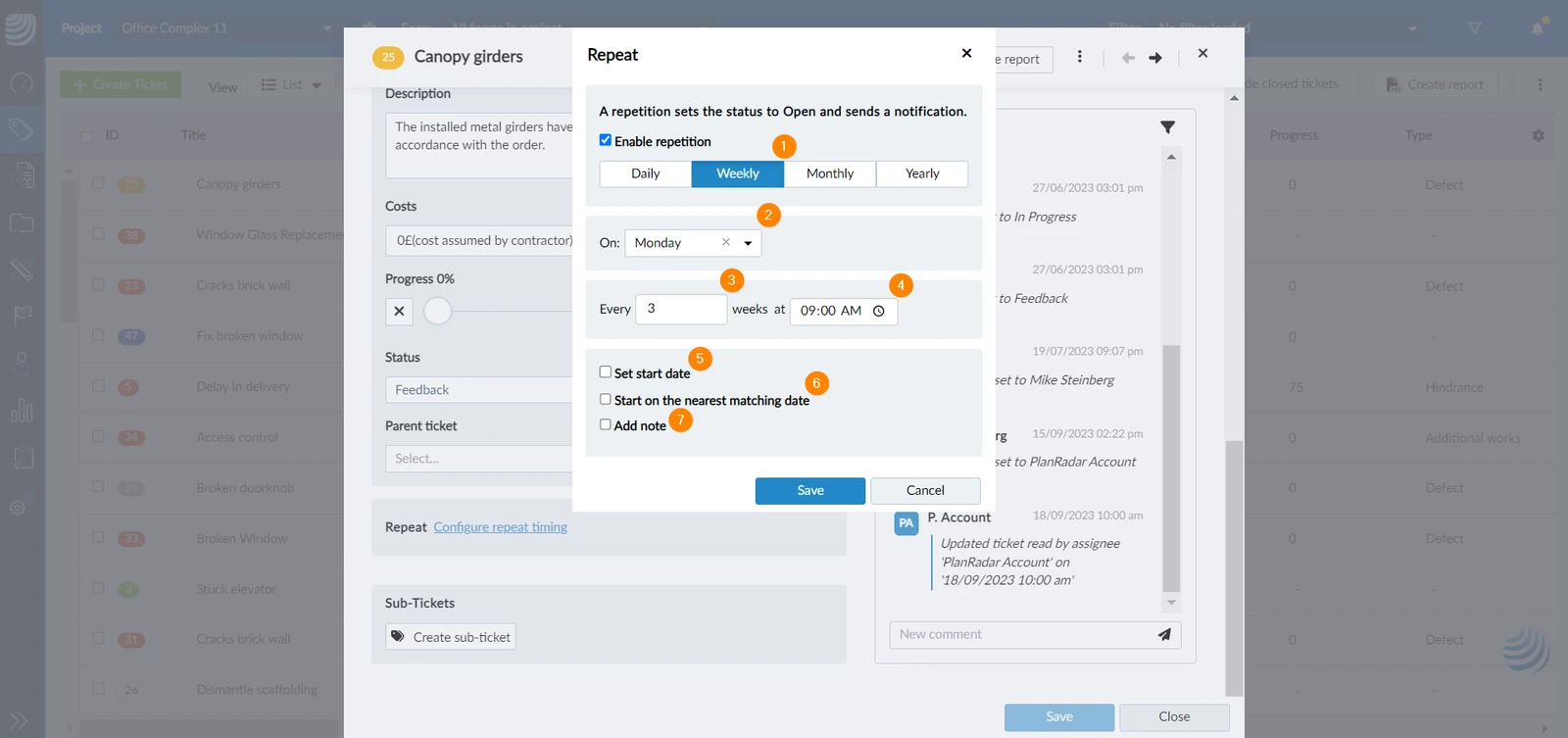
Para configurar el ticket para que se repita en intervalos semanales:
-
Seleccione la repetición a Semanal
-
Seleccione en el día de la semana en que debe reabrirse el ticket en el desplegable (obligatorio)
-
Introduzca en el número de semanas entre un suceso y otro (obligatorio)
-
Introduzca la hora a la que debe fijarse la apertura del ticket (obligatorio)
-
Marque la casilla Establecer fecha de inicio y utilice el selector de fechas para seleccionar la fecha en la que debe comenzar a repetirse el ticket
-
Seleccione la casilla Iniciar en la fecha coincidente más próxima para iniciar la repetición el mismo día de configurar los ajustes
-
Seleccione la casilla Añadir nota para añadir una nota relativa a la repetición
-
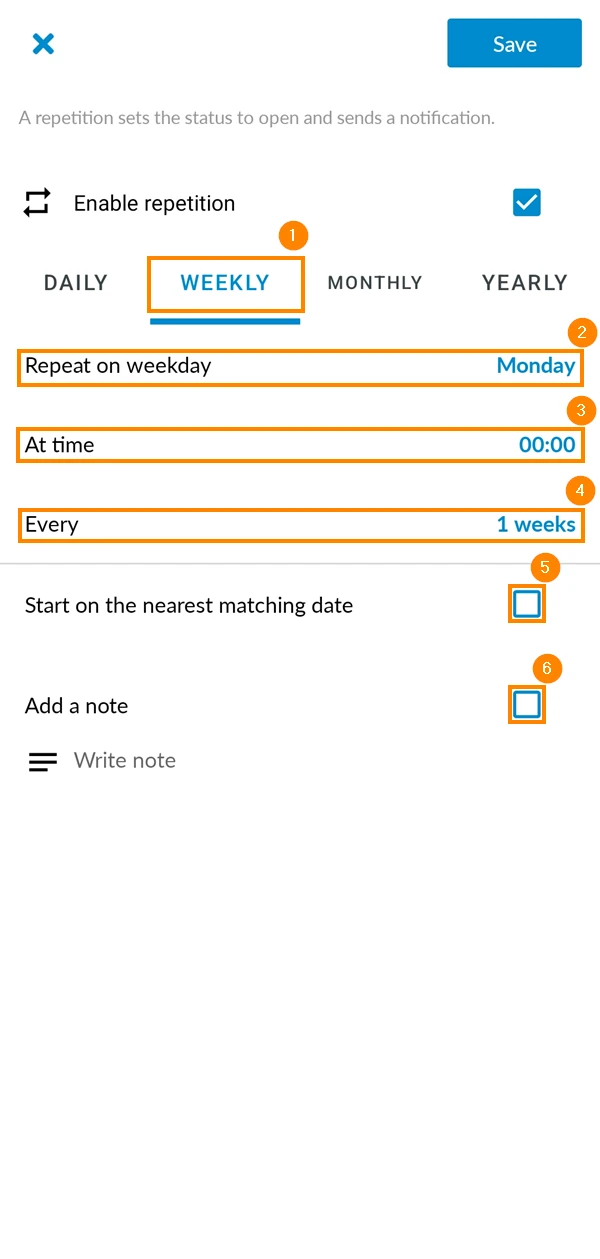
Fije la repetición en Semanal
-
Pulse Repetir en día laborable para seleccionar el día en el que el billete se abrirá
-
Pulse A la hora para seleccionar la hora del día a la que el billete se abrirá
-
Pulse Cada para introducir el número de semanas entre intervalos
-
Seleccione la casilla Comenzar en la fecha coincidente más próxima para iniciar la repetición el mismo día de configurar los ajustes
-
Seleccione la casilla Añadir nota para añadir una nota relativa a la repetición
Mensualmente
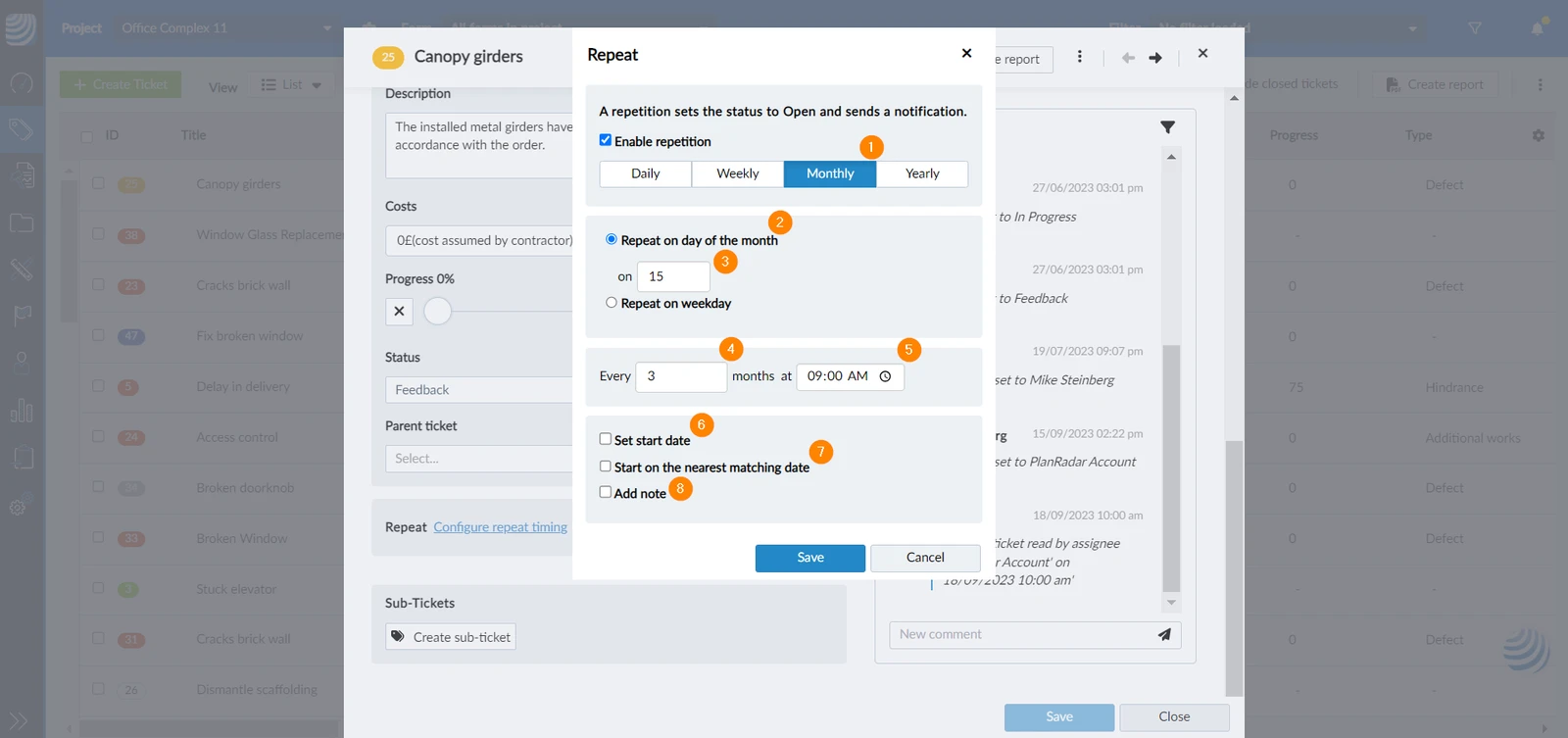
Puede repetir su ticket mensualmente, ya sea en una fecha concreta o en un día concreto de la semana (por ejemplo, cada segundo lunes del mes).
En una fecha concreta del mes
-
Seleccione la repetición como Mensual
-
Seleccione la casilla Repetir el día del mes
-
Introduzca la fecha del día en la que se fijaría la apertura del ticket (obligatorio)
-
Introduzca en el número de meses entre un suceso y otro (obligatorio)
-
Introduzca la hora a la que debe fijarse la apertura del ticket (obligatorio)
-
Marque la casilla Establecer fecha de inicio y utilice el selector de fechas para seleccionar la fecha en la que debe comenzar a repetirse el ticket
-
Seleccione la casilla Iniciar en la fecha coincidente más próxima para iniciar la repetición el mismo día de configurar los ajustes
-
Seleccione la casilla Añadir nota para añadir una nota relativa a la repetición
En un día concreto de la semana
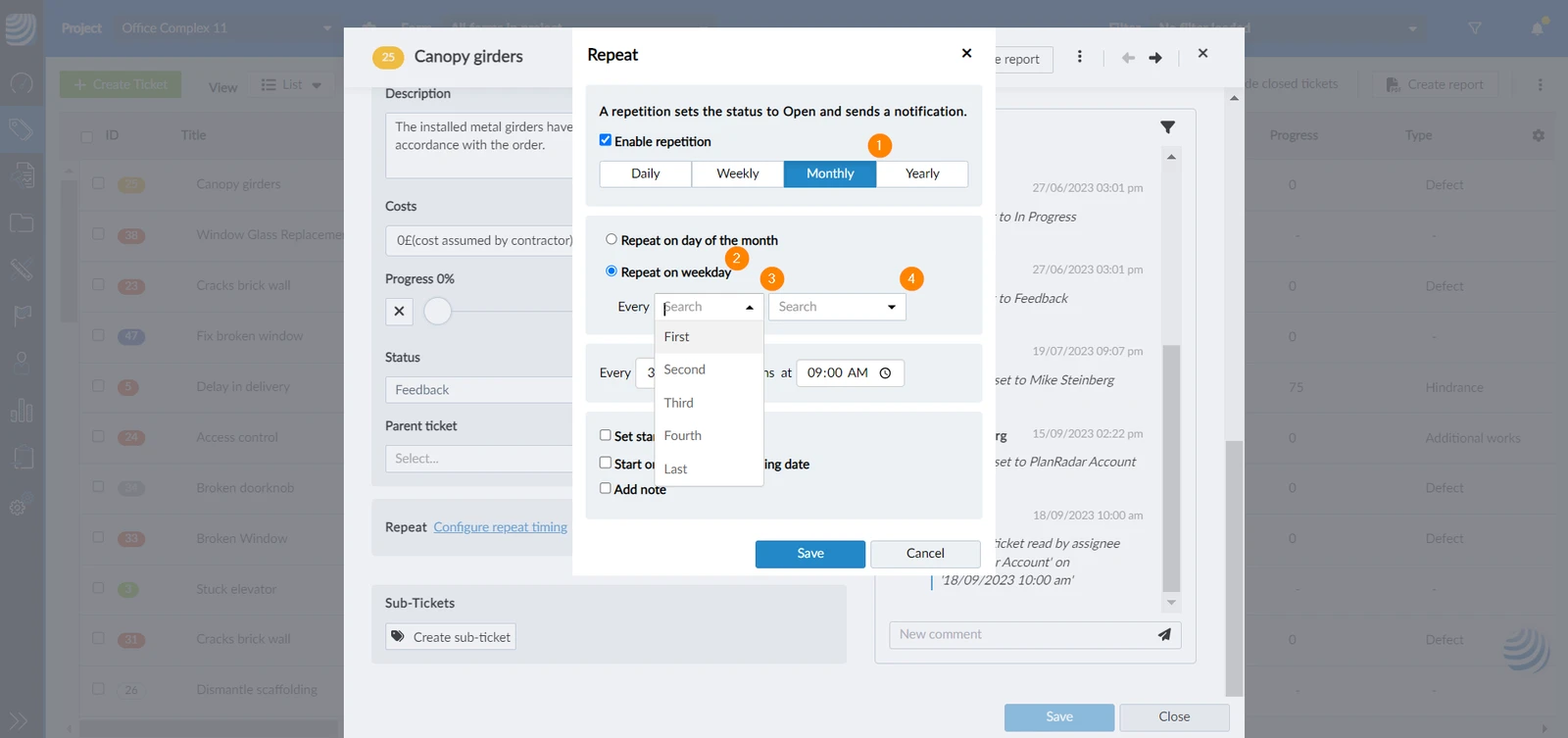
- Seleccione la repetición como Mensual
- Seleccione la casilla Repetir en días laborables
- Seleccione el día del mes (primero, segundo, tercero, etc.) en el desplegable (obligatorio)
- Seleccione el día de la semana (lunes, martes, etc.) en el desplegable (obligatorio)
- Continúe como se explica más arriba
En una fecha concreta del mes
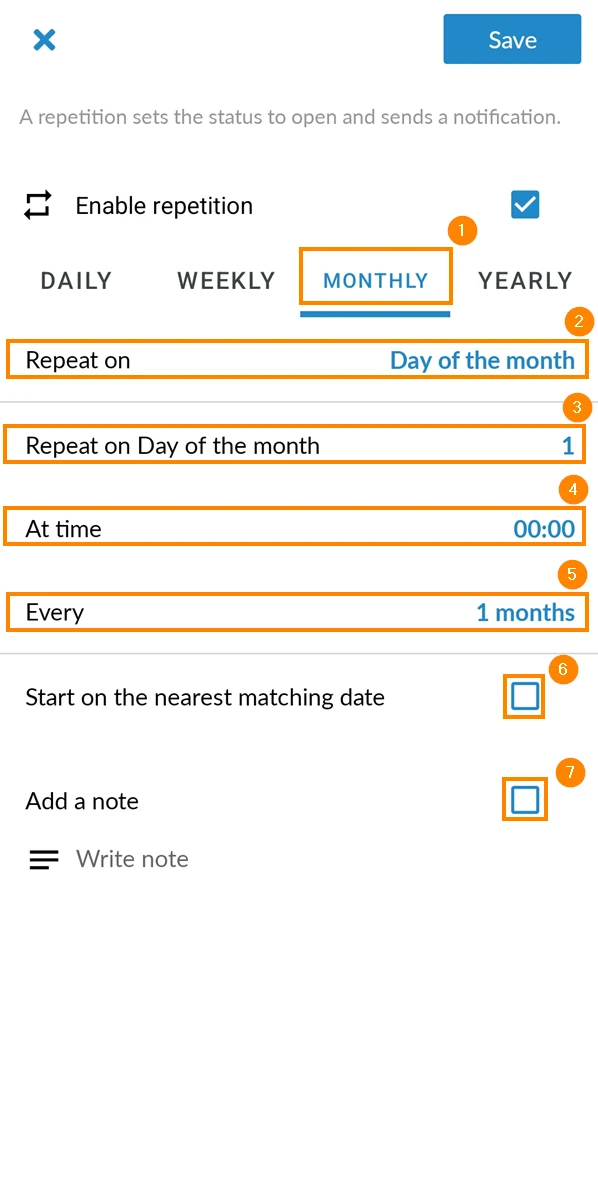
-
Fije la repetición en Mensualmente
-
Pulse Repita en y ajústelo a Día del mes
-
Pulse Repetir en el día del mes para seleccionar el día del mes en el que se reabre el ticket
-
Pulse A la hora para seleccionar la hora a la que se abrirá el ticket
-
Pulse Cada para introducir el número de meses entre intervalos
-
Seleccione la casilla Comenzar en la fecha coincidente más próxima para iniciar la repetición el mismo día de configurar los ajustes
-
Seleccione la casilla Añadir nota para añadir una nota relativa a la repetición
Repetir en día laborable
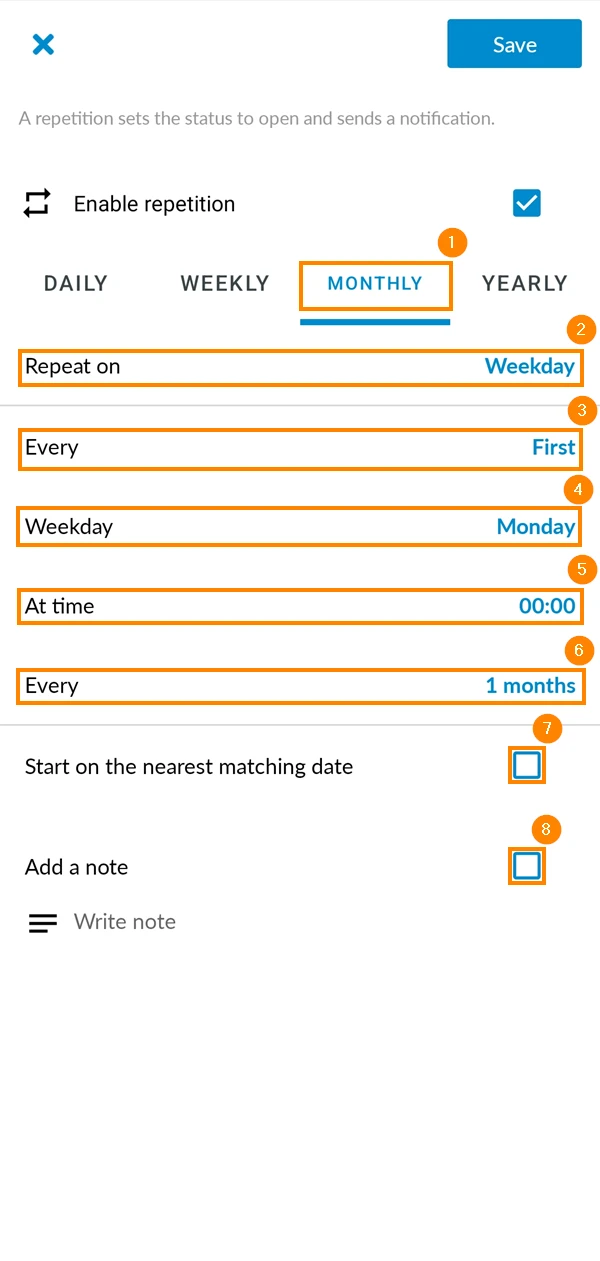
-
Fije la repetición en Mensualmente
-
Pulse Repetir en y ajústelo a Día de la semana
-
Pulse Cada para seleccionar el lugar del día en el mes (primero, segundo, tercero, etc.)
-
Pulse Día de la semana para seleccionar el día de la semana (lunes, martes, etc.)
-
Pulse A la hora para seleccionar la hora a la que se abrirá el ticket
-
Pulse Cada para introducir el número de meses entre intervalos
-
Seleccione la casilla Comenzar en la fecha coincidente más próxima para iniciar la repetición el mismo día de configurar los ajustes
-
Seleccione la casilla Añadir nota para añadir una nota relativa a la repetición
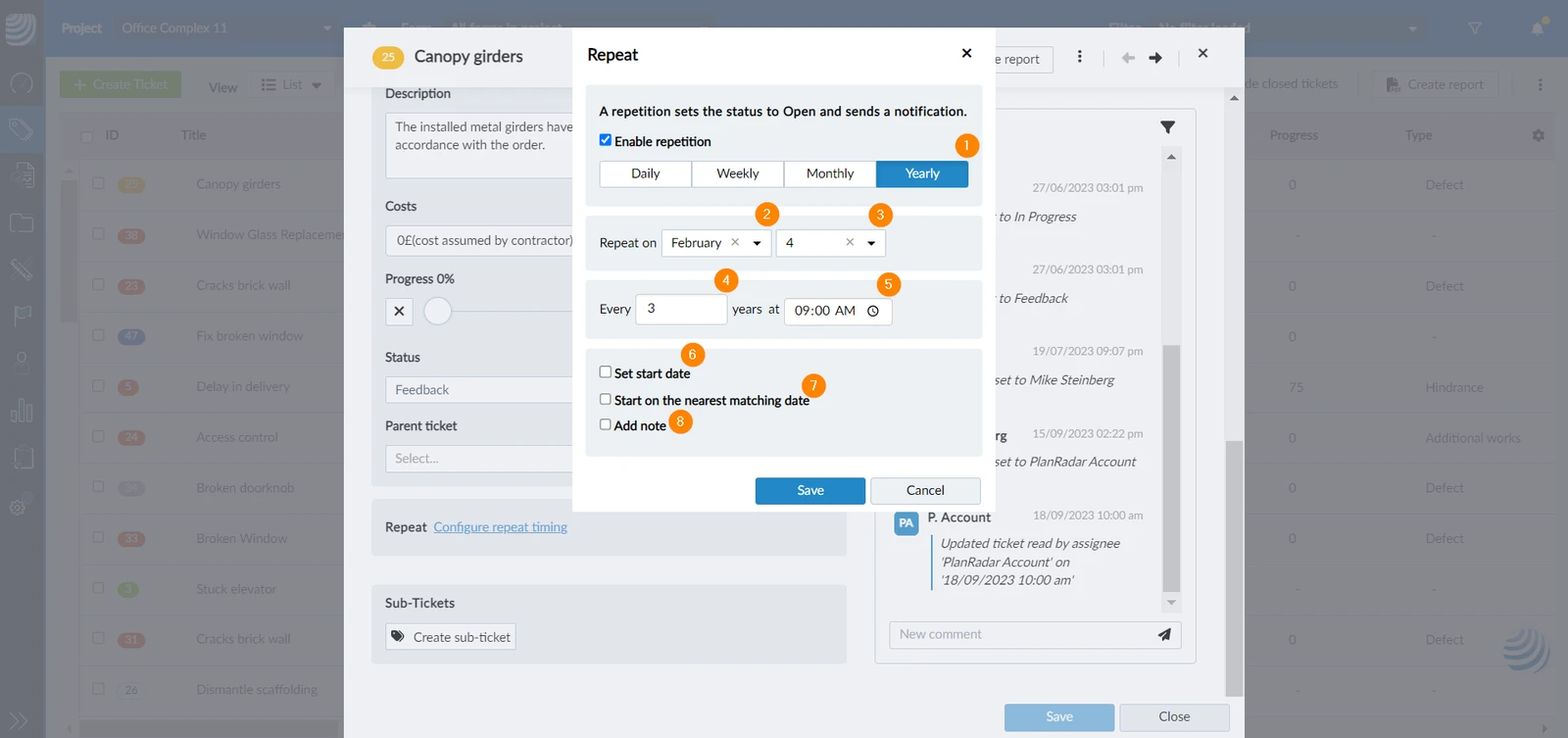
Anualmente
-
Seleccione la repetición como Anual
-
Seleccione el Mes en el desplegable (obligatorio)
-
Seleccione en el desplegable la fecha del día en la que se fijaría la apertura del ticket (obligatorio)
-
Introduzca en el número de años entre un suceso y otro (obligatorio)
-
Introduzca la hora a la que debe fijarse la apertura del ticket (obligatorio)
-
Marque la casilla Establecer fecha de inicio y utilice el selector de fechas para seleccionar la fecha en la que debe comenzar a repetirse el ticket
-
Seleccione la casilla Iniciar en la fecha coincidente más próxima para iniciar la repetición el mismo día de configurar los ajustes
-
Seleccione la casilla Añadir nota para añadir una nota relativa a la repetición
-
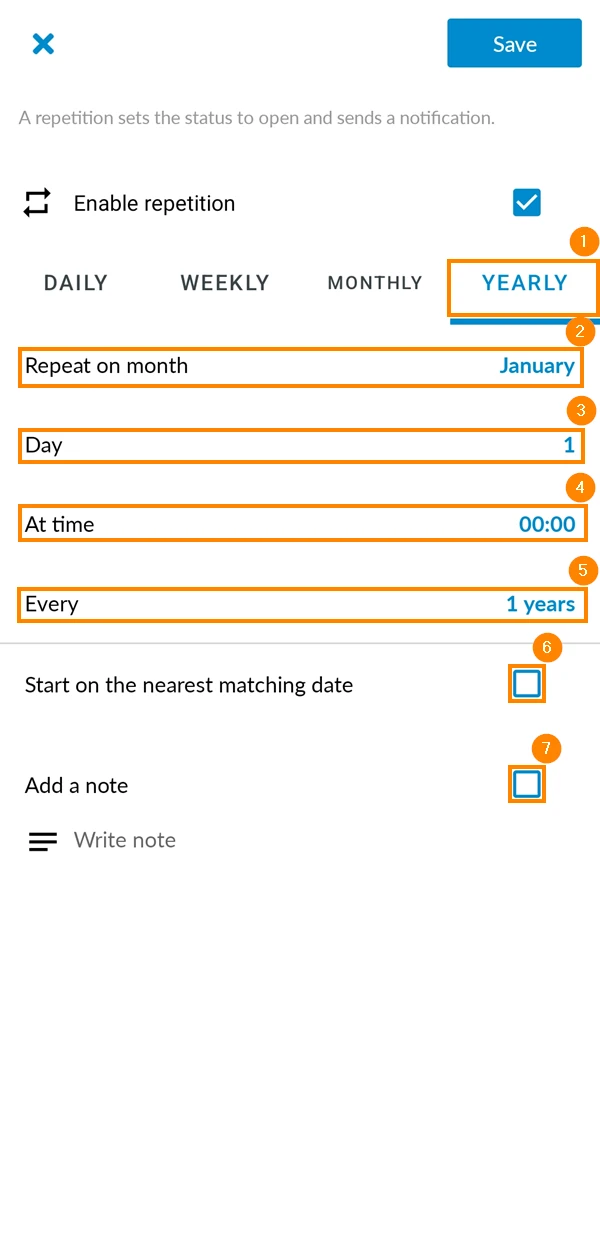
Fije la repetición en Anualmente
-
Pulse Repetir en el mes para seleccionar el mes en el que se reabre el ticket
-
Pulse Día para seleccionar el día del mes en el que se reabre el ticket
-
Pulse A la hora para seleccionar la hora a la que se abrirá el ticket
-
Pulse Cada para introducir el número de años entre intervalos
-
Seleccione la casilla Comenzar en la fecha coincidente más próxima para iniciar la repetición el mismo día de configurar los ajustes
-
Seleccione la casilla Añadir nota para añadir una nota relativa a la repetición
Actualizado el 29 de octubre de 2025