

 English (UK)
 Deutsch
 Español
 Français
 Hrvatski
 Italiano
 Português (BR)
Proszę używać kodów QR do łączenia i otwierania biletów
Przegląd
Połącz bilety PlanRadar z kodami QR, aby zaoszczędzić czas na znalezieniu odpowiedniego biletu podczas pracy na miejscu. Proszę zeskanować kod QR za pomocą aparatu lub aplikacji mobilnej PlanRadar, a połączony bilet zostanie otwarty.
Dostęp i uprawnienia
Jak włączyć
Proszę włączyć tę funkcję na swoim urządzeniu mobilnym. Po włączeniu będzie ona dostępna dla wszystkich biletów.
- Proszę przejść do menu głównego****
- Proszę dotknąć Ustawienia
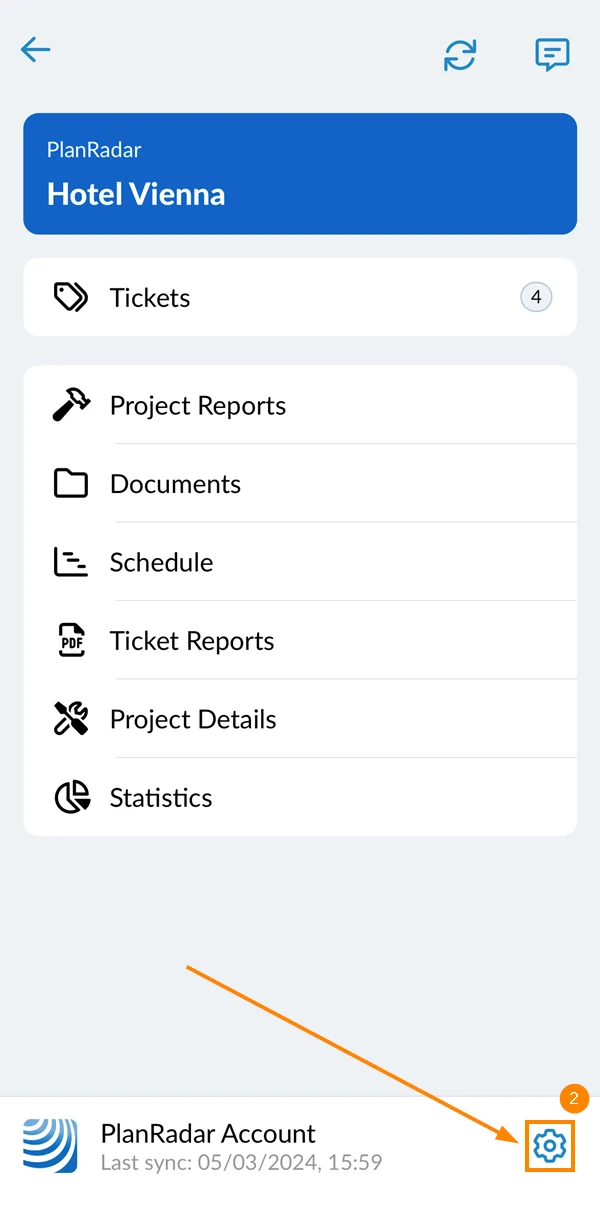
- Proszę aktywować funkcję Enable QR code toggle
- Proszę dotknąć Gotowe
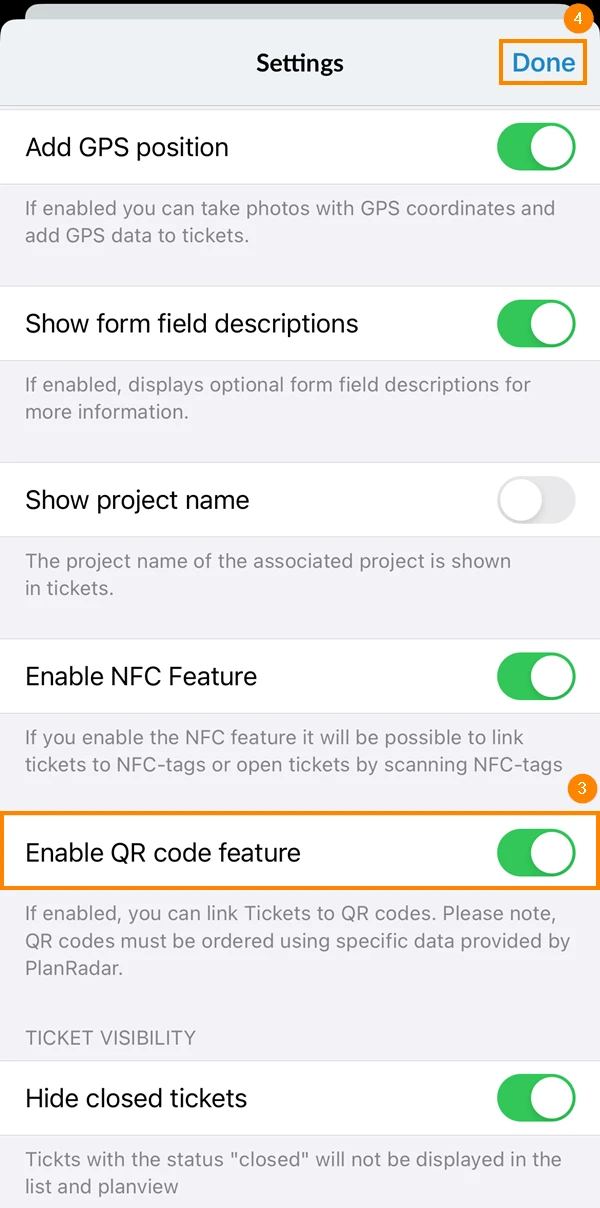
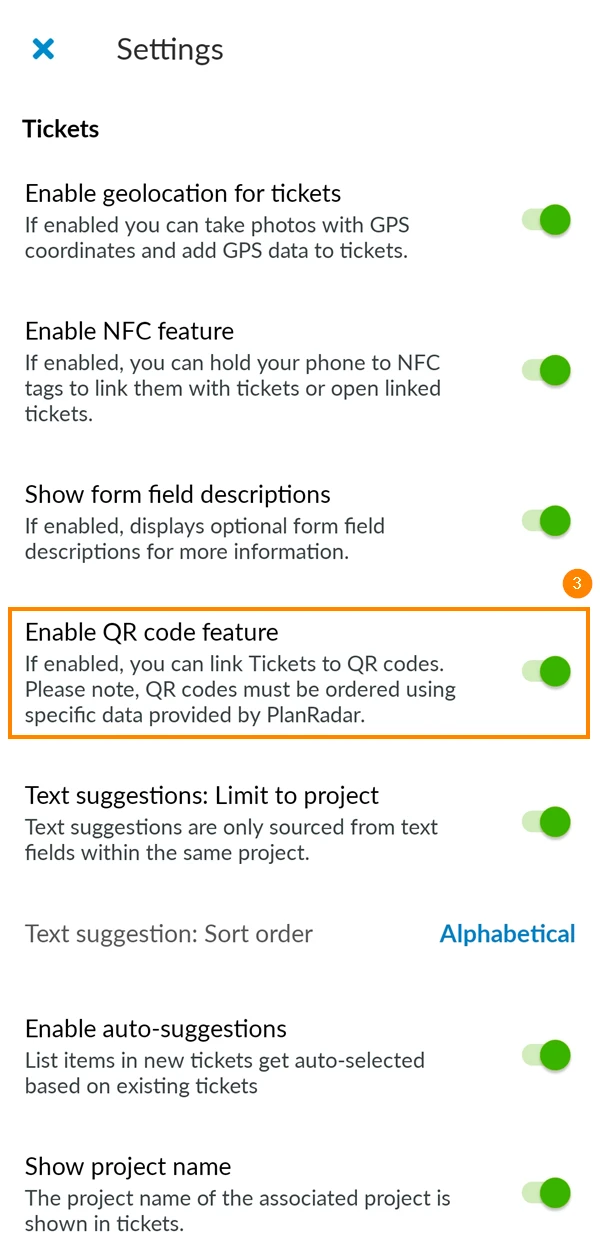
- Proszę przejść do menu głównego****
- Proszę dotknąć Ustawienia
- Proszę aktywować funkcję Enable QR code toggle
Jak zamówić kody QR współpracujące z aplikacją PlanRadar?
Aby uzyskać te informacje, proszę skontaktować się z [email protected] lub przydzielonym menedżerem ds. obsługi klienta.
Jak używać (łączyć i odłączać)
Powiązanie biletu z kodem QR
- Proszę otworzyć bilet, który ma zostać połączony z kodem QR
- Proszę dotknąć menu Więcej w prawym górnym rogu
- Proszę dotknąć Link do kodu QR, aby otworzyć kamerę
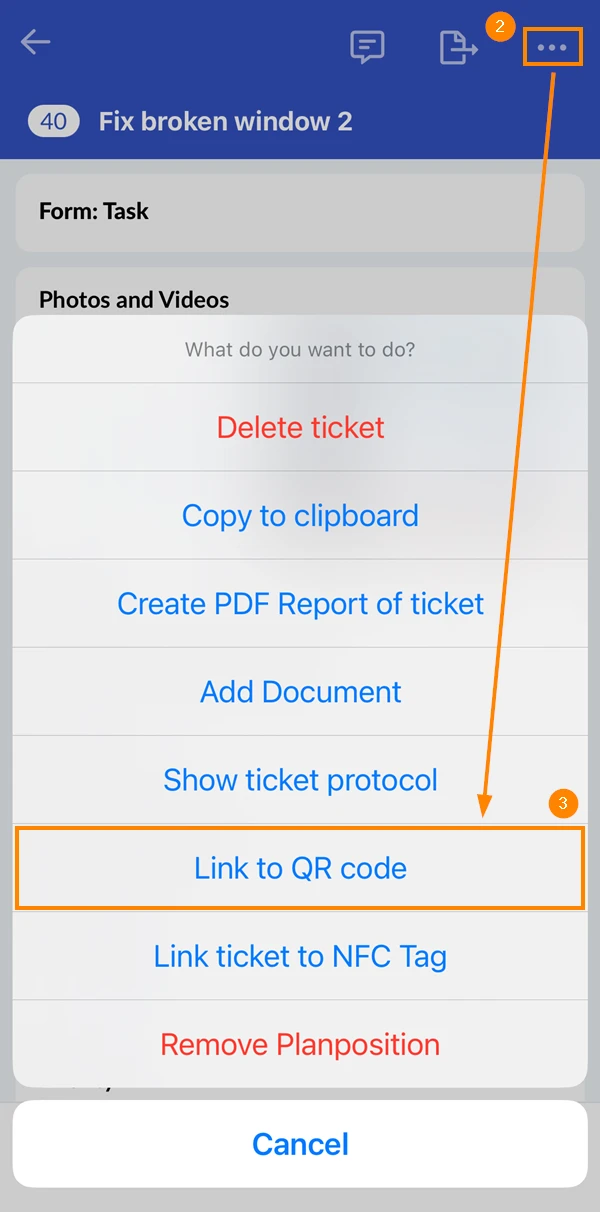
- Proszę zeskanować kod QR
- Proszę otworzyć bilet, który ma zostać połączony z kodem QR
- Proszę dotknąć menu Więcej w prawym górnym rogu
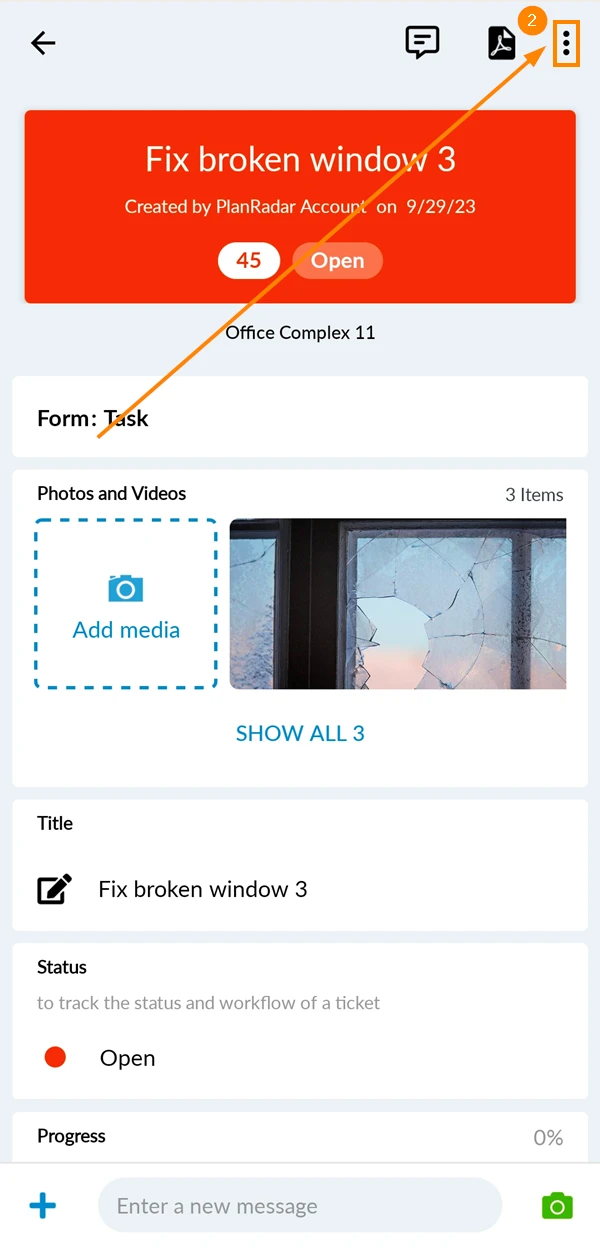
- Proszę dotknąć Link do kodu QR, aby otworzyć kamerę
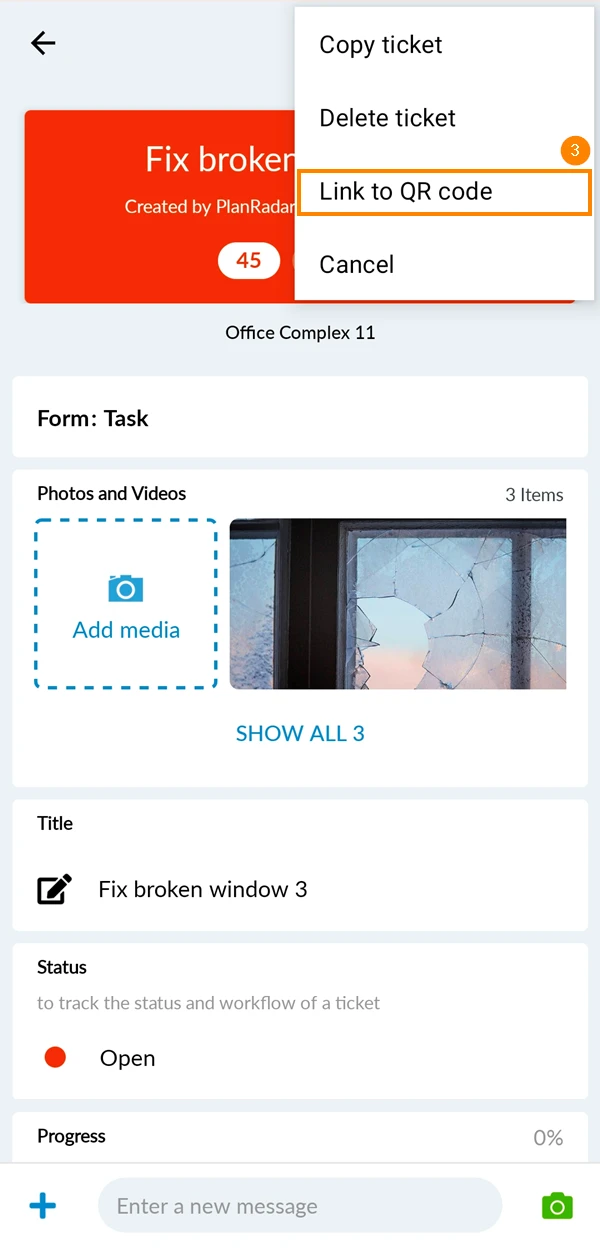
- Proszę zeskanować kod QR
Jak sprawdzić, czy bilet jest powiązany z kodem QR?
Jeśli bilet jest powiązany z kodem QR na liście biletów, zostanie wyświetlona ikona kodu QR.
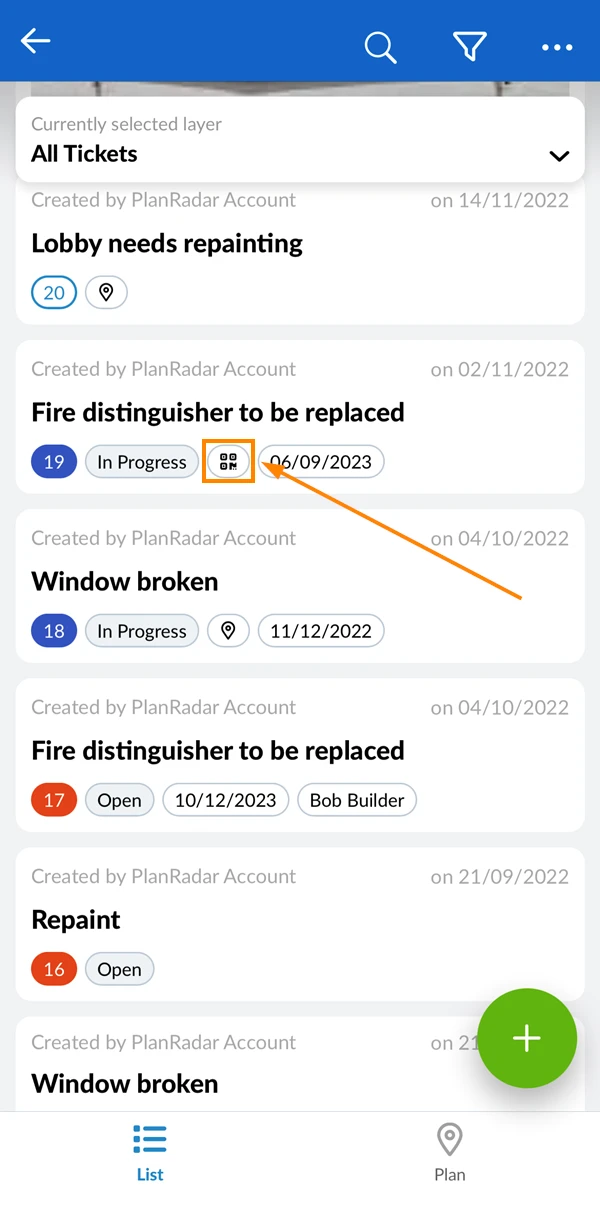
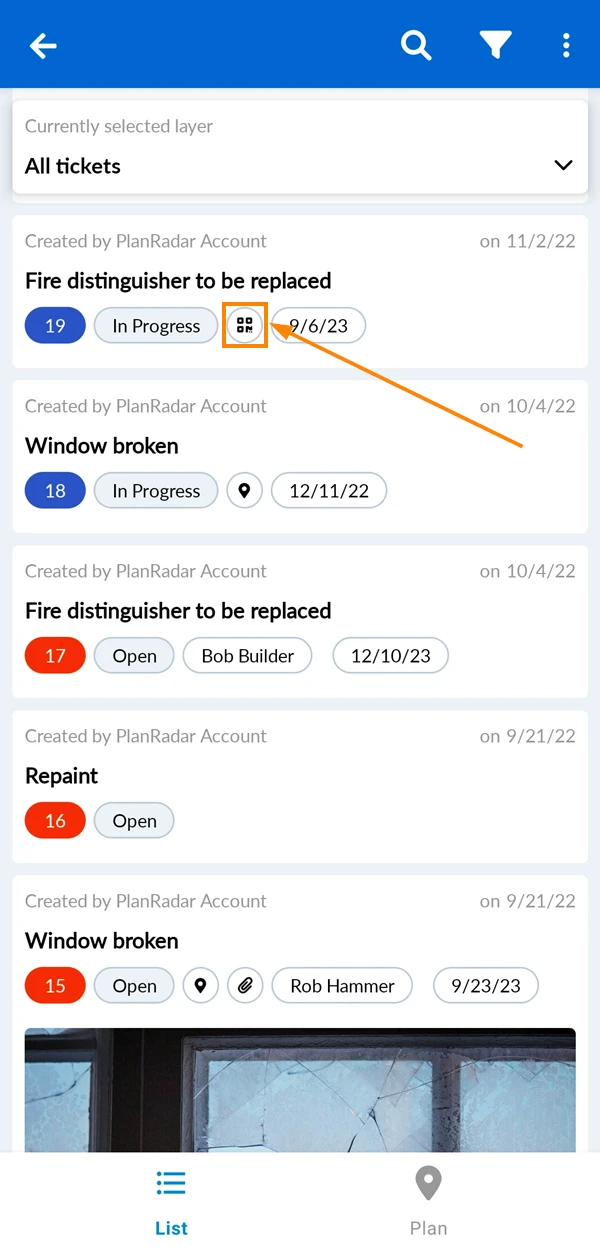
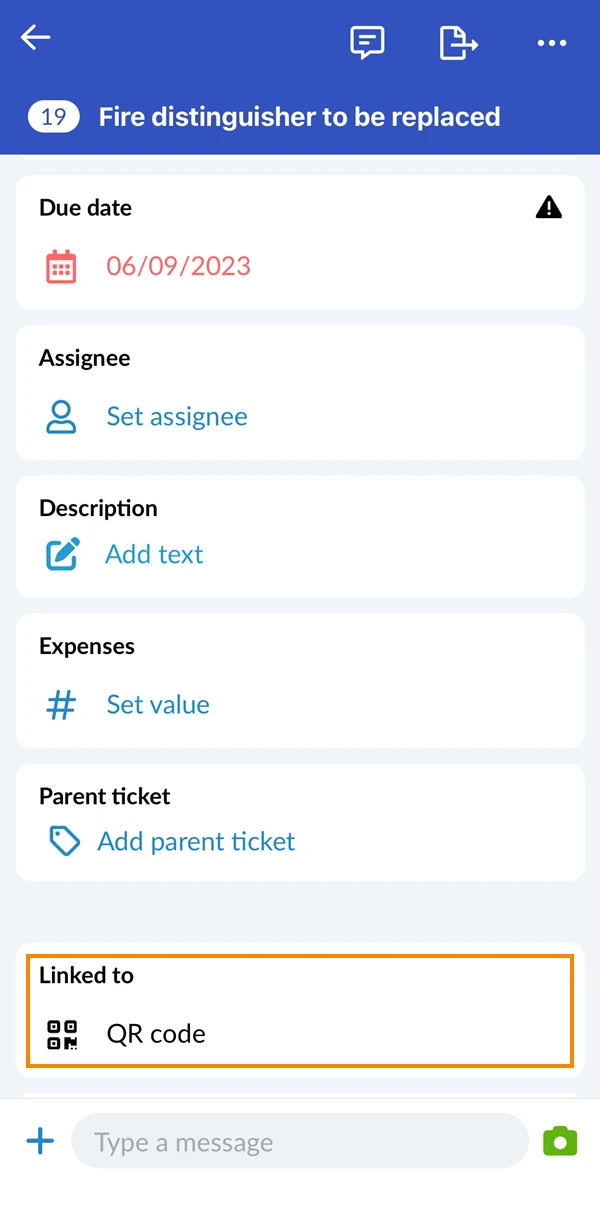
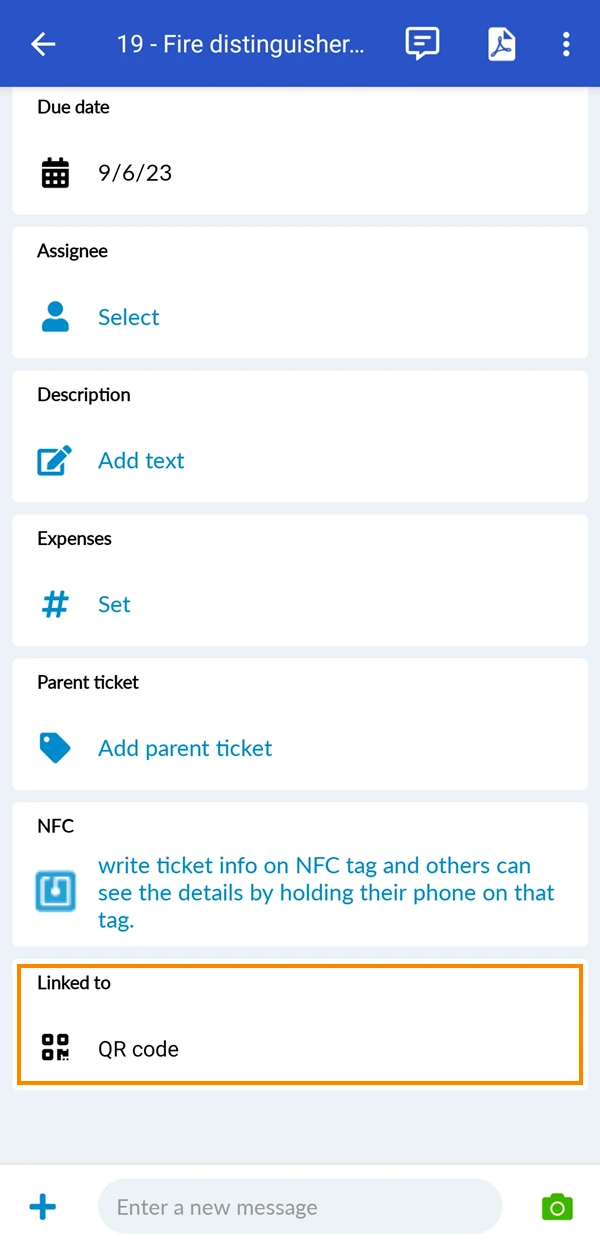
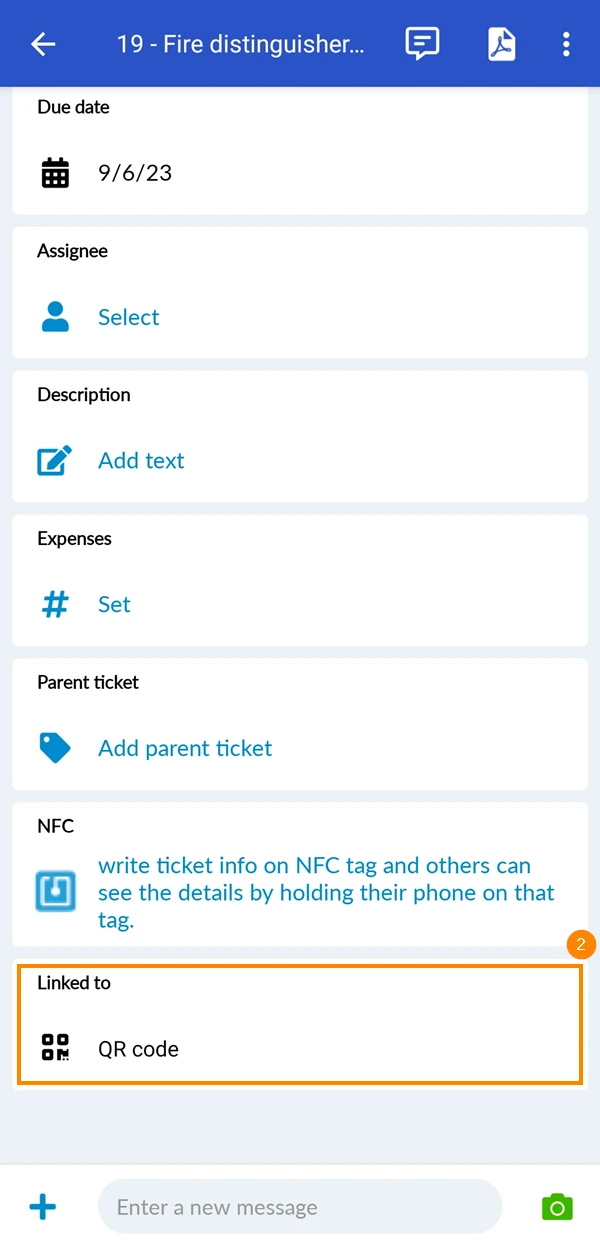
Po otwarciu połączonego biletu pojawi się sekcja "Połączono z: Kod QR".
Odłączanie biletu od kodu QR
W menu więcej biletów:
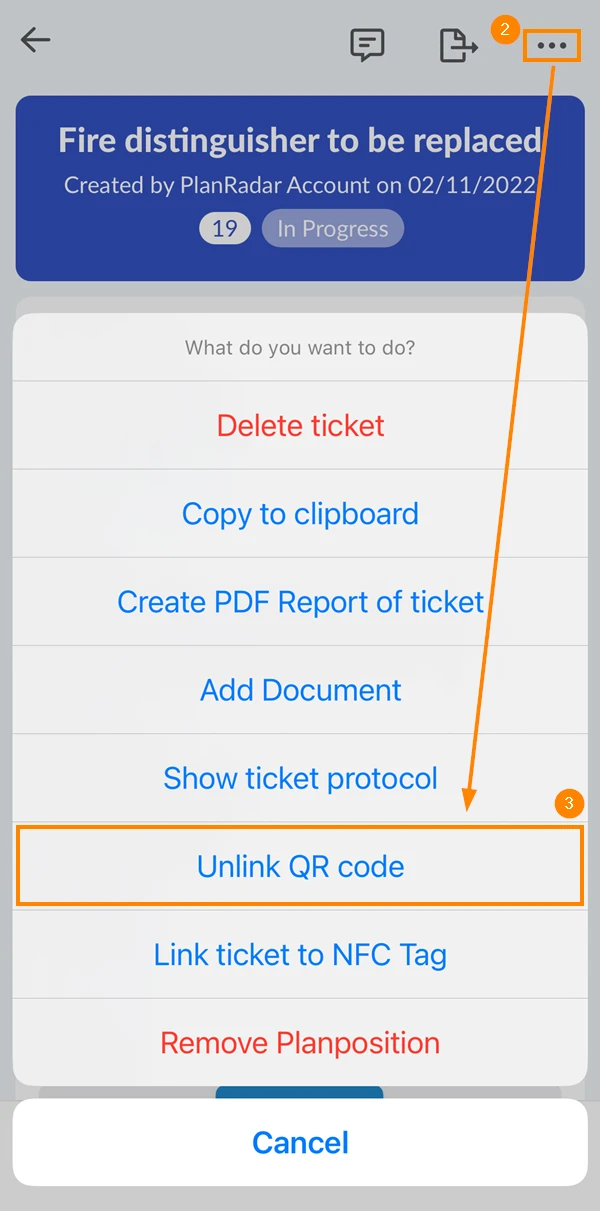
- Proszę otworzyć bilet
- Proszę dotknąć menu więcej
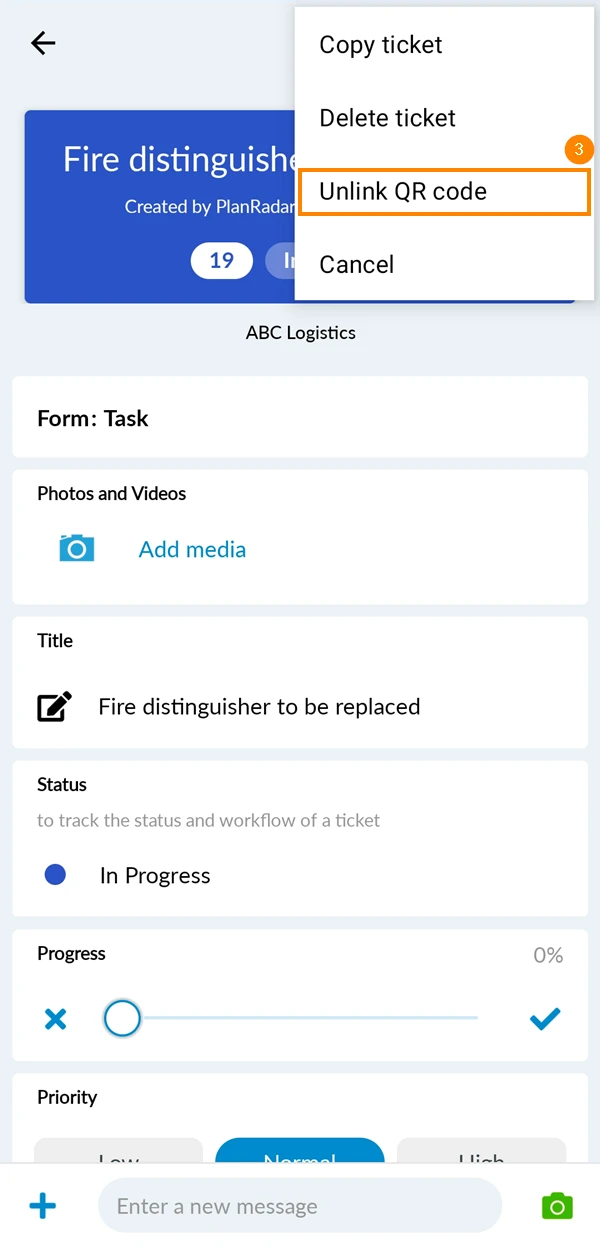
- Proszę dotknąć Unlink QR code
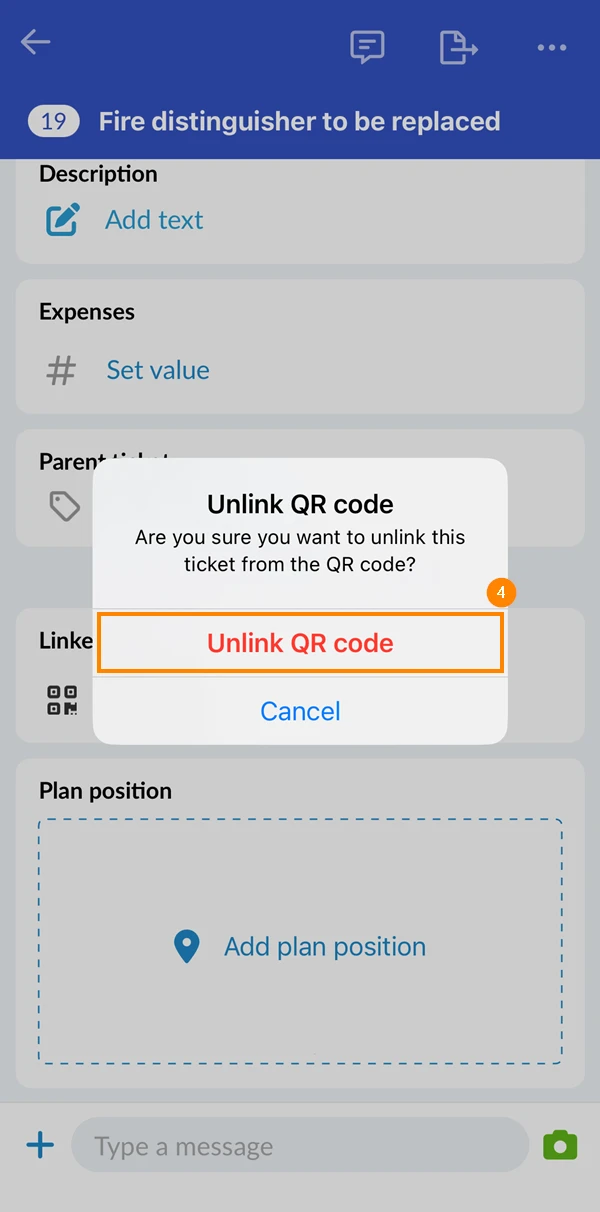
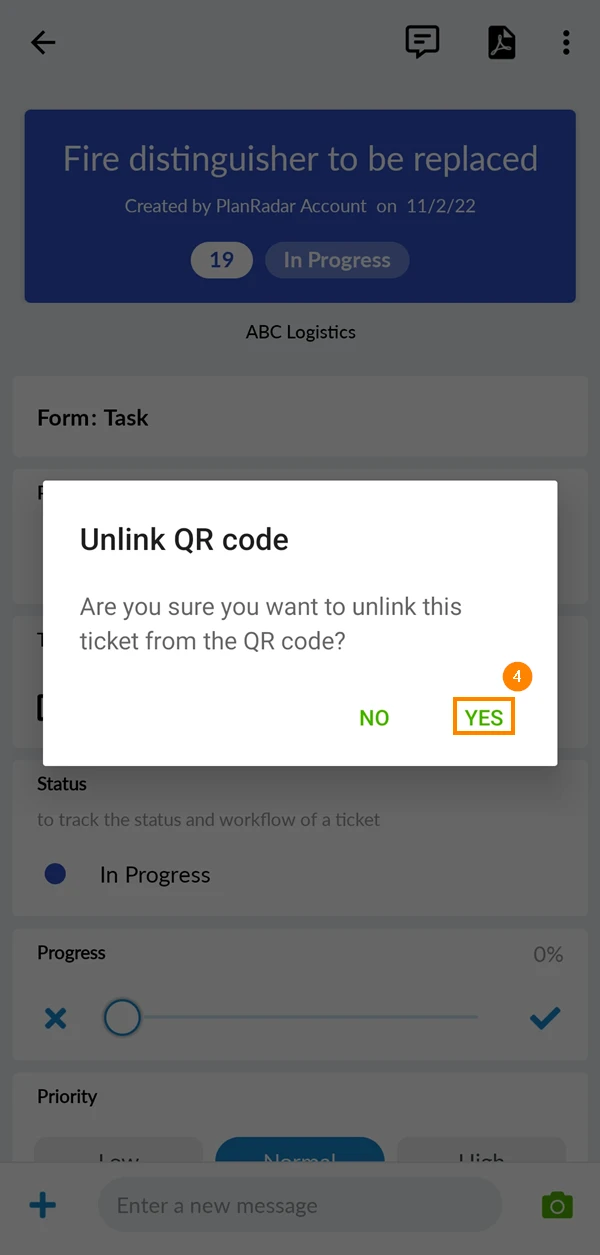
- Proszę kliknąć Unlink QR code , aby usunąć powiązanie między tym biletem a kodem QR
- Proszę otworzyć bilet
- Proszę dotknąć menu więcej
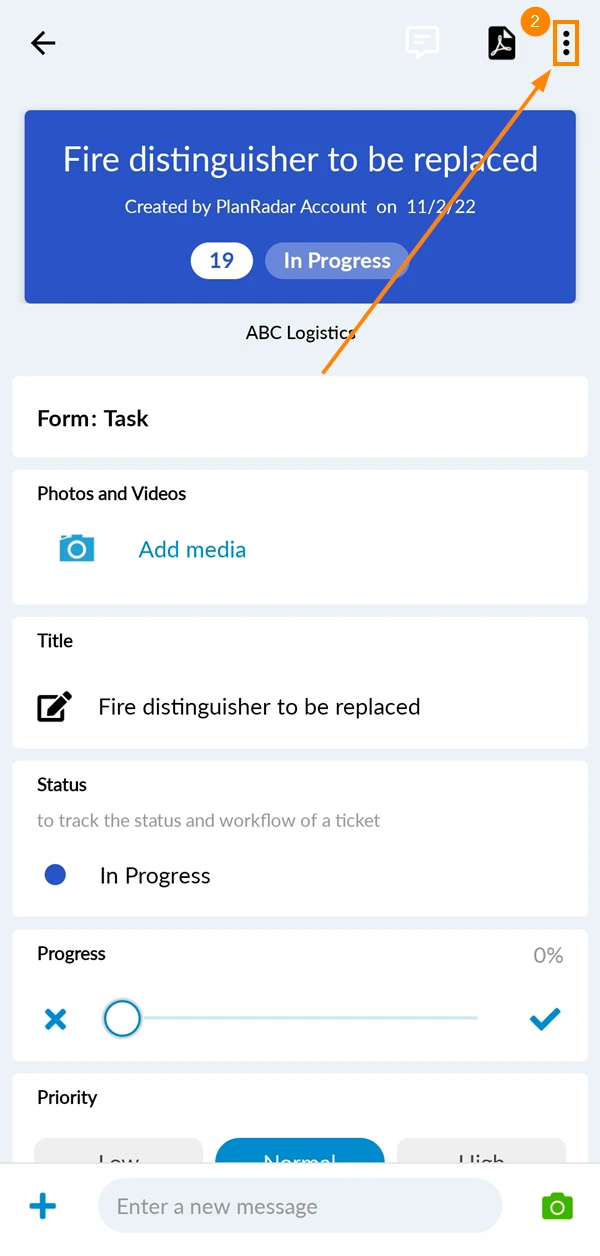
- Proszę dotknąć Unlink QR code
- Proszę dotknąć Yes, aby usunąć połączenie między kodem QR a biletem
W polu biletu:
- Proszę otworzyć bilet
- Proszę przewinąć bilet do sekcji o nazwie , do której prowadzi link: Kod QR i proszę go dotknąć
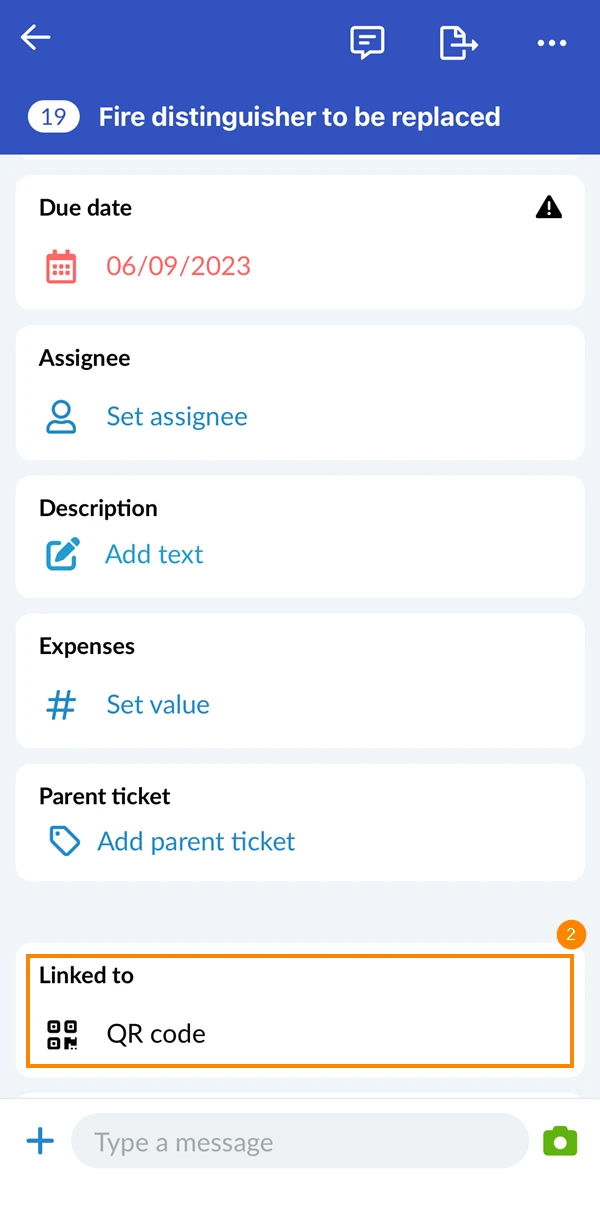
- Proszę dotknąć Unlink QR code
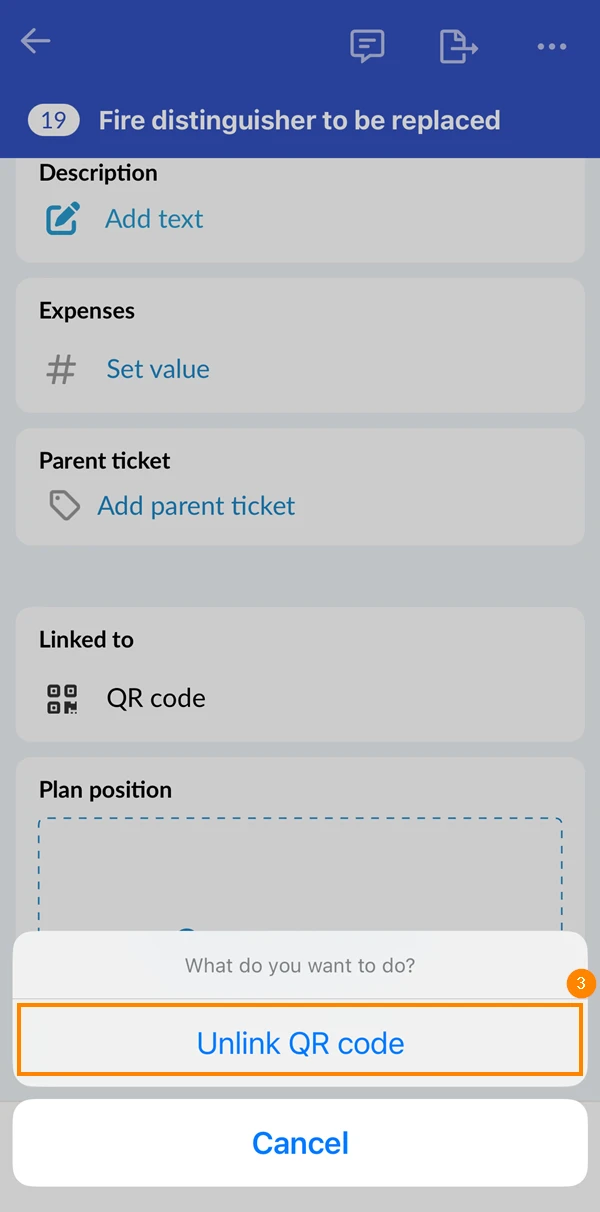
- Proszę kliknąć Unlink QR code , aby usunąć powiązanie między tym biletem a kodem QR
- Proszę otworzyć bilet
- Proszę przewinąć bilet do sekcji o nazwie , do której prowadzi link: Kod QR i proszę go dotknąć
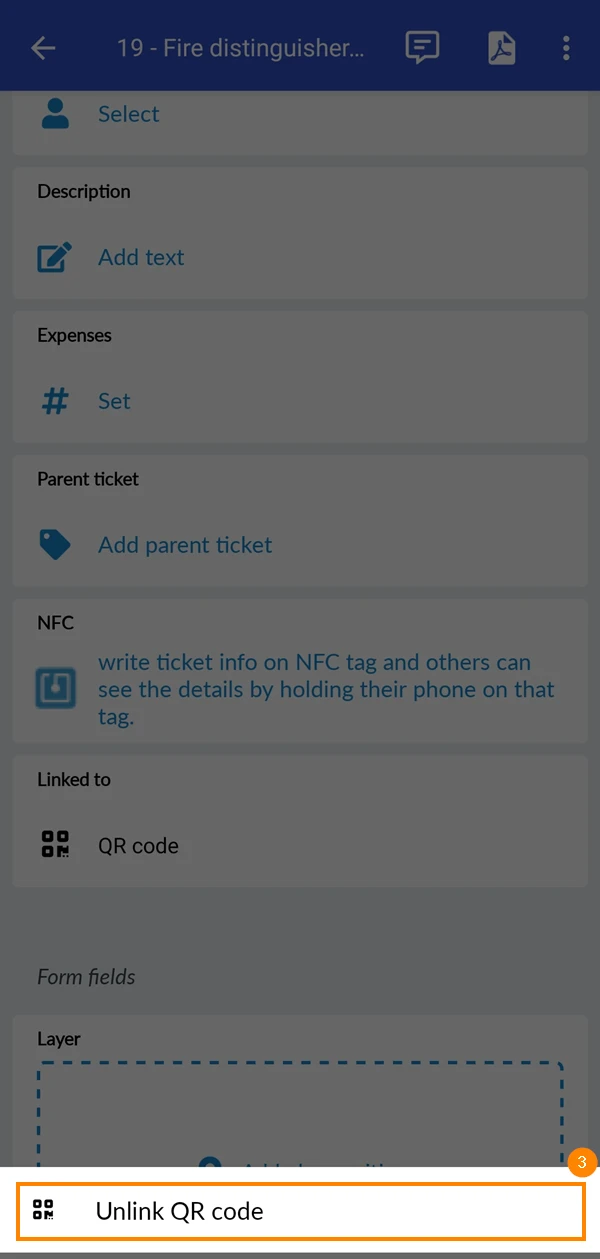
- Proszę dotknąć Unlink QR code
- Proszę dotknąć Yes, aby usunąć połączenie między kodem QR a biletem
Jak zeskanować kod QR, aby otworzyć połączony bilet?
Istnieją dwa sposoby otwierania biletów poprzez skanowanie kodów QR:
Z poziomu aplikacji PlanRadar
- Otworzyć listę biletów lub widok planu
- Stuknąć ikonę wyszukiwania
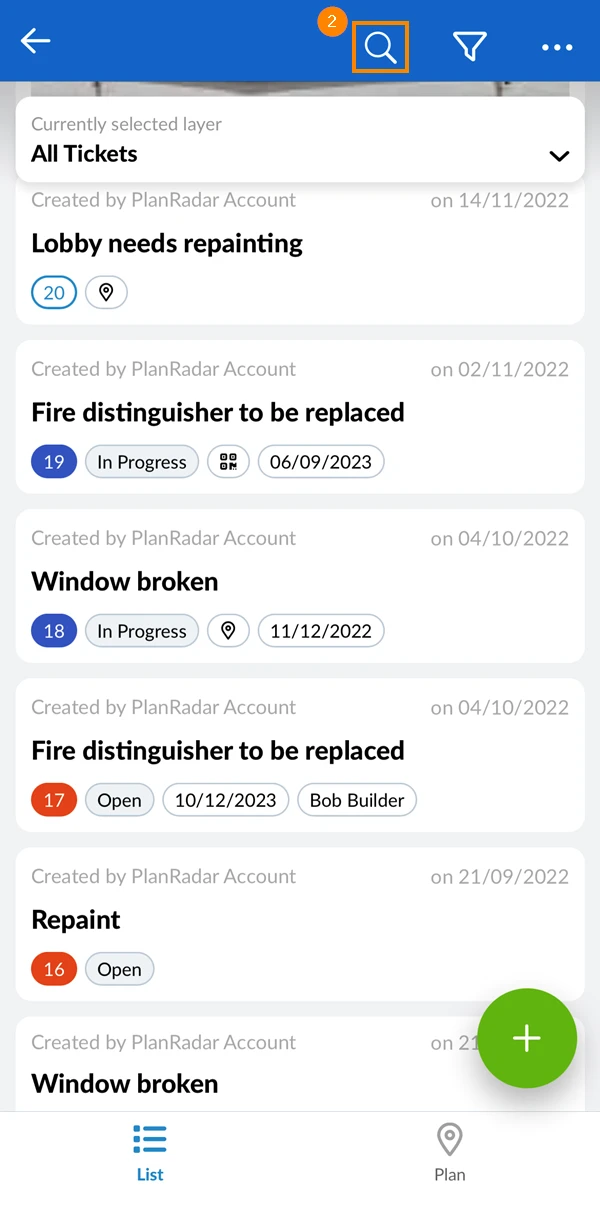
- Proszę dotknąć ikony QR code, aby otworzyć kamerę
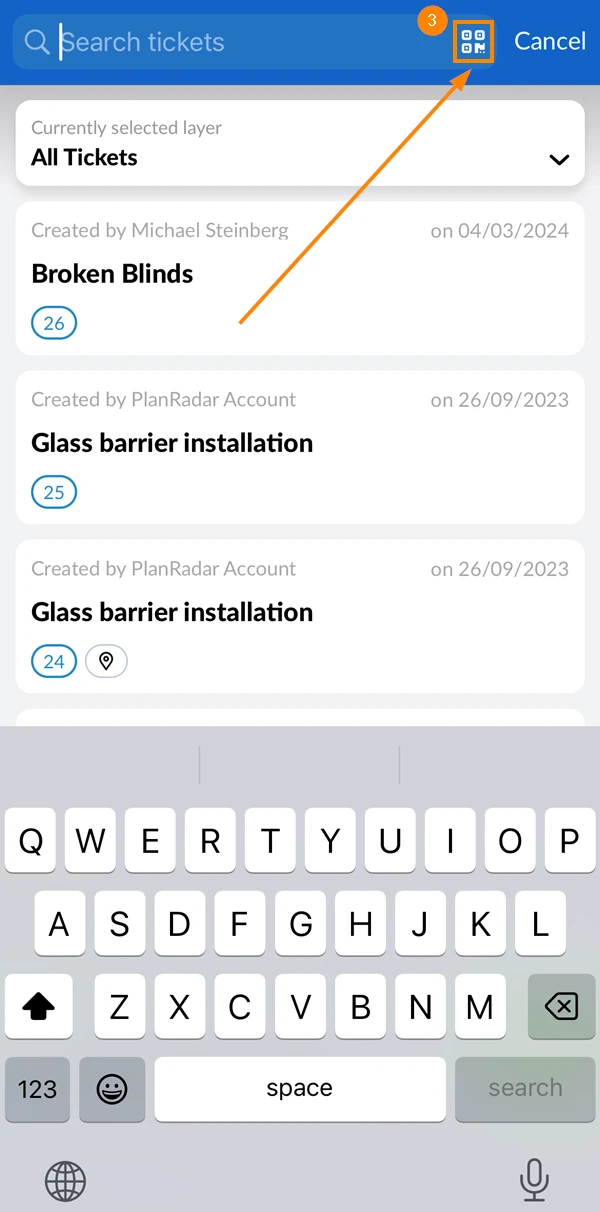
- Proszę zeskanować kod QR, aby otworzyć połączony bilet
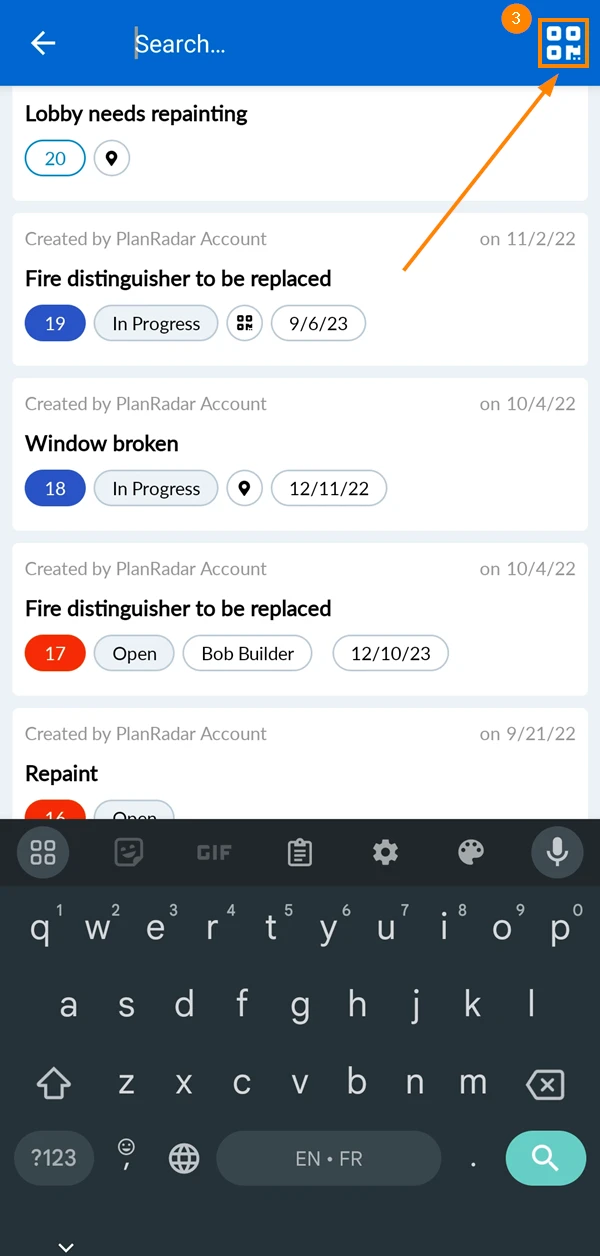
- Otworzyć listę biletów lub widok planu
- Stuknąć ikonę wyszukiwania
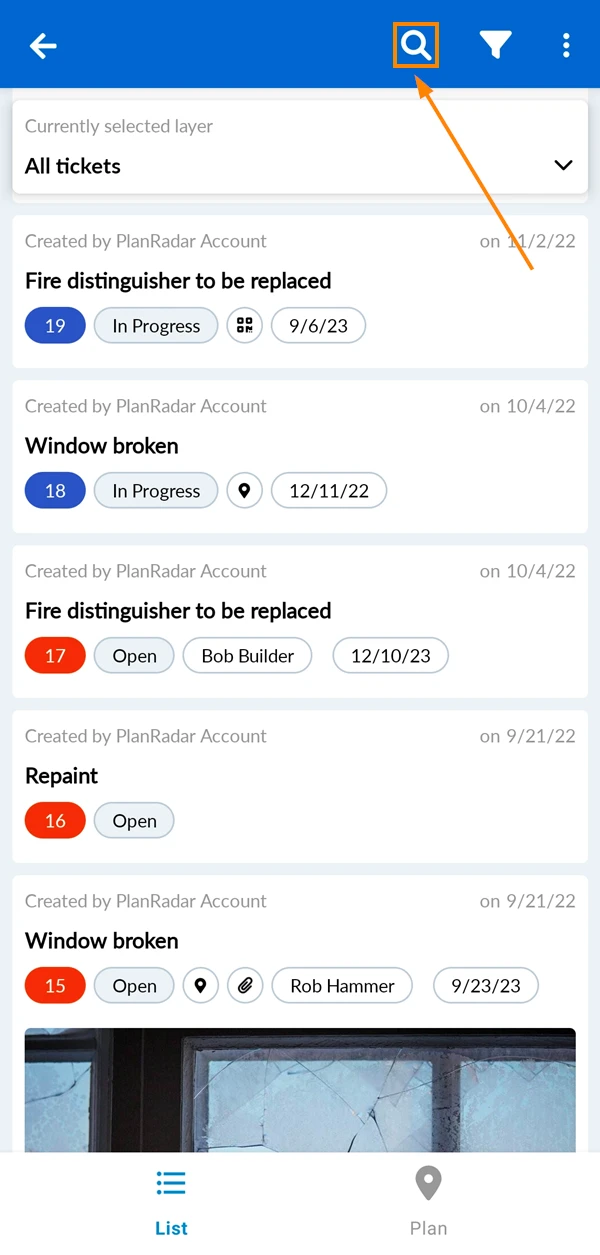
- Proszę dotknąć ikony kodu QR ****, aby otworzyć kamerę
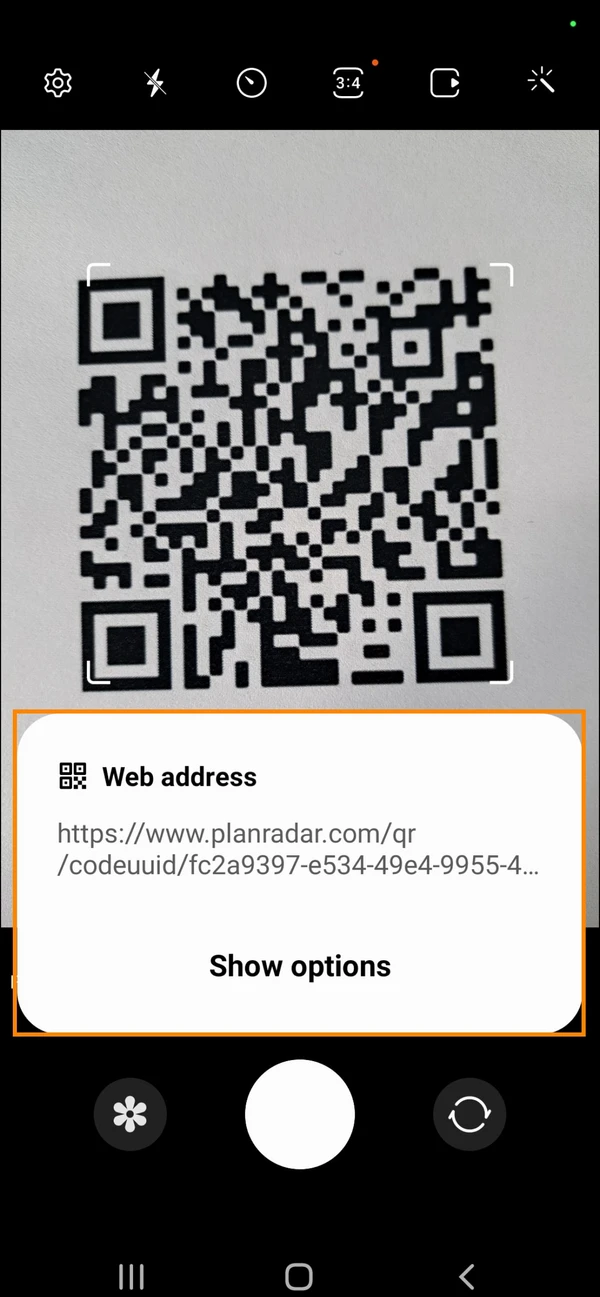
Korzystanie z aparatu w telefonie
- Proszę otworzyć aplikację aparatu
- Proszę zeskanować kod QR
- Proszę dotknąć przycisku PlanRadar
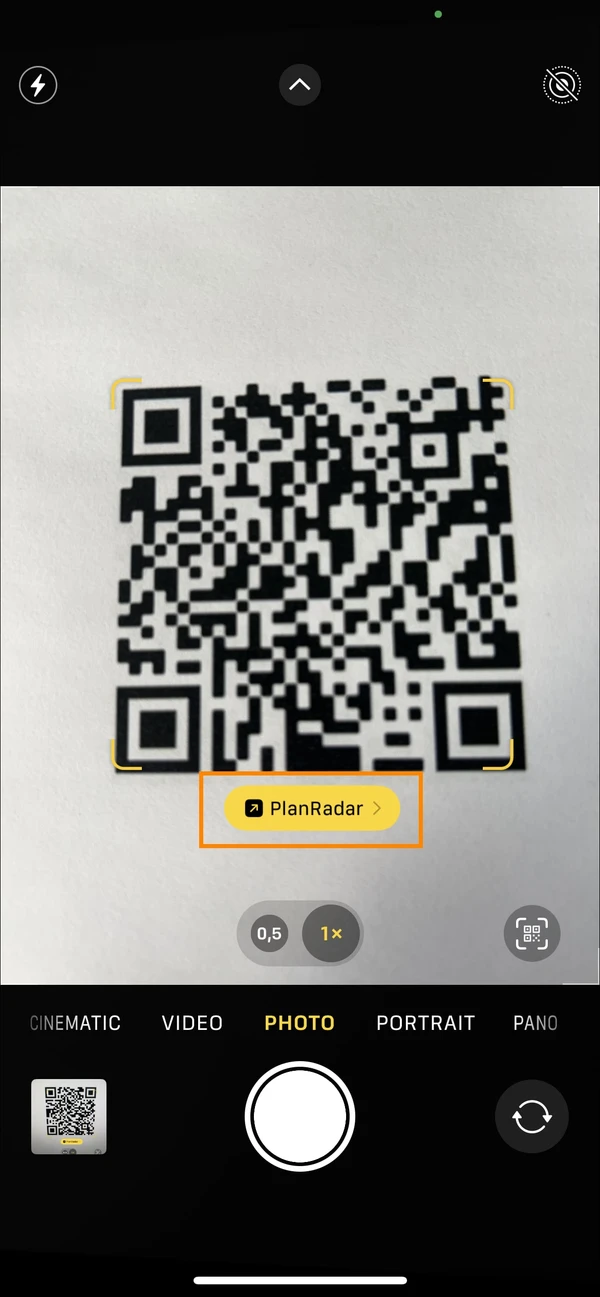
- Proszę otworzyć aplikację kamery****
- Proszę zeskanować kod QR
- Proszę dotknąć adresu URL ****, który pojawi się na ekranie
Rozwiązywanie problemów
Dlaczego nie można połączyć biletu z kodem QR?
Proszę upewnić się, że korzystają Państwo z obsługiwanych kodów QR.
Istnieją dwa możliwe powody, dla których nie widzą Państwo przycisku "Link do kodu QR":
-
Funkcja może nie być włączona na używanym urządzeniu
-
Bilet może być już powiązany z innym kodem QR
Jak mogę połączyć bilet z innym kodem QR?
Jeśli chcą Państwo połączyć bilet z innym kodem QR, należy go najpierw odłączyć. Następnie można połączyć go z nowym kodem QR.
Zaktualizowano 25 marca 2026