

 English (UK)
 Deutsch
 Español
 Hrvatski
 Italiano
 Polski
 Português (BR)
Utilisez les codes QR pour relier et ouvrir les billets
Vue d'ensemble
Liez les billets PlanRadar avec des codes QR pour gagner du temps et trouver le bon billet lorsque vous travaillez sur place. Scannez le code QR avec votre appareil photo ou l'application mobile PlanRadar et le billet lié s'ouvrira.
Accès et autorisations
Comment activer
Vous devez activer cette fonction sur votre appareil mobile. Une fois activée, elle sera disponible pour tous les billets.
- Accédez au menu principal de****
- Appuyez sur Settings
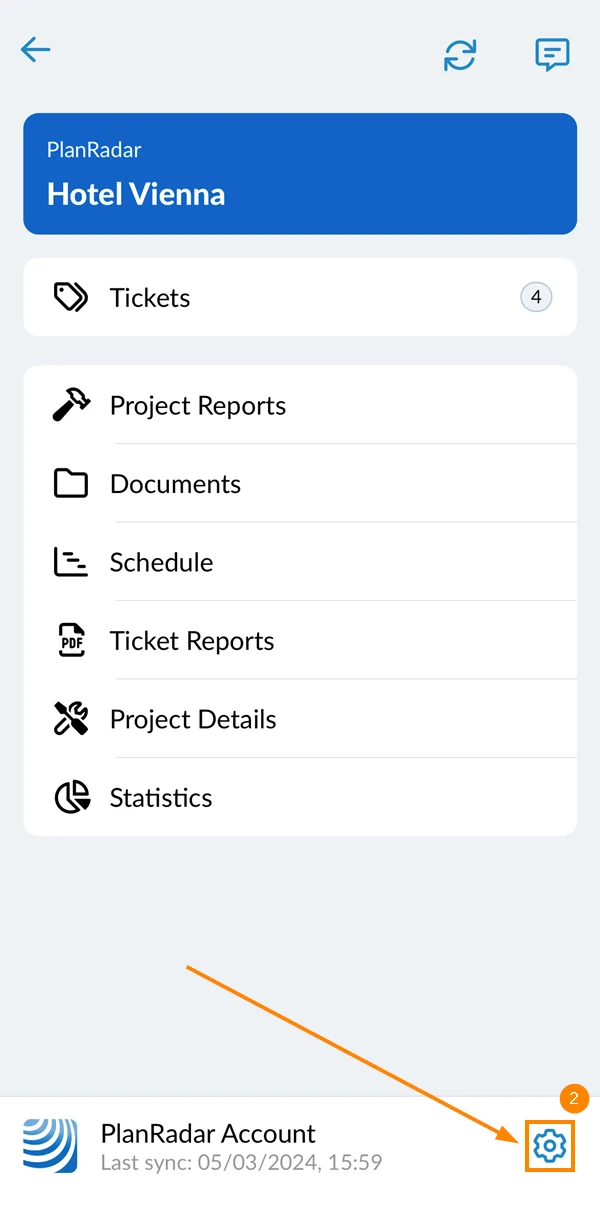
- Activez la fonction Activer le code QR toggle
- Tapez sur Terminé
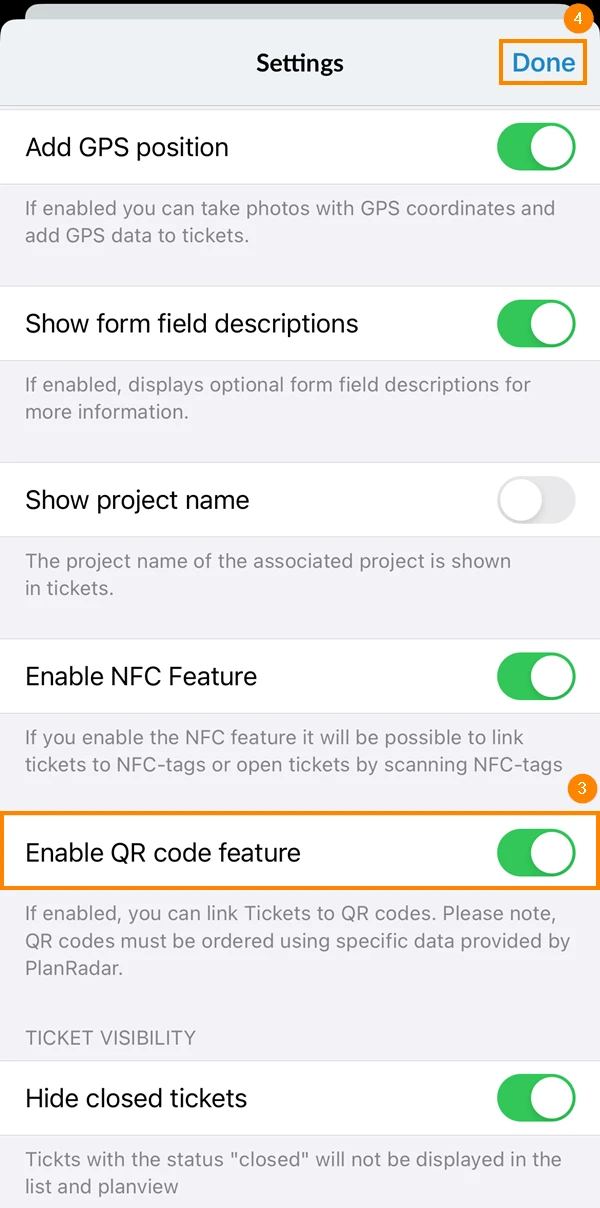
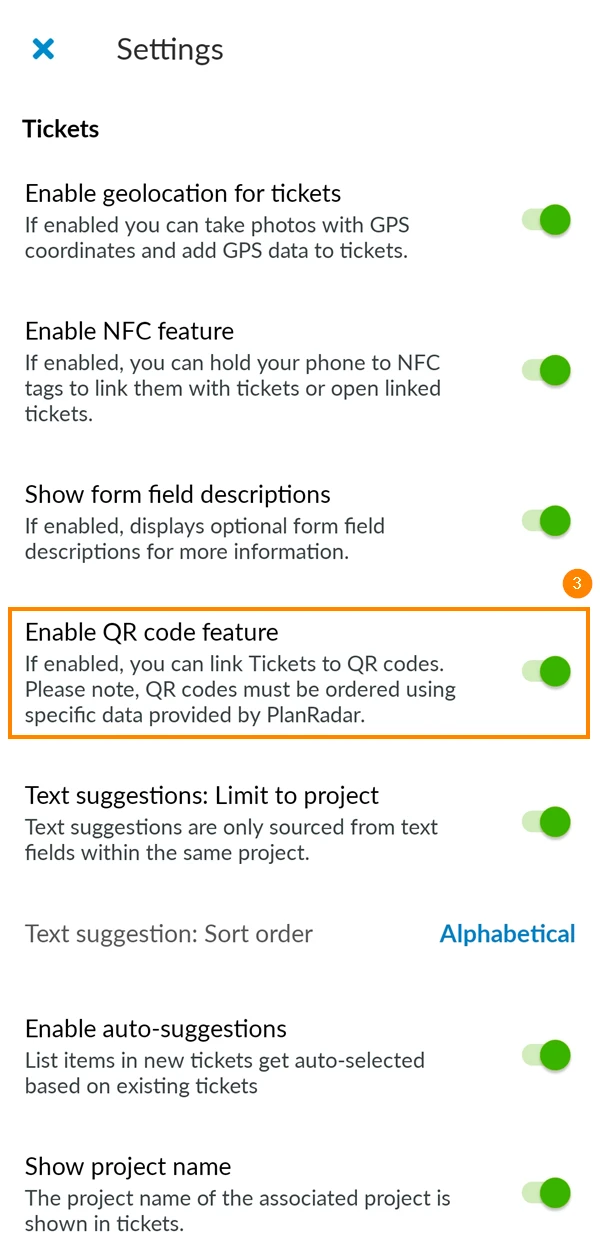
- Accédez au menu principal de****
- Appuyez sur Settings
- Activez la fonction Activer le code QR toggle
Comment commander des codes QR qui fonctionnent avec l'application PlanRadar ?
Pour obtenir ces informations, veuillez contacter [email protected] ou le responsable du service clientèle qui vous a été attribué.
Mode d'emploi (lien et déliaison)
Lier un billet à un code QR
- Ouvrez le billet que vous souhaitez lier à un code QR
- Appuyez sur le menu Plus dans le coin supérieur droit
- Appuyez sur Link to QR code pour ouvrir l'appareil photo
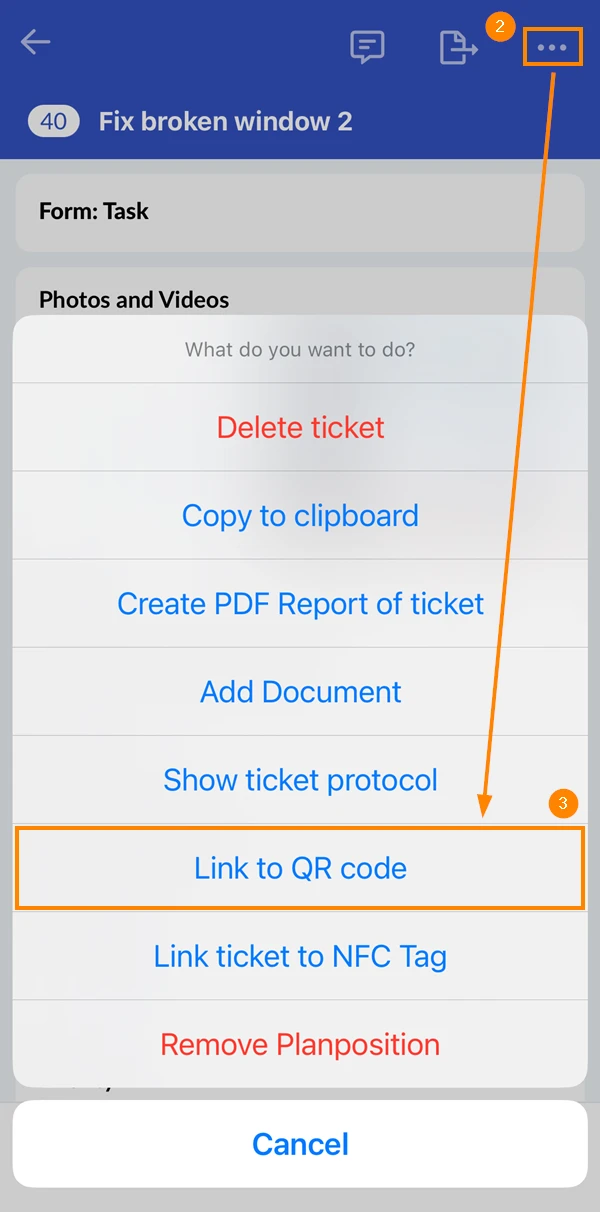
- Scannez le code QR
- Ouvrez le billet que vous souhaitez lier à un code QR
- Appuyez sur le menu Plus dans le coin supérieur droit
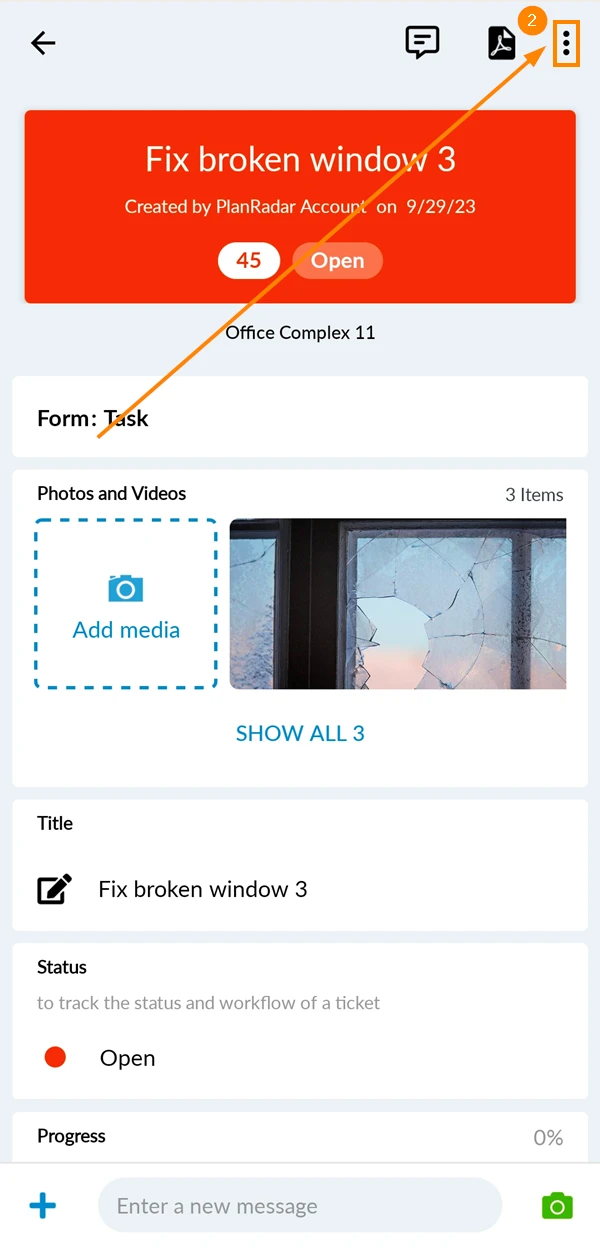
- Appuyez sur Link to QR code pour ouvrir l'appareil photo
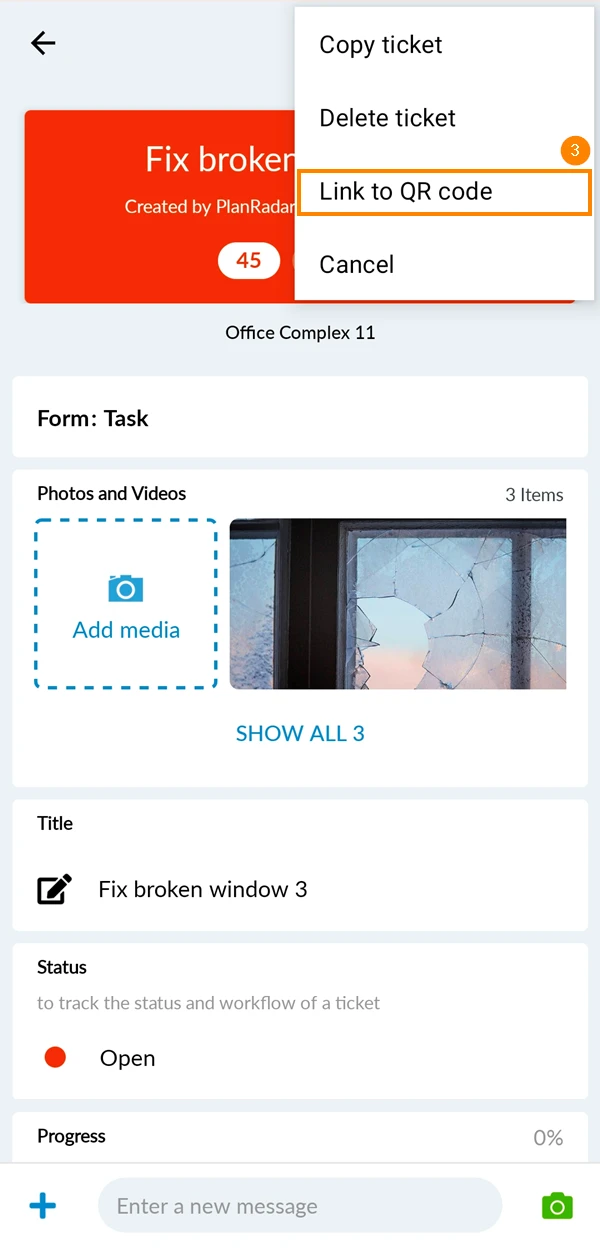
- Scannez le code QR
Comment savoir si un billet est lié à un code QR ?
Si un ticket est lié à un code QR dans la liste des tickets, une icône de code QR sera affichée.
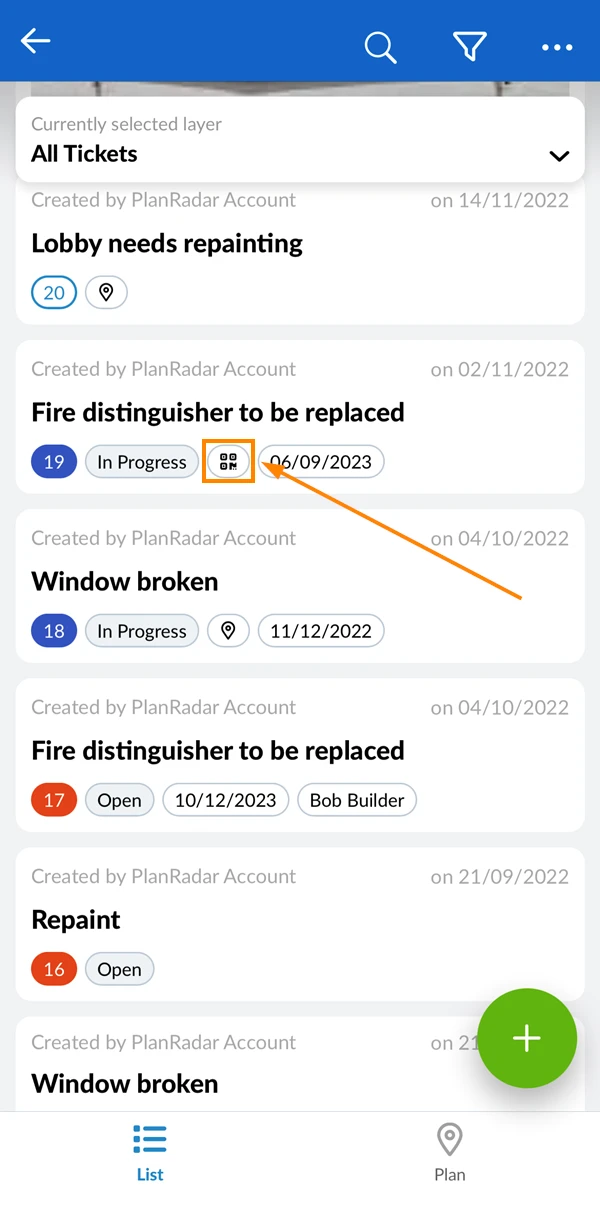
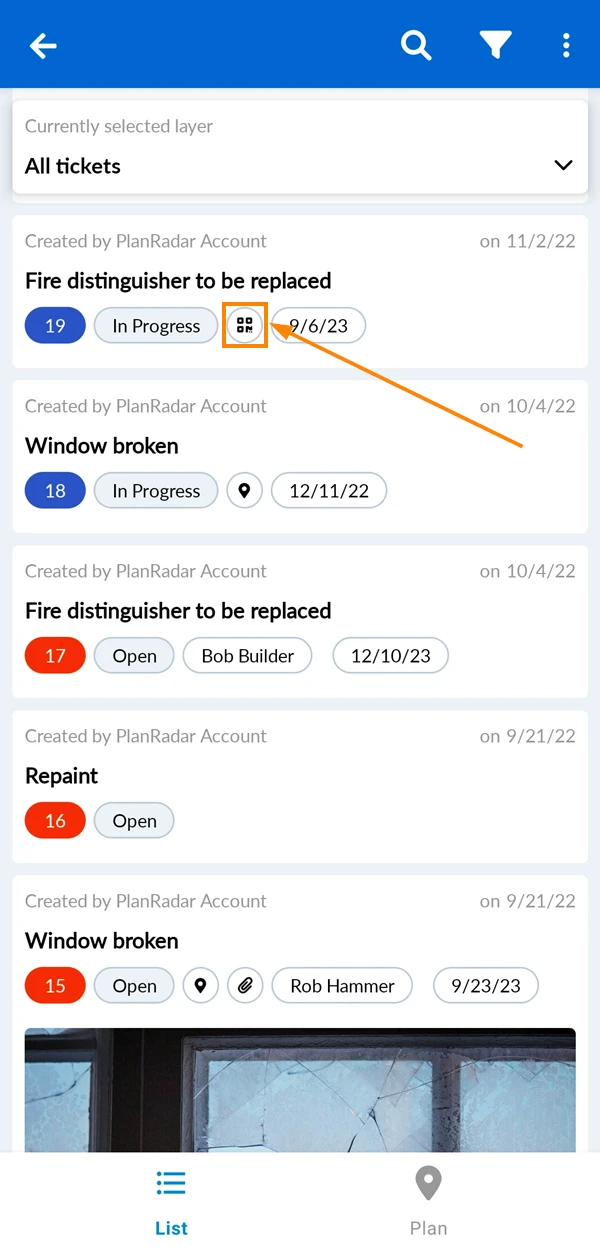
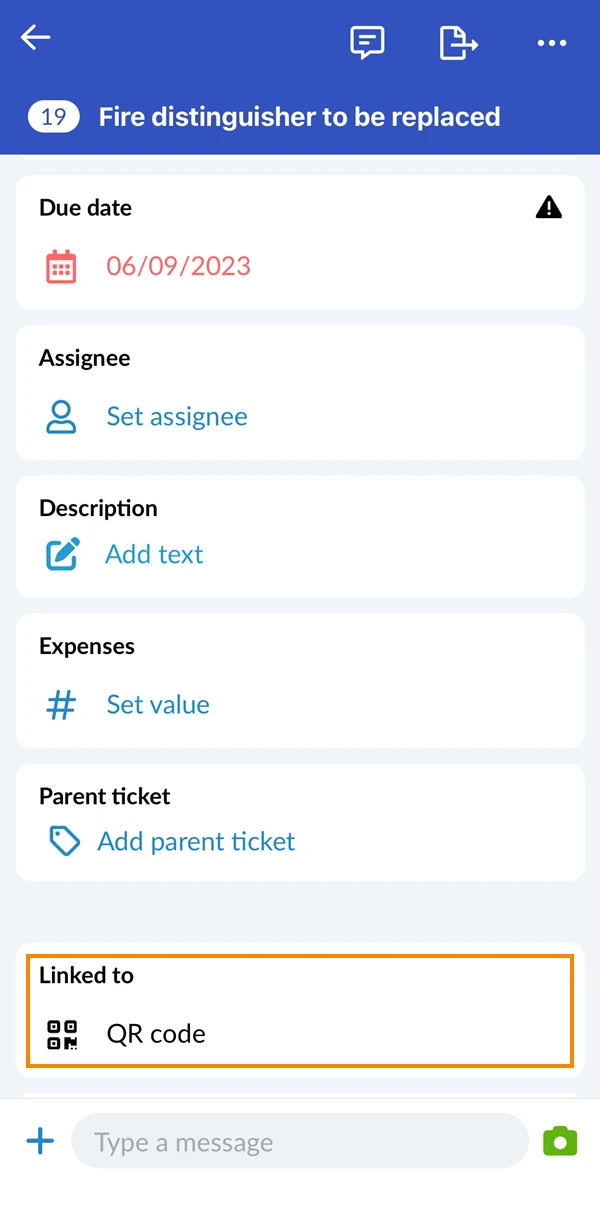
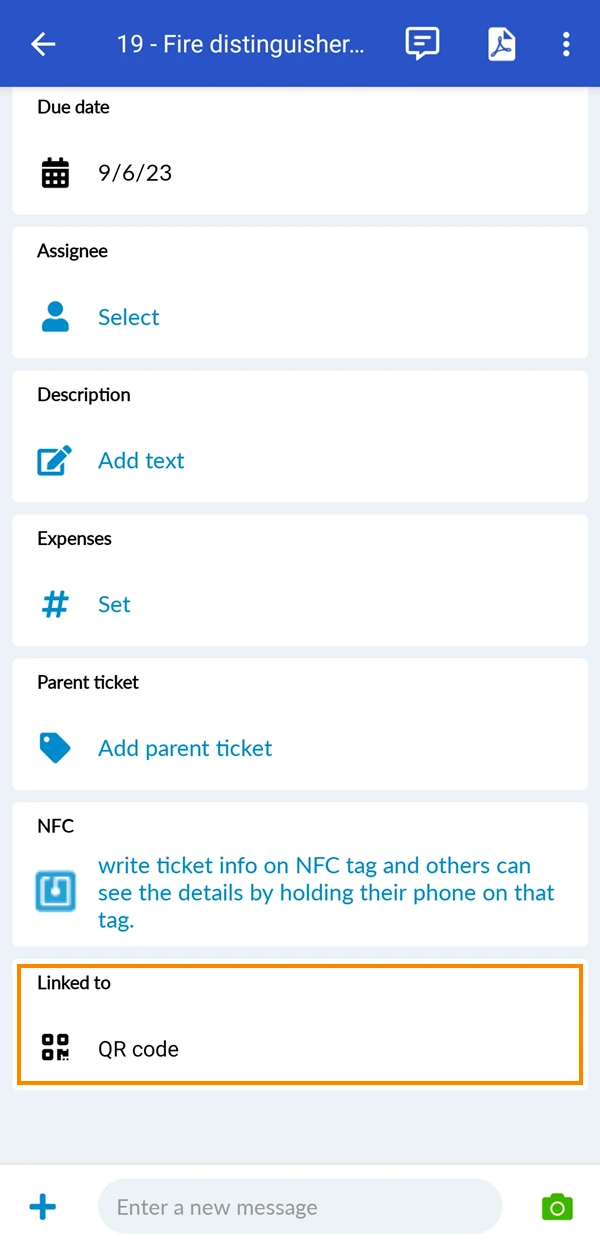
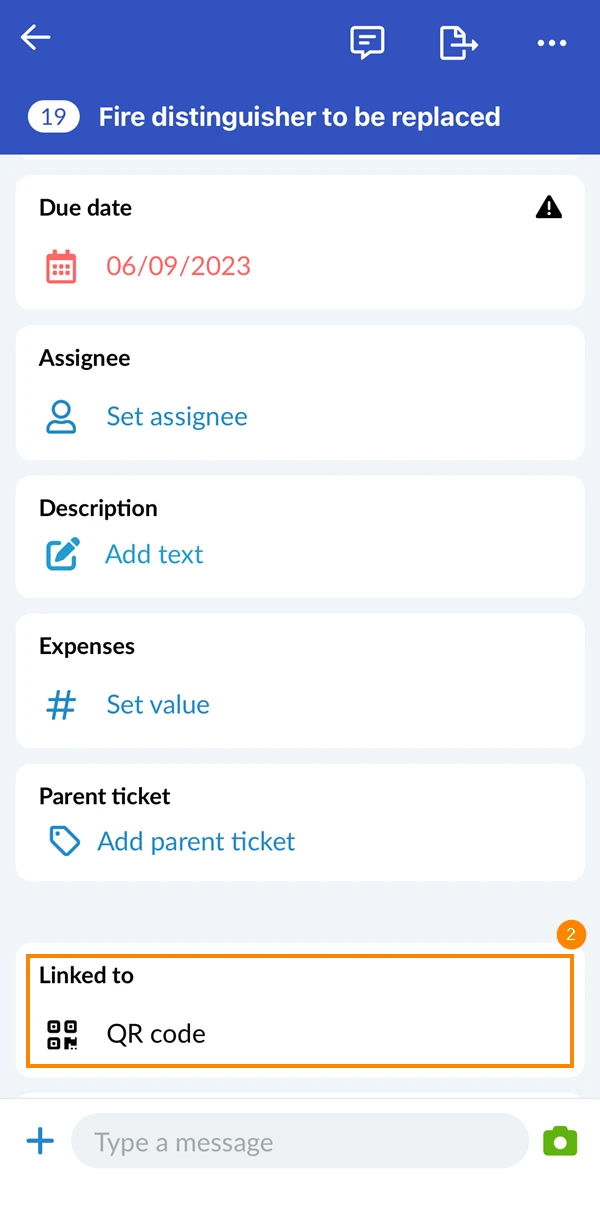
Lorsque vous ouvrez un billet lié, une section "Lié à : Code QR".
Détacher un billet d'un code QR
Dans le menu "Plus de tickets" :
- Ouvrir le ticket
- Appuyez sur le menu plus
- Tapez sur Unlink QR code
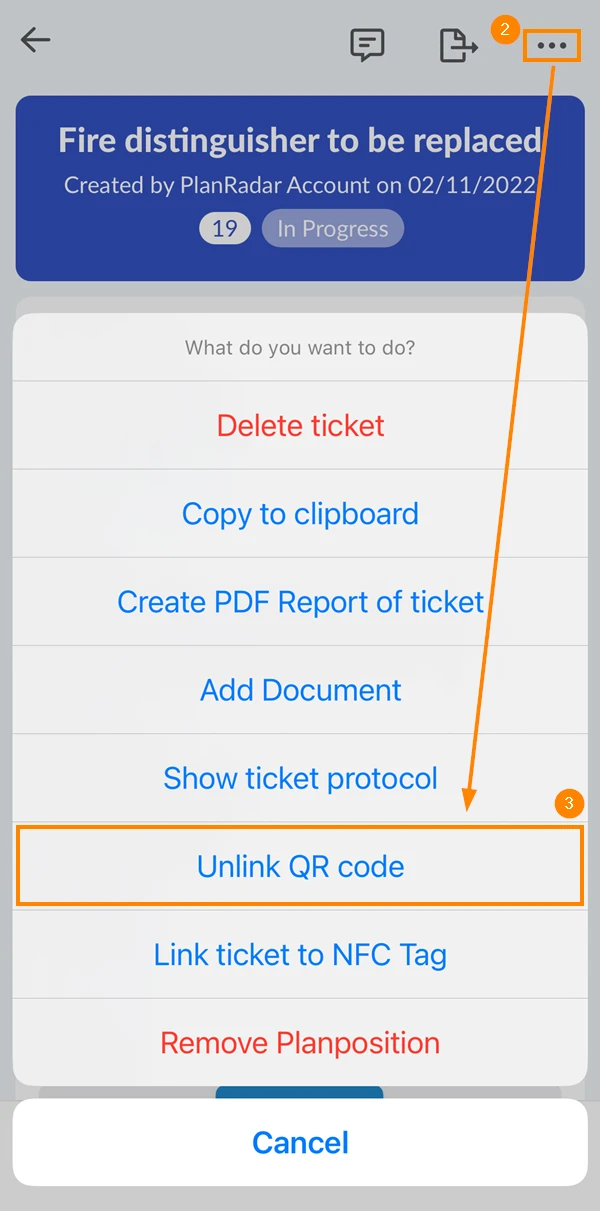
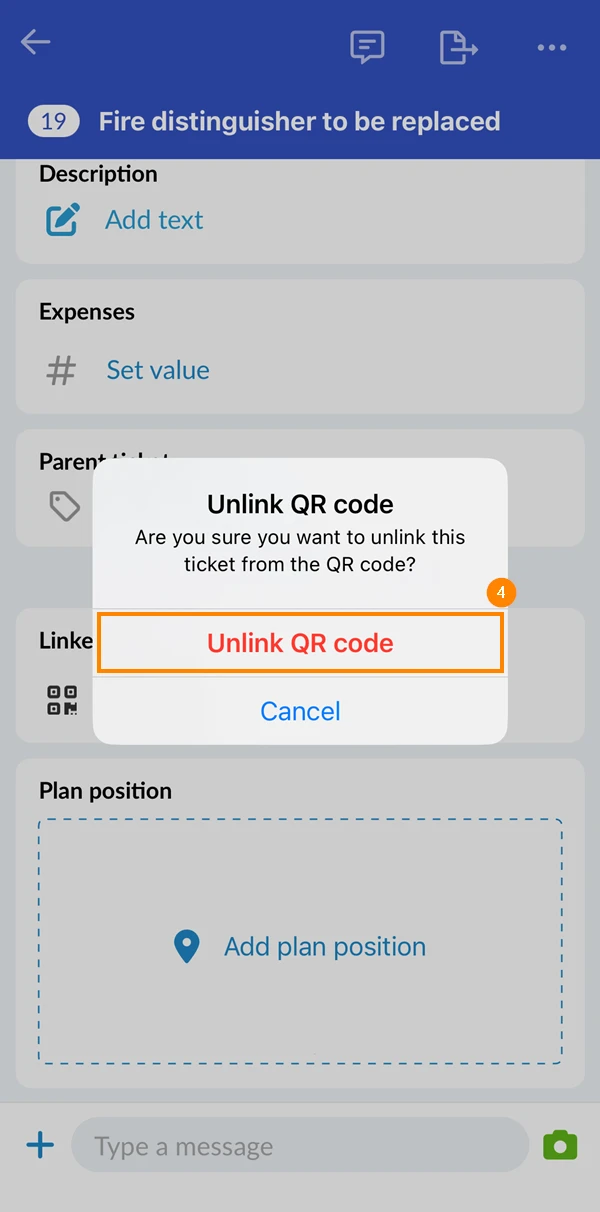
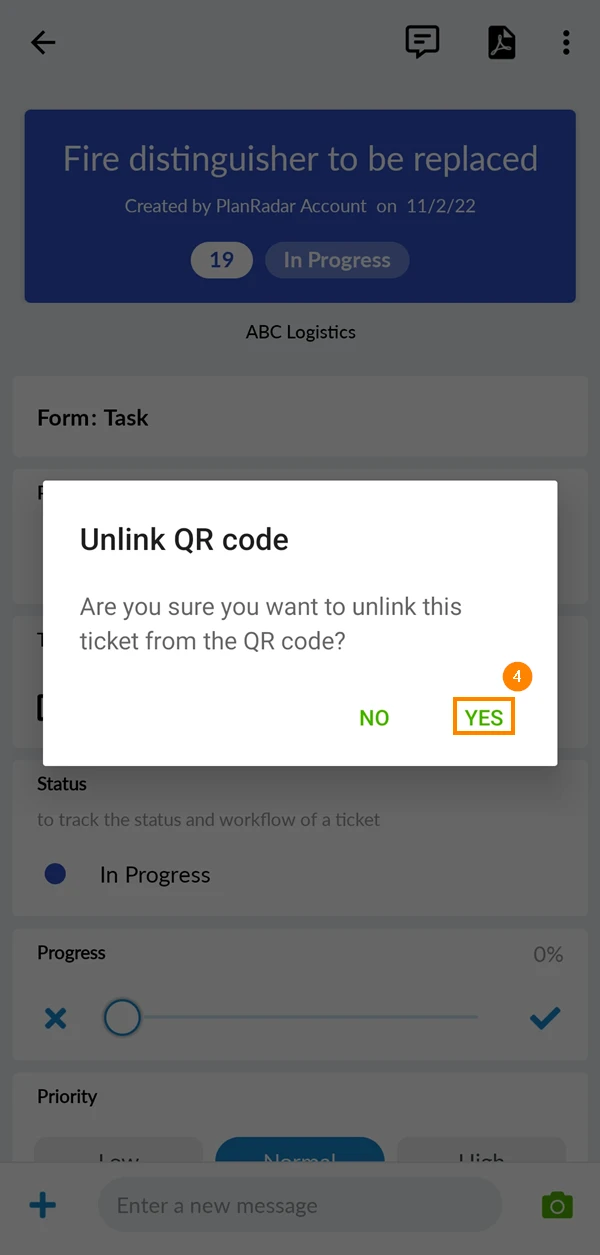
- Touchez Unlink QR code pour supprimer le lien entre ce billet et le code QR
- Ouvrir le ticket
- Appuyez sur le menu plus
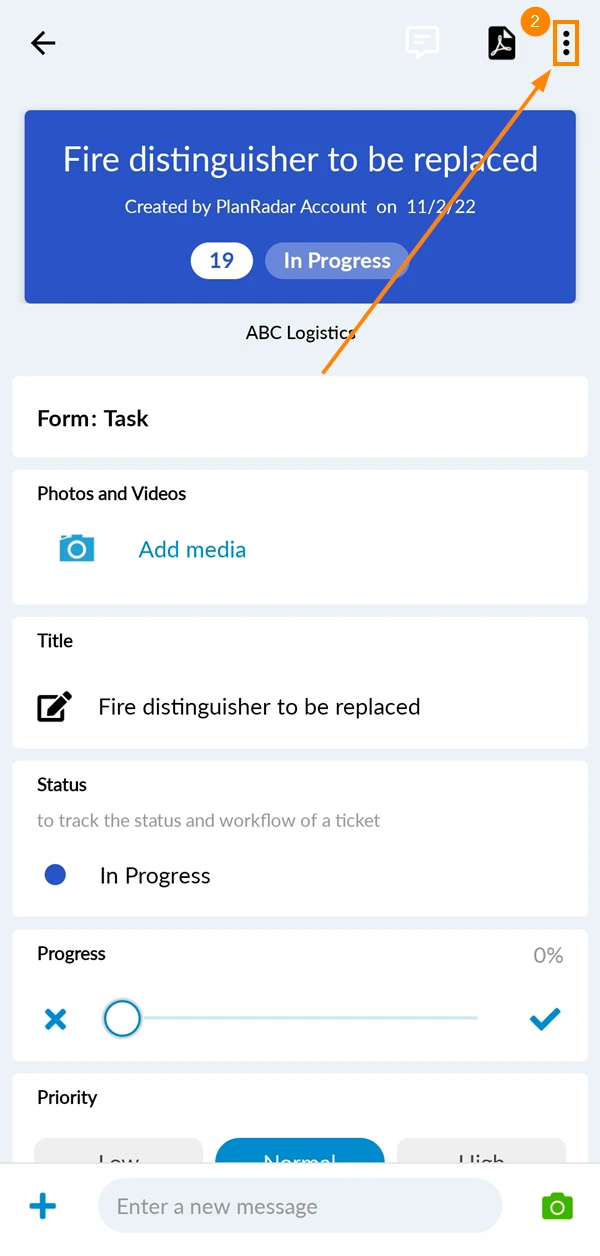
- Tapez sur Unlink QR code
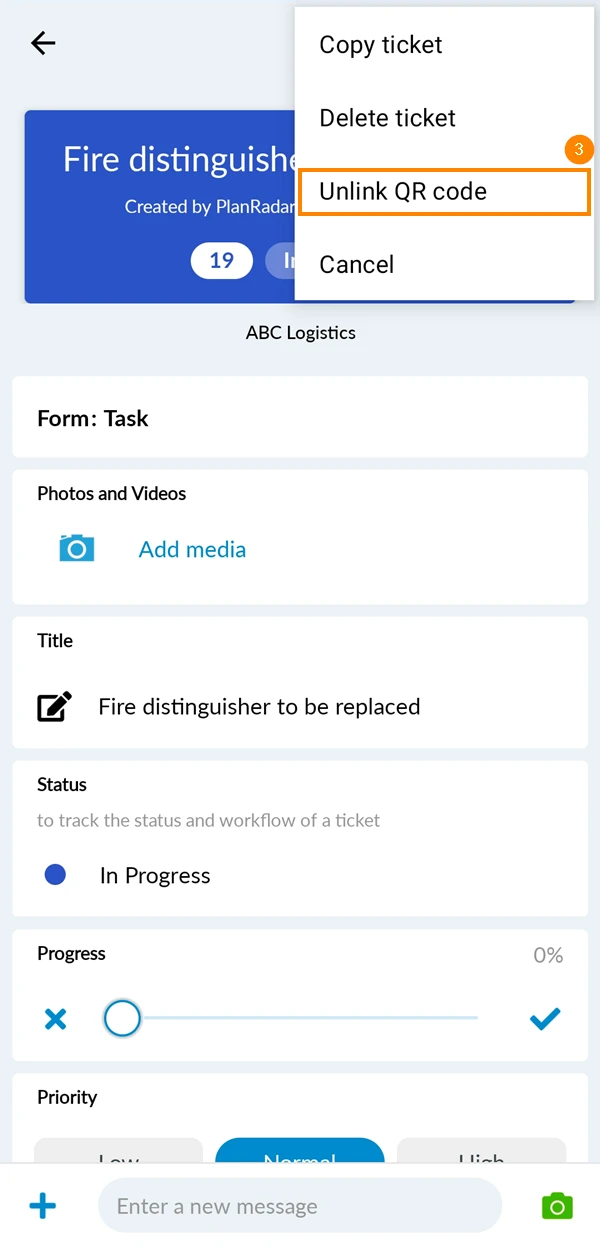
- Touchez Oui pour supprimer le lien entre le code QR et le billet
Dans le champ du ticket :
- Ouvrir le ticket
- Faites défiler le billet jusqu'à la section intitulée , à laquelle vous pouvez accéder : QR Code et tapez dessus
- Tapez sur Unlink QR code
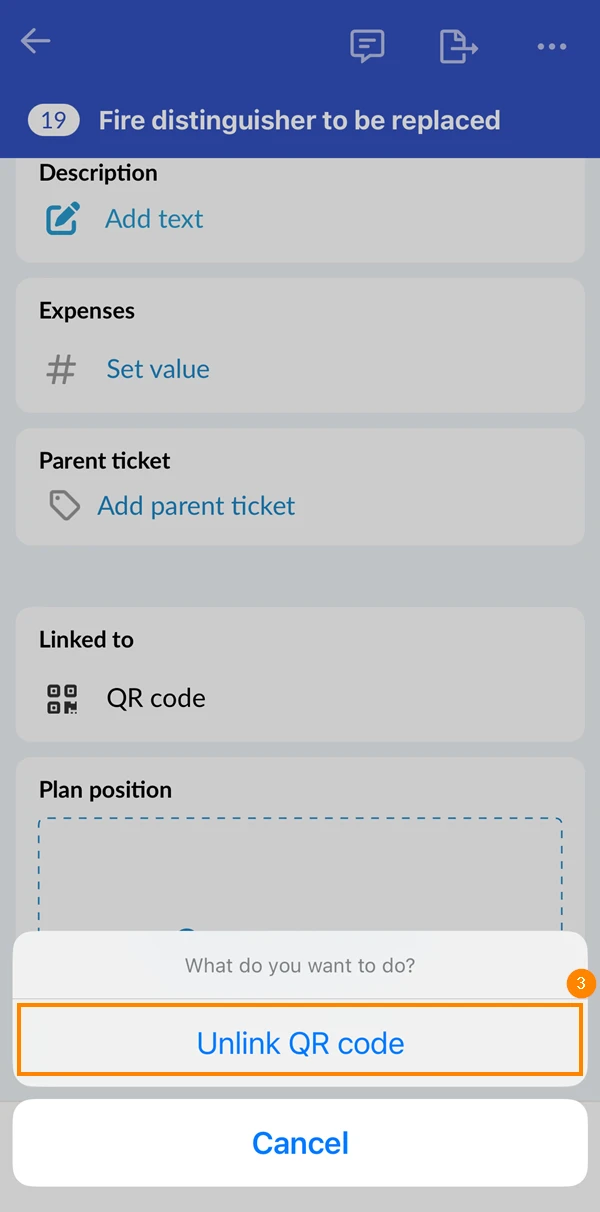
- Touchez Unlink QR code pour supprimer le lien entre ce billet et le code QR
- Ouvrir le ticket
- Faites défiler le billet jusqu'à la section intitulée , à laquelle vous êtes renvoyé : QR Code et tapez dessus
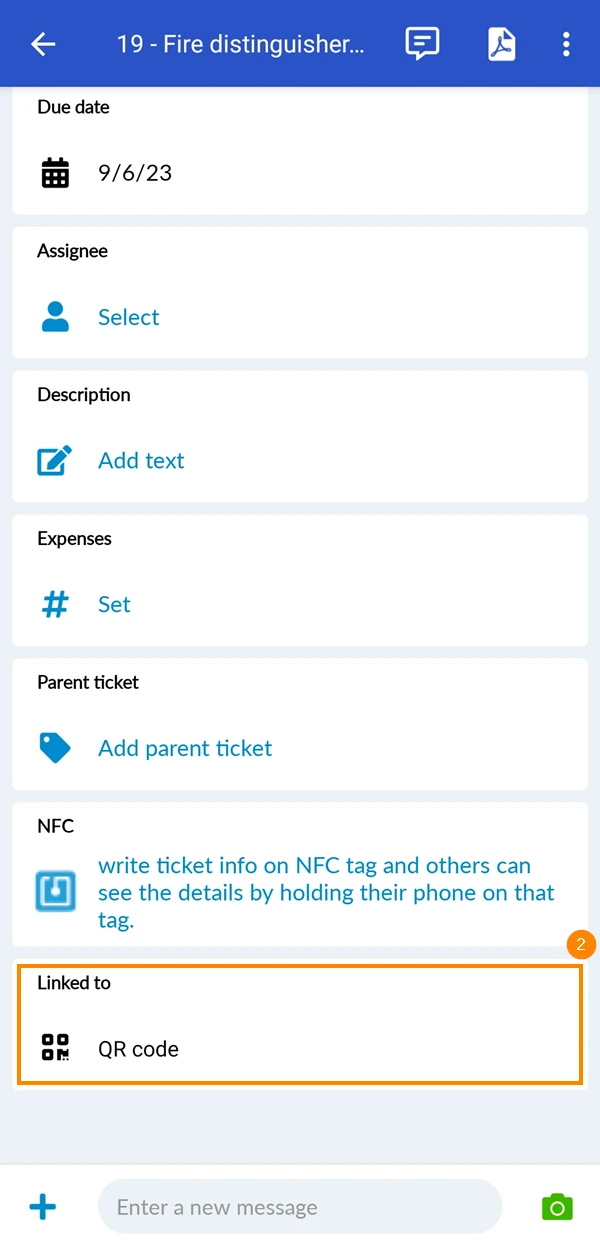
- Tapez sur Unlink QR code
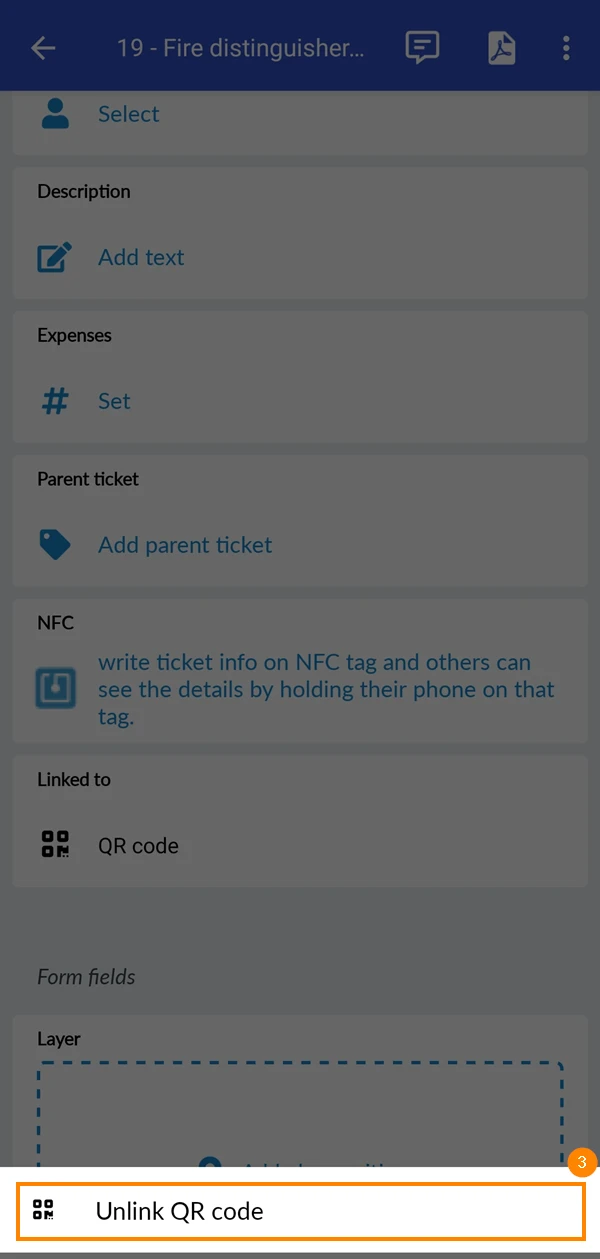
- Touchez Oui pour supprimer le lien entre le code QR et le billet
Comment scanner un code QR pour ouvrir un billet lié ?
Il y a deux façons d'ouvrir les tickets en scannant les codes QR :
Depuis l'application PlanRadar
- Ouvrez la liste des tickets ou la vue du plan
- Appuyez sur l'icône de recherche
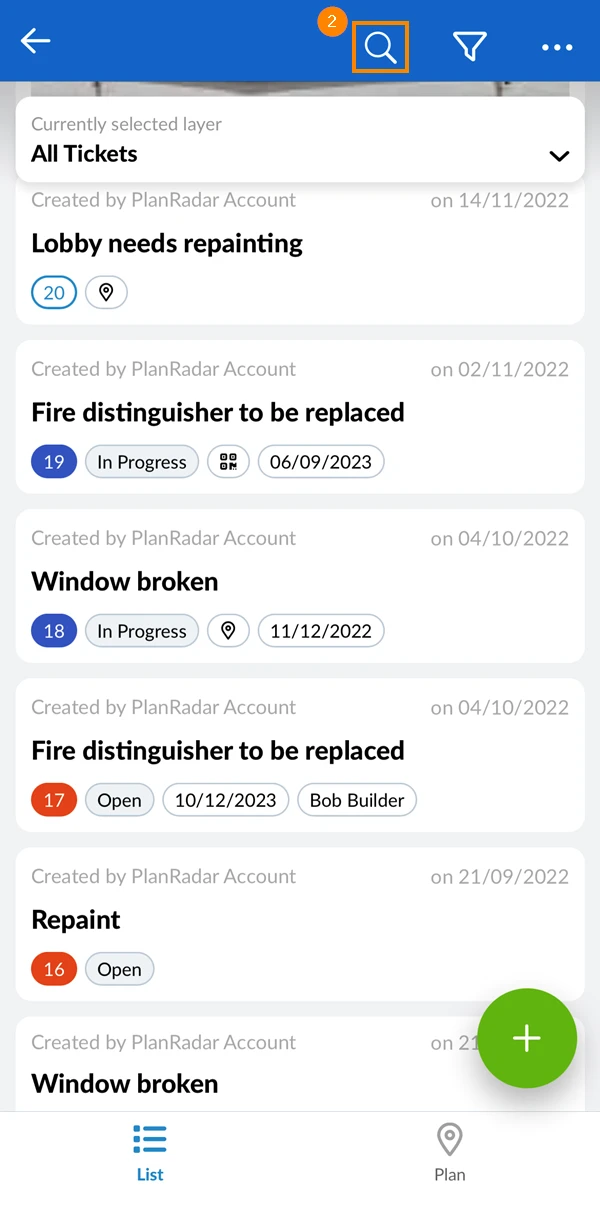
- Appuyez sur l'icône QR code pour ouvrir l'appareil photo
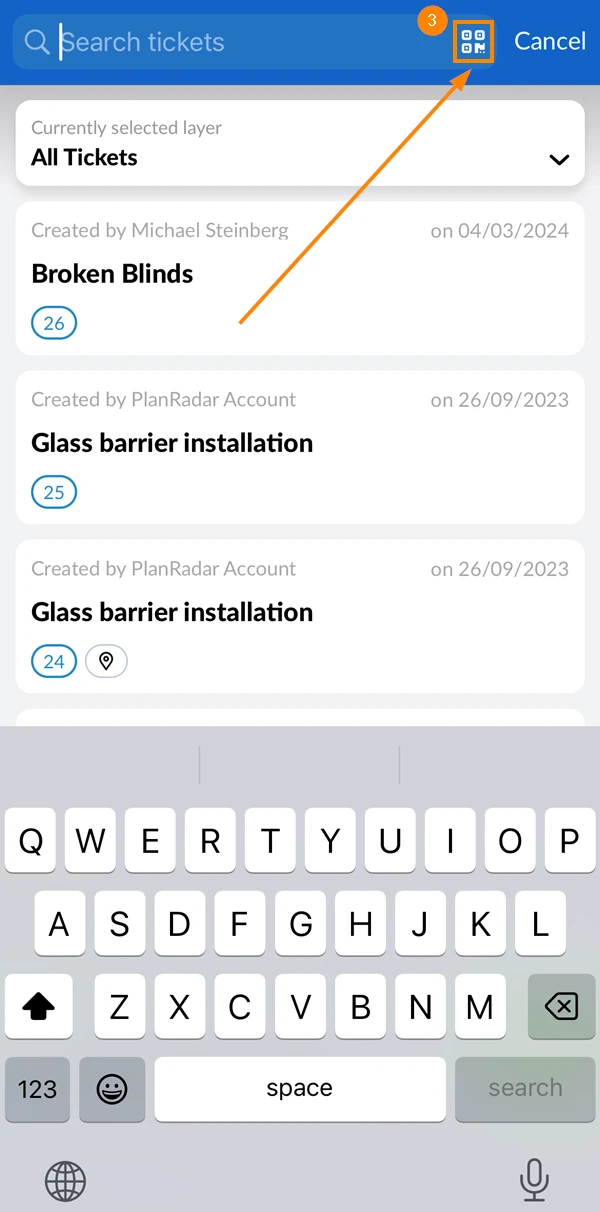
- Scannez le code QR pour ouvrir le billet lié
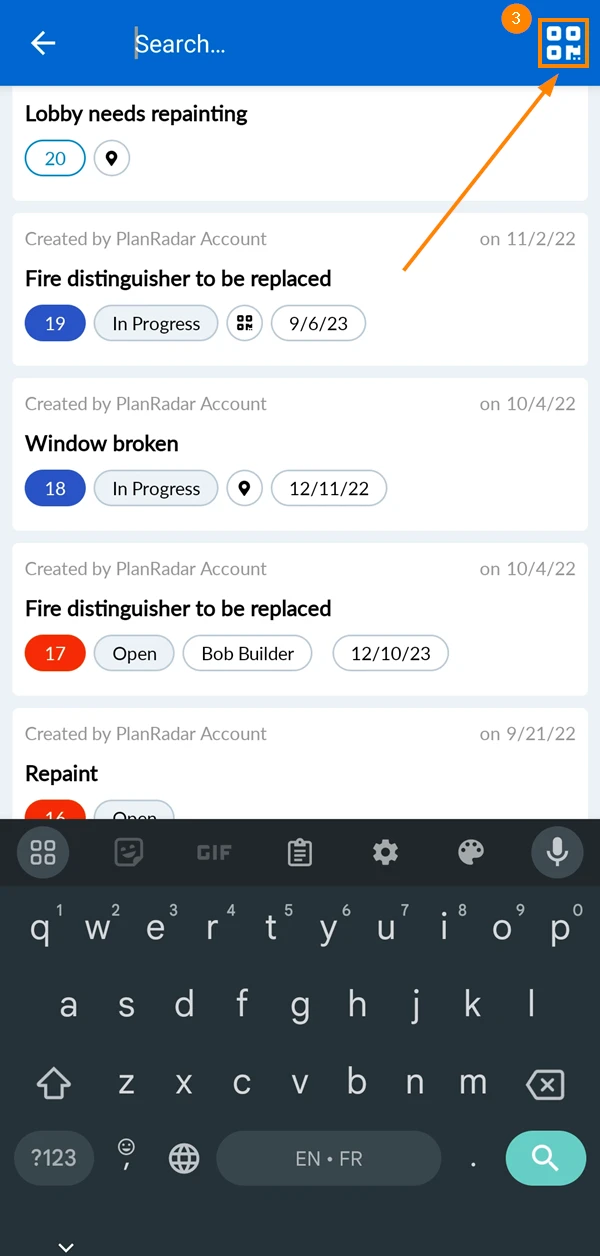
- Ouvrez la liste des tickets ou la vue du plan
- Appuyez sur l'icône de recherche
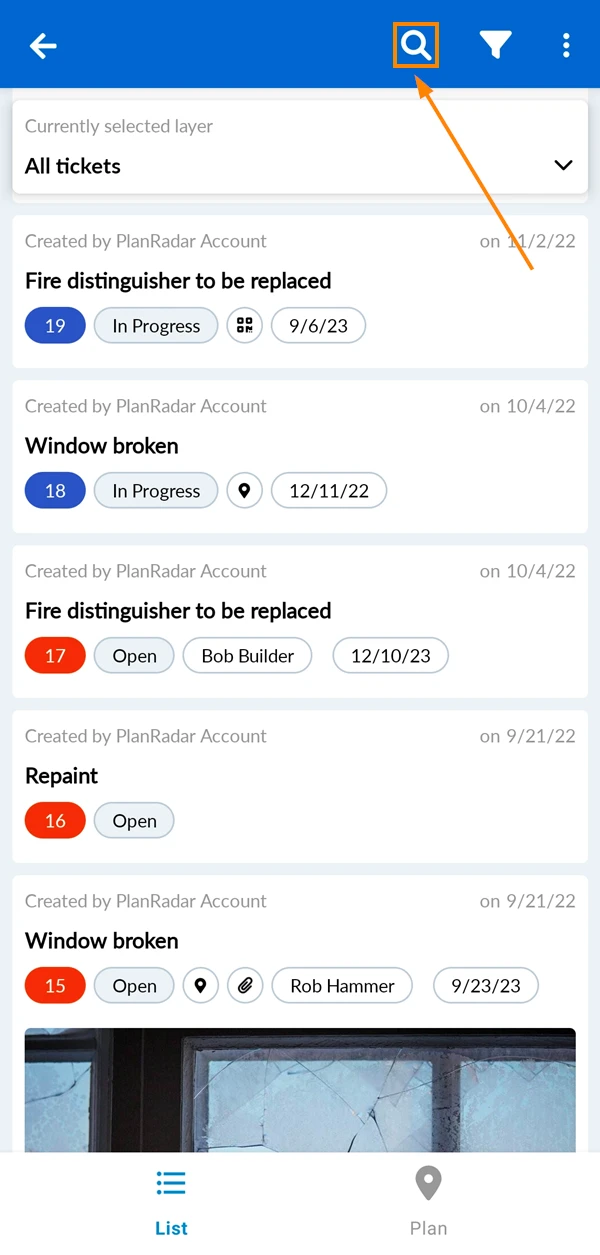
- Appuyez sur l'icône QR code pour ouvrir l'appareil photo
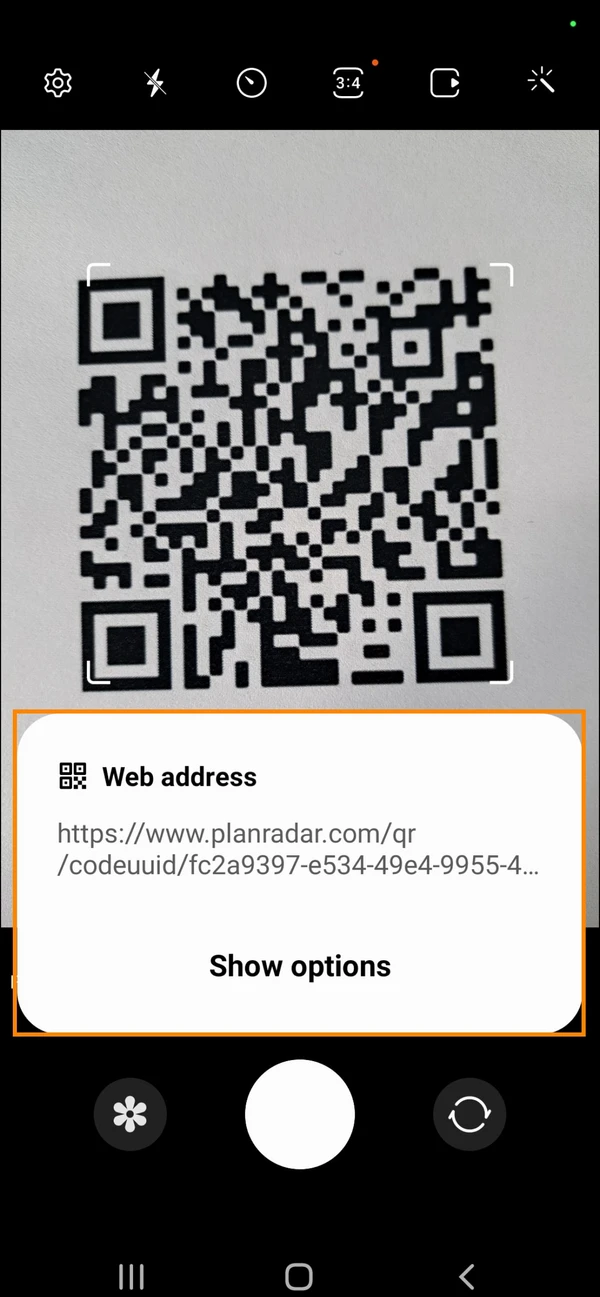
Utiliser l'appareil photo de votre téléphone
- Ouvrez l'application appareil photo
- Scannez le code QR
- Appuyez sur le bouton PlanRadar
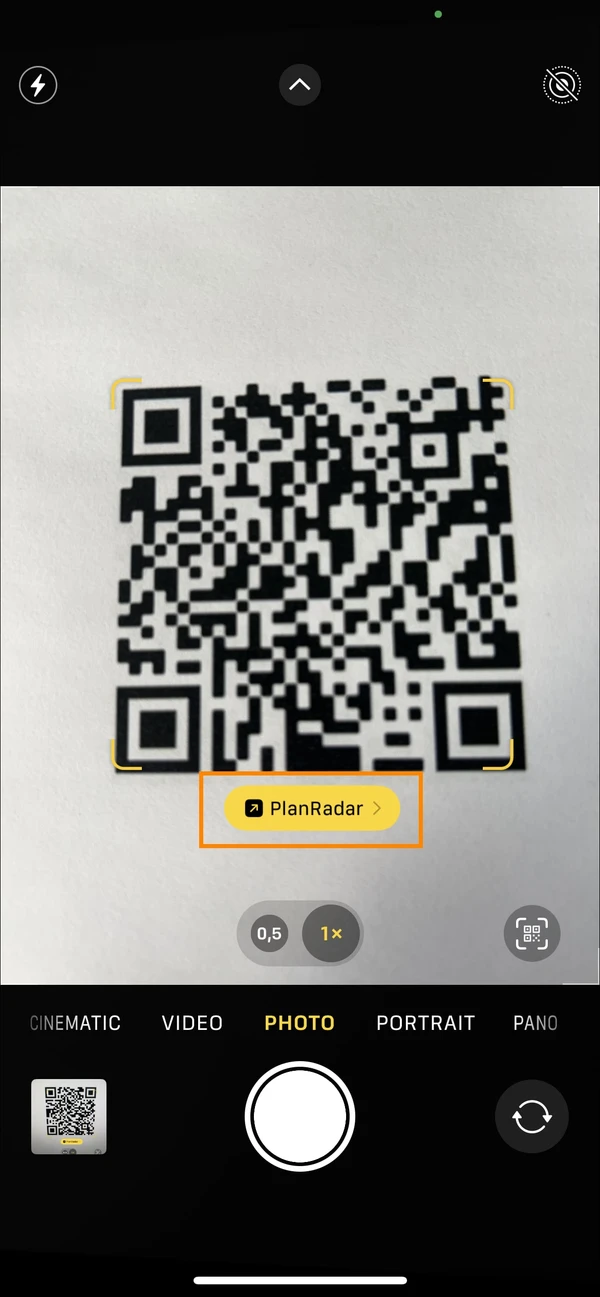
- Ouvrez l'application caméra de votre site****
- Scannez le code QR
- Appuyez sur l'URL ****qui apparaît sur votre écran
Dépannage
Pourquoi n'est-il pas possible de lier un billet à un code QR ?
Assurez-vous que vous utilisez des codes QR compatibles.
Il y a deux raisons possibles pour lesquelles vous ne voyez pas le bouton "Lien vers le code QR" :
-
Il se peut que la fonction ne soit pas activée pour l'appareil que vous utilisez
-
Le billet peut être déjà lié à un autre code QR
Comment puis-je lier un billet à un autre code QR ?
Si vous souhaitez lier un billet à un autre code QR, vous devez d'abord le dissocier. Vous pouvez ensuite le lier à un nouveau code QR.
Mis à jour le 25 mars 2026