

 English (UK)
 Deutsch
 Español
 Français
 Italiano
 Polski
 Português (BR)
Koristite QR kodove za povezivanje i otvaranje ulaznica
Pregled
Povežite PlanRadar ulaznice s QR kodovima kako biste uštedjeli vrijeme na pronalaženju prave ulaznice kada radite na licu mjesta. Skenirajte QR kod kamerom ili mobilnom aplikacijom PlanRadar i otvorit će se povezana ulaznica.
Pristup & Dozvole
Kako omogućiti
Morate omogućiti ovu značajku na svom mobilnom uređaju. Nakon što se omogući, bit će dostupan za sve ulaznice.
- Idite na glavni izbornik
- Dodirnite Postavke
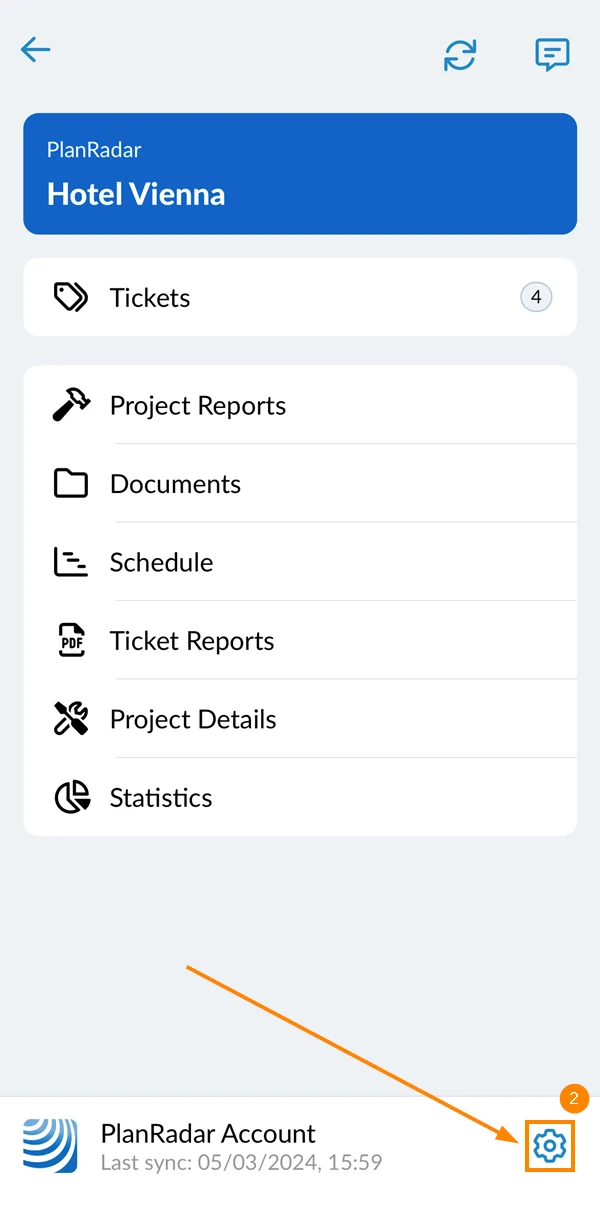
- Aktivirajte opciju Omogući značajku QR koda
- Dodirnite Gotovo
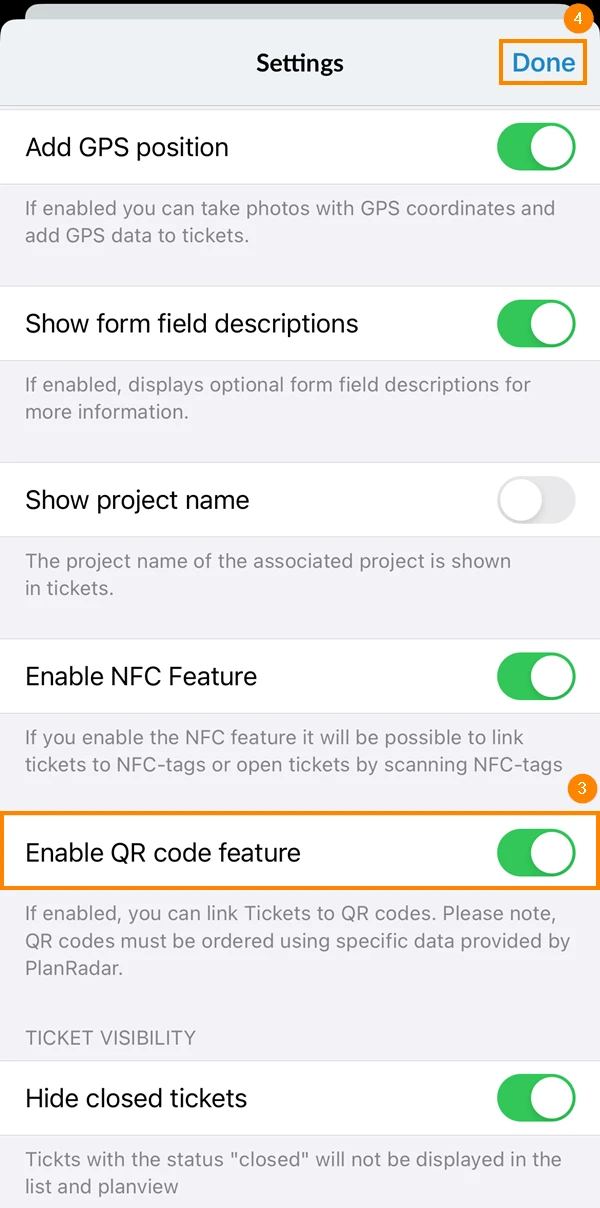
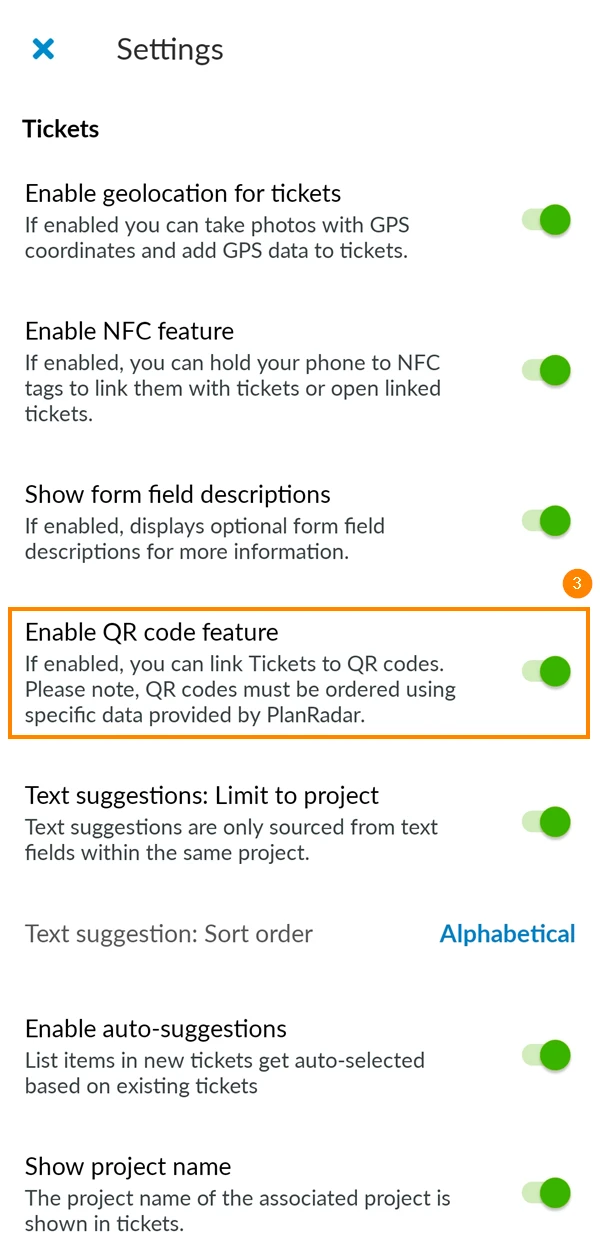
- Idite na glavni izbornik
- Dodirnite Postavke
- Aktivirajte funkciju Omogući QR kod prekidač
Kako naručiti QR kodove koji rade s aplikacijom PlanRadar
Da biste dobili ove informacije, kontaktirajte [email protected] ili dodijeljenog upravitelja za uspjeh klijenata.
Kako koristiti (poveži & poništi vezu)
Povežite ulaznicu s QR kodom
- Otvorite kartu koju želite povezati s QR kodom
- Dodirnite izbornik više u gornjem desnom kutu
- Dodirnite Poveznica na QR kod za otvaranje kamere
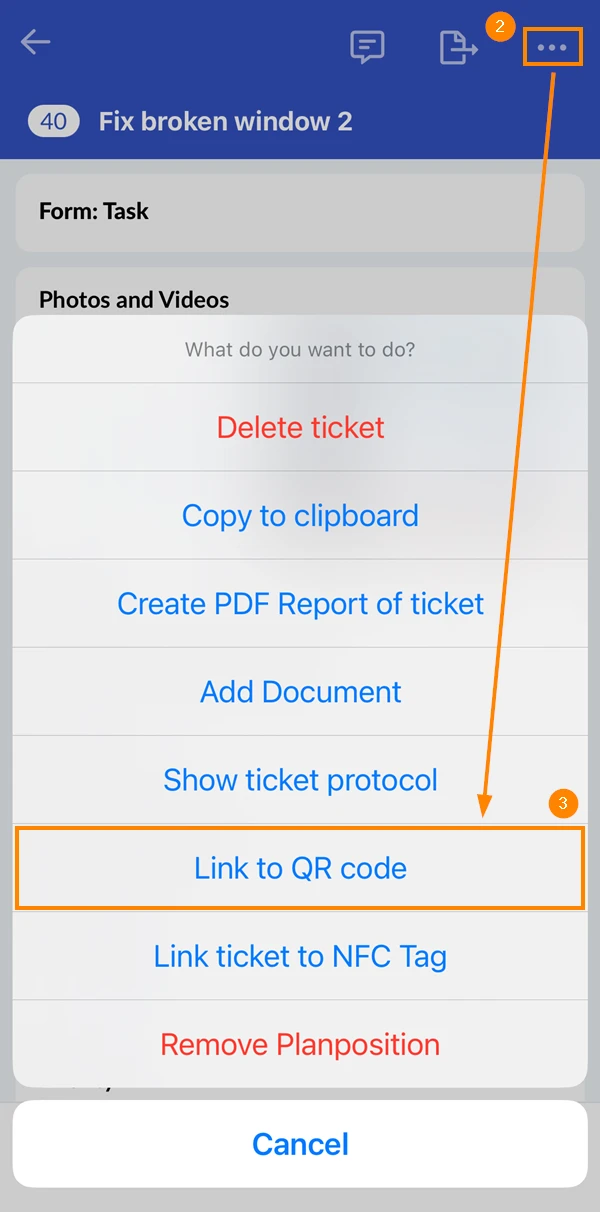
- Skenirajte QR kod
- Otvorite kartu koju želite povezati s QR kodom
- Dodirnite izbornik više u gornjem desnom kutu
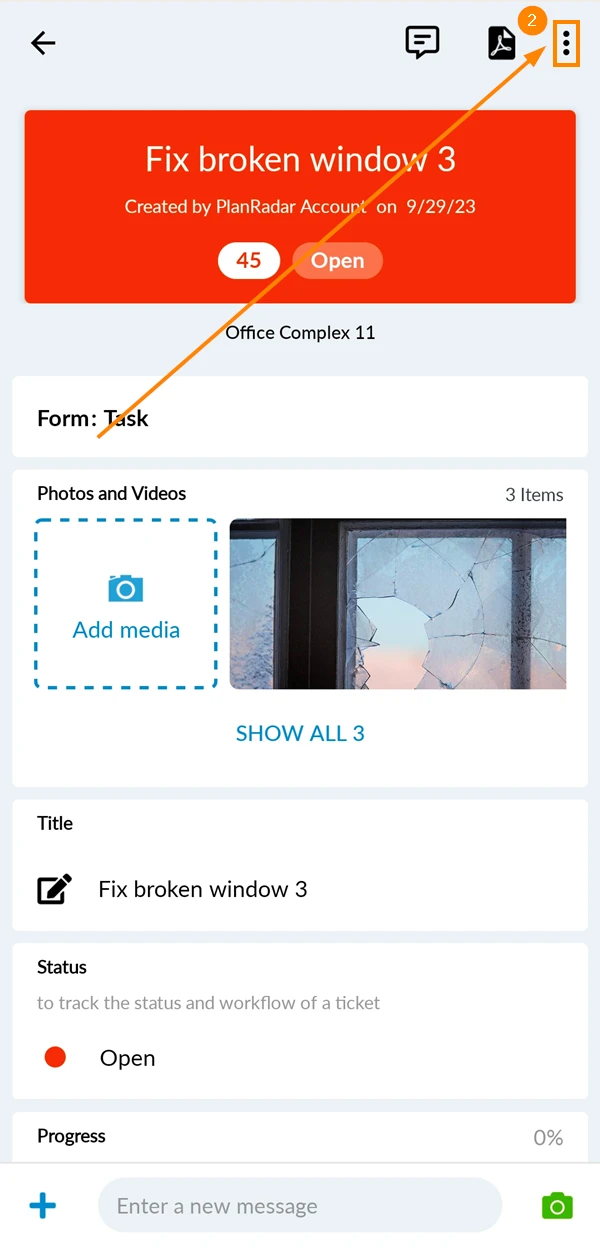
- Dodirnite Veza na QR kod za otvaranje kamere
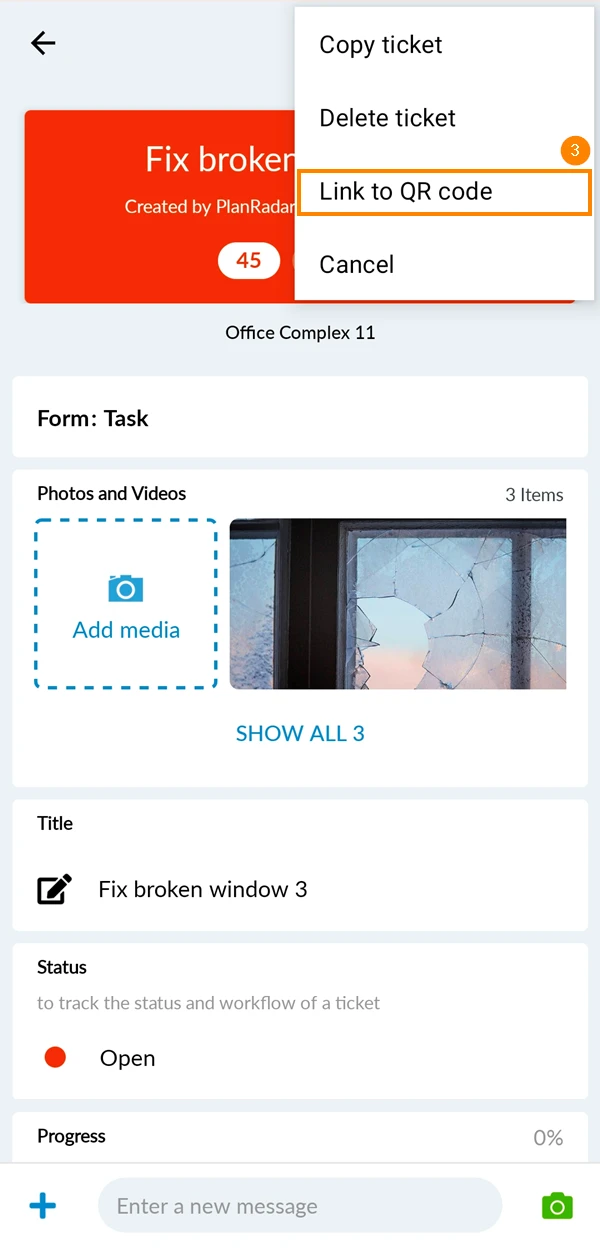
- Skenirajte QR kod
Kako vidjeti je li ulaznica povezana s QR kodom
Ako je ulaznica povezana s QR kodom na popisu ulaznica, prikazat će se ikona QR koda.
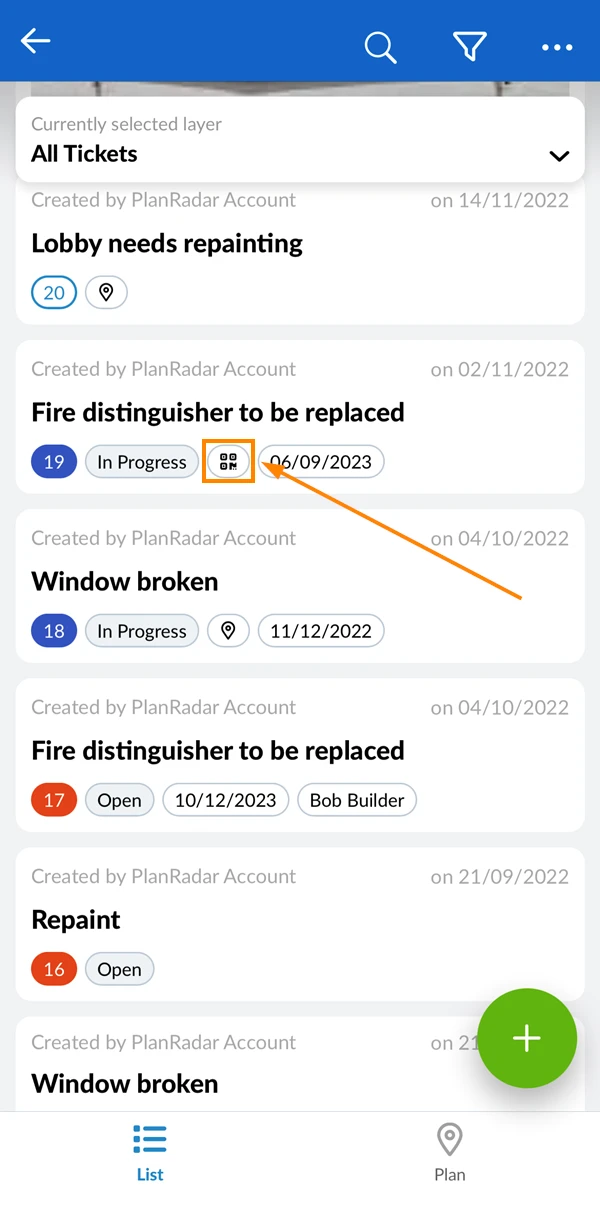
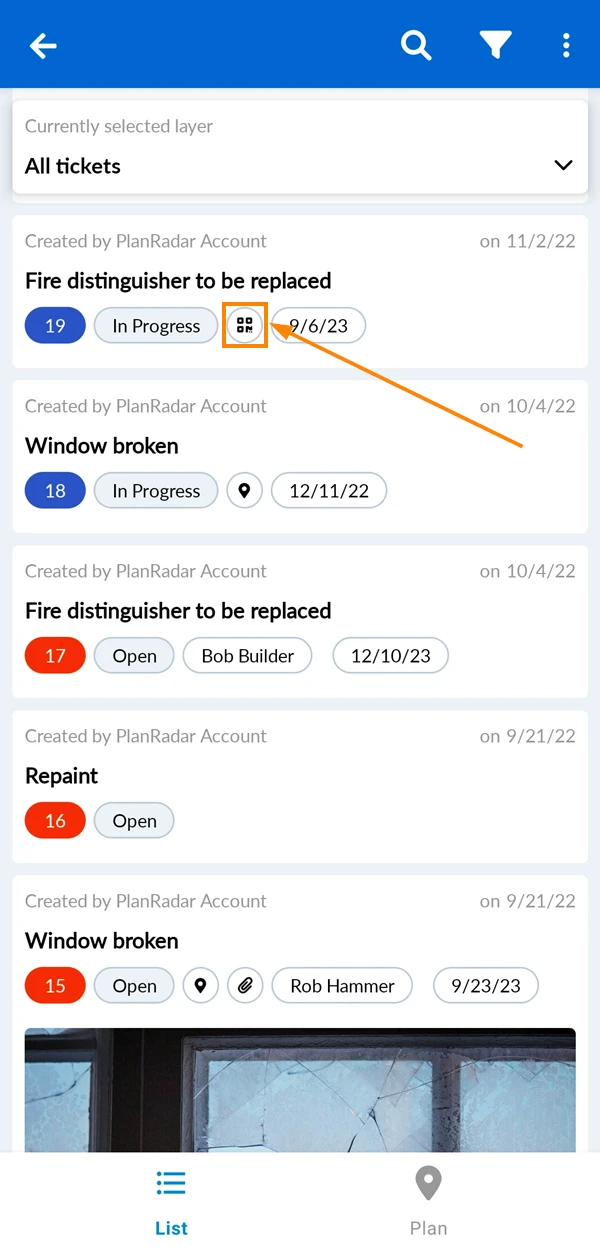
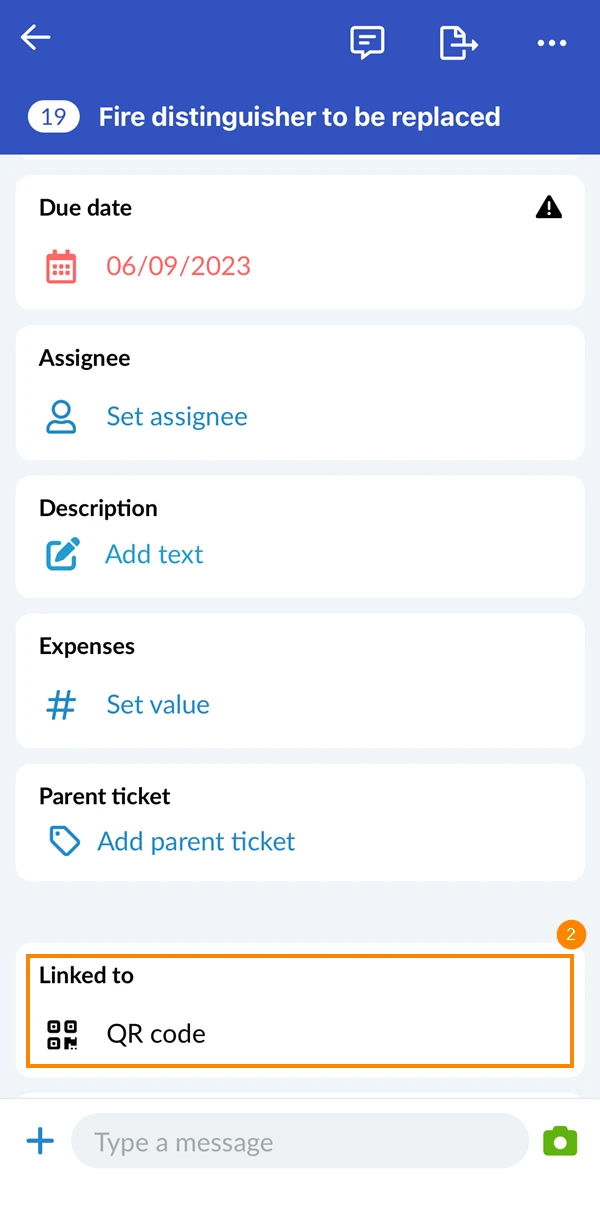
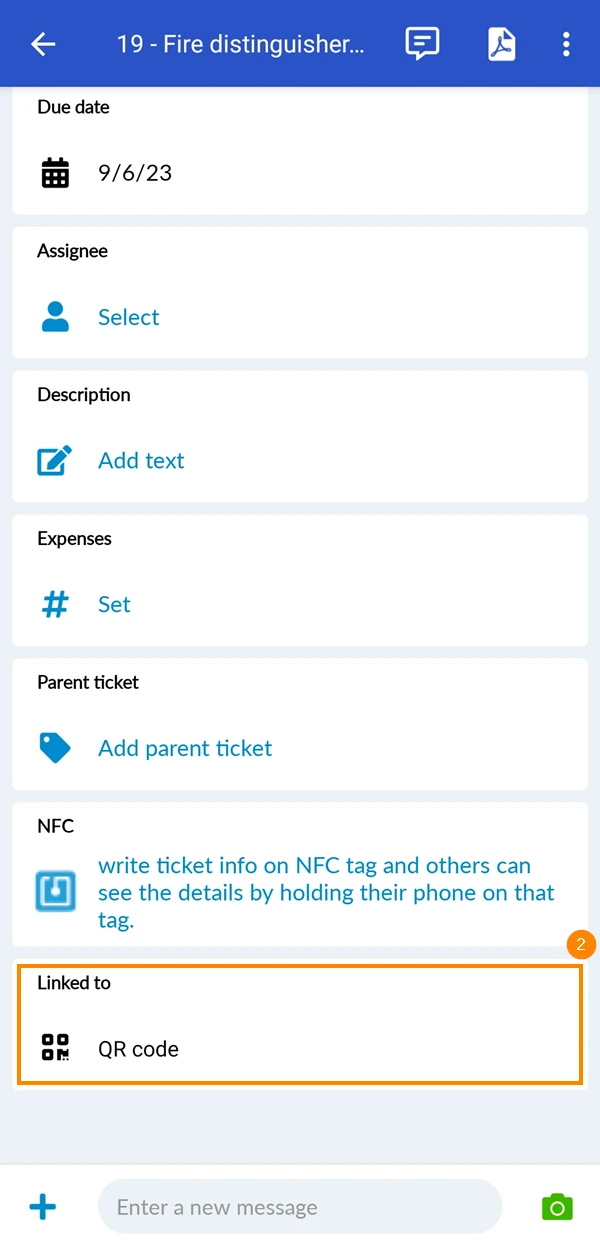
Kada otvorite povezanu ulaznicu, pojavit će se odjeljak "Povezano s: QR kodom".
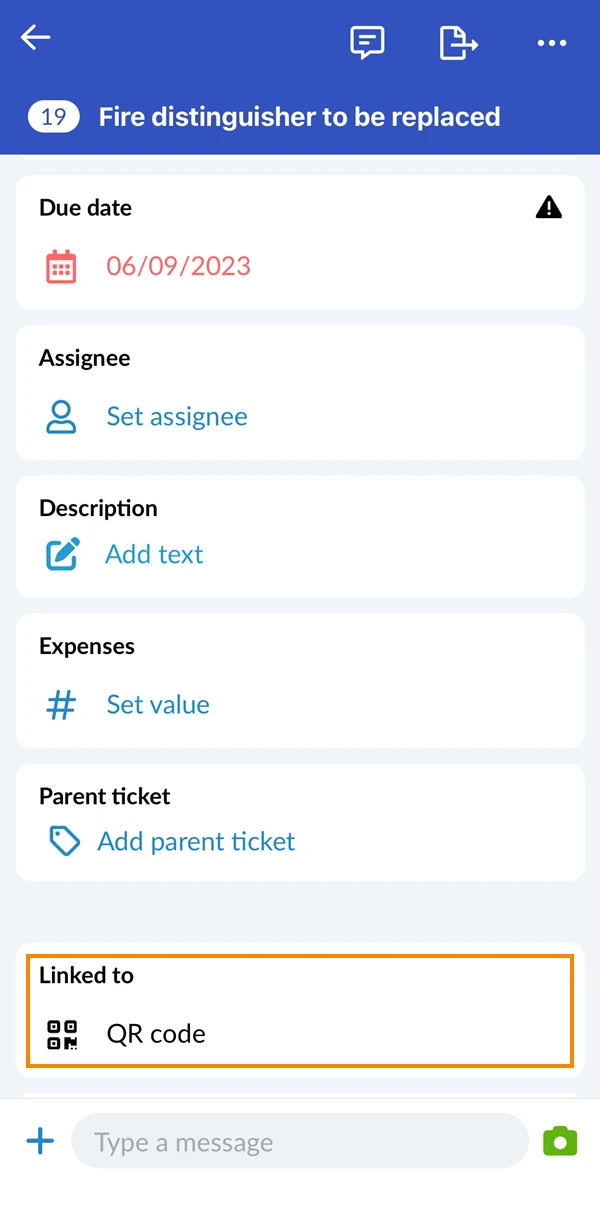
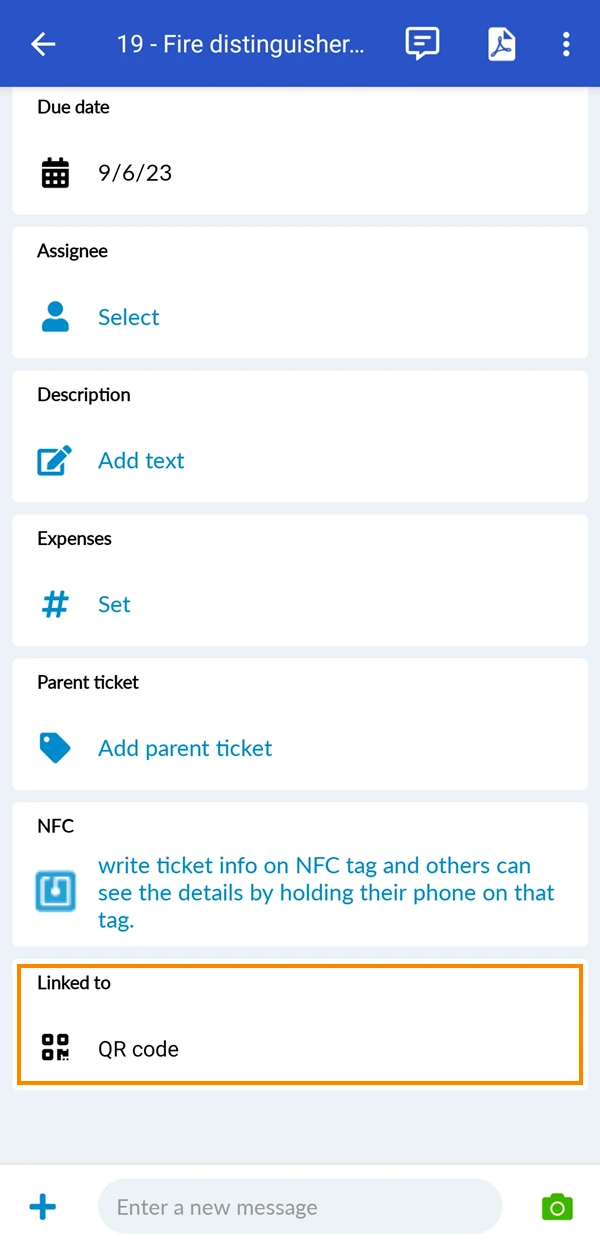
Prekini vezu ulaznice s QR kodom
U meniju više ulaznica:
- Otvorite ulaznicu
- Dodirnite izbornik više
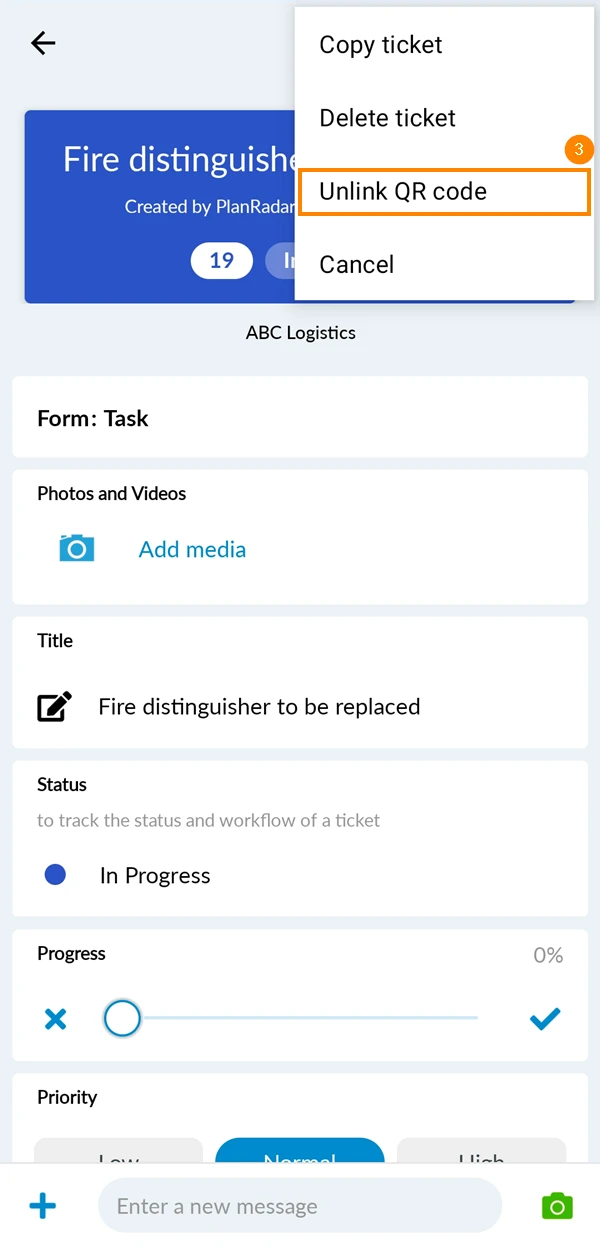
- Dodirnite Prekini vezu QR koda
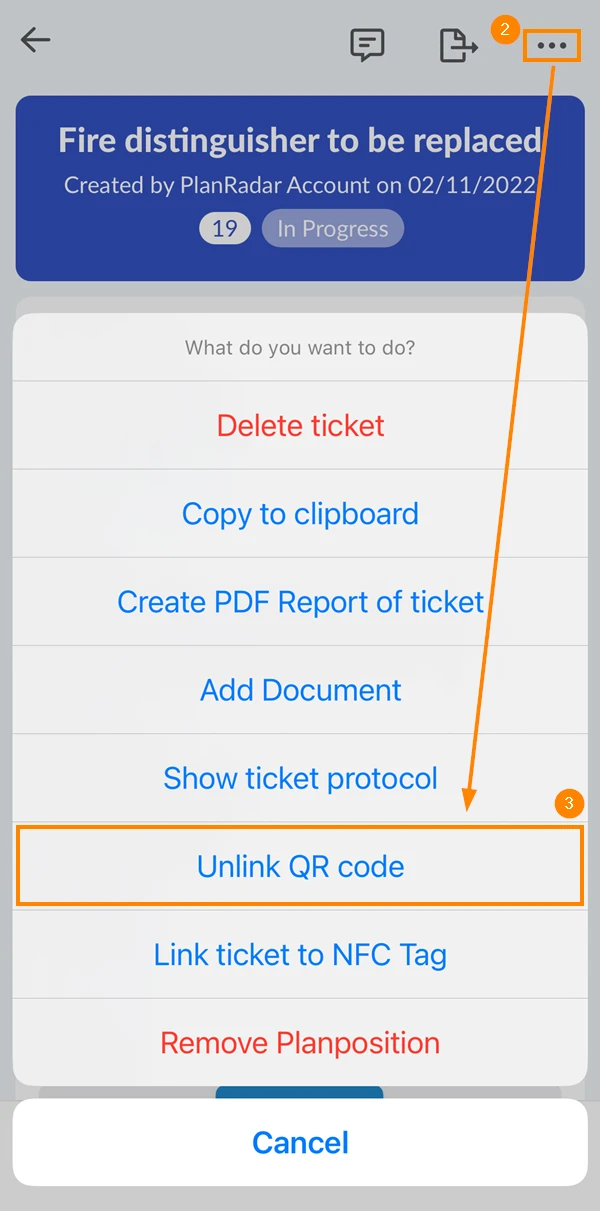
- Dodirnite Prekini vezu QR koda za brisanje veze između ove karte i QR koda
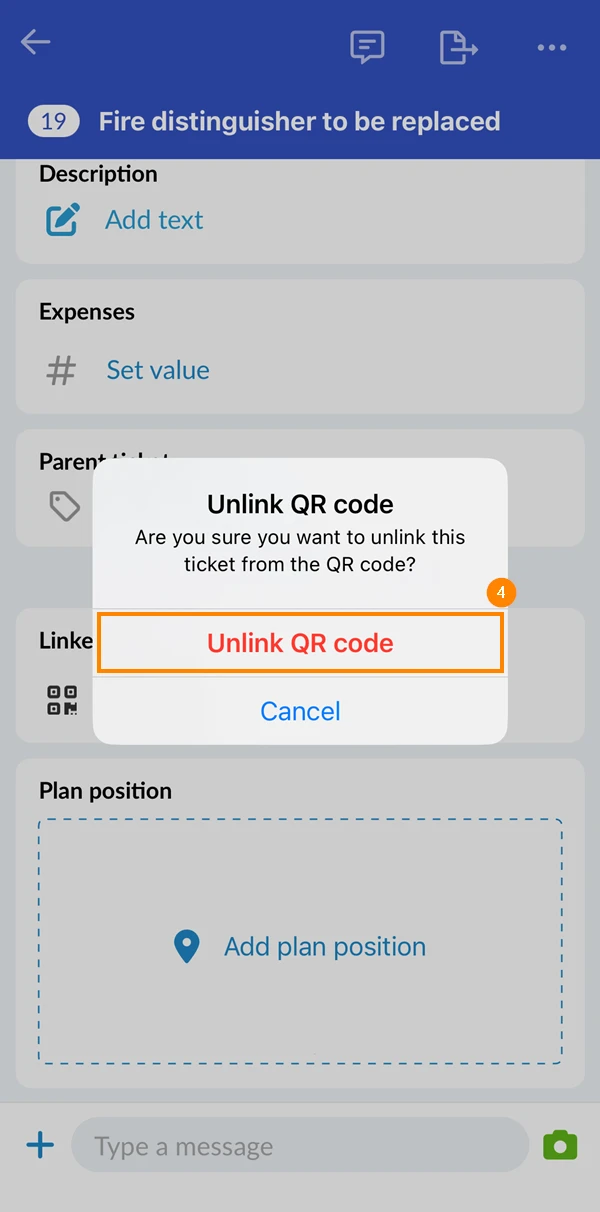
- Otvorite ulaznicu
- Dodirnite izbornik više
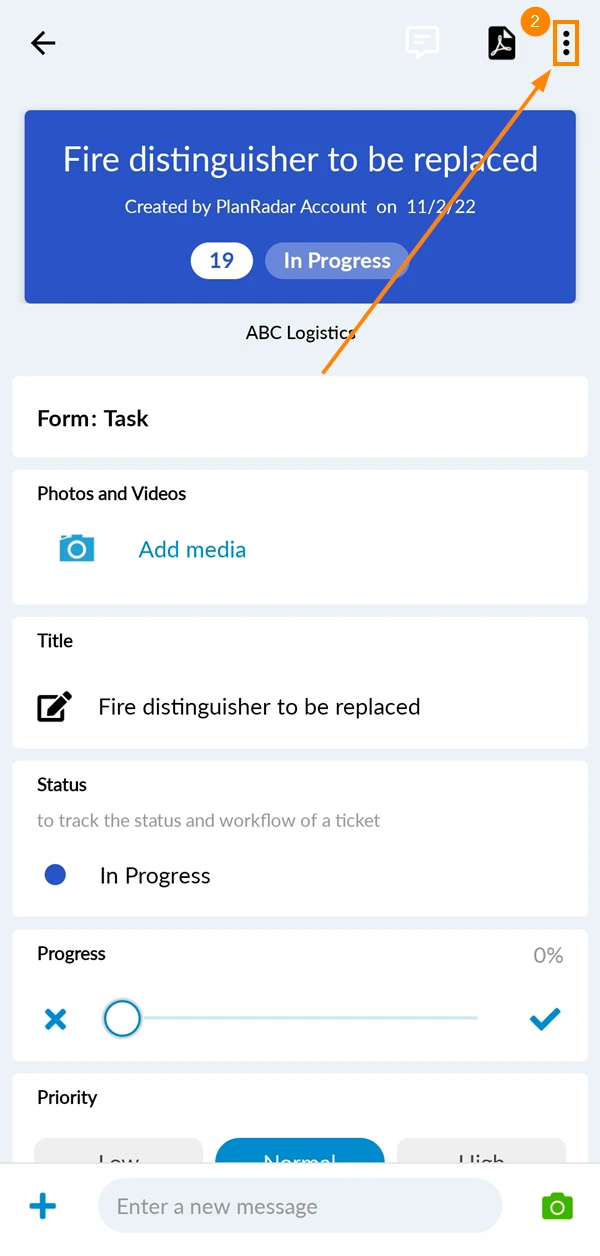
- Dodirnite Prekini vezu QR koda
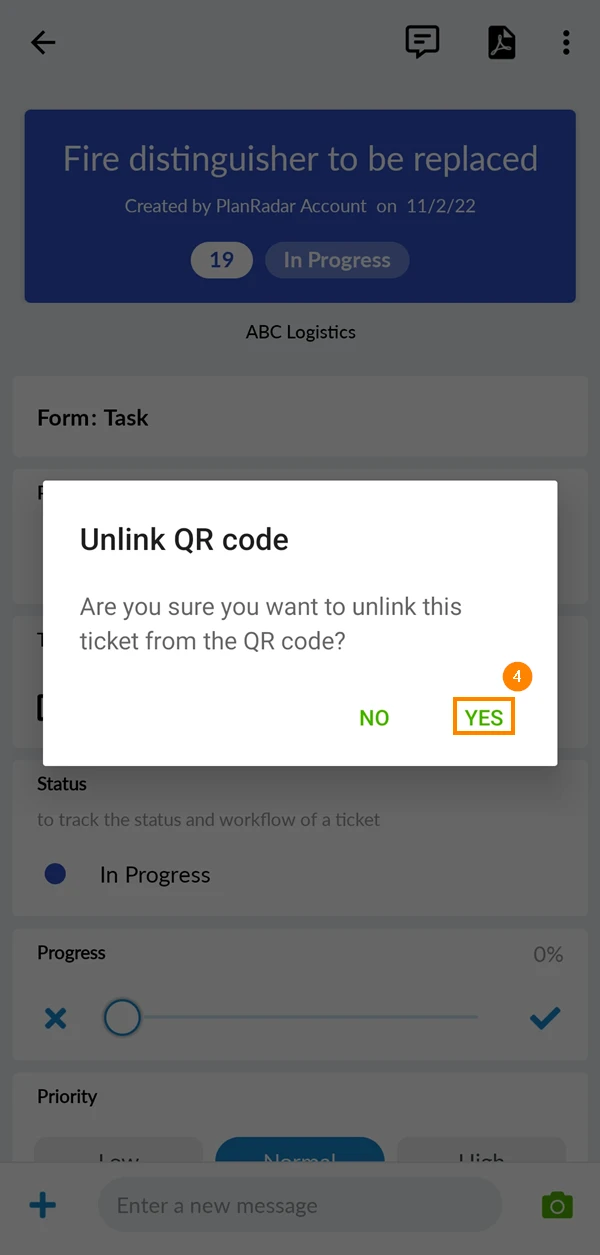
- Dodirnite Da za brisanje veze između QR koda i ulaznice
U polju ulaznice:
- Otvorite ulaznicu
- Pomaknite se u Karti do odjeljka pod nazivom povezanog s: QR kodom i dodirnite ga
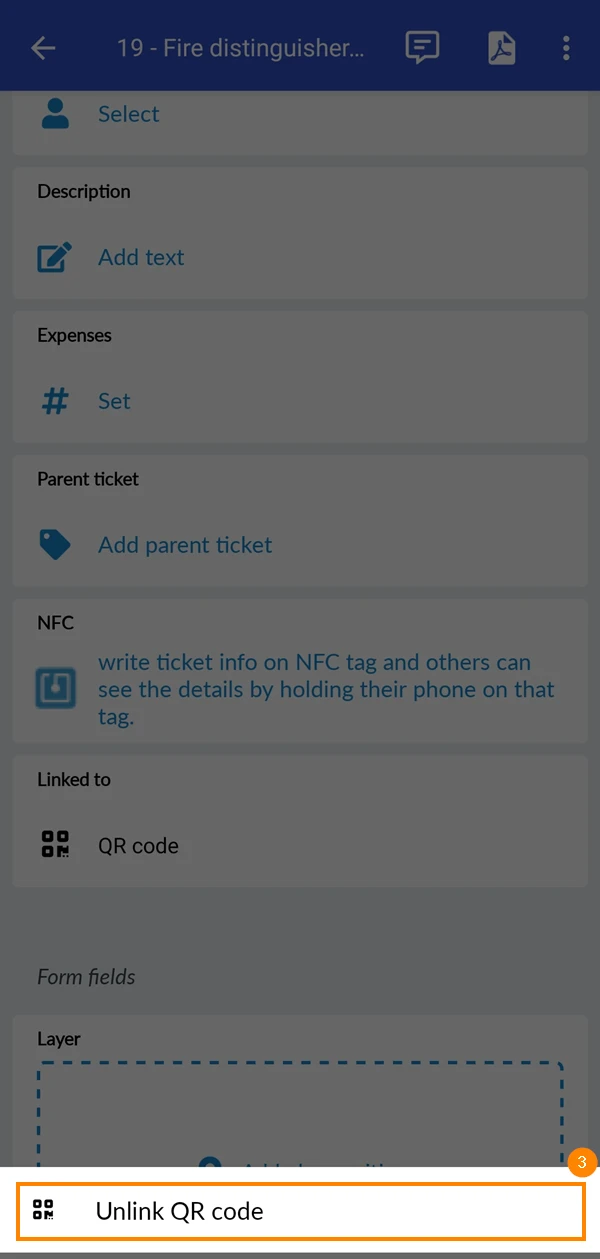
- Dodirnite Prekini vezu QR koda
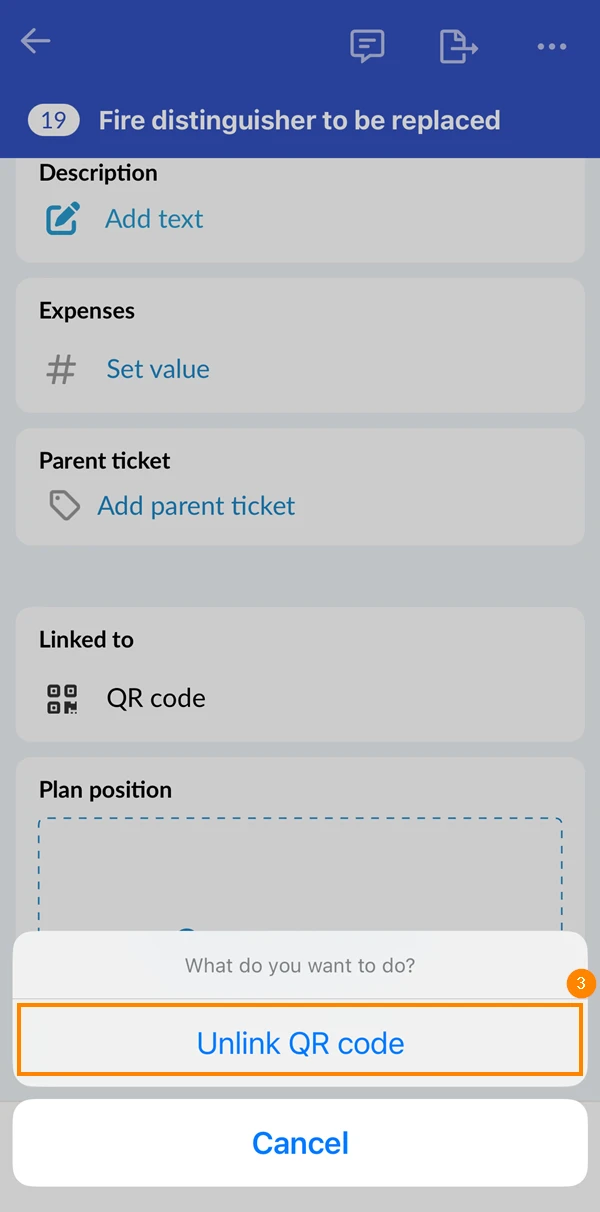
- Dodirnite Prekini vezu QR koda za brisanje veze između ove karte i QR koda
- Otvorite ulaznicu
- Pomaknite se u ulaznici do odjeljka pod nazivom povezan s: QR kodom i dodirnite ga
- Dodirnite Prekini vezu QR koda
- Dodirnite Da za brisanje veze između QR koda i ulaznice
Kako skenirati QR kod za otvaranje povezane ulaznice
Postoje dva načina za otvaranje ulaznica skeniranjem QR kodova:
Iz aplikacije PlanRadar
- Otvorite prikaz popisa karata ili plana
- Dodirnite ikonu za pretraživanje
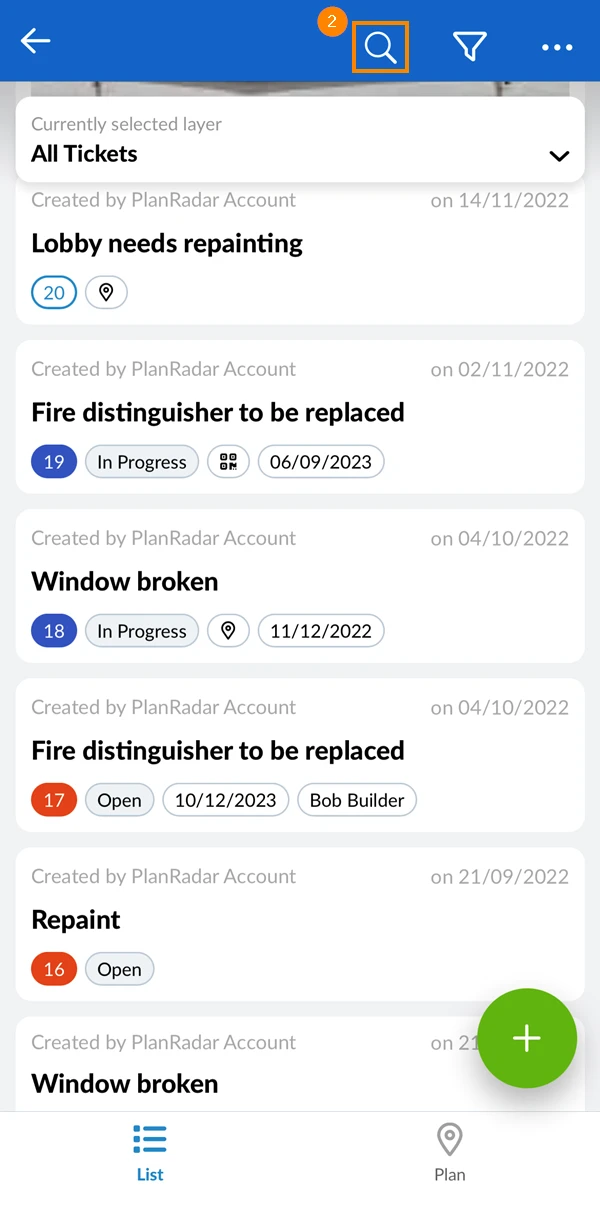
- Dodirnite ikonu QR koda za otvaranje kamere
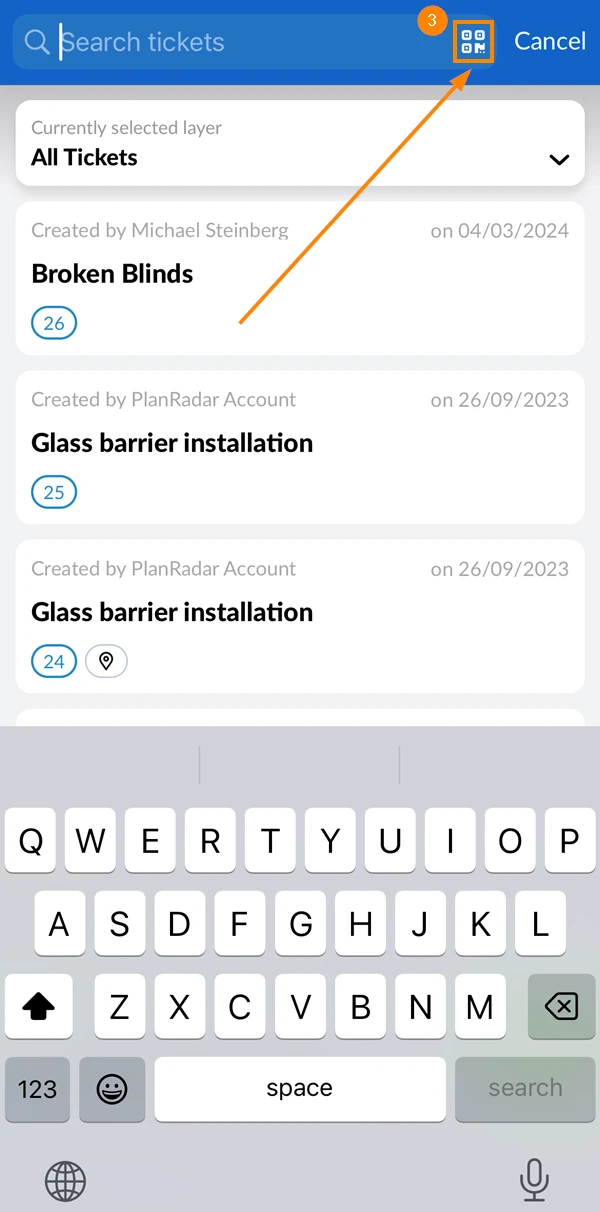
- Skenirajte QR kod da otvorite povezanu ulaznicu
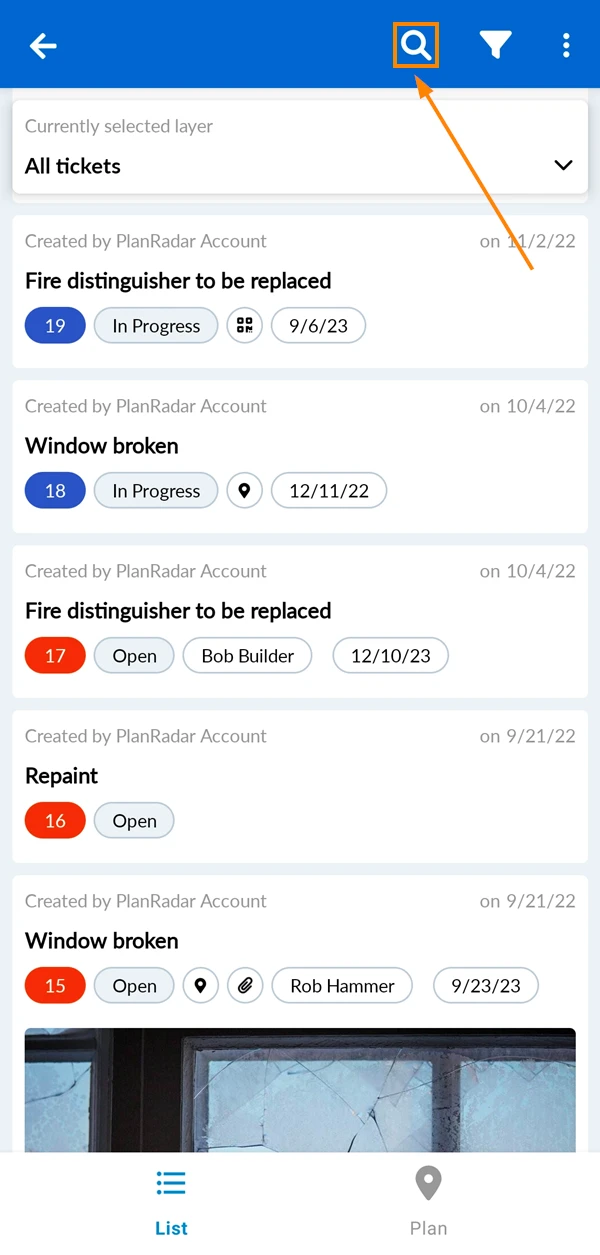
- Otvorite prikaz popisa karata ili plana
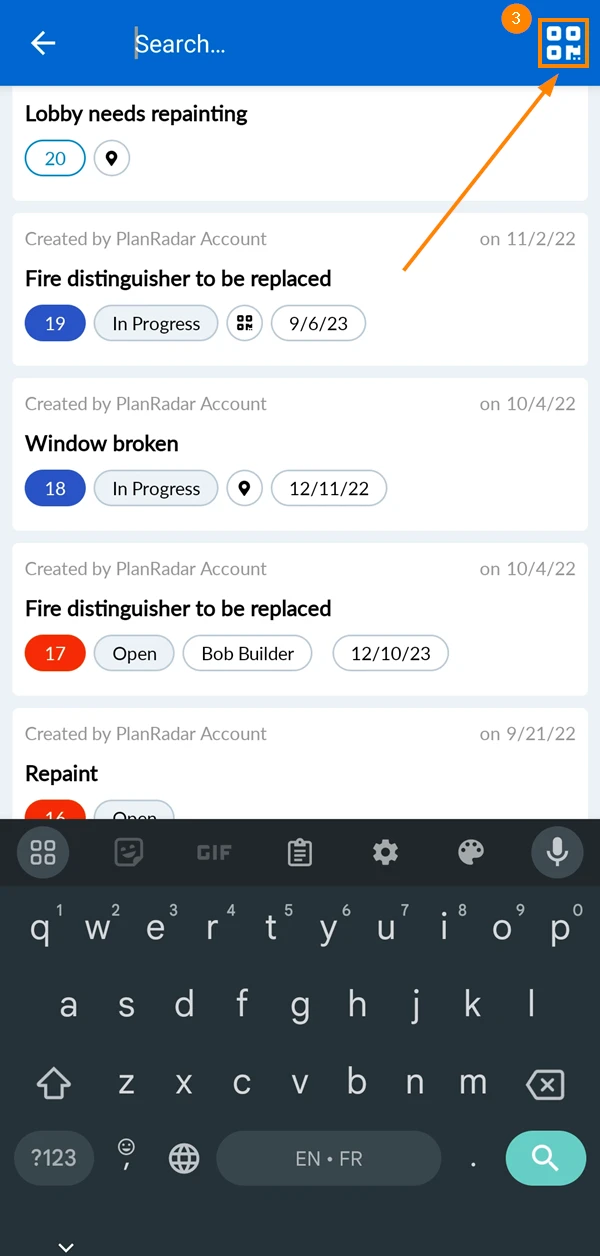
- Dodirnite ikonu pretraživanja
- Dodirnite ikonu QR koda za otvaranje kamere
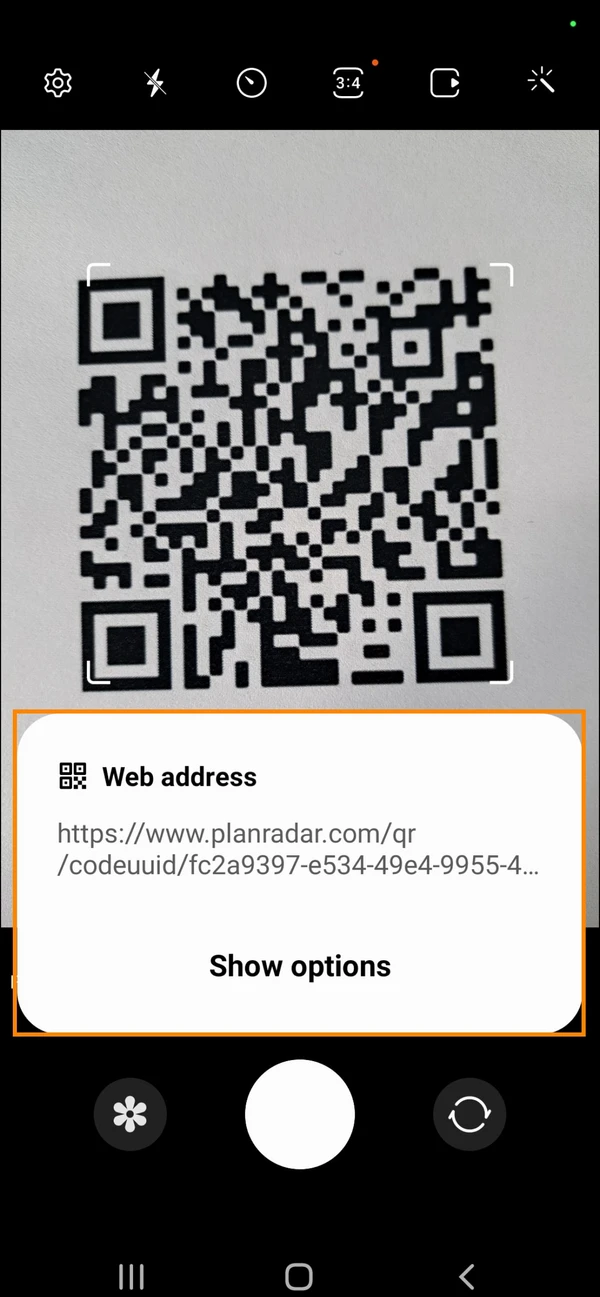
Korištenje kamere vašeg telefona
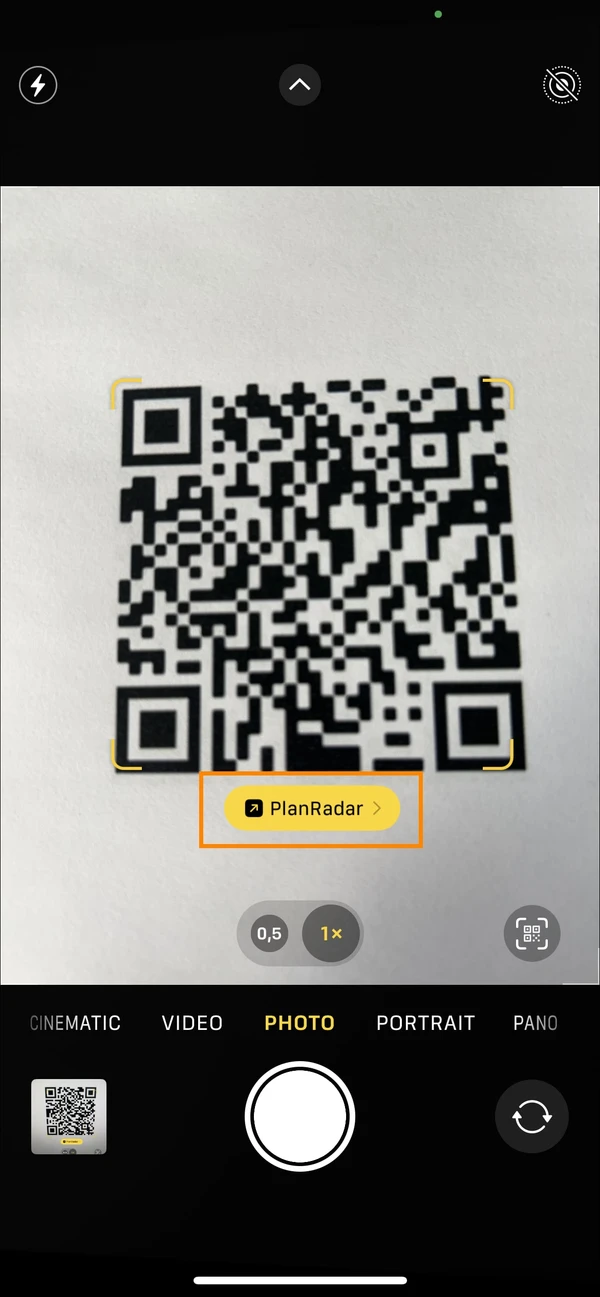
- Otvorite aplikaciju kamere
- Skenirajte QR kod
- Dodirnite gumb PlanRadar
- Otvorite aplikaciju kamere
- Skenirajte QR kod
- Dodirnite URL koji se pojavljuje na vašem zaslonu
Rješavanje problema
Zašto nije moguće povezati ulaznicu s QR kodom?
Provjerite koristite li podržane QR kodove.
Dva su moguća razloga zašto ne vidite gumb "Poveži na QR kod":
-
Značajka možda nije omogućena za uređaj koji koristite
-
Karta je možda već povezana s drugim QR kodom
Kako mogu povezati ulaznicu s drugim QR kodom?
Ako želite povezati ulaznicu s drugim QR kodom, prvo morate prekinuti vezu. Zatim ga možete povezati s novim QR kodom.
Ažurirano 25. ožujka 2026.