

 English (UK)
 Deutsch
 Español
 Français
 Hrvatski
 Italiano
 Polski
Use códigos QR para vincular e abrir ingressos
Visão geral
Vincule os tickets do PlanRadar com códigos QR para economizar tempo e encontrar o ticket correto ao trabalhar no local. Digitalize o código QR com sua câmera ou com o aplicativo móvel PlanRadar e o ticket vinculado será aberto.
Acesso e permissões
Como habilitar
O senhor precisa ativar esse recurso em seu dispositivo móvel. Uma vez ativado, ele estará disponível para todos os tickets.
- Acesse o menu principal do site****
- Toque em Settings
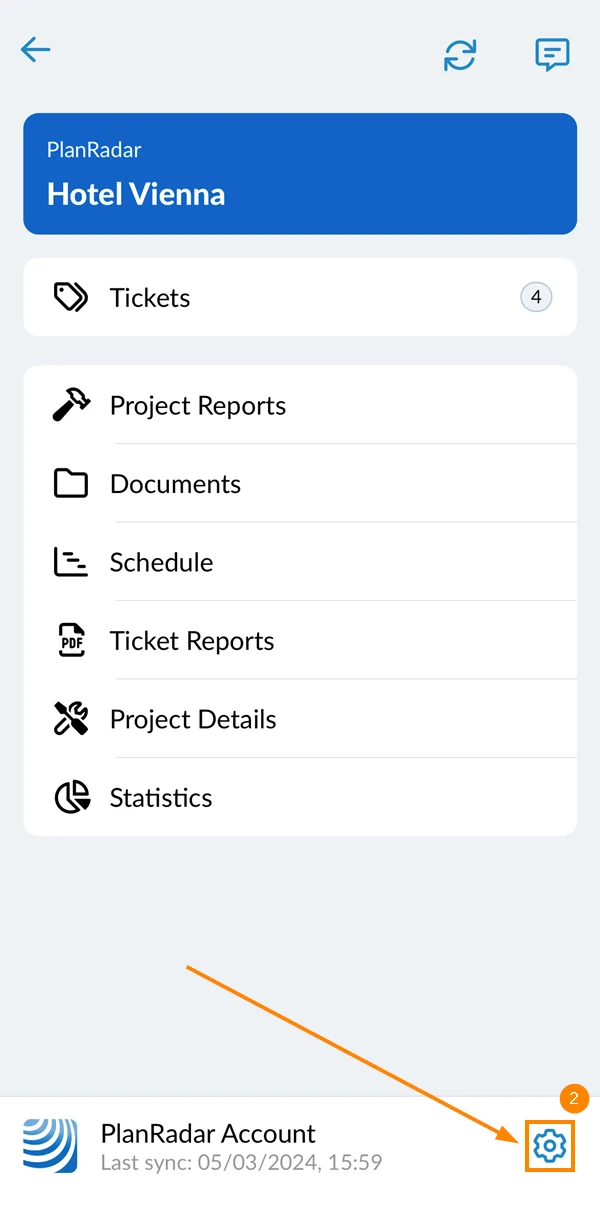
- Ativar o recurso Enable QR code toggle
- Toque em Done
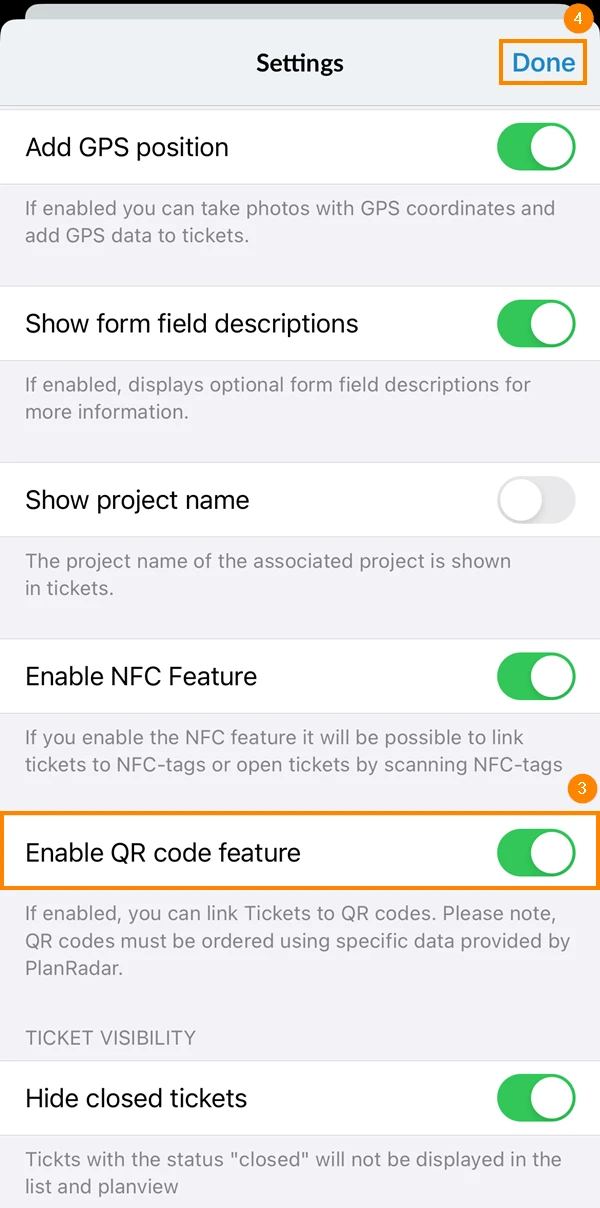
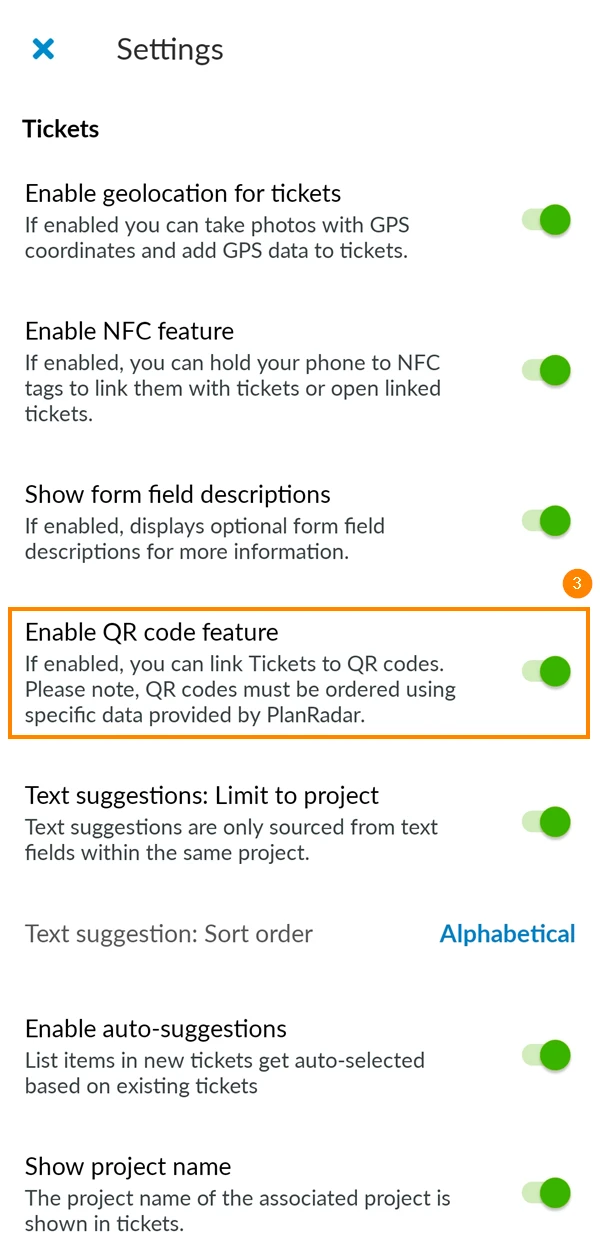
- Acesse o menu principal do site****
- Toque em Settings
- Ativar o recurso Enable QR code toggle
Como solicitar códigos QR que funcionem com o aplicativo PlanRadar
Para obter essas informações, entre em contato com [email protected] ou com o gerente de sucesso do cliente designado.
Como usar (vincular e desvincular)
Vincular um tíquete a um código QR
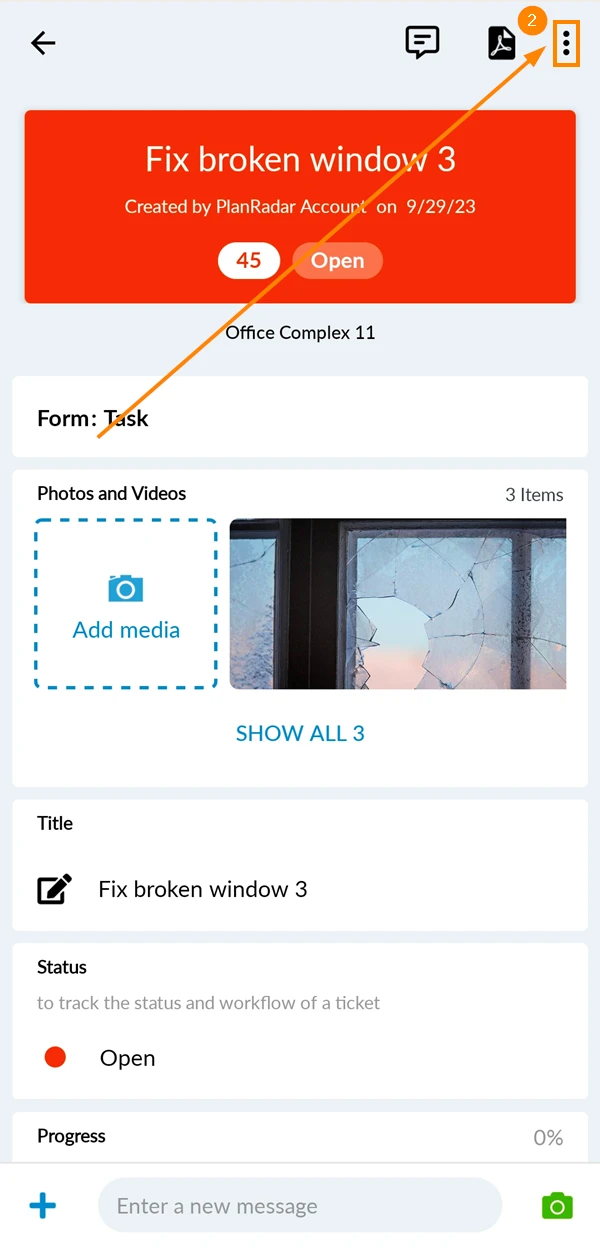
- Abra o tíquete que você deseja vincular a um código QR
- Toque no menu mais no canto superior direito
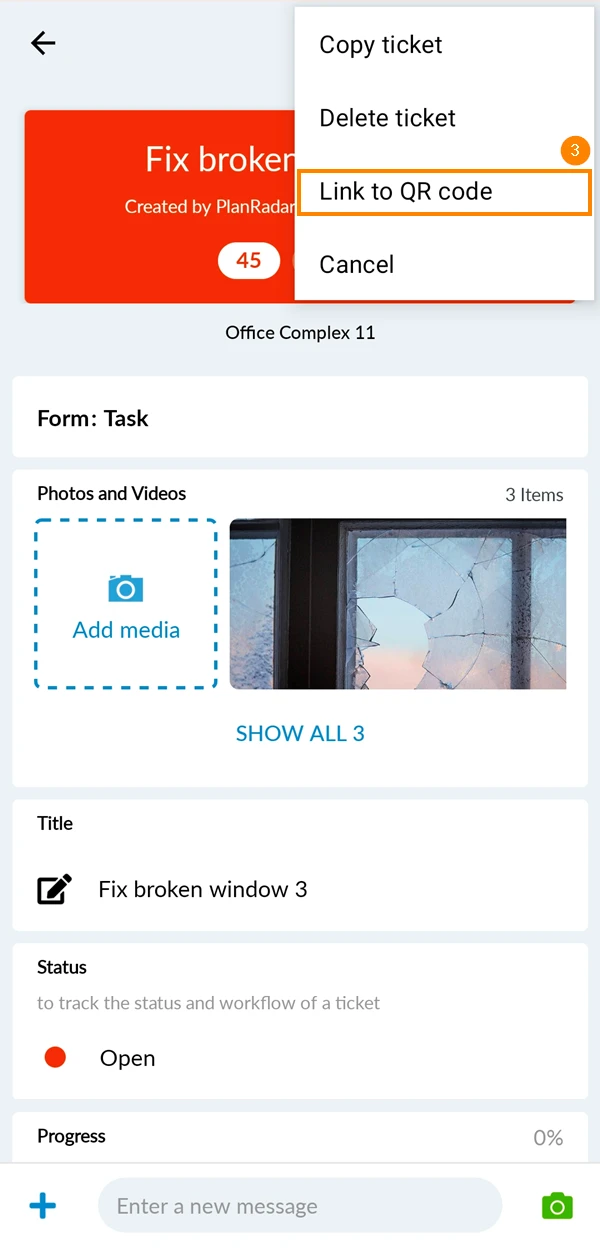
- Toque em Link to QR code para abrir a câmera
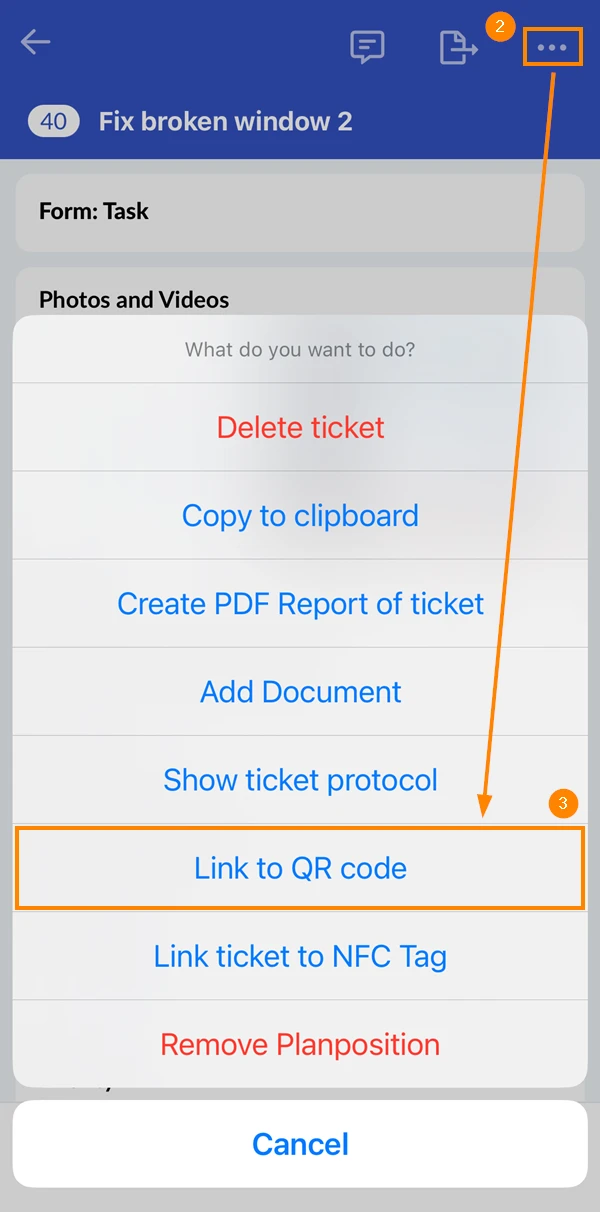
- Escanear o código QR
- Abra o tíquete que você deseja vincular a um código QR
- Toque no menu mais no canto superior direito
- Toque em Link para o código QR para abrir a câmera
- Escanear o código QR
Como ver se um tíquete está vinculado a um código QR
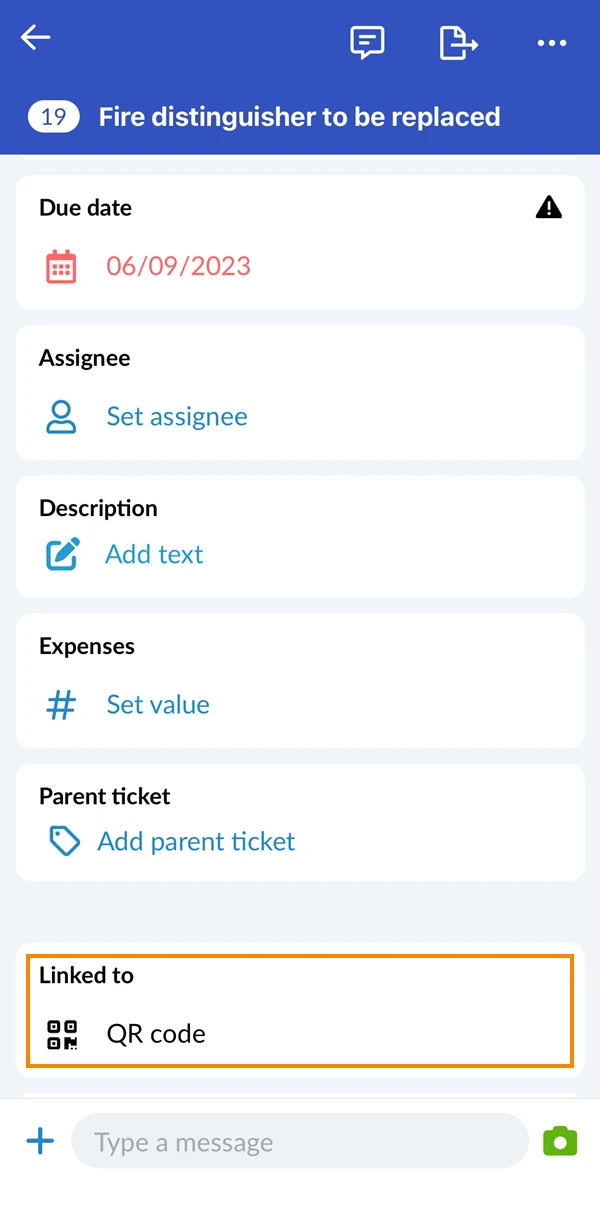
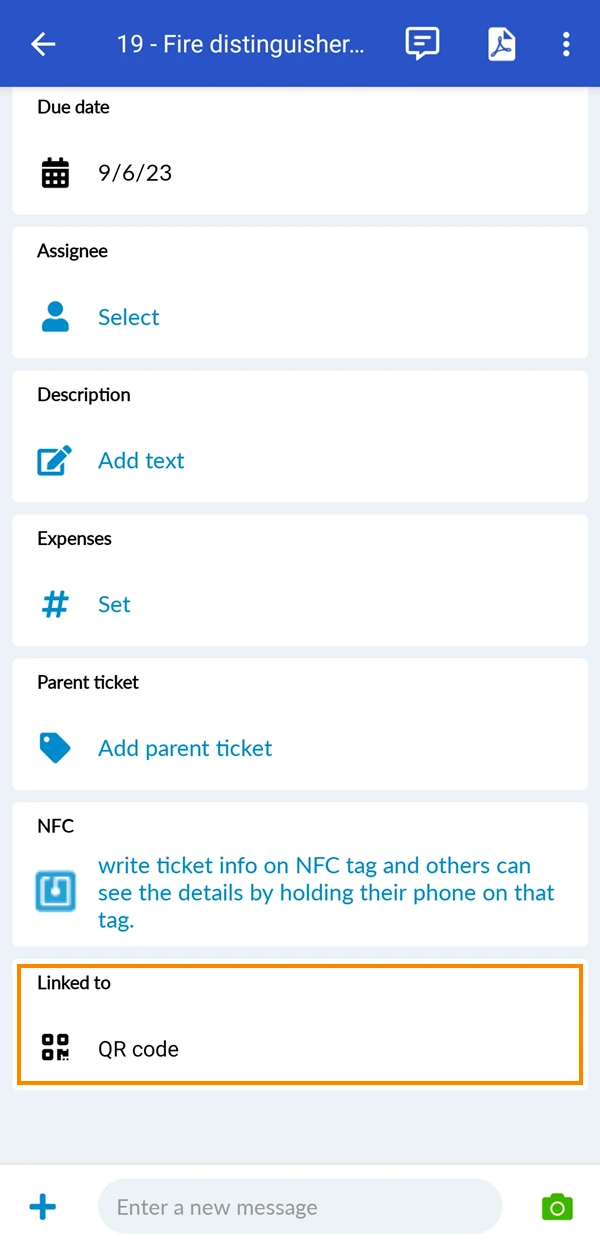
Se um tíquete estiver vinculado a um código QR na lista de tíquetes, será exibido um ícone de código QR.
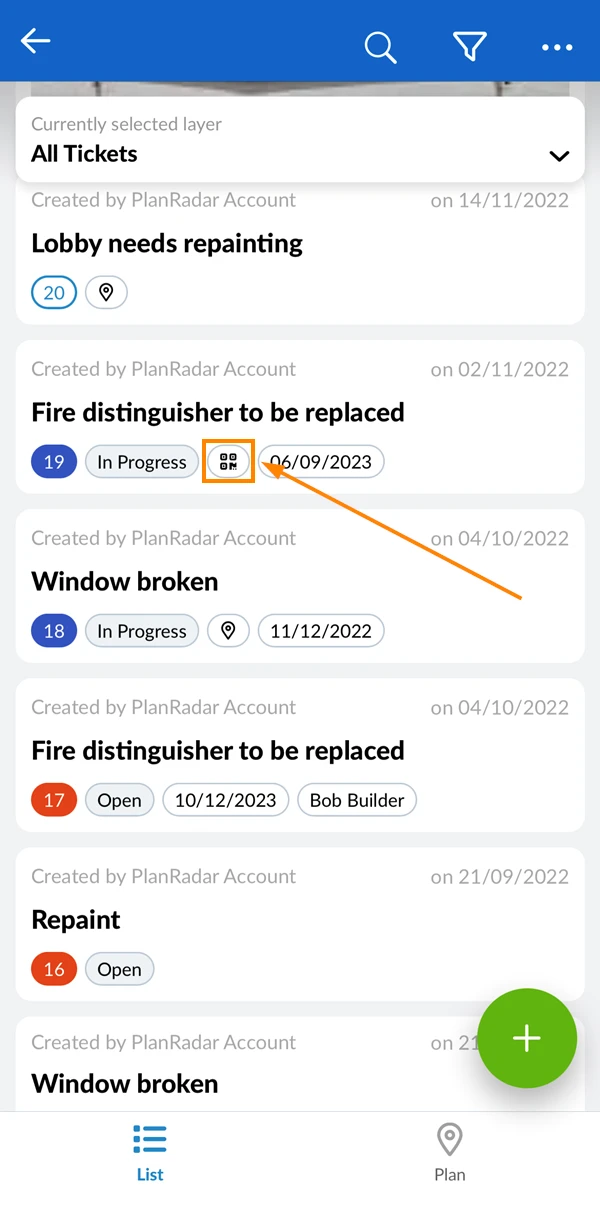
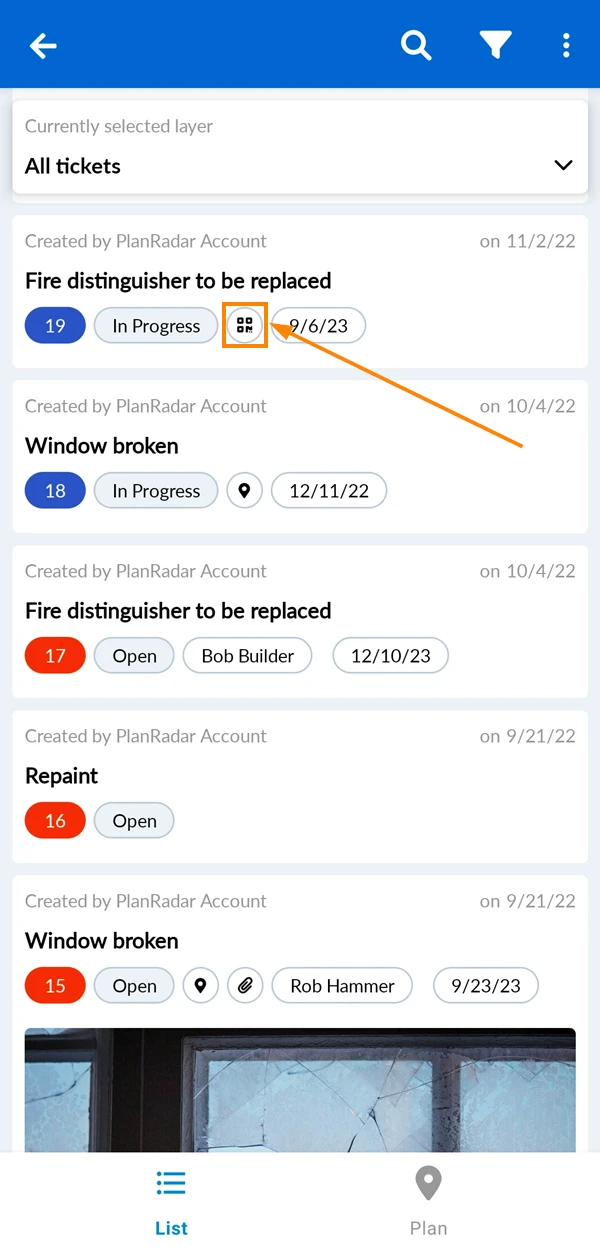
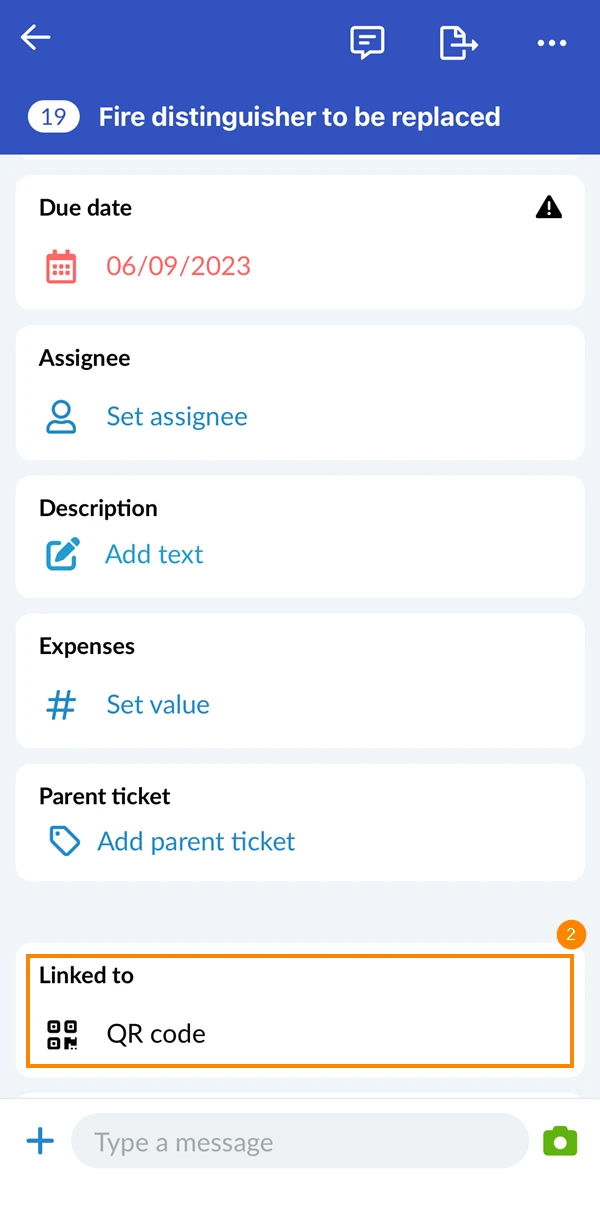
Quando o senhor abrir um Ticket vinculado, haverá uma seção "Linked to: QR code".
Desvincular um tíquete de um código QR
No menu ticket's more:
- Abrir o ticket
- Toque no menu mais
- Toque em Unlink QR code
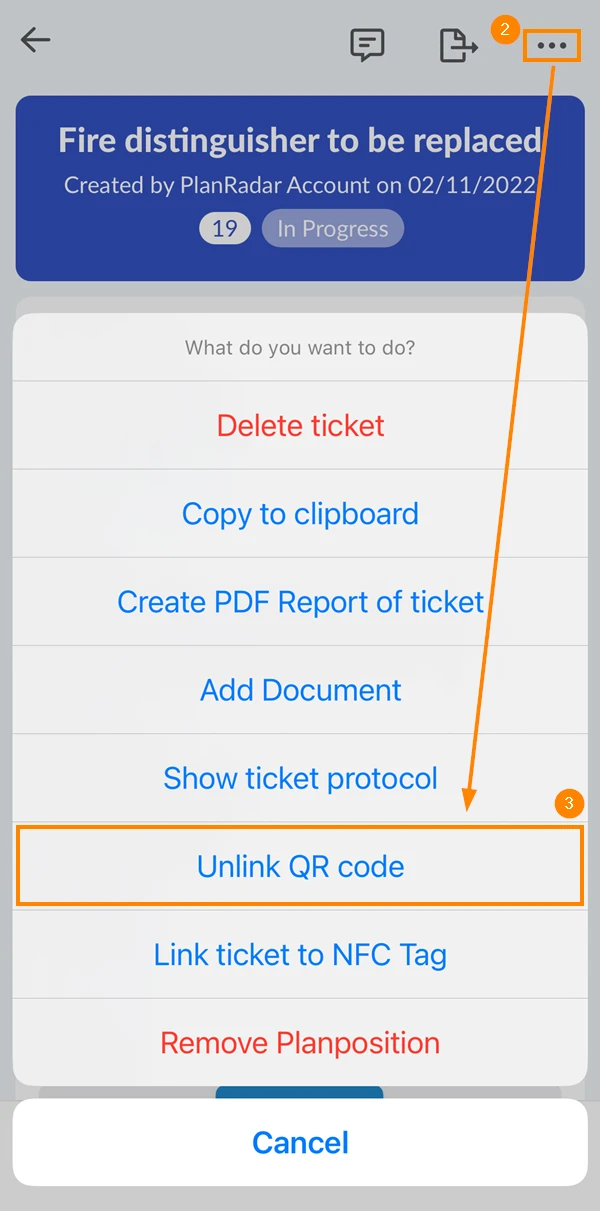
- Toque em Unlink QR code para excluir o link entre este tíquete e o QR code
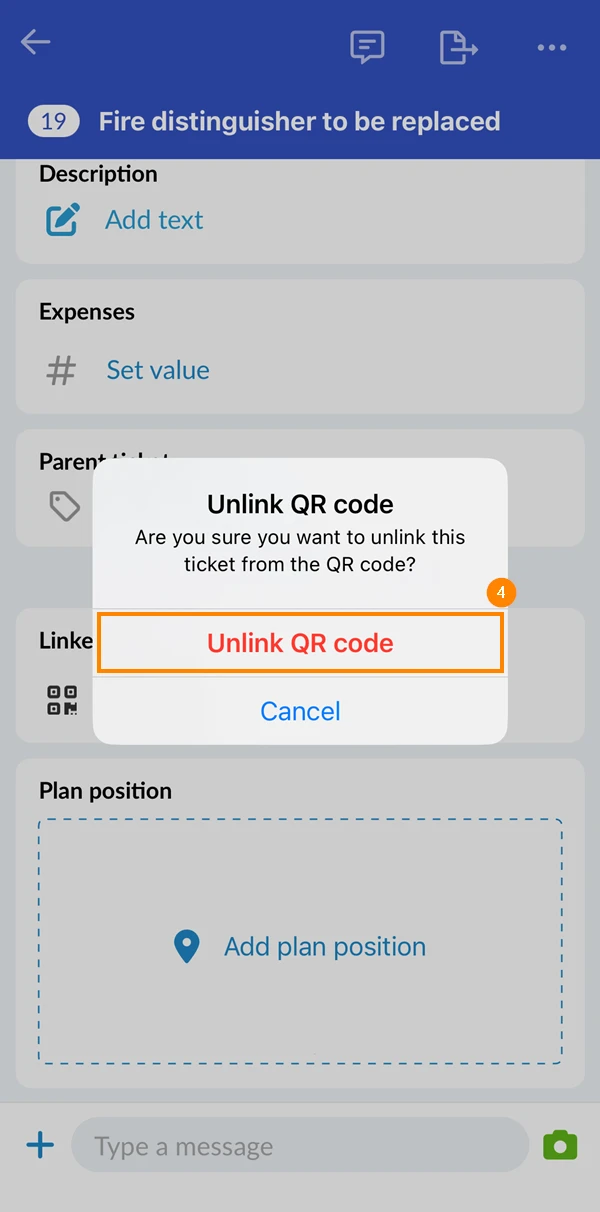
- Abrir o ticket
- Toque no menu mais
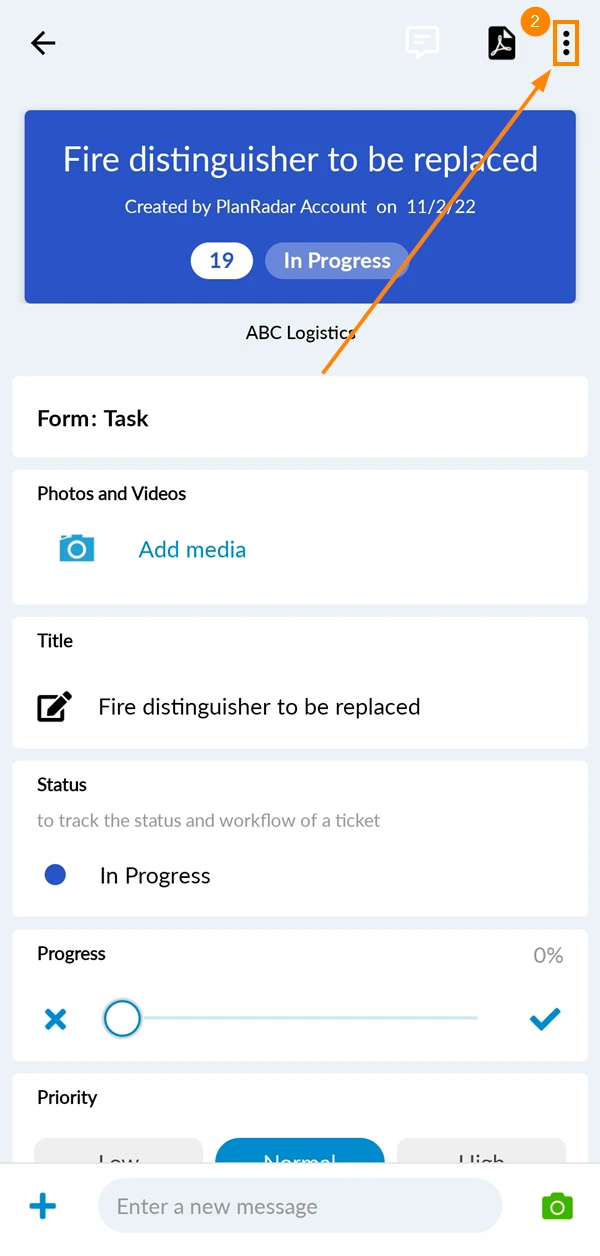
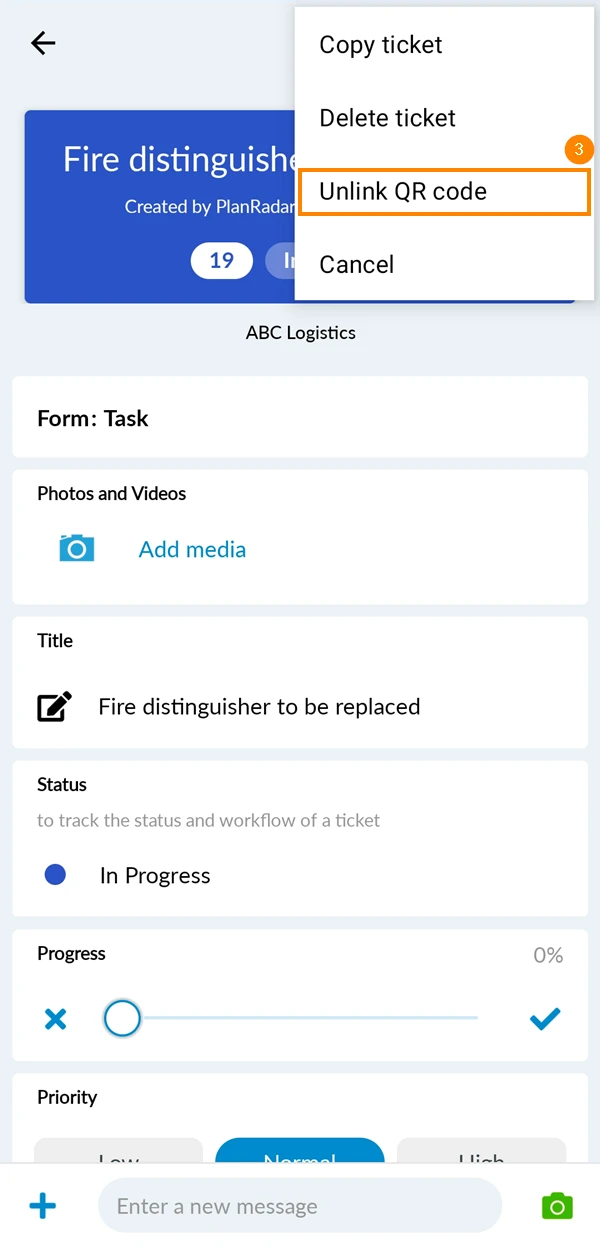
- Toque em Unlink QR code
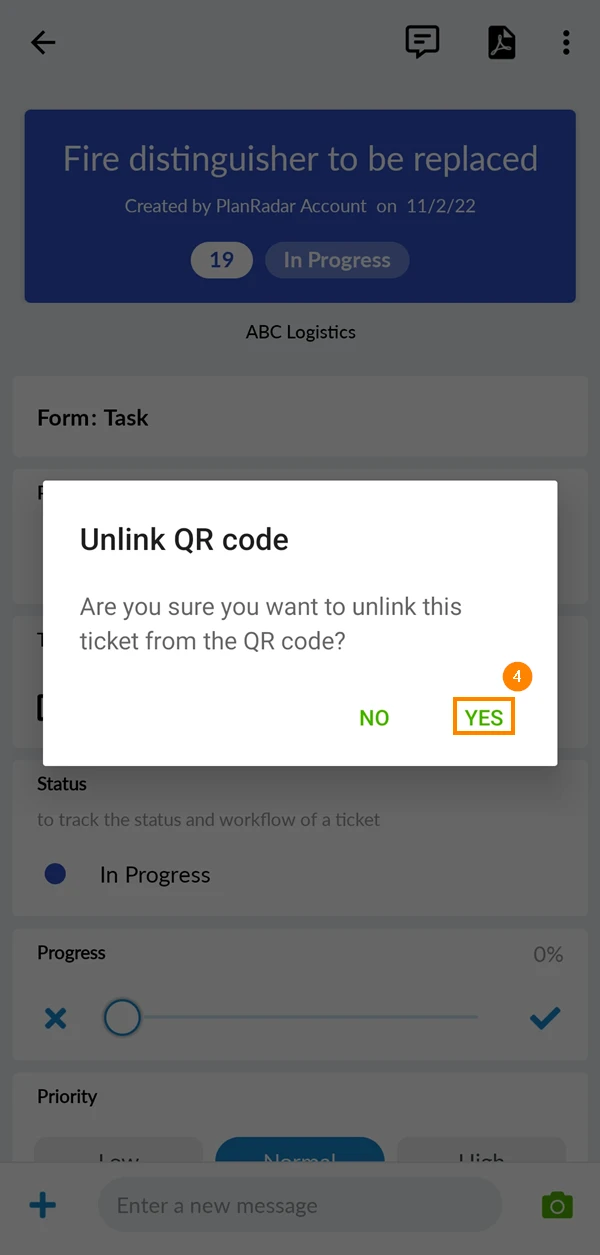
- Toque em Yes para excluir o link entre o código QR e o tíquete
No campo de ingressos:
- Abrir o ticket
- Role a barra de rolagem do Ticket até a seção chamada vinculada a: Código QR e toque nele
- Toque em Unlink QR code
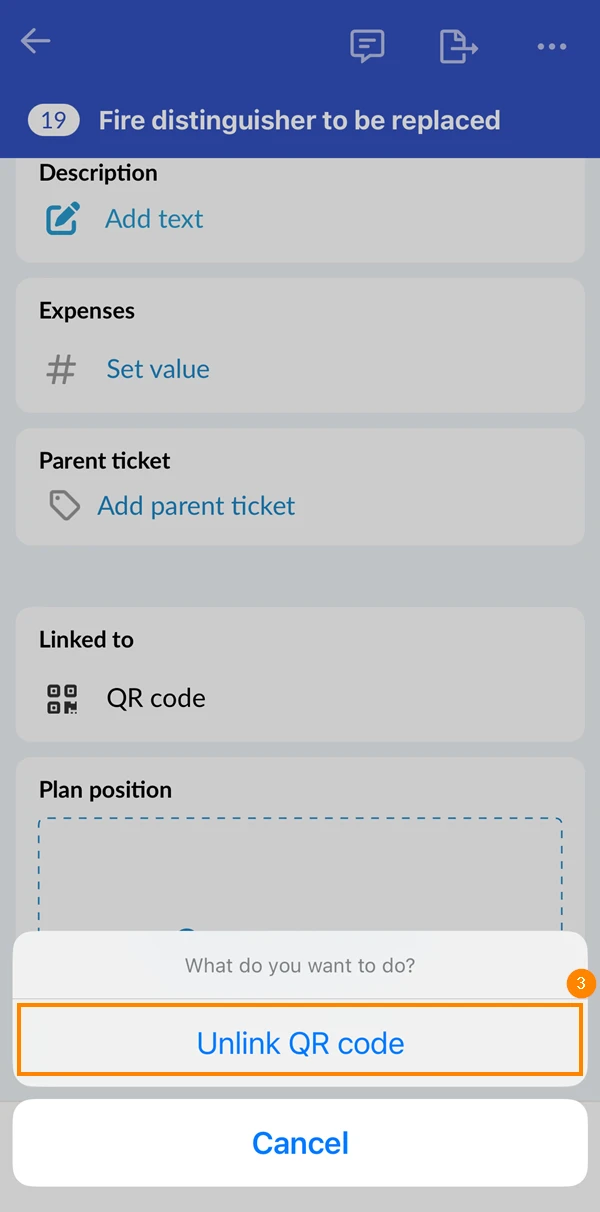
- Toque em Unlink QR code para excluir o link entre este tíquete e o QR code
- Abrir o ticket
- Role a barra de rolagem do Ticket até a seção chamada vinculada a: Código QR e toque nele
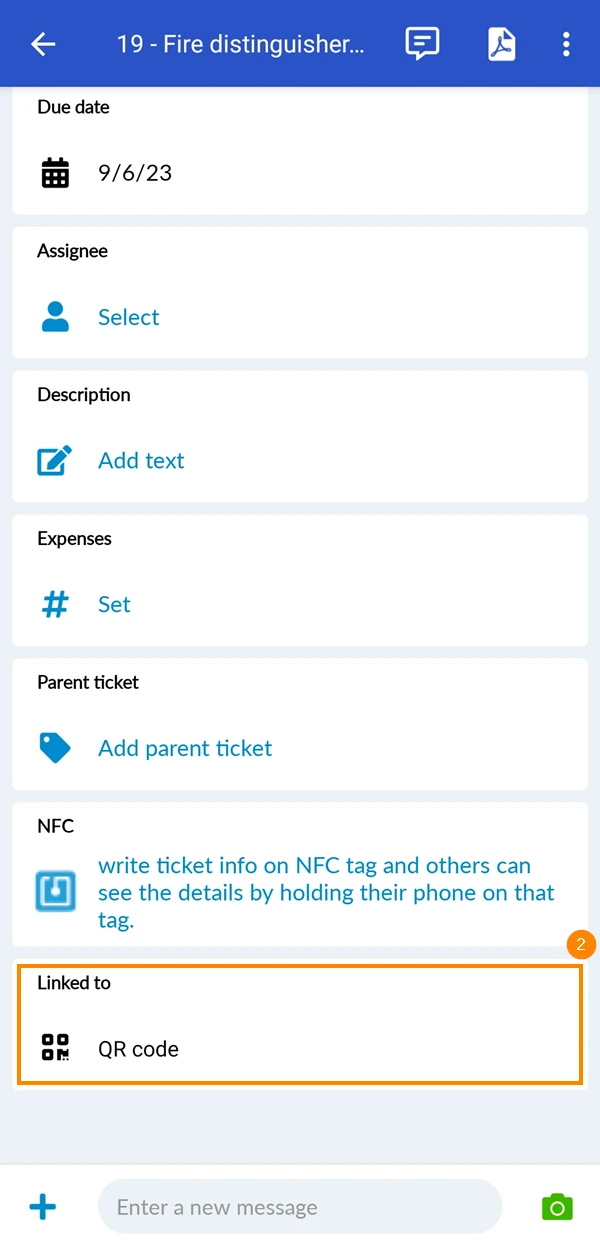
- Toque em Unlink QR code
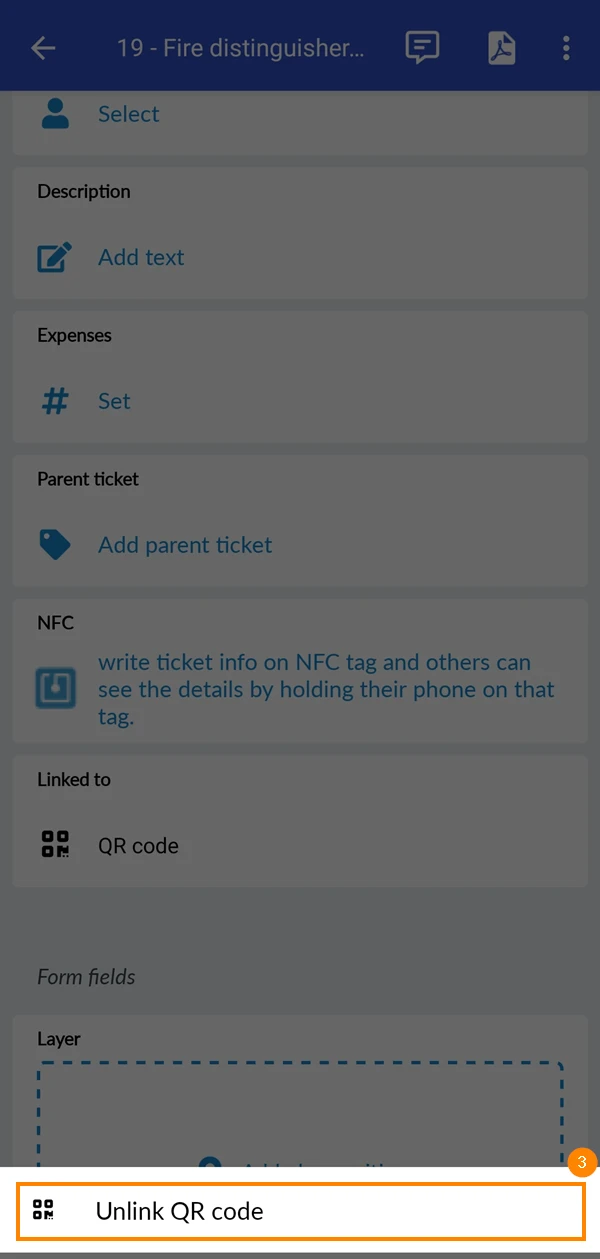
- Toque em Yes para excluir o link entre o código QR e o tíquete
Como escanear um QR Code para abrir um tíquete vinculado
Há duas maneiras de abrir tickets por meio da leitura de códigos QR:
No aplicativo PlanRadar
- Abra a lista de tickets ou a visualização do plano
- Toque no ícone de pesquisa
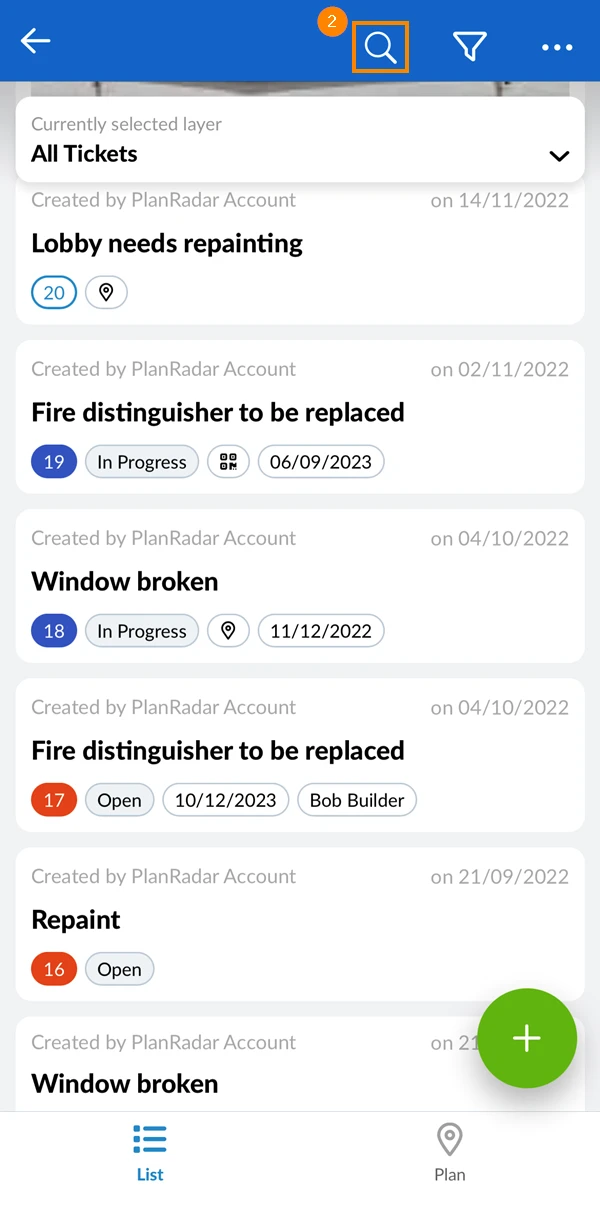
- Toque no ícone QR code para abrir a câmera
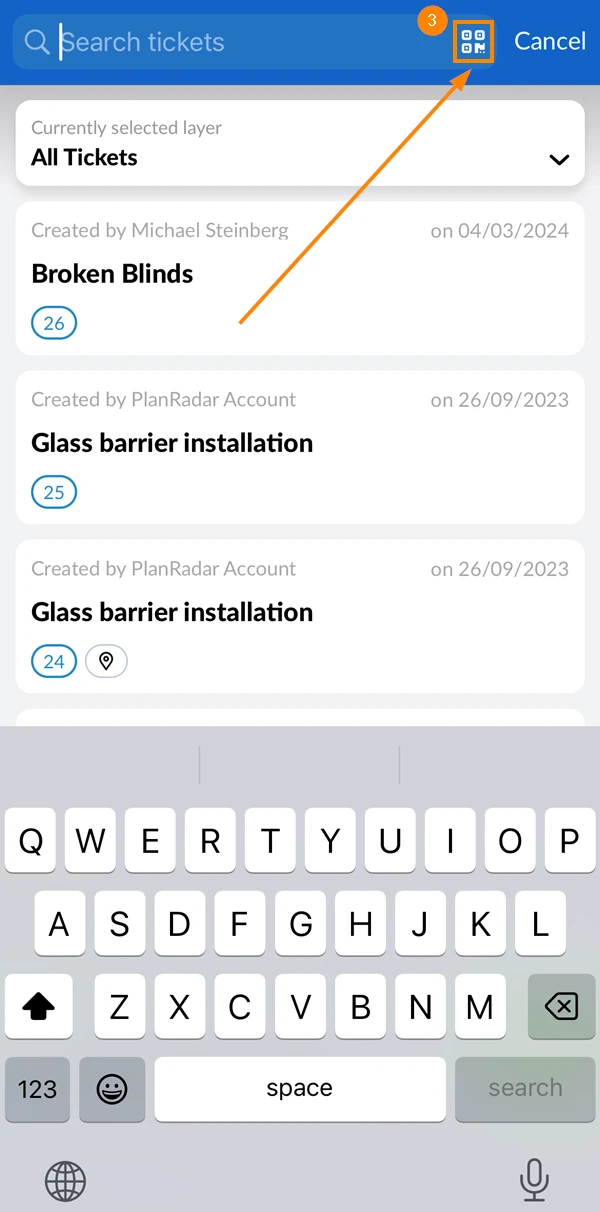
- Leia o código QR para abrir o ticket vinculado
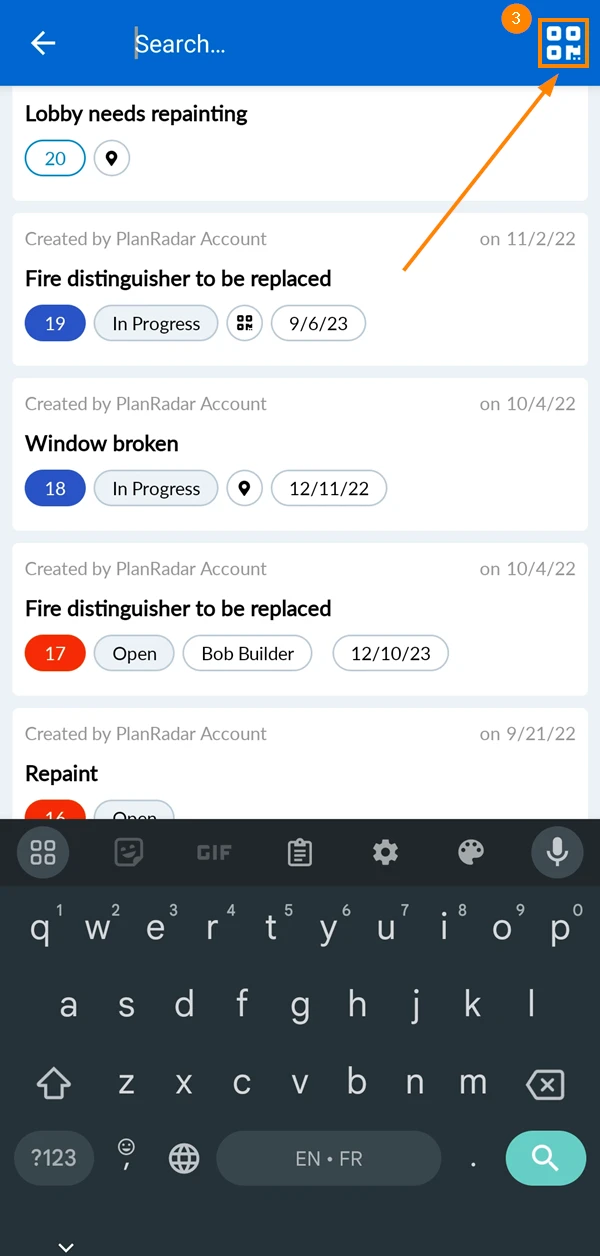
- Abra a lista de tickets ou a visualização do plano
- Toque no ícone de pesquisa
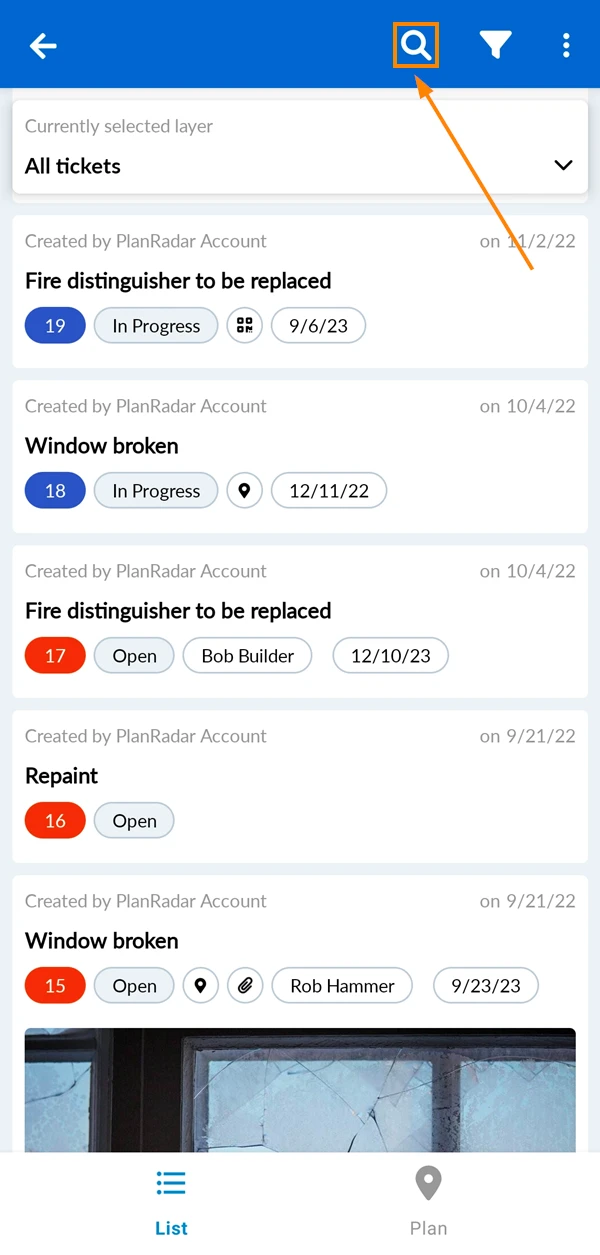
- Toque no ícone QR code para abrir a câmera
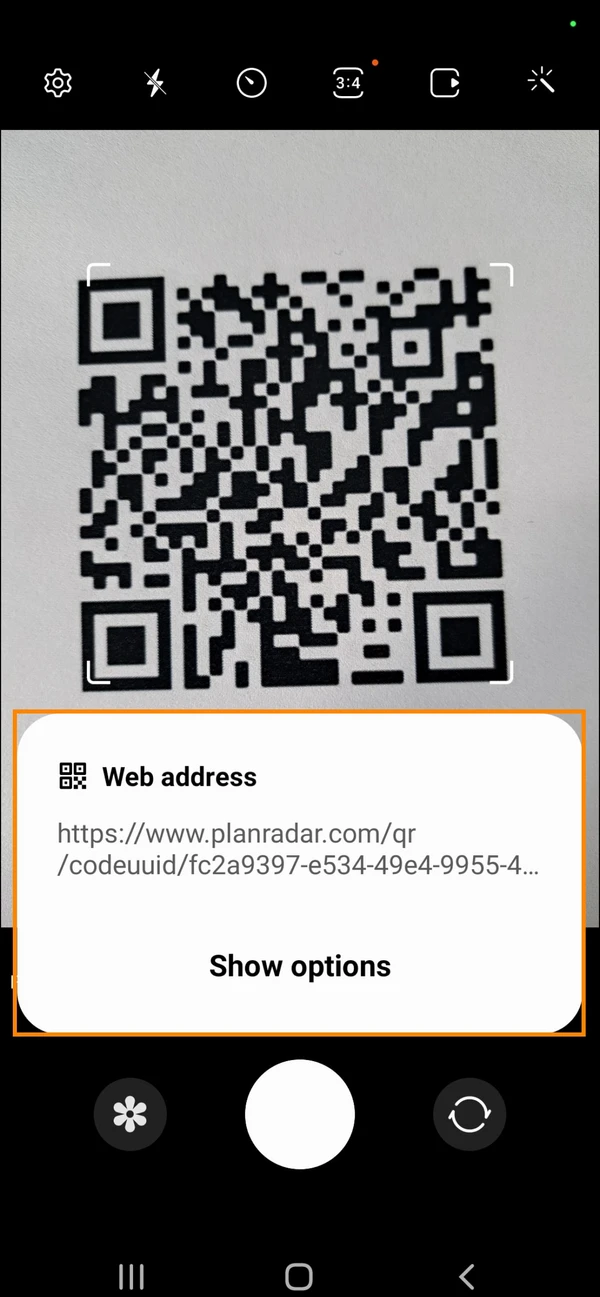
Usando a câmera do seu telefone
- Abra o aplicativo da câmera
- Escanear o código QR
- Toque no botão PlanRadar
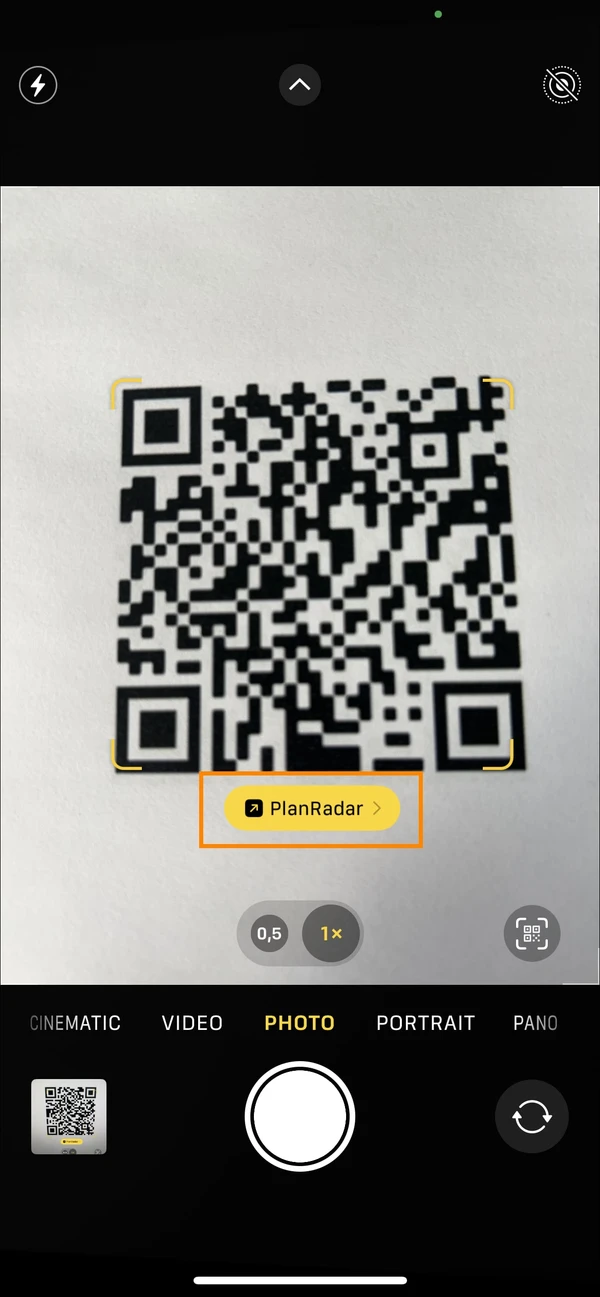
- Abra o aplicativo de câmera****
- Escanear o código QR
- Toque no URL ****que aparece na tela
Solução de problemas
Por que não é possível vincular um tíquete a um código QR?
Verifique se o senhor está usando códigos QR compatíveis.
Há dois motivos possíveis para o senhor não ver o botão "Link to QR code":
-
O recurso pode não estar ativado para o dispositivo que o senhor está usando
-
O tíquete pode já estar vinculado a outro QR Code
Como posso vincular um tíquete a um QR Code diferente?
Se o senhor quiser vincular um tíquete a um código QR diferente, terá que desvinculá-lo primeiro. Em seguida, o senhor pode vinculá-lo a um novo QR Code.
Atualizado em 25 de março de 2026