

 English (UK)
 Deutsch
 Français
 Hrvatski
 Italiano
 Polski
 Português (BR)
Trabajar con planos de sección y cajas de sección
Visión general
BIM Viewer admite múltiples planos de sección y un cuadro de sección, que le permiten centrarse en áreas específicas cortando el modelo 3D. Las secciones permiten colocar la cámara en el exterior y ver toda la información relevante dentro del modelo.
Acceso y permisos
Cómo acceder al visor BIM
-
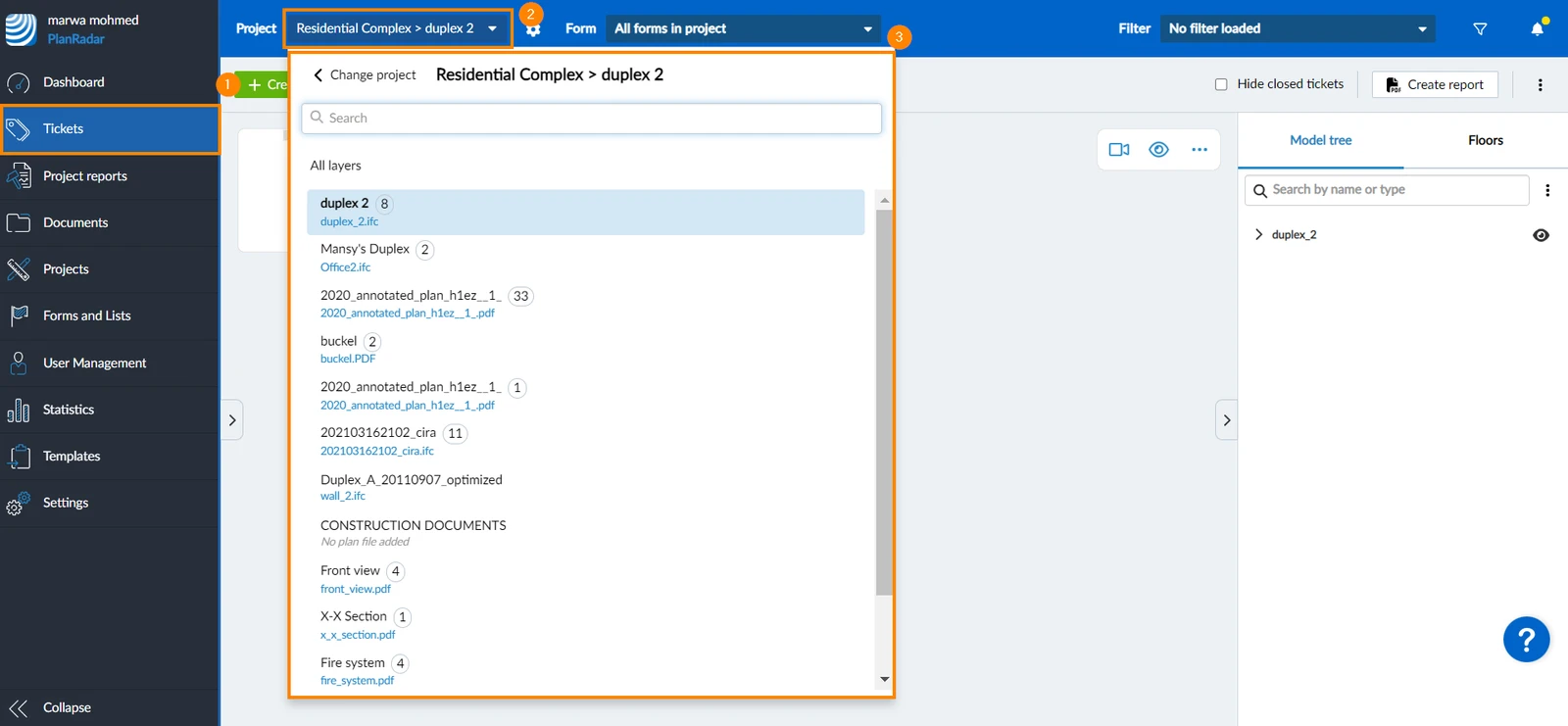
Haga clic en Tickets
-
Abra el desplegable del proyecto****
-
Seleccione el proyecto y la capa
-
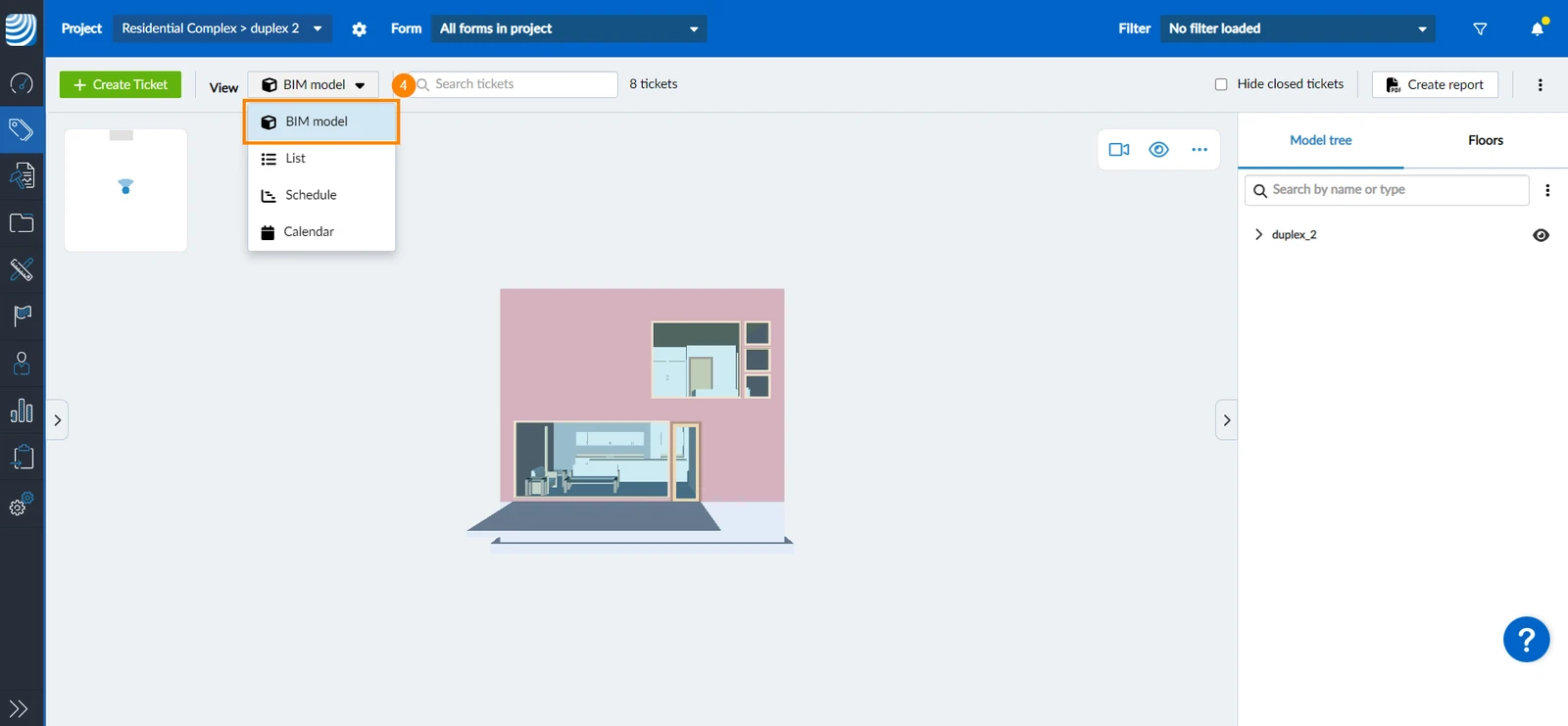
Haga clic en Modelo BIM en el desplegable Ver
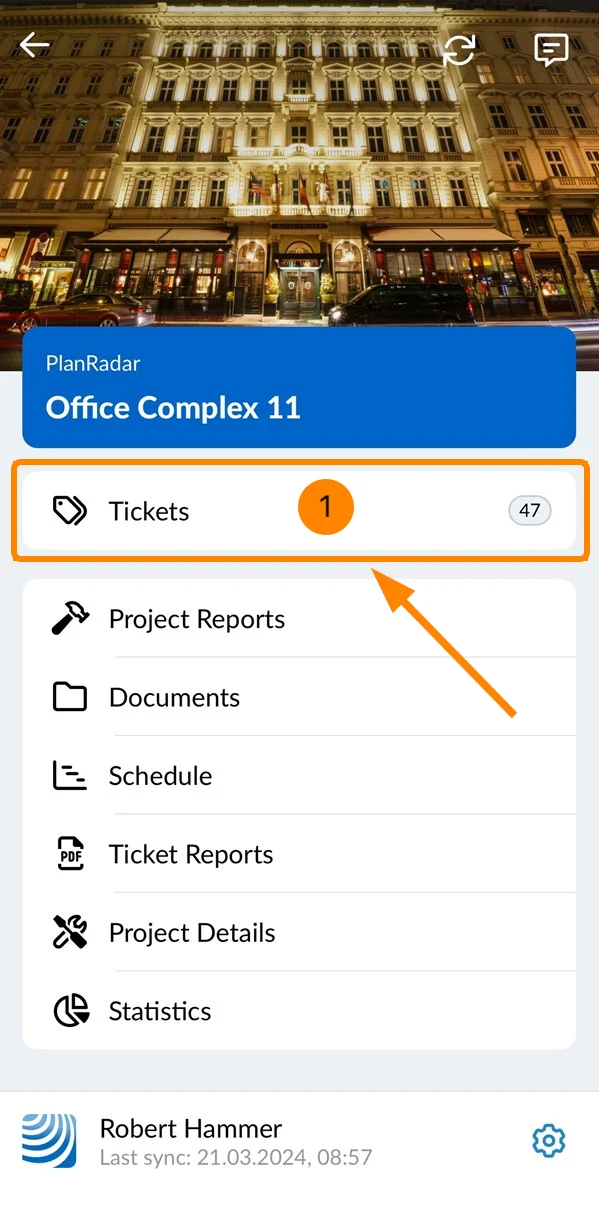
- Pulse Tickets en el menú principal
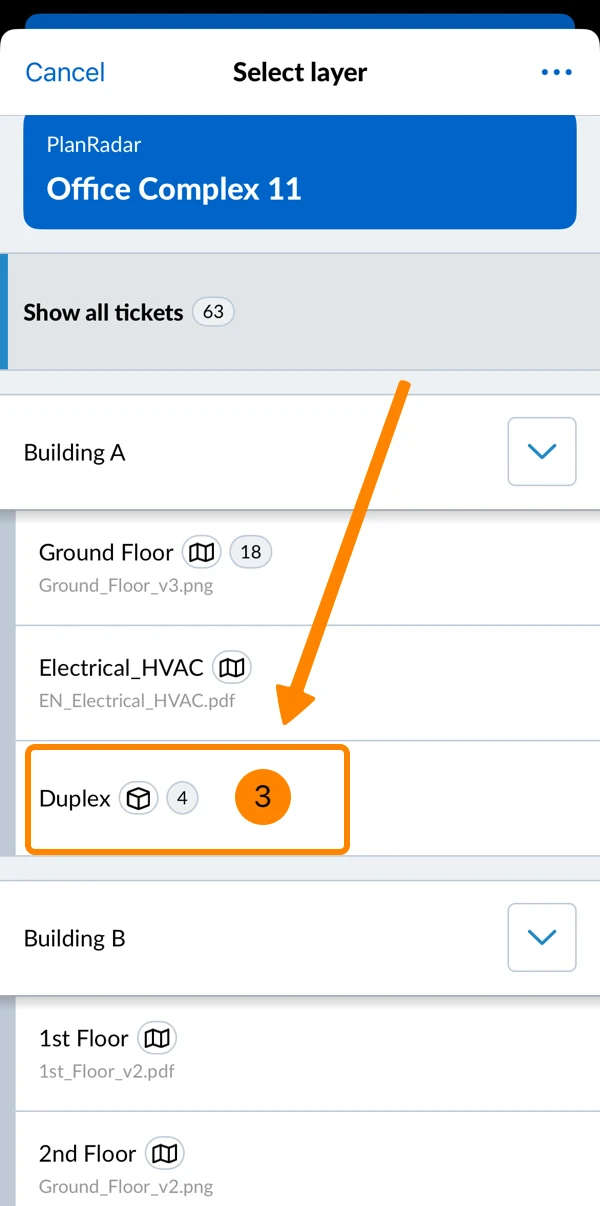
- Abra el selector de capas
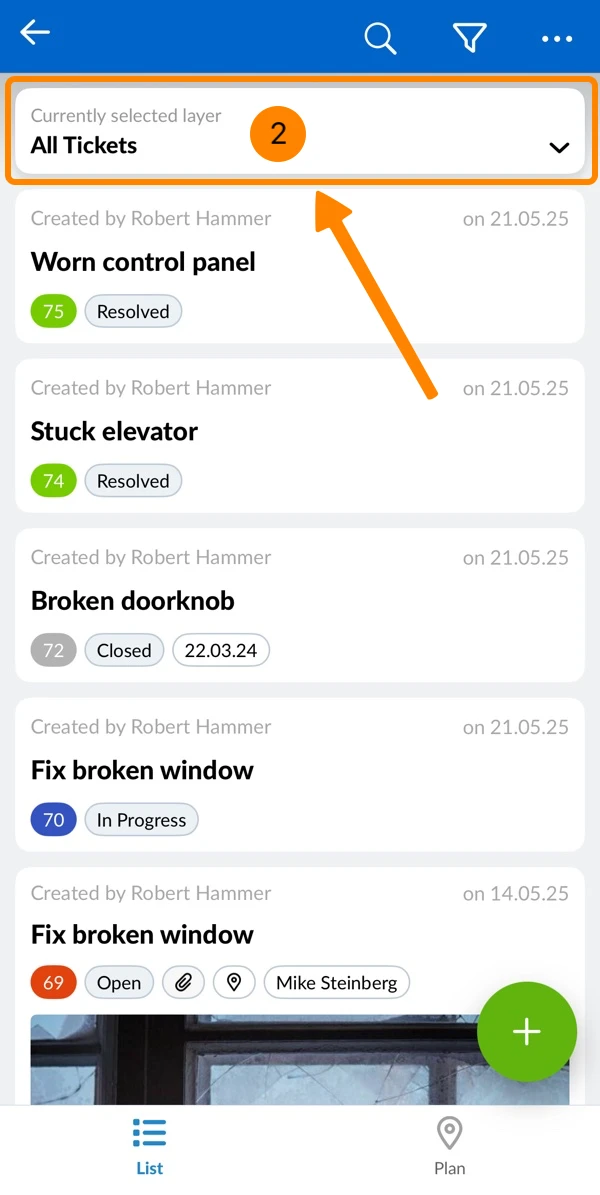
- Pulse sobre una capa con un modelo BIM (marcado por el icono de un cubo)
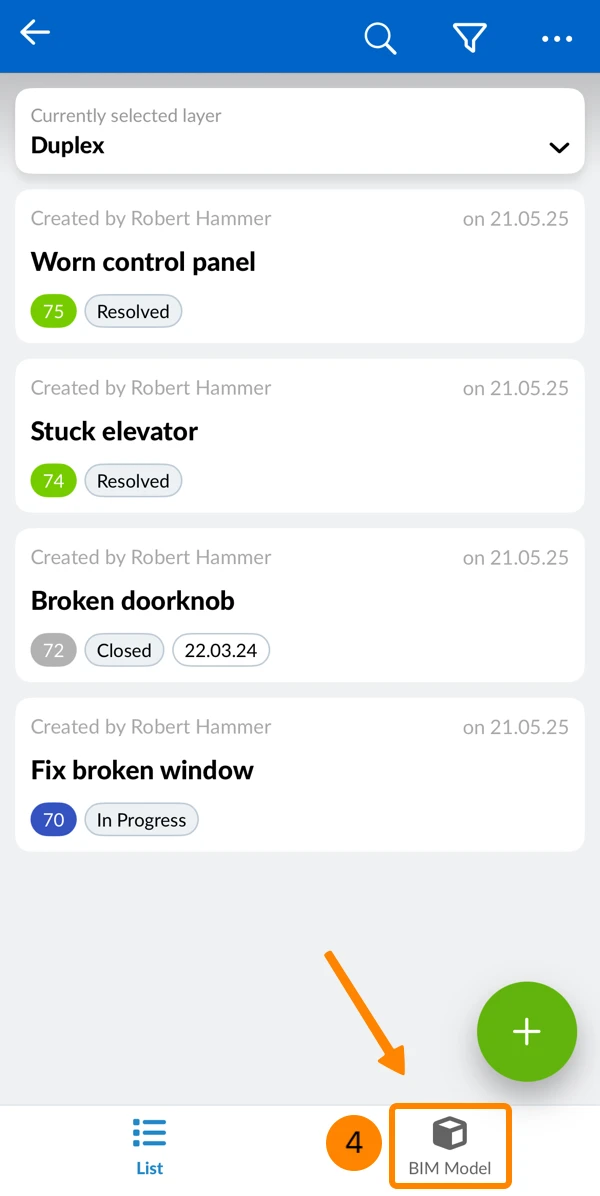
- Toque Modelo BIM
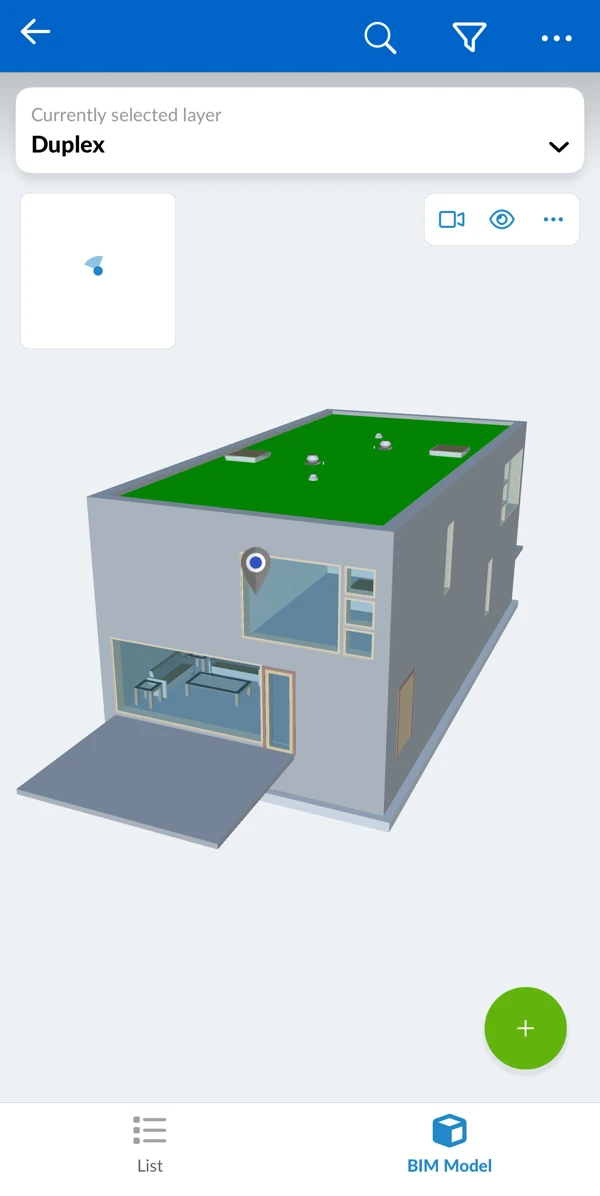
- Usted ve el modelo BIM
Sección Planos
Utilice planos de sección para cortar el modelo. Puede crear hasta seis planos de sección.
Crear un plano de sección
Para crear un plano de sección:
- Haga clic/toque en el menú más
- Haga clic/toque Sección
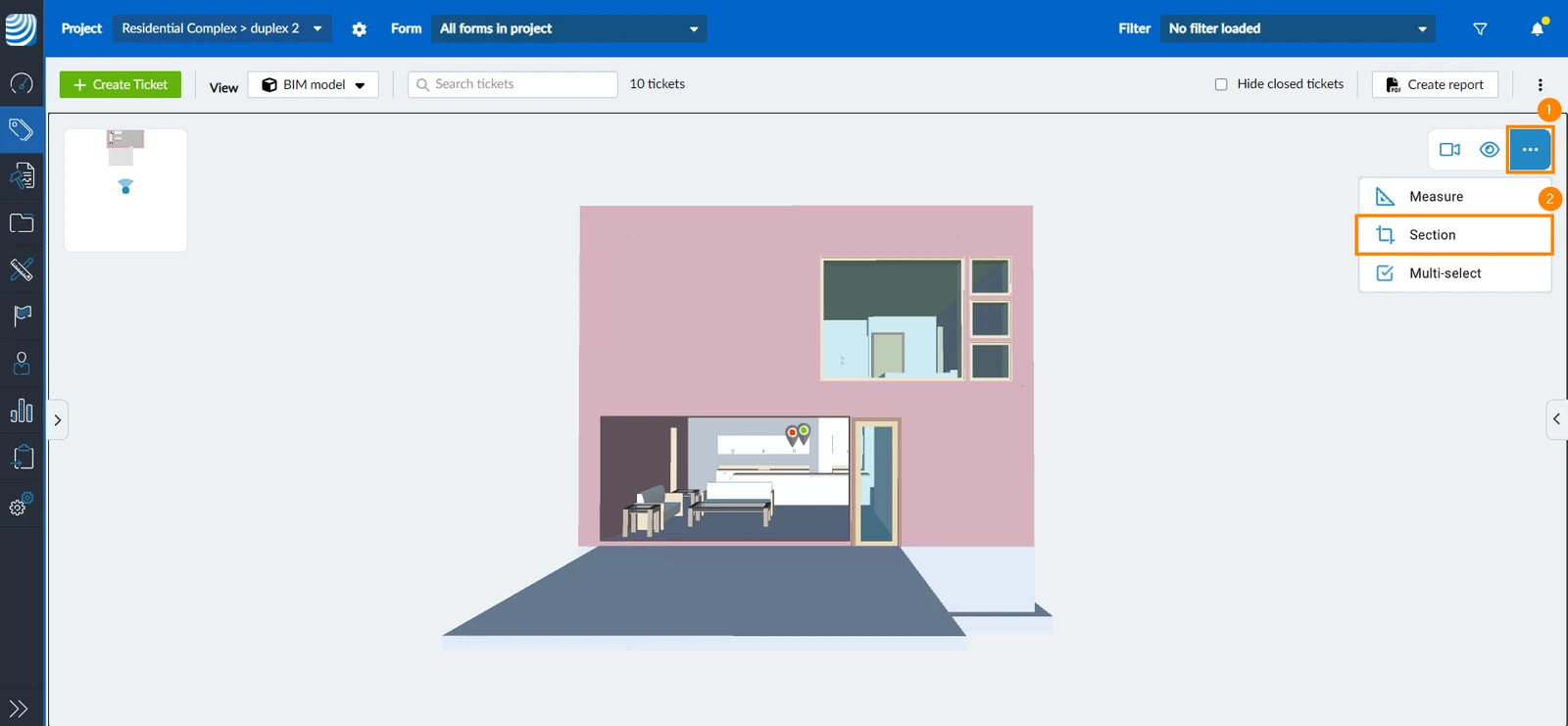
- Seleccione una cara de un objeto en su modelo BIM para empezar a crear un plano de sección paralelo a la cara
- Arrastre y suelte el plano de sección para ajustar su posición
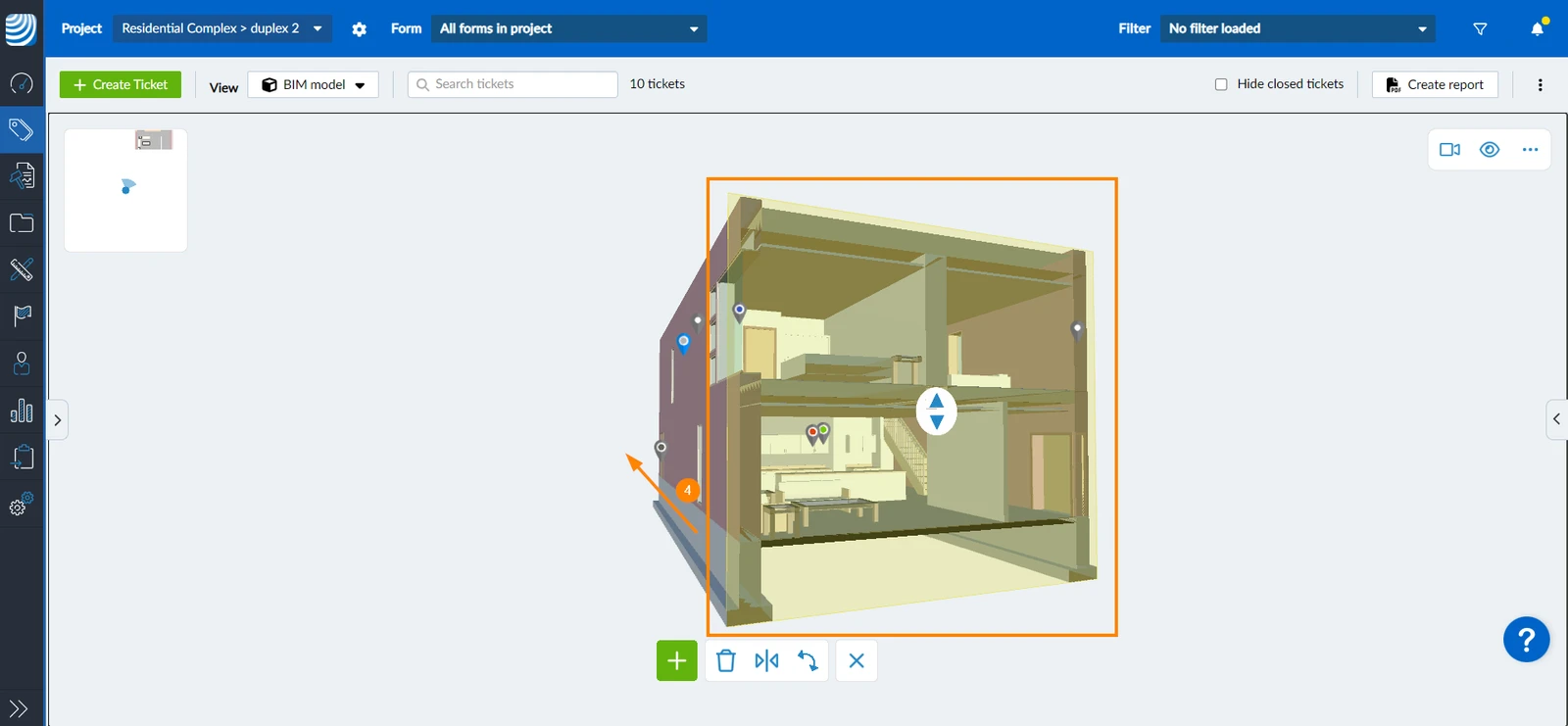
Crear varios planos de sección
Para crear planos de sección adicionales:
- Haga clic/toque el signo +
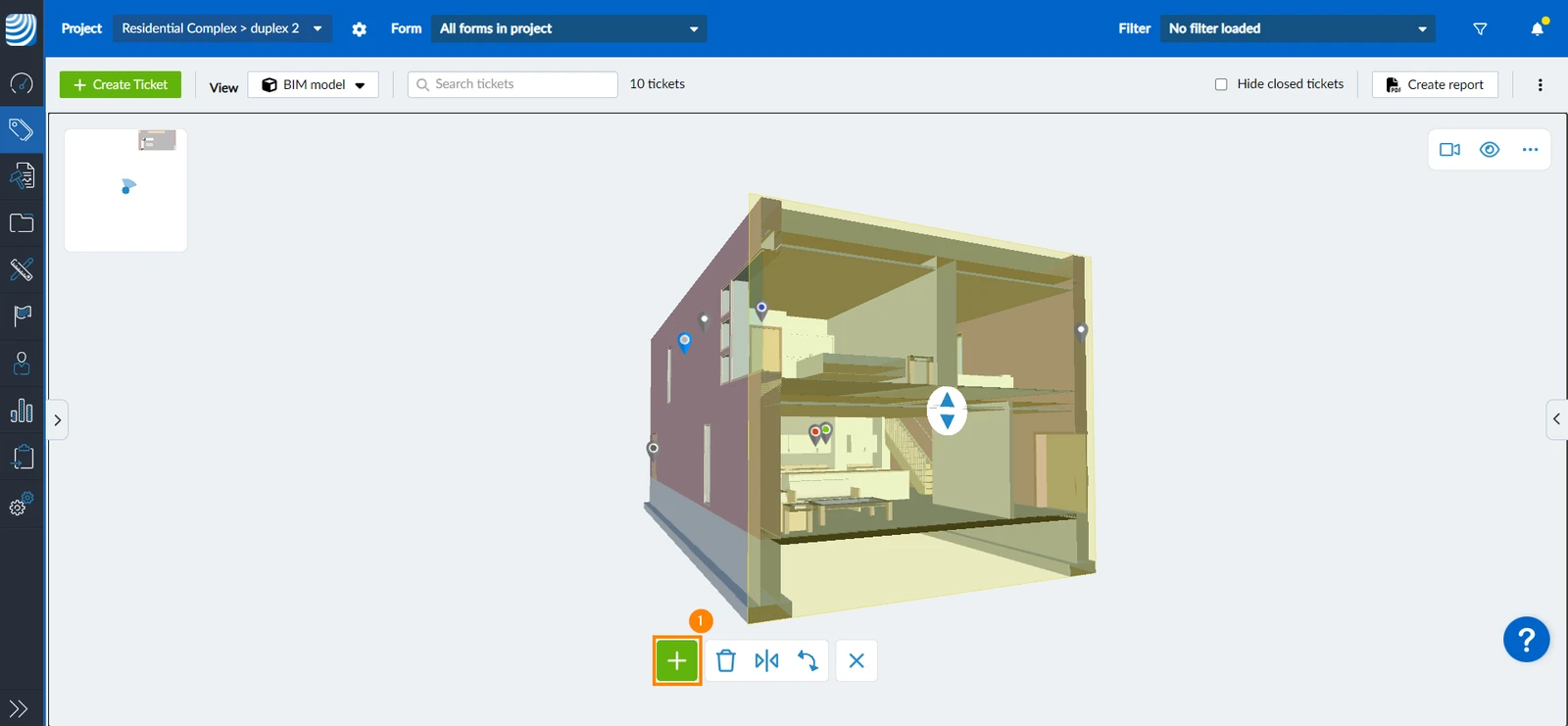
- Cree un nuevo plano de sección como se explica más arriba en Crear un plano de sección
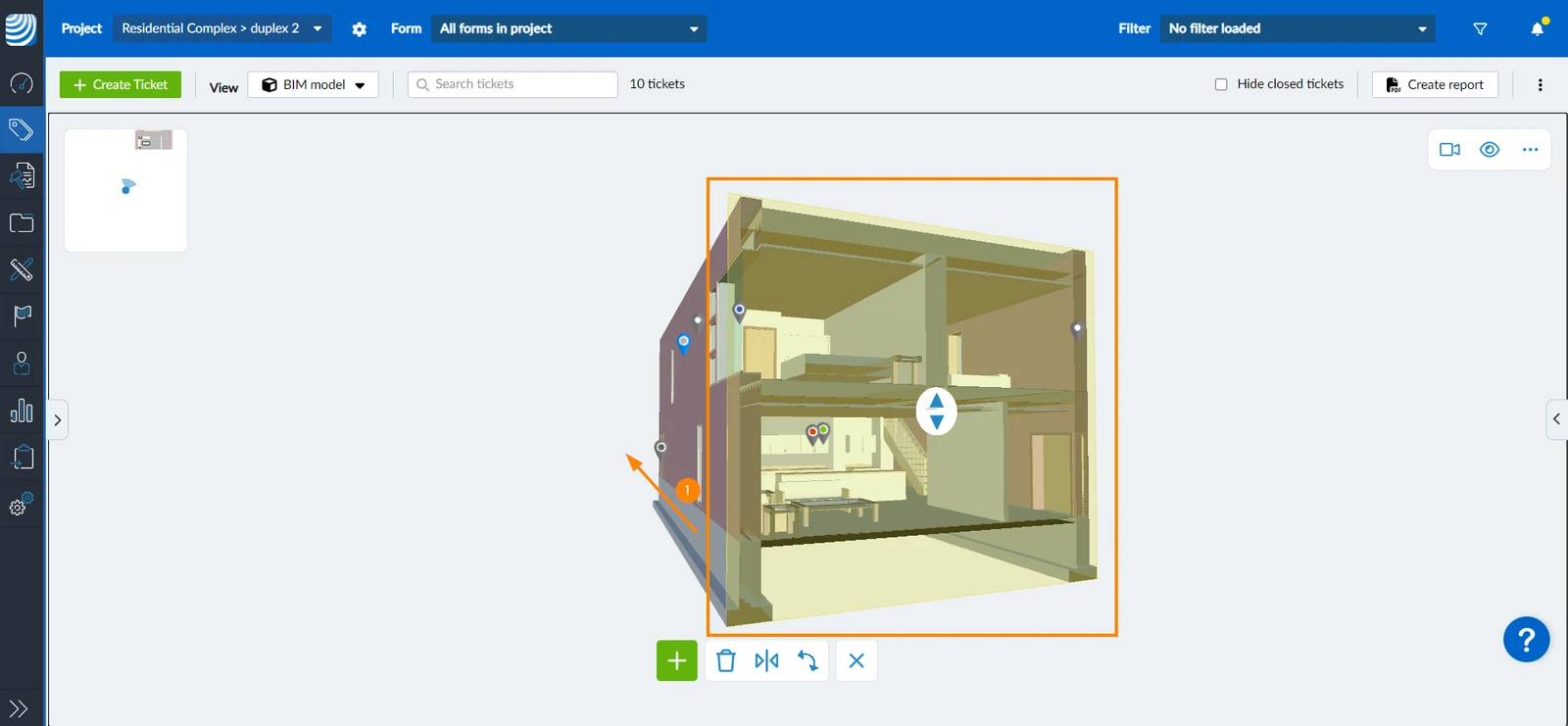
Mover el plano de sección
- Arrastre y suelte un plano de sección para ajustar su posición
Rotar el plano de sección
Los planos de sección pueden girarse en cualquier dirección. Para girar un plano de sección
- Haga clic/toque el icono rotar
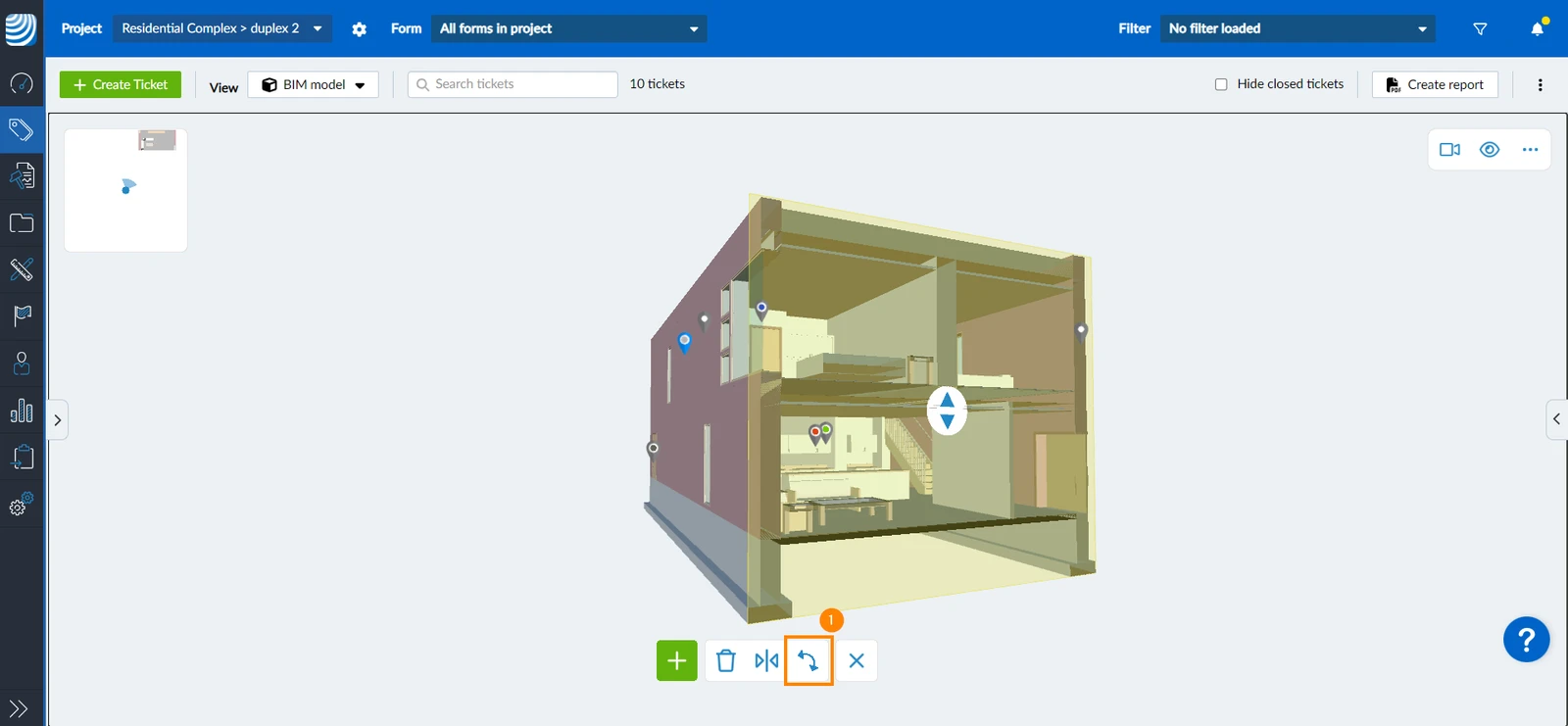
- Mueva el icono rotate en el modelo arrastrando y soltando
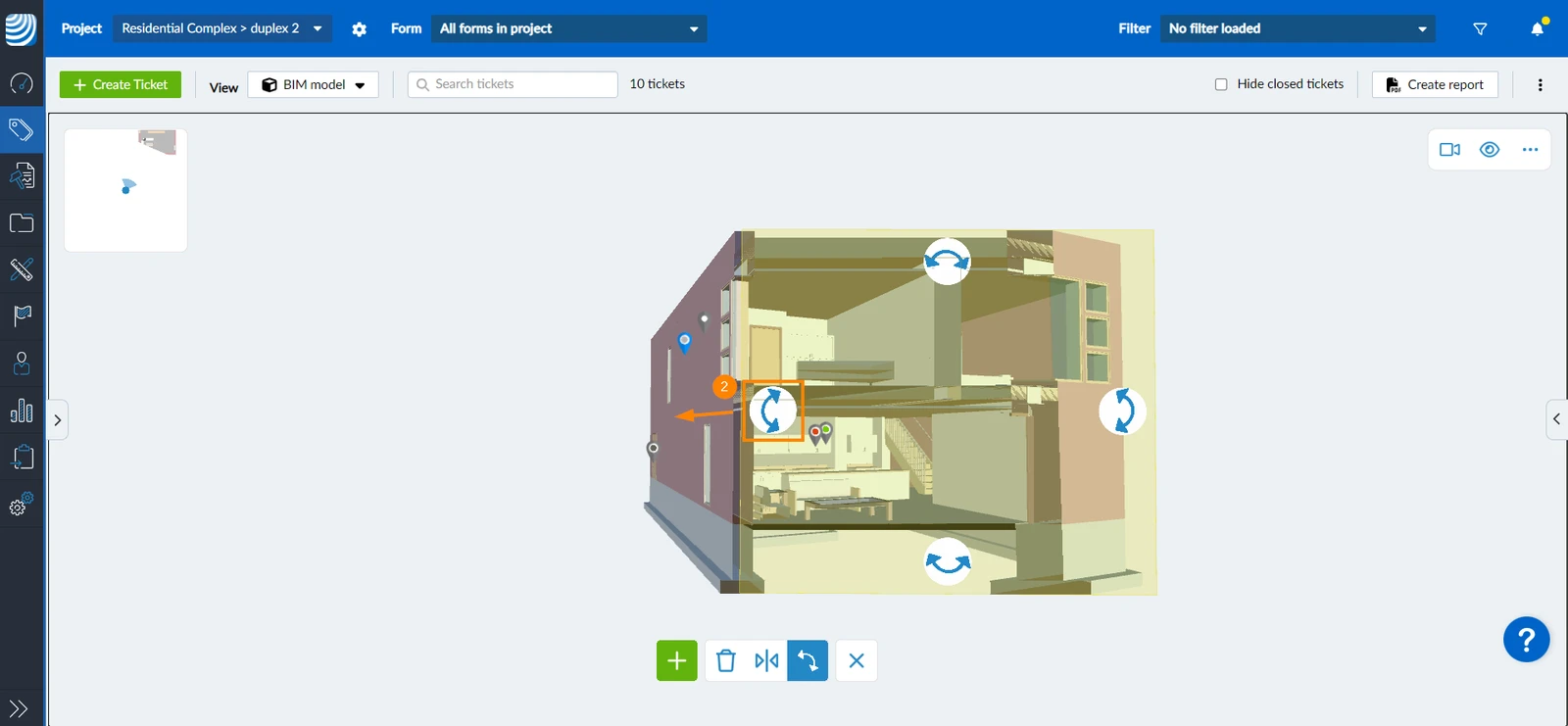
Voltear el plano de sección
Para invertir la dirección de corte (es decir, el vector normal) de su plano de sección:
- Pulse el icono Flip
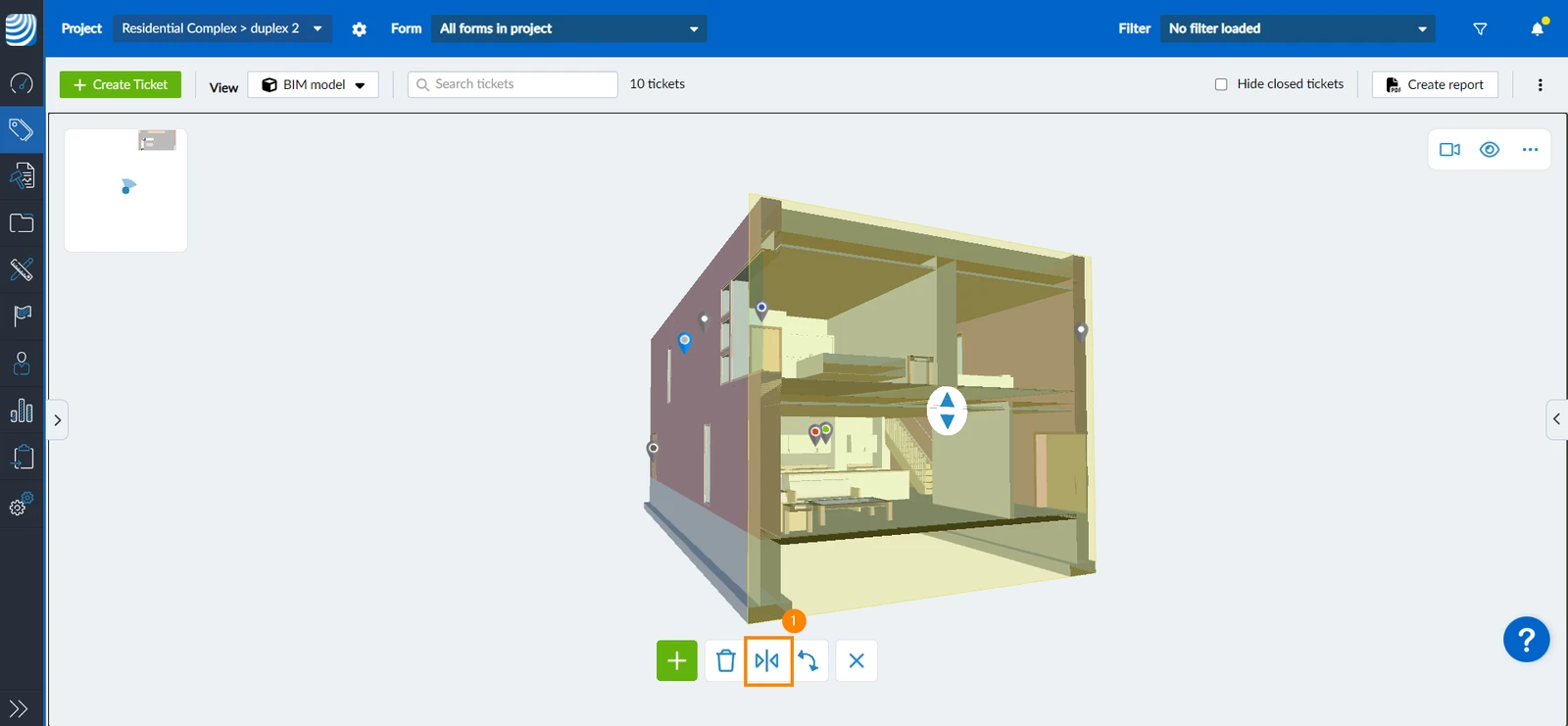
- La sección del plano se volteará
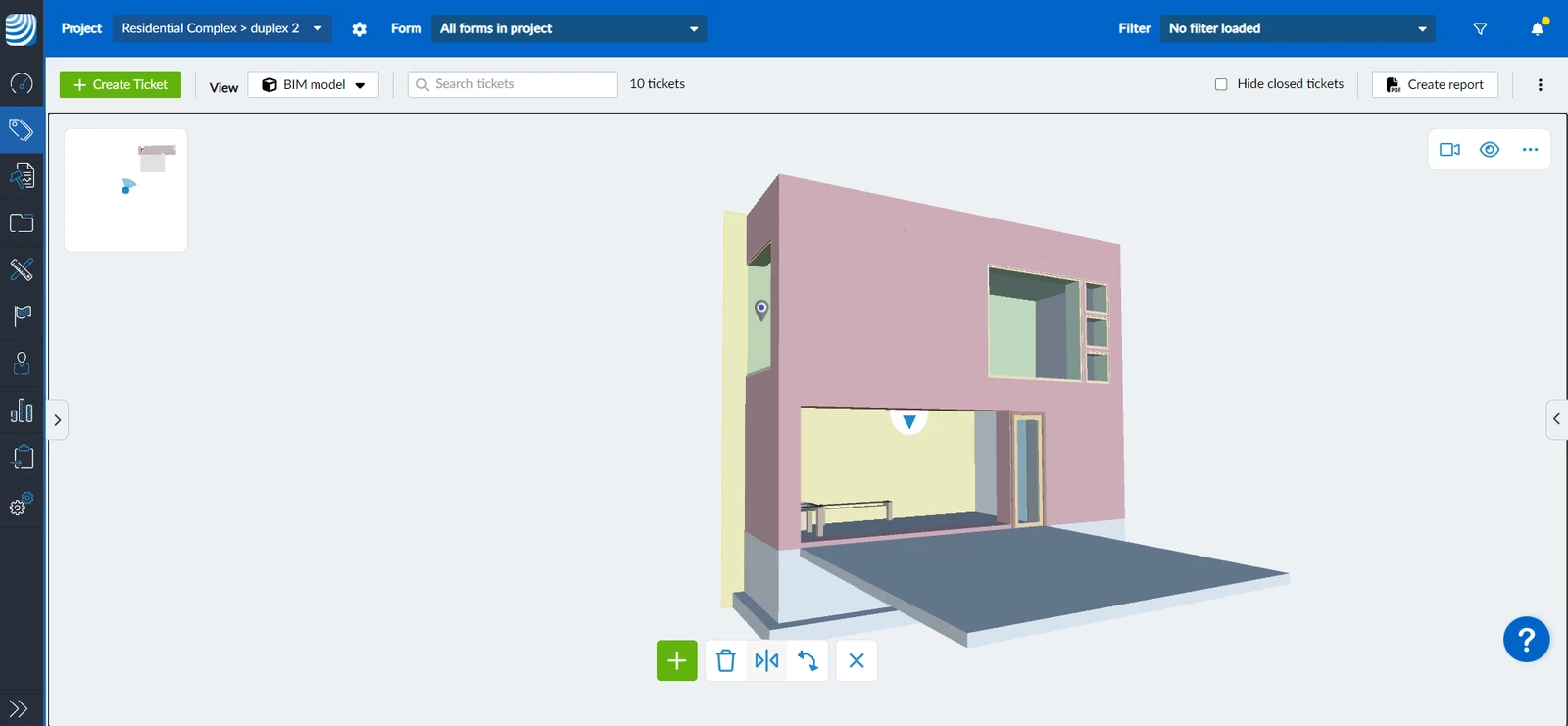
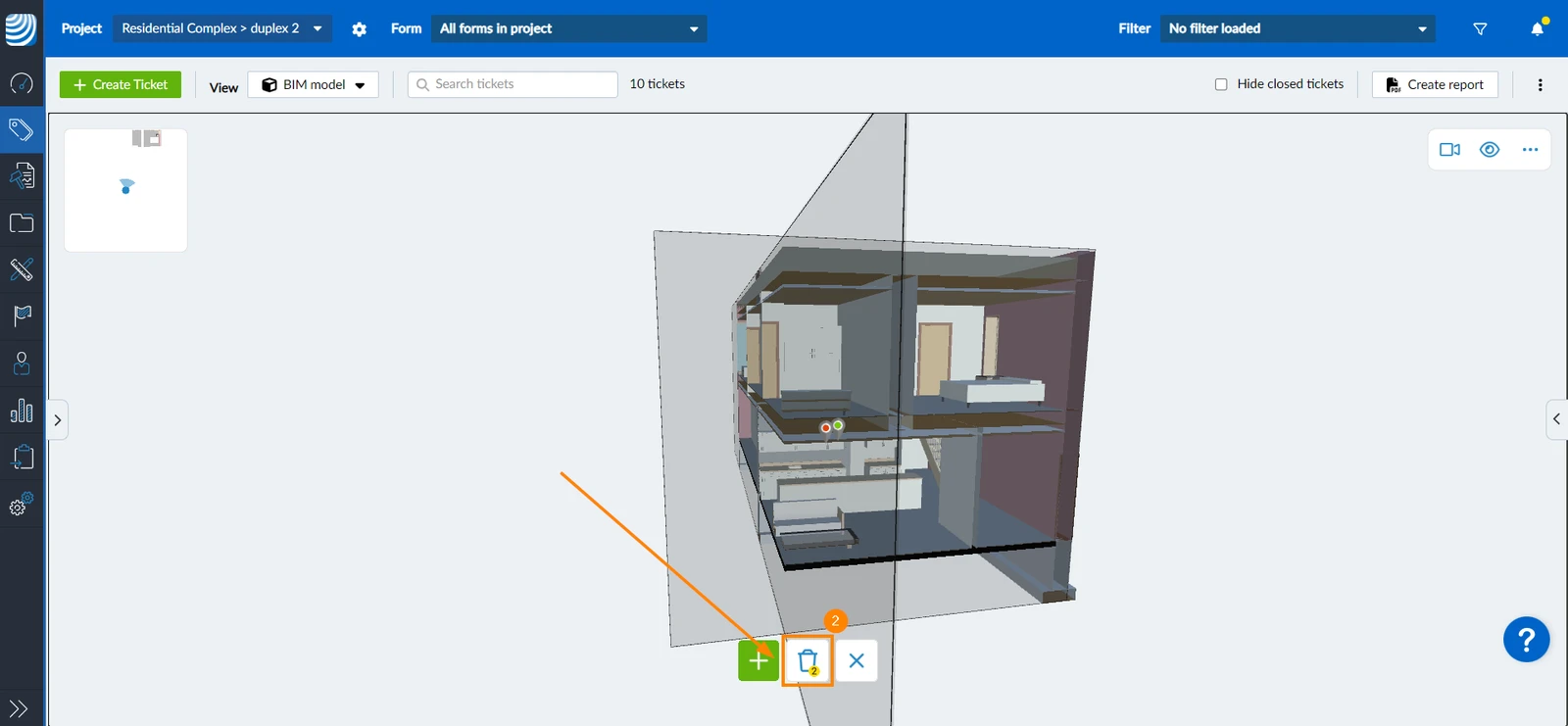
Suprimir los planos de sección
Para eliminar sólo un plano de sección:
- Pulse/toque sobre el plano de sección que desea eliminar
- Haga clic/toque el icono delete
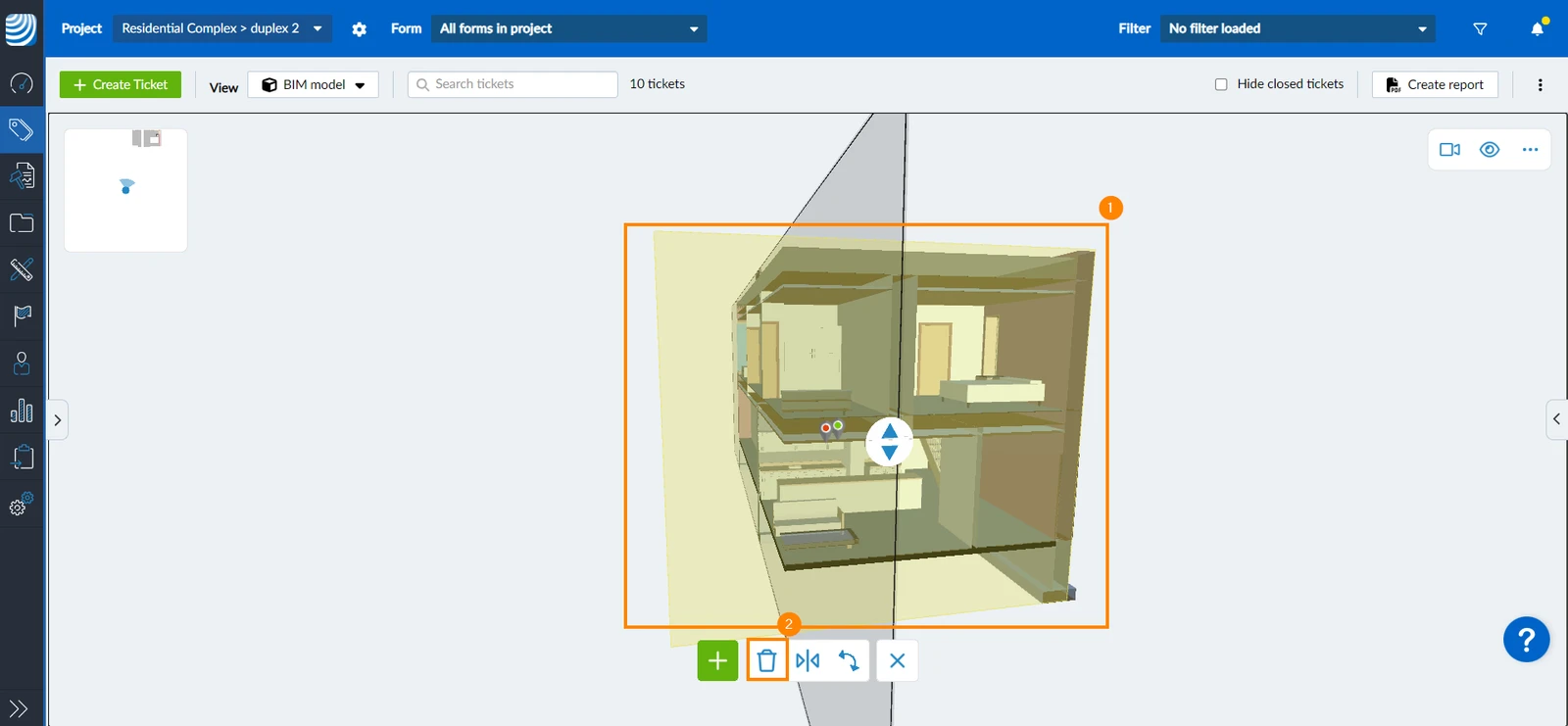
Si no se selecciona ningún plano de sección, el icono de borrado muestra el número de planos de sección existentes.
Para eliminar todos los planos de sección:
- Asegúrese de que no está seleccionado ningún plano de sección
- Haga clic/toque el icono delete
Sección Caja
De forma similar a los planos de sección, la caja de sección le permite cortar el modelo. El cuadro de sección creará seis planos de sección alrededor del cuadro delimitador de un elemento. Todo lo que esté dentro de la caja permanecerá visible, mientras que todo lo que esté fuera quedará oculto.
Sólo se puede crear una caja de sección cada vez.
Crear cuadro de sección
Para crear la caja de sección
- Seleccione el elemento o elementos que desea aislar en el cuadro de sección
- Haga clic/toque el icono de la caja****
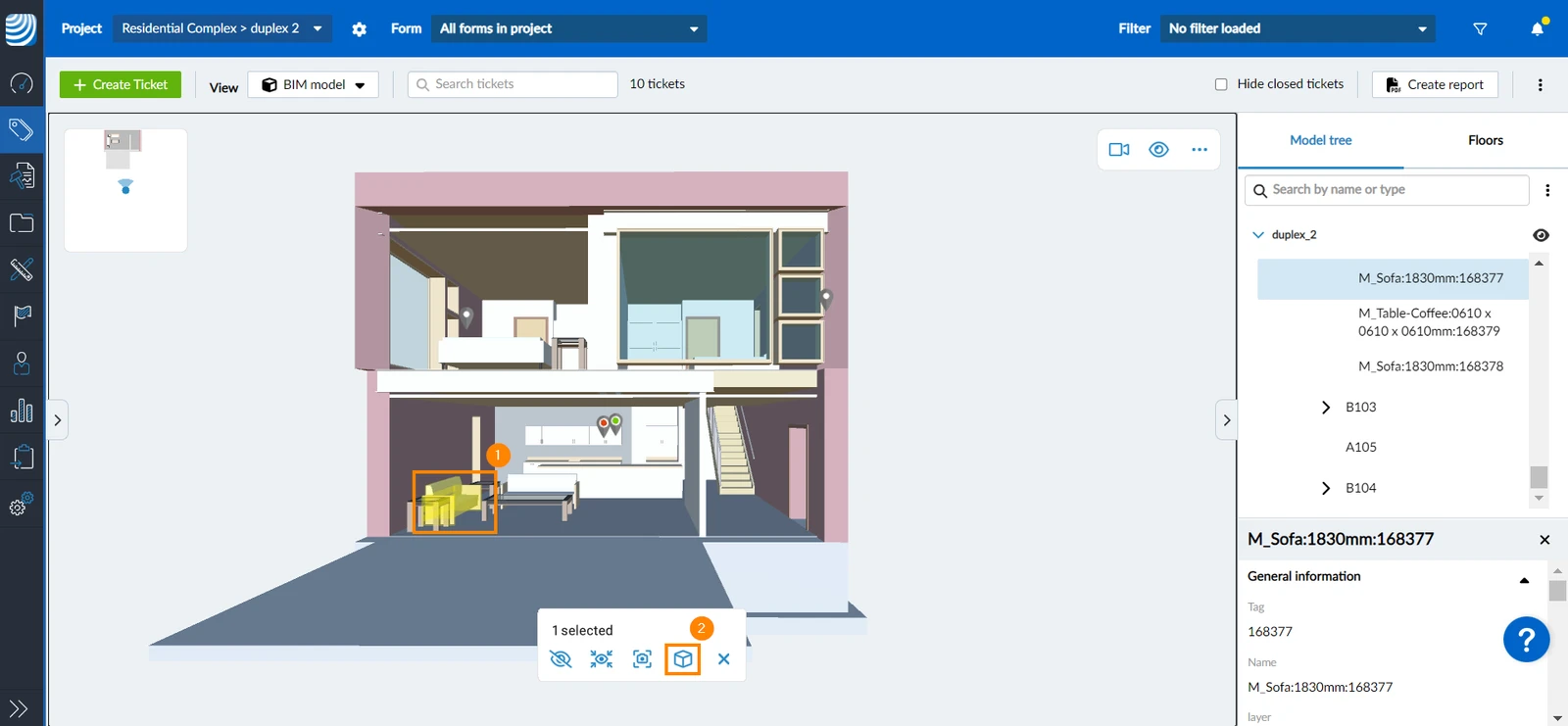
- El elemento o elementos seleccionados se aislarán en un recuadro
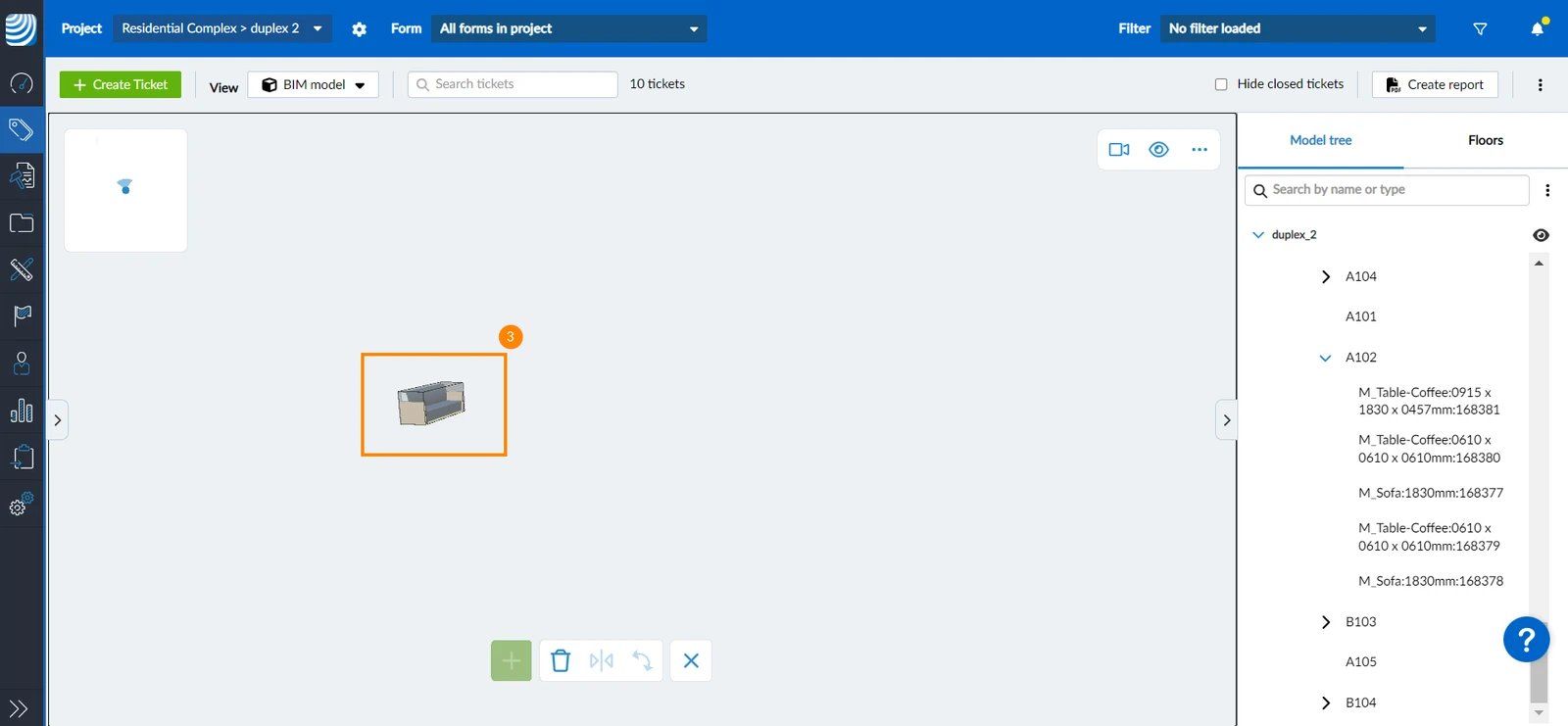
Redimensionar una caja de sección
Puede ajustar el tamaño de la caja de sección moviendo cada cara individualmente. Para ello
- Pulse/toque la cara de la casilla de la dirección que desea reducir
- Arrastre la cara para ampliar o reducir la caja de sección
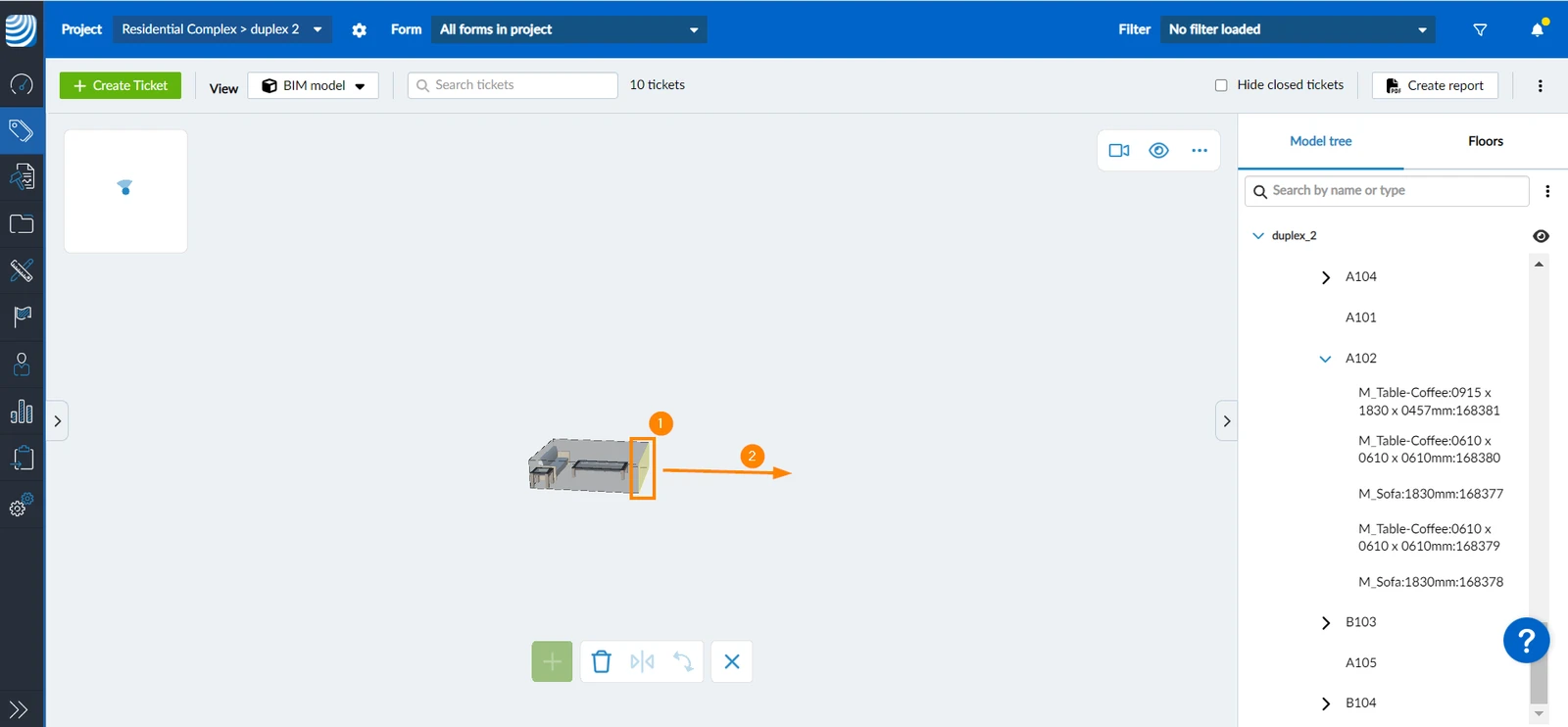
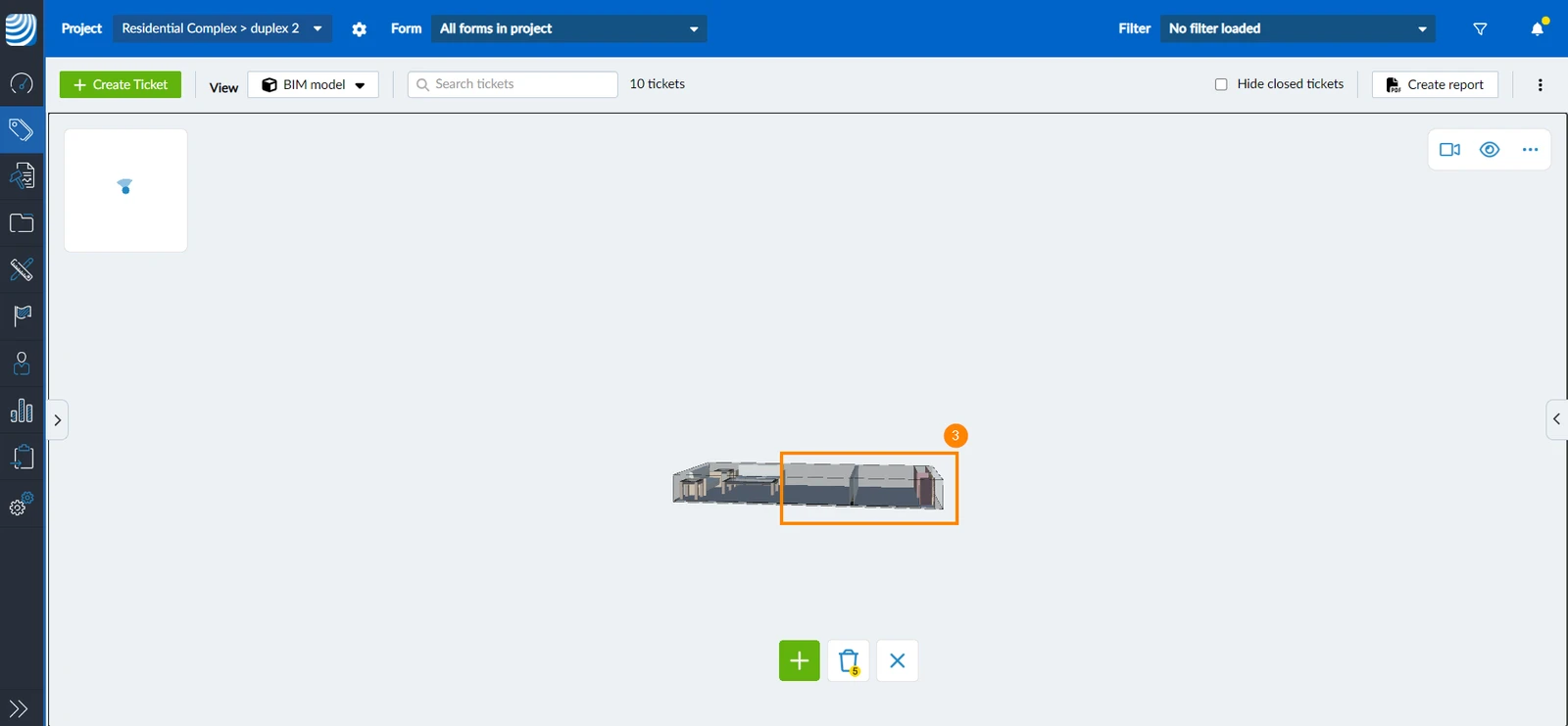
También puede eliminar una cara de la caja de sección para ampliar la vista y revelar el resto del modelo desde ese lado. Para ello
- Pulse/toque la cara de la casilla de la dirección que desea ampliar
- Haga clic/toque el icono delete
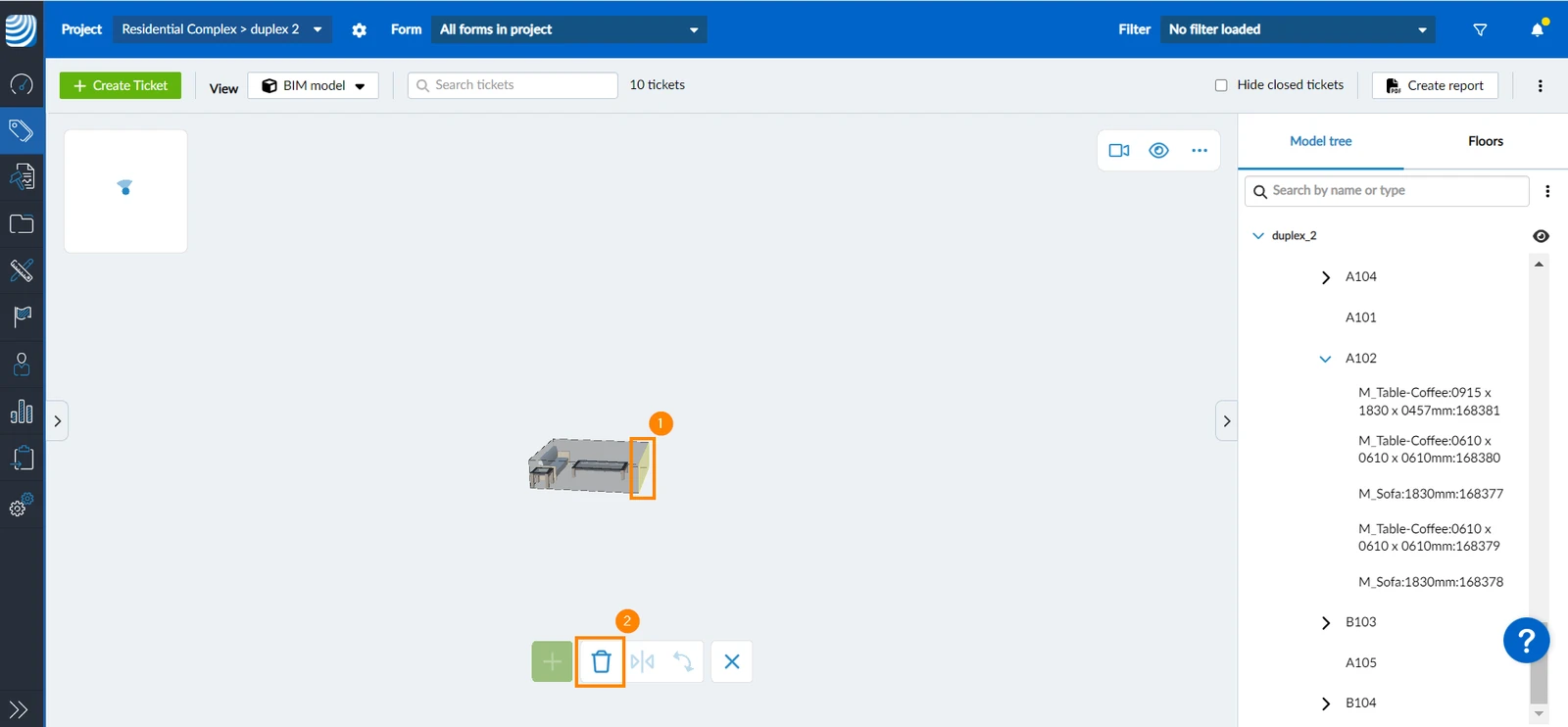
- El resto del modelo se revelará desde ese lado
Borrar cuadro de sección
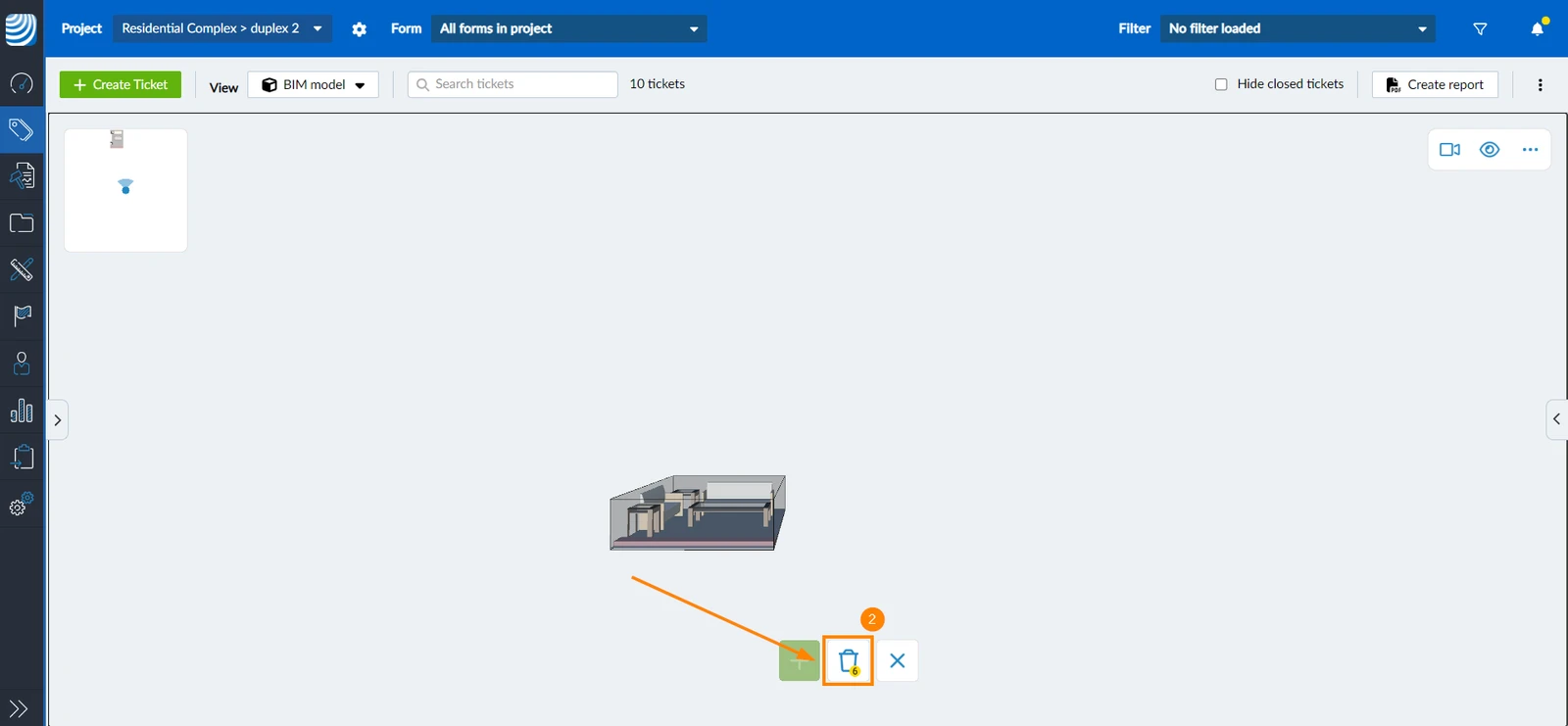
Para borrar el cuadro de sección y volver a mostrar todo el modelo:
- Asegúrese de que no está seleccionando ninguna de las caras de la caja de sección
- Haga clic/toque el icono delete
Mostrar/Ocultar planos de sección y caja de sección
Para ocultar el plano o planos de sección o la caja de sección mientras se sigue cortando el modelo:
- Haga clic/toque el icono ojo
- Haga clic/toque Ocultar secciones
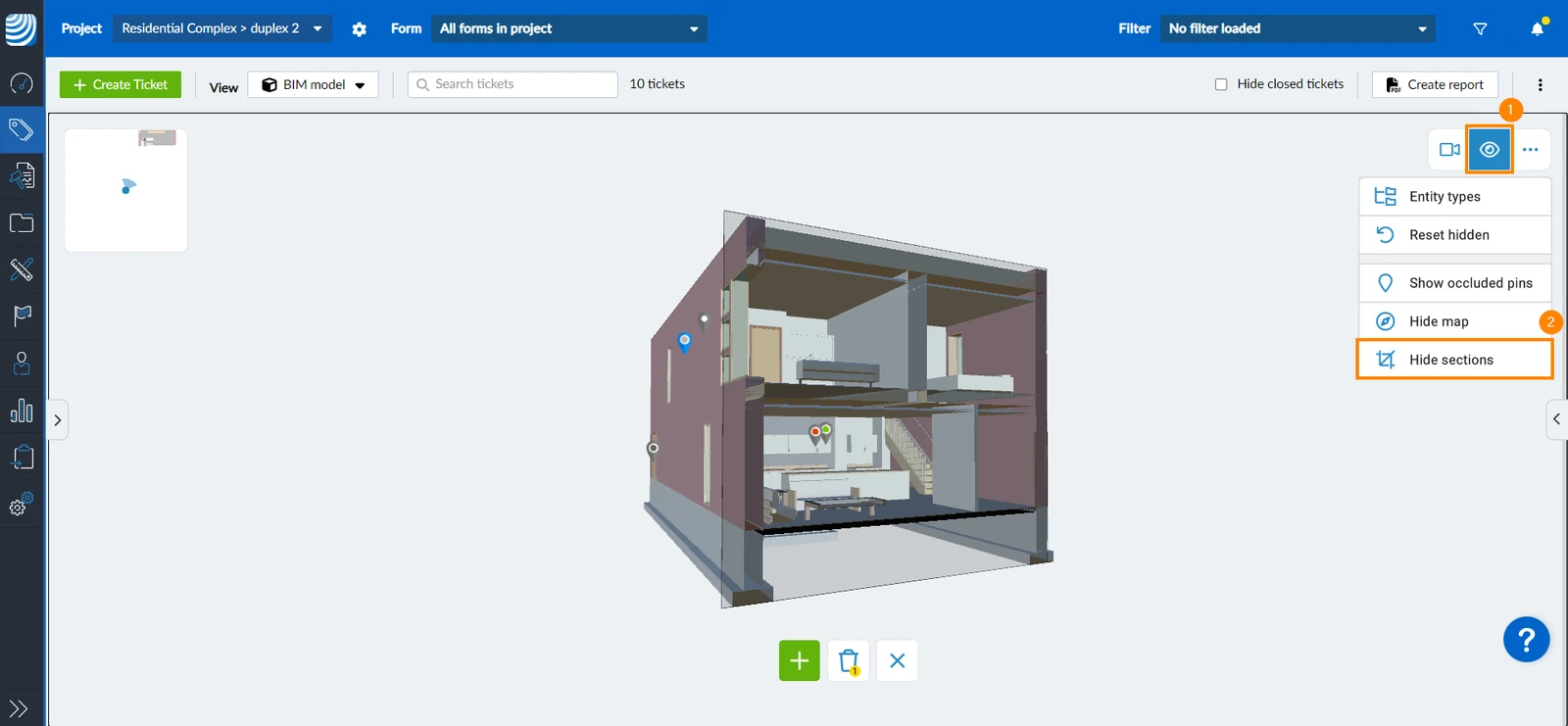
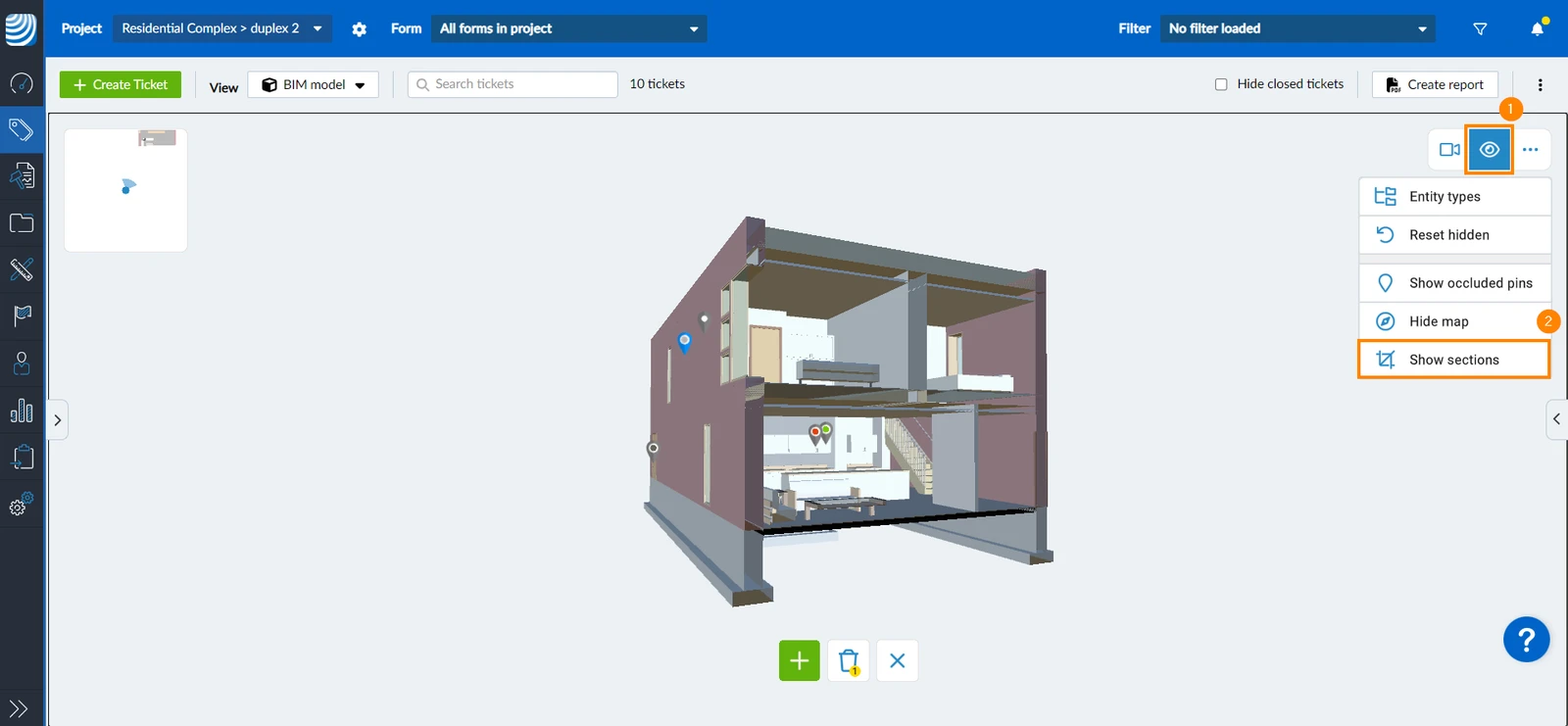
Para mostrar de nuevo el plano o planos de sección:
- Haga clic/toque el icono ojo
- Haga clic/toque Mostrar secciones
Actualizado el 8 de enero de 2026