

 English (UK)
 Deutsch
 Français
 Hrvatski
 Italiano
 Polski
 Português (BR)
Trabajar con la herramienta de medición
Visión general
La herramienta de medición le permite medir con precisión distancias arbitrarias, áreas, ángulos y también dimensiones de elementos IFC con un solo clic. Utilice esta herramienta para verificar cualquier dimensión según lo especificado.
En primer lugar, lea sobre BIM Viewer.
Acceso y permisos
Cómo acceder a la herramienta de medición
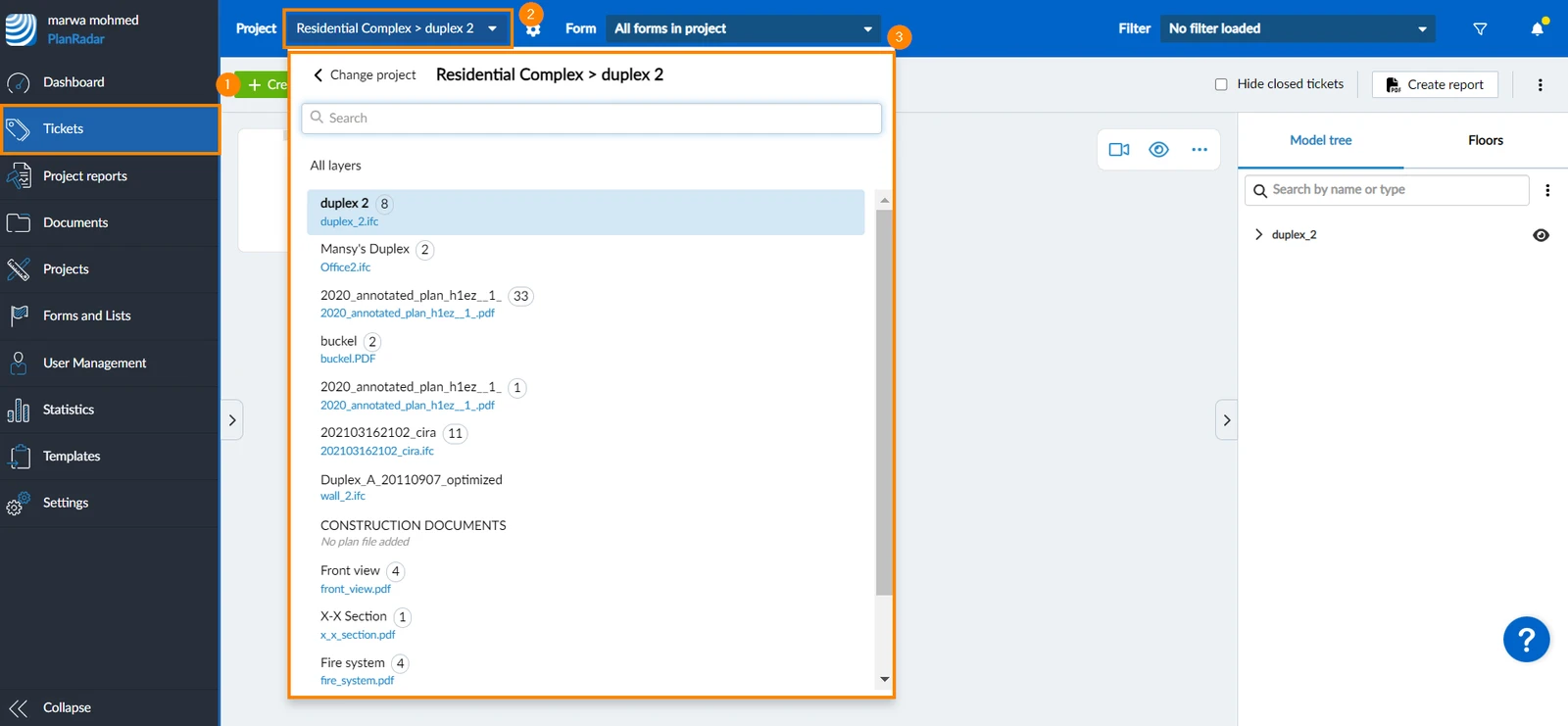
- Haga clic en Tickets
- Abra el desplegable del proyecto****
- Seleccione el proyecto y la capa.
La vista BIM no está disponible mientras Todas las capas esté seleccionada.
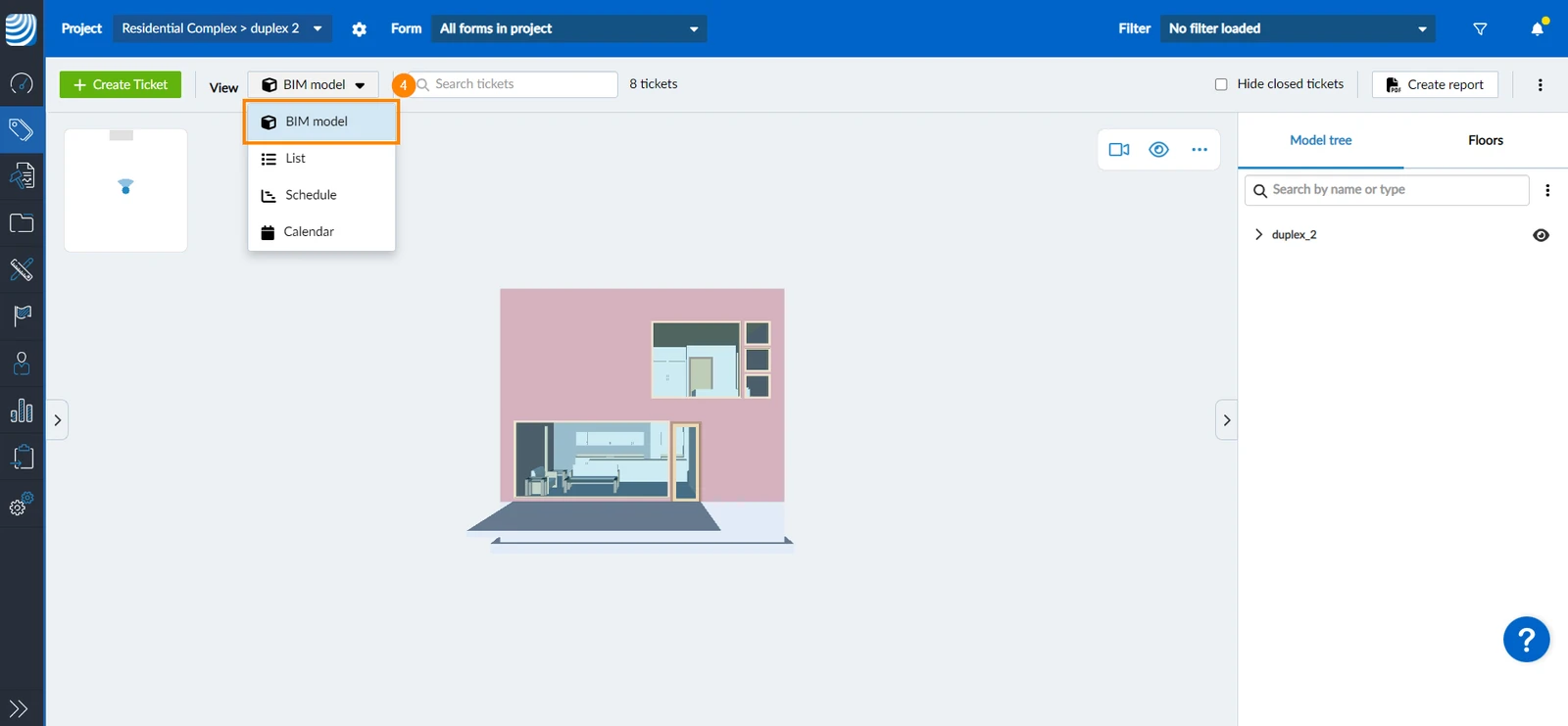
- Haga clic en Modelo BIM en el desplegable Ver
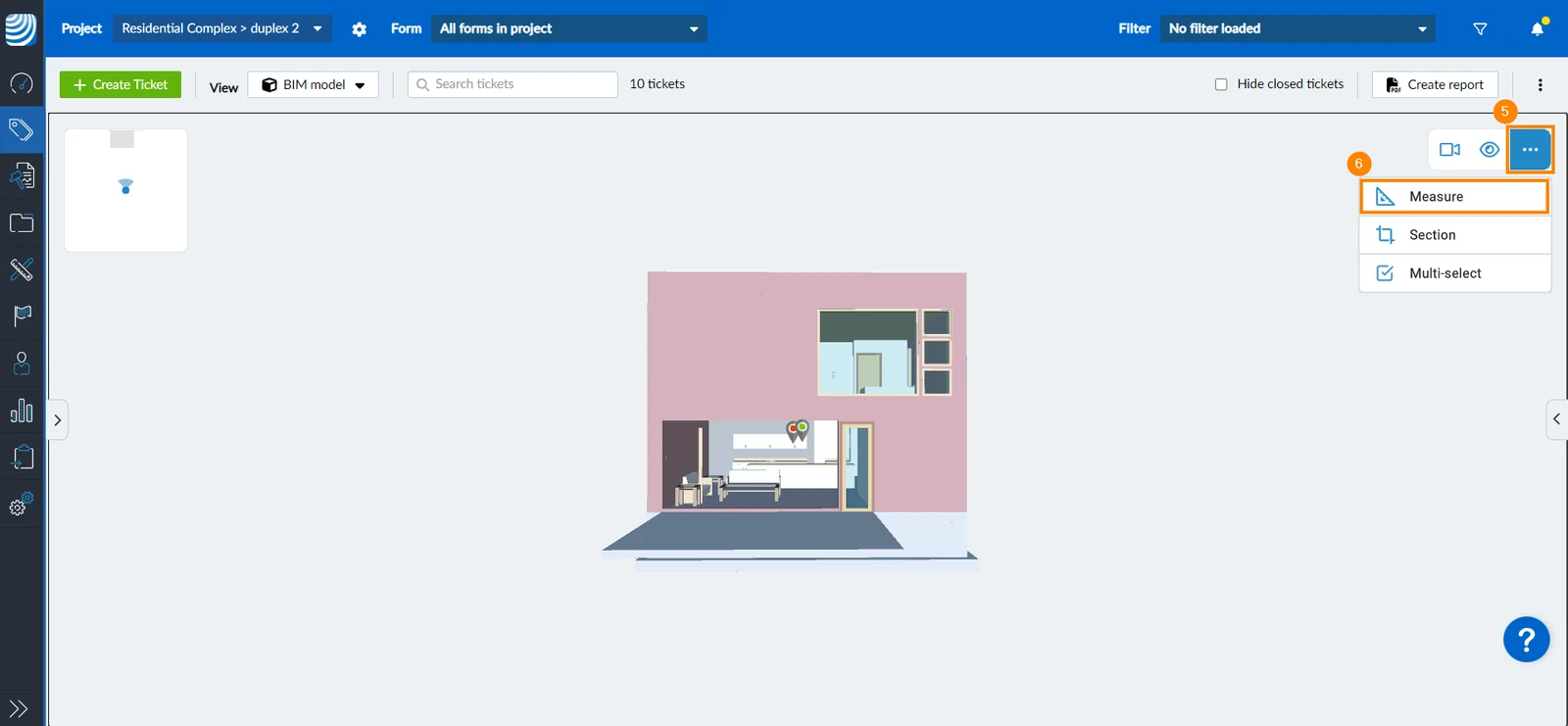
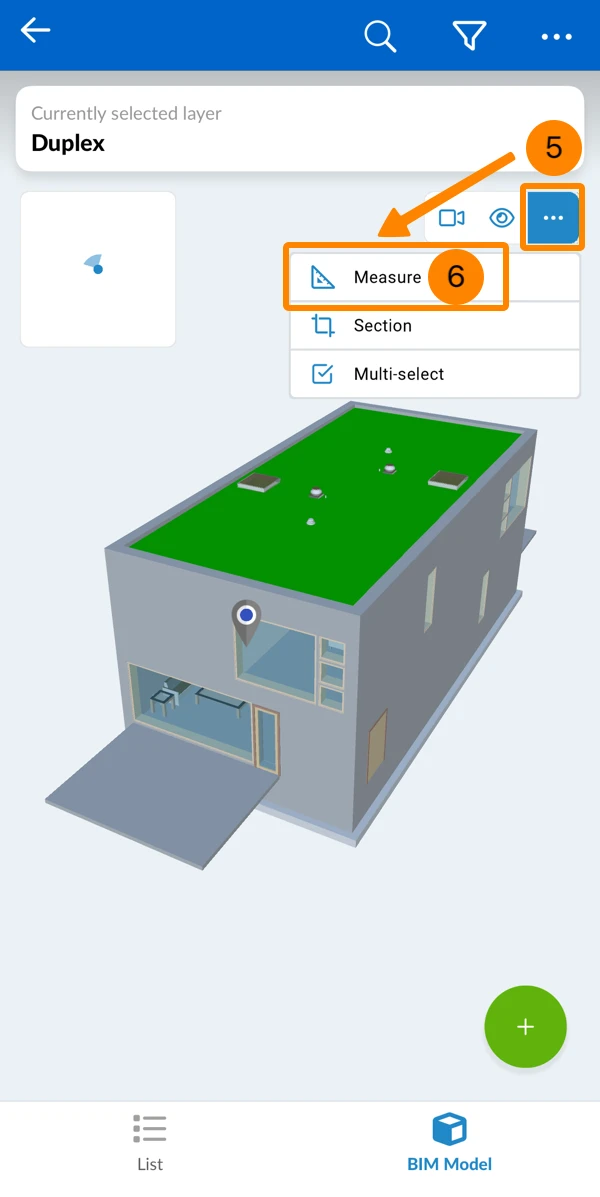
- Abra el menú Más
- Haga clic en Medir
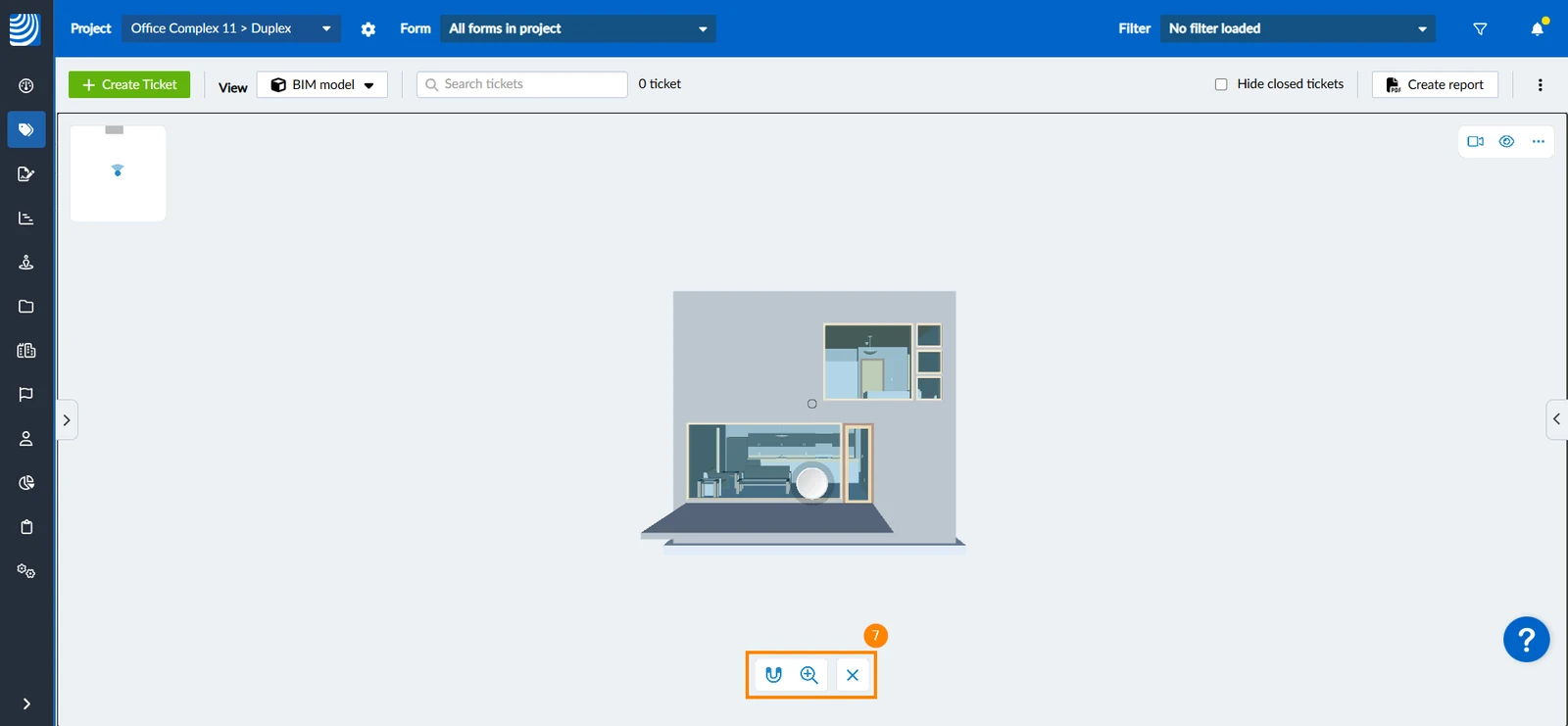
- El cuadro de diálogo de la herramienta de medición, junto con todas sus opciones, aparece en la parte inferior del visor
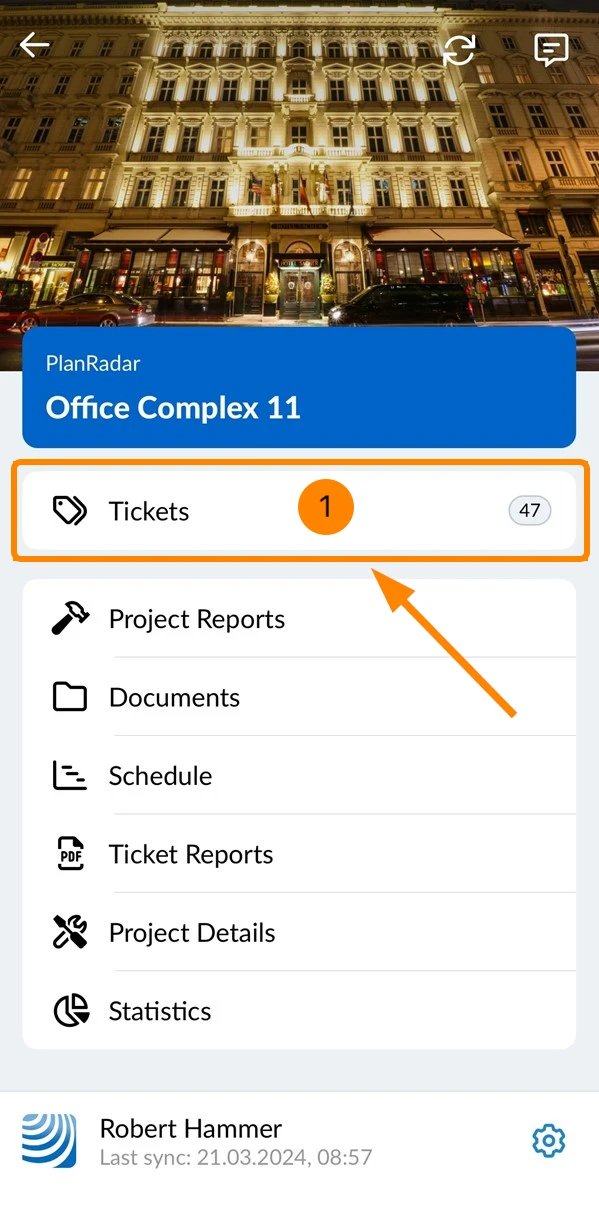
- Pulse Tickets en el menú principal
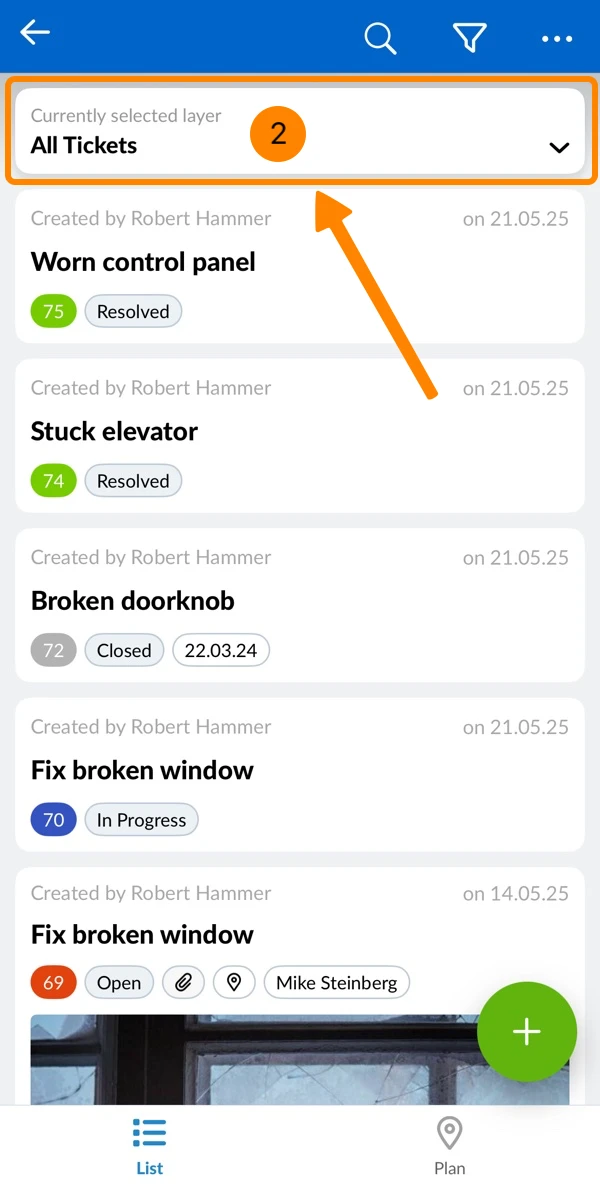
- Abra el selector de capas
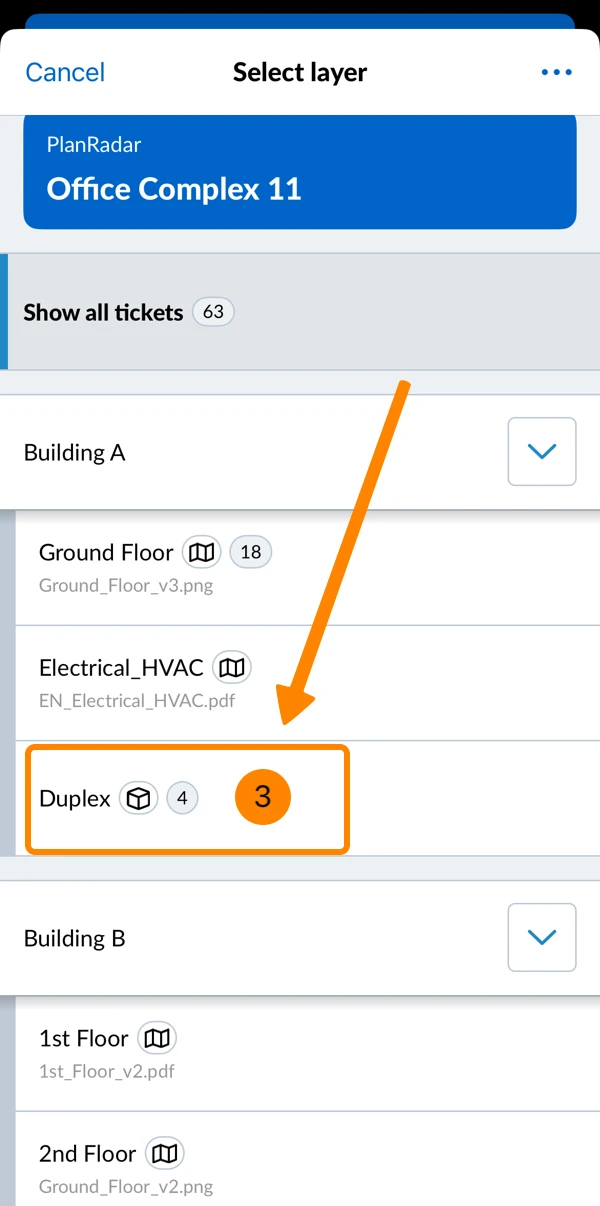
- Pulse sobre una capa con un modelo BIM (marcada con el icono de un cubo)
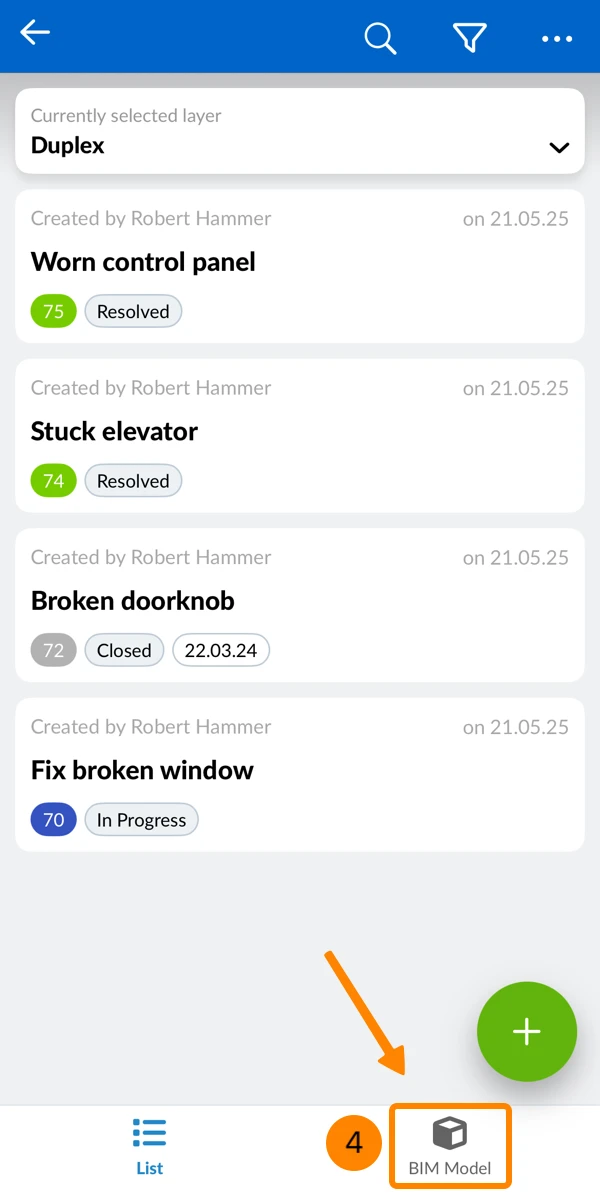
- Toque Modelo BIM
- Abra el menú Más
- Grifo Medida
Mostrar dimensiones del elemento
La herramienta de medición le permite mostrar rápidamente las dimensiones de los elementos del modelo BIM.
Para mostrar u ocultar las dimensiones de un elemento:
- Pulse/toque el elemento en la vista 3D
- O Haga clic/toque el elemento en el árbol modelo
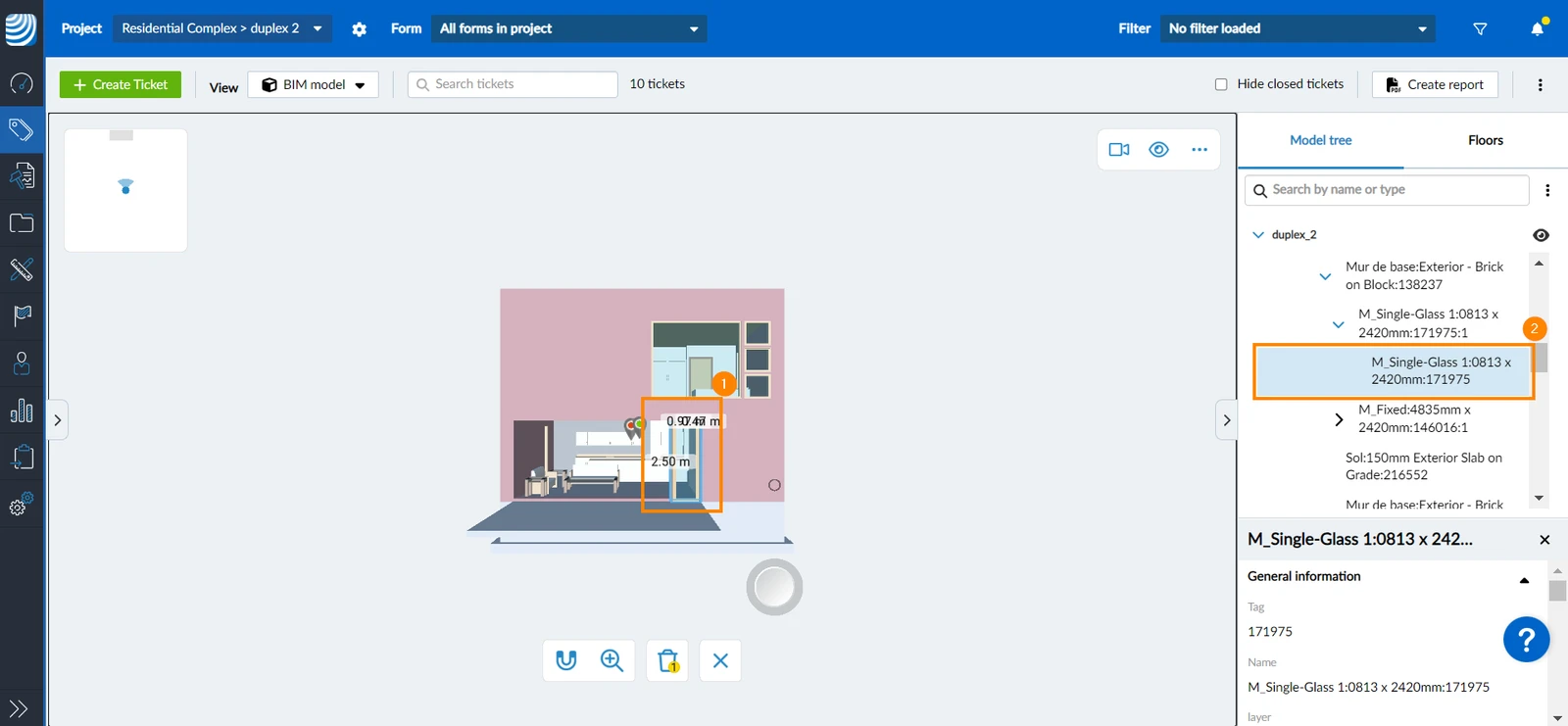
- Las dimensiones del elemento se muestran en el modelo 3D
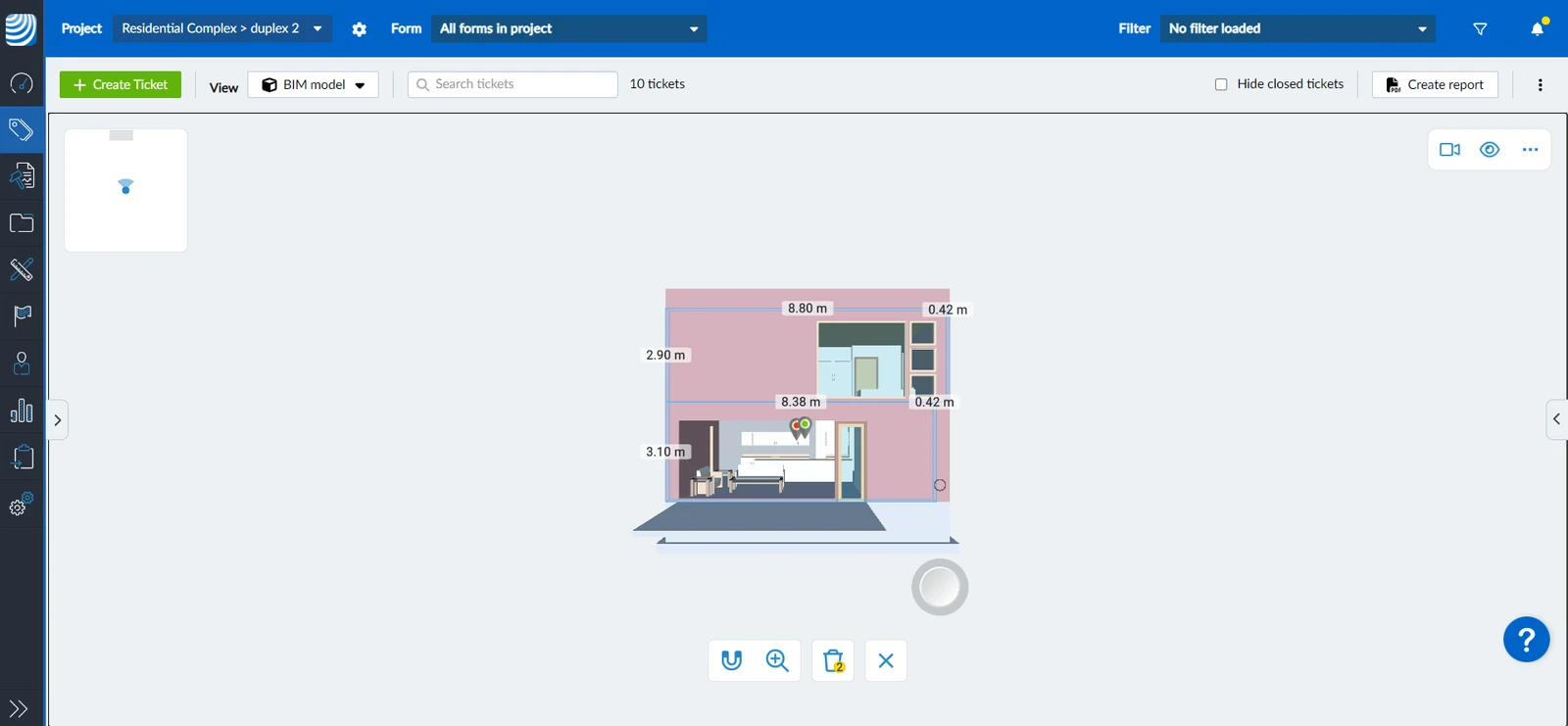
- Si vuelve a hacer clic sobre un elemento, se ocultan sus dimensiones
Medir un área determinada
Puede colocar dos o más puntos para medir distancias y áreas. Para ello
- Haga clic/toque en el asa de la herramienta de medición y arrástrela
- Coloque el cabezal de medición en el punto de partida donde desee comenzar a medir
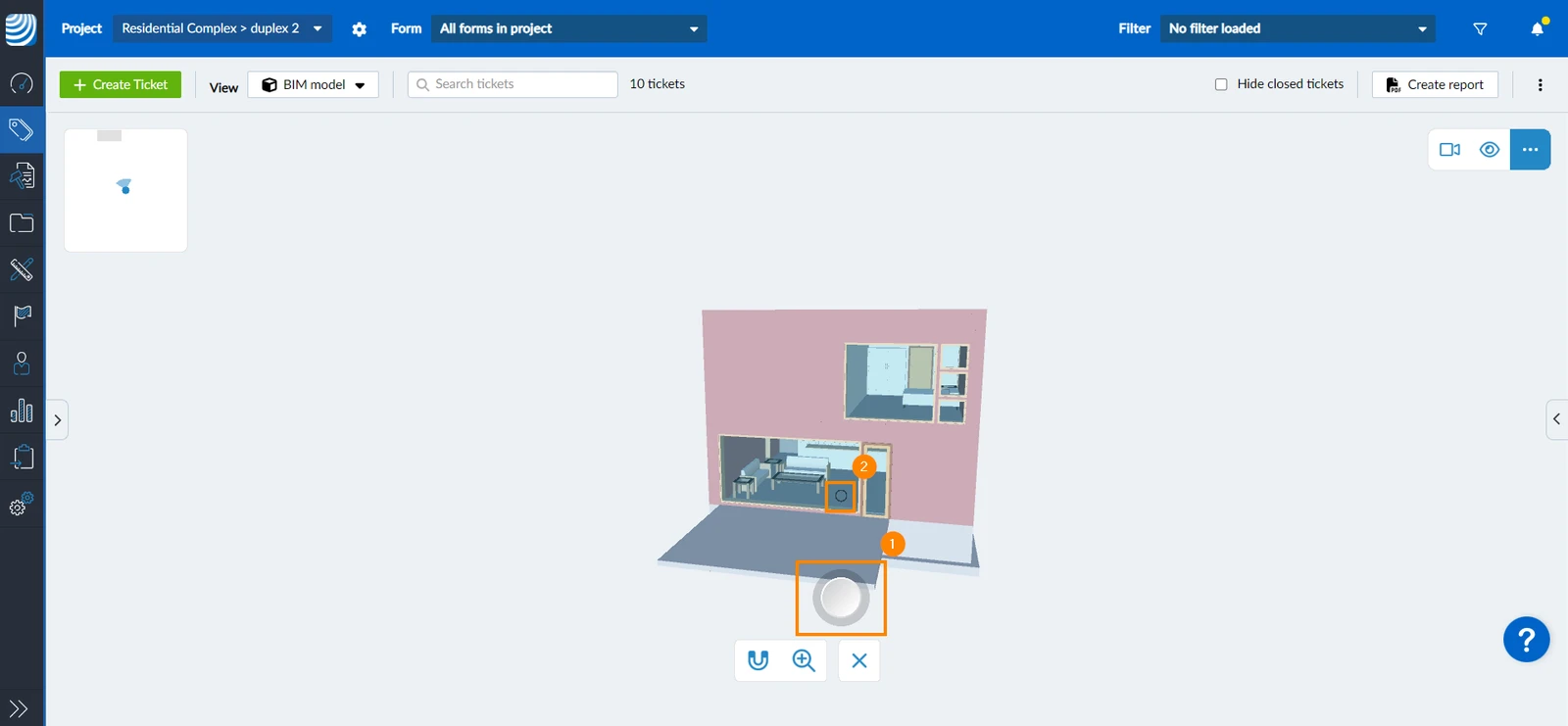
- Vuelva a hacer clic/tocar el asa de la herramienta de medición y arrástrela para desplazar el cabezal de medición desde el punto inicial hasta otro punto, midiendo la distancia intermedia
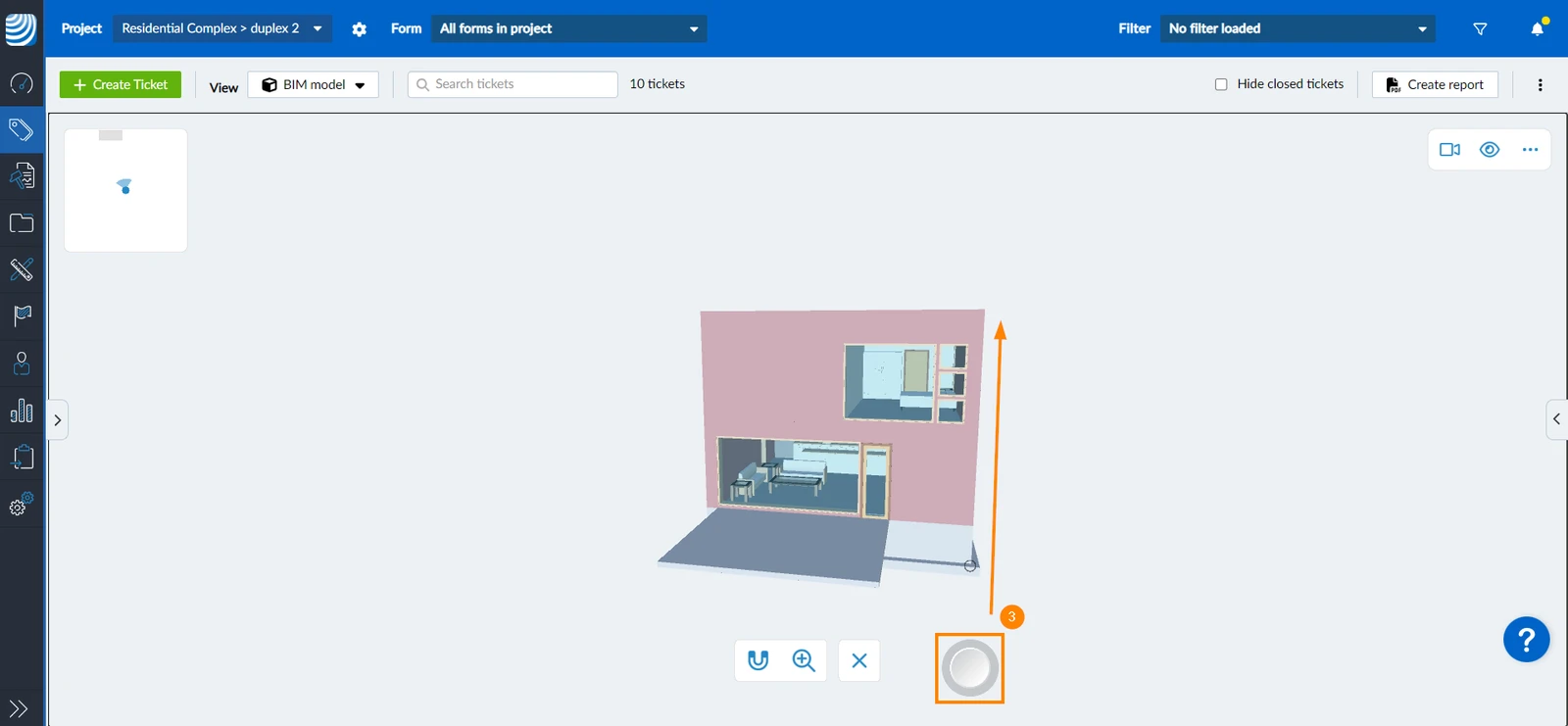
- Las medidas de la zona seleccionada se muestran en el modelo 3D
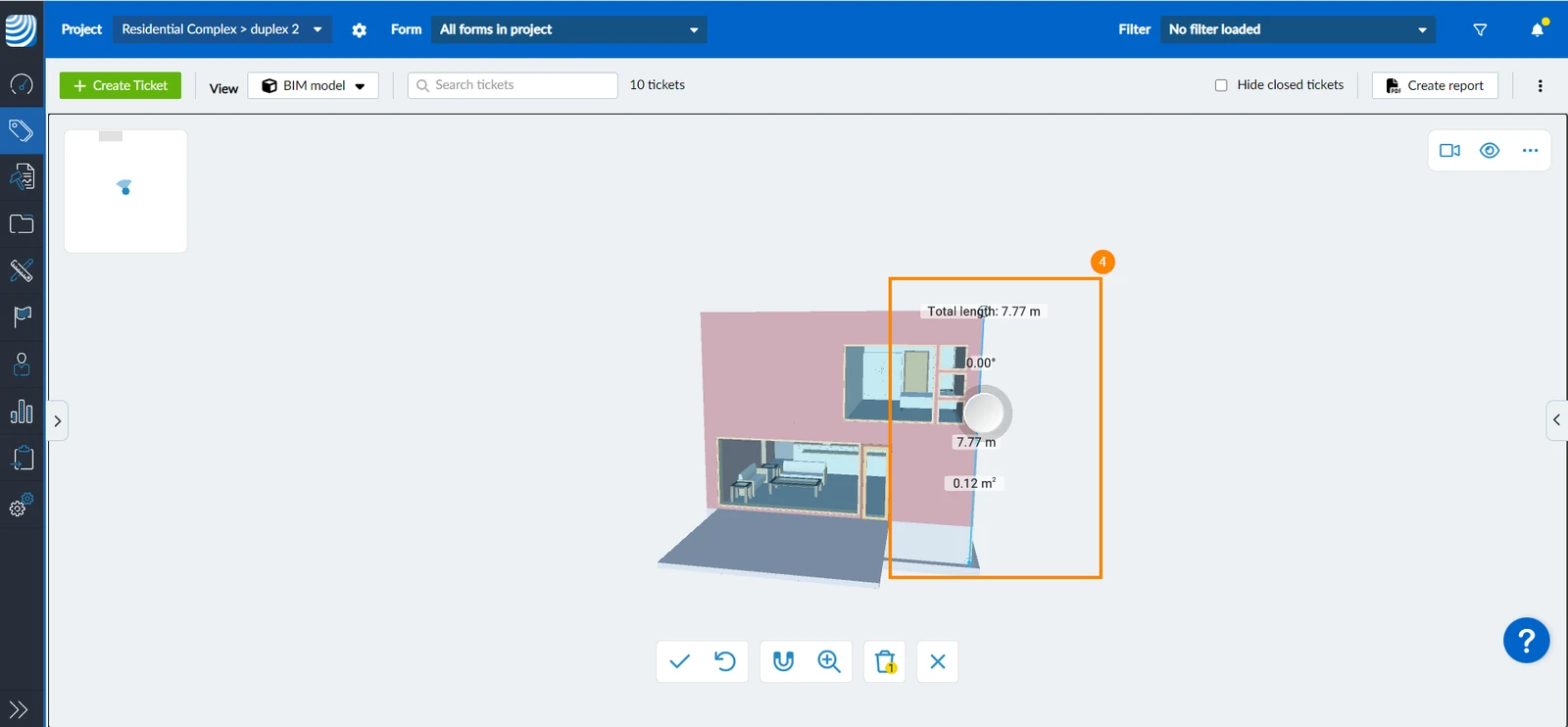
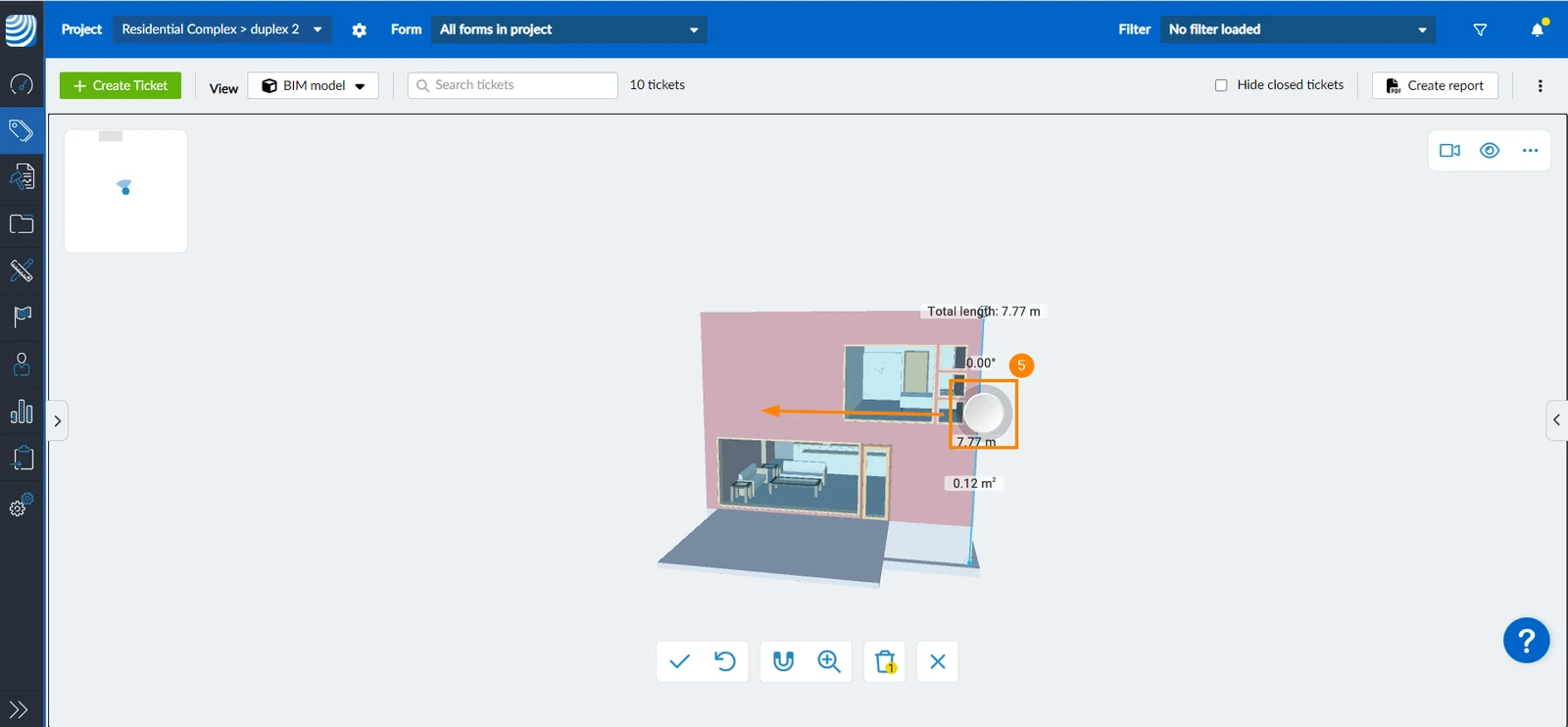
- Opcional: Arrastre el mango de la herramienta de medición para reposicionar el cabezal de medición y medir zonas adicionales
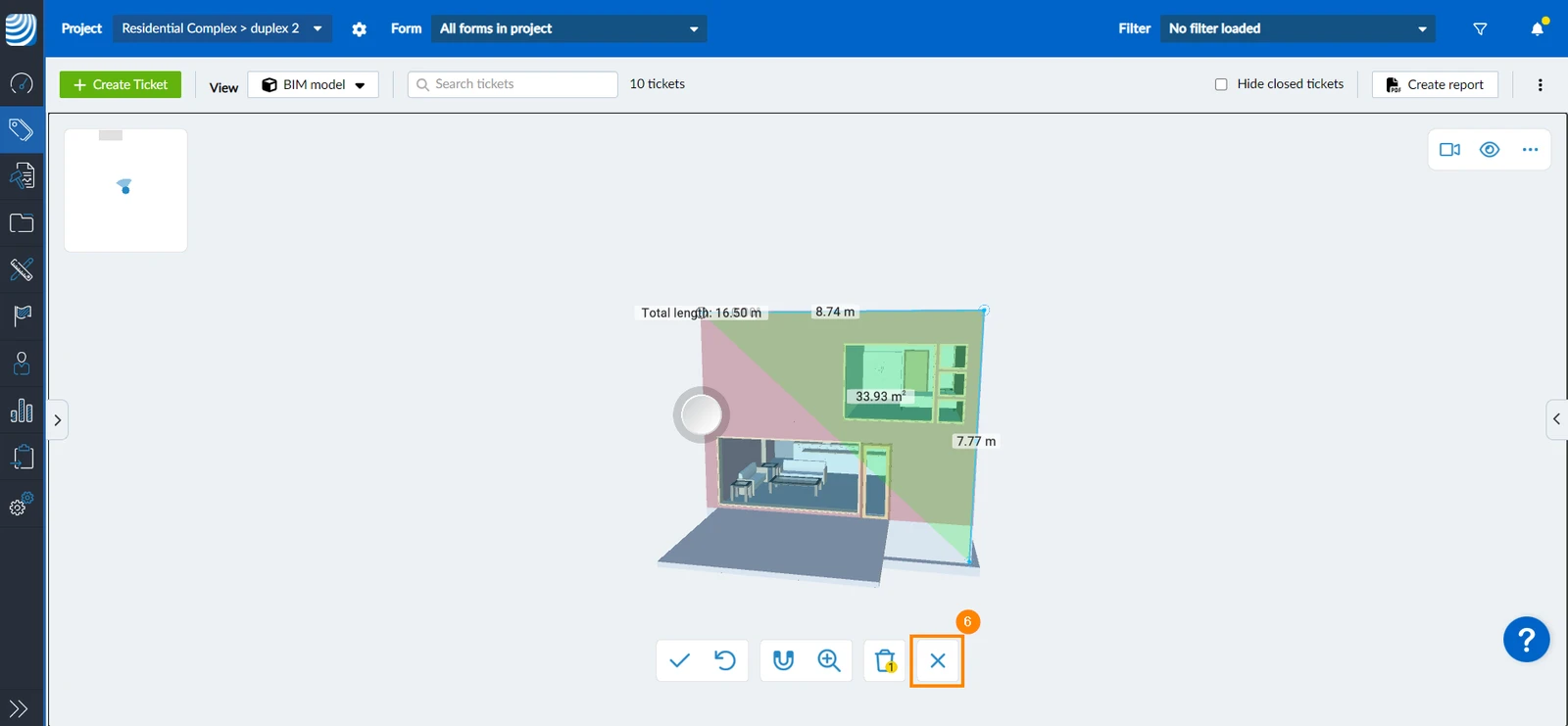
- Opcional: Haga clic/toque X para cerrar la herramienta de medición, haciendo desaparecer el mango y el cabezal para una visión más clara de las mediciones
Añadir medidas adicionales
Añadir mediciones adicionales le permite iniciar una nueva medición con su propio punto de partida sin afectar a otras mediciones. Para ello
- Cuando haya terminado con la medición anterior, pulse ✔
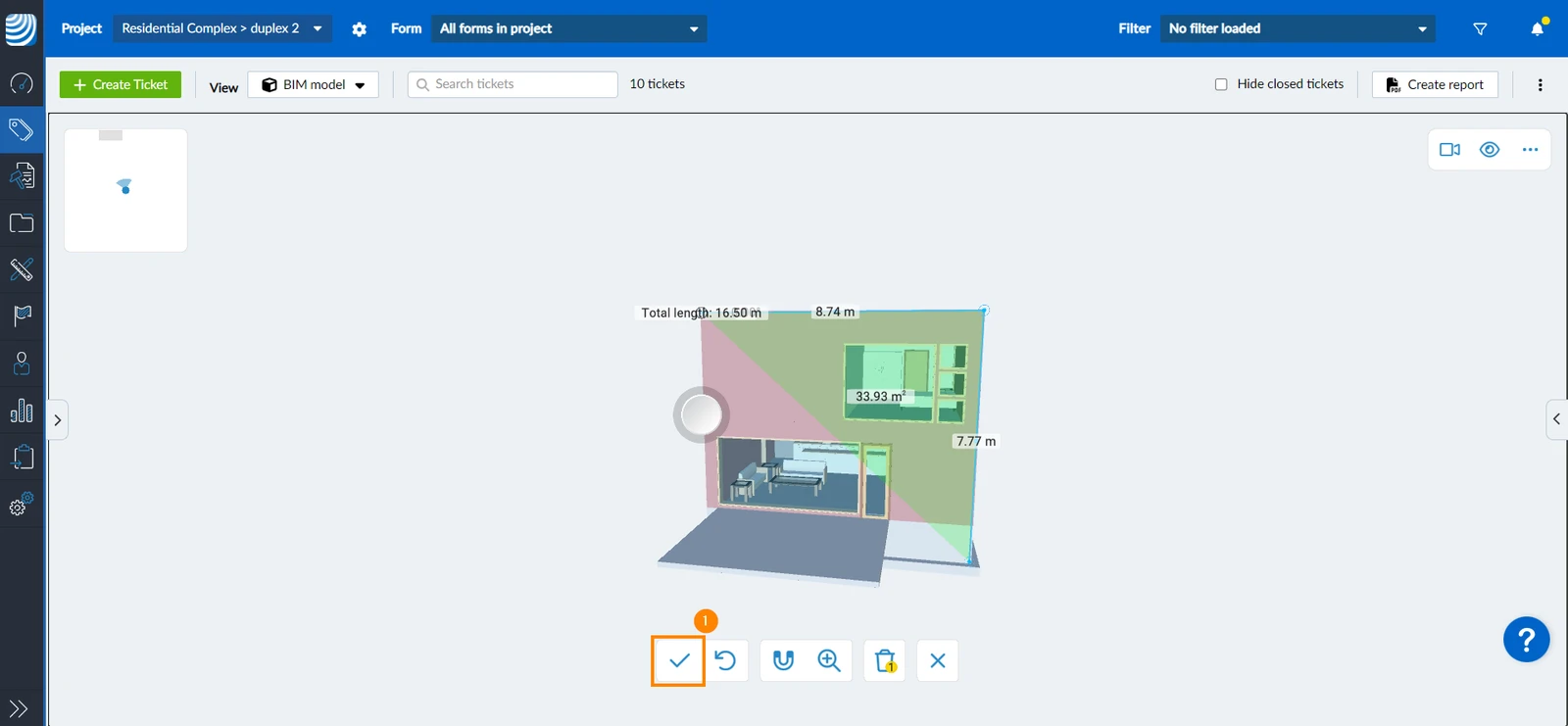
- Haga clic/toque en el asa de la herramienta de medición y arrástrela
- Posicione el cabezal de medición en el nuevo punto de partida en el que desea comenzar a medir
- Continúe como se explica más arriba en Mida un área determinada a partir del paso 5
Deshacer la medición
Para deshacer una medición sin necesidad de borrar todas las mediciones:
- Haga clic/toque el icono undo
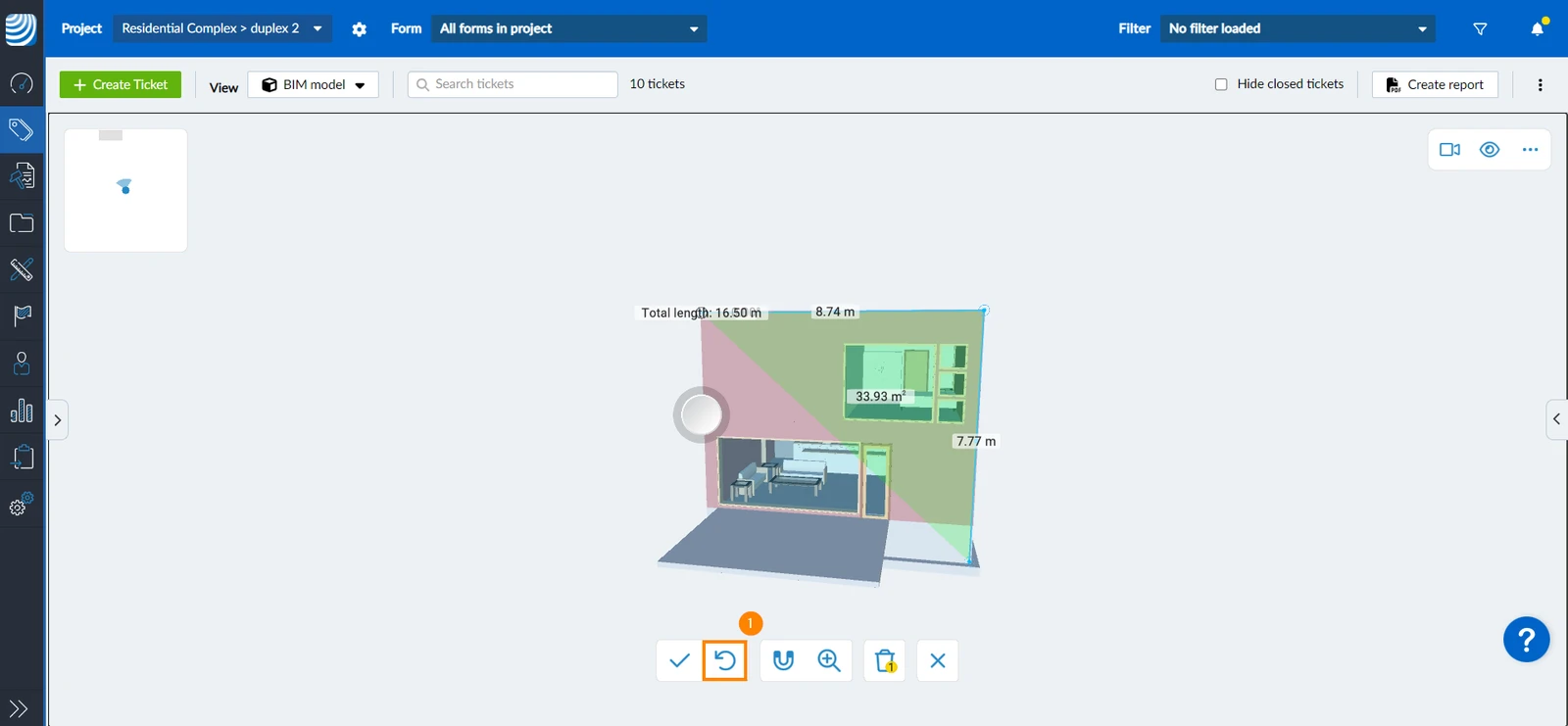
Utilice imanes
La opción de imanes simplifica la medición al permitir que la herramienta de medición se ajuste a las esquinas y puntos medios de los elementos. Para utilizar los imanes:
- Continúe mientras mide un área determinada
- Haga clic/toque el icono del imán****
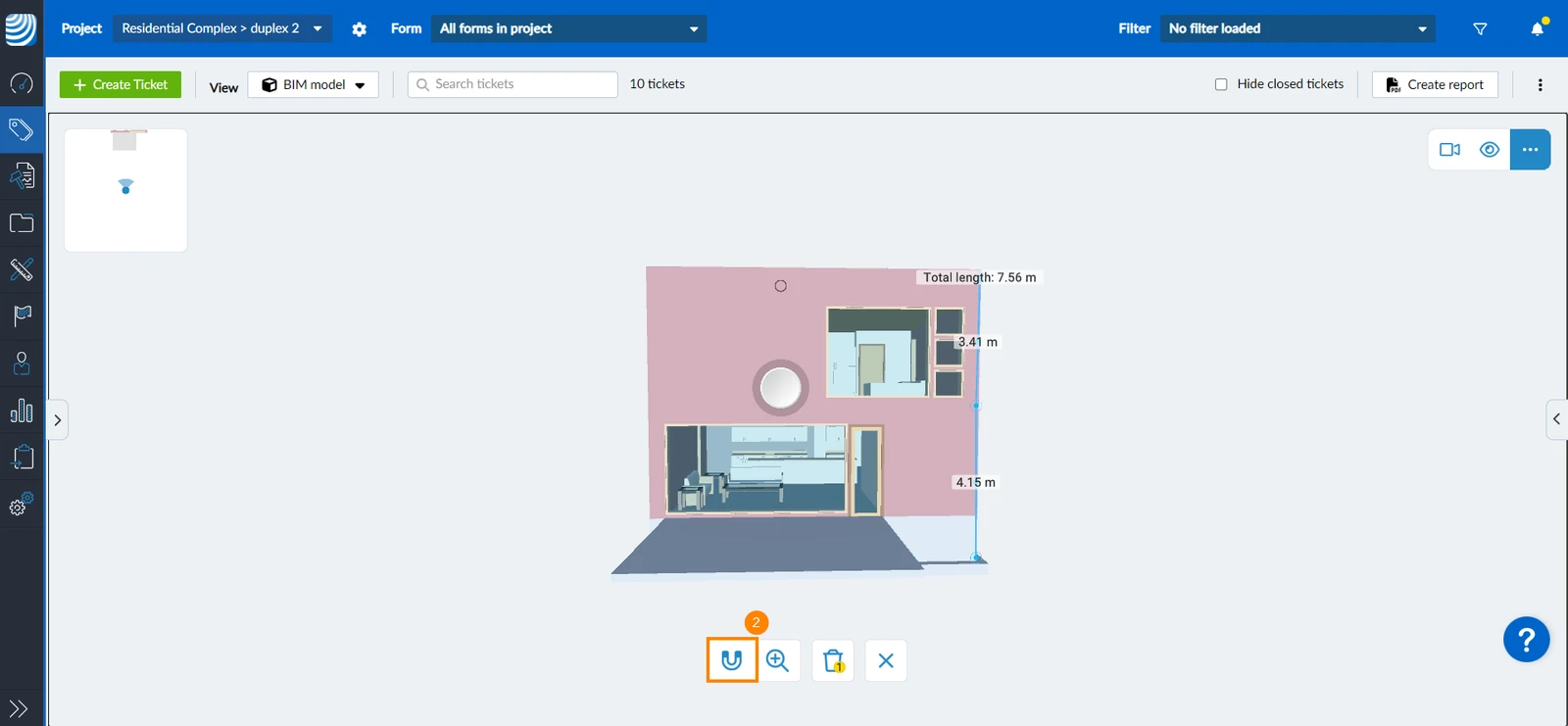
- Coloque el cabezal de medición en el punto inicial del borde que desea medir
- Una vez detectada una esquina, el cabezal de medición tendrá forma cuadrada
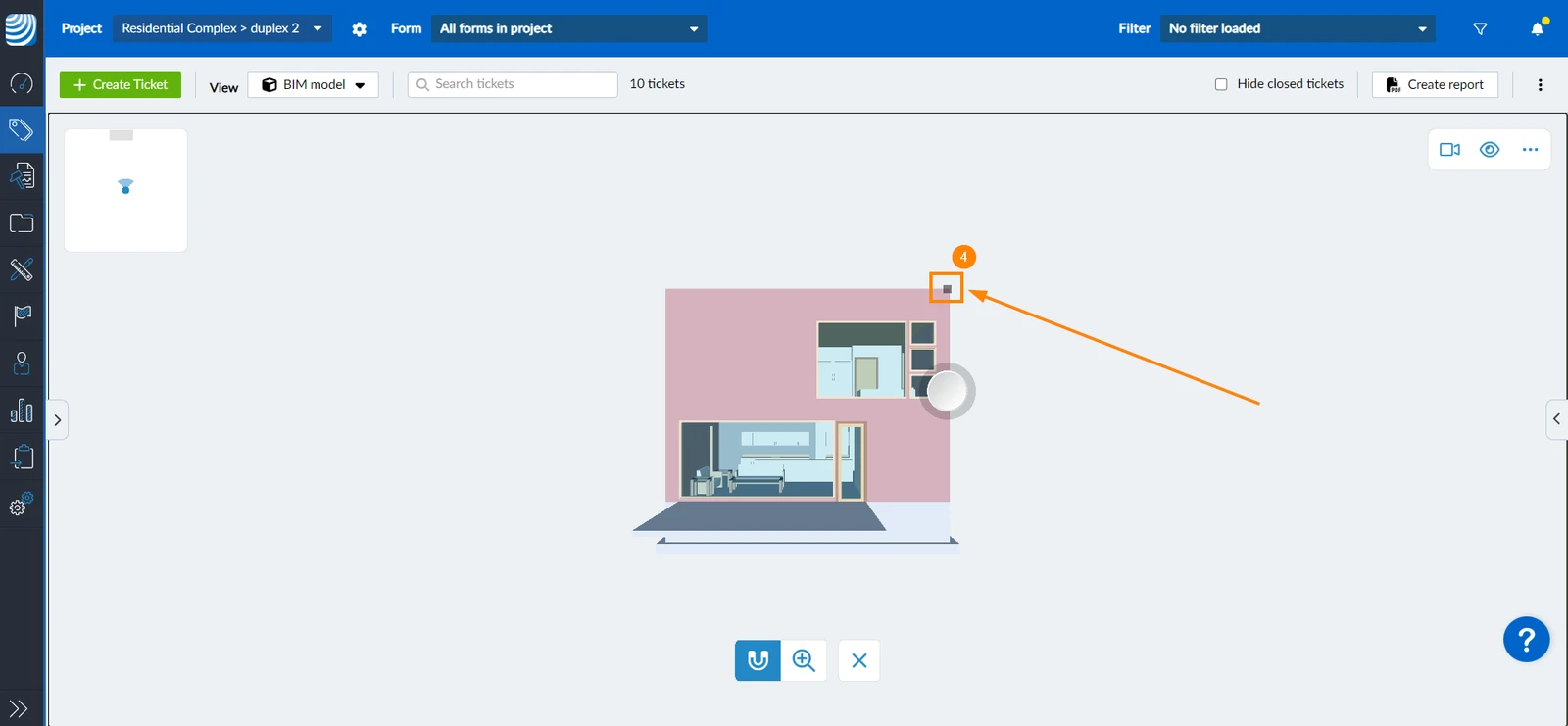
- Haga clic/toque el asa de la herramienta de medición y arrástrela para desplazar el cabezal de medición desde el punto inicial a otro punto
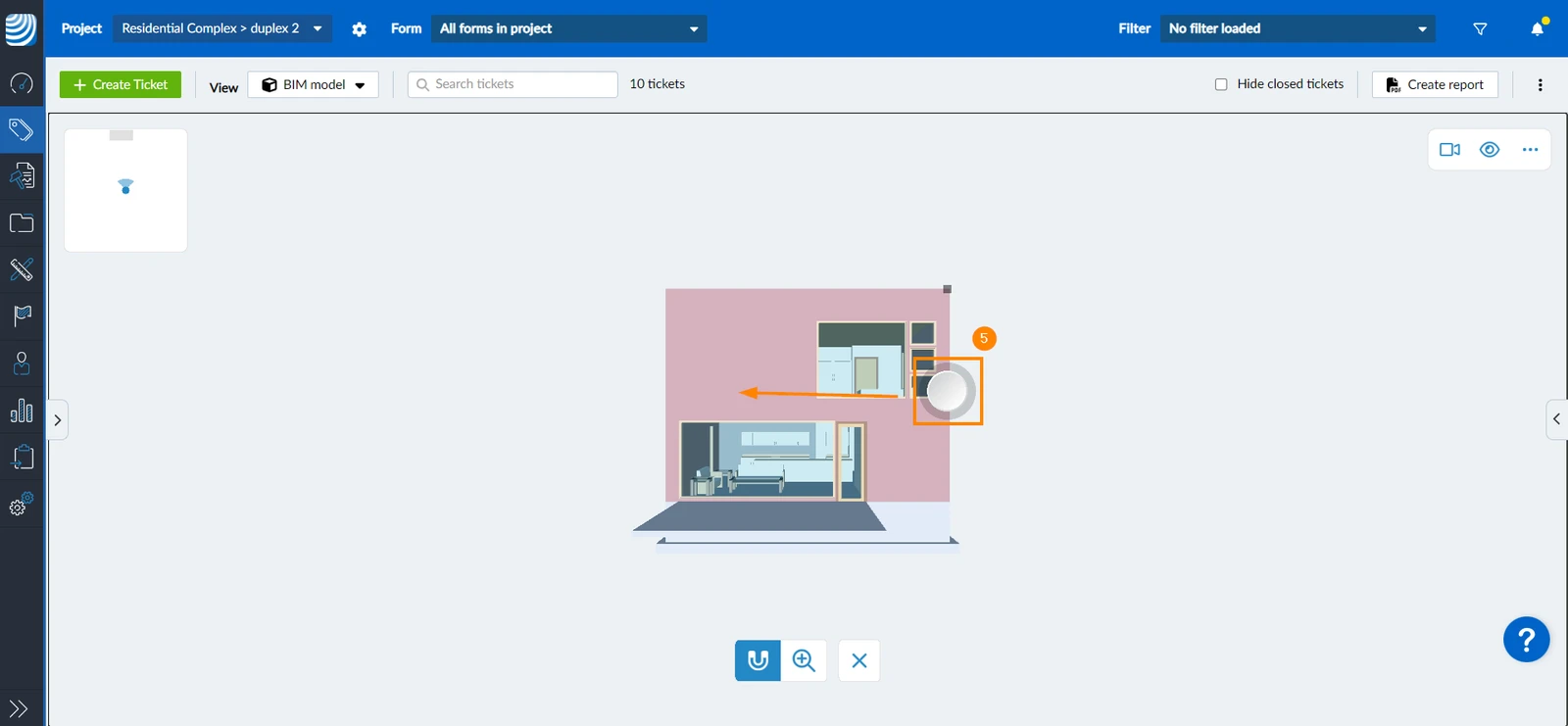
- Una vez que alcance una esquina o un punto medio, el cabezal de medición se adherirá a él hasta que siga avanzando.
Utilice la lupa
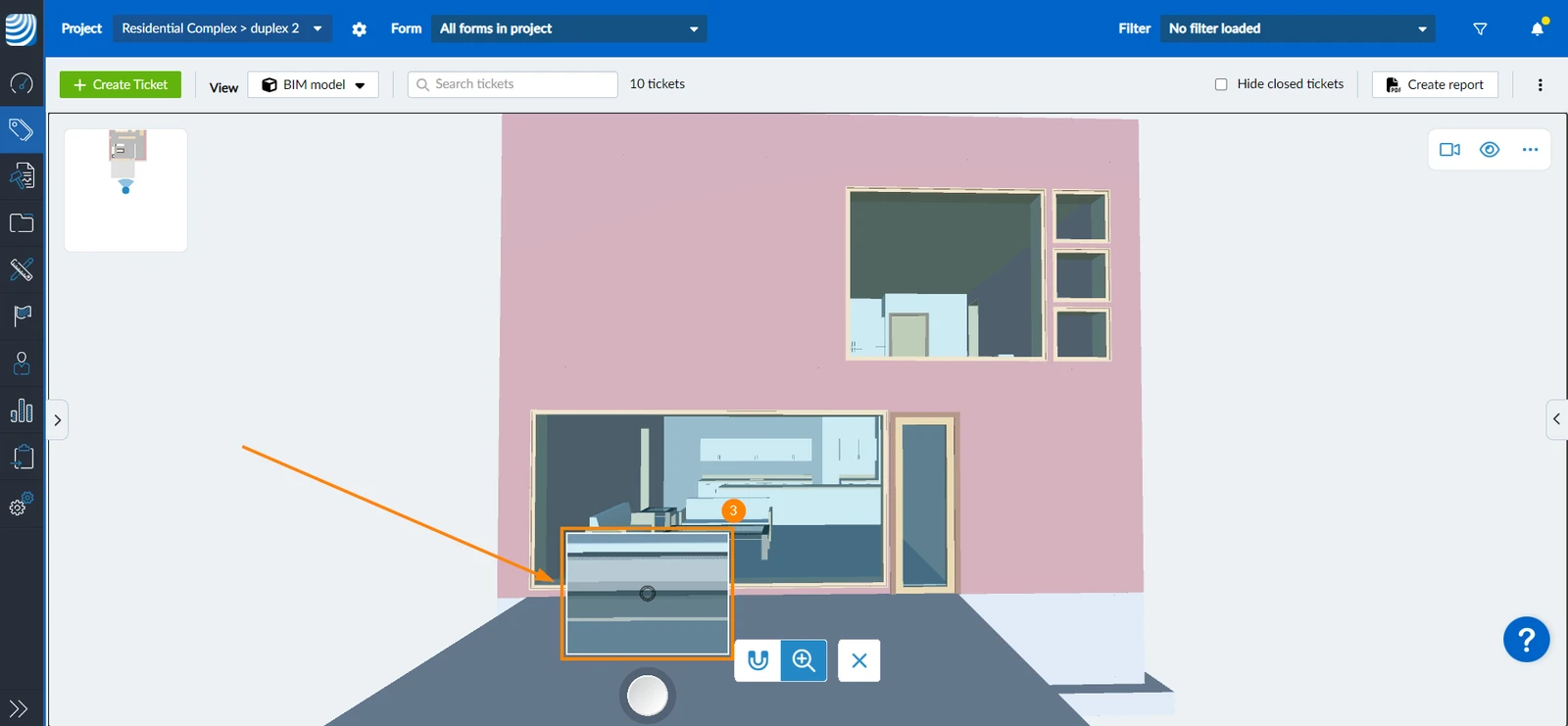
La opción de la lupa amplía el área alrededor del cabezal de medición, lo que le permite colocar la línea de medición con precisión donde sea necesario. Para activar la lupa:
- Continúe mientras mide un área determinada
- Haga clic/toque el icono lupa
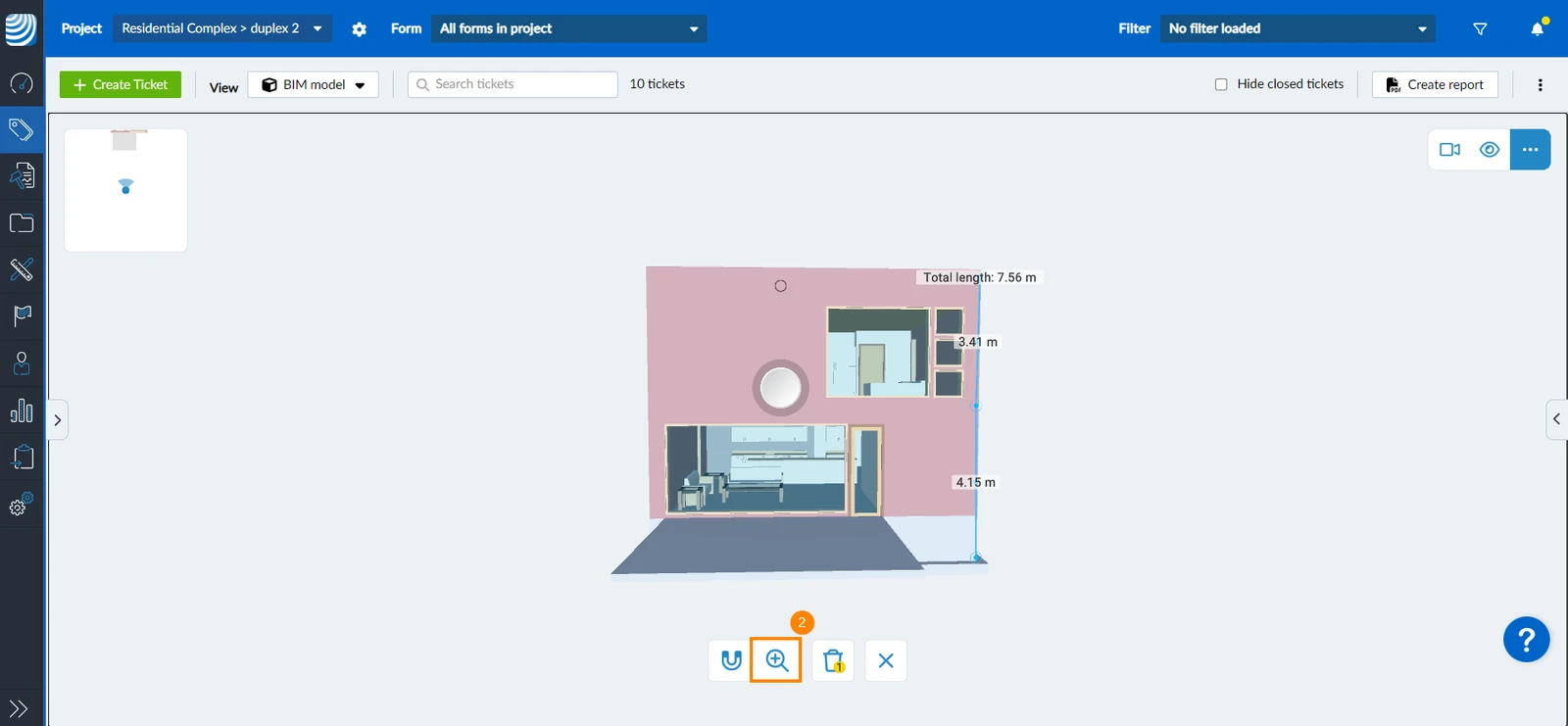
- El área alrededor de su cabezal de medición se mostrará en una vista ampliada
Medidas claras
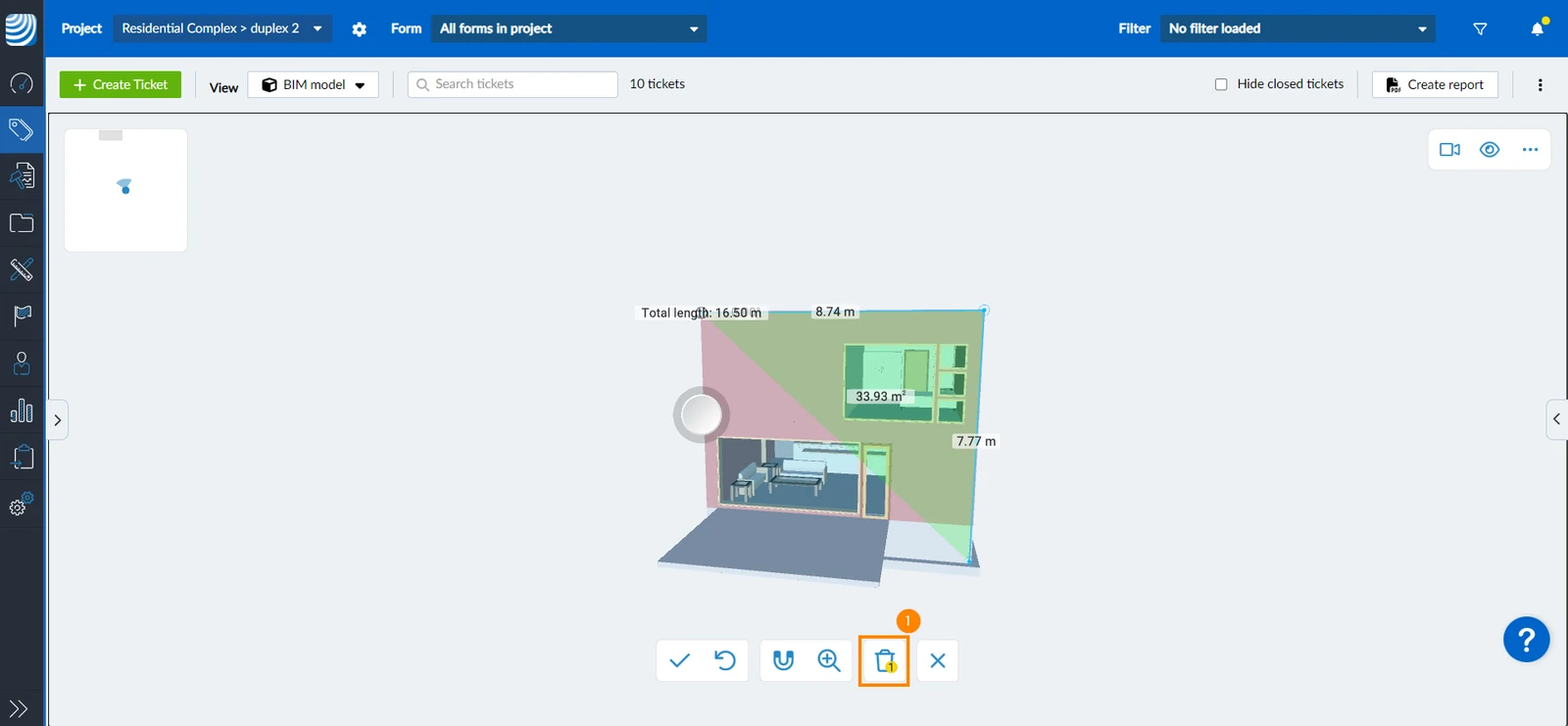
Para borrar todas las mediciones:
- Haga clic/toque el icono borrar (indica cuántas mediciones existen que se borrarán)
Actualizado el 8 de enero de 2026