

 English (UK)
 Deutsch
 Español
 Hrvatski
 Italiano
 Polski
 Português (BR)
Éditeur de photos
Vue d'ensemble
Modifiez les photos lorsque vous les joignez à vos billets afin de mieux mettre en évidence les questions pertinentes.
Accès et autorisations
Activer/désactiver l'éditeur de photos
Après avoir pris ou téléchargé une photo, l'éditeur de photos s'ouvre automatiquement. Pour éviter cela, vous pouvez désactiver l'éditeur de photos dans l'application Web ou l'application Android.
Pour activer/désactiver l'éditeur de photos :
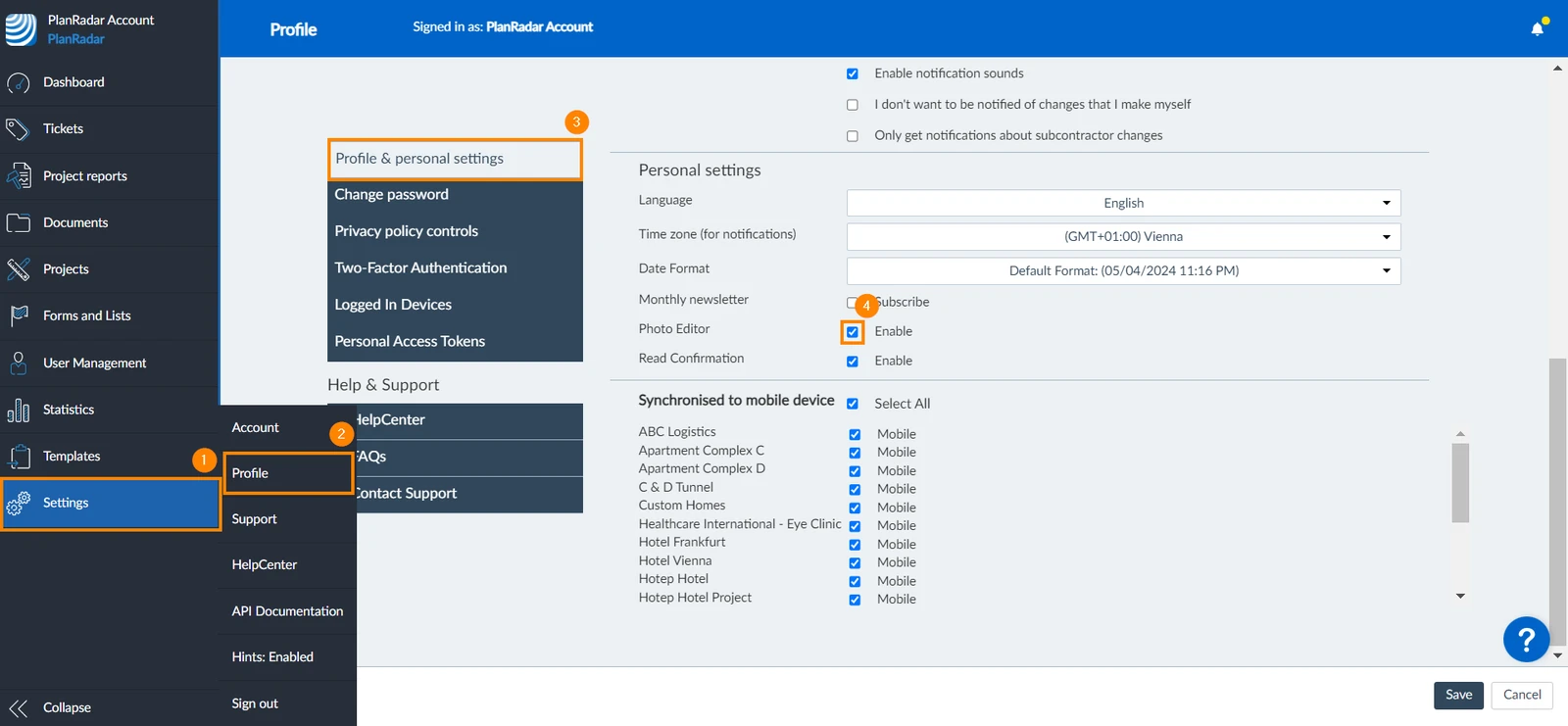
- Cliquez sur Settings
- Cliquez sur Profil
- Cliquez sur Profil et paramètres personnels
- Cochez/décochez la case Photo Editor
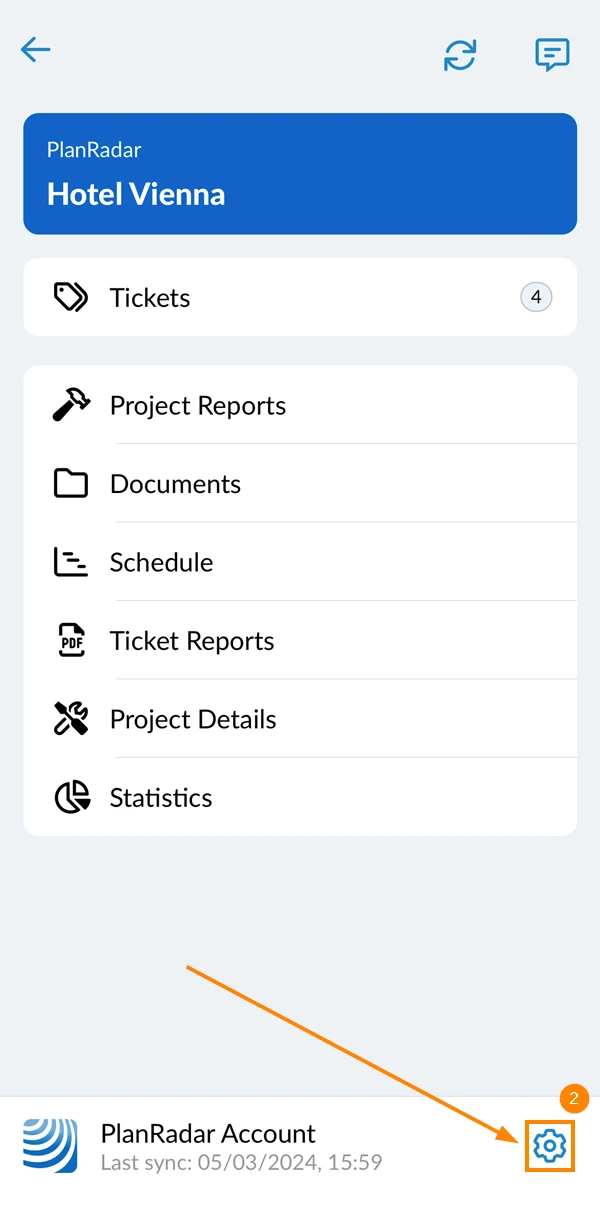
- Accédez au menu principal de****
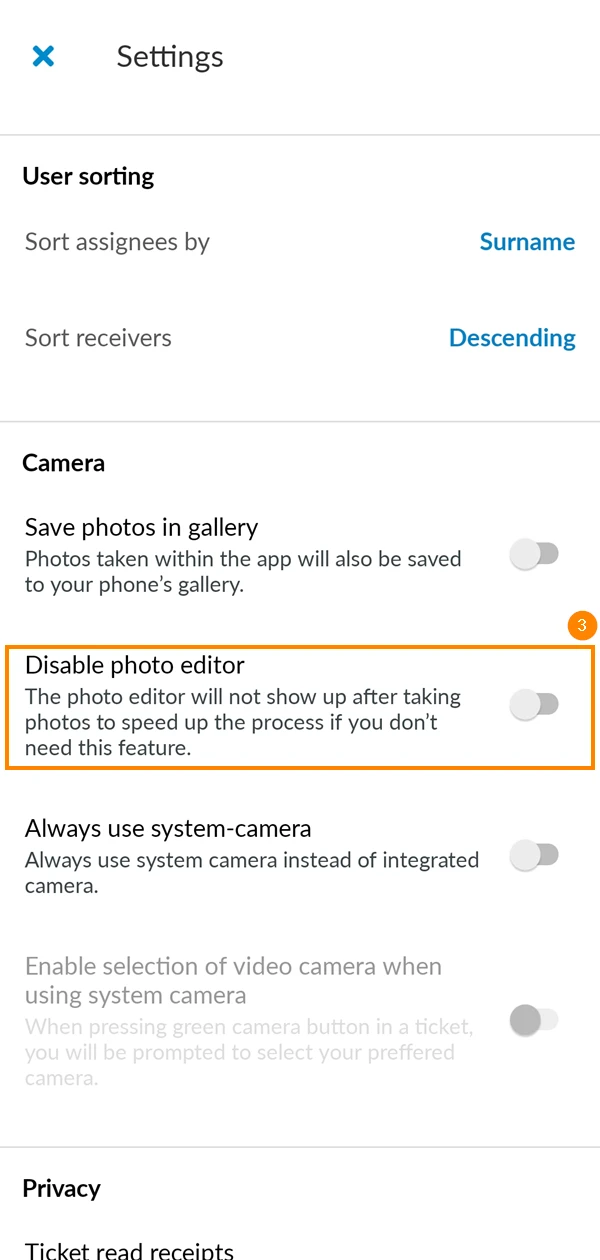
- Appuyez sur Settings
- Activer/Désactiver l'éditeur de photos Désactiver l'éditeur de photos toggle
Outils d'édition de photos
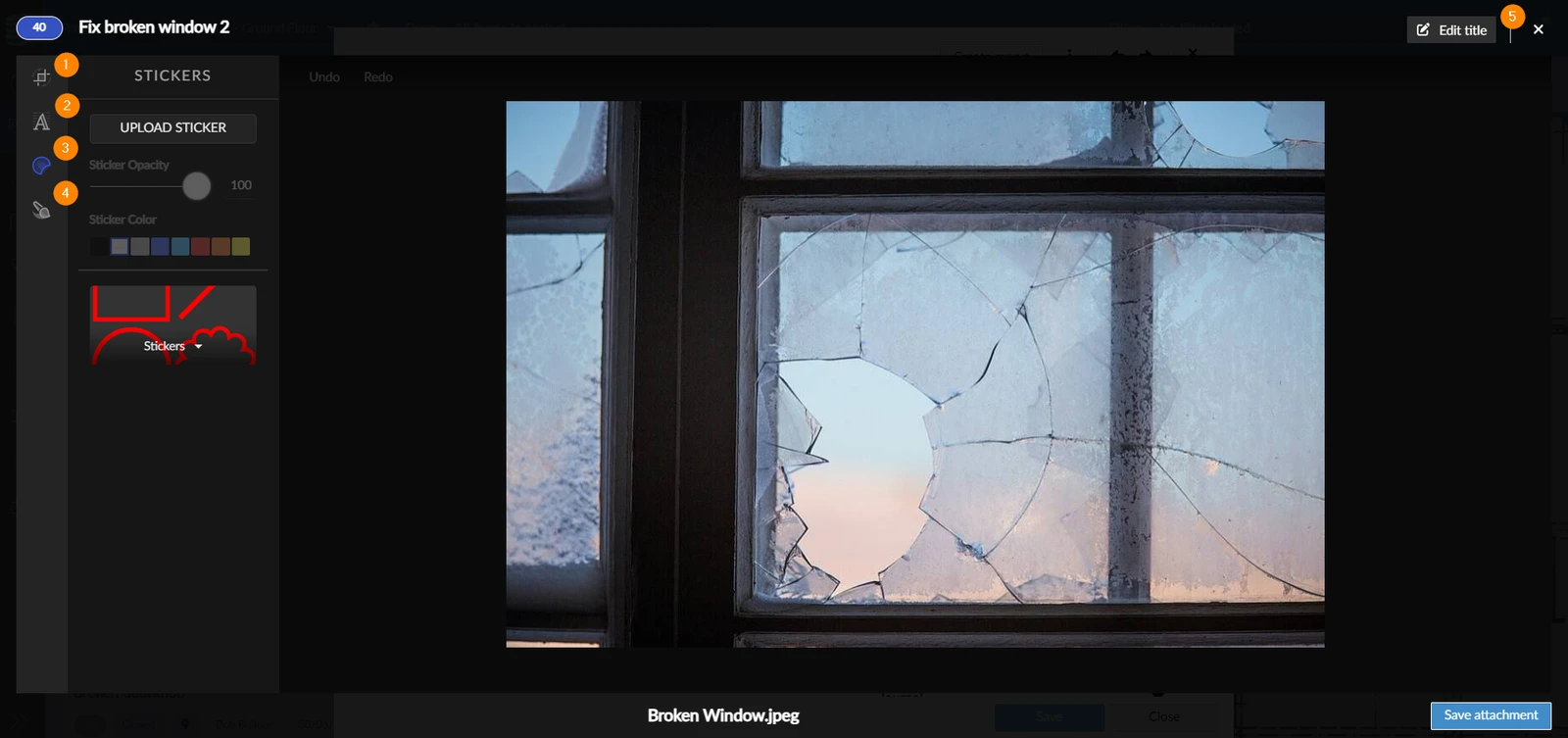
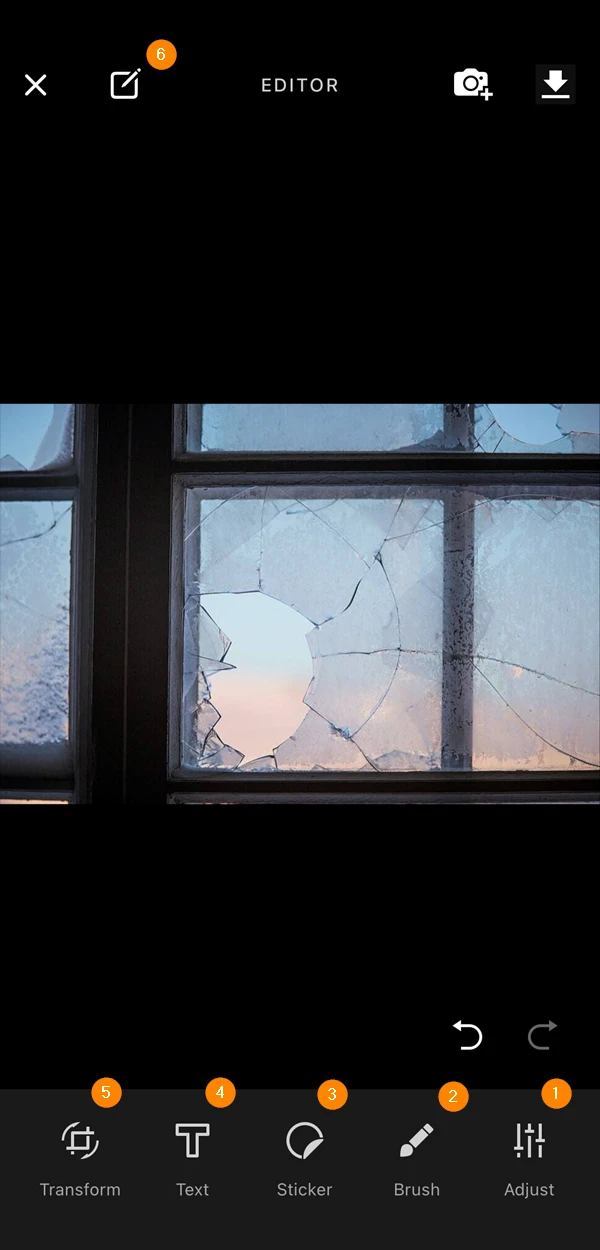
L'éditeur de photos offre les outils suivants :
- Transformer
- Ajouter un texte
- Ajouter des autocollants
- Brosse
- Modifier le titre de la photo
- Ajuster
- Brosse
- Autocollant
- Texte
- Transformer
- Modifier le titre
- Brosse
- Autocollant
- Texte
- Transformer
- Modifier le titre
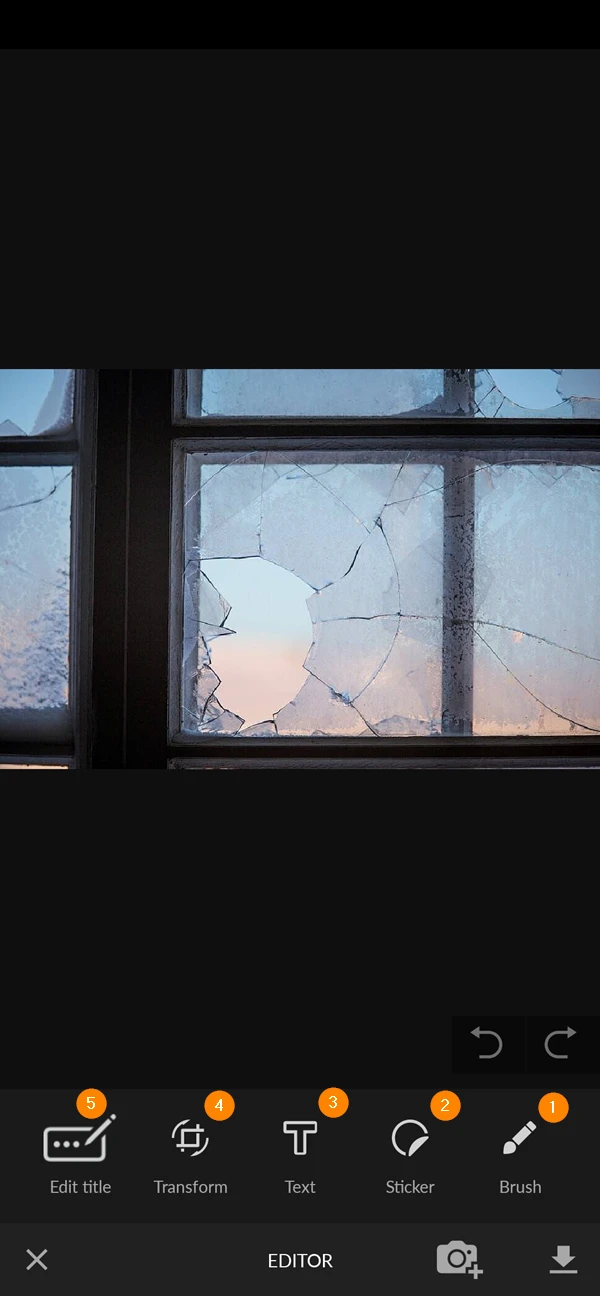
L'éditeur de photos ****offre les mêmes possibilités dans l'application web et les applications mobiles. Nous n'ajouterons donc que des exemples tirés de l'application web.
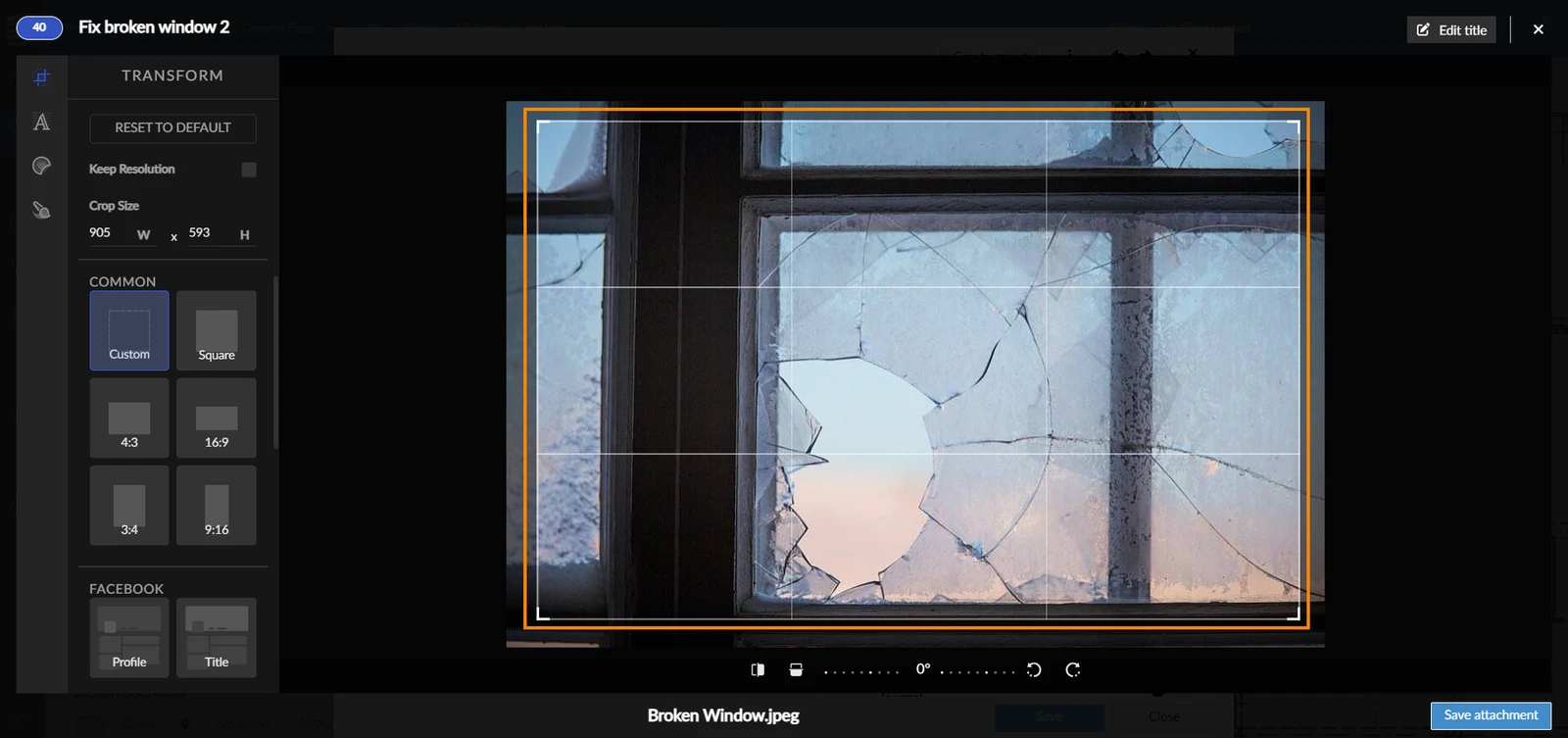
Transformer
L'édition de transformation vous permet de recadrer les photos. Il vous suffit de faire glisser les coins du carré de recadrage pour le redimensionner :
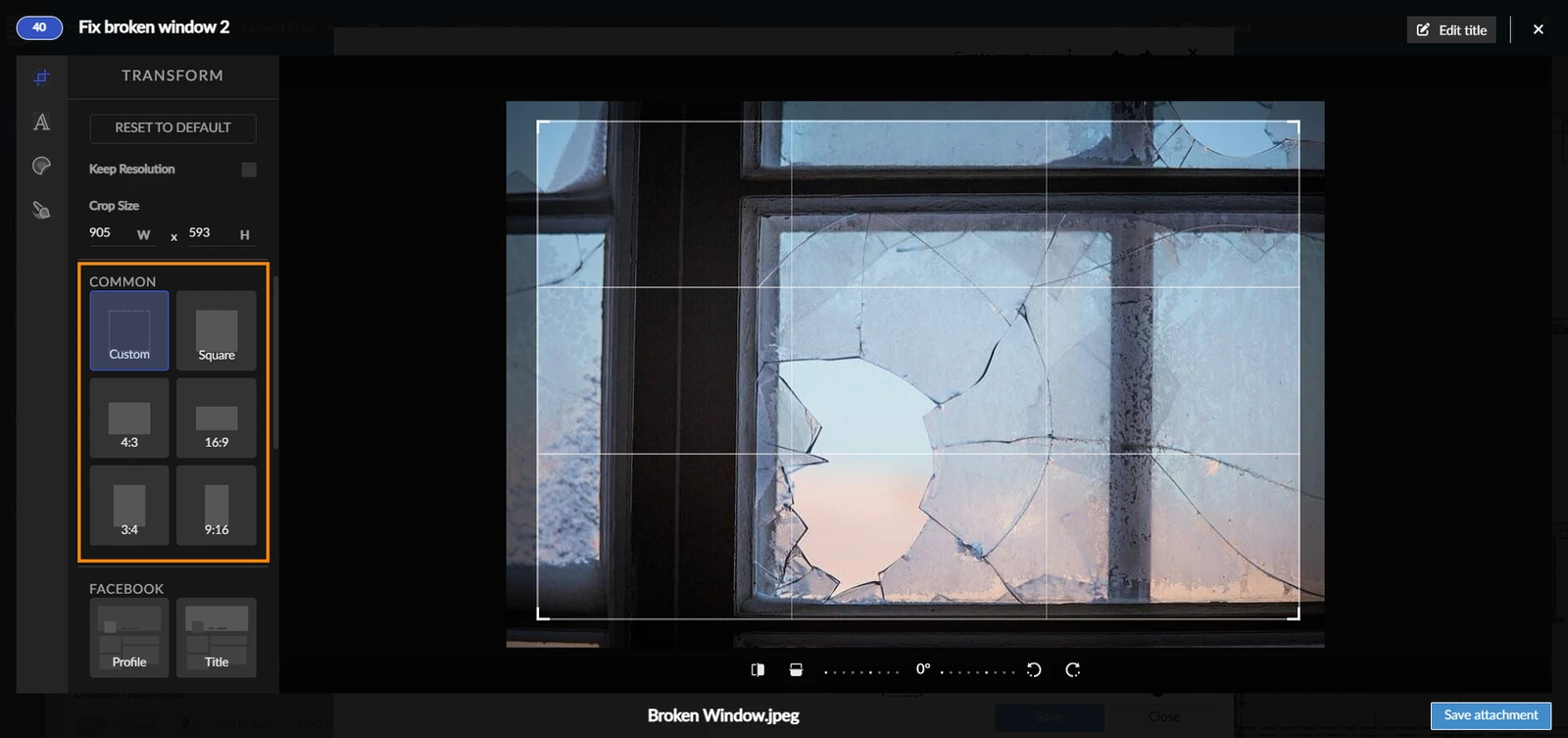
Vous pouvez également sélectionner des rapports d'aspect courants :
Texte
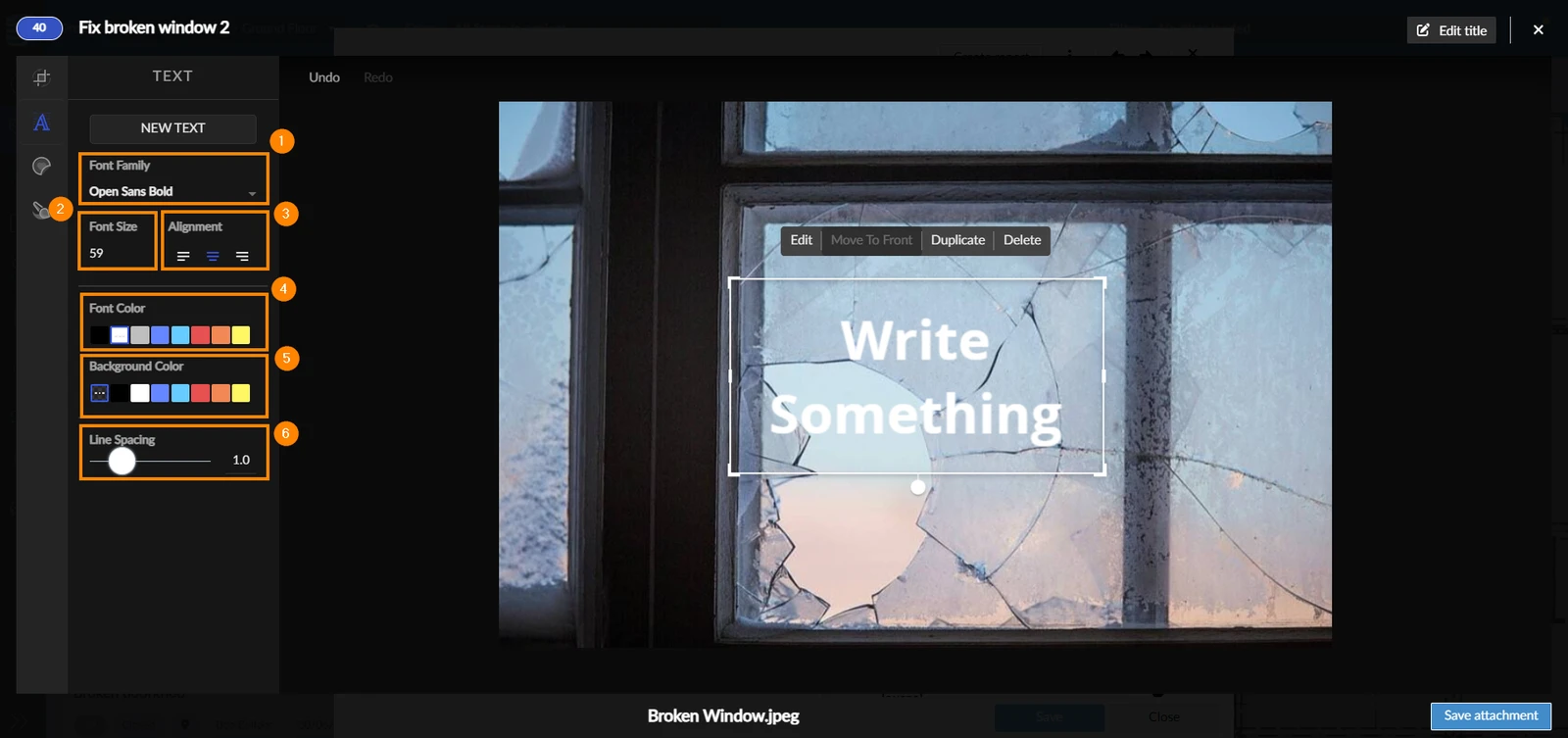
Cela vous permet d'ajouter du texte à votre photo. Vous pouvez ajuster le :
- Police de texte
- Taille de la police
- Alignement du texte
- Couleur de la police
- Couleur d'arrière-plan de la zone de texte
- Espacement des lignes
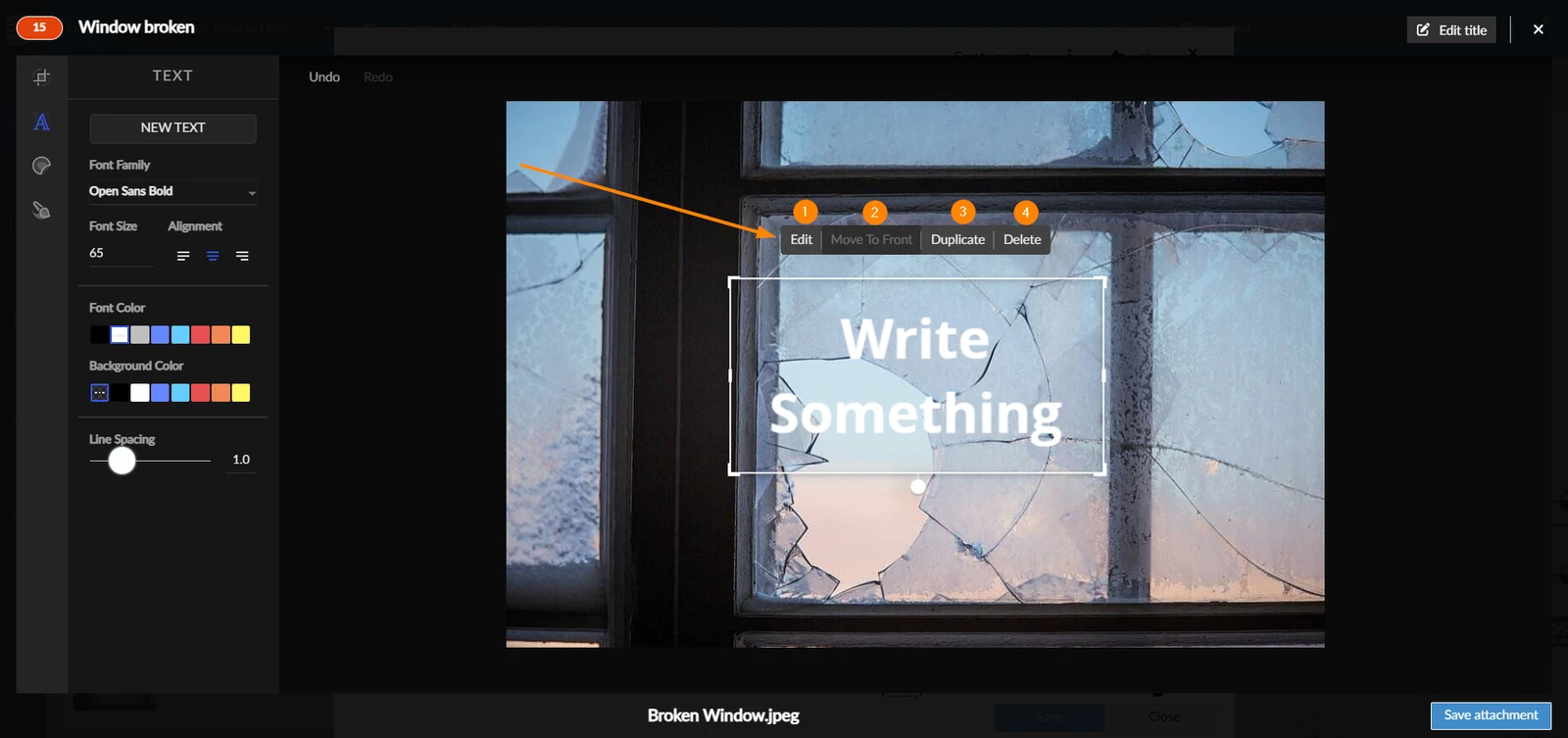
Lors de la rédaction de votre texte, vous avez la possibilité de :
- Modifier le texte
- Déplacez-la vers l'avant de l'image
- Le dupliquer
- Supprimez-la
Ajouter des autocollants
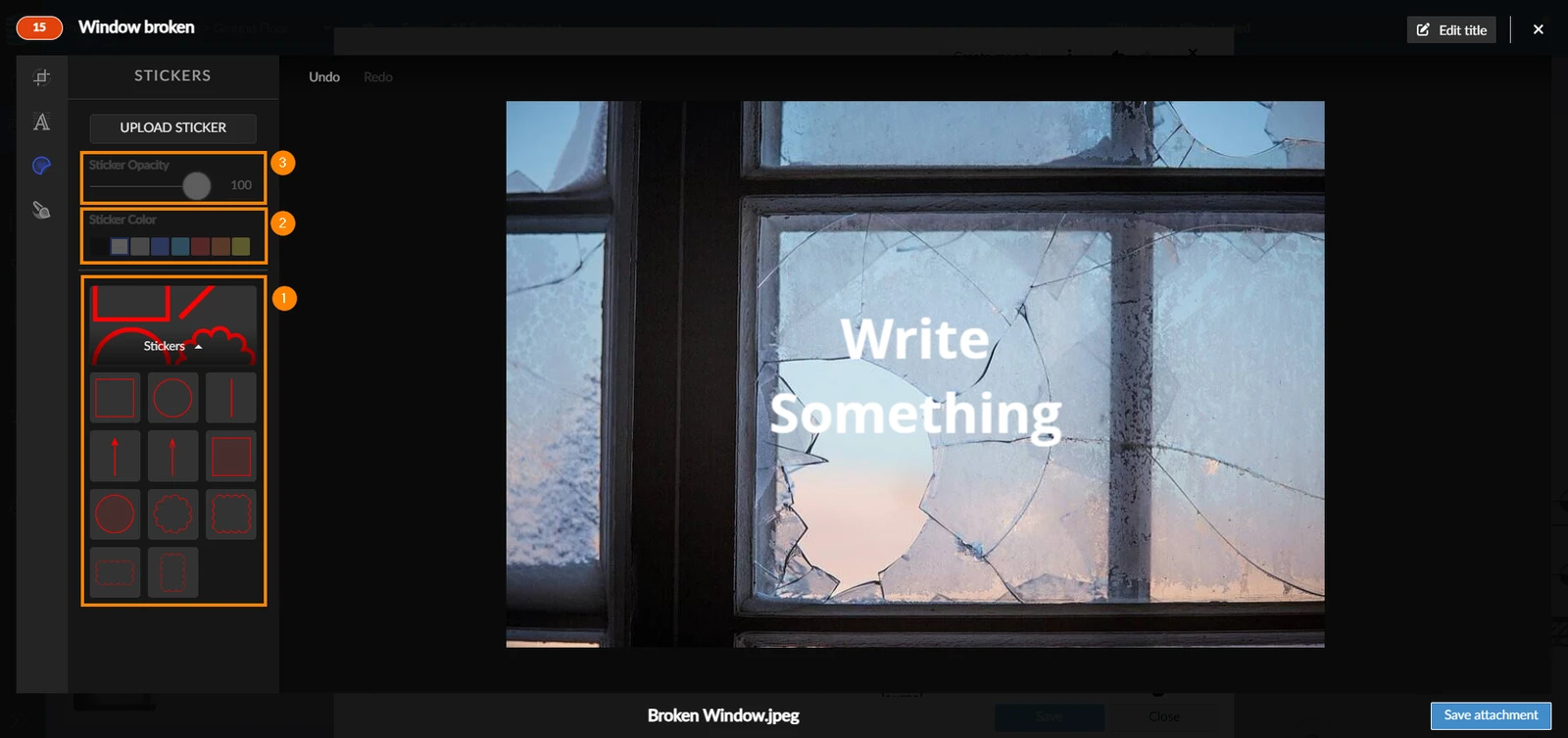
PlanRadar propose un certain nombre d'autocollants qui peuvent être utilisés pour mettre en évidence une ou plusieurs parties de votre photo téléchargée. Vous pouvez :
- Sélectionnez l'autocollant à ajouter
- Modifier la couleur de l'autocollant
- Choisissez l'opacité de l'autocollant
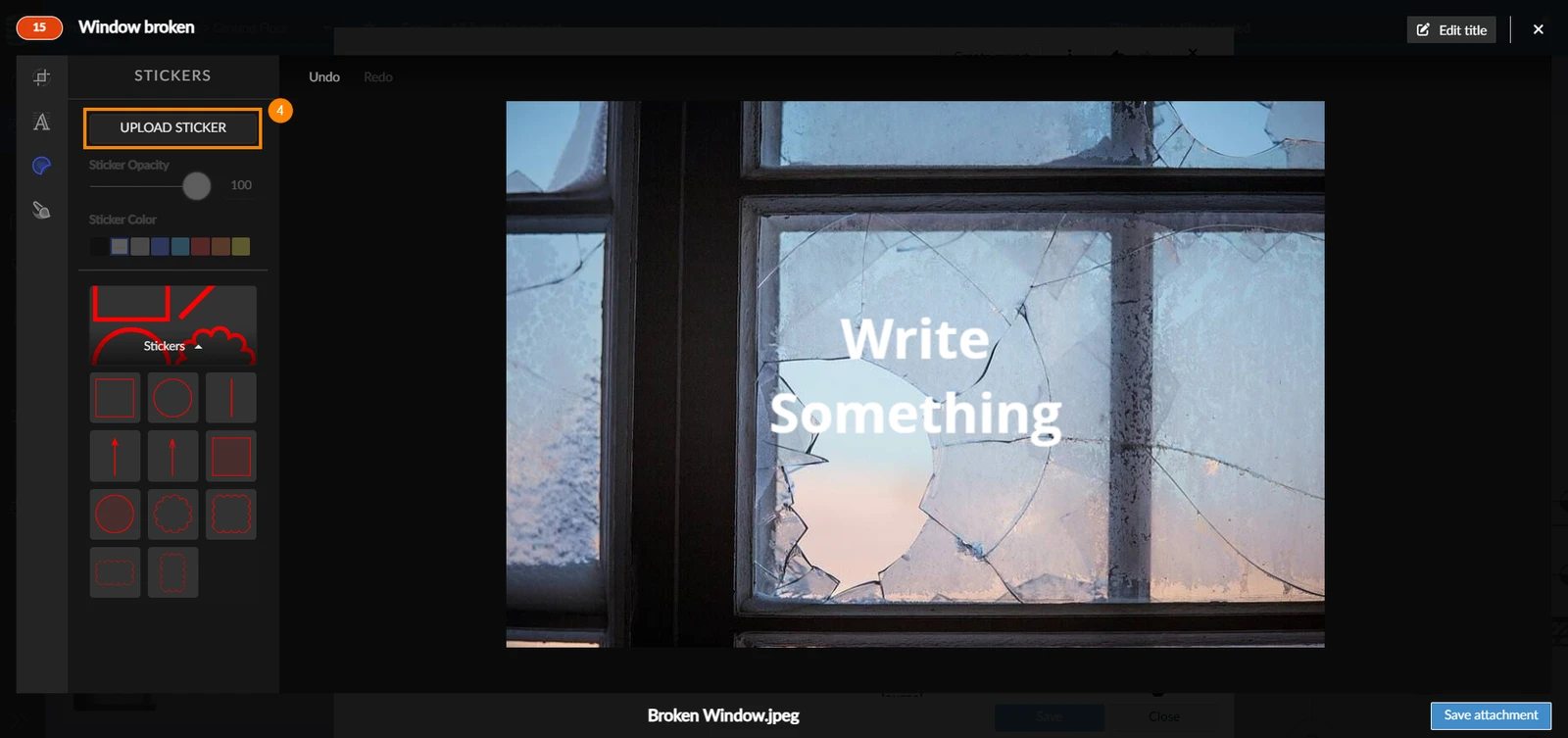
- Téléchargez également vos propres autocollants en cliquant sur Télécharger un autocollant
Brosse
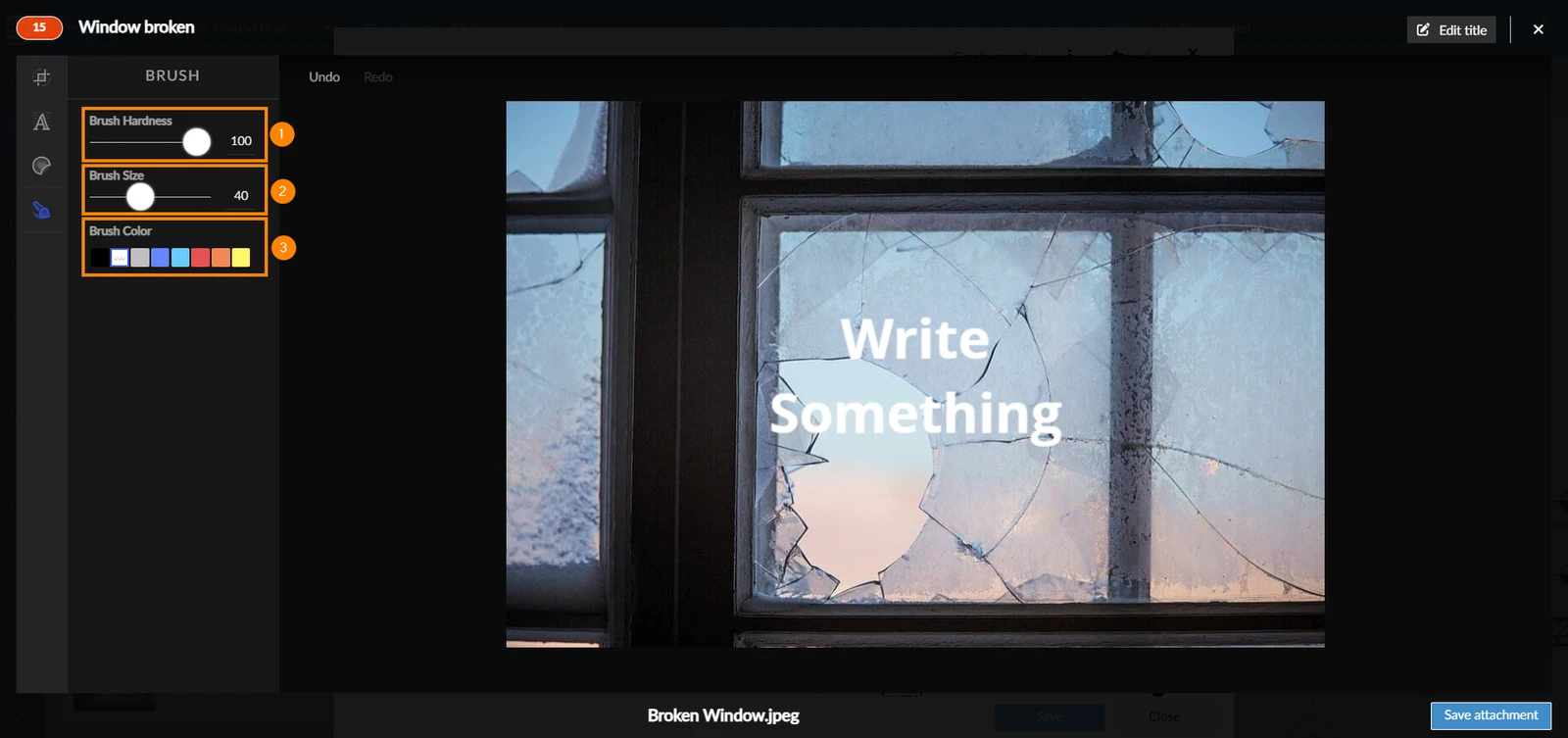
Une autre façon de mettre en valeur certaines parties de votre photo est d'utiliser l'outil Pinceau ****. Il permet de dessiner à main levée. À l'aide du pinceau, vous pouvez
- Modifier la dureté (opacité) du pinceau
- Modifier la taille du pinceau
- Sélectionnez la couleur du pinceau
Modifier le titre de la photo
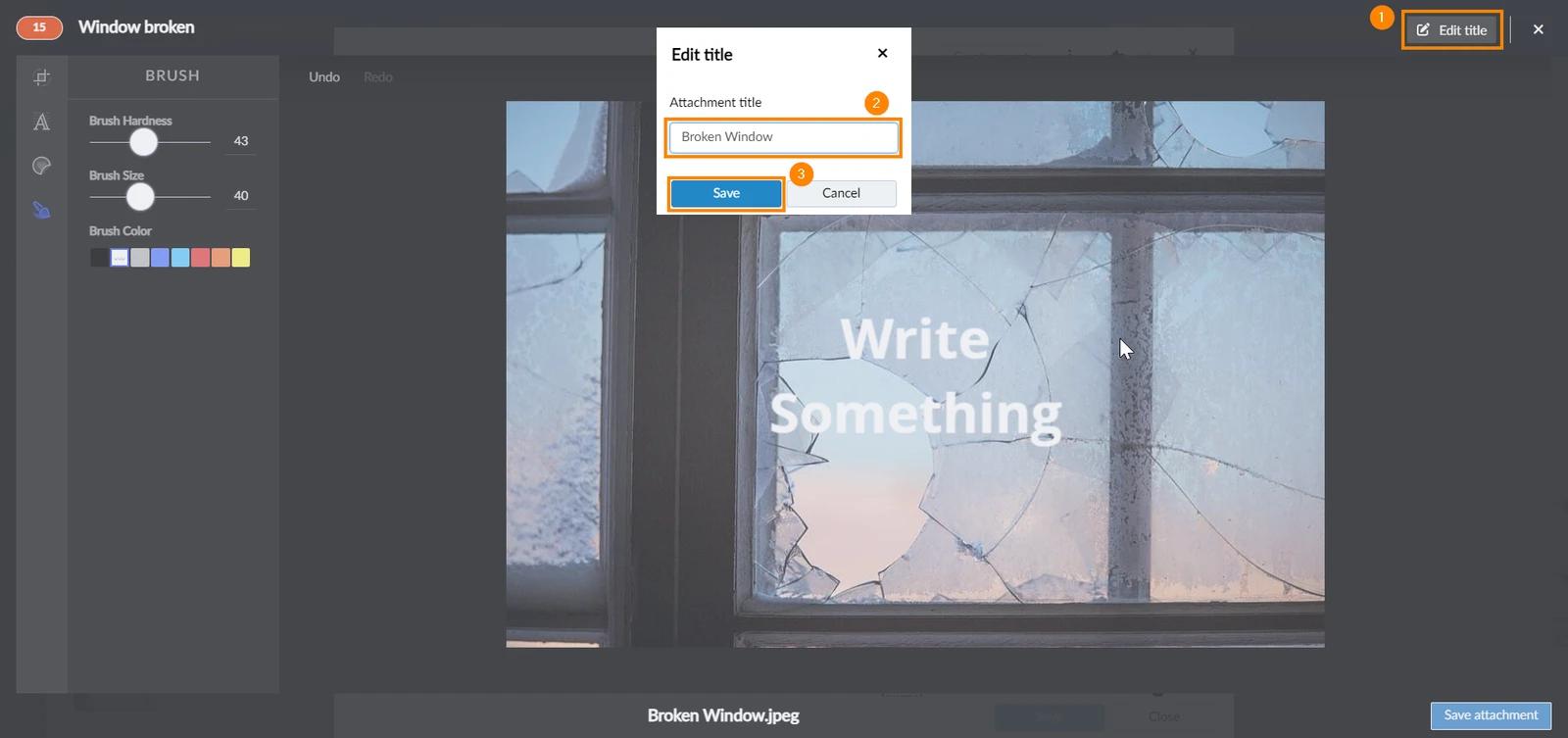
Vous pouvez également modifier le titre de la photo après l'avoir téléchargée :
- Cliquez sur Editer le titre
- Saisissez le nouveau titre
- Cliquez sur Enregistrer
Mis à jour le 2 juin 2026