

 English (UK)
 Deutsch
 Español
 Hrvatski
 Italiano
 Polski
 Português (BR)
Examen et approbation des plans
Vue d'ensemble
Examinez et approuvez ou rejetez les plans dont la demande d'approbation est en cours. Pour en savoir plus, consultez Demande d'approbation de plans
Accès et autorisations
Comment accéder à la page En attente de votre approbation
Il existe plusieurs façons d'accéder aux approbations. Pour en savoir plus, consultez le site View & Manage Approvals.
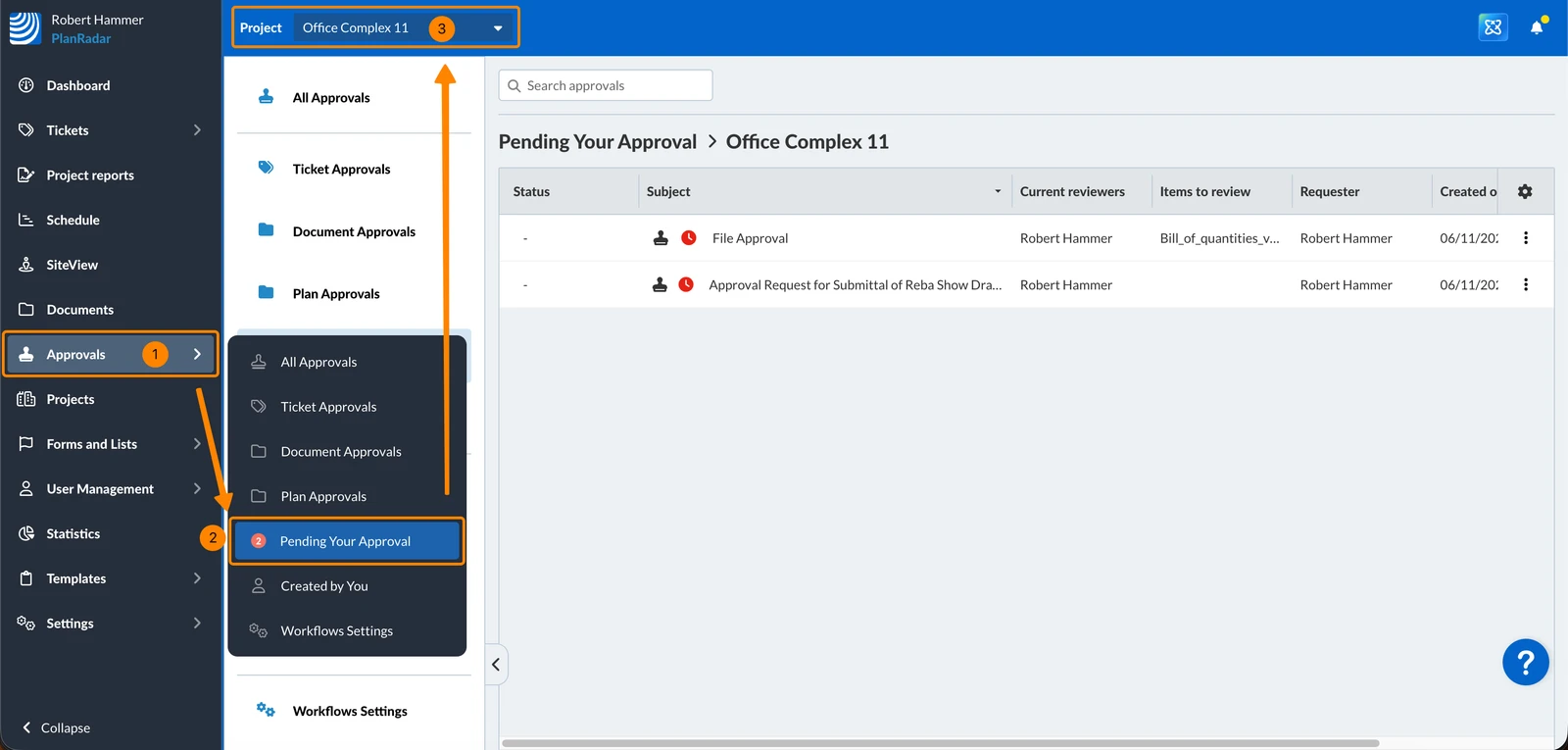
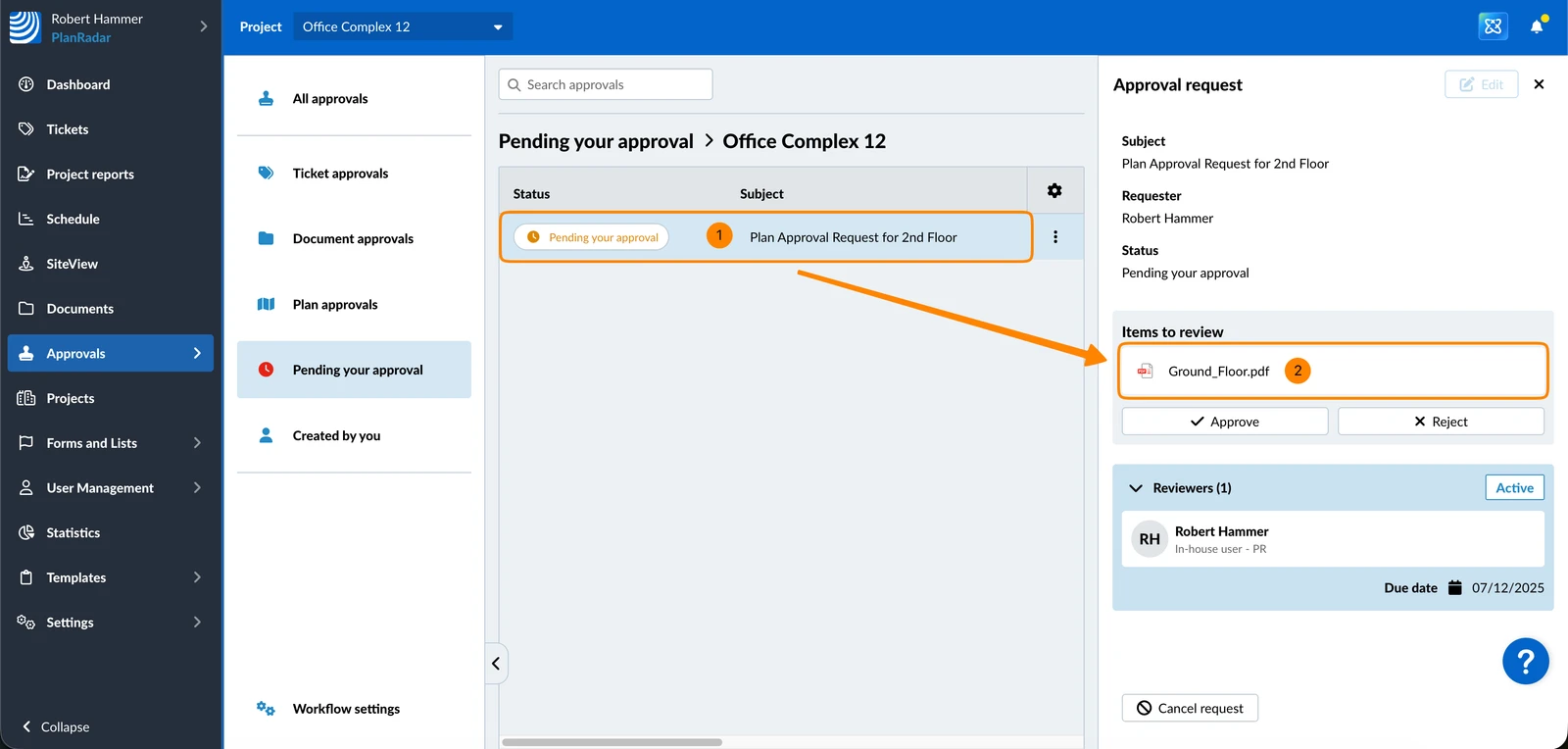
Pour afficher toutes les demandes d'approbation qui sont en attente de votre approbation :
- Cliquez sur Approvals
- Cliquez sur dans l'attente de votre approbation
- Facultatif: Sélectionnez un projet ou Tous les projets dans le menu déroulant Projet
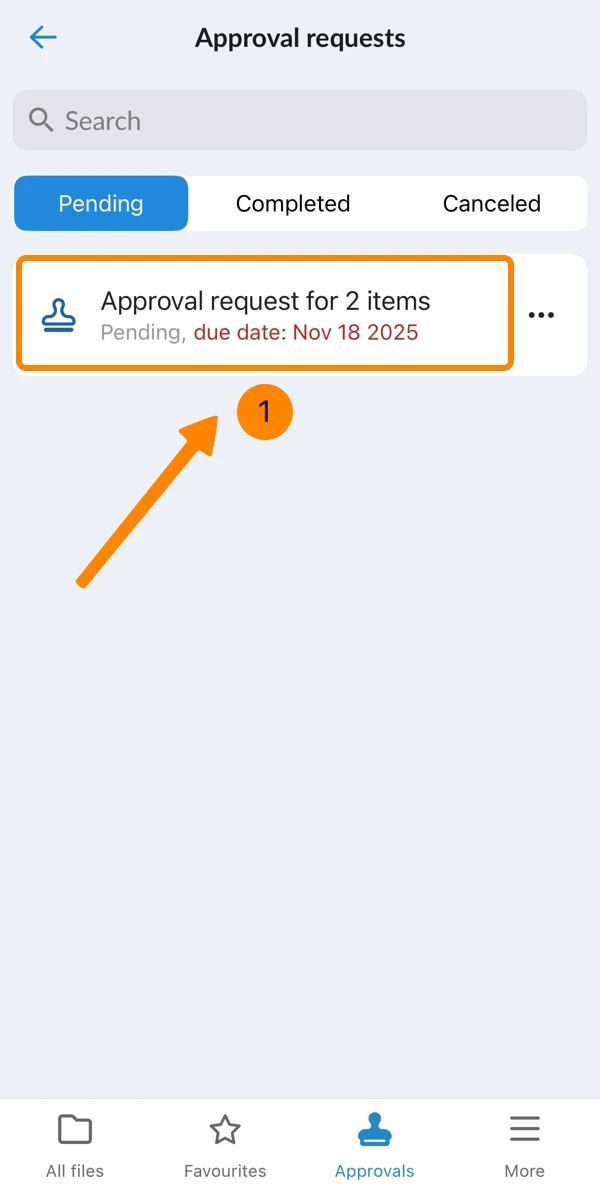
Pour afficher toutes les demandes d'approbation de documents en attente :
- Appuyez sur Documents dans le menu principal

- Tapez sur Plus
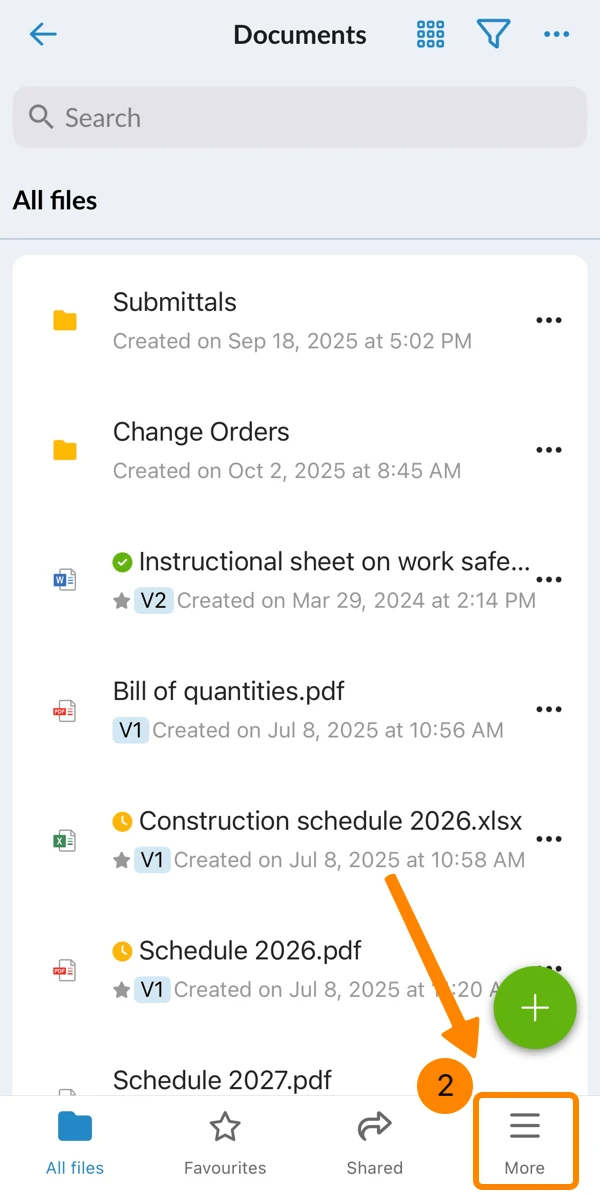
- Tap Agréments
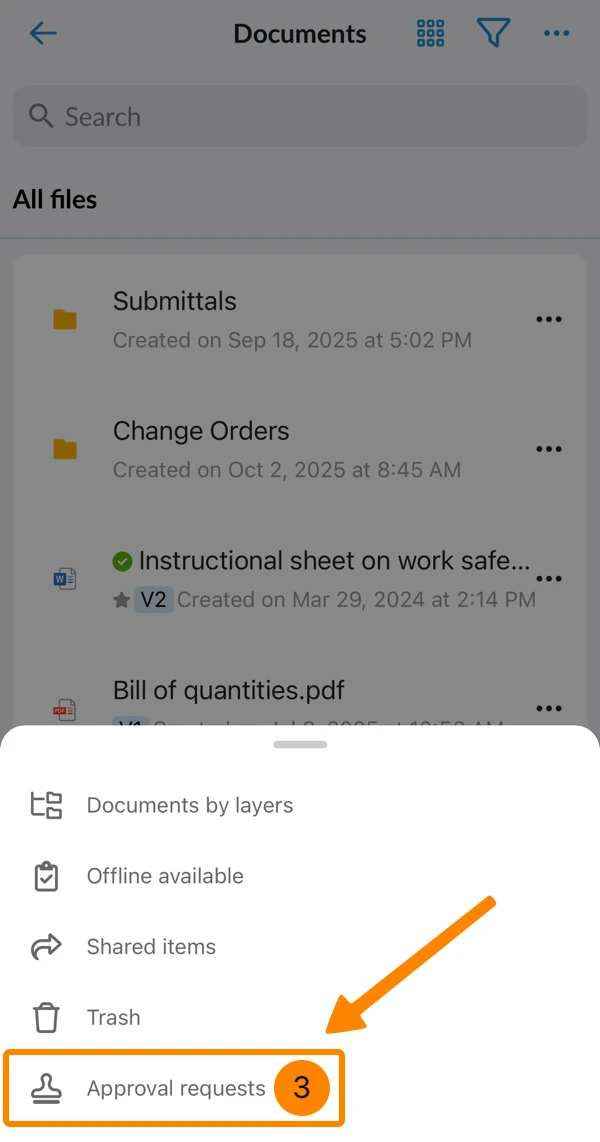
- Vous voyez toutes les demandes d'approbation en attente
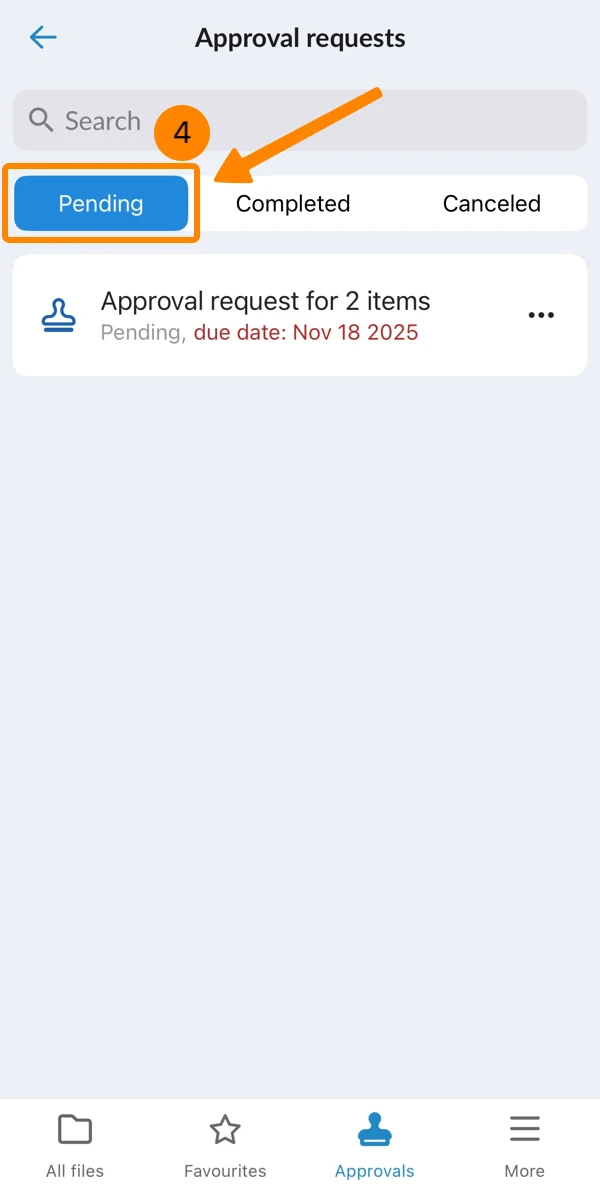
Examiner les plans dans les détails de la demande d'approbation
Dans le cas de Multi-Step Approval Requests, l'étape en cours doit être approuvée par tous les évaluateurs avant que l'étape suivante puisse être approuvée ou rejetée.
Approuver ou rejeter un plan :
- Cliquez sur la demande d'approbation
- Cliquez sur le fichier listé sous Items to review
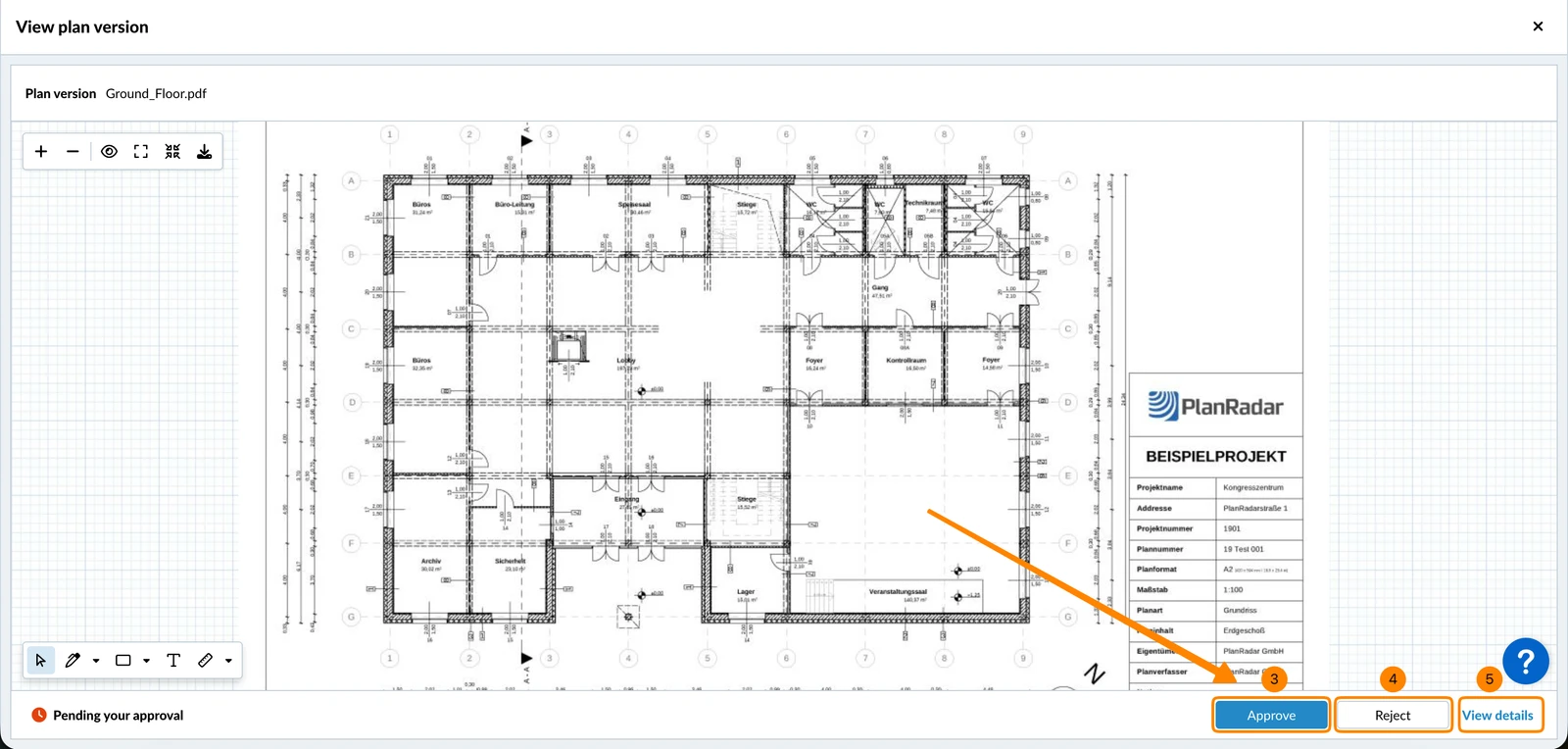
- Cliquez sur Approuver
- OU cliquez sur Rejeter
- Facultatif: Cliquez sur View details pour voir le statut de la demande d'approbation et les étapes.
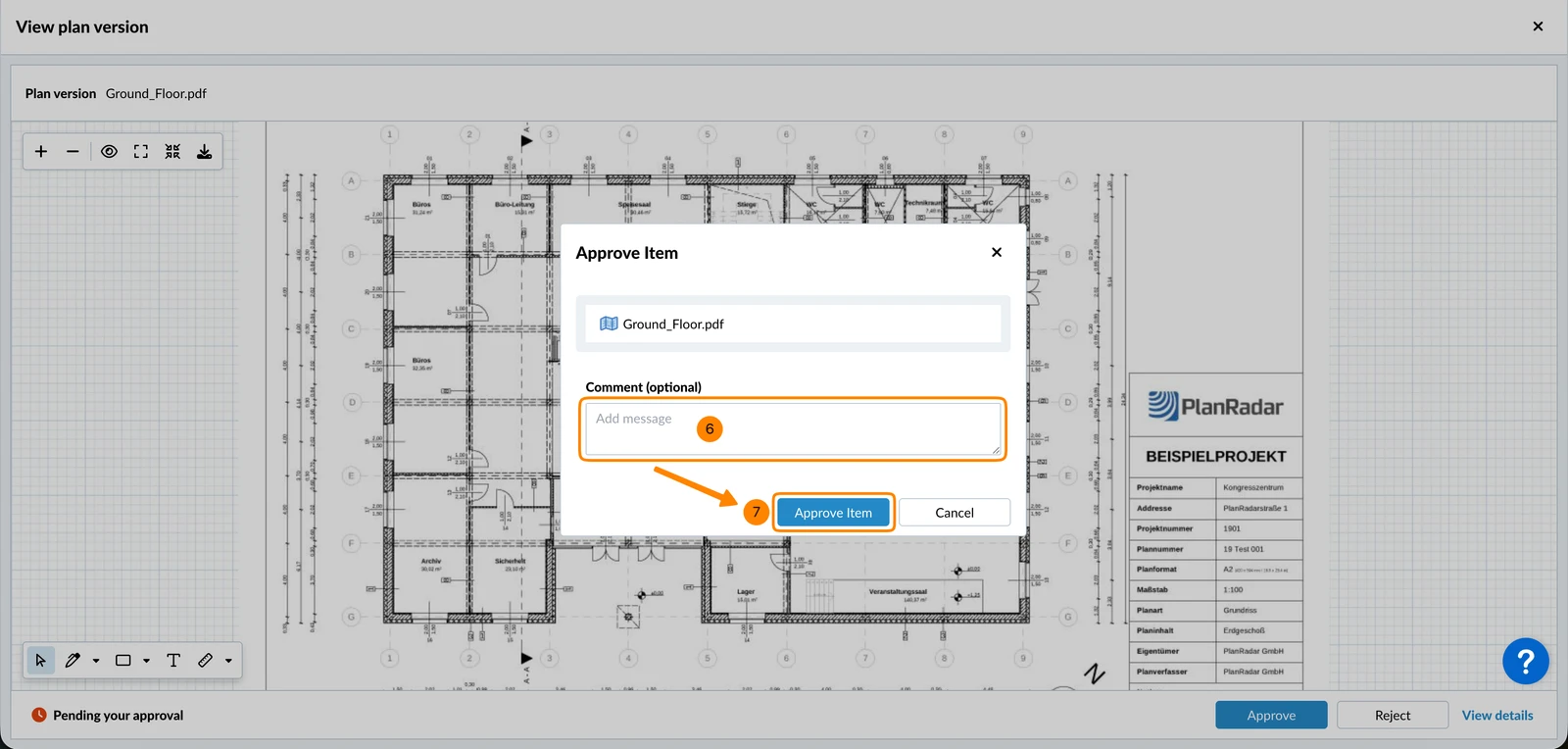
- Optionnel: Entrez un commentaire
- Cliquez sur Approuver l'élément (ou Rejeter l'élément) pour confirmer
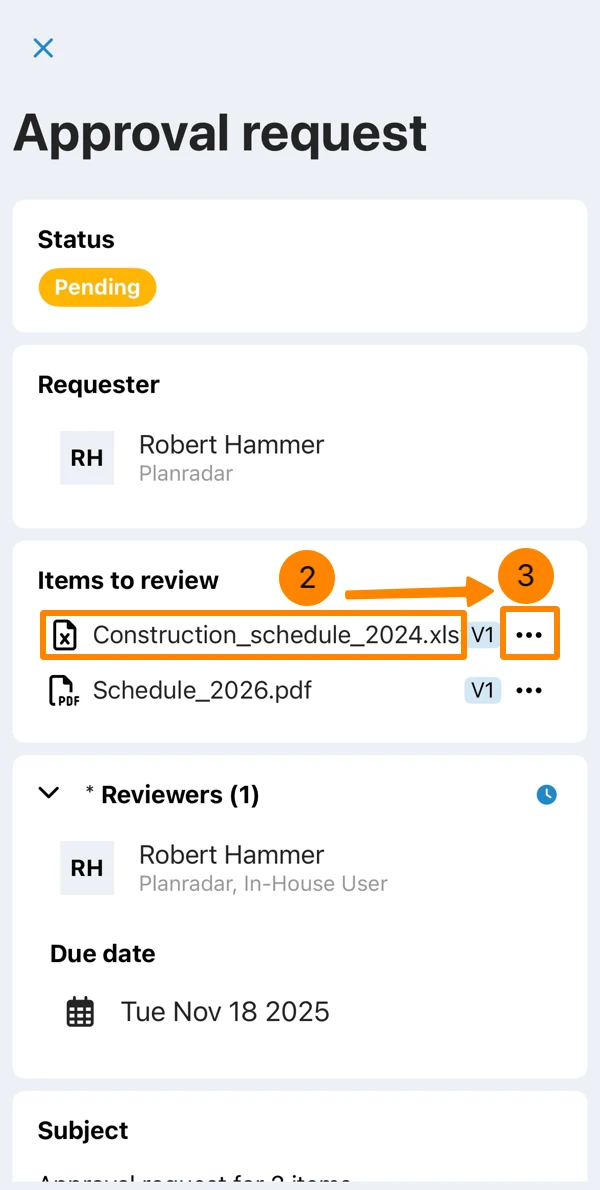
- Tapez sur la demande d'approbation en attente
- Facultatif: Tapez sur le fichier pour le prévisualiser (et le refermer)
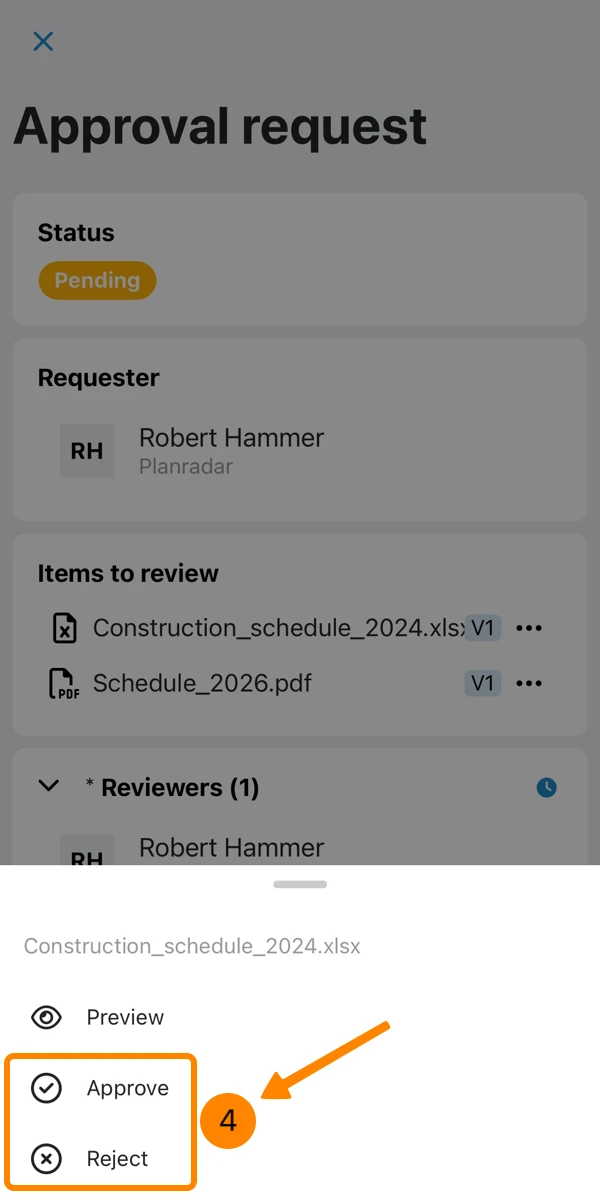
- Ouvrez le menu More du fichier
- Touchez Approuver ou Rejeter
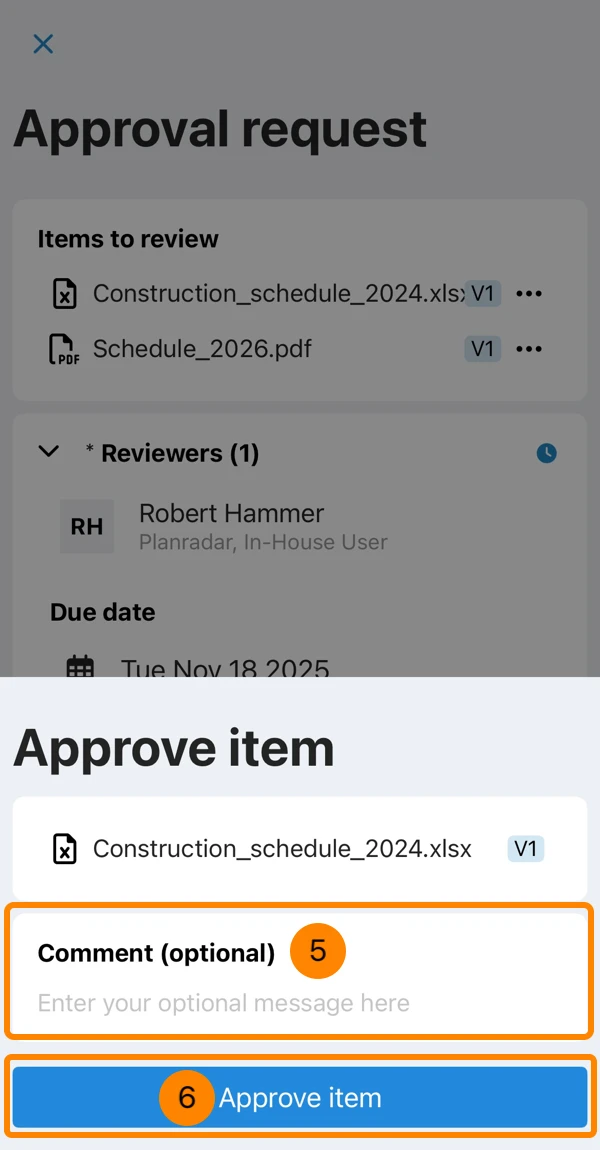
- Optionnel : Saisissez un commentaire
- Tapotez Approuver l'article
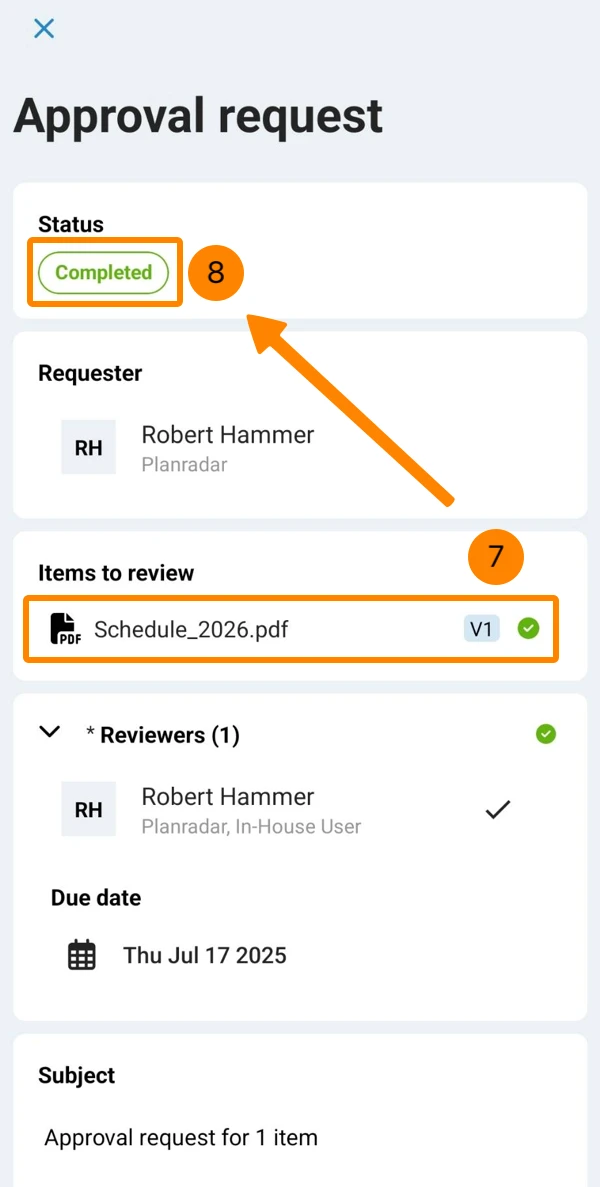
- Voir ✔ pour les articles approuvés.
- Voir Status Completed lorsque toutes les demandes ont été approuvées.
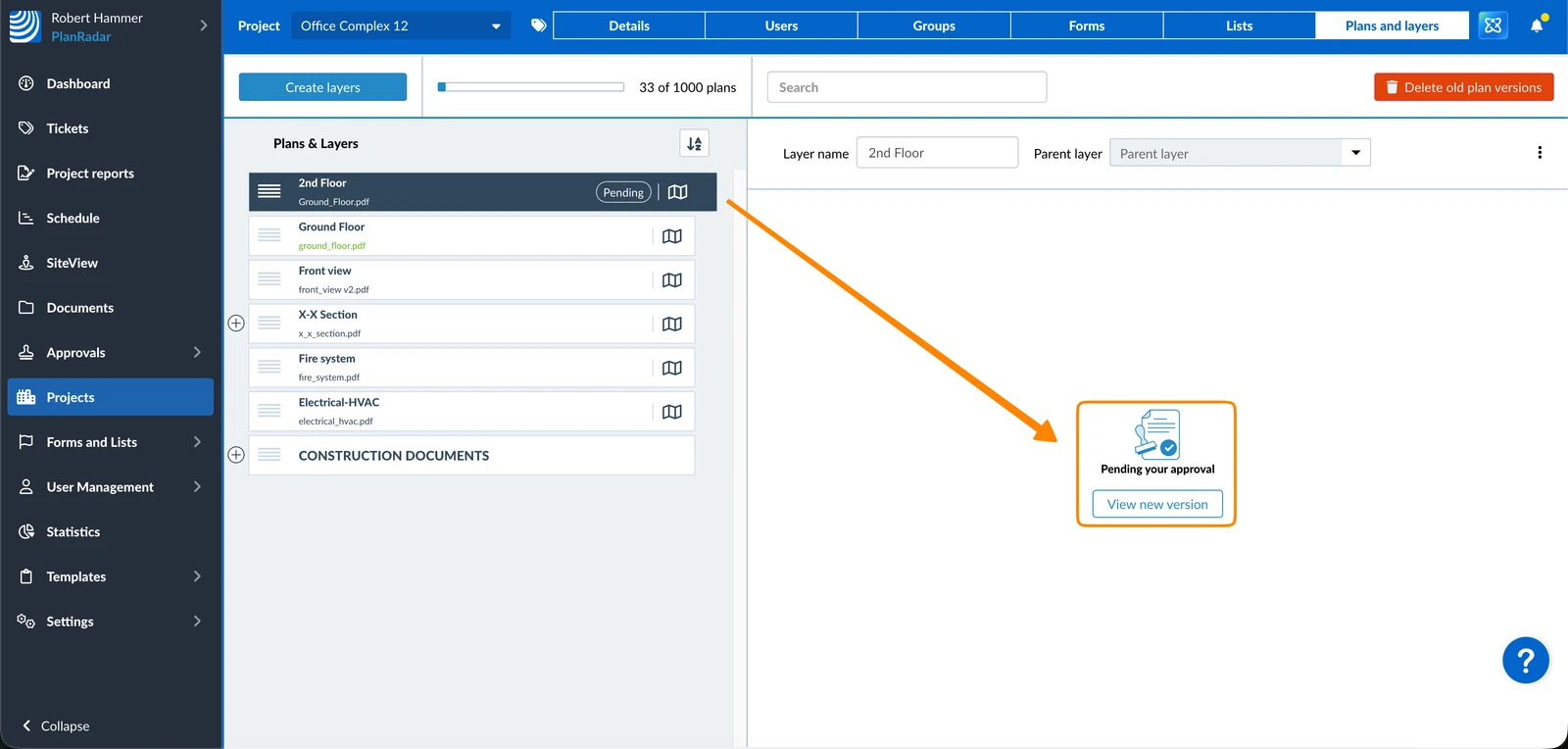
Vous pouvez également examiner la demande d'approbation du plan dans les plans et les couches d'un projet. Consultez également Gérer les couches d'un projet
Mis à jour le 4 février 2026