

 English (UK)
 Deutsch
 Español
 Hrvatski
 Italiano
 Polski
 Português (BR)
Voir et gérer les approbations
Vue d'ensemble
Recherchez, consultez, modifiez, annulez ou supprimez les demandes d'approbation (ou "approbations").
La nouvelle page Approvals qui présente tous les types de demandes d'approbation en un seul endroit n'est disponible que dans l'application Web.
Dans l'application mobile, vous trouverez les approbations soit dans Documents, soit dans Tâches , en fonction de leur type.
Accès et autorisations
Comment accéder
Agréments
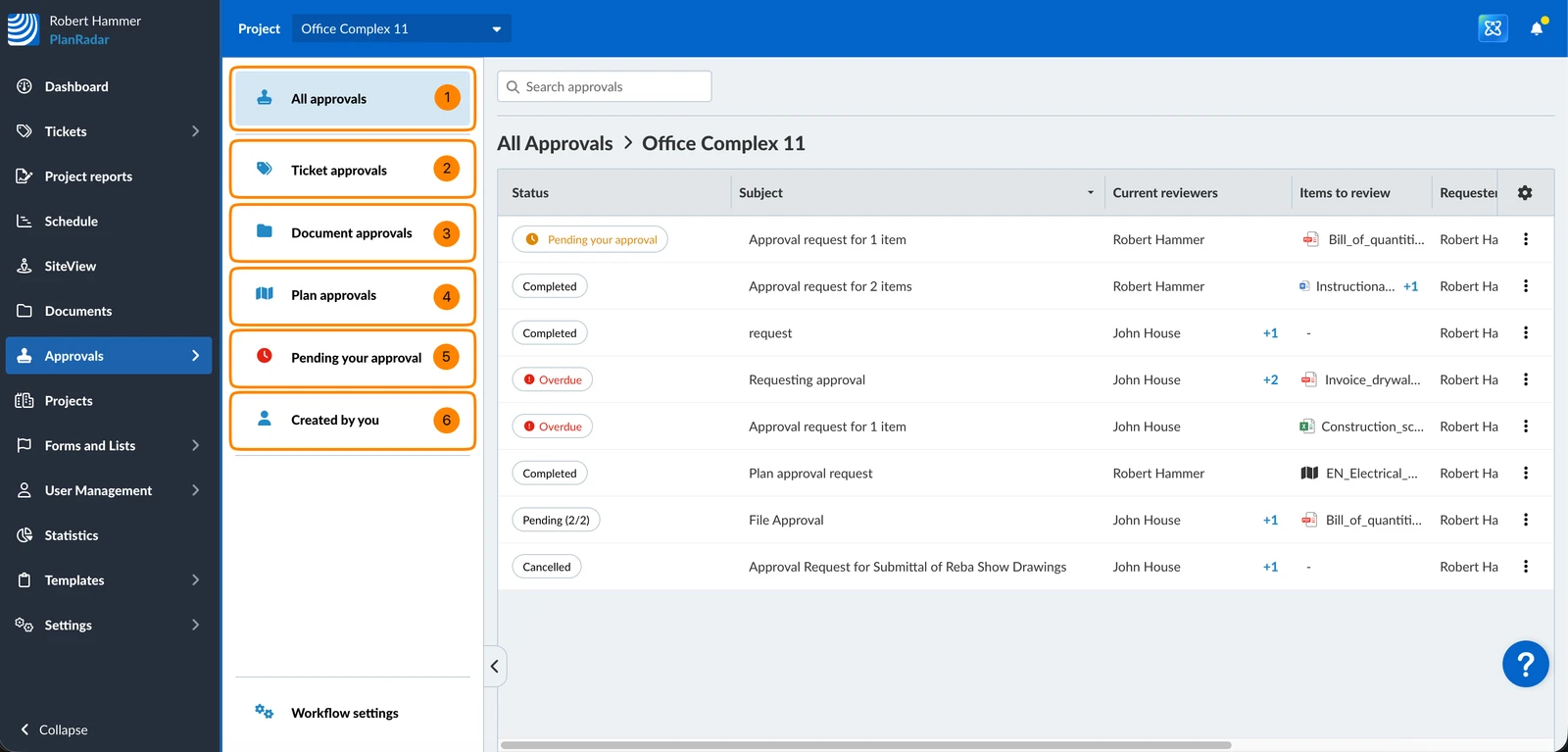
Pour accéder à la section Approbations, où vous trouverez toutes les demandes d'approbation en cours, terminées et annulées pour Tâches , les documents et les plans :
- Cliquez sur Approvals
- Cliquez sur All Approvals (ou sélectionnez l'une des vues filtrées)
- Facultatif: Sélectionnez un projet ou Tous les projets dans le menu déroulant Projet pour afficher les approbations correspondantes.
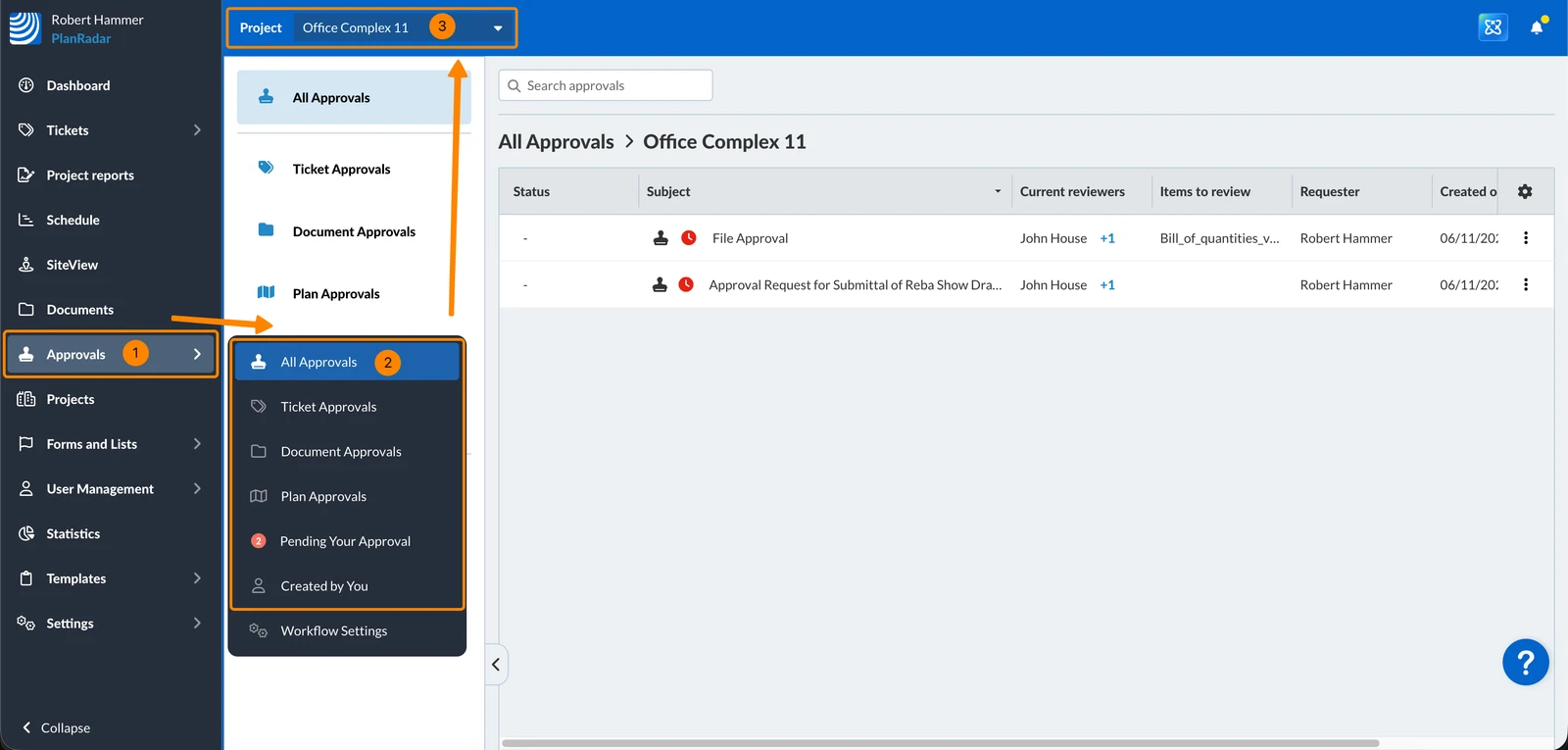
Recherche et visualisation des demandes d'approbation
Pour trouver rapidement la bonne demande d'approbation, utilisez :
Afficher les détails de la demande d'approbation
Pour consulter les détails d'une demande d'approbation :
- Cliquez sur la demande d'approbation
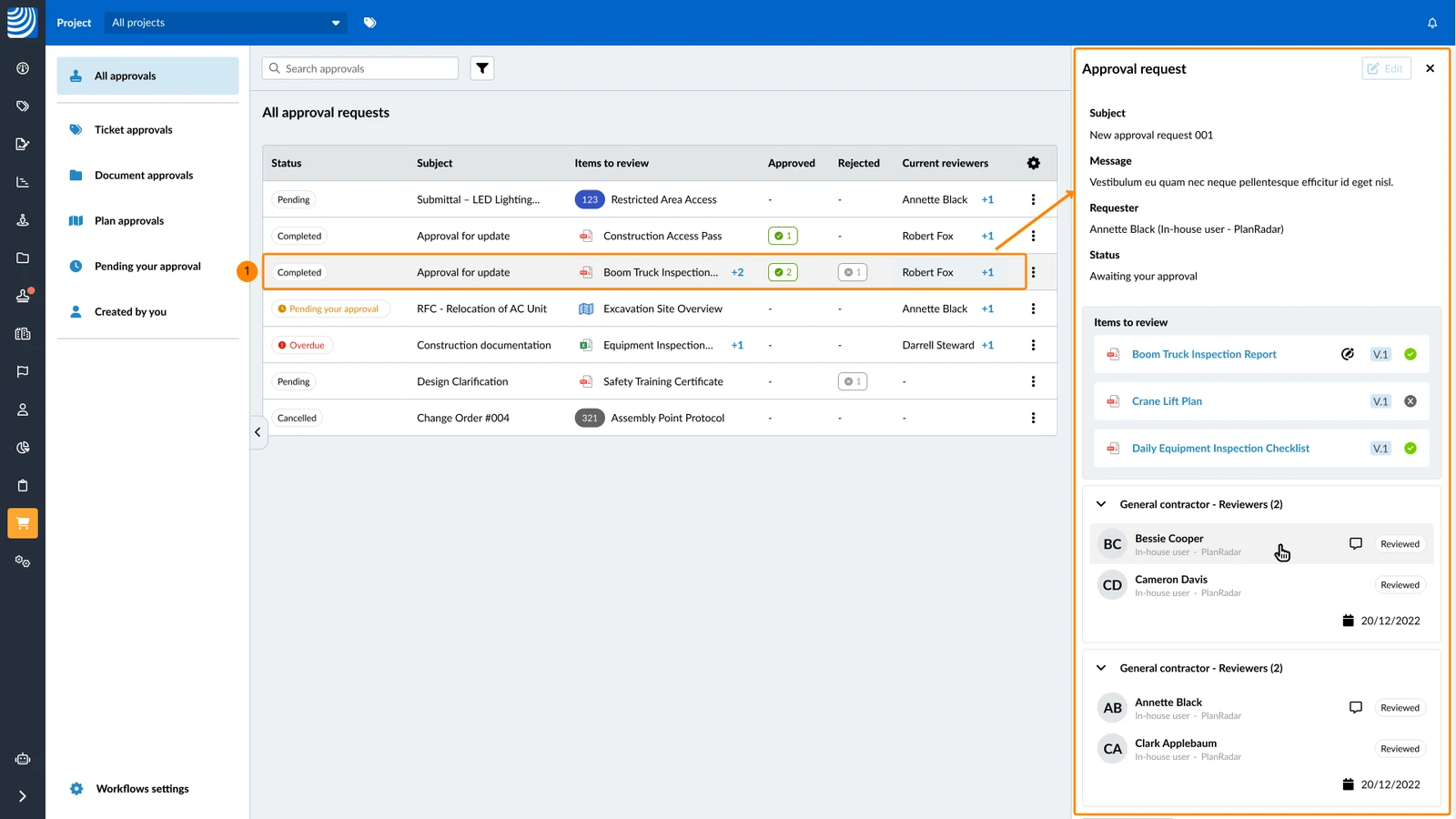
Pour consulter l'ensemble des éléments approuvés ou rejetés par un évaluateur, avec les dates et les commentaires :
- Cliquez sur le critique
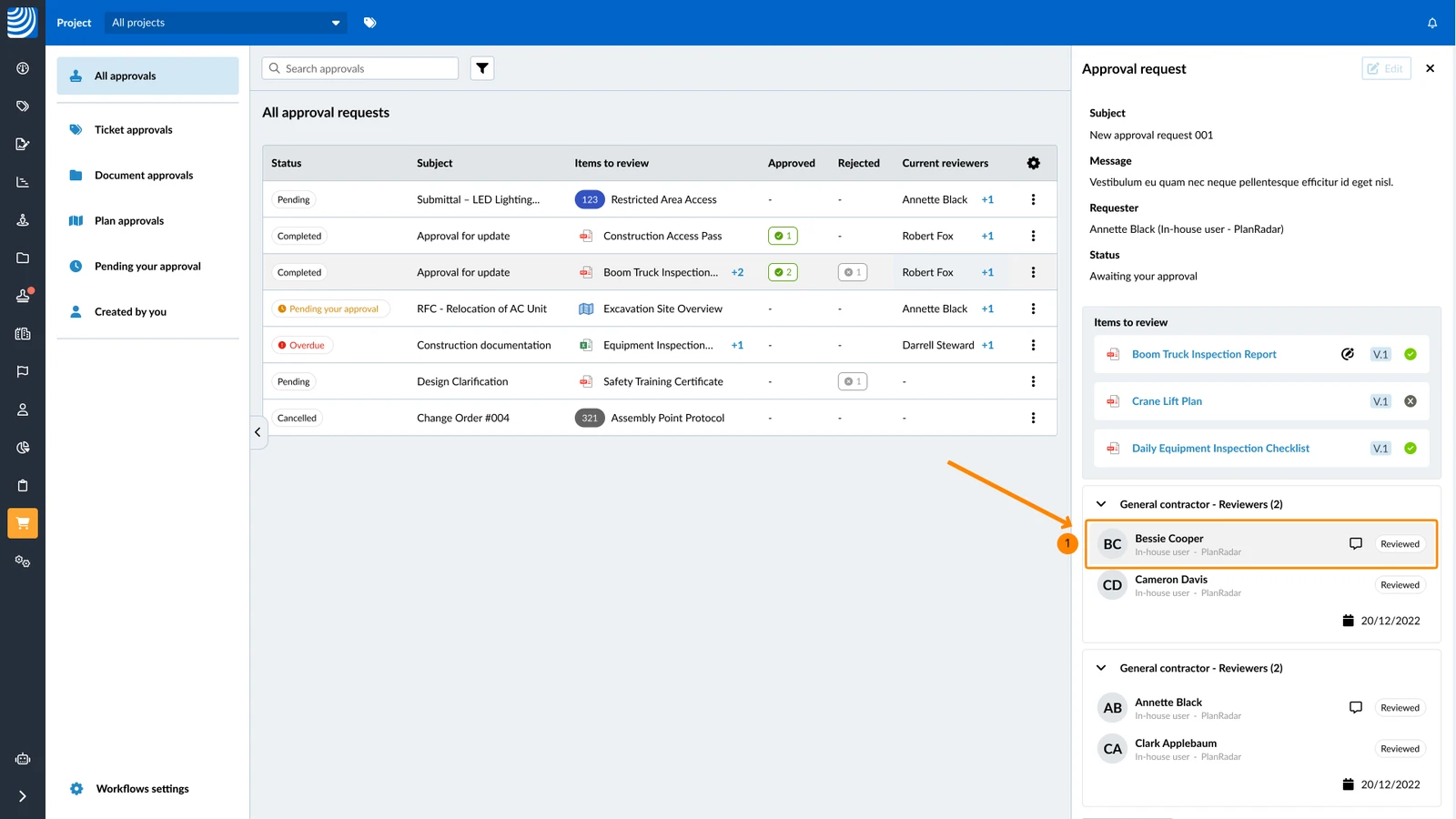
- Vous pouvez consulter les informations relatives à l'****
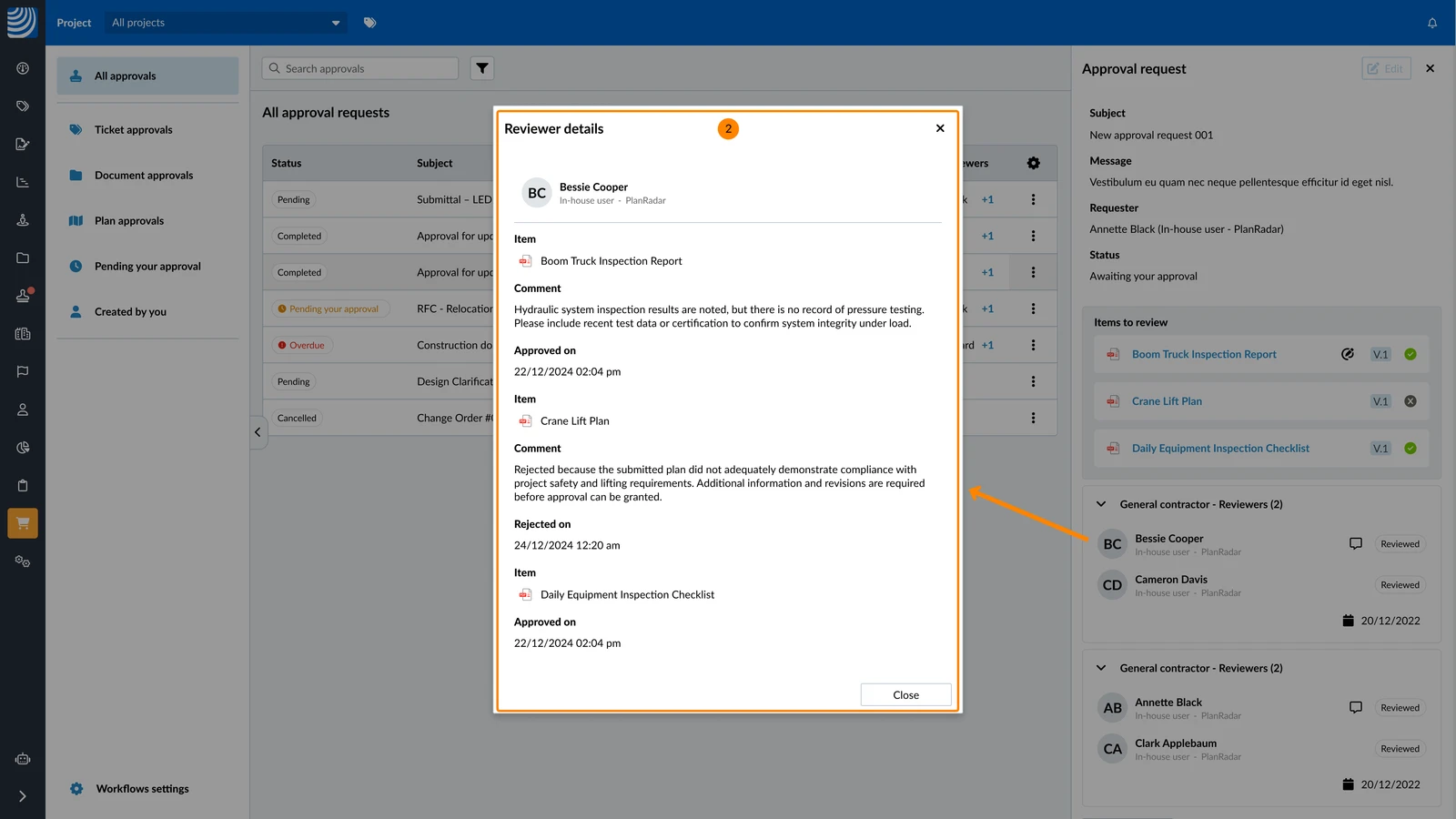
Pour voir rapidement qui a approuvé ou rejeté chaque élément, à quel moment et s'il a laissé des commentaires :
- Passez la souris sur l'élément
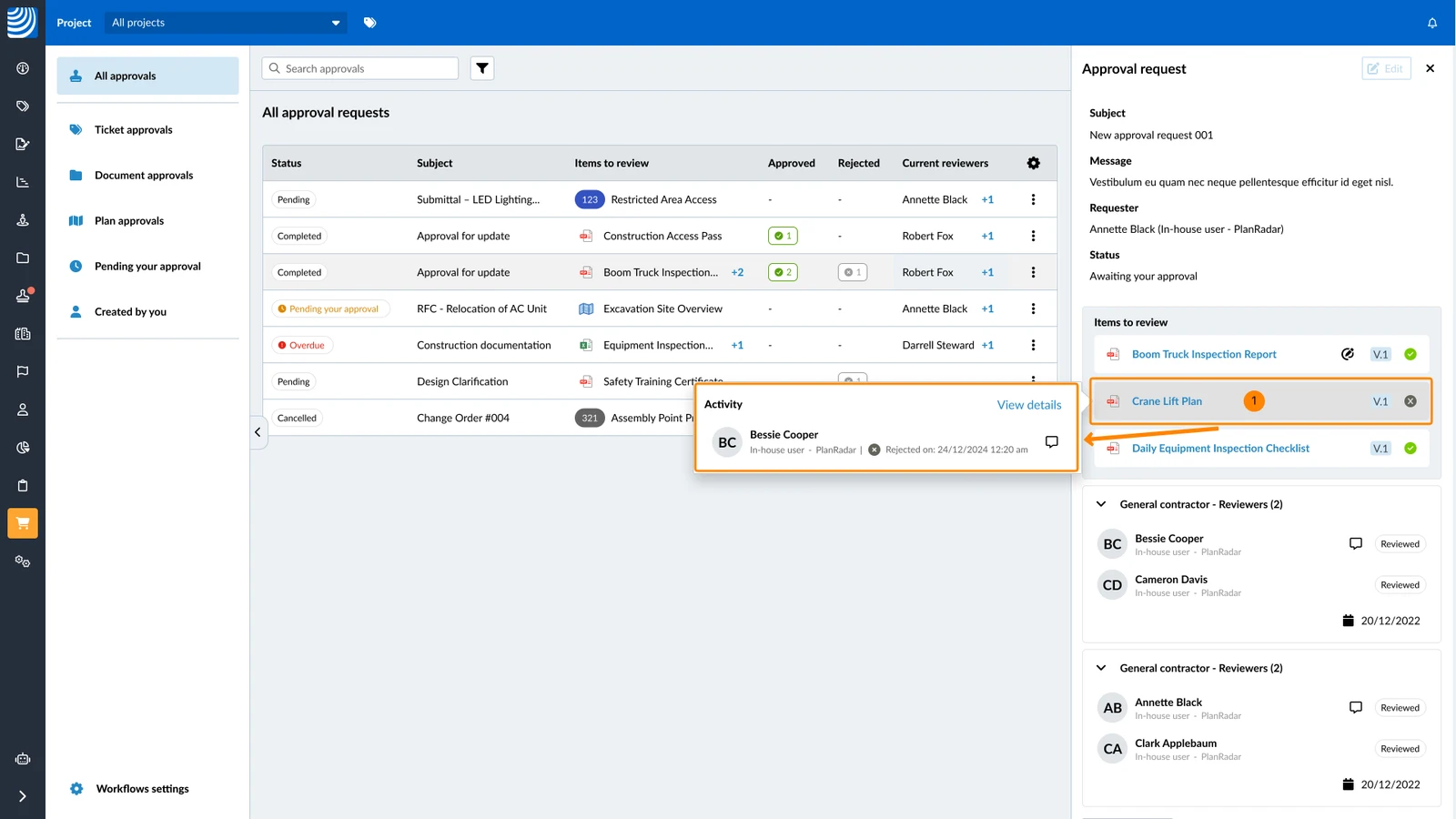
Pour consulter les détails d'un élément soumis à validation, y compris tous les commentaires :
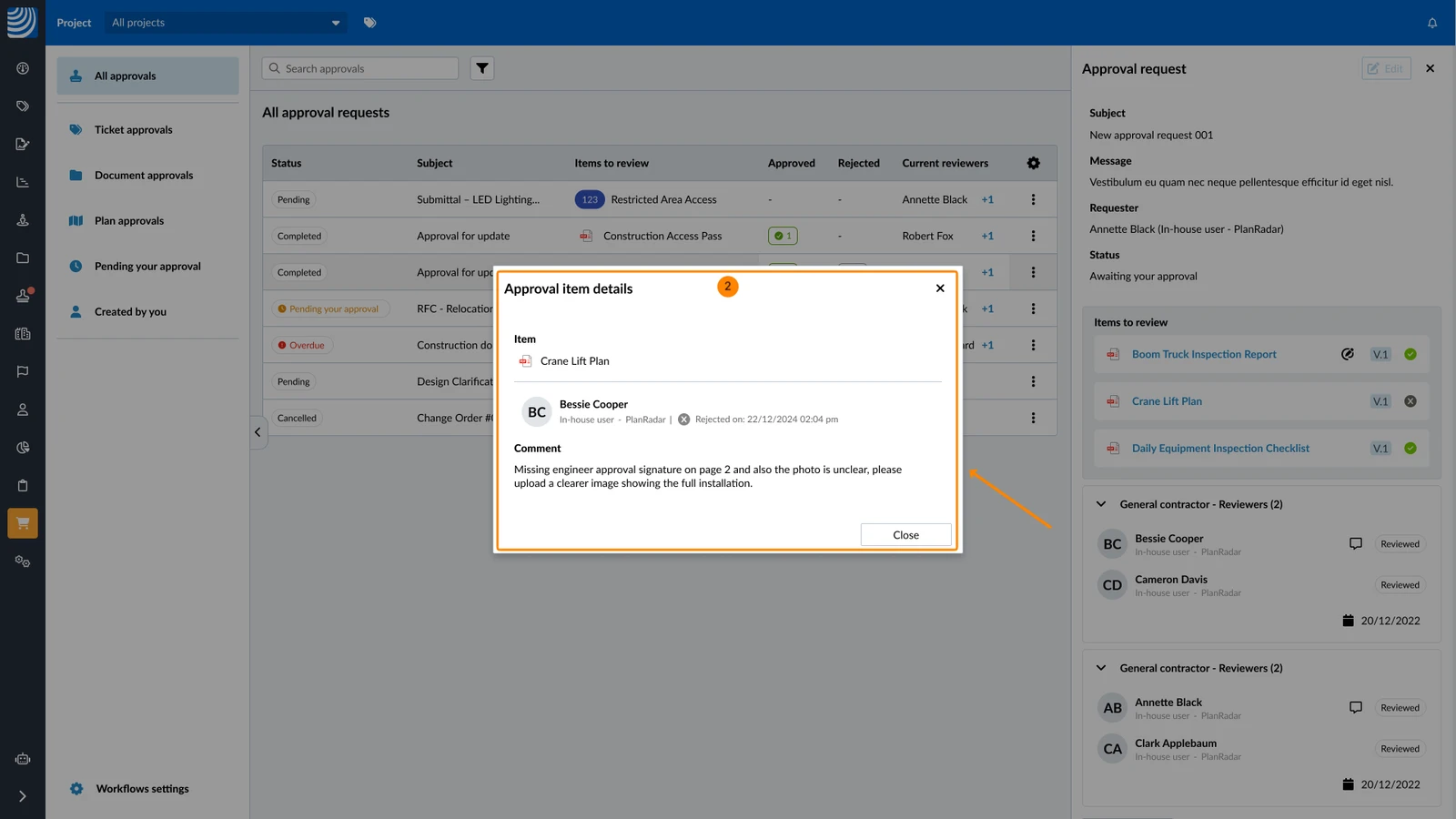
- Cliquez sur pour consulter les détails
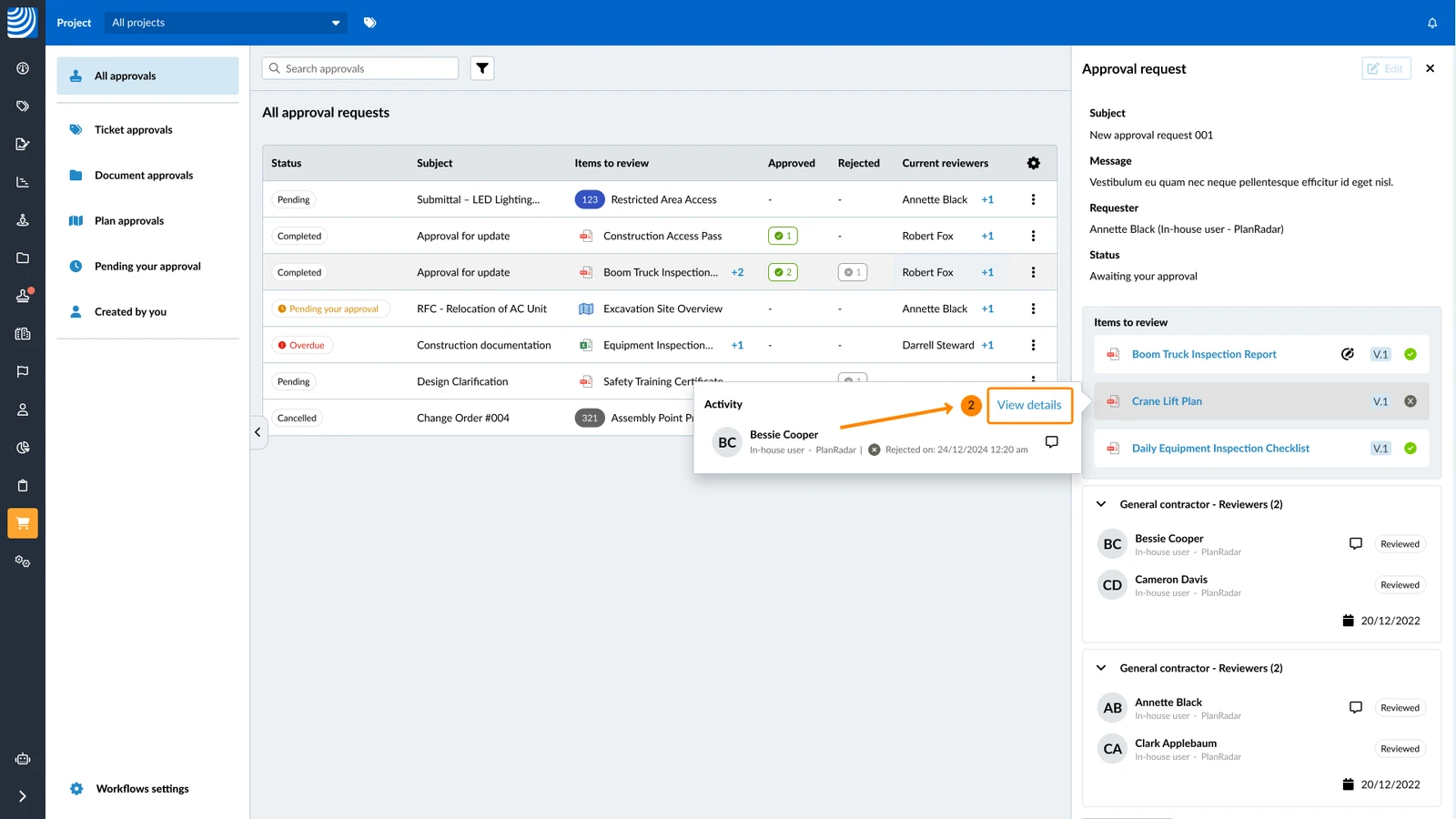
- Vous pouvez consulter les détails de l'élément « Approbation de l'»
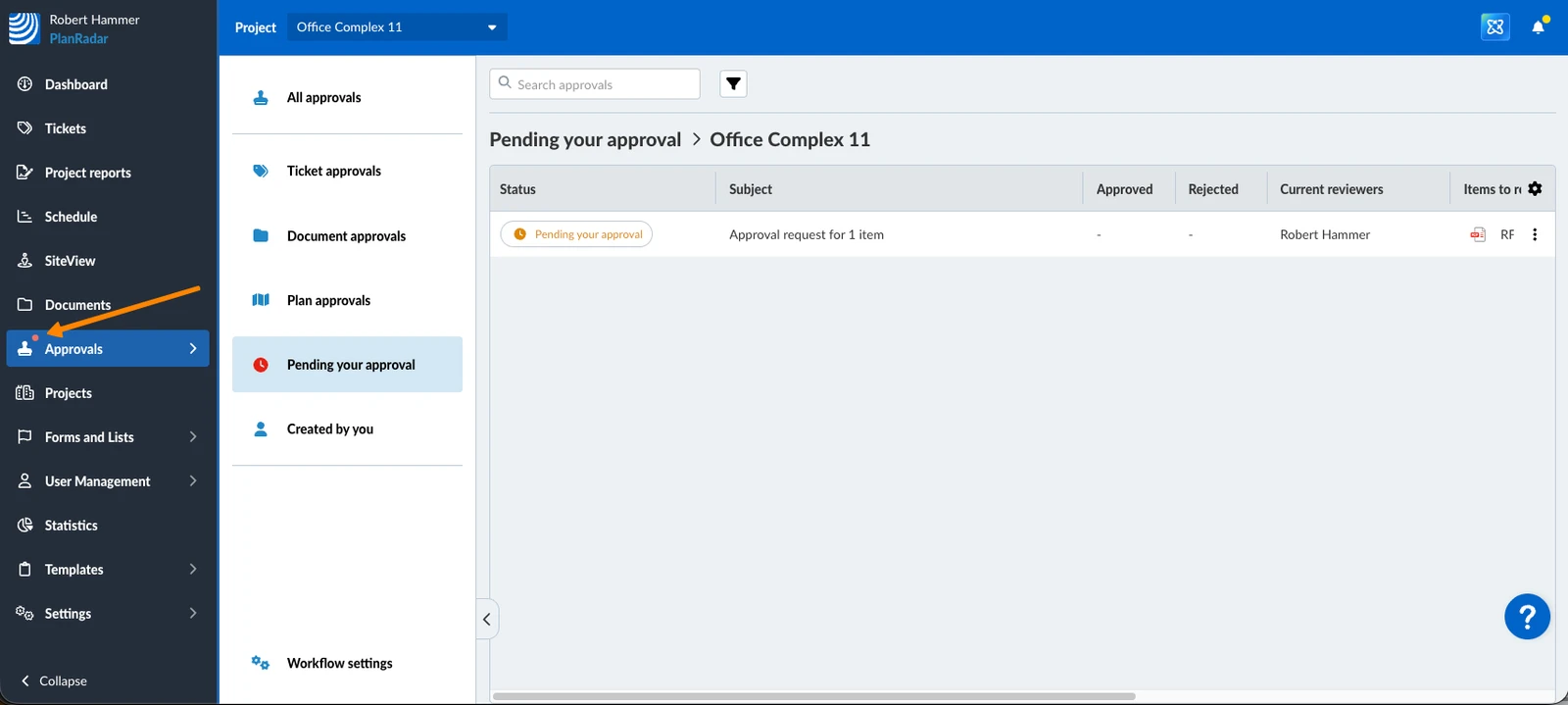
Si des demandes sont en attente de votre approbation, un badge orange sur Approvals dans le menu principal l'indique.
Vues filtrées
Lorsque vous êtes sur la page Approbations, vous pouvez rapidement sélectionner l'une des vues filtrées dans le panneau latéral :
- Toutes les approbations
- Tâches approbations
- Approbation des documents
- Approbation des plans
- En attente de votre approbation
- Créé par vous
Filtrer par statut et autres critères
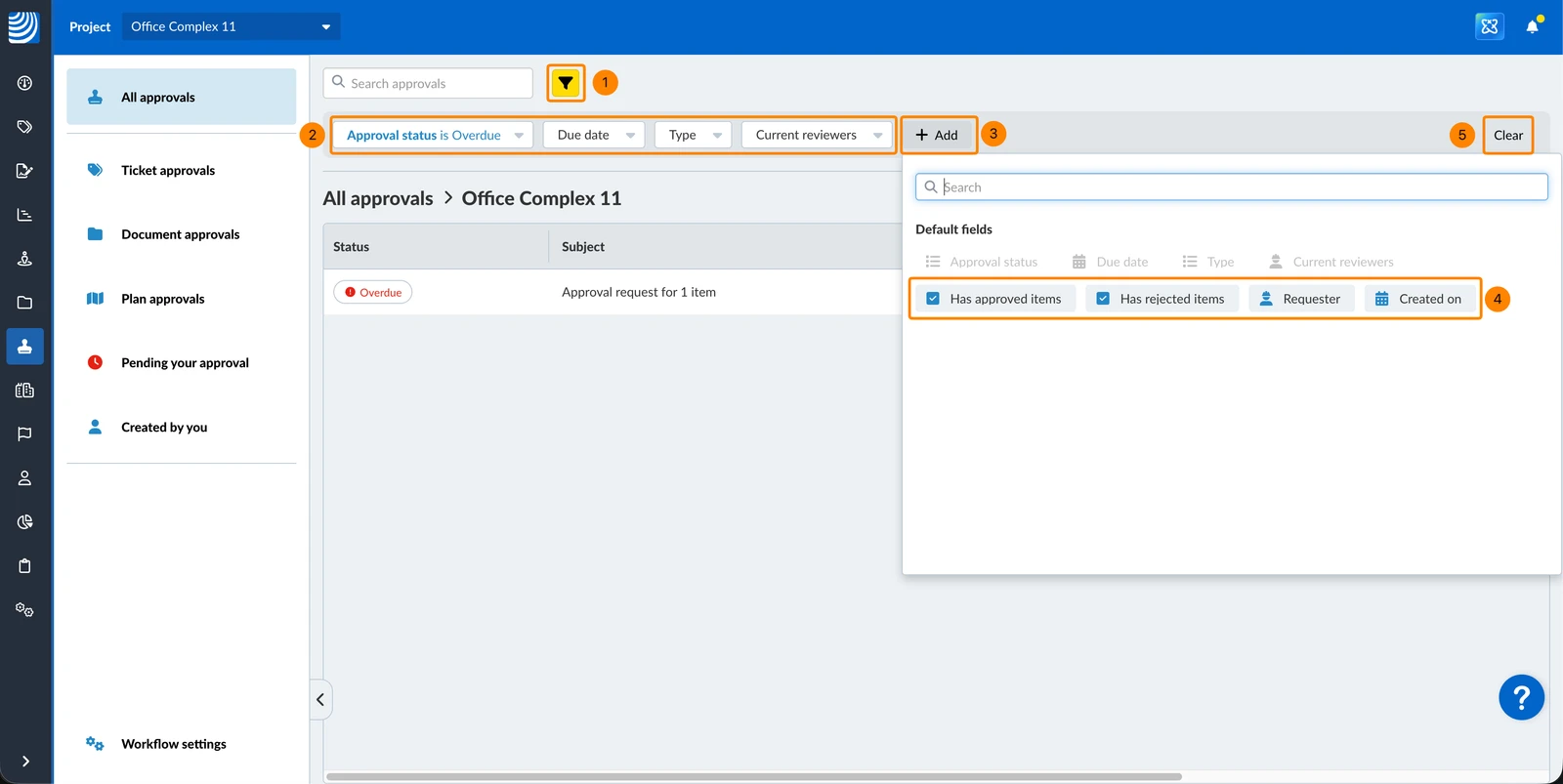
En plus des vues filtrées , vous pouvez filtrer les approbations en fonction des critères suivants. Certains critères sont visibles par défaut, d'autres peuvent être ajoutés.
Critères visibles par défaut :
-
Statut (est / n'est pas) :
- En attente
- En attente de votre validation
- En retard
- Terminé
- Annulé
-
Date d'échéance (fonctionne comme n'importe quel filtre de date, comme pour les filtres de tickets)
-
Type (est / n'est pas) :
- Approbations de tickets
- Approbations de documents
- Approbations de plans
-
Réviseurs actuels (est / n'est pas) :
- Utilisateur actuel
- ou sélectionnez un utilisateur spécifique
Critères disponibles à ajouter :
- A approuvé les articles (oui/non)
- A rejeté les articles (oui/non)
- Requérant (fonctionne comme "Réviseurs actuels" ou tout autre filtre utilisateur)
- Créé sur (fonctionne comme n'importe quel filtre de date comme pour les filtres de tickets)
Pour utiliser les filtres d'approbation, vous pouvez
- Cliquez sur l'icône du filtre ****pour afficher le panneau des filtres
- Définissez des critères de filtrage visibles, par exemple le statut d'approbation est En retard
- Cliquez sur + Add pour ajouter d'autres critères de filtrage
- Cliquez sur les critères de filtrage supplémentaires pour les ajouter
- Cliquez sur Clear pour réinitialiser tous les critères de filtrage actifs
Tri par colonne
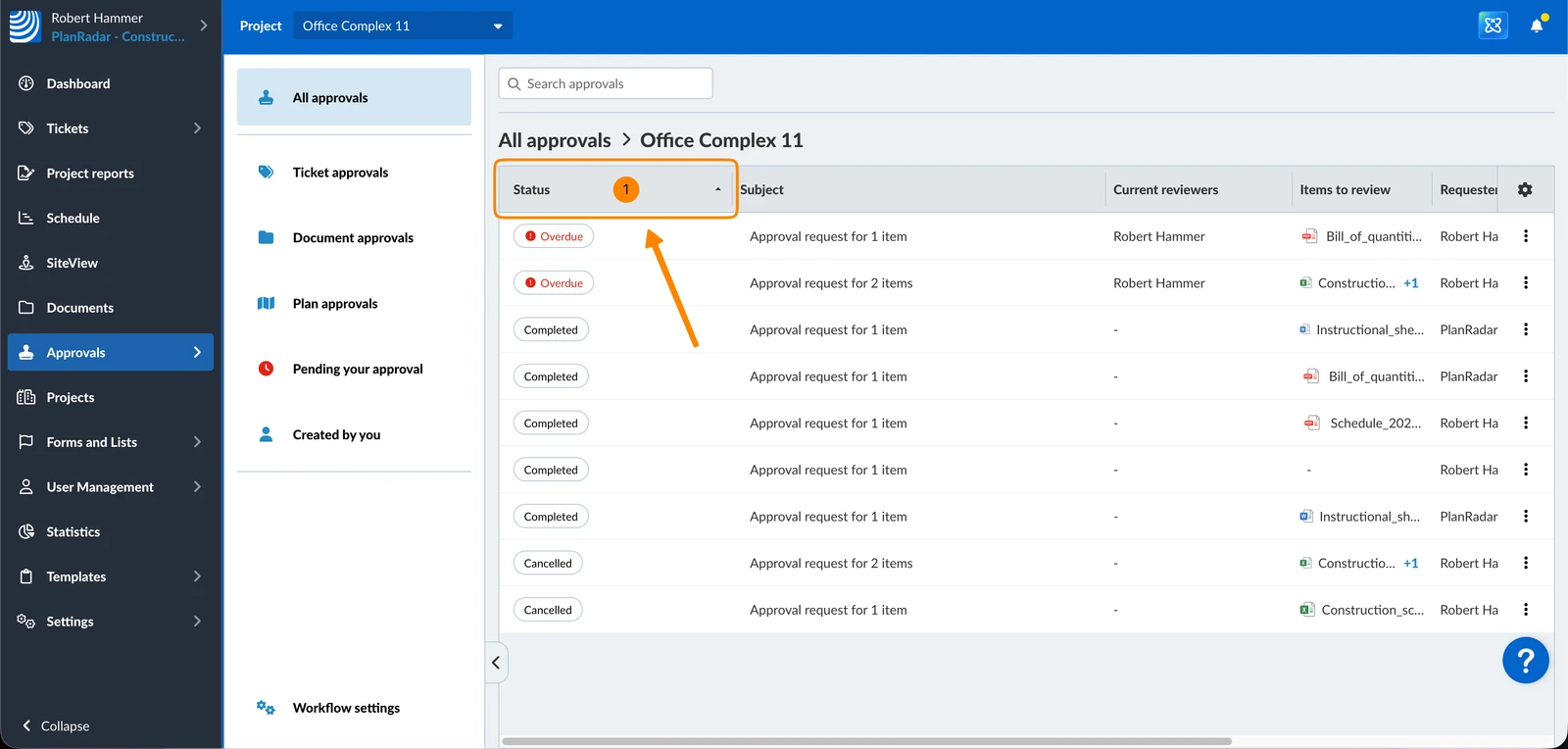
Si vous vous trouvez, par exemple, dans la vue Approbations de documents, vous pouvez trier la liste par statut (ou par d'autres colonnes) pour voir toutes les demandes d'approbation de documents en attente ou terminées en une seule fois.
Pour trier la liste par colonne :
- Cliquez sur l'en-tête de la colonne, par exemple Status
Colonnes Approuvé/Rejeté pour les approbations terminées
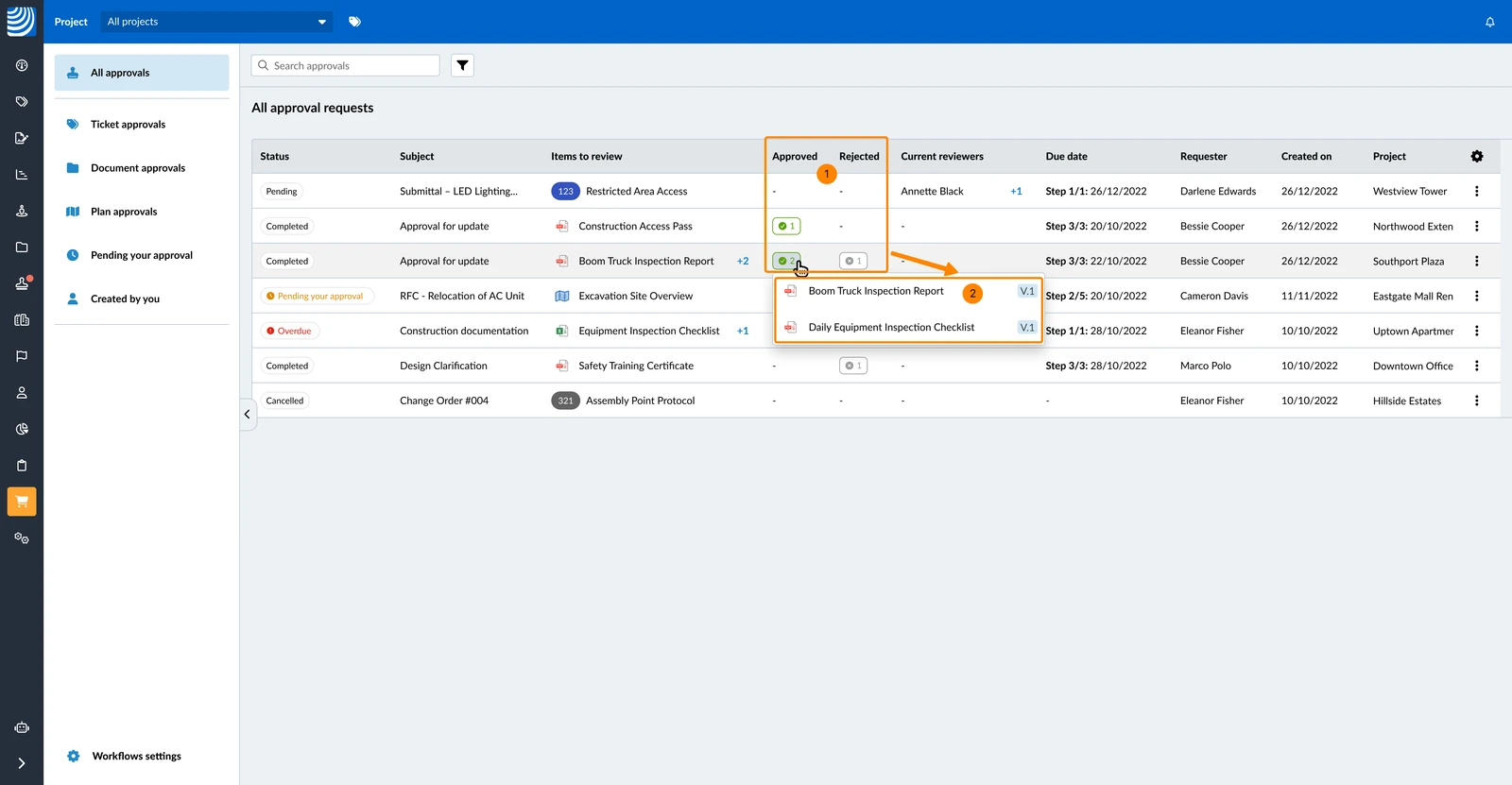
- Vous voyez le nombre d'éléments Approuvé ou Rejeté dans les colonnes des demandes d'approbation complétées.
- Cliquez sur le numéro pour afficher la liste des fichiers approuvés ou rejetés.
Dans l'application mobile, il n'y a pas de vue d'ensemble pour trouver toutes les demandes d'approbation en un seul endroit. Pour toute autre action, vous devez accéder aux détails d'une demande d'approbation comme décrit ci-dessous pour Ticket Approvals et Document & Plan Approvals.
Tâches Agréments
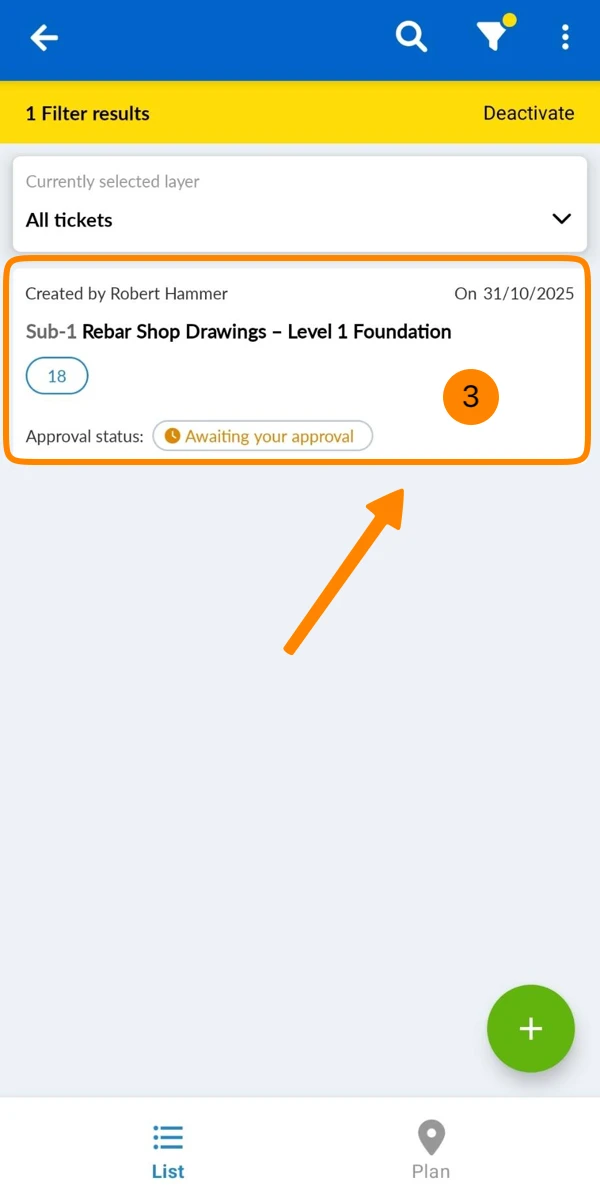
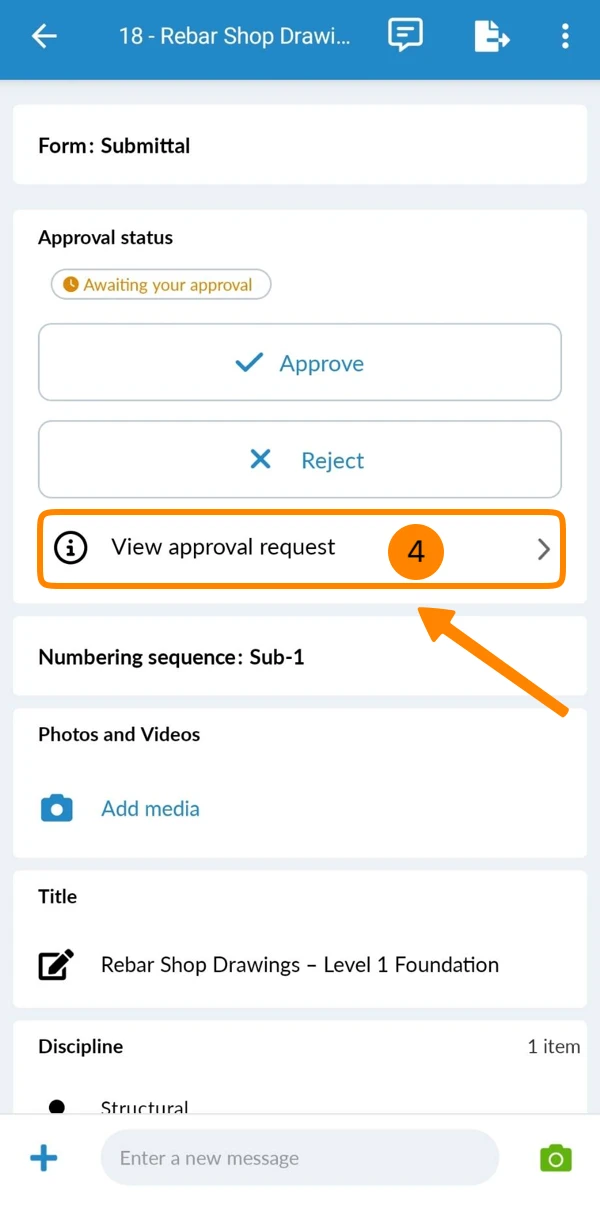
Pour accéder aux détails d'une demande d'approbation sur Tâches :
- Tap Tickets
- Filtrer la liste Tâches par Statut d'approbation : En attente d'approbation.
Lire la suite dans Filtrer Tâches . - Tapez sur le billet
- Tapez sur Voir la demande d'approbation
Approbation des documents et des plans
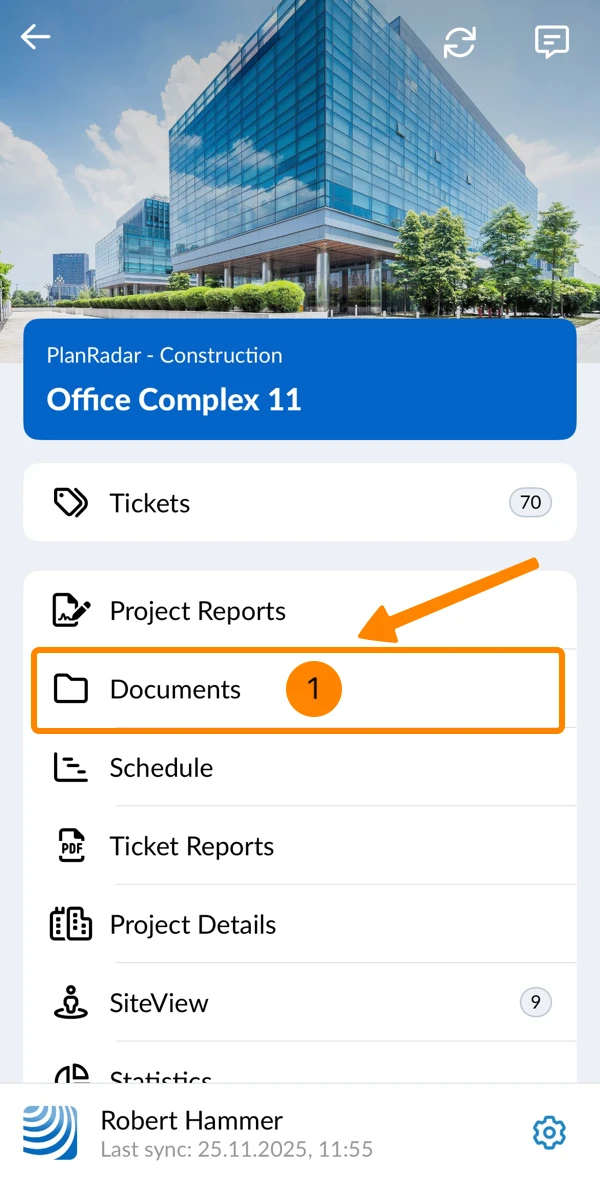
Pour accéder aux détails d'une demande d'approbation d'un document ou d'un plan :
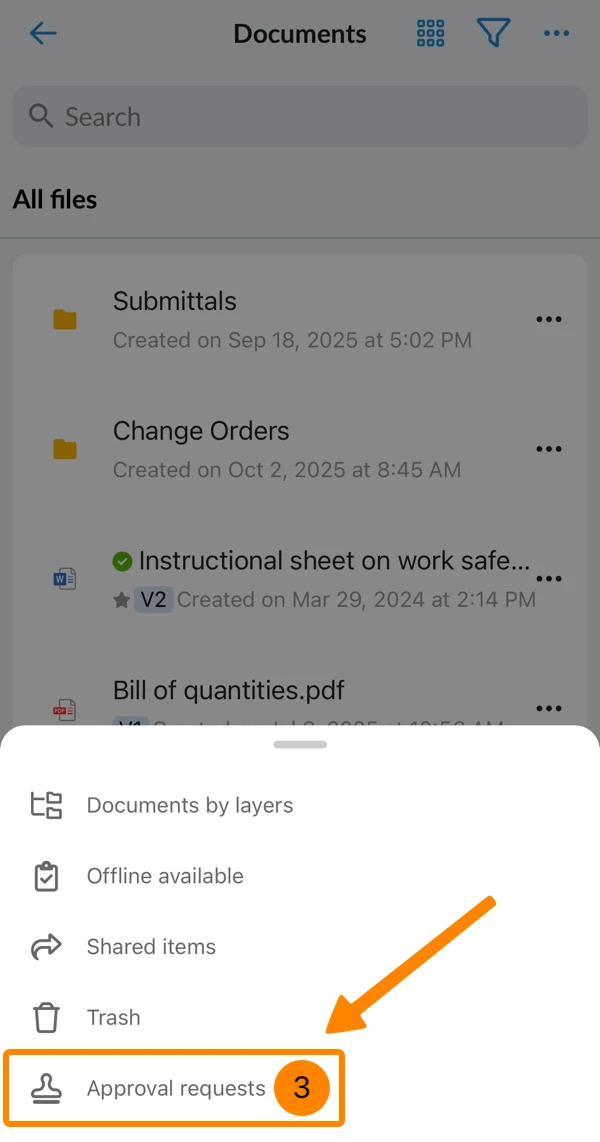
- Appuyez sur Documents dans le menu principal
- Tapez sur Plus
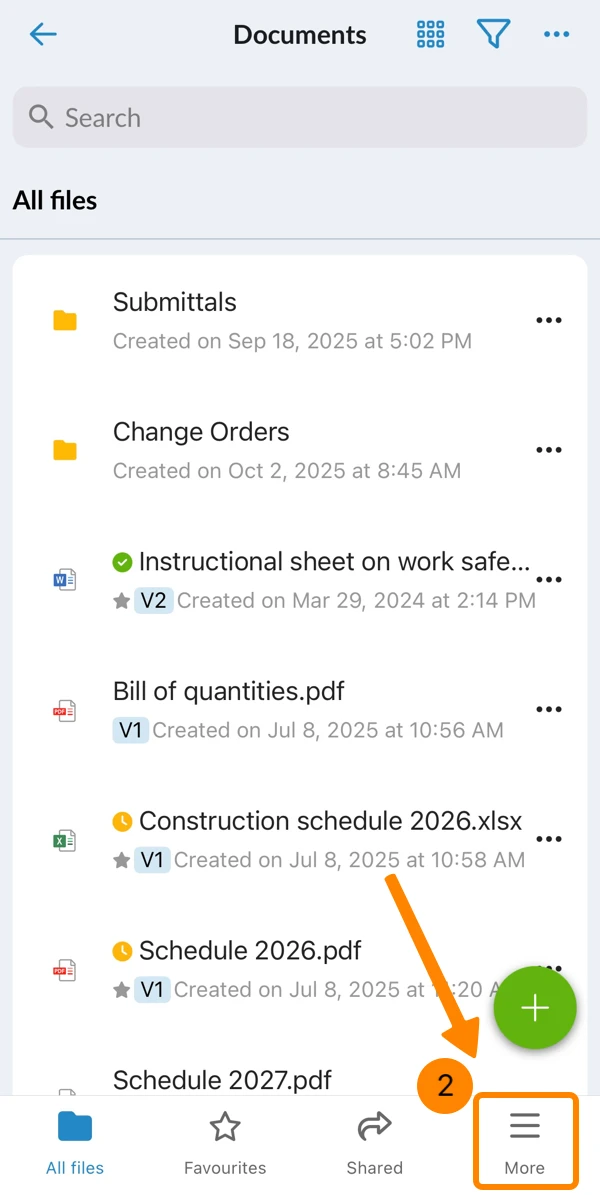
- Tap Agréments
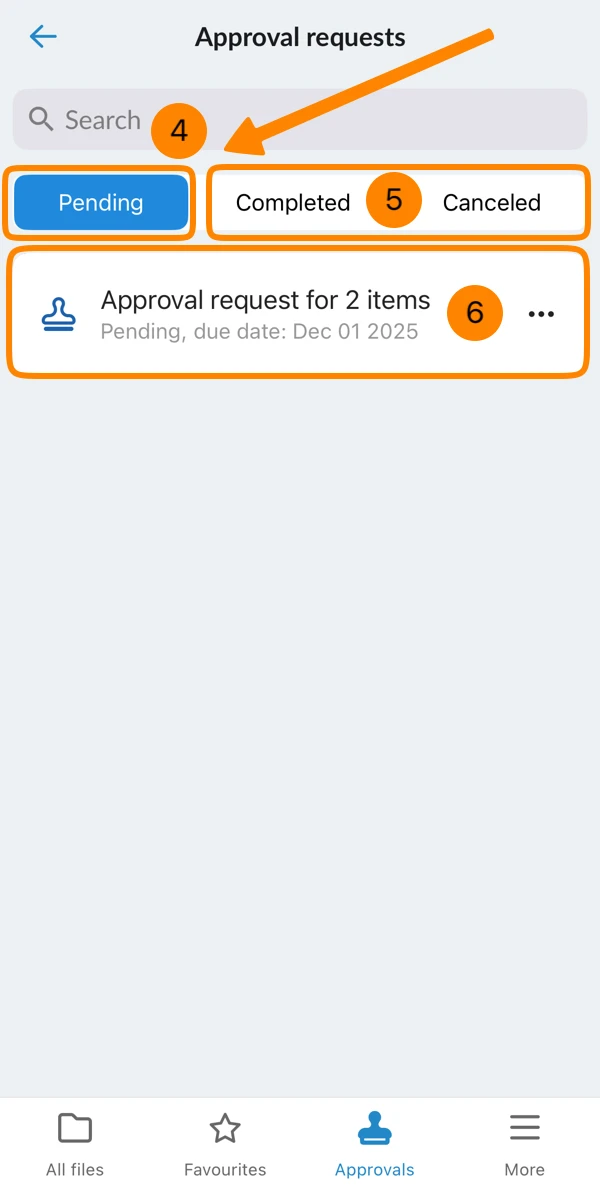
- Vous voyez tous les Demandes d'approbation en cours
- Touchez Completed ou Cancelled pour filtrer la liste pour ce statut
- Tapez sur la demande d'approbation pour en voir les détails
Modifier les demandes d'approbation
- Les demandes d'approbation en attente ne peuvent pas être modifiées.
- Si une demande d'approbation en attente devient caduque, vous devez l'annuler et, si nécessaire, en créer une nouvelle.
- Seules les demandes d'approbation de documents déjà finalisées peuvent être modifiées pour y ajouter des étapes supplémentaires.
Pour en savoir plus, consultez Demander l'approbation de documents > Ajouter des étapes à une demande d'approbation finalisée.- Il n'est pas possible de modifier les approbations de tickets ou de plans.
Annuler les demandes d'approbation en attente
Si une demande d'approbation devient obsolète après son envoi, il est possible de l'annuler.
Après l'annulation d'une demande d'approbation sur Tâches , le site Tâches sera automatiquement déverrouillé et il sera possible de demander à nouveau une approbation. La demande annulée sera toujours visible dans la vue des approbations avec le statut "Annulé".
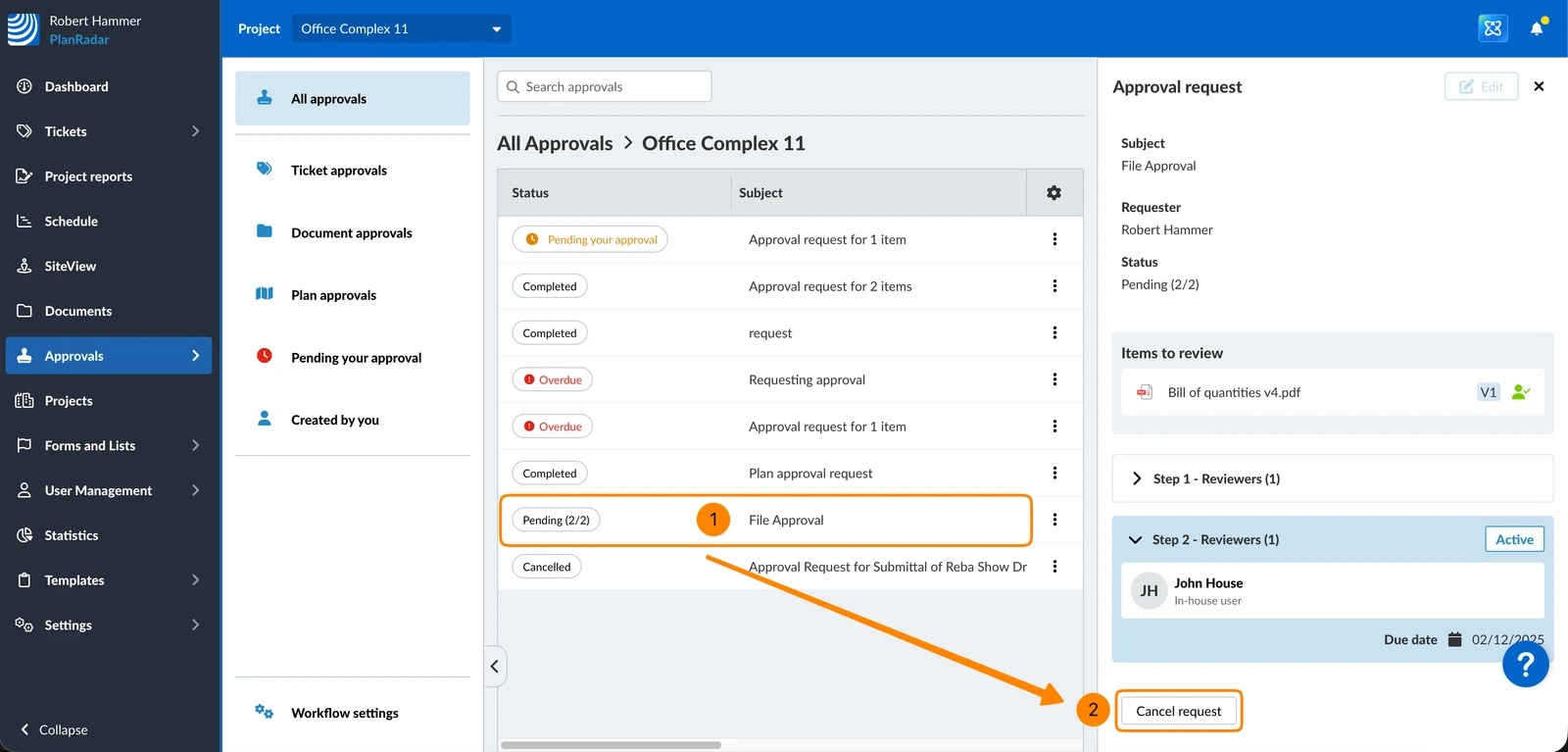
Pour annuler une demande d'approbation en cours :
- Cliquez sur la demande d'approbation dans la liste pour l'ouvrir
- Cliquez sur Annuler la demande
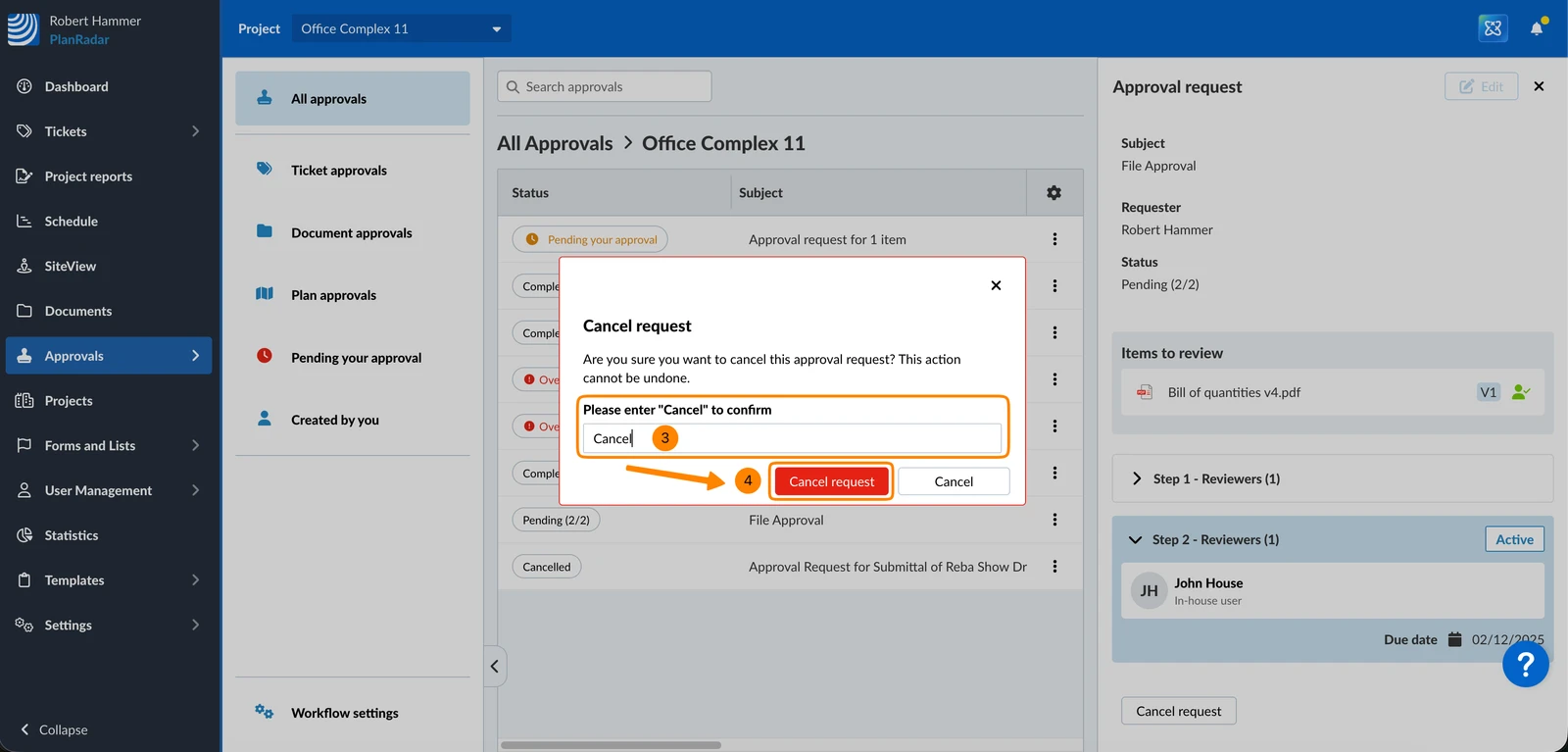
- Tapez "Annuler" pour confirmer
- Cliquez sur Annuler la demande
- Accédez aux détails d'une demande d'approbation - comme décrit ci-dessus dans Comment accéder à.
- Faites défiler vers le bas
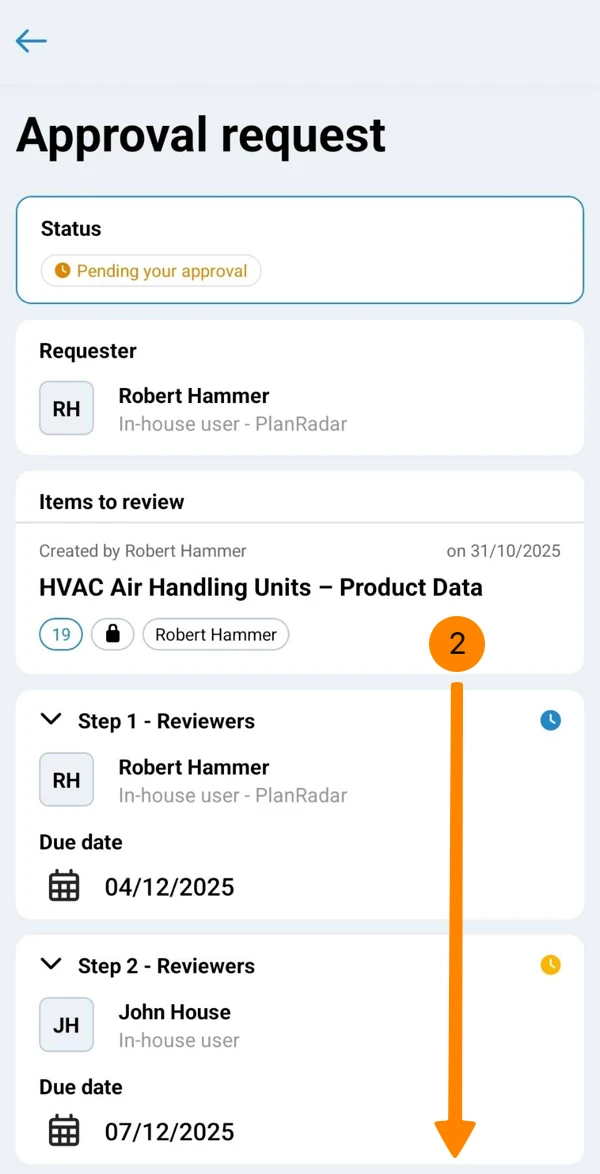
- Appuyez sur Annuler la demande
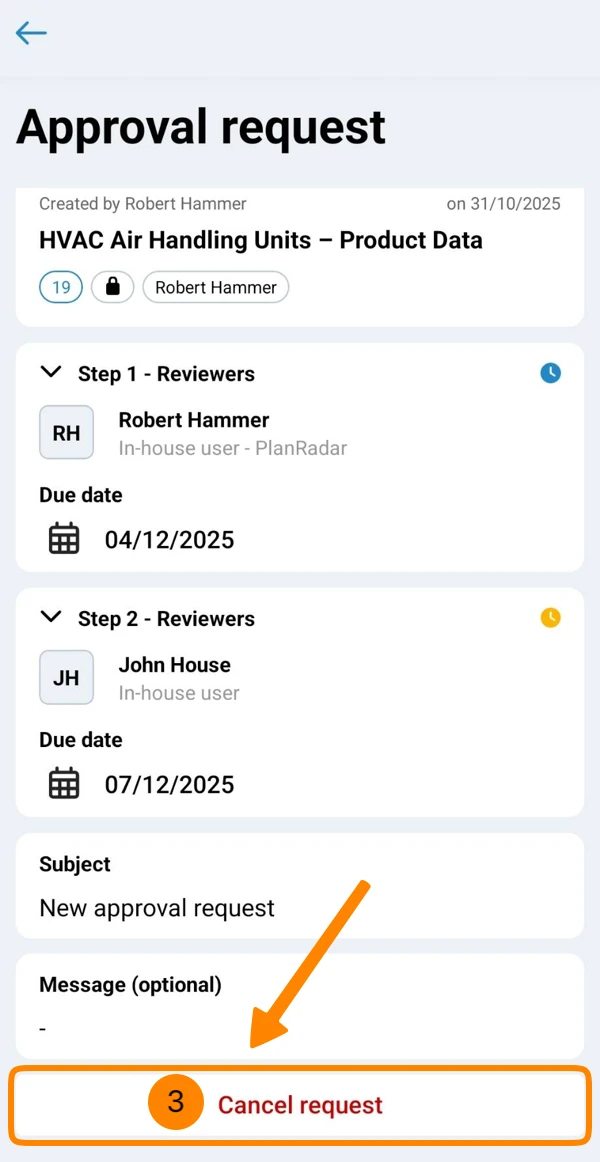
- Appuyez sur Annuler la demande
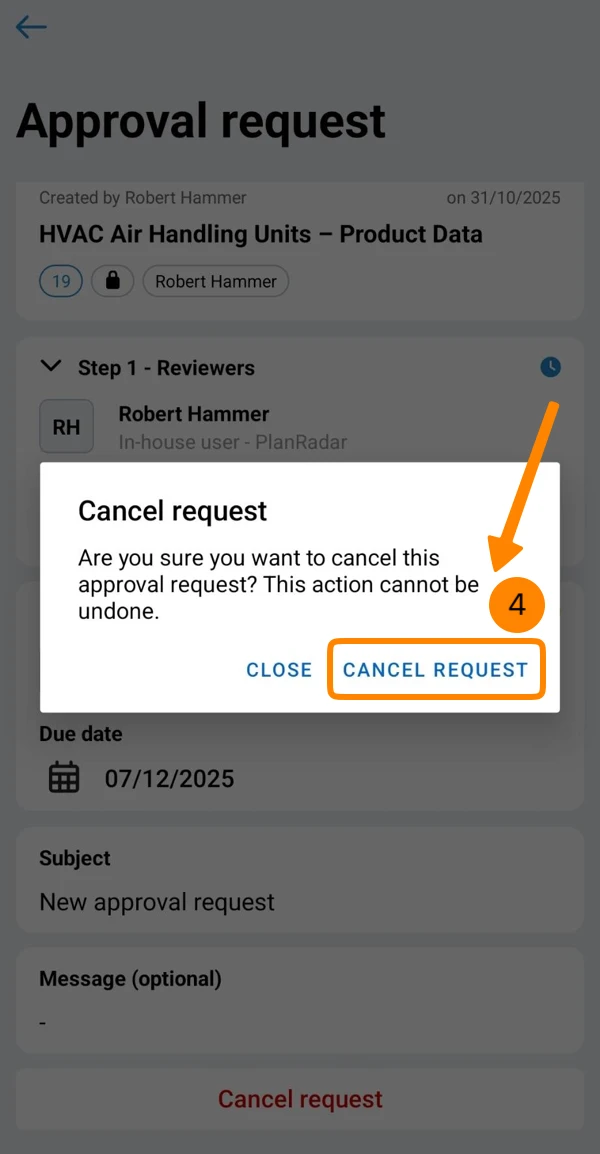
Supprimer des demandes d'approbation
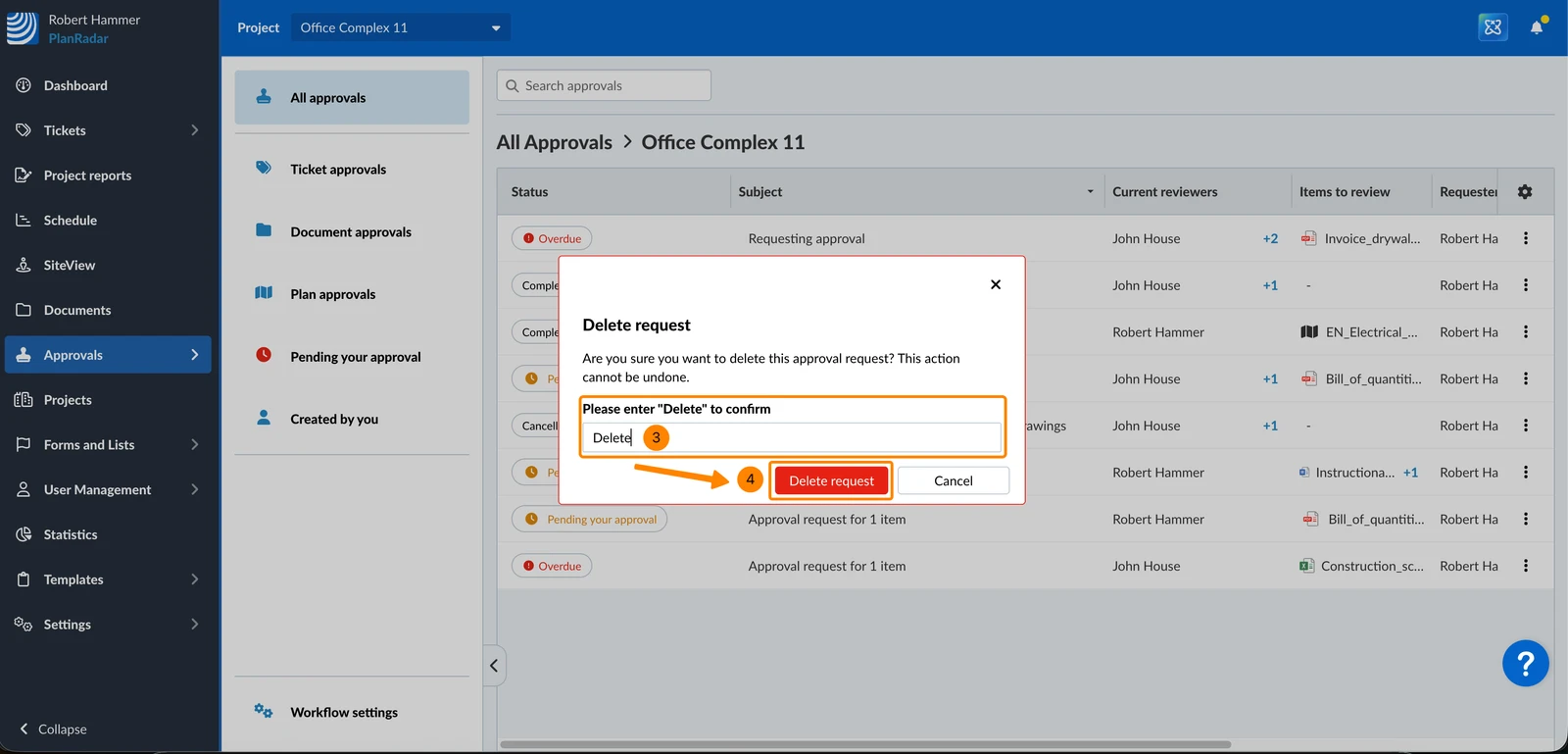
Supprimez une demande d'approbation pour la retirer définitivement de la liste des demandes d'approbation. Recommandé uniquement pour les demandes d'approbation annulées et si vous n'avez plus besoin des informations contenues dans la demande.
Pour supprimer une demande d'approbation :
- Ouvrez le menu More de la demande d'approbation
- Cliquez sur Supprimer
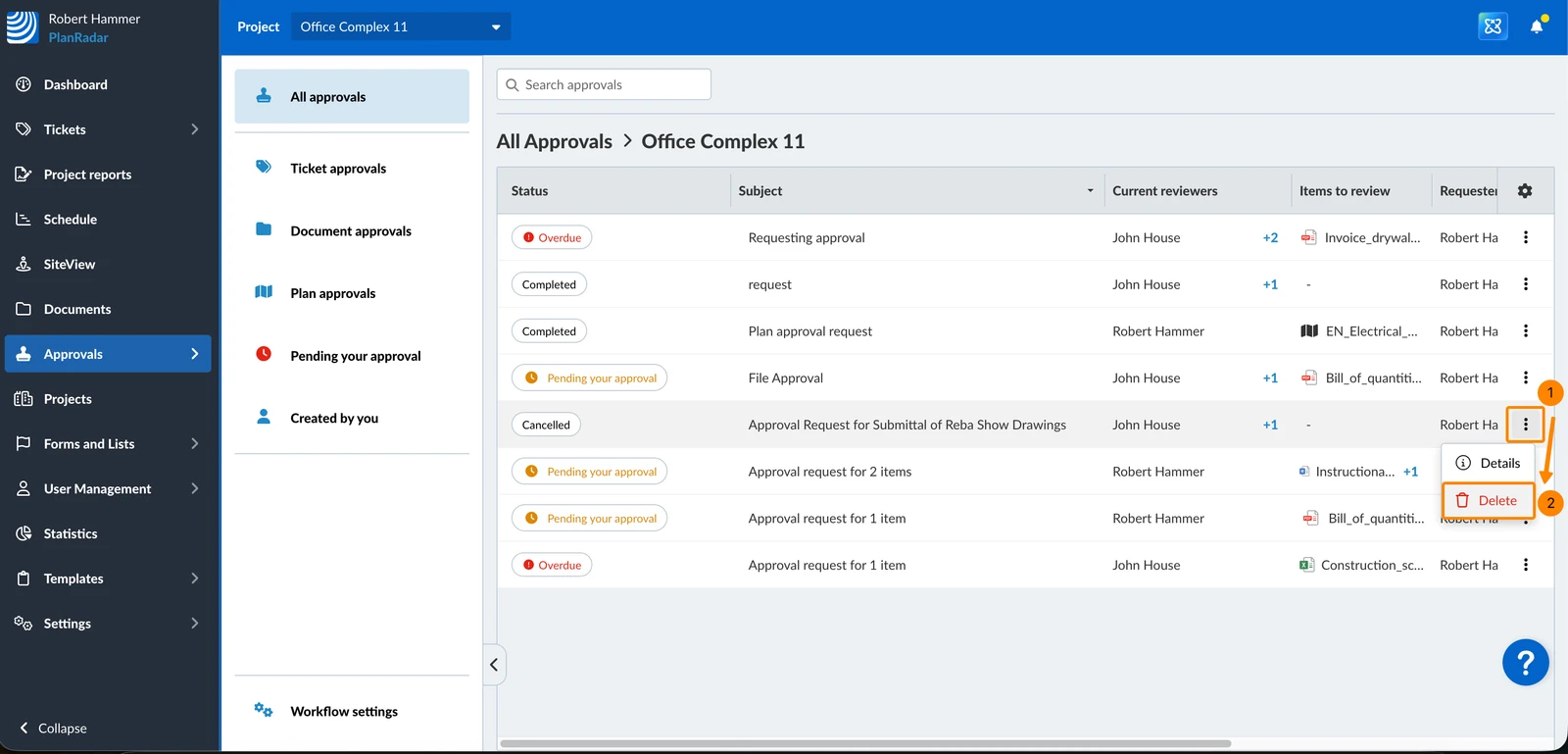
- Tapez "Supprimer" pour confirmer
- Cliquez sur Supprimer la demande
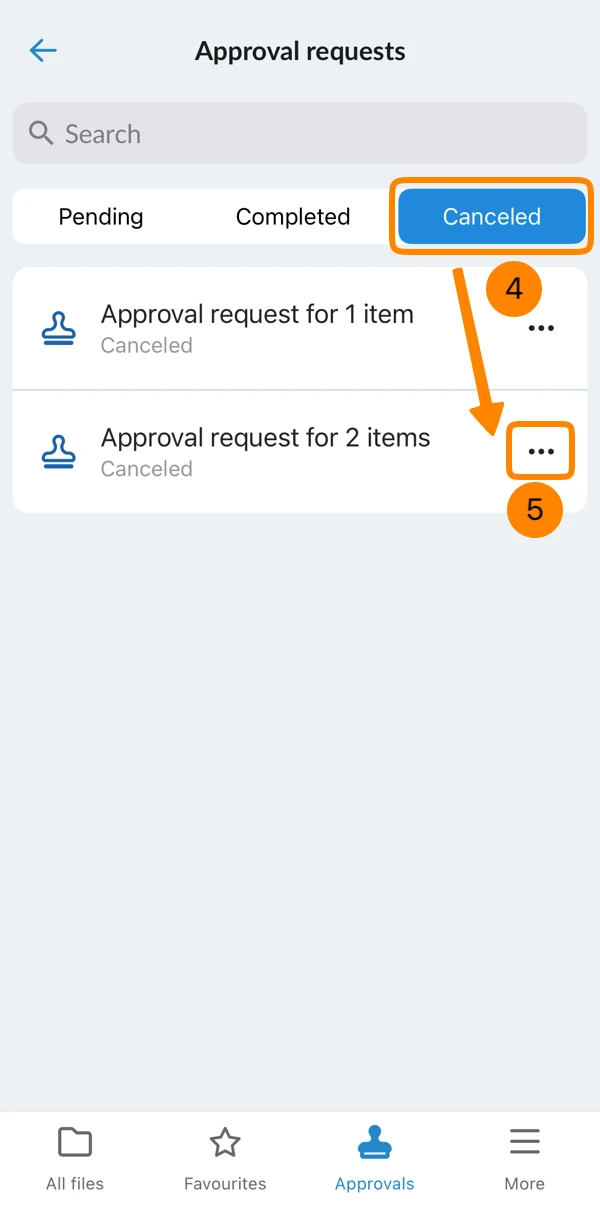
Dans l'application mobile, vous ne pouvez supprimer que les demandes d'approbation pour les documents, mais pas pour Tâches . Pour ce faire, procédez comme suit
- Appuyez sur Documents dans le menu principal
- Tapez sur Plus
- Appuyez sur « » (Approbations)
- Tap Annulé
- Ouvrez le menu More
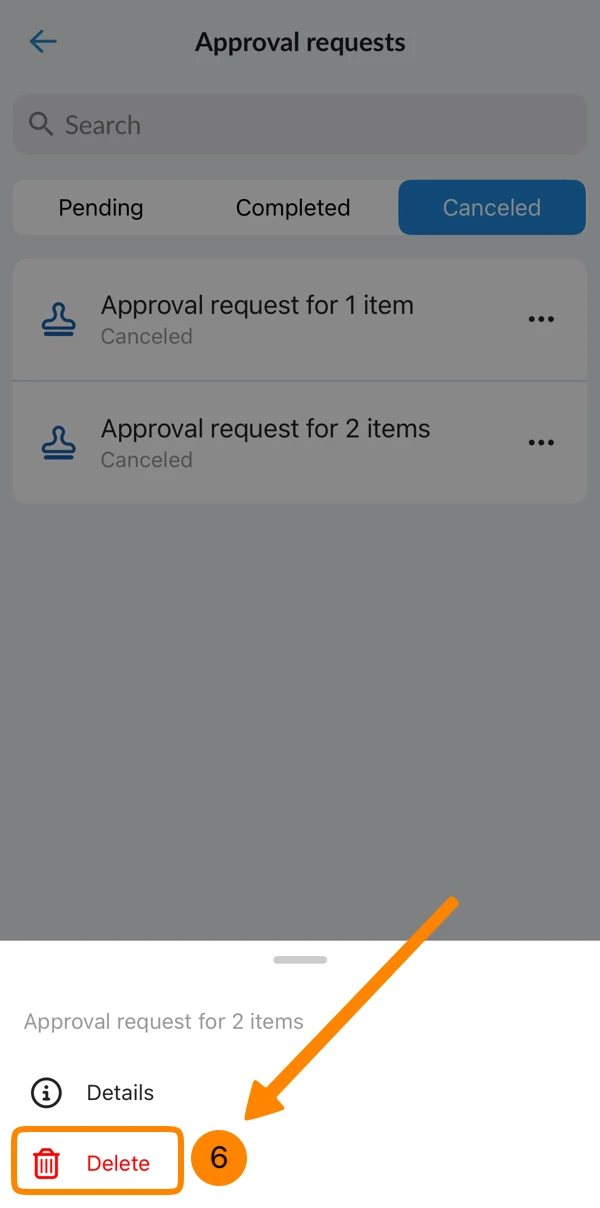
- Tapez sur Supprimer
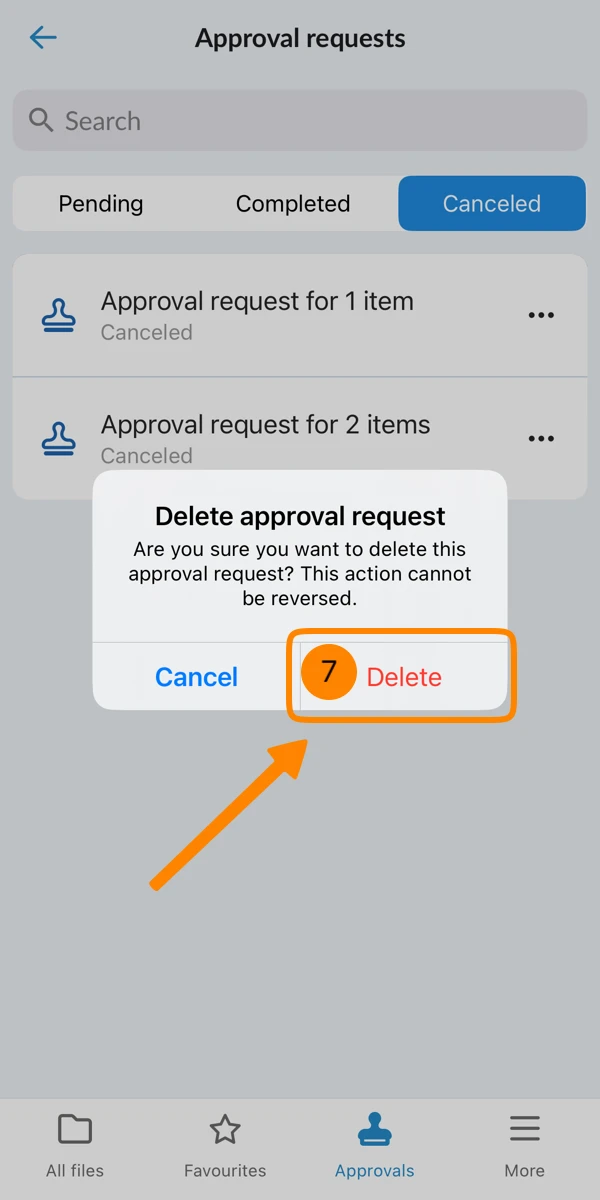
- Tapez sur Supprimer
Mis à jour le 11 juin 2026