

 English (UK)
 Deutsch
 Español
 Hrvatski
 Italiano
 Polski
 Português (BR)
Examen et approbation d'un Tâches
Vue d'ensemble
Examinez un ticket avec une demande d'approbation en attente et approuvez ou rejetez-le. Vous pouvez éventuellement ajouter un commentaire. Pour en savoir plus, consultez Demander l'approbation d'un ticket.
Les réviseurs de l'étape d'approbation active sont automatiquement avertis par courrier électronique et doivent approuver ou rejeter la demande avant la date d'échéance. Les réviseurs reçoivent des rappels de la date d'échéance et si une approbation est en retard, tous les utilisateurs concernés en sont informés.
Accès et autorisations
Tout utilisateur, y compris les sous-traitants, peut examiner et approuver un ticket s'il est ajouté en tant qu'examinateur lors de la demande d'approbation. Les observateurs ne peuvent que consulter les tickets et ne peuvent ni les approuver ni les rejeter. Aucune autorisation supplémentaire n'est requise. Pour en savoir plus, consultez Permissions.
Comment accéder à la rubrique "En attente de votre approbation" ?
Il existe plusieurs façons d'accéder aux approbations. Pour en savoir plus, consultez le site View & Manage Approvals.
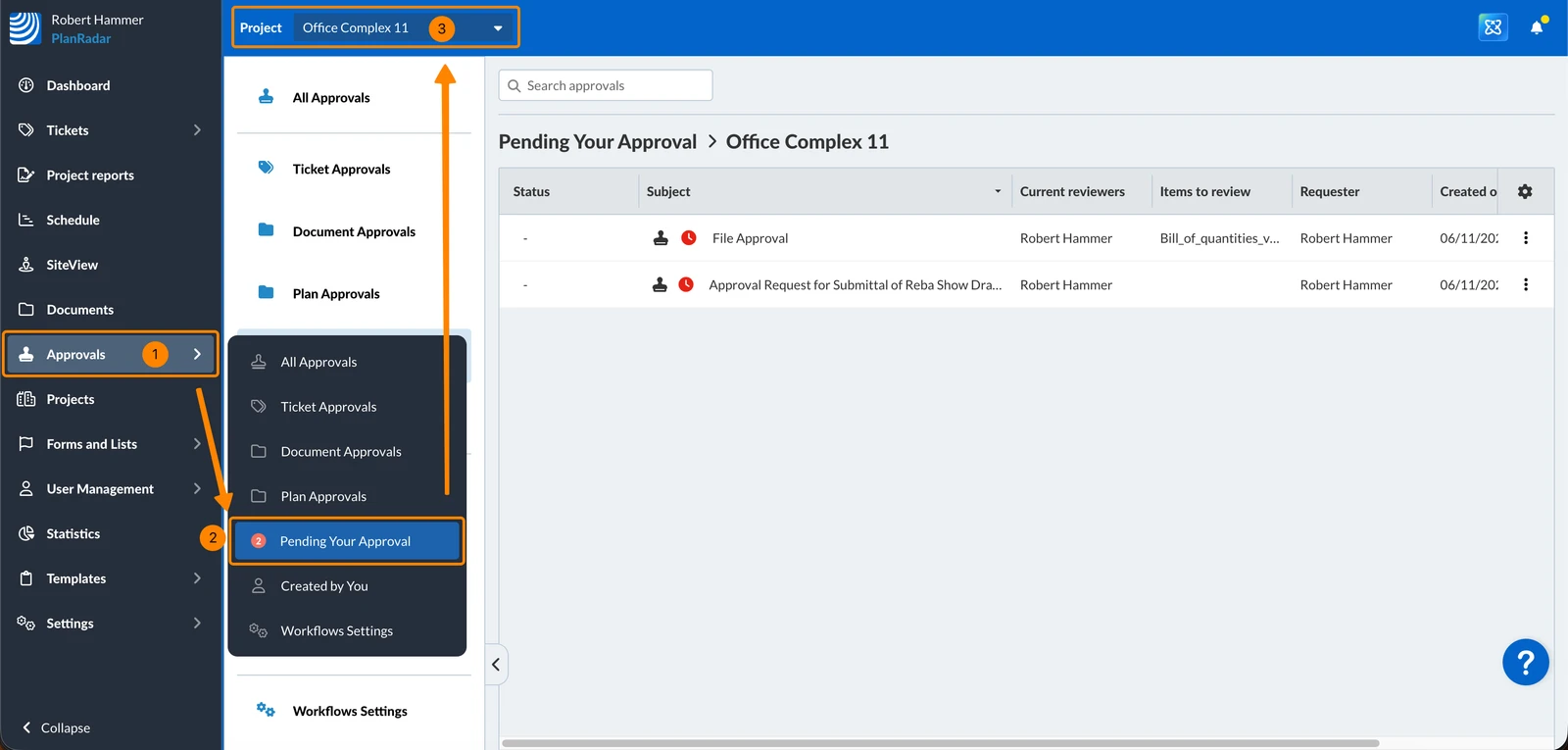
La façon la plus simple de consulter un ticket en attente d'approbation est de le faire :
- Cliquez sur Approvals
- Cliquez sur dans l'attente de votre approbation
- Facultatif: Sélectionnez un projet ou Tous les projets dans le menu déroulant Projet
Examiner et approuver ou rejeter une demande Tâches
Pour examiner et approuver ou rejeter une demande d'approbation sur Tâches :
- Ouvrez la page Détails de la demande d'approbation
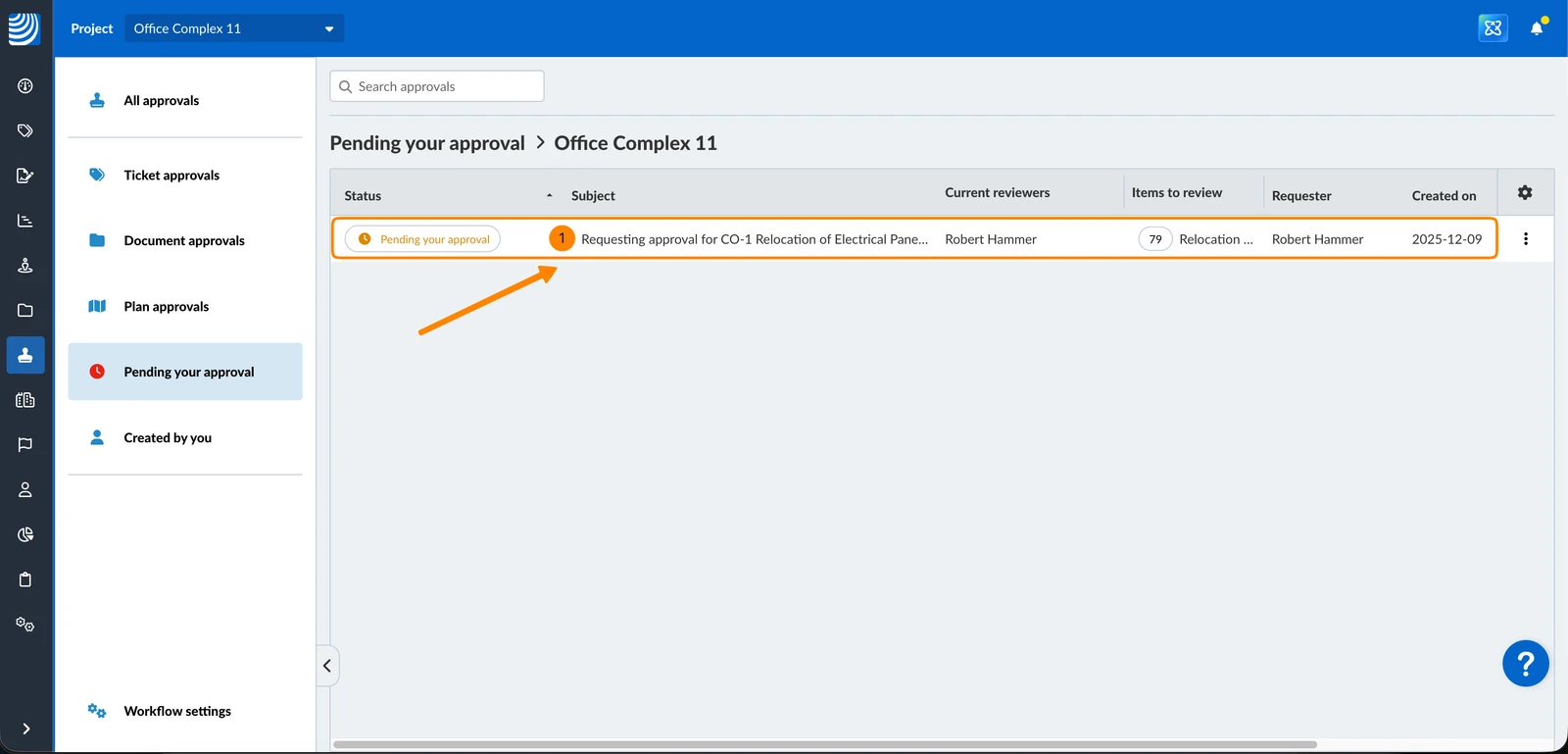
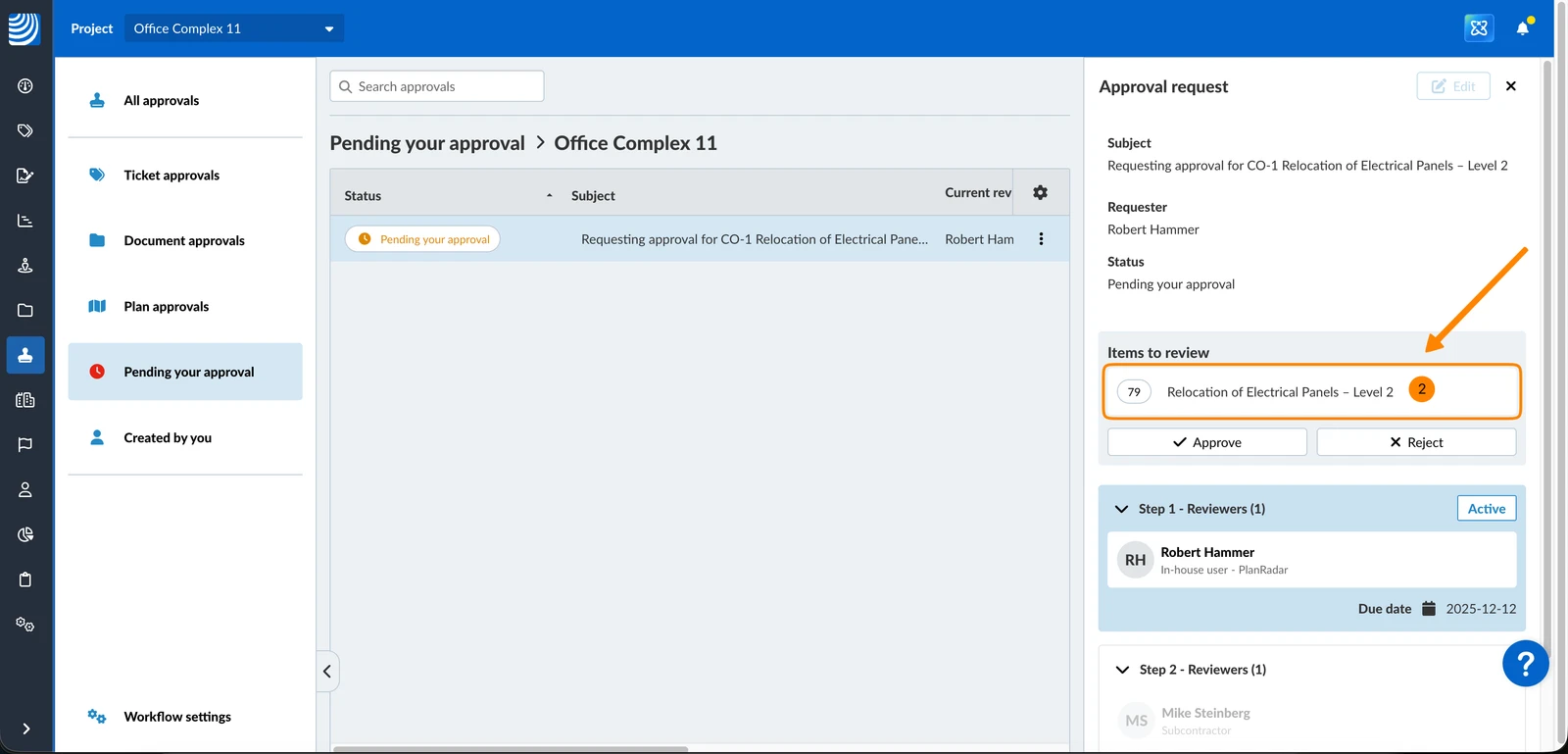
- Ouvrez le site Tâches sous Éléments à examiner
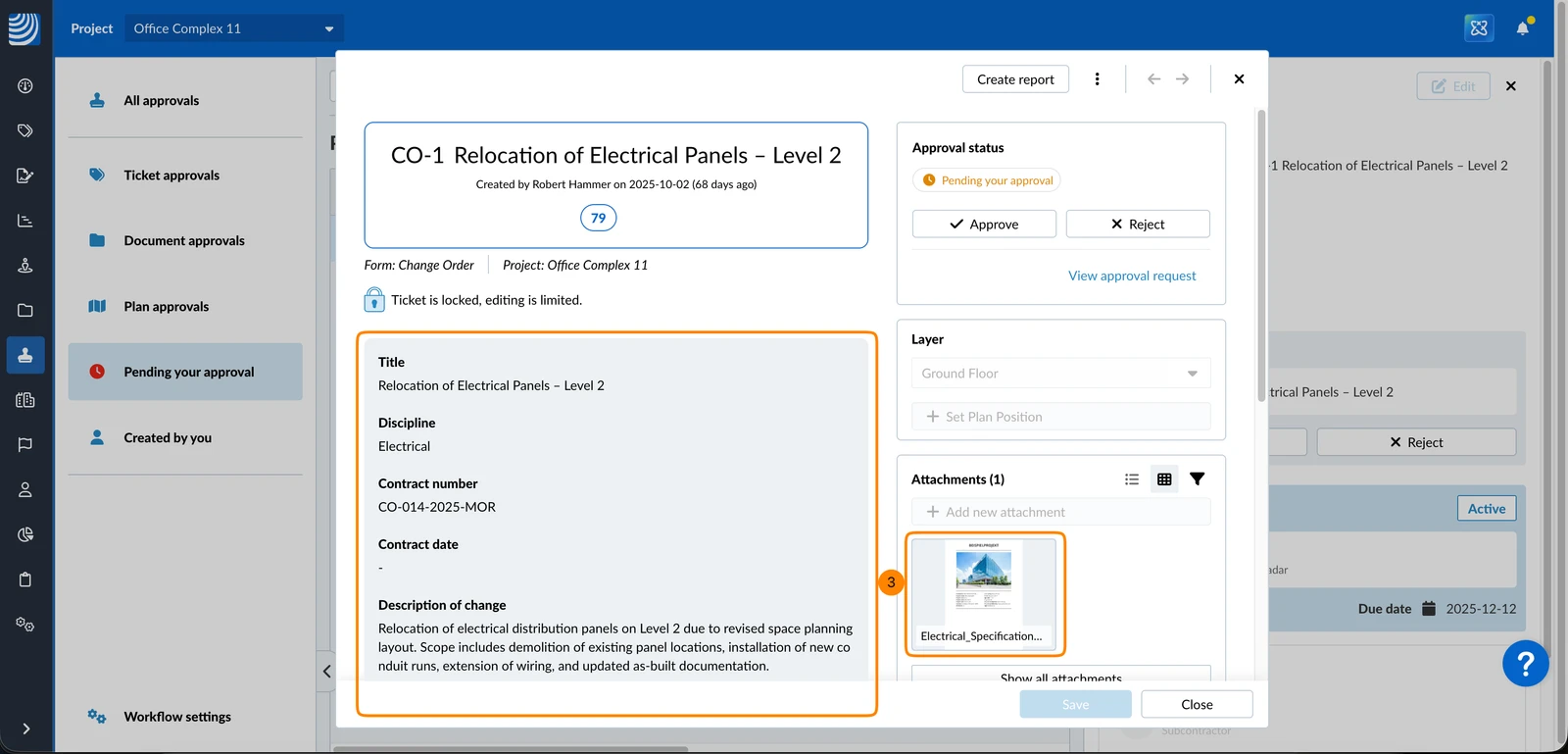
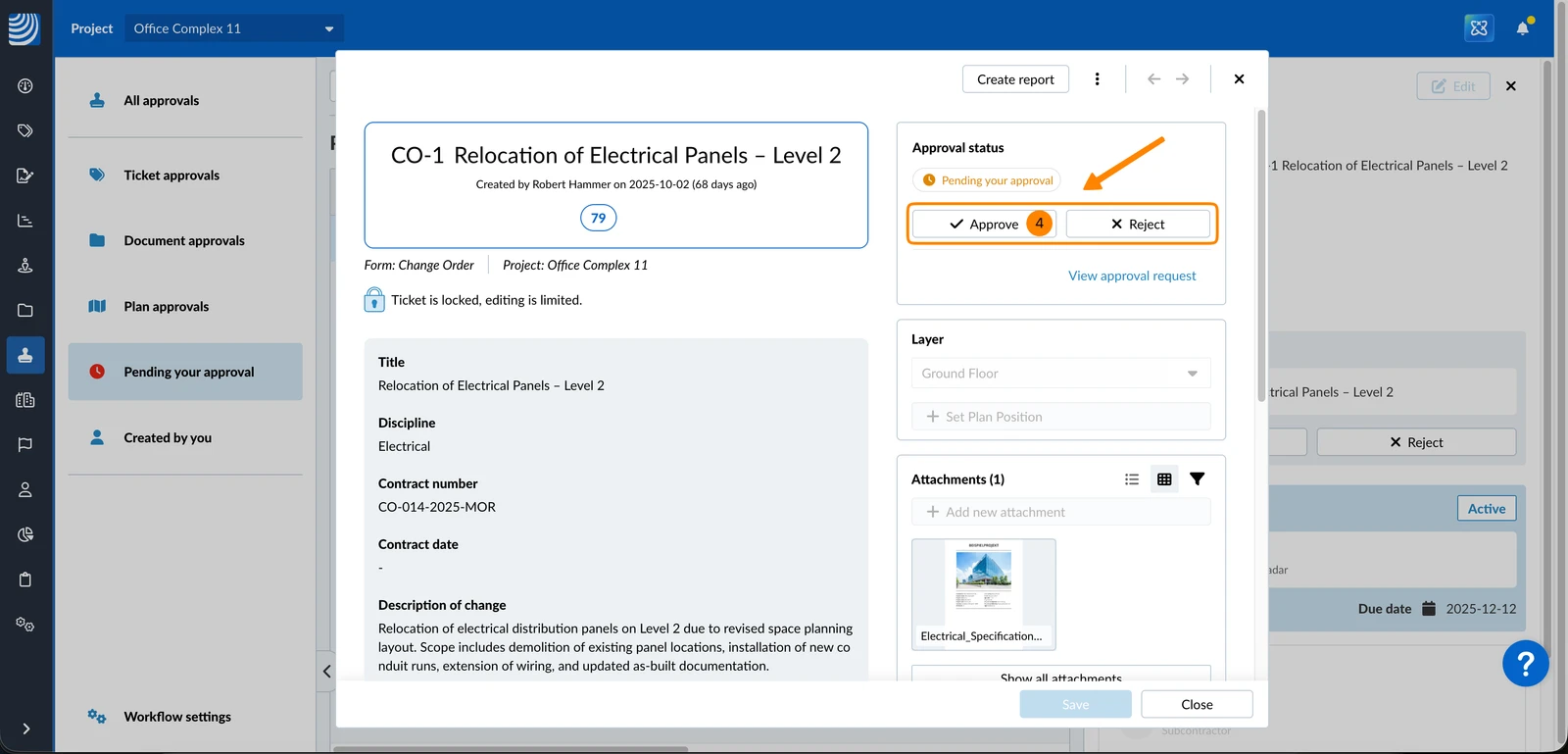
- Examinez tous les détails et les pièces jointes du site Tâches
- Cliquez sur Approuver ou Refuser
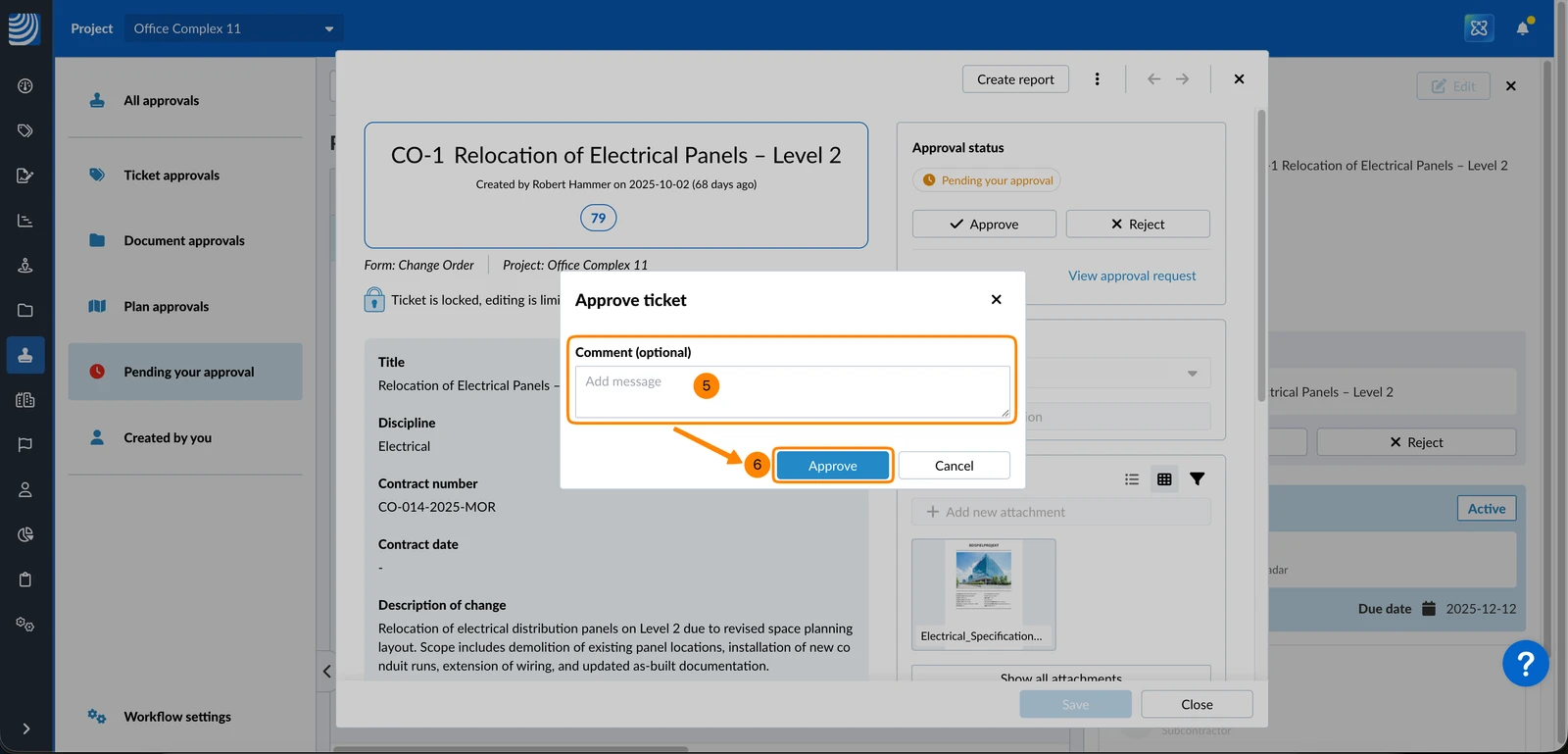
- Optionnel: Entrez un commentaire****
- Cliquez sur Approve ou Reject pour une confirmation finale
Mis à jour le 28 avril 2026