

 English (UK)
 Deutsch
 Español
 Hrvatski
 Italiano
 Polski
 Português (BR)
Demande d'approbation de documents
Vue d'ensemble
Demandez l'approbation de tous les fichiers enregistrés dans Document Management > All files.
Vous pouvez demander l'approbation d'un seul fichier ou de plusieurs fichiers dans la même demande.
Accès et autorisations
Comment accéder à Document Management
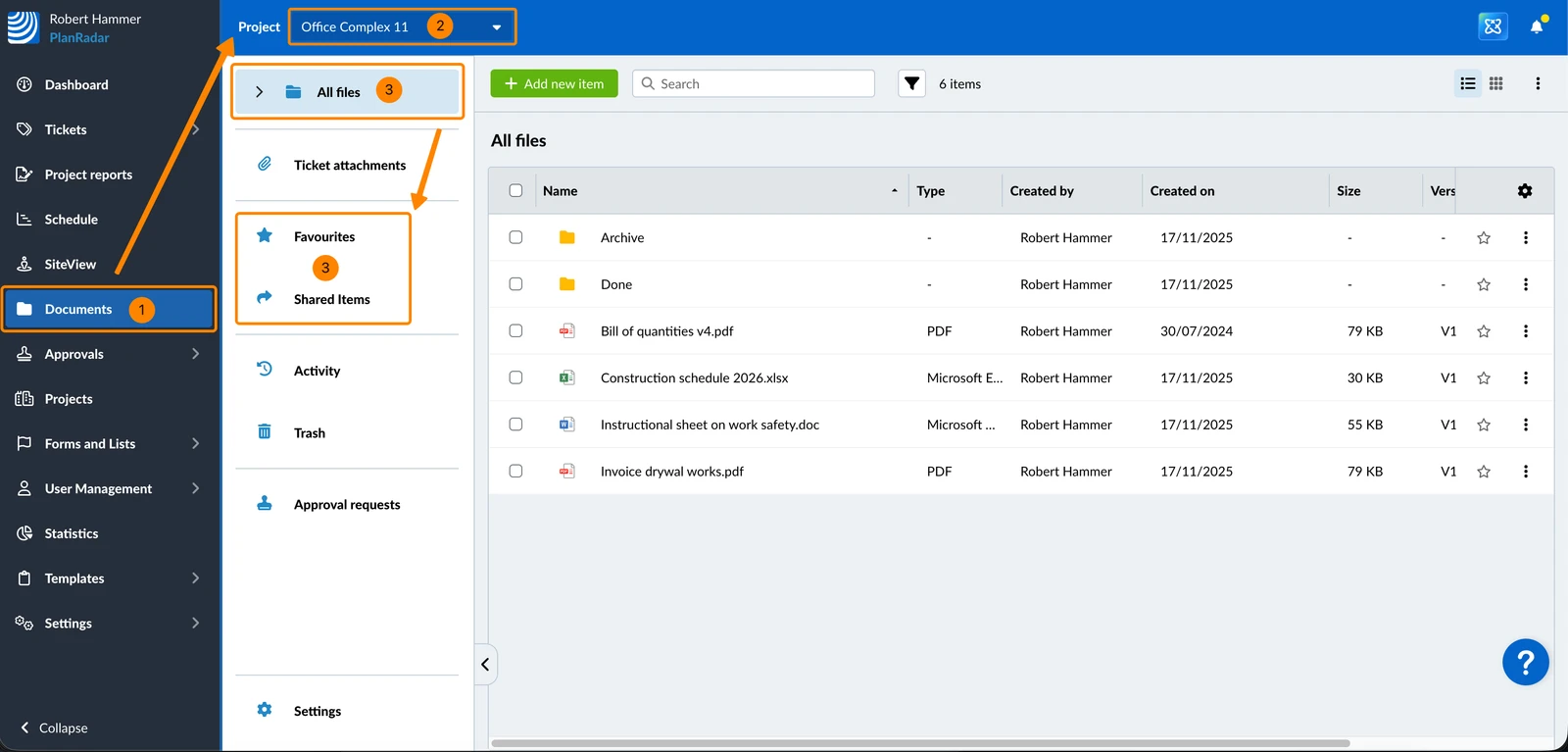
Pour rechercher un fichier pour lequel vous pouvez demander une approbation :
- Cliquez sur Documents
- Sélectionnez un projet****
- Cliquez sur Tous les fichiers ou Favoris ou Éléments partagés
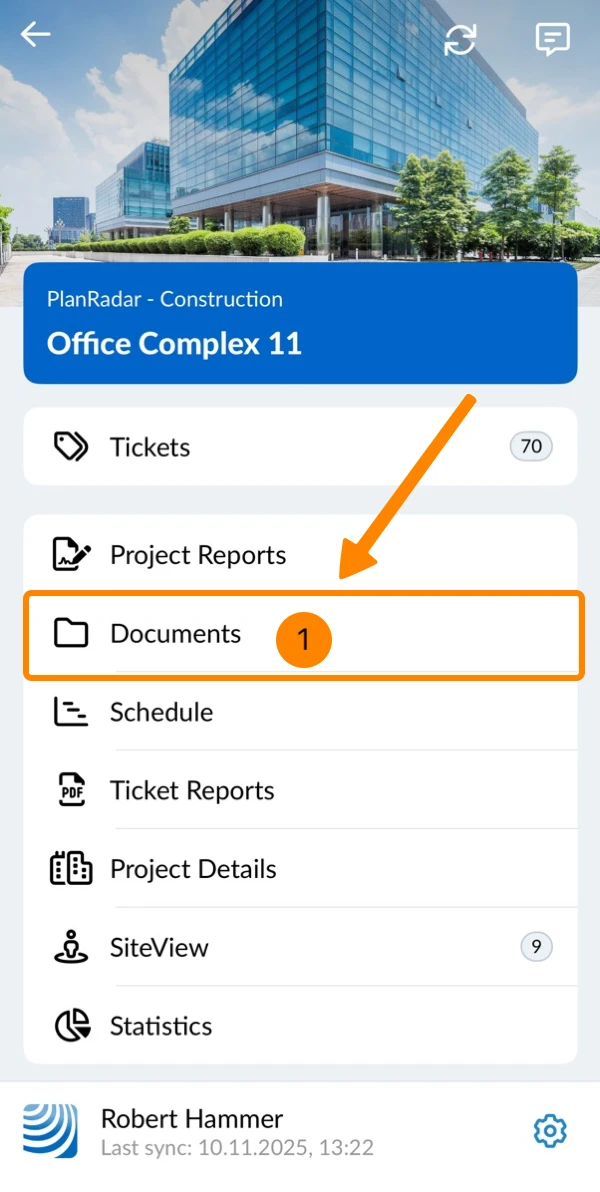
- Appuyez sur Documents dans le menu principal
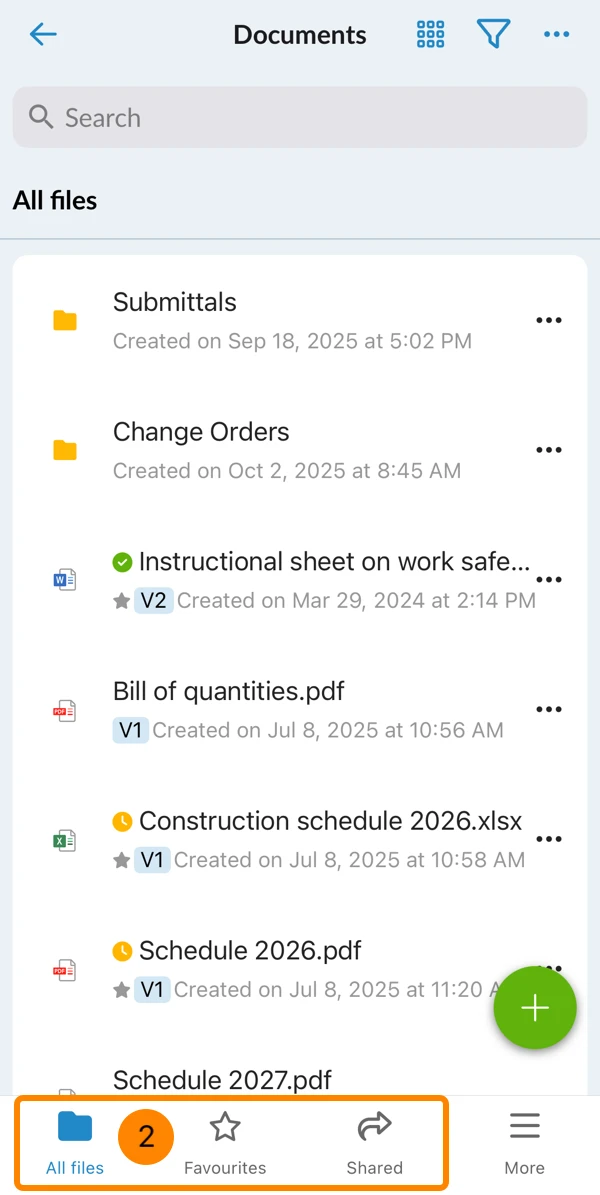
- Appuyez sur Tous les fichiers ou Favoris ou Partagés
Demande d'approbation d'un dossier unique
Il y a trois façons de demander l'approbation d'un fichier unique.
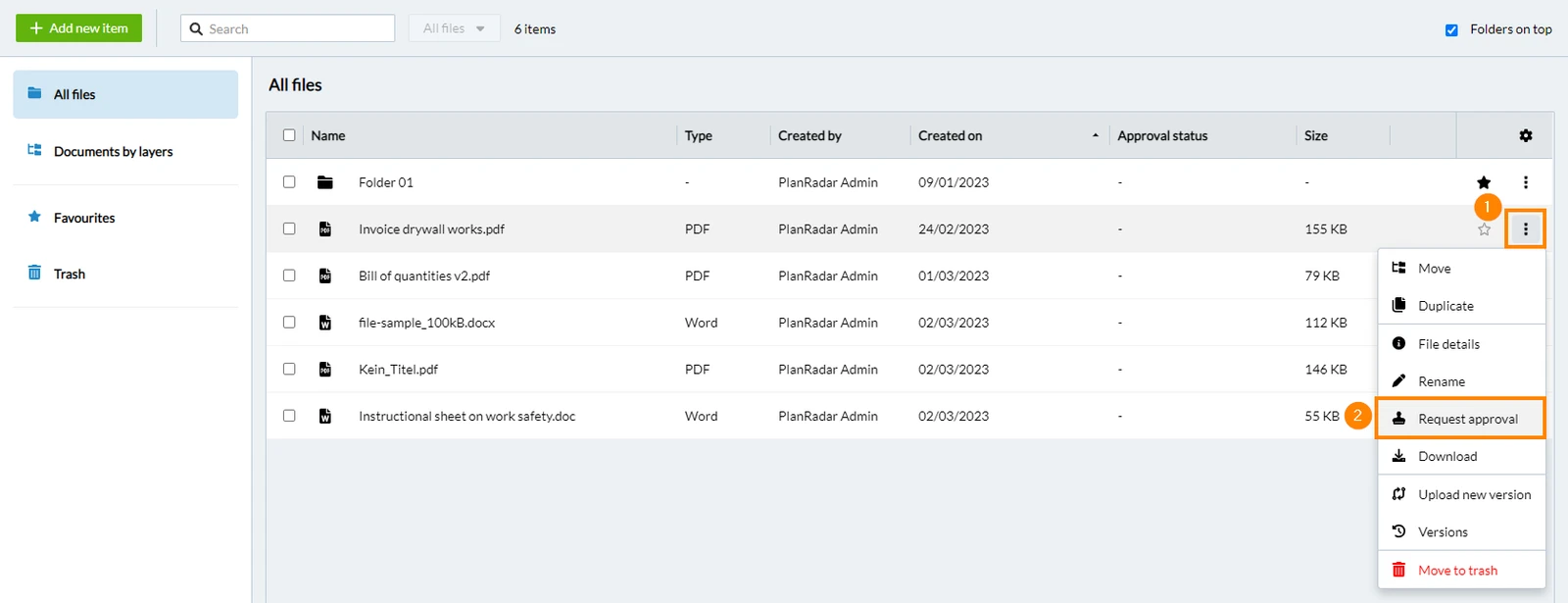
Pour la version actuelle dans la liste des fichiers
- Cliquez sur Plus
- Cliquez sur Demande d'approbation
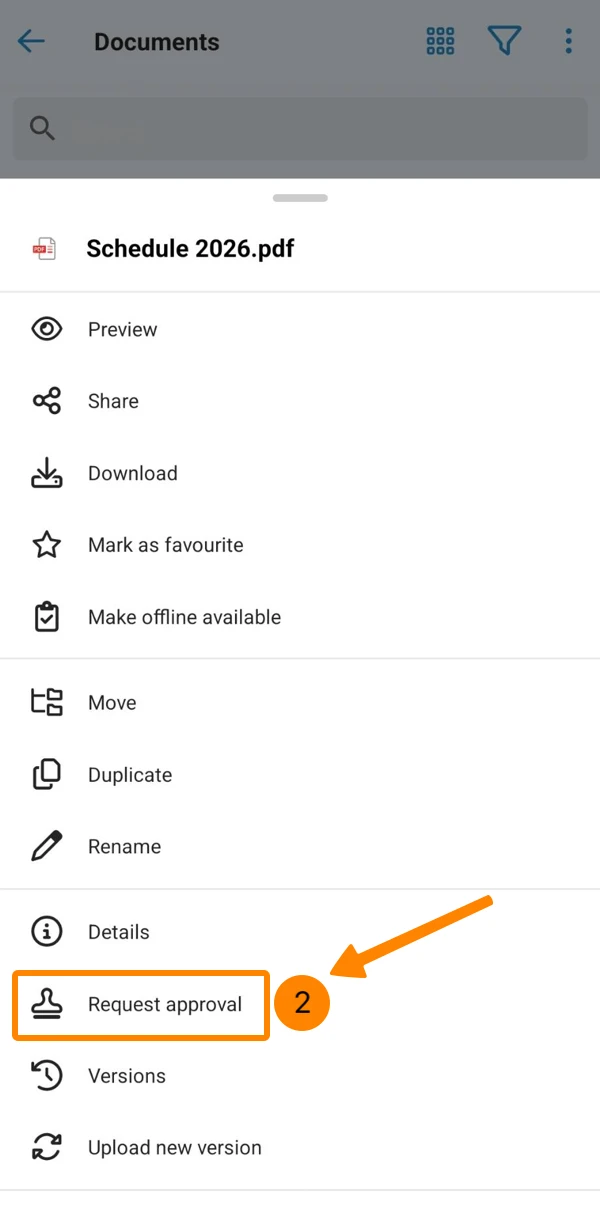
- Ouvrez le menu More
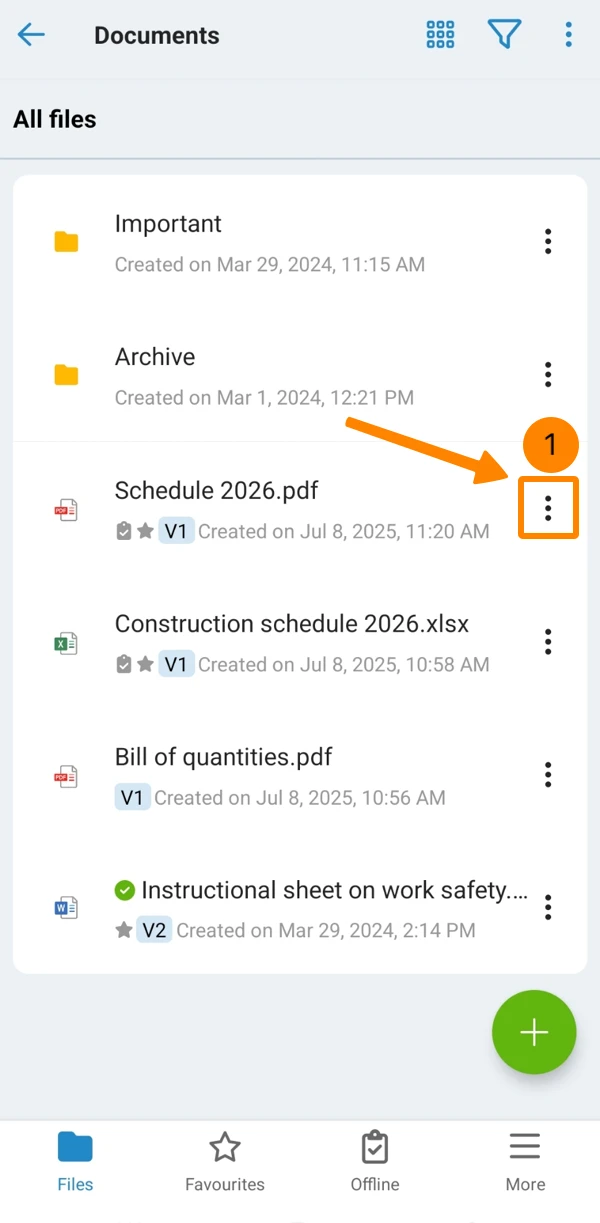
- Tap Demande d'approbation
Vous trouverez ci-dessous la marche à suivre pour remplir et envoyer la demande d'approbation.
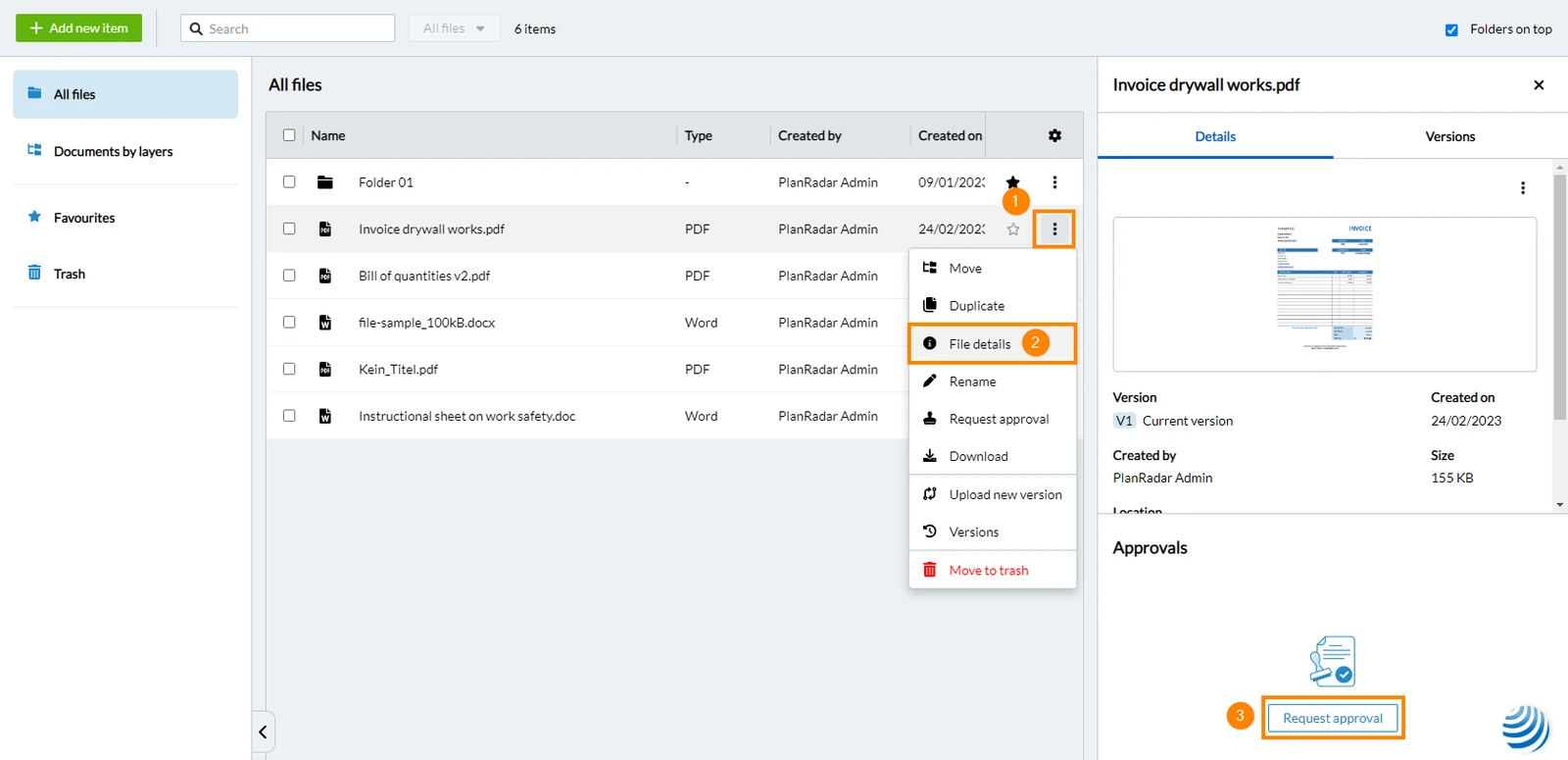
Pour la version actuelle dans les détails du fichier
- Cliquez sur Plus
- Cliquez sur Détails du fichier
- Cliquez sur Demande d'approbation
-
- Ouvrez le menu More
- Tapez Détails
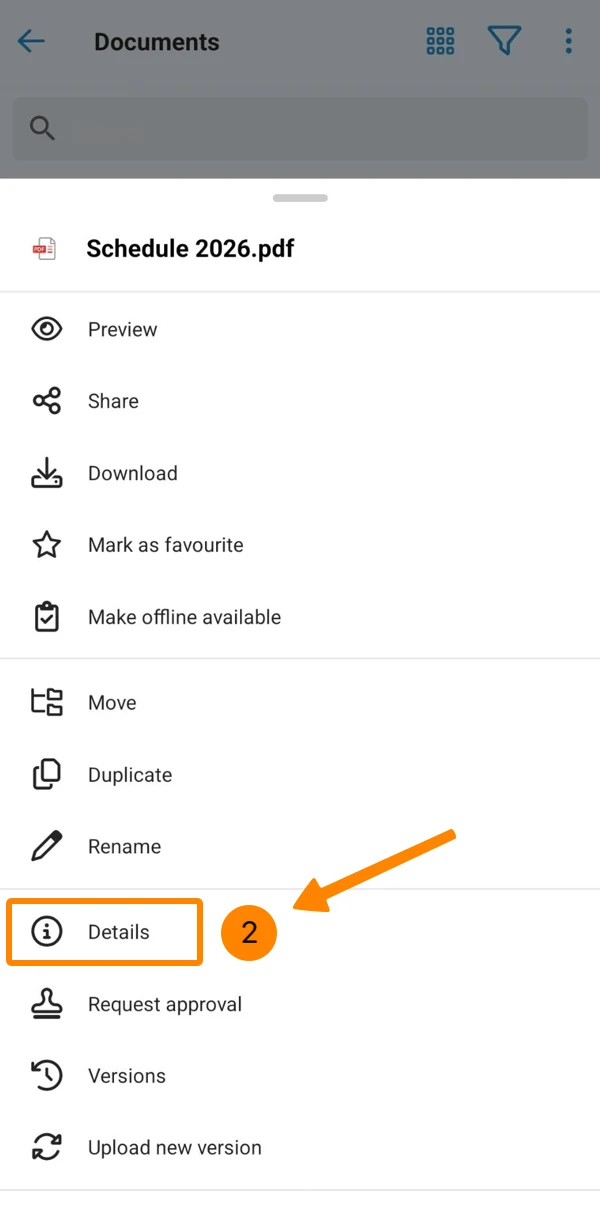
- Faites défiler vers le bas et appuyez sur Demande d'approbation
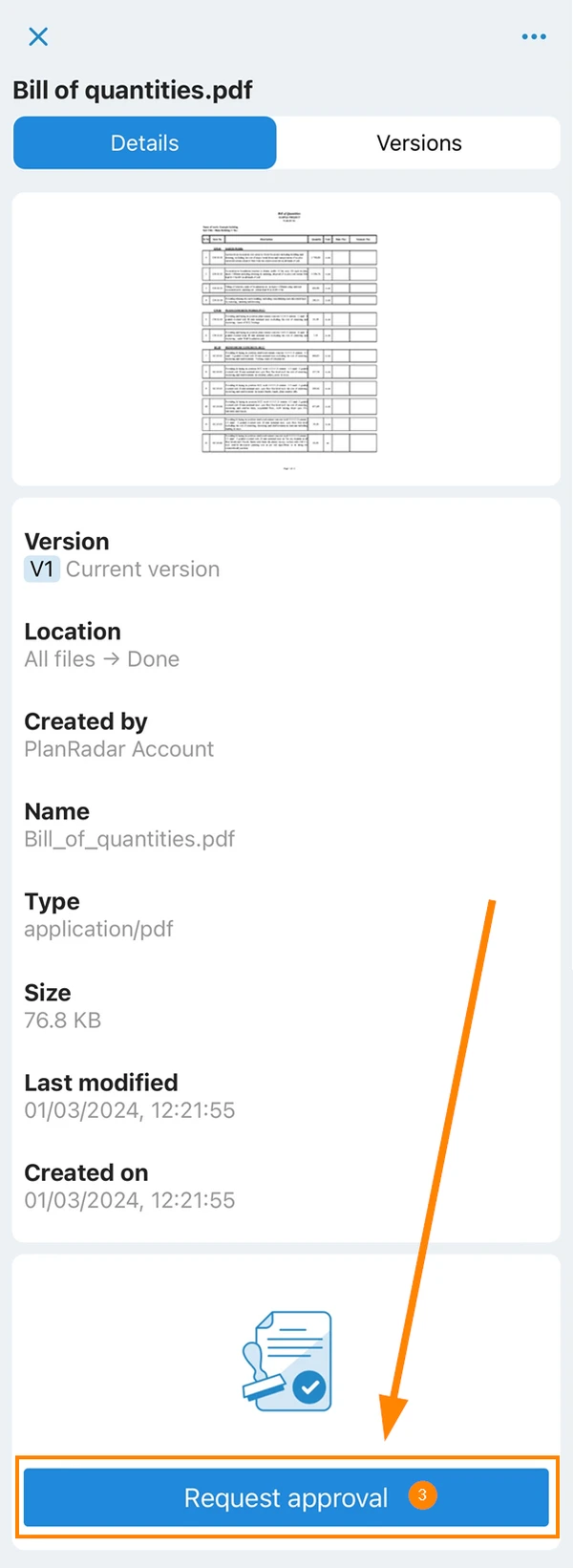
- Ouvrez le menu More
Vous trouverez ci-dessous la marche à suivre pour remplir et envoyer la demande d'approbation.
Pour une version antérieure
- Cliquez sur Plus
- Cliquez sur Détails du fichier
- Cliquez sur Versions
- Cliquez sur Plus pour une version spécifique
- Cliquez sur Demande d'approbation
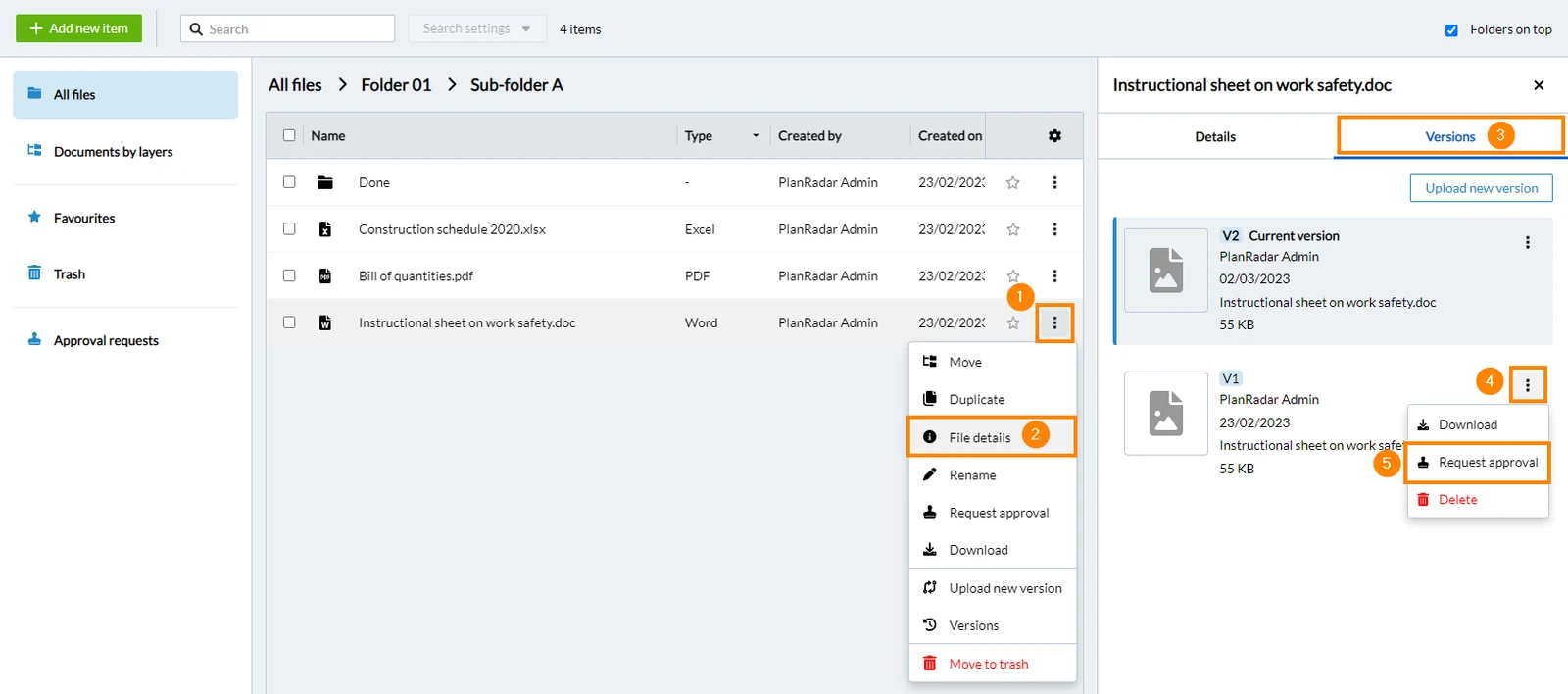
- Ouvrez le menu More du fichier
- Tapez Détails
- Tapez sur Versions
- Tapez sur Plus
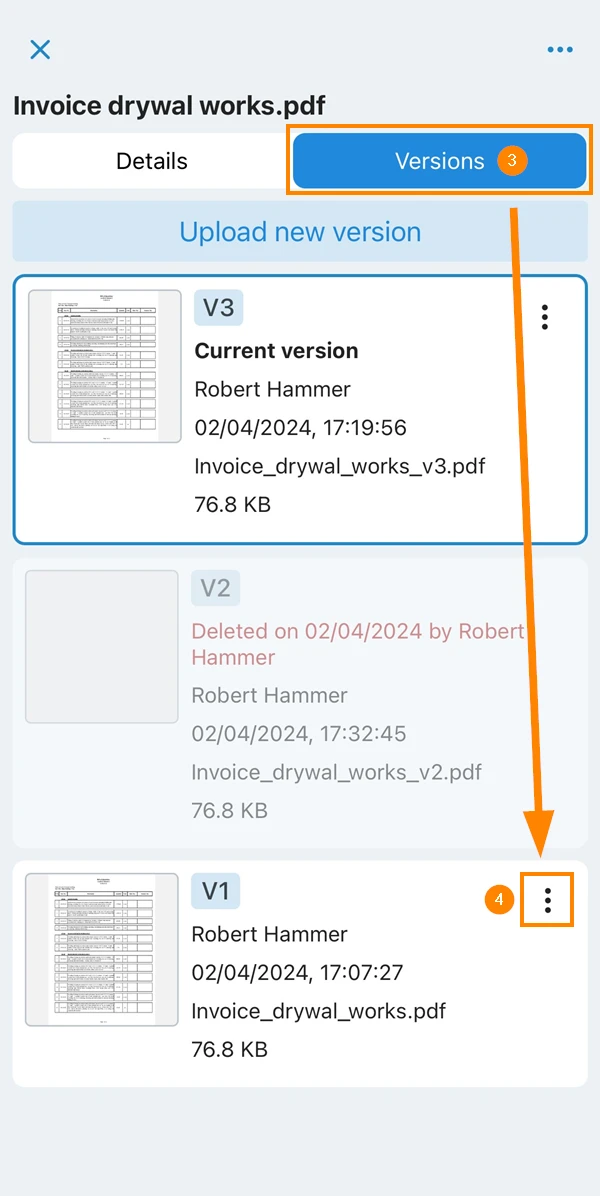
- Tap Demande d'approbation
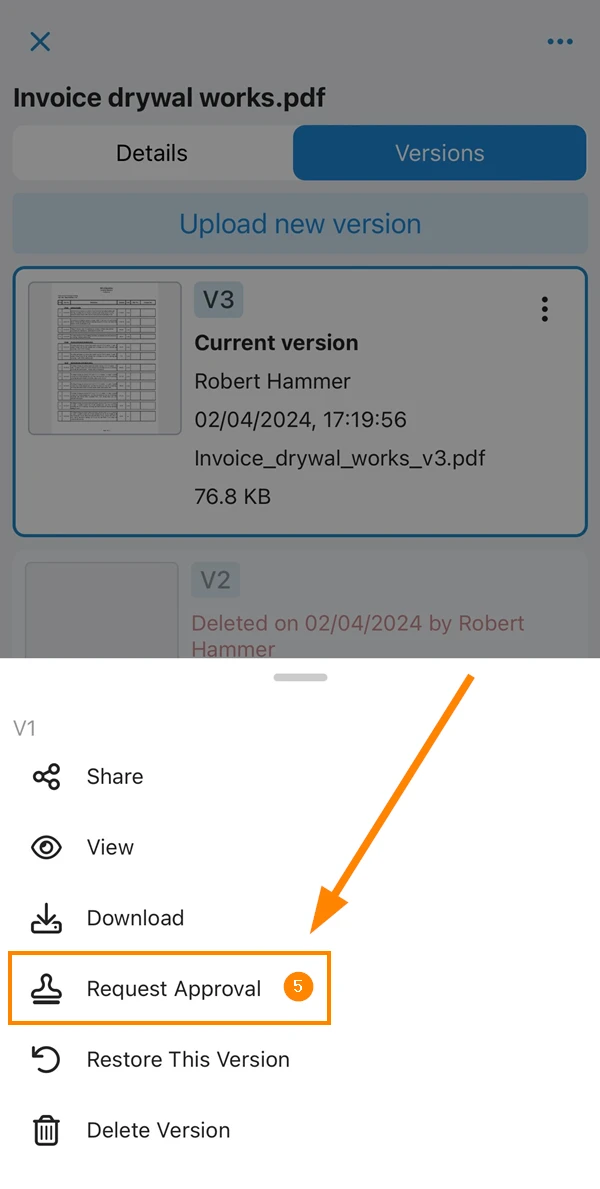
Vous trouverez ci-dessous la marche à suivre pour remplir et envoyer la demande d'approbation.
Demande d'approbation pour plusieurs dossiers
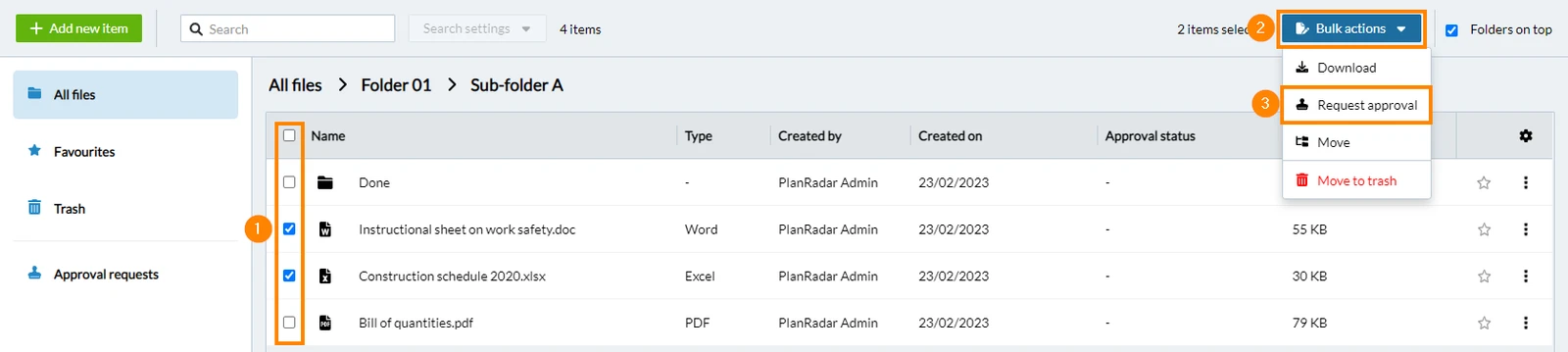
- Cochez les cases ****pour chaque fichier
- Cliquez sur Actions en bloc
- Cliquez sur Demande d'approbation
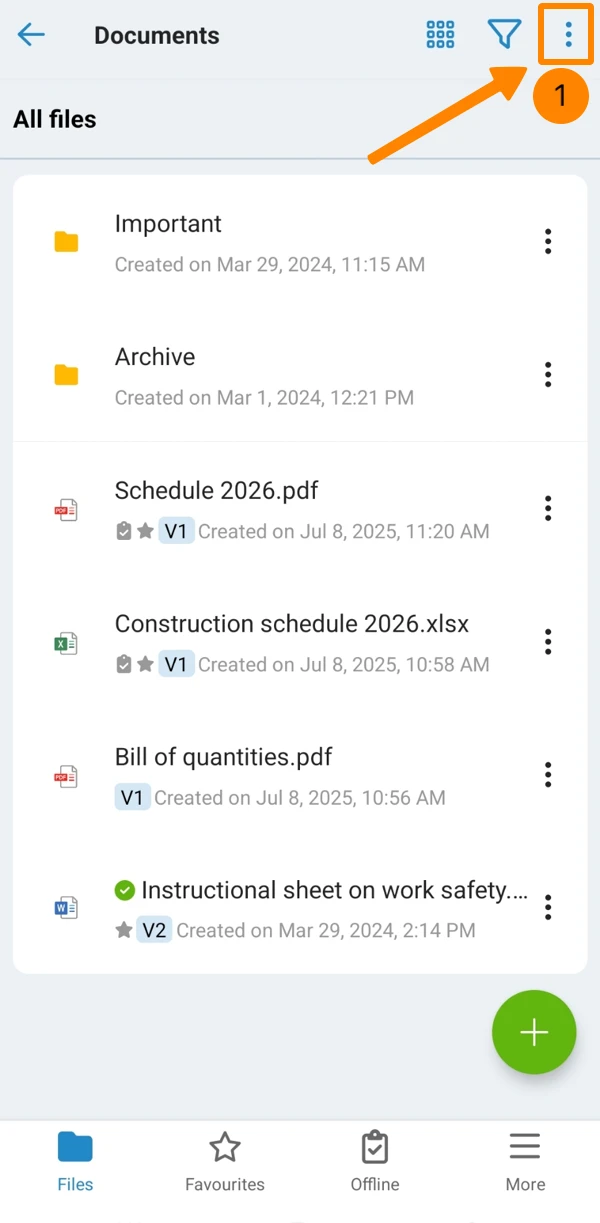
- Ouvrez le menu More
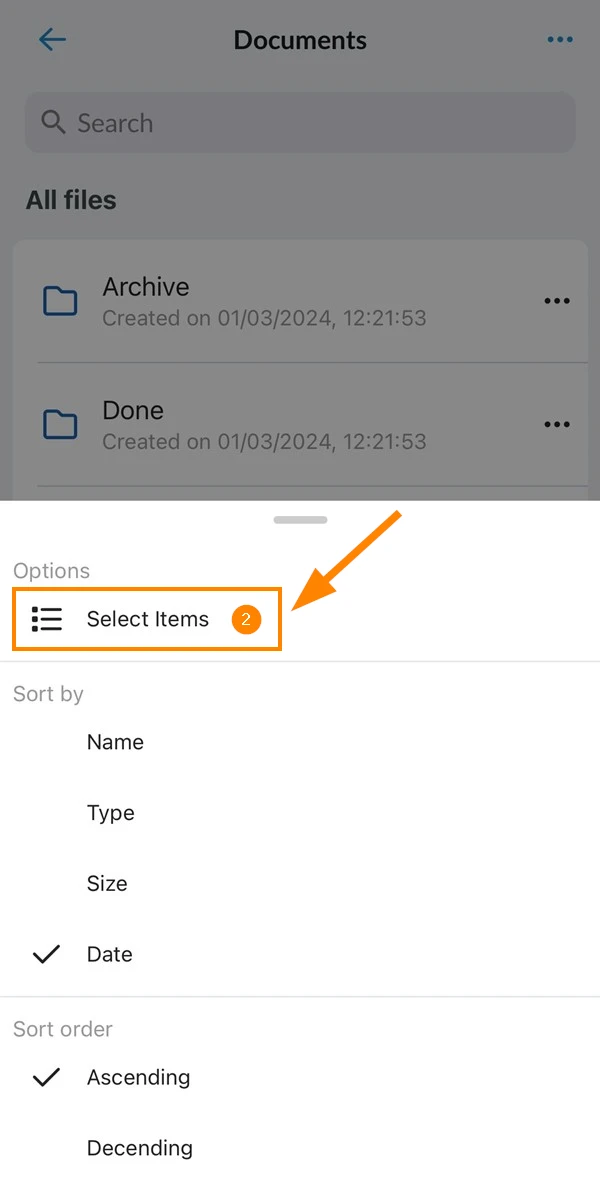
- Tapez sur Sélectionnez les éléments
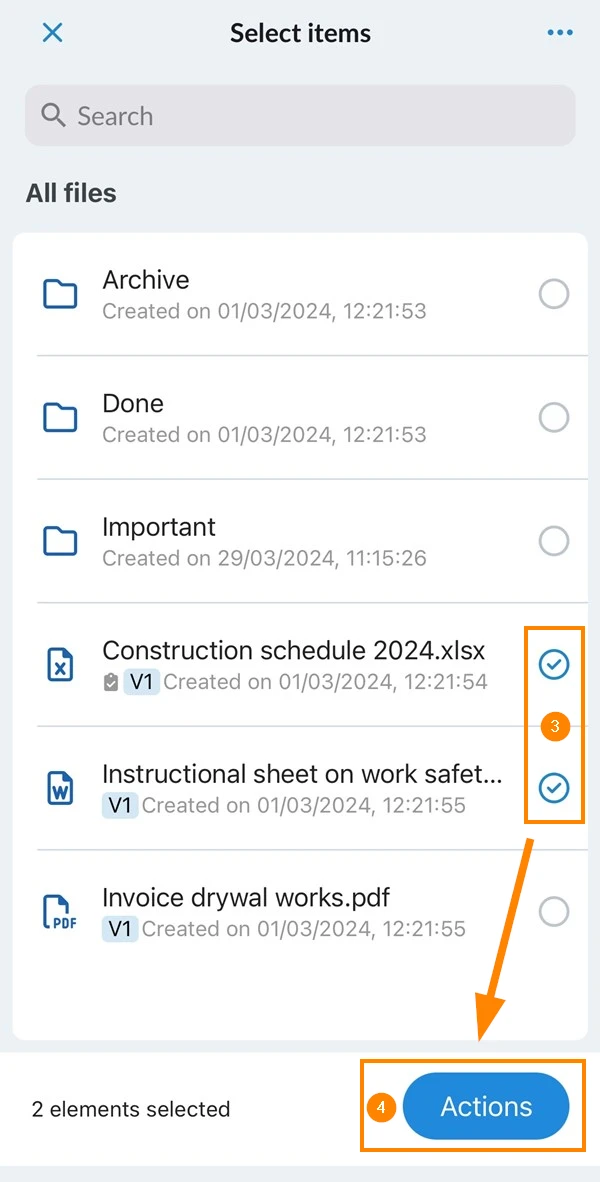
- Sélectionnez les fichiers
- Appuyez sur Actions
- Tap Demande d'approbation
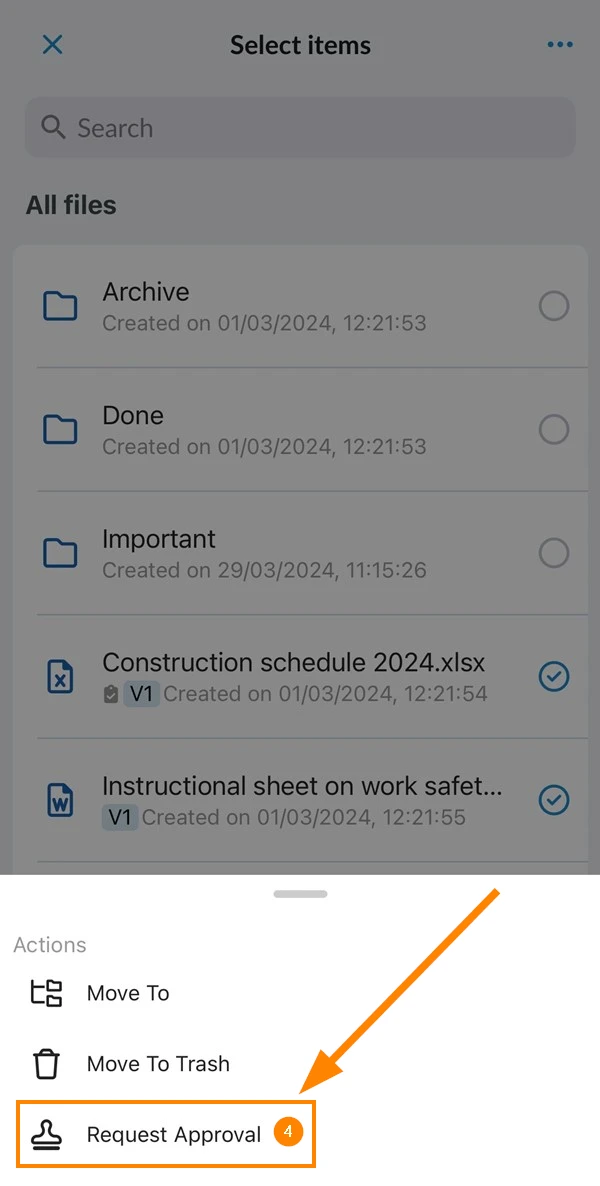
Remplir et envoyer une demande d'approbation
Après avoir sélectionné un ou plusieurs fichiers pour demander une approbation, vous devez remplir certains champs obligatoires :
- Au moins un évaluateur
- Sujet
- Durée / Échéance
- Cliquez sur Ajouter des évaluateurs
- Cliquez sur le(s) utilisateur(s) pour les ajouter en tant qu'évaluateur.
Une fois ajouté, un ✔ s'affiche. Cliquez à nouveau pour les supprimer.
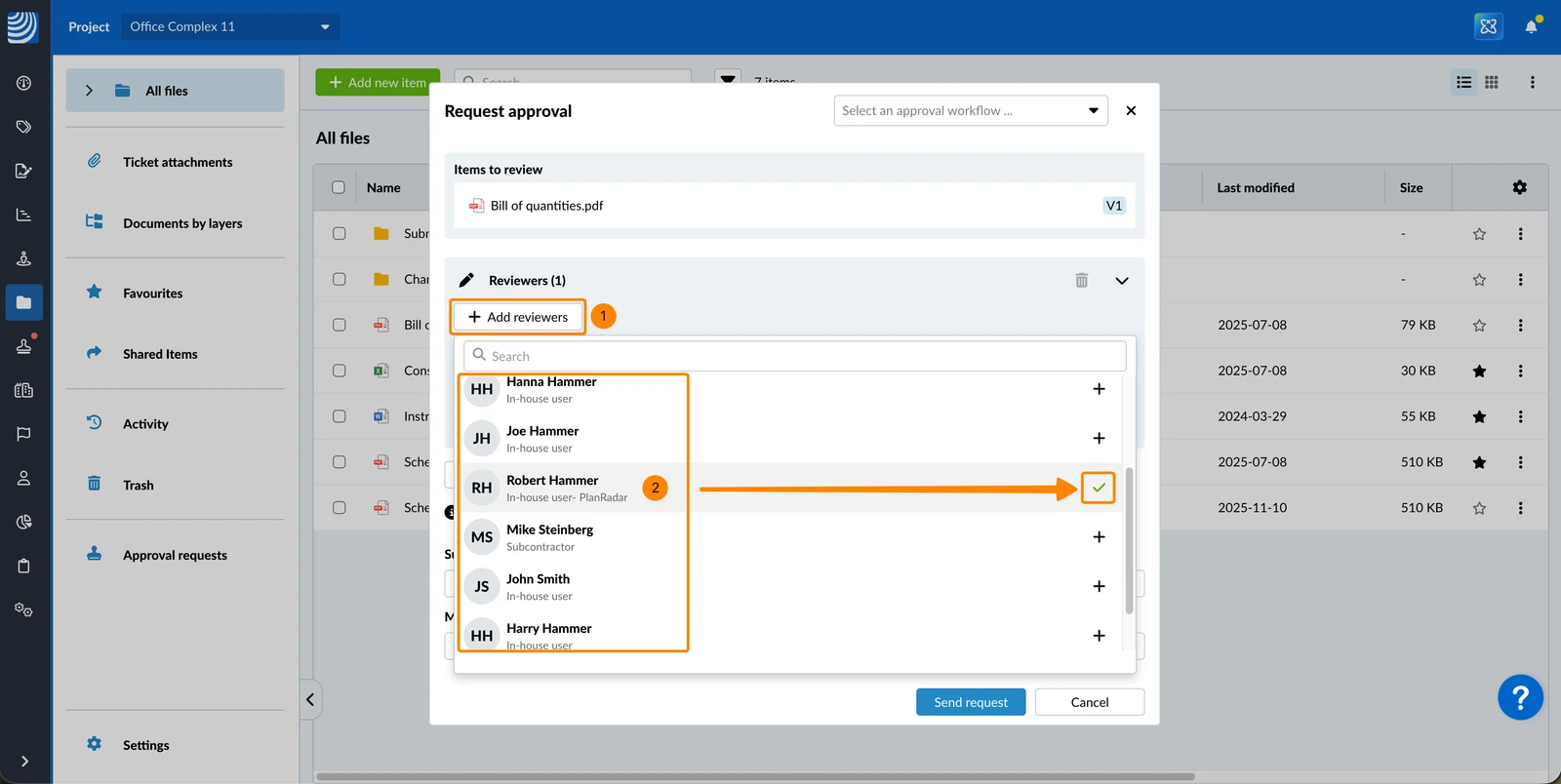
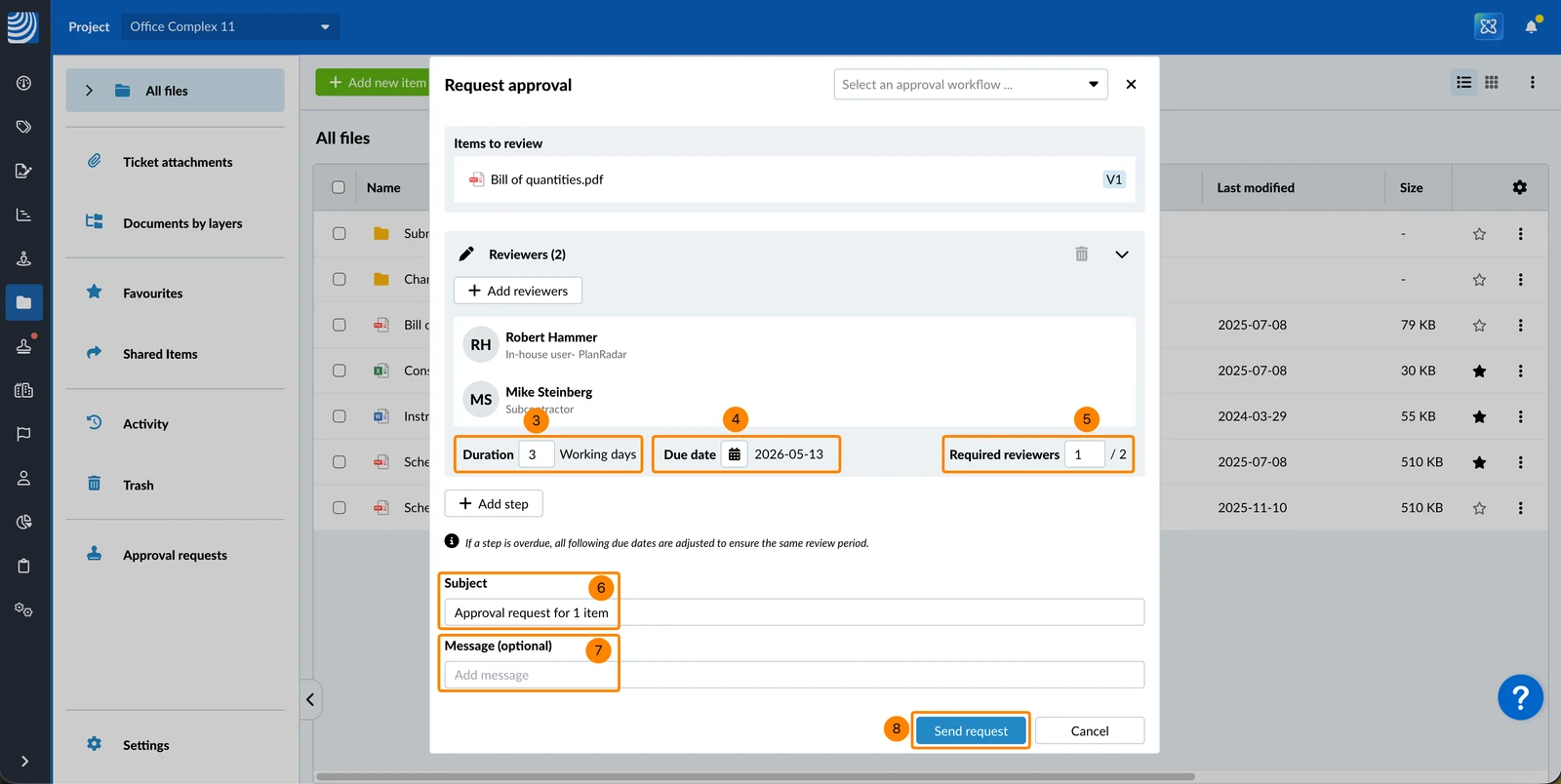
- Saisissez la durée Durée en jours ouvrables. La date d'échéance sera automatiquement mise à jour.
- Alternativement : Définissez une date d'échéance ****. La durée en jours ouvrables sera mise à jour automatiquement.
Voir aussi Configurer les jours ouvrables (dans les détails du projet). - Facultatif : Saisissez le nombre de Réviseurs requis si tous les réviseurs n'ont pas besoin d'approuver pour terminer l'étape - par exemple, 1 sur 2.
- Optionnel : Modifiez l'objet de****
- Optionnel : Saisissez un message à l'adresse****
- Cliquez sur Envoyer la demande
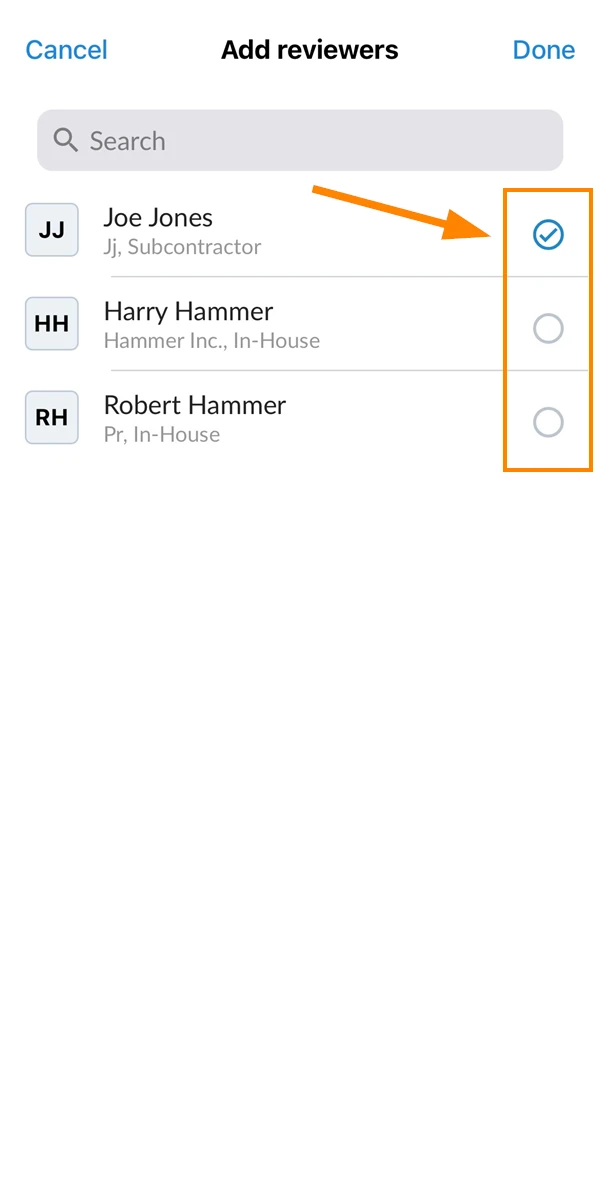
- Tapez sur Ajouter des évaluateurs
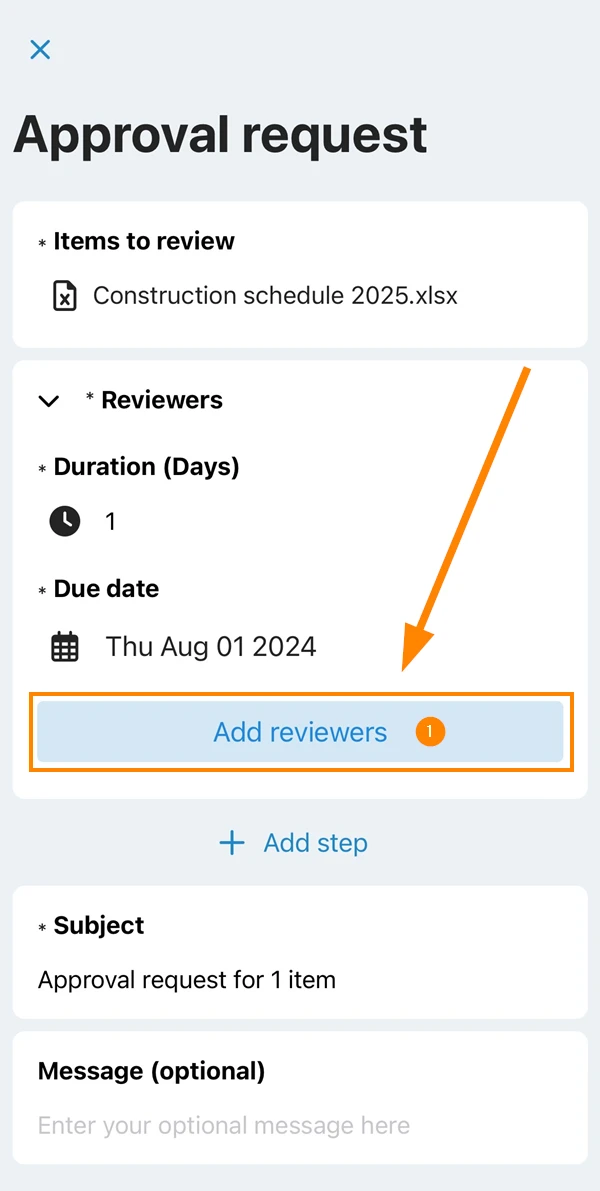
- Sélectionnez un ou plusieurs évaluateurs et confirmez avec Terminé
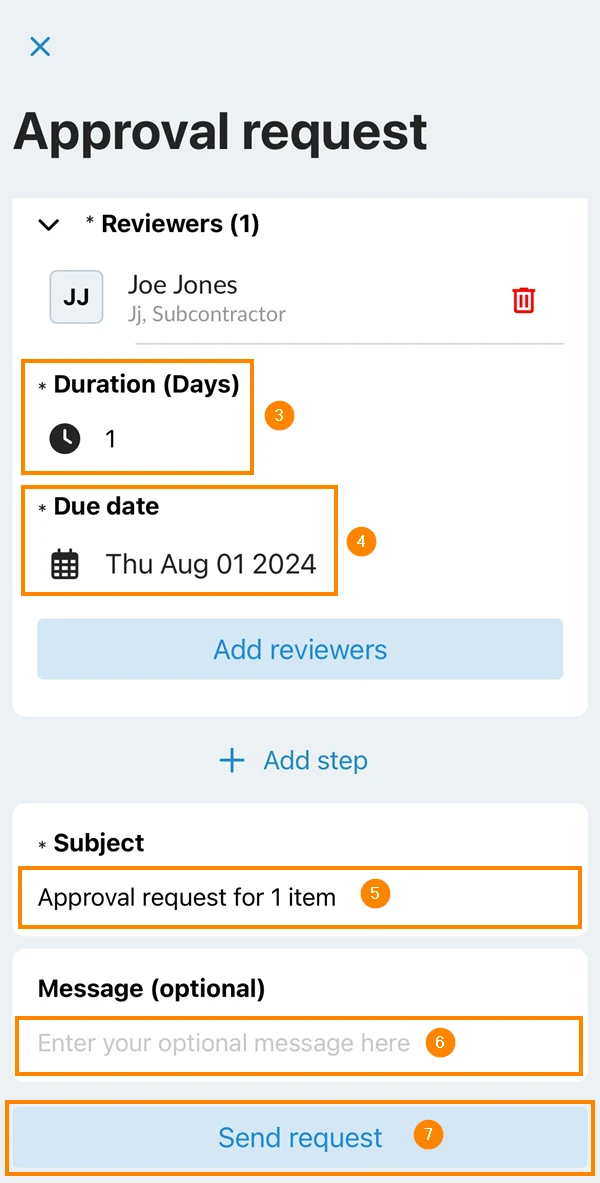
- Saisissez la durée Durée en jours ouvrables. La date d'échéance sera automatiquement mise à jour.
- Alternativement : Définissez une date d'échéance ****. La durée en jours ouvrables sera mise à jour automatiquement.
Voir aussi Configurer les jours ouvrables (dans les détails du projet). - Optionnel : Modifiez l'objet de****
- Optionnel : Saisissez un message à l'adresse****
- Tapez sur Envoyer une demande
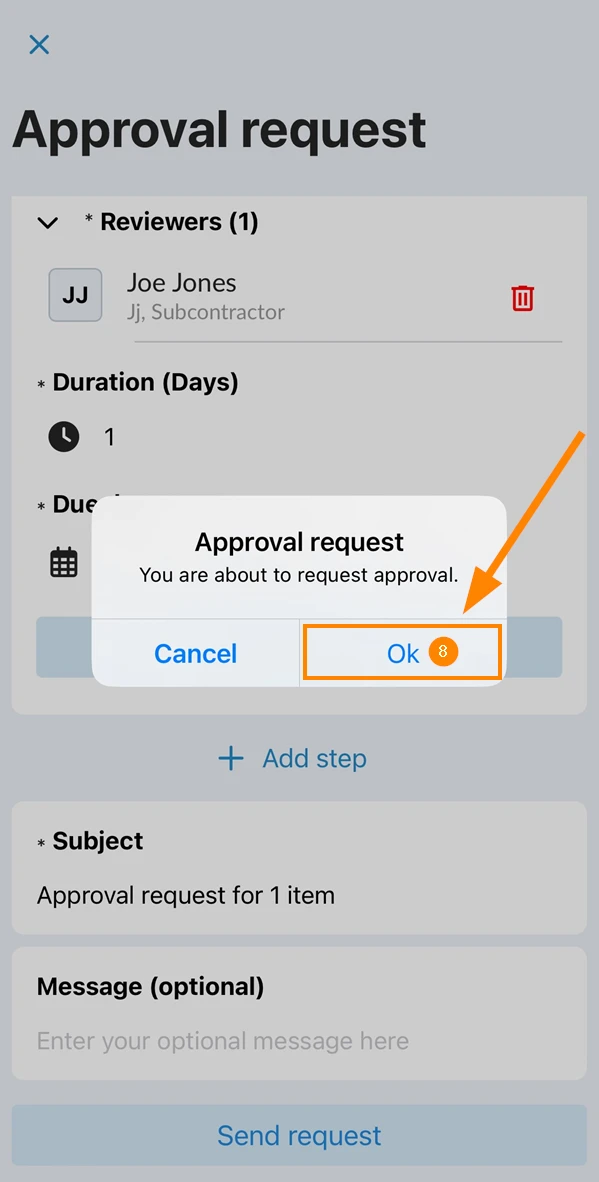
- Tapez sur Ok
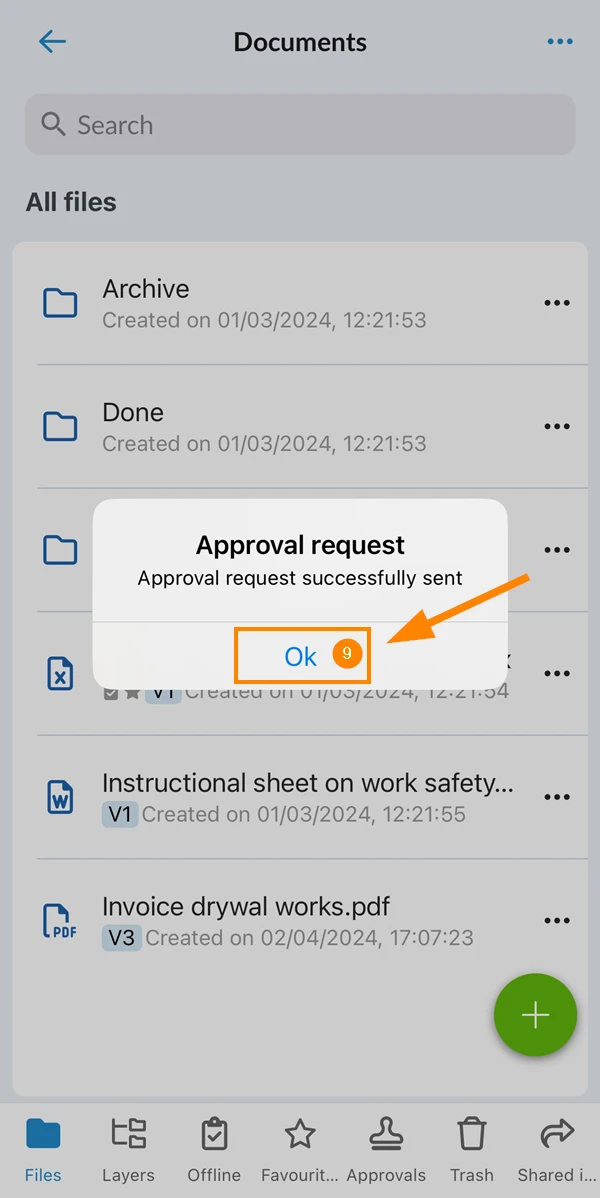
- Tapez sur Ok
Ajouter des étapes à une demande d'approbation
Il est possible d'ajouter plusieurs étapes aux demandes d'approbation. Pour en savoir plus, consultez le site Approvals > Multi-Step Approvals.
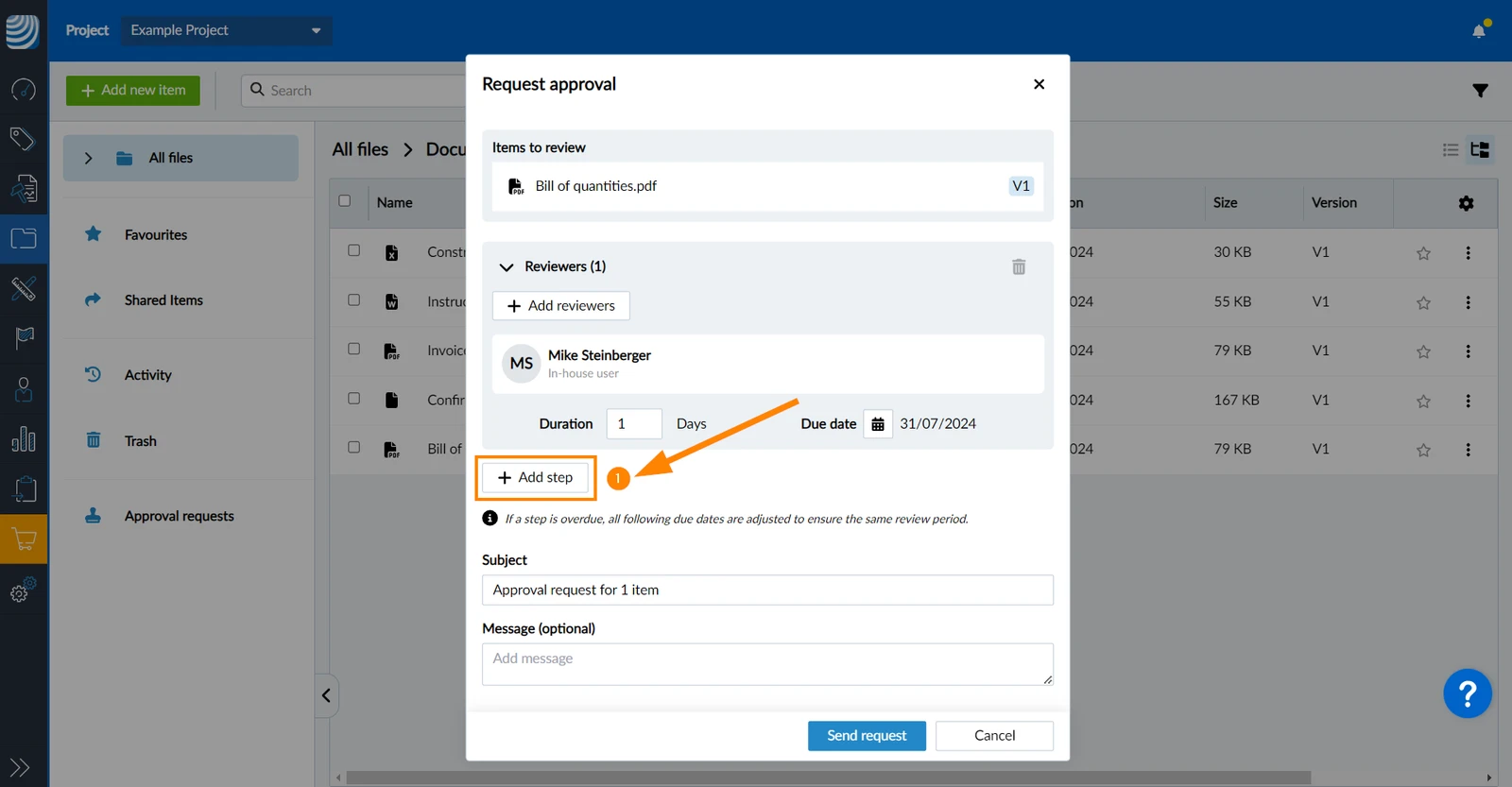
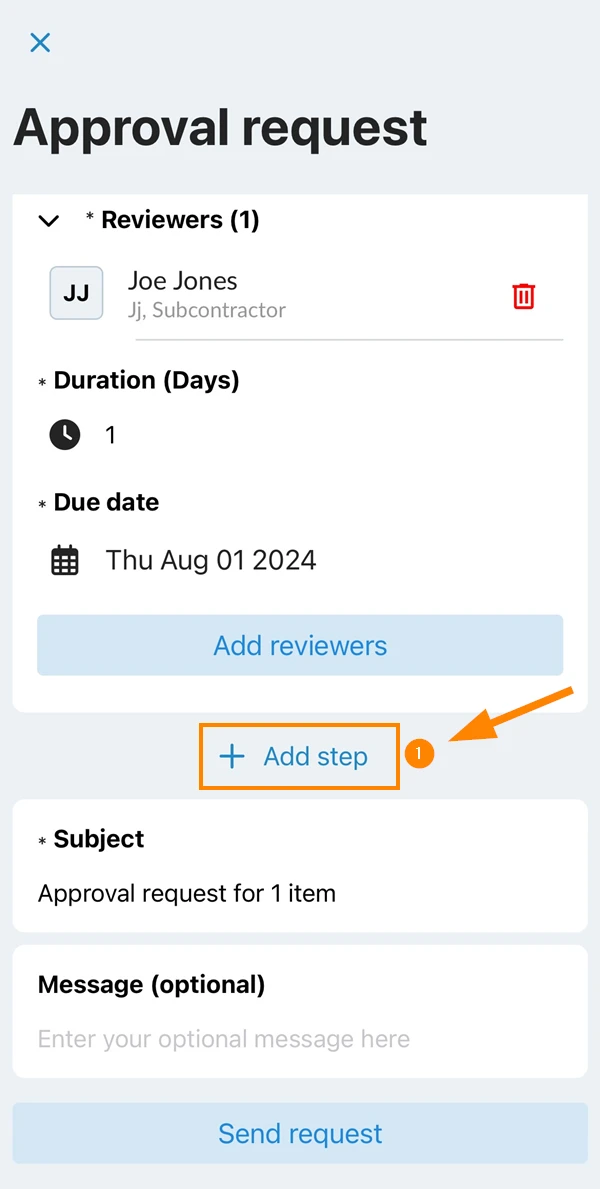
Lorsque vous Remplir et envoyer une demande d'approbation vous pouvez ajouter des étapes supplémentaires.
L'ajout d'une étape n'est possible que si l'étape précédente a au moins un réviseur.
Pour ajouter des étapes :
- Cliquez sur Ajouter une étape
- Tapez sur Ajouter une étape
Ajoutez un ou plusieurs réviseurs à chaque étape et définissez la durée ou la date d'échéance de chaque étape, comme décrit ci-dessus dans Remplir et envoyer une demande d'approbation et répétez l'opération pour ajouter d'autres étapes.
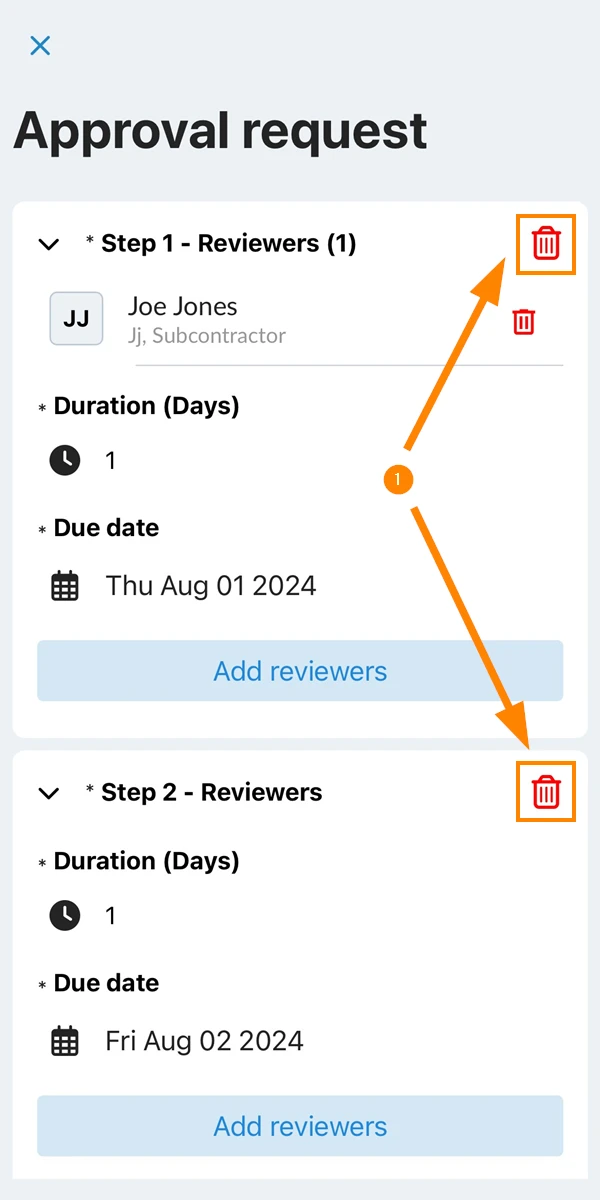
Supprimer des étapes
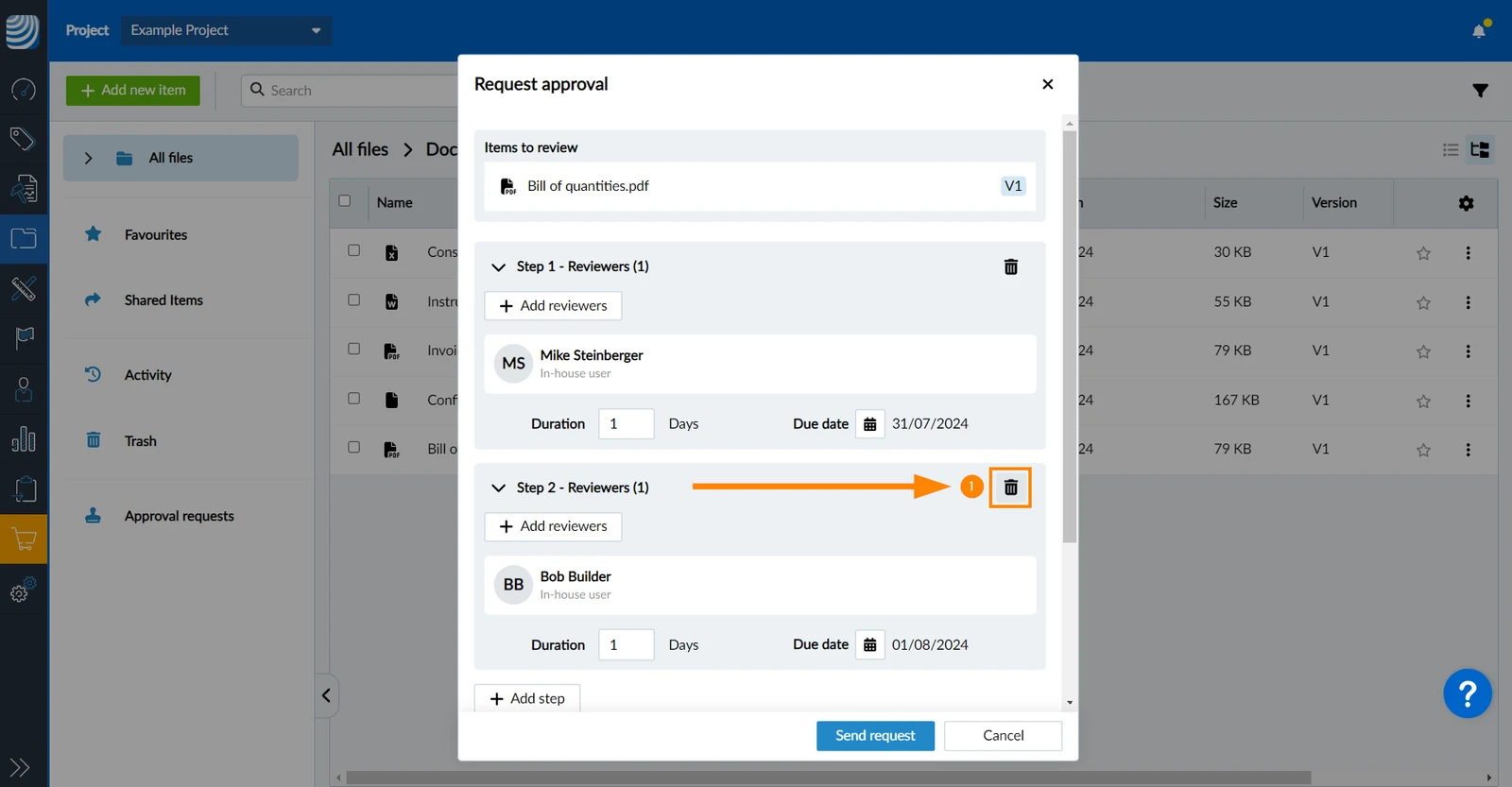
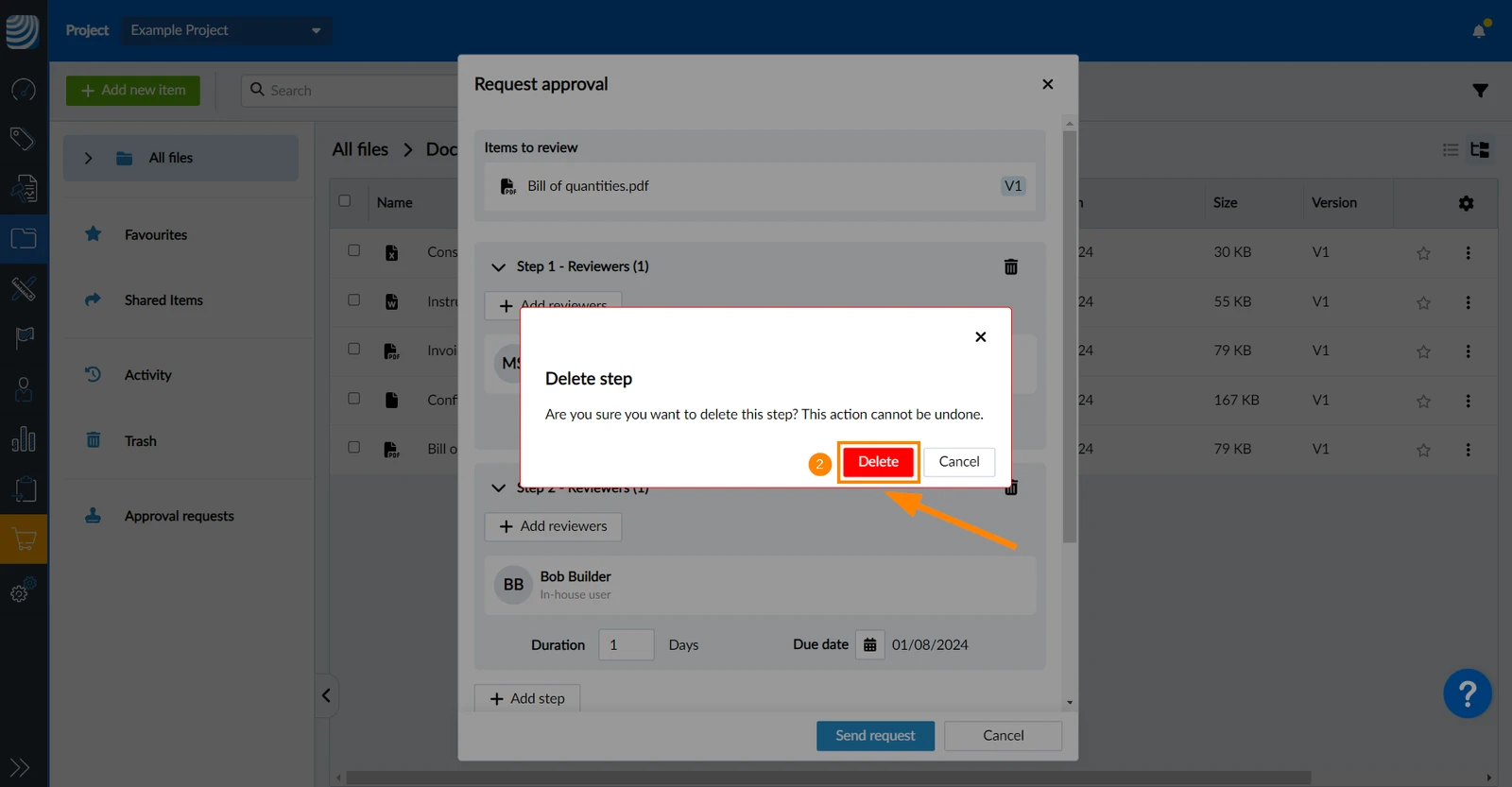
Pour supprimer des étapes :
- Cliquez sur l'icône delete
- Cliquez sur Supprimer pour confirmer
- Appuyez sur l'icône delete
- Appuyez sur Supprimer pour confirmer
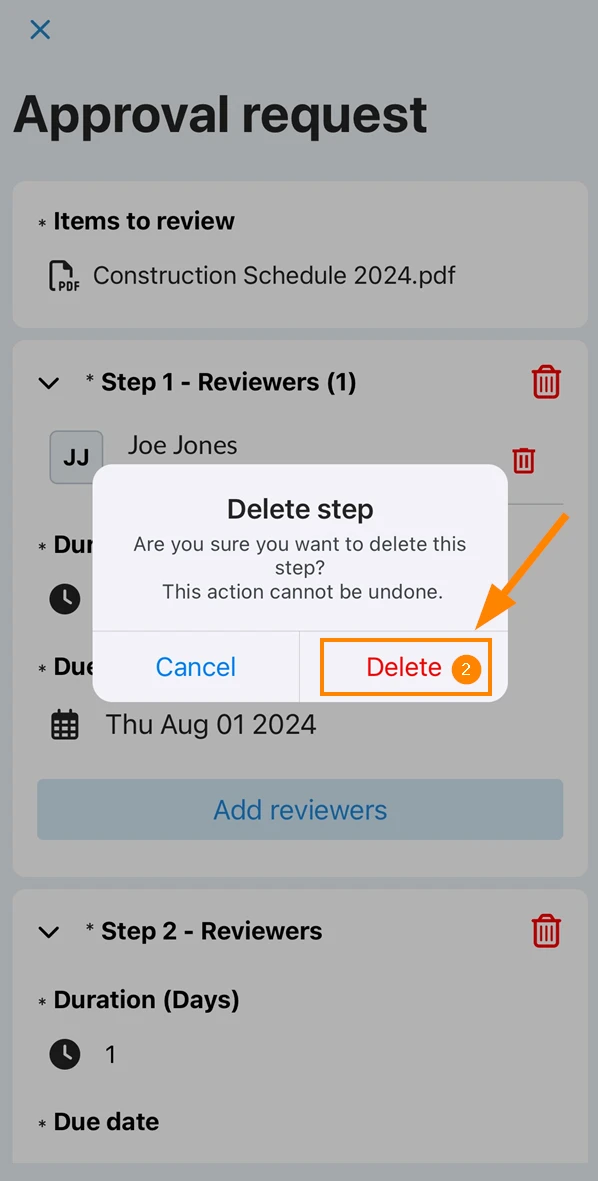
La dernière étape restante ne peut pas être supprimée.
Ajouter des étapes à une approbation terminée
-
Vous pouvez ajouter des étapes et des réviseurs supplémentaires après l'achèvement d'une demande d'approbation de document.
- Vous ne pouvez pas supprimer les étapes ou les réviseurs précédents.
-
Si une étape est ajoutée après une demande d'approbation :
- Les fichiers approuvés resteront approuvés.
- Les fichiers rejetés devront être réexaminés.
- Les utilisateurs concernés seront avertis.
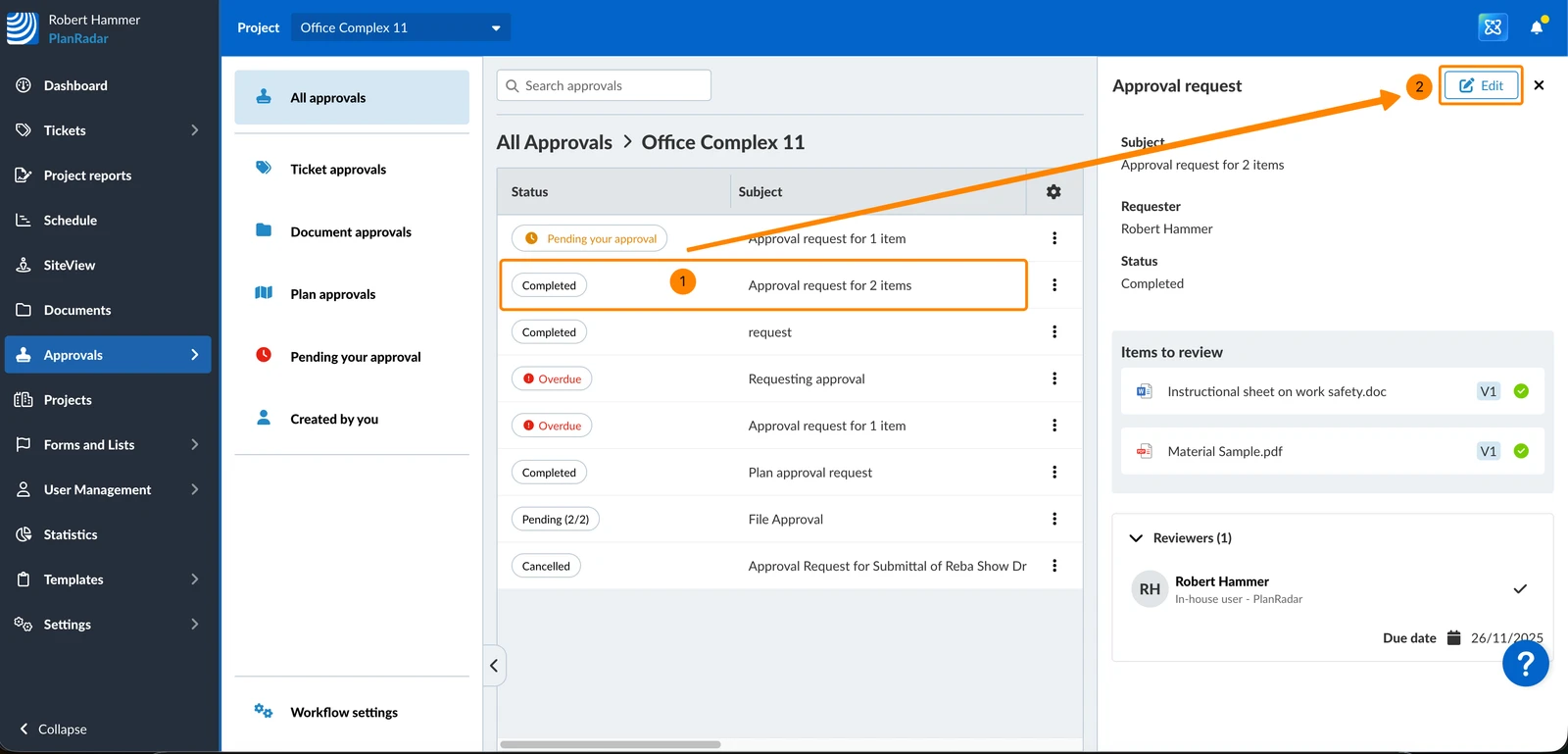
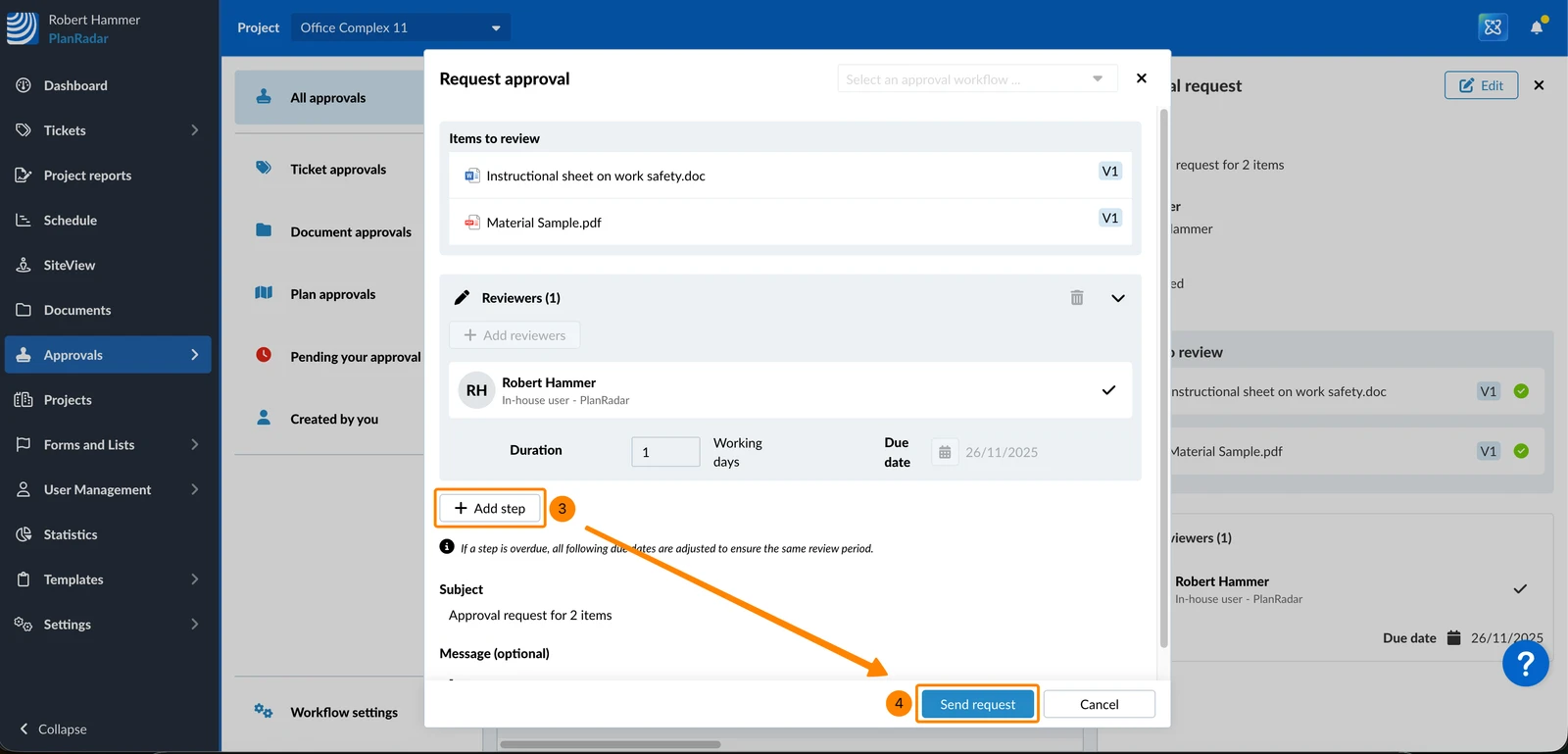
Pour ajouter des étapes à une demande d'approbation terminée :
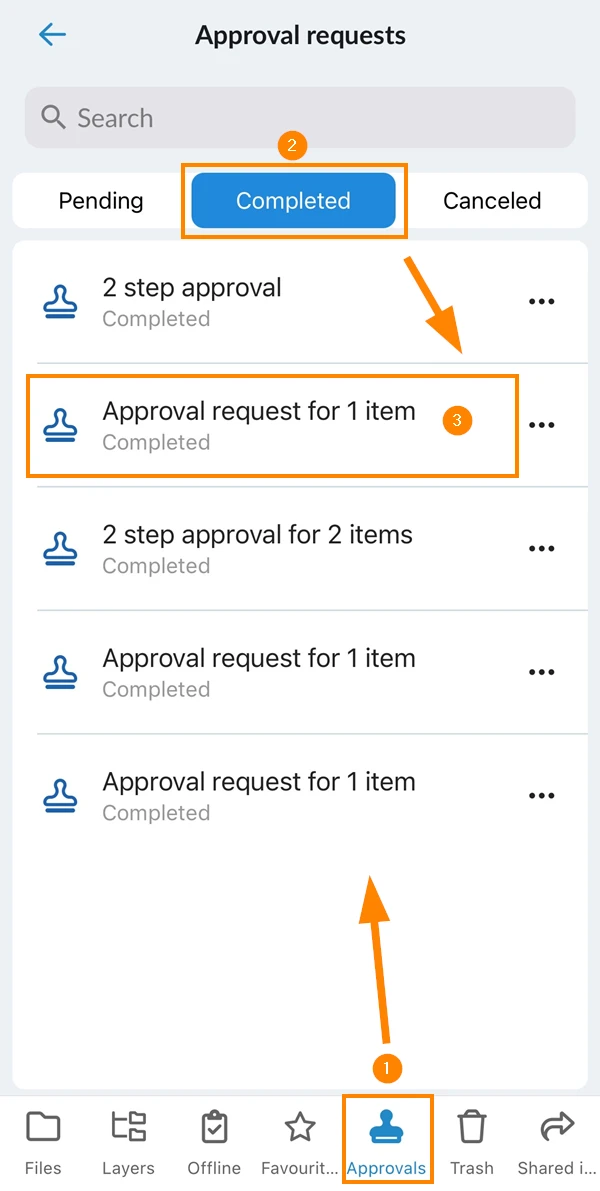
- Cliquez sur la demande d'approbation complétée
- Cliquez sur Edit
- Cliquez sur + Ajouter une étape
Consultez également Demander l'approbation de documents > Remplir et envoyer une demande d'approbation. - Cliquez sur Envoyer la demande
- Tap Agréments
- Tap Terminé
- Tapez sur la demande d'approbation
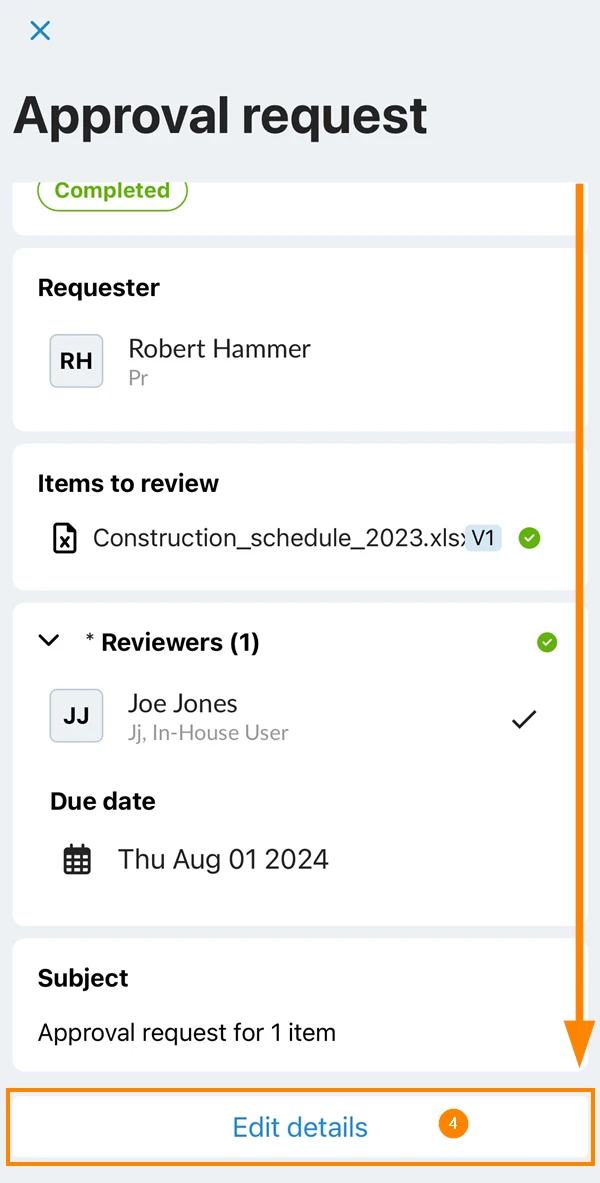
- Faites défiler vers le bas et appuyez sur Modifier les détails
Flux d'approbation
Les flux d'approbation vous permettent de créer rapidement de nouvelles demandes d'approbation avec un ensemble prédéfini d'évaluateurs et d'étapes. Créez-les dans l'application Web et appliquez-les sur toutes les plateformes.
Appliquer un processus d'approbation
Lorsque vous Demandez l'approbation d'un seul fichier (ou de plusieurs fichiers - comme décrit ci-dessus), vous ne devez pas répéter les mêmes évaluateurs et les mêmes étapes que ceux décrits ci-dessus dans Remplir et envoyer une demande d'approbation.
Au lieu de cela, vous pouvez appliquer un processus d'approbation :
- Sélectionnez un processus d'approbation dans la liste déroulante
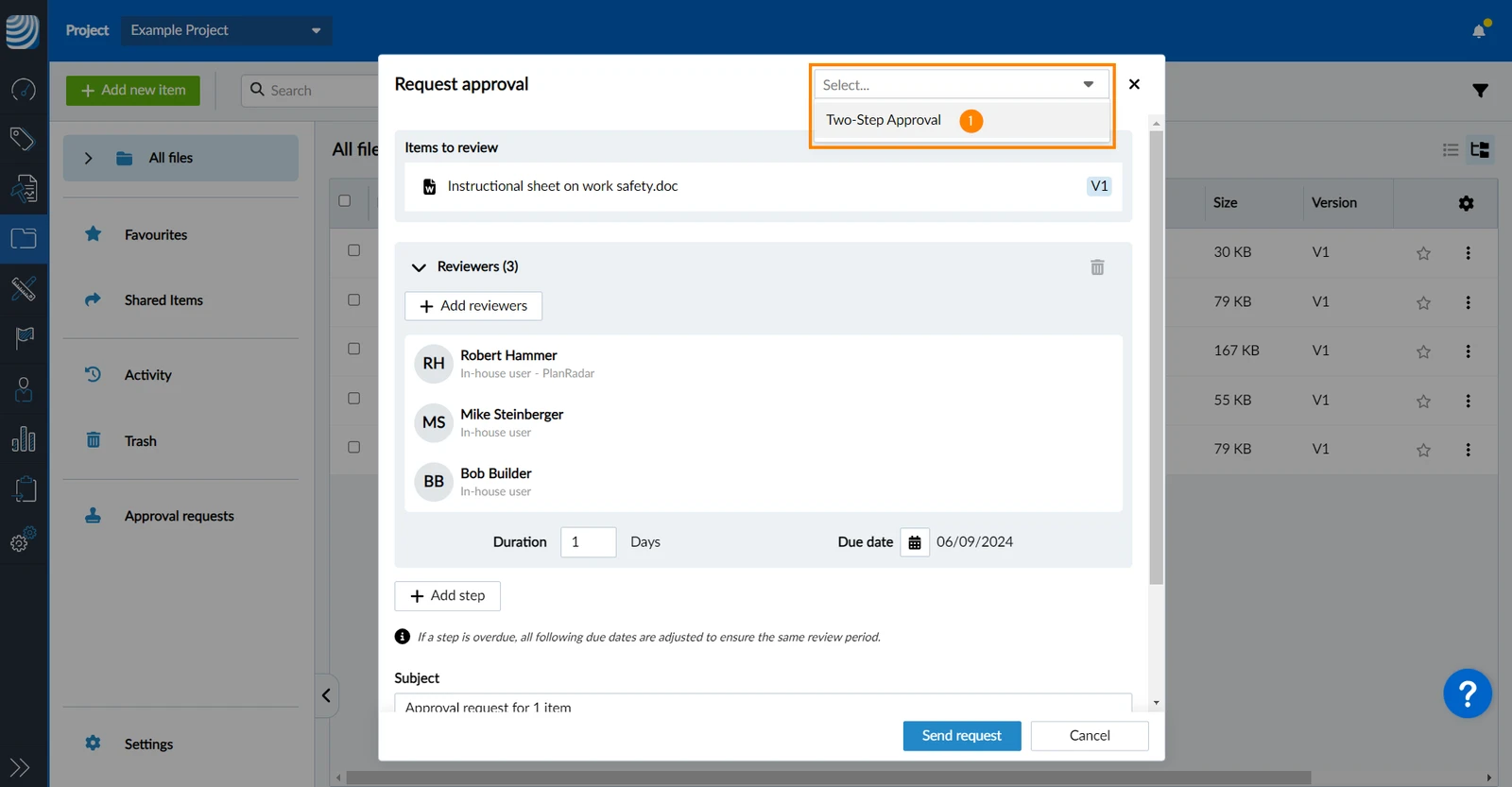
- Les réviseurs, les étapes et les durées sont renseignés comme défini dans le flux de travail d'approbation sélectionné :
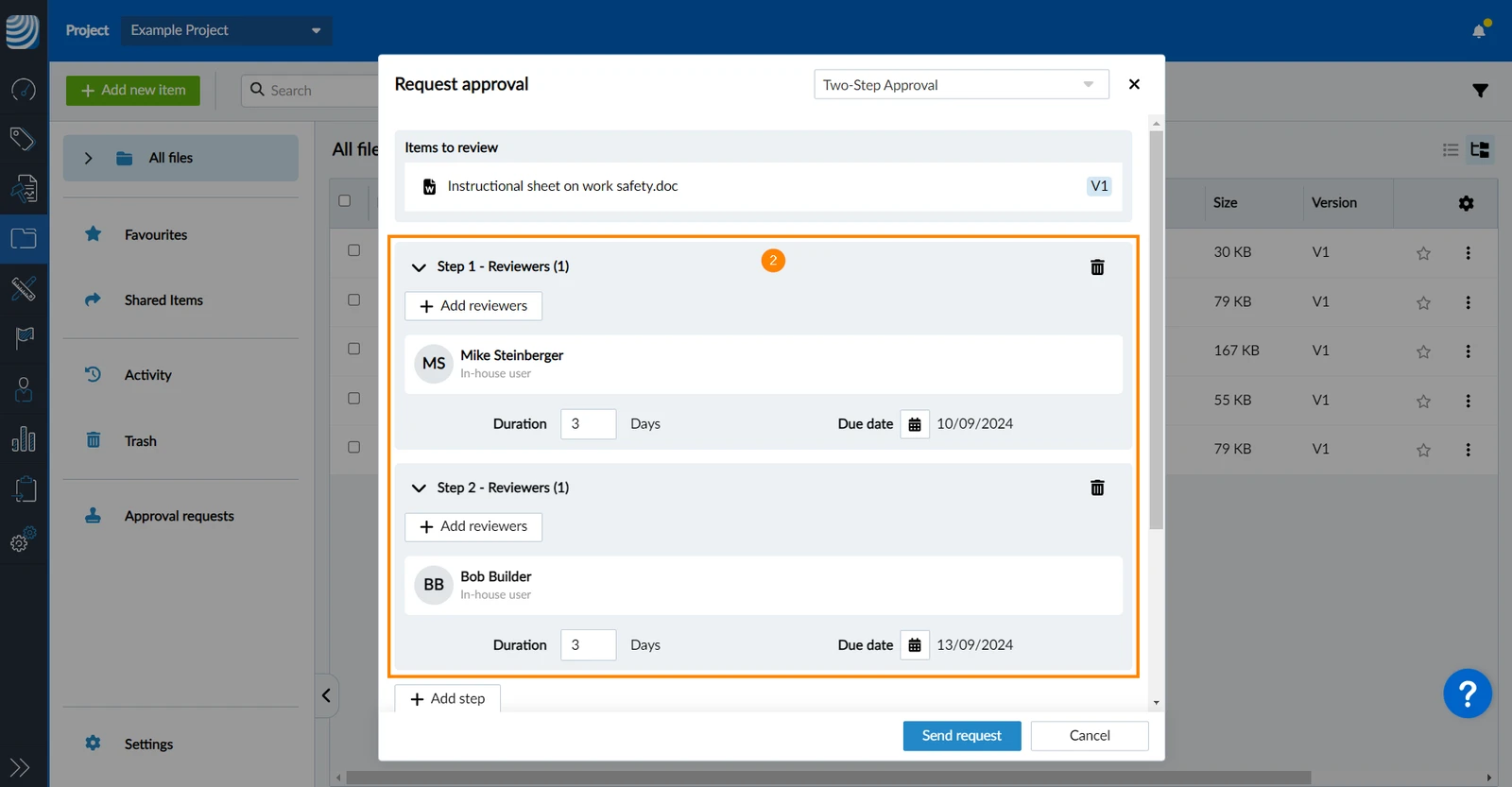
- L'objet et le message sont également renseignés s'ils sont définis dans le processus d'approbation :
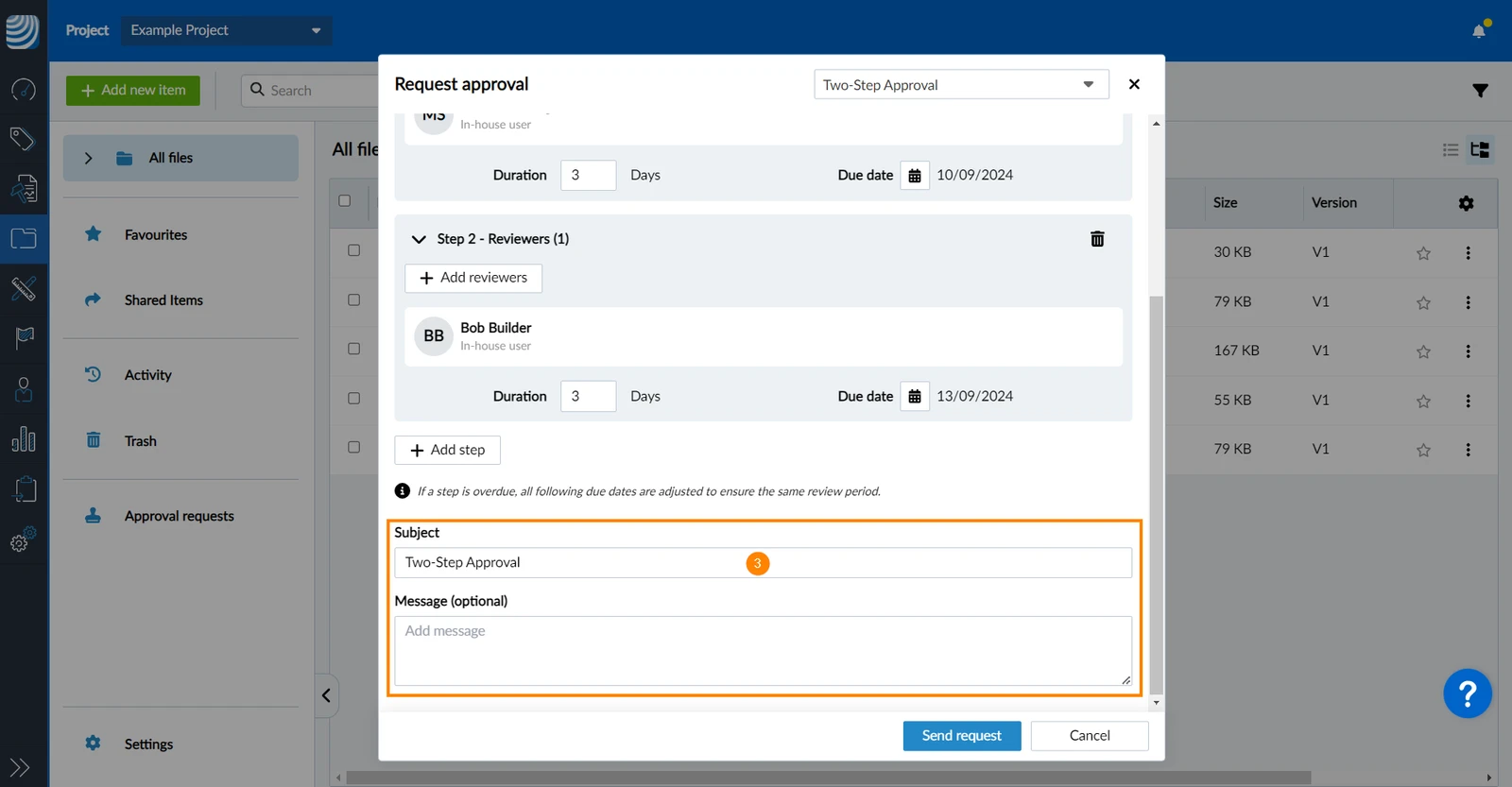
- Vous ne pouvez modifier les étapes, les réviseurs et les durées de cette demande d'approbation que si la personne qui a créé le flux de travail vous a autorisé à le faire. L'objet et le message peuvent toujours être modifiés.
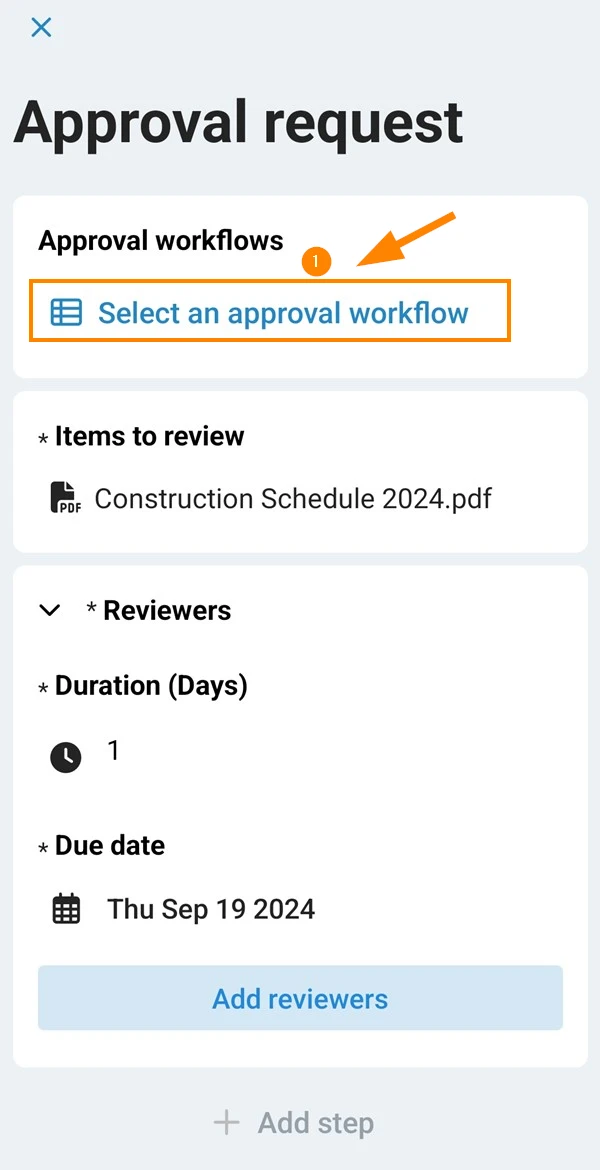
- Tapez sur Sélectionnez un flux de travail d'approbation
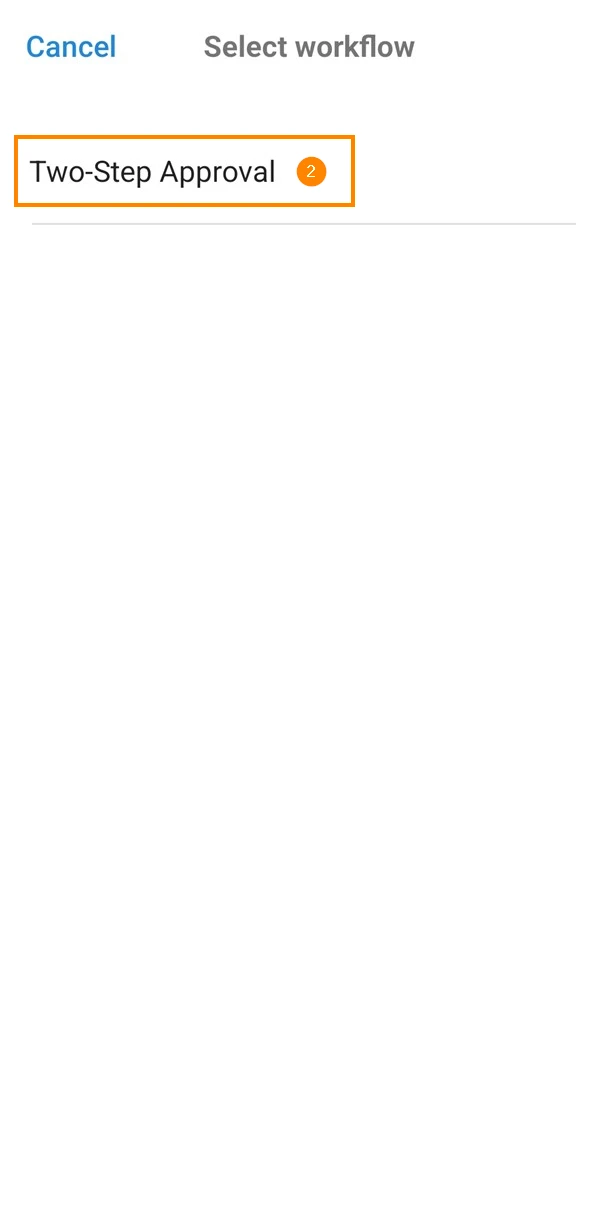
- Sélectionnez un flux de travail, par exemple Approbation en deux étapes
- Les réviseurs, les étapes et les durées sont renseignés comme défini dans le flux de travail d'approbation sélectionné :
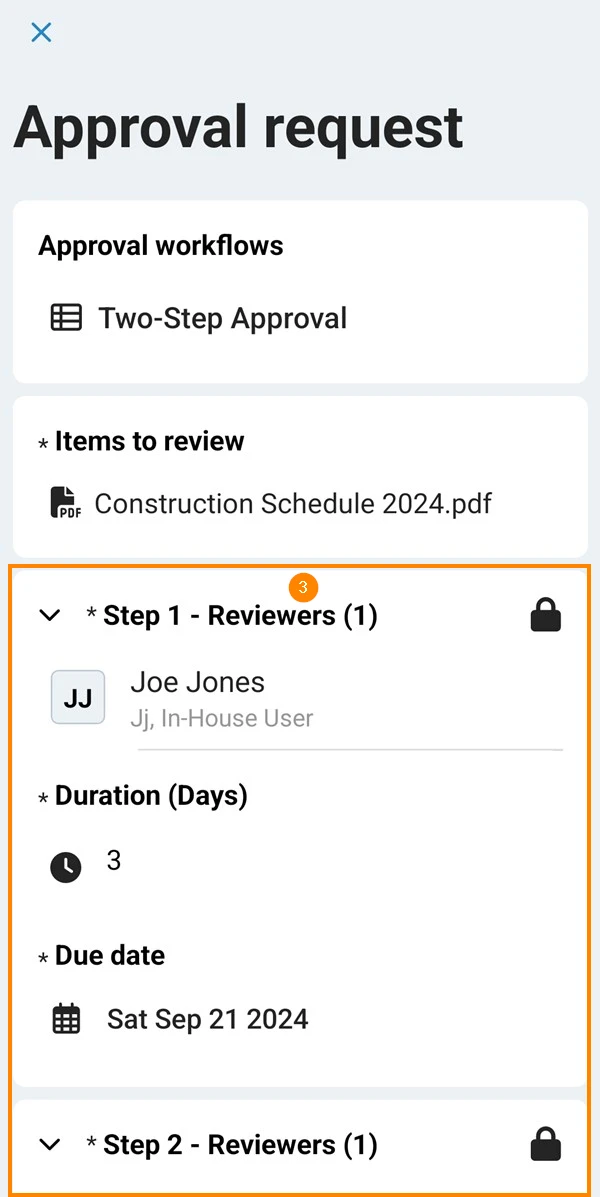
- L'objet et le message sont également renseignés s'ils sont définis dans le flux de travail d'approbation :
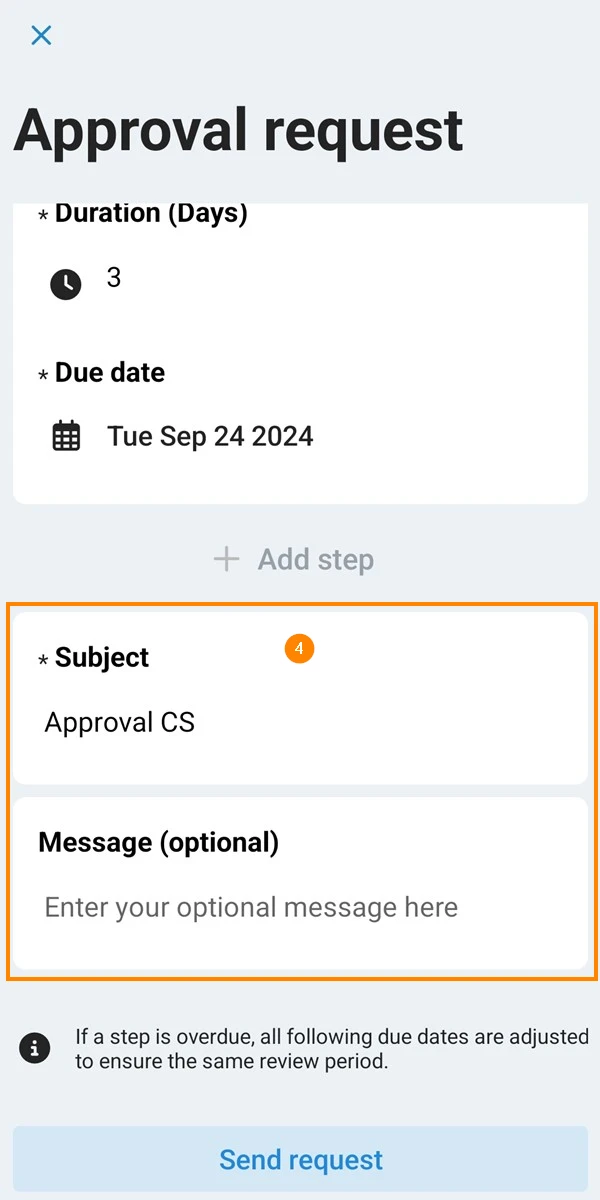
- Vous ne pouvez modifier les étapes, les réviseurs et les durées de cette demande d'approbation que si la personne qui a créé le flux de travail vous a autorisé à le faire. L'objet et le message peuvent toujours être modifiés.
Mis à jour le 8 mai 2026