Cet article a été traduit automatiquement de l'anglais.
Gérer les couches d'un projet
Vue d'ensemble
Chaque projet nécessite au moins une couche pour organiser tous vos tickets dans PlanRadar. Vous pouvez créer une hiérarchie de couches pour organiser votre projet en fonction des bâtiments, des étages, du type de travail et d'autres aspects.
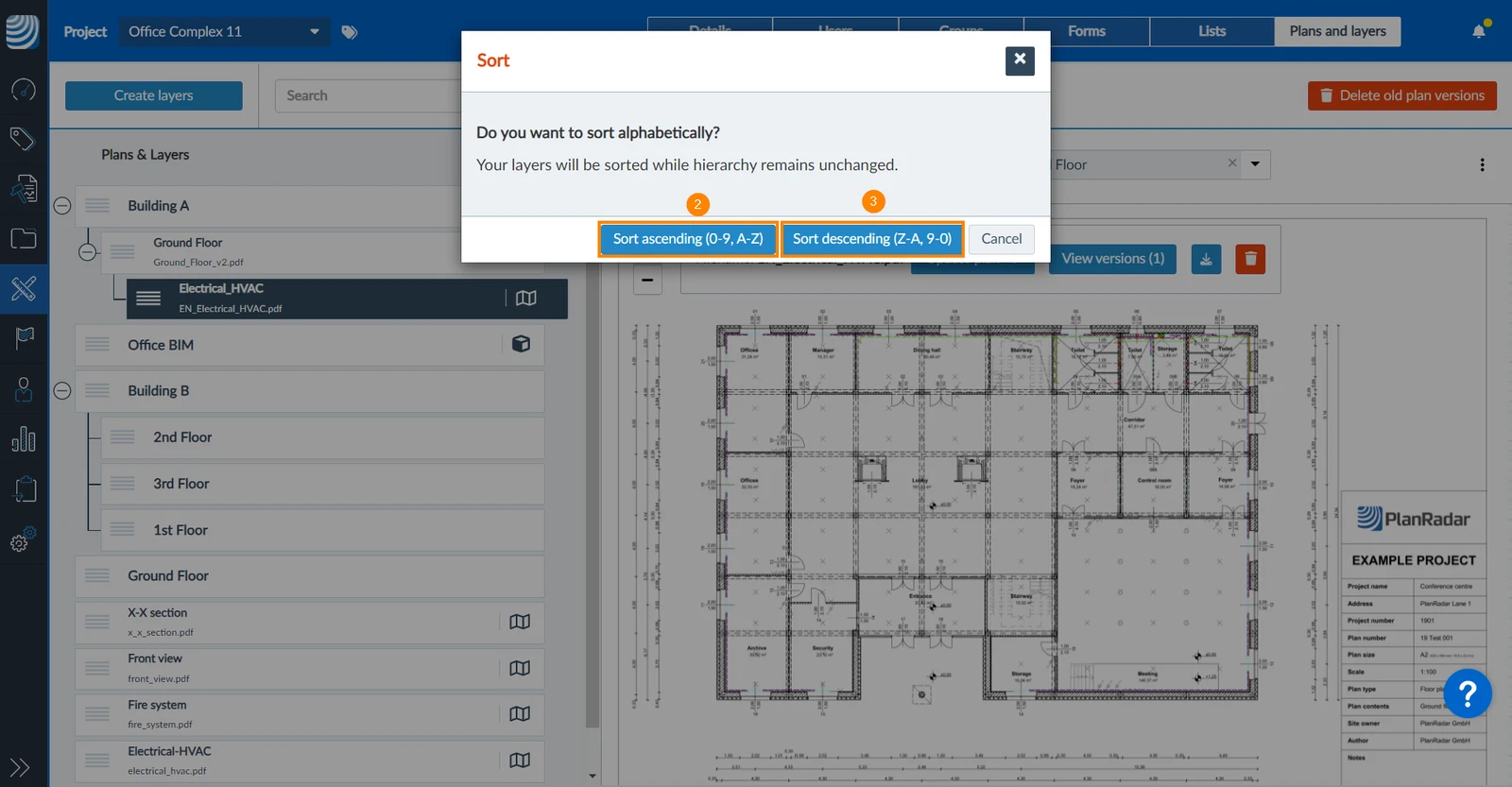
Vous pouvez créer, supprimer, renommer et réorganiser les calques dans l'application web et les applications mobiles. Dans l'application web, vous pouvez également les trier par ordre alphabétique en une seule fois.
Accès et autorisations
Comment accéder
Pour gérer les couches d'un projet :
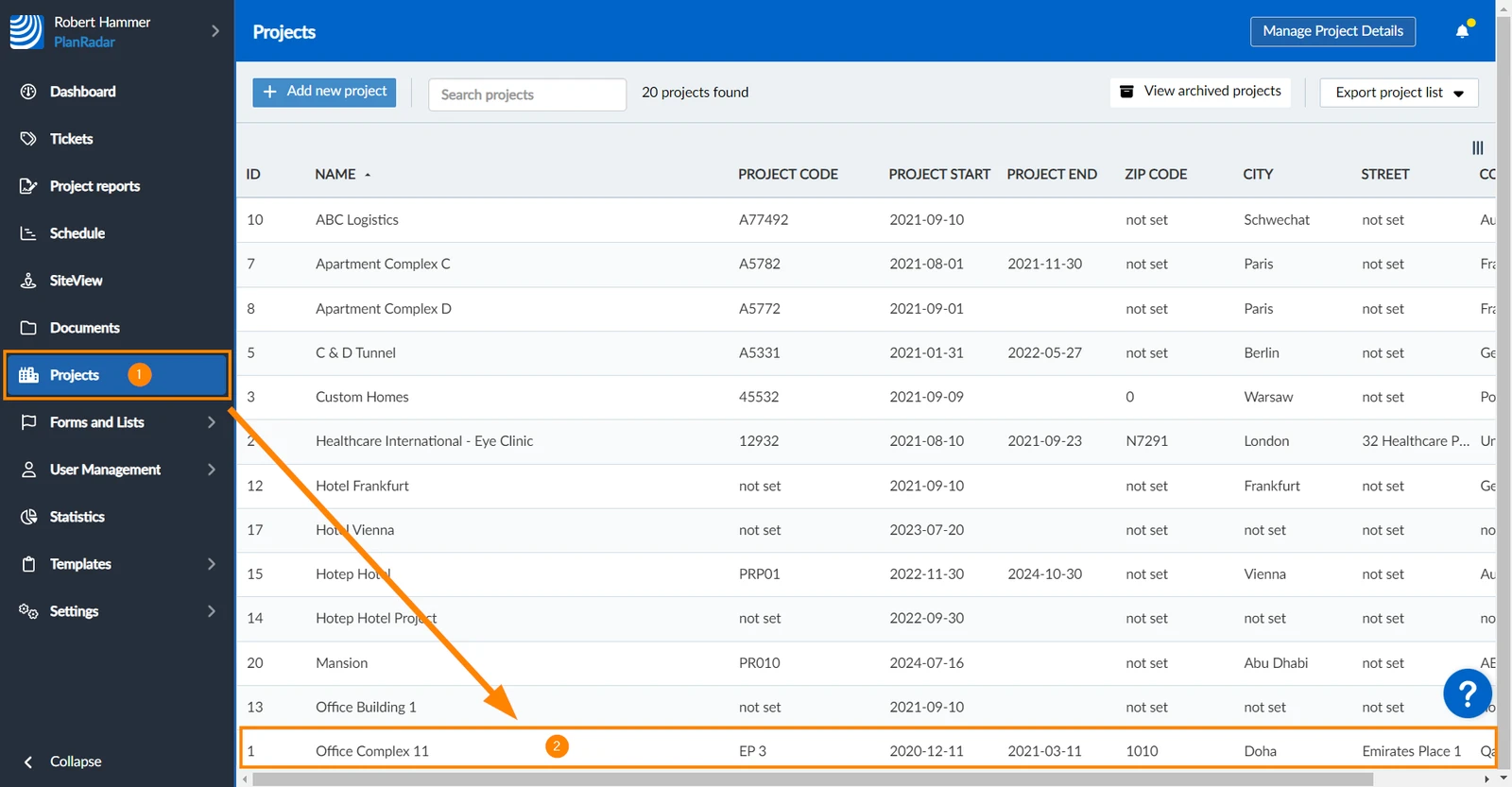
Cliquez sur Projets
Cliquez sur le projet pour l'ouvrir
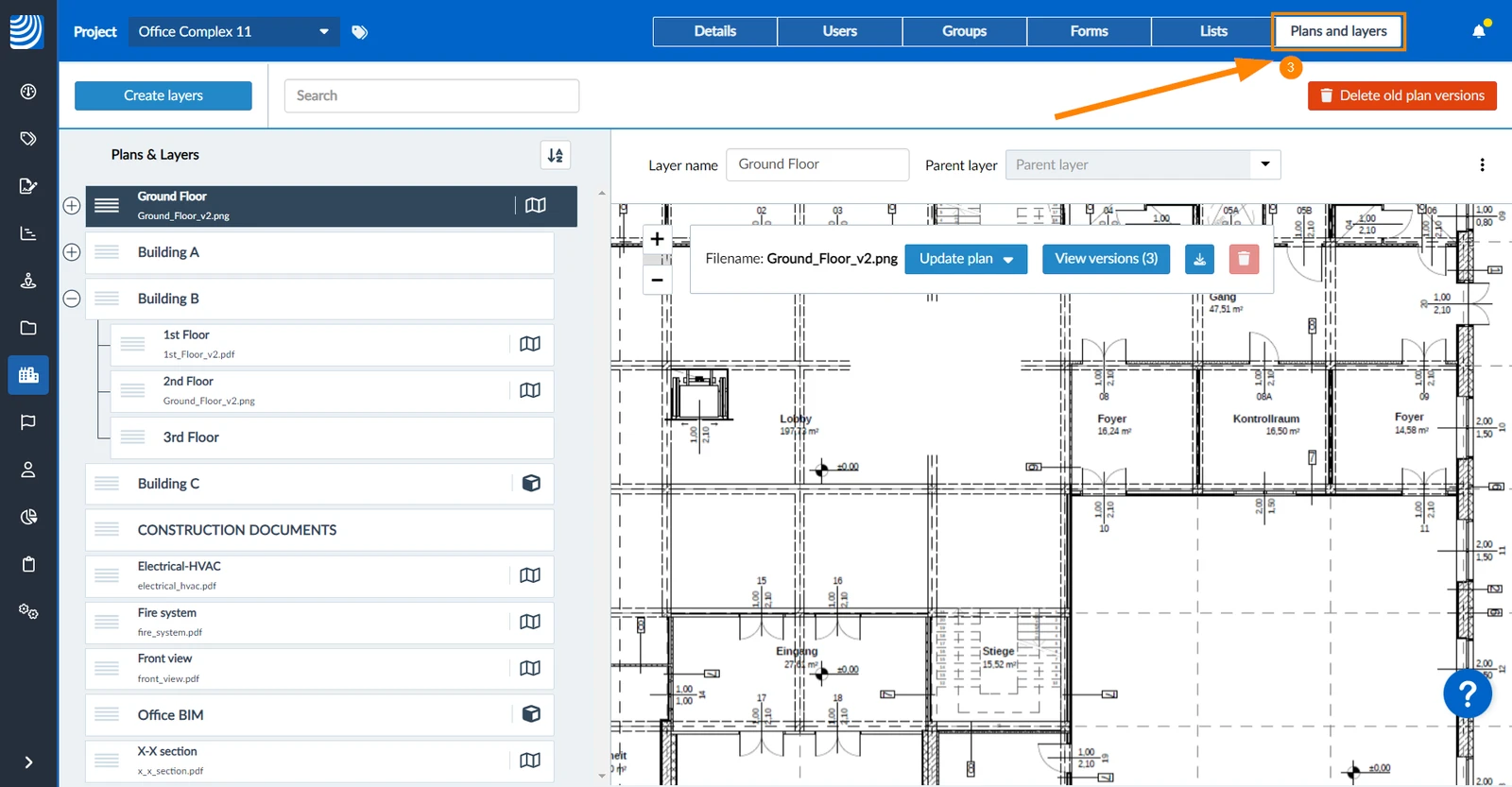
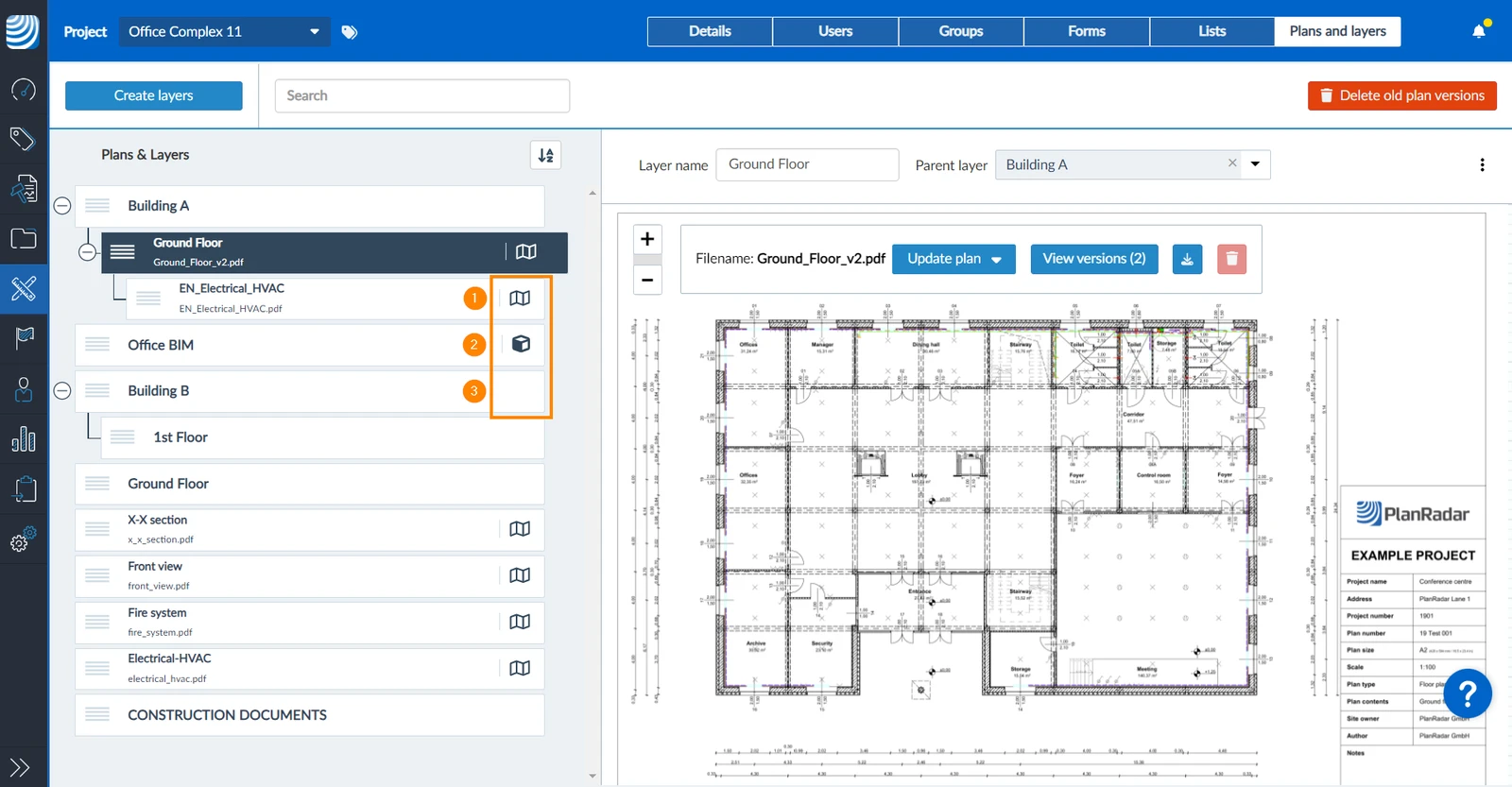
Cliquez sur Plans et calques
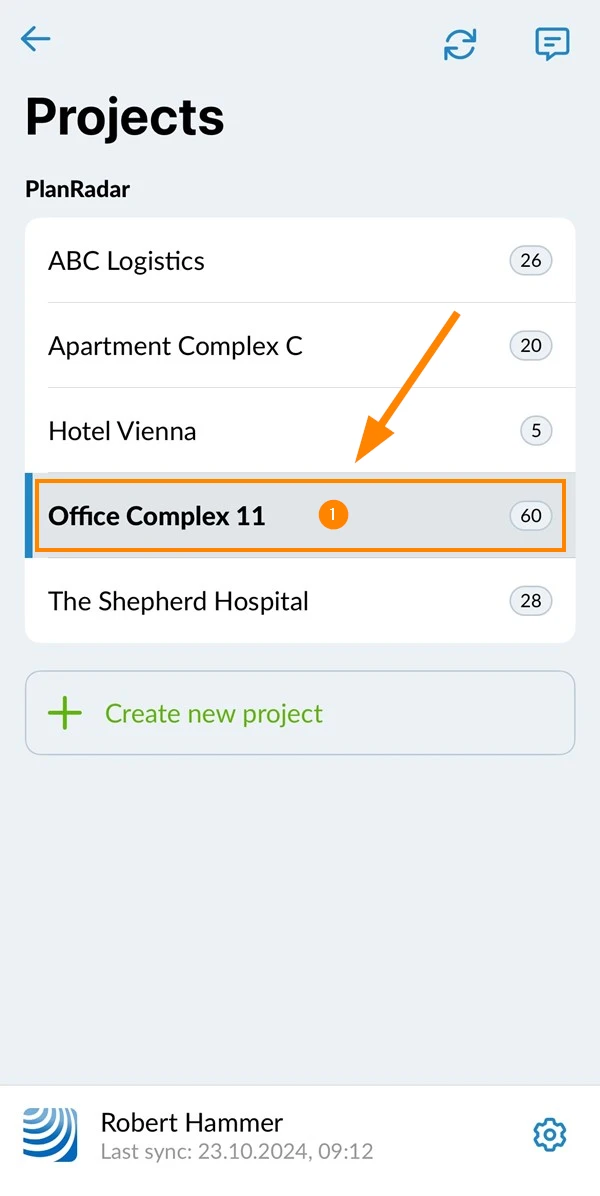
Sélectionnez le projet, par exemple Office Complex 11
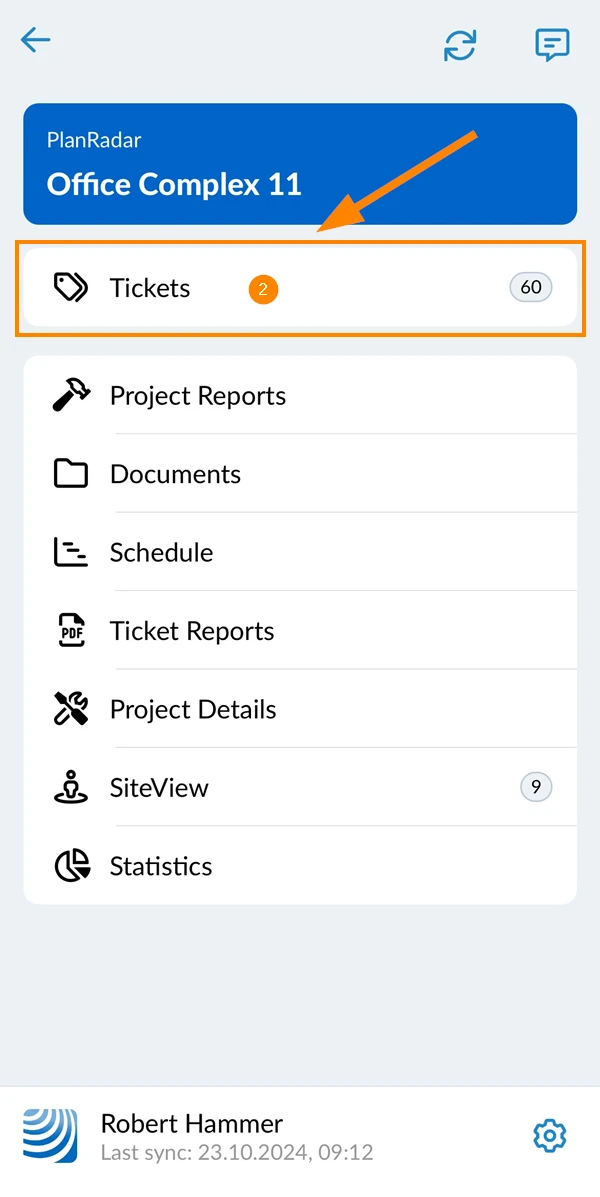
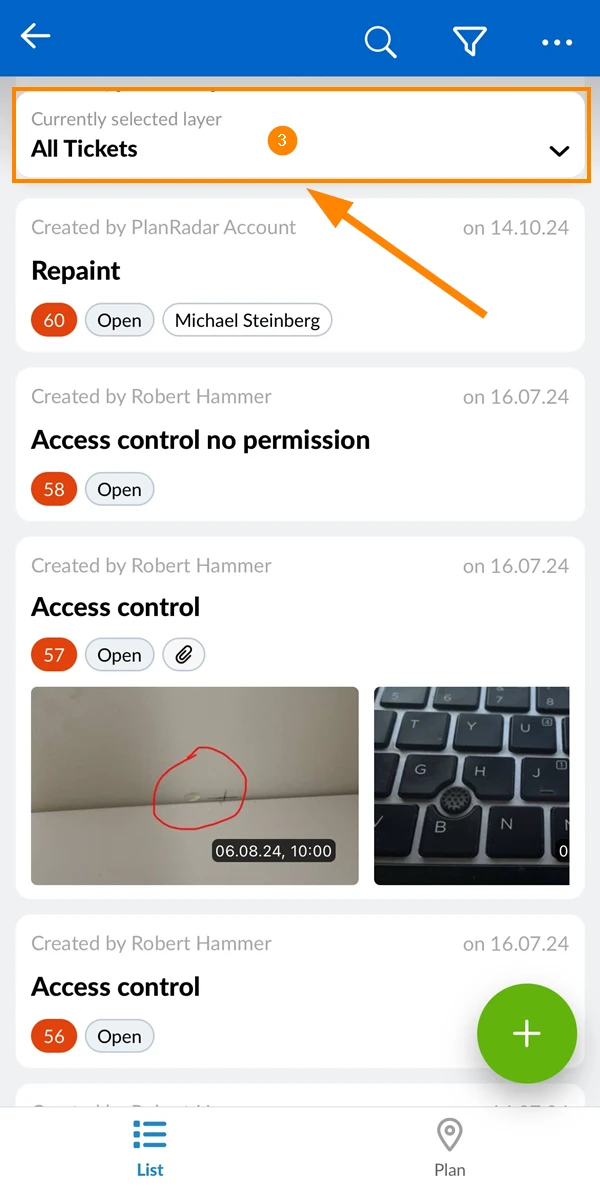
Tap Tickets
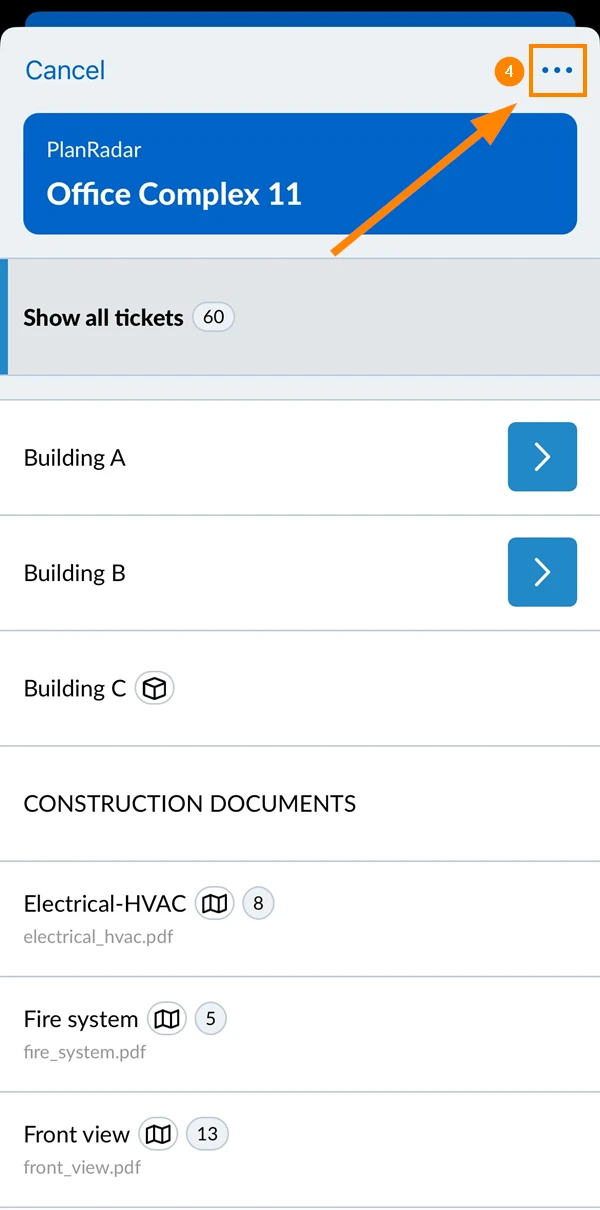
Ouvrez le sélecteur de couches
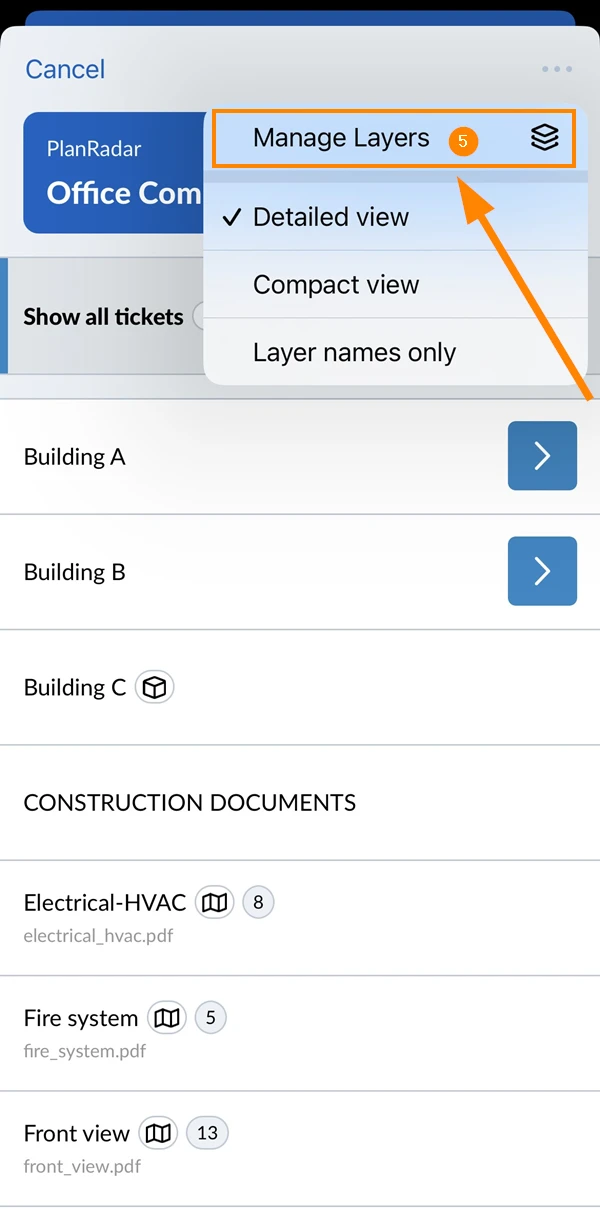
Ouvrez le menu More
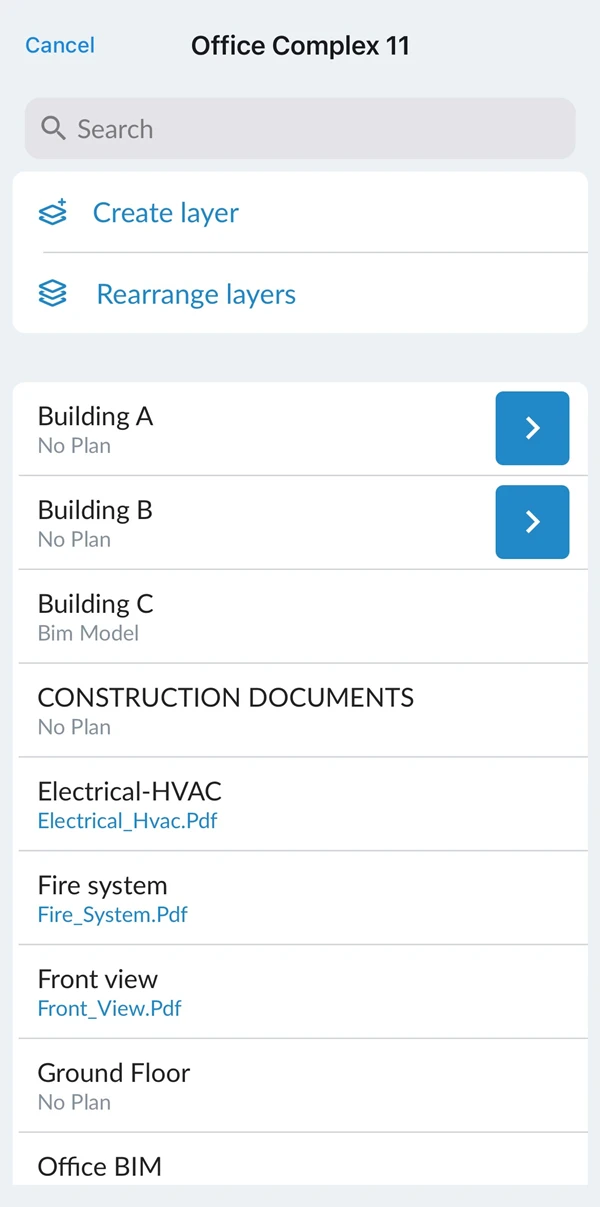
Tapez sur Gérer les couches
Voir l'écran manage layers
Créer un calque
Vous pouvez structurer vos couches dans une hiérarchie de couches et de sous-couches.
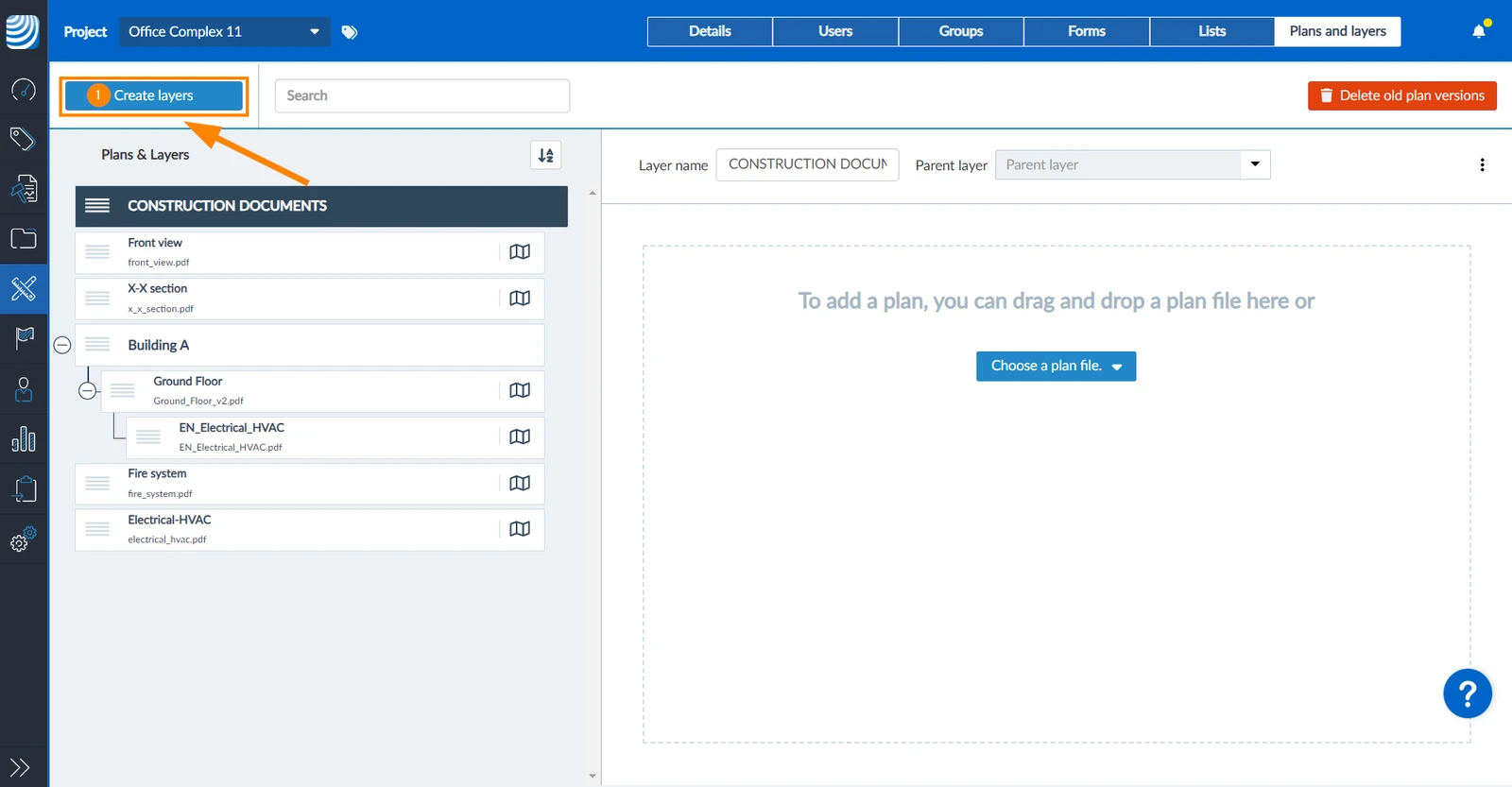
Pour créer un calque au premier niveau de votre structure :
Cliquez sur Créer un calque
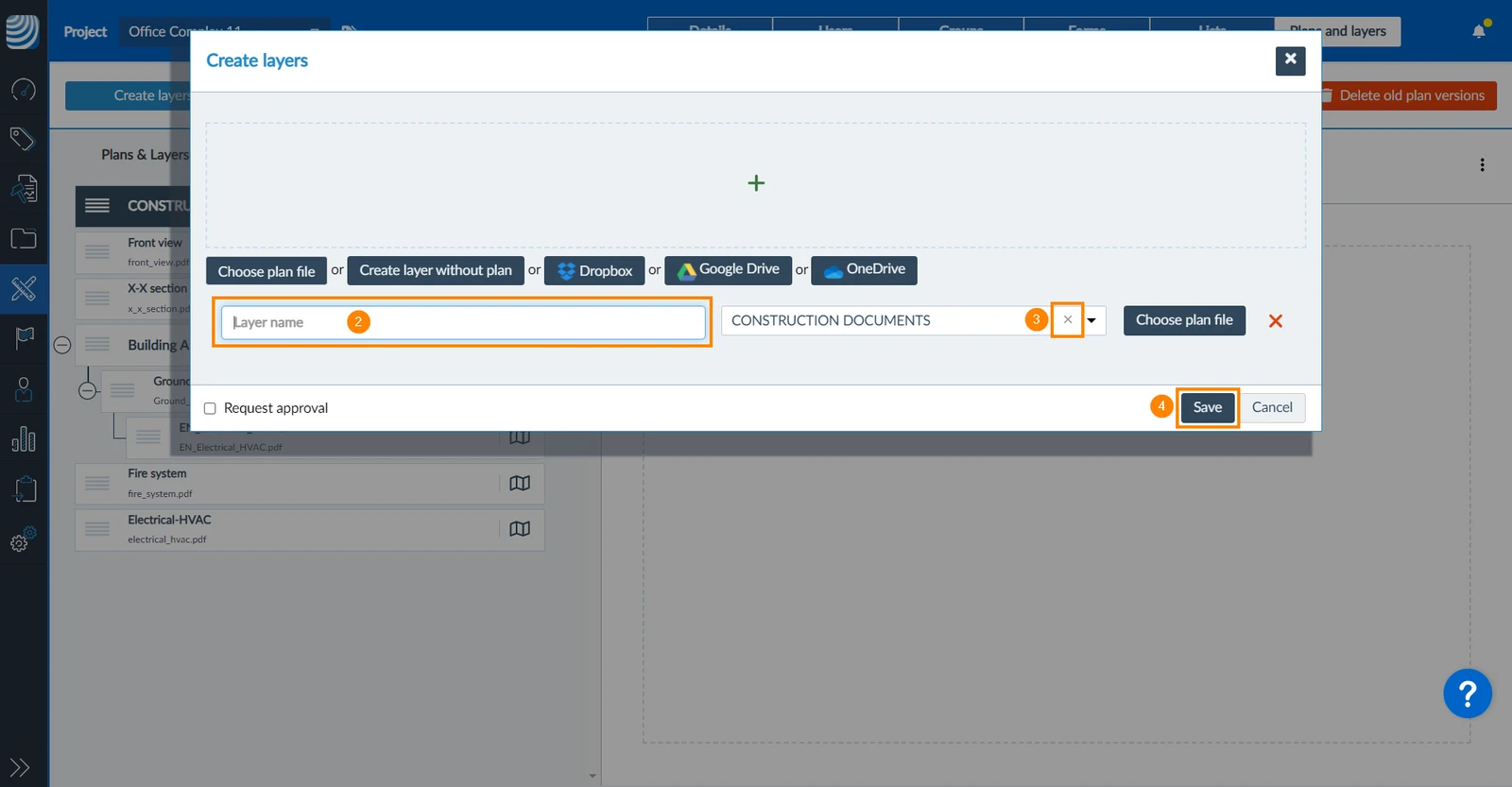
Saisissez le nom de la couche****
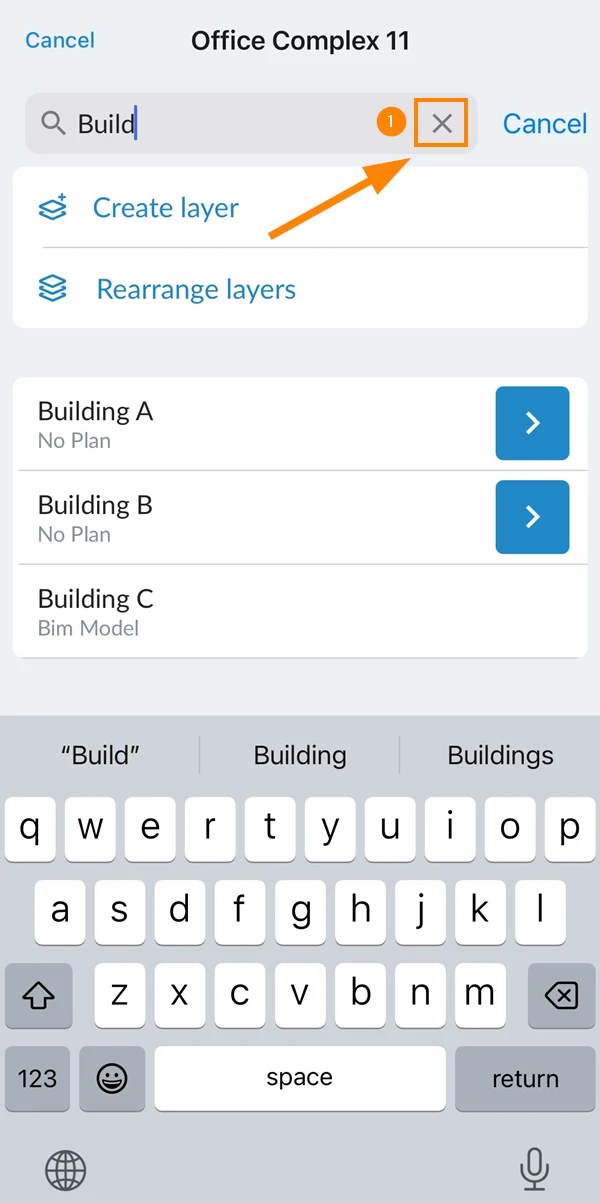
Cliquez sur X pour supprimer le calque parent (uniquement si un calque est actuellement sélectionné dans l'arbre)
Cliquez sur Enregistrer
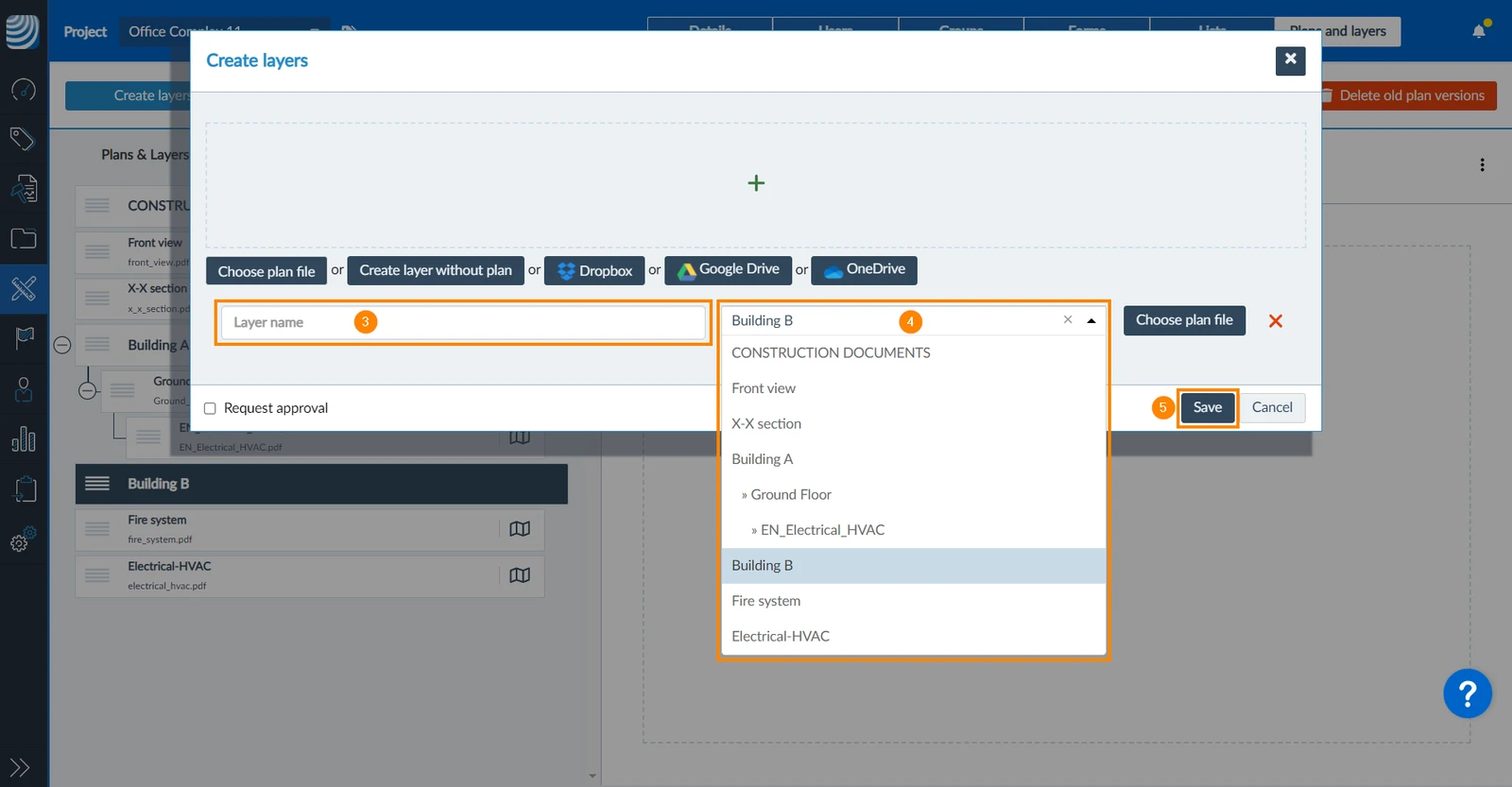
Pour créer une sous-couche :
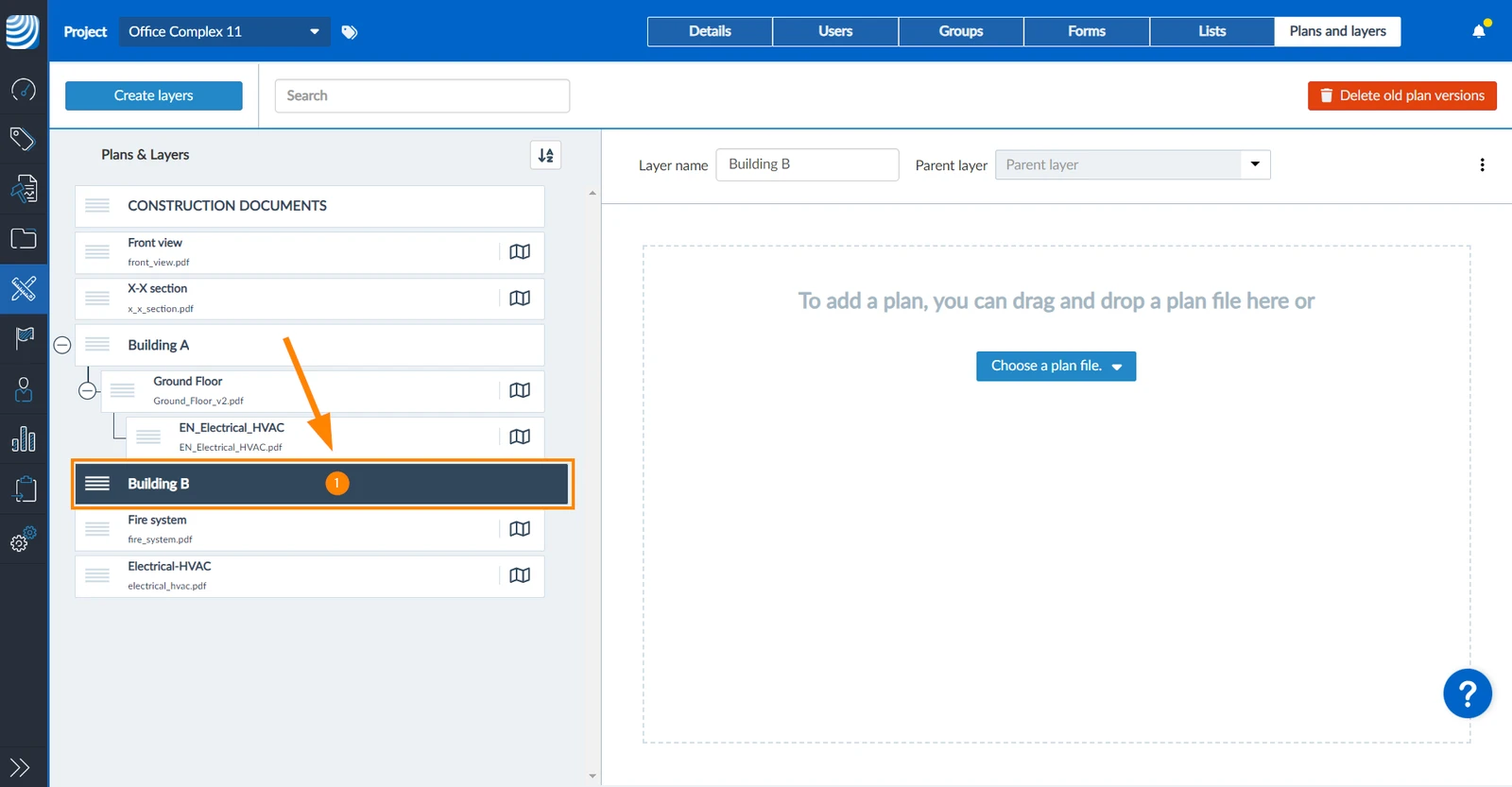
Optionnel : Sélectionnez une couche mère sous laquelle vous souhaitez créer une sous-couche, par exemple le bâtiment B
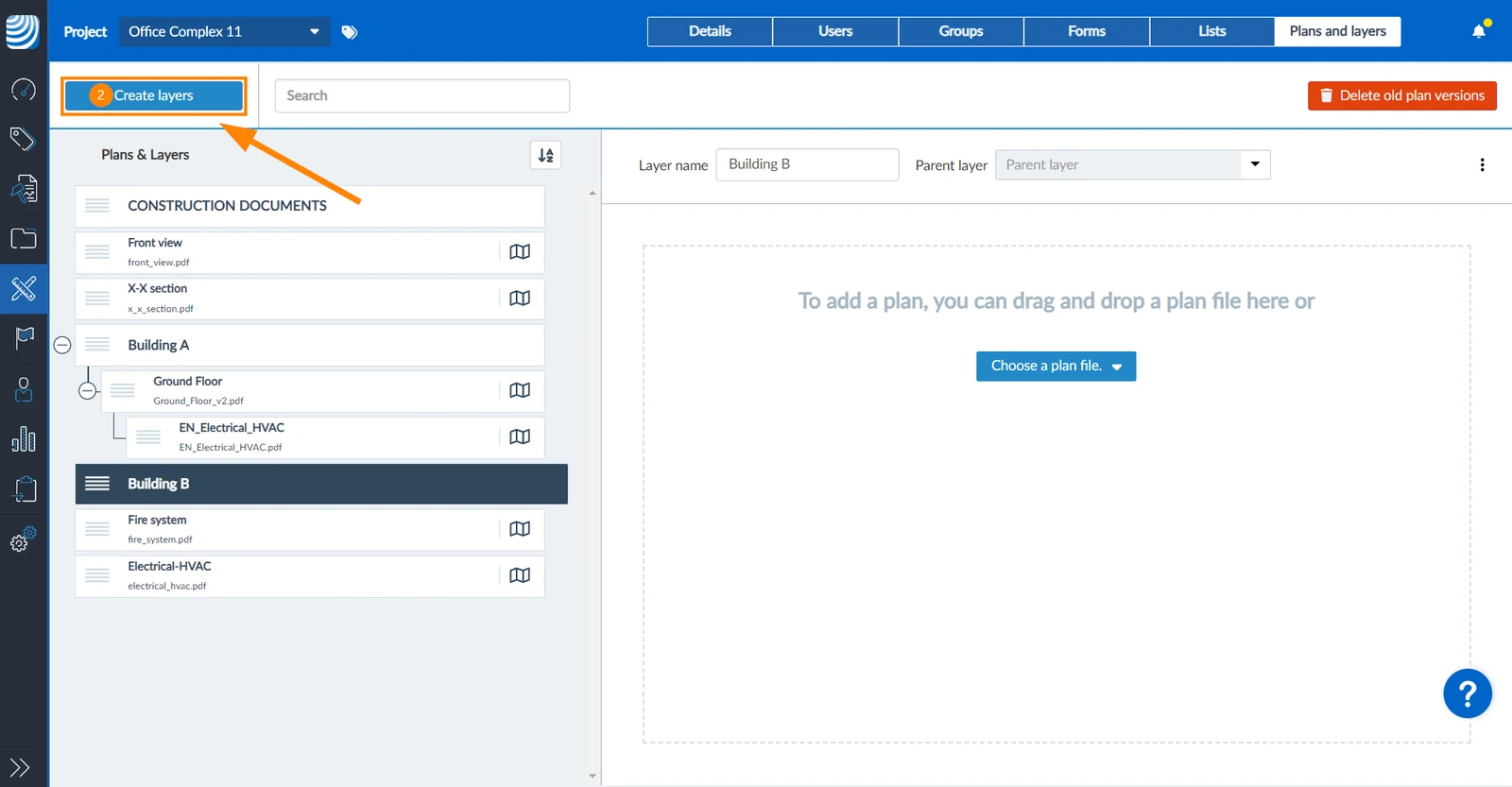
Cliquez sur Créer un calque 

Saisissez le nom de la couche****
Optionnel: Sélectionnez une autre couche mère dans le menu déroulant
Cliquez sur Enregistrer
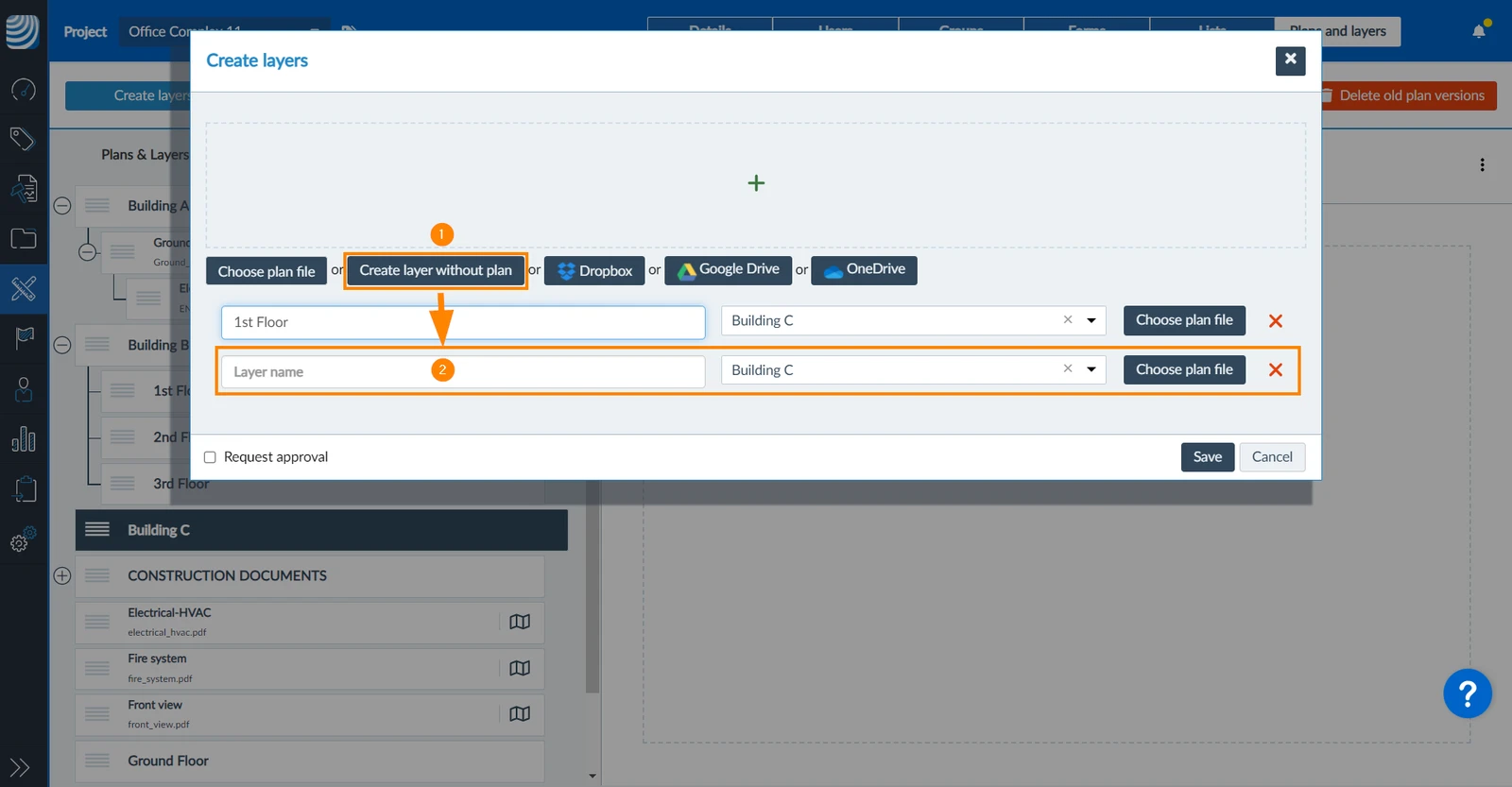
Créer des couches supplémentaires sans plan :
Cliquez sur Créer une couche sans plan
Une ligne supplémentaire est ajoutée à chaque fois, où vous pouvez saisir un nom de couche et modifier la couche parente comme décrit ci-dessus.
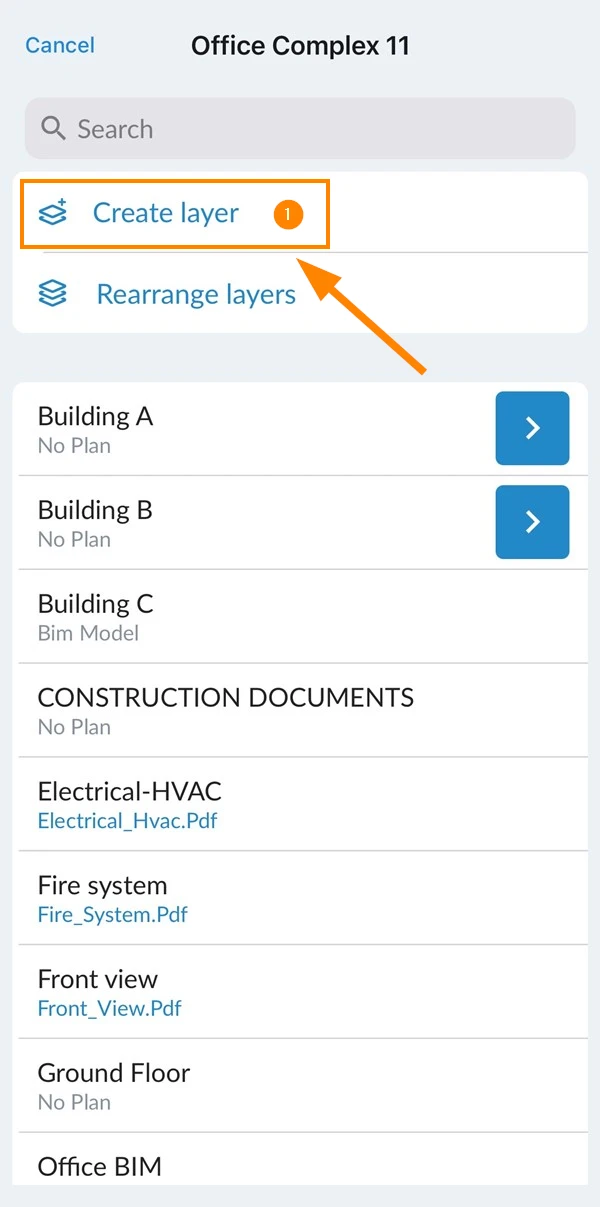
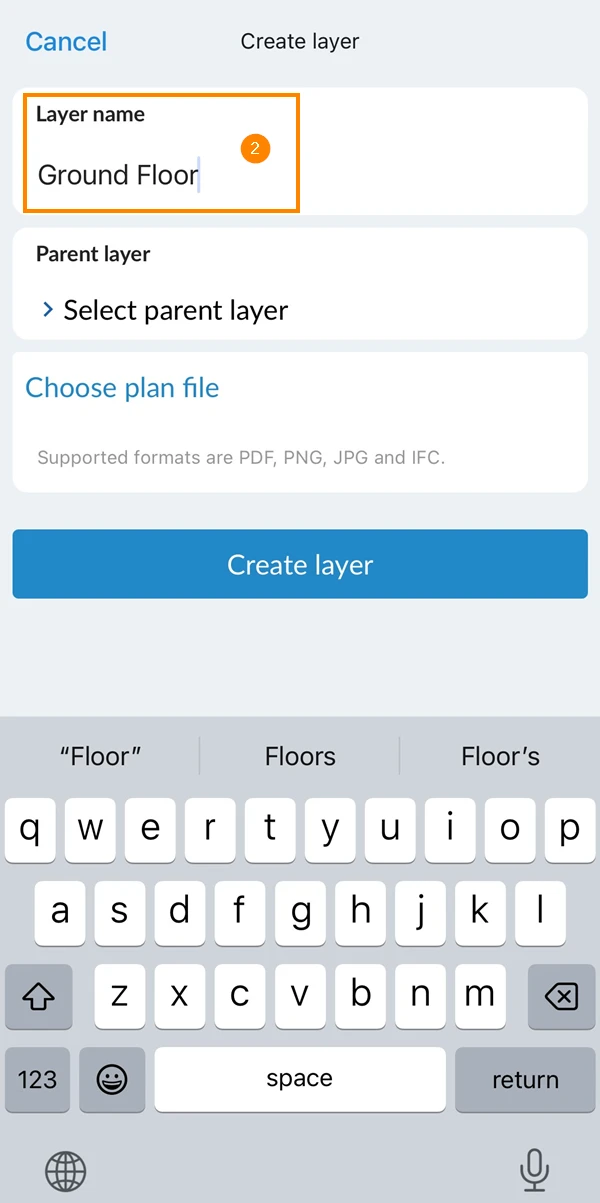
Créer une couche ou une sous-couche sans plan :
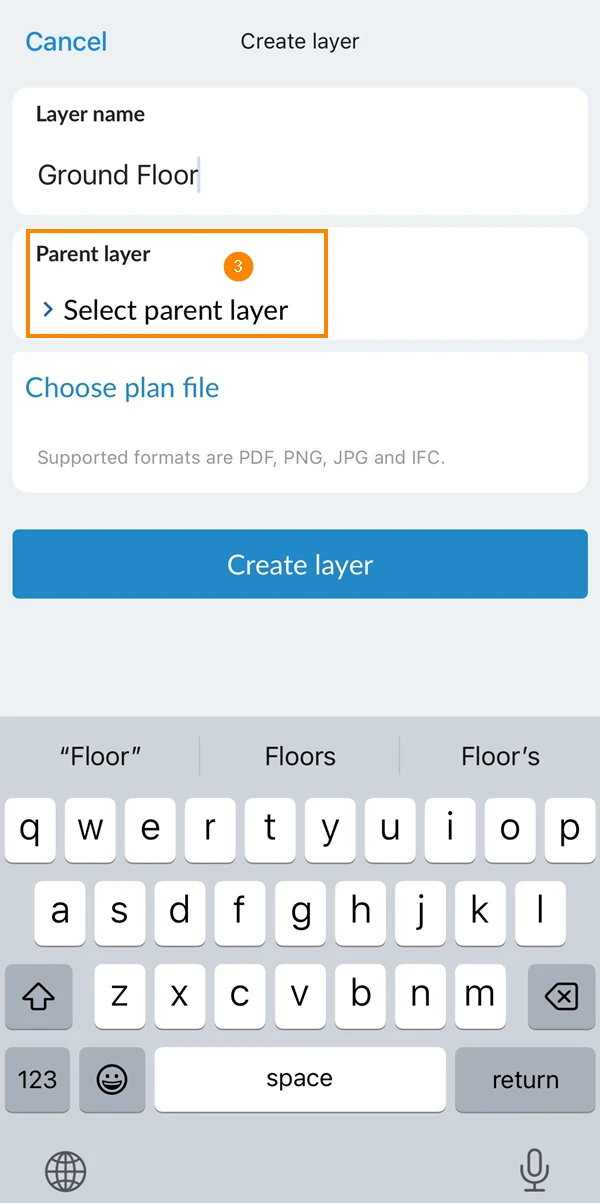
Tapez sur Créer un calque
Saisissez un nom de couche ****, par exemple Ground Floor (rez-de-chaussée)
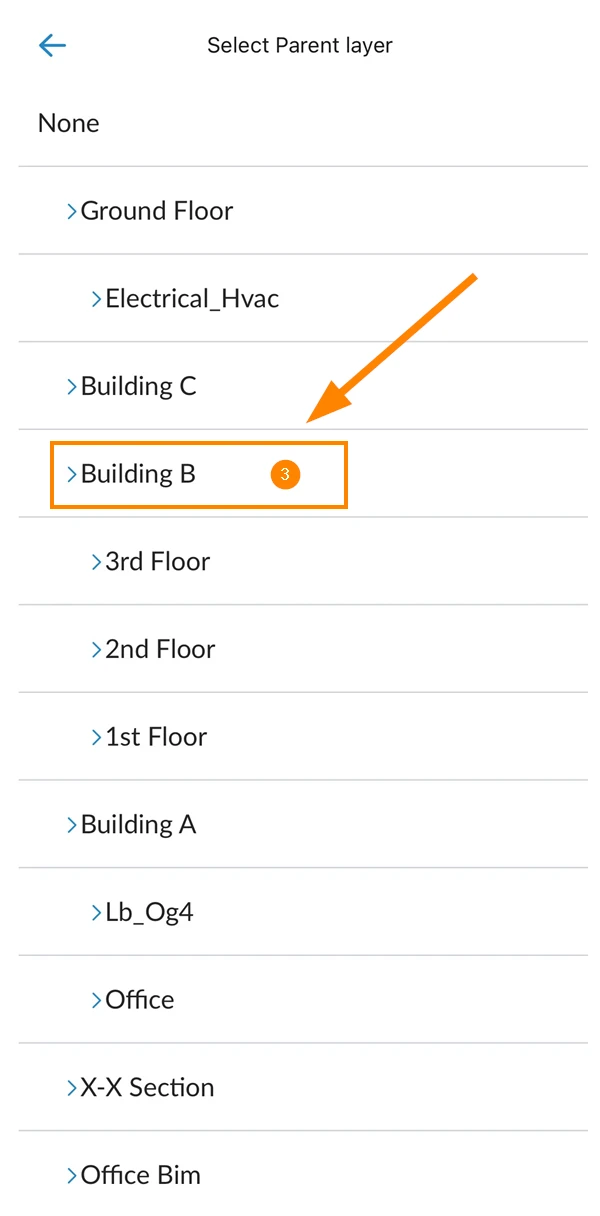
Facultatif : Tapez sur Sélectionnez le calque parent
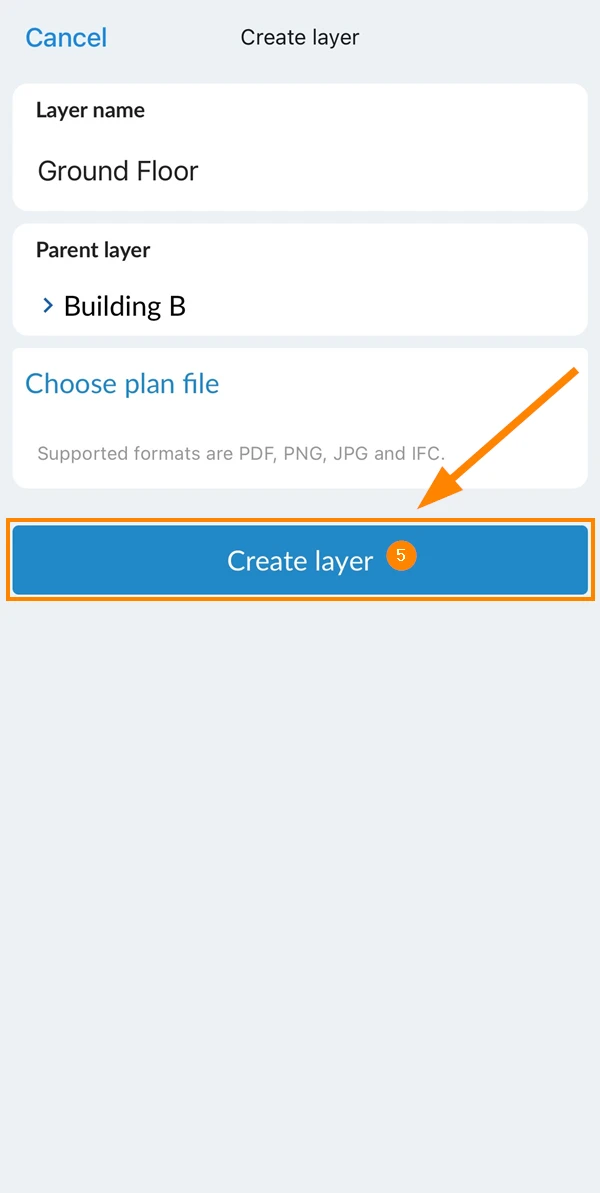
Optionnel : Sélectionnez une couche parentale**** , par exemple Bâtiment B
Tapez sur Créer un calque
Naviguer dans la hiérarchie des couches
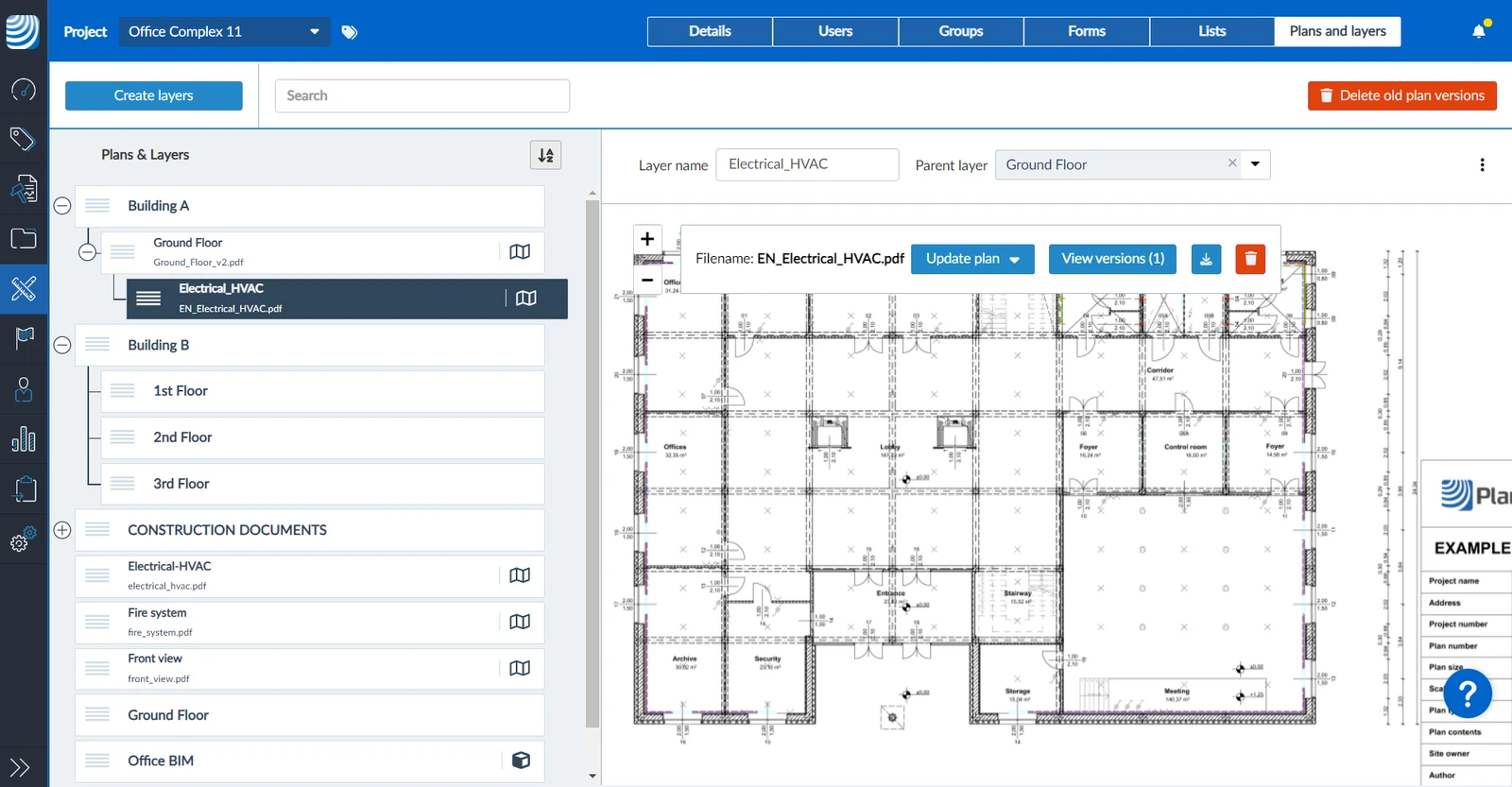
Réduire/développer les sous-couches
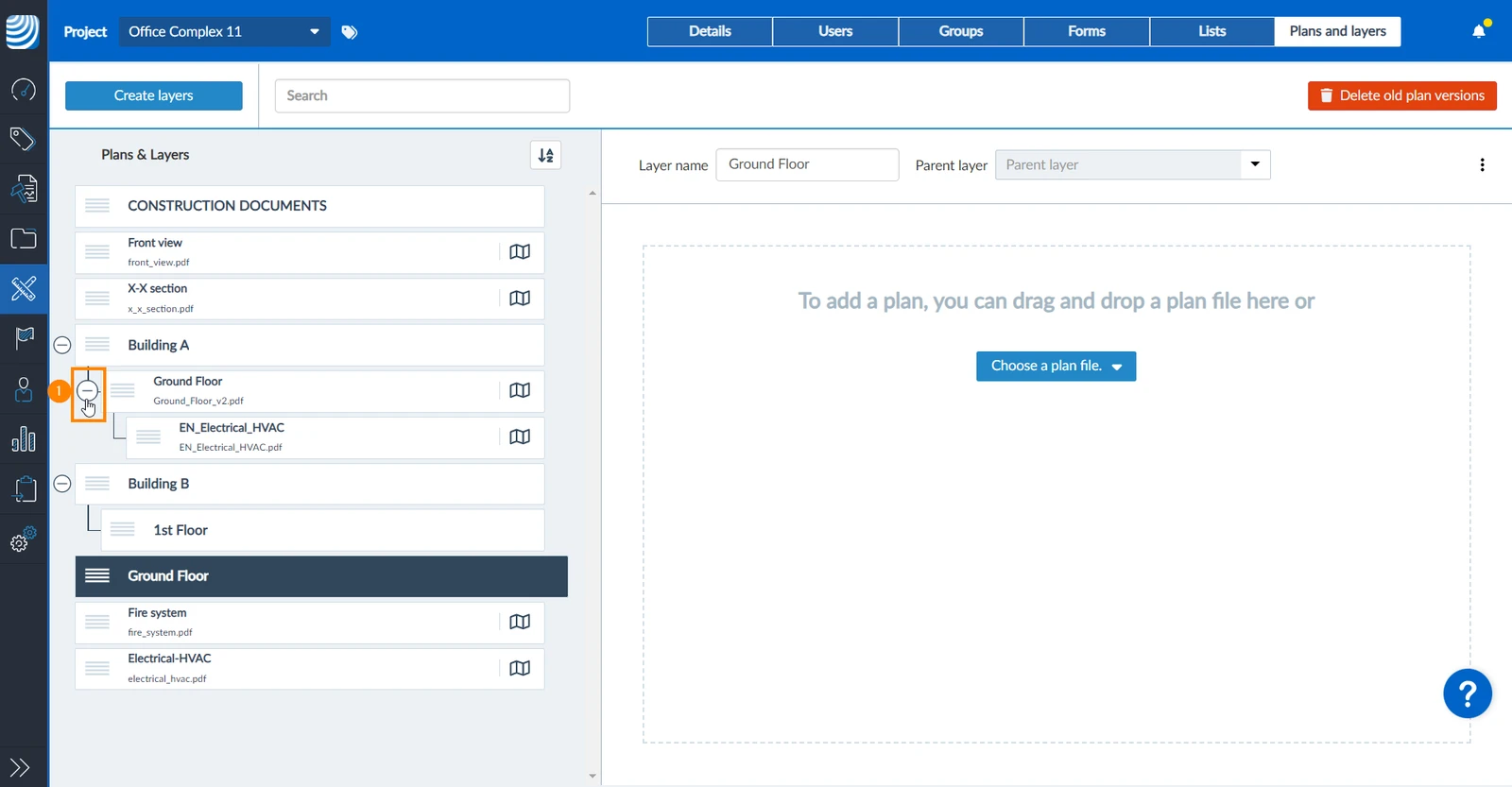
Pour réduire et masquer les sous-couches d'une couche parentale :
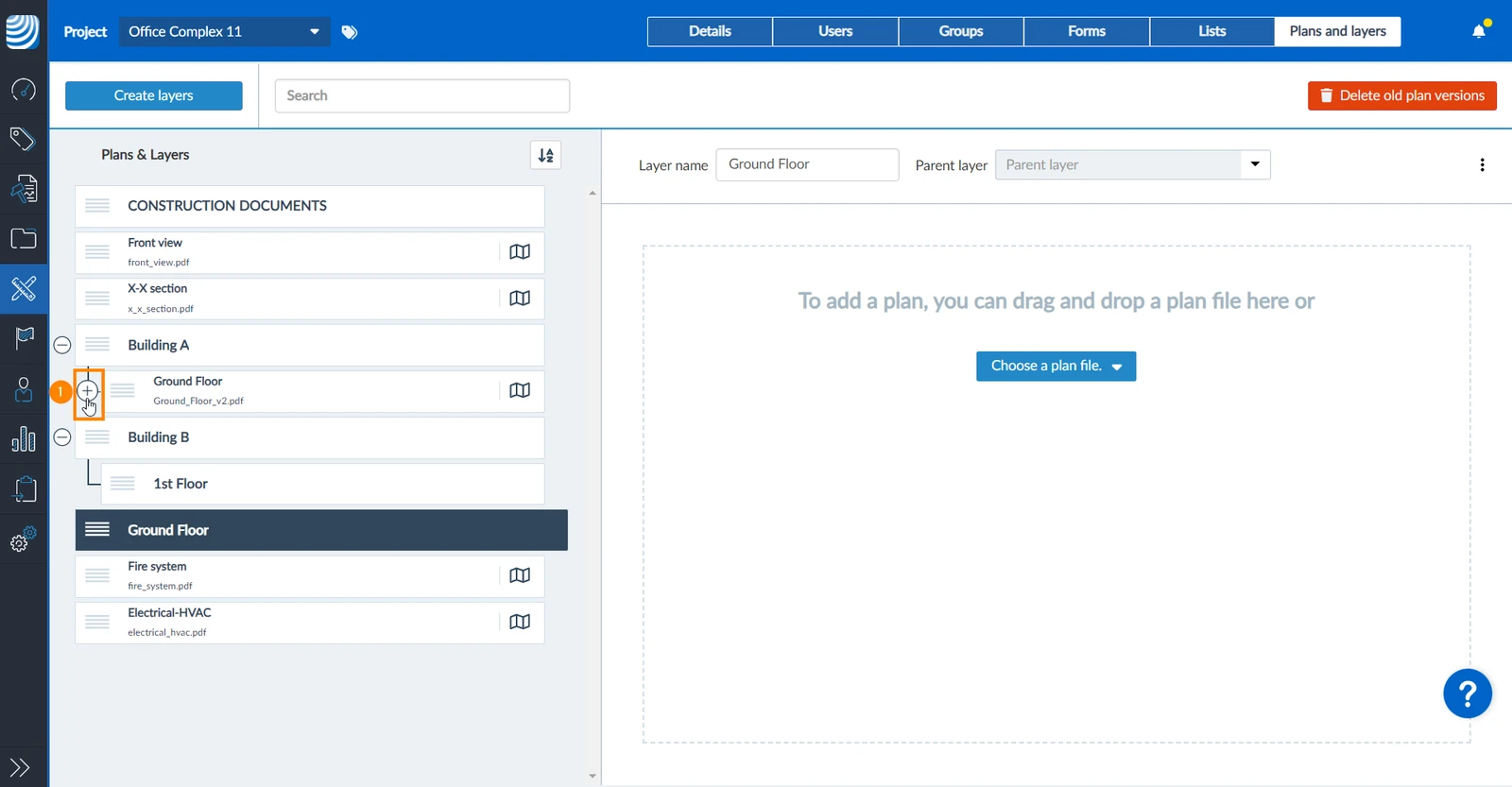
Cliquez sur l'icône -
Pour développer et afficher les sous-couches d'une couche parentale :
Cliquez sur l'icône +
Naviguer vers les sous-couches et revenir en arrière
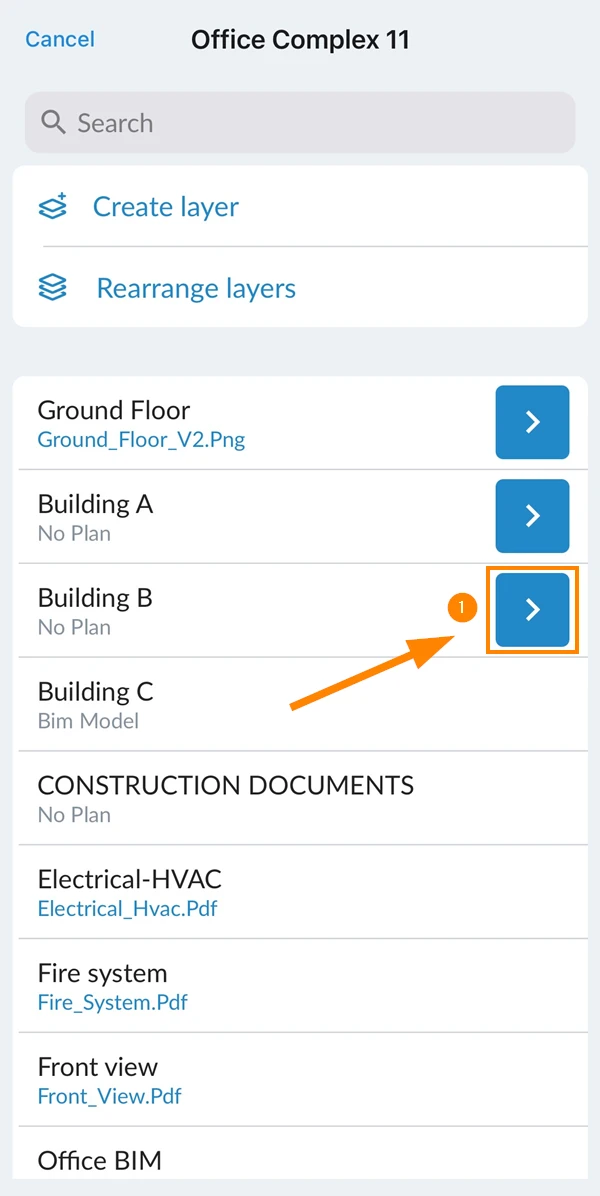
Pour visualiser les sous-couches d'une couche mère :
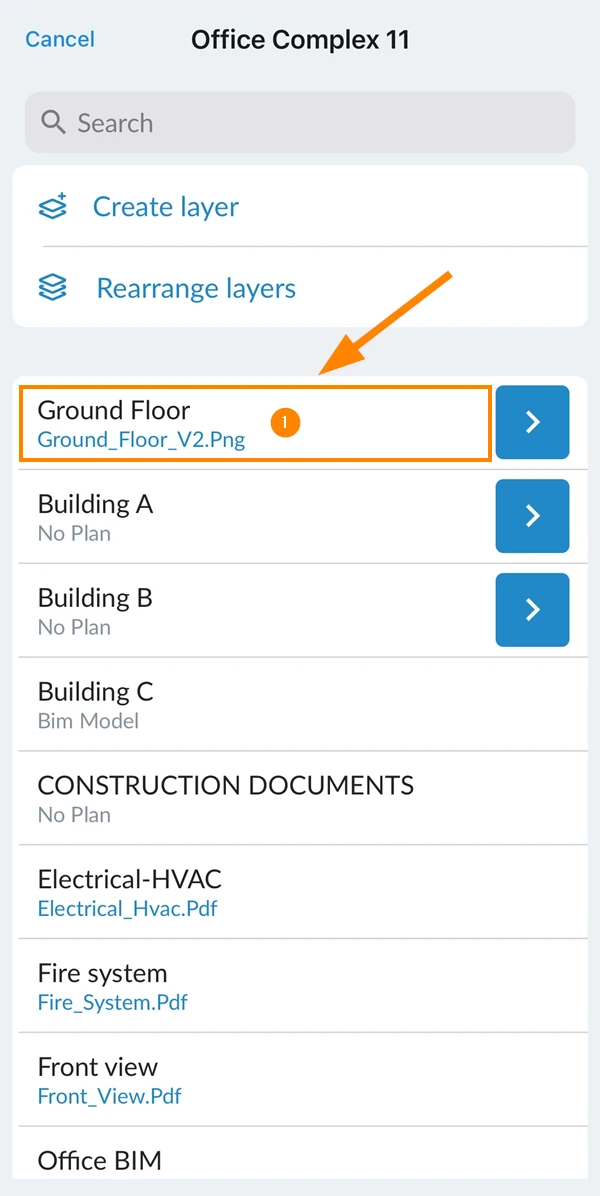
Appuyez sur la flèche ****à côté du calque parent
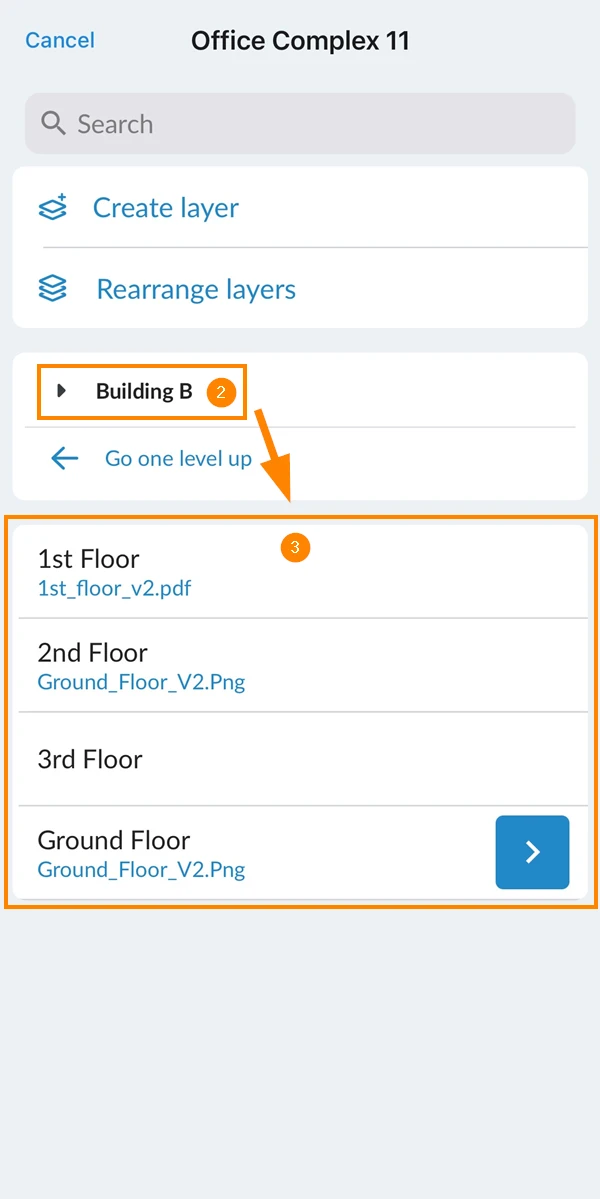
Voir le nom de la couche courante
Voir la liste des sous-couches
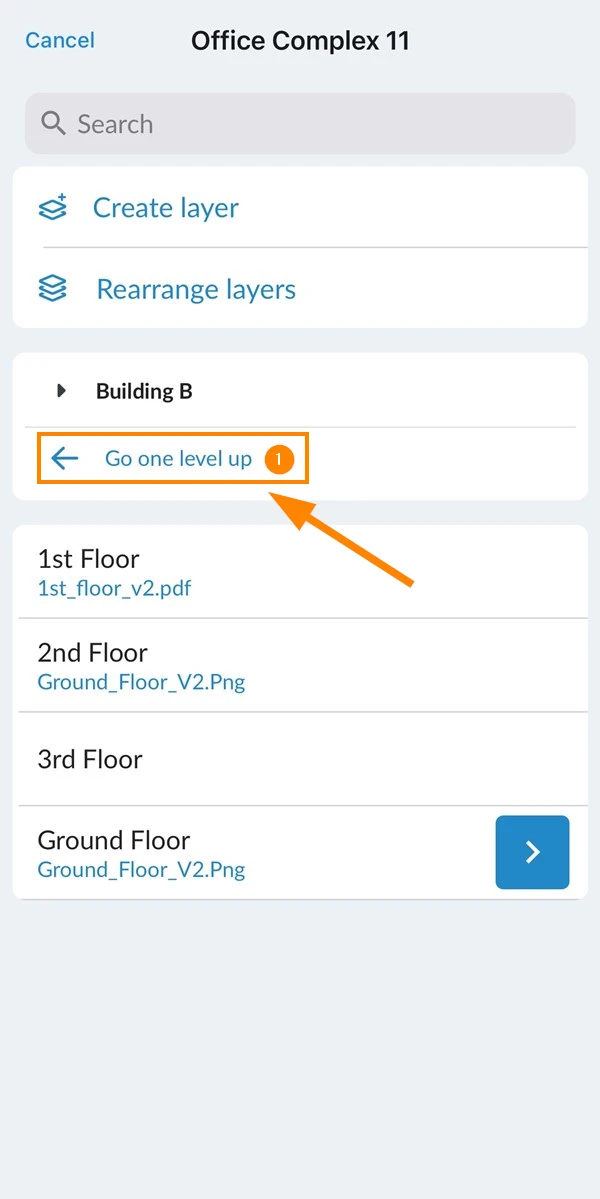
Pour monter d'un niveau dans la hiérarchie :
Tapez Montez d'un niveau
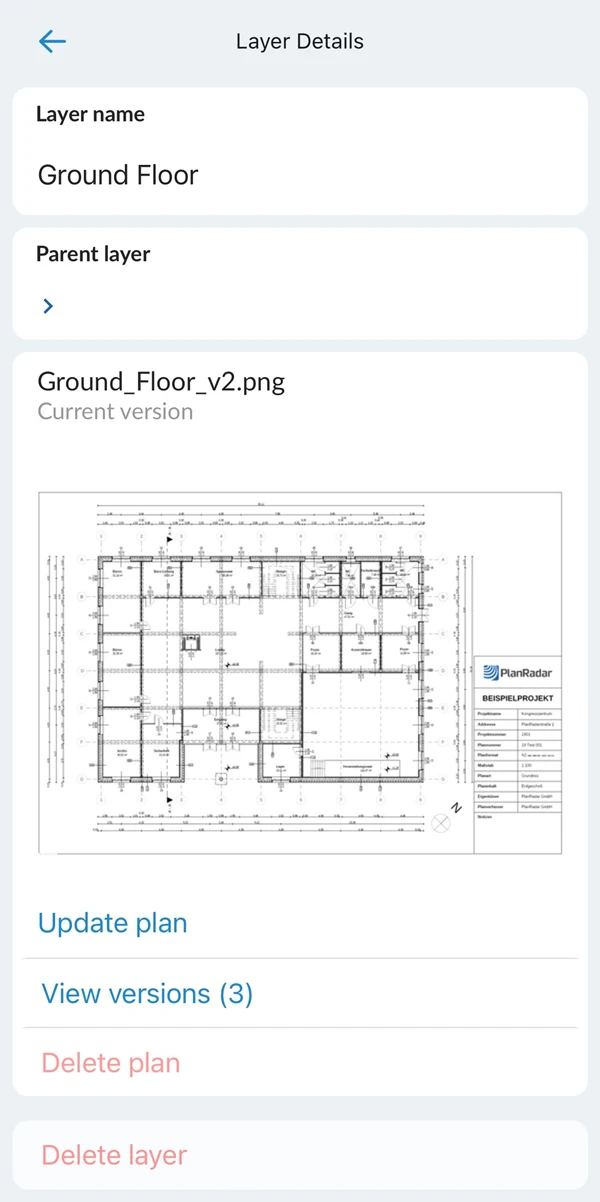
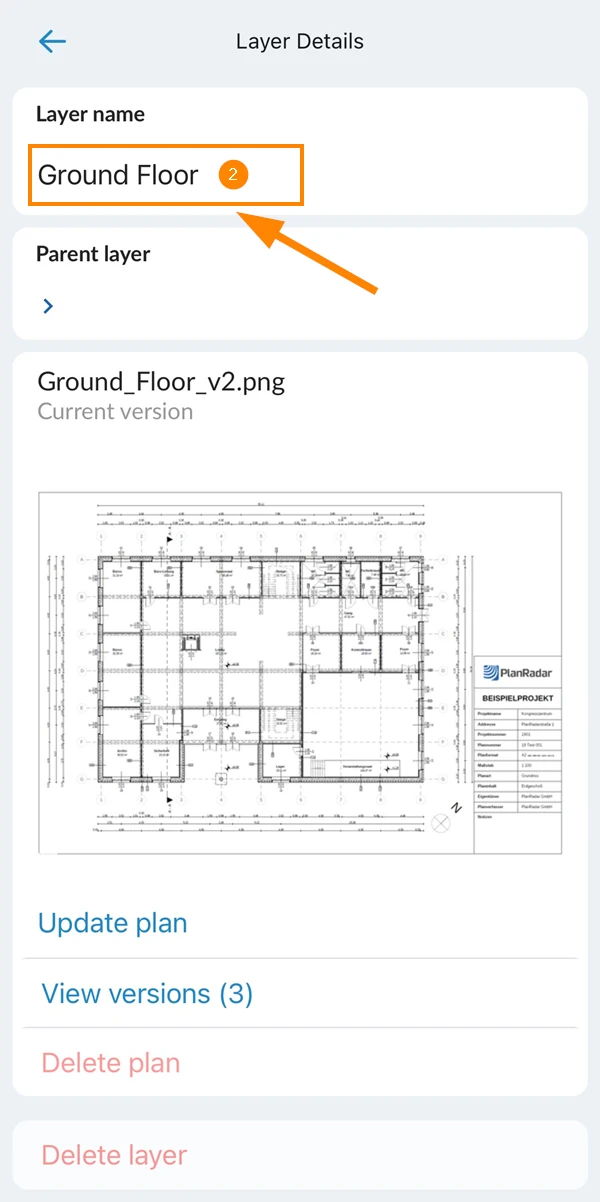
Voir les détails du calque
Pour afficher les détails d'une couche :
Tapez sur le calque
Voir les détails de la couche****
Réorganiser les couches
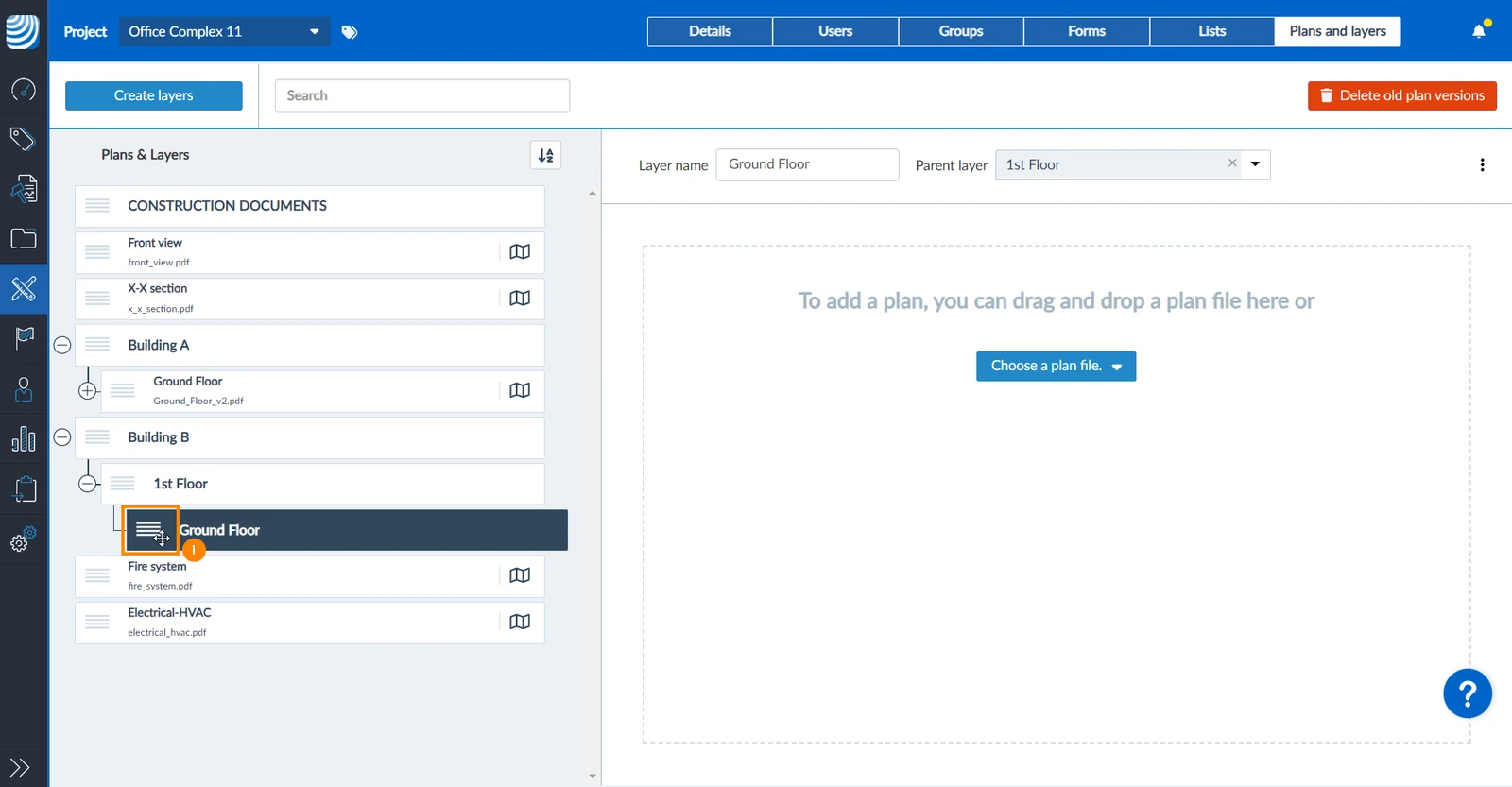
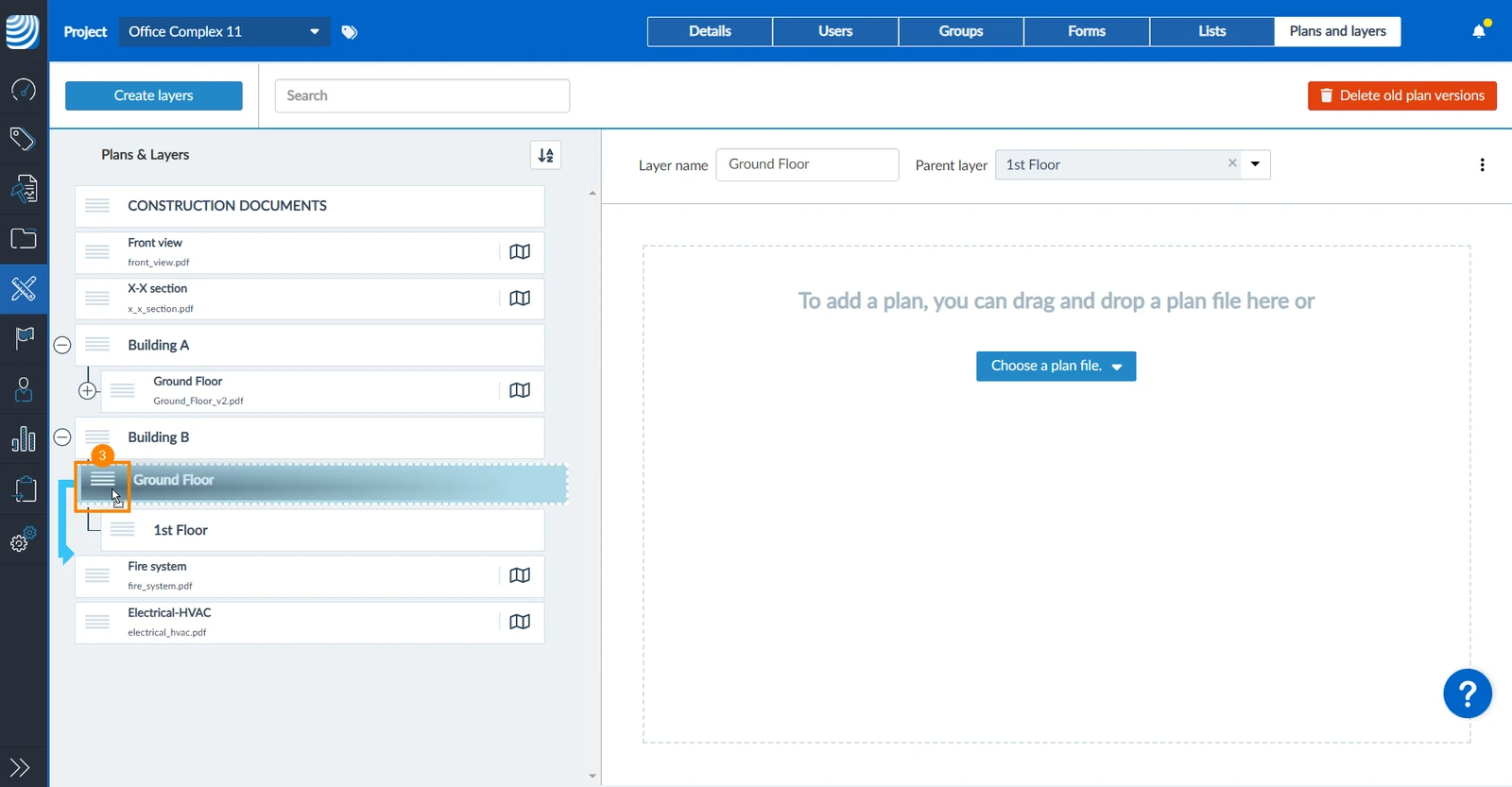
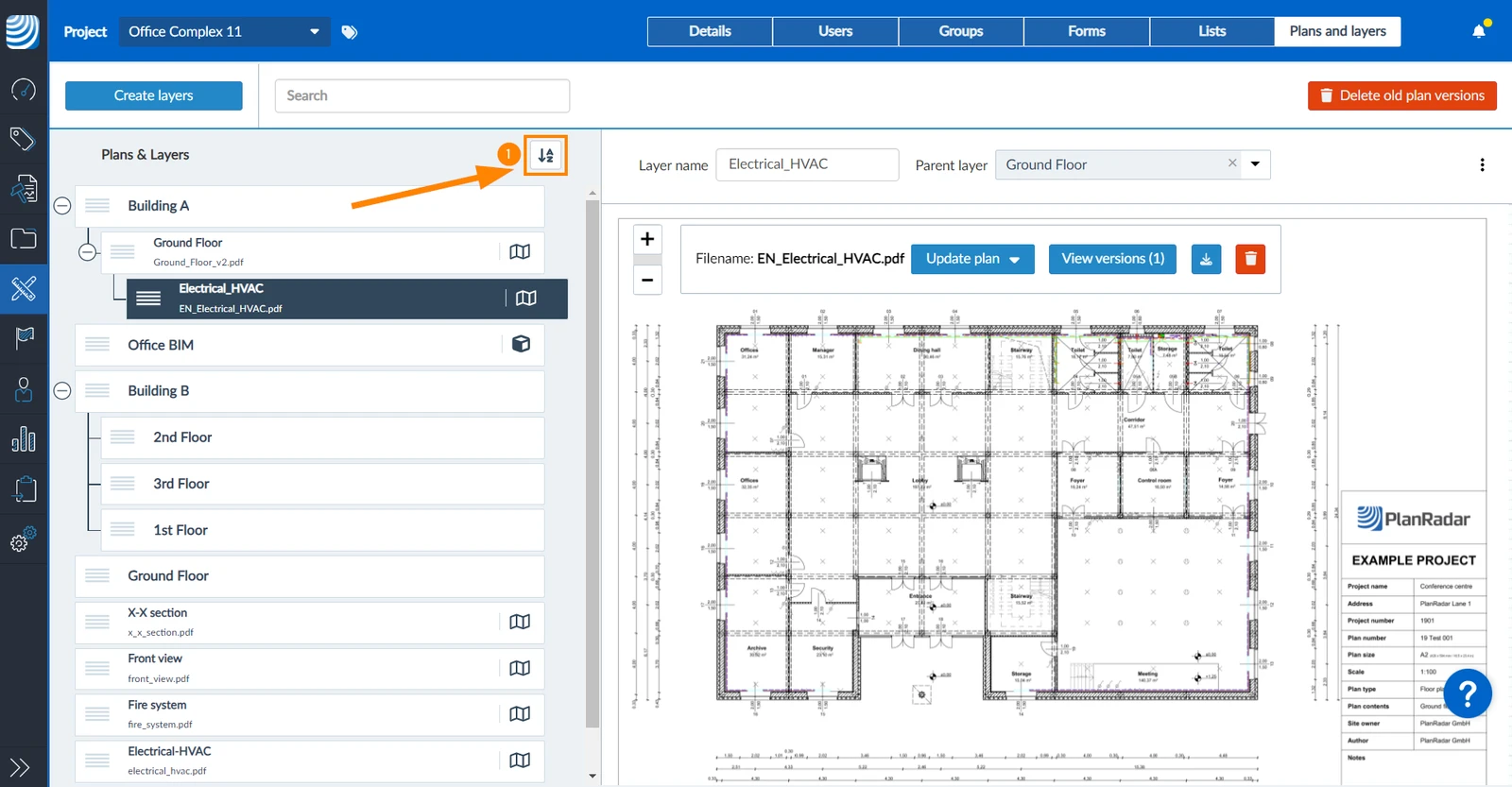
Pour modifier la hiérarchie ou l'ordre d'une couche par glisser-déposer :
Faites glisser l'icône de commande du calque que vous souhaitez déplacer.
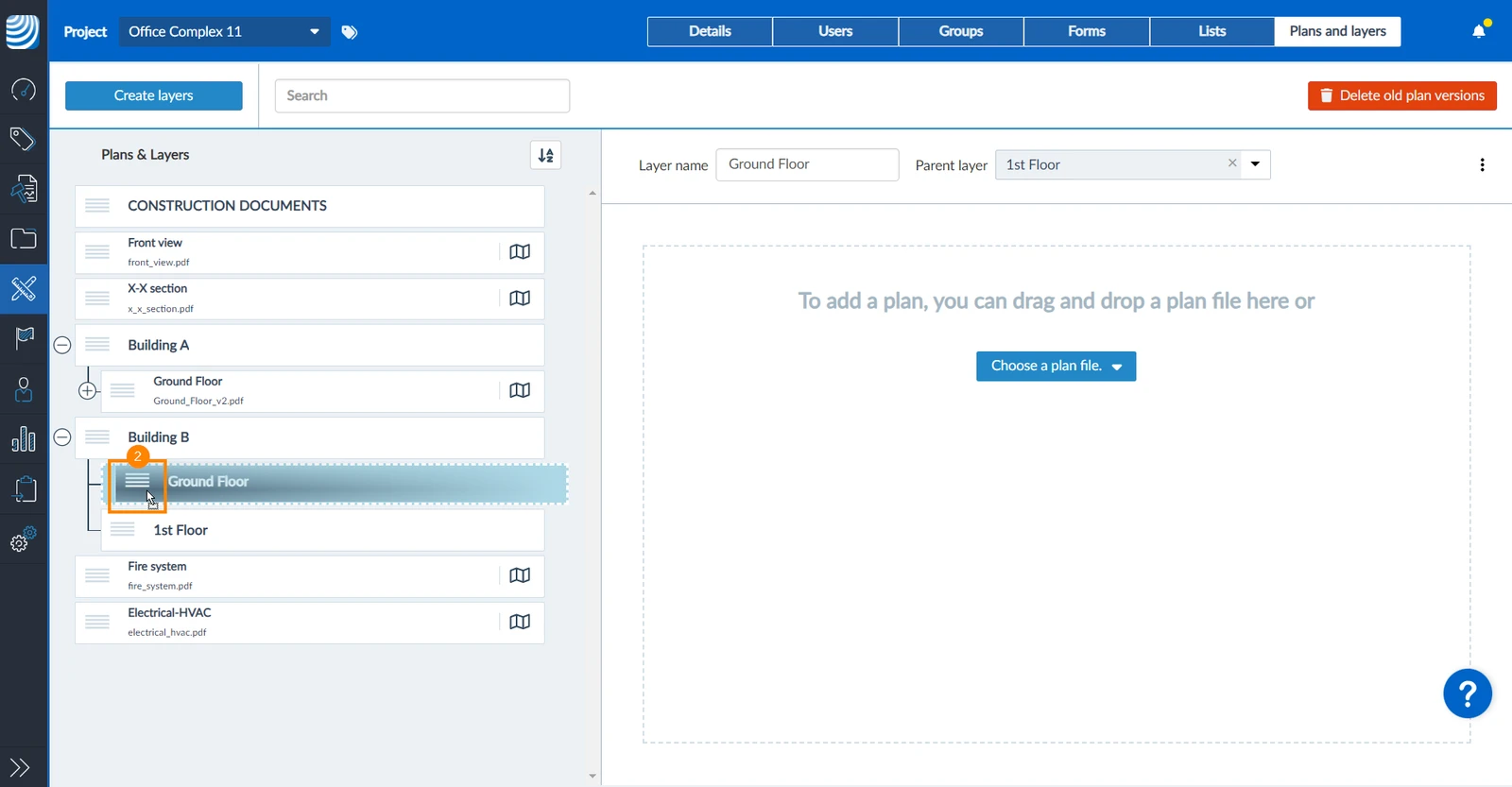
Faites-le glisser vers le haut ou vers le bas pour modifier l'ordre.
Faites-la glisser vers la gauche ou la droite pour modifier le niveau hiérarchique.
Si vous la déplacez davantage vers la gauche, la flèche bleue indique qu'elle sera placée au même niveau que le calque situé au-dessus d'elle, et non comme un sous-calque comme à l'étape deux.
Déposez-le à l'endroit souhaité en relâchant le bouton de la souris.
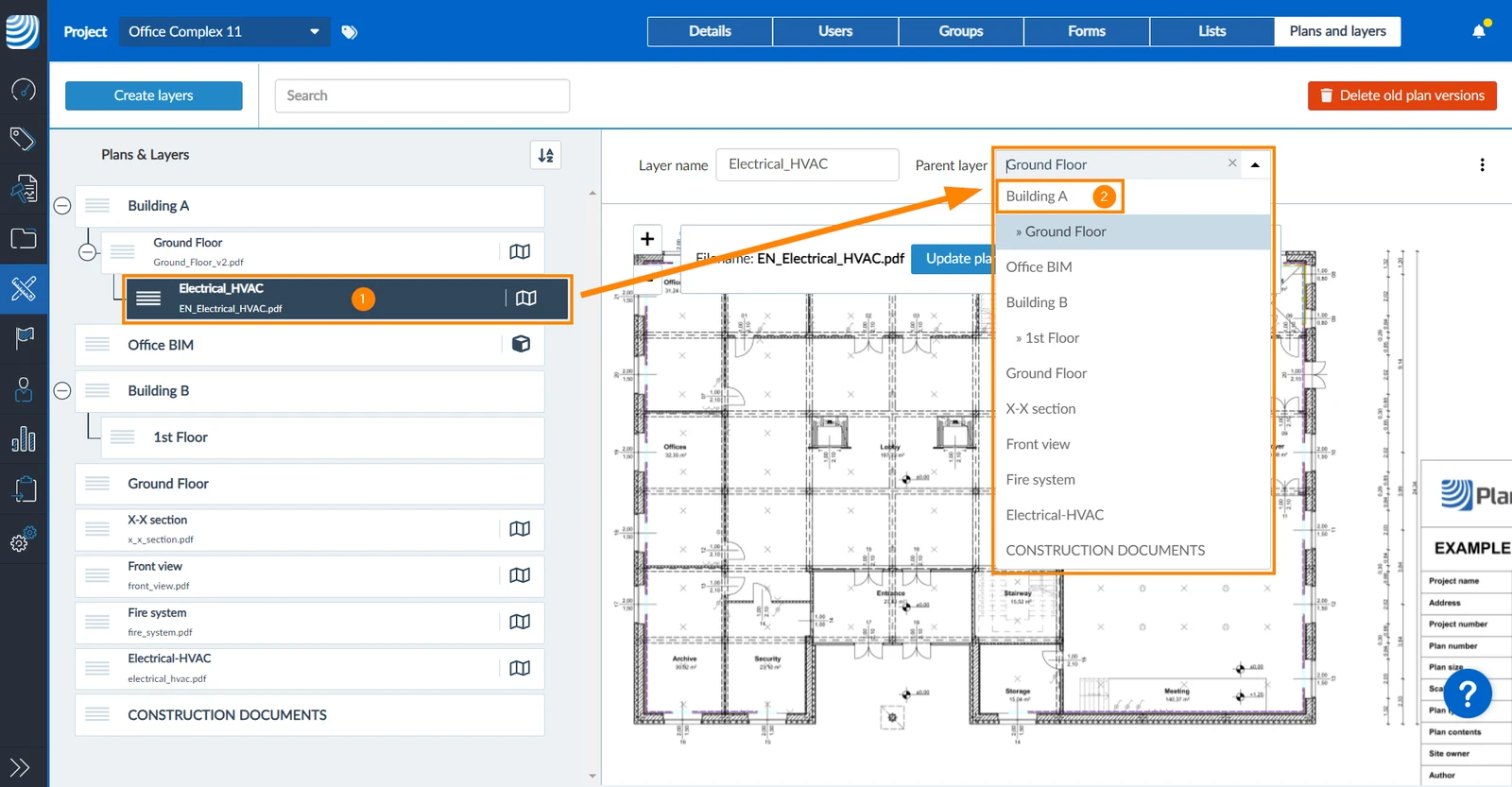
Modifier ou supprimer le calque parent
Outre l'utilisation du glisser-déposer, vous pouvez définir le calque parent à l'aide de la liste déroulante du calque parent :
Sélectionnez le calque
Sélectionnez une nouvelle couche Parent dans le menu déroulant
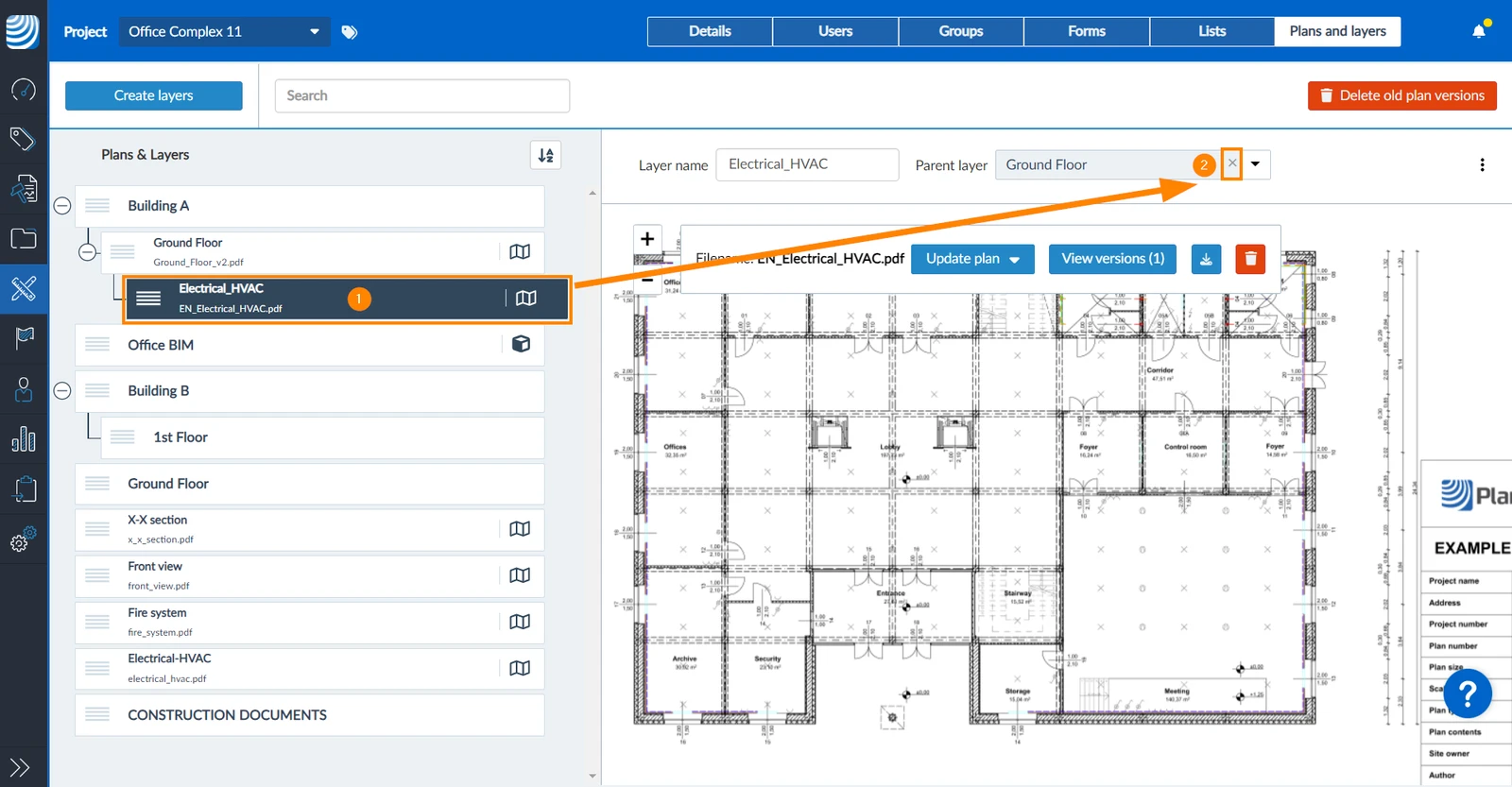
Pour supprimer le calque parent et déplacer le calque au premier niveau de la hiérarchie :
Sélectionnez le calque
Cliquez sur X dans le menu déroulant Couche parentale
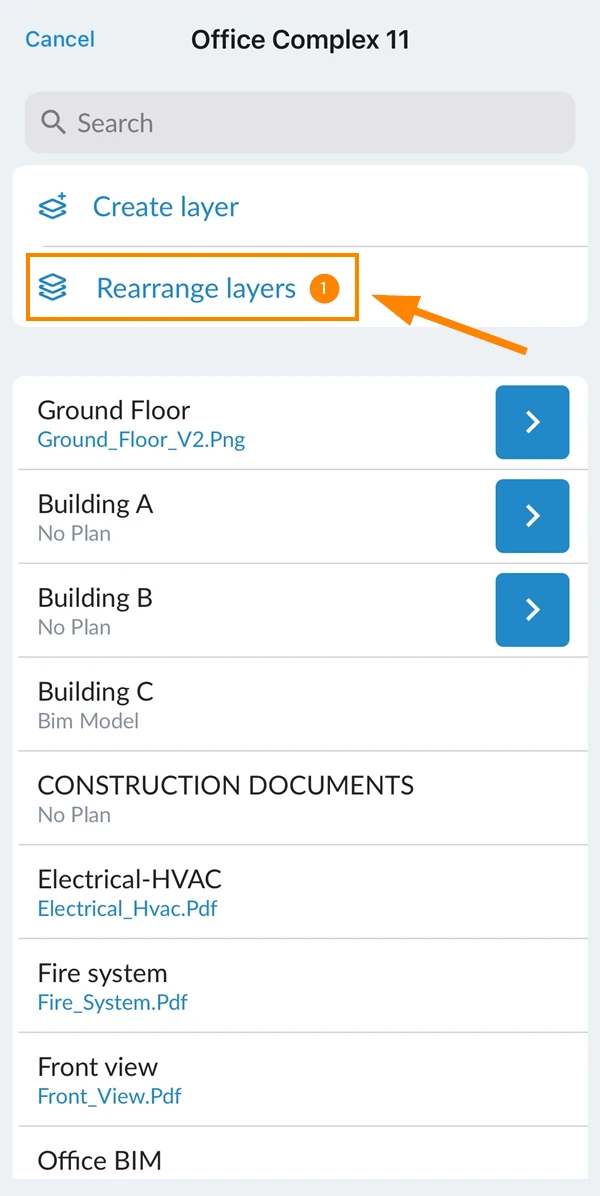
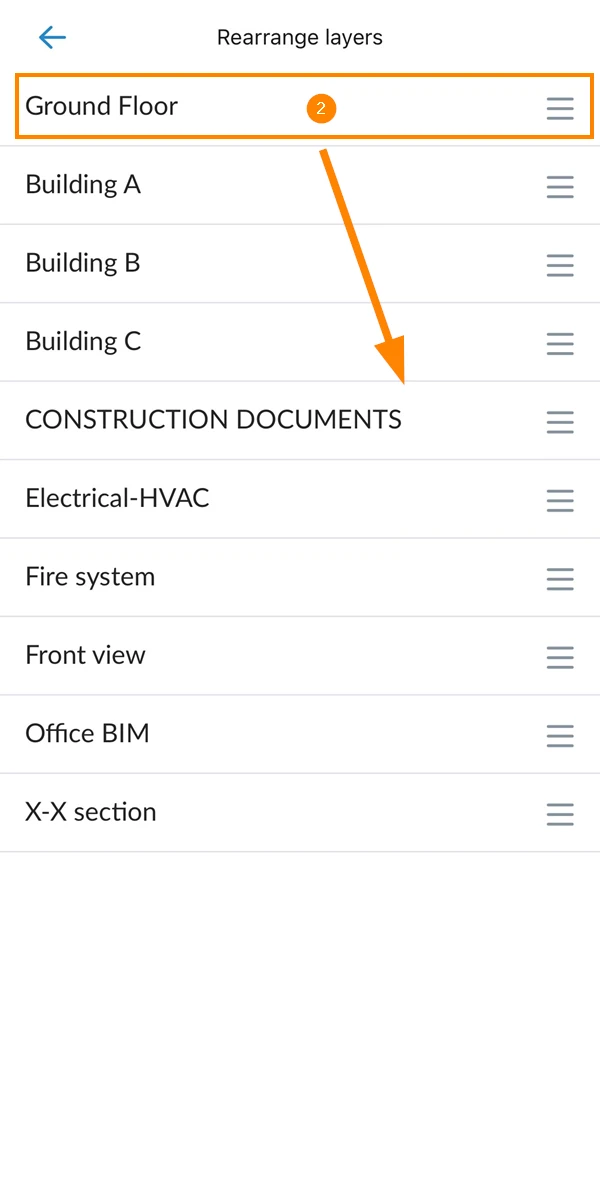
Pour modifier l'ordre des couches au premier niveau de la hiérarchie :
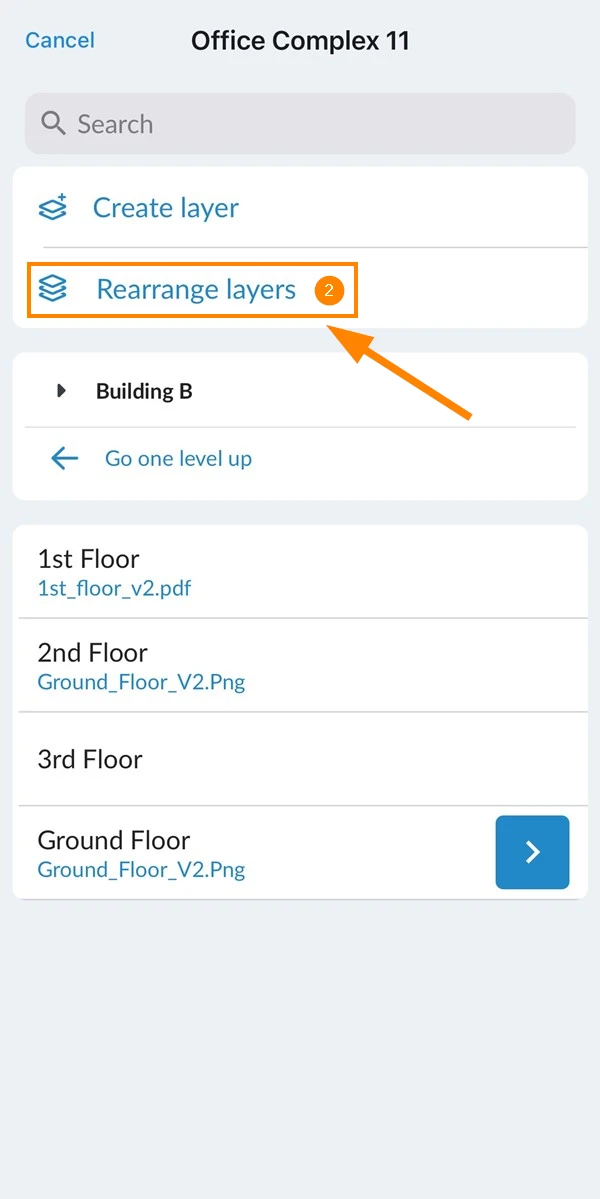
Tapez sur Réorganiser les couches
Faites glisser et déposez les calques à l'endroit souhaité
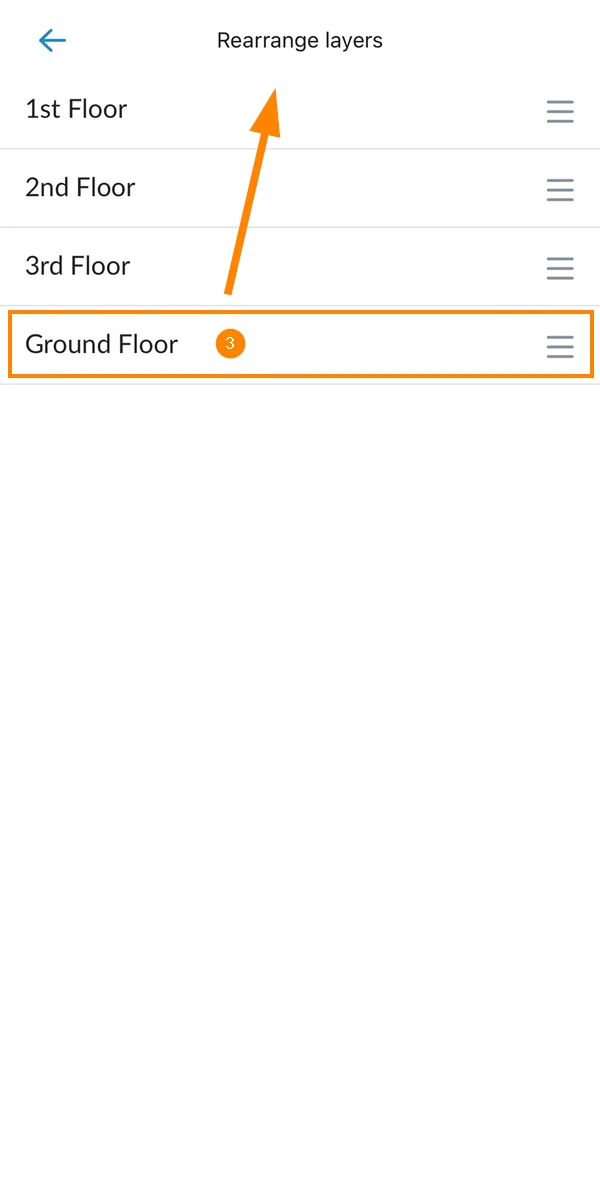
Pour modifier l'ordre des sous-couches d'une couche mère spécifique :
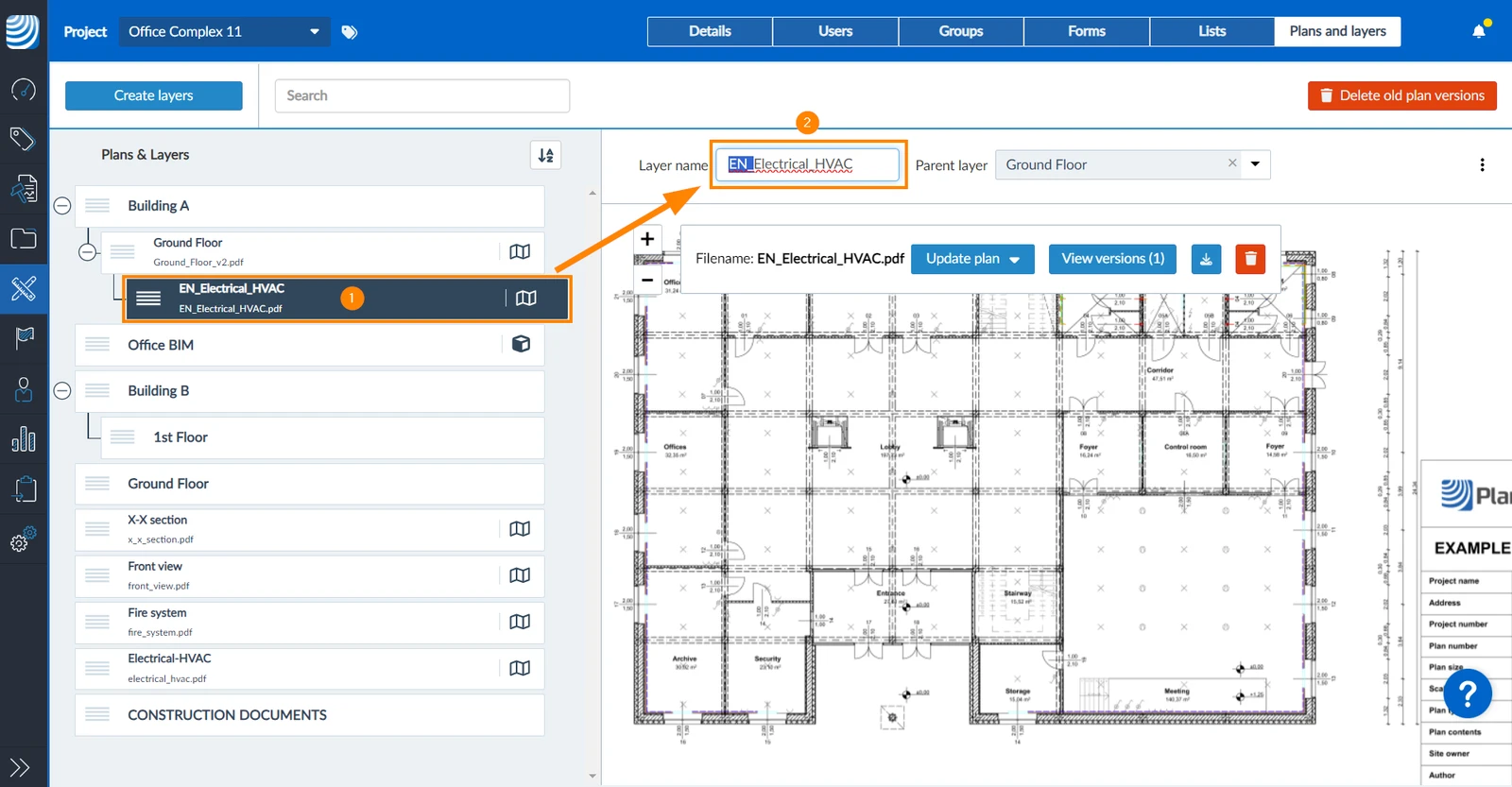
Tapez sur le nom de la couche pour saisir un nouveau nom.
Supprimer un calque
Il n'est pas possible de supprimer une couche qui contient des tickets. Si vous utilisez Documents by Layers, il n'est pas non plus possible de supprimer un calque contenant des documents.
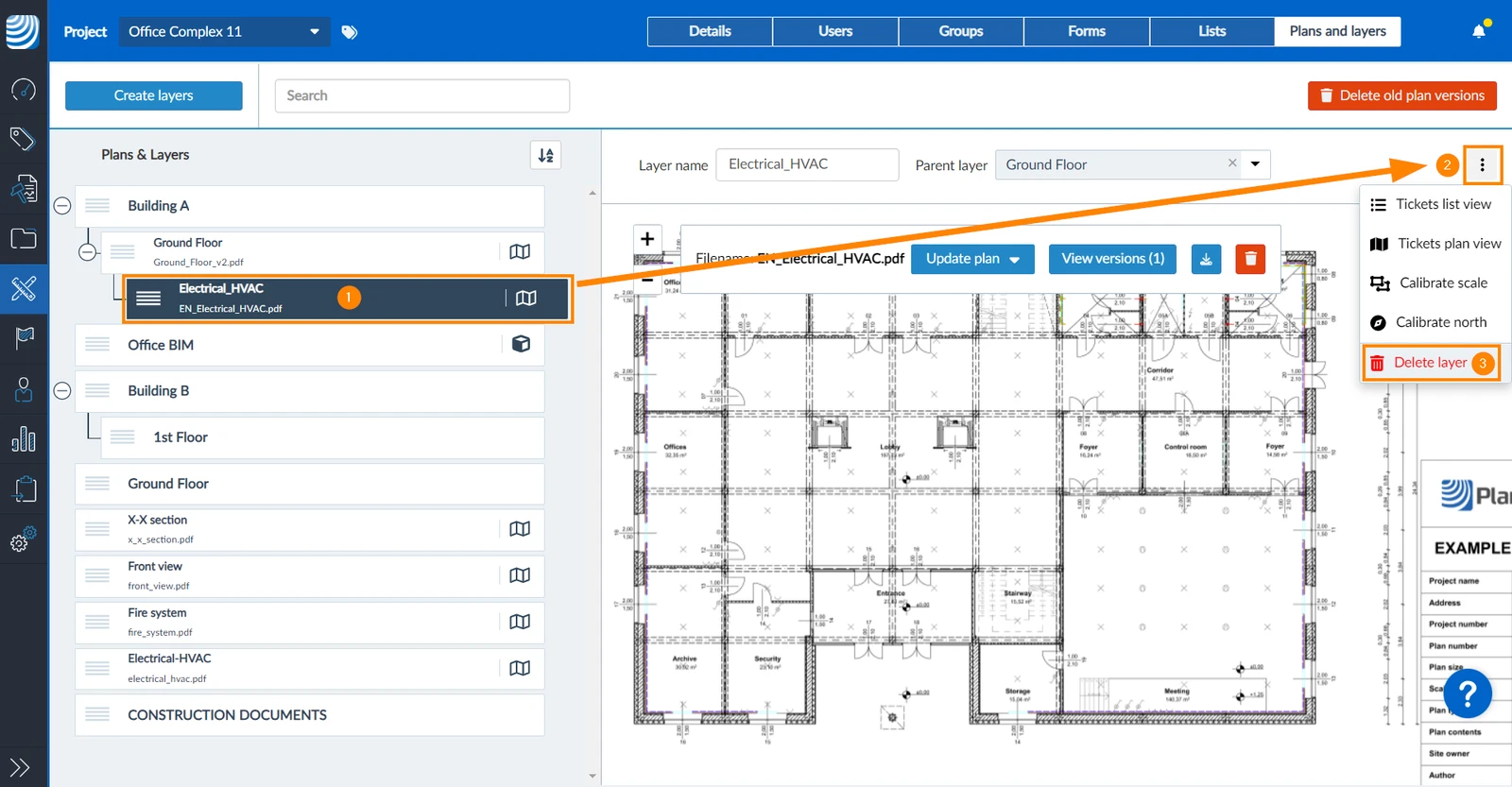
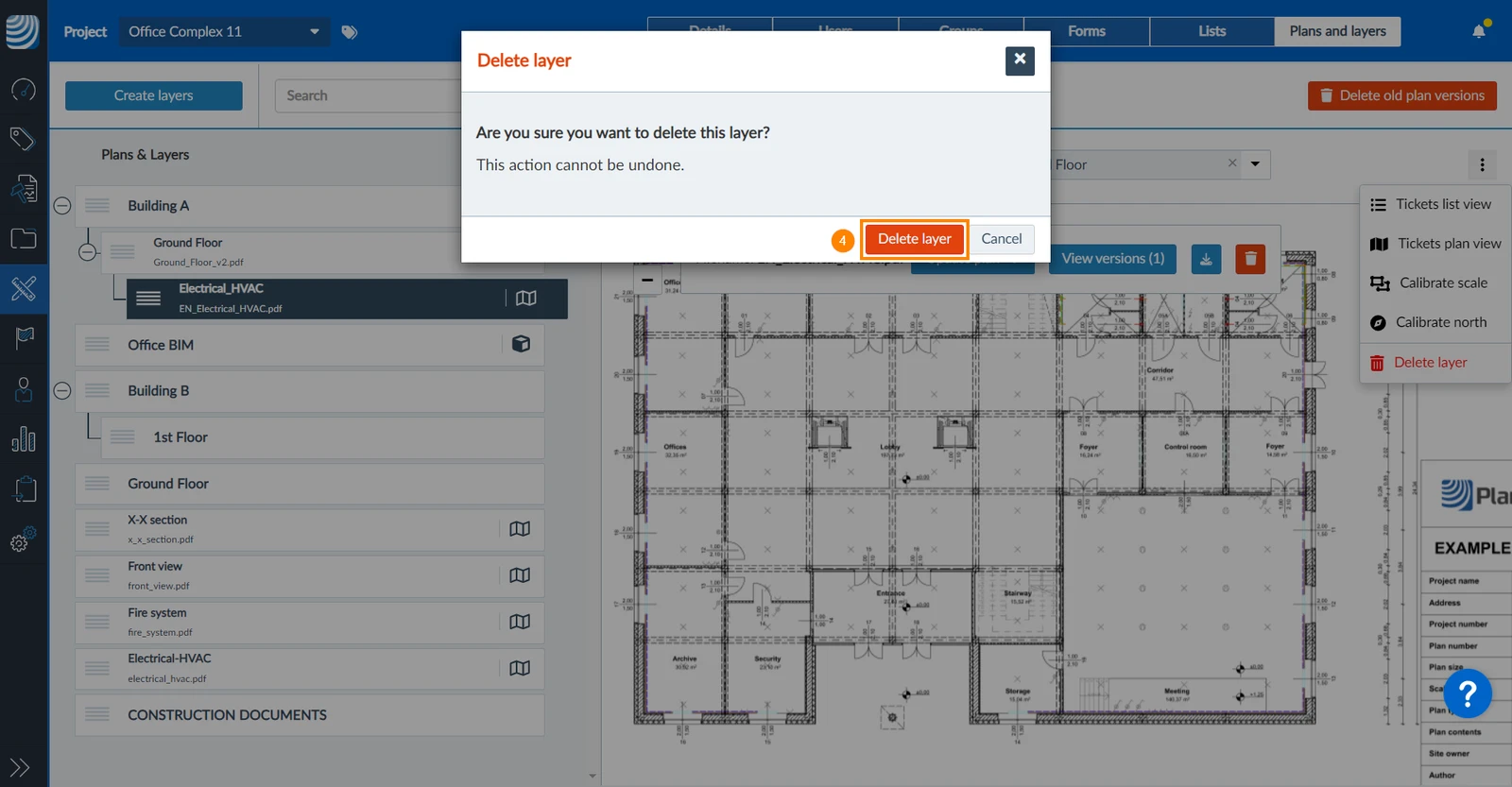
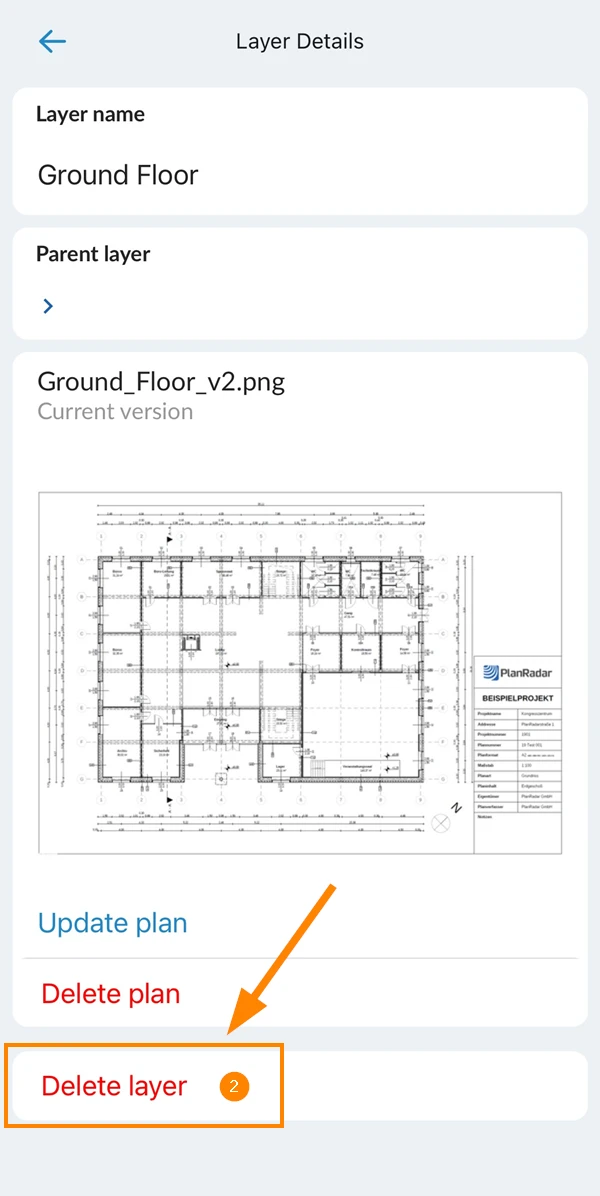
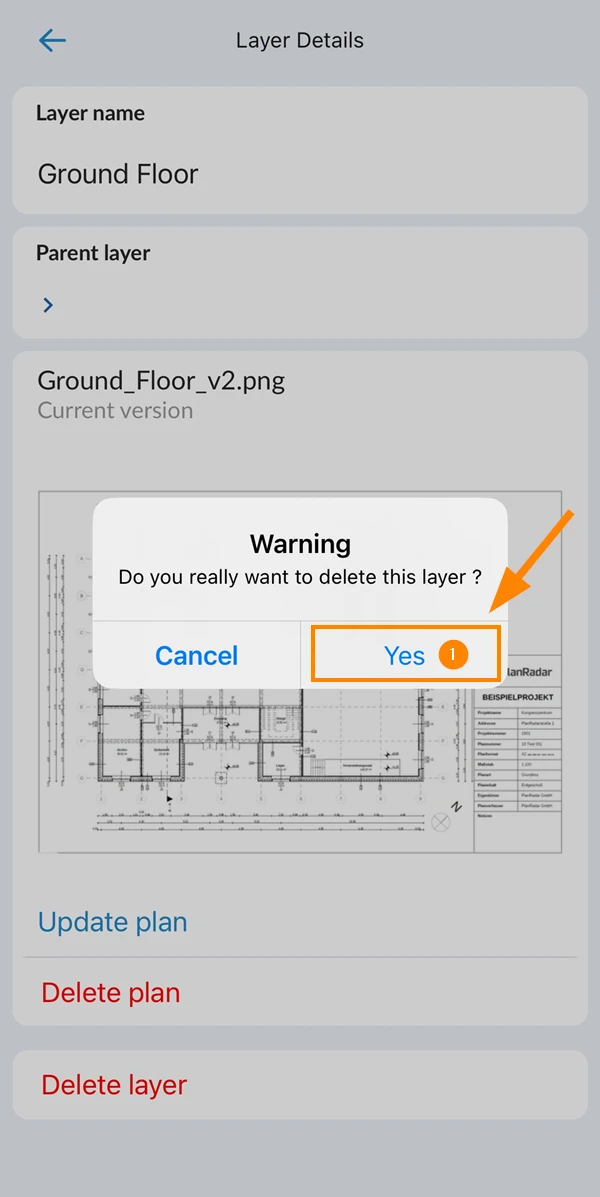
Pour supprimer une couche et toutes ses versions de plan :


 English (UK)
 Deutsch
 Español
 Hrvatski
 Italiano
 Polski
 Português (BR)