

 English (UK)
 Deutsch
 Español
 Français
 Hrvatski
 Italiano
 Português (BR)
Wyświetlanie i nawigacja obrazów 360
Przegląd
Punkty obrazu na przebiegu można wybrać, aby wyświetlić odpowiadający im obraz 360°.
Wyświetlanie obrazów 360°, zmiana kąta widzenia, wybór innego czasu/biegu tego samego punktu obrazu i wiele więcej.
Tryb porównania umożliwia wyświetlanie obok siebie dwóch obrazów 360° z różnych przebiegów, co ułatwia dostrzeżenie różnic między dwoma punktami w czasie.
Dostęp i uprawnienia
Podwykonawcy i obserwatorzy mogą zobaczyć wszystkie przebiegi swoich projektów. Podwykonawcy widzą tylko te zgłoszenia, które są do nich przypisane lub jeśli są ustawieni jako odbiorcy.
Więcej informacji w Typy użytkowników.
Jak uzyskać dostęp do SiteView
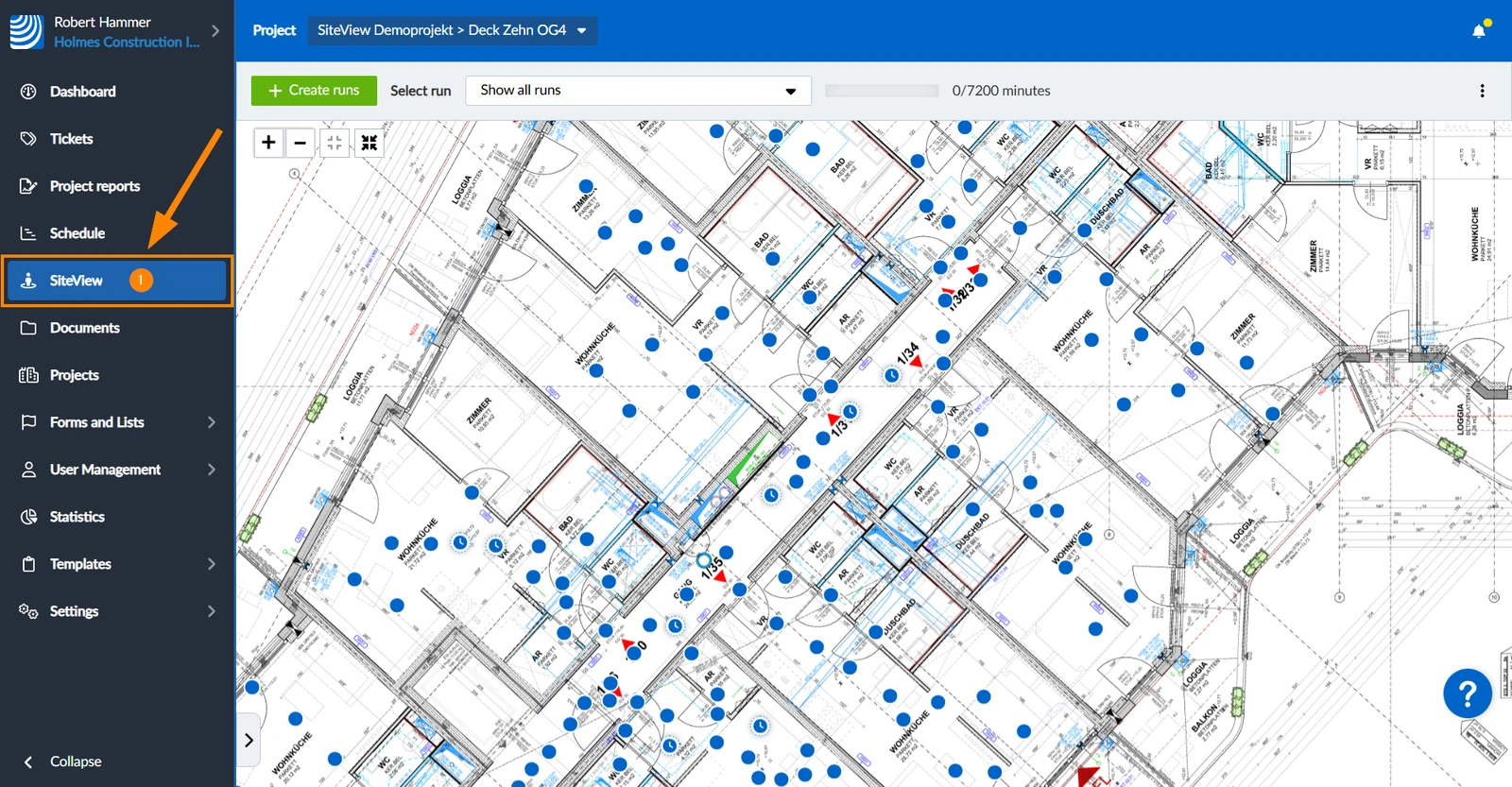
- Proszę kliknąć SiteView
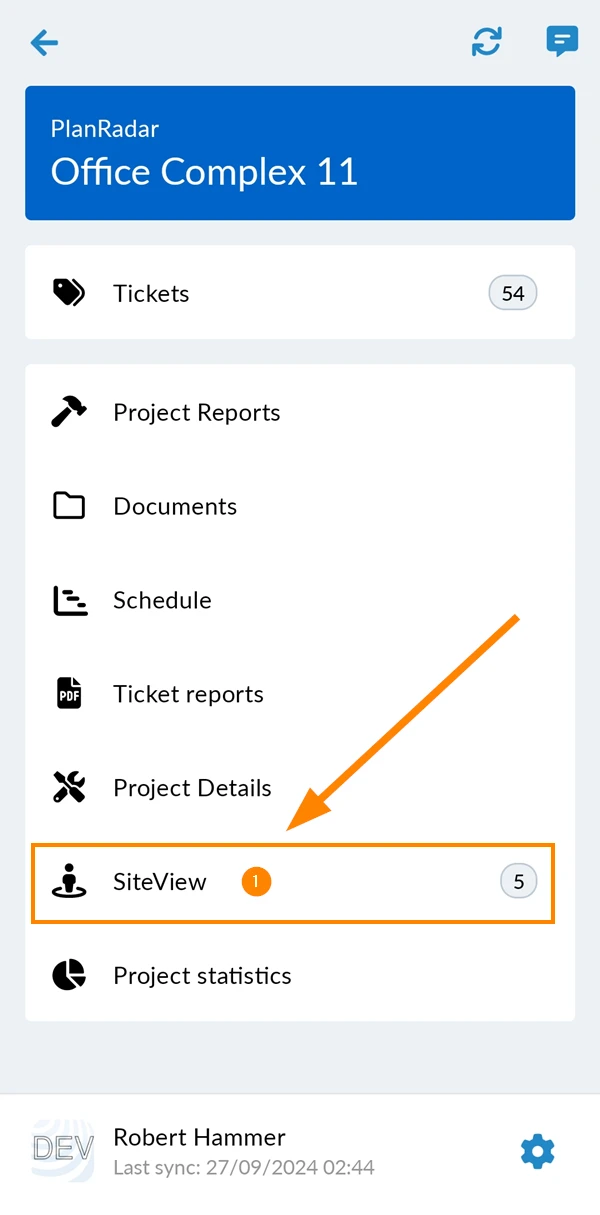
- Tap SiteView
Punkty obrazu i obrazy 360
Ikony punktów obrazu
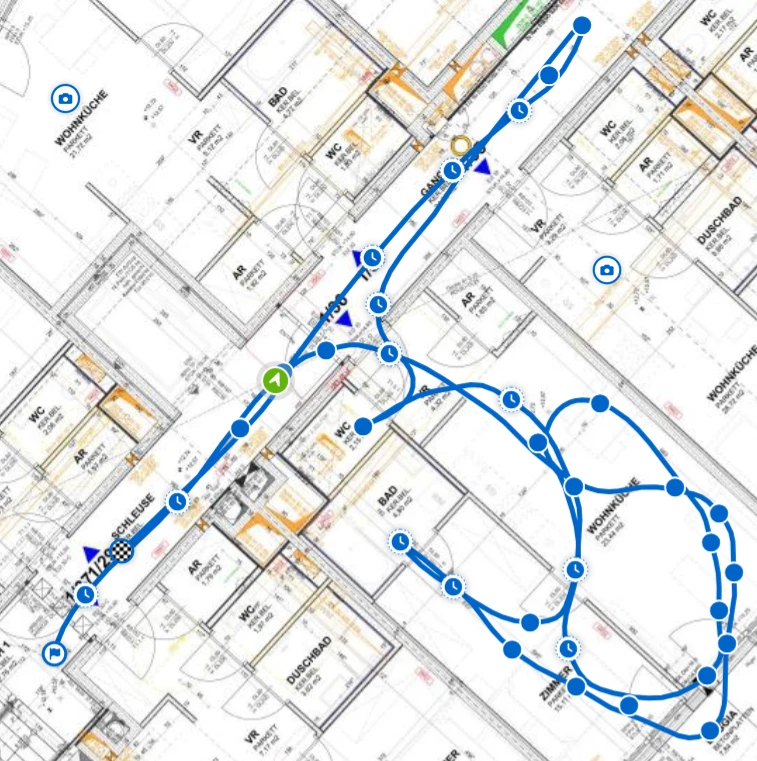
Dostępnych jest pięć ikon wizualizujących stan punktu obrazu na planie:
 | Pozycja startowa: | Gdzie rozpoczęło się nagrywanie biegu. |
 | Wehikuł czasu: | Połączone punkty obrazu z wielu przebiegów w różnych punktach w czasie. |
 | Normalny punkt obrazu: | Zawiera pojedynczy obraz 360 |
 | Pozycja końcowa: | Gdzie zakończyło się nagrywanie biegu. |
 | Wybrany punkt obrazu: | Wskazuje aktualny kierunek wyświetlania obrazu 360°. |
 | Obraz nieruchomy | Pojedyncze zdjęcie wykonane ręcznie bez uruchamiania. |
 | Wybrany obraz nieruchomy | Aktualnie wybrany obraz nieruchomy. |
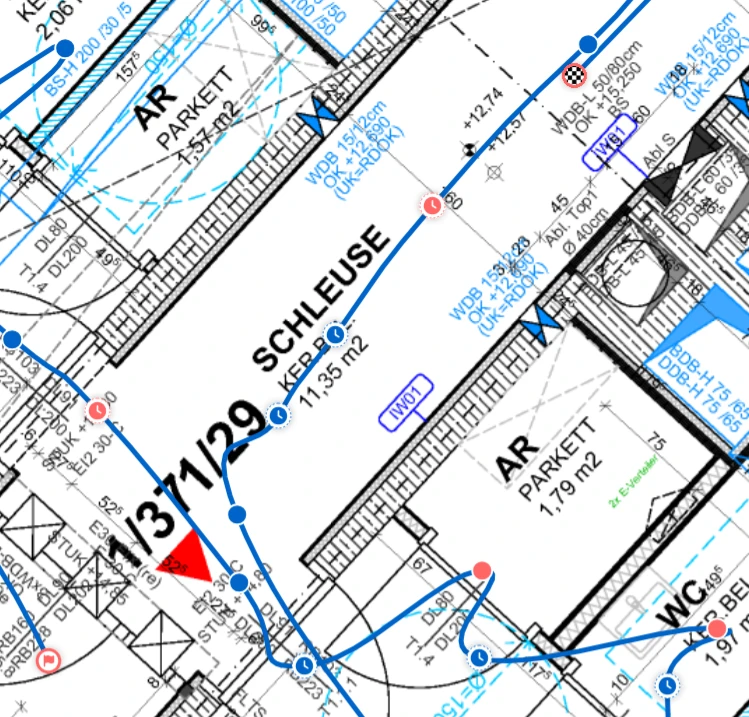
Ikony punktów obrazu z Zadania są czerwone zamiast niebieskich.
Zobacz także Dodawanie Zadania do obrazów 360° w aplikacji internetowej
Proszę wyświetlić obraz 360
Aby wyświetlić obraz 360°:
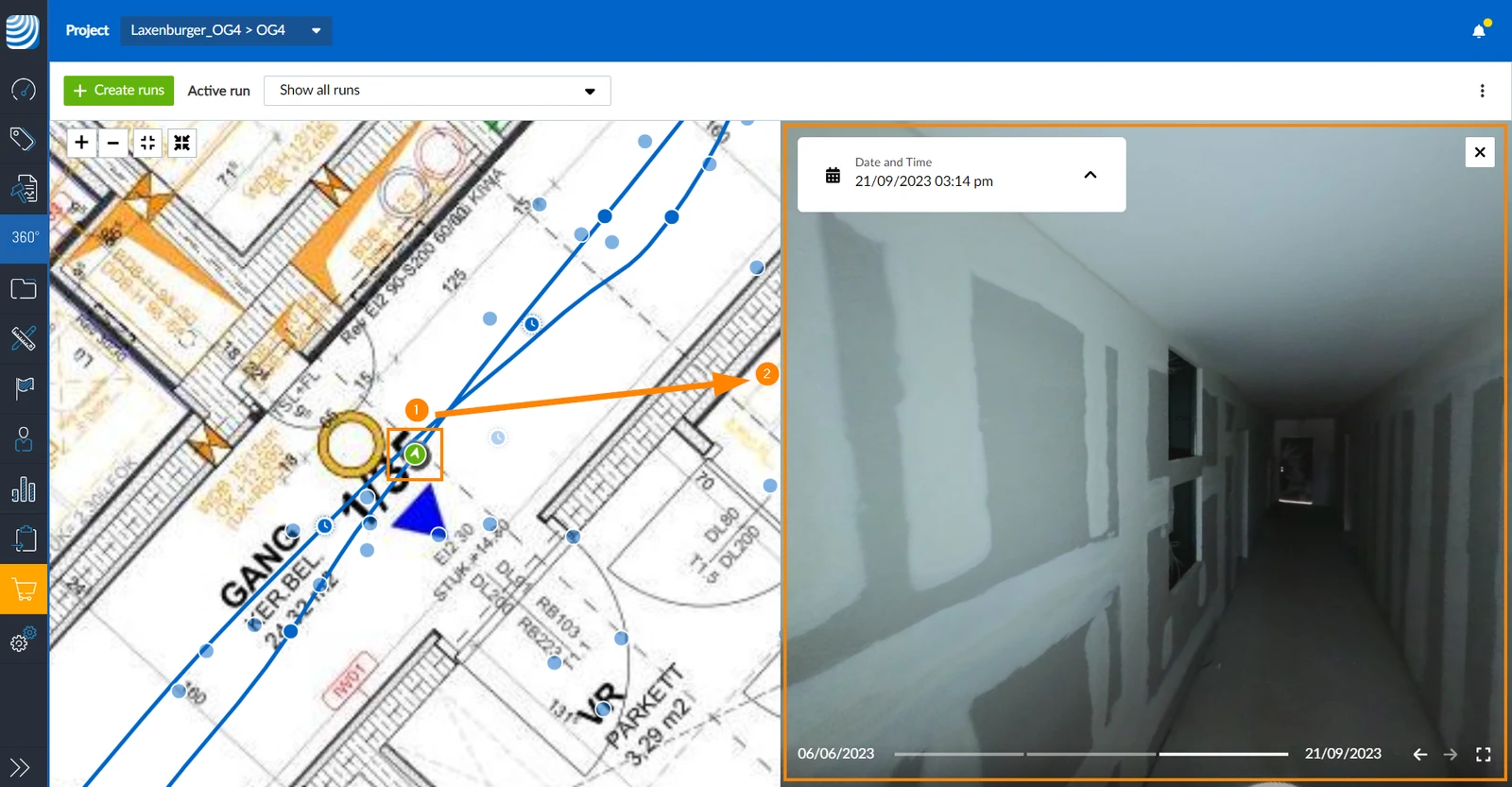
- Proszę kliknąć dowolny punkt obrazu, aby go wybrać.
- Obraz 360° jest ładowany po prawej stronie obok planu.
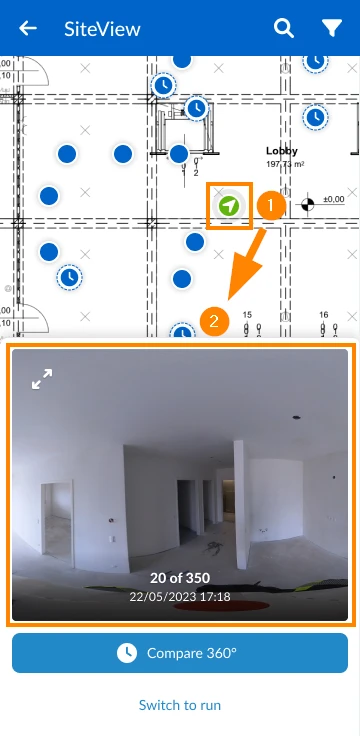
- Proszę dotknąć dowolnego punktu obrazu, aby go wybrać.
- Obraz 360° jest wyświetlany pod planem.
Zmiana kąta widzenia
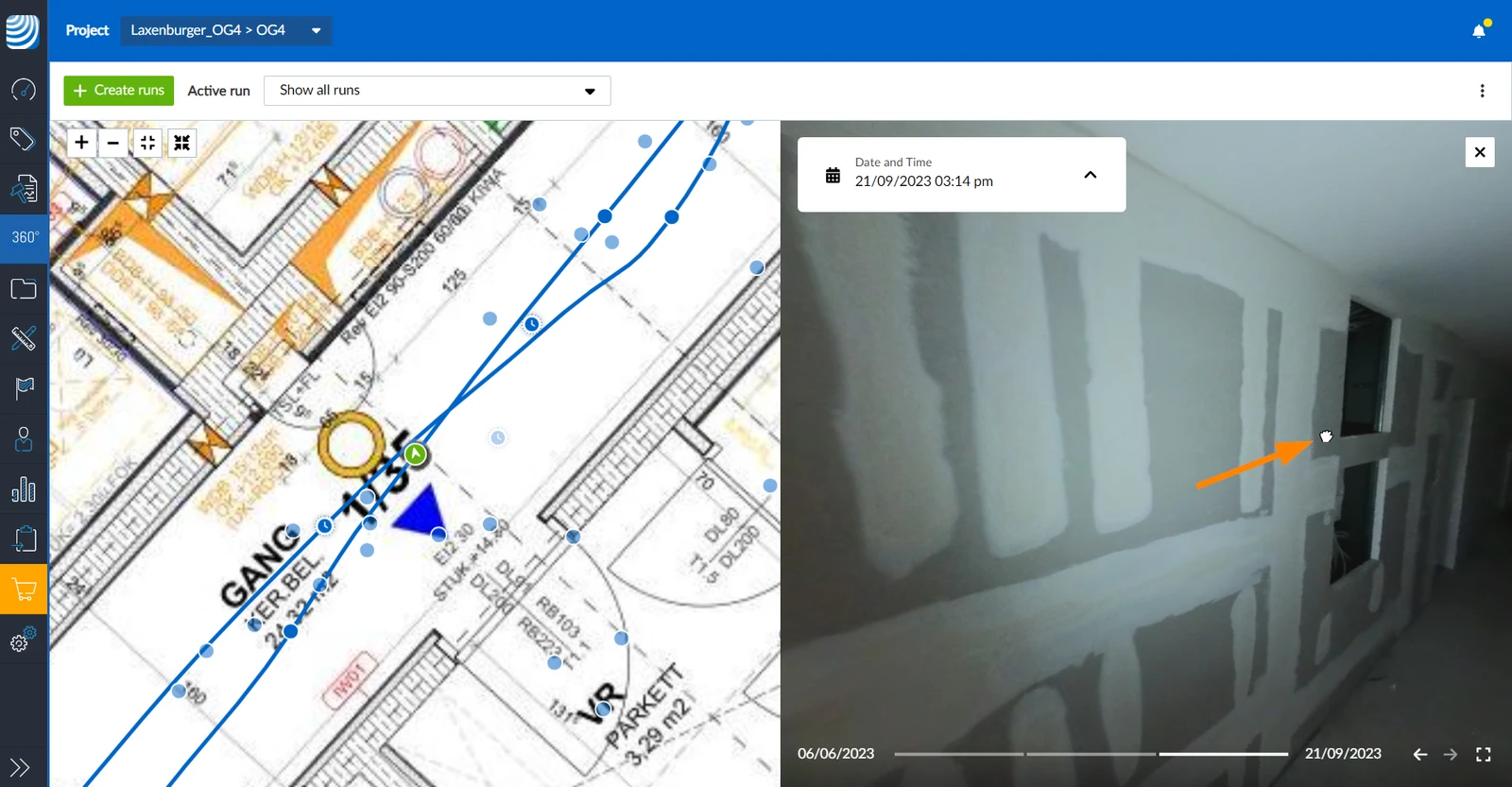
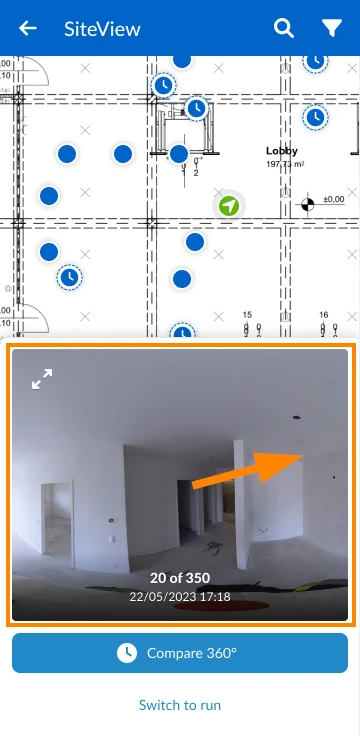
Aby zmienić anioła podglądu, proszę przeciągnąć i upuścić obraz:
Proszę wybrać inny czas/bieg
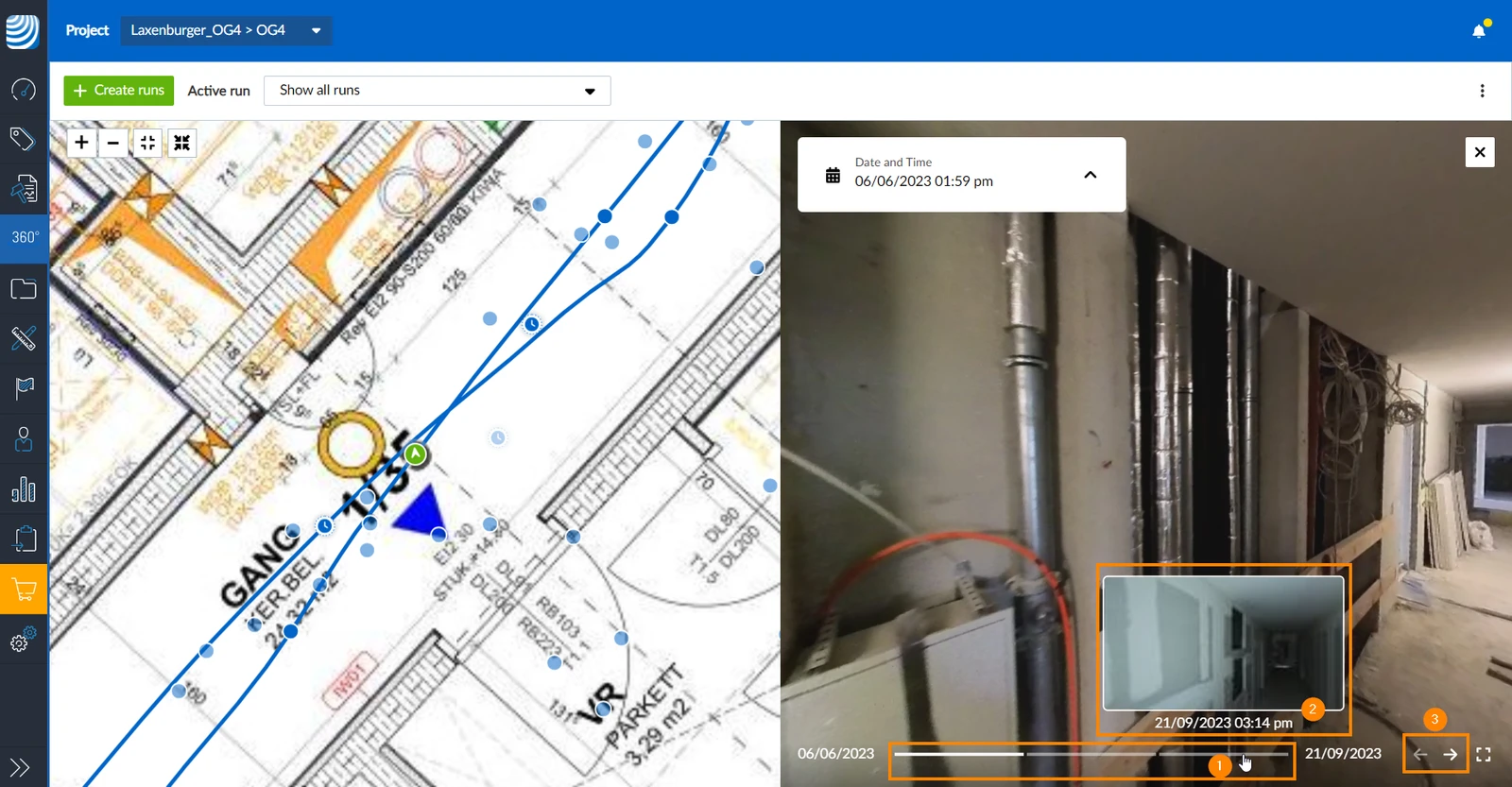
Jeśli wybrano punkt obrazu wehikułu czasu (połączone punkty obrazu z wielu przebiegów), można nawigować między nimi za pomocą elementów sterujących na dole (w aplikacji internetowej):
- Proszę najechać kursorem na segment na linii czasu, aby wyświetlić miniaturę, datę i godzinę obrazu.
- Proszę kliknąć na segment, aby wyświetlić odpowiadający mu obraz 360°.
- LUB proszę użyć przycisków strzałek, aby przejść do następnego/poprzedniego segmentu.
Maksymalizacja wizerunku
Maksymalizacja obrazu poprzez minimalizację planu:
- Proszę kliknąć ikonę minimalizuj
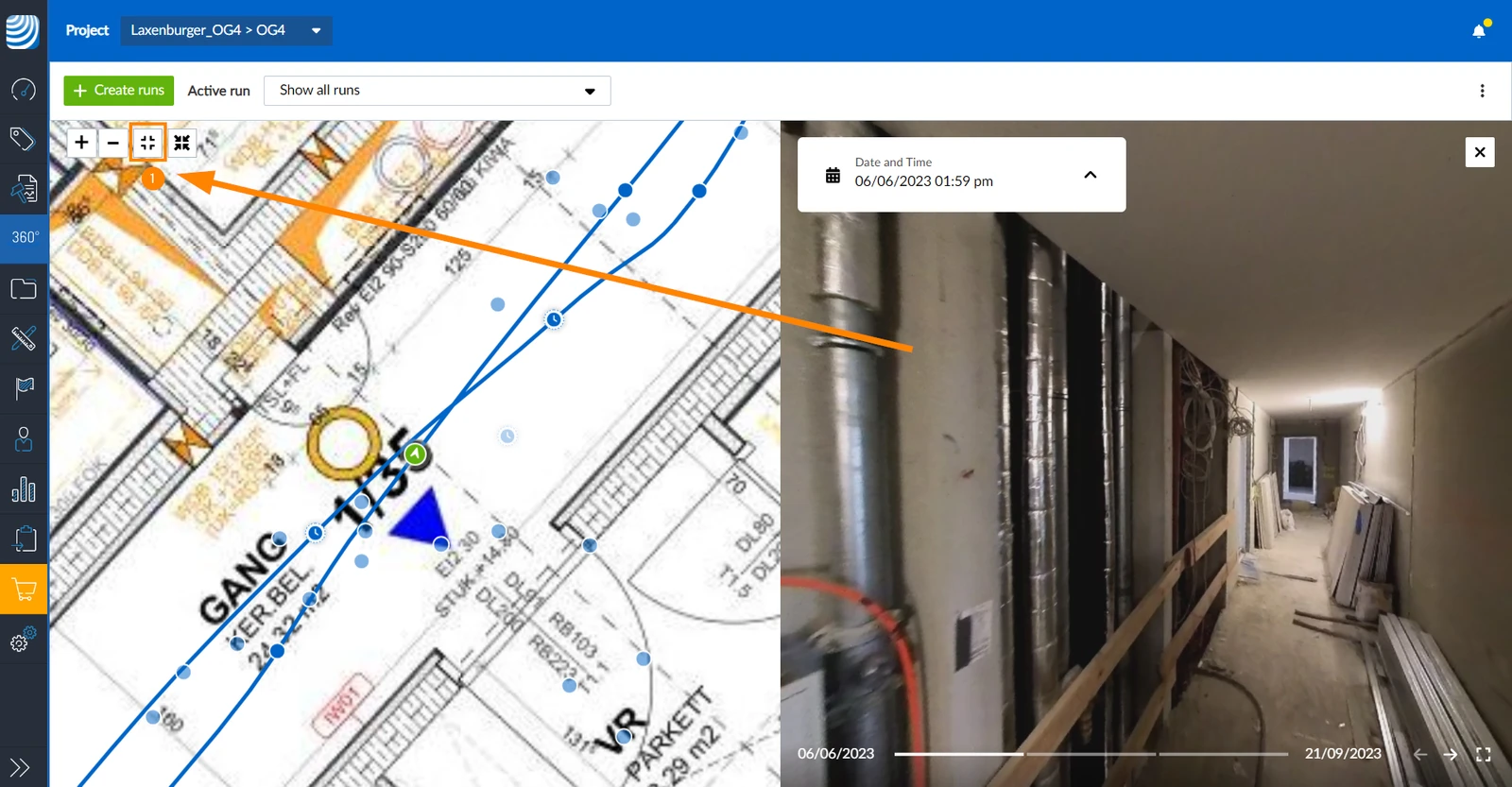
Proszę ponownie wyświetlić plan po lewej stronie i obraz po prawej stronie:
- Proszę kliknąć ikonę , aby zmaksymalizować
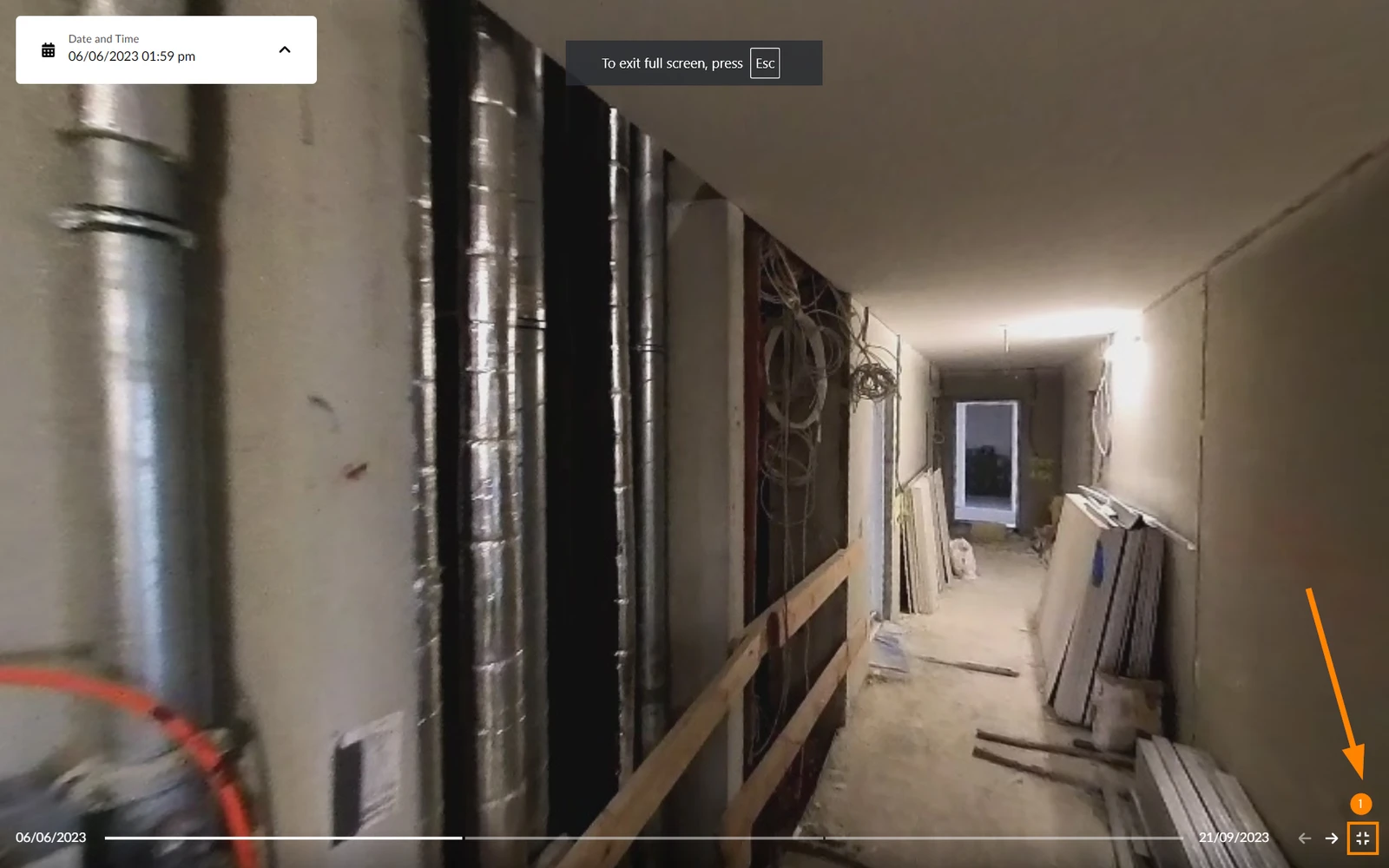
Wyświetlanie na pełnym ekranie
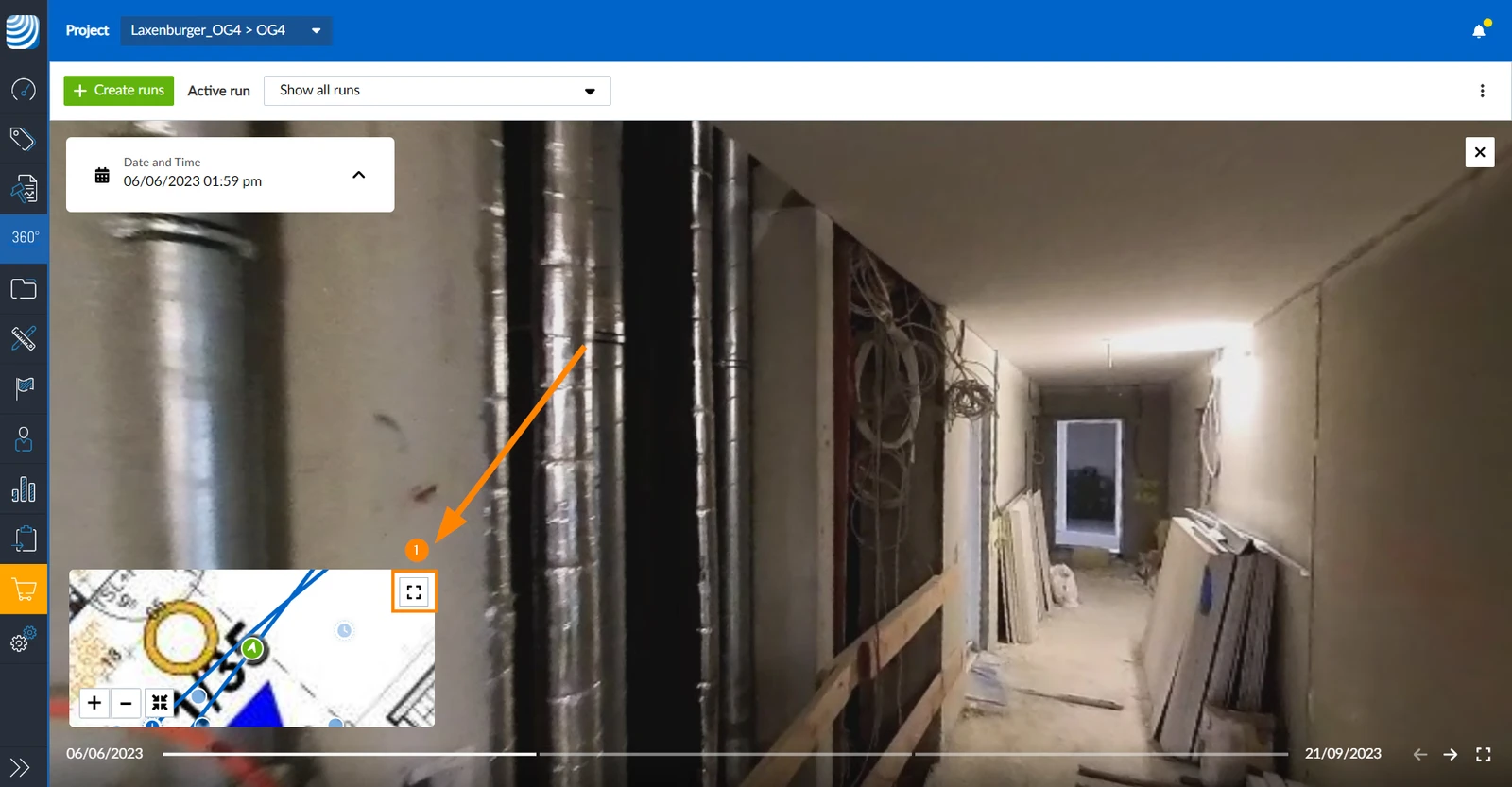
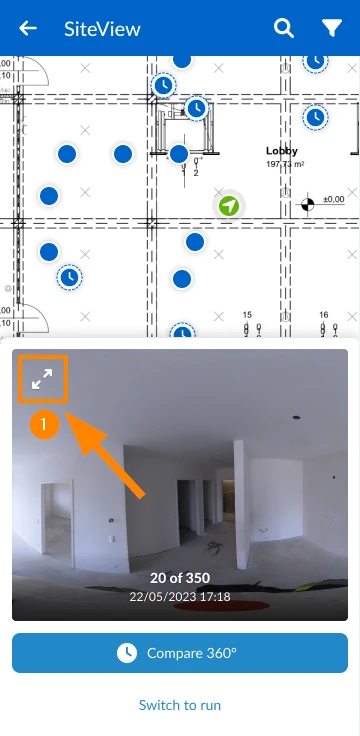
Aby wyświetlić obrazy na pełnym ekranie:
- Proszę kliknąć ikonę , aby zmaksymalizować
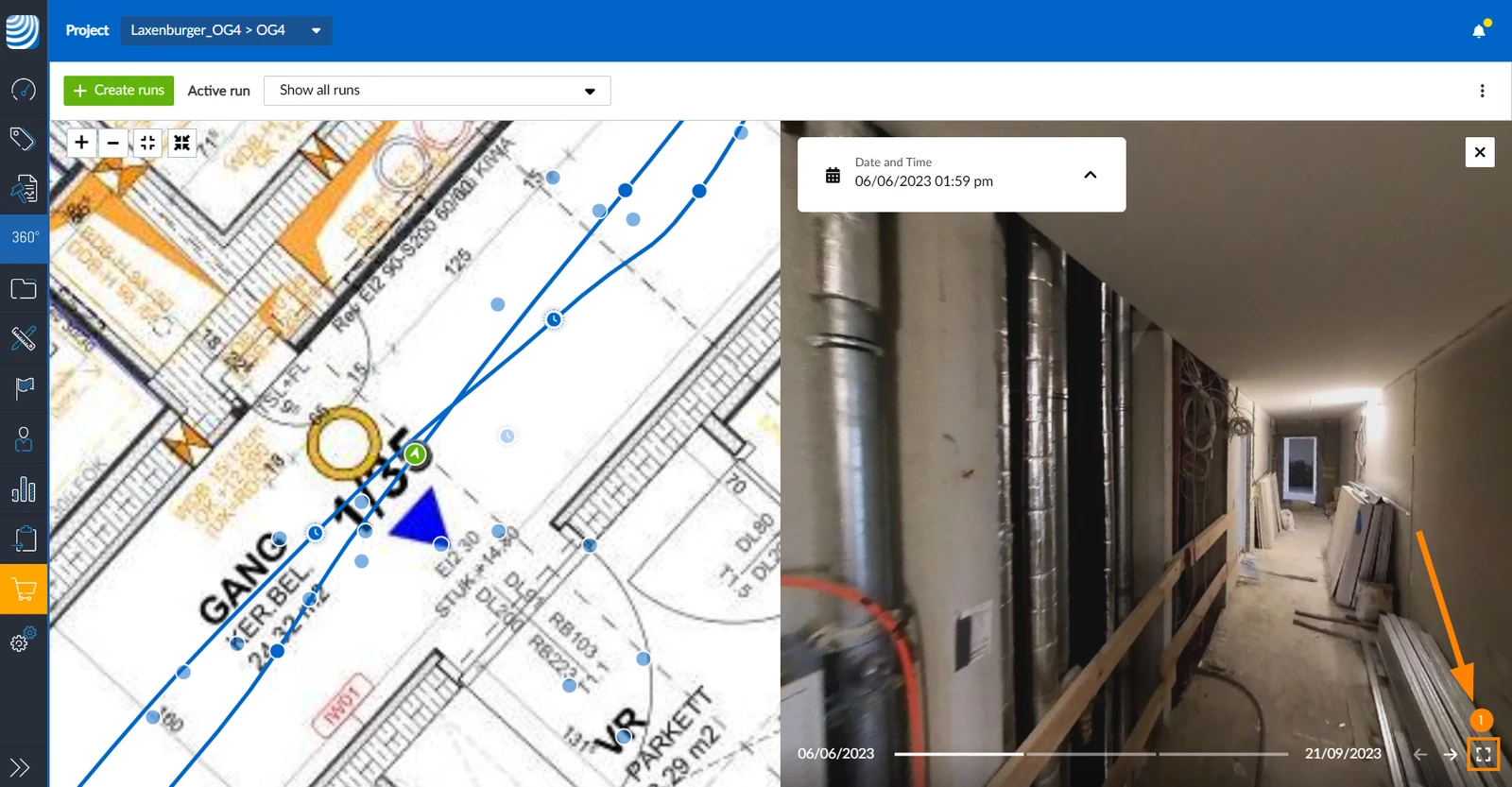
Aby zamknąć tryb pełnoekranowy:
- Proszę kliknąć ikonę minimalizuj
- LUB proszę nacisnąć ESC na klawiaturze
- Proszę dotknąć ikony , aby zmaksymalizować
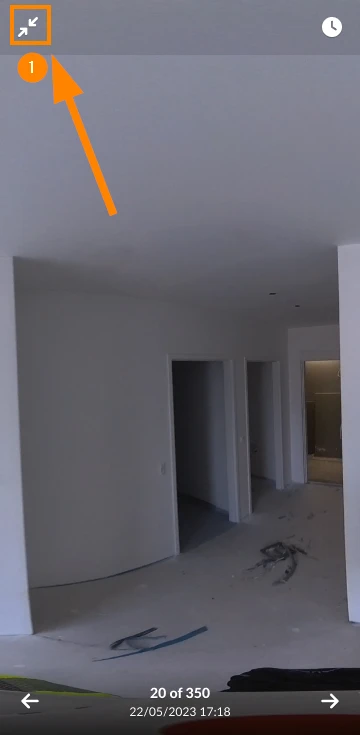
Aby ponownie wyświetlić plan na górze i obraz na dole:
- Proszę dotknąć ikony minimalizuj
Przełącz na Run
Jeśli wybrano opcję "Pokaż wszystkie przebiegi", można załadować przebieg aktualnie oglądanego obrazu 360°:
- Proszę kliknąć ikonę strzałki ****, aby rozwinąć pole informacyjne.
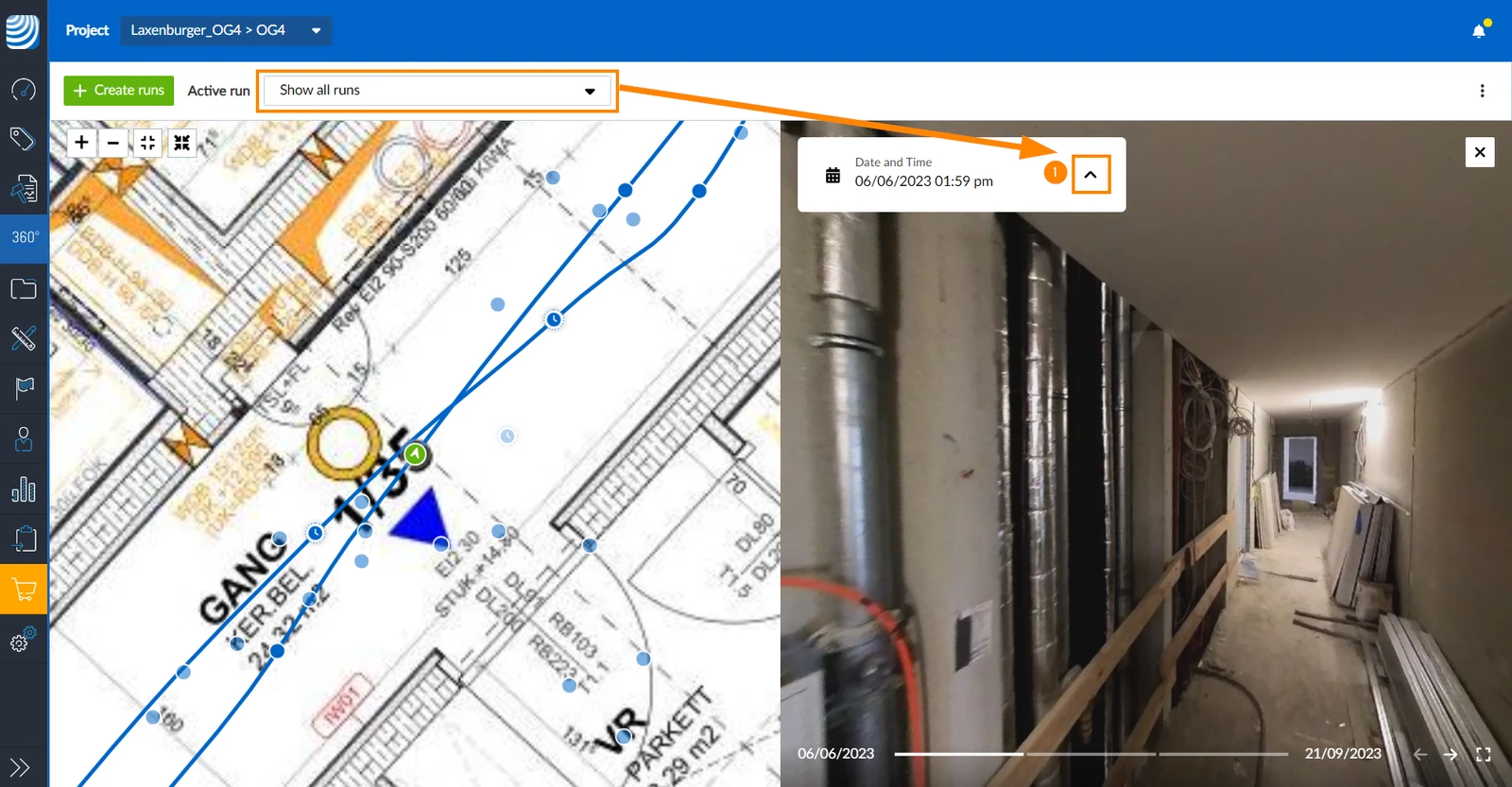
- Proszę kliknąć Switch, aby uruchomić
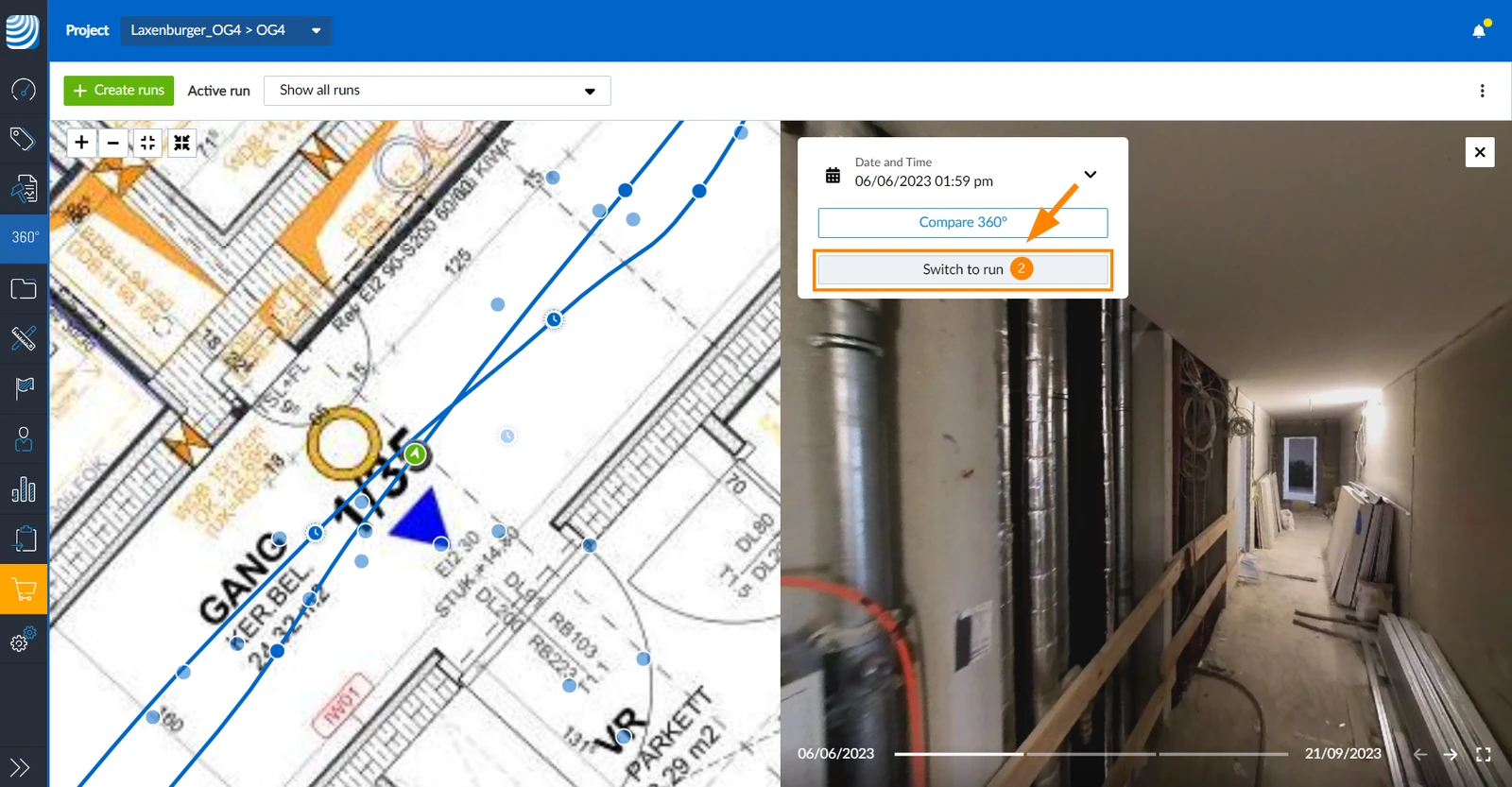
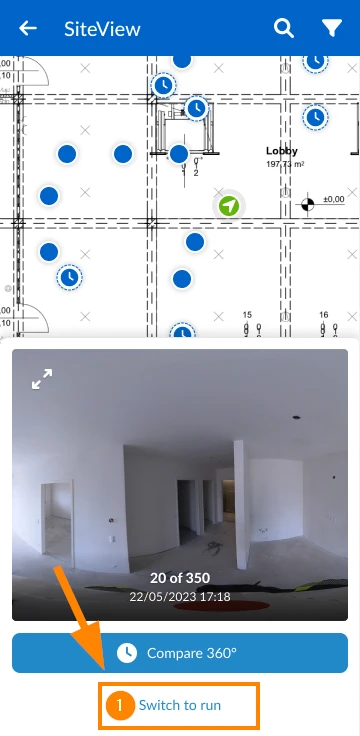
Jeśli otworzyli Państwo widok planu bez wybierania przebiegu i widzą wszystkie przebiegi warstwy, mogą Państwo załadować przebieg aktualnie oglądanego obrazu 360°:
- Proszę dotknąć , aby uruchomić przełącznik
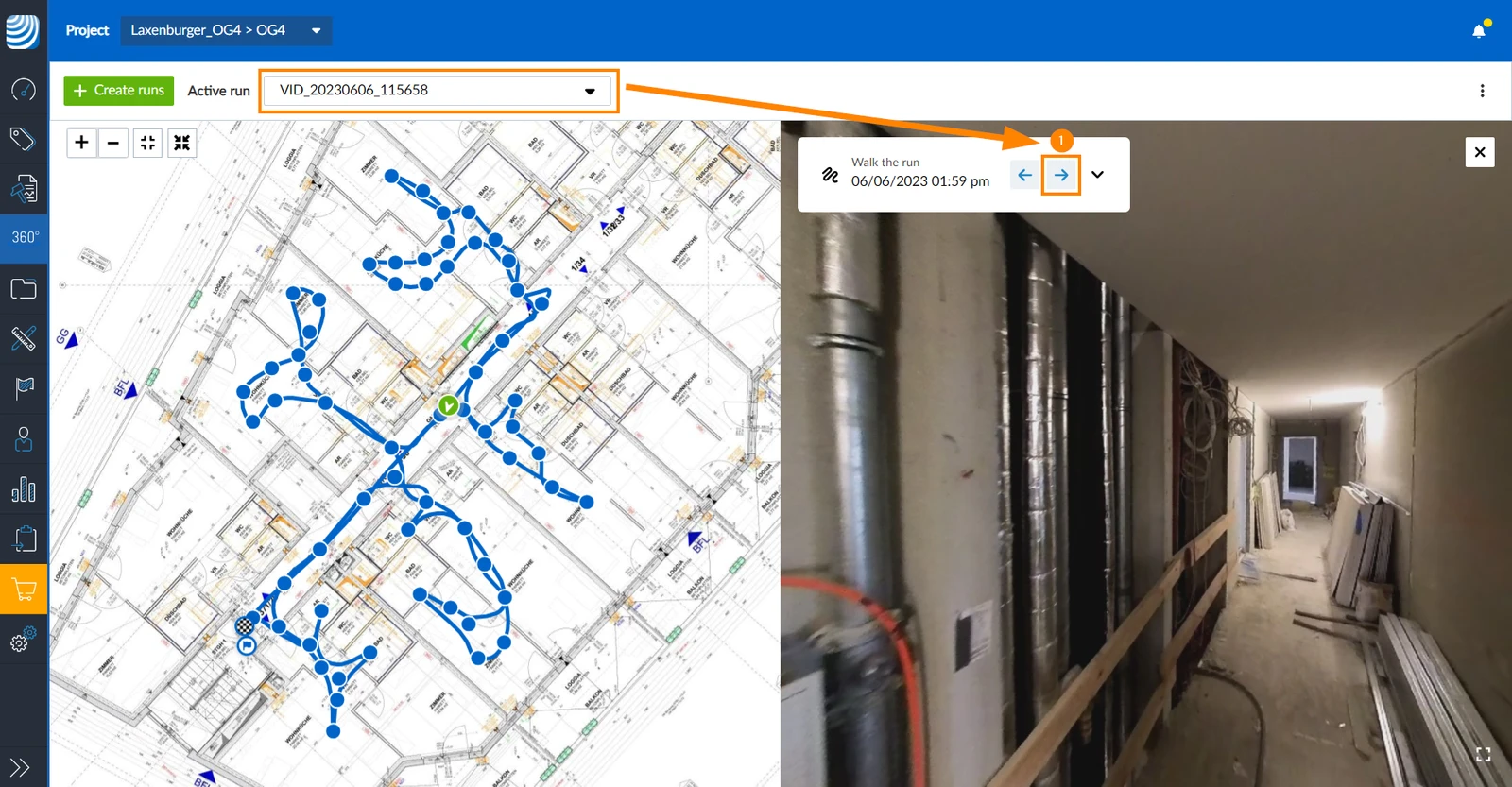
Przejście do następnego/poprzedniego punktu obrazu przebiegu
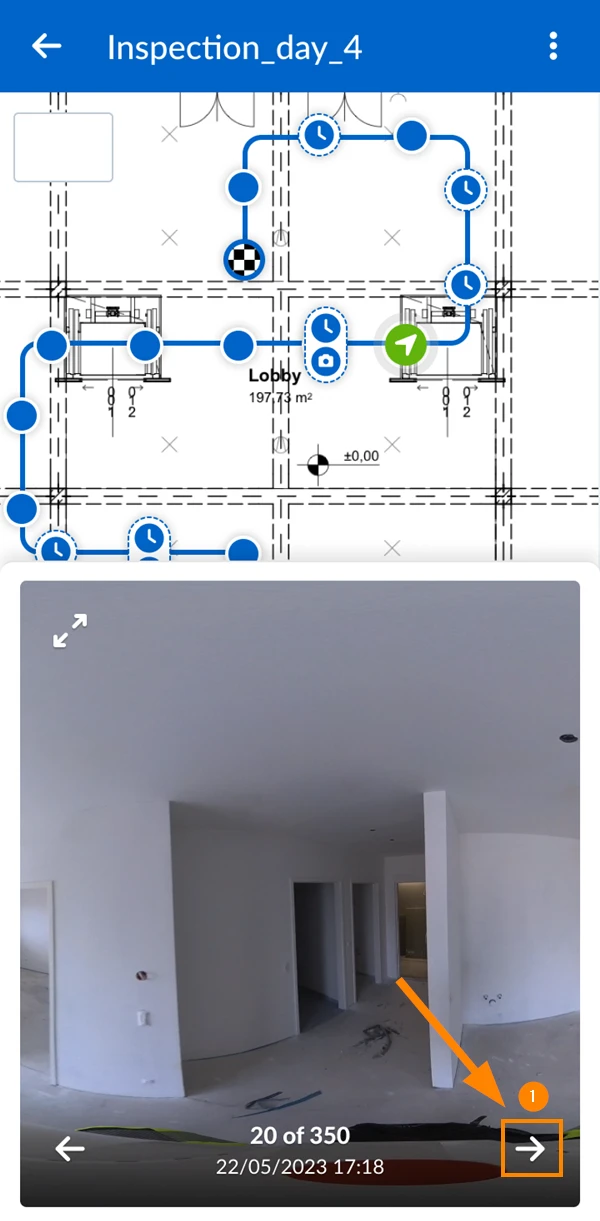
Po wybraniu określonego biegu można szybko przejść do następnego lub poprzedniego punktu obrazu, aby wyświetlić jego obraz 360°.
Aby przejść do następnego punktu obrazu:
- Proszę kliknąć strzałkę w prawo****
- Proszę dotknąć strzałki w prawo****
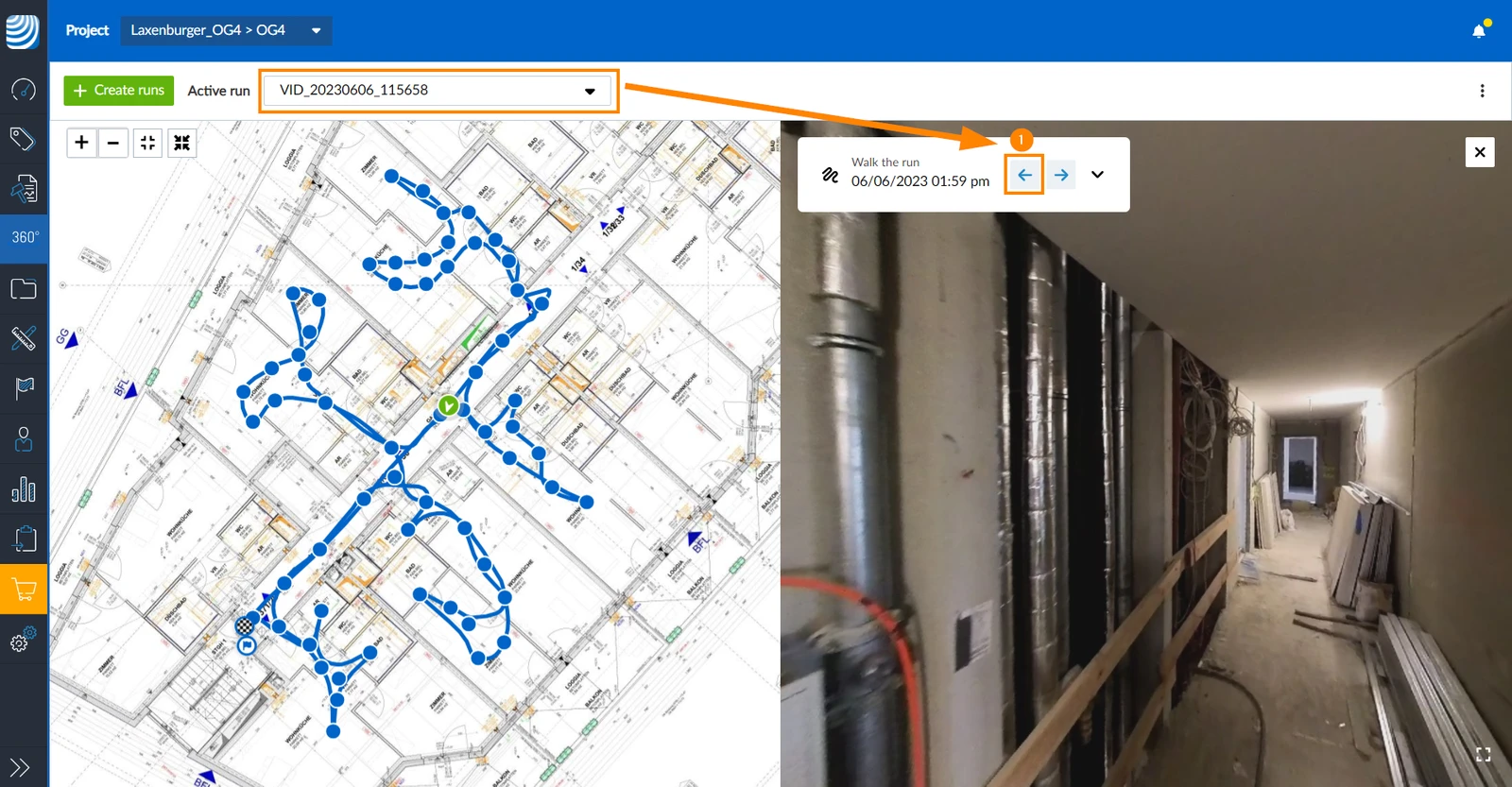
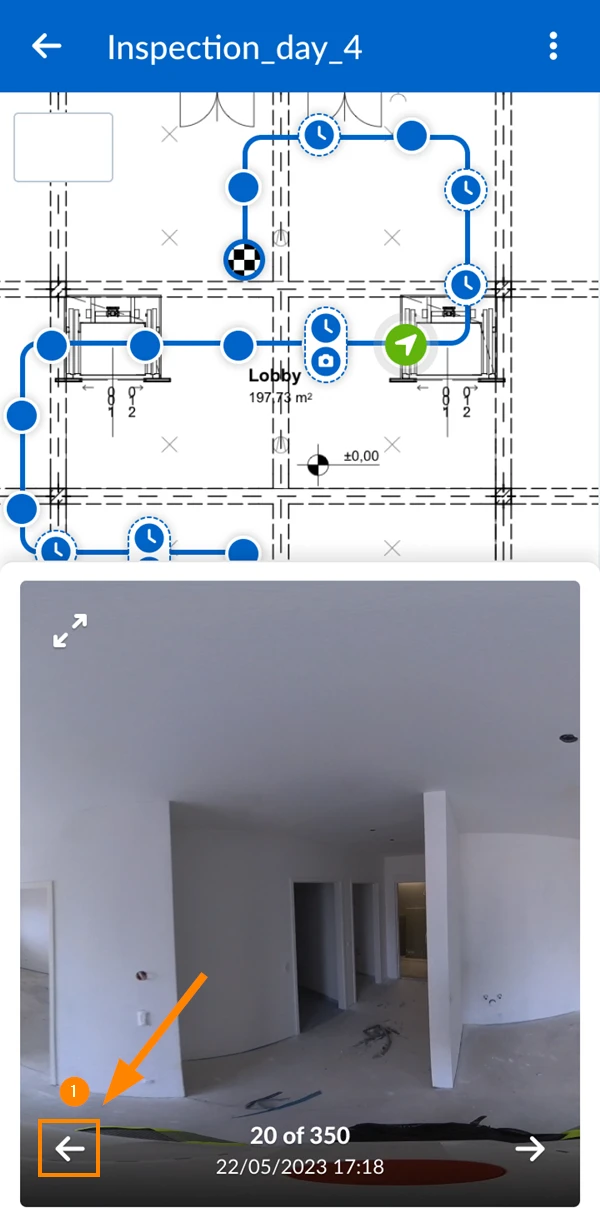
Aby przejść do poprzedniego punktu obrazu:
- Proszę kliknąć strzałkę w lewo****
- Proszę dotknąć strzałki w lewo****
Zamknąć przeglądarkę obrazów
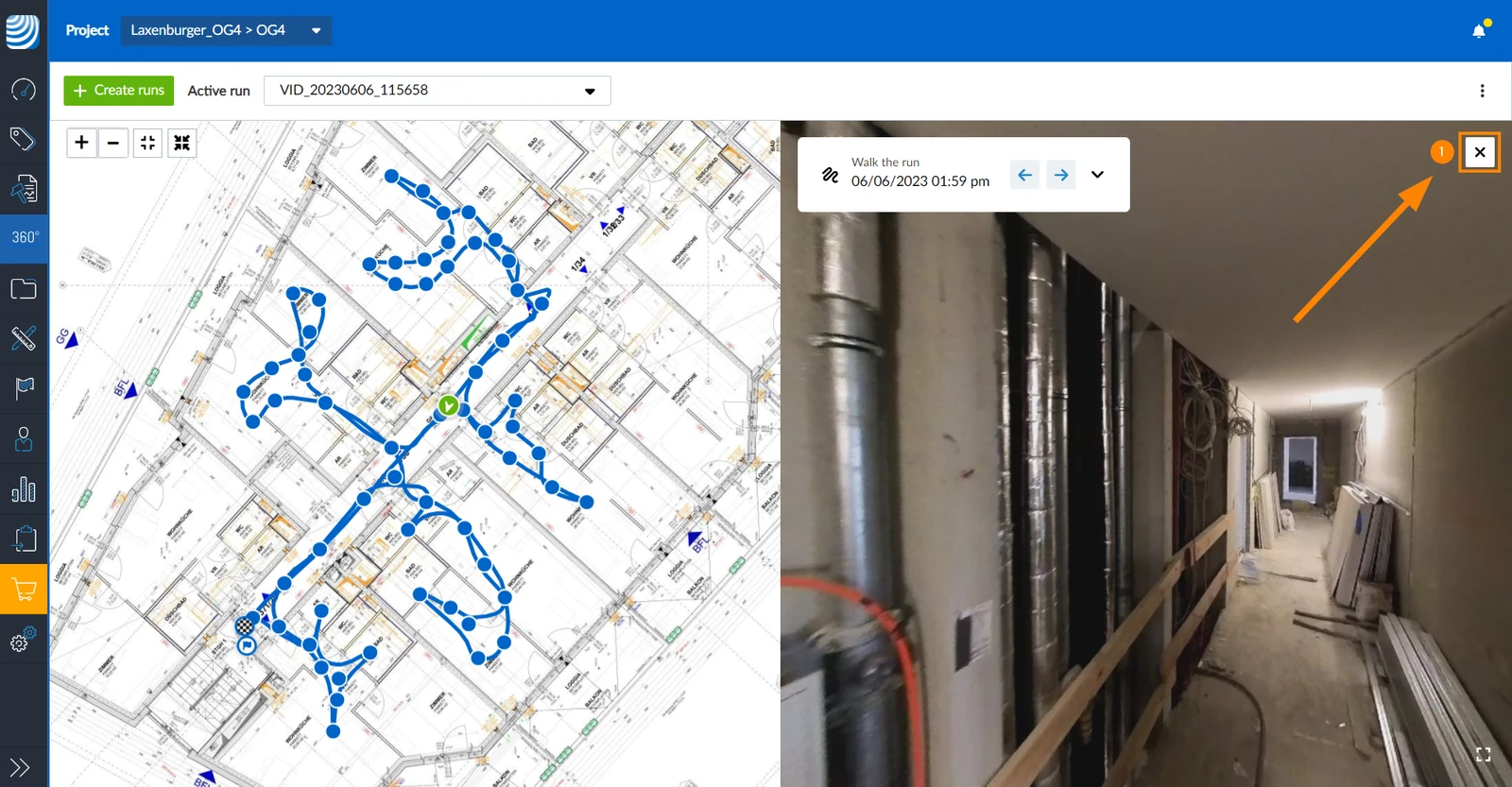
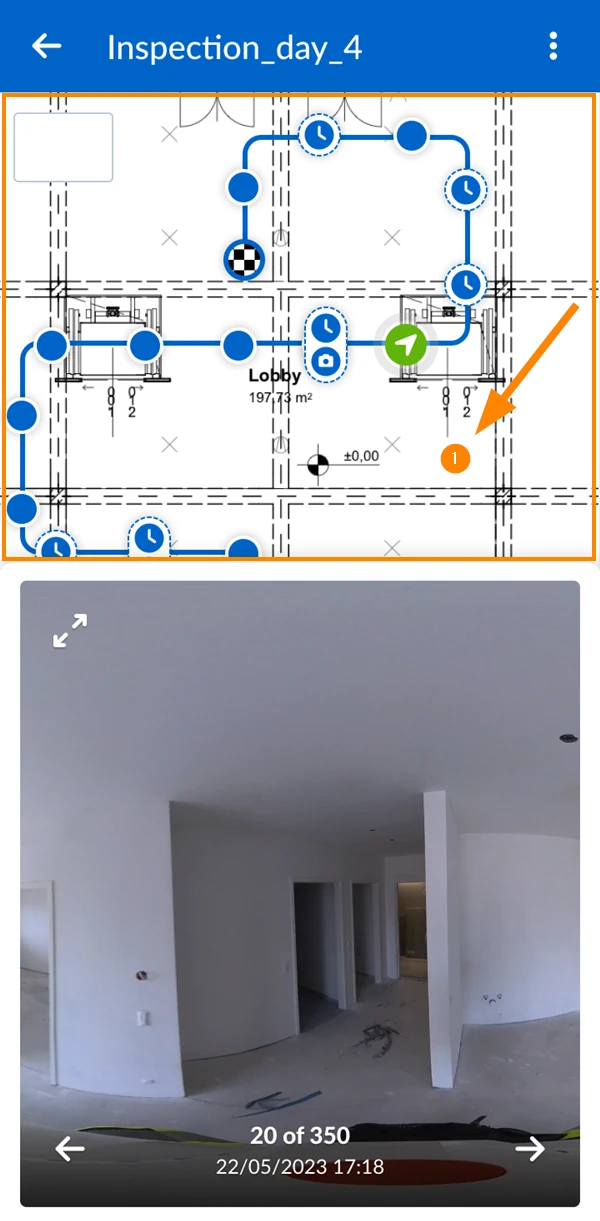
Aby zamknąć przeglądarkę obrazów i wyświetlić zmaksymalizowany plan:
- Proszę kliknąć przycisk X
- Proszę dotknąć planu (ale nie punktu obrazu)
Tryb porównania
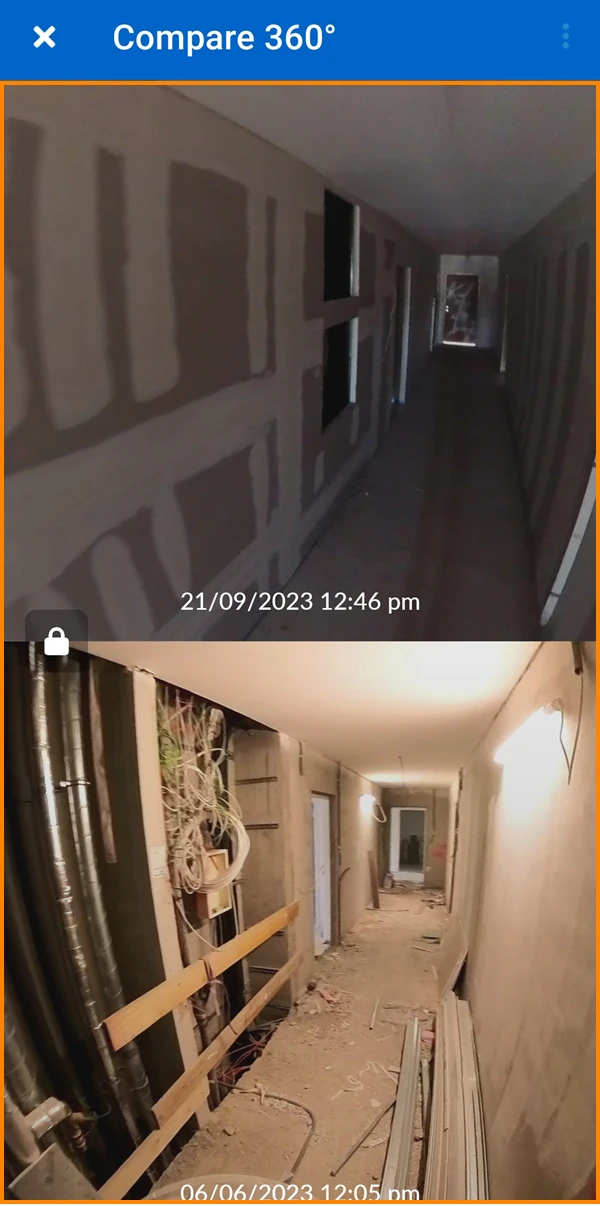
Tryb porównania umożliwia wyświetlanie obok siebie dwóch obrazów 360° z różnych przebiegów, ułatwiając dostrzeżenie różnic między dwoma punktami w czasie. Przebiegi muszą być oddalone od siebie o co najmniej godzinę.
Aby przejść do trybu porównywania:
- Proszę wybrać punkt obrazu time machine
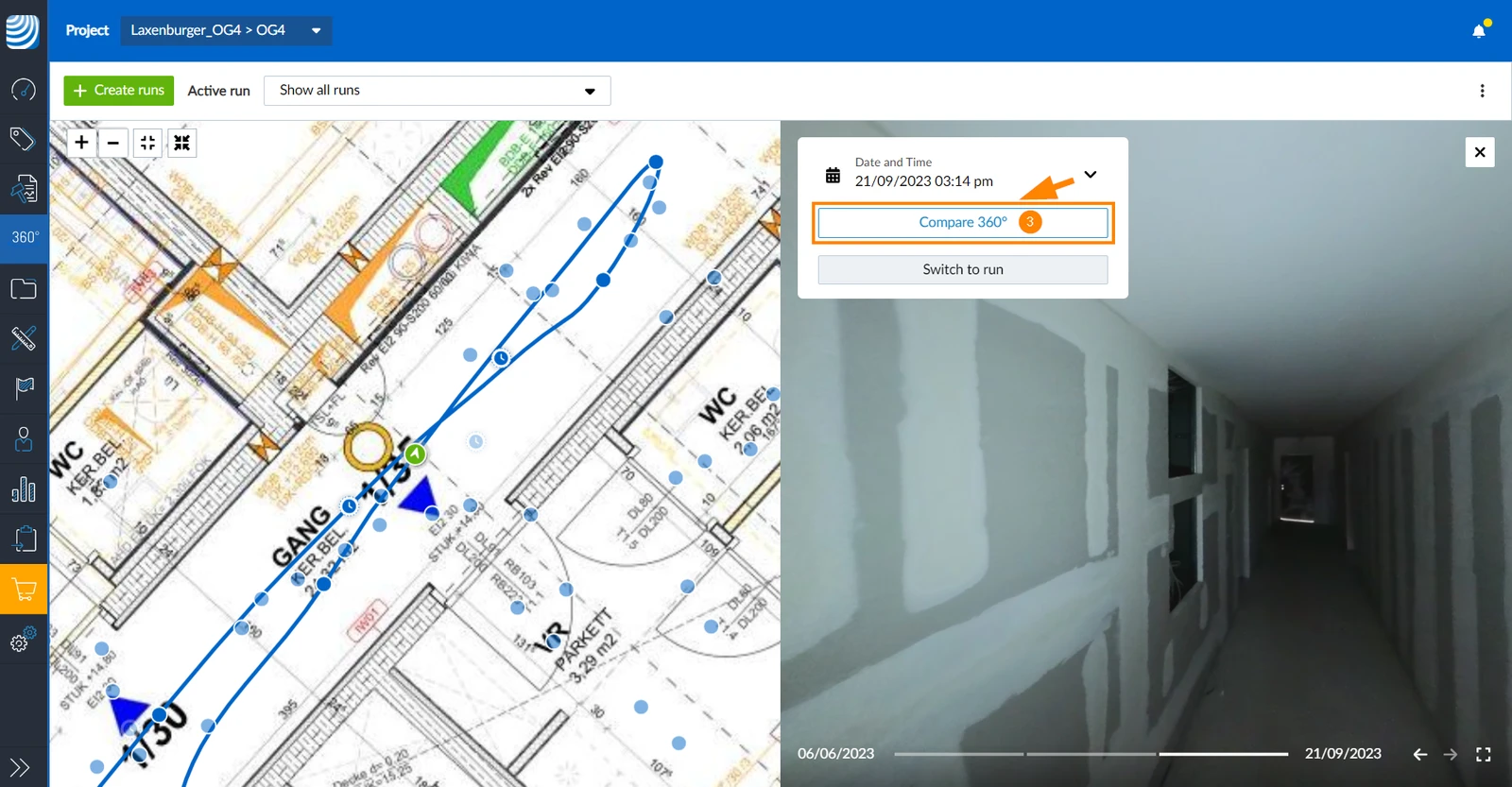
- Proszę kliknąć ikonę strzałki ****, aby rozwinąć pole informacyjne.
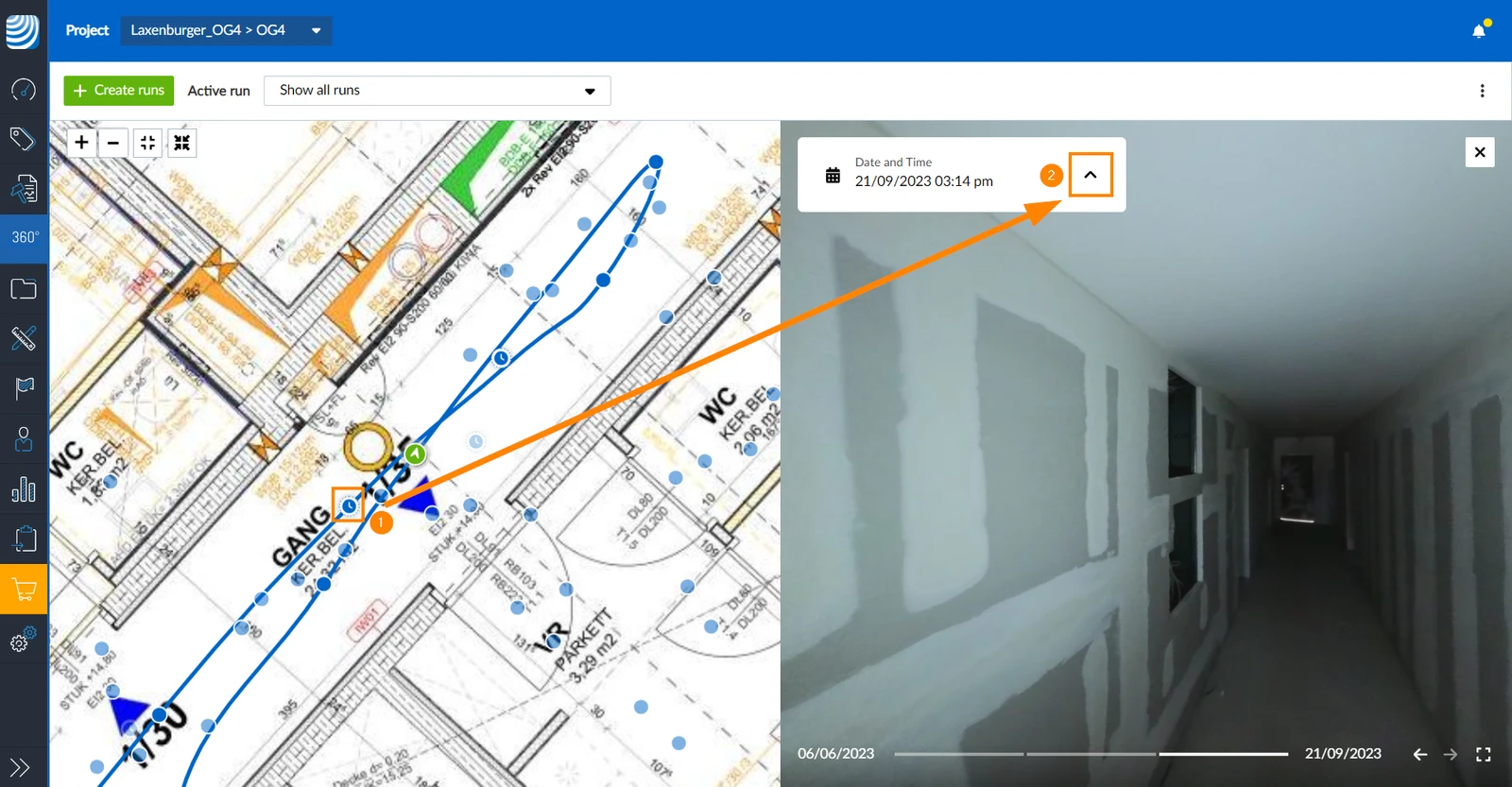
- Proszę kliknąć Porównaj 360°
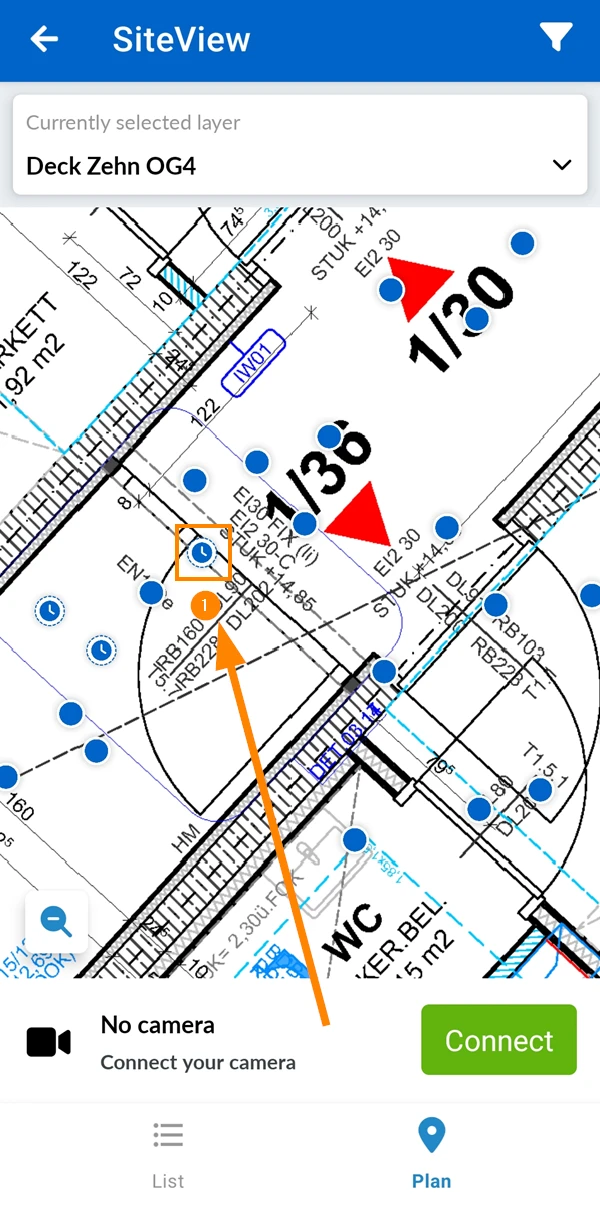
- Proszę wybrać punkt obrazu time machine
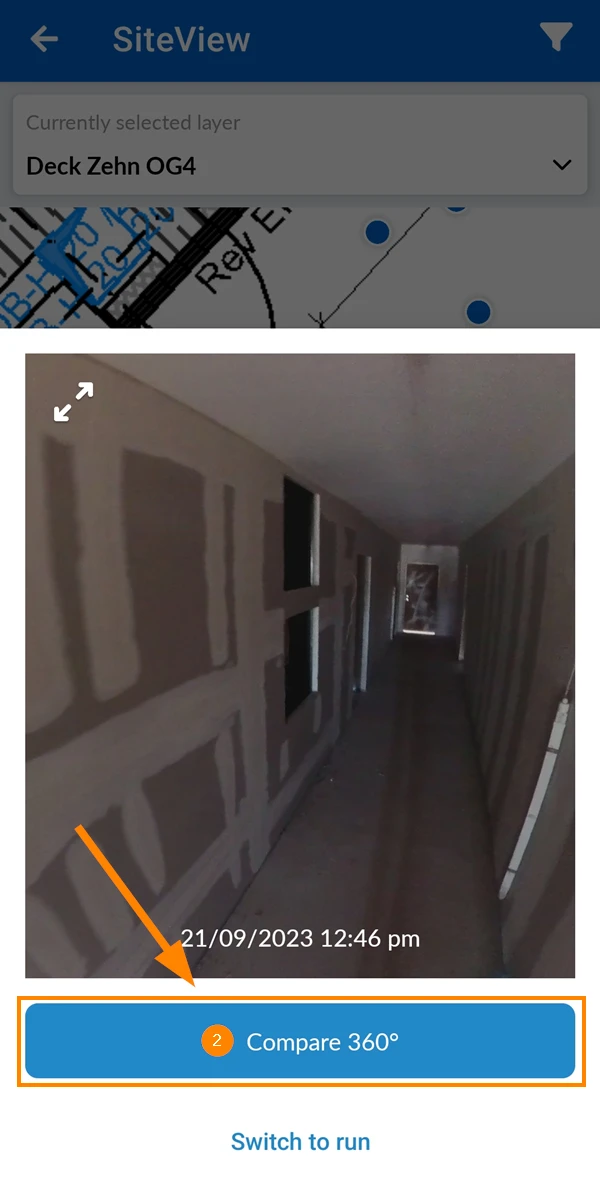
- Dotknij Proszę porównać 360°
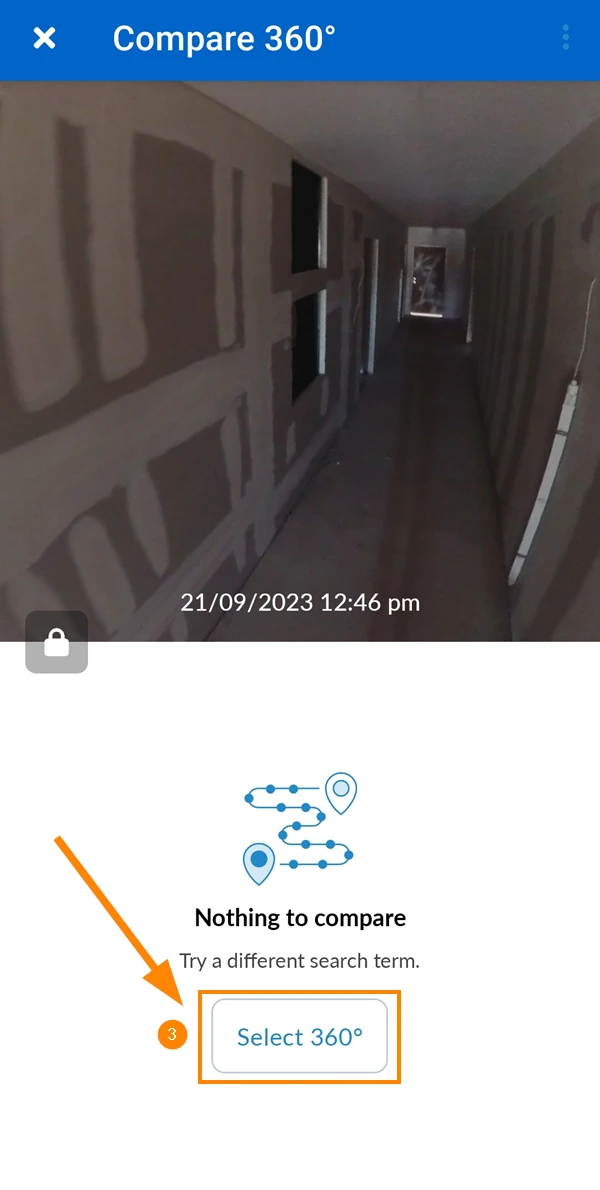
- Proszę dotknąć Wybierz 360°
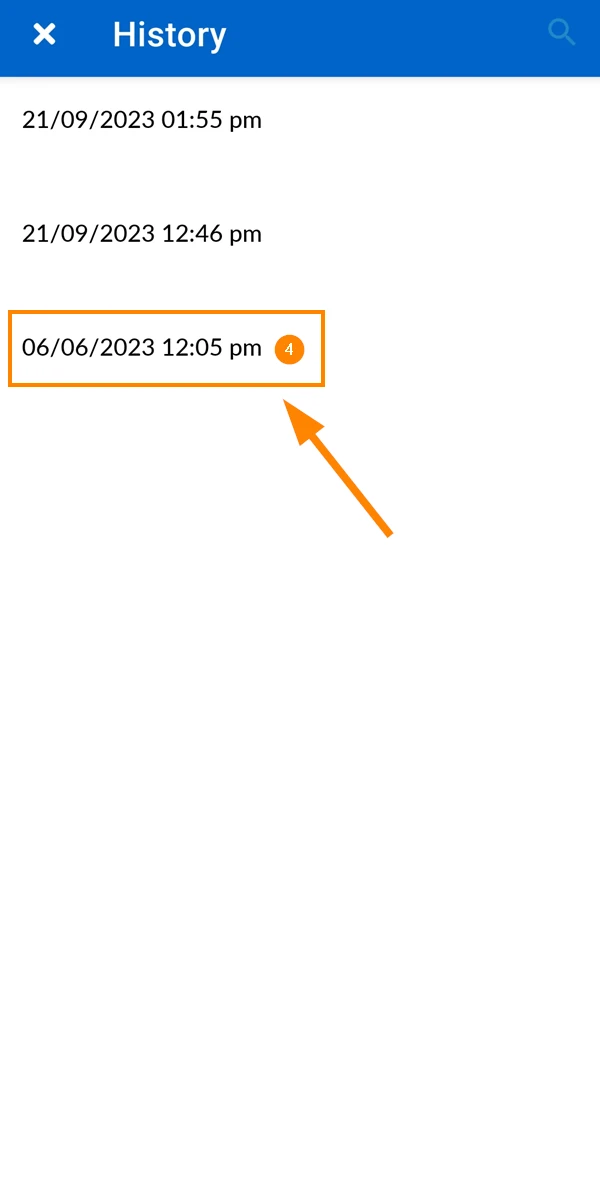
- Proszę wybrać przebieg
- Proszę zobaczyć oba obrazy 360° obok siebie
Blokowanie/odblokowywanie kątów widzenia
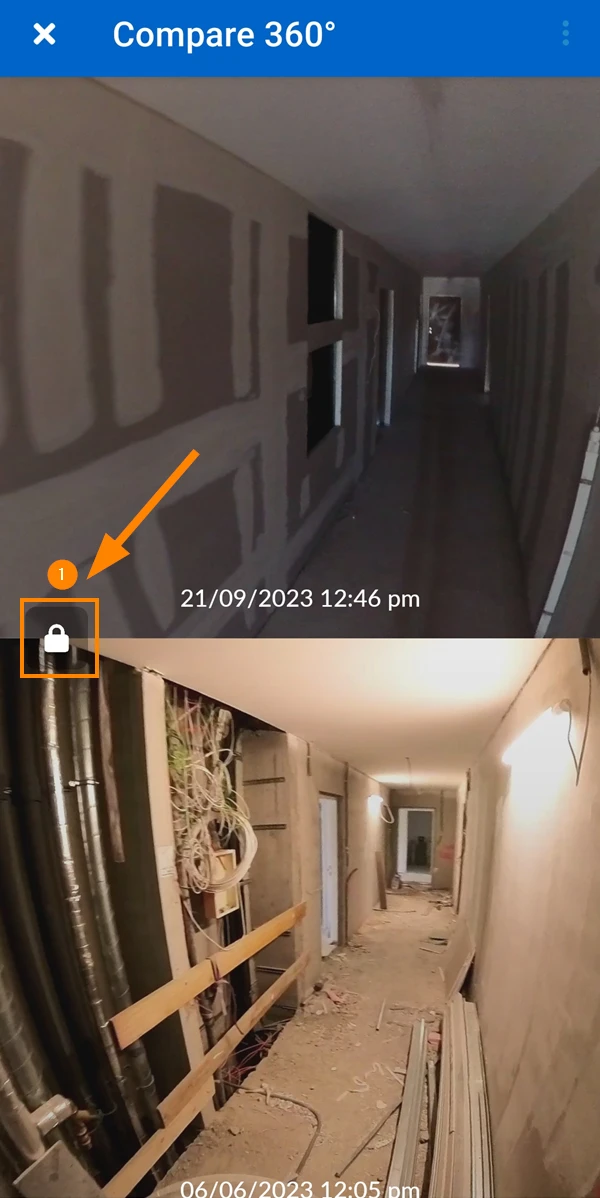
Kąty widzenia obu obrazów 360° są domyślnie zsynchronizowane. Oznacza to, że jeśli zmienią Państwo kąt widzenia jednego obrazu, drugi obraz jednocześnie wykona ten sam obrót.
Odblokować kąty widzenia, aby umożliwić oddzielne obracanie:
- Proszę kliknąć przycisk blokady****
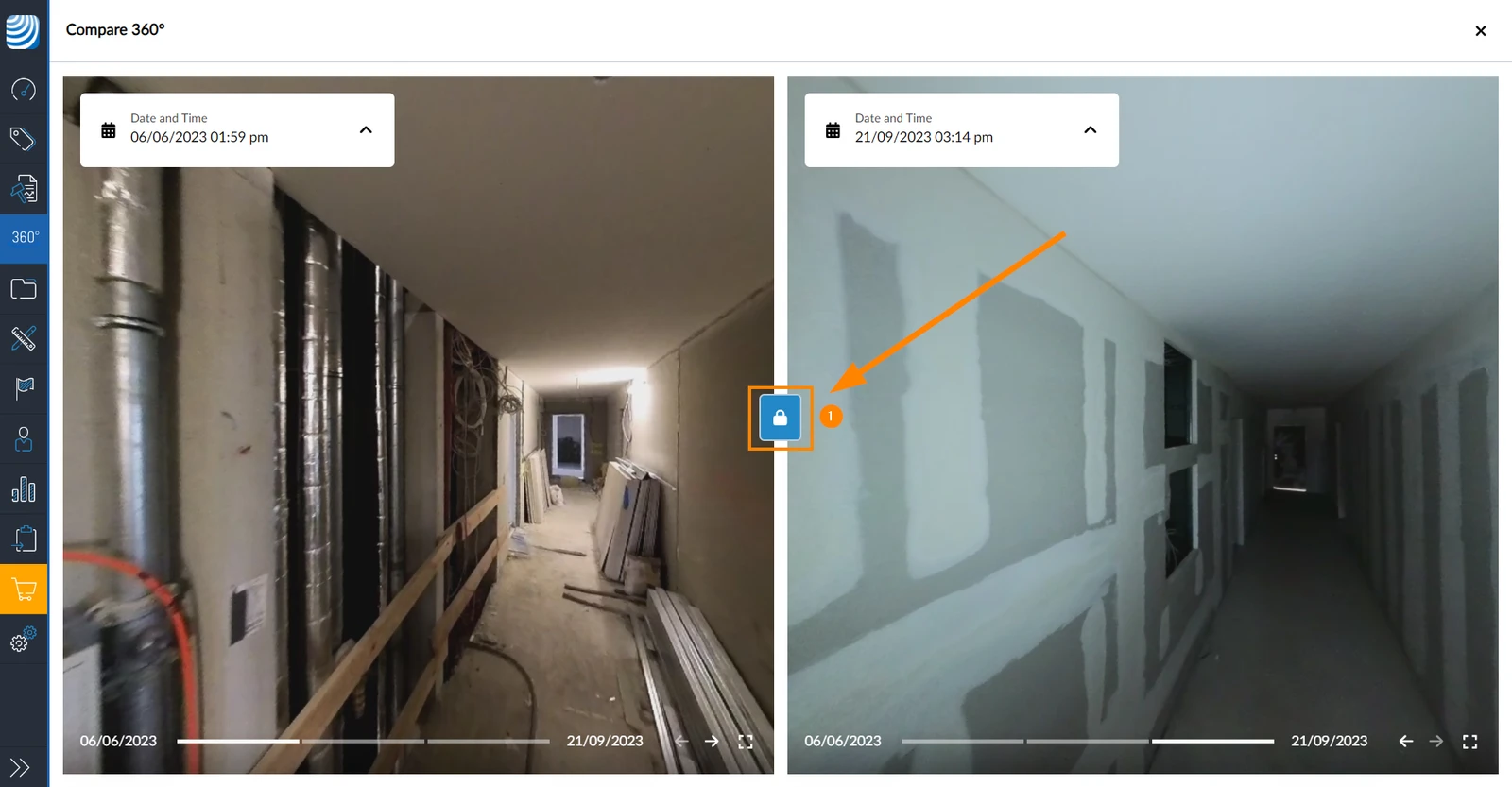
- Proszę dotknąć przycisku blokady****
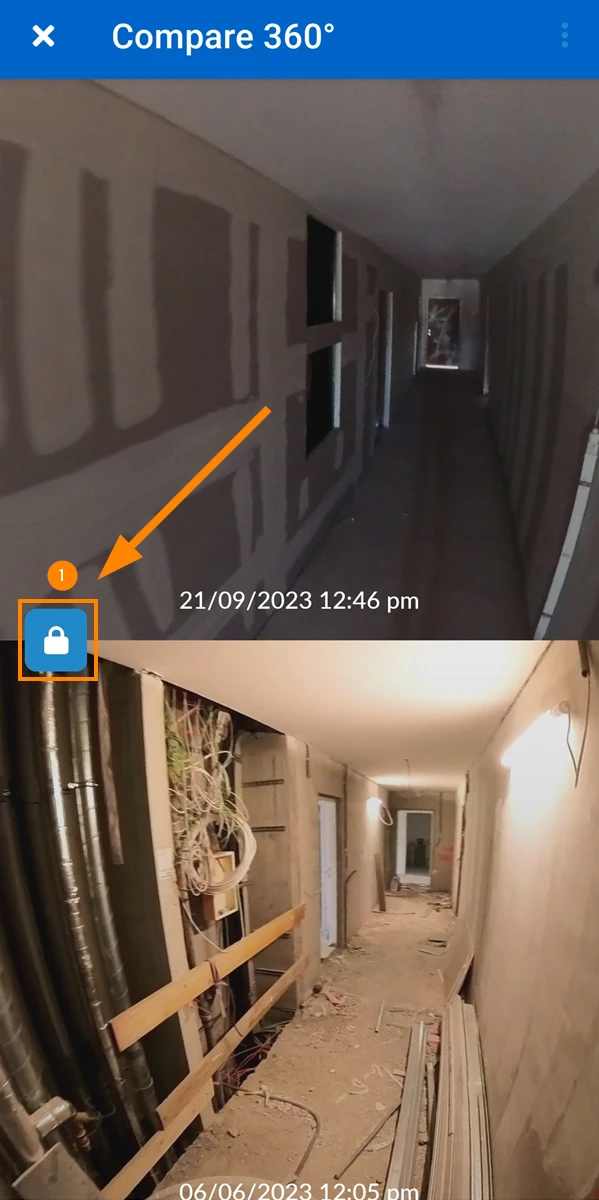
Aby zablokować kąty widzenia, aby automatycznie zsynchronizować kąty widzenia:
- Proszę ponownie kliknąć przycisk blokady****
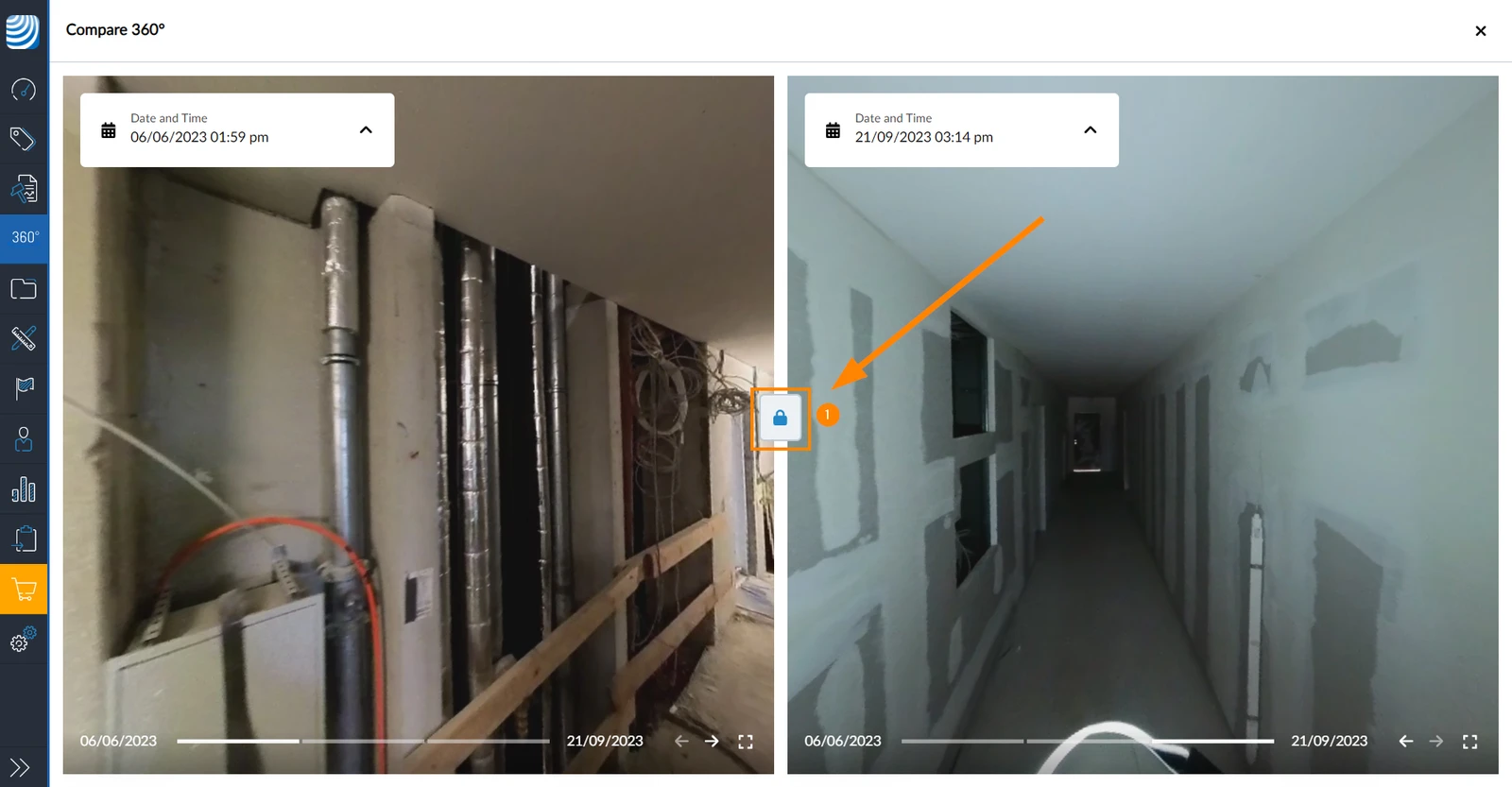
- Proszę ponownie nacisnąć przycisk blokady****
Zaktualizowano 16 maja 2026