

 English (UK)
 Deutsch
 Français
 Hrvatski
 Italiano
 Polski
 Português (BR)
Ver y navegar por imágenes de 360
Visión general
Los puntos de imagen de un recorrido pueden seleccionarse para ver la imagen de 360° correspondiente.
Visualice imágenes de 360°, cambie el ángulo de visión, seleccione un tiempo/tiempo diferente del mismo punto de imagen y mucho más.
El modo de comparación permite visualizar lado a lado dos imágenes de 360° de diferentes recorridos, lo que facilita la observación de las diferencias entre dos puntos en el tiempo.
Acceso y permisos
Los subcontratistas y observadores pueden ver todas las ejecuciones de sus proyectos. Los subcontratistas sólo pueden ver los tickets que les han sido asignados o si están configurados como receptores.
Lea más en Tipos de usuario.
Cómo acceder a SiteView
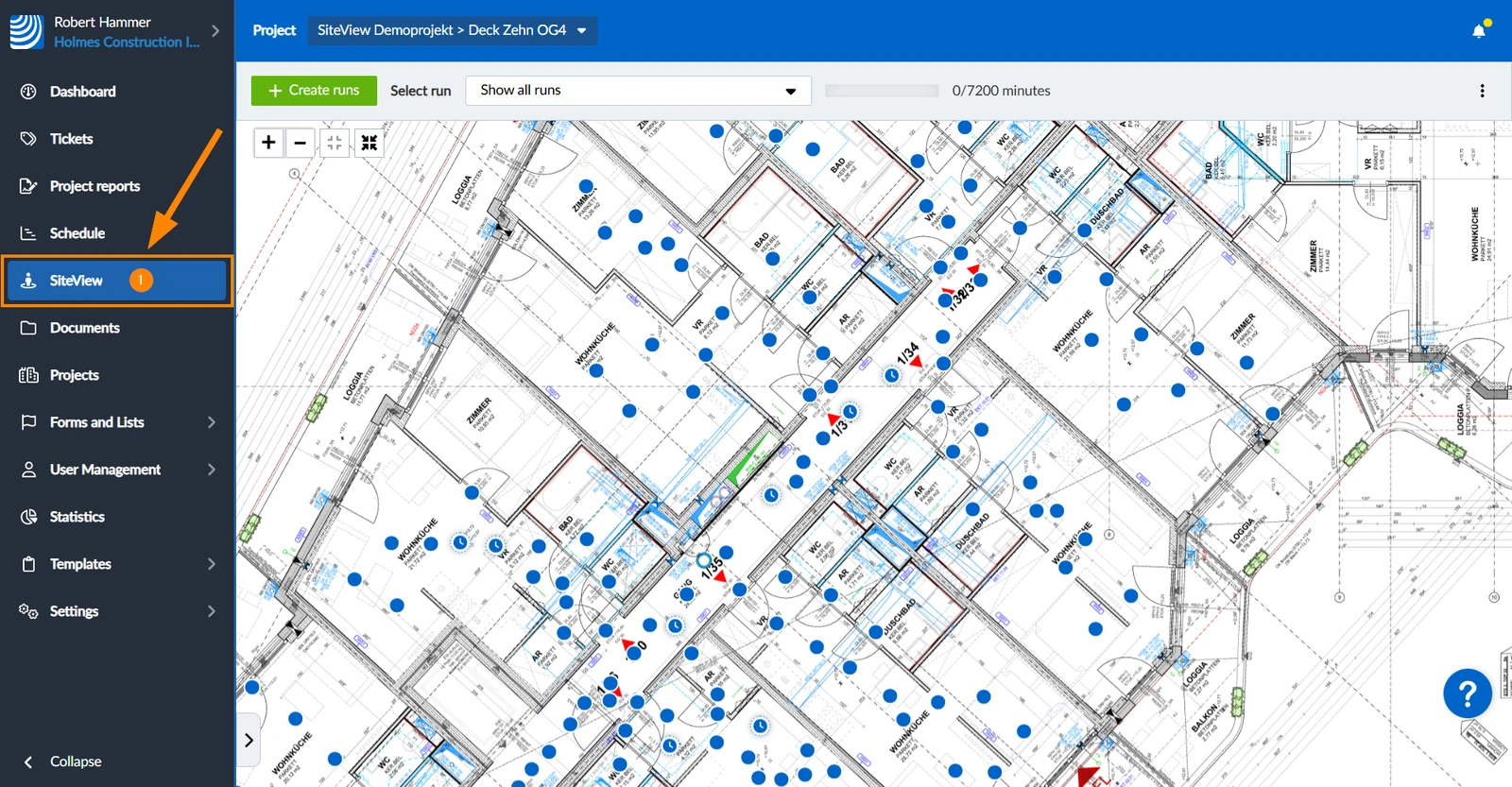
- Haga clic en SiteView
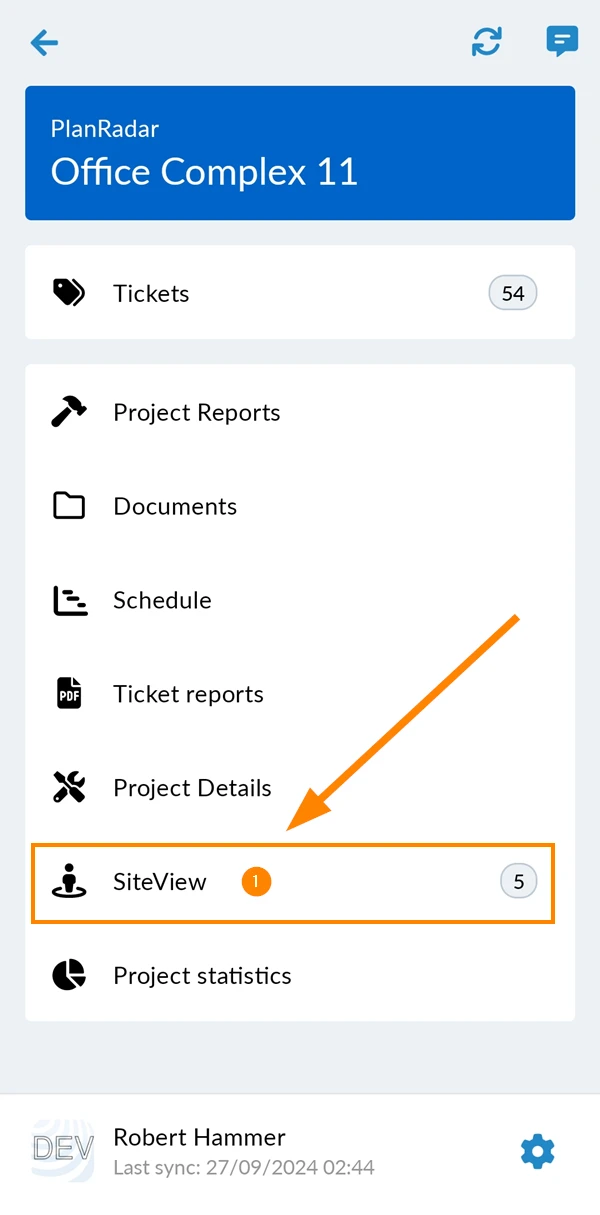
- Pulse SiteView
Puntos de imagen e imágenes de 360
Iconos de puntos de imagen
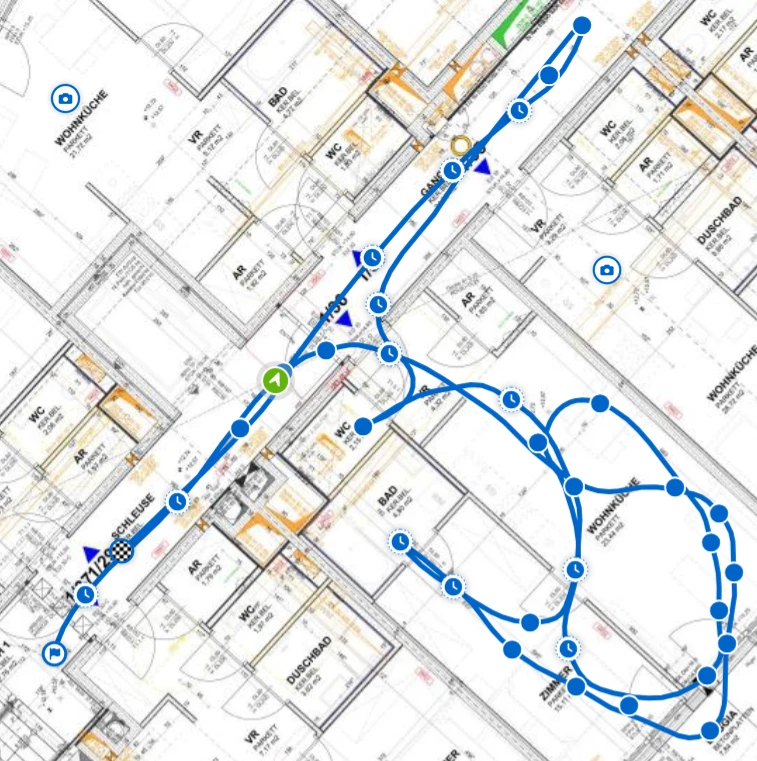
Hay cinco iconos para visualizar el estado de un punto de la imagen en el plano:
 | Posición inicial: | Donde comenzó la grabación de la carrera. |
 | Máquina del tiempo: | Puntos de imagen combinados de múltiples recorridos en diferentes momentos. |
 | Punto de imagen normal: | Contiene una sola imagen de 360 |
 | Posición final: | Donde terminó la grabación de la carrera. |
 | Punto de imagen seleccionado: | Indica la dirección de visualización actual de la imagen de 360°. |
 | Imagen fija | Imagen fija única tomada manualmente sin rodaje. |
 | Imagen fija seleccionada | Imagen fija seleccionada actualmente. |
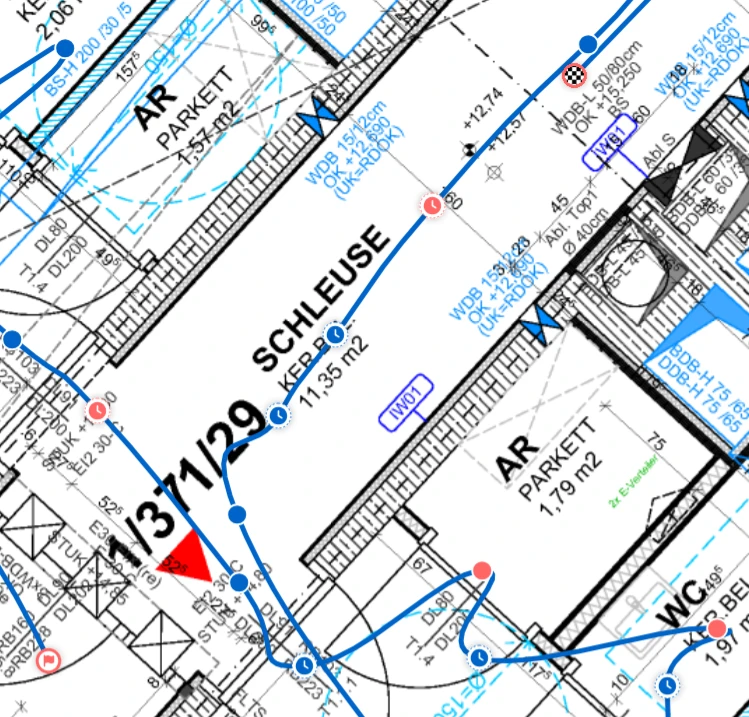
Los iconos de puntos de imagen con un Tickets son rojos en lugar de azules.
Véase también Añadir Tickets a las imágenes de 360° en la Webapp
Ver una imagen de 360
Para ver una imagen de 360°:
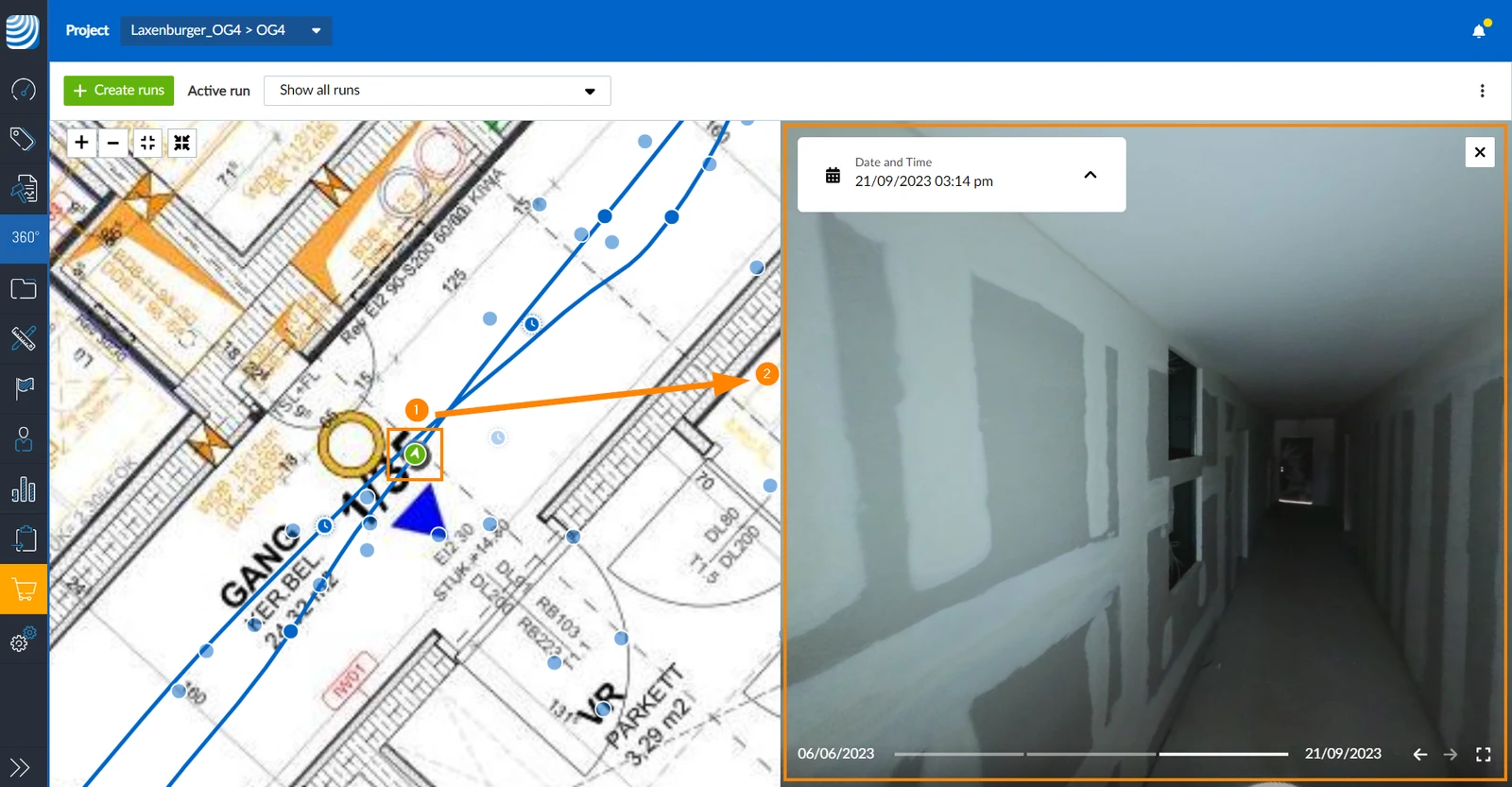
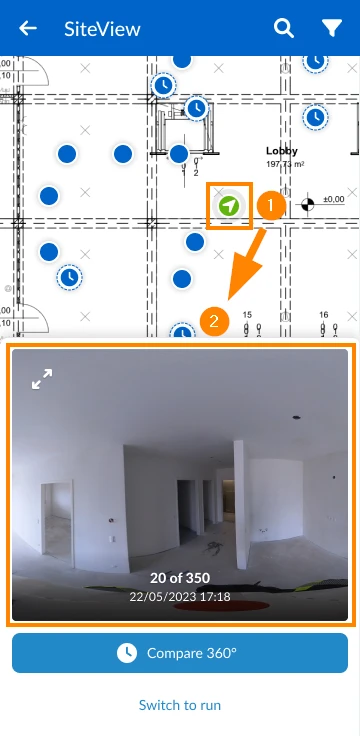
- Pulse sobre cualquier punto de la imagen para seleccionarlo.
- La imagen de 360° se carga a la derecha junto al plano.
- Pulse sobre cualquier punto de la imagen para seleccionarlo.
- La imagen de 360° aparece bajo el plano.
Cambiar el ángulo de visión
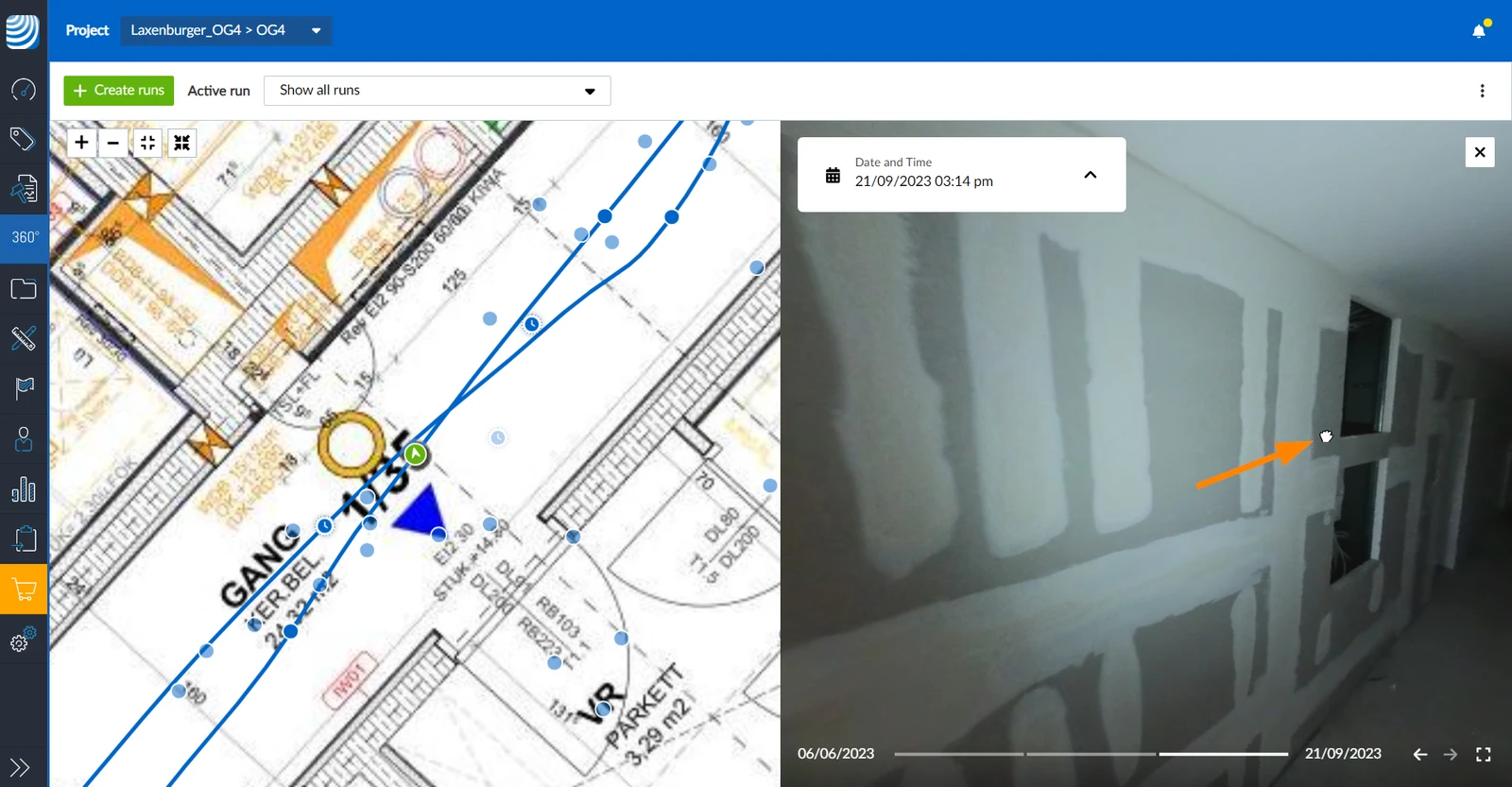
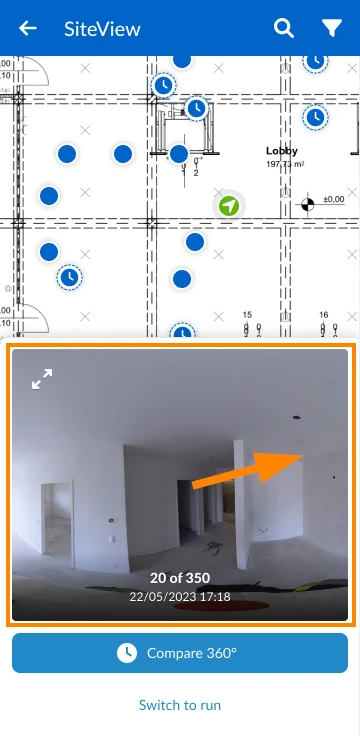
Para cambiar el ángel de visión utilice la función de arrastrar y soltar sobre la imagen:
Seleccione una hora/ejecución diferente
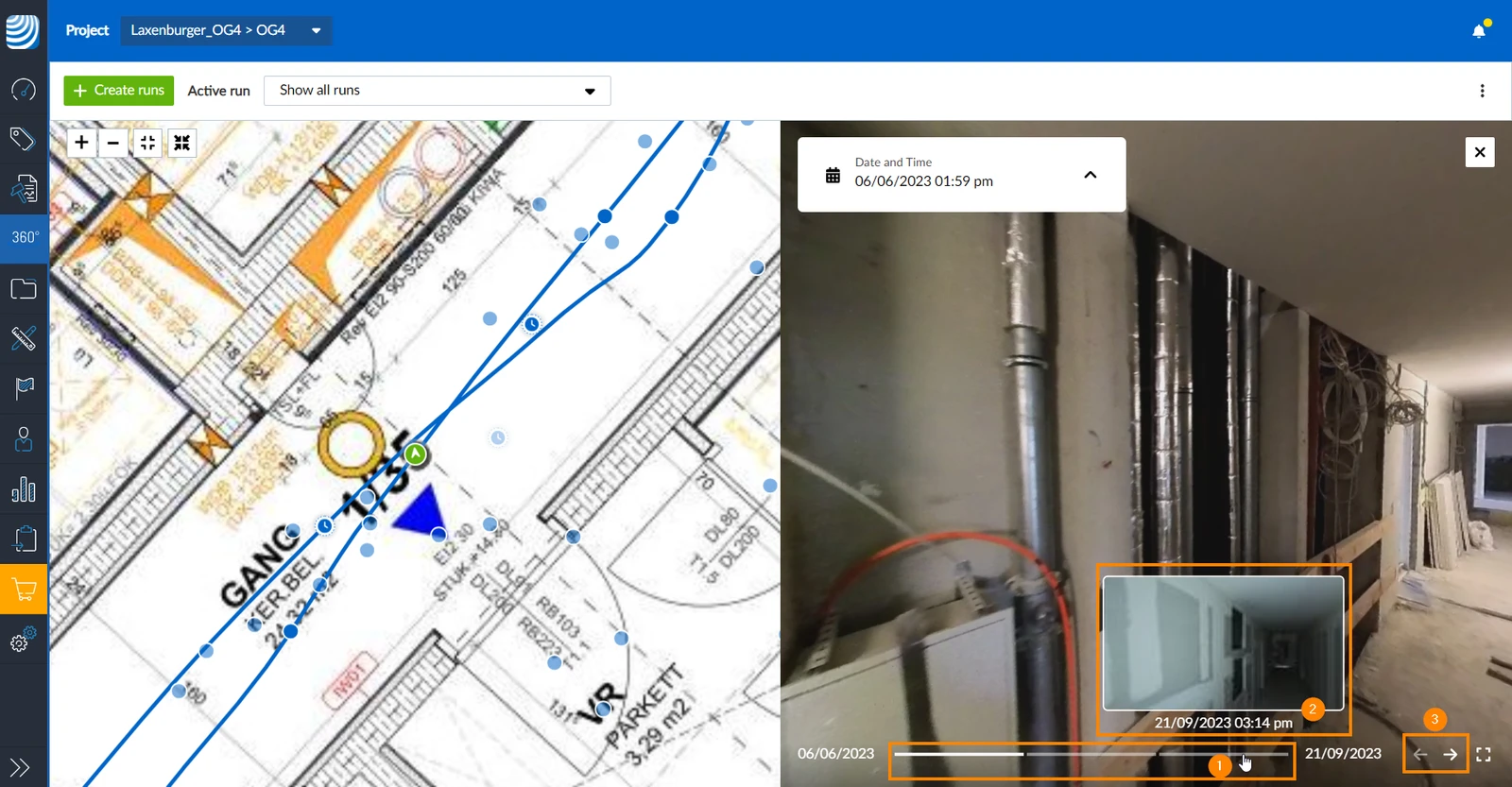
Si ha seleccionado un punto de imagen de la máquina del tiempo (puntos de imagen combinados de varias ejecuciones), puede navegar por ellos con los controles de la parte inferior (en la aplicación web):
- Pase el ratón por encima de un segmento de la línea temporal para ver la miniatura, la fecha y la hora de la imagen.
- Pulse sobre un segmento para ver la imagen de 360° correspondiente.
- O utilice los botones de flecha para saltar al segmento siguiente/anterior.
Maximizar la imagen
Maximizar la imagen minimizando el plano:
- Haga clic en el icono minimizar
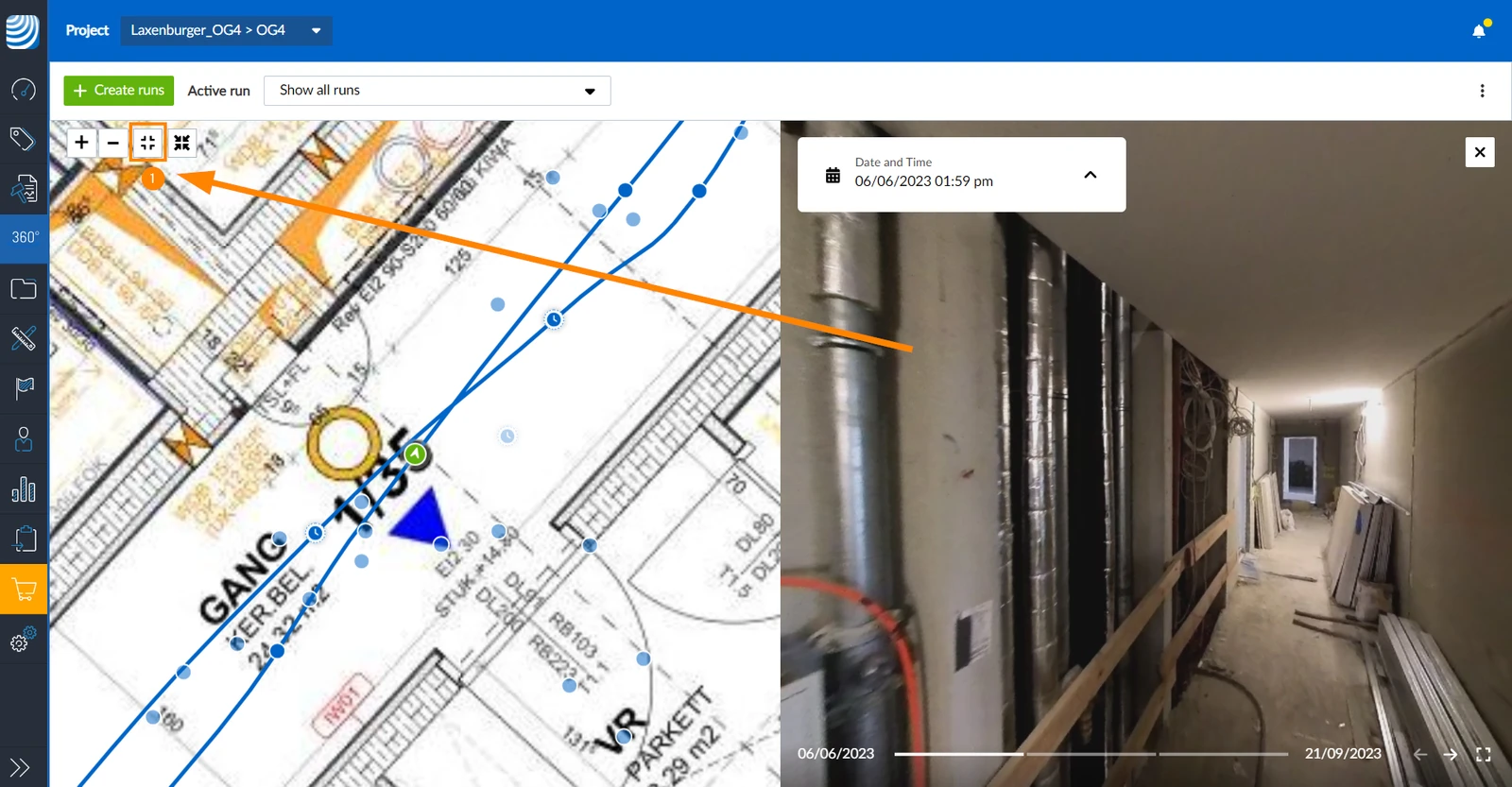
Para volver a mostrar el plano de la izquierda y la imagen de la derecha:
- Haga clic en el icono maximizar
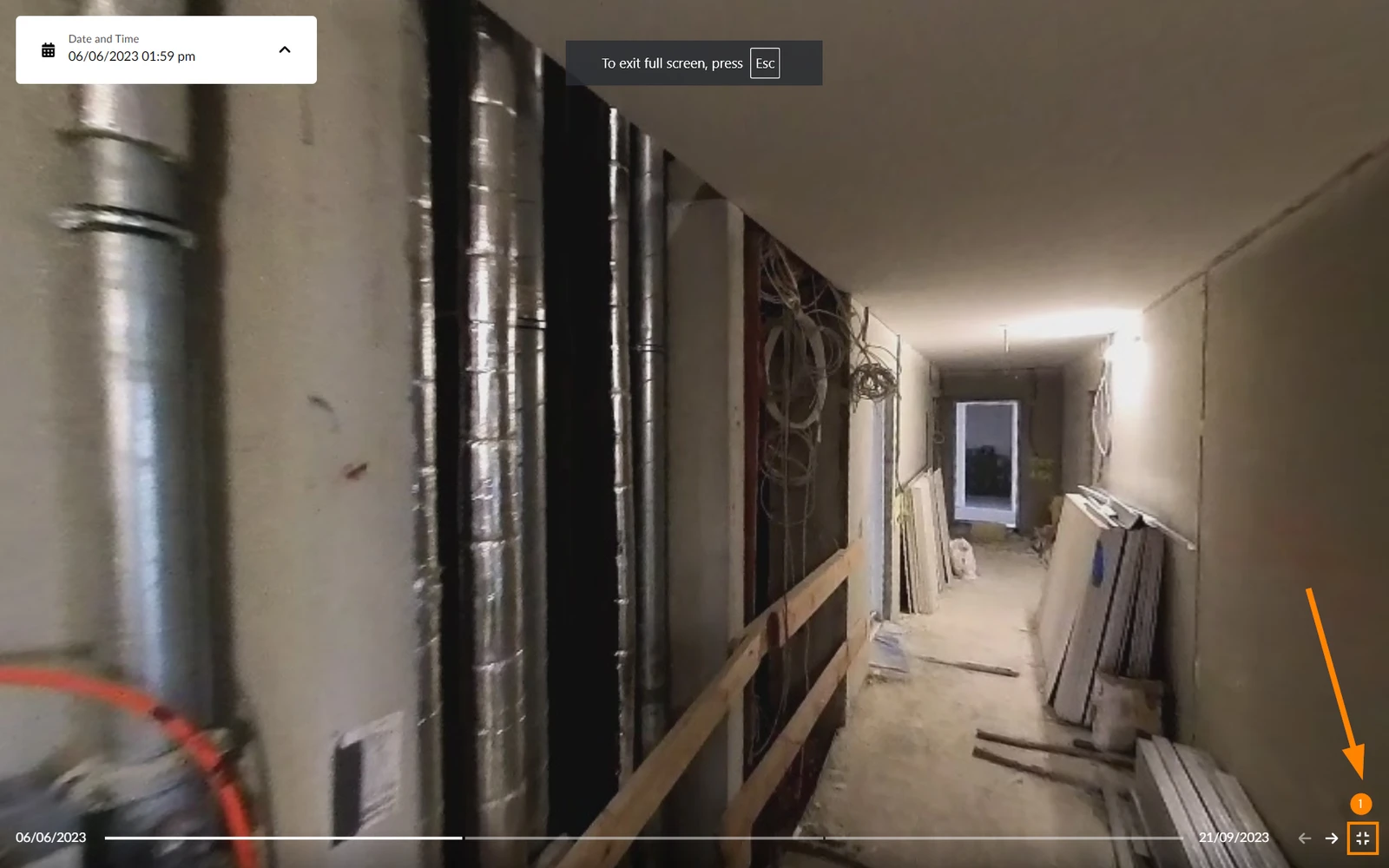
Ver a pantalla completa
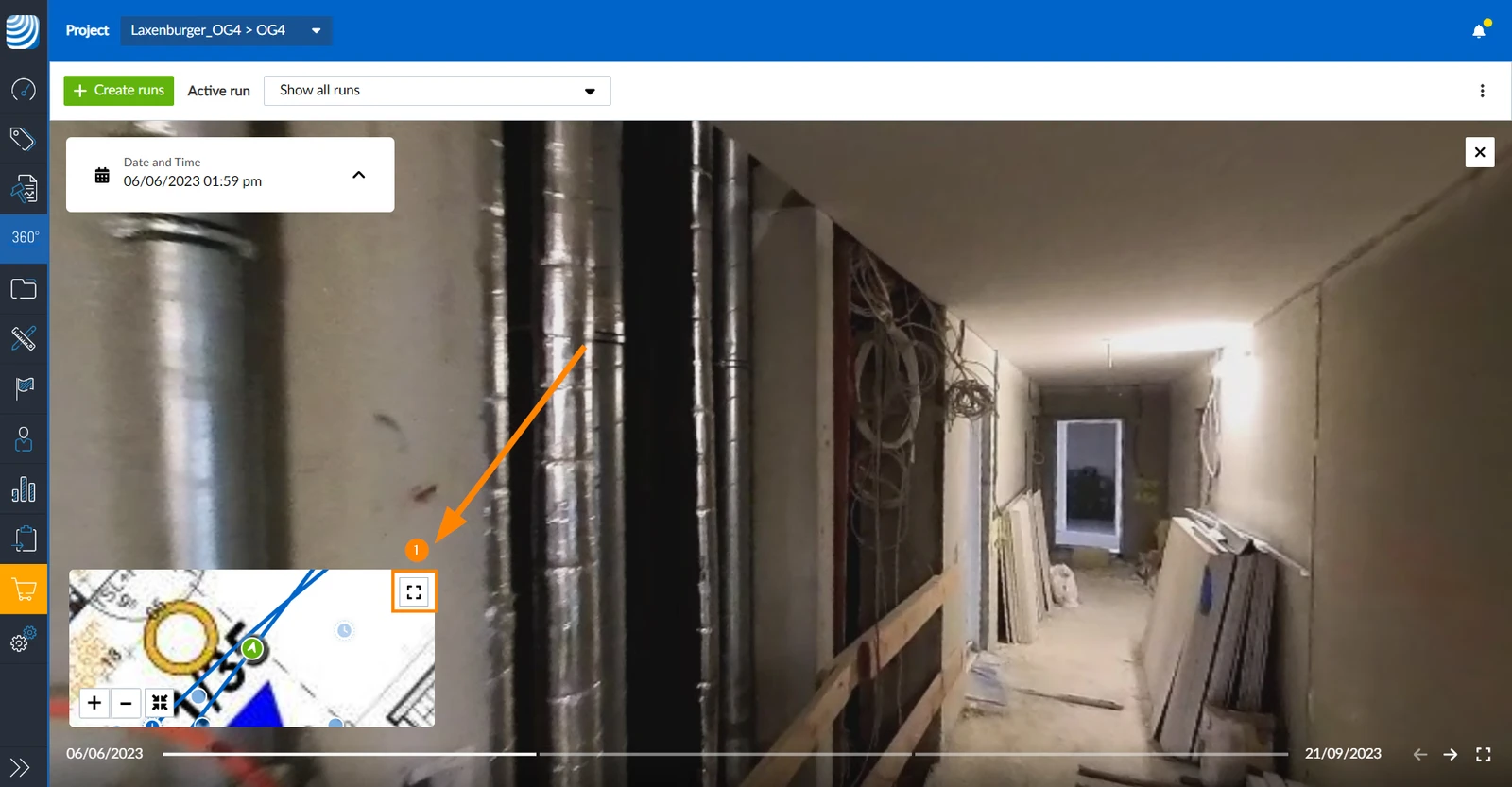
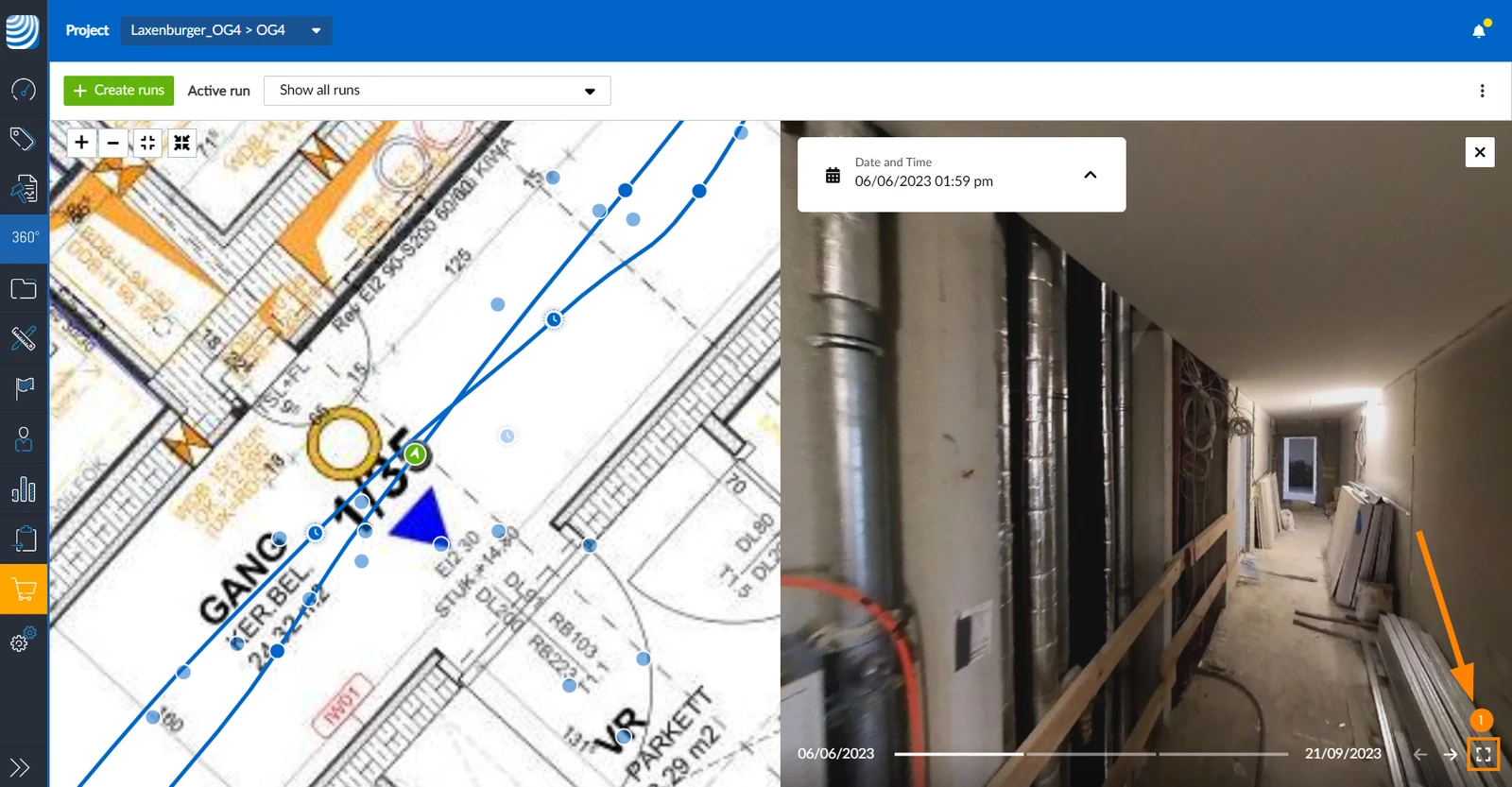
Para ver las imágenes a pantalla completa:
- Haga clic en el icono maximizar
Para cerrar el modo de pantalla completa:
- Haga clic en el icono minimizar
- O pulse ESC en su teclado
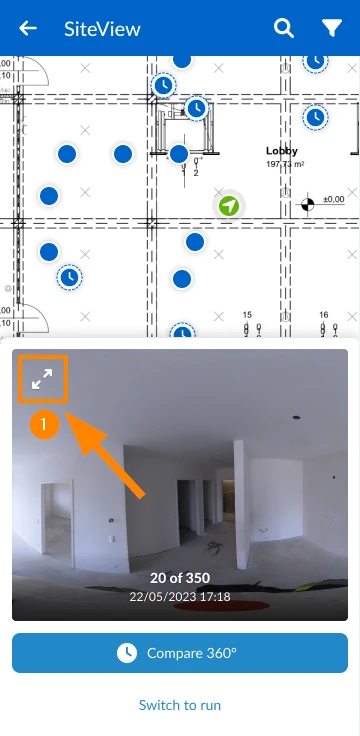
- Pulse el icono maximizar
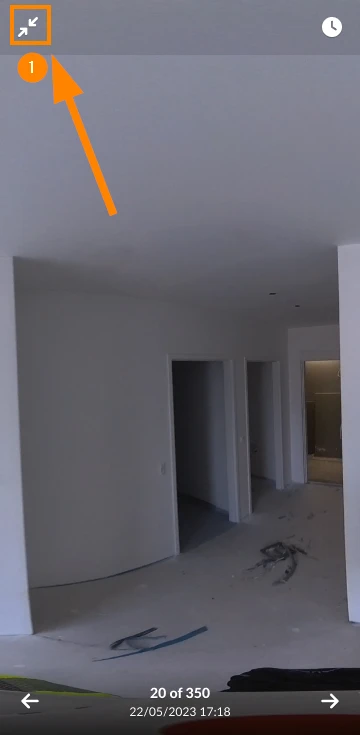
Para volver a mostrar el plano en la parte superior y la imagen en la parte inferior:
- Pulse el icono minimizar
Cambiar a Run
Si ha seleccionado "Mostrar todas las ejecuciones", podrá cargar la ejecución de la imagen de 360° visualizada en ese momento:
- Pulse la flecha ****icono para ampliar el cuadro de información.
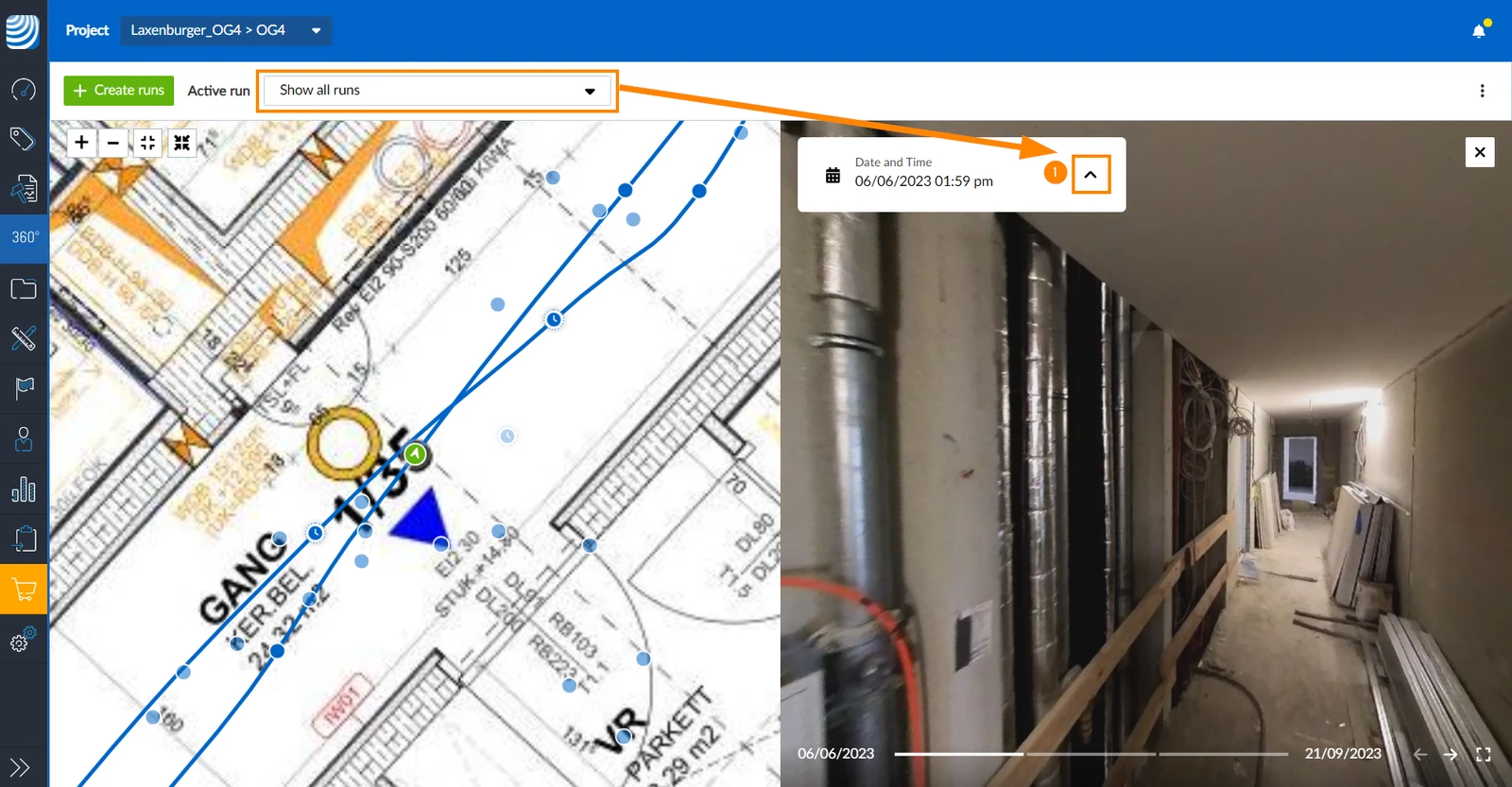
- Haga clic en Cambiar para ejecutar
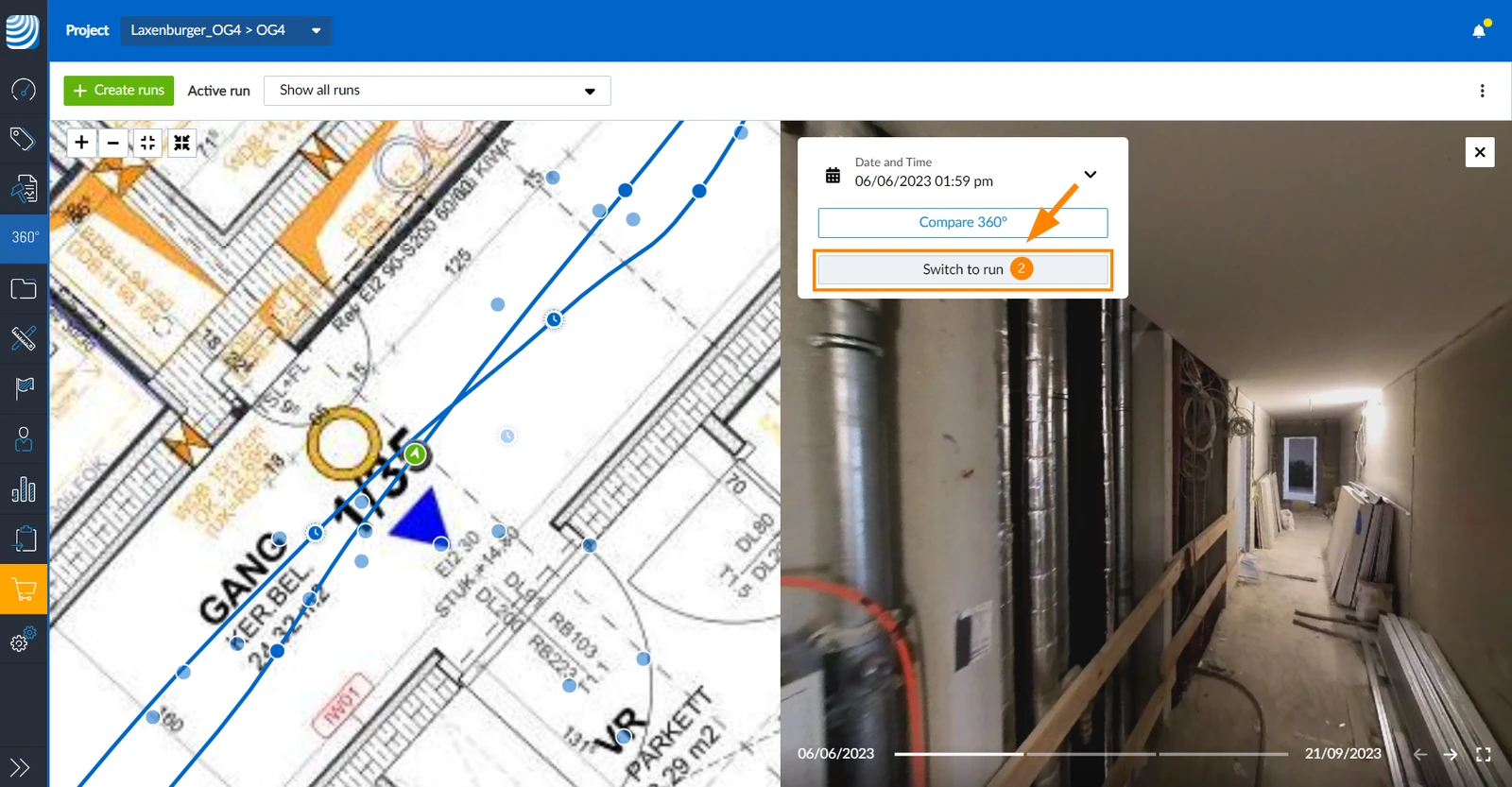
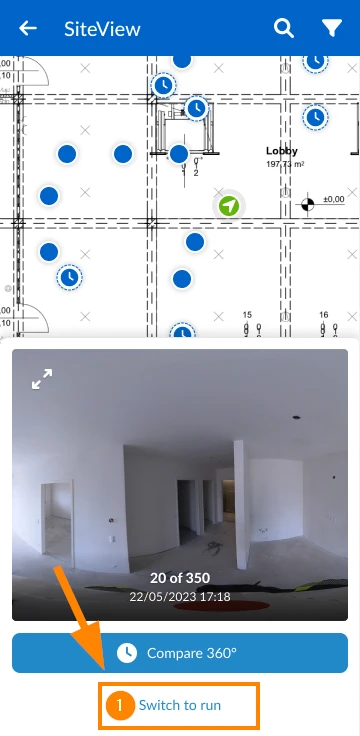
Si ha abierto la vista en planta sin seleccionar una pasada y ve todas las pasadas de la capa, puede cargar la pasada de la imagen de 360° visualizada actualmente:
- Pulse Cambiar para ejecutar
Saltar al punto de imagen siguiente/anterior de un recorrido
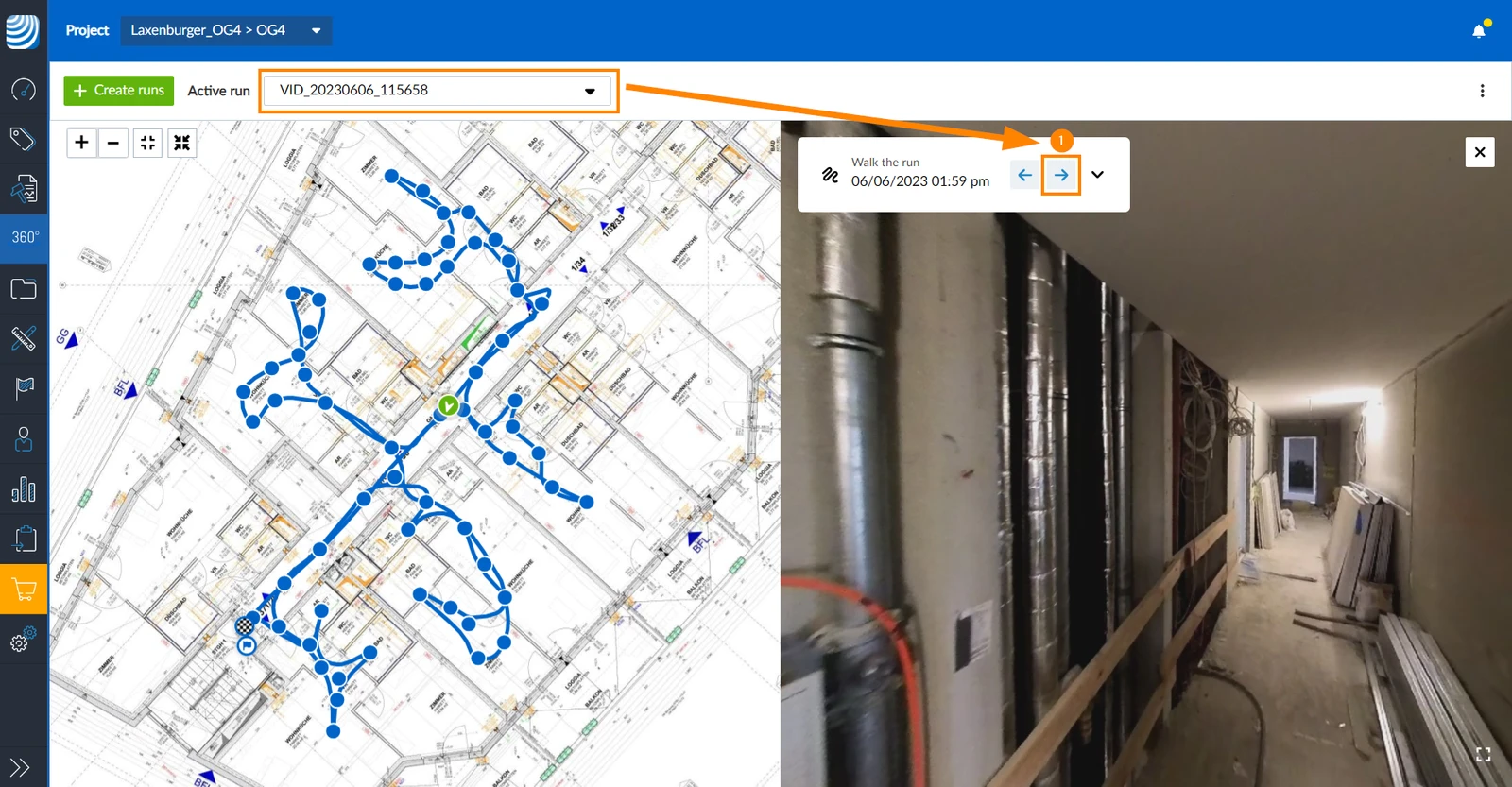
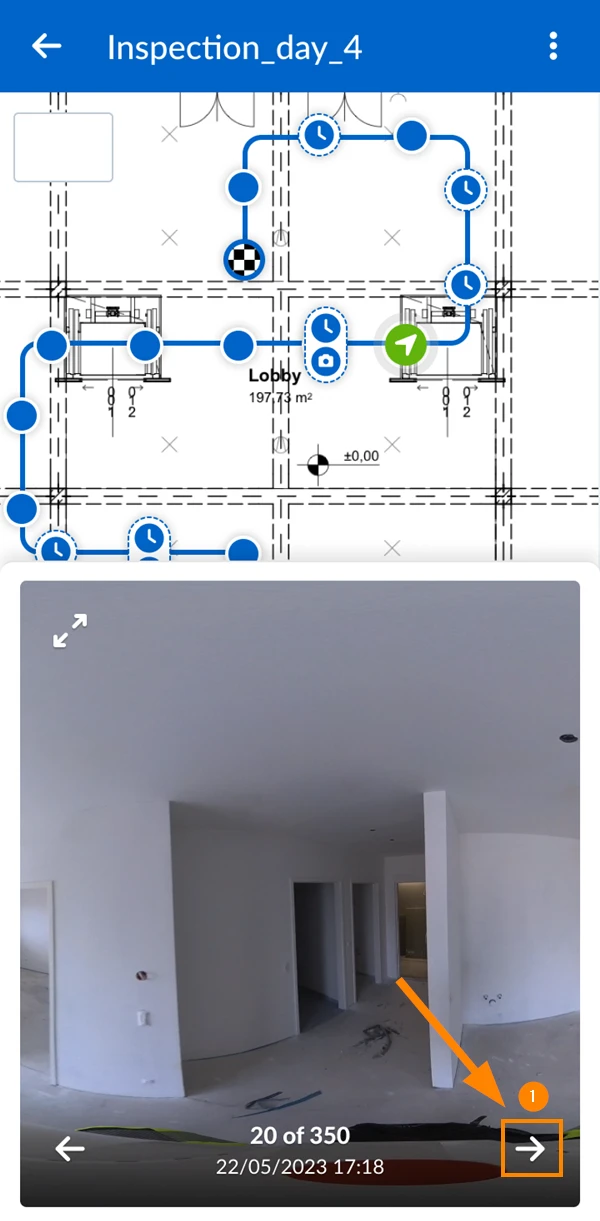
Si ha seleccionado un recorrido concreto, puede saltar rápidamente al punto de imagen siguiente o anterior para ver su imagen de 360°.
Para saltar al siguiente punto de imagen:
- Haga clic en la flecha derecha de****
- Pulse la flecha derecha de****
Para saltar al punto de imagen anterior:
- Haga clic en la flecha izquierda de****
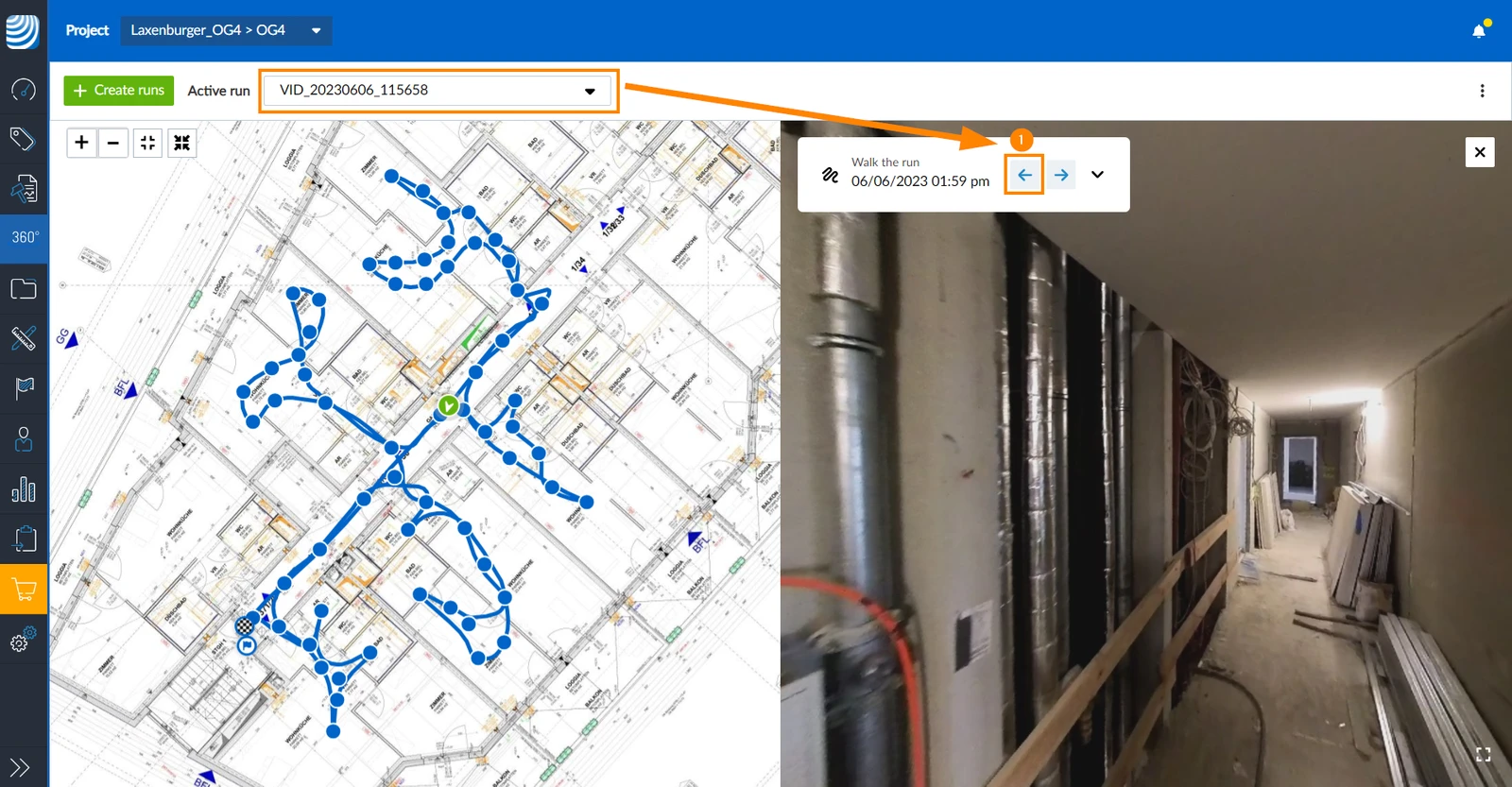
- Pulse la flecha izquierda de****
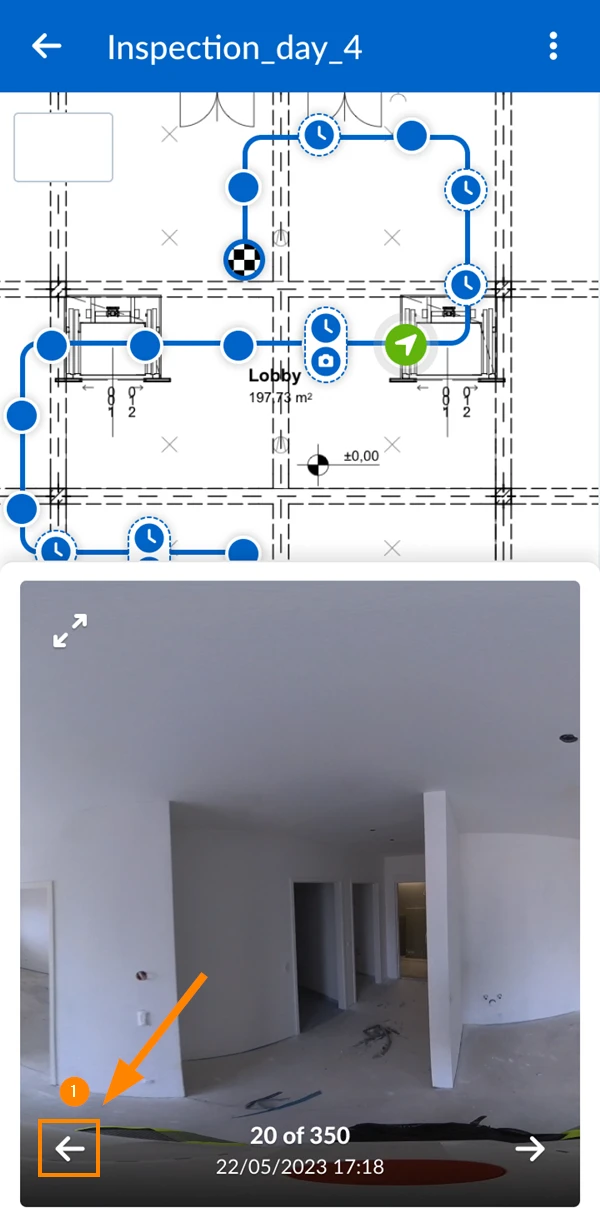
Cerrar el Visor de Imágenes
Para cerrar el visor de imágenes y ver el plano maximizado:
- Pulse el botón X
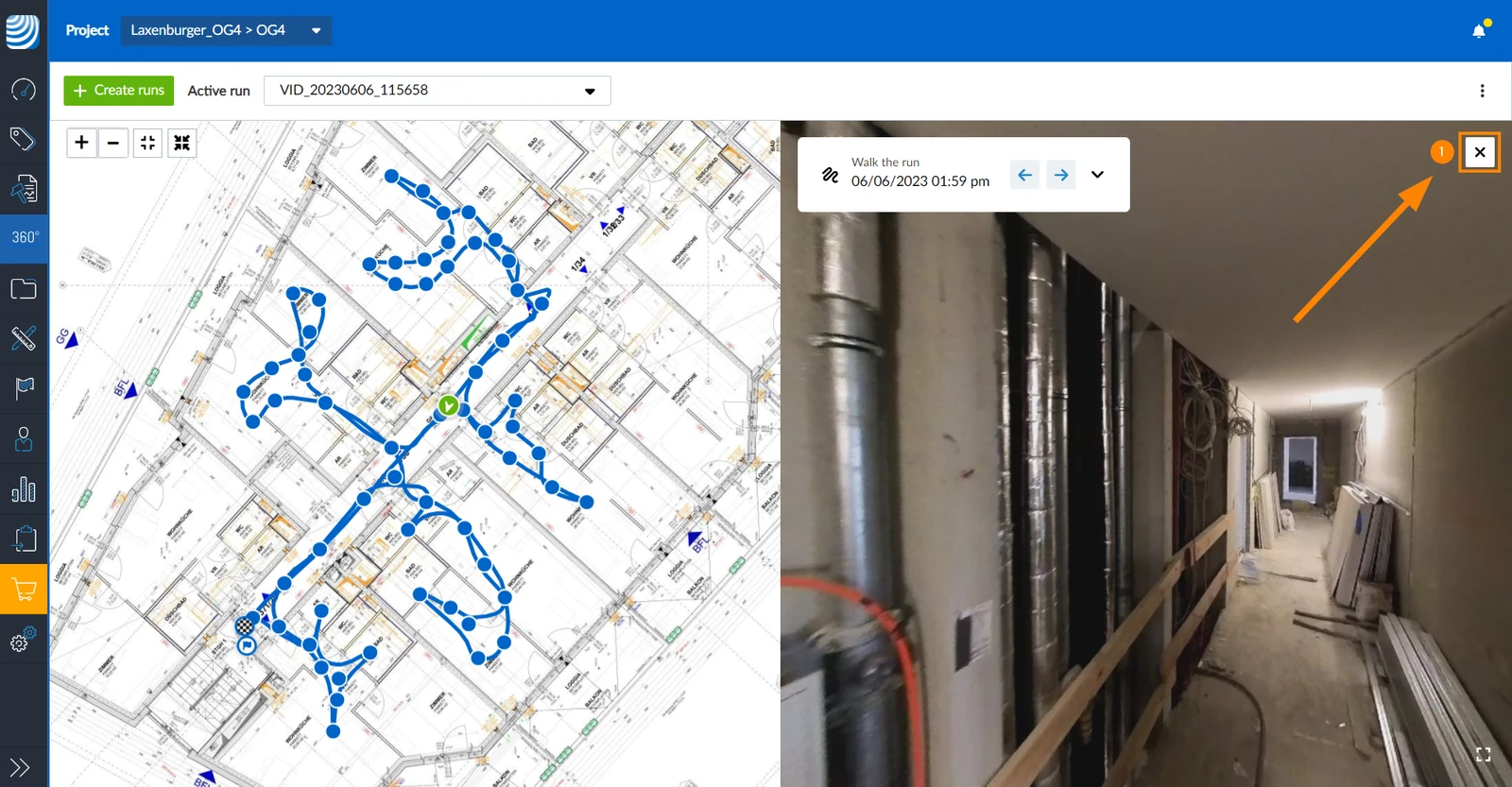
- Pulse sobre el plano (pero no sobre un punto de la imagen)
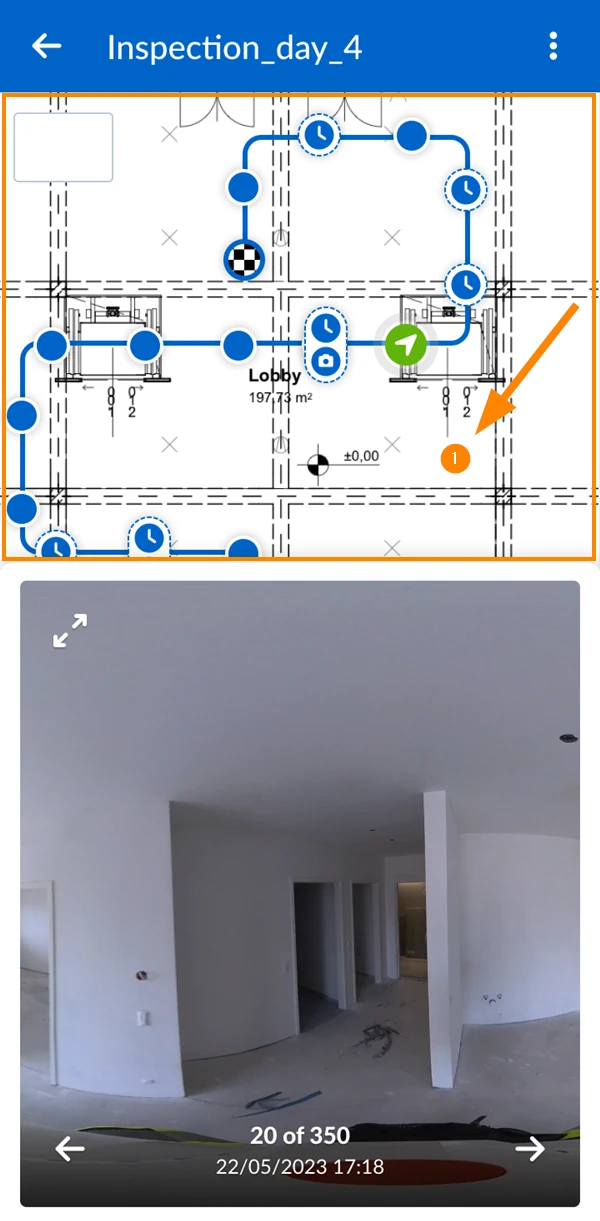
Modo de comparación
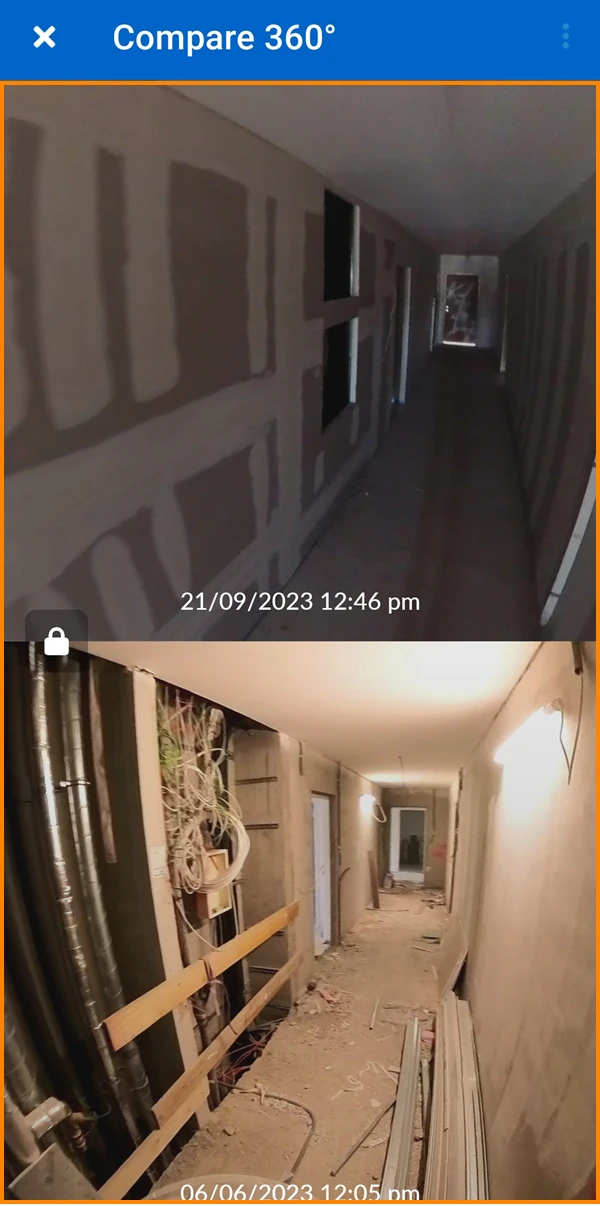
El modo de comparación permite visualizar lado a lado dos imágenes de 360° de recorridos diferentes, lo que facilita ver las diferencias entre dos puntos en el tiempo. Las carreras deben estar separadas por al menos una hora.
Para pasar al modo de comparación:
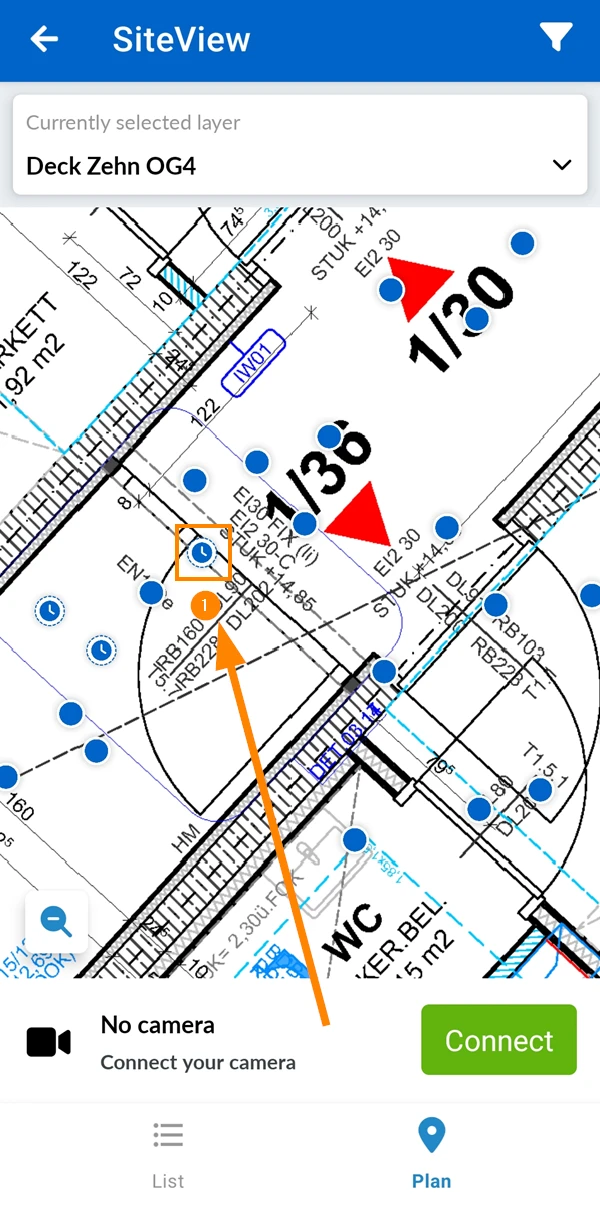
- Seleccione un punto de imagen de la máquina del tiempo****
- Pulse la flecha ****icono para ampliar el cuadro de información.
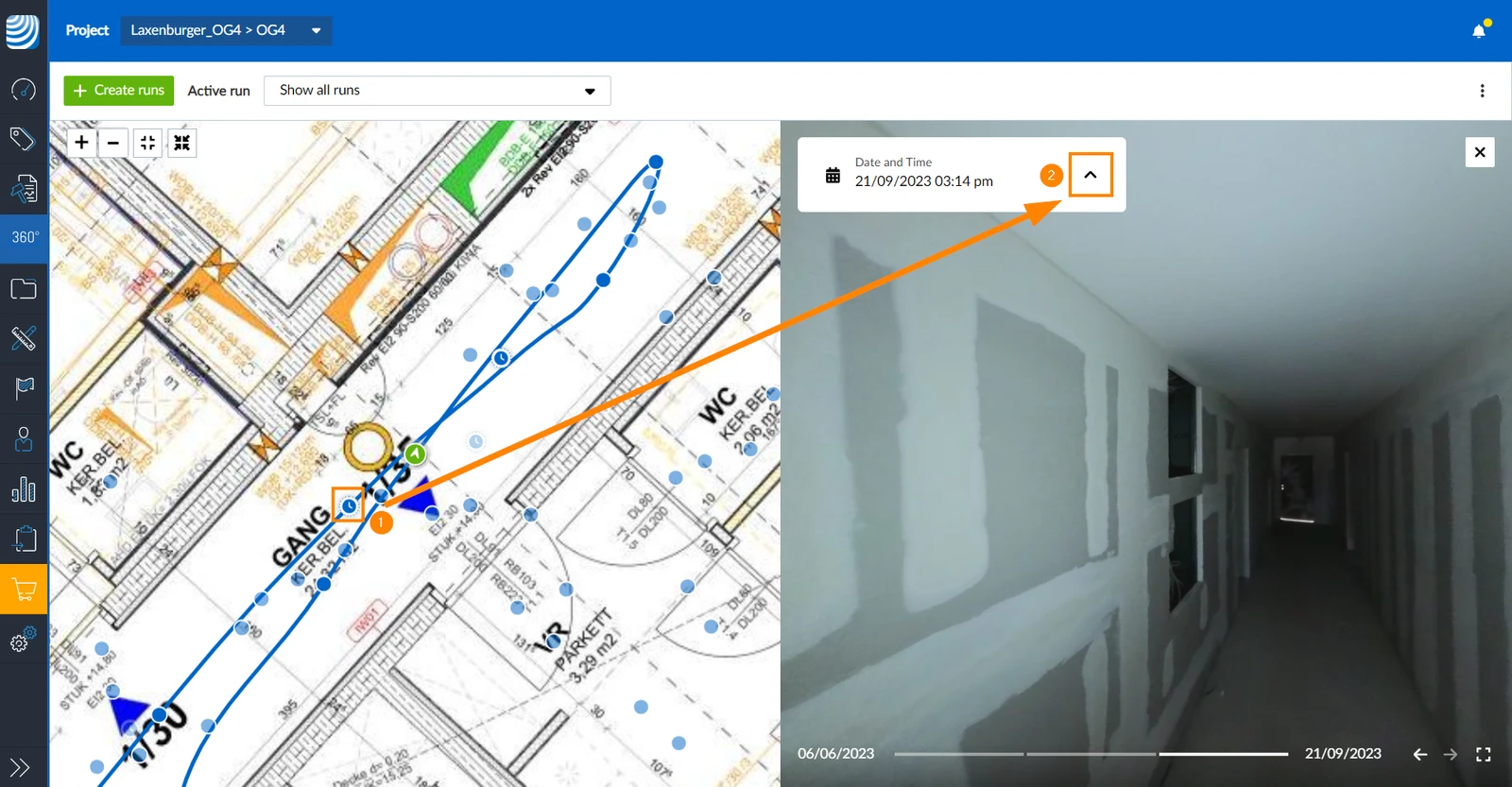
- Haga clic en Compare 360
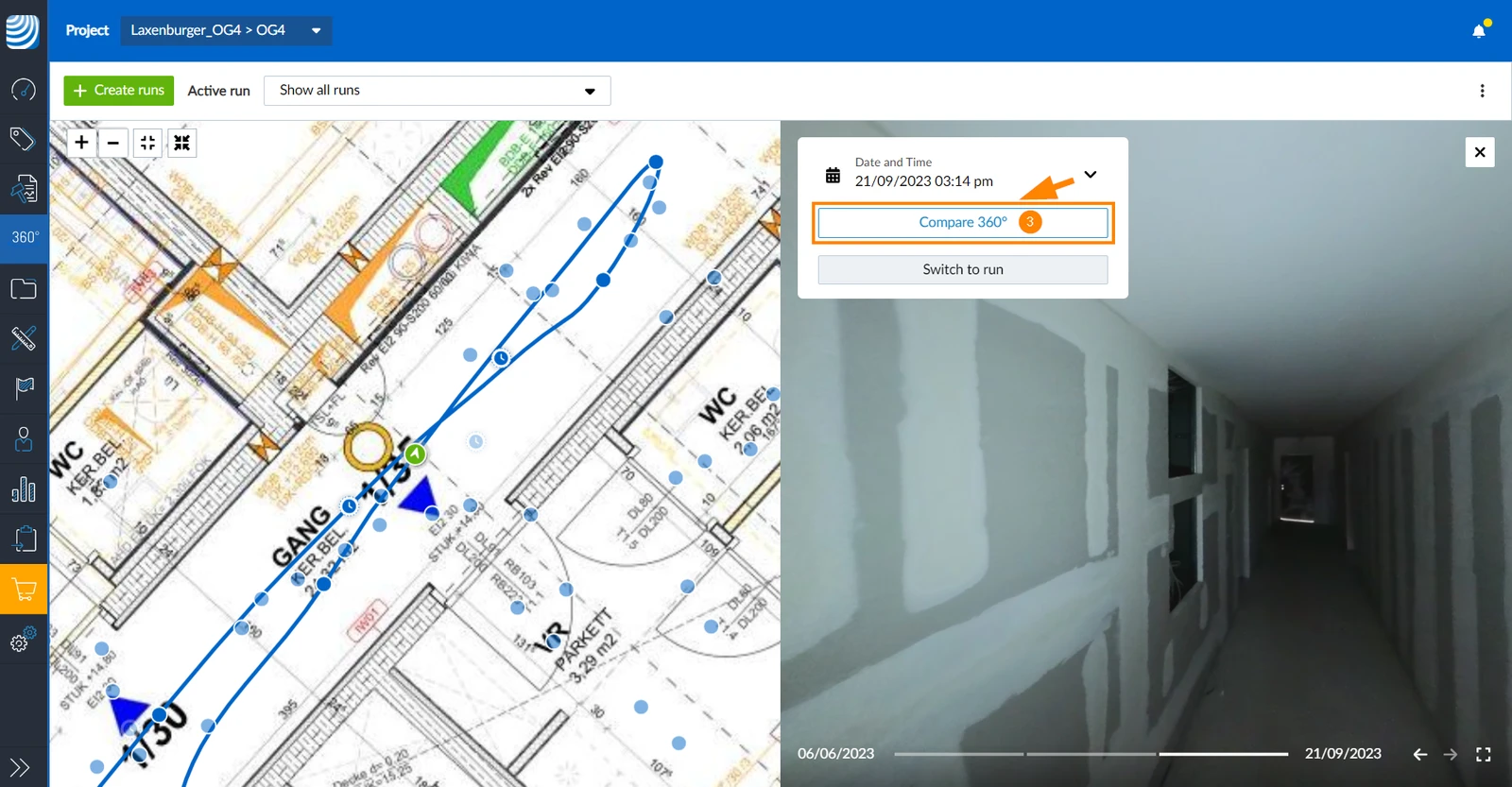
- Seleccione un punto de imagen de la máquina del tiempo
- Toque Compare 360°
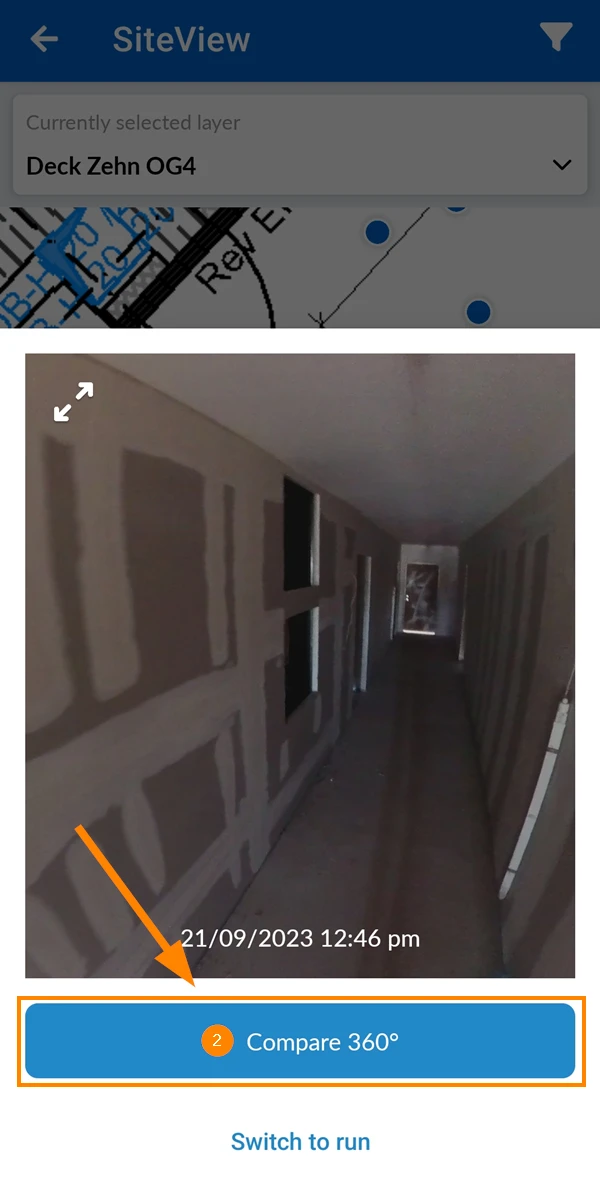
- Pulse Seleccione 360°
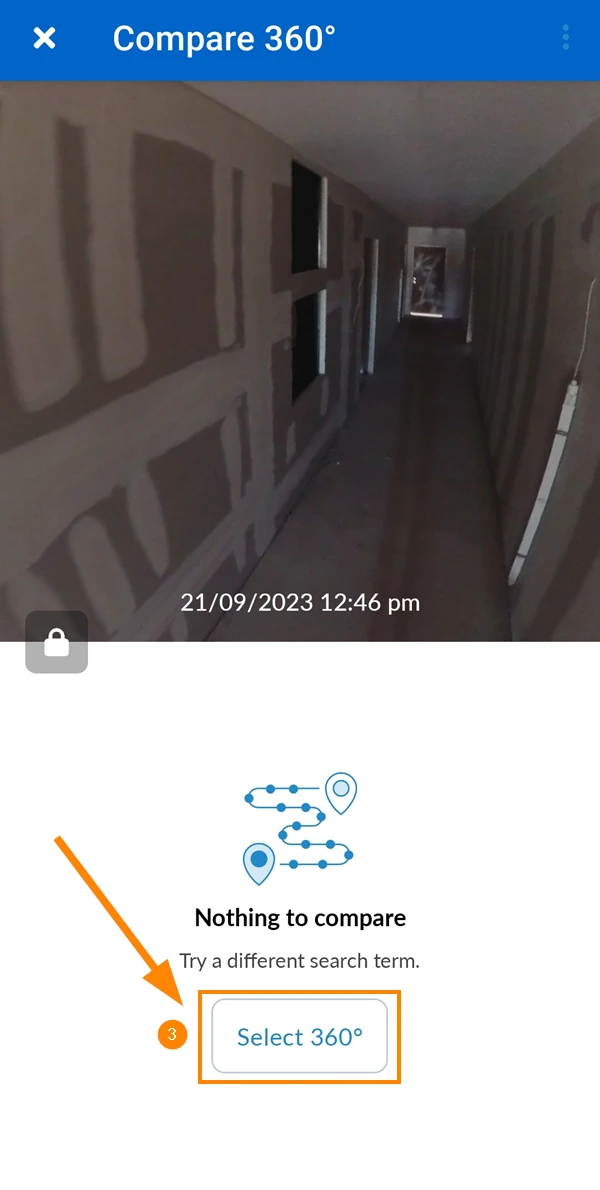
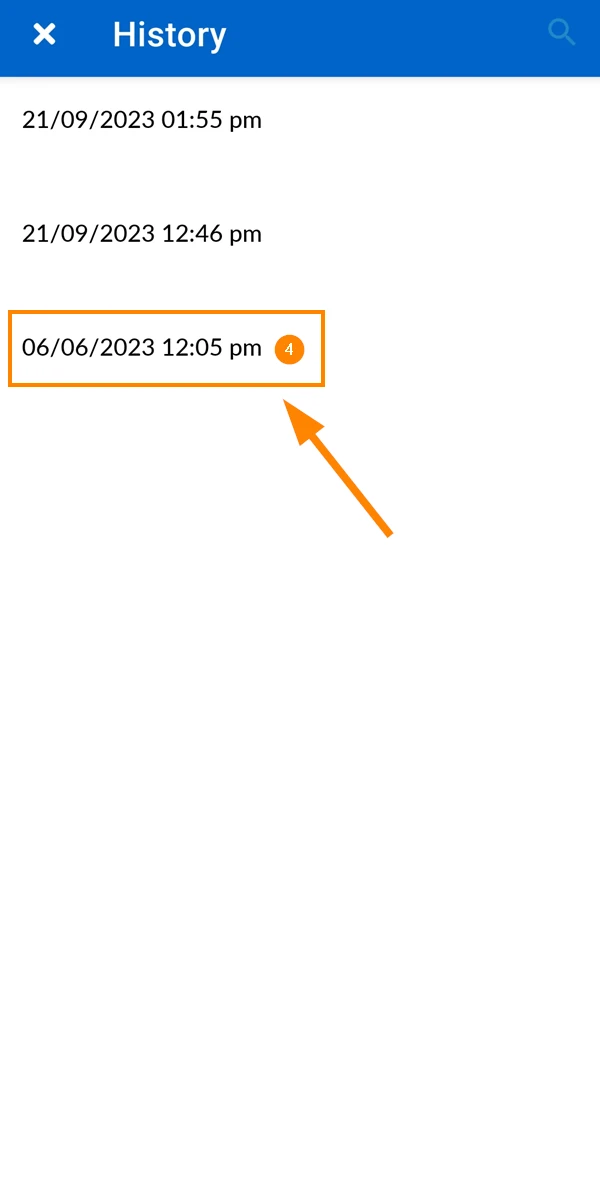
- Seleccione una tirada
- Vea ambas imágenes de 360° una al lado de la otra
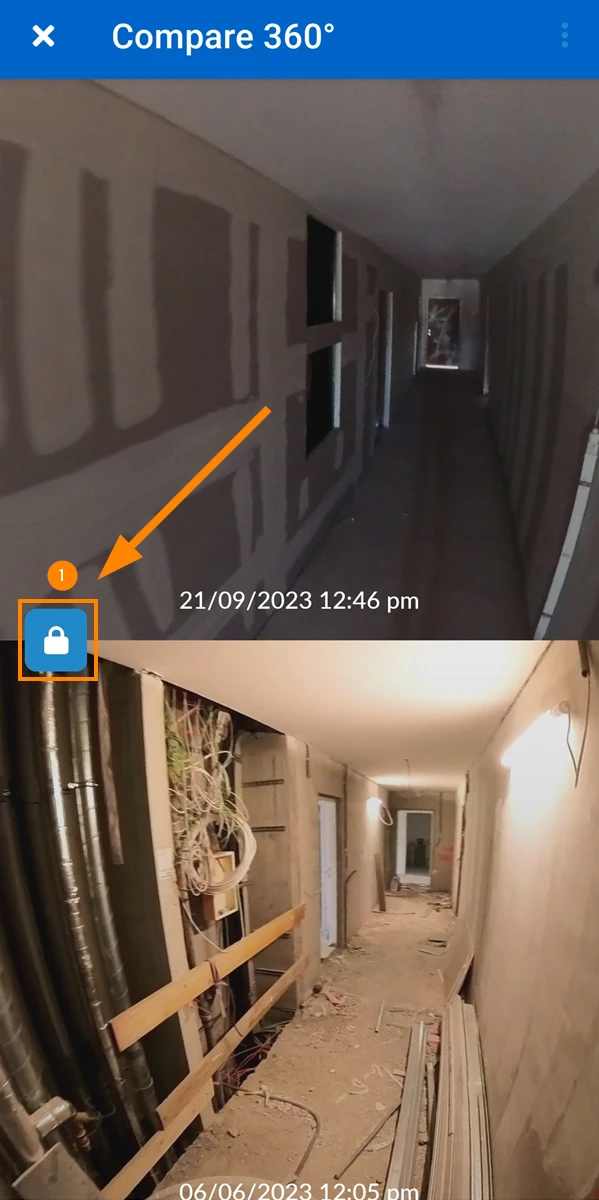
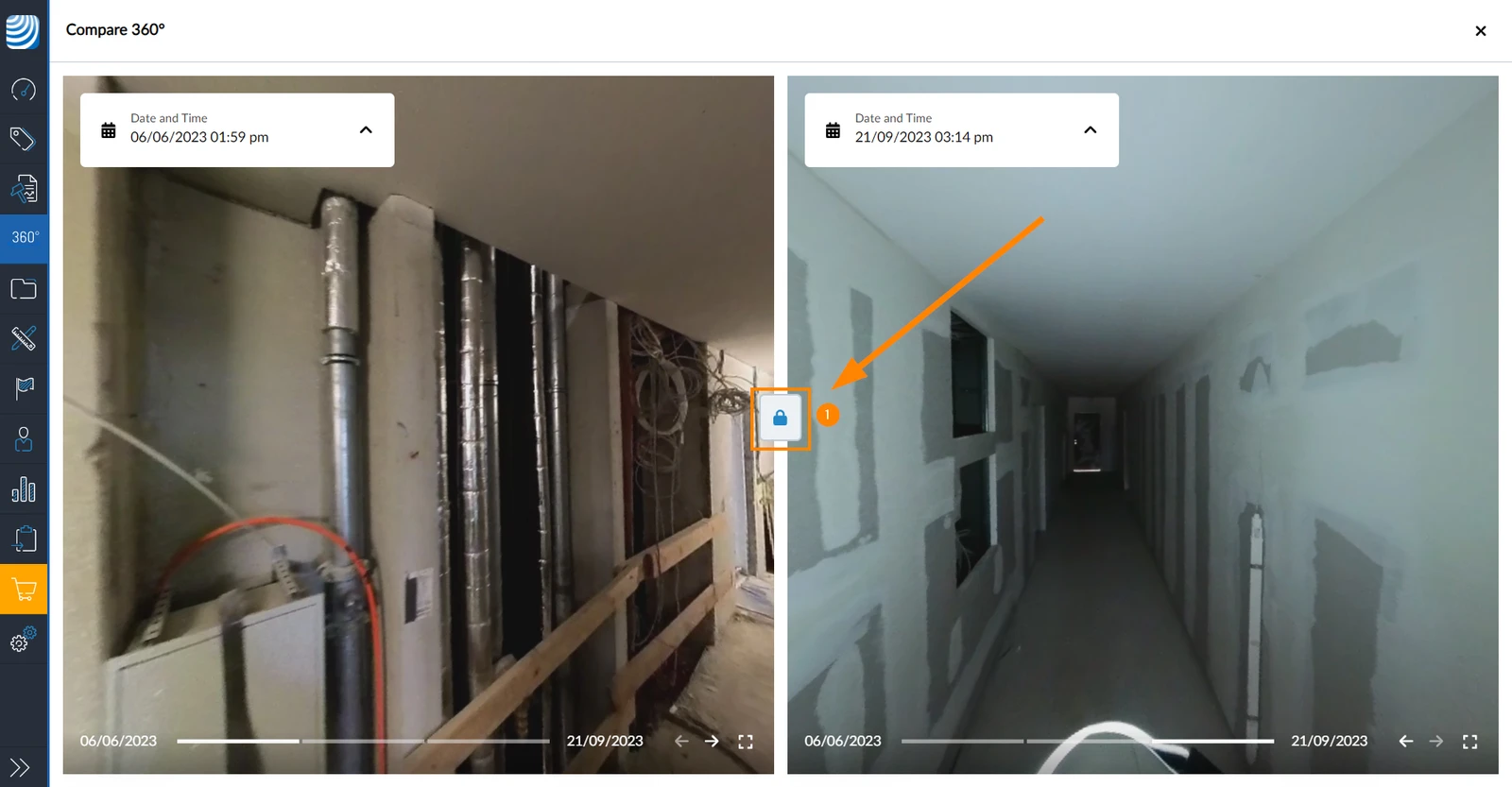
Bloquear/Desbloquear ángulos de visión
Los ángulos de visión de ambas imágenes de 360° están sincronizados por defecto. Eso significa que si cambia el ángulo de visión de una imagen, la otra hará simultáneamente la misma rotación.
Desbloquee los ángulos de visión para permitir una rotación independiente:
- Pulse el botón lock
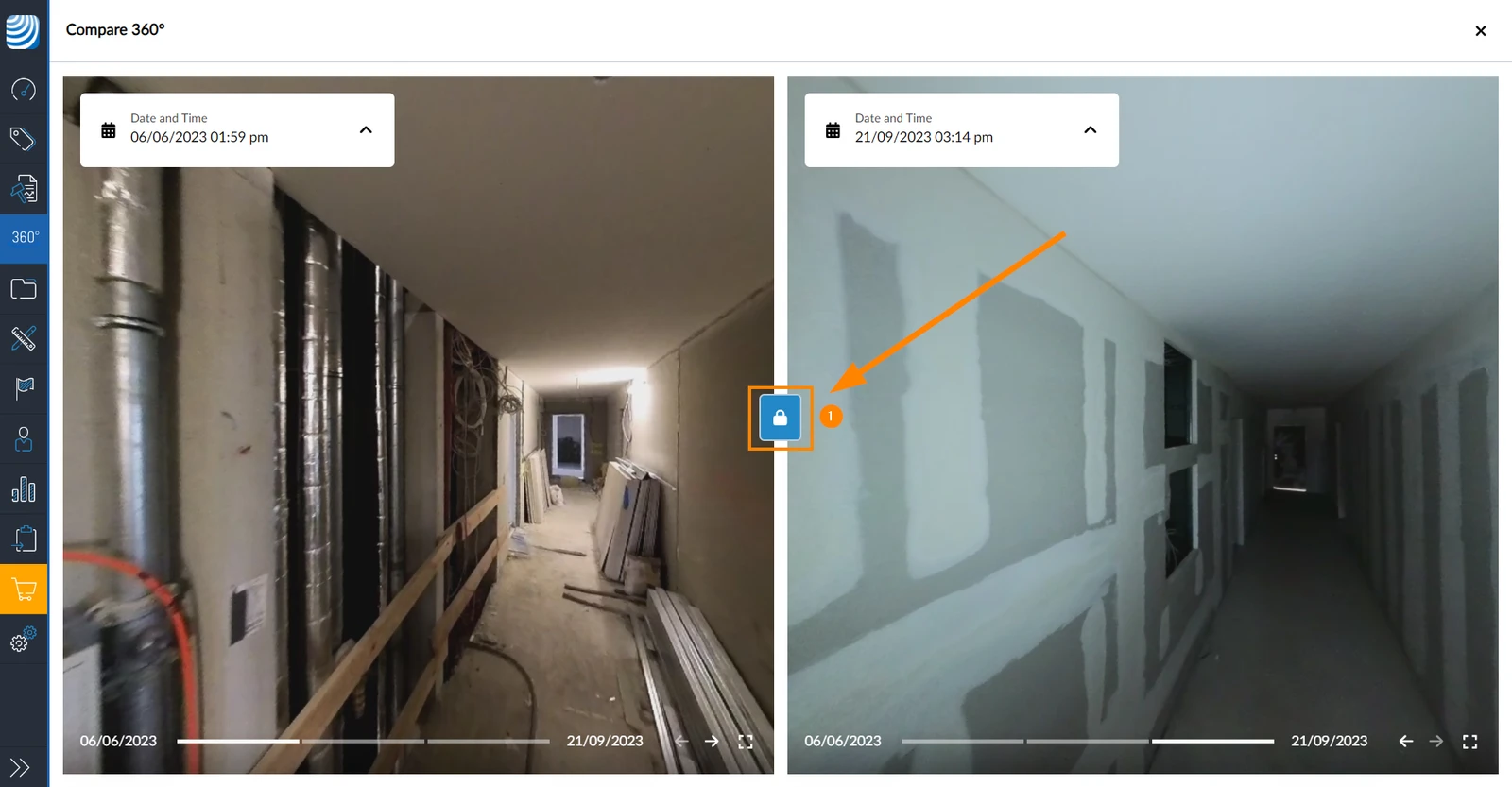
- Pulse el botón lock
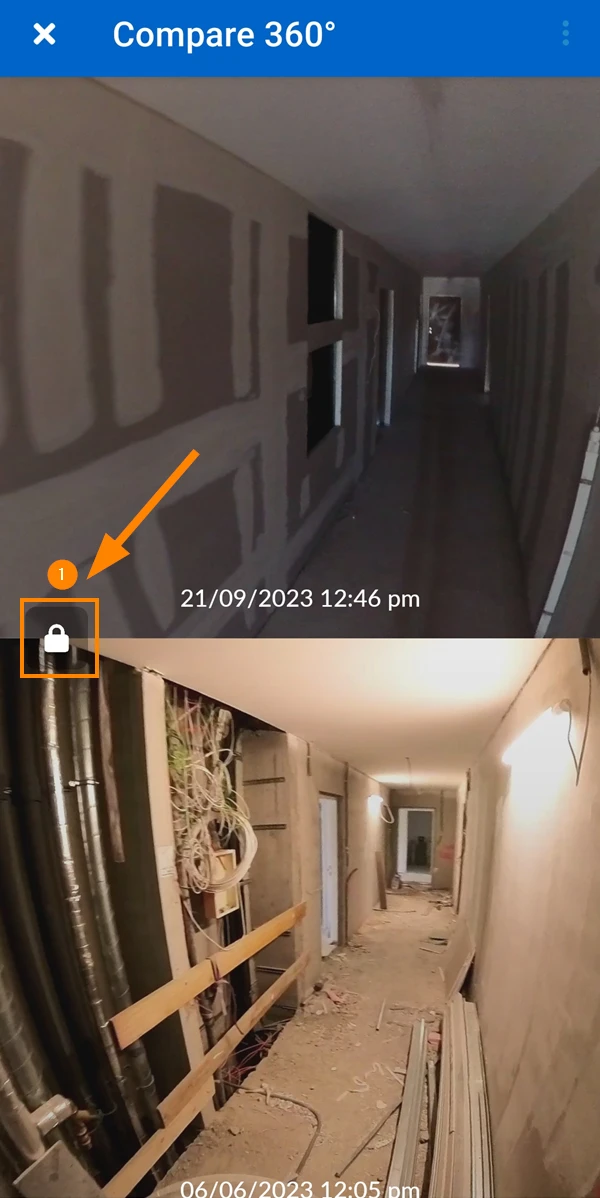
Para bloquear los ángulos de visión, para sincronizar los ángulos de visión automáticamente:
- Pulse de nuevo el botón lock
- Pulse de nuevo el botón de bloqueo****
Actualizado el 16 de mayo de 2026