

 English (UK)
 Deutsch
 Español
 Hrvatski
 Italiano
 Polski
 Português (BR)
Exporter le calendrier au format PDF
Vue d'ensemble
Vous pouvez exporter un calendrier vers un fichier PDF et définir comment et quoi inclure.
Accès et autorisations
Comment accéder au calendrier
- Cliquez sur Schedule
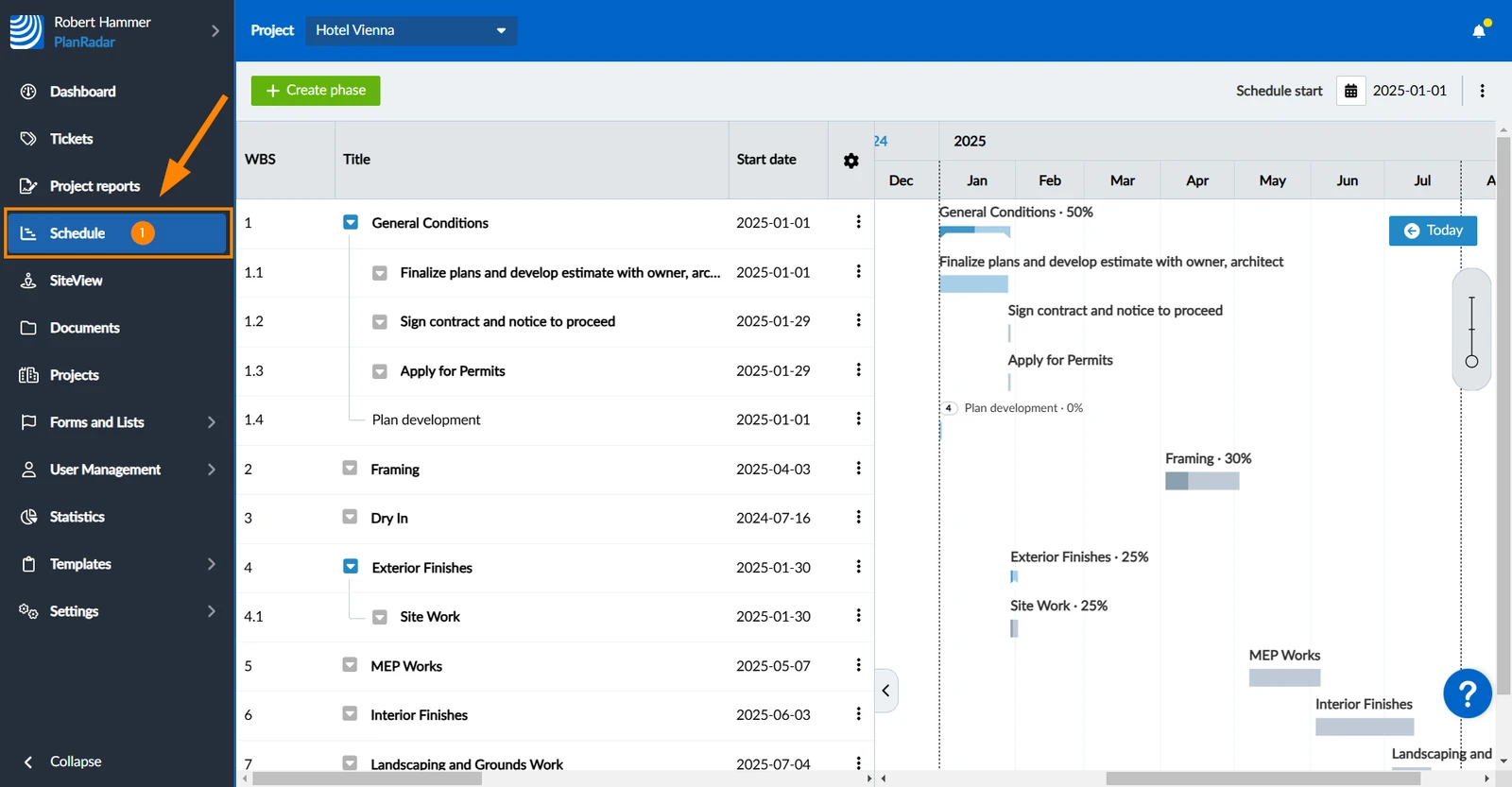
Exporter le calendrier au format PDF
- Ouvrez le menu plus
- Cliquez sur Exporter le calendrier au format PDF
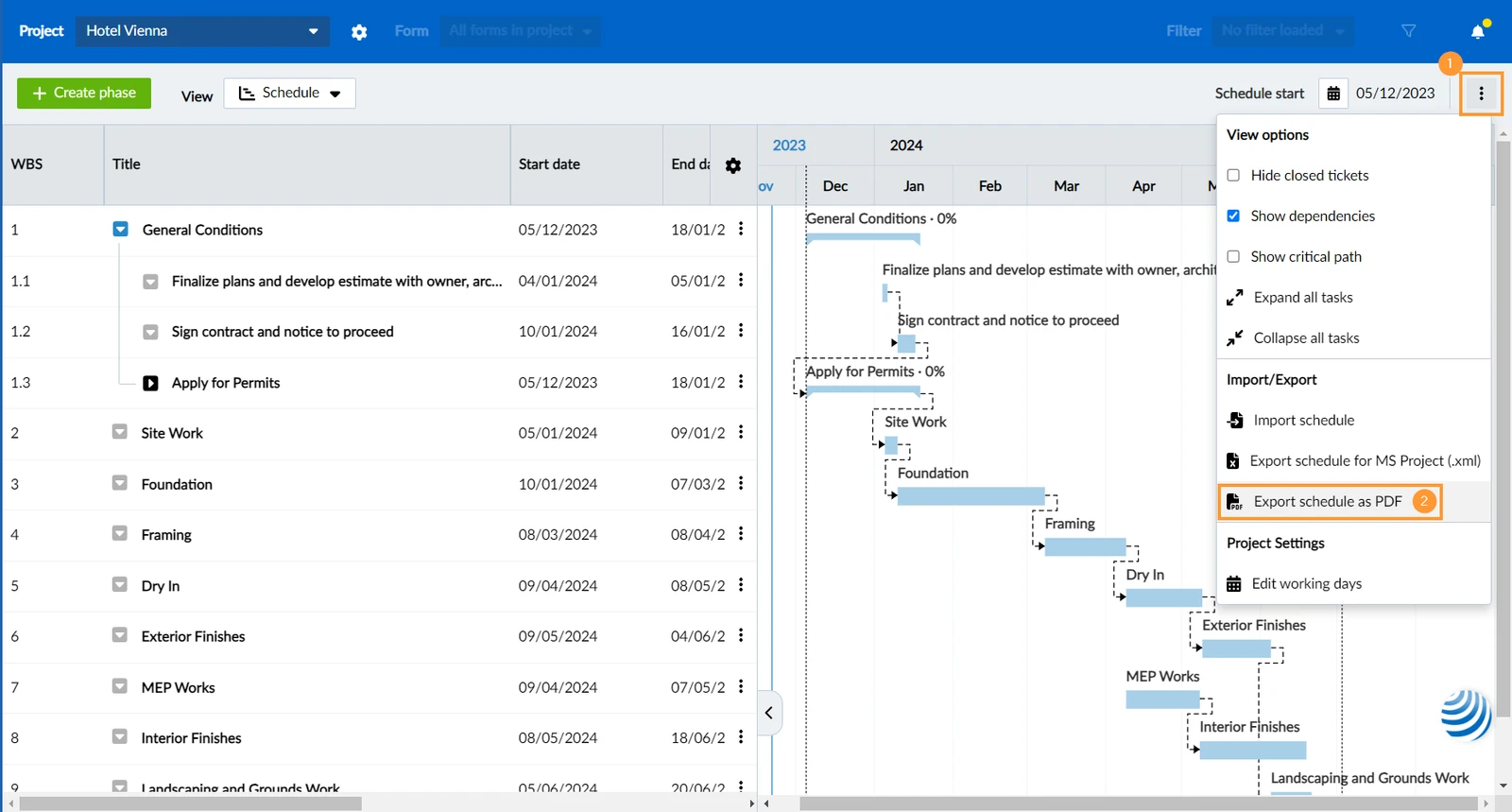
- Définissez comment et ce que vous voulez inclure - pour en savoir plus, consultez la page Définir les paramètres d'exportation.
- Cliquez sur Confirmer
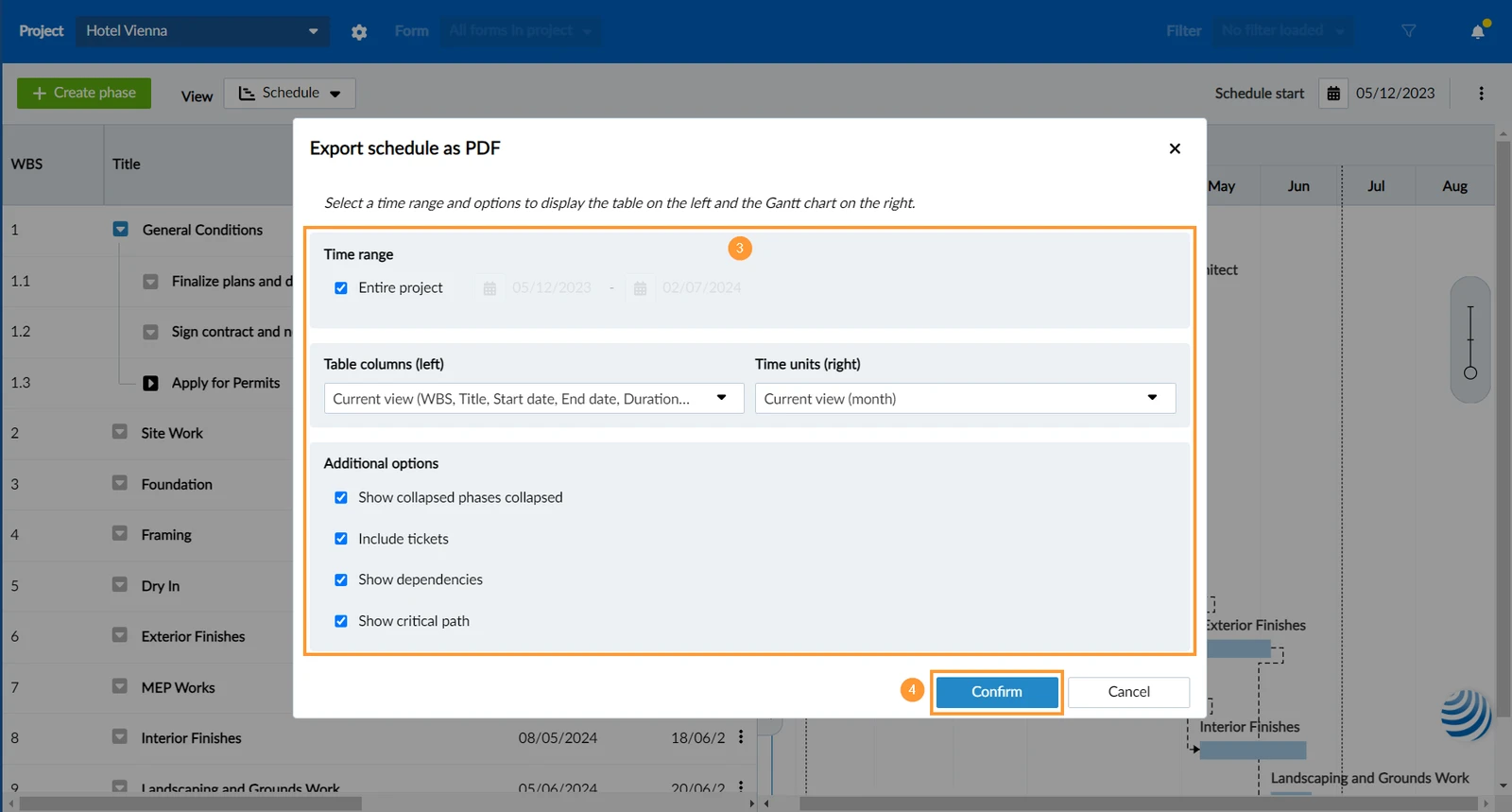
Définir les paramètres d'exportation
Par défaut, l'ensemble de la planification avec les configurations d'affichage actuelles pour l'OTP et le diagramme de Gantt est exporté. Modifiez ces paramètres si nécessaire.
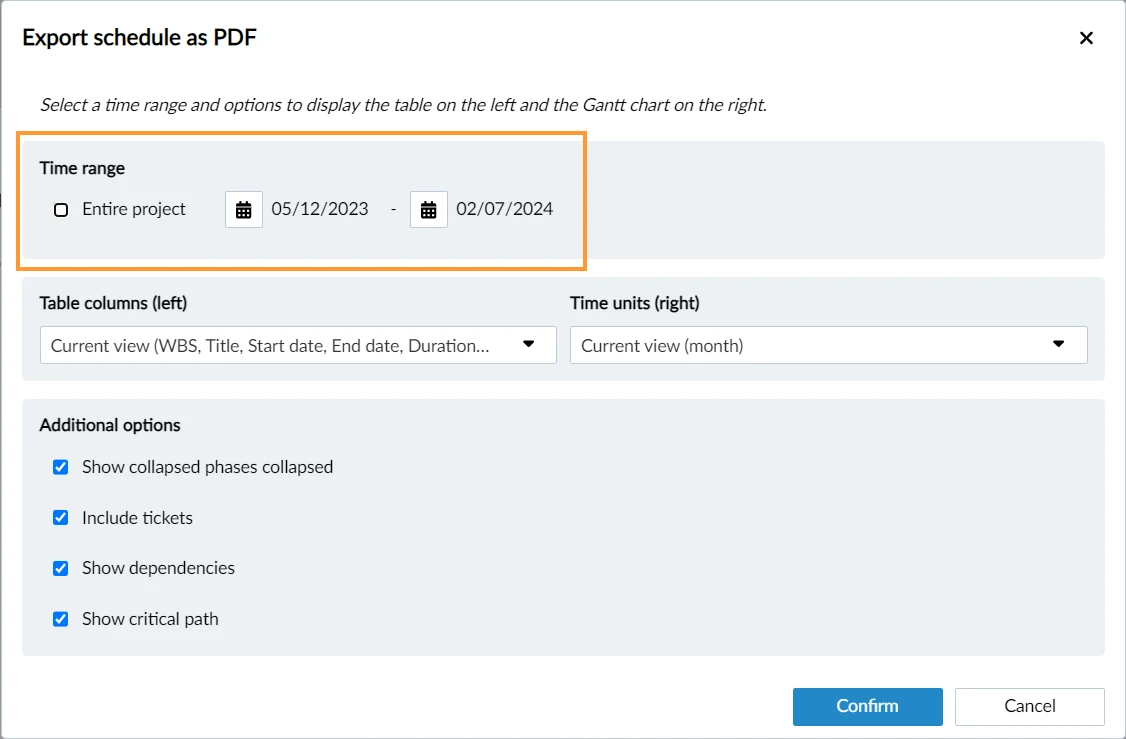
Plage de temps
Si vous ne souhaitez pas exporter l'ensemble du projet, décochez la case et définissez un intervalle de temps personnalisé :
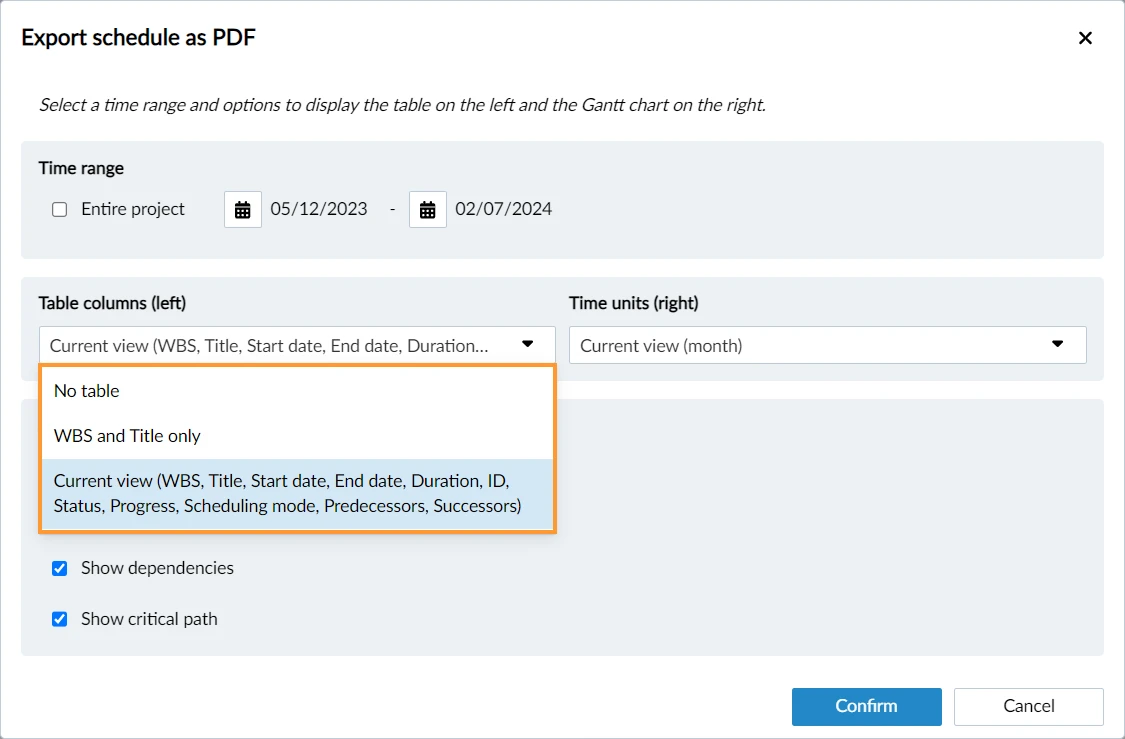
Colonnes du tableau
Si vous ne souhaitez pas afficher toutes les colonnes du tableau de votre vue actuelle de la structure de répartition du travail (SRT), deux autres options sont disponibles dans le menu déroulant sur le côté gauche :
- OTP et titre uniquement : imprimera les numéros d'OTP et les titres
- Pas de tableau: omettre le tableau et n'imprimer que le diagramme de Gantt
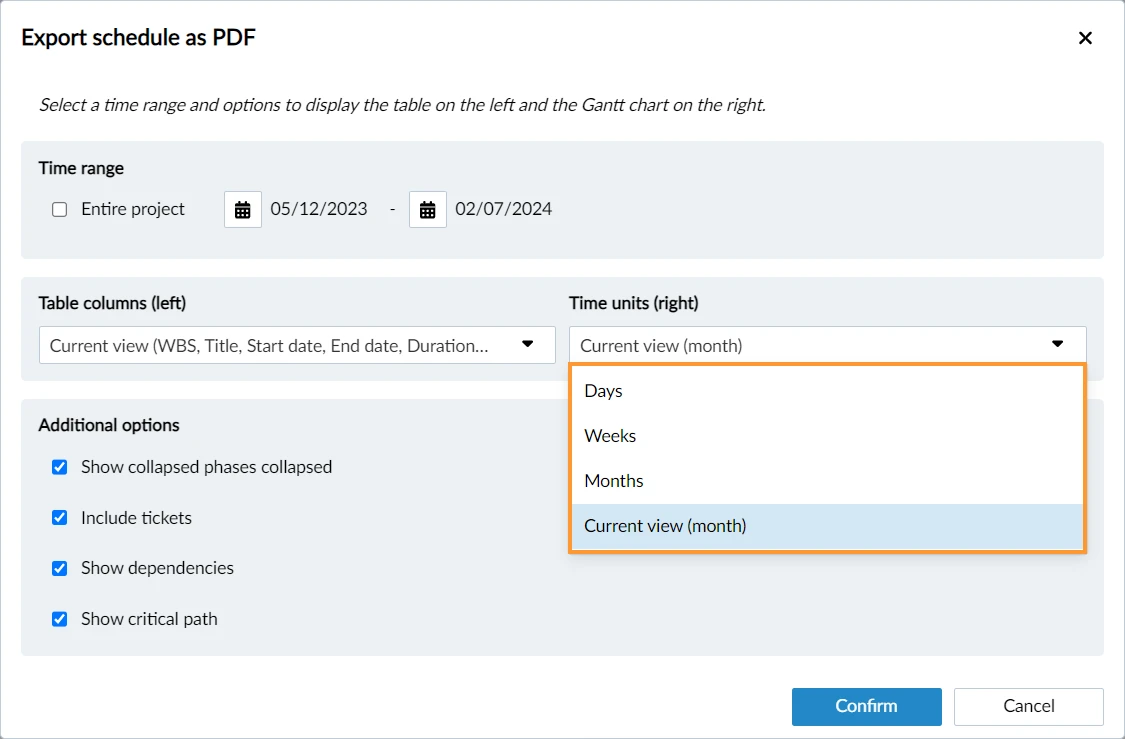
Unités de temps
Si vous ne souhaitez pas utiliser la vue actuelle de votre diagramme de Gantt, vous pouvez sélectionner une autre unité de temps :
- Jours
- Semaines
- Mois
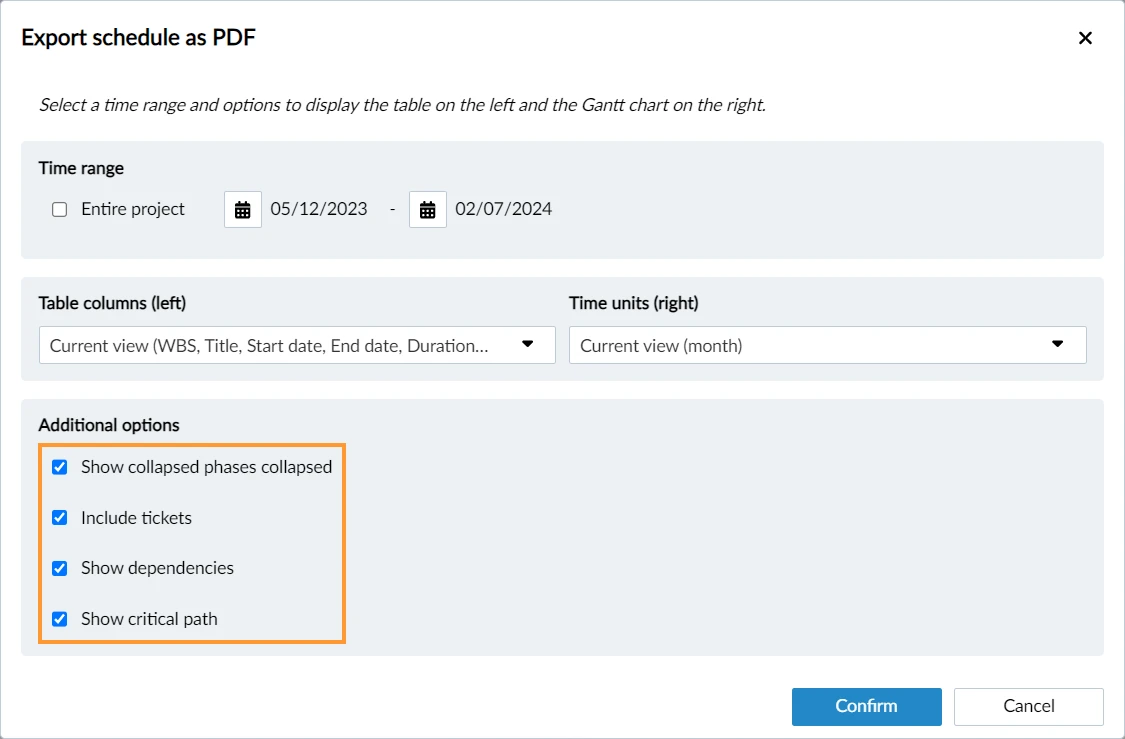
Options supplémentaires
Afficher les phases réduites réduites : Se réfère à l'état développé/réduit des phases dans votre vue actuelle.
Pour en savoir plus, consultez View & Navigate a Schedule > Collapse/Expand Sub-Elements of a Phase
Inclure les tickets : Permet d'inclure tous les tickets liés aux phases.
Pour en savoir plus, consultez le site Créer, ajouter ou supprimer des tickets dans les calendriers.
Afficher les dépendances: Permet d'afficher les dépendances sous forme de flèches en pointillés dans le diagramme de Gantt.
Pour en savoir plus, consultez Créer, modifier ou supprimer des dépendances.
Afficher le chemin critique: Permet d'afficher le chemin critique en rouge dans le diagramme de Gantt.
Pour en savoir plus, consultez le site View & Navigate a Schedule > Show Critical Path.
Mis à jour le 25 octobre 2024