

 English (UK)
 Español
 Français
 Hrvatski
 Italiano
 Polski
 Português (BR)
Projektplan als PDF exportieren
Übersicht
Sie können einen Projektplan in eine PDF-Datei exportieren und festlegen, wie und was er enthalten soll.
Zugang & Berechtigungen
Zugang zu Projektplan
- Klicken Sie auf Projektplan
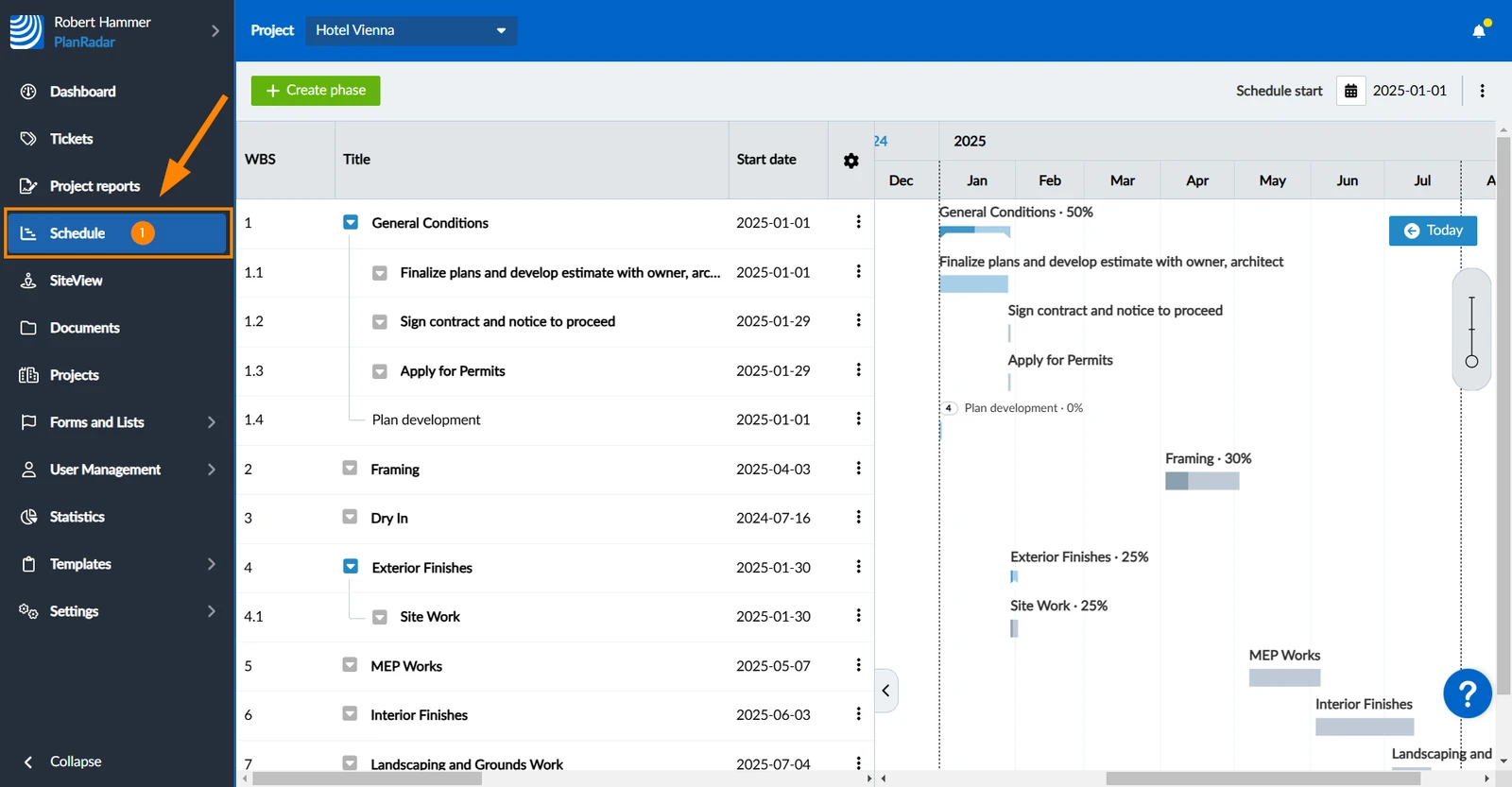
Projektplan als PDF exportieren
- Öffnen Sie das "Mehr"-Menü
- Klicken Sie auf Projektplan als PDF exportieren
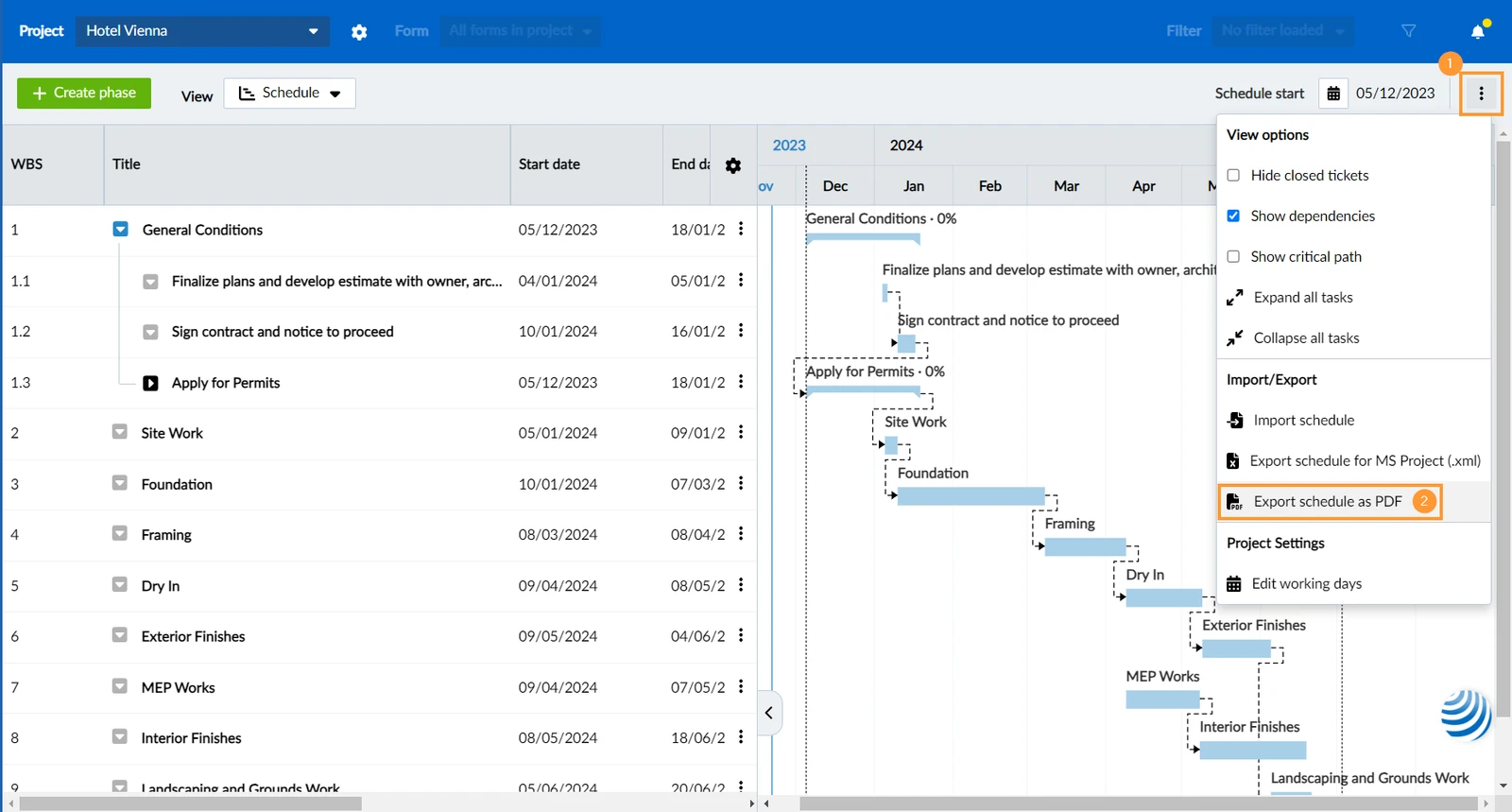
- Legen Sie fest, wie und was Sie einbeziehen möchten - lesen Sie mehr dazu weiter unten inExport-Einstellungen definieren.
- Klicken Sie auf Bestätigen
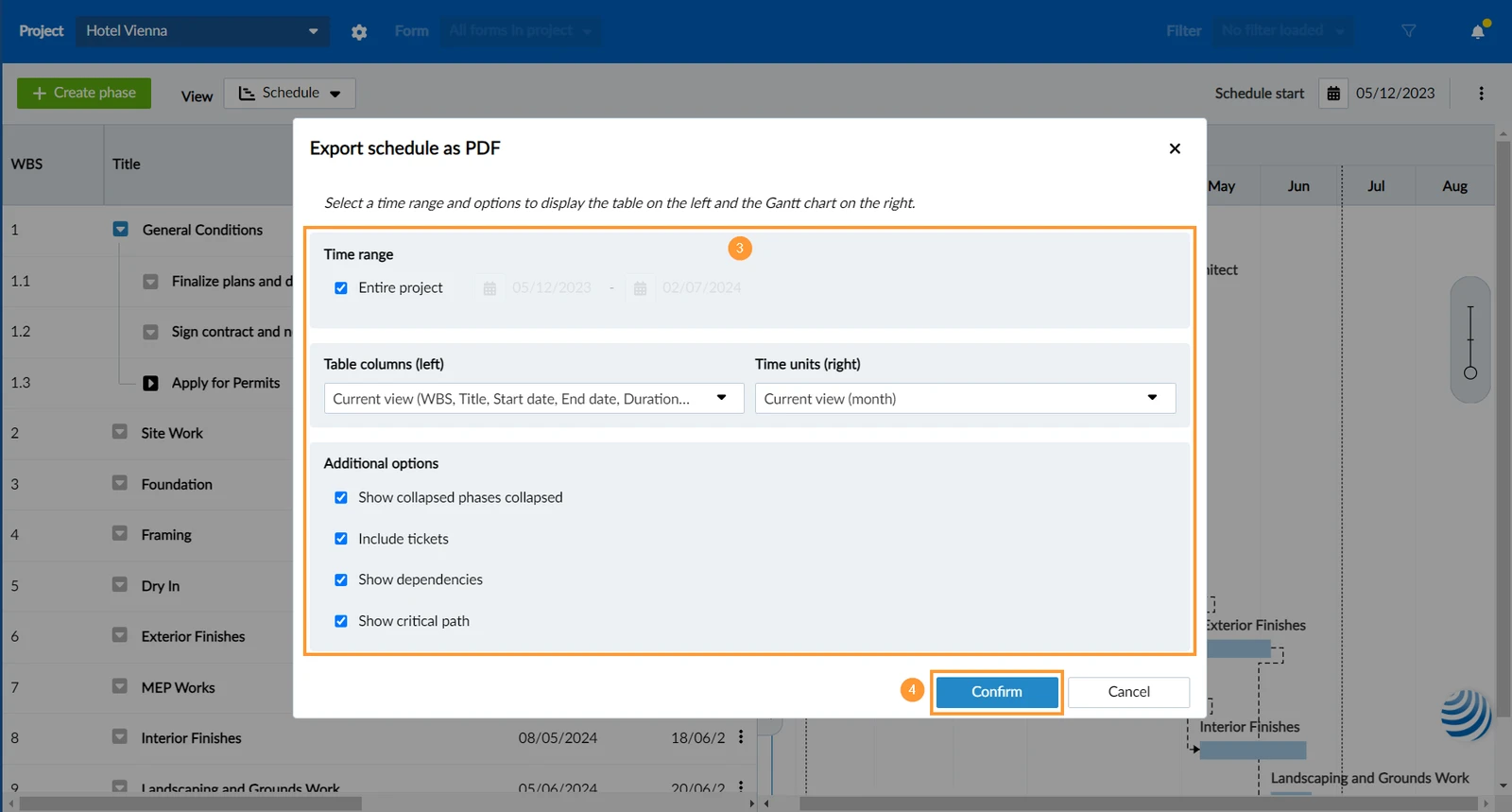
Export-Einstellungen definieren
Standardmäßig wird der gesamte Projektplan mit den aktuellen Ansichtskonfigurationen für PSP und Gantt-Diagramm exportiert. Ändern Sie diese Einstellungen nach Bedarf.
Zeitraum
Wenn Sie nicht das gesamte Projekt exportieren möchten, deaktivieren Sie das Kontrollkästchen und legen Sie einen bestimmten Zeitraum fest:
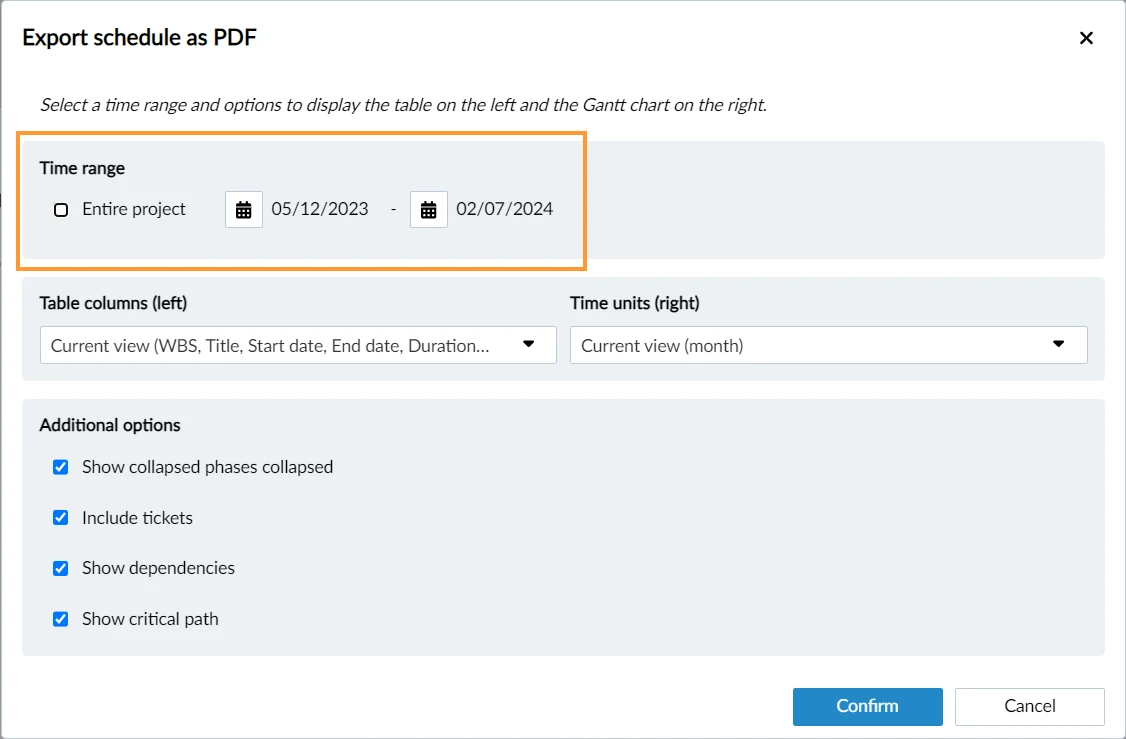
Tabellenspalten
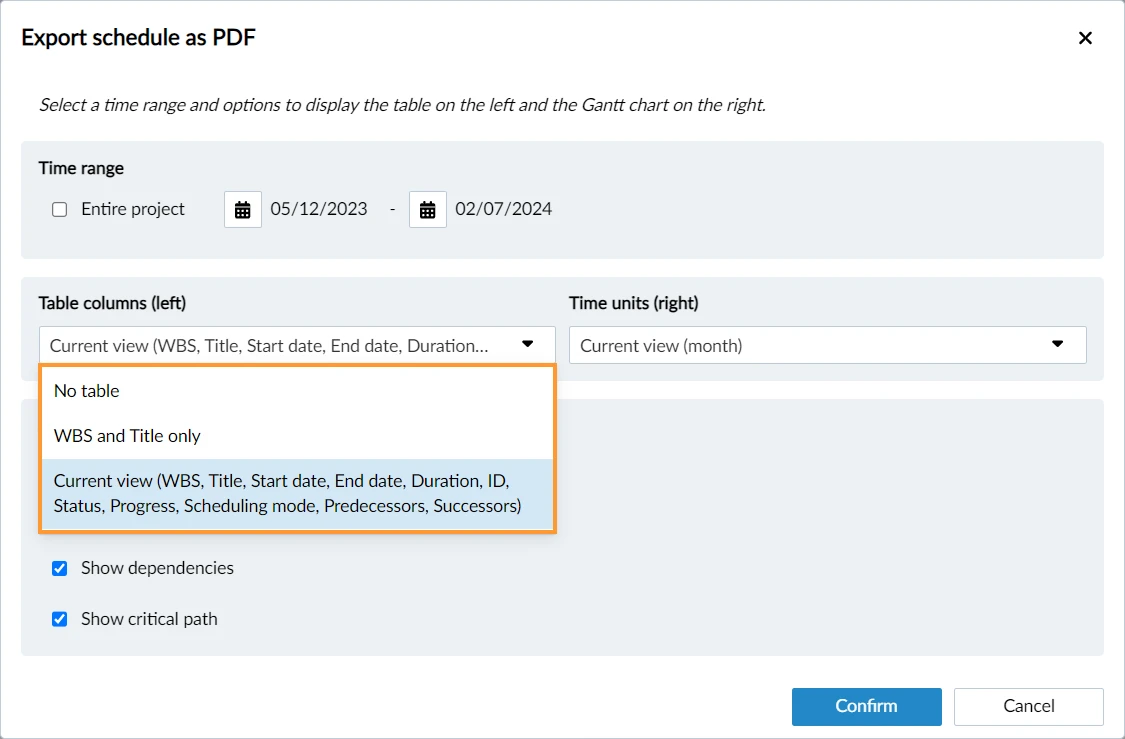
Wenn Sie nicht alle Tabellenspalten Ihrer aktuellen Ansicht des Projektstrukturplans (PSP) anzeigen möchten, stehen Ihnen auf der linken Seite in der Dropdown-Liste zwei weitere Optionen zur Verfügung:
- Nur PSP und Titel: druckt die PSP-Nummern und Titel
- Keine Tabelle: die Tabelle weglassen und nur das Gantt-Diagramm drucken
Zeiteinheiten
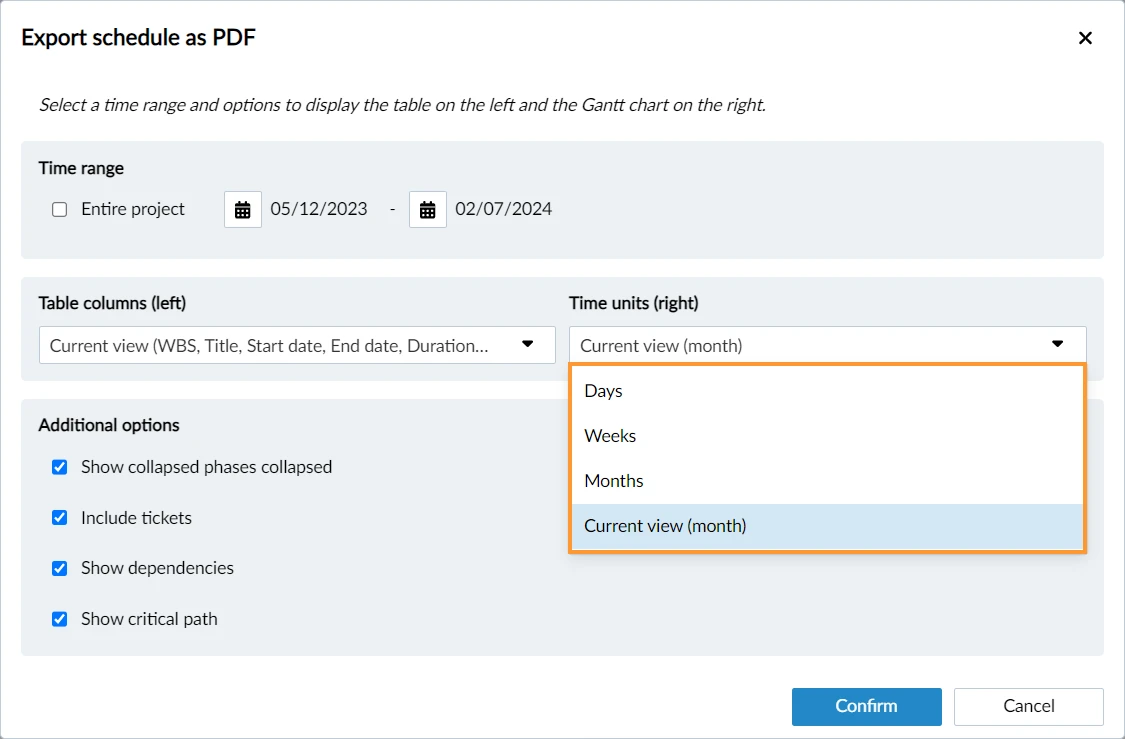
Wenn Sie die aktuelle Ansicht Ihres Gantt-Diagramms nicht verwenden möchten, können Sie eine andere Zeiteinheit auswählen:
- Tage
- Wochen
- Monate
Weitere Optionen
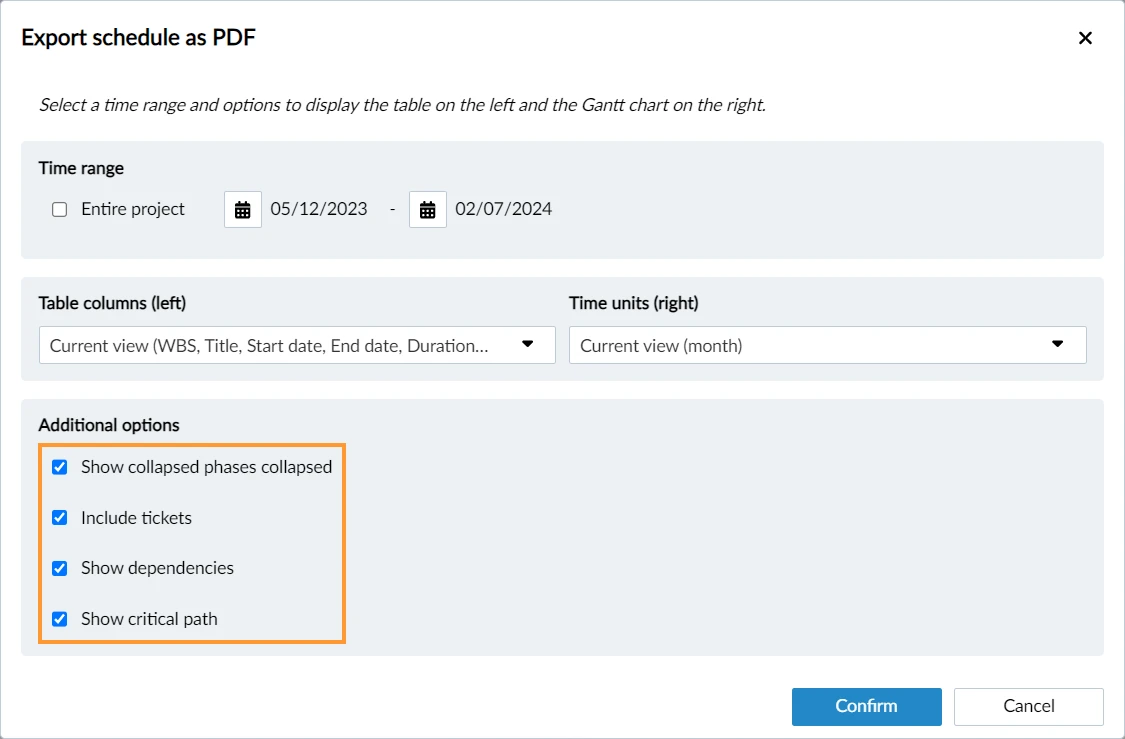
Eingeklappte Phasen eingeklappt anzeigen: Bezieht sich auf den ein- oder ausgeklappten Zustand der Phasen in der aktuellen Ansicht.
Lesen Sie mehr unter Projektplan anzeigen und navigieren > Unterelemente einer Phase einklappen/ausklappen
Tickets einbeziehen: Aktivieren Sie diese Option, um alle Tickets, die mit Phasen verknüpft sind, anzuzeigen.
Lesen Sie mehr unter Erstellen, Hinzufügen oder Löschen von Tickets im Projektplan.
Abhängigkeiten anzeigen: Aktivieren Sie diese Option, um Abhängigkeiten als gestrichelte Pfeile im Gantt-Diagramm anzuzeigen.
Lesen Sie mehr in Abhängigkeiten erstellen, bearbeiten oder löschen.
Kritischen Pfad anzeigen: Aktivieren Sie diese Option, um den kritischen Pfad im Gantt-Diagramm rot darzustellen.
Lesen Sie mehr in Projektplan anzeigen & navigieren > Kritischen Pfad anzeigen.
Aktualisiert am 25. Oktober 2024