

 English (UK)
 Deutsch
 Español
 Français
 Hrvatski
 Italiano
 Polski
Exportar programação como PDF
Visão geral
O senhor pode exportar uma agenda para um arquivo PDF e definir como e o que incluir.
Acesso e permissões
Como acessar o cronograma
- Clique em Schedule
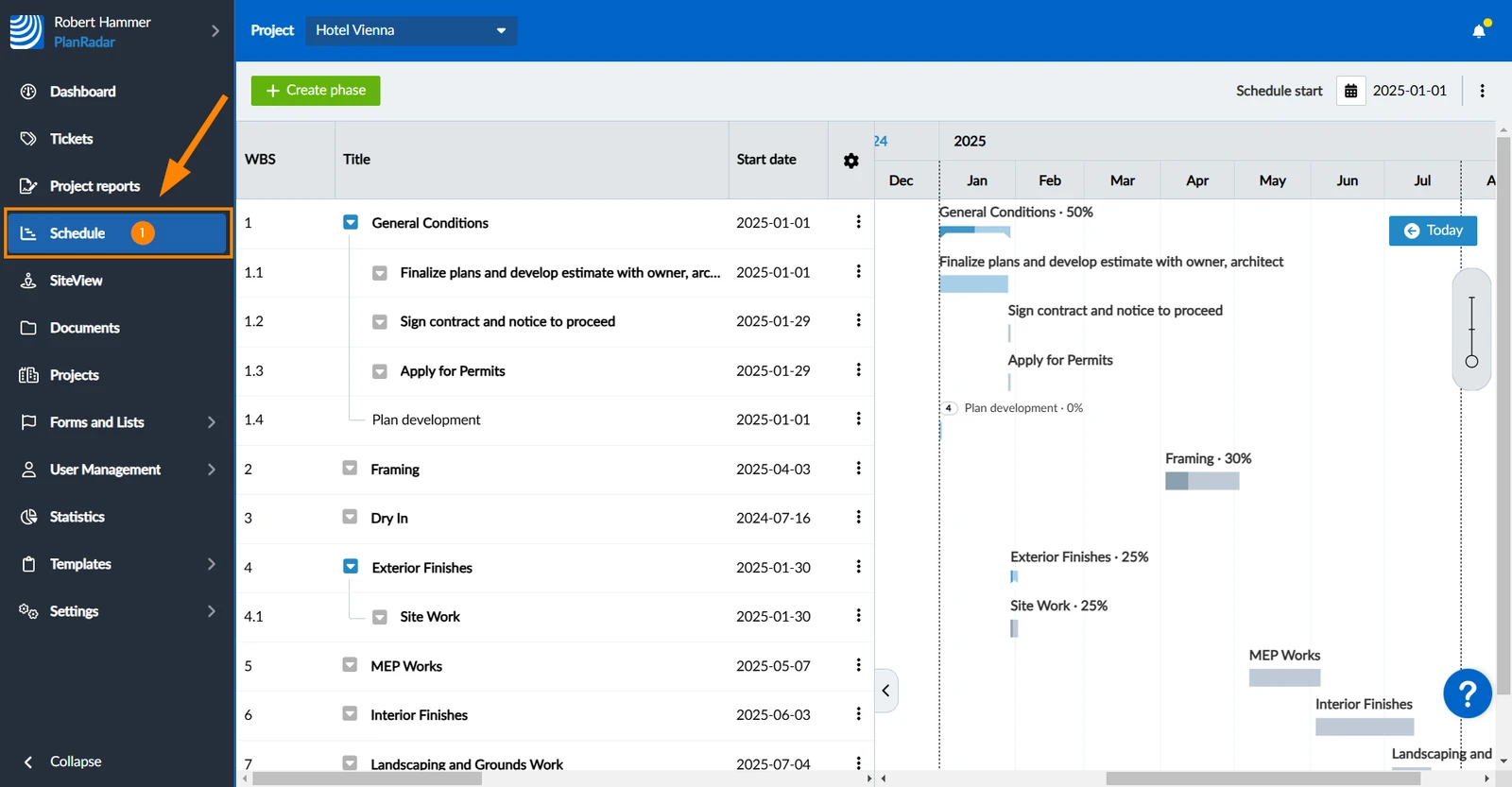
Exportar programação como PDF
- Abra o menu Mais
- Clique em Export Schedule as PDF
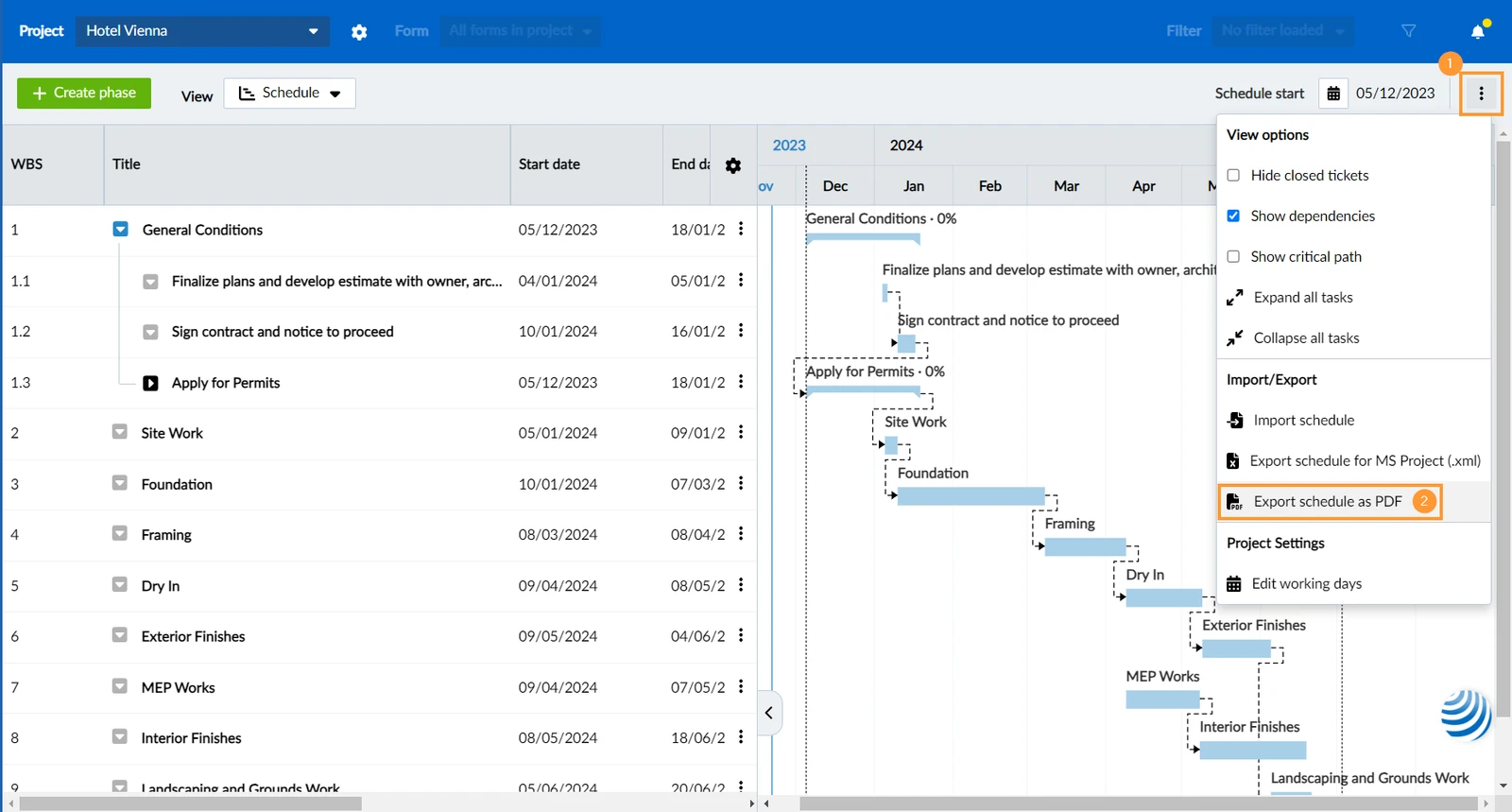
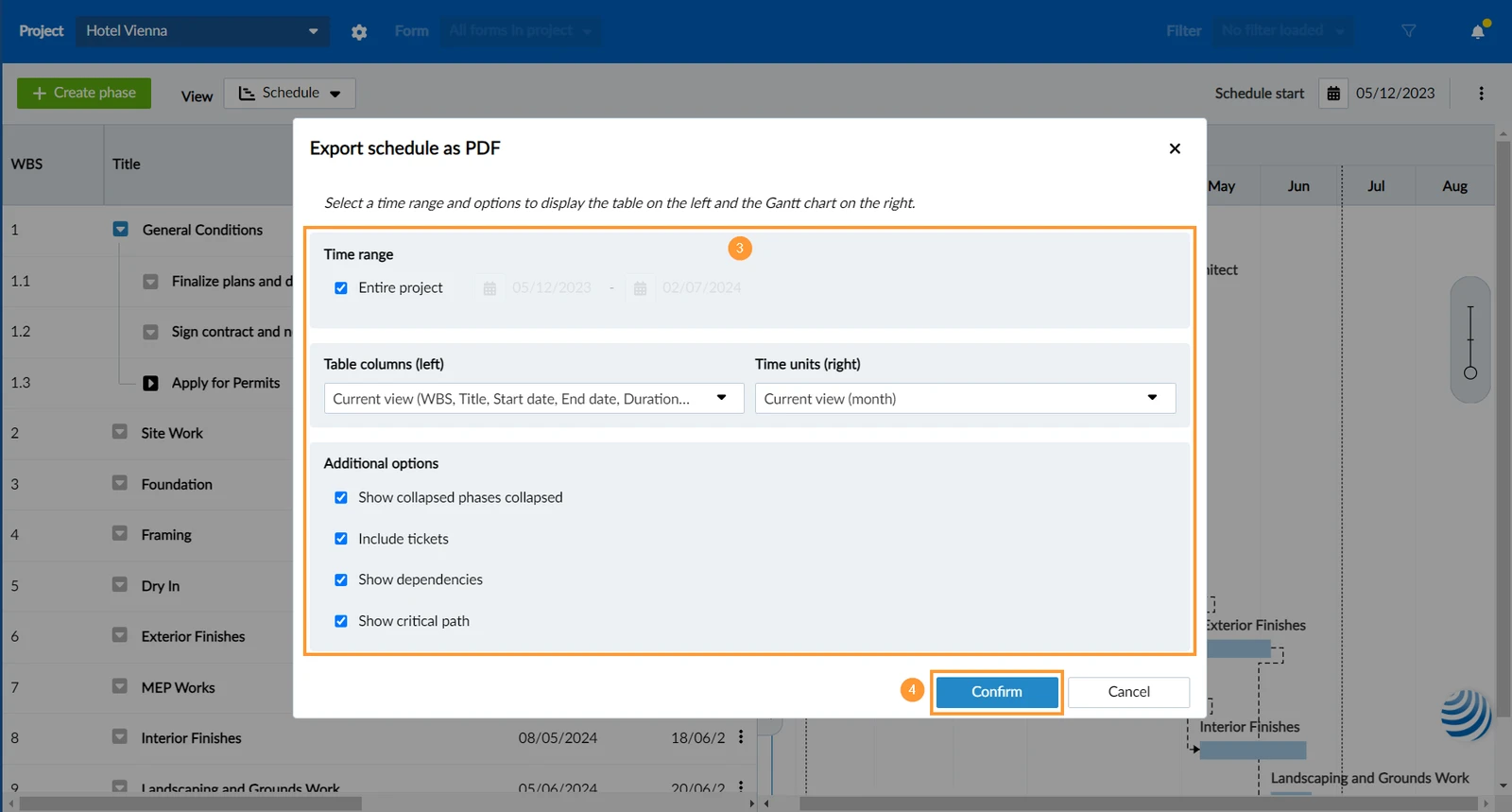
- Defina como e o que o senhor deseja incluir - leia mais abaixo em Define Export Settings.
- Clique em Confirm
Definir configurações de exportação
Por padrão, todo o cronograma com as configurações de visualização atuais para WBS e Gráfico de Gantt é exportado. Altere essas configurações conforme necessário.
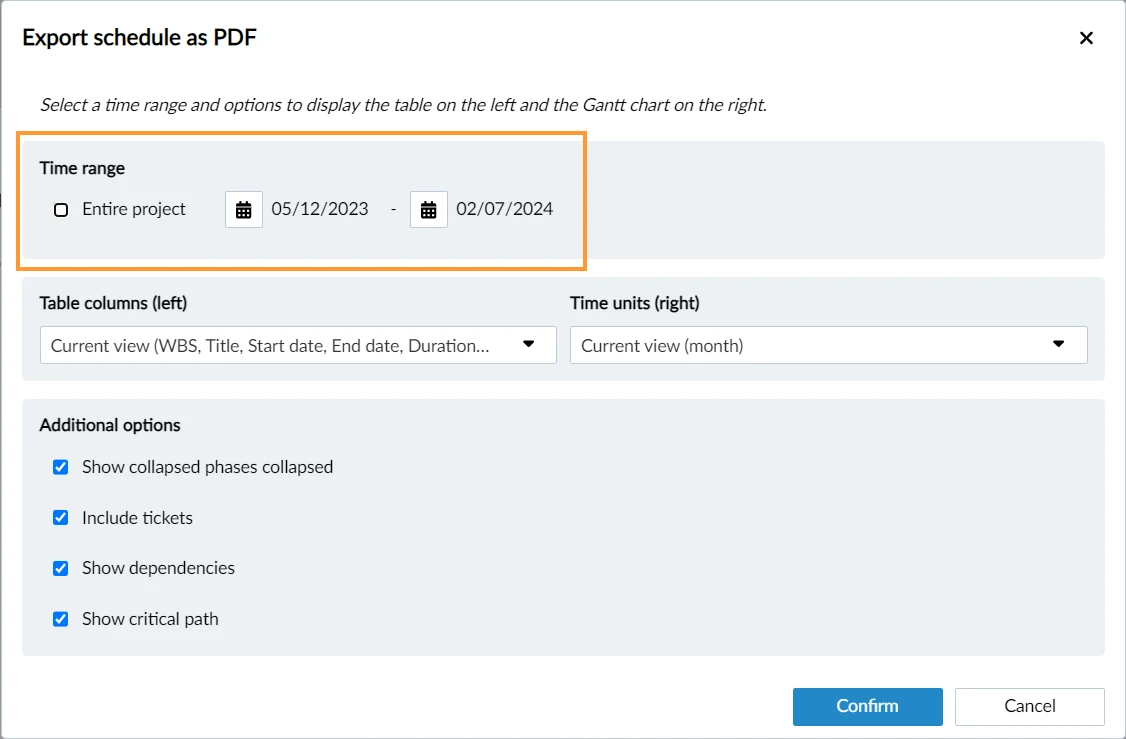
Intervalo de tempo
Se o senhor não quiser exportar todo o projeto, remova a caixa de seleção e defina um intervalo de tempo personalizado:
Colunas da tabela
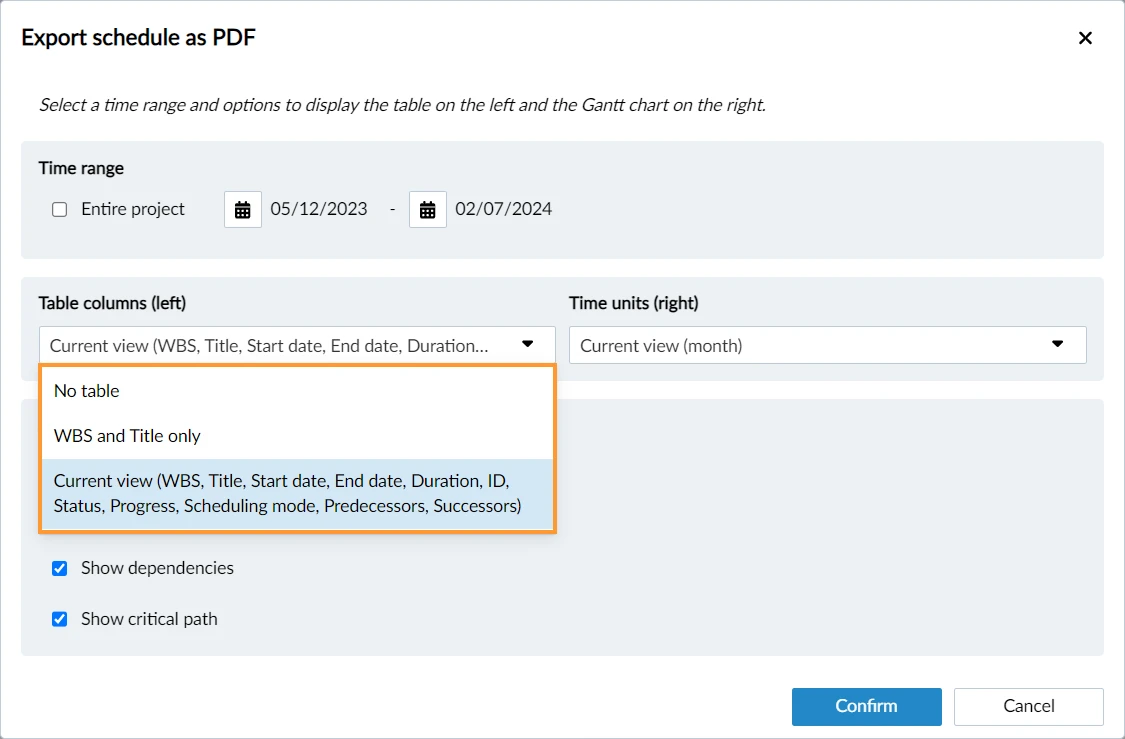
Se o senhor não quiser mostrar todas as colunas da tabela de sua visualização atual da Estrutura Analítica de Projeto (WBS), no lado esquerdo há mais duas opções no menu suspenso:
- WBS and Title only: imprimirá os números e títulos do WBS
- No table: omitir a tabela e imprimir apenas o gráfico de Gantt
Unidades de tempo
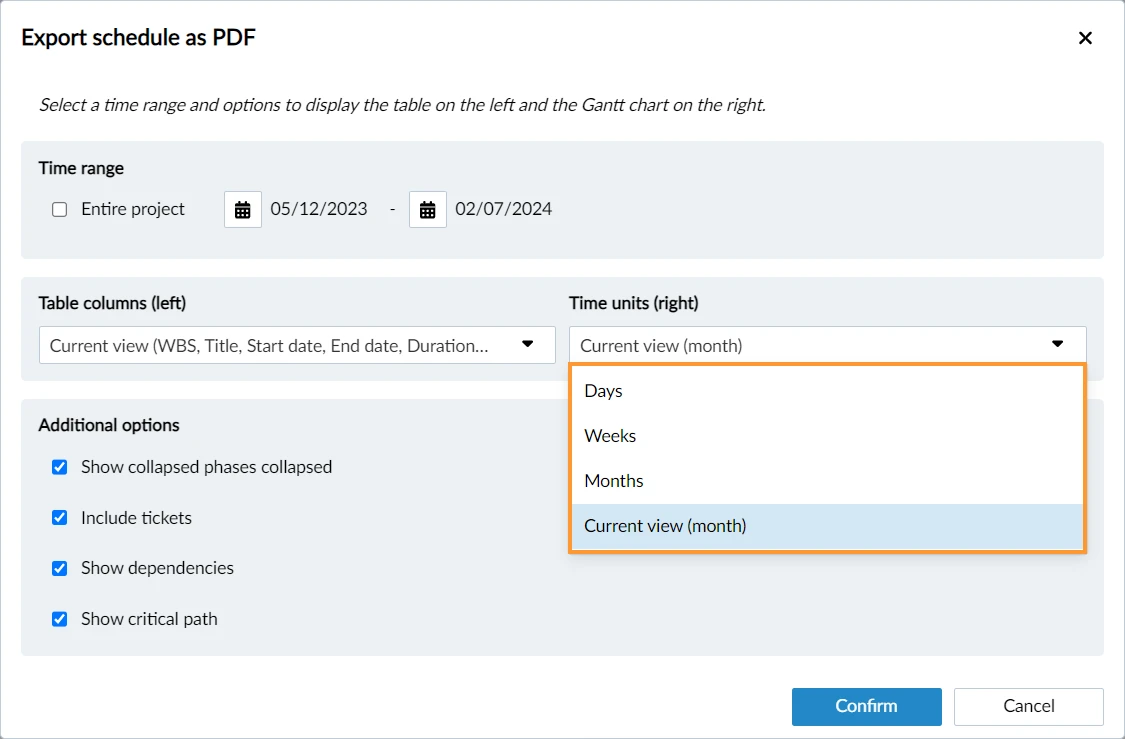
Se não quiser usar a visualização atual do seu gráfico de Gantt, o senhor pode selecionar uma unidade de tempo diferente:
- Dias
- Semanas
- Meses
Opções adicionais
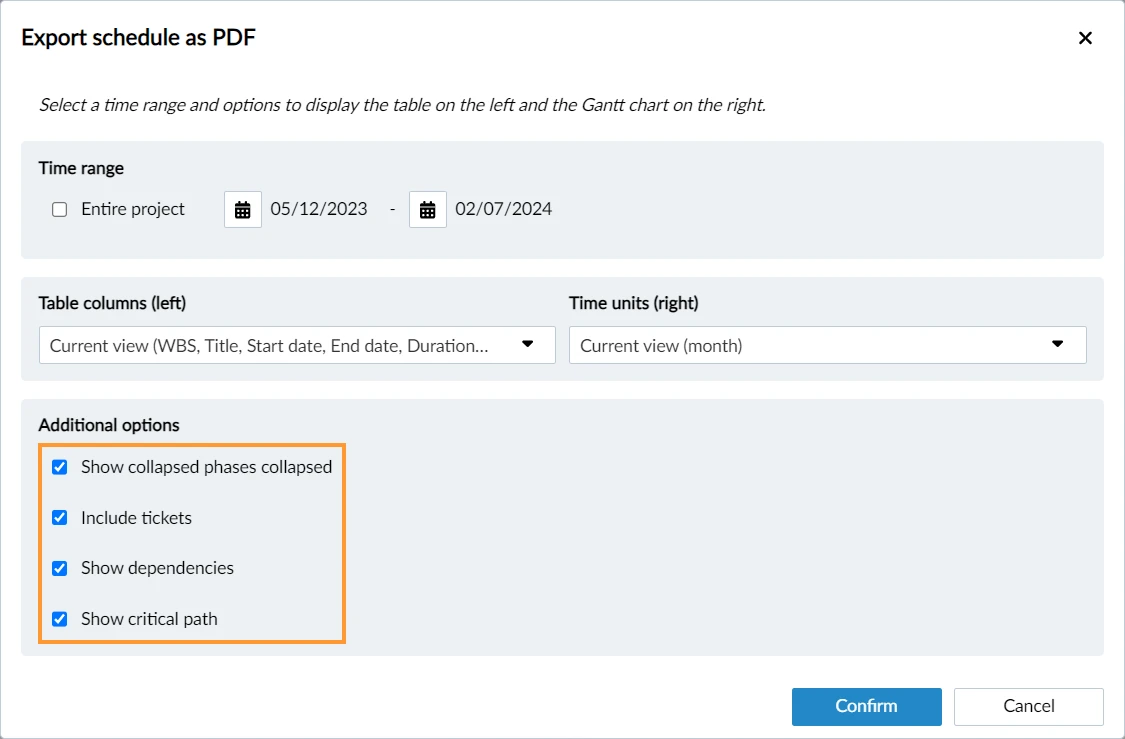
Mostrar fases recolhidas recolhidas: Refere-se ao estado expandido/colapsado das fases em sua visualização atual.
Leia mais em View & Navigate a Schedule > Collapse/Expand Sub-Elements of a Phase
Incluir tíquetes: Habilite a inclusão de todos os tíquetes vinculados a fases.
Leia mais em Create, Add or Remove Tickets from Schedules.
Show dependencies (Mostrar dependências): Habilite a exibição das dependências como setas tracejadas no gráfico de Gantt.
Leia mais em Create, Edit or Delete Dependencies.
Mostrar caminho crítico: Habilite a exibição do caminho crítico em vermelho no gráfico de Gantt.
Leia mais em View & Navigate a Schedule > Show Critical Path.
Atualizado em 25 de outubro de 2024