

 English (UK)
 Deutsch
 Español
 Français
 Italiano
 Polski
 Português (BR)
Popunite polja za ulaznice glasom
Pregled
Pomoću glasovnog unosa brzo popunite polja za karte prilikom kreiranja ili uređivanja karte u mobilnoj aplikaciji:
- Govorite prirodno i opišite sve što želite uključiti u kartu.
- Vaš glasovni zapis prepisuje umjetna inteligencija, a tekst se pojavljuje dok govorite.
- Umjetna inteligencija razumije kontekst onoga što kažete i predlaže relevantna polja i vrijednosti tiketa.
- Pregledajte polja i odaberite koja polja treba popuniti.
- Završite kreiranje tiketa kao da ste polja ručno ispunili.
Pristup i dopuštenja
Koristite glas prilikom kreiranja zahtjeva
Nastavite nakon što ste započeli s izradom zahtjeva i odabrali obrazac, kao što je opisano u Izrada zahtjeva.
Za popunjavanje polja nove karte glasom:
-
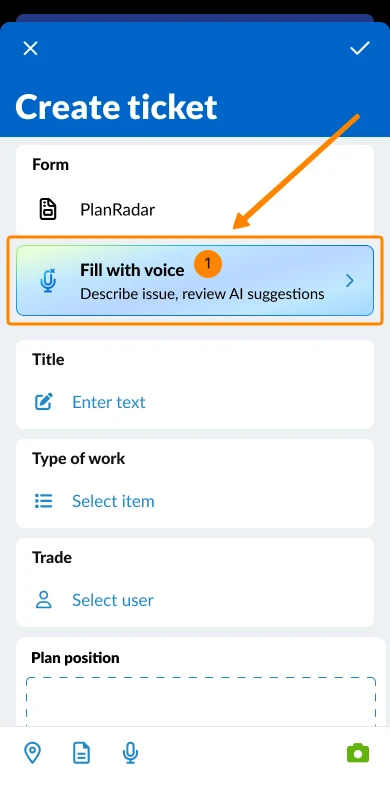
Dodirnite Ispuni glasom
-
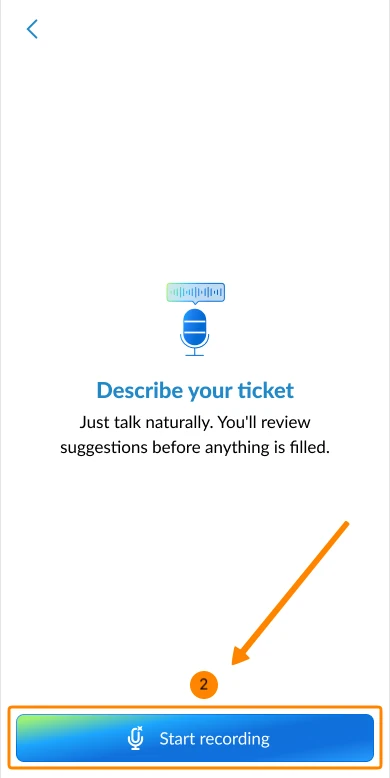
Dodirnite Pokreni snimanje i opišite što želite uključiti u kartu.
-
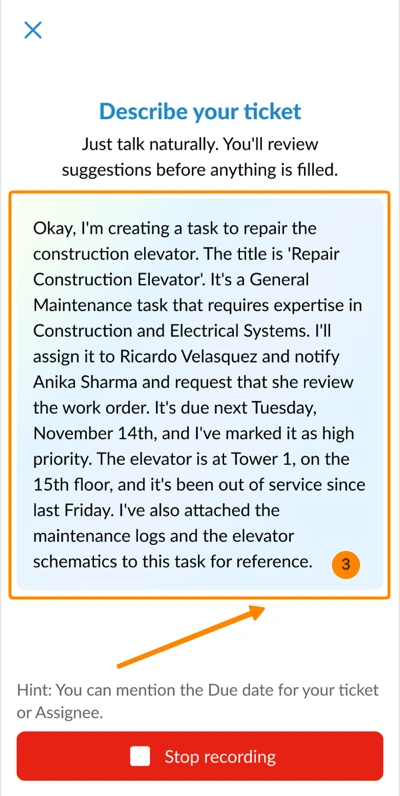
Vidite uživo transkript svojih izgovorenih riječi.
-
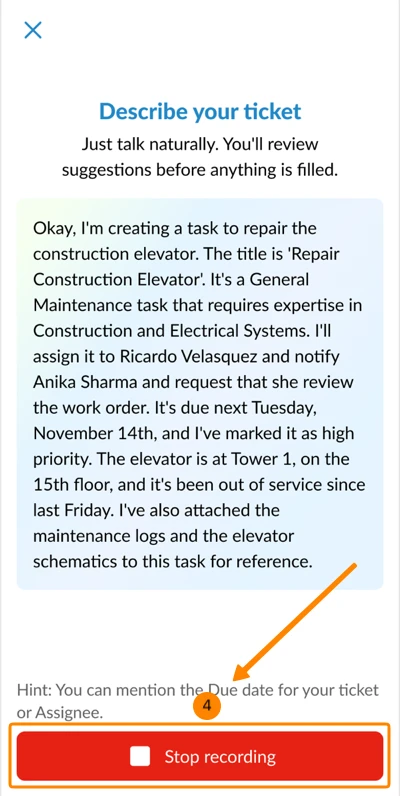
Dodirnite Zaustavi snimanje kada sve opišete.
-
Pričekajte trenutak dok umjetna inteligencija obradi predložena polja ulaznica.
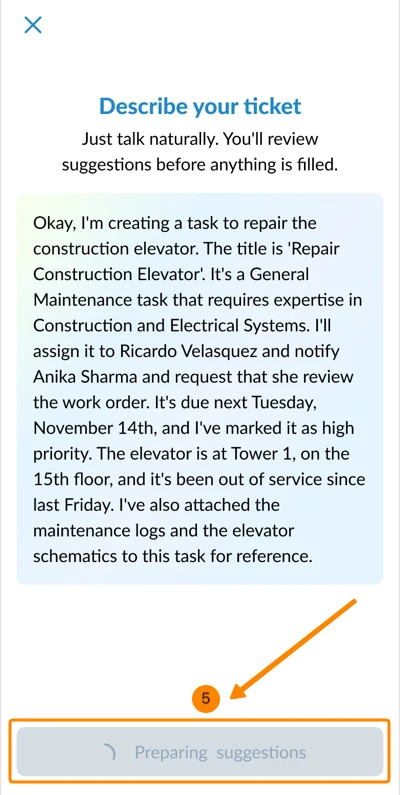
-
Pregledajte predložena polja i njihove mapirane vrijednosti.
-
Pod AI napomenom vidite snimljeni tekst koji nije pronađen ni u jednom polju tiketa. Taj sadržaj neće biti dodan u tiket.
-
Neobavezno: Dodirnite Nastavi snimanje da biste govorili više i ponovite gore navedene korake.
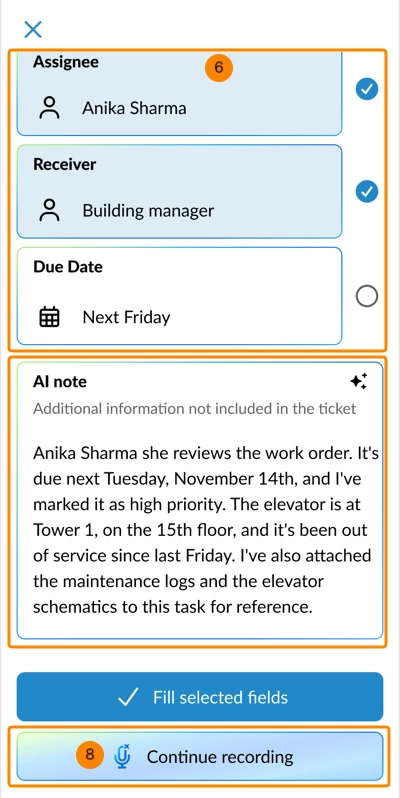
-
Neobavezno: Poništite odabir polja koja ne želite ispuniti.
-
Dodirnite Ispuni odabrana polja
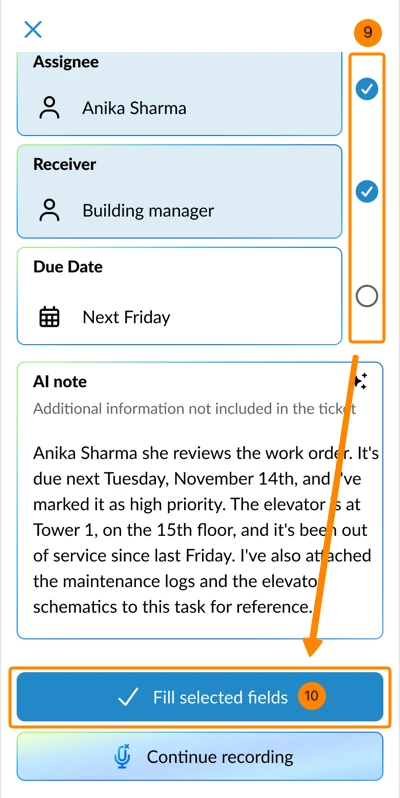
-
Vraćate se na zaslon Izradi zahtjev s popunjenim poljima kako je pregledano.
-
Neobavezno: Polja možete ispuniti ili urediti kao i obično kada Ispunjavate obrazac zahtjeva.
-
Dodirnite ✔ za dovršetak izrade karte.
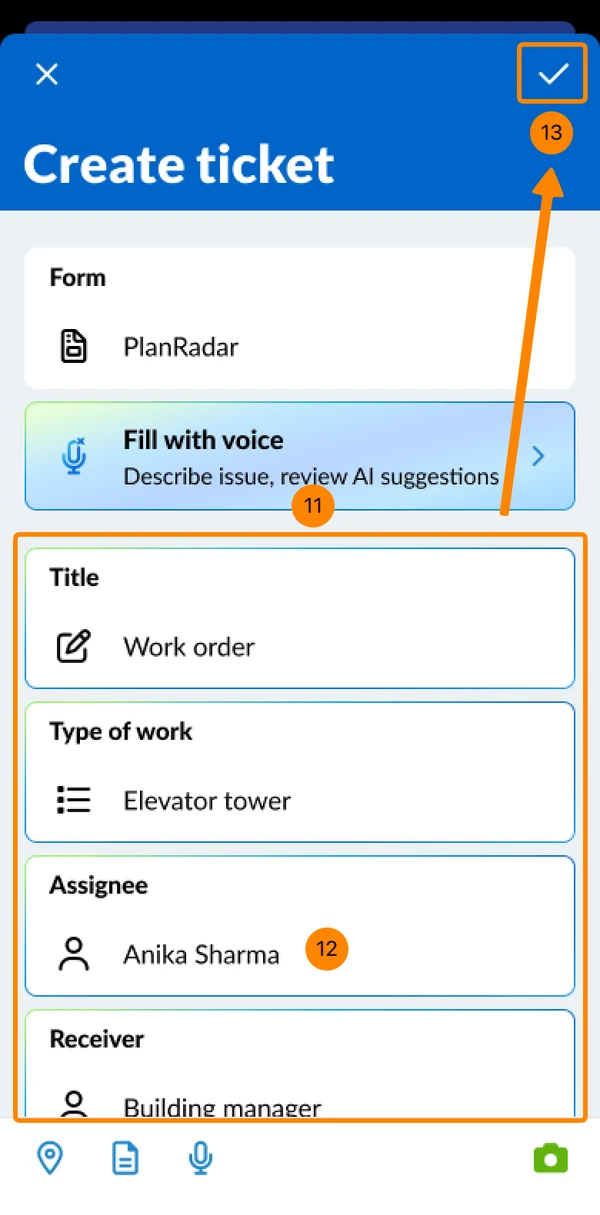
Koristite glas prilikom uređivanja zahtjeva
Korištenje glasa prilikom uređivanja tiketa funkcionira gotovo isto kao i prilikom stvaranja tiketa. Postojeće vrijednosti odabranih polja tiketa se zamjenjuju.
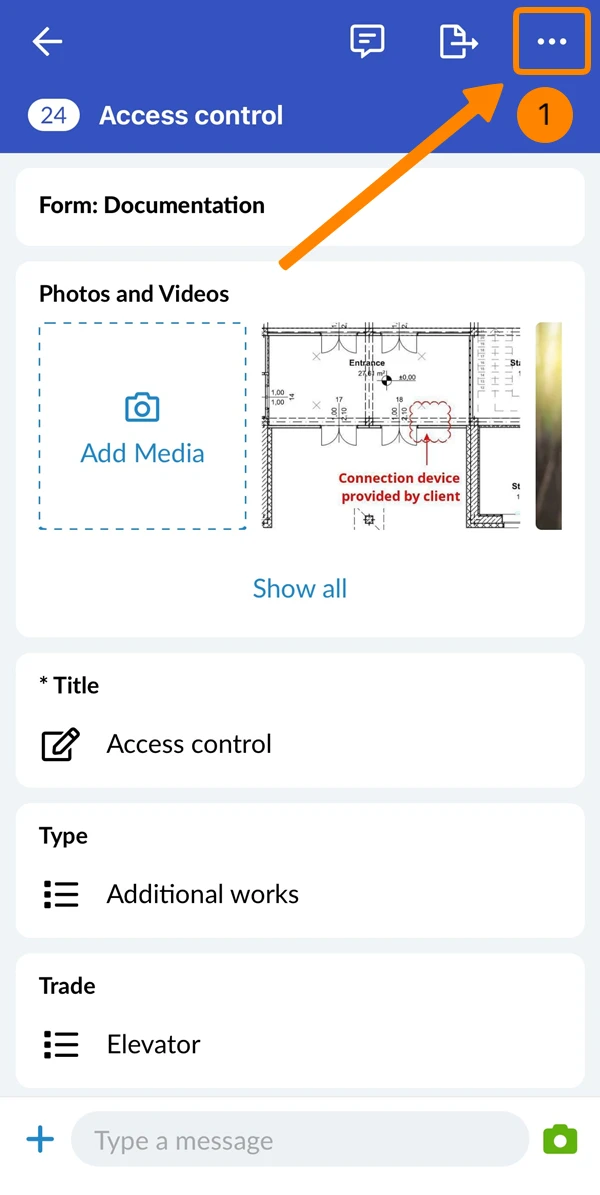
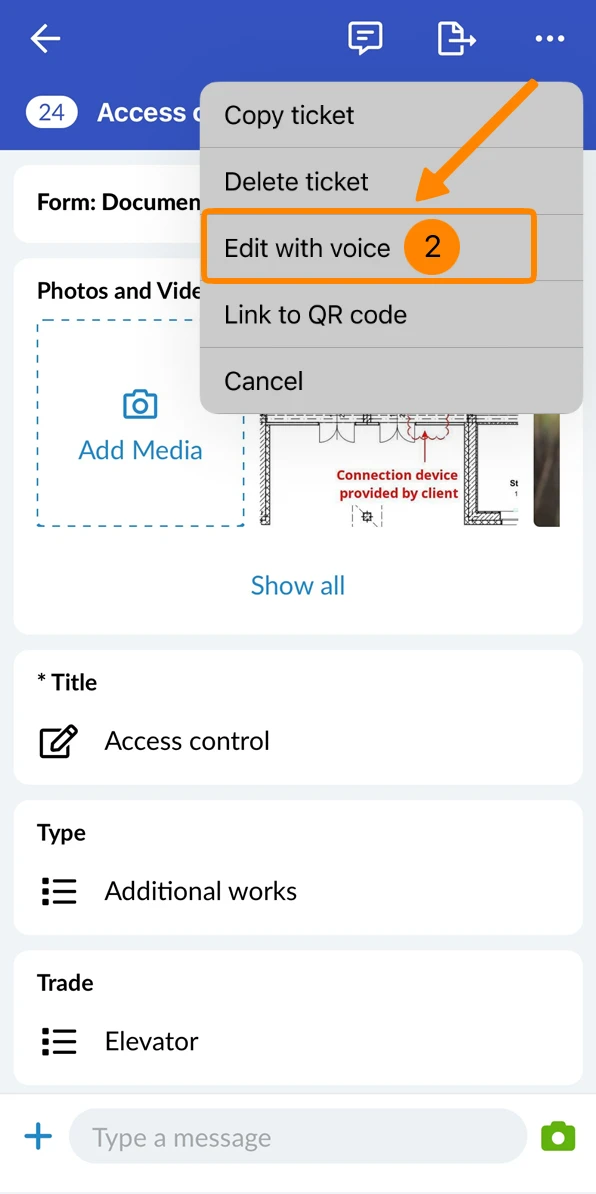
Za popunjavanje polja postojećeg tiketa glasom:
- Otvorite izbornik Više
- Dodirnite Uredi glasom
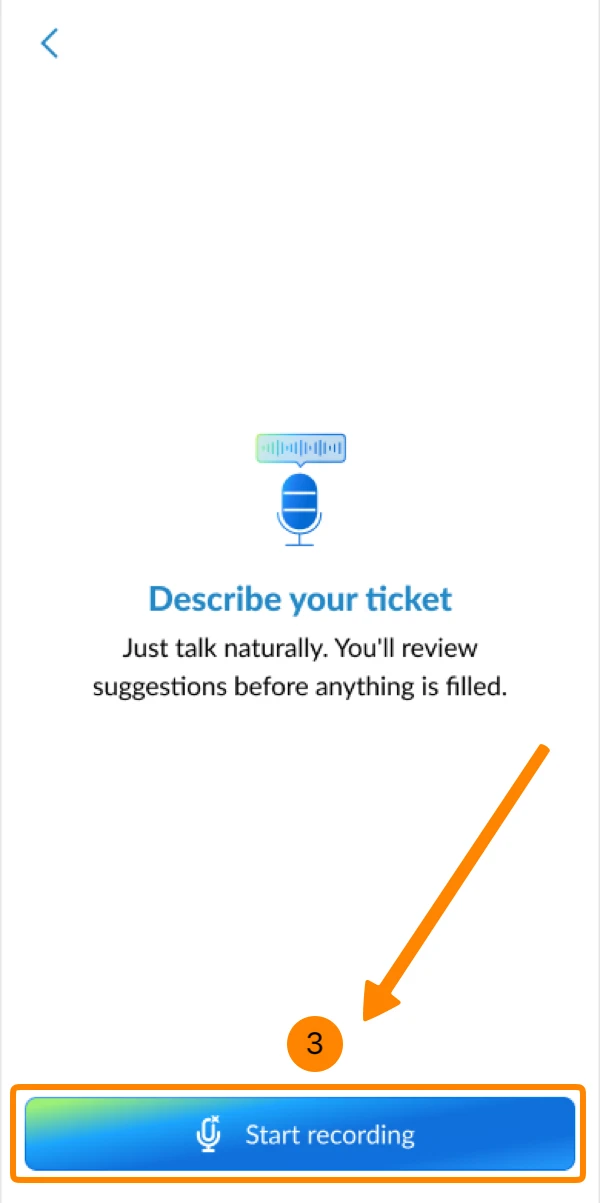
- Dodirnite Pokreni snimanje i opišite što želite uključiti u kartu.
Slijedite ostale korake opisane gore u odjeljku Korištenje glasa prilikom izrade karte.
Ažurirano 17. lipnja 2026.