

 English (UK)
 Deutsch
 Español
 Français
 Italiano
 Polski
 Português (BR)
Dobijte uvide u dokumente uz pomoć AI asistenta
Pregled
Pomoću AI Assistanta možete postavljati pitanja o sadržaju dokumenata ili generirati sažetke PDF-ova i Office dokumenata, tako da možete dobiti uvide bez čitanja dokumenata u cijelosti. Možete:
- Pitajte umjetnu inteligenciju u dokumentima — pogledajte i Upravljanje dokumentima
- Pitajte umjetnu inteligenciju u ticketi prilozima — pogledajte i Pogledajte ticketi privitke
- Pitajte umjetnu inteligenciju prijenosom privremenih datoteka u chatu
Podržane vrste datoteka:
- Riječ (docx, doc, odt)
- Excel (xlsx, xls, ods)
- PowerPoint (pptx, ppt, odp)
- Tekstualne datoteke (txt)
Pristup & dozvole
Što možete učiniti
AI Assistant vam pomaže da razumijete sadržaj jednog ili više dokumenata bez da ih morate čitati u cijelosti. Možete sažeti, izdvojiti određene informacije, usporediti dokumente i prepoznati ključne točke.
Uobičajeni slučajevi upotrebe
Sažmite dokument
Generirajte sažet pregled specifikacije, izvješća, priručnika, ugovora ili bilo kojeg drugog projektnog dokumenta.
Primjeri upita:
- "Sažmi ovaj dokument"
- "Koje su glavne točke u ovom izvješću?"
- "Navedite kratki sažetak"
Izdvoji ključne informacije
Zatražite specifične podatke, klauzule, zahtjeve ili strukturirane rezultate.
Primjeri upita:
- "Koji su kriteriji prihvaćanja u ovoj specifikaciji?"
- "Navedi sve referencirane standarde"
- "Izdvojite uvjete plaćanja"
- "Koliko traje rok odgovornosti za nedostatke?"
- "Navedi sve stavke radnje s vlasnicima i rokovima"
Usporedi dokumente (samo privremeni prijenosi)
Prenesite dva dokumenta u chat kako biste usporedili zahtjeve, revizije ili otkrili sukobe.
Primjeri upita:
- "Je li ovaj podnesak u skladu sa specifikacijom?"
- "Što se promijenilo između Rev. A i Rev. B?"
- "Postoje li ikakvi sukobi između ova dva ugovora?"
- "Što nedostaje u ovoj prijavi?"
Analizirajte registre i proračunske tablice
Prenesite Excel datoteke kao što su NCR zapisnici, registri predaje ili rasporedi isporuke kako biste analizirali trendove i identificirali rizike.
Primjeri upita:
- "Ima li u ovom zapisniku stavki koje su dospjele?"
- "Sažetak trendova NCR-a po djelatnostima"
- "Koje su isporuke ugrožene?"
Izdvajanje teksta iz crteža
Prenesite PDF-ove crteža kako biste izdvojili pisane informacije poput bilješki, legendi, brojeva crteža ili revizija.
Primjeri upita:
- "Navedite brojeve crteža i revizije"
- "Što kažu opće bilješke?"
- "Izvucite legendu iz ovog crteža"
Kako funkcionira obrada dokumenata
AI Assistant obrađuje dokumente drugačije ovisno o tome kako im pristupate:
- Dokumenti pohranjeni u Upravljanju dokumentima: Indeksirani i pretraživi po temama. Idealni za sažimanje i pronalaženje relevantnih informacija u više datoteka.
- Datoteke privremeno prenesene u chat: Obrađene kao puni tekst, što omogućuje detaljnu analizu redak po redak i usporedbu dokumenata.
Datoteke prenesene u Dokumente ili Privitke ulaznica automatski se indeksiraju za Ask AI.
Dok je indeksiranje u tijeku, na privitku u chatu se prikazuje rotirajući krug. Možete postavljati pitanja nakon što je indeksiranje završeno.
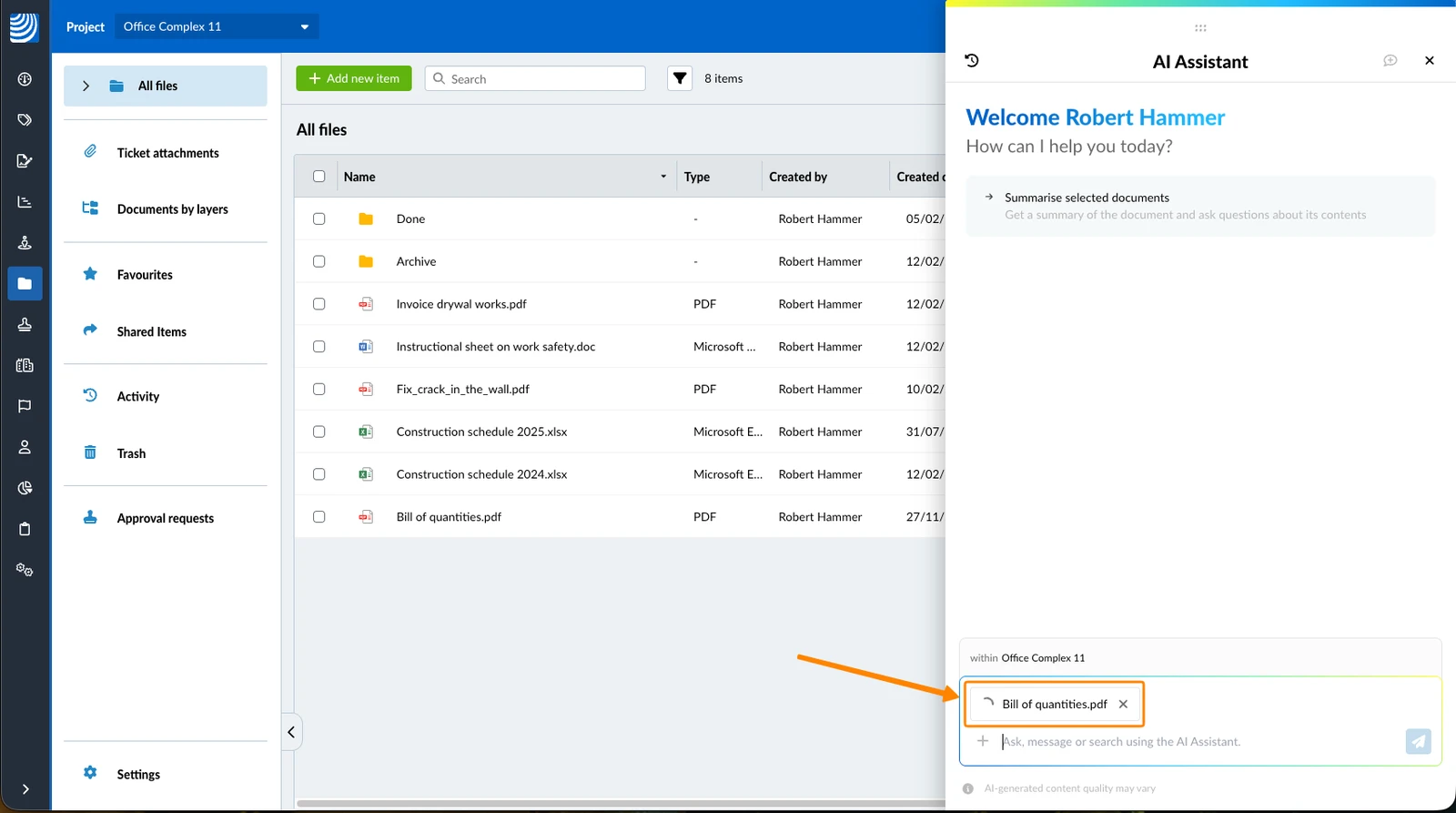
Pitajte umjetnu inteligenciju u dokumentima
Postoji više načina da zatražite od umjetne inteligencije da dobije uvide o dokumentima pomoću AI asistenta.
To možete učiniti za jednu ili više datoteka, s maksimalno 10 dokumenata po zahtjevu. Ako odaberete mapu, prvih 10 dokumenata bit će odabrano automatski.
Kako pristupiti dokumentima
Ask AI dostupan je u Dokumentima - za Sve datoteke i na web aplikaciji također za Privitke ulaznicama. Da biste došli tamo:
- Kliknite Dokumenti
- Kliknite Sve datoteke ili ticketiprivitke
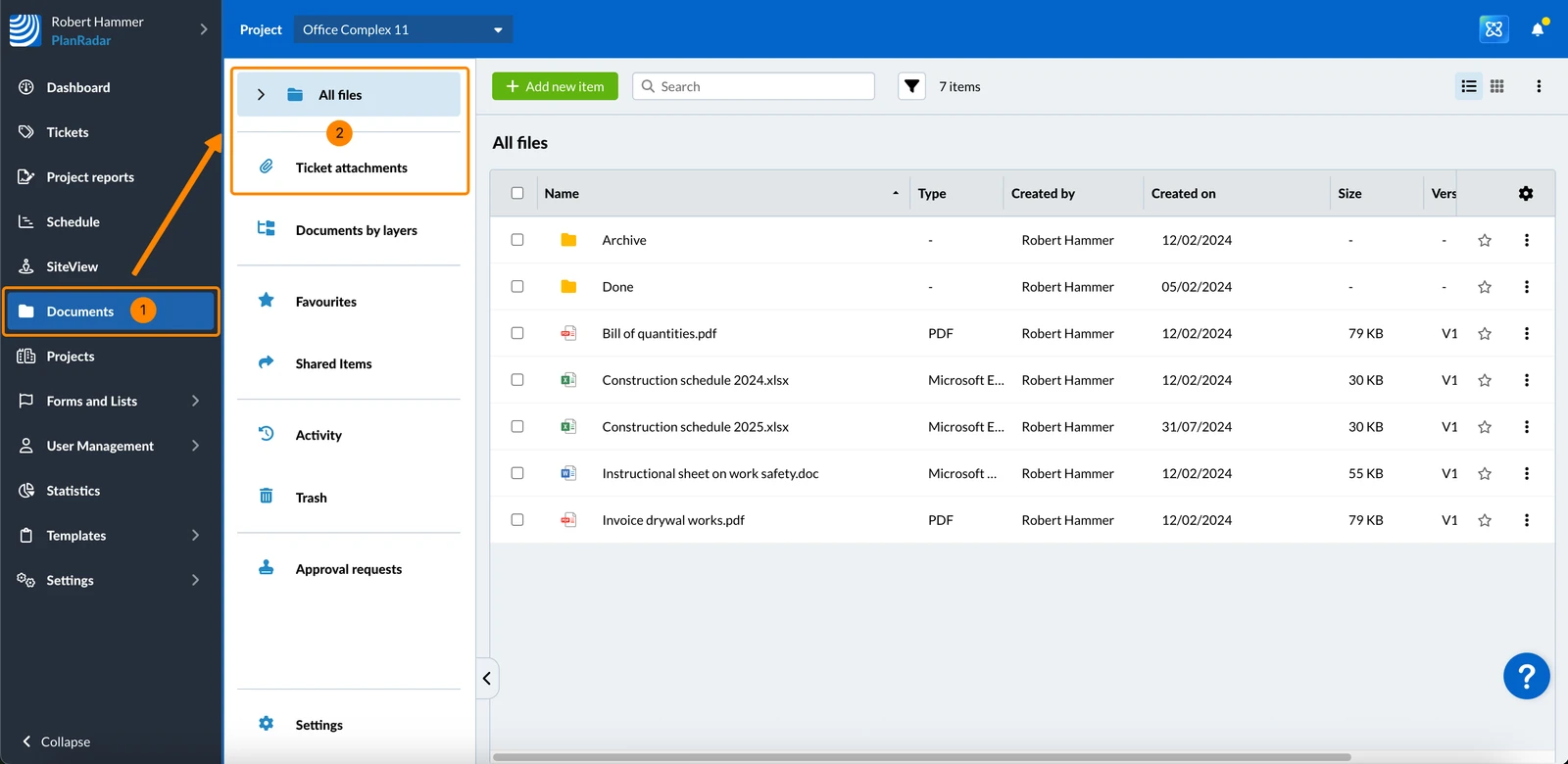
Nakon što otvorite Sve datoteke ili ticketiprivitke, opciji Pitajte AI možete pristupiti na nekoliko načina:
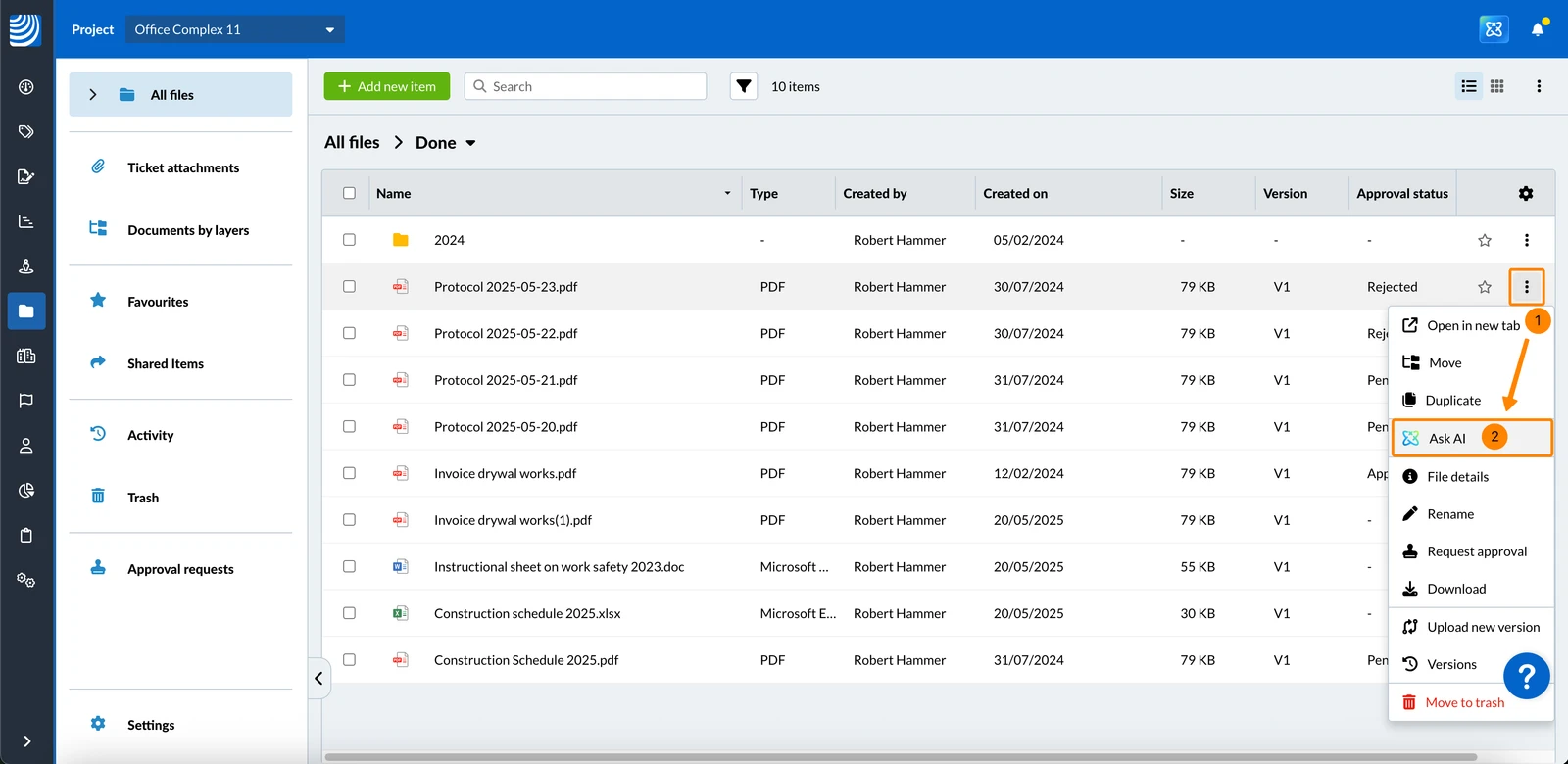
Na popisu datoteka
- Idite do datoteke koju želite sažeti
- Otvorite izbornik Više
- Kliknite Pitajte umjetnu inteligenciju
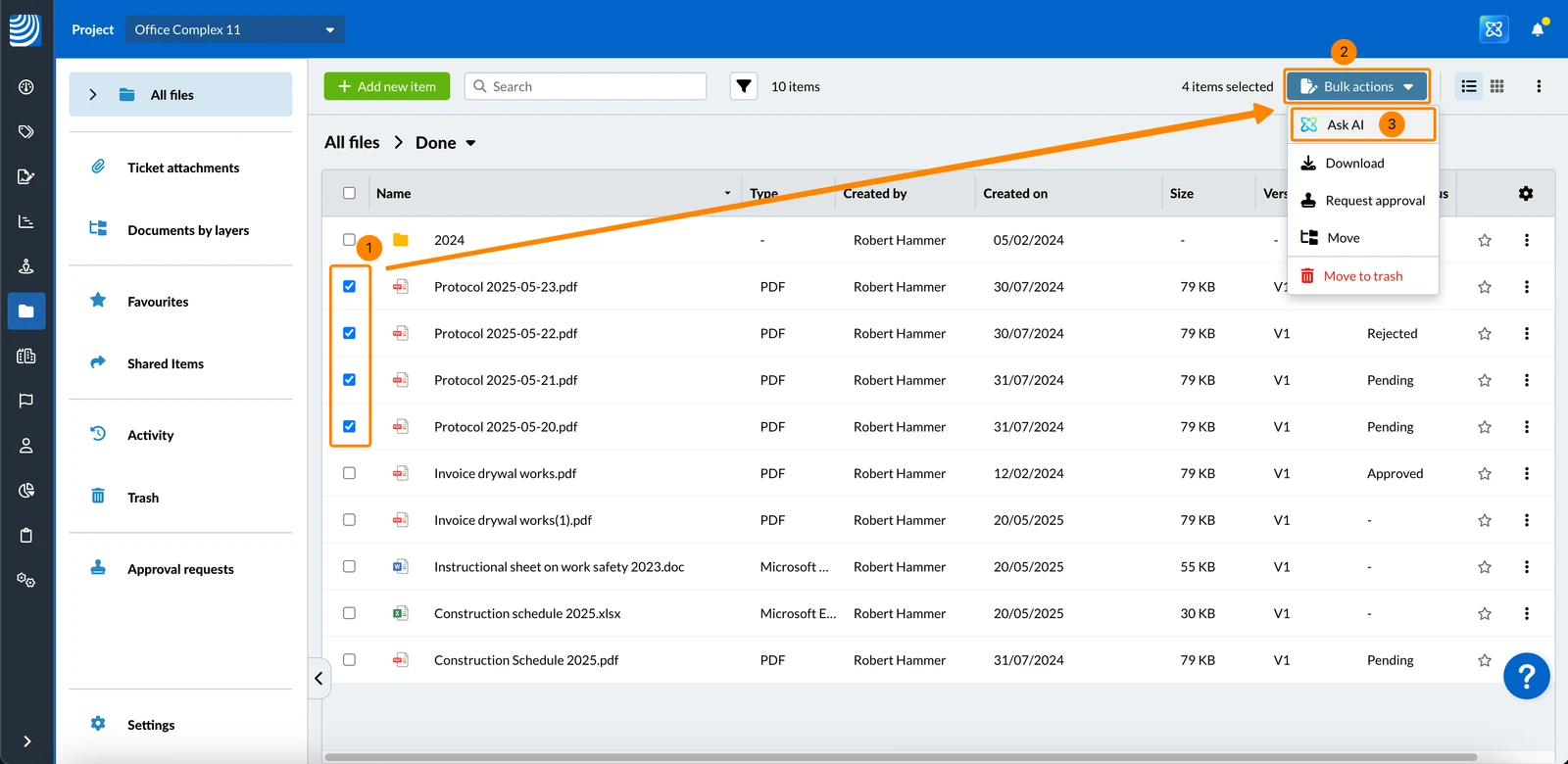
Skupne radnje
- Odaberite datoteke koje želite sažeti
- Kliknite Skupne radnje
- Kliknite Pitajte umjetnu inteligenciju
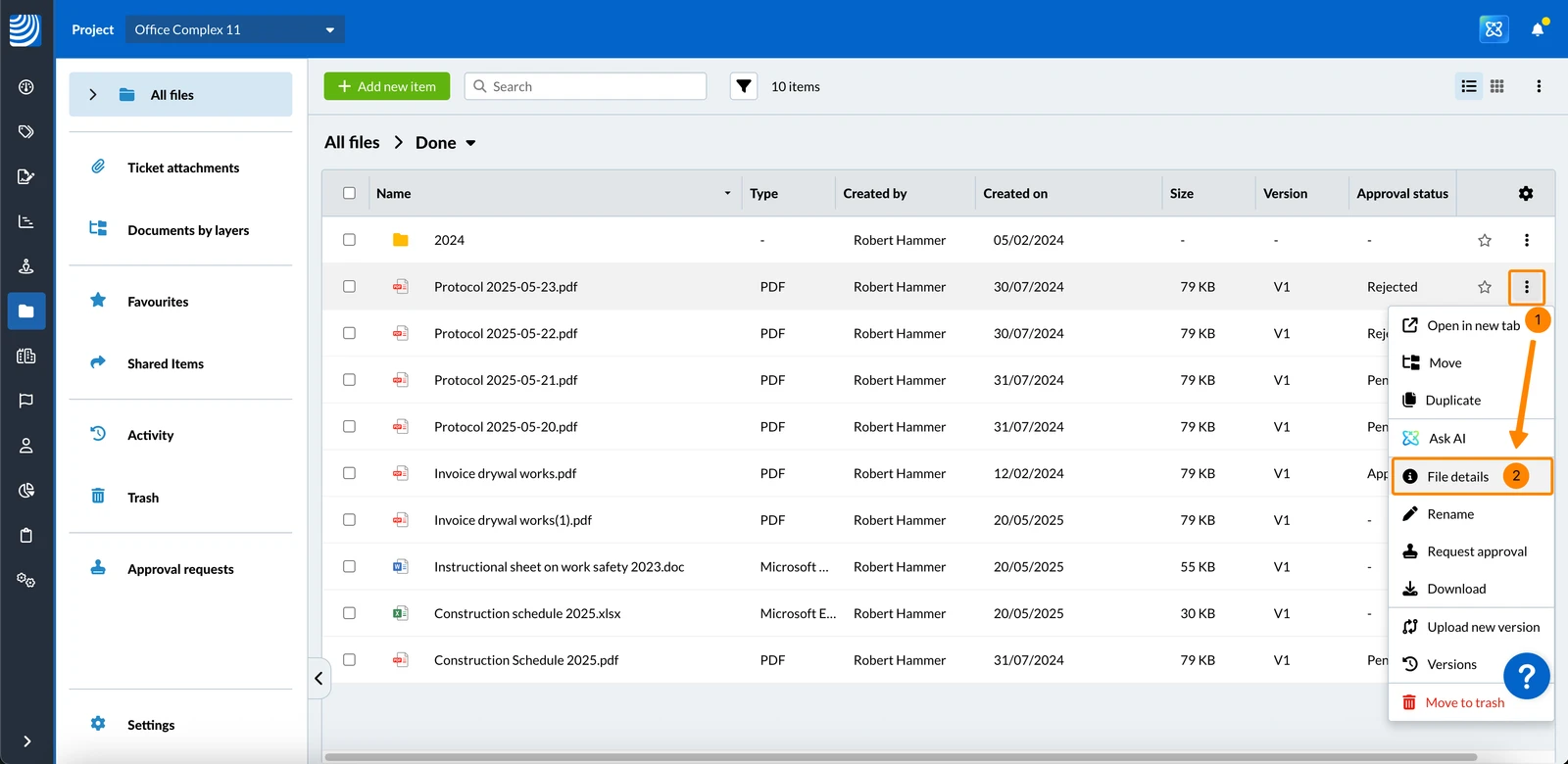
U detaljima datoteke
- Idite do datoteke koju želite sažeti
- Otvorite izbornik Više
- Kliknite Detalji datoteke
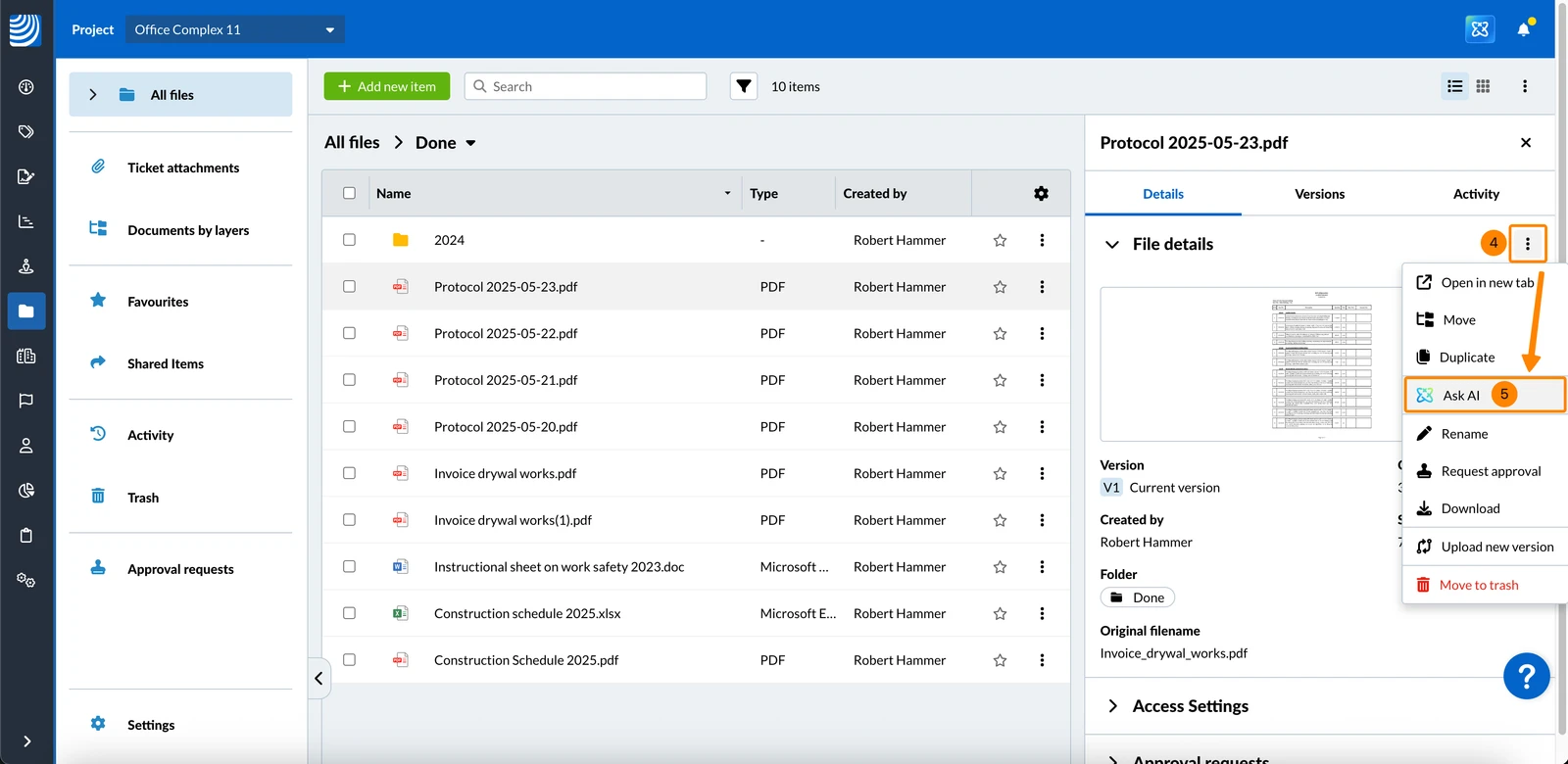
- Otvorite izbornik Više
- Kliknite Pitajte umjetnu inteligenciju
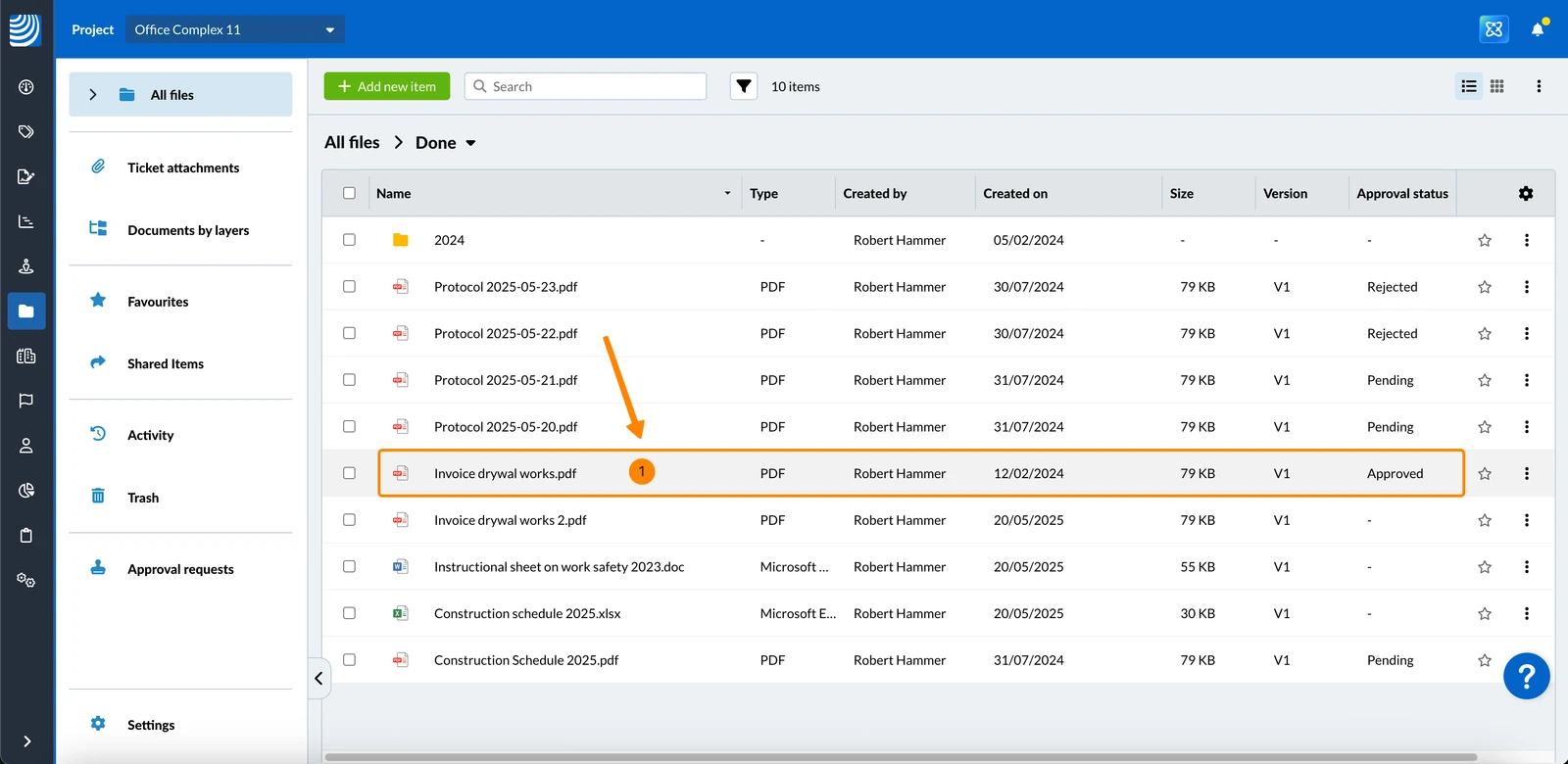
U Pregledu datoteke
- Kliknite na dokument za otvaranje pregleda
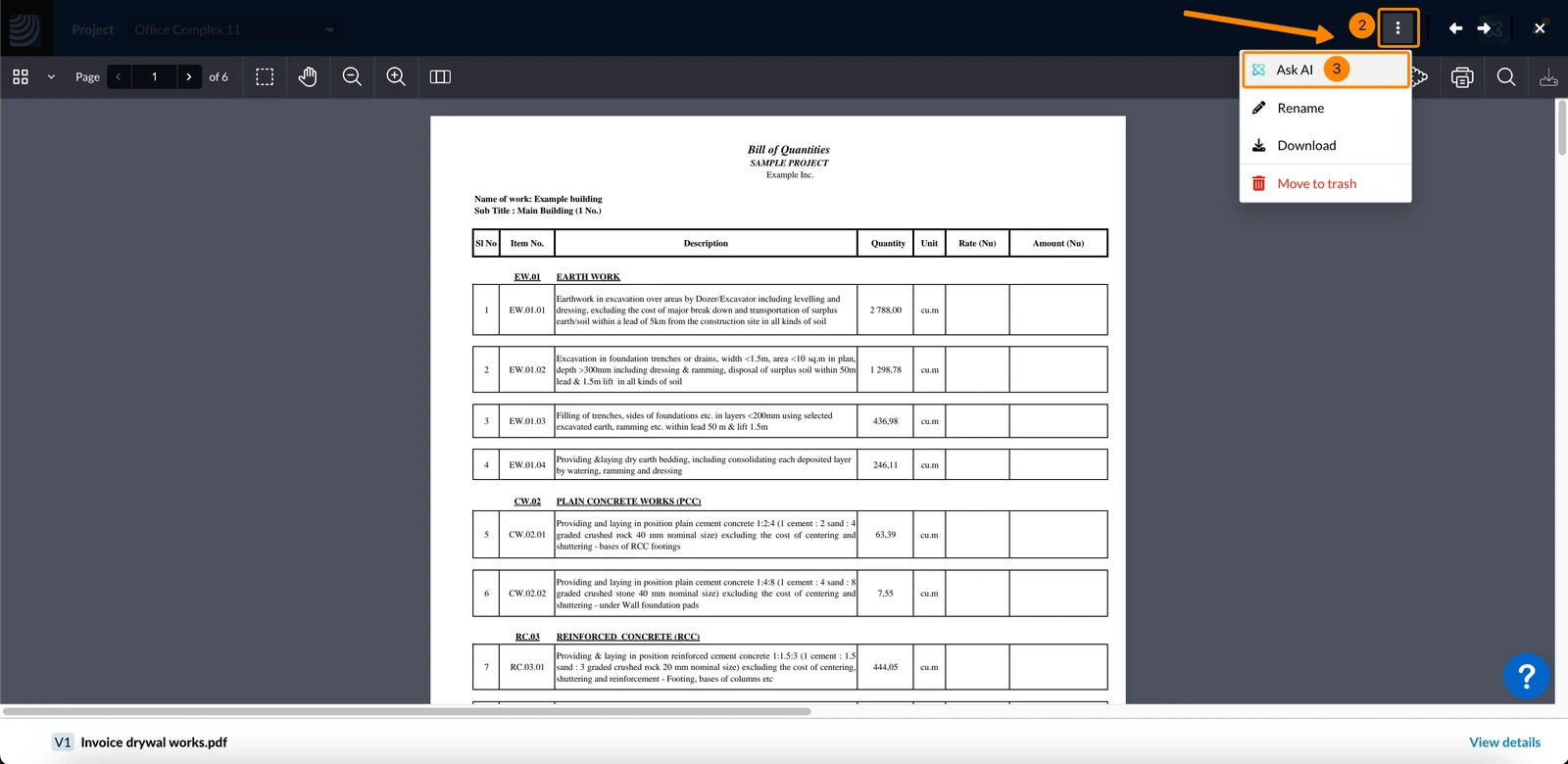
- Otvorite izbornik Više
- Kliknite Pitajte umjetnu inteligenciju
Pitajte umjetnu inteligenciju u ticketi prilozima
Ask AI je također dostupan u galeriji privitaka ulaznice.
U prikazu popisa privitaka
-
Kliknite ticketi
-
Kliknite na ticketi
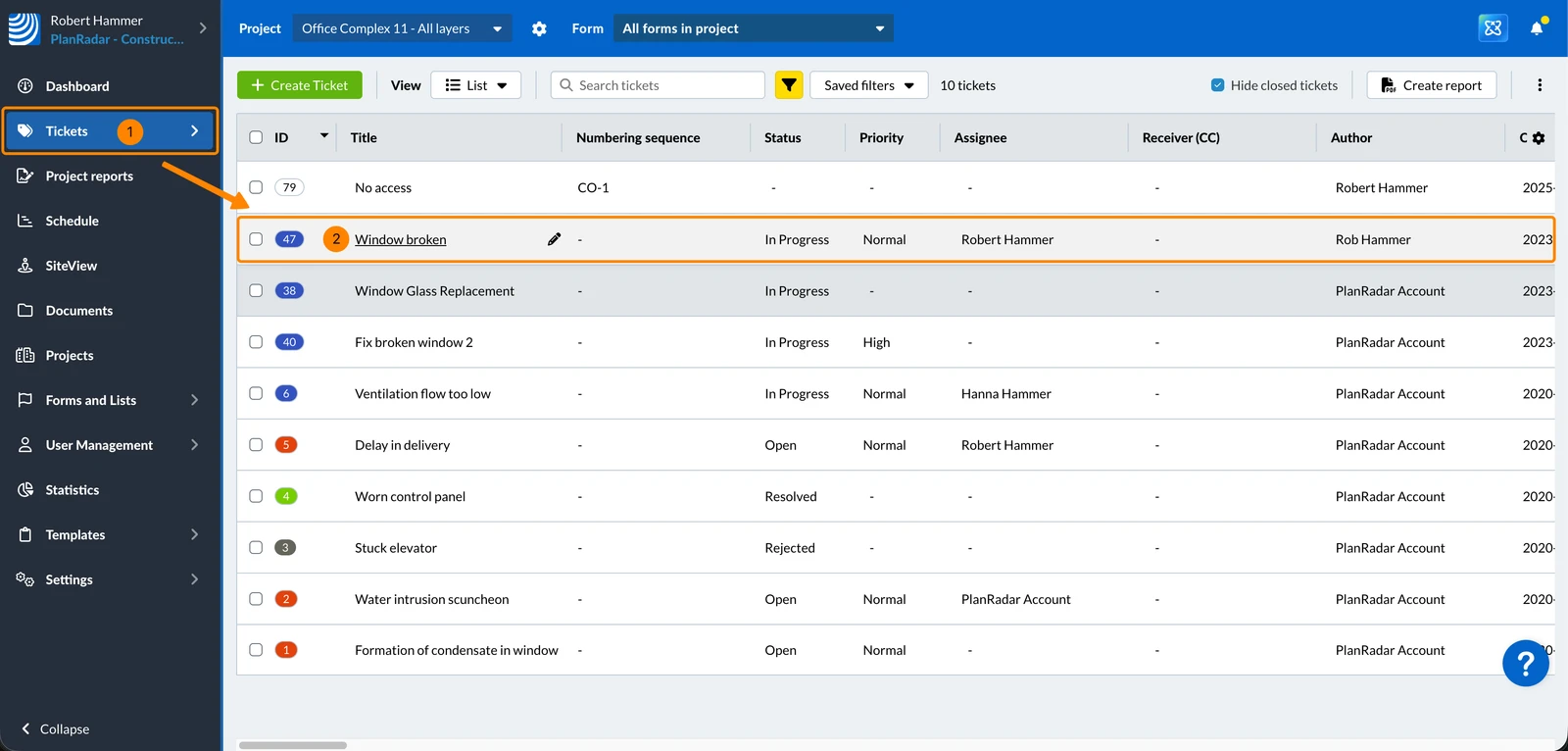
-
Kliknite Prikaži sve priloge
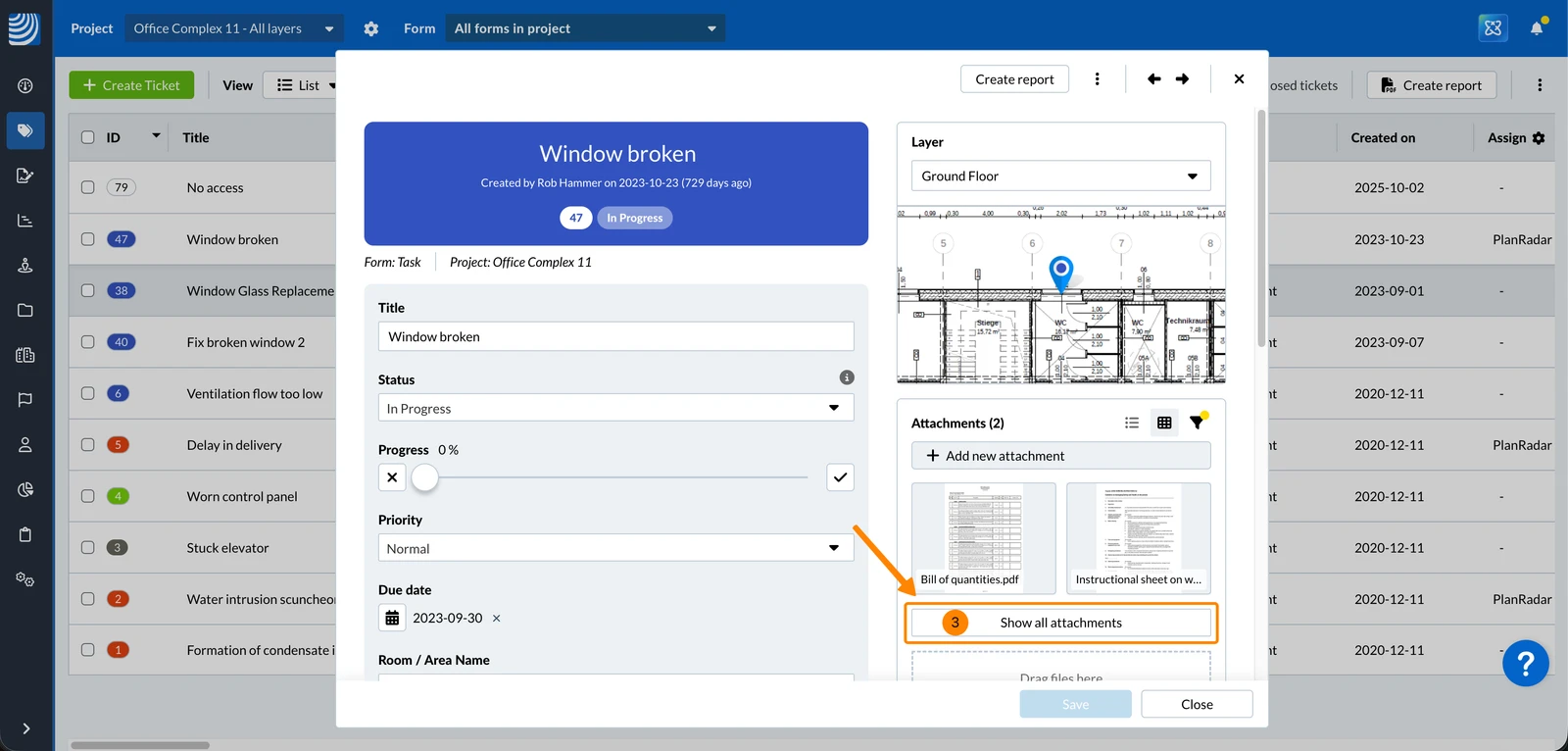
-
Kliknite Prebaci se na prikaz popisa
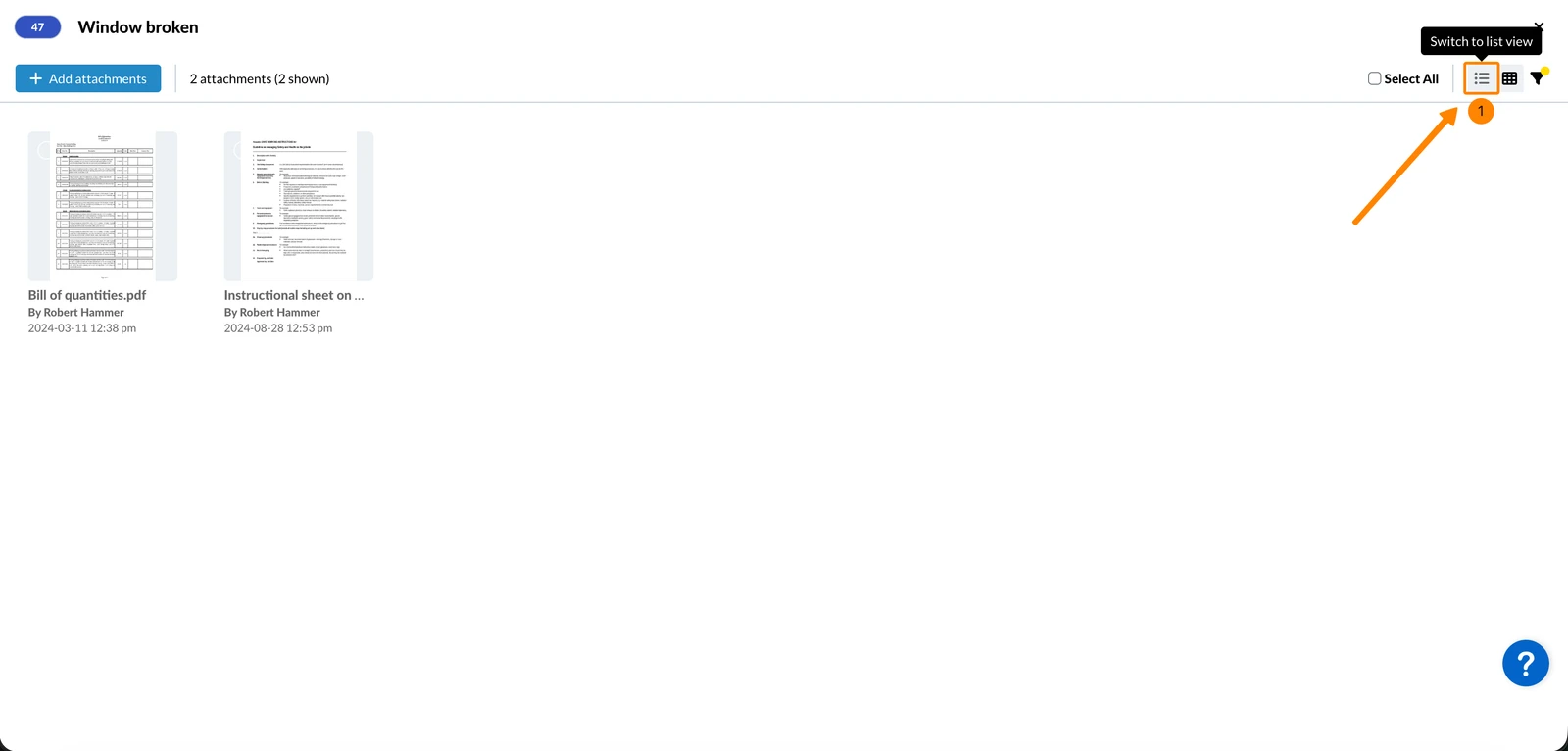
Otvorite izbornik Više
-
Kliknite Pitajte umjetnu inteligenciju
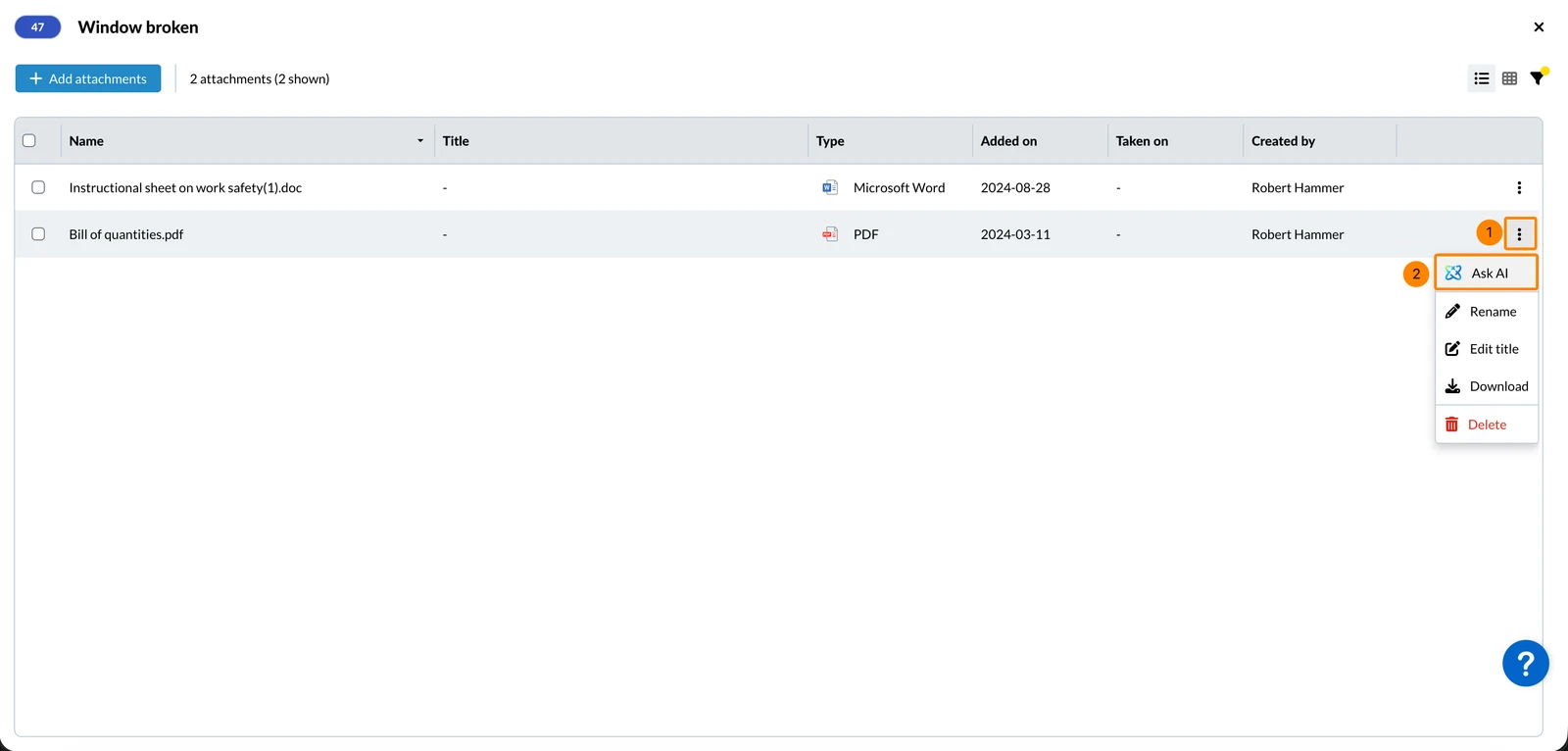
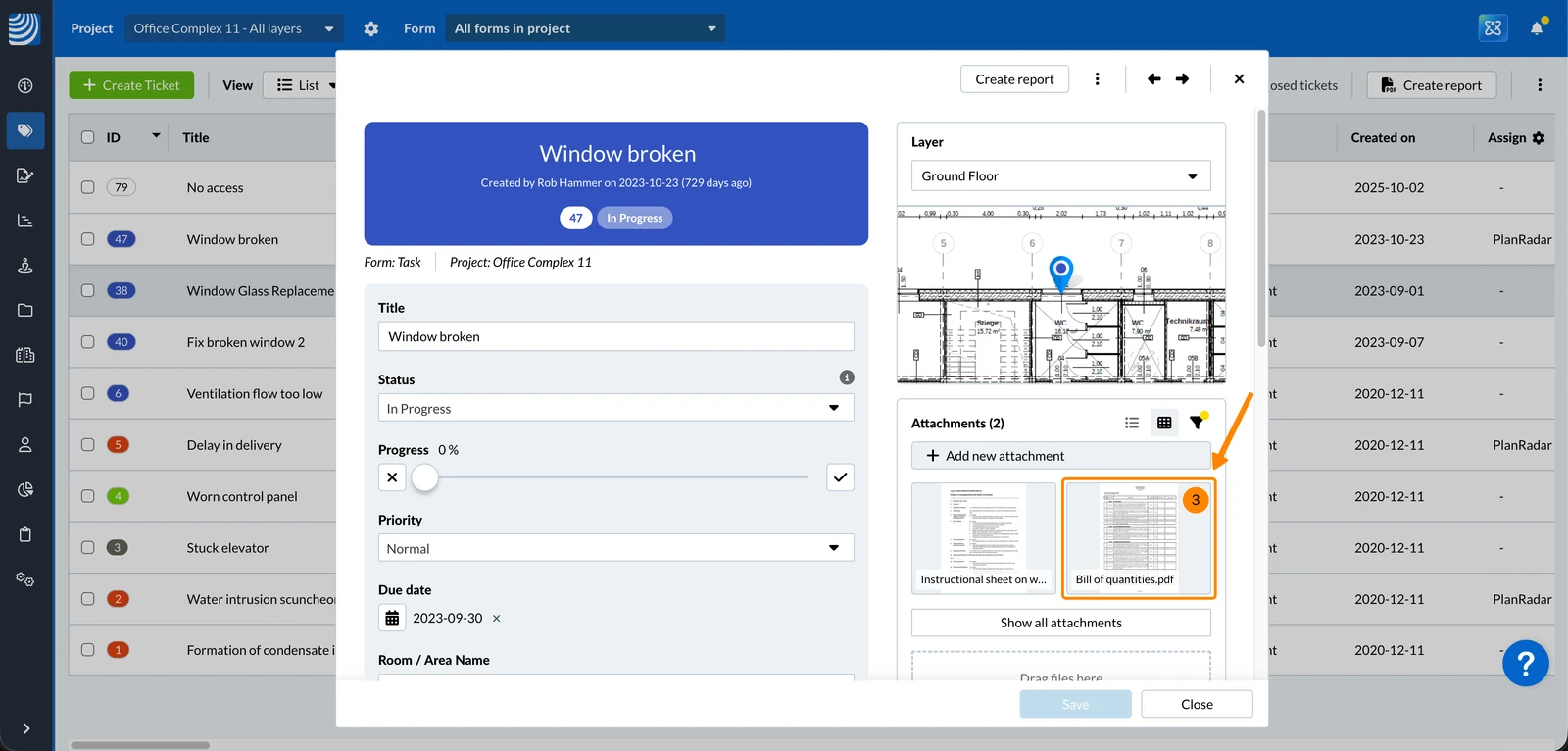
U pregledu priloga
- Kliknite ticketi
- Kliknite na ticketi
- Kliknite na privitak za otvaranje pregleda
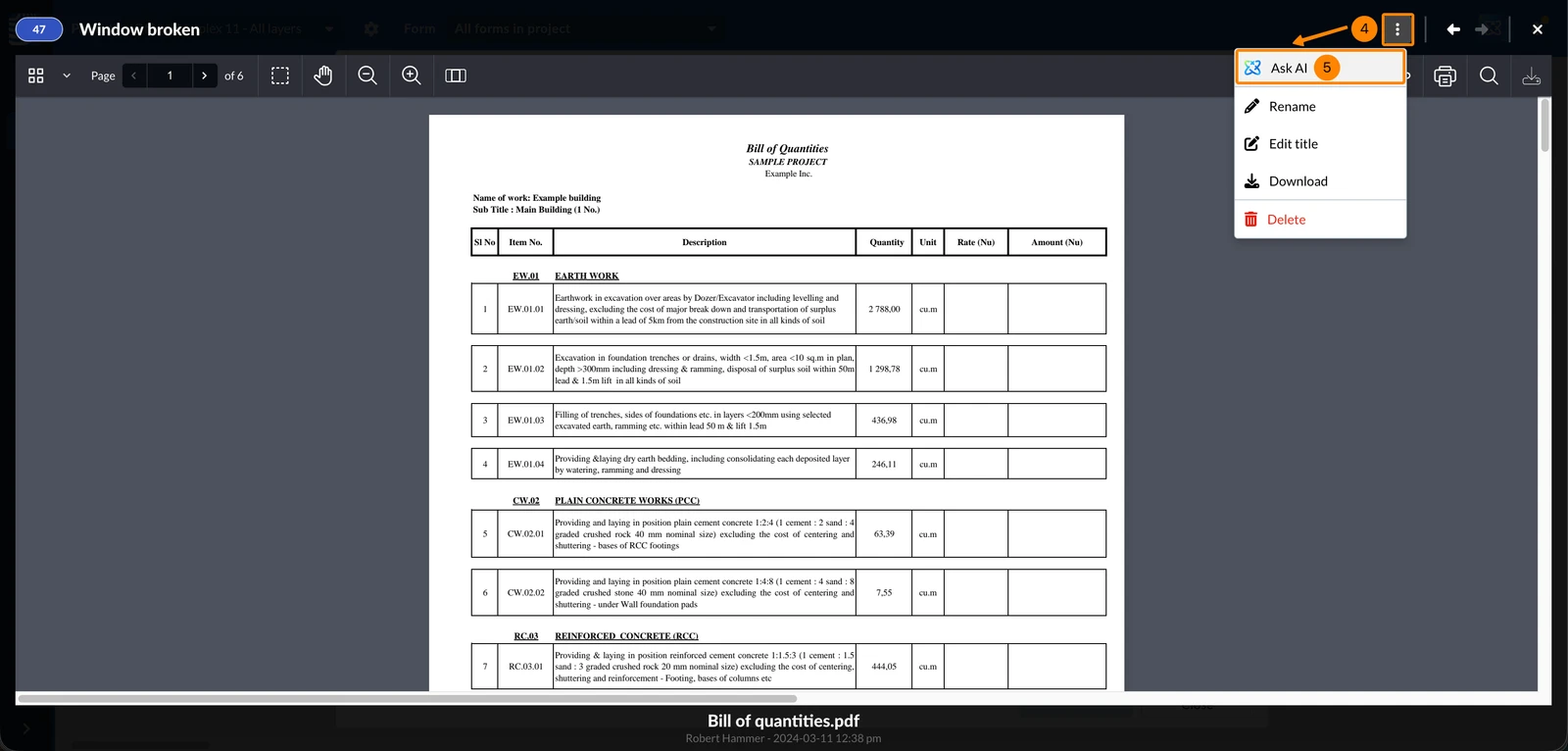
- Otvorite izbornik Više
- Kliknite Pitajte umjetnu inteligenciju
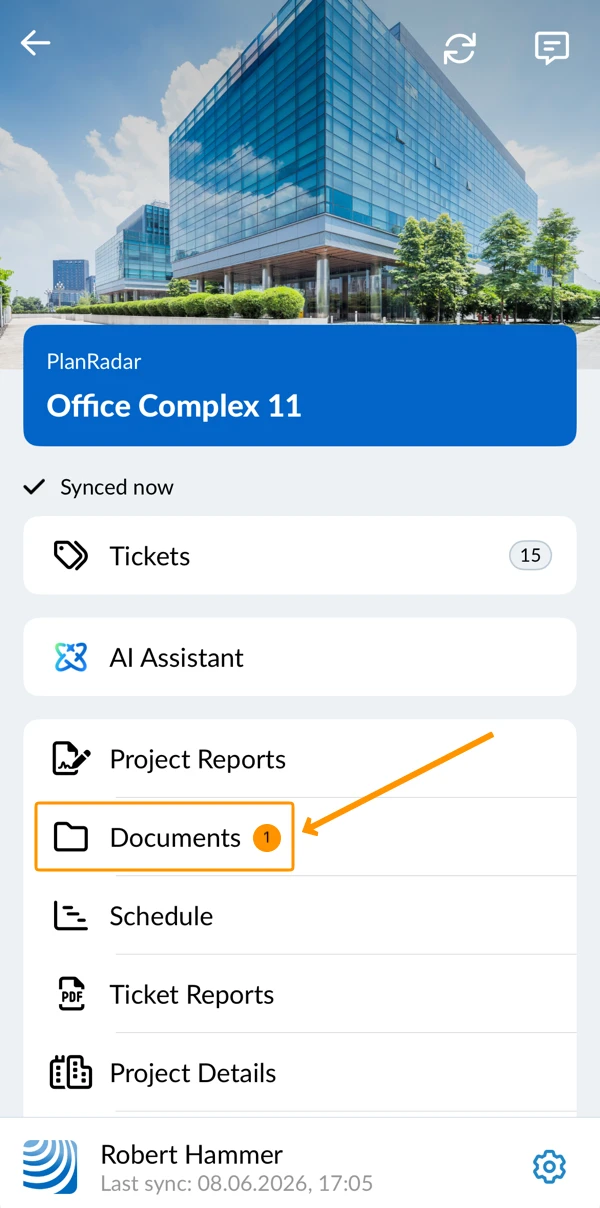
- Dodirnite Dokumenti
Na popisu datoteka
- Otvorite izbornik Više datoteke koju želite sažeti
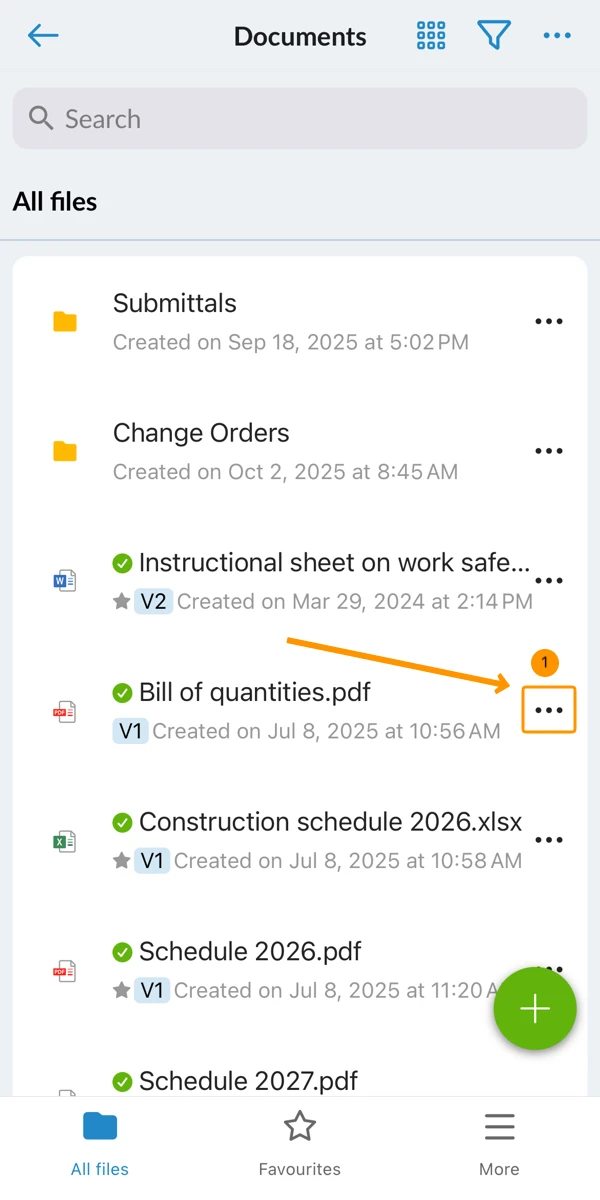
- Dodirnite Pitaj AI
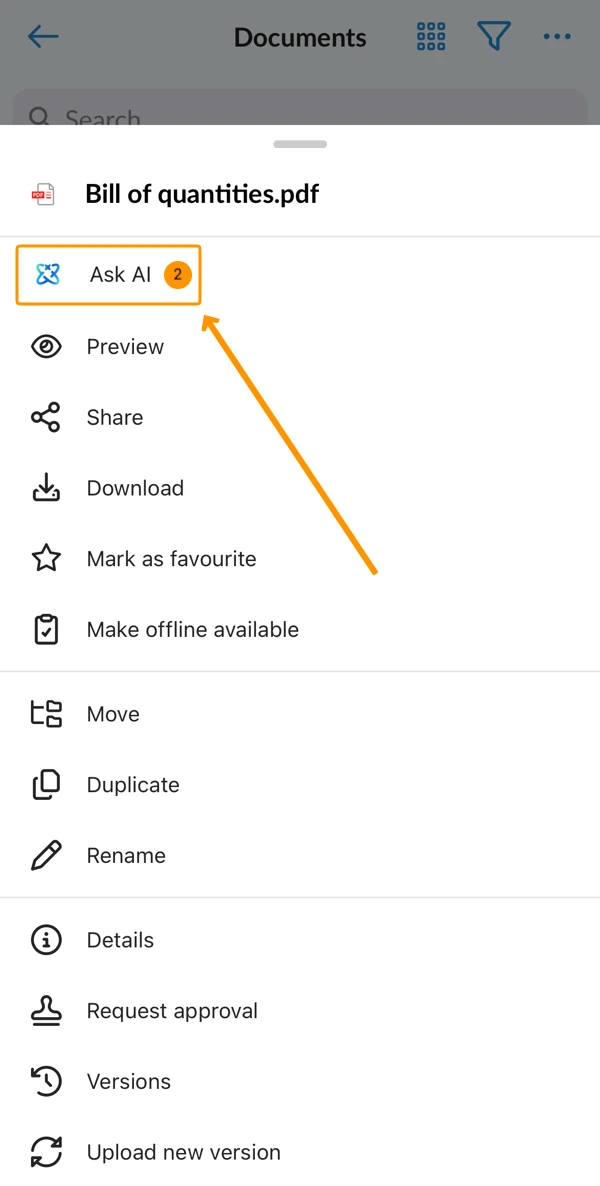
Skupne radnje
- Dodirnite i držite datoteke koje želite sažeti
- Dodirnite Radnje
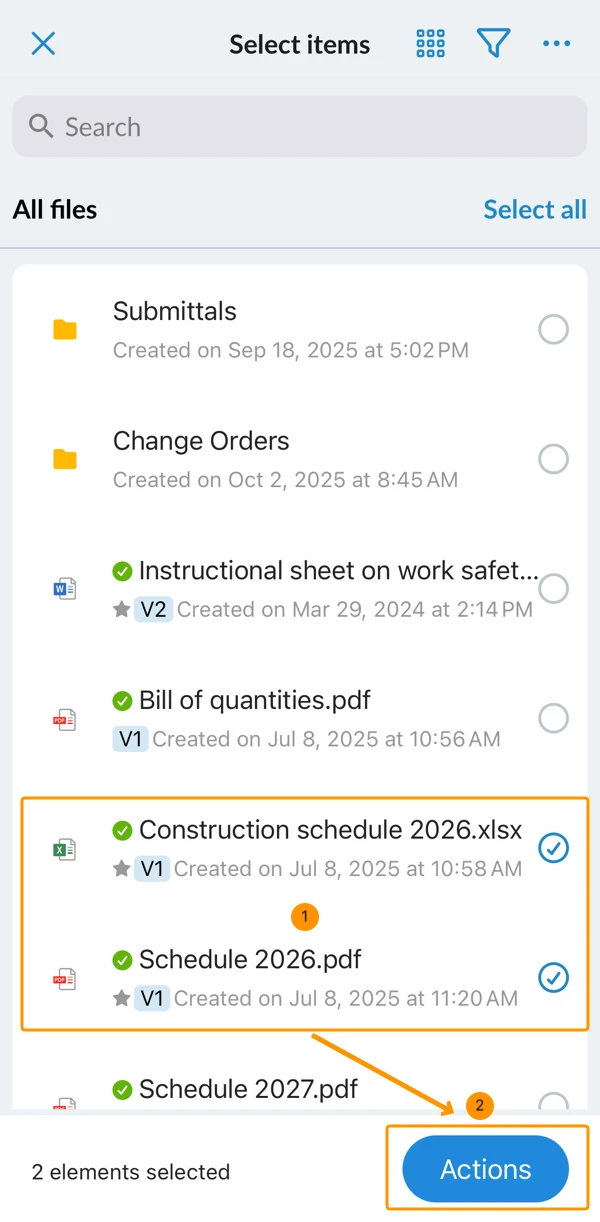
- Dodirnite Pitaj AI
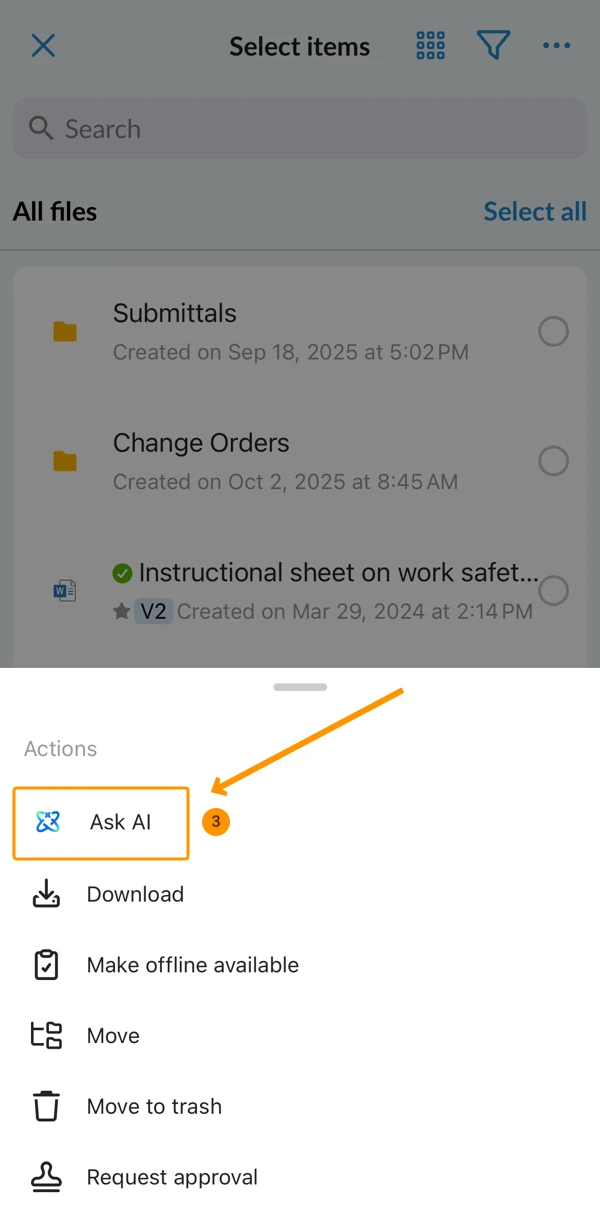
Pitajte umjetnu inteligenciju prijenosom privremenih datoteka u chatu
Također možete dobiti uvide o dokumentima tako da ih prenesete u chat AI Assistant (web aplikacija i mobilna aplikacija).
Datoteke prenesene u chat ne pohranjuju se u vaš projekt. One se privremeno obrađuju samo za trenutnu AI sesiju.
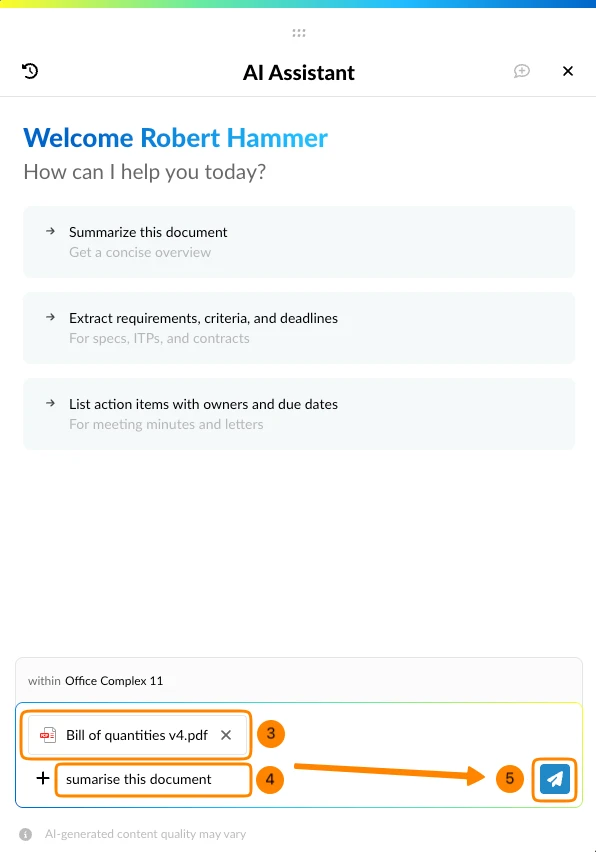
Za privremeno učitavanje datoteka u chatu i postavljanje pitanja:
- Kliknite ikonu + (ili povucite i ispustite datoteku s računala u chat)
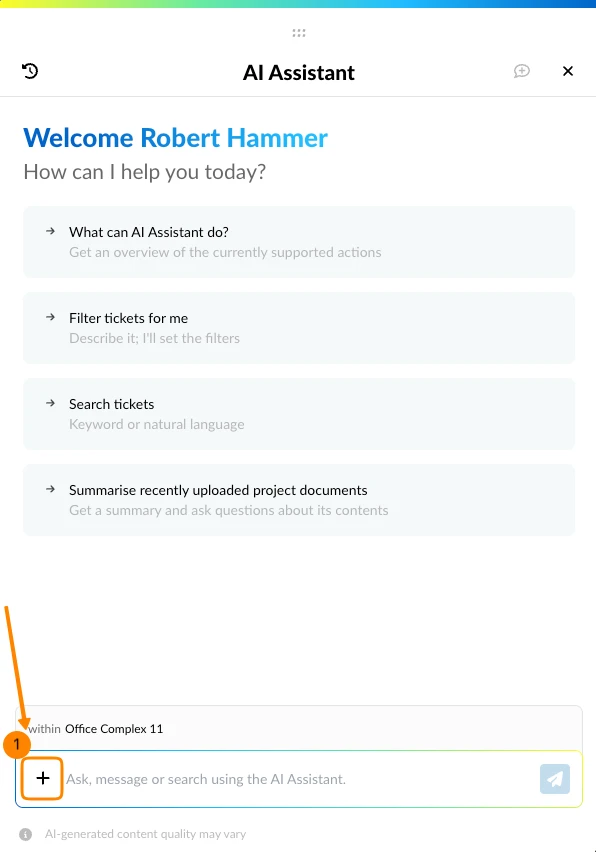
- Odaberite datoteku(e) u pregledniku datoteka na računalu
- Vidite datoteke koje su priložene vašoj poruci
- Unesite pitanje ili dajte upute, npr. sažmite ovaj dokument
- Kliknite ikonu pošalji
Ažurirano 17. lipnja 2026.