

 English (UK)
 Deutsch
 Español
 Français
 Italiano
 Polski
 Português (BR)
Izrada i uređivanje obrazaca pomoću umjetne inteligencije
Pregled
AI Form Builder stvara i konfigurira obrasce iz opisa na prirodnom jeziku ili prenesenog dokumenta ili slike - bez obzira započinjete li novi obrazac ili uređujete postojeći.
Umjetna inteligencija može konfigurirati sljedeće:
| Polja | Naziv, opis, vrsta, redoslijed, obavezno i zadana vrijednost. |
| Grupe | Stvorite grupe i ugnijezdite polja unutar njih. |
| Polja popisa | Dodijelite postojeći popis i omogućite višestruki odabir. |
| Korisnička polja | Odabir za jednog ili više korisnika. |
| Polja privitka | Maksimalan broj priloga. |
| Polja kontrolnog popisa | Oznake i boje odgovora. Maksimalan broj privitaka. |
| Obrazac | Naziv, opis i postavke: privitci, komentari, pozicija plana, geolokacija, ponavljajuća aktivnost, zaključavanje, numeriranje, potpisi i tijekovi rada odobrenja. |
Više o obrascima pročitajte u:
Nije podržano u trenutnoj verziji:
- Uvjetna vidljivost — postavite ovo ručno nakon generiranja
- Dozvole polja — postavite ih ručno nakon generiranja
- Izrada novih popisa — prvo izradite popis, a zatim zamolite umjetnu inteligenciju da ga dodijeli polju
Pristup i dopuštenja
Kako pristupiti AI alatu za izradu obrazaca
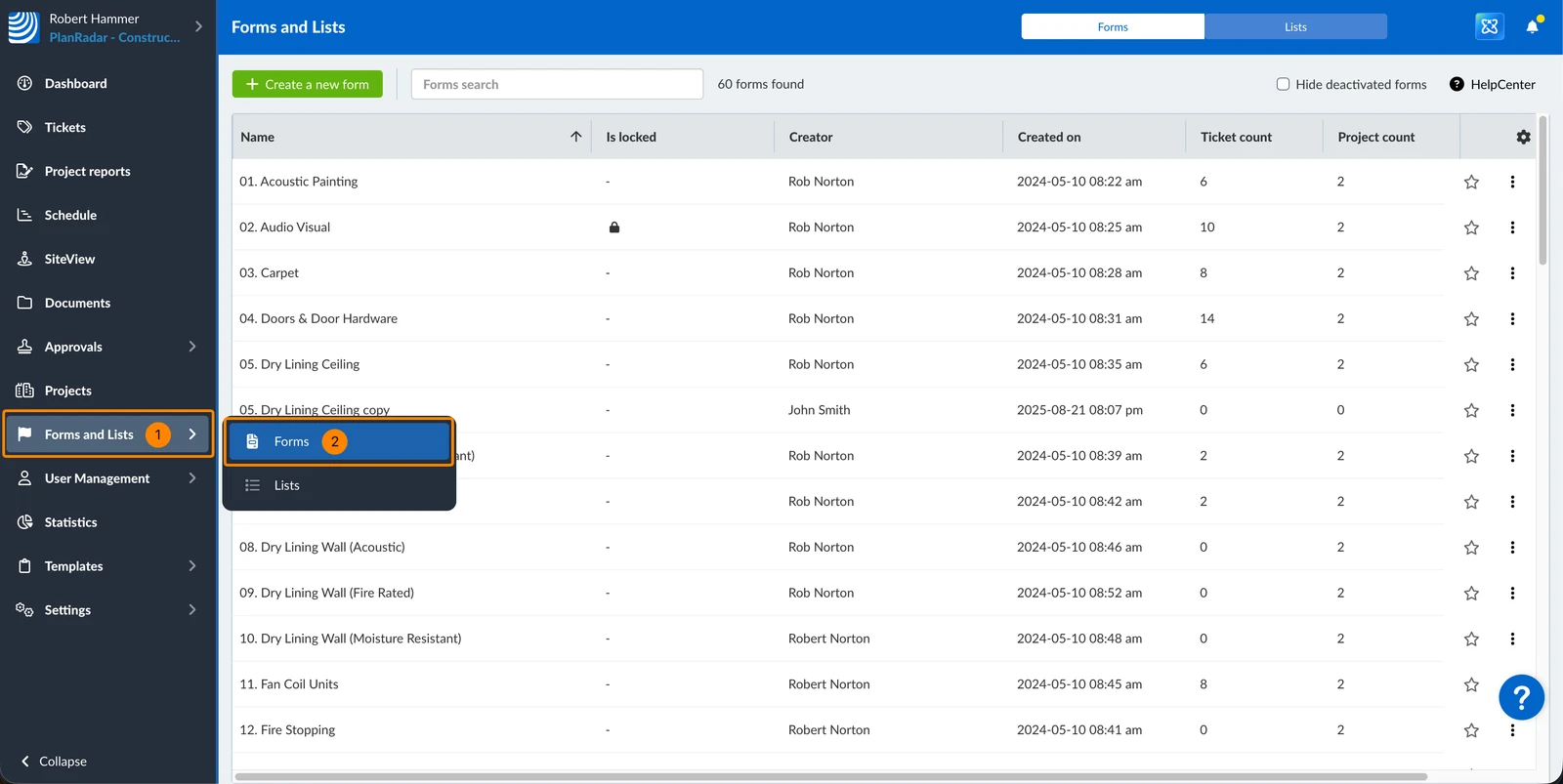
- Kliknite Obrasci i popisi
- Kliknite Obrasci
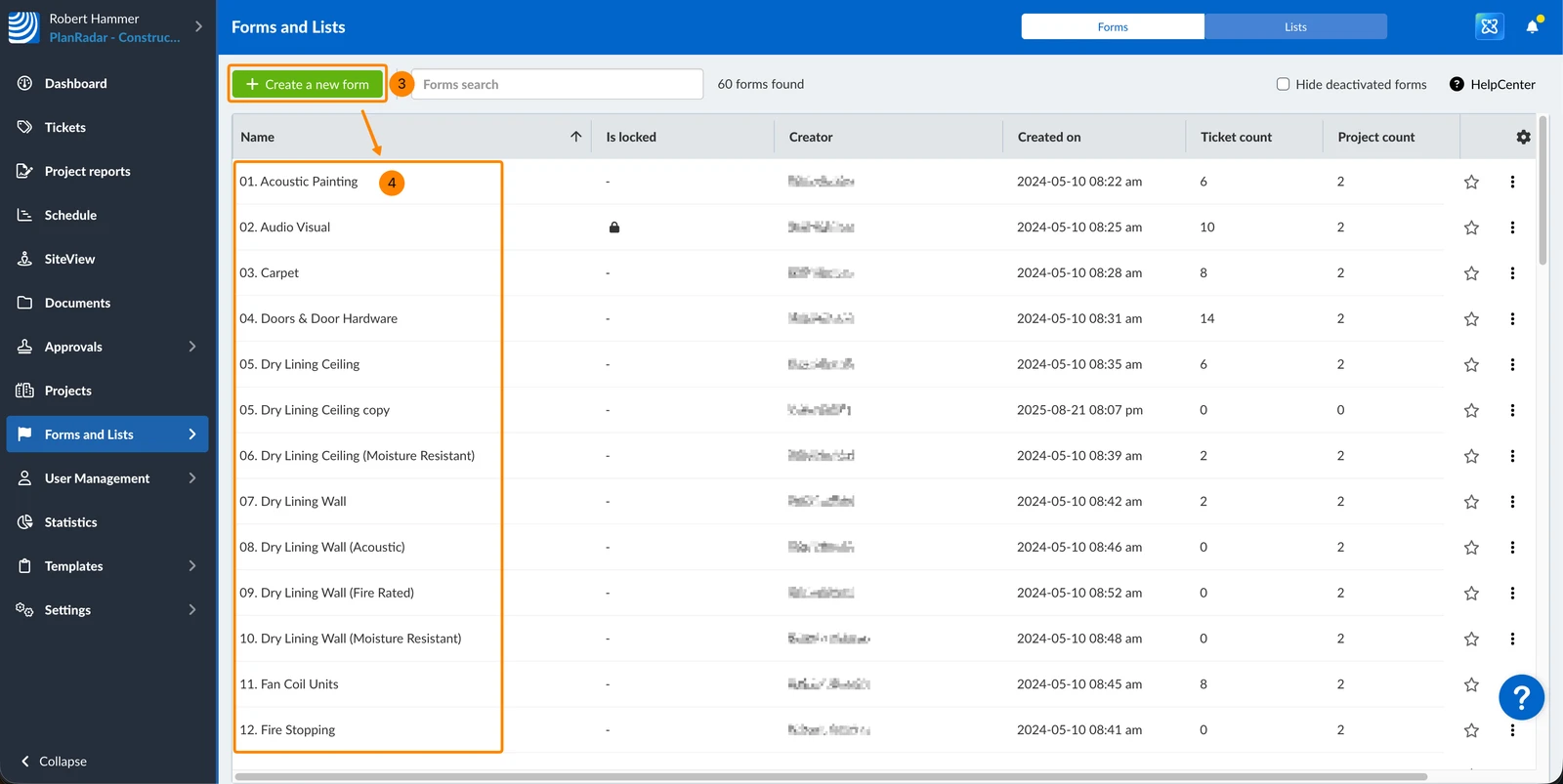
- Kliknite + Izradi novi obrazac
- ILI kliknite na postojeći obrazac da biste ga otvorili
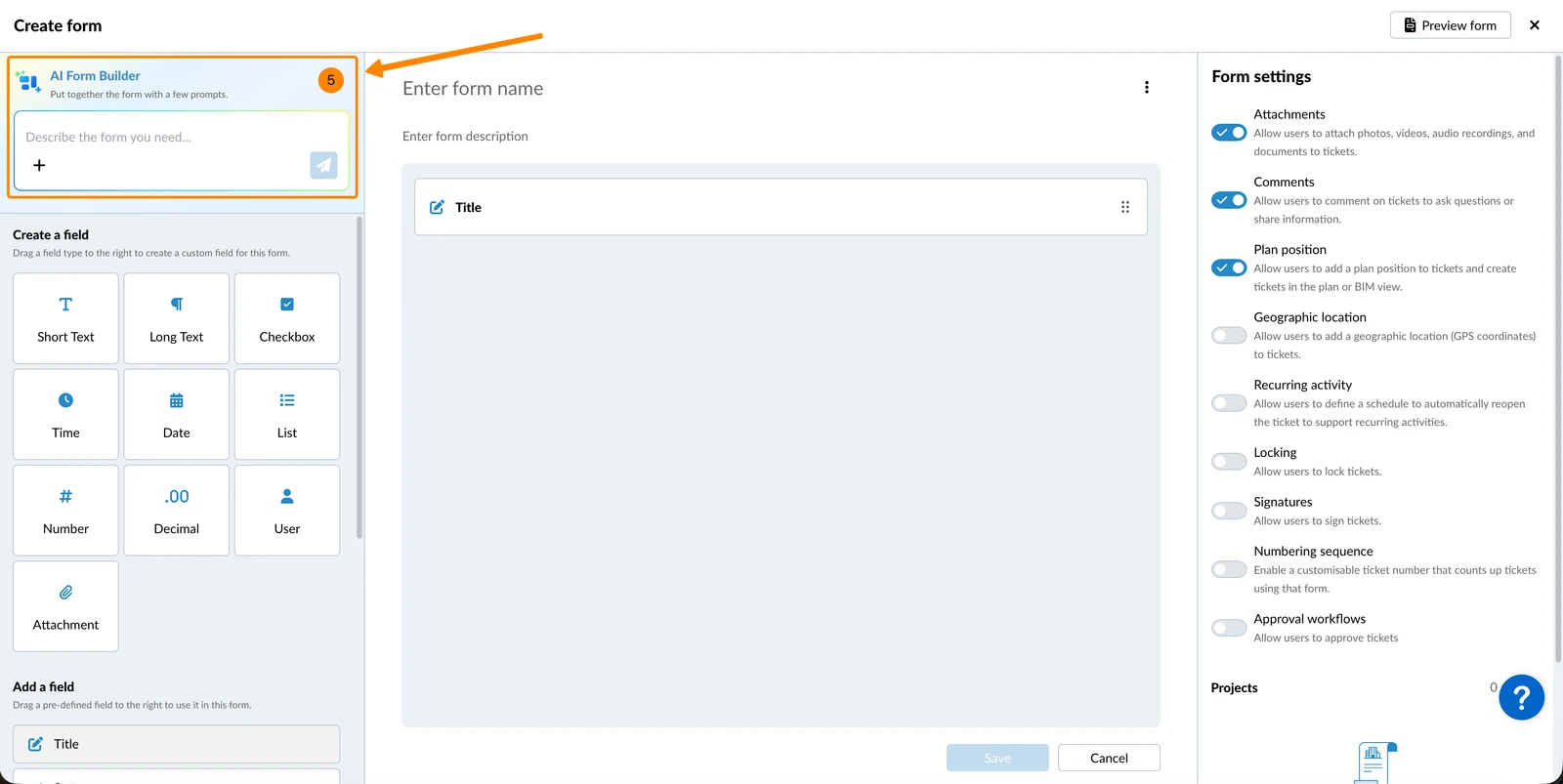
- Unos AI alata za izradu obrazaca prikazuje se na lijevoj ploči
Izradite svoj obrazac pomoću umjetne inteligencije
Obrazac koji vam je potreban možete opisati u tekstu ili prenijeti postojeći dokument — umjetna inteligencija će odgovoriti s popisom predloženih promjena na temelju vašeg unosa.
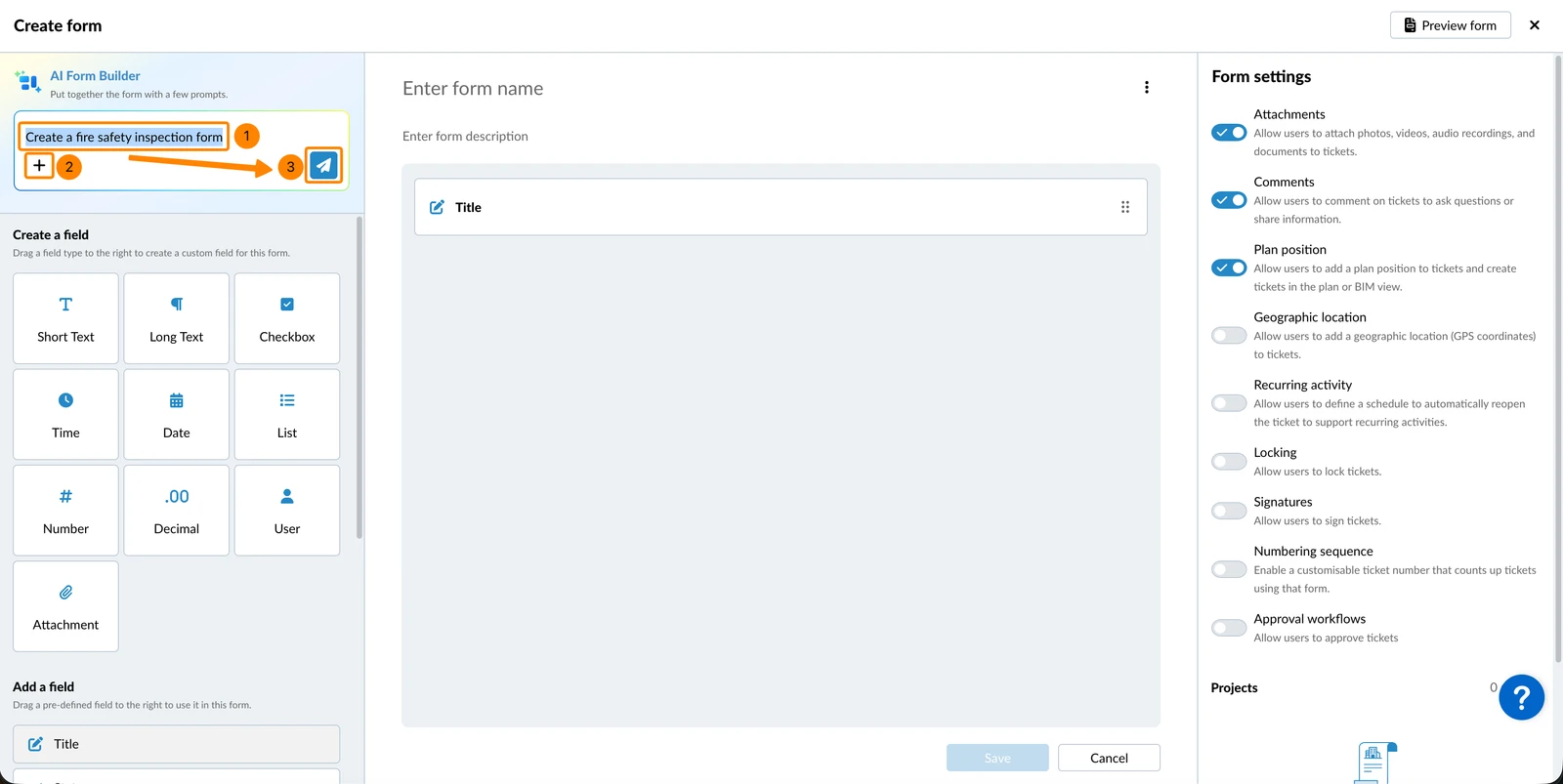
- Unesite opis u polje za unos
- ILI kliknite + za prijenos dokumenta (ili povucite i ispustite datoteku s računala u chat)
- Kliknite ikonu Pošalji
- Nakon vaše prve poruke, lijeva ploča prikazuje dvije kartice: AI Form Builder i Dodaj polja. Možete se prebacivati između njih u bilo kojem trenutku kako biste kombinirali AI generiranje s ručnim uređivanjem.
- Umjetna inteligencija odgovara predloženim promjenama - pregledajte ih i primijenite kako je opisano u Pregled i primjena prijedloga u nastavku
- Kliknite Primijeni na obrazac za potvrdu
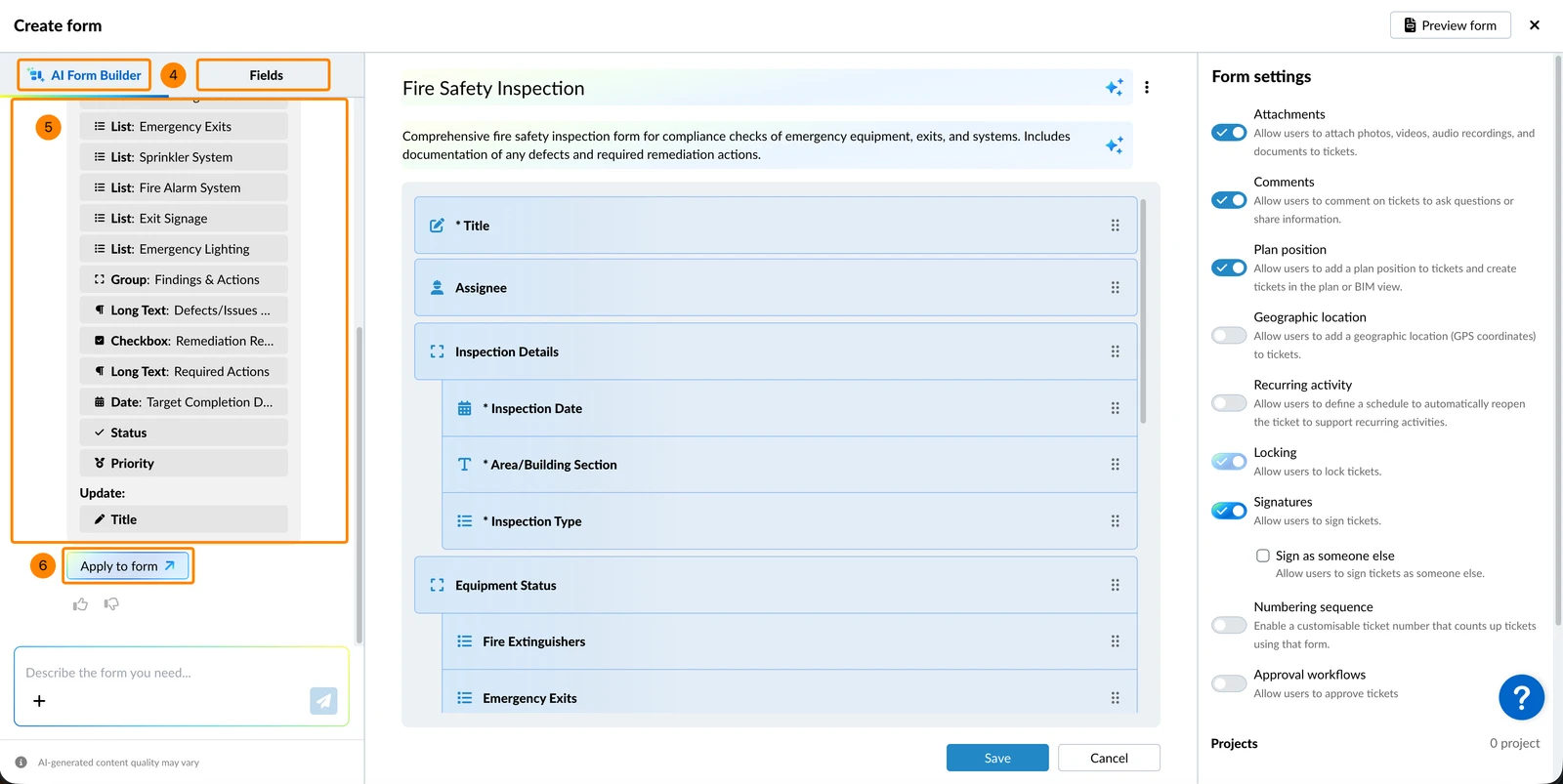
- Kliknite Spremi kada završite s obrascem
Pregled i primjena prijedloga
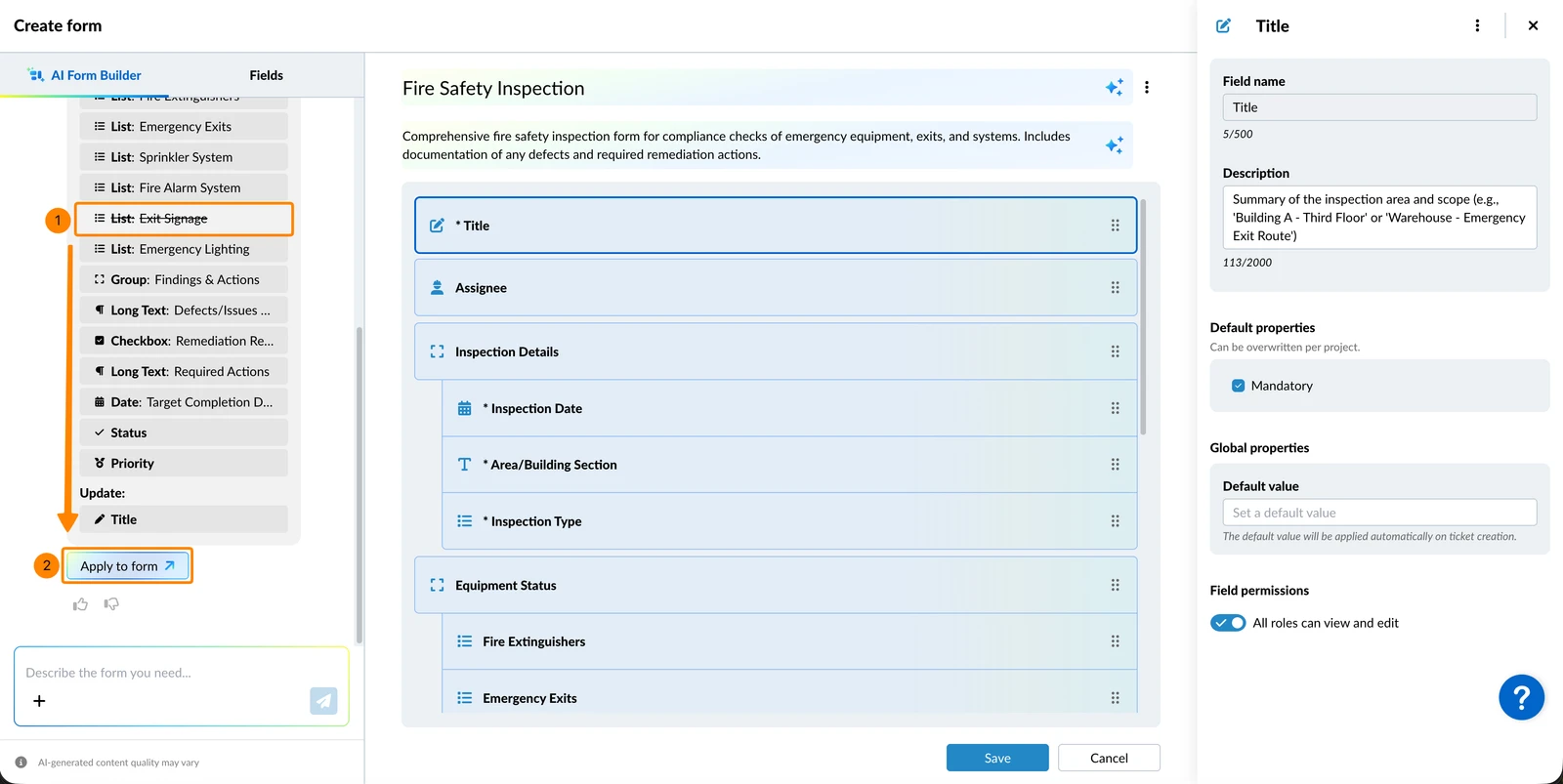
Prije primjene, umjetna inteligencija grupira predložene promjene polja prema vrsti:
- Polja koja će biti kreirana
- Polja koja treba ažurirati
- Polja koja će se izbrisati
Za izuzimanje određene promjene prije primjene:
- Kliknite promjenu da biste je poništili
- Kliknite Primijeni na obrazac
Polja označena umjetnom inteligencijom
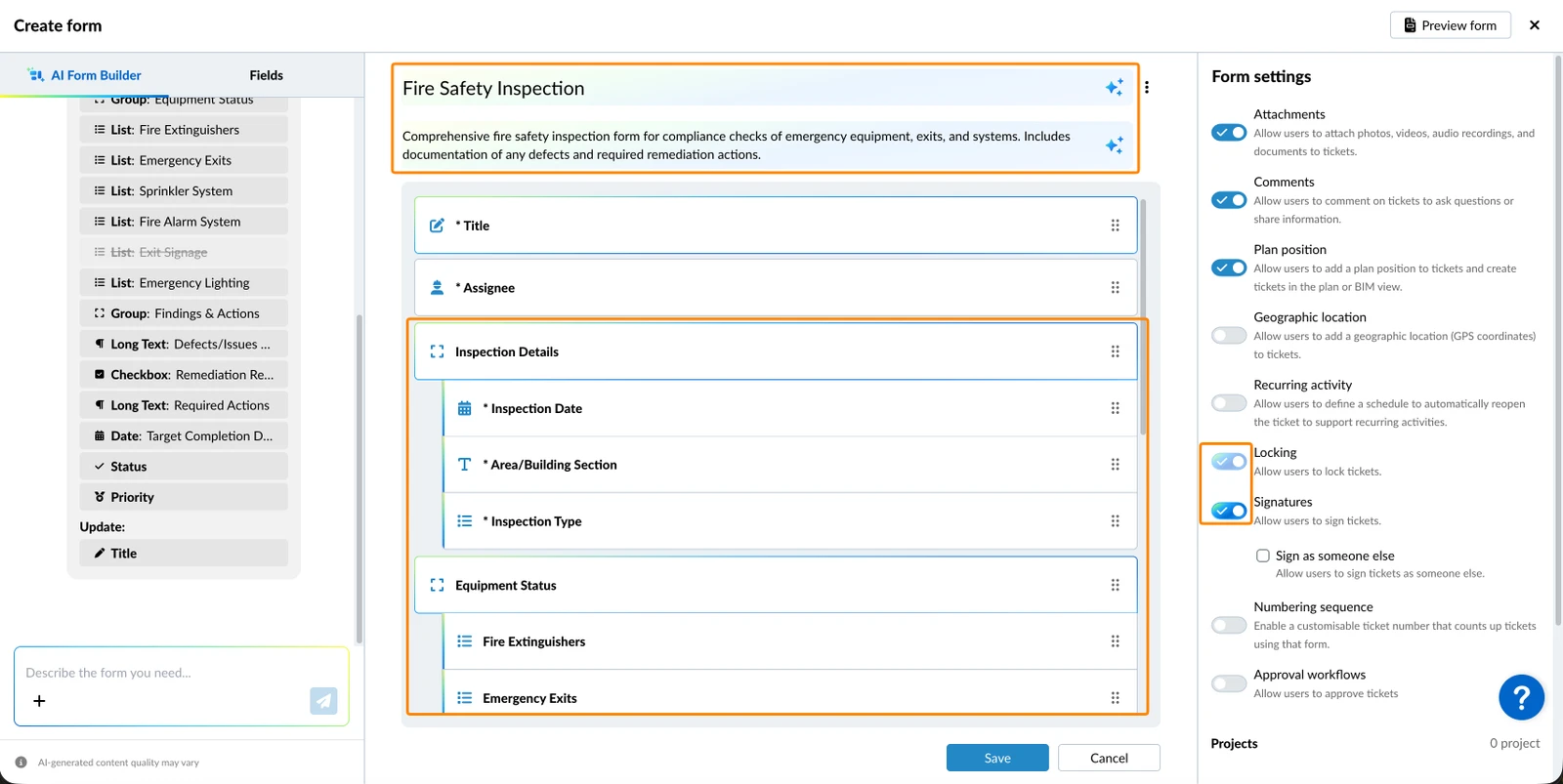
Kada umjetna inteligencija primijeni promjene, kreirana i uređena polja označavaju se obojenim okvirom kako biste mogli prepoznati i pregledati sadržaj koji je generirala umjetna inteligencija. Označavanje se uklanja kada ručno uređujete polje ili kada spremite obrazac.
Usavršite svoj obrazac
Nakon što se prijavite, možete nastaviti razgovor kako biste prilagodili obrazac. Svako praćenje koristi isti tijek potvrde, a zatim prijave.
Primjeri:
- "Omogući potpise i dodaj numeracijski niz koji počinje od 10001"
- "Premjesti sva polja kontrolne liste u grupu pod nazivom 'Uvjeti lokacije'"
- "Prevedi sva imena polja na njemački"
Poništi promjene
Da biste poništili posljednje promjene primijenjene umjetnom inteligencijom, pošaljite naknadnu poruku kao što je:
- "Poništi zadnje promjene"
- "Vrati to"
Također možete spriječiti neželjene promjene prije primjene klikom na pojedinačne promjene kako biste ih poništili.
Ažurirano 24. lipnja 2026.