

 English (UK)
 Deutsch
 Español
 Français
 Italiano
 Polski
 Português (BR)
Ulaznice za uvoz
Pregled
Uvezite ulaznice iz Excel datoteke kako biste uštedjeli vrijeme pri izradi novih ulaznica.
Pristup & Dozvole
Pripremite datoteku za uvoz
Da biste mogli mapirati atribute, datoteka za uvoz treba imati sljedeće kriterije:
- Podržane su samo XLSX i CSV datoteke.
- Svaki uvoz može se izvršiti samo iz jednog obrasca ulaznice odjednom. Ako želite uvesti ulaznice za različite obrasce, potrebna vam je datoteka/uvoz za svaki obrazac.
- Svaki red u datoteci predstavlja kartu, a svaki stupac predstavlja polje obrasca za kartu.
- Ulaznice moraju uvijek biti povezane sa slojem. Stoga vam je potreban stupac za sloj.
Ulaznice za uvoz
Za uvoz ulaznica:
-
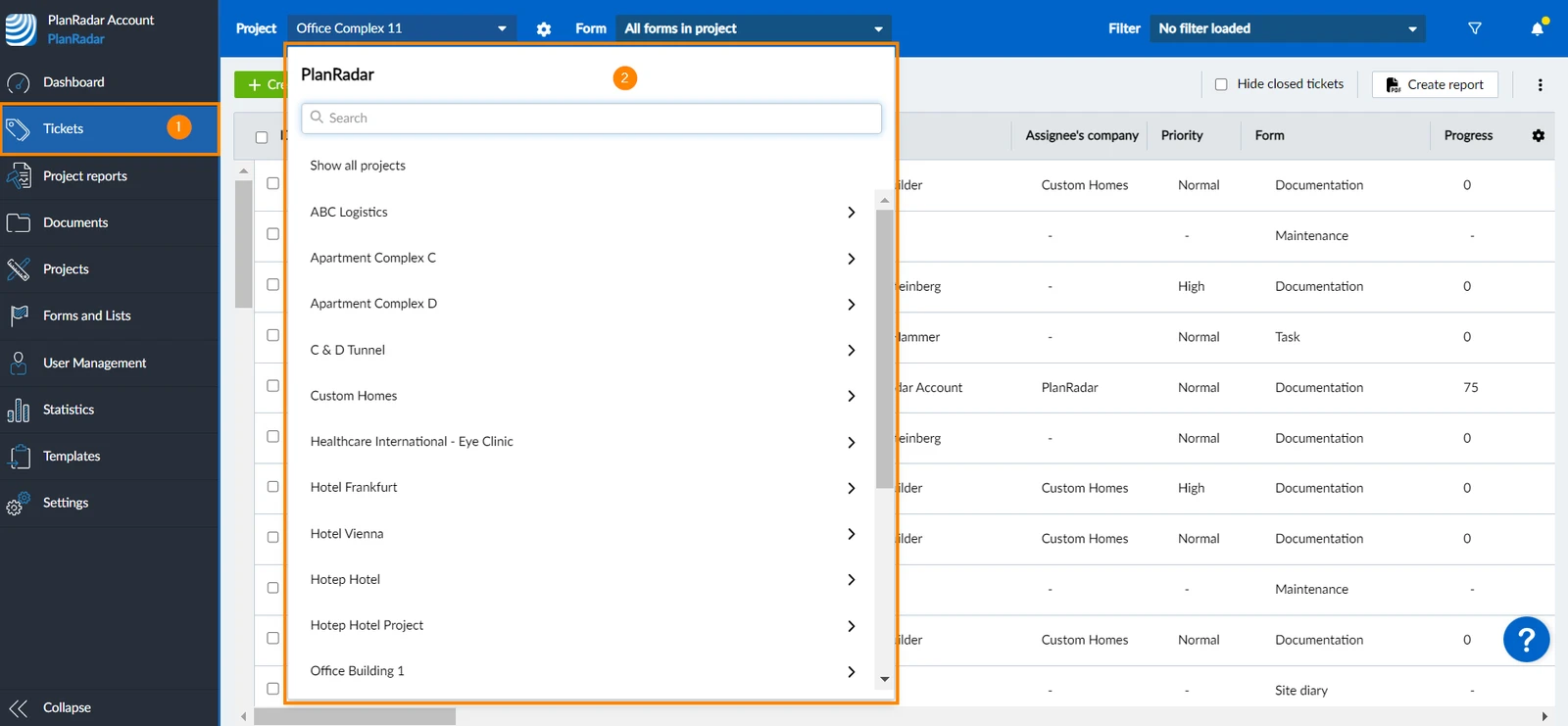
Kliknite Ulaznice
-
Odaberite projekt u koji želite uvesti ulaznice s padajućeg izbornika projekta
-
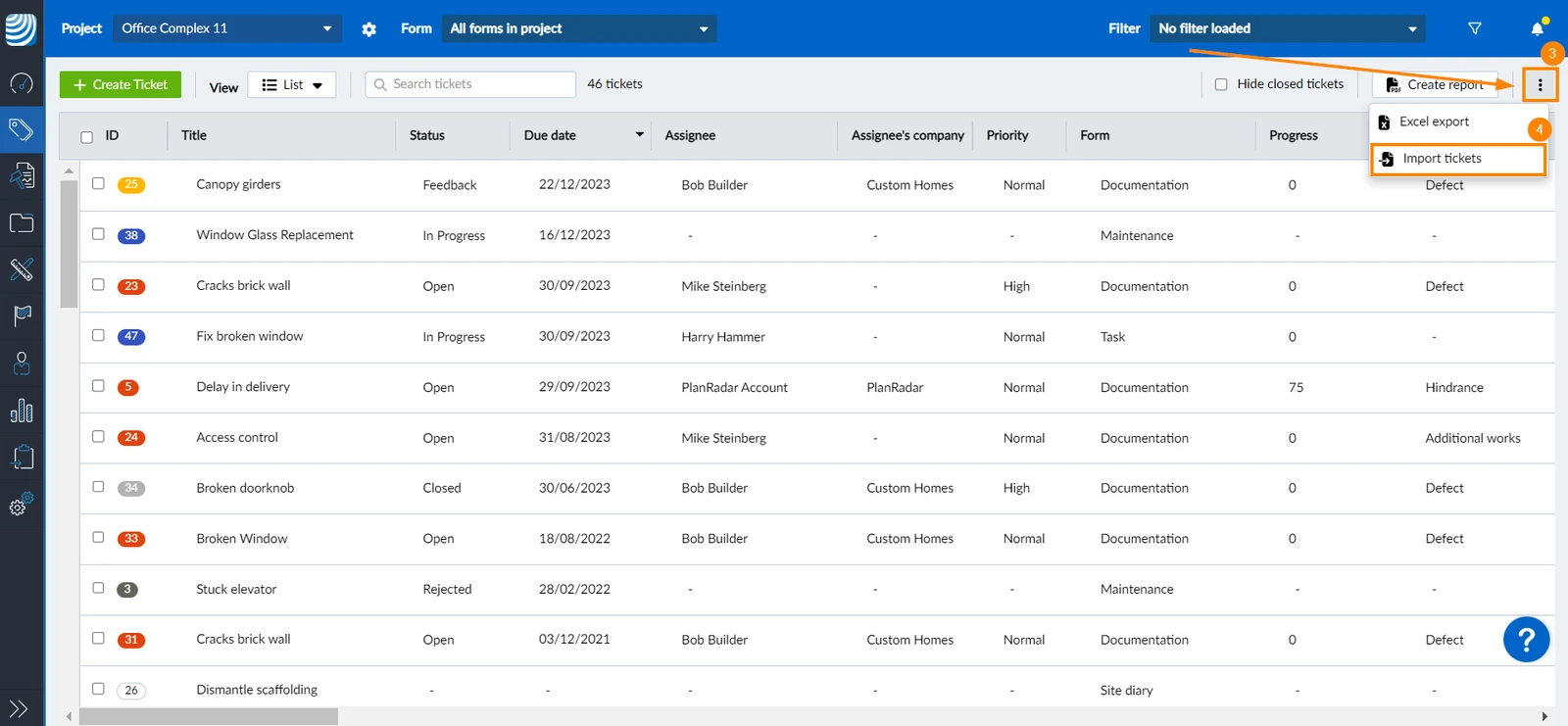
Kliknite izbornik više
-
Kliknite Uvezi ulaznice
-
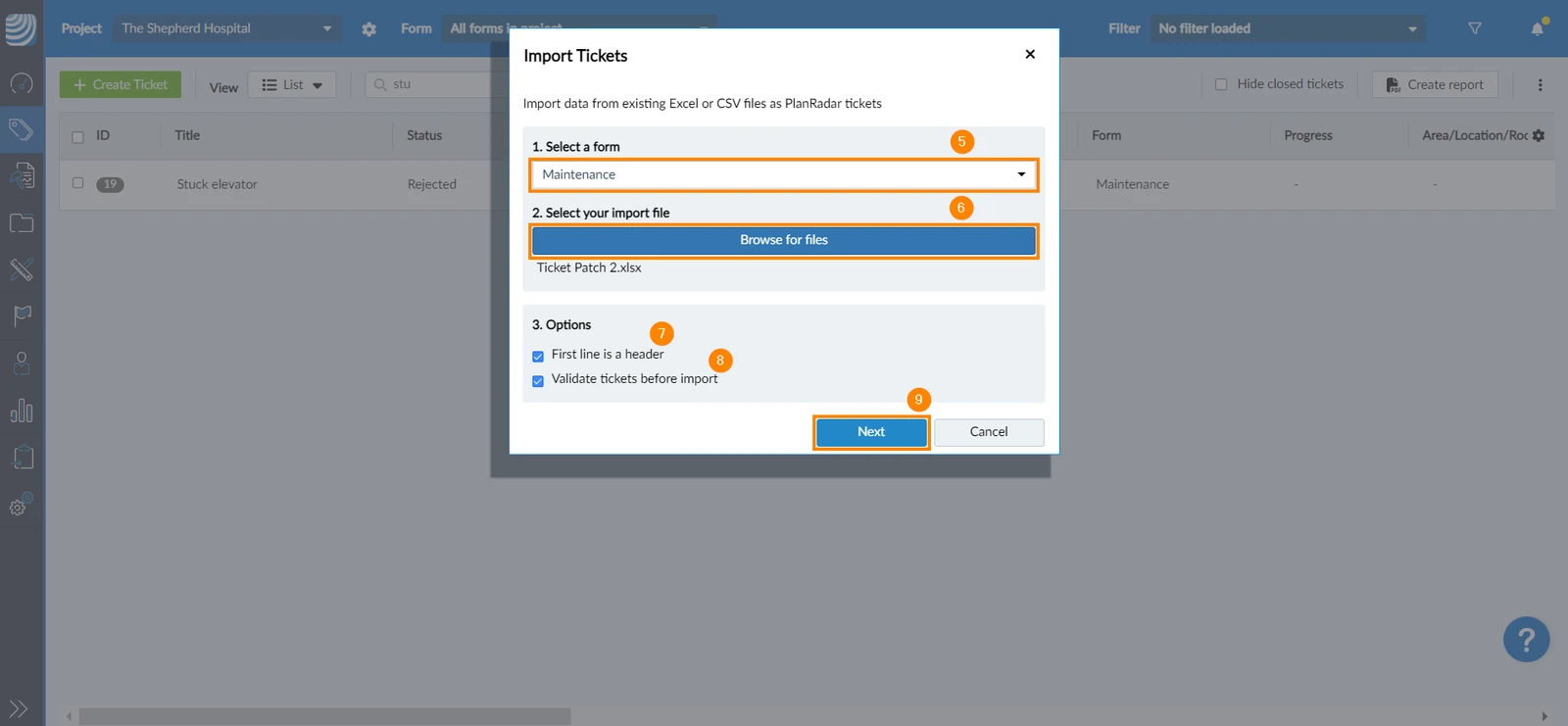
Odaberite obrazac ulaznice za uvezene ulaznice s padajućeg izbornika
-
Kliknite Traži datoteke za prijenos datoteke ulaznice sa svog uređaja
-
Označite potvrdni okvir Prvi redak je zaglavlje ako prvi vodoravni redak u vašoj datoteci uključuje naslove; ako nije, ostavite potvrdni okvir neoznačenim
-
Označite potvrdni okvir Provjeri karte prije uvoza da provjerite karte koje se ne mogu uvesti zbog grešaka.
-
Kliknite Dalje
-
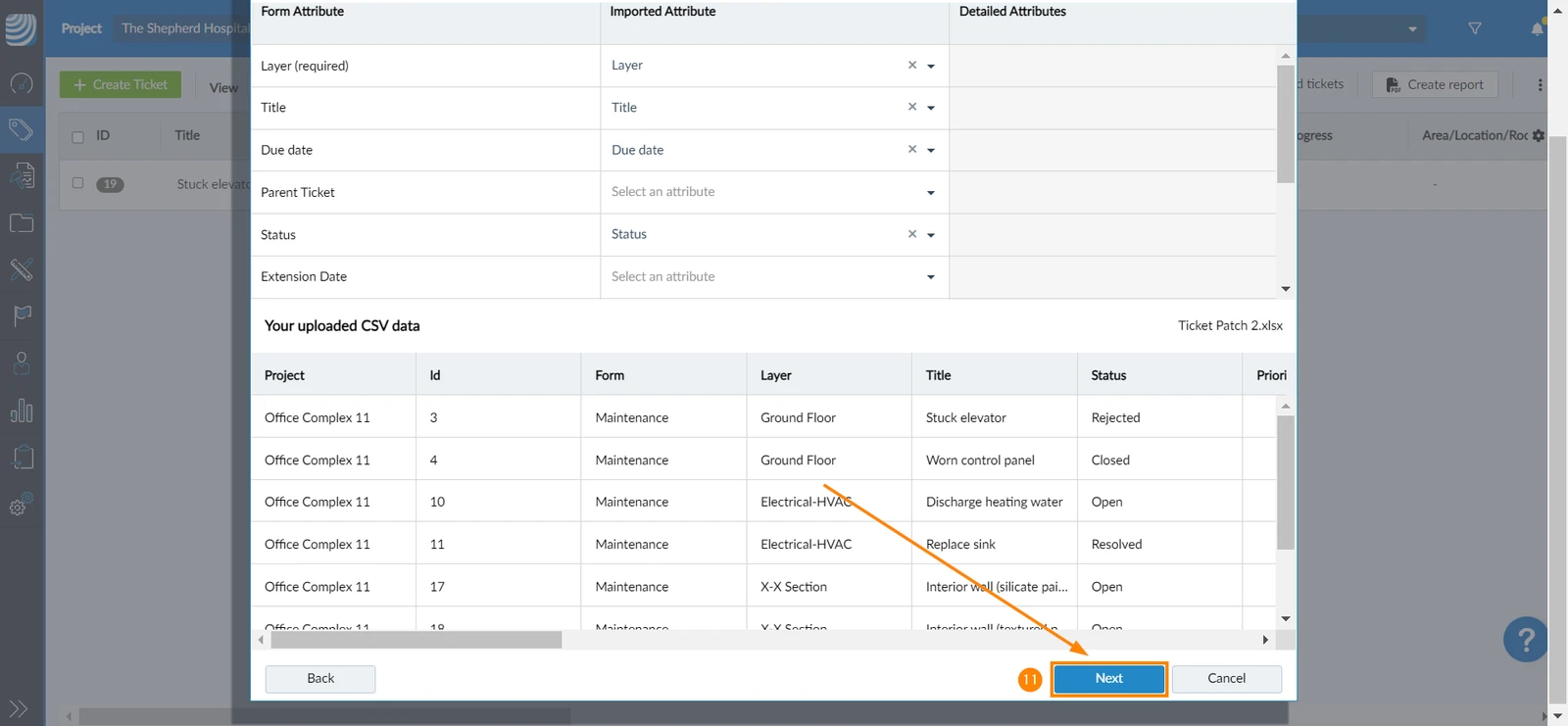
Preslikajte atribute iz XLSX ili CSV datoteke u atribute obrasca ulaznice koji ste odabrali
-
Kliknite Dalje
-
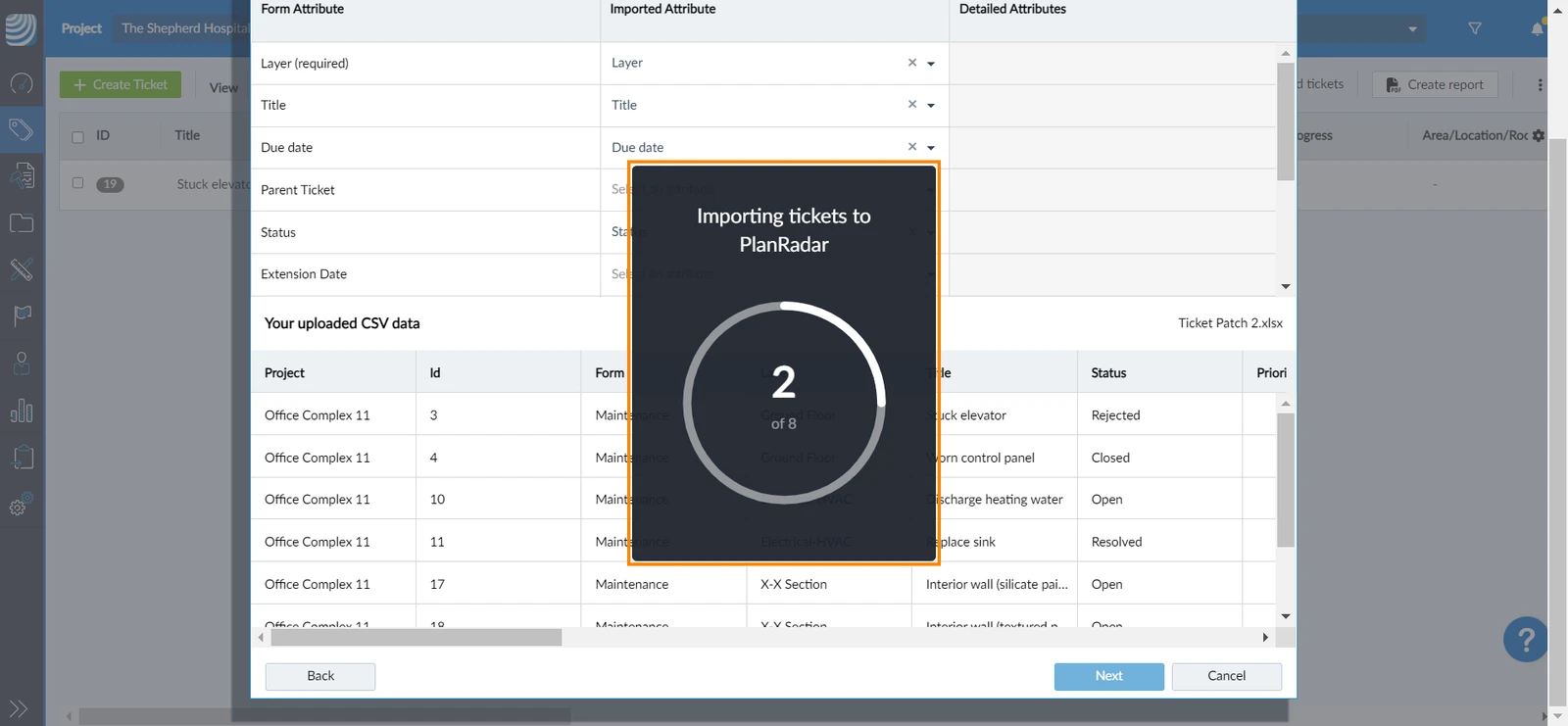
Ulaznice će biti uvezene
Mapirajte stupce u polja obrasca
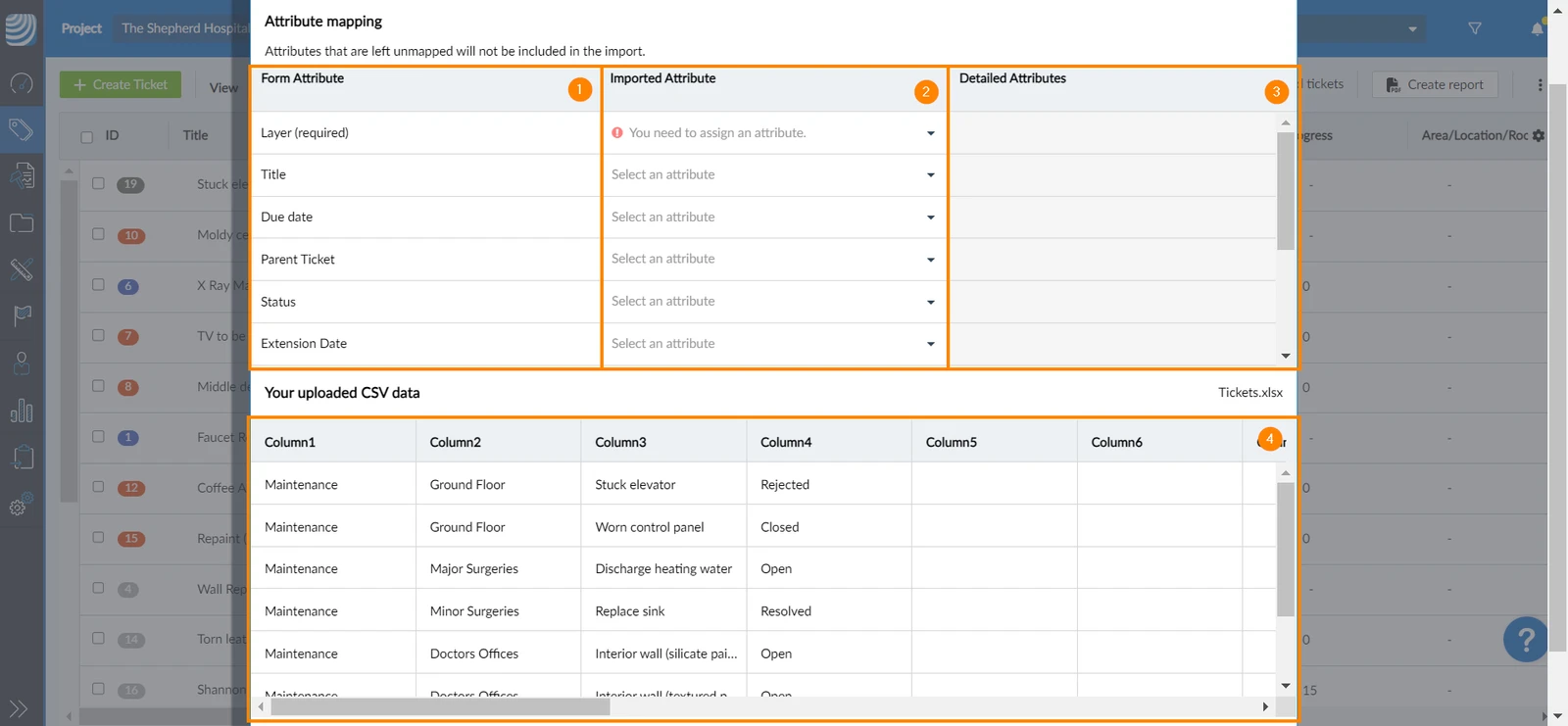
Atributi mapiranja omogućuju vam da postavite sadržaj svakog stupca u vašoj datoteci u njegovo ispravno polje obrasca u ulaznici.
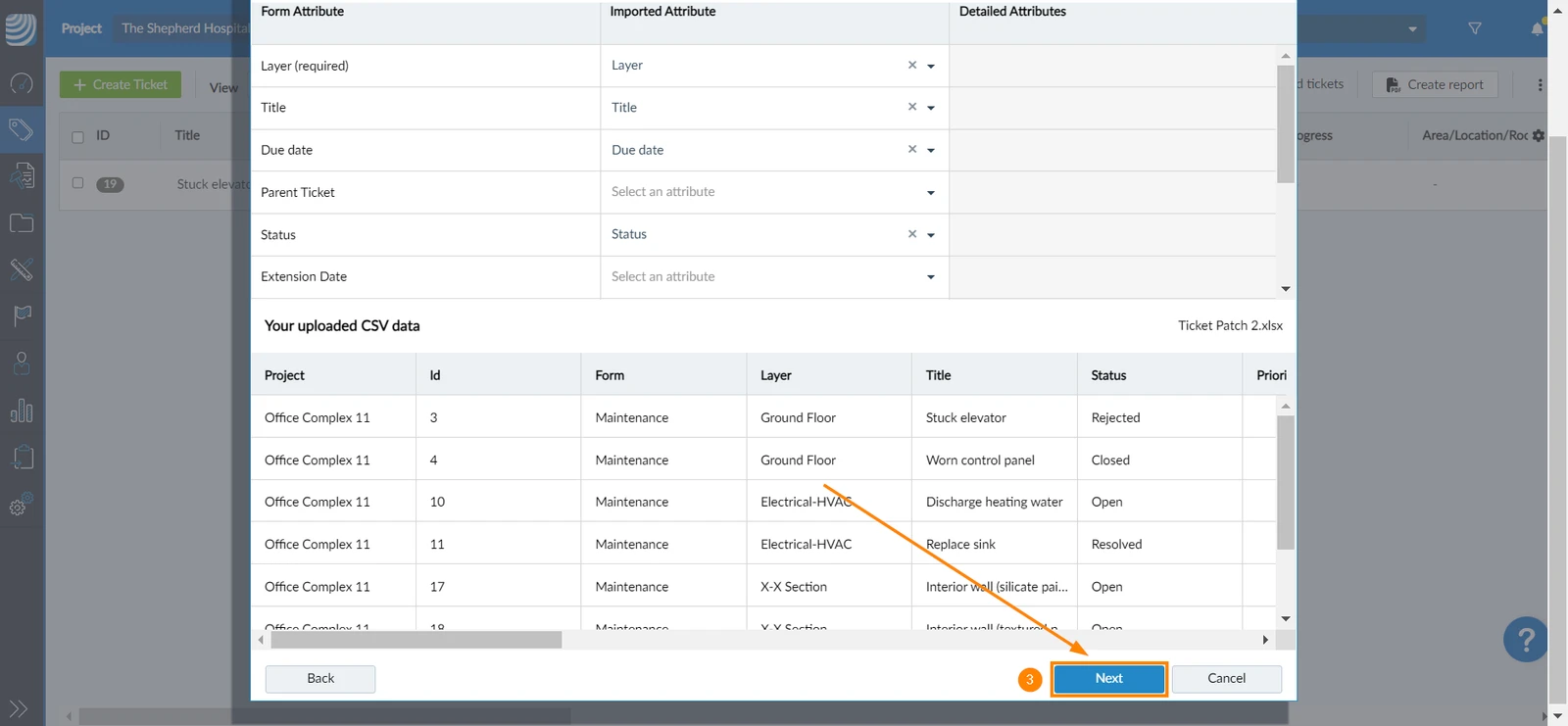
U prozoru za mapiranje atributa, gornji dio ima tablicu za mapiranje, dok donji dio prikazuje tablicu u datoteci koju ste prenijeli:
- Stupac Atribut obrasca navodi sva polja prethodno odabranog obrasca.
- Stupac Uvezeni atribut dopušta mapiranje vaše datoteke u polja obrasca.
- Detaljni atributi potrebni su samo za korisnička polja (npr. autor, prenio itd.)
- Vaši učitani CSV podaci tu su da vam pomognu pronaći prave stupce prikazivanjem njihovih redaka, u slučaju da niste upotrijebili stupac zaglavlja s odgovarajućim nazivima za polja obrasca.
Za mapiranje atributa:
-
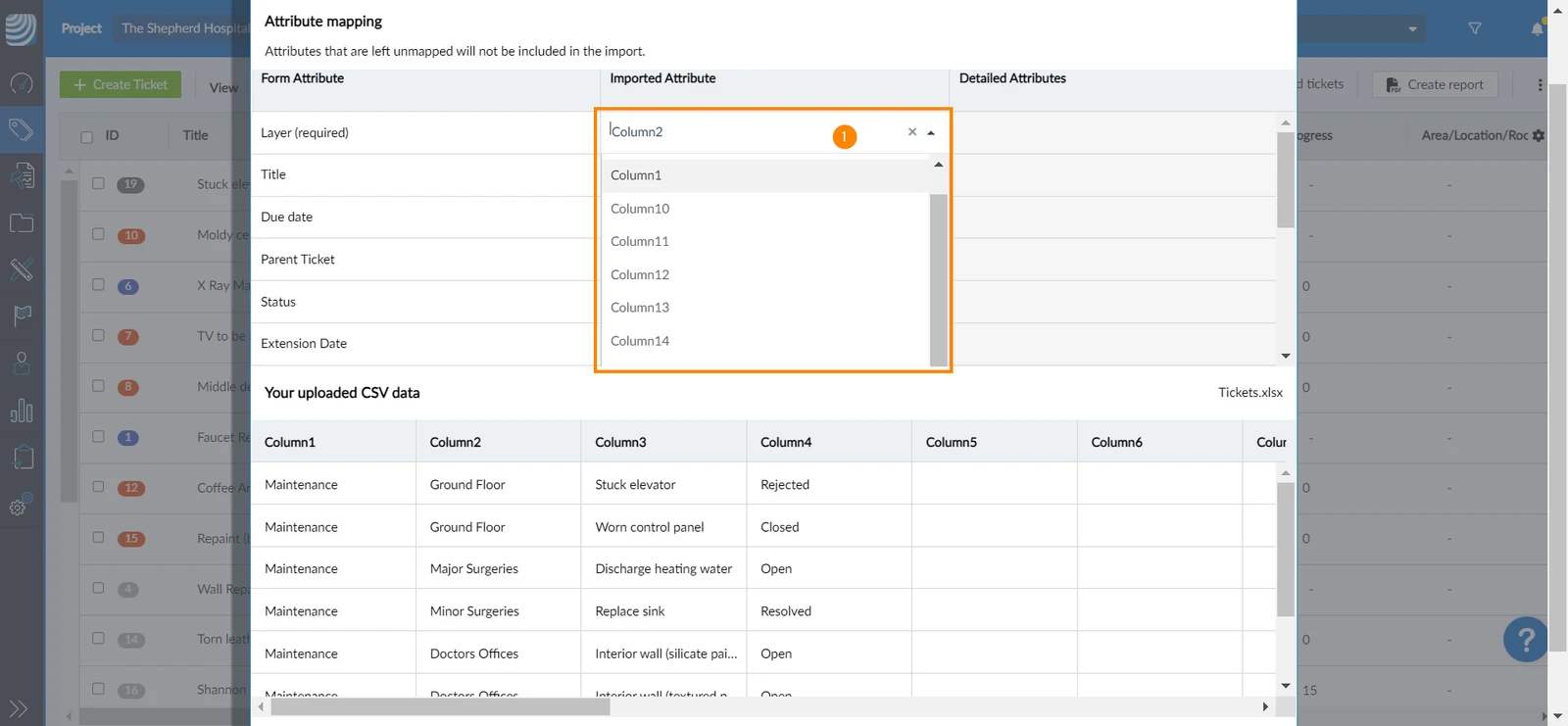
Unesite vrijednost ili odaberite s padajućeg izbornika u stupcu Uvezeni atribut stupac koji je ekvivalentan polju Atribut obrasca
-
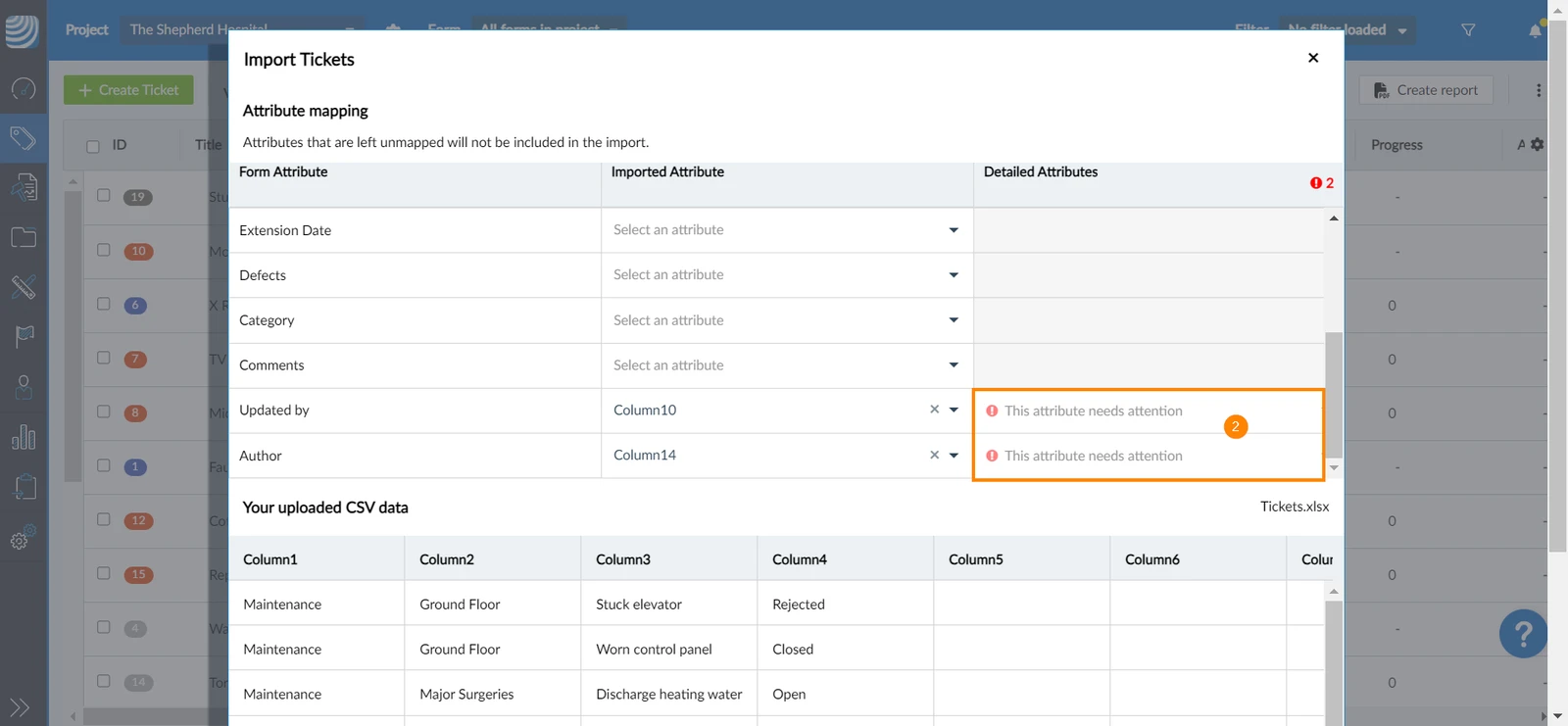
Za polja obrasca koja se odnose na korisnika (npr. autor, opunomoćenik, stvorio itd.), potrebno je daljnje mapiranje. Unesite vrijednost ili s padajućeg izbornika u stupcu Detaljni atribut odaberite vrstu vrijednosti koja će se objaviti (korisničko ime, ID, tvrtka, e-pošta , itd.)
Potvrdite uvezene ulaznice
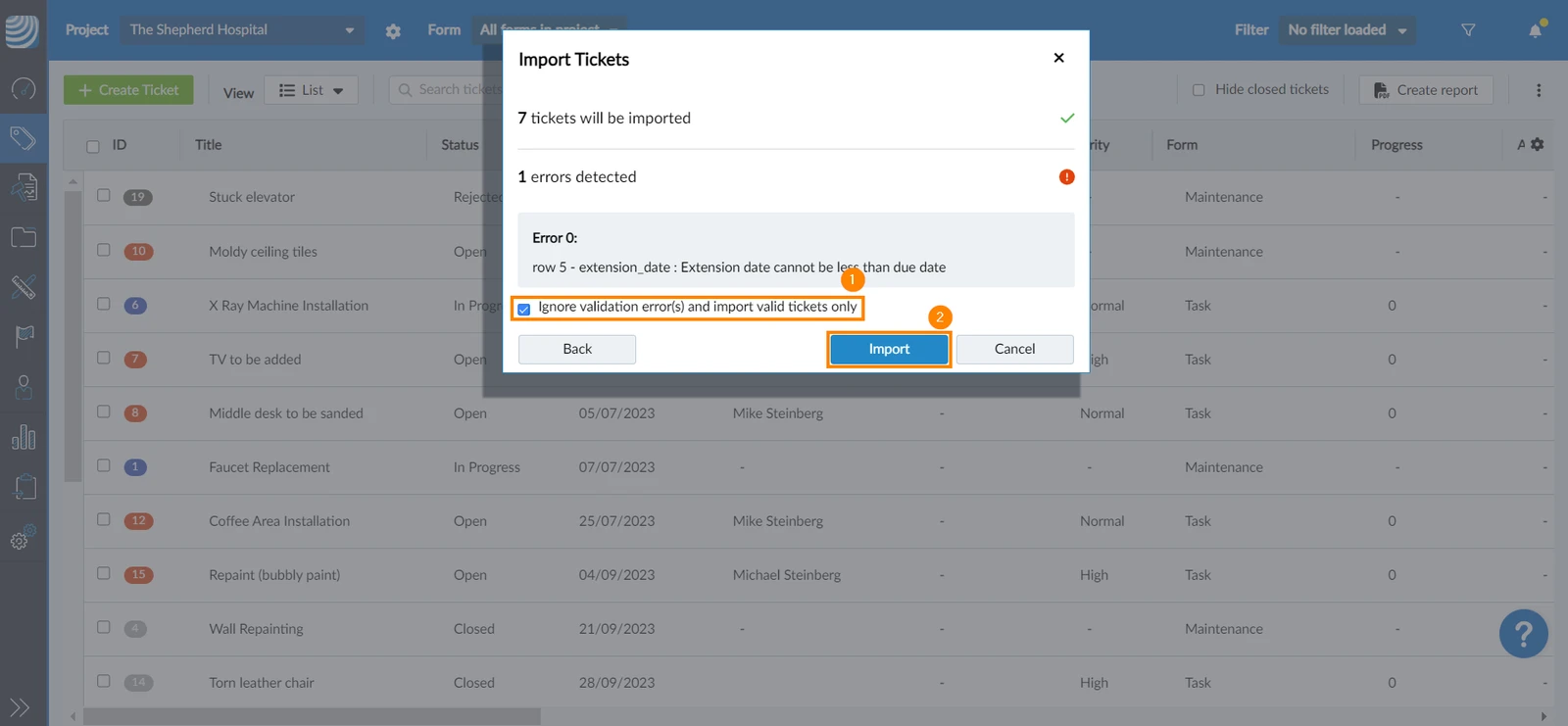
Provjera valjanosti uvezenih ulaznica dostupna je samo kada odaberete potvrdni okvir Potvrdi karte prije uvoza prilikom uvoza ulaznica. Ako je potvrdni okvir odabran, nakon što završite s mapiranjem atributa pojavit će se prozor za prikaz grešaka mapiranja (ako ih ima):
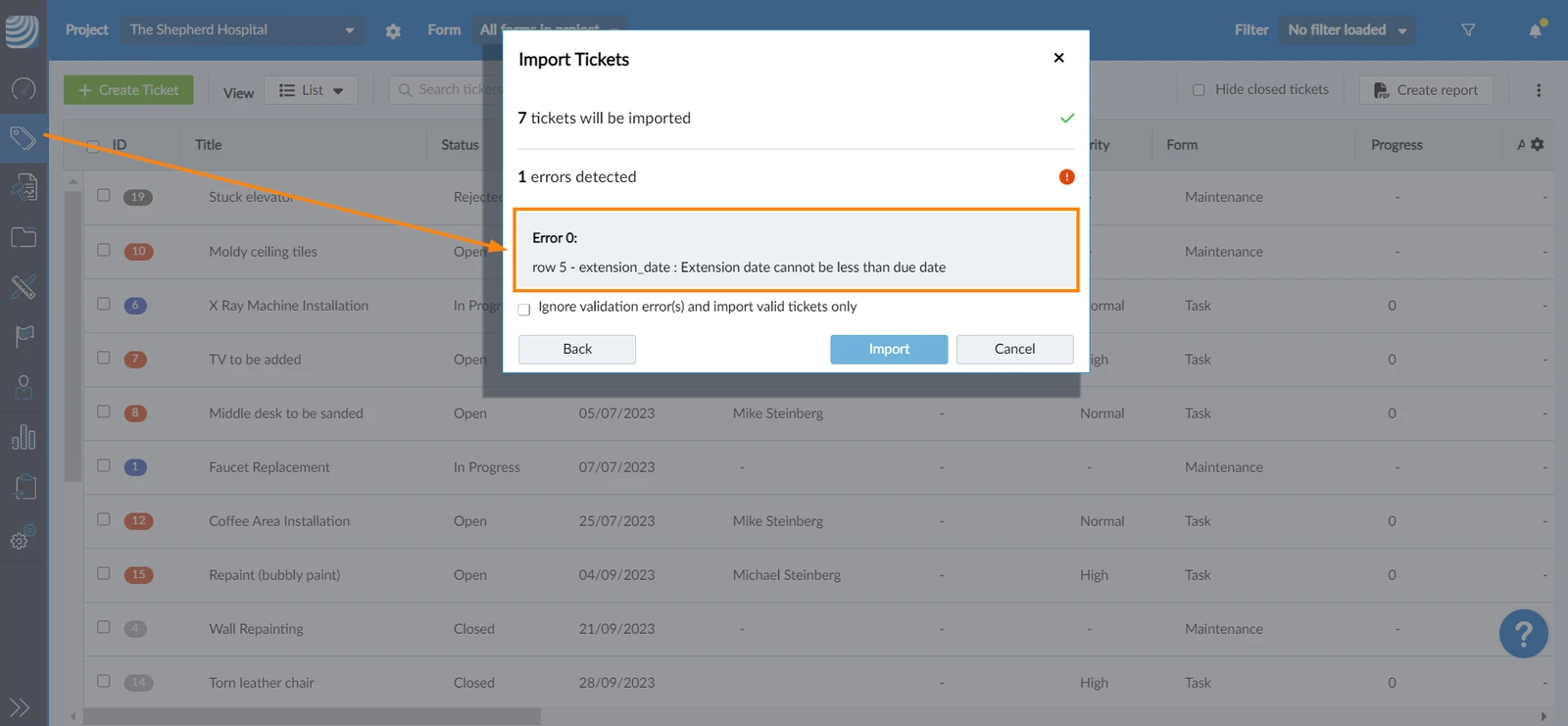
Ispravite pogreške mapiranja
Da biste ispravili pogreške mapiranja:
- Kliknite Natrag
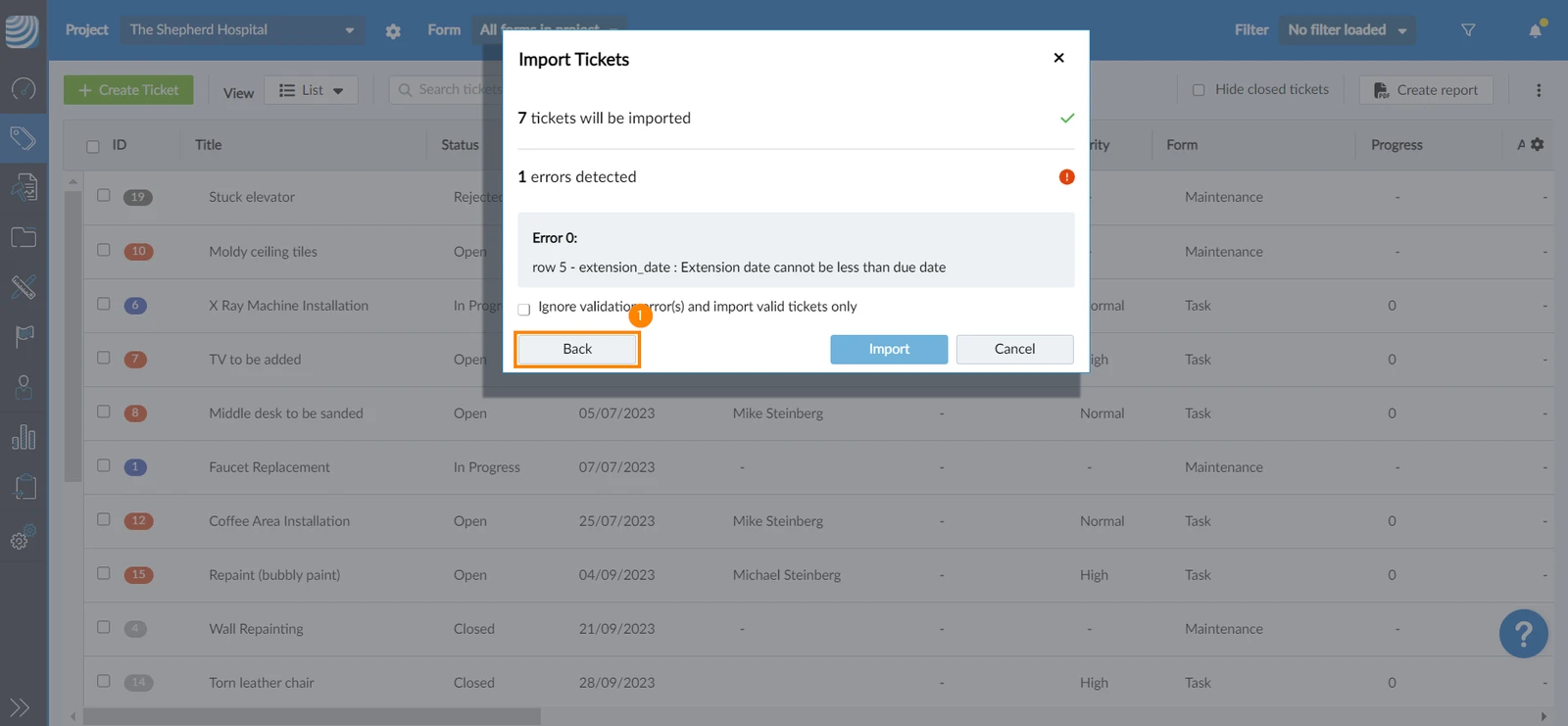
- Ispravite pogreške mapiranja
- Kliknite Dalje
- Nakon što nema pogrešaka, kliknite Uvezi
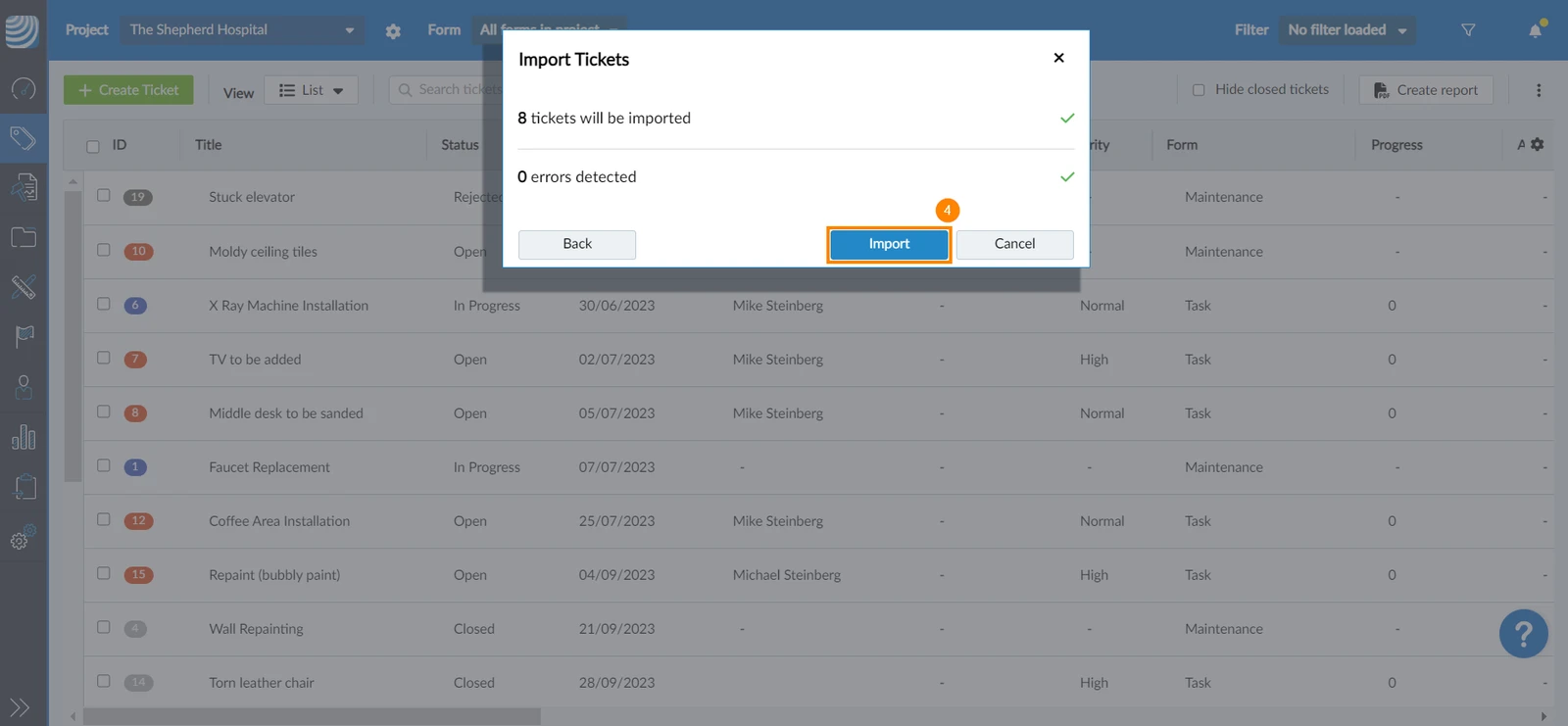
Ignorirajte pogreške provjere valjanosti
Da biste zanemarili pogreške provjere valjanosti:
-
Označite potvrdni okvir Zanemari pogreške(e) provjere valjanosti i uvezi samo važeće karte
-
Kliknite Uvezi
Ažurirano 29. listopada 2025.