

 English (UK)
 Deutsch
 Español
 Français
 Italiano
 Polski
 Português (BR)
Postavite datum ponavljanja za ulaznice
Pregled
Postavite datum ponavljanja ili interval za ponavljajuće zadatke kako biste automatski postavili status tiketa na 'Otvoreno'.
Pristup & Dozvole
Postavljanje datuma ponavljanja za kartu trenutno je dostupno za Webapp i Android aplikaciju.
Postavite datum ponavljanja
Za postavljanje datuma ponavljanja:
Nastavite ovdje nakon Izradite ulaznicu ili Pogledajte & Uredite ulaznicu.
- Kliknite Konfiguriraj vrijeme ponavljanja
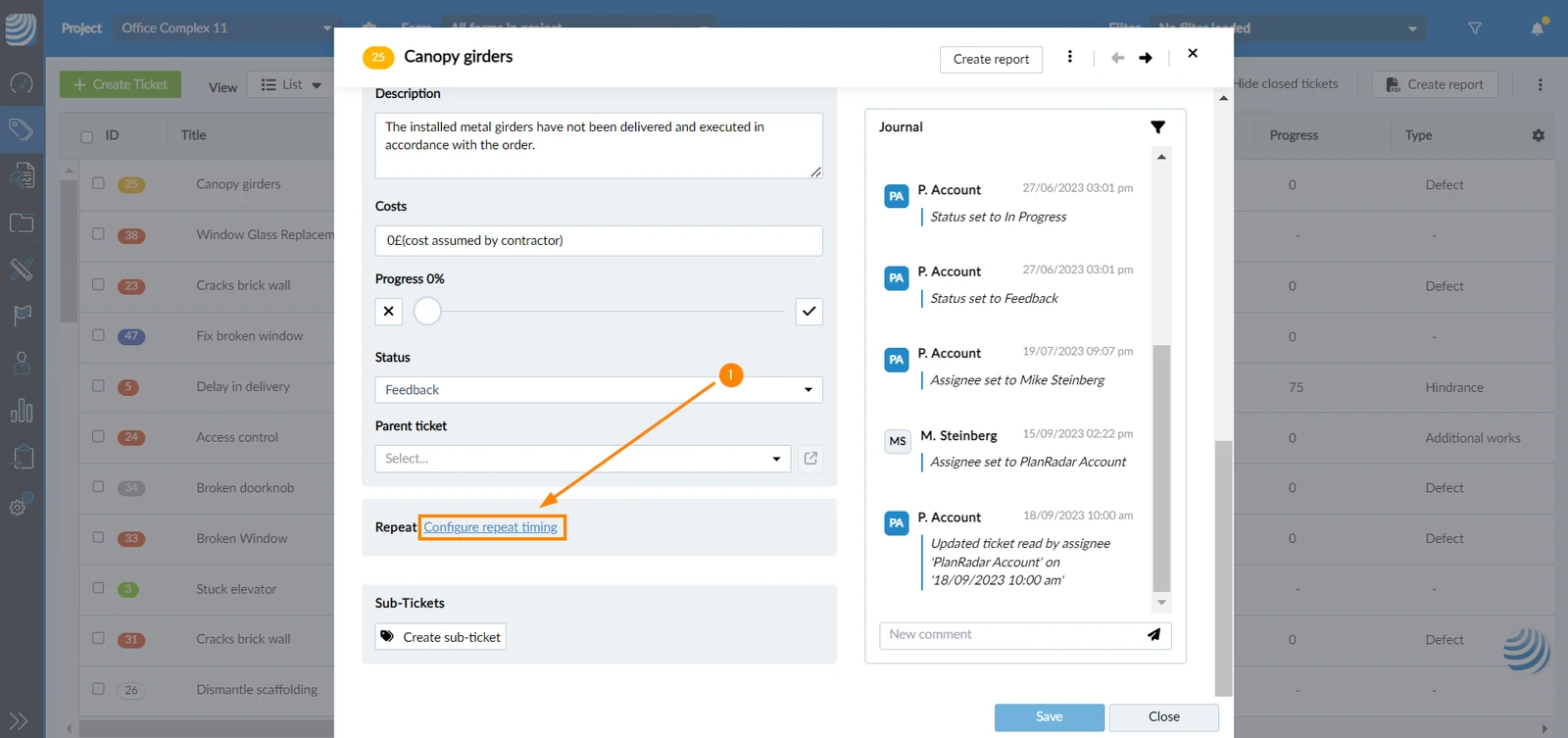
- Označite potvrdni okvir Omogući ponavljanje
- Konfigurirajte vrijeme ponavljanja kako je objašnjeno u nastavku
- Kliknite Spremi
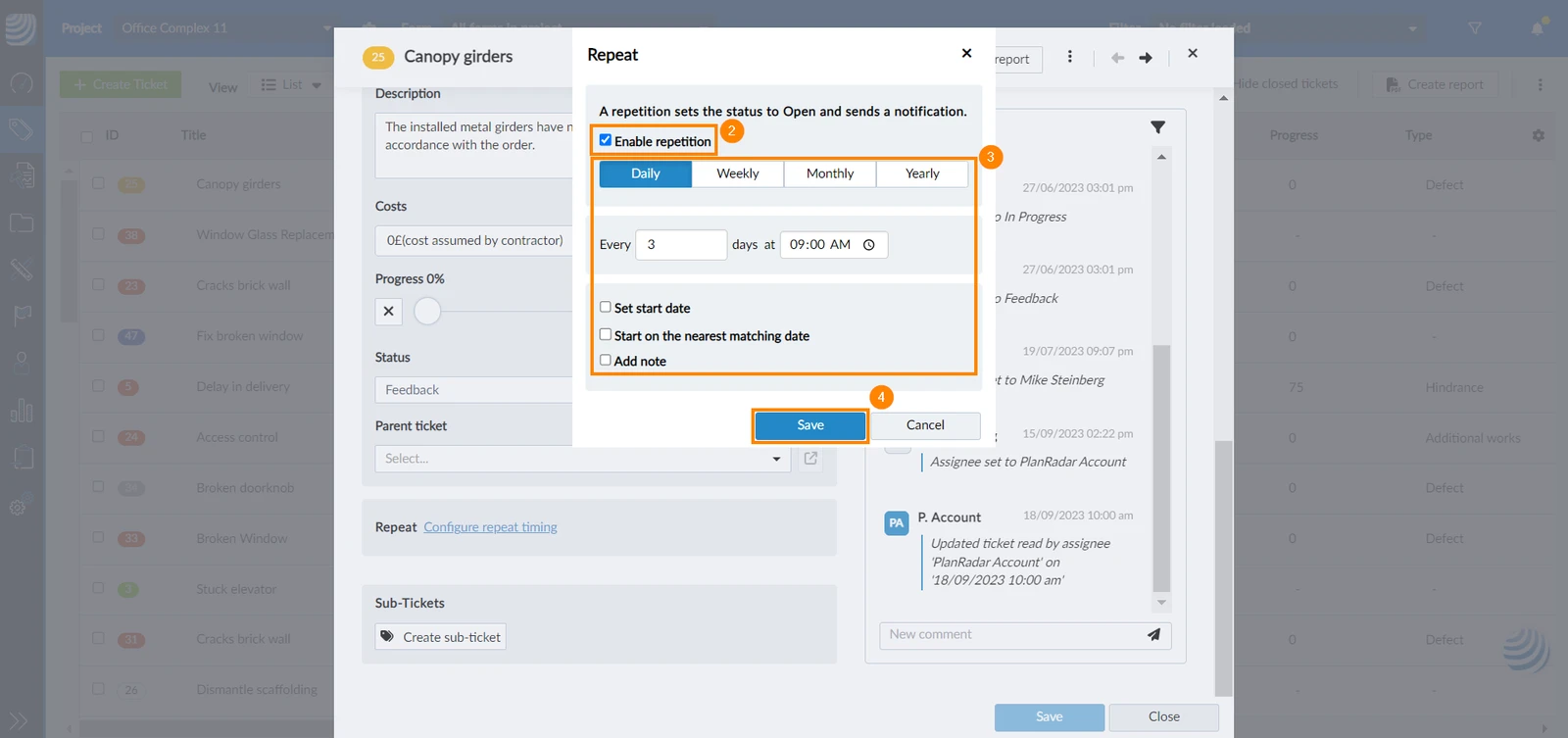
- Otvorite kartu
- Dodirnite Postavi datum ponavljanja
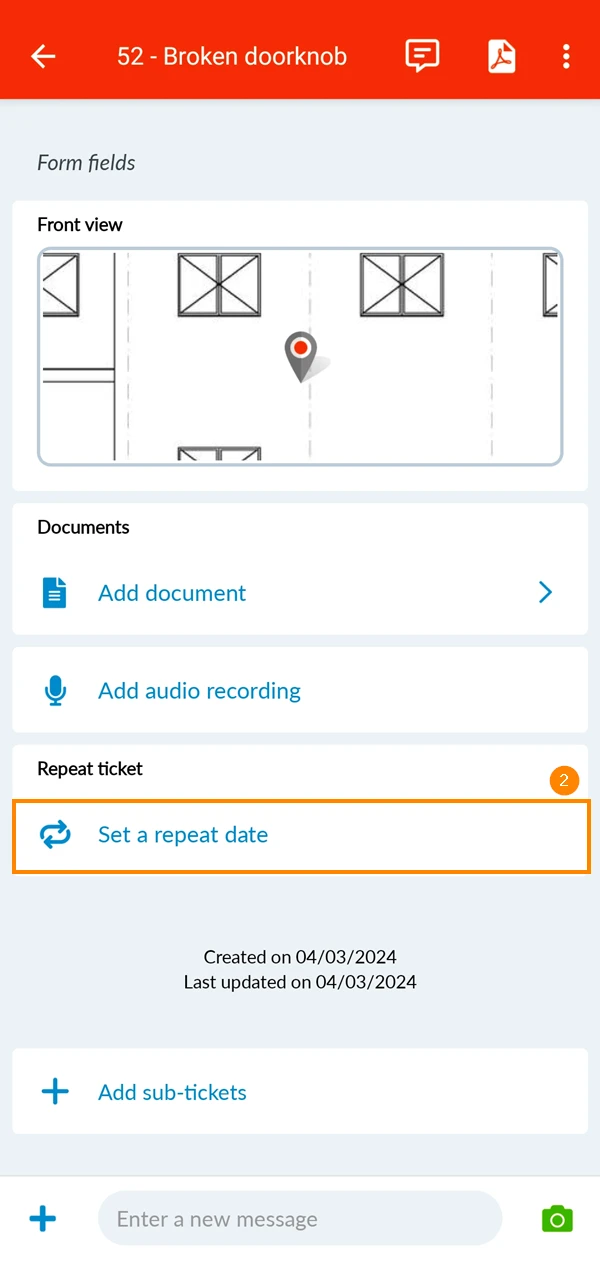
- Označite potvrdni okvir Omogući ponavljanje
- Konfigurirajte vrijeme ponavljanja kako je objašnjeno u nastavku
- Dodirnite Spremi
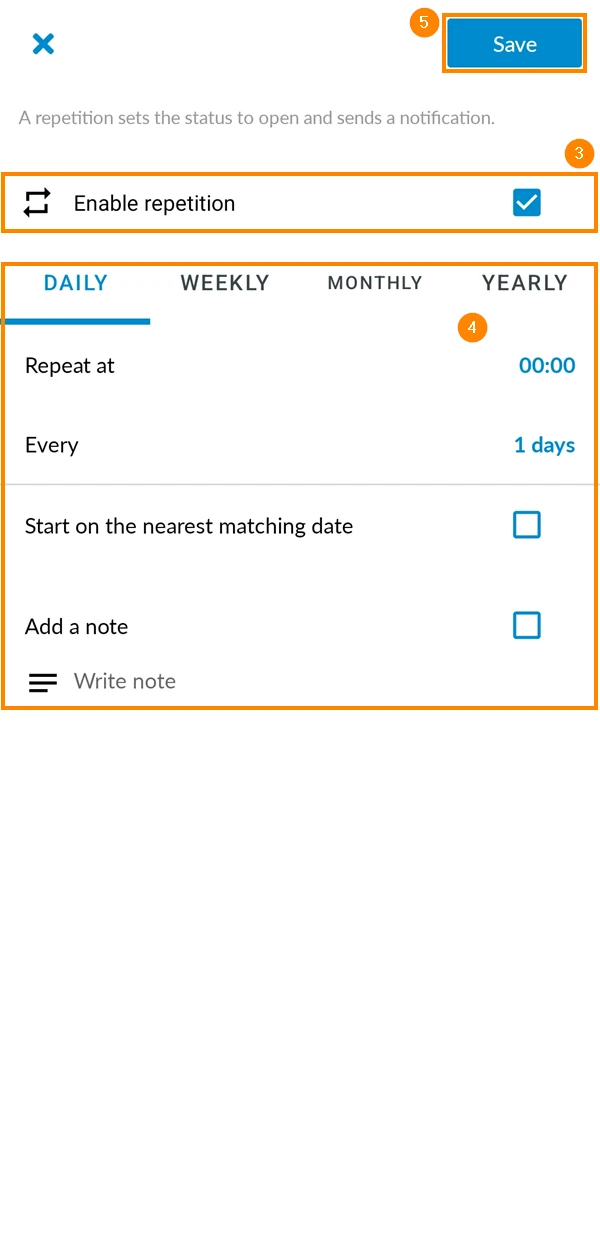
Konfigurirajte vrijeme ponavljanja
Prilikom konfiguriranja vremena ponavljanja za otvaranje tiketa, dostupna su različita vremena ponavljanja:
Dnevno
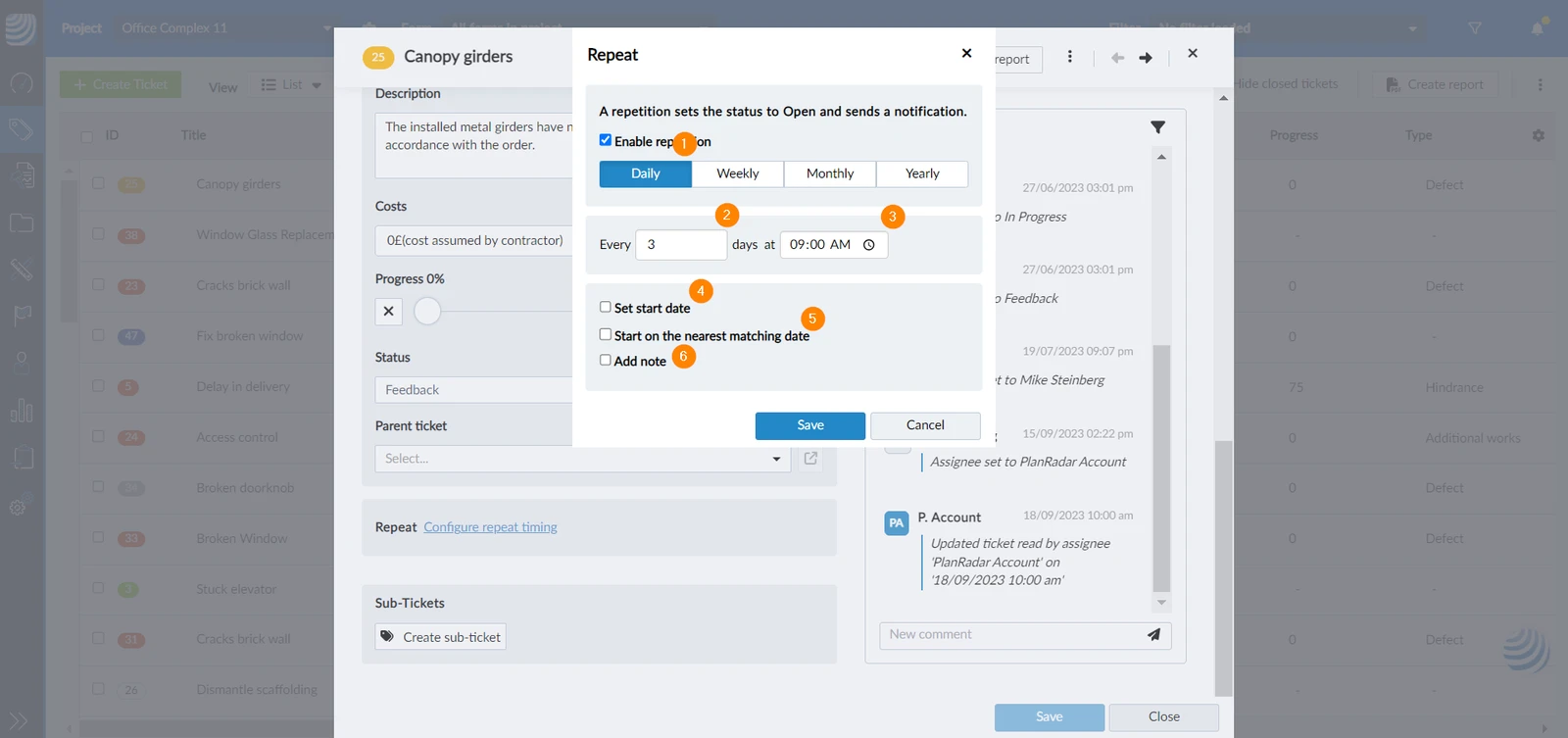
Za postavljanje karte za ponavljanje u dnevnim intervalima:
-
Odaberite ponavljanje Dnevno
-
Unesite broj dana za interval (obavezno)
-
Unesite vrijeme u koje se tiket treba postaviti za otvaranje (obavezno)
-
Označite potvrdni okvir Postavi datum početka i upotrijebite alat za odabir datuma da biste odabrali datum na koji bi se ulaznica trebala početi ponavljati
-
Označite potvrdni okvir Započni na najbliži odgovarajući datum za početak ponavljanja na isti dan konfiguriranja postavki
-
Odaberite potvrdni okvir Dodaj bilješku da biste dodali bilješku u vezi s ponavljanjem
-
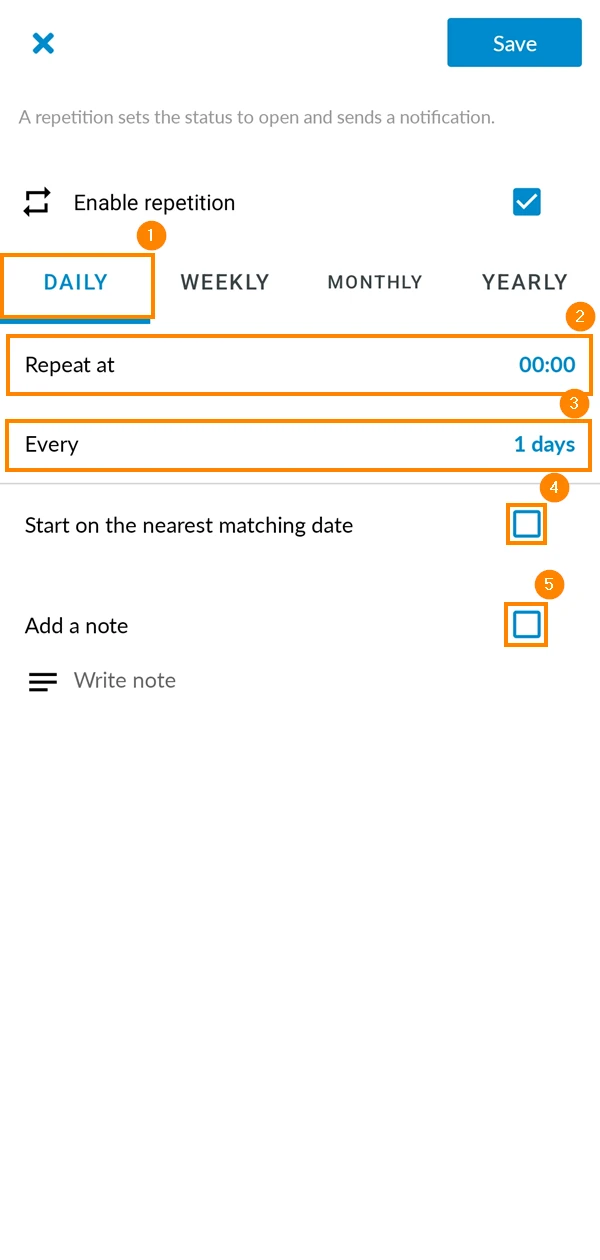
Postavite ponavljanje na Dnevno
-
Dodirnite Ponovi u za odabir vremena ponavljanja
-
Dodirnite Svaki za unos broja dana za interval
-
Označite potvrdni okvir Započni na najbliži odgovarajući datum za početak ponavljanja na isti dan konfiguriranja postavki.
-
Odaberite potvrdni okvir Dodaj bilješku da biste dodali bilješku u vezi s ponavljanjem
Tjedni
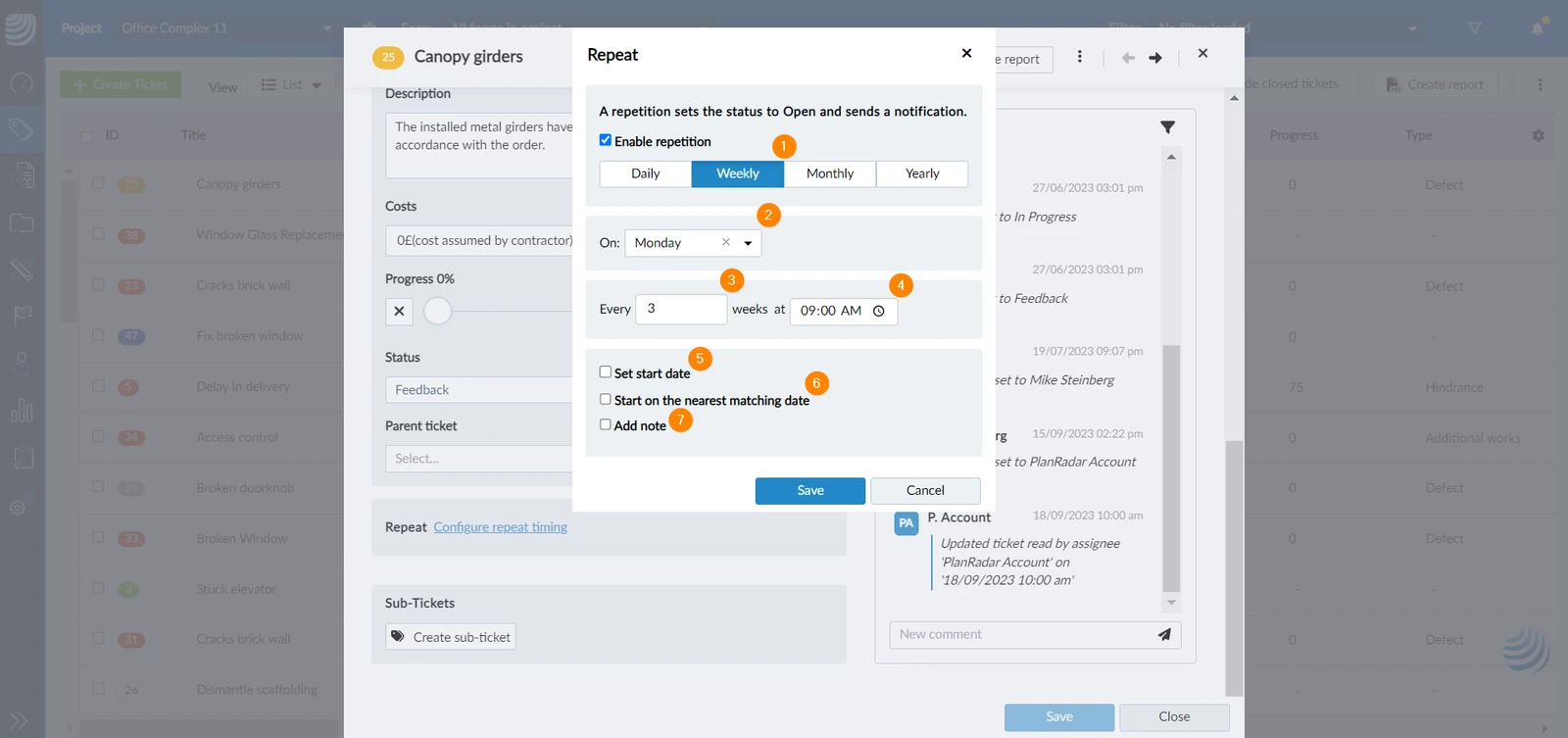
Za postavljanje karte za ponavljanje u tjednim intervalima:
-
Odaberite ponavljanje na Tjedno
-
S padajućeg izbornika odaberite dan u tjednu na koji se karta treba ponovno otvoriti (obavezno)
-
Unesite broj tjedana između jednog događaja i drugog (obavezno)
-
Unesite vrijeme u koje se tiket treba postaviti za otvaranje (obavezno)
-
Označite potvrdni okvir Postavi datum početka i upotrijebite alat za odabir datuma da biste odabrali datum na koji bi se ulaznica trebala početi ponavljati
-
Označite potvrdni okvir Započni na najbliži odgovarajući datum za početak ponavljanja na isti dan konfiguriranja postavki
-
Odaberite potvrdni okvir Dodaj bilješku da biste dodali bilješku u vezi s ponavljanjem
-
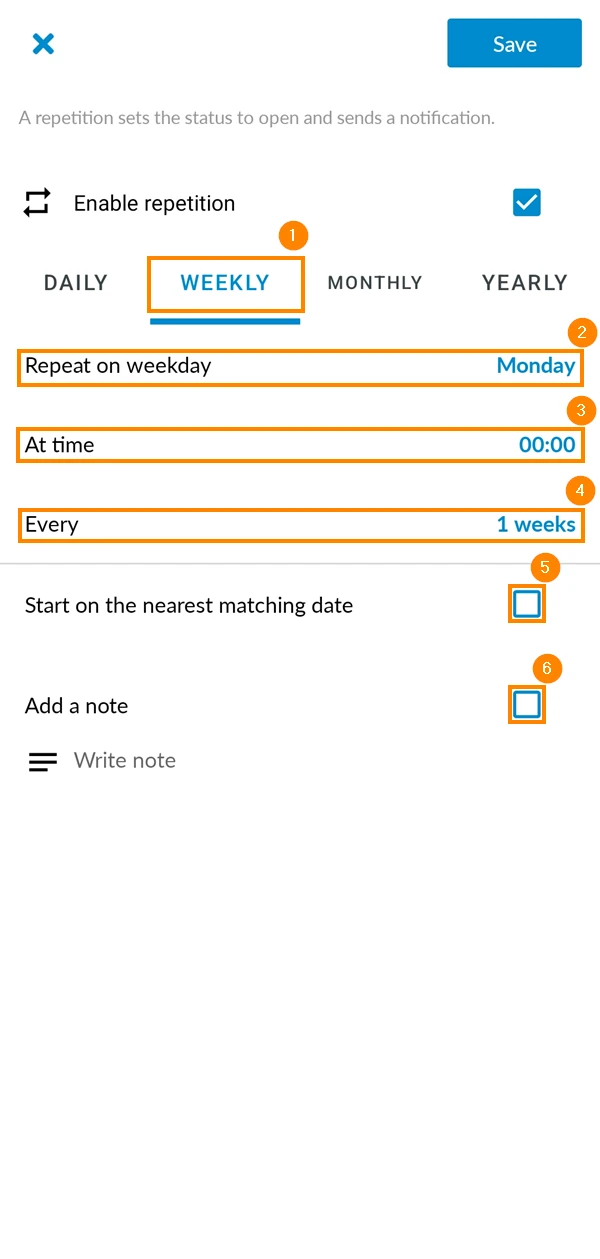
Postavite ponavljanje na Tjedno
-
Dodirnite Ponovi radnim danom da biste odabrali dan na koji se ulaznica otvara
-
Dodirnite U vrijeme da biste odabrali doba dana u koje se ulaznica otvara
-
Dodirnite Svaki za unos broja tjedana između intervala
-
Označite potvrdni okvir Započni na najbliži odgovarajući datum za početak ponavljanja na isti dan konfiguriranja postavki
-
Odaberite potvrdni okvir Dodaj bilješku da biste dodali bilješku u vezi s ponavljanjem
Mjesečno
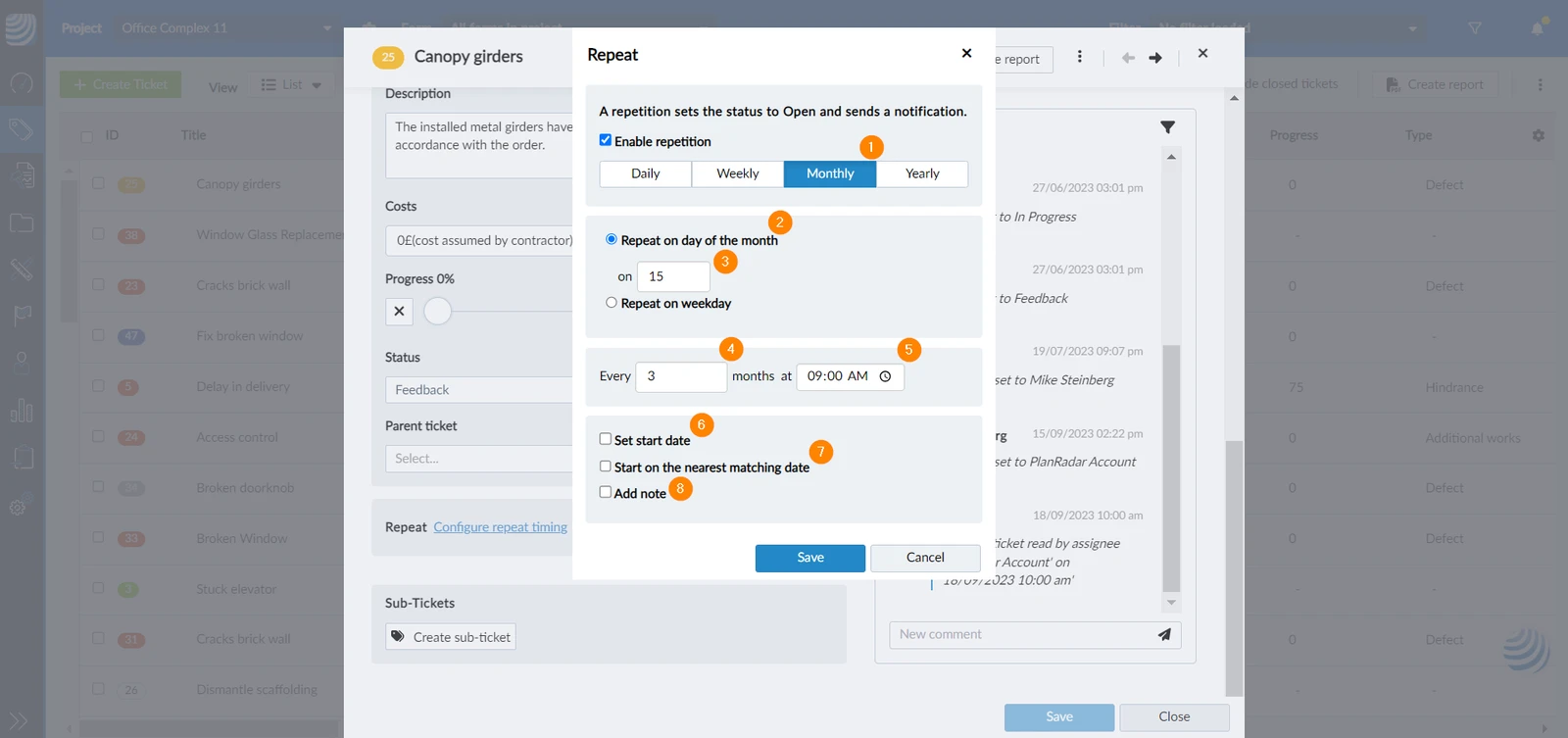
Svoju kartu možete ponavljati na mjesečnoj bazi, bilo na određeni datum ili na određeni radni dan (na primjer, svaki drugi ponedjeljak u mjesecu).
Na određeni datum u mjesecu
-
Odaberite ponavljanje kao Mjesečno
-
Odaberite potvrdni okvir Ponovi na dan u mjesecu
-
Unesite datum dana na koji će se ulaznica postaviti za otvaranje (obavezno)
-
Unesite broj mjeseci između jednog događaja i drugog (obavezno)
-
Unesite vrijeme u koje se tiket treba postaviti za otvaranje (obavezno)
-
Označite potvrdni okvir Postavi datum početka i upotrijebite alat za odabir datuma da biste odabrali datum na koji bi se ulaznica trebala početi ponavljati
-
Označite potvrdni okvir Započni na najbliži odgovarajući datum za početak ponavljanja na isti dan konfiguriranja postavki
-
Odaberite potvrdni okvir Dodaj bilješku da biste dodali bilješku u vezi s ponavljanjem
Na određeni radni dan
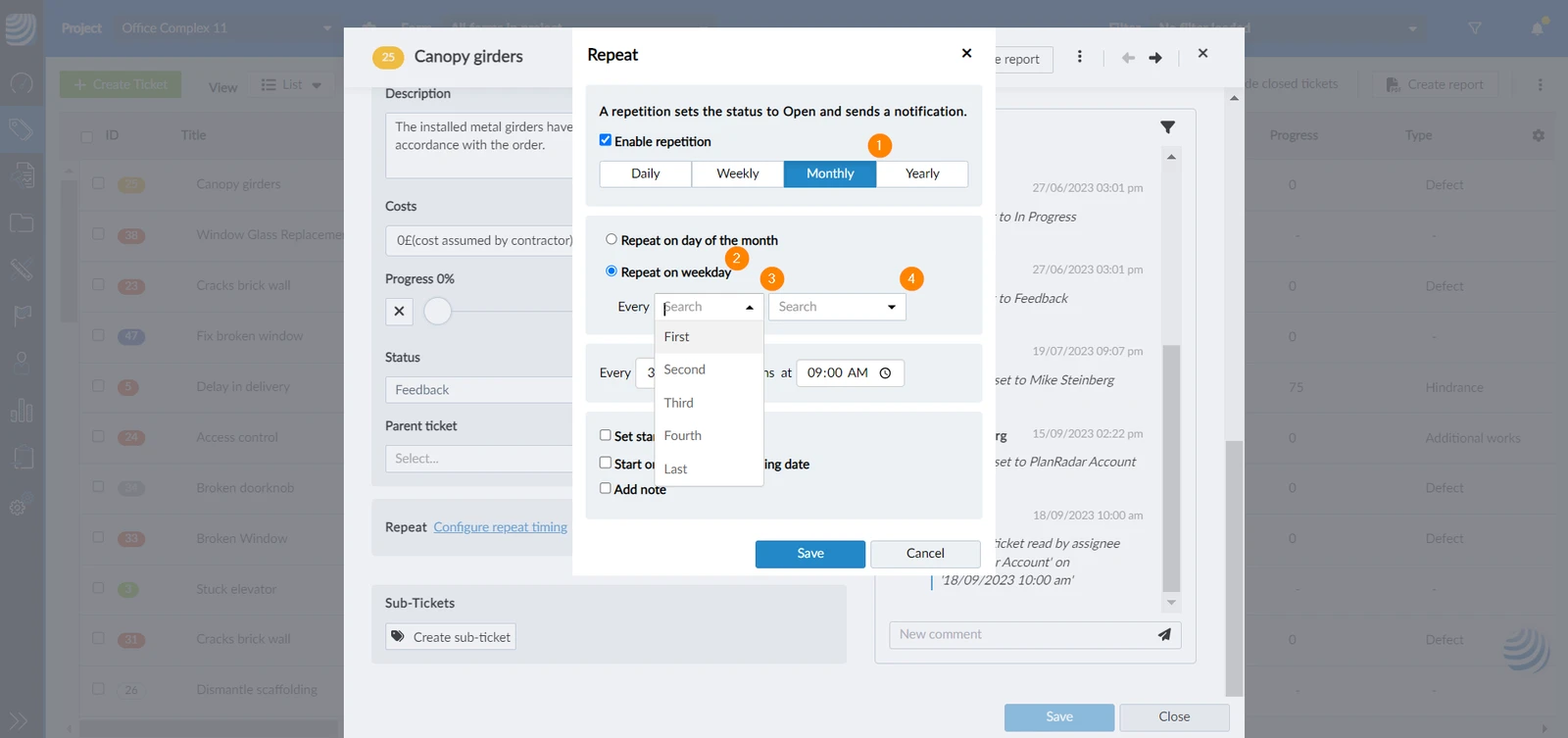
- Odaberite ponavljanje kao Mjesečno
- Odaberite potvrdni okvir Ponovi radnim danom
- Odaberite dan u mjesecu (prvi, drugi, treći itd.) iz padajućeg izbornika (obavezno)
- Odaberite dan u tjednu (ponedjeljak, utorak itd.) s padajućeg izbornika (obavezno)
- Nastavite kako je gore objašnjeno
Na određeni datum u mjesecu
-
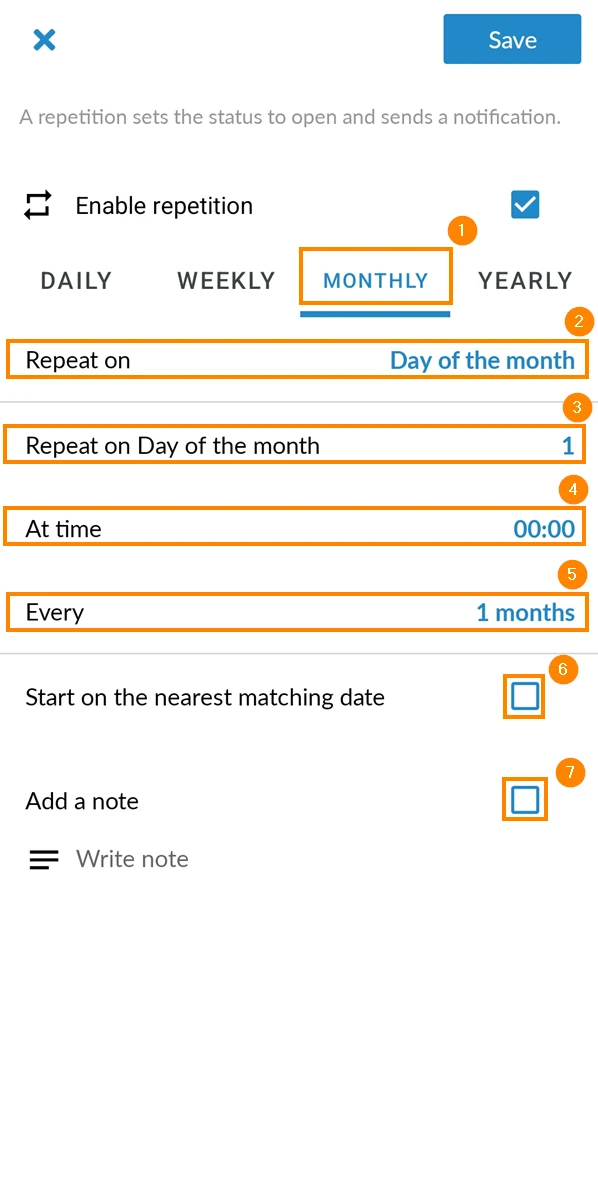
Postavite ponavljanje na Mjesečno
-
Dodirnite Ponovi na i postavite na dan u mjesecu
-
Dodirnite Ponovi na dan u mjesecu za odabir dana u mjesecu na koji se karta ponovno otvara
-
Dodirnite U vrijeme da biste odabrali vrijeme u koje se ulaznica postavlja za otvaranje
-
Dodirnite Svaki za unos broja mjeseci između intervala
-
Označite potvrdni okvir Započni na najbliži odgovarajući datum za početak ponavljanja na isti dan konfiguriranja postavki
-
Odaberite potvrdni okvir Dodaj bilješku da biste dodali bilješku u vezi s ponavljanjem
Ponovite radnim danom
-
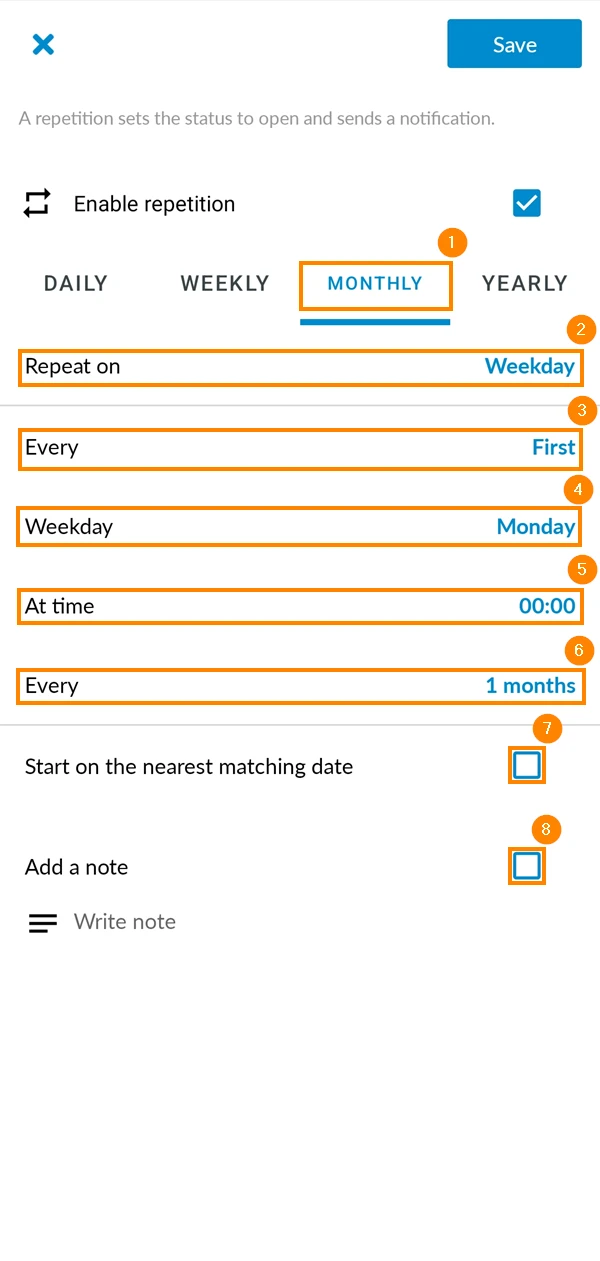
Postavite ponavljanje na Mjesečno
-
Dodirnite Ponovi na i postavite ga na Radni dan
-
Dodirnite Svaki za odabir mjesta dana u mjesecu (prvi, drugi, treći itd.)
-
Dodirnite Radni dan za odabir dana u tjednu (ponedjeljak, utorak itd.)
-
Dodirnite U vrijeme da biste odabrali vrijeme u koje se ulaznica postavlja za otvaranje
-
Dodirnite Svaki za unos broja mjeseci između intervala
-
Označite potvrdni okvir Započni na najbliži odgovarajući datum za početak ponavljanja na isti dan konfiguriranja postavki
-
Odaberite potvrdni okvir Dodaj bilješku da biste dodali bilješku u vezi s ponavljanjem
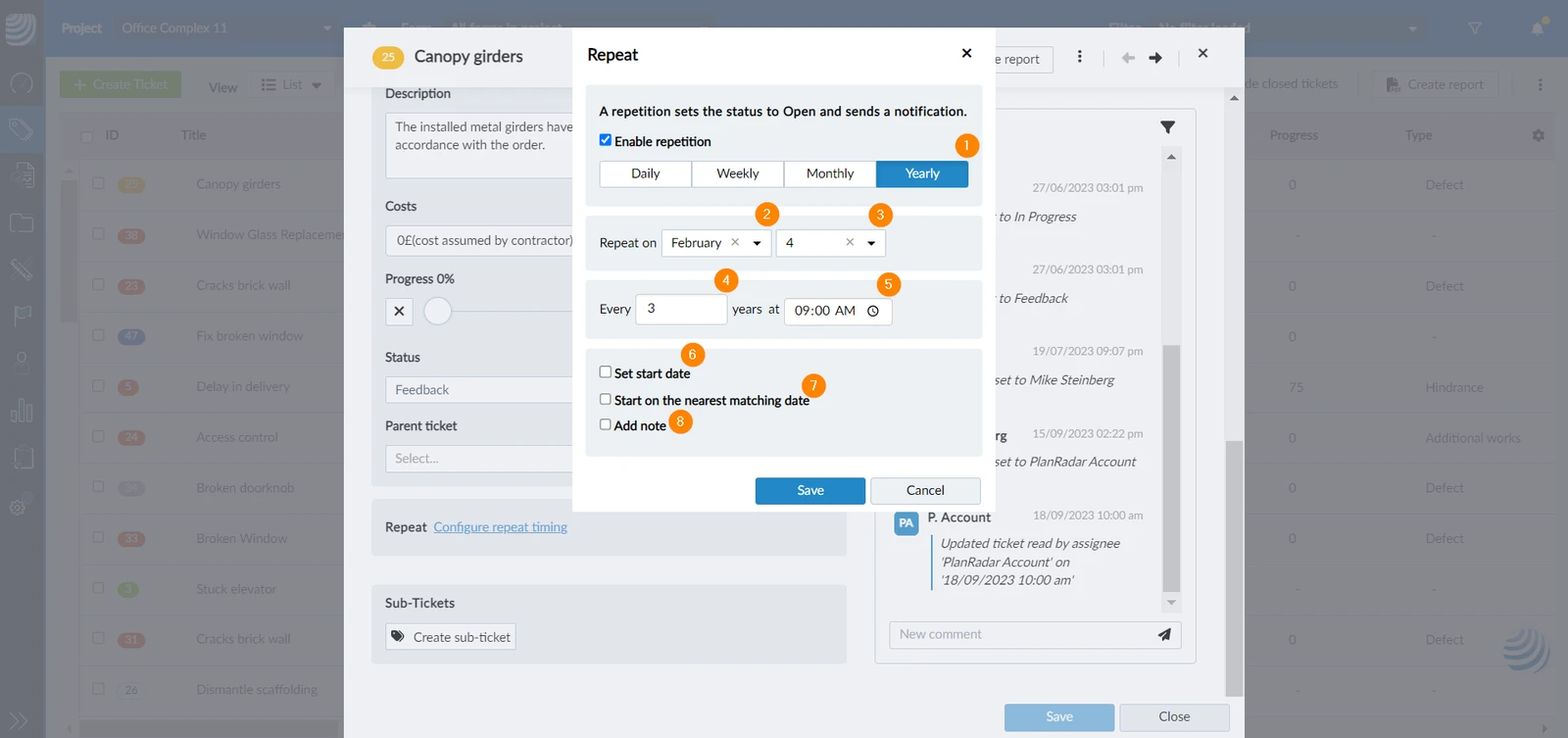
Godišnje
-
Odaberite ponavljanje kao Godišnje
-
Odaberite Mjesec s padajućeg izbornika (obavezno)
-
S padajućeg izbornika (obavezno) odaberite datum dana na koji će se ulaznica postaviti za otvaranje.
-
Unesite broj godina između jednog događaja i drugog (obavezno)
-
Unesite vrijeme u koje se tiket treba postaviti za otvaranje (obavezno)
-
Označite potvrdni okvir Postavi datum početka i upotrijebite alat za odabir datuma da biste odabrali datum na koji bi se ulaznica trebala početi ponavljati
-
Označite potvrdni okvir Započni na najbliži odgovarajući datum za početak ponavljanja na isti dan konfiguriranja postavki
-
Odaberite potvrdni okvir Dodaj bilješku da biste dodali bilješku u vezi s ponavljanjem
-
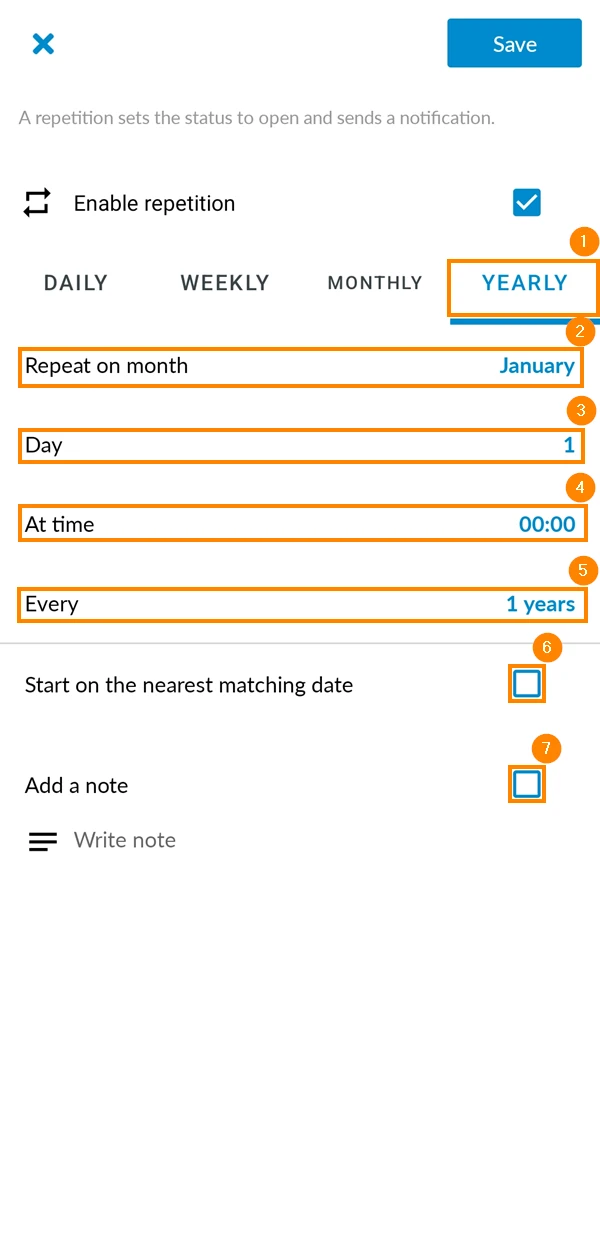
Postavite ponavljanje na Godišnje
-
Dodirnite Ponovi u mjesecu za odabir mjeseca u kojem se karta ponovno otvara
-
Dodirnite Dan za odabir dana u mjesecu na koji se karta ponovno otvara
-
Dodirnite U vrijeme da biste odabrali vrijeme u koje se ulaznica postavlja za otvaranje
-
Dodirnite Svaki za unos broja godina između intervala
-
Označite potvrdni okvir Započni na najbliži odgovarajući datum za početak ponavljanja na isti dan konfiguriranja postavki
-
Odaberite potvrdni okvir Dodaj bilješku da biste dodali bilješku u vezi s ponavljanjem
Ažurirano 29. listopada 2025.