Questo articolo è stato tradotto automaticamente dall'inglese.
Formattazione del testo nei rapporti sui biglietti (Avanzato)
Panoramica
Applichi diversi formati ai testi nei suoi modelli avanzati di rapporti sui ticket. PlanRadar offre quasi tutte le possibilità che conosce da altri editor di testo, compresi 14 font diversi.
Accesso e permessi
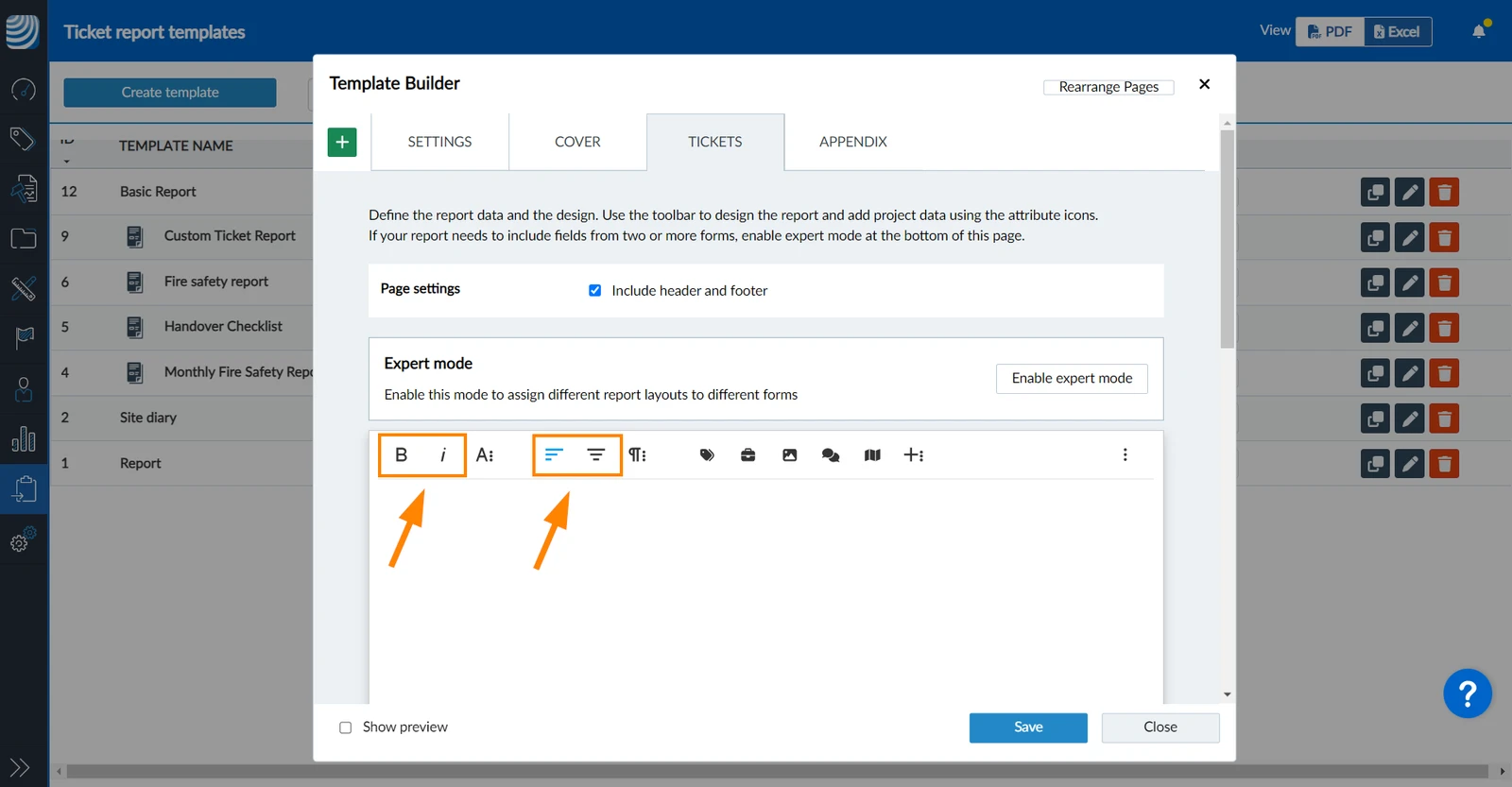
Barre degli strumenti
Le opzioni di formattazione più comuni sono accessibili con un solo clic:
Le altre opzioni di formattazione si trovano nei sottomenu (noti le icone con tre punti):
Formattazione del testo
Le seguenti opzioni di formattazione del testo possono essere applicate prima di scrivere un testo o selezionando un testo scritto e poi applicando le opzioni di formattazione.
Può anche utilizzare le scorciatoie da tastiera per applicarle invece di cliccare sull'icona. Le scorciatoie sono visualizzate nei suggerimenti quando passa il mouse sull'icona, ad esempio [Ctrl] + [B] per il grassetto:
In grassetto
Corsivo
Altre opzioni di formattazione del testo
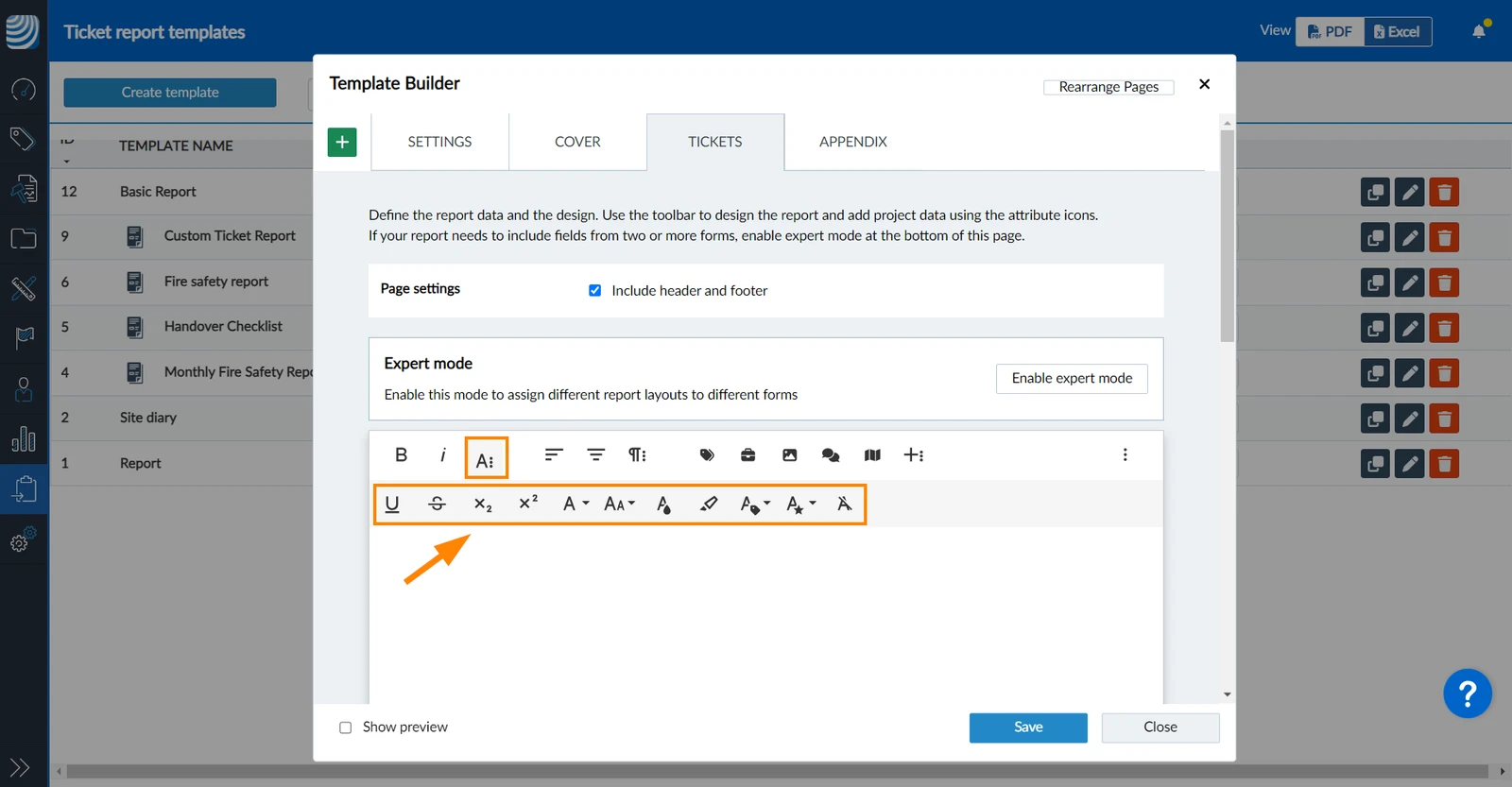
Per mostrare la seconda barra degli strumenti contenente altre opzioni di formattazione del testo:
Clicchi sull'icona More Text:
Contiene le seguenti opzioni:
Sottolinea
Colpo a segno
Sottoscritto
Superscriptum
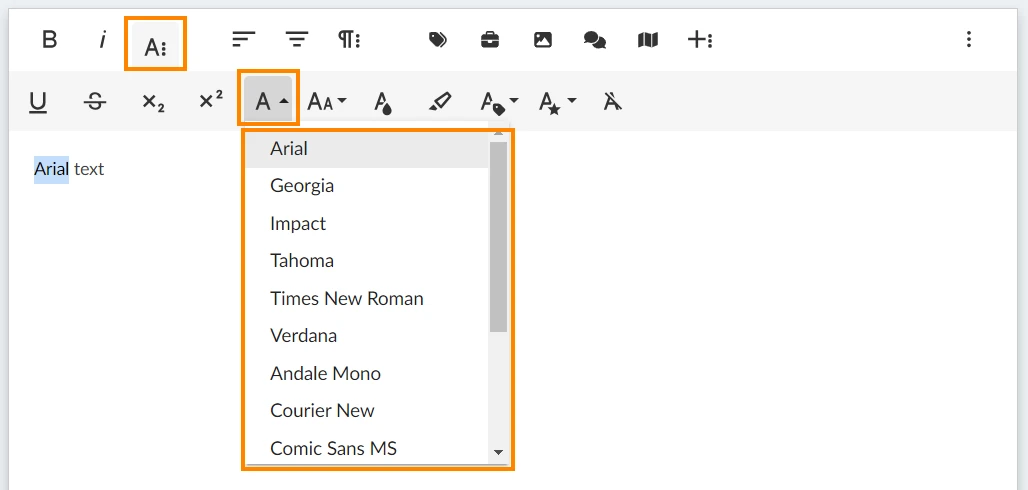
Carattere
Caratteri disponibili:
Arial
Georgia
Impatto
Tahoma
Times New Roman
Verdana
Andale Mono
Corriere Nuovo
Comic Sans MS
Trebuchet MS
Liberazione Mono
Liberazione Serif
Liberation Sans Narrow
Liberation Sans
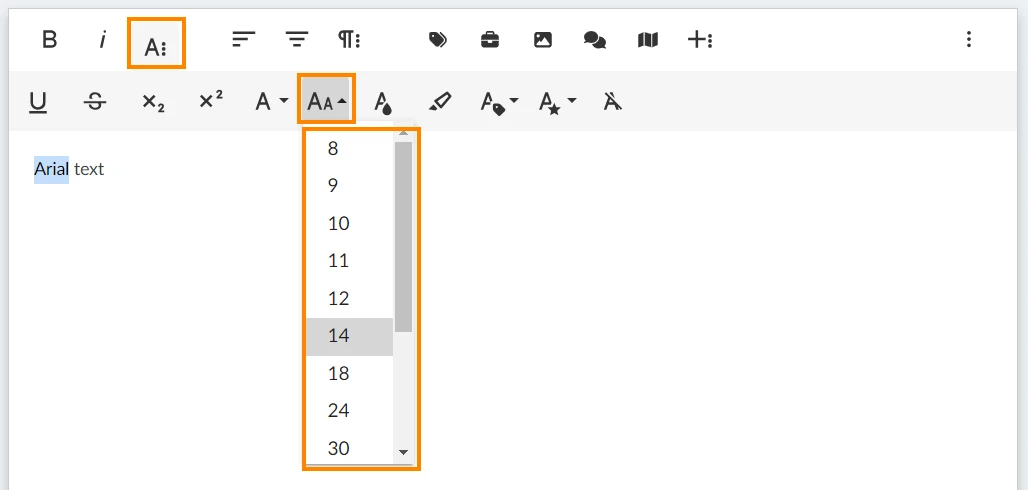
Dimensione del carattere
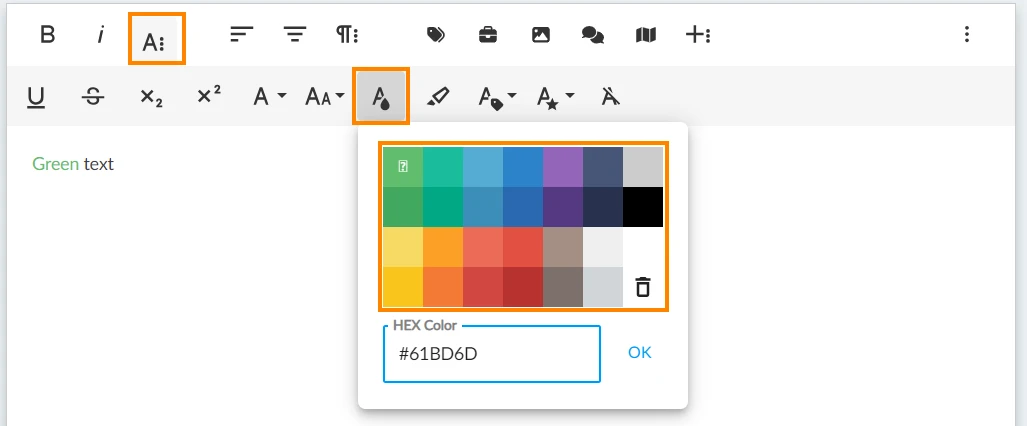
Colore del testo
Selezioni un colore di testo predefinito o inserisca il codice HEX di un colore personalizzato.
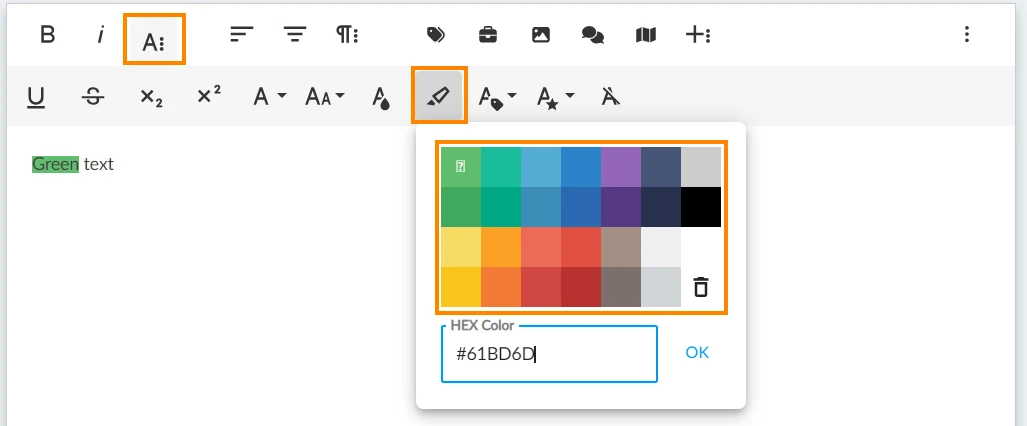
Colore di sfondo
Selezioni un colore di sfondo predefinito o inserisca il codice HEX di un colore personalizzato.
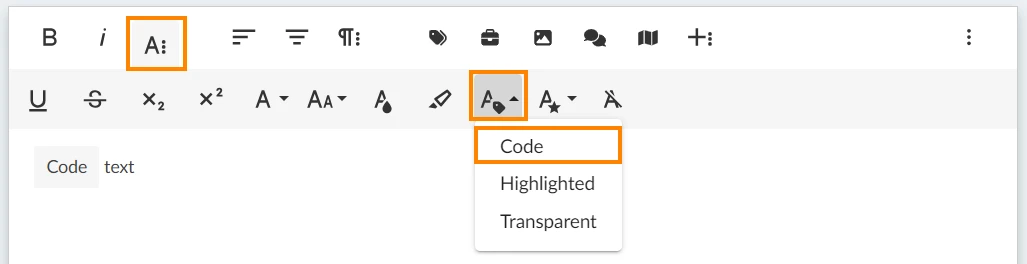
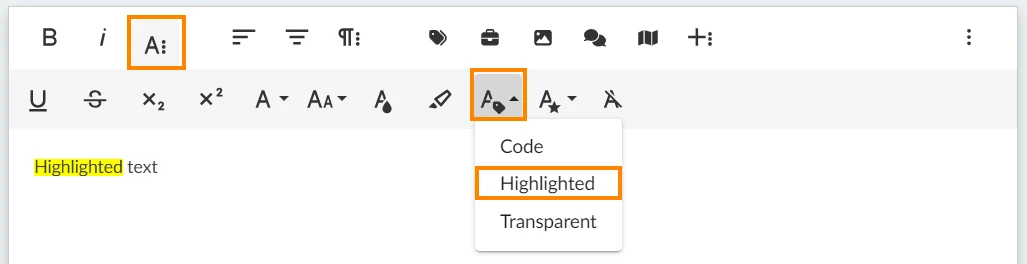
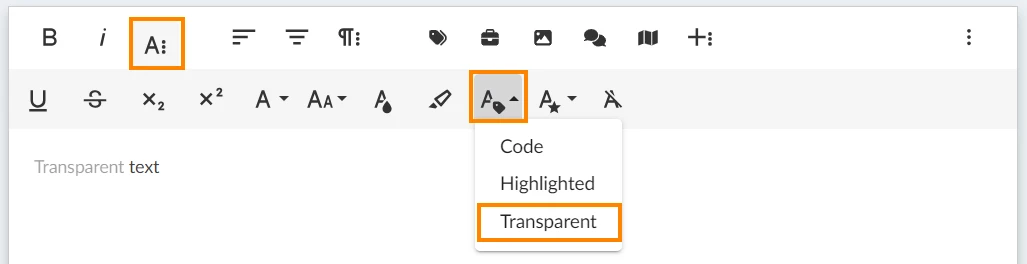
Classe in linea: Codice
Classe in linea: Evidenziato
Classe Inline: Trasparente
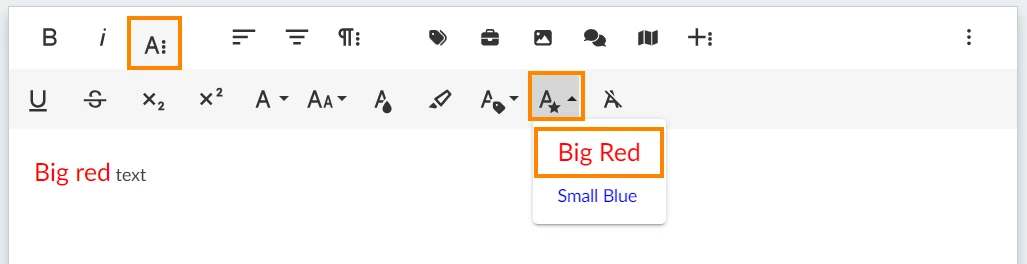
Stile in linea Big Red
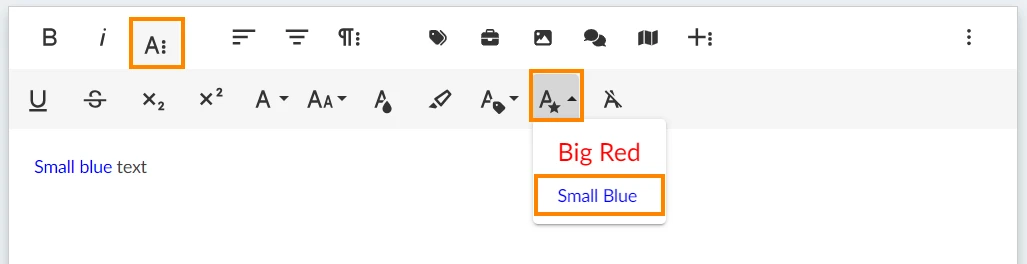
Stile in linea: Blu piccolo
Formattazione chiara
Allineamento e paragrafo
L'allineamento e la formattazione di paragrafo si applicano all'intera riga o paragrafo e non a singole parole o caratteri.
Allinea a sinistra
Allinea il centro
Altre opzioni di formattazione dei paragrafi
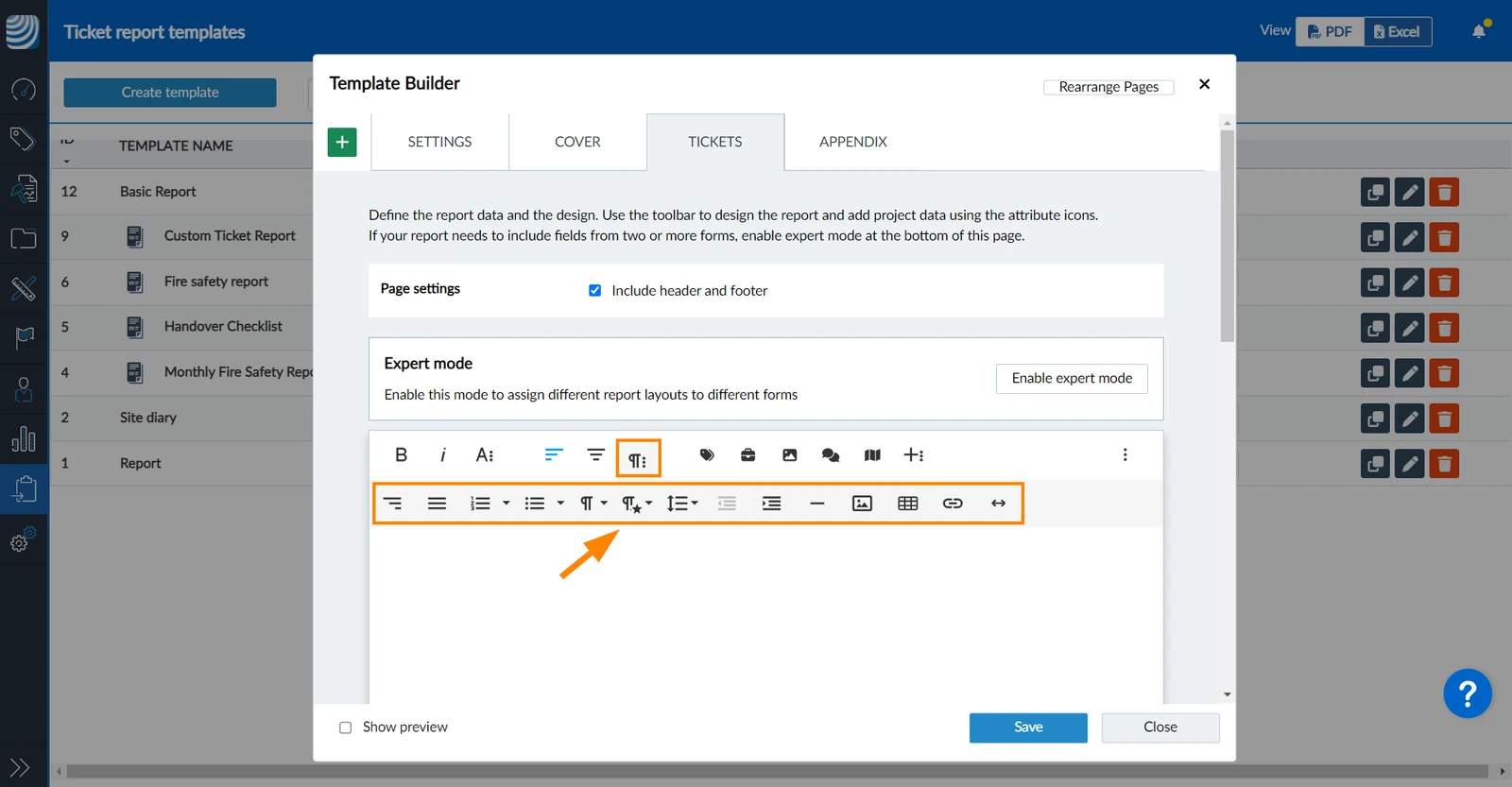
Per mostrare la seconda barra degli strumenti contenente altre opzioni di formattazione dei paragrafi:
Clicchi sull'icona Altri paragrafi :
Contiene le seguenti opzioni:
Allinea a destra
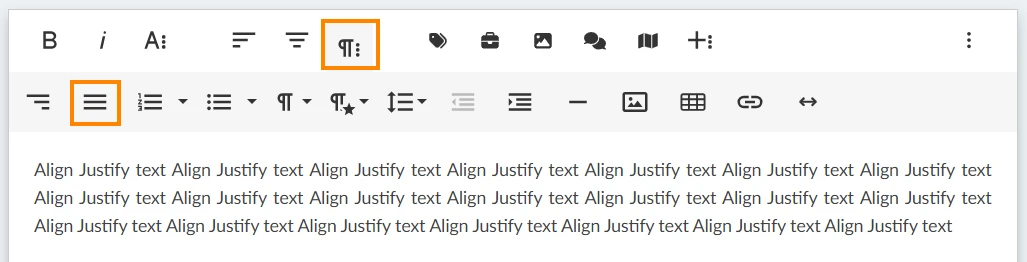
Allineare Giustificare
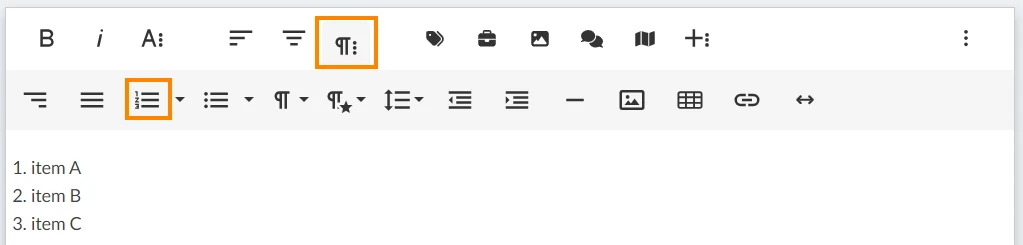
Elenco ordinato
Un elenco ordinato predefinito utilizza i numeri:
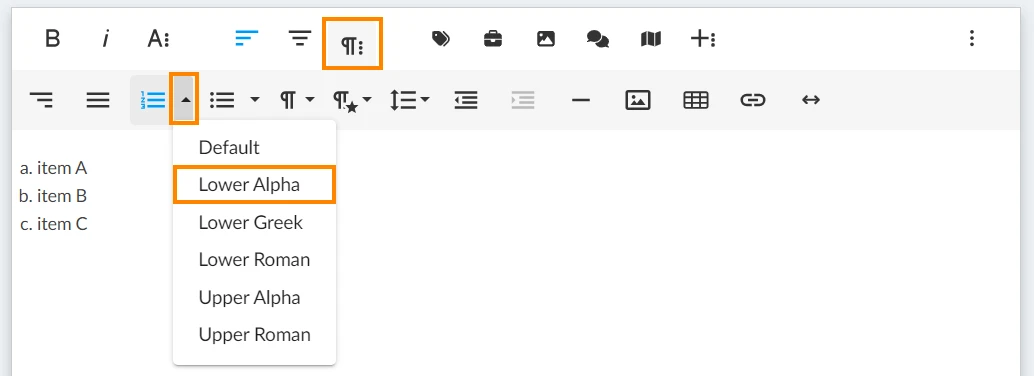
Altre opzioni per l'elenco ordinato sono:
Alfa inferiore
Greco inferiore
Romano inferiore
Alfa superiore
Alto romano
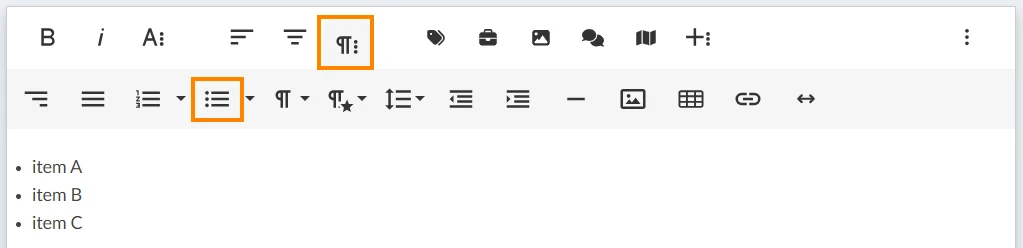
Elenco non ordinato
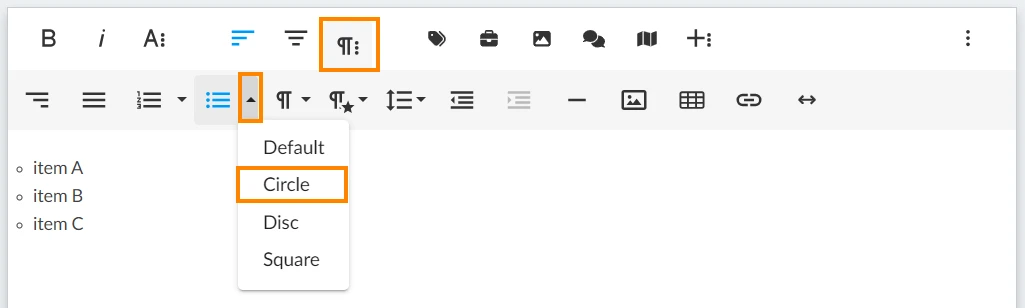
Un elenco non ordinato predefinito utilizza i punti:
Altre opzioni per l'elenco ordinato sono:
Cerchio
Disco
Quadrato
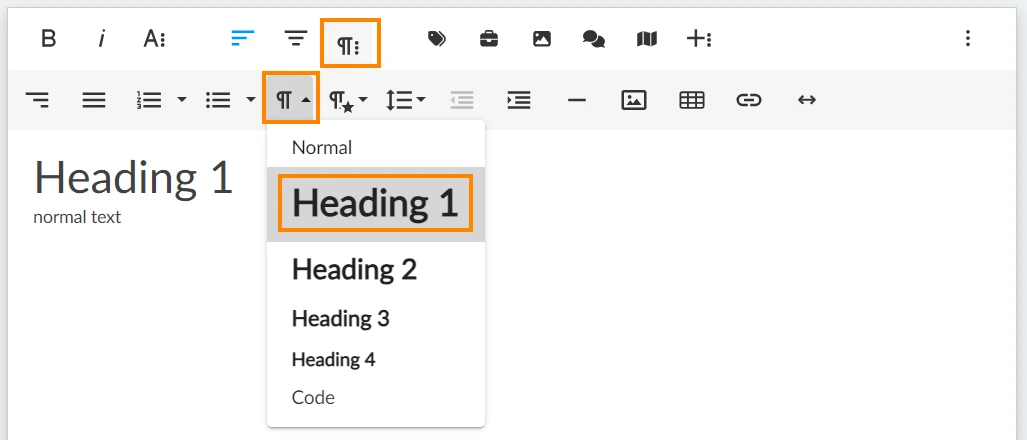
Formato paragrafo (intestazione)
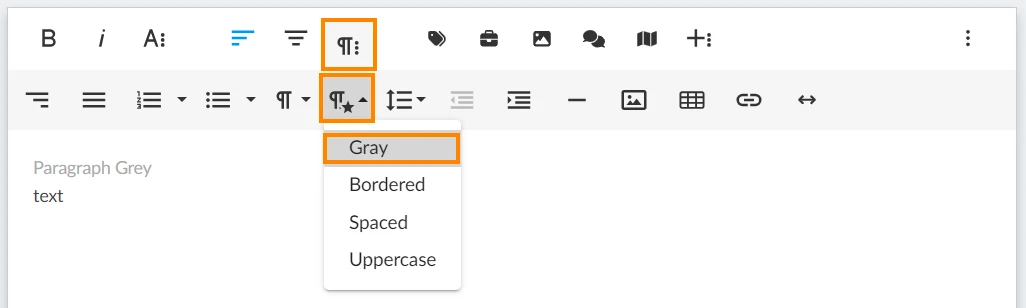
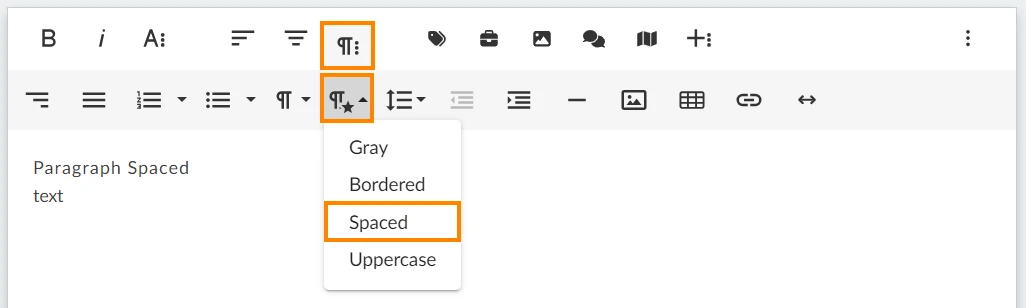
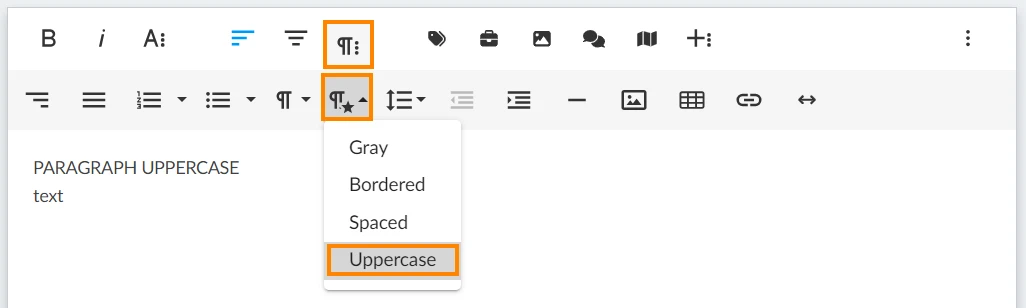
Stile del paragrafo: Grigio
Gli stili di paragrafo possono essere combinati sullo stesso paragrafo.
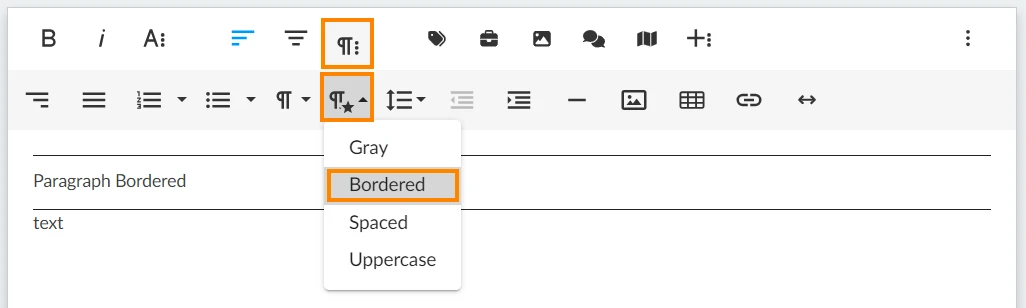
Stile del paragrafo: Bordato
Stile del paragrafo: Spaziatura
Stile del paragrafo: Maiuscolo
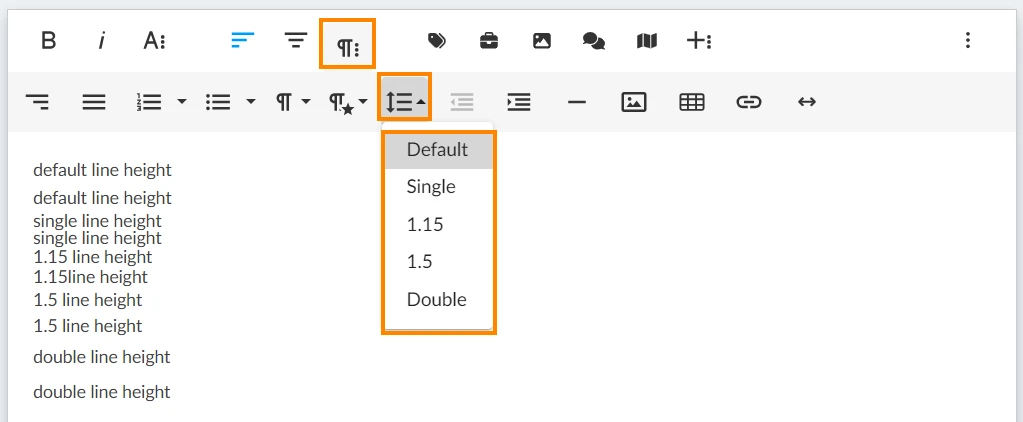
Altezza della linea
Oltre all'altezza della linea predefinita, può scegliere:
Singolo
1.15
1.5
Doppio
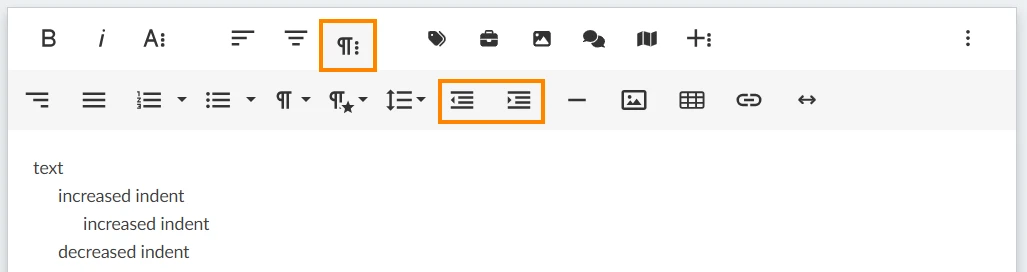
Aumenta/Diminuisce il rientro
Inserire
Può inserire i seguenti elementi:
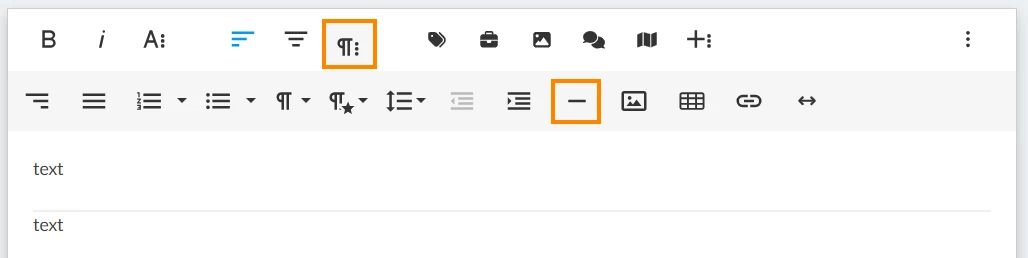
Inserire linee orizzontali
Inserisca le immagini
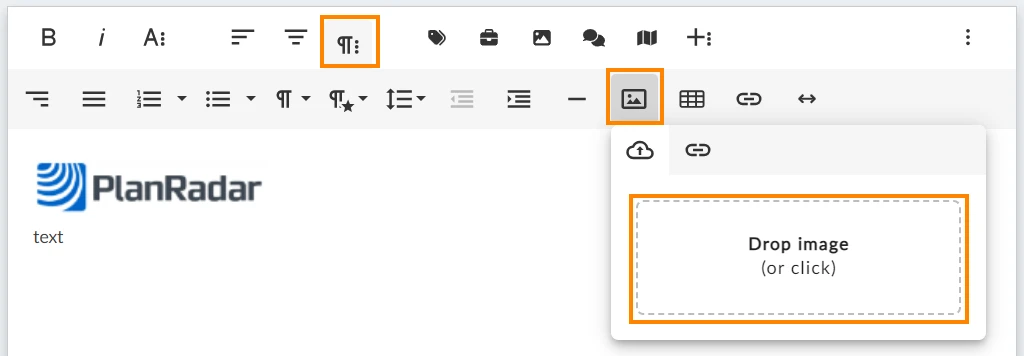
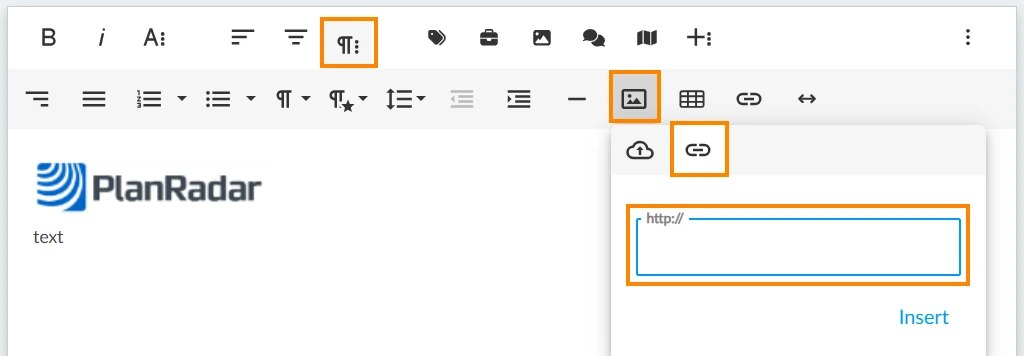
Per inserire un'immagine ha a disposizione diverse opzioni:
Trascinare e rilasciare il file di immagine
Clicchi sull'area di rilascio per aprire il browser dei file e scegliere un file
Inserisca un URL:
Incolli l'immagine dagli appunti con la scorciatoia da tastiera [Ctrl] + [V].
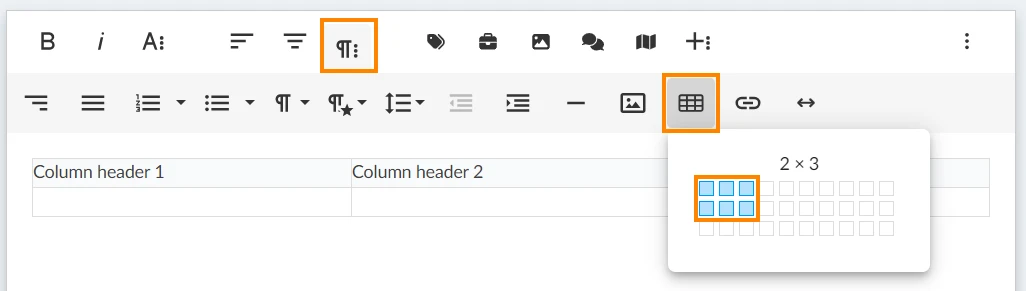
Inserire e modificare tabelle
Inserisca una tabella definendo il numero iniziale di colonne e righe.
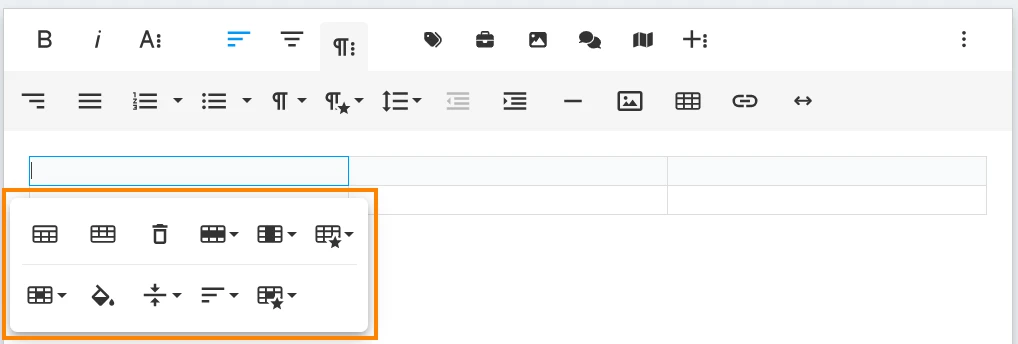
Quando clicca su una tabella inserita, ha a disposizione le seguenti opzioni di modifica:
Intestazione della tabella
Piè di pagina della tabella
Cancellare la tabella
Riga
Inserire riga sopra
Inserire riga sotto
Cancellare riga
Colonna
Inserire la colonna sopra
Inserire la colonna sotto
Cancellare la colonna
Stile della tabella
Bordi tratteggiati
Righe alternative
Tabella senza bordi
Cella
Unire le celle
Suddivisione verticale
Suddivisione orizzontale
Colore di sfondo della cella
Allineamento verticale
Superiore
Centrale
Inferiore
Allineamento orizzontale
Allineamento a sinistra
Allineamento al centro
Allineamento a destra
Allineamento Giustificato
Stile della cella
Evidenziato
Spessa
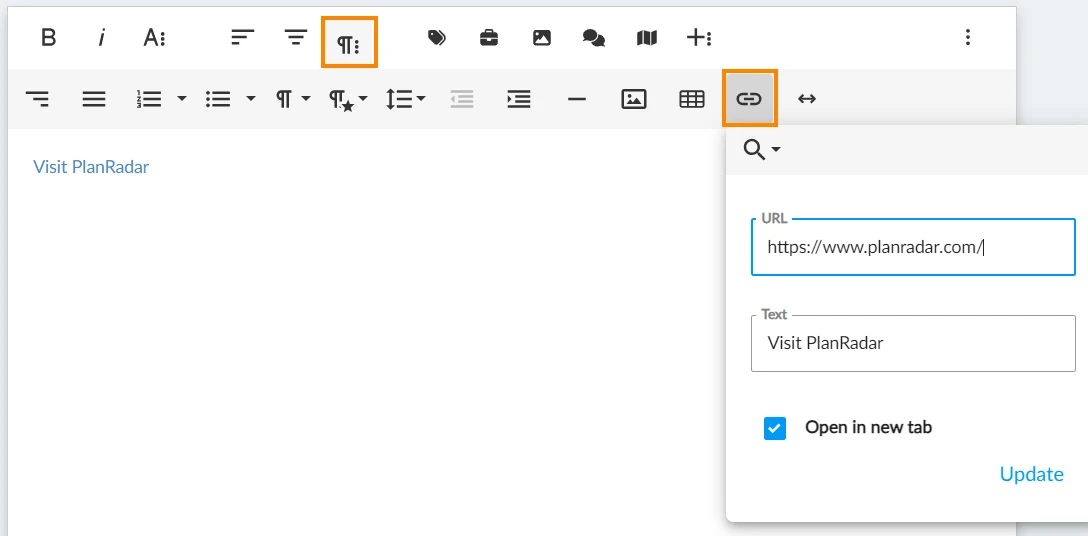
Inserisca i link
Quando inserisce un URL, può definire un testo per il link e se deve aprirsi in una nuova scheda.
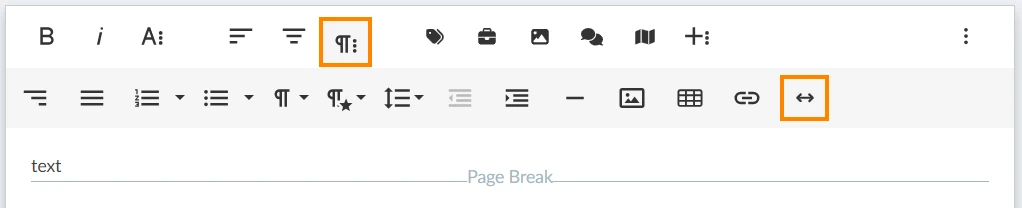
Inserire interruzioni di pagina
Inserisca le interruzioni di pagina per garantire che il contenuto seguente inizi in una nuova pagina.
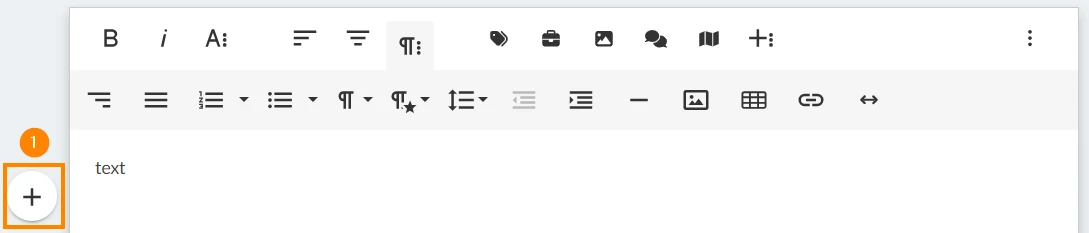
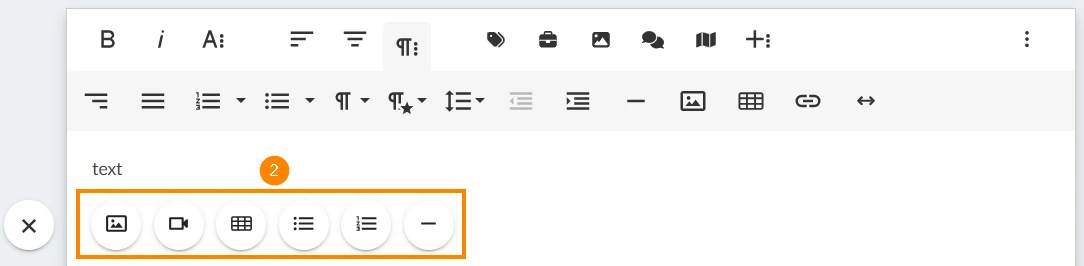
Inserimento rapido
Utilizzi l'inserimento rapido per i seguenti elementi, quando il suo cursore si trova all'inizio di una nuova riga:
Immagine
Tabella
Elenco non ordinato
Elenco ordinato
Linea orizzontale
Clicchi sull'icona +
Selezioni uno degli elementi di inserimento rapido:
Inserire e modificare le immagini
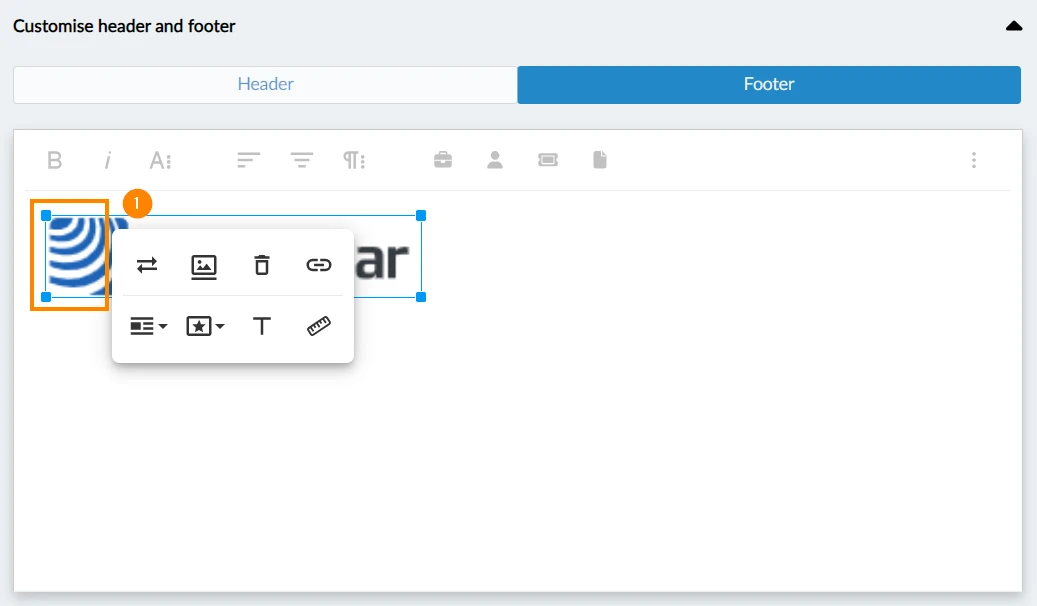
Inserisca le immagini come descritto sopra in Inserimento rapido o semplicemente utilizzando la scorciatoia da tastiera Ctrl+C per copiare un'immagine e poi Ctrl+V per incollarla dagli appunti, ad esempio per inserire il logo della sua azienda nell'intestazione.
Barra degli strumenti immagine
C'è una barra degli strumenti con opzioni aggiuntive per le immagini incollate.
La barra degli strumenti offre le seguenti azioni.
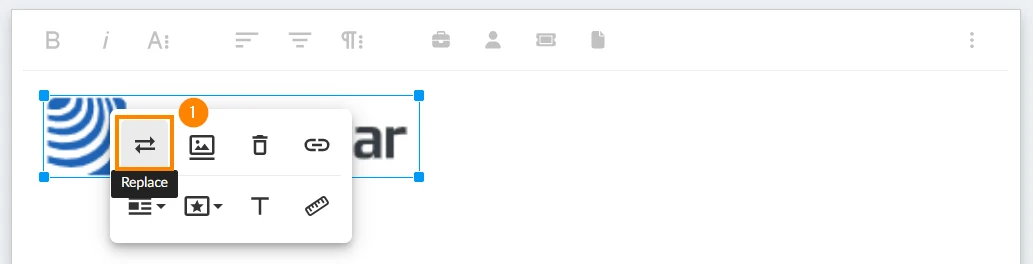
Sostituire
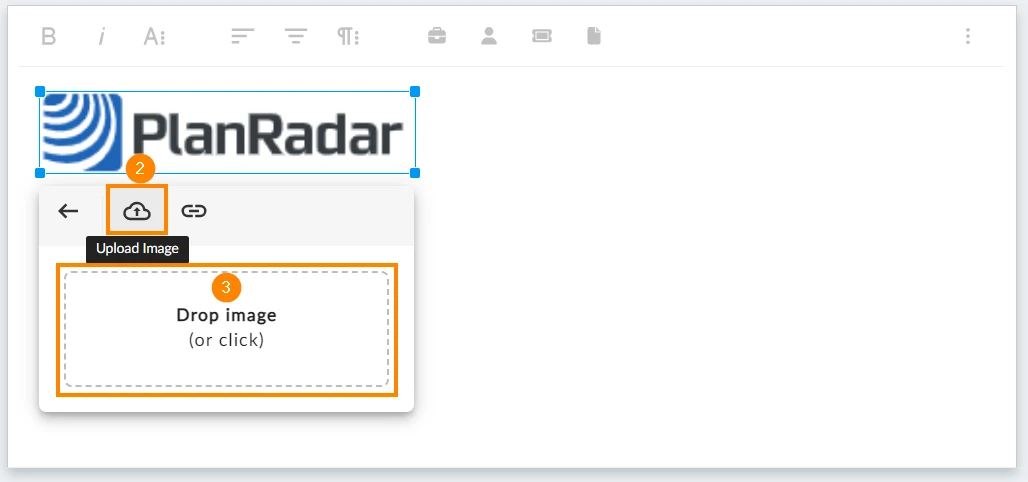
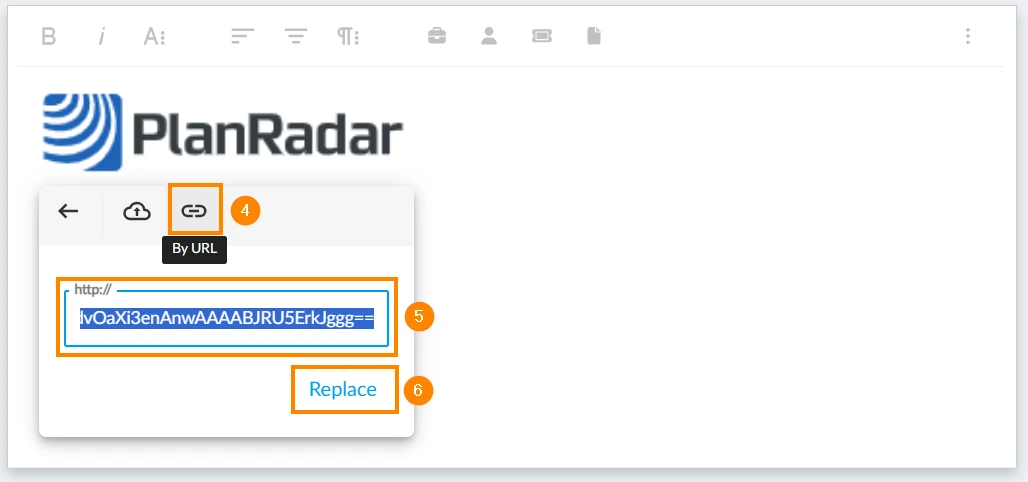
Per sostituire l'immagine corrente con un'altra immagine:
Clicchi su Sostituisci 

Clicchi su Carica immagine
OPPURE utilizzi il drag and drop
OPPURE Clicchi su per URL
Inserisca o incolli l'URL dell'immagine
Clicchi su Sostituisci 

Didascalia immagine
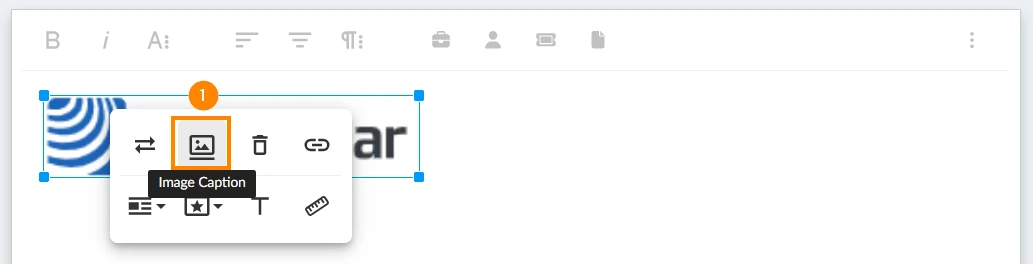
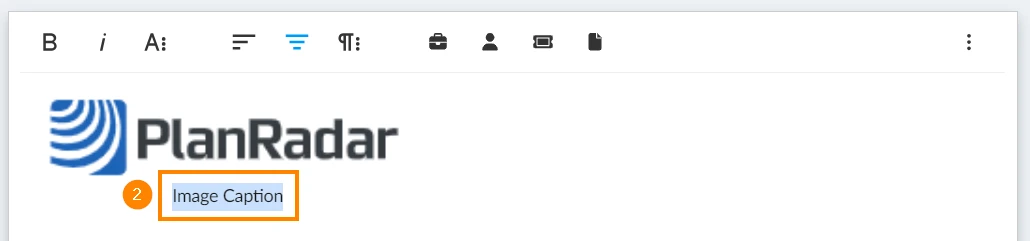
Per aggiungere una didascalia sotto l'immagine:
Clicchi su Didascalia dell'immagine
Inserisca la didascalia dell'immagine
Rimuovere
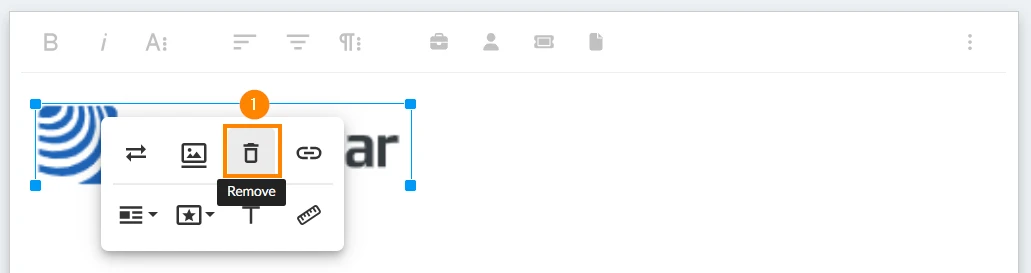
Per rimuovere l'immagine:
Clicchi su Rimuovi
Può anche rimuovere un'immagine come farebbe con qualsiasi testo, utilizzando i tasti backspace o delete della sua tastiera.
Inserire il link
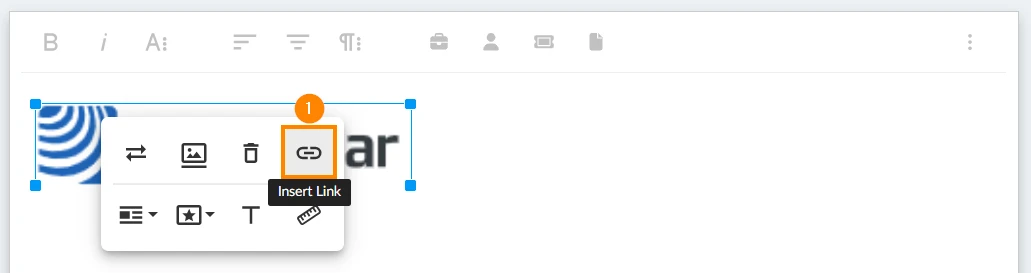
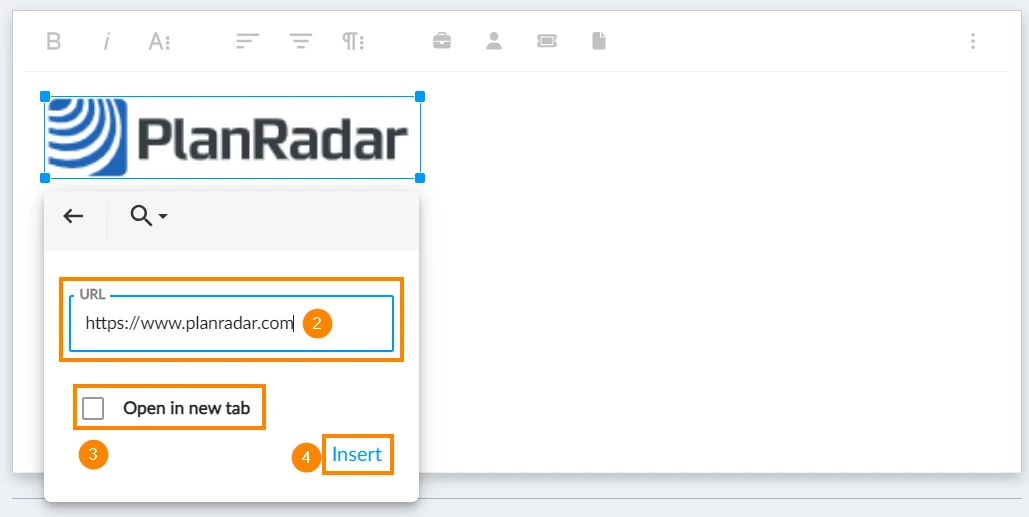
Aggiunga un URL che si apre quando viene cliccata l'immagine nel rapporto. Per farlo:
Clicchi su Inserisci link
Inserisca o incolli l'URL
Opzionale: Selezioni la casella di controllo Apri in una nuova scheda per evitare che la pagina iniziale si apra nella stessa scheda del browser del rapporto.
Clicchi su Inserisci
Visualizzazione (Inline o Break Text)
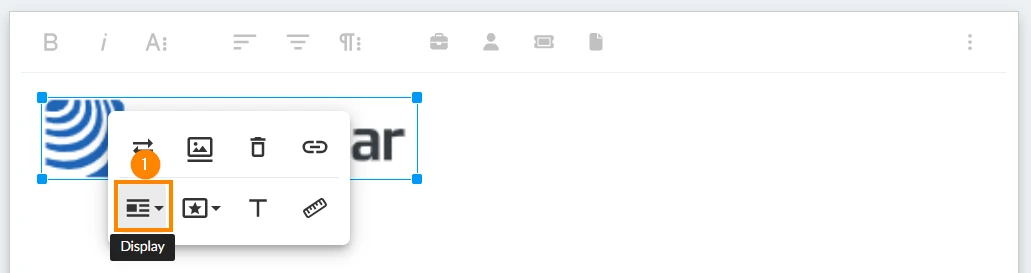
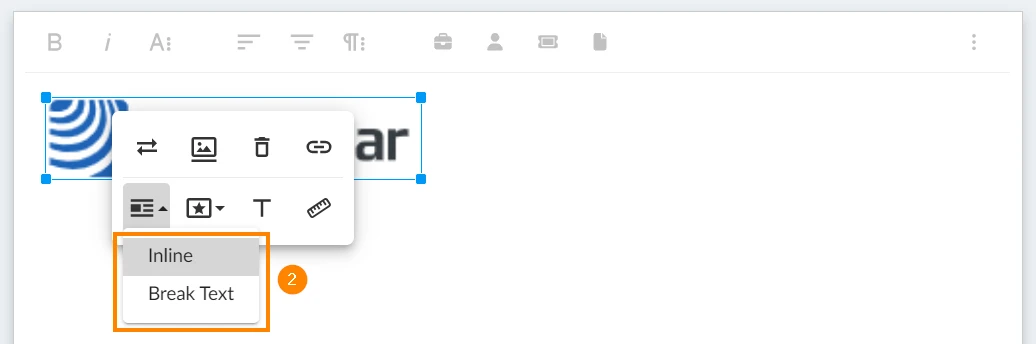
Scelga come posizionare l'immagine nel testo. Per farlo:
Clicchi su Display 

Clicchi su Inline
OPPURE clicchi su Interrompi testo 

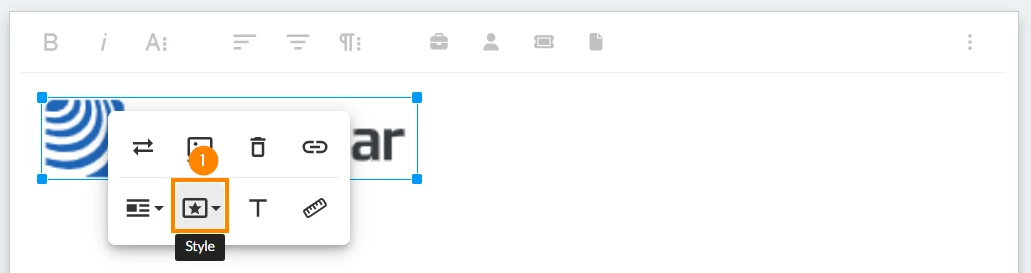
Stile
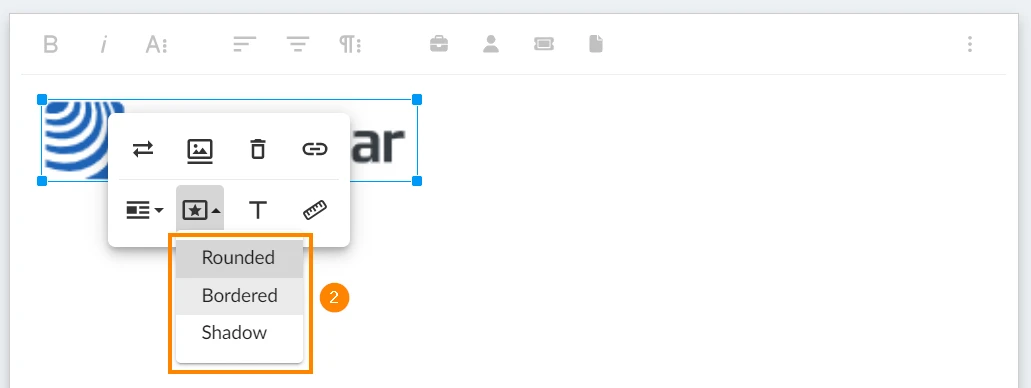
Può applicare uno o più stili all'immagine, compresi gli angoli arrotondati, visualizzare un bordo intorno all'immagine e creare un'ombra. Per farlo:
Clicchi su Style 

Clicchi su Arrotondato, Bordato e/o Ombra 

Gli stili attivi hanno uno sfondo grigio scuro. Clicchi nuovamente su di essi per disattivarli.
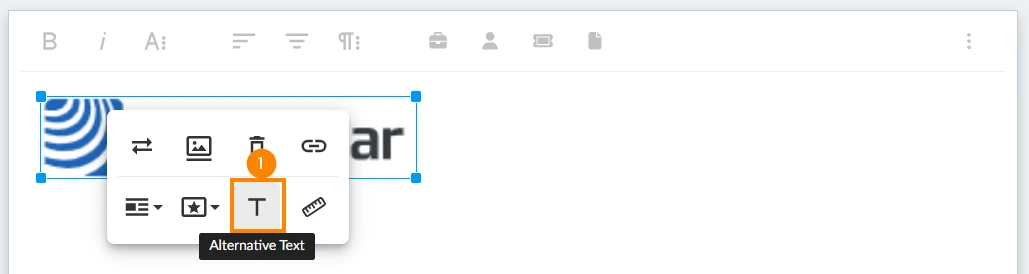
Testo alternativo
Il testo alternativo non è visibile nel rapporto ed è rilevante solo per gli screen reader o altre funzioni di accessibilità.
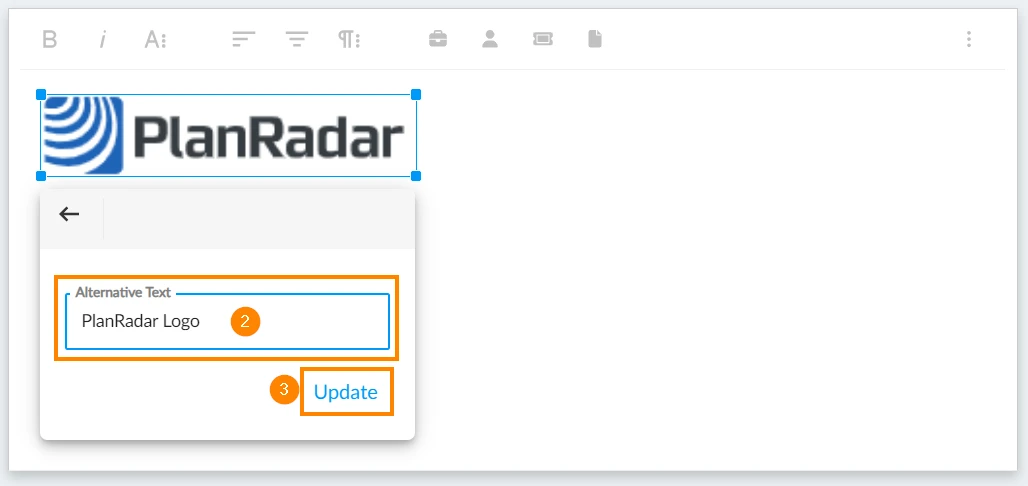
Per aggiungere un testo alternativo:
Clicchi su Testo alternativo 

Inserisca il testo descrittivo
Clicchi su Update 

Cambiamento di dimensione
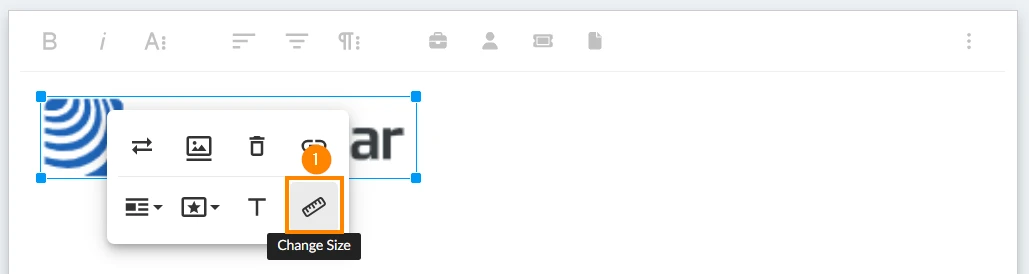
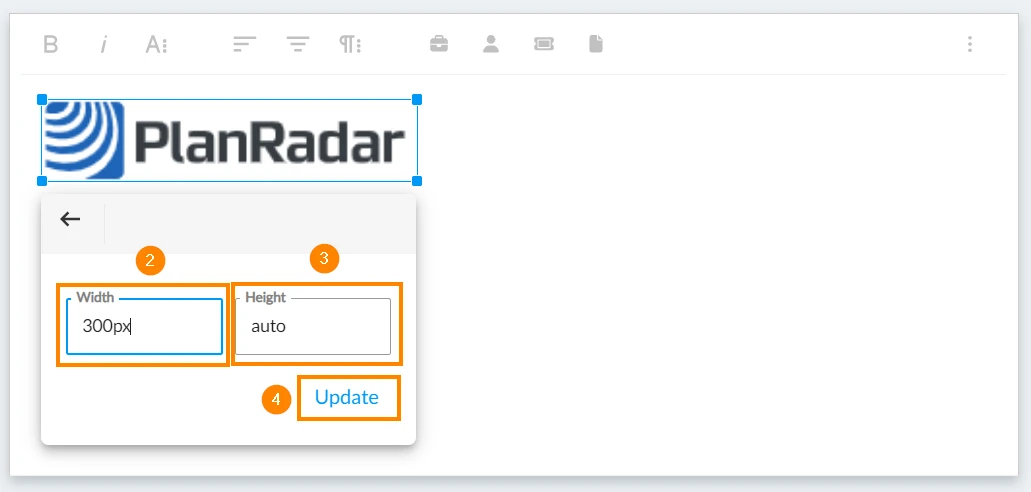
Per modificare le dimensioni dell'immagine:
Clicchi su Cambiare dimensione 

Inserisca la larghezza di ****in pixel
Opzionale: Inserisca Altezza in pixel (si consiglia di lasciarla auto per mantenere il rapporto d'aspetto dell'immagine).
Clicchi su Update 

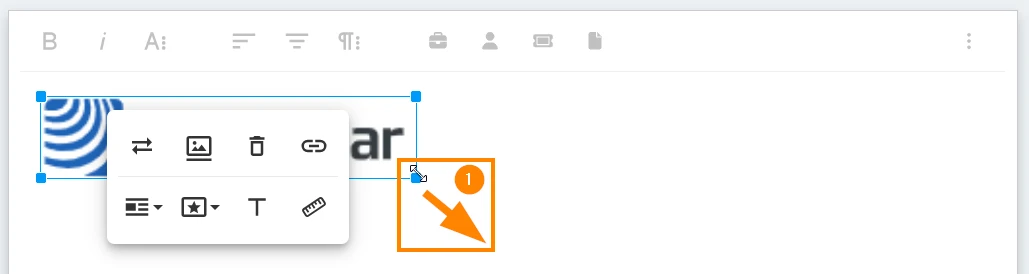
Può invece modificare le dimensioni dell'immagine senza utilizzare la barra degli strumenti. Per farlo:
Trascina e rilascia gli angoli
Questo mantiene automaticamente il rapporto d'aspetto dell'immagine.


 English (UK)
 Deutsch
 Español
 Français
 Hrvatski
 Polski
 Português (BR)