Cet article a été traduit automatiquement de l'anglais.
Formatage du texte dans les rapports de tickets (avancé)
Vue d'ensemble
Appliquez différents formats aux textes de vos modèles de rapports de tickets avancés. PlanRadar offre presque toutes les possibilités que vous connaissez des autres éditeurs de texte, y compris 14 polices différentes.
Accès et autorisations
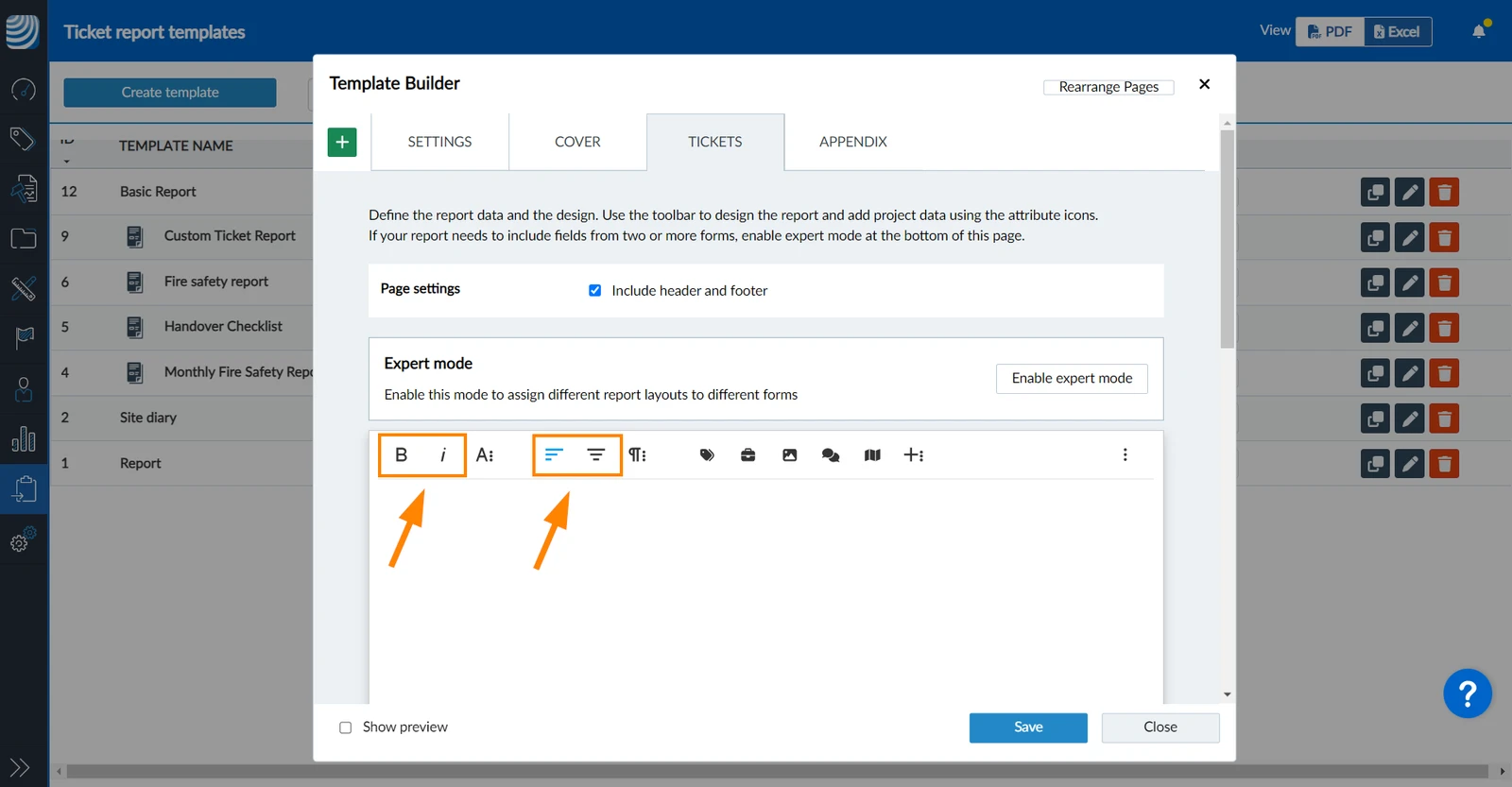
Barres d'outils
Les options de formatage les plus courantes sont accessibles en un seul clic :
Les autres options de formatage se trouvent dans des sous-menus (notez les icônes avec trois points) :
Formatage du texte
Les options de formatage de texte suivantes peuvent être appliquées avant d'écrire un texte ou en sélectionnant un texte écrit, puis en appliquant les options de formatage.
Vous pouvez également utiliser des raccourcis clavier pour les appliquer au lieu de cliquer sur l'icône. Les raccourcis sont affichés dans les infobulles lorsque vous survolez l'icône, par exemple [Ctrl] + [B] pour le gras :
Gras
Italique
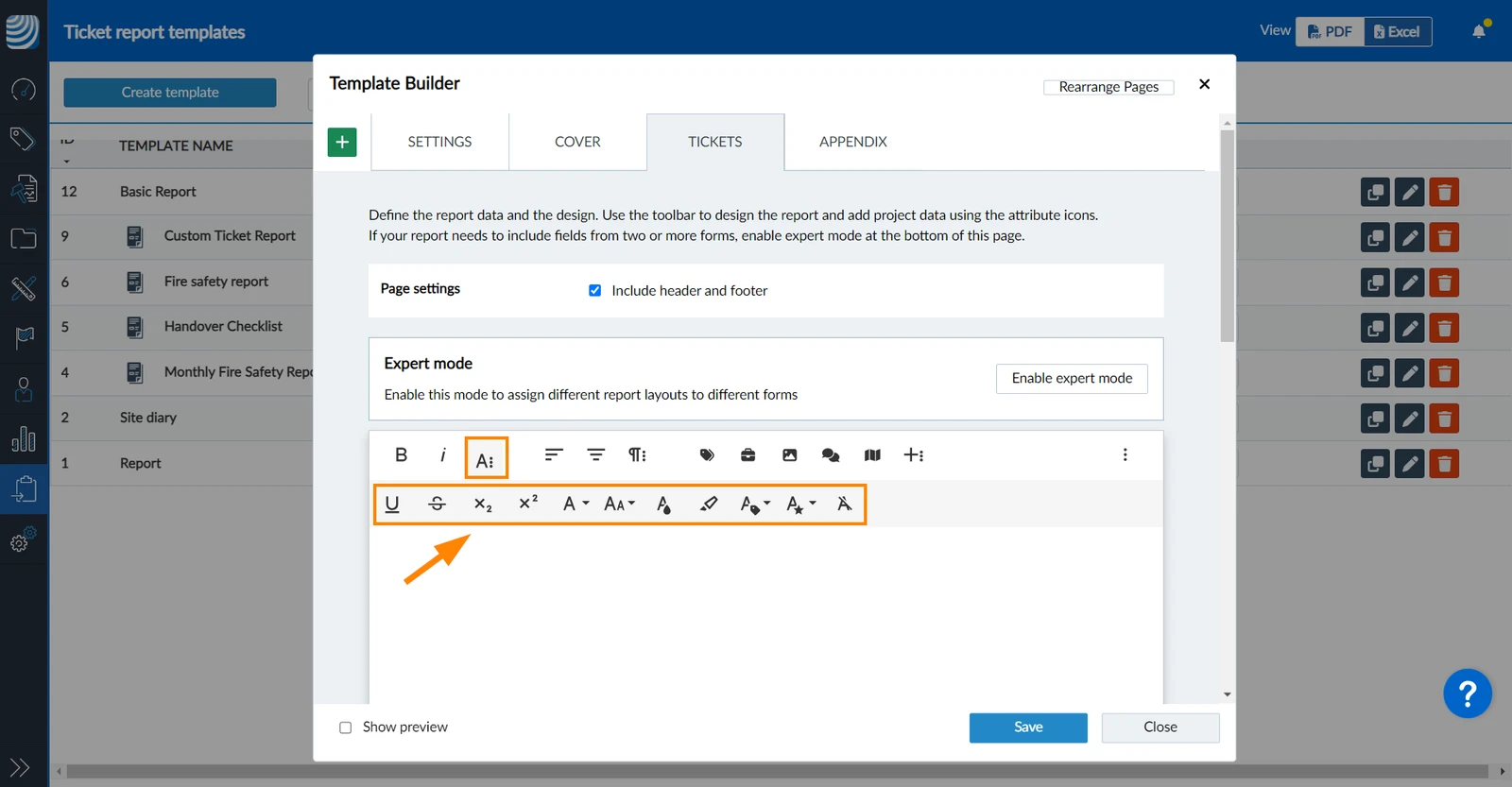
Plus d'options de formatage de texte
Pour afficher la deuxième barre d'outils contenant davantage d'options de formatage de texte :
Cliquez sur l'icône More Text:
Il contient les options suivantes :
Souligner
La grève à travers
Indice
Exposé des motifs
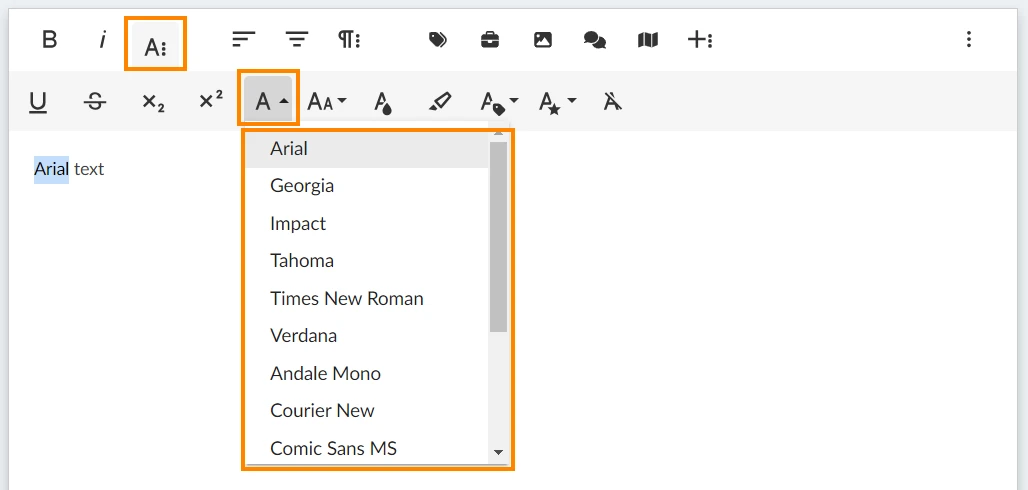
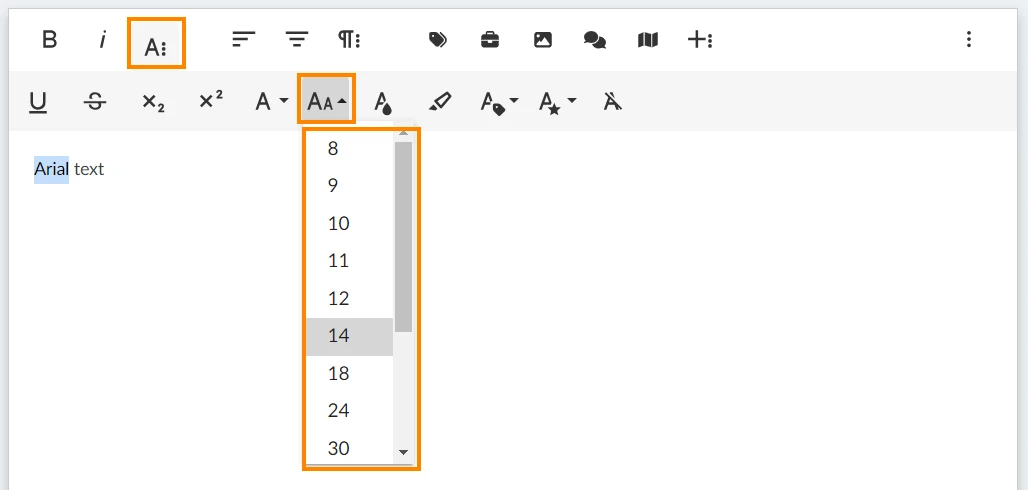
Police
Polices disponibles :
Arial
Géorgie
Impact
Tahoma
Times New Roman
Verdana
Andale Mono
Courier New
Comic Sans MS
Trebuchet MS
Libération Mono
Liberation Serif
Liberation Sans Narrow
Liberation Sans
Taille de la police
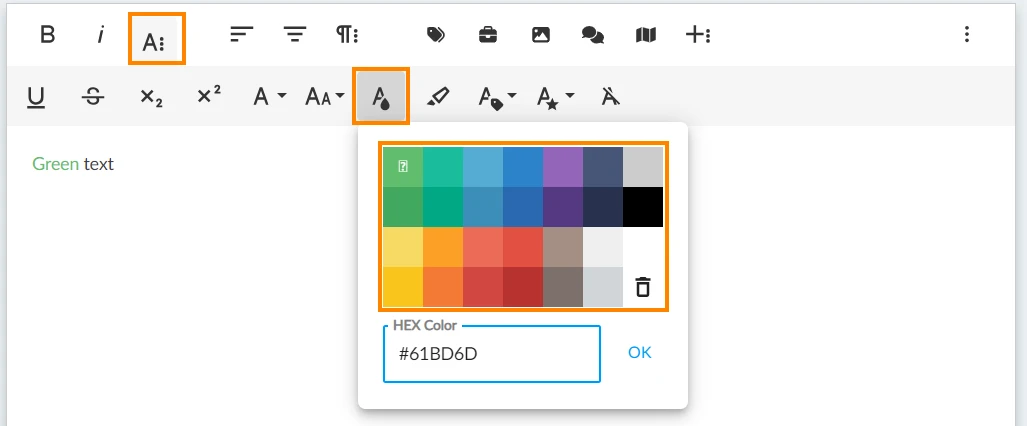
Couleur du texte
Sélectionnez une couleur de texte prédéfinie ou saisissez le code HEX d'une couleur personnalisée.
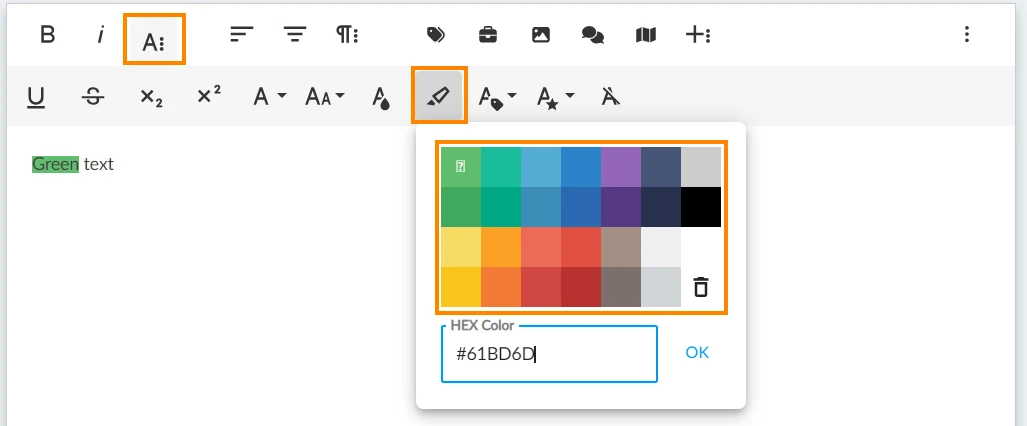
Couleur de fond
Sélectionnez une couleur d'arrière-plan prédéfinie ou saisissez le code HEX d'une couleur personnalisée.
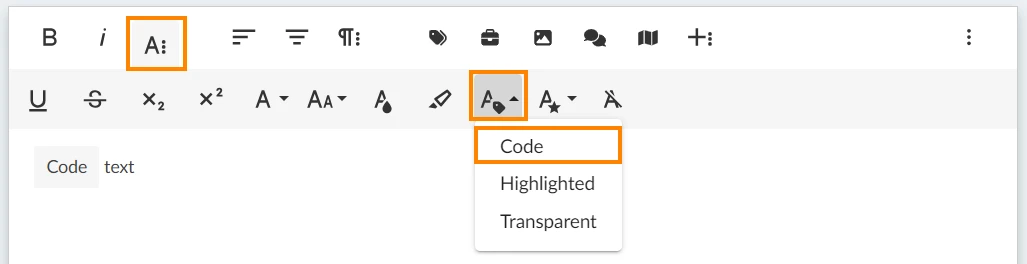
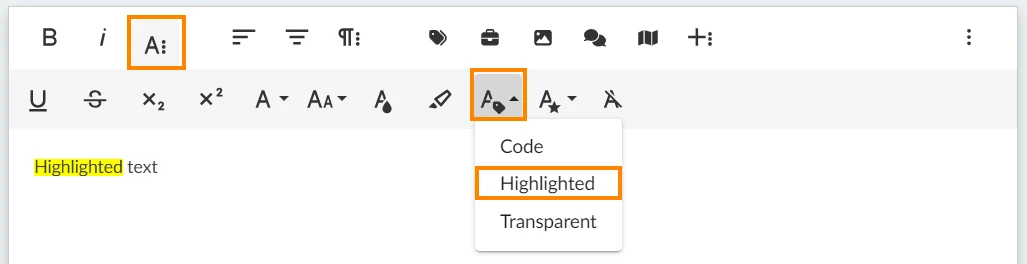
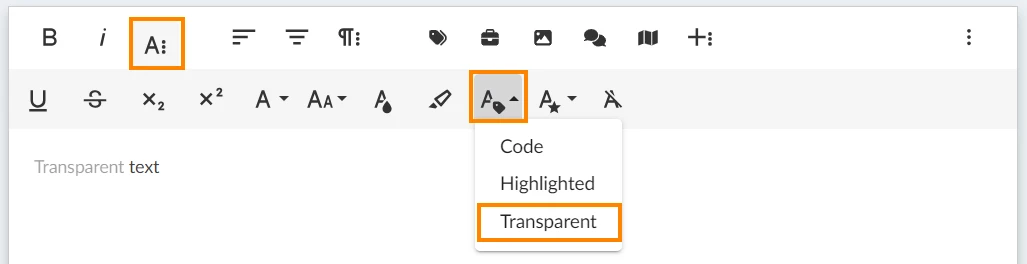
Classe en ligne : Code
Classe Inline : Surligné
Classe Inline : Transparent
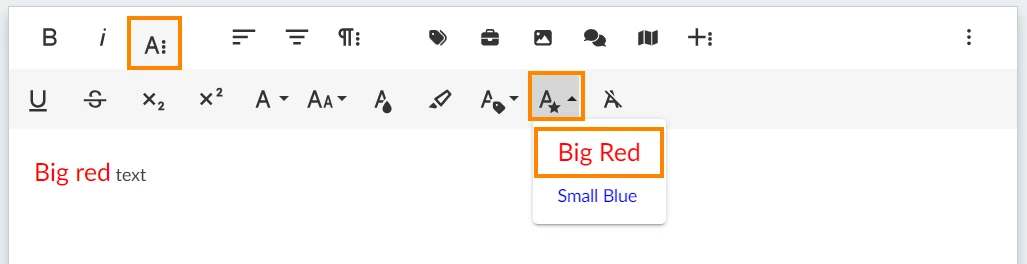
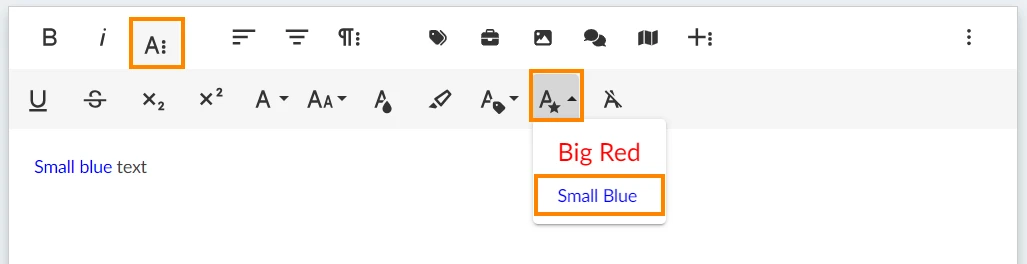
Style en ligne Big Red
Style en ligne : Petit Bleu
Formatage clair
Alignement et paragraphe
L'alignement et la mise en forme des paragraphes s'appliquent à l'ensemble de la ligne ou du paragraphe et non à des mots ou des caractères isolés.
Aligner à gauche
Centre d'alignement
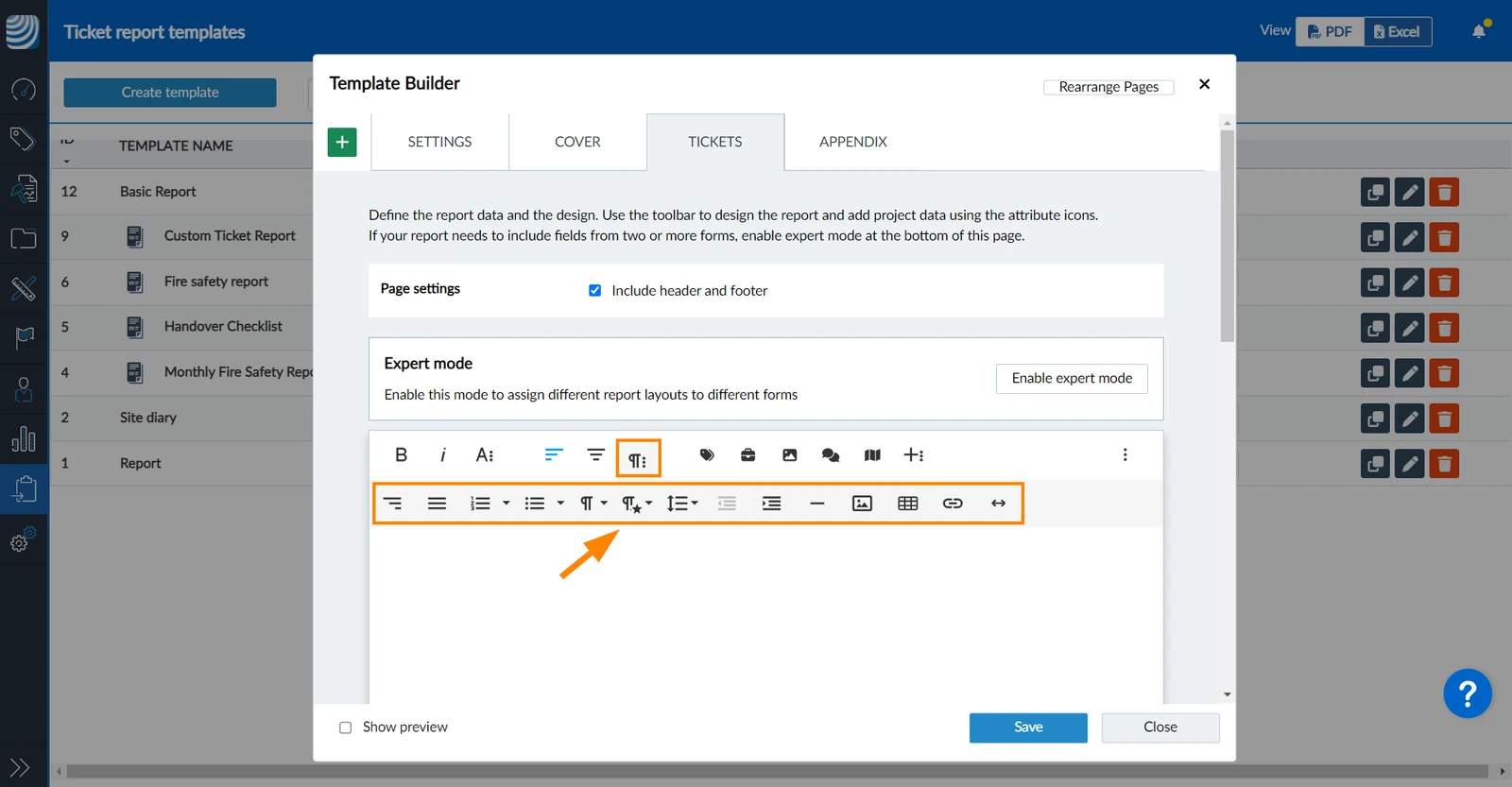
Plus d'options de formatage des paragraphes
Pour afficher la deuxième barre d'outils contenant davantage d'options de mise en forme des paragraphes :
Cliquez sur l'icône Plus de paragraphe :
Il contient les options suivantes :
Aligner à droite
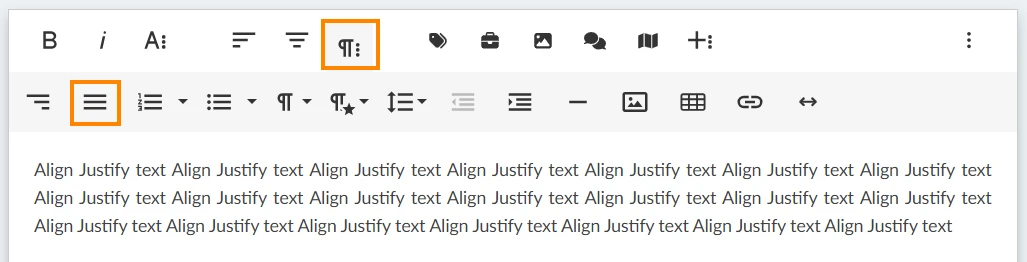
Aligner Justifier
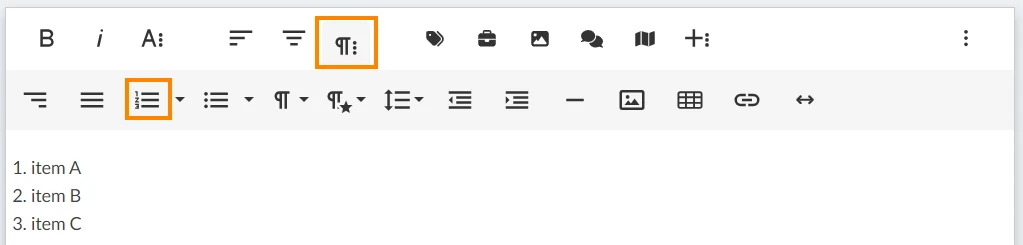
Liste ordonnée
Une liste ordonnée par défaut utilise des nombres :
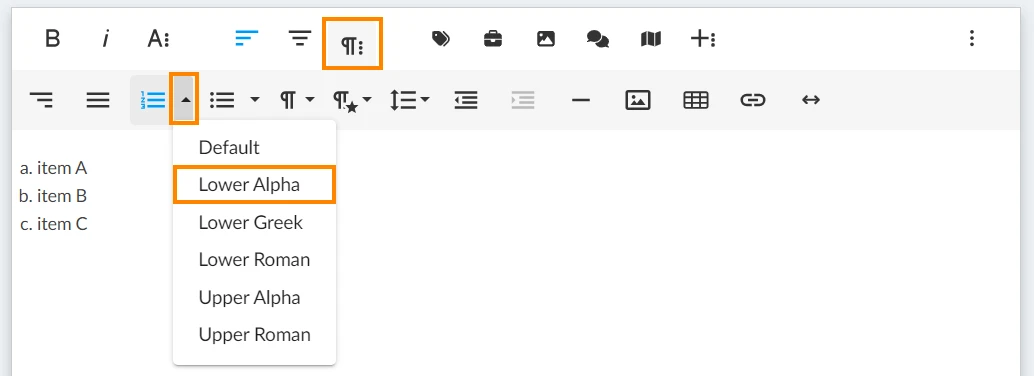
D'autres options pour la liste ordonnée sont :
Alpha inférieur
Grecque inférieure
Bas-romain
Alpha supérieur
Roman supérieur
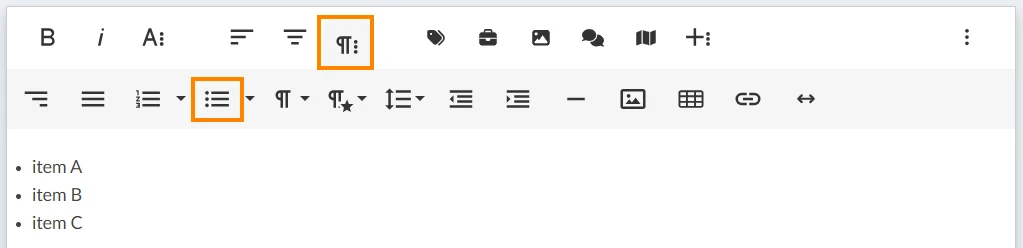
Liste non ordonnée
Une liste non ordonnée par défaut utilise des points :
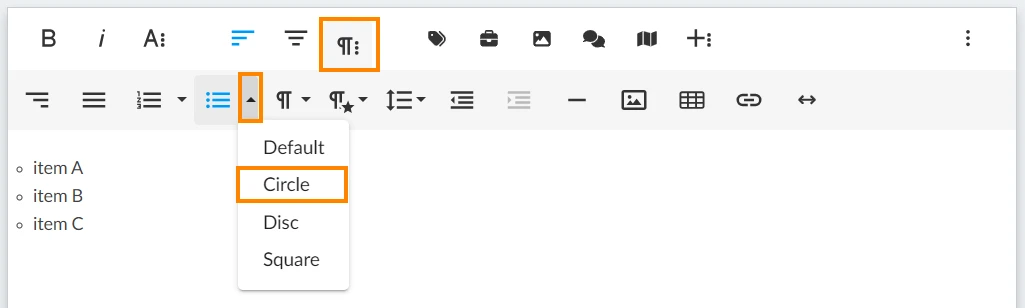
D'autres options pour la liste ordonnée sont :
Cercle
Disque
Carré
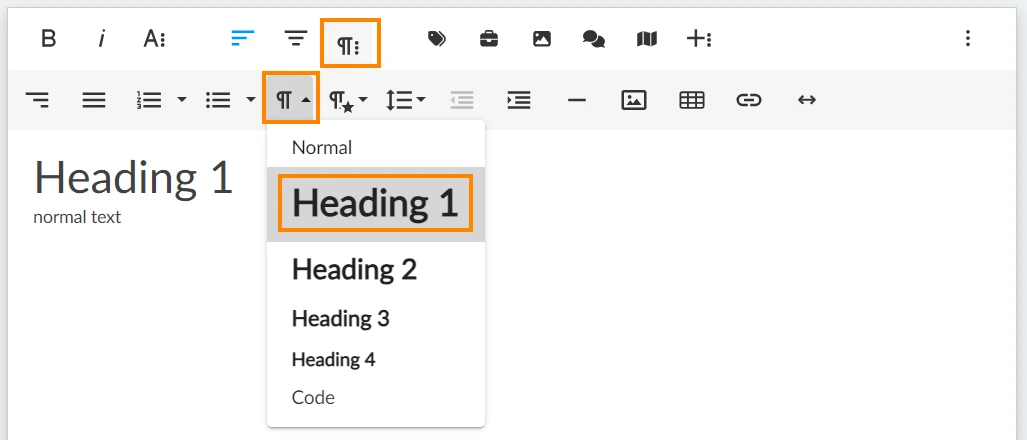
Format du paragraphe (titre)
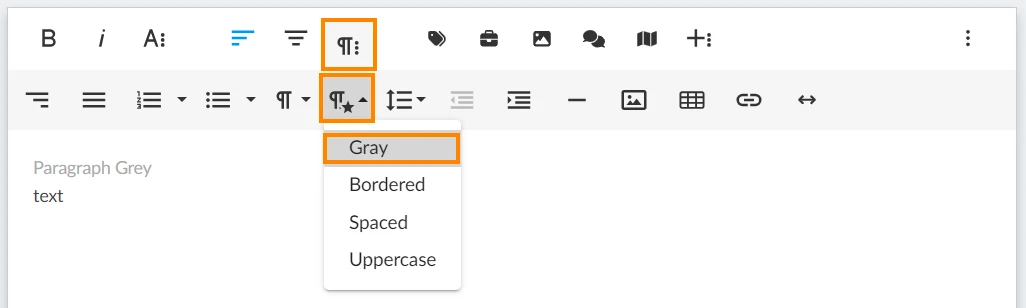
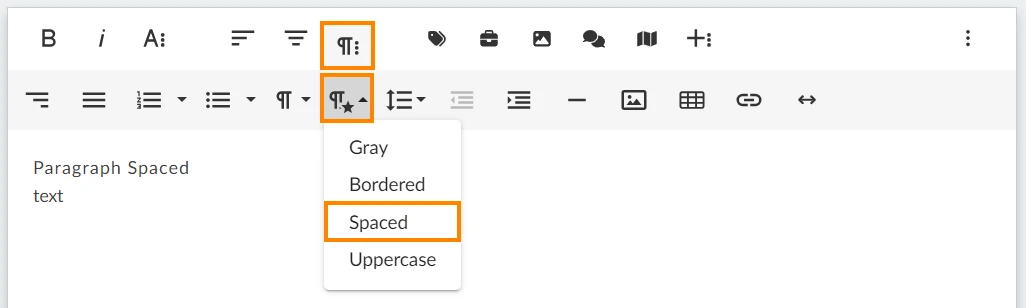
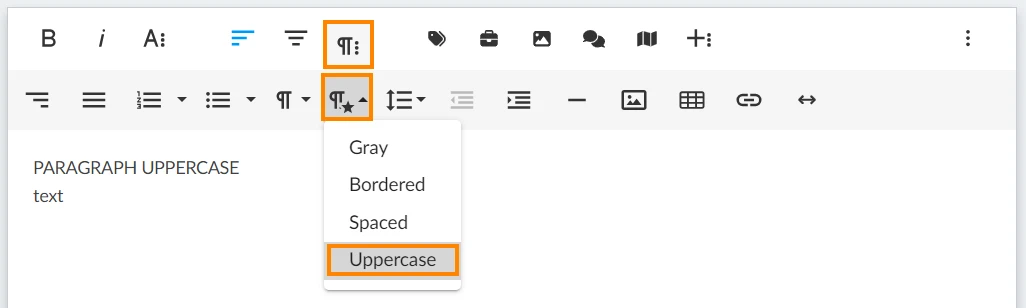
Style de paragraphe : Gris
Les styles de paragraphe peuvent être combinés dans un même paragraphe.
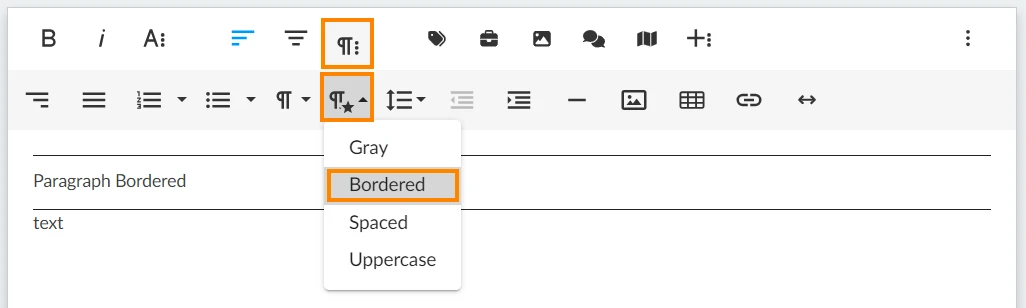
Style de paragraphe : Bordé
Style de paragraphe : Espacé
Style de paragraphe : Majuscules
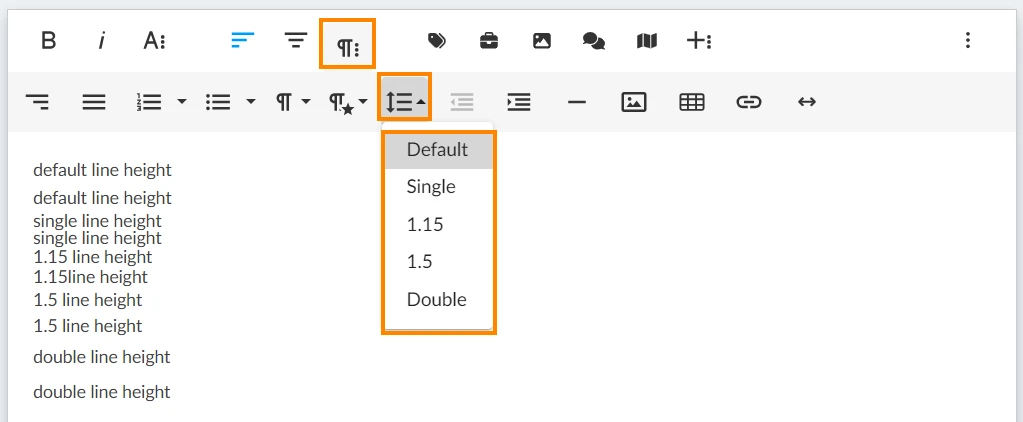
Hauteur de la ligne
En plus de la hauteur de ligne par défaut, vous pouvez choisir :
Célibataire
1.15
1.5
Double
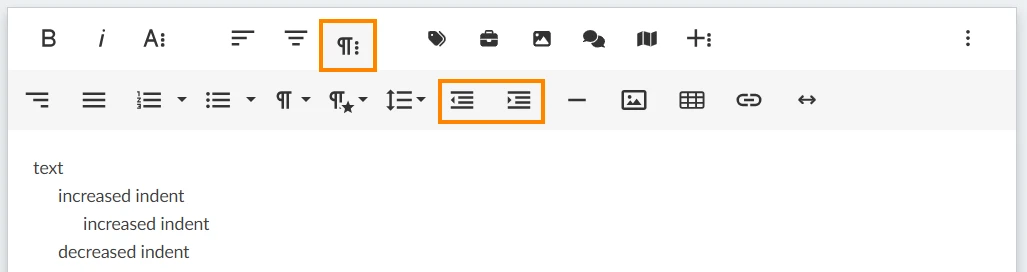
Augmentation/diminution de l'alinéa
Insérer
Vous pouvez insérer les éléments suivants :
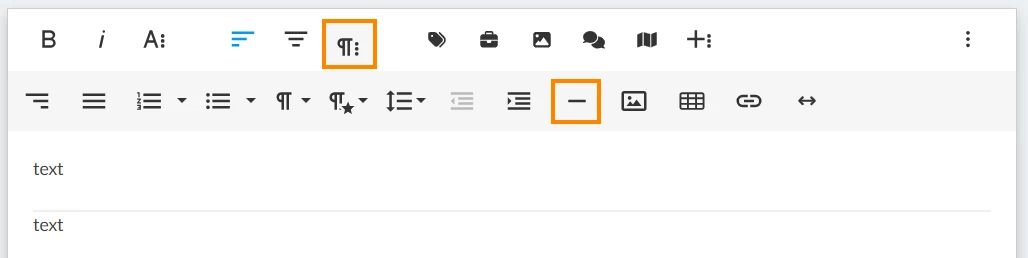
Insérer des lignes horizontales
Insérer des images
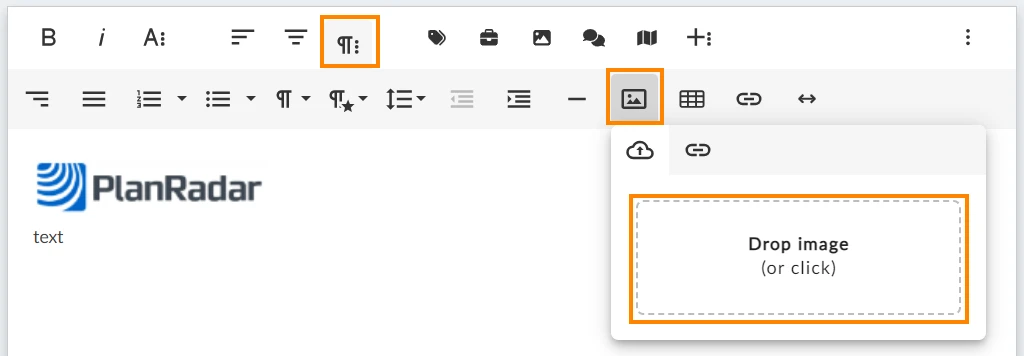
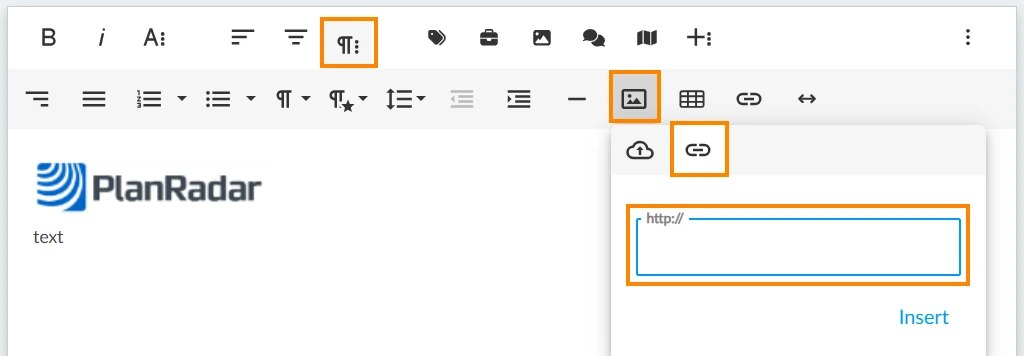
Pour insérer une image, vous disposez de plusieurs options :
Drap & Drop du fichier image
Cliquez sur la zone de dépôt pour ouvrir le navigateur de fichiers et sélectionner un fichier
Insérez une URL :
Collez l'image depuis votre presse-papiers en utilisant le raccourci clavier [Ctrl] + [V].
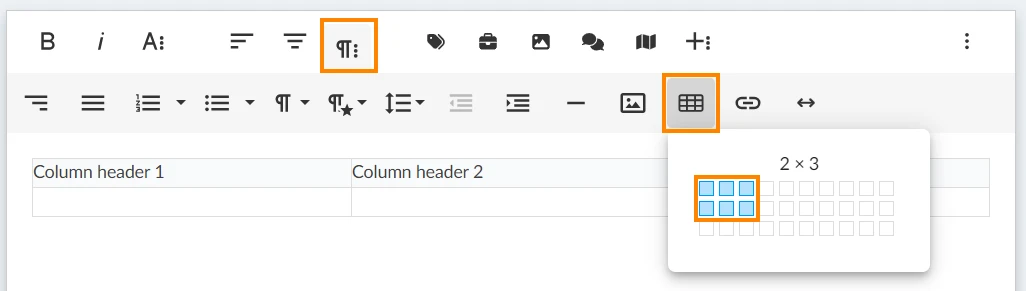
Insérer et modifier des tableaux
Insérez un tableau en définissant le nombre initial de colonnes et de lignes.
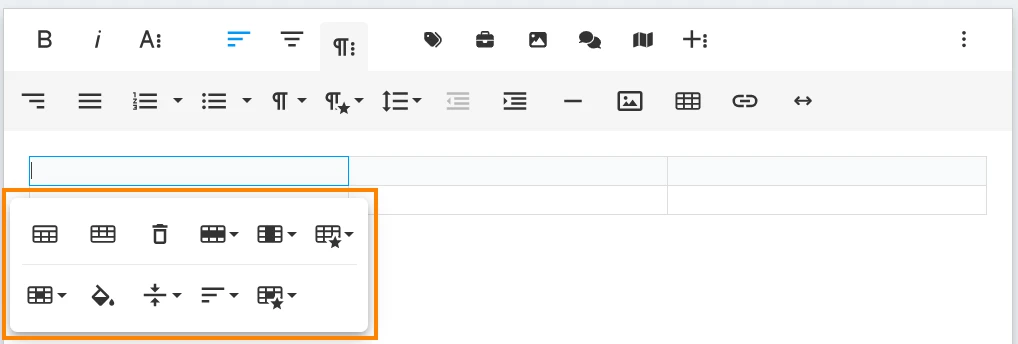
Lorsque vous cliquez sur un tableau inséré, vous disposez des options d'édition suivantes :
En-tête de tableau
Pied de page du tableau
Supprimer le tableau
Ligne
Insérer une ligne au-dessus de
Insérer une ligne au-dessous de
Supprimer une ligne
Colonne
Insérer une colonne au-dessus de
Insérer une colonne en dessous de
Supprimer une colonne
Style du tableau
Bordures en pointillés
Lignes alternatives
Tableau sans bordure
Cellule
Fusionner les cellules
Fractionnement vertical
Fractionnement horizontal
Couleur d'arrière-plan des cellules
Alignement vertical
Haut
Milieu
Bas
Alignement horizontal
Alignement à gauche
Alignement au centre
Alignement à droite
Alignement justifié
Style de cellule
Surligné
Épais
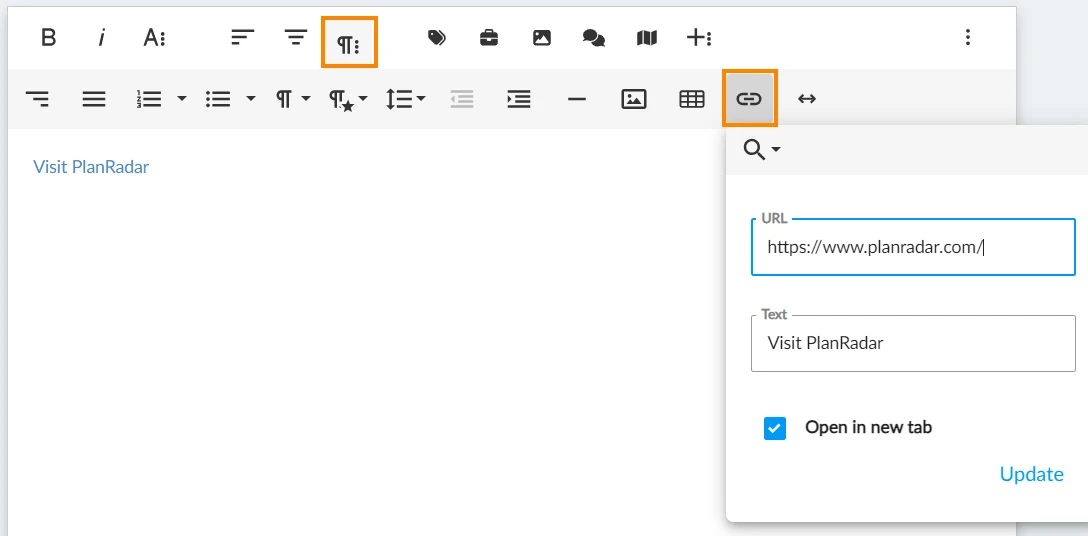
Insérer des liens
Lorsque vous insérez un URL, vous pouvez définir un texte pour le lien et indiquer s'il doit s'ouvrir dans un nouvel onglet.
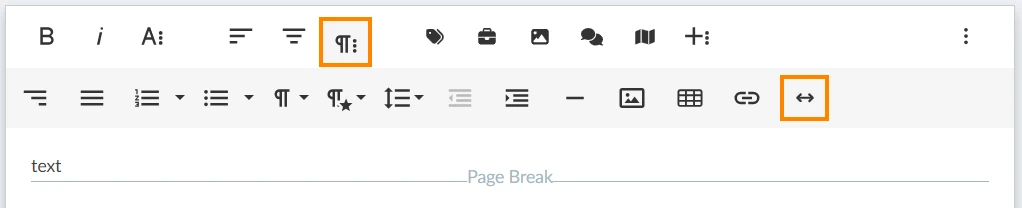
Insérer des sauts de page
Insérez des sauts de page pour que le contenu suivant commence sur une nouvelle page.
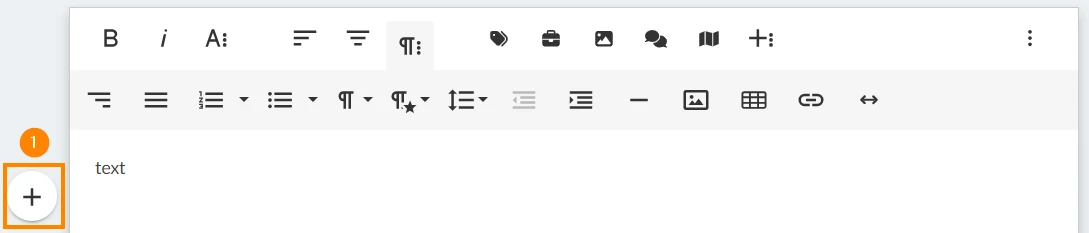
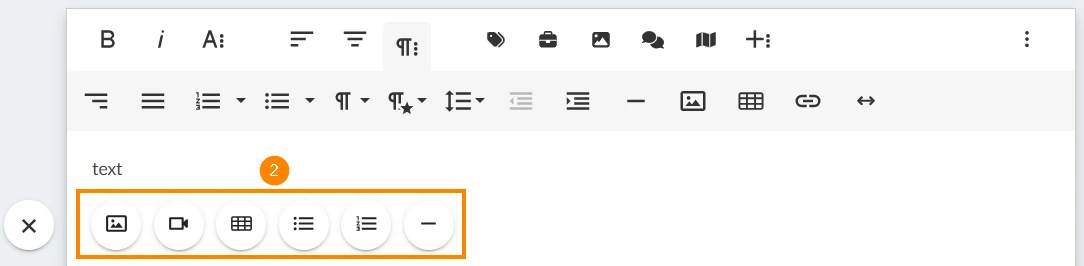
Insertion rapide
Utilisez l'insertion rapide pour les éléments suivants, lorsque votre curseur se trouve au début d'une nouvelle ligne :
Image
Tableau
Liste non ordonnée
Liste ordonnée
Ligne horizontale
Cliquez sur l'icône +
Sélectionnez l'un des éléments d'insertion rapide :
Insérer et modifier des images
Insérez des images comme décrit ci-dessus dans Insertion rapide ou simplement en utilisant le raccourci clavier Ctrl+C pour copier une image et Ctrl+V pour la coller à partir de votre presse-papiers, par exemple pour insérer le logo de votre entreprise dans l'en-tête.
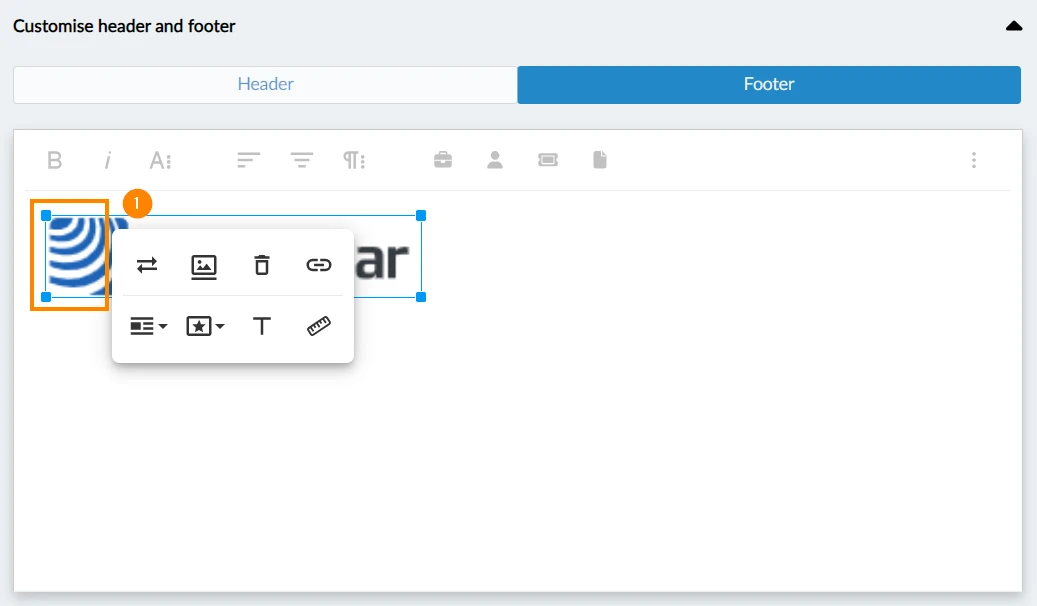
Barre d'outils image
Une barre d'outils propose des options supplémentaires pour les images collées.
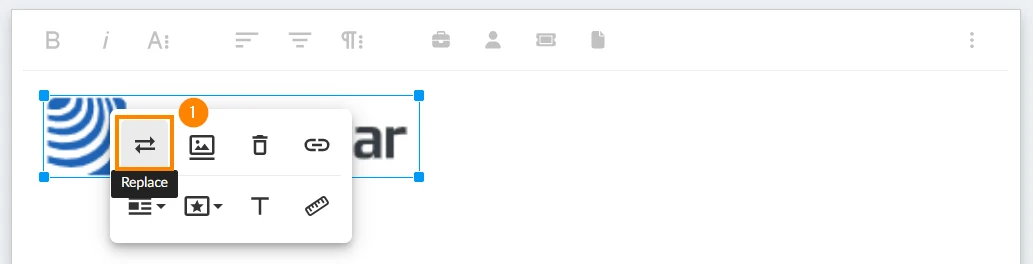
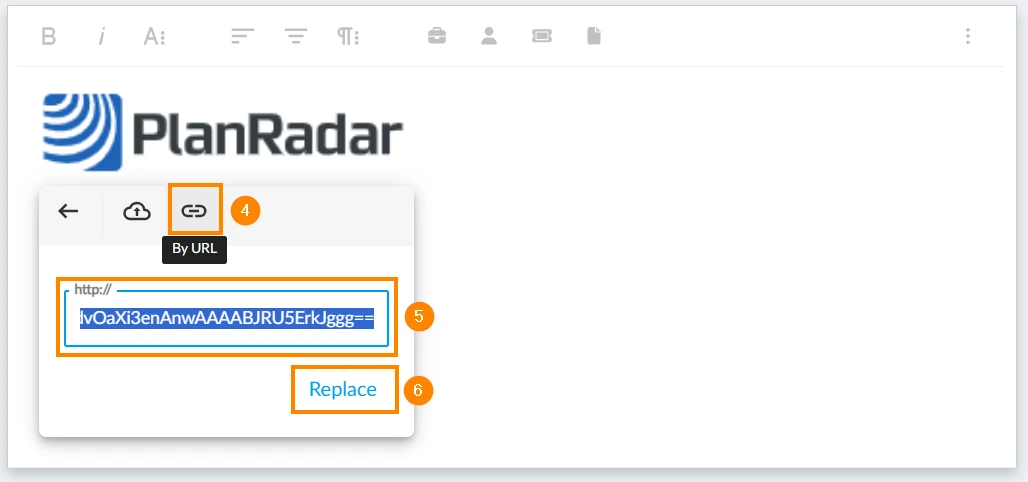
Pour remplacer l'image actuelle par une autre image :
Cliquez sur Remplacer 

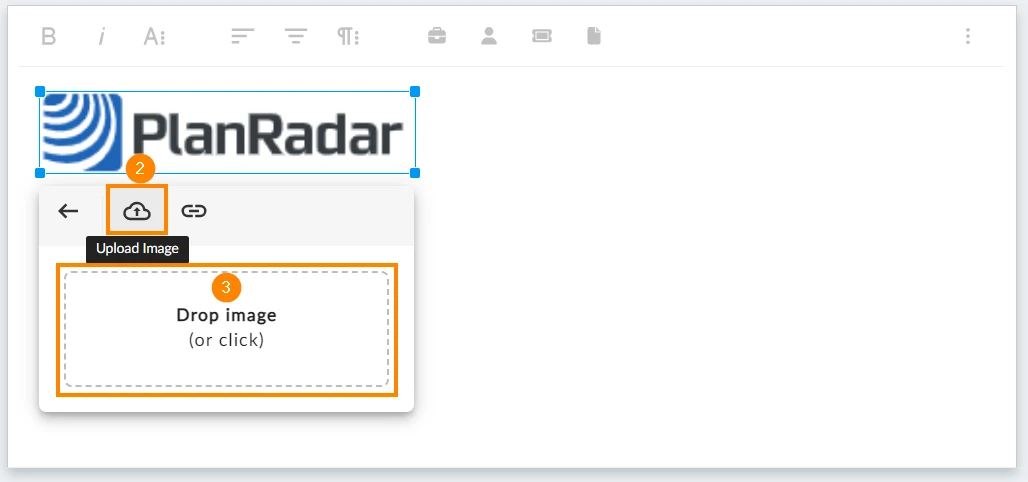
Cliquez sur Télécharger l'image
OU utilisez la fonction "glisser-déposer"
OU Cliquez sur Par URL
Saisissez ou collez l'URL de l'image
Cliquez sur Remplacer 

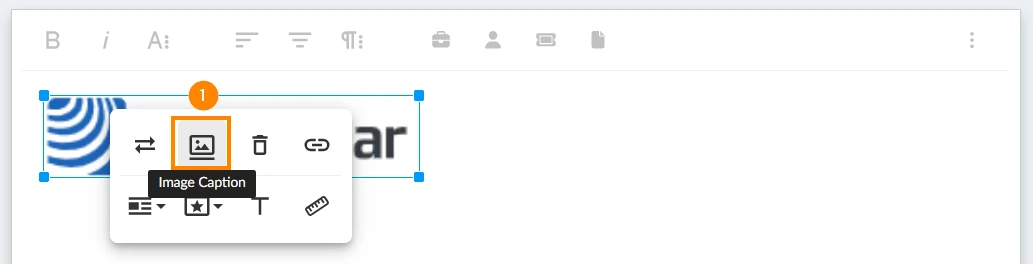
Légende de l'image
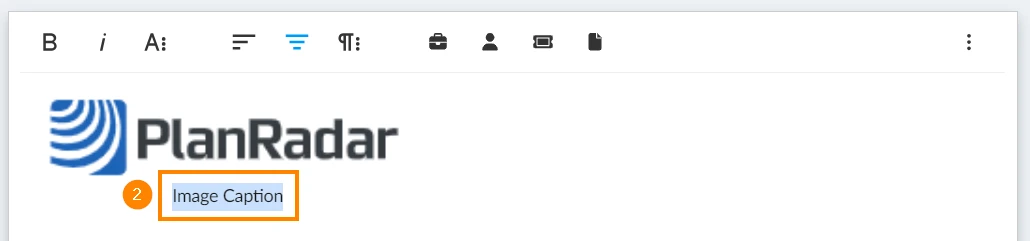
Pour ajouter une légende sous l'image :
Cliquez sur Légende de l'image
Saisissez la légende de l'image
Enlever
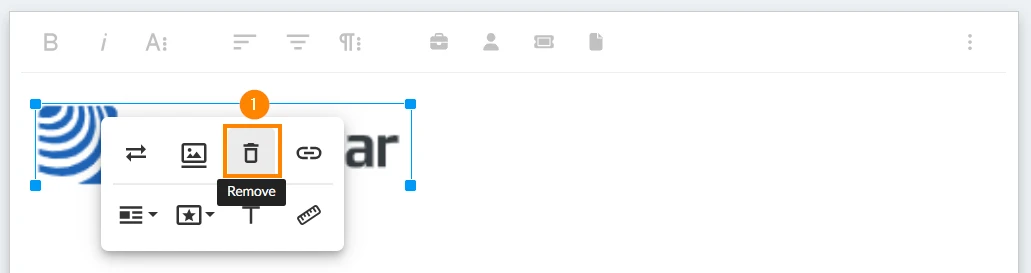
Pour supprimer l'image :
Cliquez sur Supprimer
Vous pouvez également supprimer une image comme vous le feriez pour n'importe quel texte en utilisant les touches d'effacement ou de suppression de votre clavier.
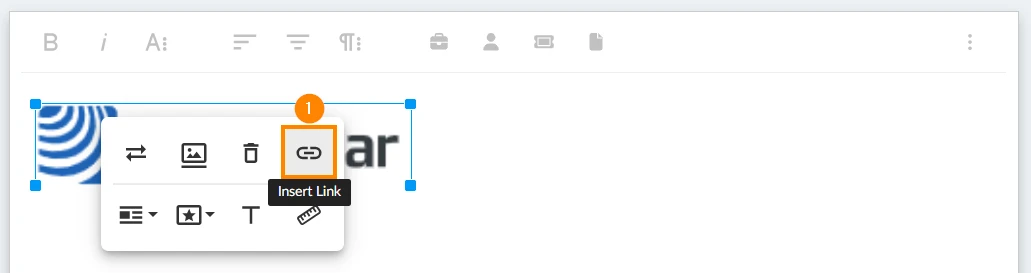
Insérer un lien
Ajoutez une URL qui s'ouvre lorsque l'on clique sur l'image du rapport. Pour ce faire, procédez comme suit
Cliquez sur Insérer un lien
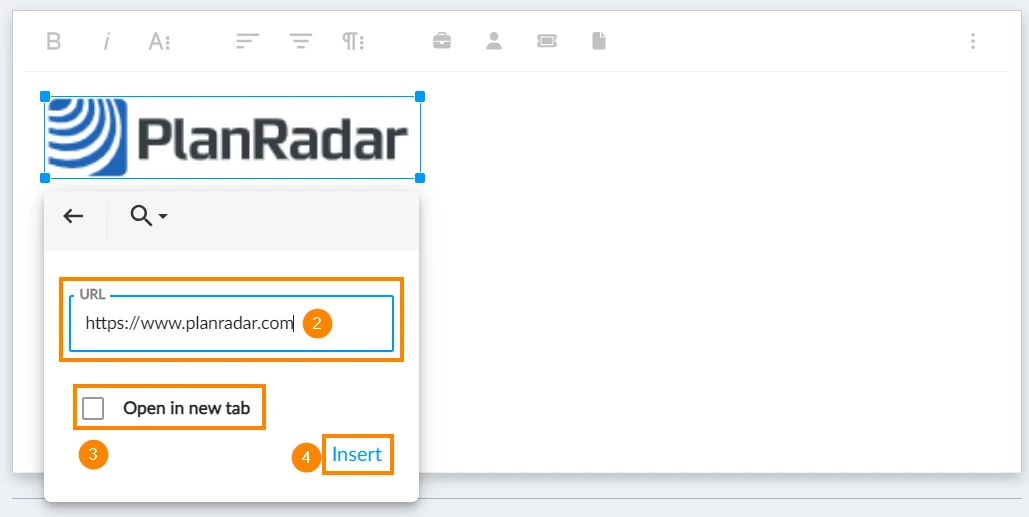
Entrez ou collez l'URL
Facultatif: Cochez la case Ouvrir dans un nouvel onglet pour empêcher la page d'accueil de s'ouvrir dans le même onglet de navigateur que le rapport.
Cliquez sur Insérer
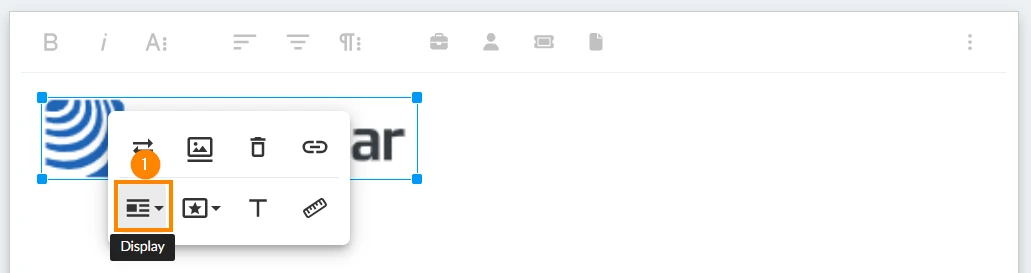
Affichage (Inline ou Break Text)
Choisissez la manière dont l'image est placée dans le texte. Pour ce faire, procédez comme suit
Cliquez sur Affichage 

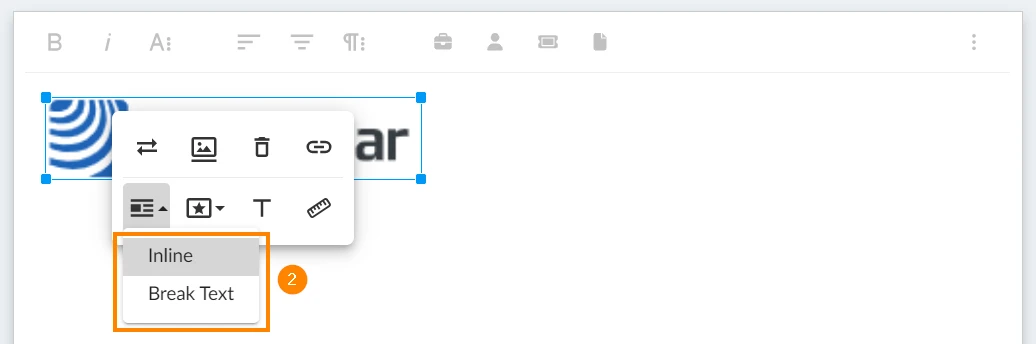
Cliquez sur Inline
OU cliquez sur Interrompre le texte 

Style
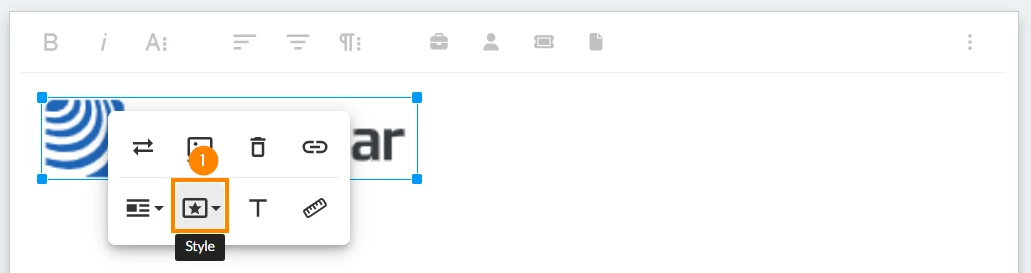
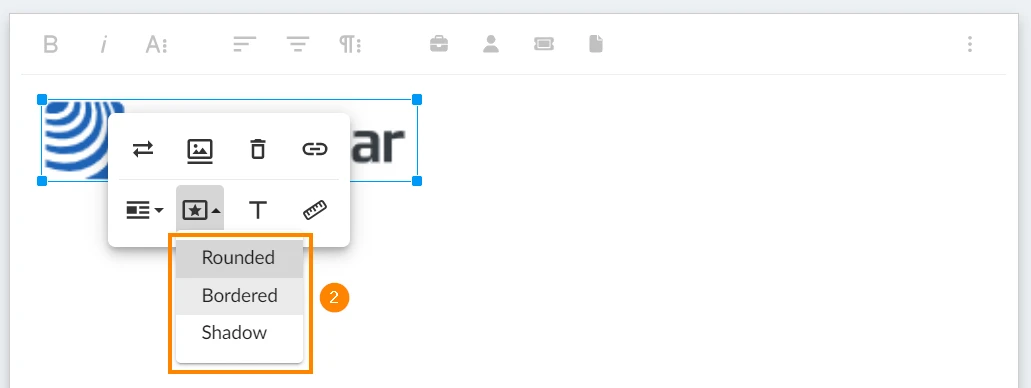
Vous pouvez appliquer un ou plusieurs styles à l'image, y compris des coins arrondis, afficher une bordure autour de l'image et créer une ombre. Pour ce faire, procédez comme suit
Cliquez sur Style 

Cliquez sur Rounded, Bordered et/ou Shadow 

Les styles actifs ont un arrière-plan gris foncé. Cliquez à nouveau sur les styles pour les désactiver.
Texte alternatif
Le texte alternatif n'est pas visible dans le rapport et n'est pertinent que pour les lecteurs d'écran ou d'autres fonctions d'accessibilité.
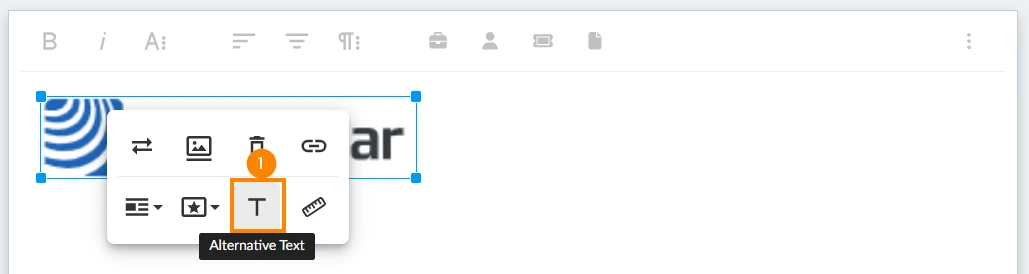
Pour ajouter un texte alternatif :
Cliquez sur Texte alternatif 

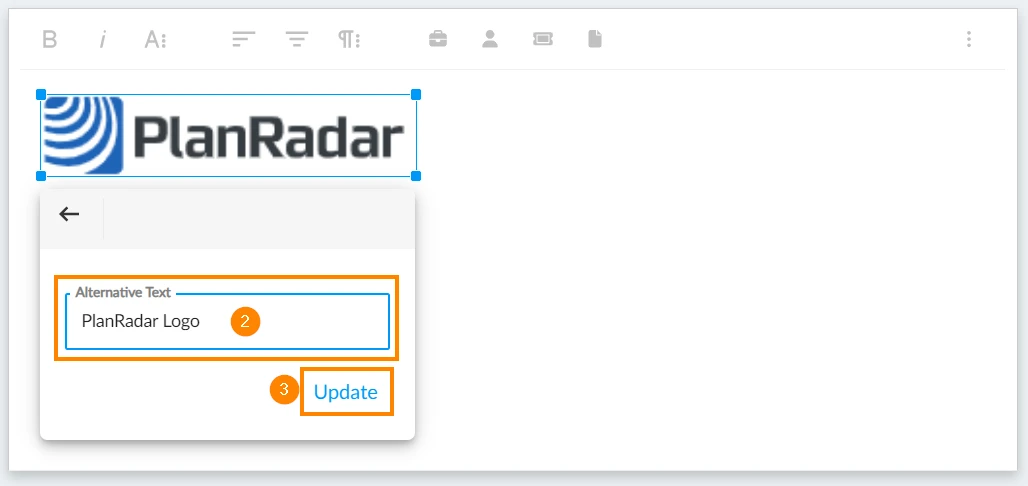
Saisissez le texte descriptif
Cliquez sur Update 

Modifier la taille
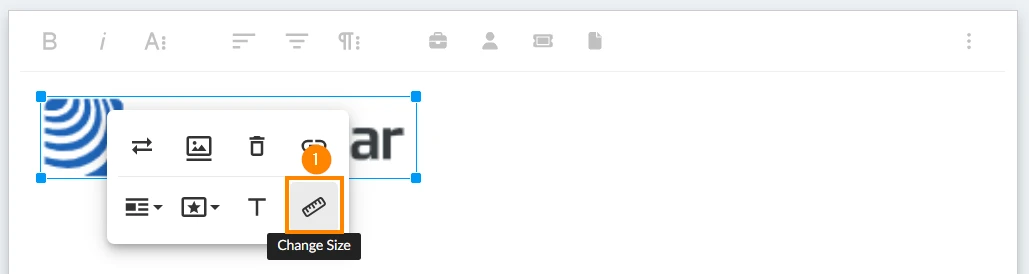
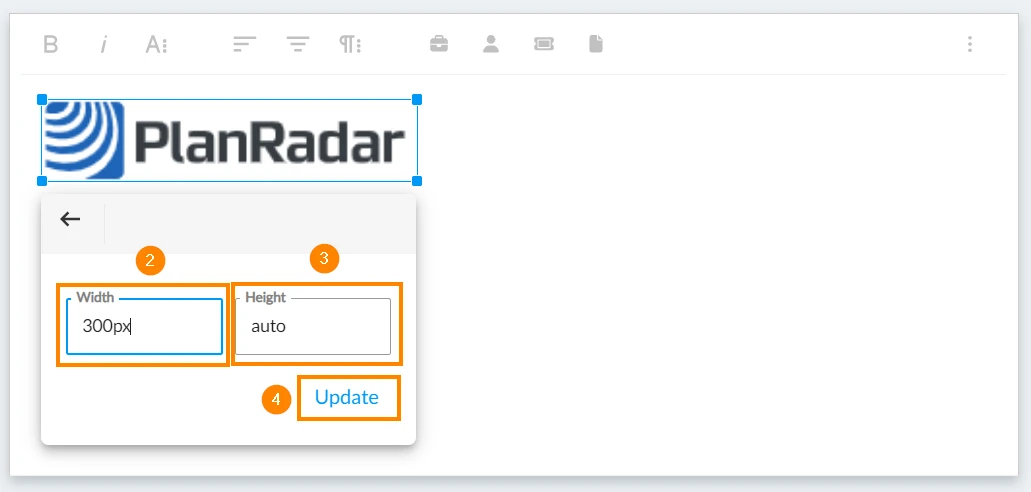
Pour modifier la taille de l'image :
Cliquez sur Modifier la taille 

Saisissez la largeur de ****en pixels
Facultatif : Saisissez la hauteur ****en pixels (il est recommandé de la laisser à auto pour conserver le rapport hauteur/largeur de l'image).
Cliquez sur Update 

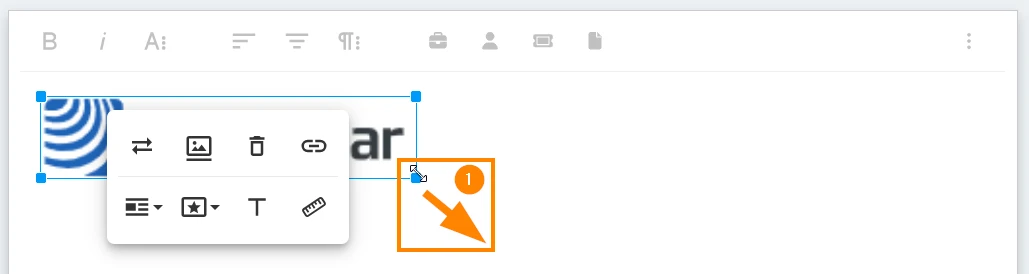
En revanche, vous pouvez également modifier la taille de l'image sans utiliser la barre d'outils. Pour ce faire, procédez comme suit
Glisser-déposer les coins
Cela permet de conserver automatiquement le rapport d'aspect de l'image.


 English (UK)
 Deutsch
 Español
 Hrvatski
 Italiano
 Polski
 Português (BR)