Ten artykuł został automatycznie przetłumaczony z języka angielskiego.
Formatowanie tekstu w raportach biletów (zaawansowane)
Przegląd
Zastosowanie różnych formatów do tekstów w zaawansowanych szablonach raportów zgłoszeń. PlanRadar oferuje prawie wszystkie możliwości, które znają Państwo z innych edytorów tekstu, w tym 14 różnych czcionek.
Dostęp i uprawnienia
Paski narzędzi
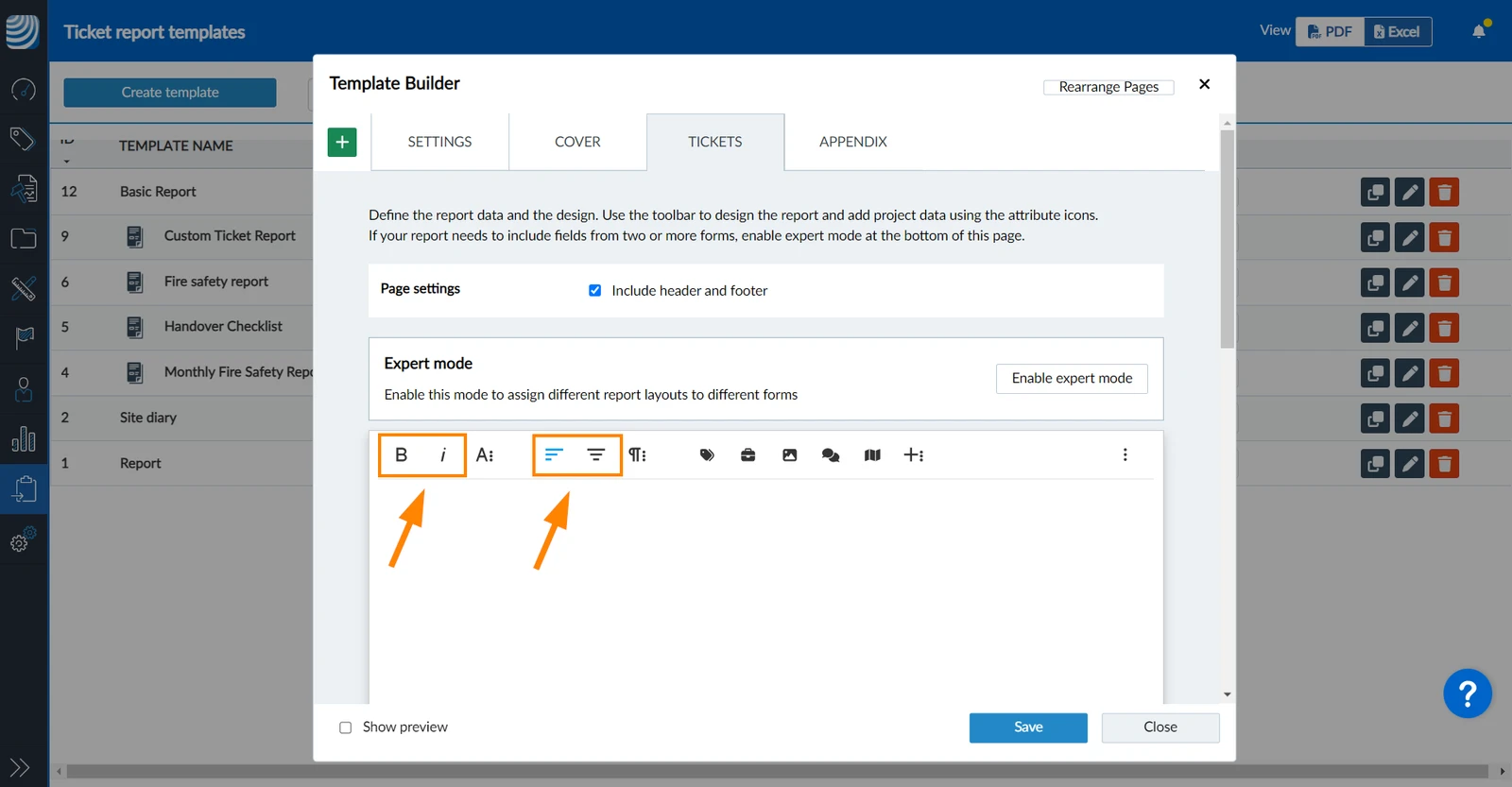
Najpopularniejsze opcje formatowania są dostępne za pomocą jednego kliknięcia:
Pozostałe opcje formatowania znajdują się w podmenu (proszę zwrócić uwagę na ikony z trzema kropkami):
Formatowanie tekstu
Poniższe opcje formatowania tekstu można zastosować przed napisaniem tekstu lub poprzez zaznaczenie napisanego tekstu, a następnie zastosowanie opcji formatowania.
Można również użyć skrótów klawiaturowych, aby je zastosować zamiast klikania ikony. Skróty są wyświetlane w podpowiedziach po najechaniu kursorem na ikonę, np. [Ctrl] + [B] dla pogrubienia:
Pogrubienie
Kursywa
Więcej opcji formatowania tekstu
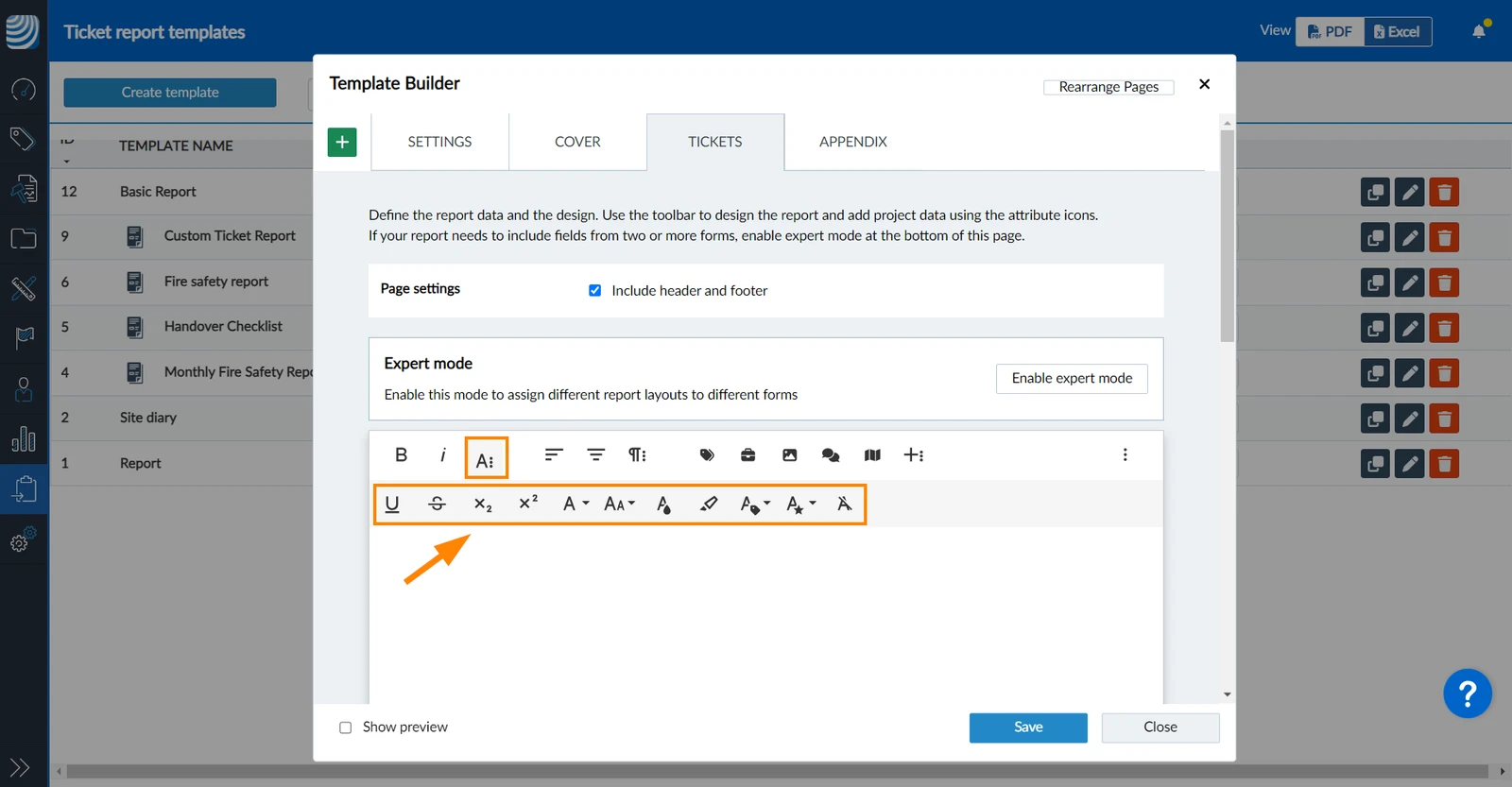
Aby wyświetlić drugi pasek narzędzi zawierający więcej opcji formatowania tekstu:
Proszę kliknąć ikonę More Text:
Zawiera następujące opcje:
Podkreślenie
Strike Through
Indeks dolny
Indeks górny
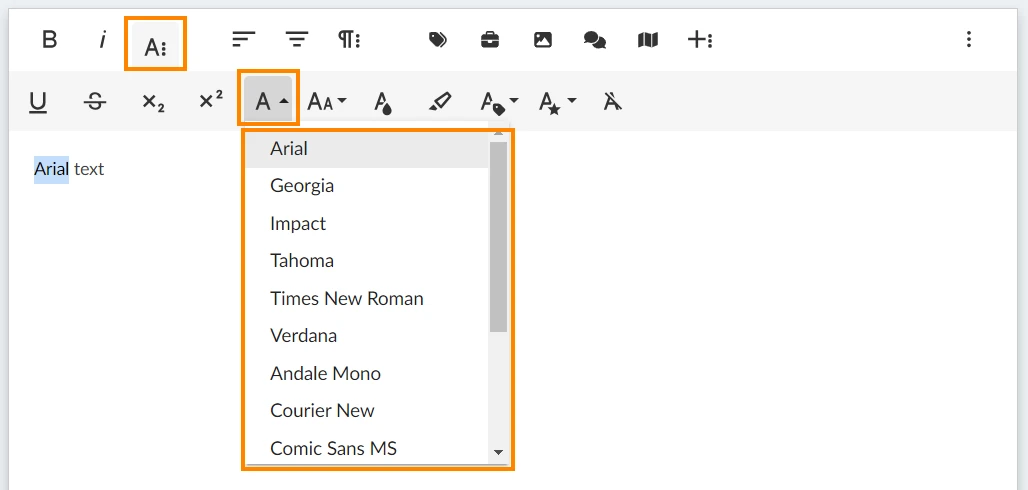
Czcionka
Dostępne czcionki:
Arial
Gruzja
Wpływ
Tahoma
Times New Roman
Verdana
Andale Mono
Kurier Nowy
Comic Sans MS
Trebuchet MS
Liberation Mono
Liberation Serif
Liberation Sans Narrow
Liberation Sans
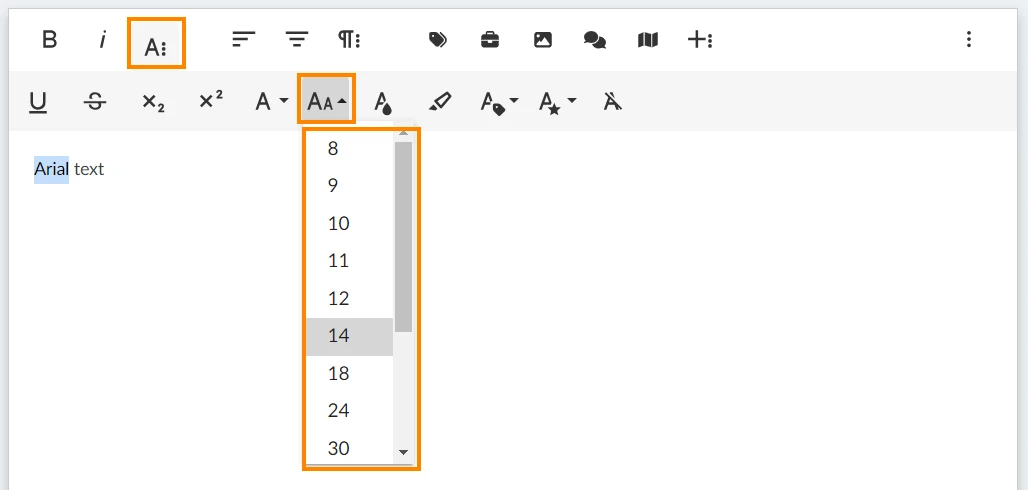
Rozmiar czcionki
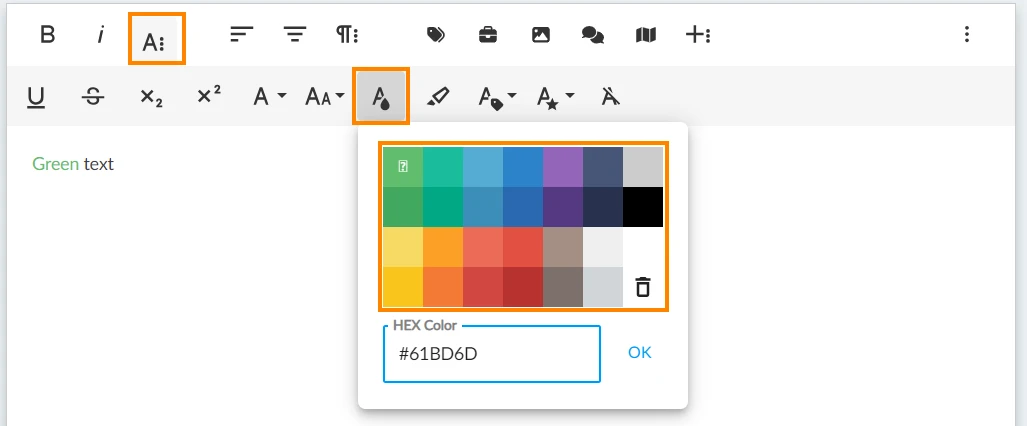
Kolor tekstu
Proszę wybrać predefiniowany kolor tekstu lub wprowadzić kod HEX dowolnego niestandardowego koloru.
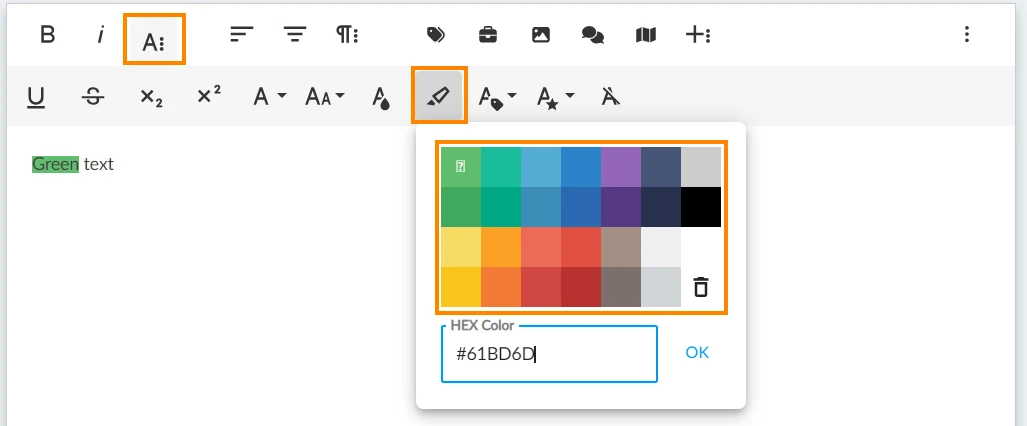
Kolor tła
Proszę wybrać predefiniowany kolor tła lub wprowadzić kod HEX dowolnego niestandardowego koloru.
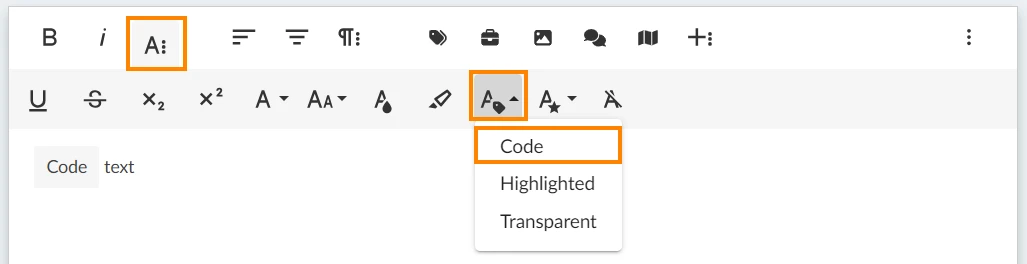
Klasa Inline: Kod
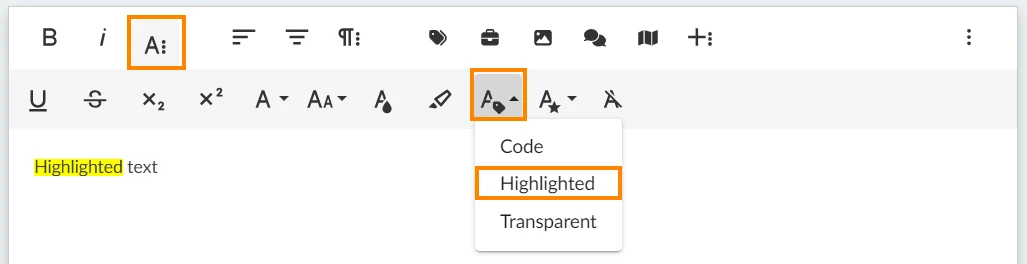
Klasa Inline: Podświetlona
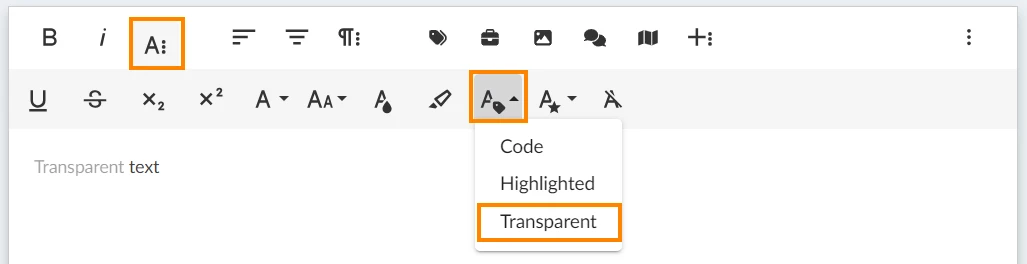
Klasa Inline: Przezroczysty
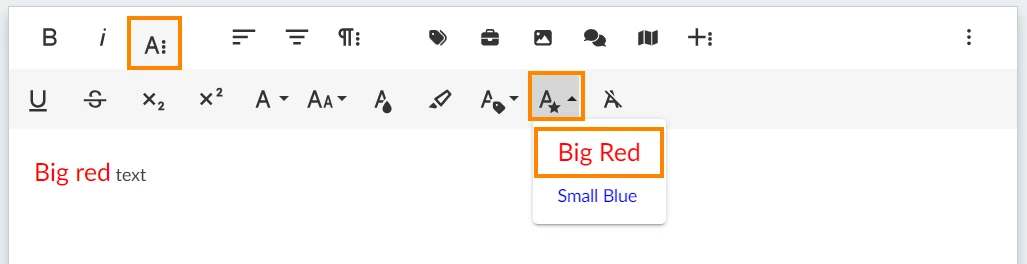
Inline Style Big Red
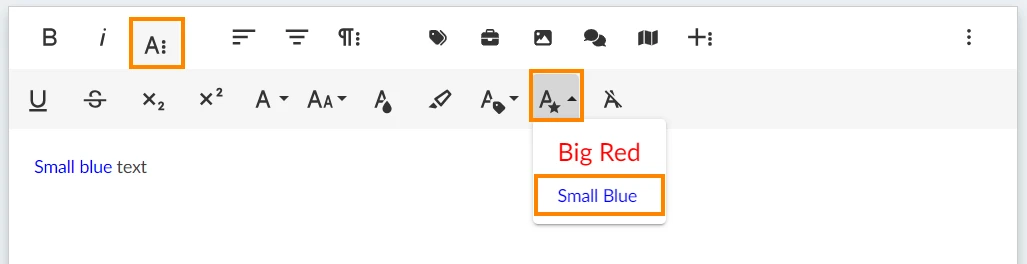
Styl Inline: Mały niebieski
Przejrzyste formatowanie
Wyrównanie i akapit
Wyrównanie i formatowanie akapitu dotyczy całego wiersza lub akapitu, a nie pojedynczych słów lub znaków.
Wyrównaj do lewej
Align Center
Więcej opcji formatowania akapitów
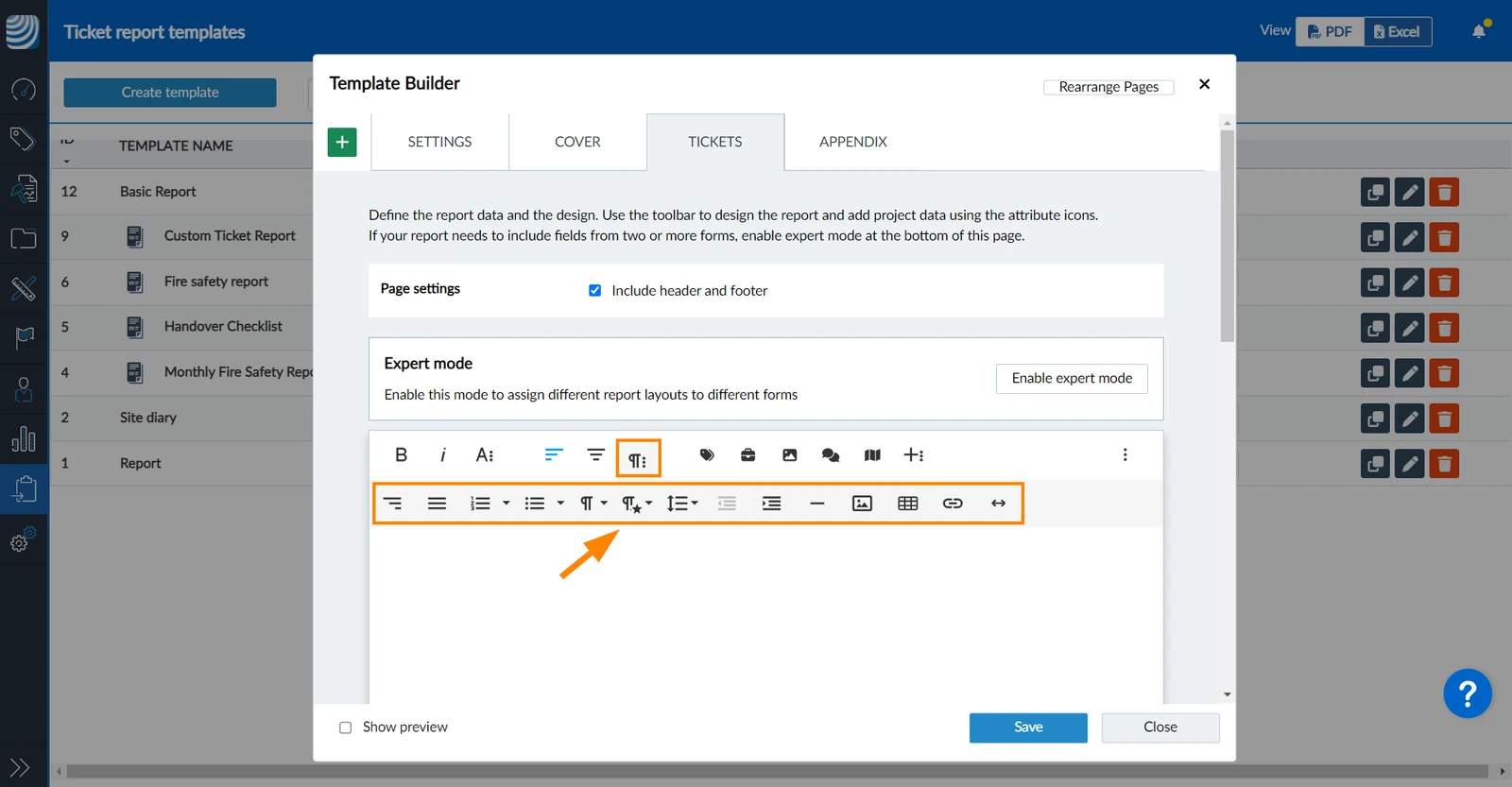
Aby wyświetlić drugi pasek narzędzi zawierający więcej opcji formatowania akapitu:
Proszę kliknąć ikonę Więcej akapitów :
Zawiera następujące opcje:
Wyrównaj do prawej
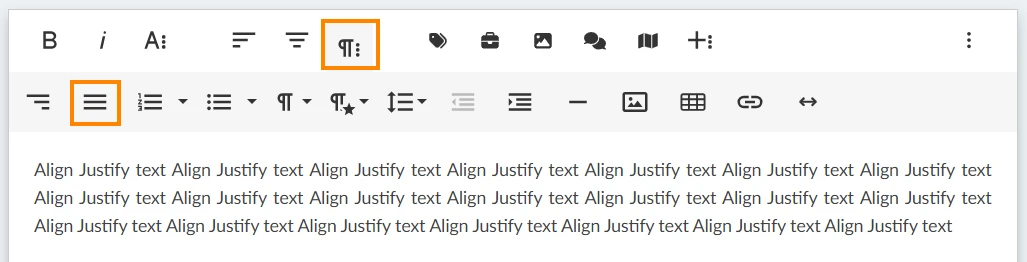
Wyrównać Uzasadnić
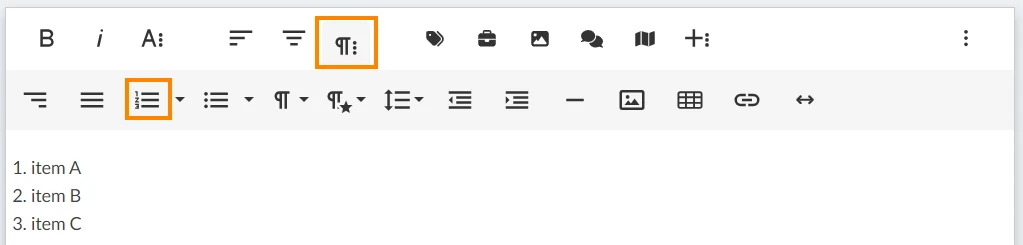
Lista uporządkowana
Domyślna lista uporządkowana używa liczb:
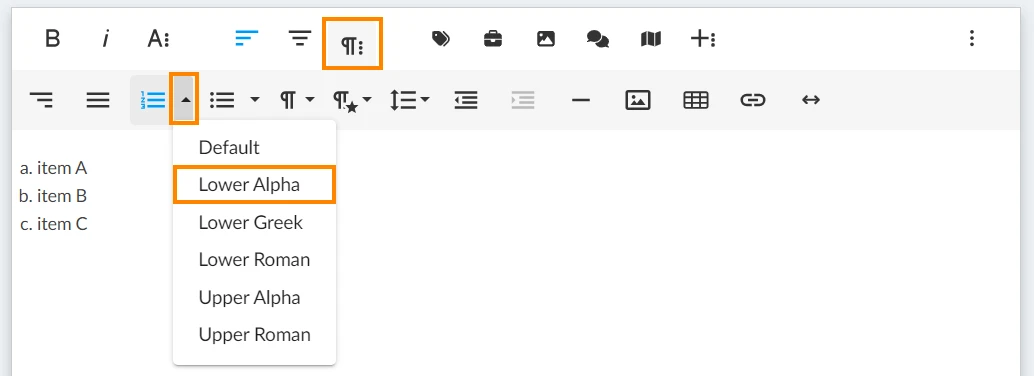
Inne opcje zamawianej listy to:
Niższy poziom alfa
Dolna greka
Dolny Roman
Upper Alpha
Górny Roman
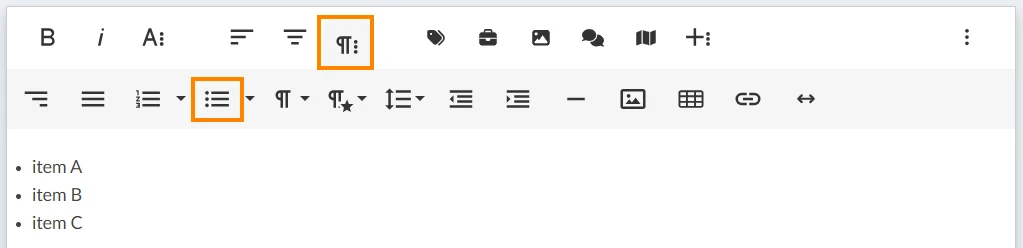
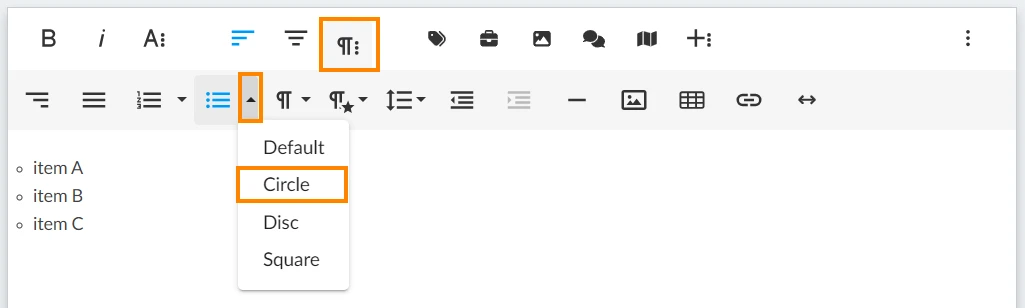
Lista nieuporządkowana
Domyślna lista nieuporządkowana używa kropek:
Inne opcje zamawianej listy to:
Koło
Płyta
Kwadrat
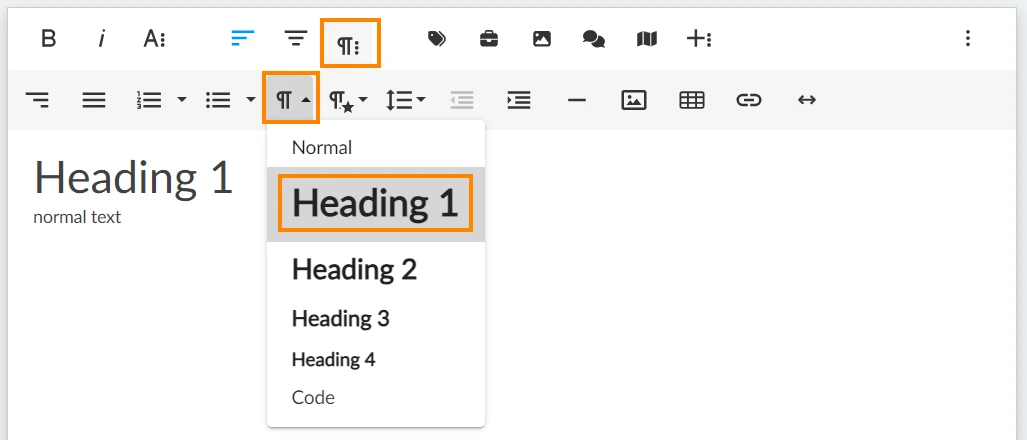
Format akapitu (nagłówek)
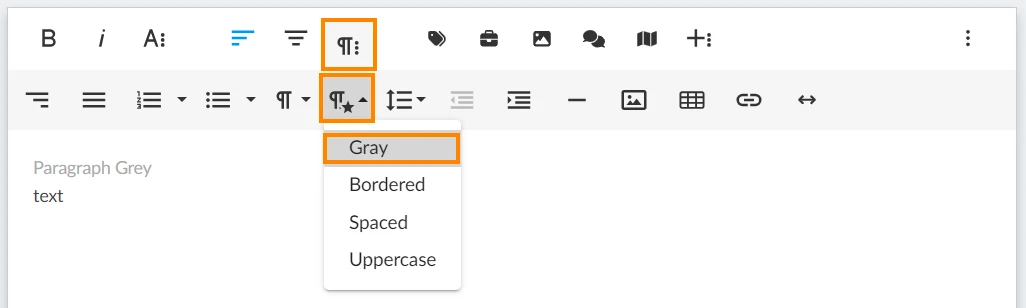
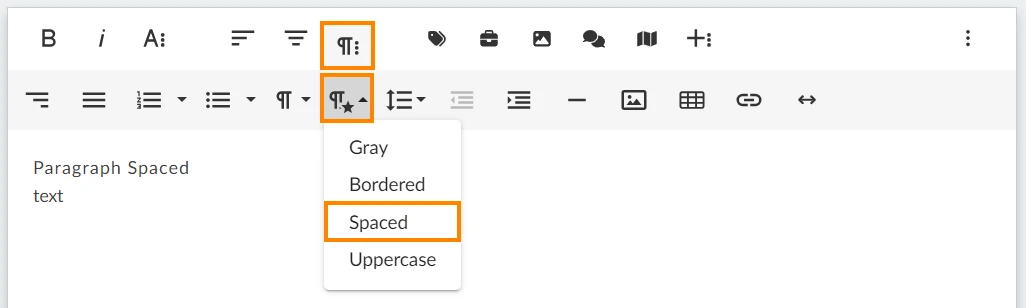
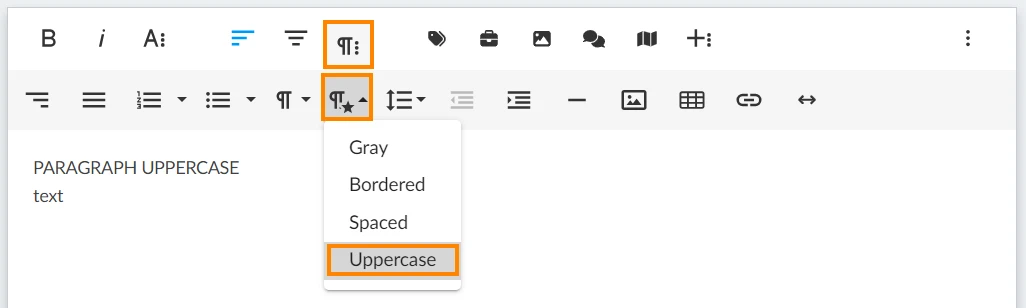
Styl akapitu: Szary
Style akapitu można łączyć w tym samym akapicie.
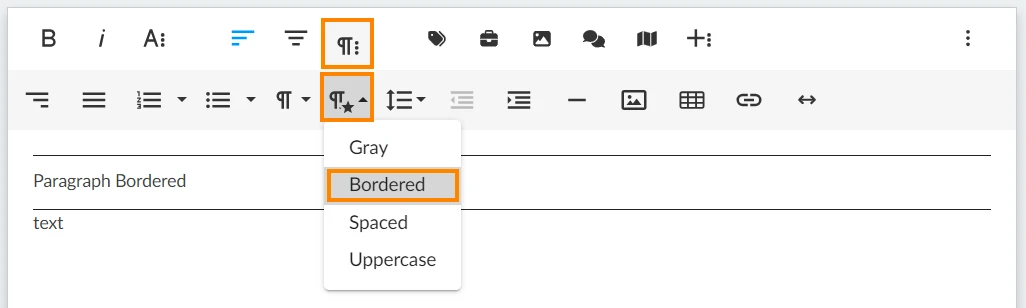
Styl akapitu: Obramowany
Styl akapitu: Spacja
Styl akapitu: Wielkie litery
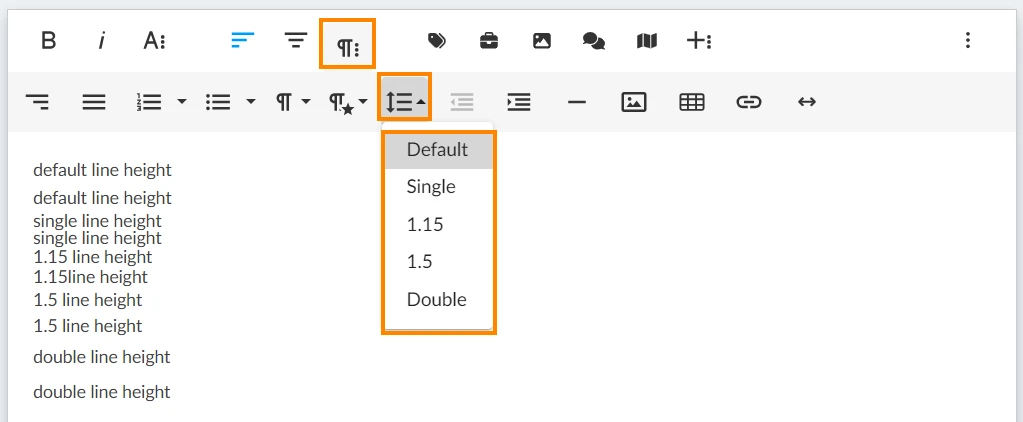
Wysokość linii
Oprócz domyślnej wysokości linii można wybrać:
Pojedynczy
1.15
1.5
Podwójny
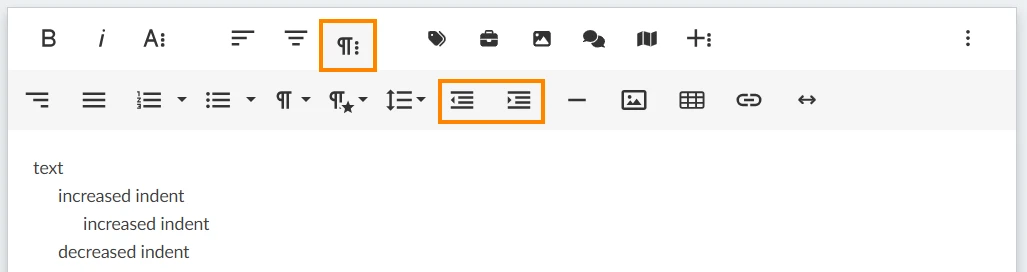
Zwiększenie/zmniejszenie wcięcia
Wkładka
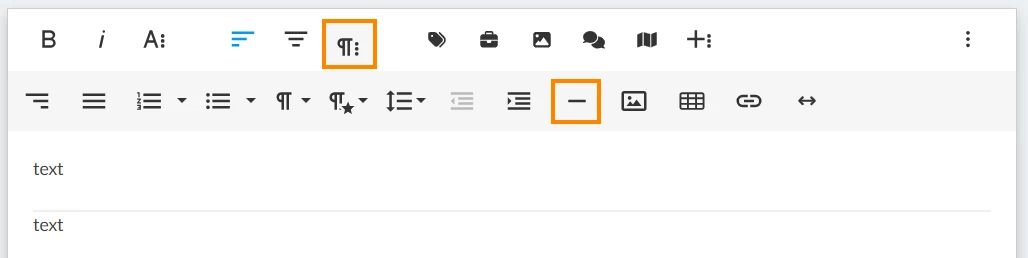
Mogą Państwo wstawić następujące elementy:
Wstaw linie poziome
Wstawianie obrazów
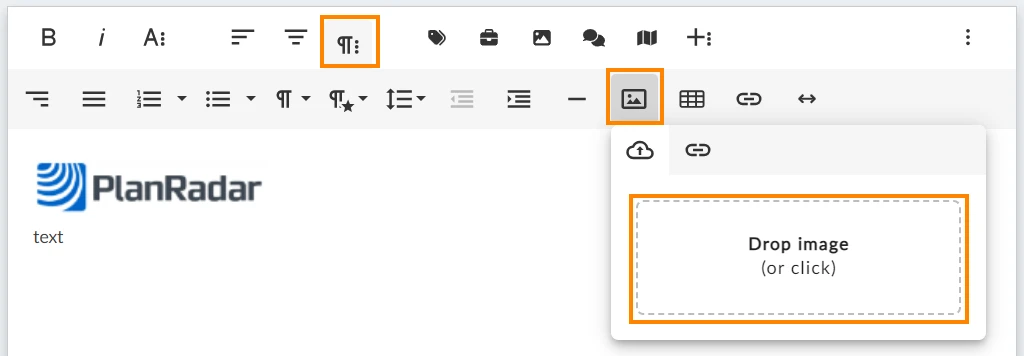
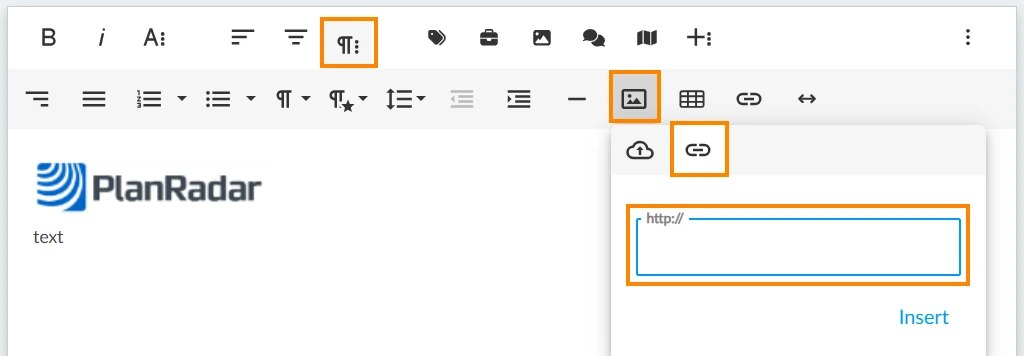
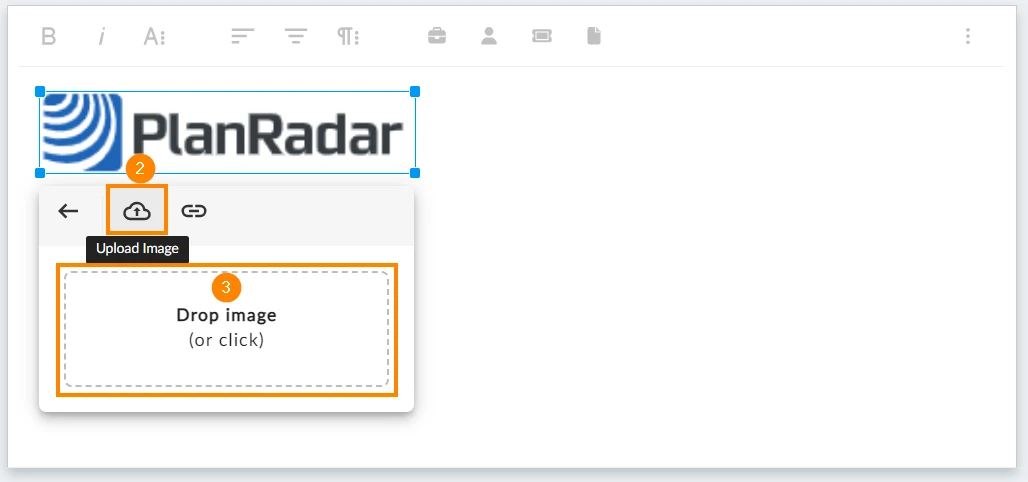
Aby wstawić obraz, mają Państwo wiele opcji:
Przeciągnij i upuść plik obrazu
Proszę kliknąć na obszar upuszczania, aby otworzyć przeglądarkę plików i wybrać plik
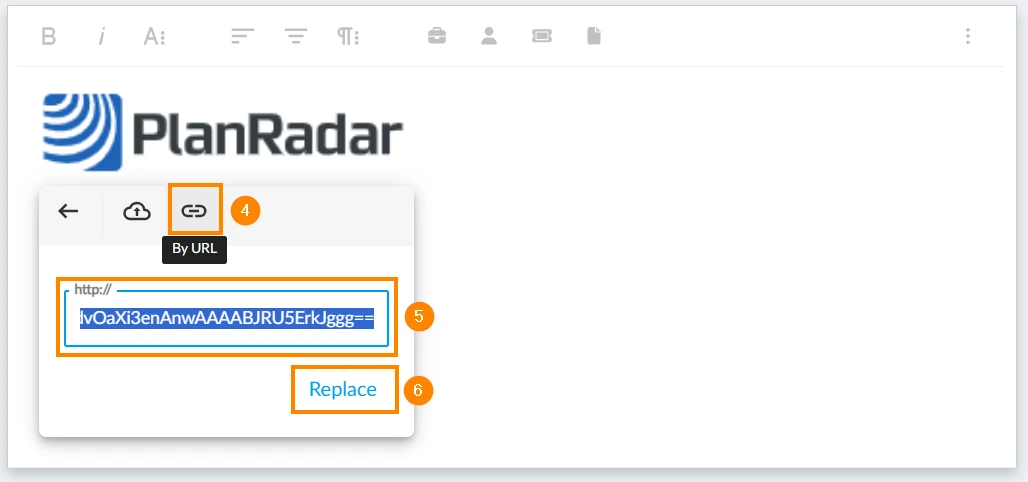
Proszę wstawić adres URL:
Proszę wkleić obraz ze schowka za pomocą skrótu klawiaturowego [Ctrl] + [V].
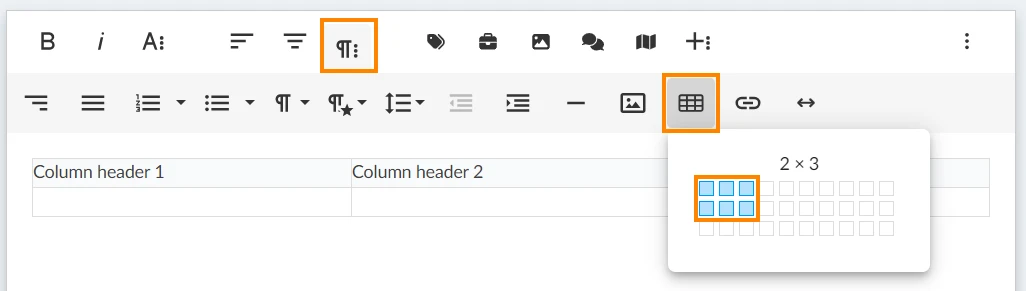
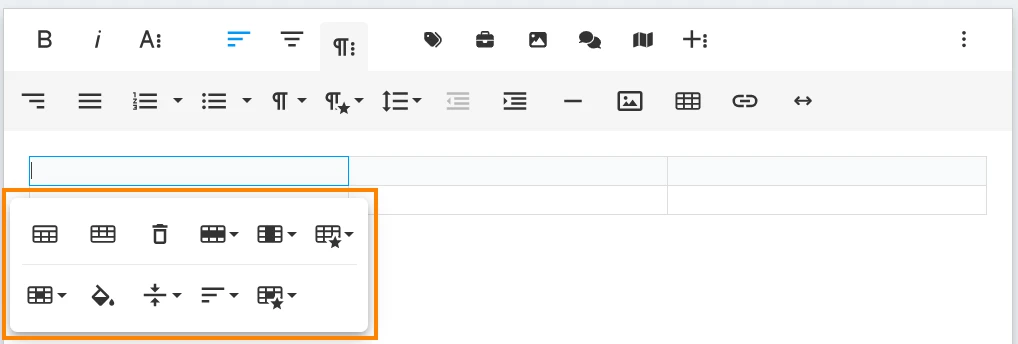
Wstawianie i edycja tabel
Proszę wstawić tabelę, definiując początkową liczbę kolumn i wierszy.
Po kliknięciu wstawionej tabeli dostępne są następujące opcje edycji:
Nagłówek tabeli
Stopka tabeli
Usuń tabelę
Wiersz
Wstaw wiersz powyżej
Wstaw wiersz poniżej
Usuń wiersz
Kolumna
Wstaw kolumnę powyżej
Wstaw kolumnę poniżej
Usuń kolumnę
Styl tabeli
Przerywane obramowanie
Alternatywne wiersze
Tabela bez obramowania
Komórka
Scal komórki
Podział pionowy
Podział poziomy
Kolor tła komórki
Wyrównanie w pionie
Góra
Środek
Dół
Wyrównaj poziomo
Wyrównaj do lewej
Wyrównaj do środka
Wyrównaj do prawej
Wyrównaj do justify
Styl komórki
Podświetlony
Gruby
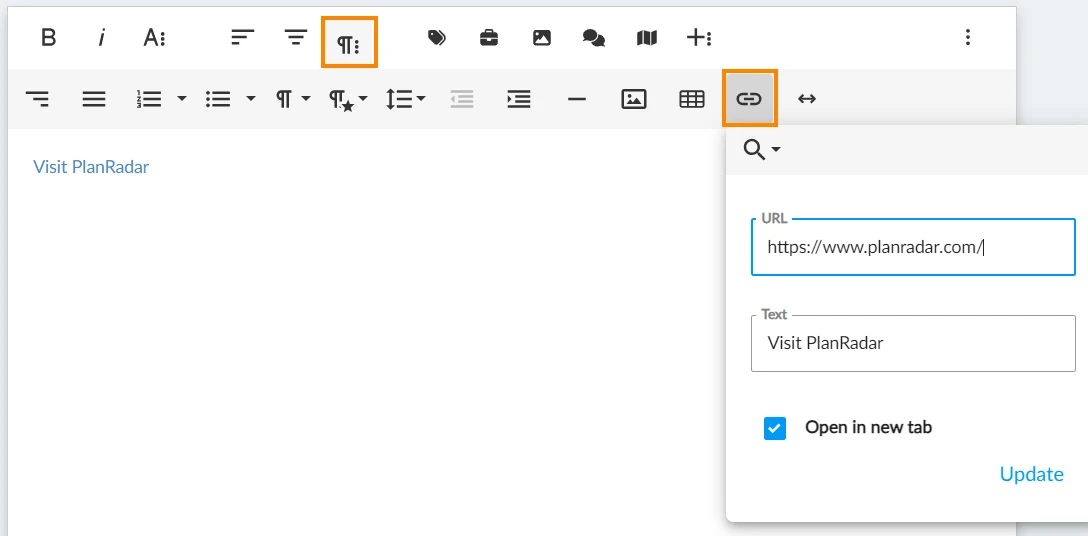
Proszę wstawić linki
Po wstawieniu adresu URL można zdefiniować tekst linku i określić, czy ma się on otwierać w nowej karcie.
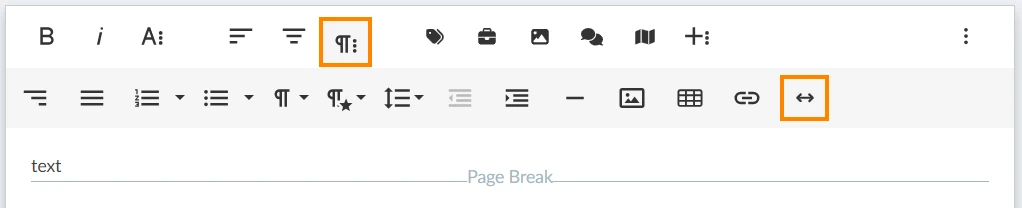
Wstawianie podziałów stron
Proszę wstawić podziały stron, aby następująca treść zaczynała się na nowej stronie.
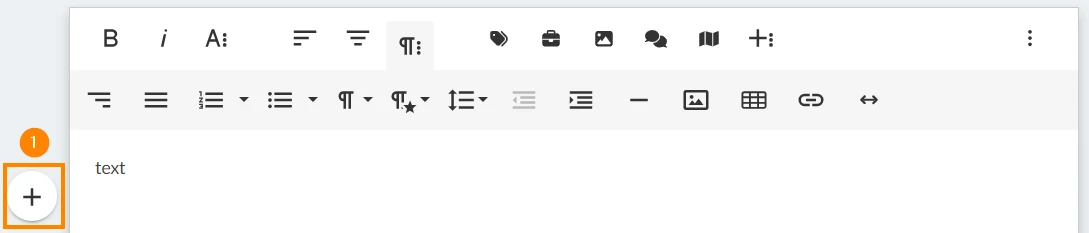
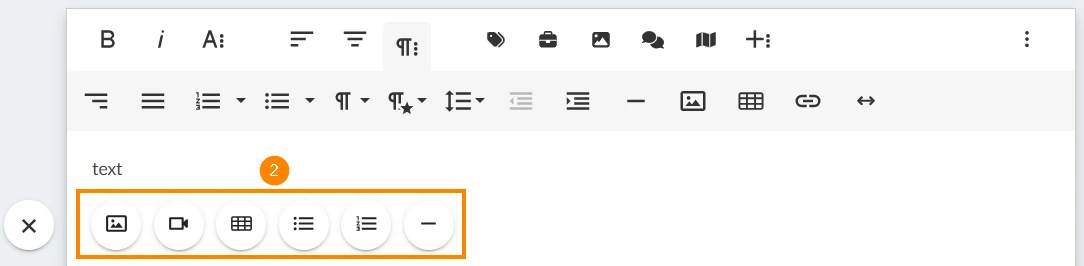
Szybka wkładka
Proszę użyć szybkiego wstawiania dla następujących elementów, gdy kursor znajduje się na początku nowej linii:
Obraz
Tabela
Lista nieuporządkowana
Lista uporządkowana
Linia pozioma
Proszę kliknąć ikonę +
Proszę wybrać jeden z elementów szybkiego wstawiania:
Wstawianie i edycja obrazów
Obrazy można wstawiać w sposób opisany powyżej w sekcji Szybkie wstawianie lub po prostu za pomocą skrótu klawiaturowego Ctrl+C, aby skopiować obraz, a następnie Ctrl+V, aby wkleić go ze schowka, np. w celu wstawienia logo firmy w nagłówku.
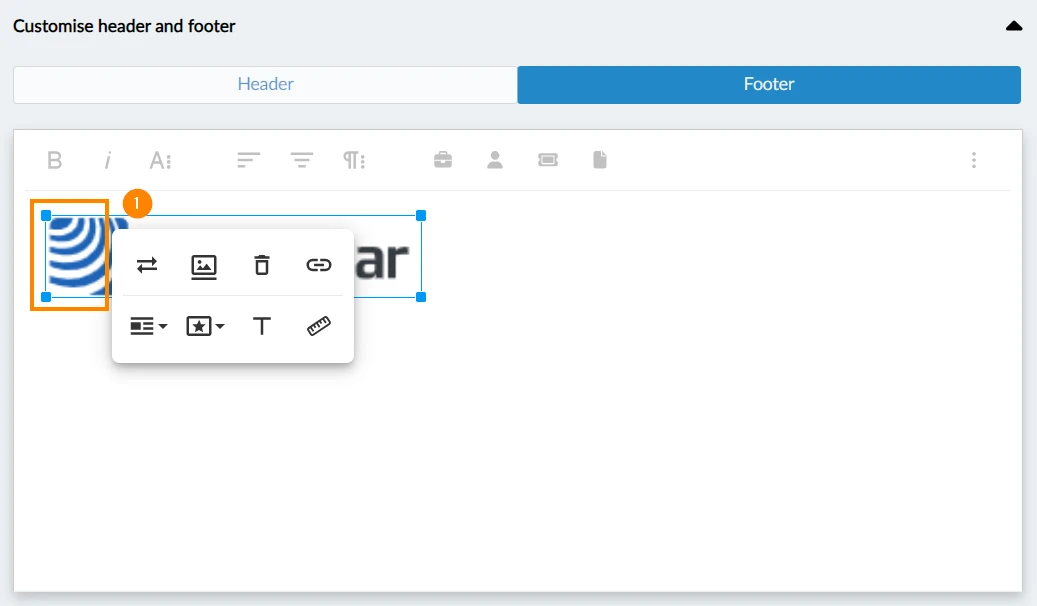
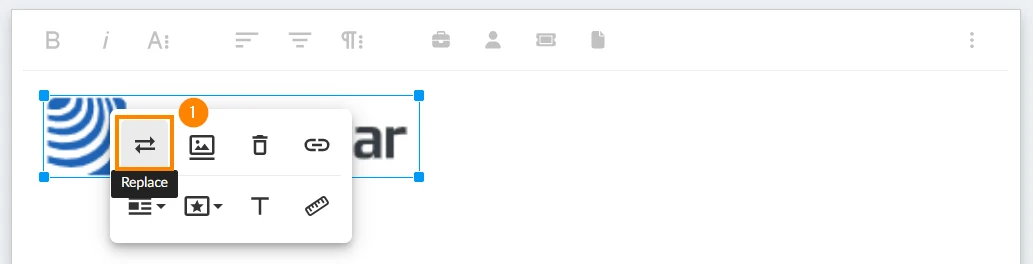
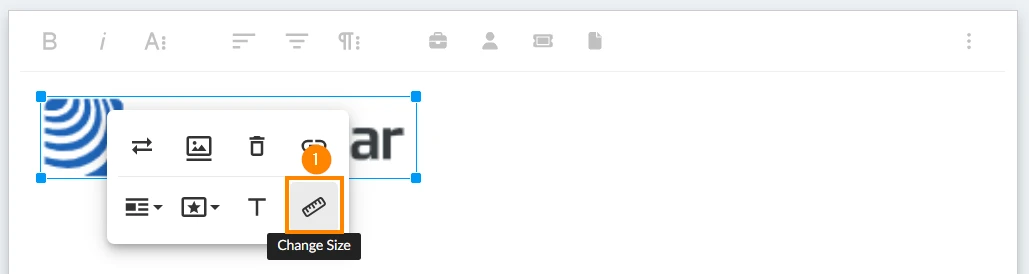
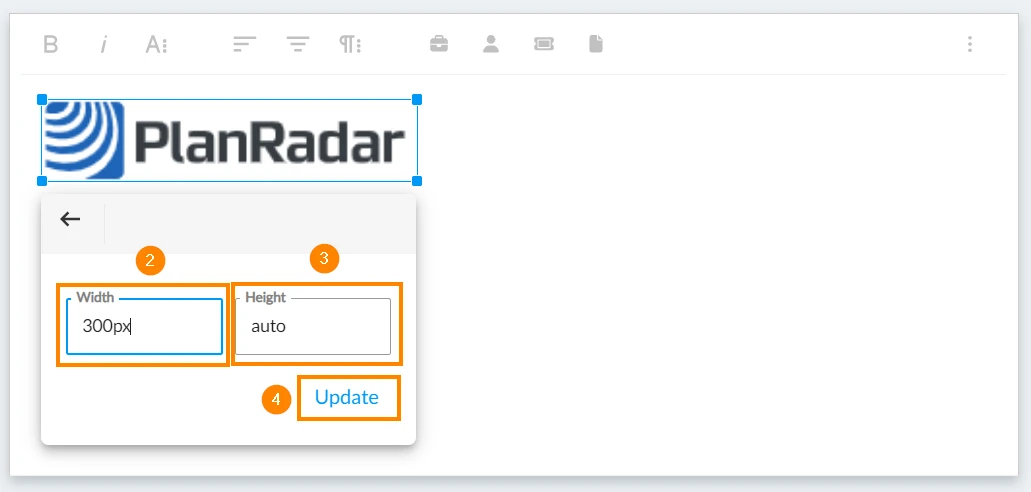
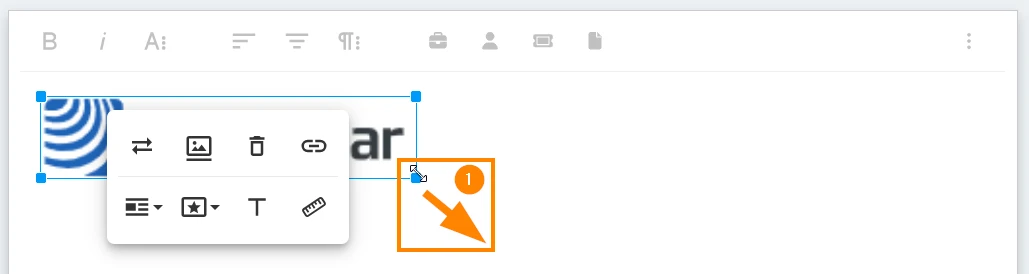
Pasek narzędzi obrazu
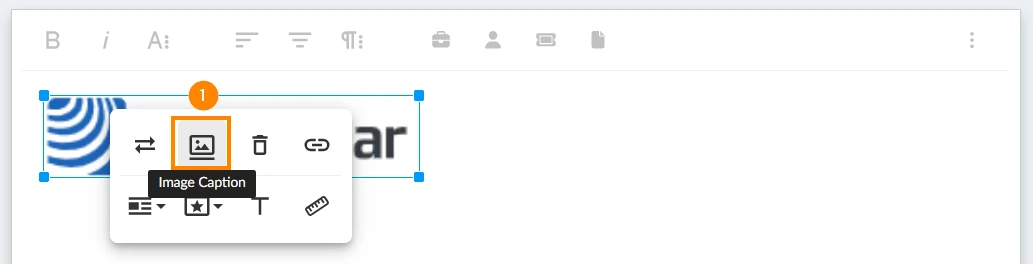
Dostępny jest pasek narzędzi z dodatkowymi opcjami dla wklejanych obrazów.
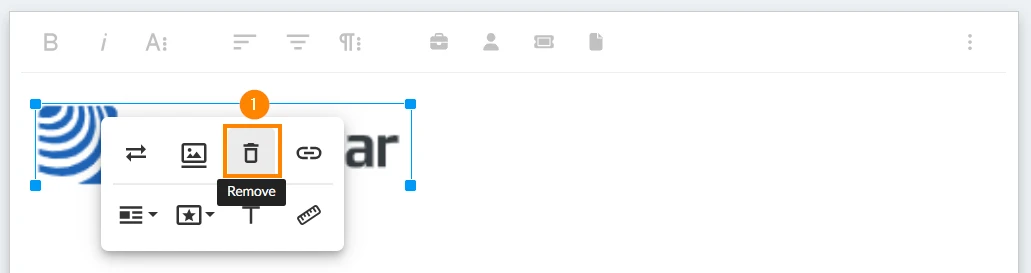
Obraz można również usunąć tak, jak każdy inny tekst, używając klawiszy backspace lub delete na klawiaturze.
Proszę wstawić link
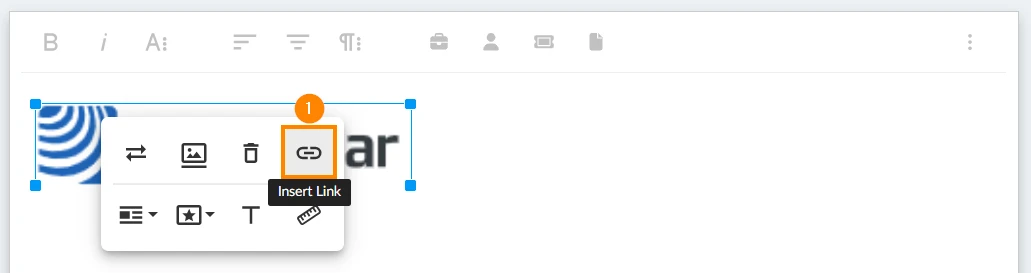
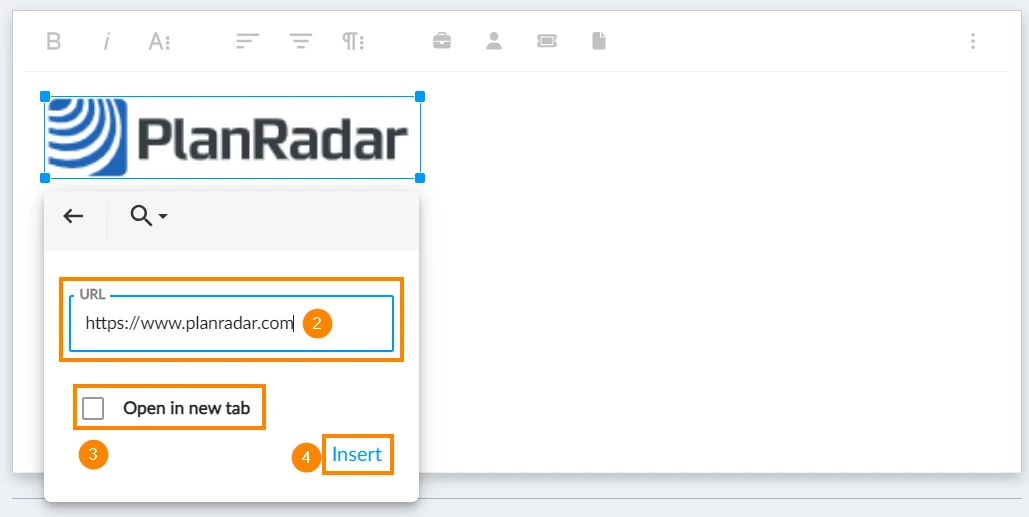
Proszę dodać adres URL, który otwiera się po kliknięciu obrazu w raporcie. Aby to zrobić:
Proszę kliknąć Wstaw łącze
Proszę wprowadzić lub wkleić adres URL
Opcjonalnie: Proszę zaznaczyć pole wyboru Otwórz w nowej karcie, aby zapobiec otwieraniu strony głównej w tej samej karcie przeglądarki co raport.
Proszę kliknąć Insert
Wyświetlanie (tekst wbudowany lub łamany)
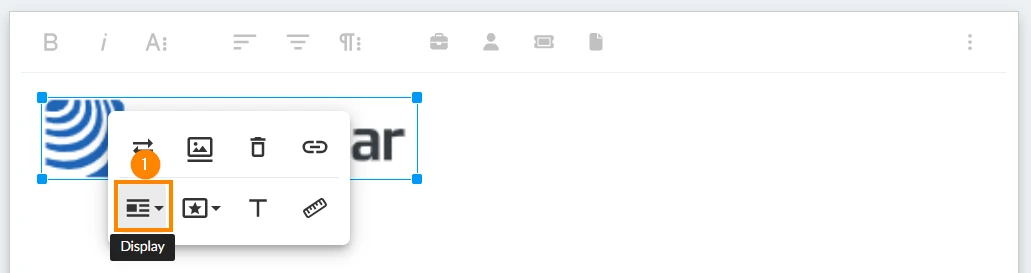
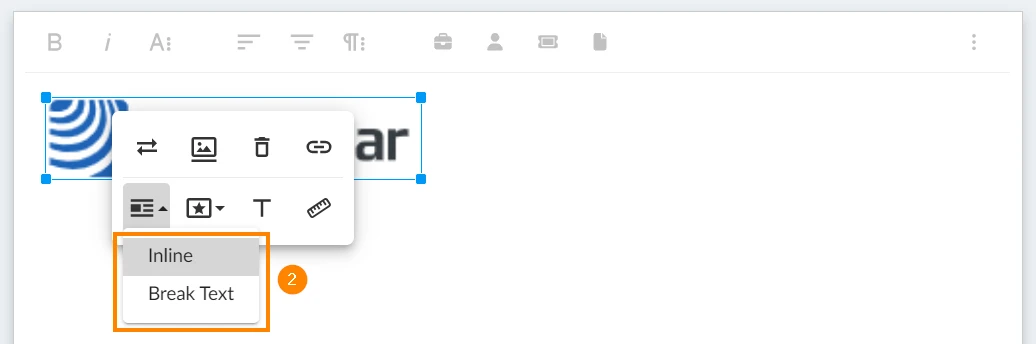
Proszę wybrać sposób umieszczenia obrazu w tekście. Aby to zrobić:
Proszę kliknąć Display 

Proszę kliknąć Inline
LUB proszę kliknąć Przerwij tekst 

Styl
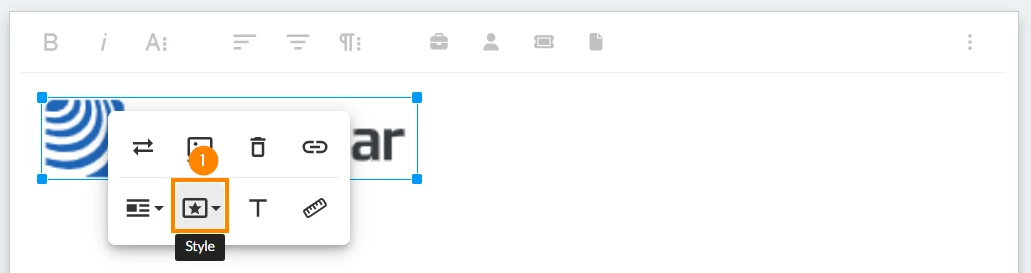
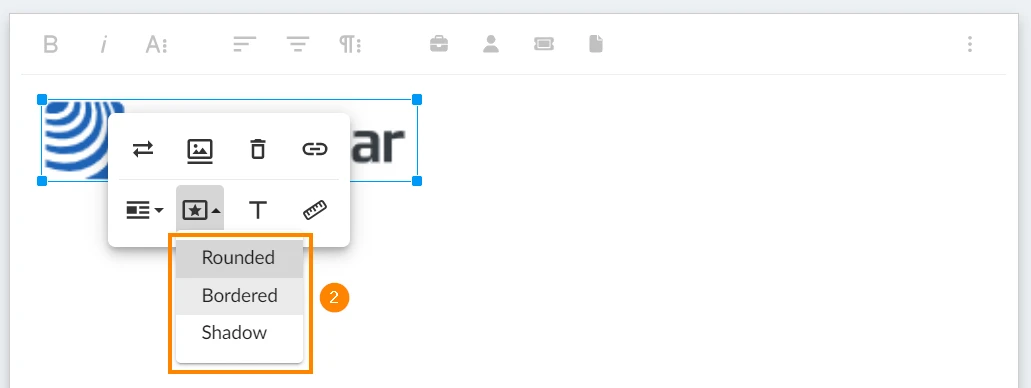
Do obrazu można zastosować jeden lub więcej stylów, w tym zaokrąglone rogi, wyświetlanie obramowania wokół obrazu i renderowanie cienia. Aby to zrobić:


 English (UK)
 Deutsch
 Español
 Français
 Hrvatski
 Italiano
 Português (BR)