Wenden Sie verschiedene Formate auf die Texte in Ihren erweiterten Ticketbericht-Vorlagen an. PlanRadar bietet fast alle Möglichkeiten, die Sie von anderen Texteditoren kennen, einschließlich 14 verschiedener Schriftarten.
Zugang & Berechtigungen
Symbolleisten
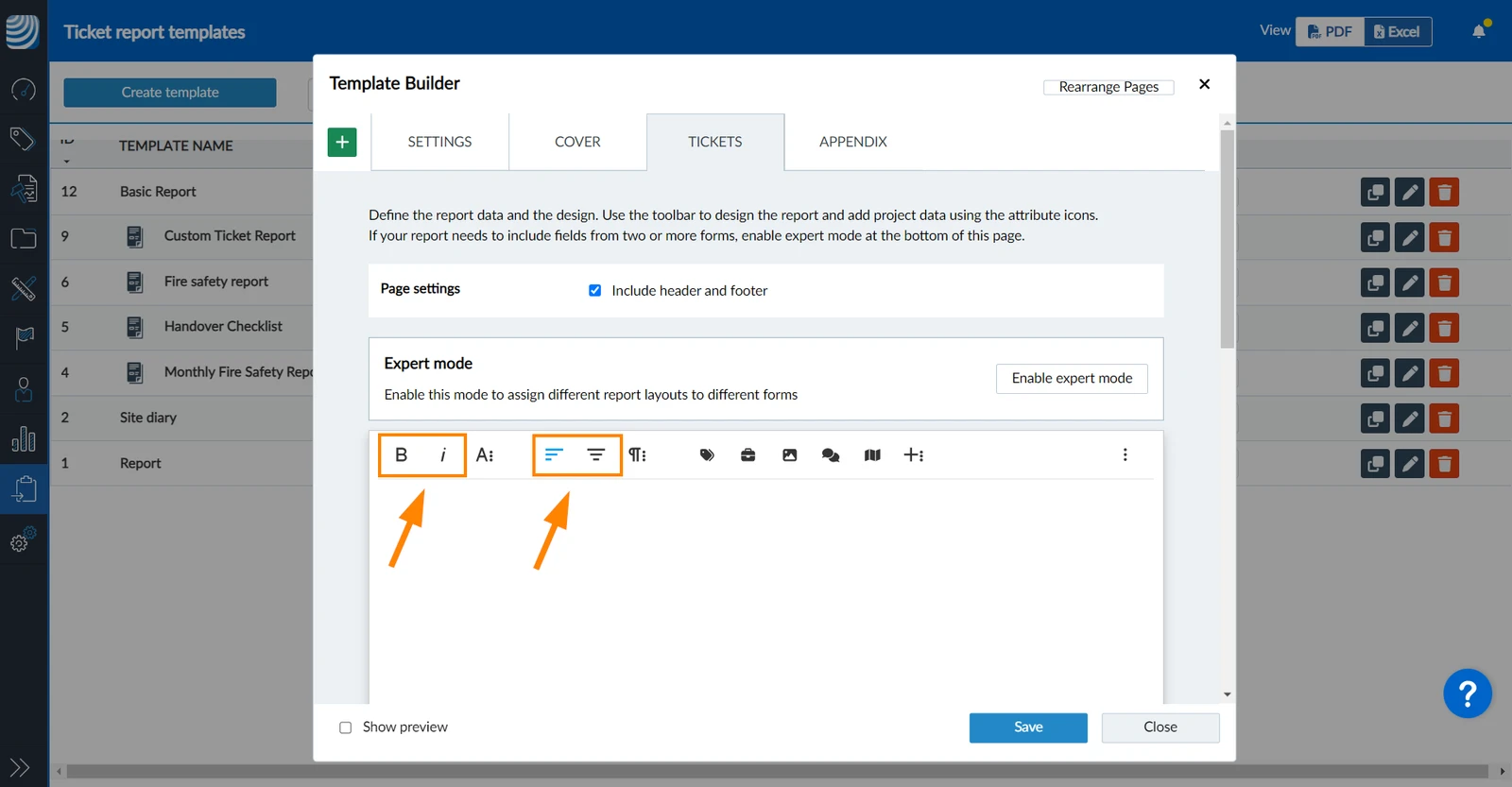
Die gängigsten Formatierungsoptionen sind mit einem Klick erreichbar:
Die anderen Formatierungsoptionen befinden sich in Untermenüs (beachten Sie die Symbole mit den drei Punkten):
Text Formatierung
Die folgenden Textformatierungsoptionen können Sie anwenden, bevor Sie einen Text schreiben oder indem Sie einen geschriebenen Text auswählen und dann die Formatierungsoptionen anwenden.
Sie können auch Tastenkombinationen verwenden, um sie anzuwenden, anstatt auf das Symbol zu klicken. Die Tastenkombinationen werden in den Tooltips angezeigt, wenn Sie mit dem Mauszeiger über das Symbol fahren, z.B. [Strg] + [B] für fett:
Fett
Kursiv
Mehr Optionen zur Textformatierung
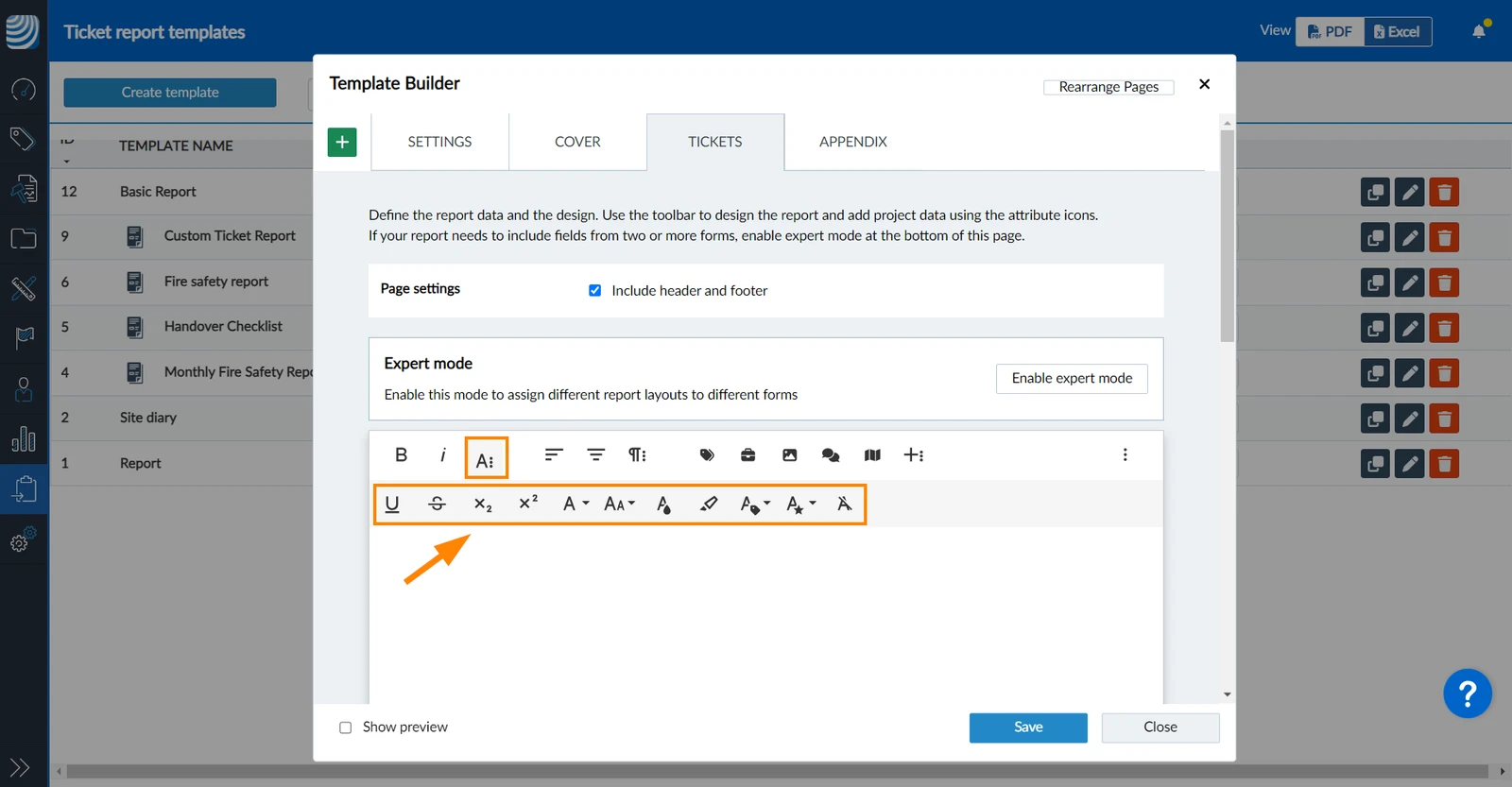
Um die zweite Symbolleiste mit weiteren Textformatierungsoptionen anzuzeigen:
Klicken Sie auf das Symbol Weitere Textformate:
Die folgenden Optionen stehen zur Verfügung:
Unterstreichen
Durchstreichen
Tiefgestellt
Hochgestellt
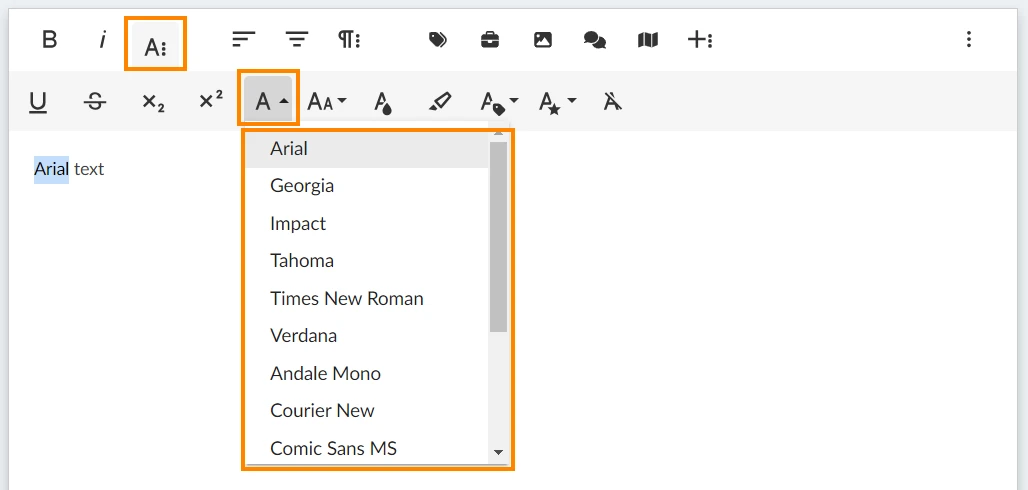
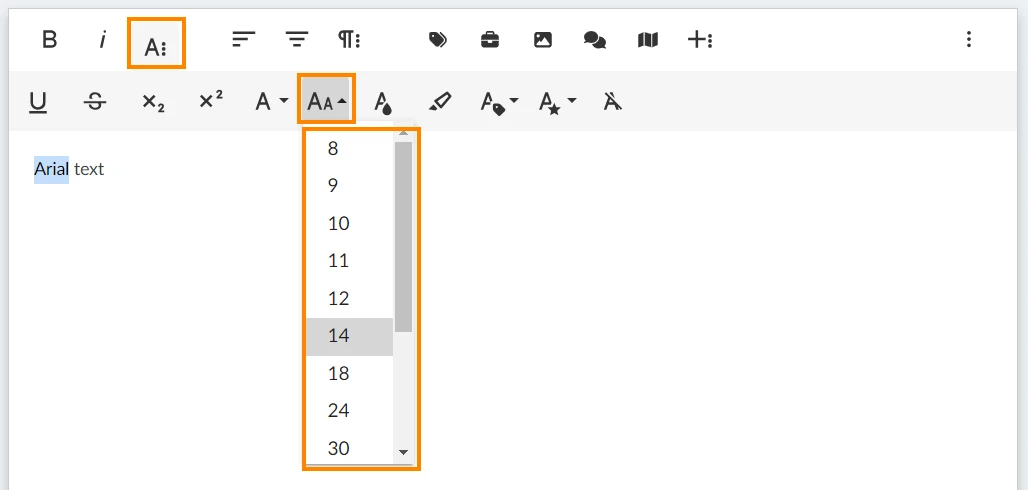
Schriftart
Verfügbare Schriftarten:
Arial
Georgia
Impact
Tahoma
Times New Roman
Verdana
Andale Mono
Courier New
Comic Sans MS
Trebuchet MS
Liberation Mono
Liberation Serif
Liberation Sans Narrow
Liberation Sans
Schriftgröße
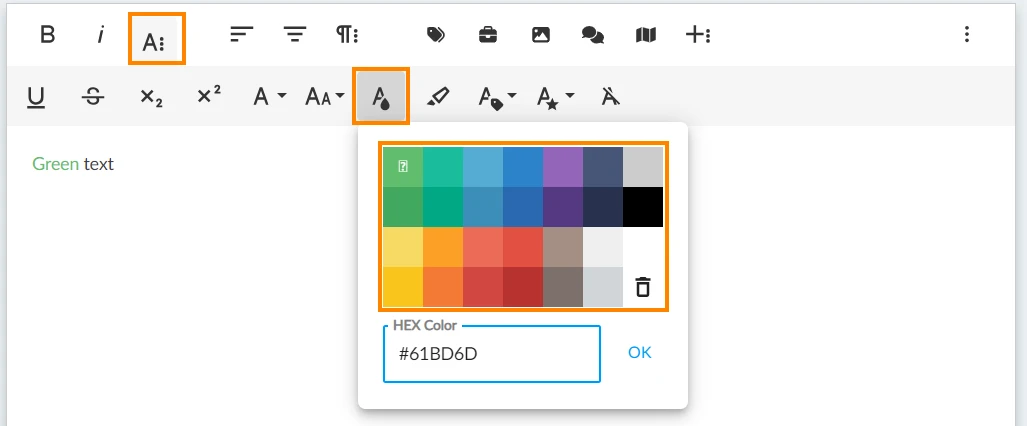
Textfarbe
Wählen Sie eine vordefinierte Textfarbe oder geben Sie den HEX-Code einer beliebigen benutzerdefinierten Farbe ein.
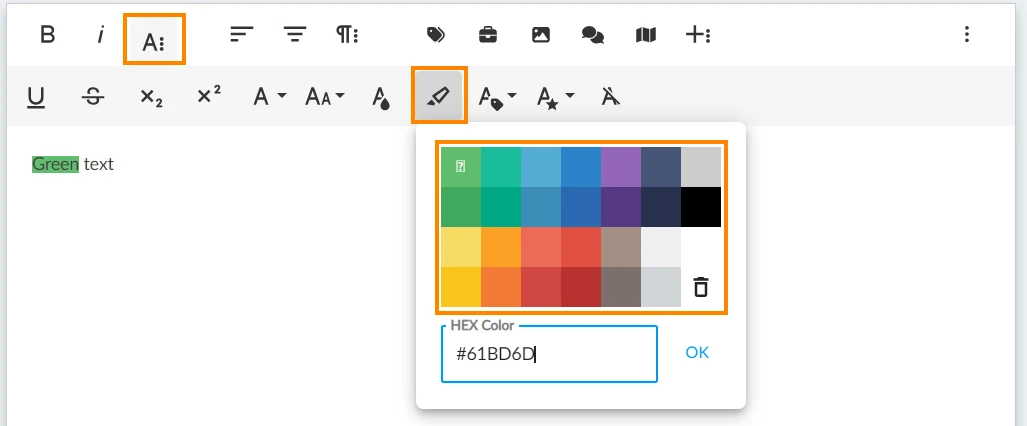
Hintergrundfarbe
Wählen Sie eine vordefinierte Hintergrundfarbe oder geben Sie den HEX-Code einer beliebigen benutzerdefinierten Farbe ein.
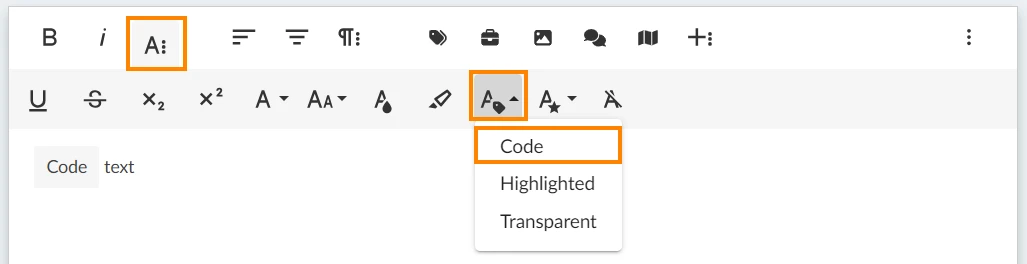
Inline-Class: Code
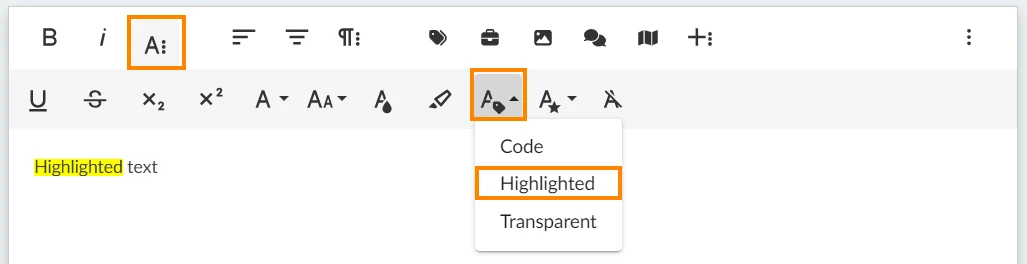
Inline-Class: Highlighted
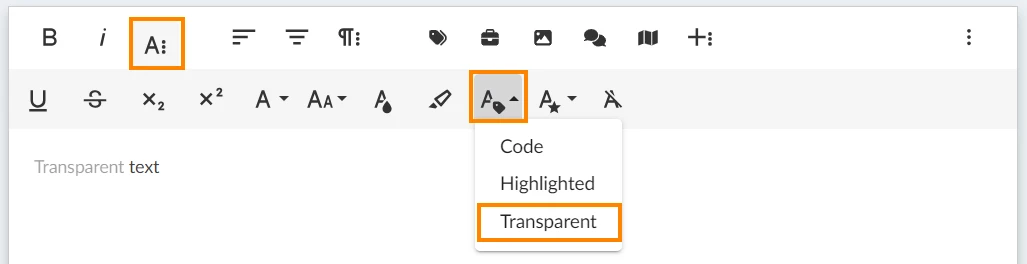
Inline-Class: Transparent
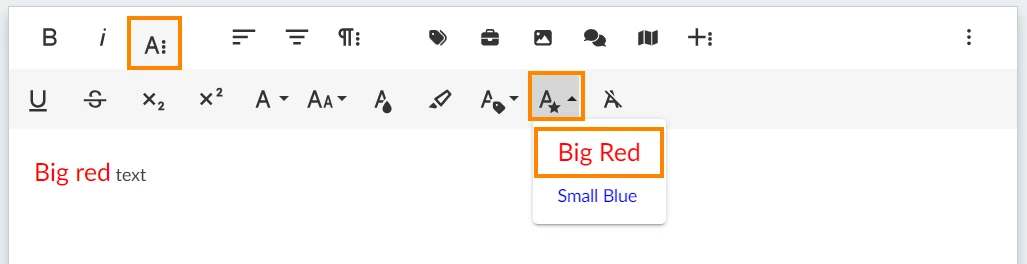
Inlineformatierung Big Red
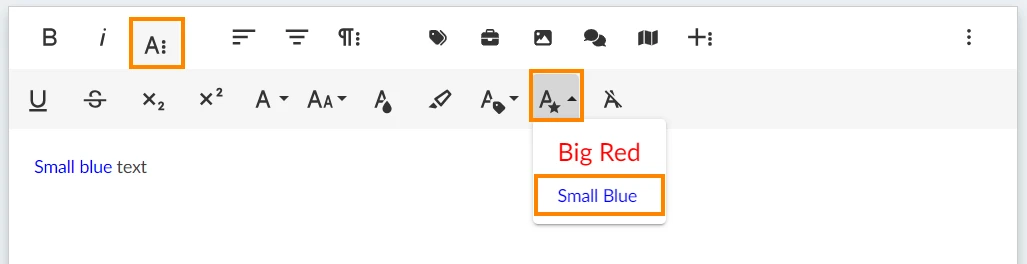
Inlineformatierung: Small Blue
Formatierung löschen
Ausrichtung & Absatz
Ausrichtung und Absatzformatierung gelten für die gesamte Zeile oder den gesamten Absatz und nicht für einzelne Wörter oder Zeichen.
Linksbündig ausrichten
Zentriert ausrichten
Weitere Absatzformate
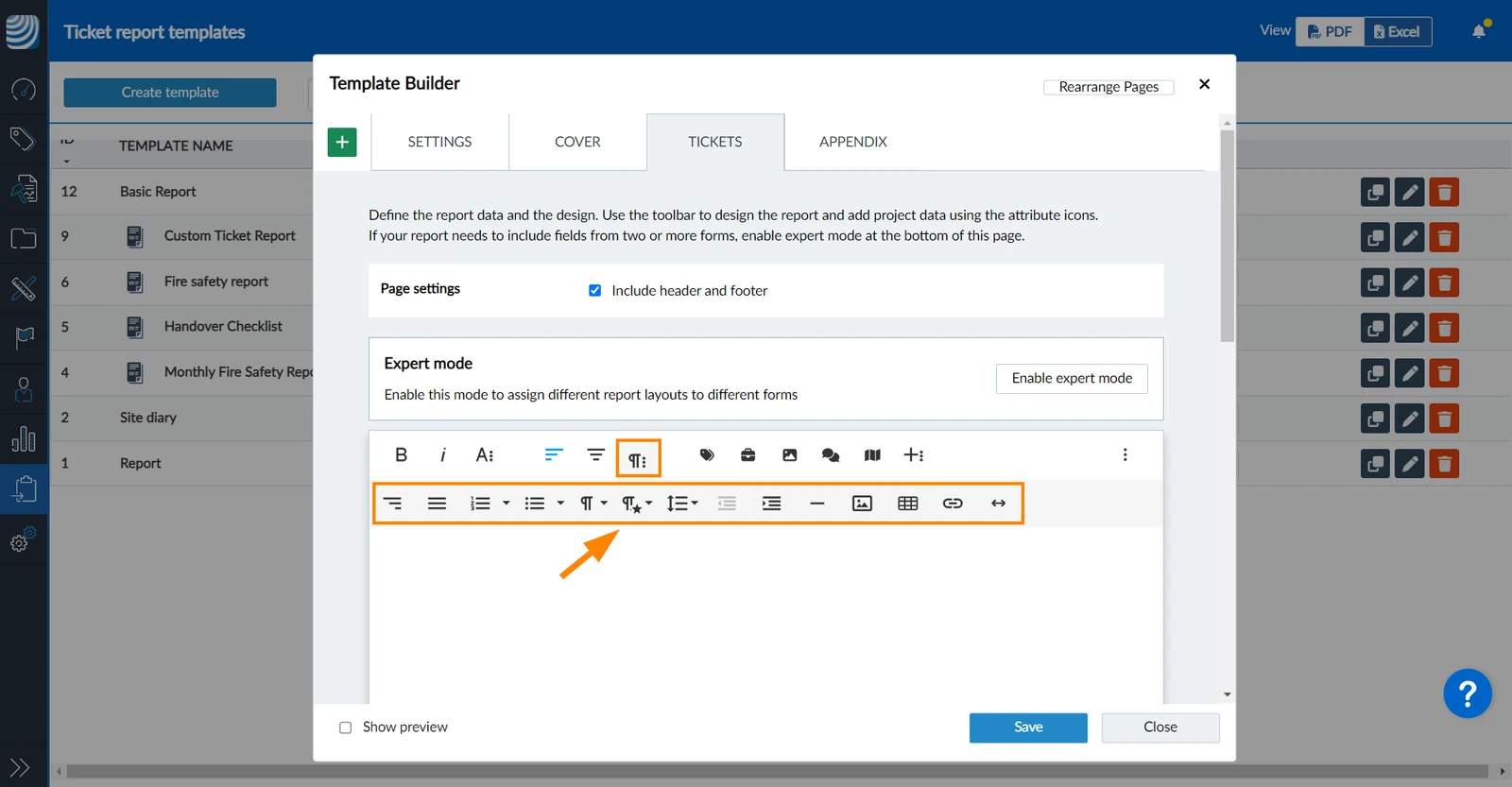
Um die zweite Symbolleiste mit weiteren Optionen zur Absatzformatierung anzuzeigen:
Klicken Sie auf das Weitere Absatzformate Symbol:
Folgende Optionen stehen zur Verfügung:
Rechtsbündig ausrichten
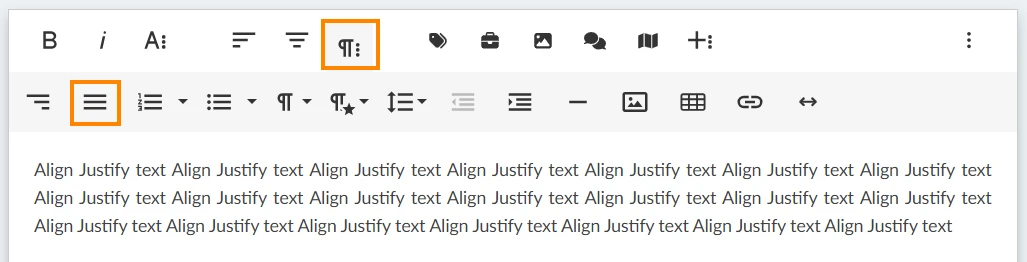
Blocksatz
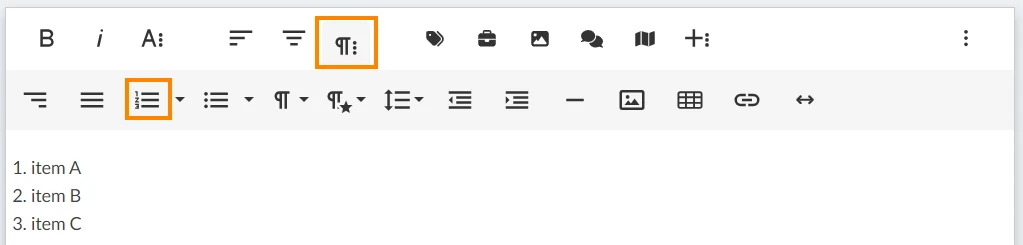
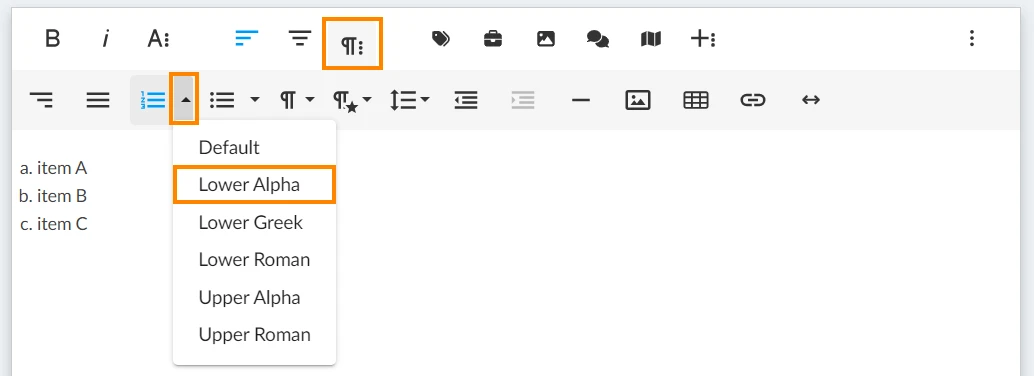
Nummerierte Liste
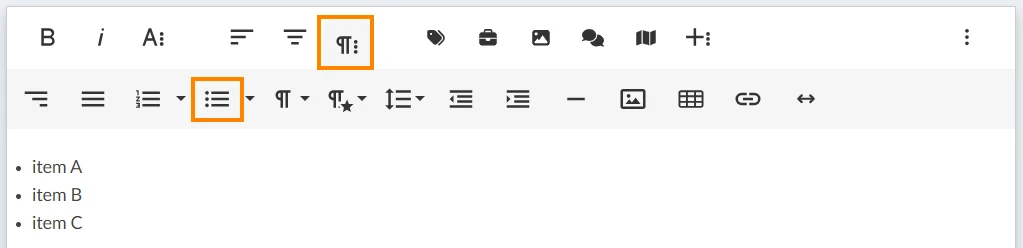
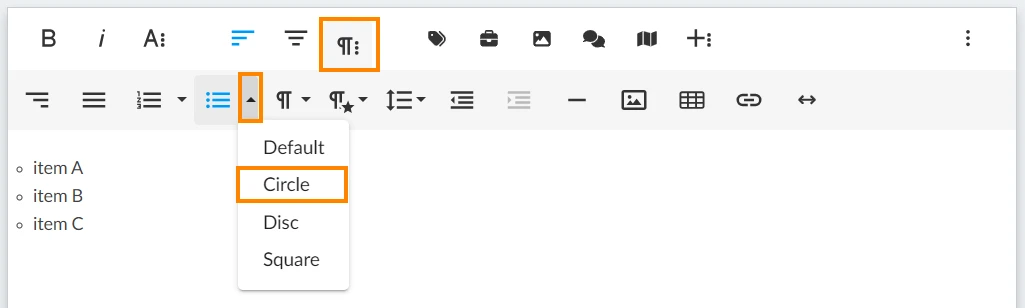
Unnummerierte Liste
Weitere Optionen für die nummerierten Listen sind:
Weitere Optionen für die ungeordneten Listen sind:
Kreis
Kreis gefüllt
Quadrat
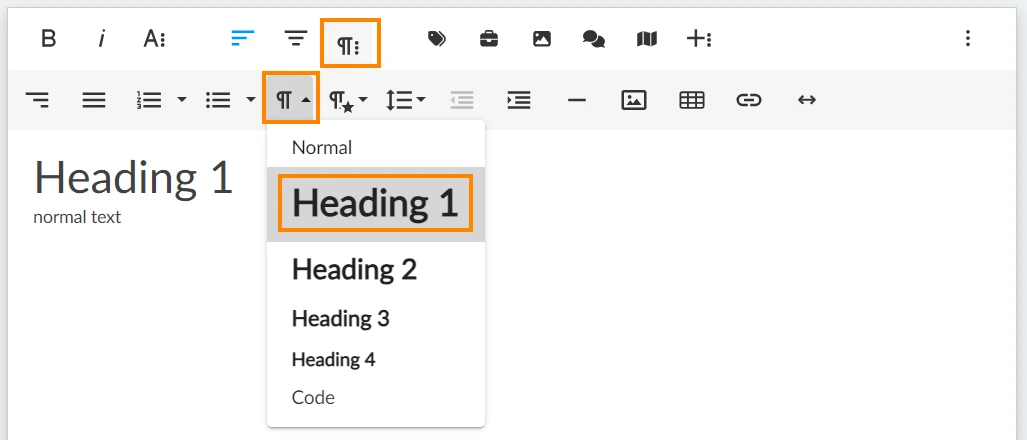
Formatierung (Überschrift)
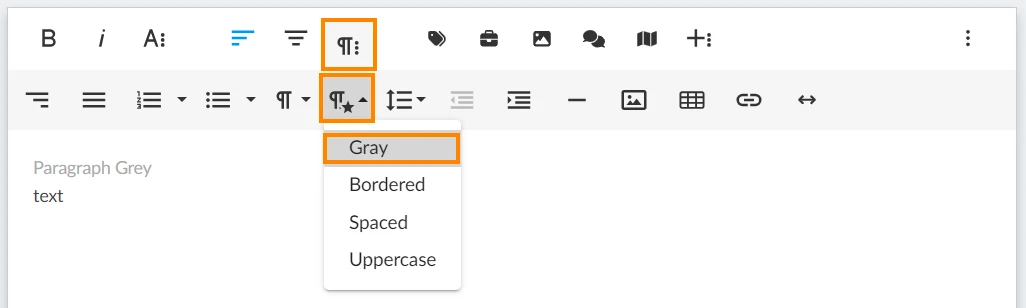
Absatzformatierung: Gray
Absatzformate können im selben Absatz kombiniert werden.
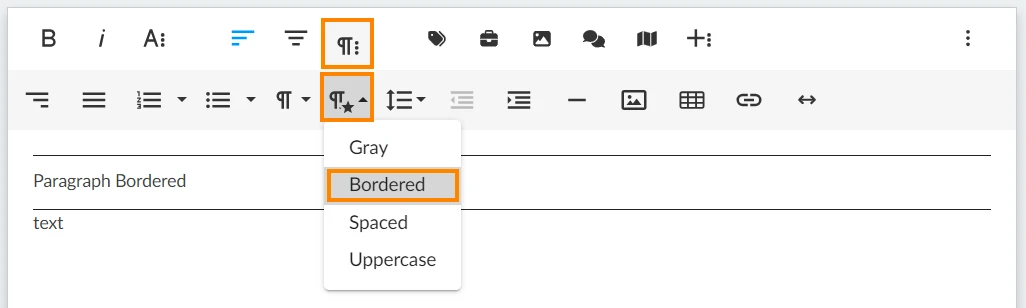
Absatzformatierung: Bordered
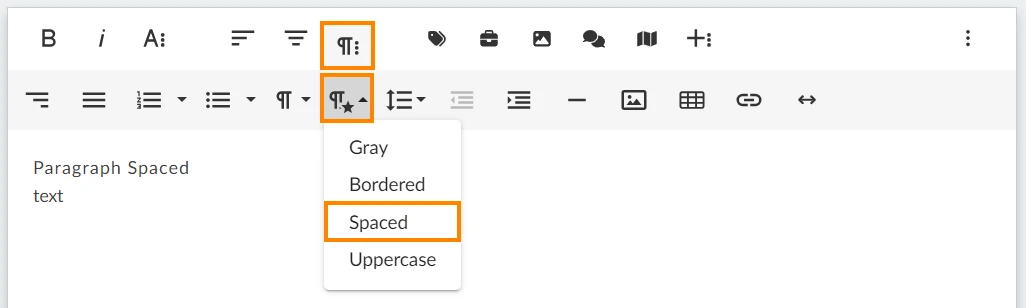
Absatzformatierung: Spaced
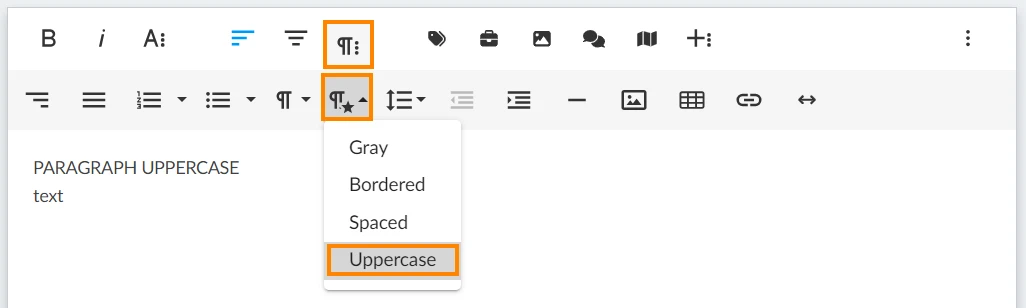
Absatzformatierung: Uppercase
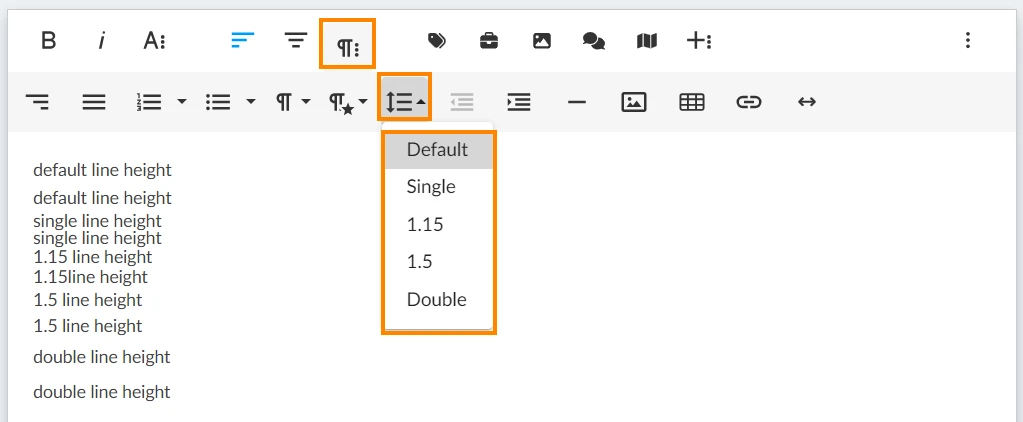
Zeilehöhe
Zusätzlich zur Standardzeilenhöhe können Sie wählen zwischen:
Einfach
1.15
1.5
Doppelt
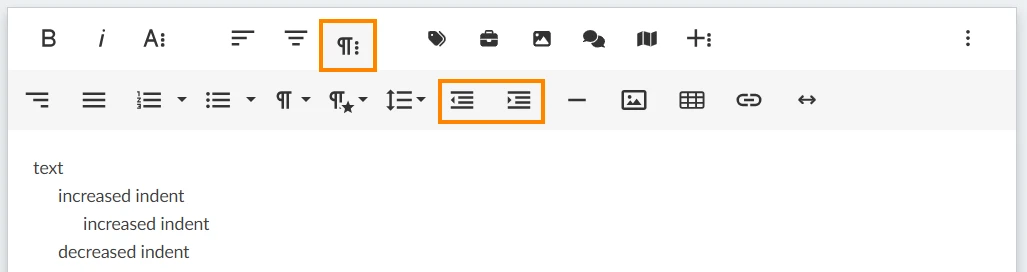
Einzug vergrößern/verkleinern
Einfügen
Sie können die folgenden Elemente einfügen:
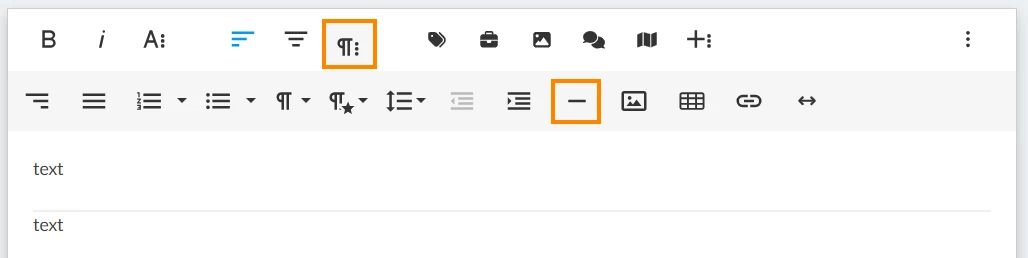
Horizontale Linien einfügen
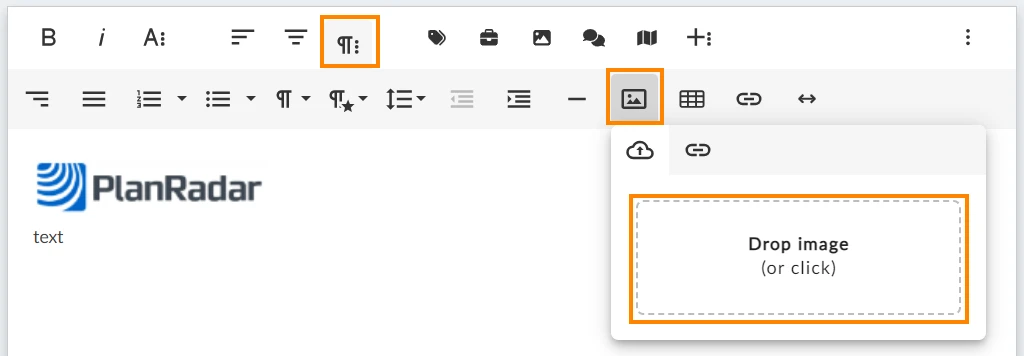
Bilder einfügen
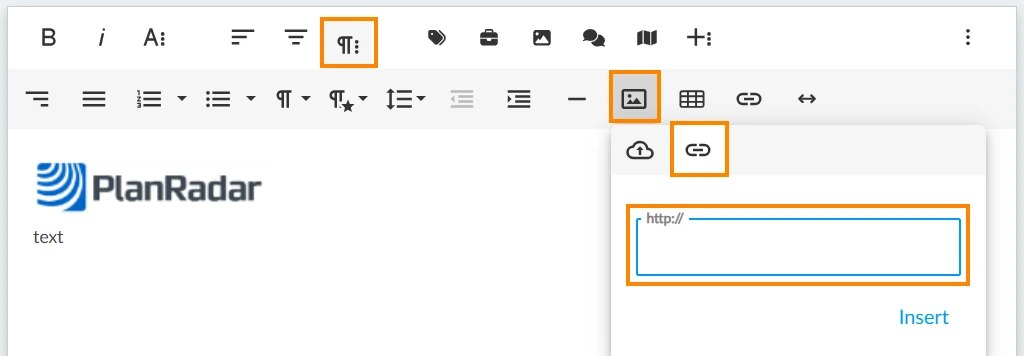
Um ein Bild einzufügen, haben Sie mehrere Möglichkeiten:
Ziehen & ablegen; Ablegen der Bilddatei
Klicken Sie auf den Ablagebereich, um den Dateibrowser zu öffnen und eine Datei auszuwählen
URL einfügen:
Fügen Sie das Bild aus Ihrer Zwischenablage mit der Tastenkombination [Strg] + [V] ein.
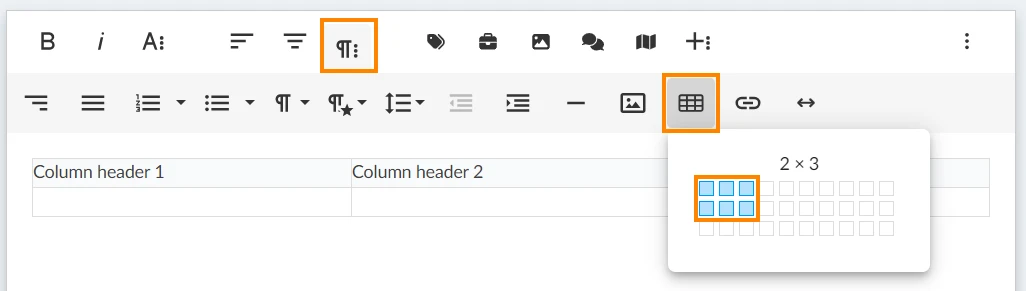
Tabellen einfügen und bearbeiten
Fügen Sie eine Tabelle ein, indem Sie die anfängliche Anzahl von Spalten und Zeilen festlegen.
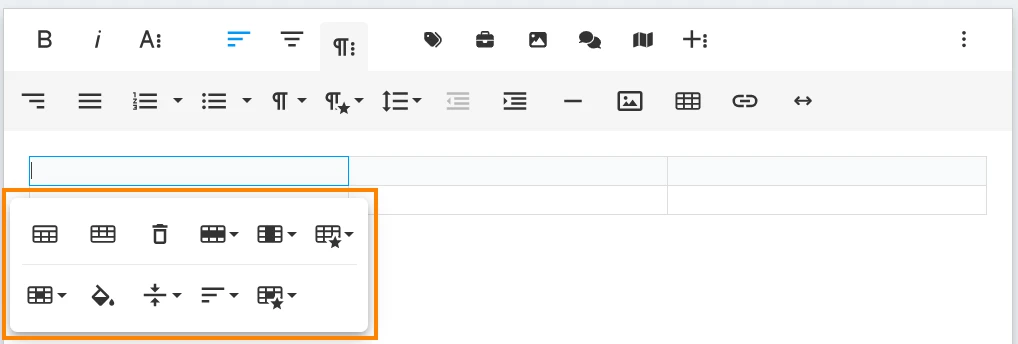
Wenn Sie auf eine eingefügte Tabelle klicken, haben Sie die folgenden Bearbeitungsmöglichkeiten:
Tabellenkopf
Tabellen Footer
Tabelle löschen
Zeile
Neue Zeile davor einfügen
Neue Zeile danach einfügen
Zeile löschen
Spalte
Neue Spalte davor einfügen
Neue Spalte danach einfügen
Spalte löschen
Tabellenstil
Rahmen gestrichel
Zeilen alternierend
Tabelle randlos
Zelle
Zellen verbinden
Vertikal teilen
Horizontal teilen
Zellenfarbe
Vertikale Ausrichtung
Oben
Zentriert
Unten
Horizontale Ausrichtung
Linksbündig ausrichten
Zentriert ausrichten
Rechtsbündig ausrichten
Blocksatz
Zellen-Stiel
Highlighted
Thick
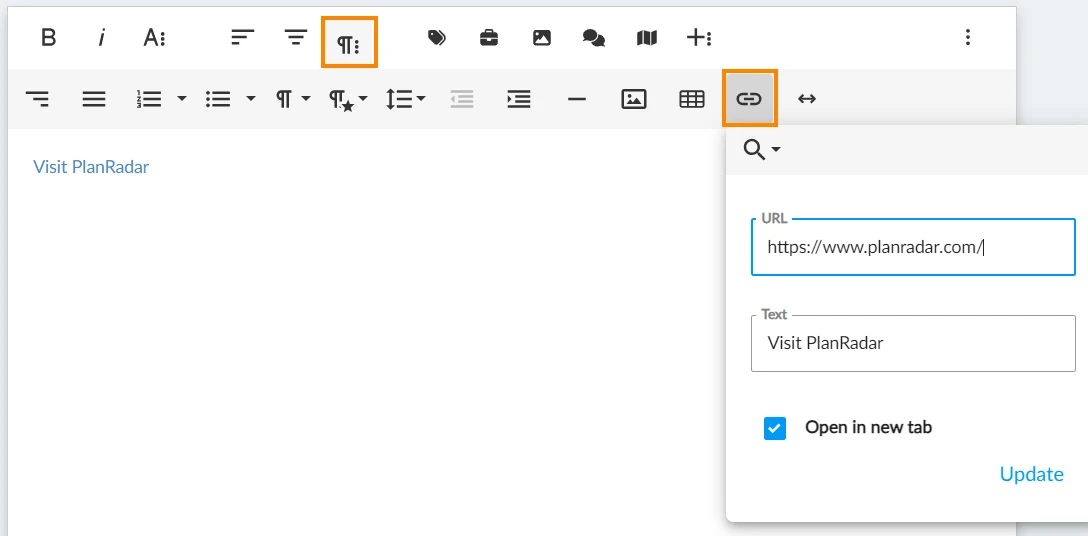
Links einfügen
Wenn Sie eine URL einfügen, können Sie einen Text für den Link festlegen und bestimmen, ob er in einer neuen Registerkarte geöffnet werden soll.
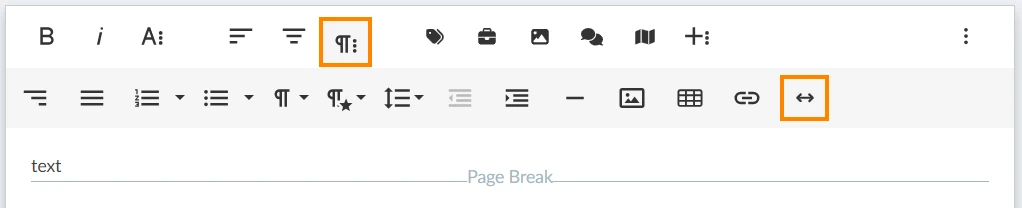
Seitenumbrüche einfügen
Fügen Sie Seitenumbrüche ein, damit der folgende Inhalt auf einer neuen Seite beginnt.
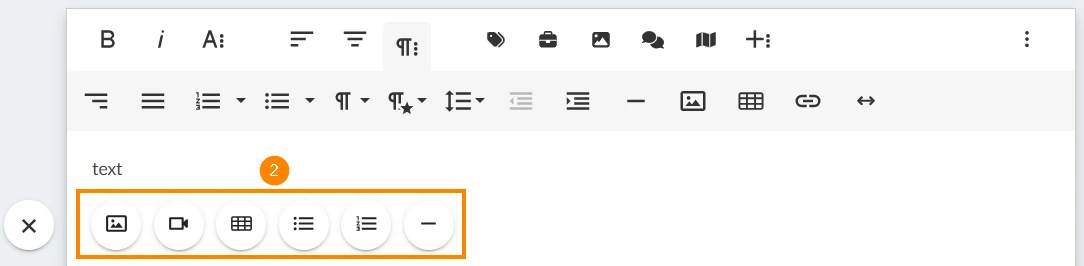
Schnell einfügen
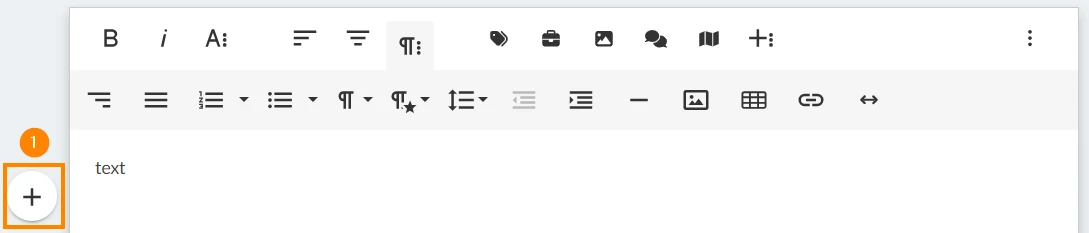
Verwenden Sie die Schnelleinfügung für die folgenden Elemente, wenn sich Ihr Cursor am Anfang einer neuen Zeile befindet:
Bild
Tabelle
Unnummerierte Liste
Nummerierte Liste
Horizontale Linie
Klicken Sie auf das + Symbol
Wählen Sie eines der Schnelleinfüge-Elemente:
Bilder einfügen & Bilder bearbeiten
Fügen Sie Bilder wie oben unter Schnelleinfügung beschrieben ein oder verwenden Sie einfach die Tastenkombination Strg+C, um ein Bild zu kopieren und dann Strg+V, um es aus der Zwischenablage einzufügen, z.B. um Ihr Firmenlogo in die Kopfzeile einzufügen.
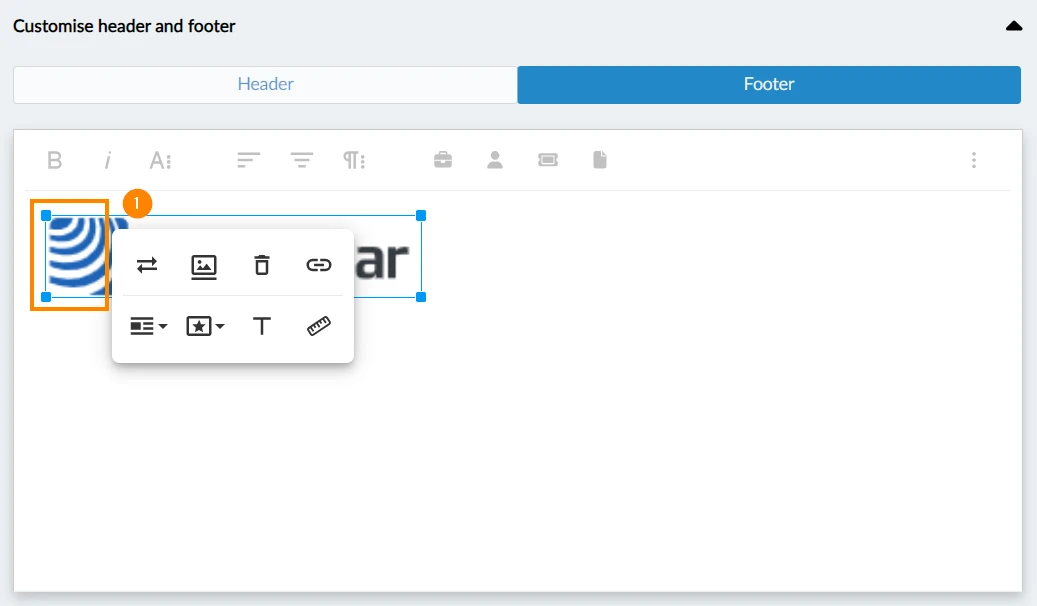
Bild-Symbolleiste
Es gibt eine Symbolleiste mit zusätzlichen Optionen für eingefügte Bilder.
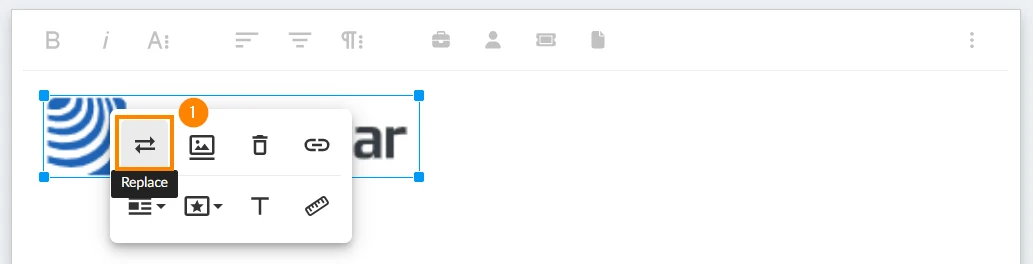
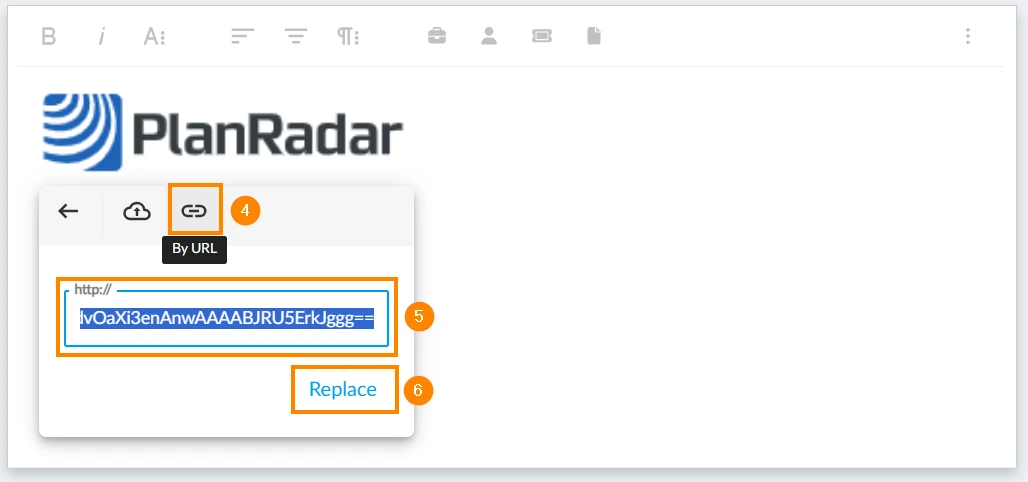
Um das aktuelle Bild durch ein anderes Bild zu ersetzen:
Klicken Sie auf Ersetzen 

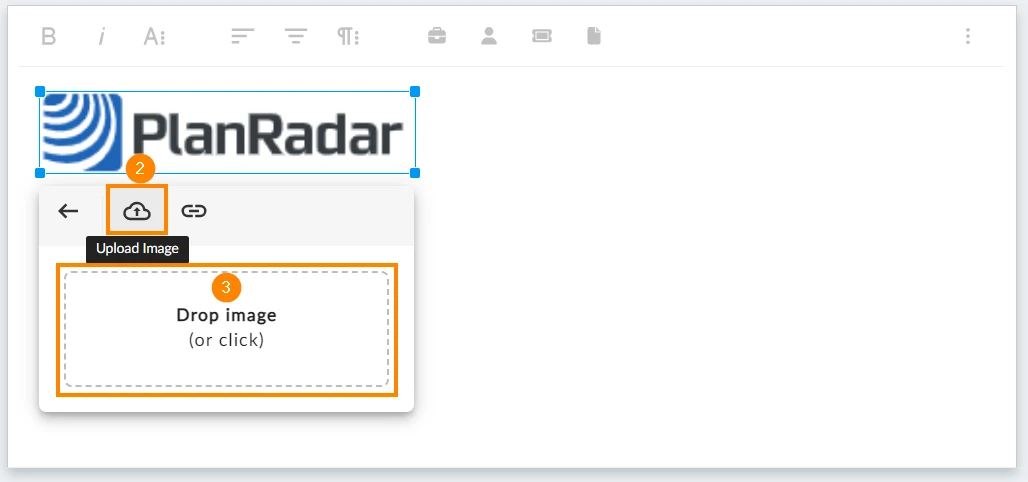
Klicken Sie auf Bild hochladen
ODER verwenden Sie Ziehen und Ablegen
OR Klicken Sie auf Von URL
Geben Sie die URL des Bildes ein oder fügen Sie sie ein
Klicken Sie auf Ersetzen 

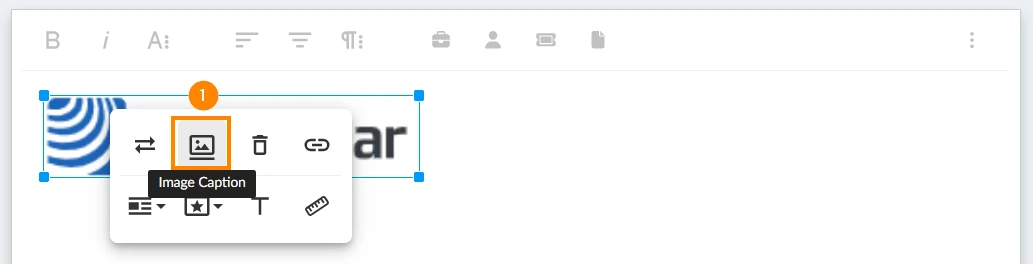
Bildbeschreibung
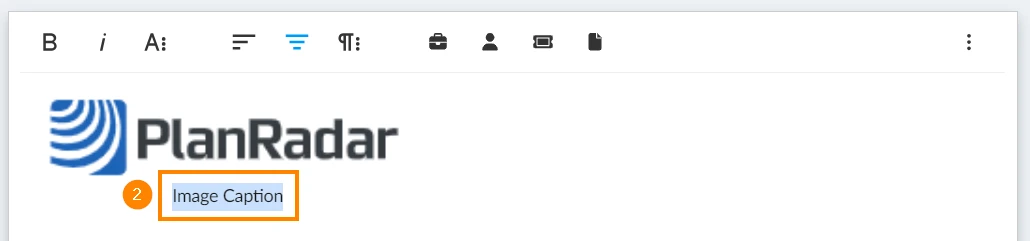
Um eine Beschreibung unter dem Bild hinzuzufügen:
Klicken Sie Bildbeschreibung
Geben Sie die Bildbeschreibung ein
Entfernen
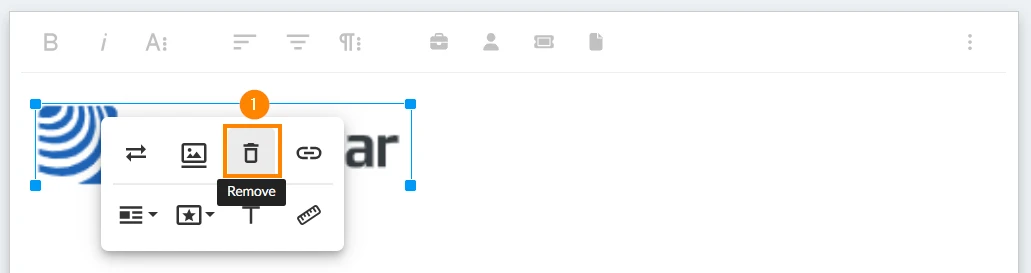
Um das Bild zu entfernen:
Klicken Sie auf Entfernen
Sie können ein Bild auch wie jeden anderen Text mit der Rücktaste oder der Löschtaste auf Ihrer Tastatur entfernen.
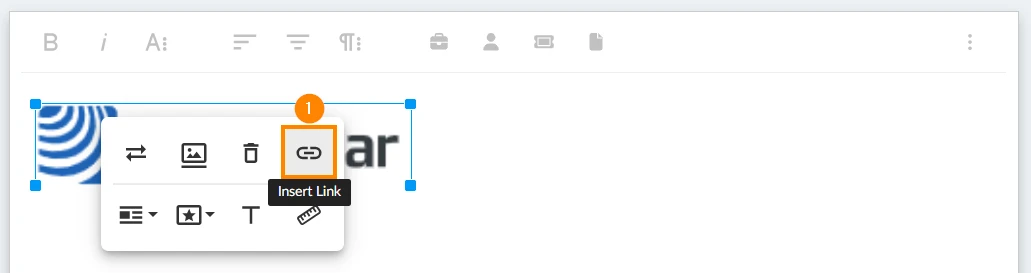
Link einfügen
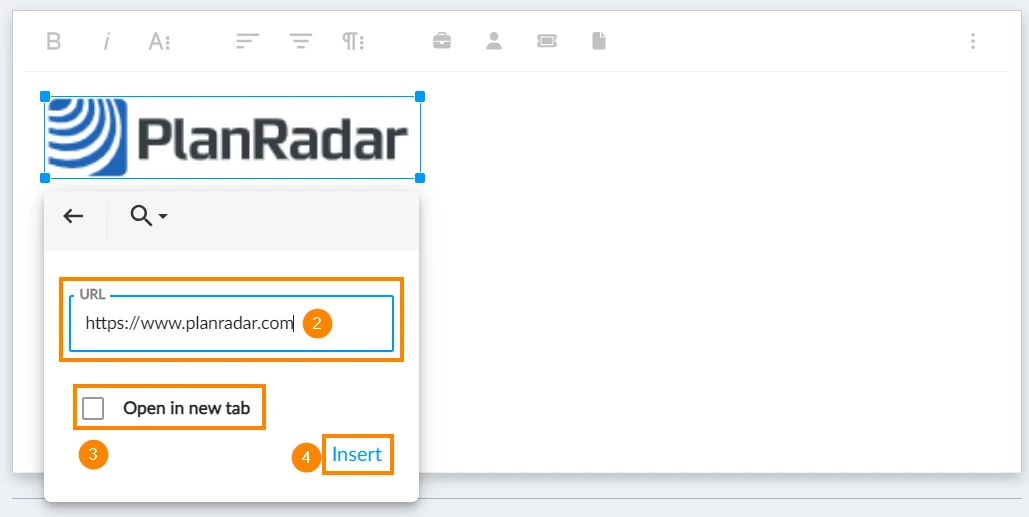
Fügen Sie eine URL hinzu, die sich öffnet, wenn das Bild im Bericht angeklickt wird. Um dies zu tun:
Klicken Sie auf Link einfügen
Geben Sie die URL ein oder fügen Sie sie ein
Optional: Aktivieren Sie dieIn neuem Tab öffnen Checkbox, um zu verhindern, dass die Homepage in der gleichen Browser-Registerkarte wie der Bericht geöffnet wird.
Klicken Sie auf Einfügen
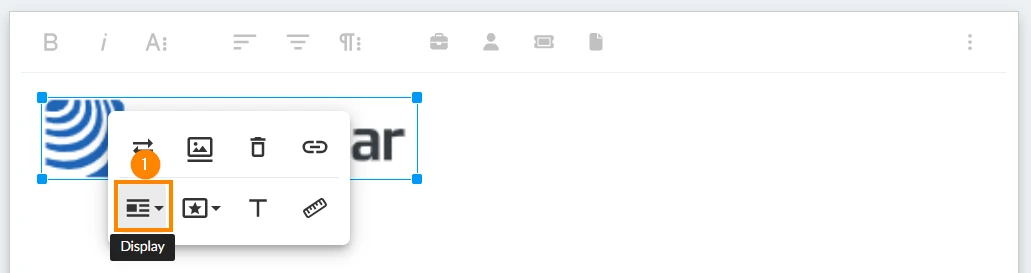
Textausrichtung
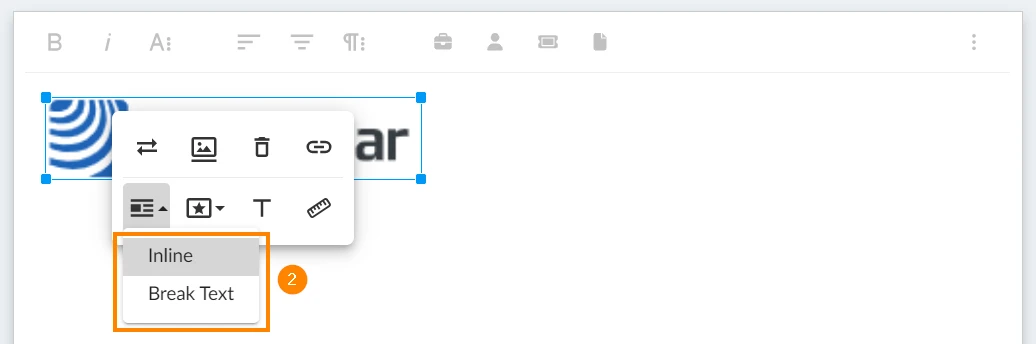
Wählen Sie, wie das Bild im Text platziert werden soll. Um dies zu tun:
Klicken Sie auf Textausrichtung 

Klicken Sie auf Mit Text in einer Zeile
ODER klicken Sie auf Text umbrechen 

Stil
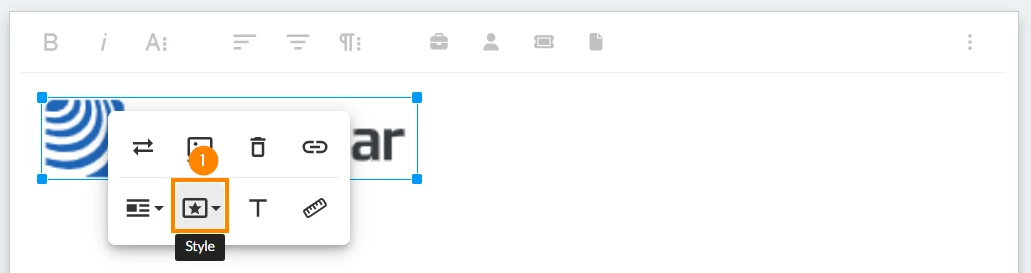
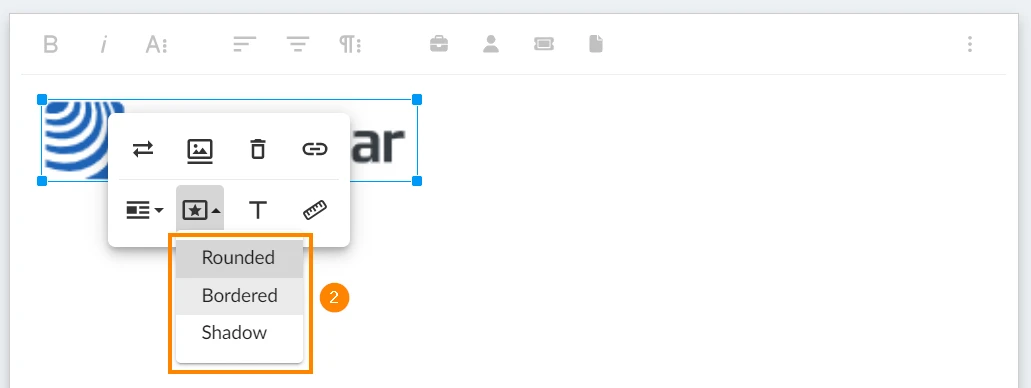
Sie können einen oder mehrere Stile auf das Bild anwenden, z. B. abgerundete Ecken, einen Rahmen um das Bild anzeigen und einen Schatten darstellen. Um dies zu tun:
Klicken Sie auf Stil 

Klicken Sie auf Rounded, Bordered und/oder Shadow 

Aktive Stile haben einen dunkelgrauen Hintergrund. Klicken Sie erneut auf sie, um sie zu deaktivieren.
Alternativer Text
Der alternative Text ist im Bericht nicht sichtbar und ist nur für Bildschirmlesegeräte oder andere Zugänglichkeitsfunktionen relevant.
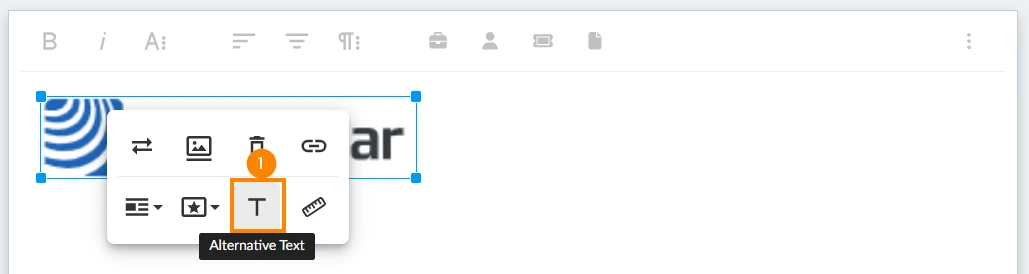
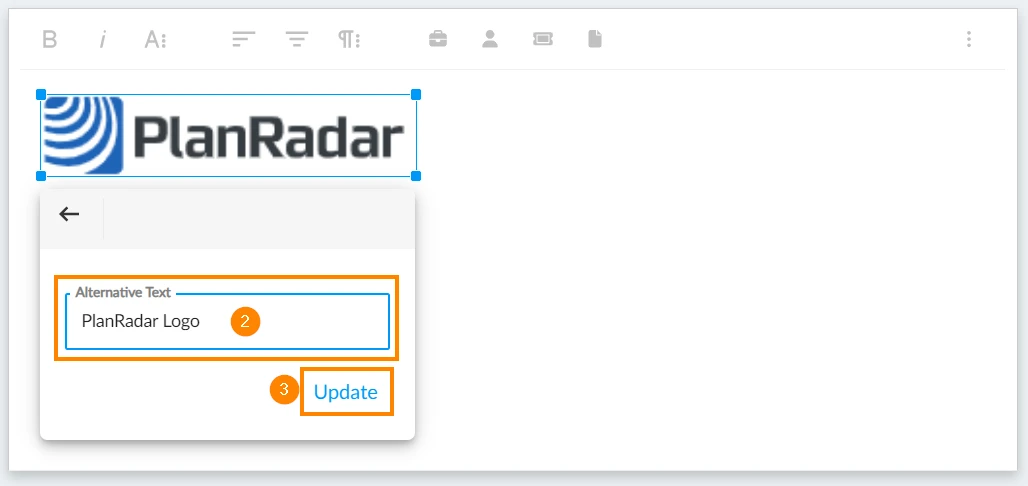
Um einen alternativen Text hinzuzufügen:
Klicken Sie auf Alternativer Text 

Geben Sie den beschreibenden Text ein
Klicken Sie auf Aktualisieren 

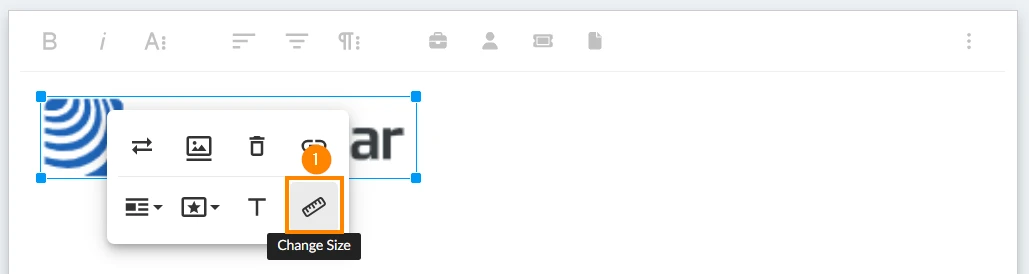
Größe ändern
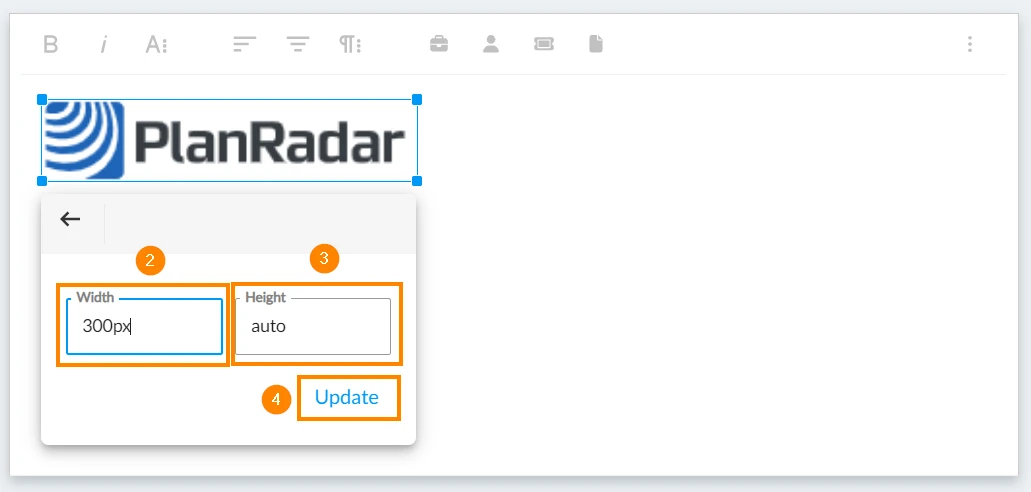
So ändern Sie die Größe des Bildes:
Klicken Sie auf Größe ändern 

Geben Sie die Breite in Pixel ein
Optional: Geben Sie die Höhe in Pixel ein (es wird empfohlen, diese auf auto zu belassen, um das Seitenverhältnis des Bildes beizubehalten).
Klicken Sie auf Aktualisieren 

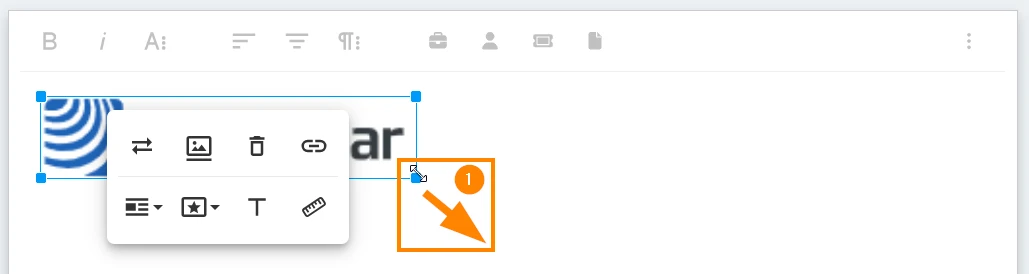
Stattdessen können Sie die Bildgröße auch ändern, ohne die Symbolleiste zu verwenden. Um dies zu tun:
Ziehen und Ablegen der Ecken
Dadurch wird das Seitenverhältnis des Bildes automatisch beibehalten.


 English (UK)
 Español
 Français
 Hrvatski
 Italiano
 Polski
 Português (BR)