

 English (UK)
 Deutsch
 Español
 Français
 Italiano
 Polski
 Português (BR)
Pregled i upravljanje odobrenjima
Pregled
Pronađite, pregledajte, uredite, otkažite ili izbrišite zahtjeve za odobrenje (ili kratka 'odobrenja').
Nova stranica Odobrenja koja prikazuje sve zahtjeve za odobrenja svih vrsta na jednom mjestu dostupna je samo u web aplikaciji.
U mobilnoj aplikaciji odobrenja možete pronaći ili u Dokumentima ili u ticketi ovisno o njihovoj vrsti.
Pristup i dopuštenja
Kako pristupiti
Odobrenja
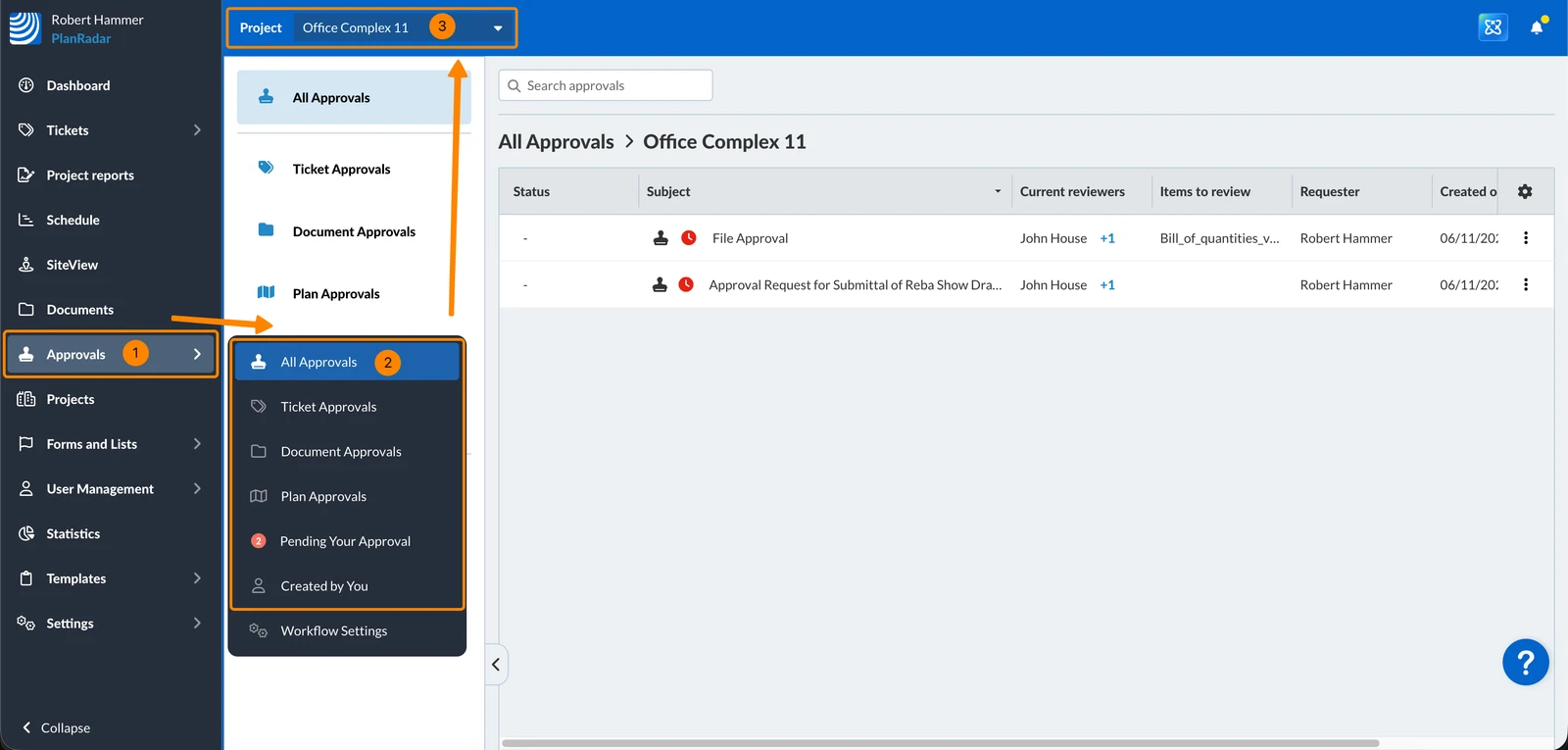
Za pristup Odobrenjima, gdje se nalaze svi zahtjevi za odobrenje na čekanju, dovršeni i otkazani zahtjevi za odobrenje za ticketi, dokumente i planove:
- Kliknite Odobrenja
- Kliknite Sva odobrenja (ili odaberite jedan od filtriranih prikaza)
- Neobavezno: Odaberite projekt ili Sve projekte u padajućem izborniku Projekt za prikaz odgovarajućih odobrenja.
Pronađi i pregledaj zahtjeve za odobrenje
Za brzo pronalaženje odgovarajućeg zahtjeva za odobrenje upotrijebite:
Pogledajte detalje zahtjeva za odobrenje
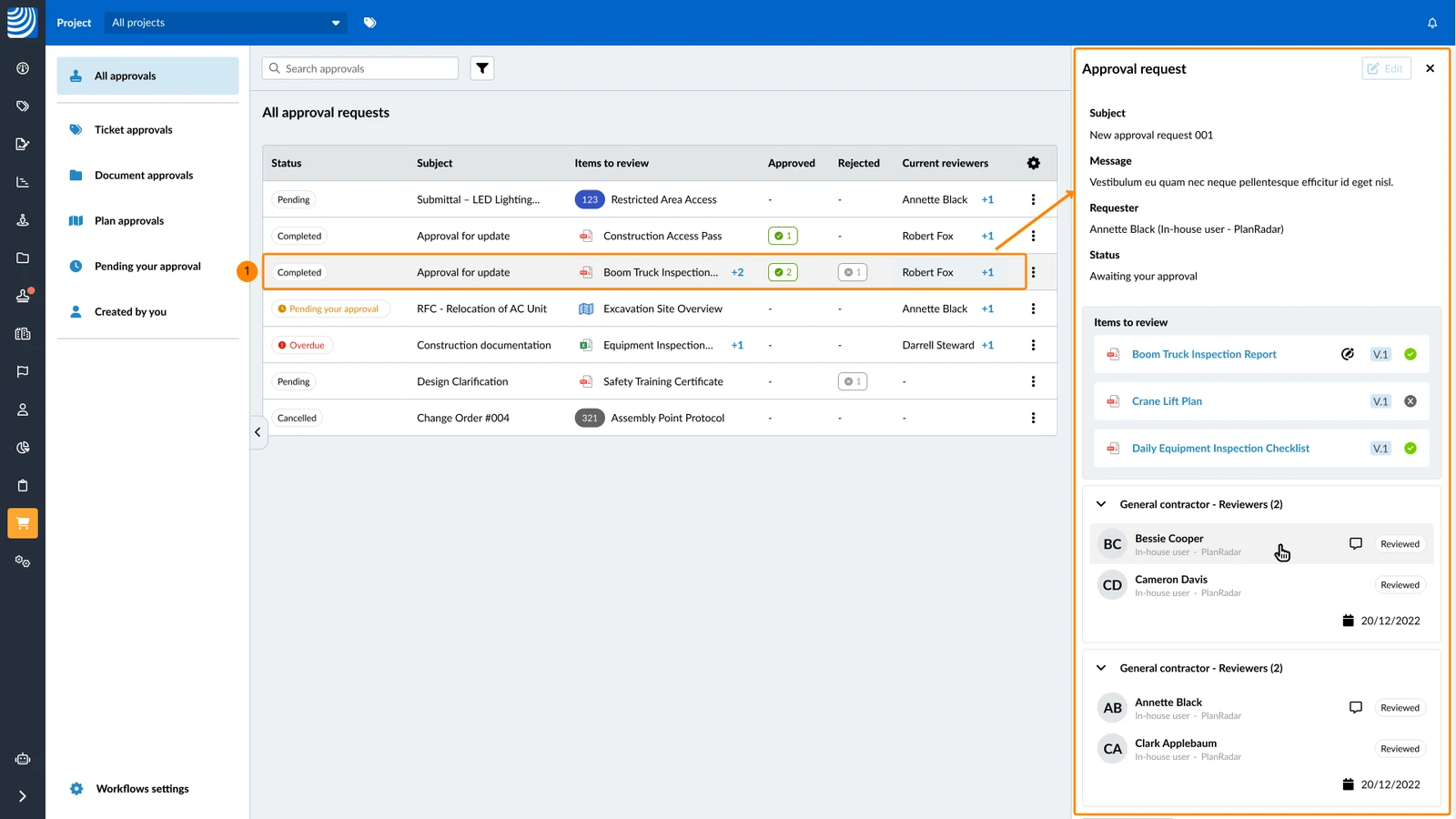
Za pregled detalja zahtjeva za odobrenje:
- Kliknite na zahtjev za odobrenje
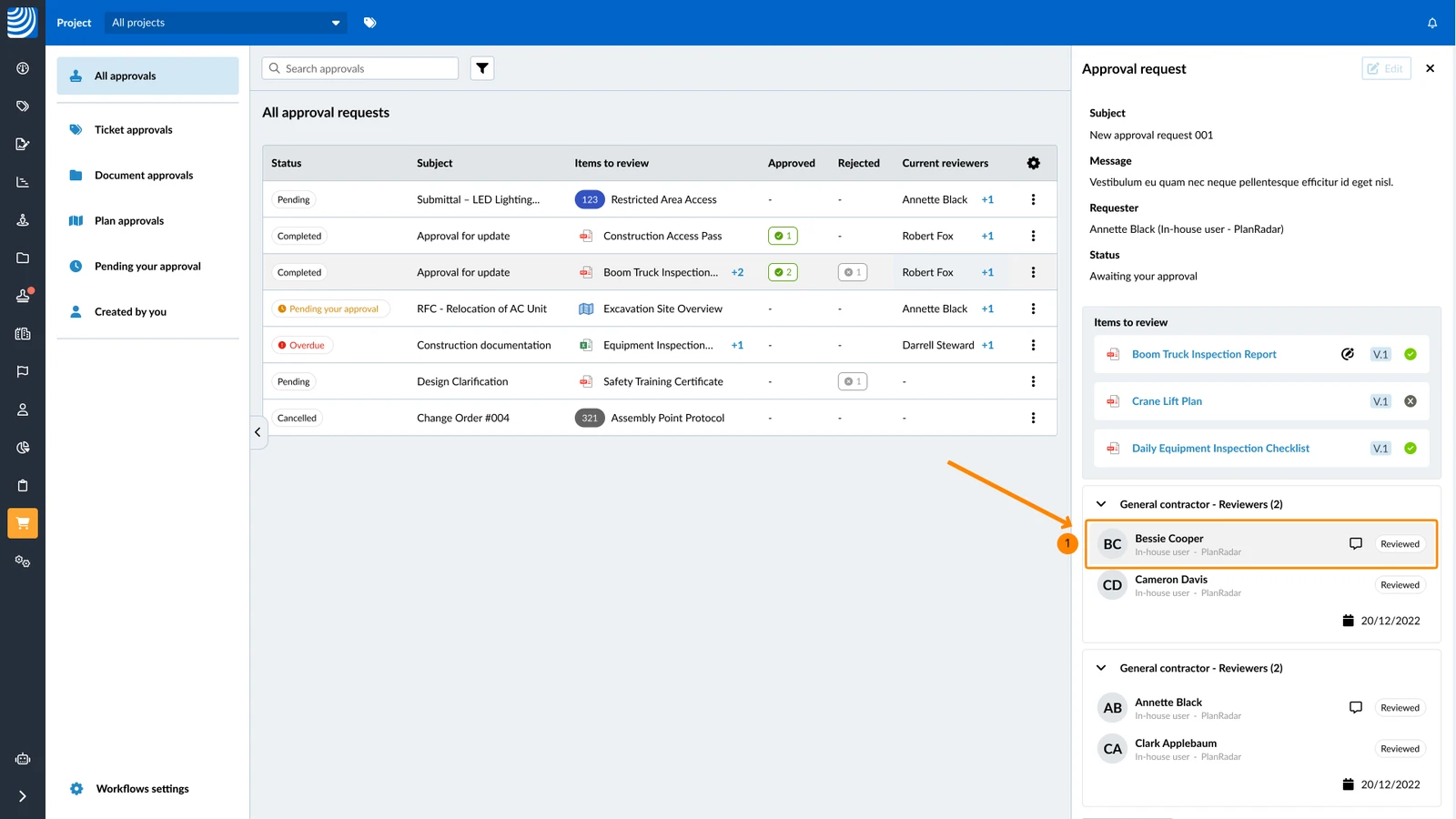
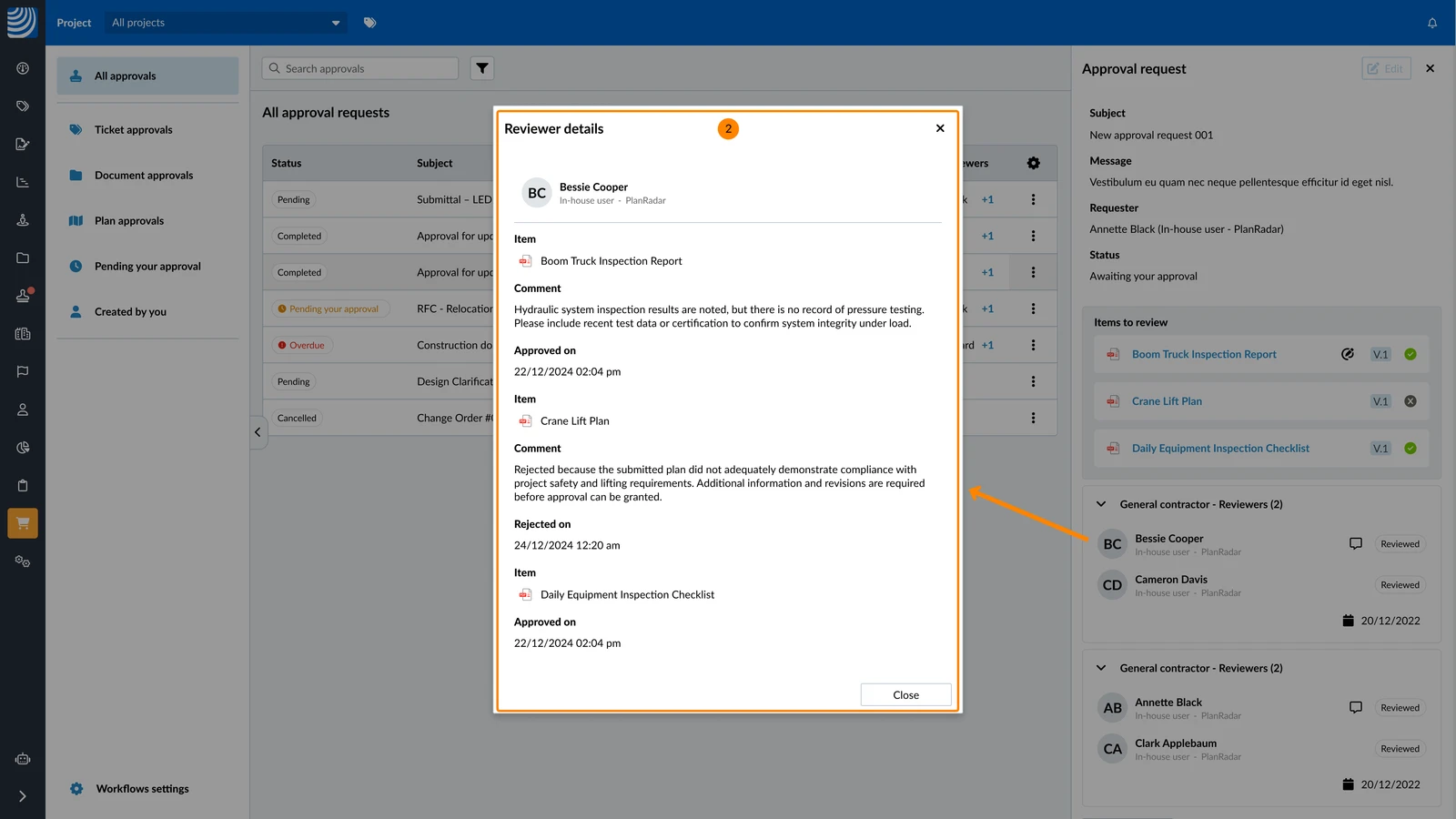
Za pregled svega što je jedan recenzent odobrio ili odbacio, s datumima i komentarima:
- Kliknite na recenzenta
- Vidite pojedinosti o recenzentu
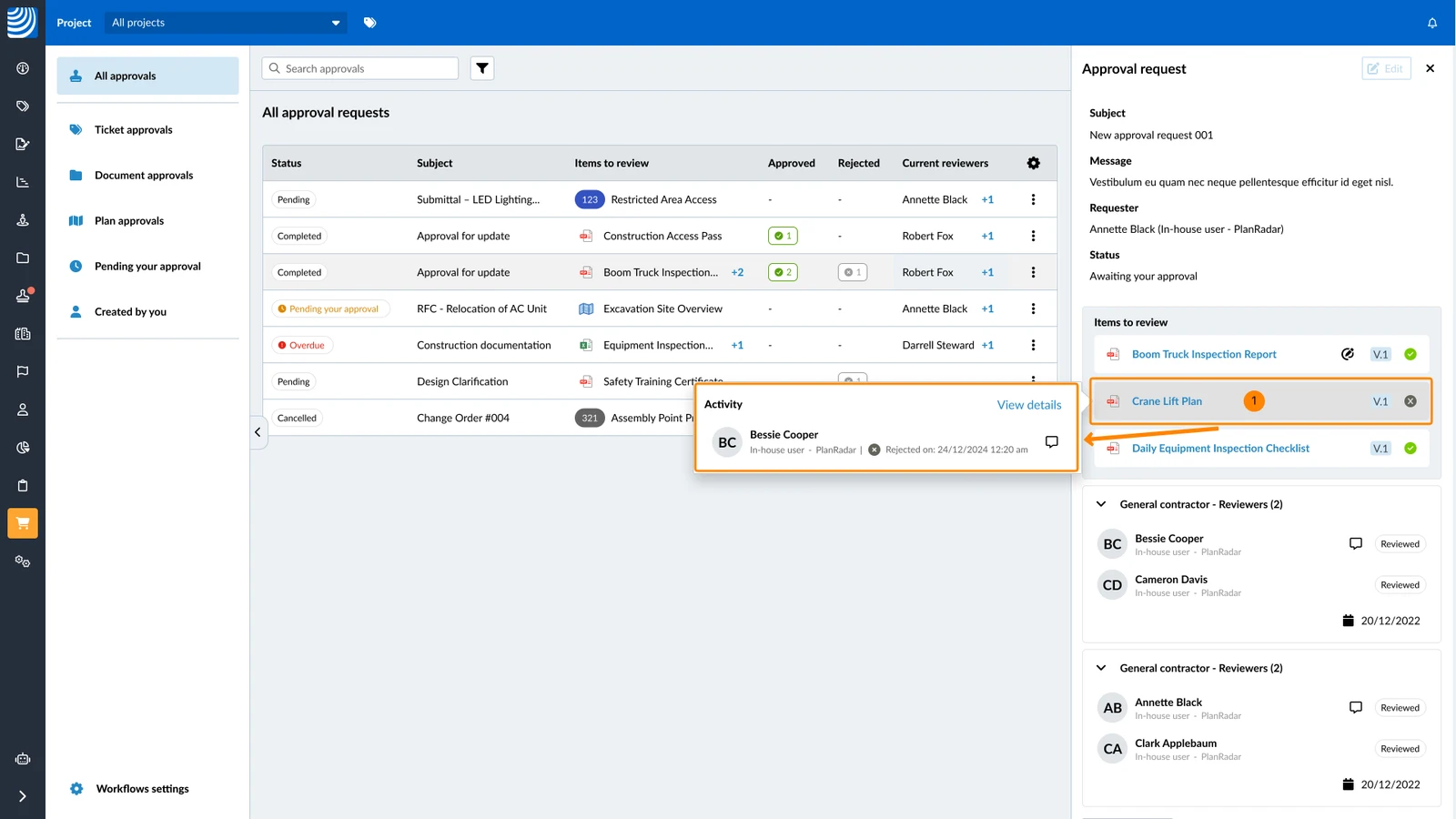
Za brzi pregled tko je odobrio ili odbio svaku stavku, kada i jesu li ostavili komentare:
- Zadržite pokazivač miša iznad stavke
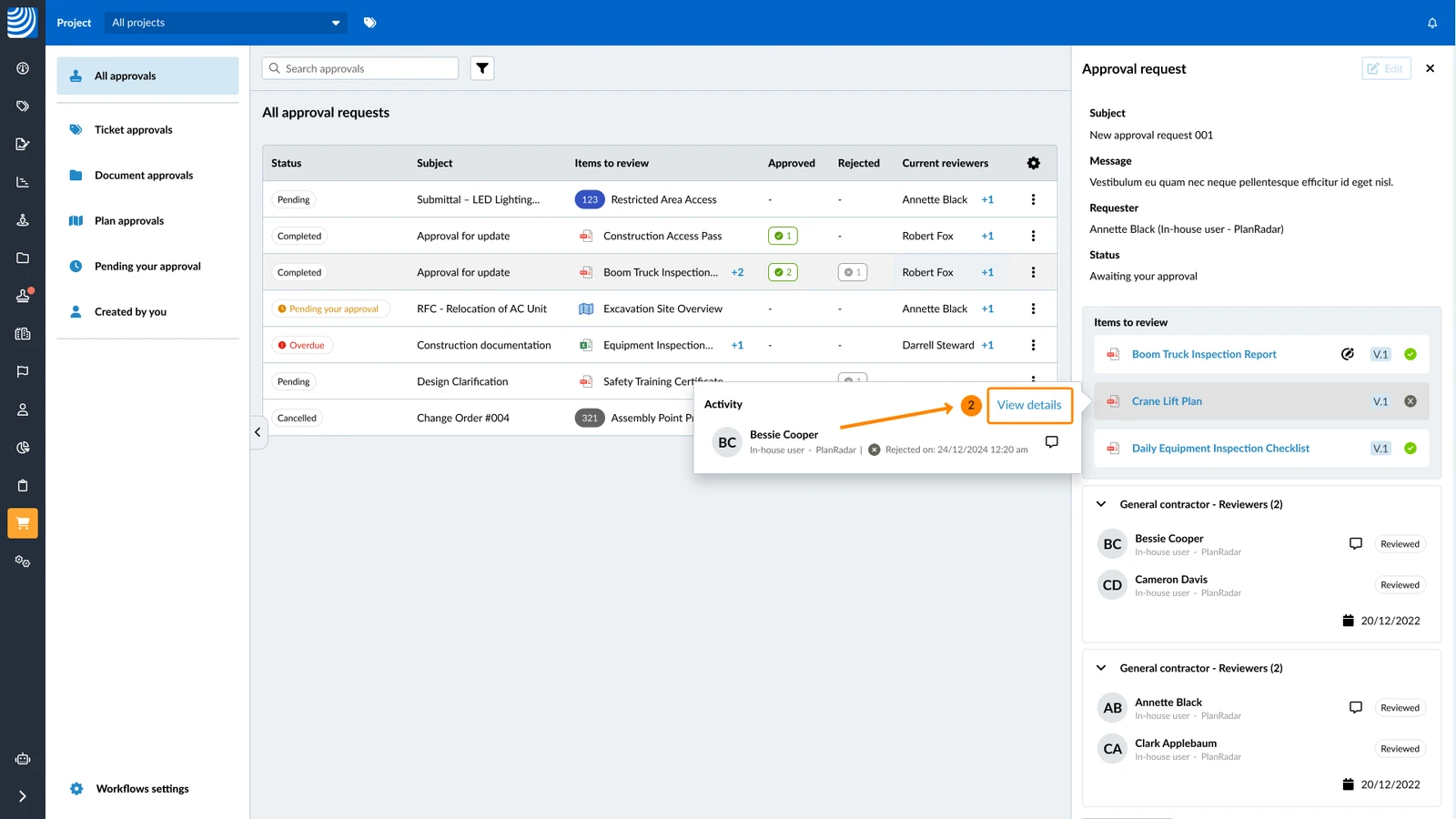
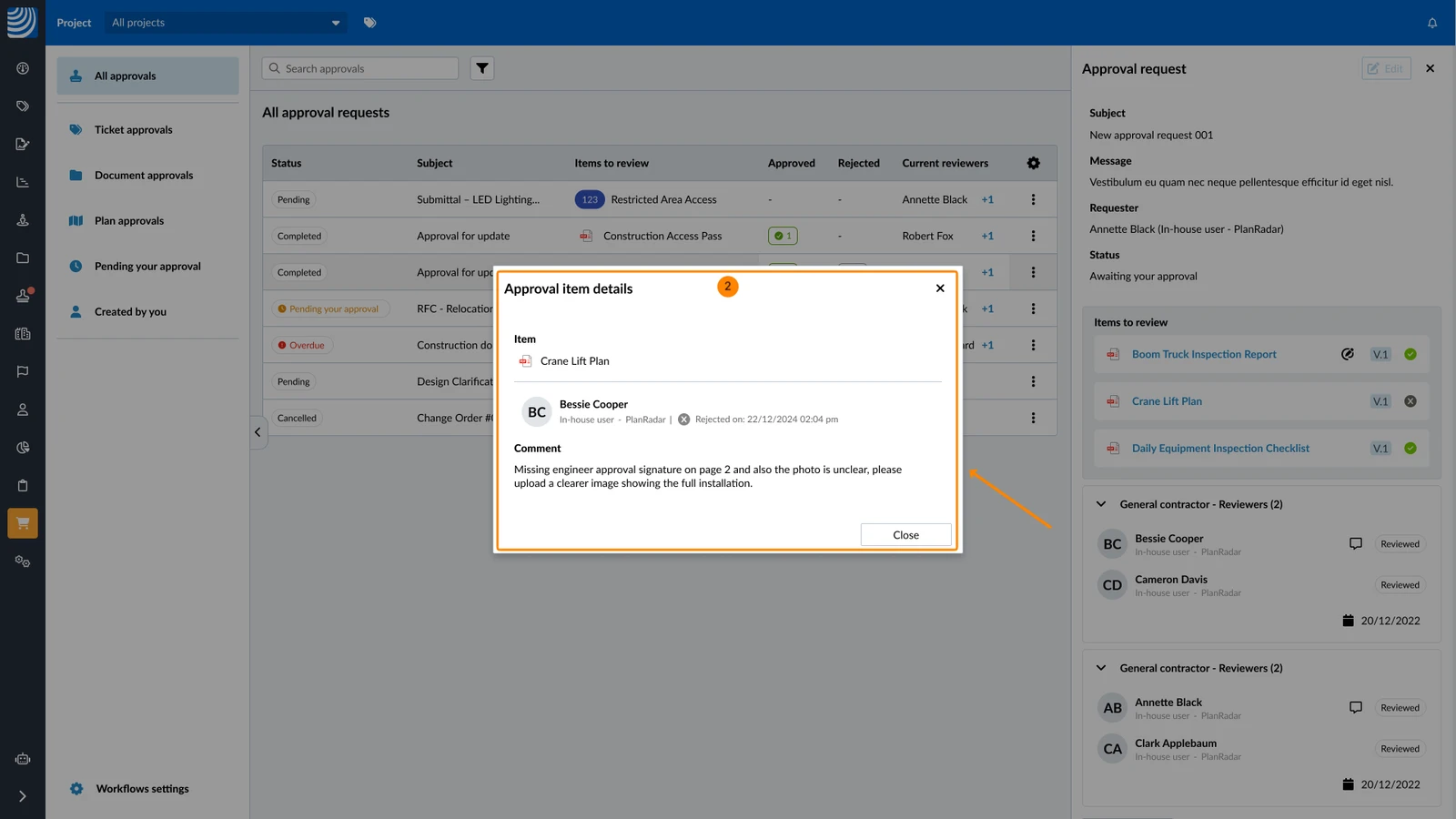
Za pregled detalja stavke odobrenja, uključujući sve komentare:
- Kliknite Prikaži detalje
- Vidite detalje stavke odobrenja
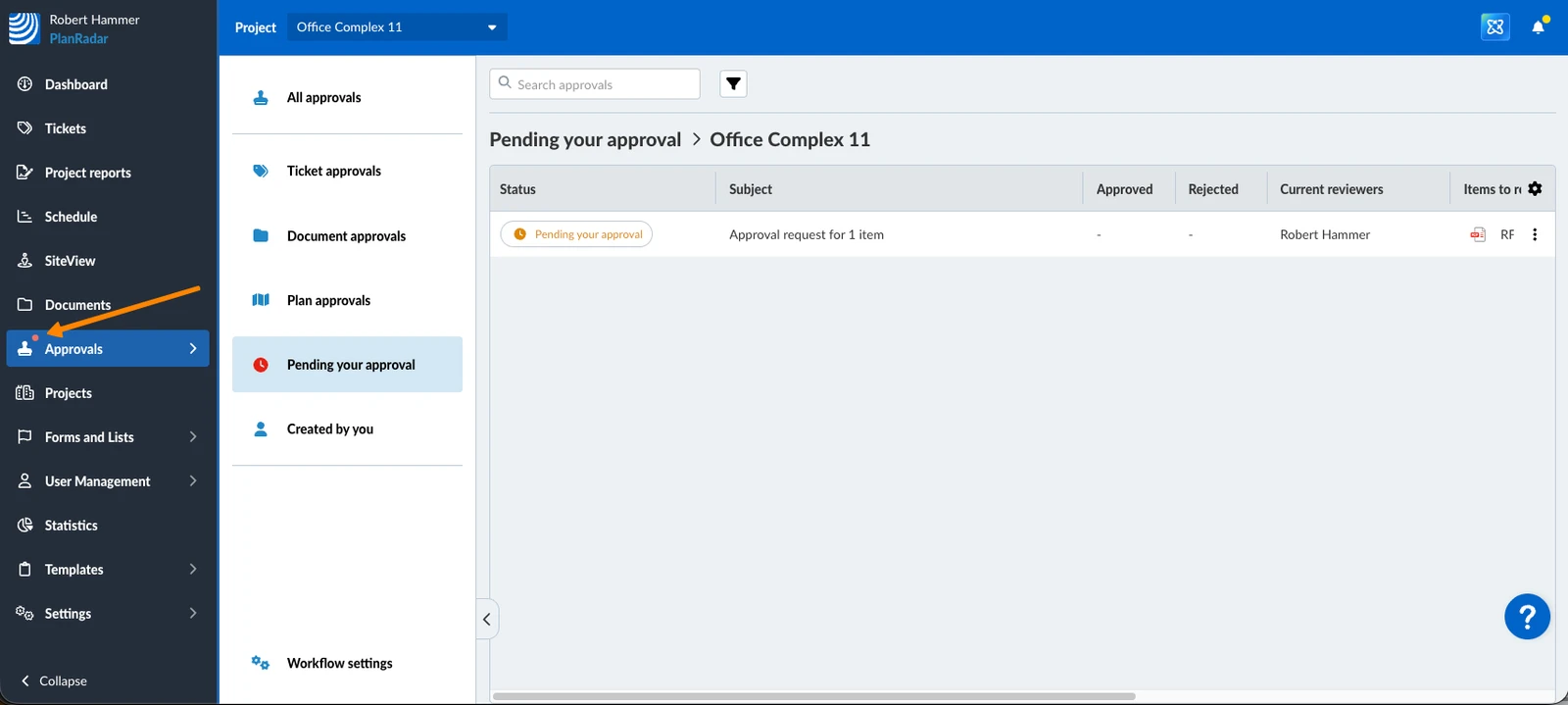
Ako zahtjevi čekaju vaše odobrenje, to označava narančasta značka na Odobrenja u glavnom izborniku.
Filtrirani prikazi
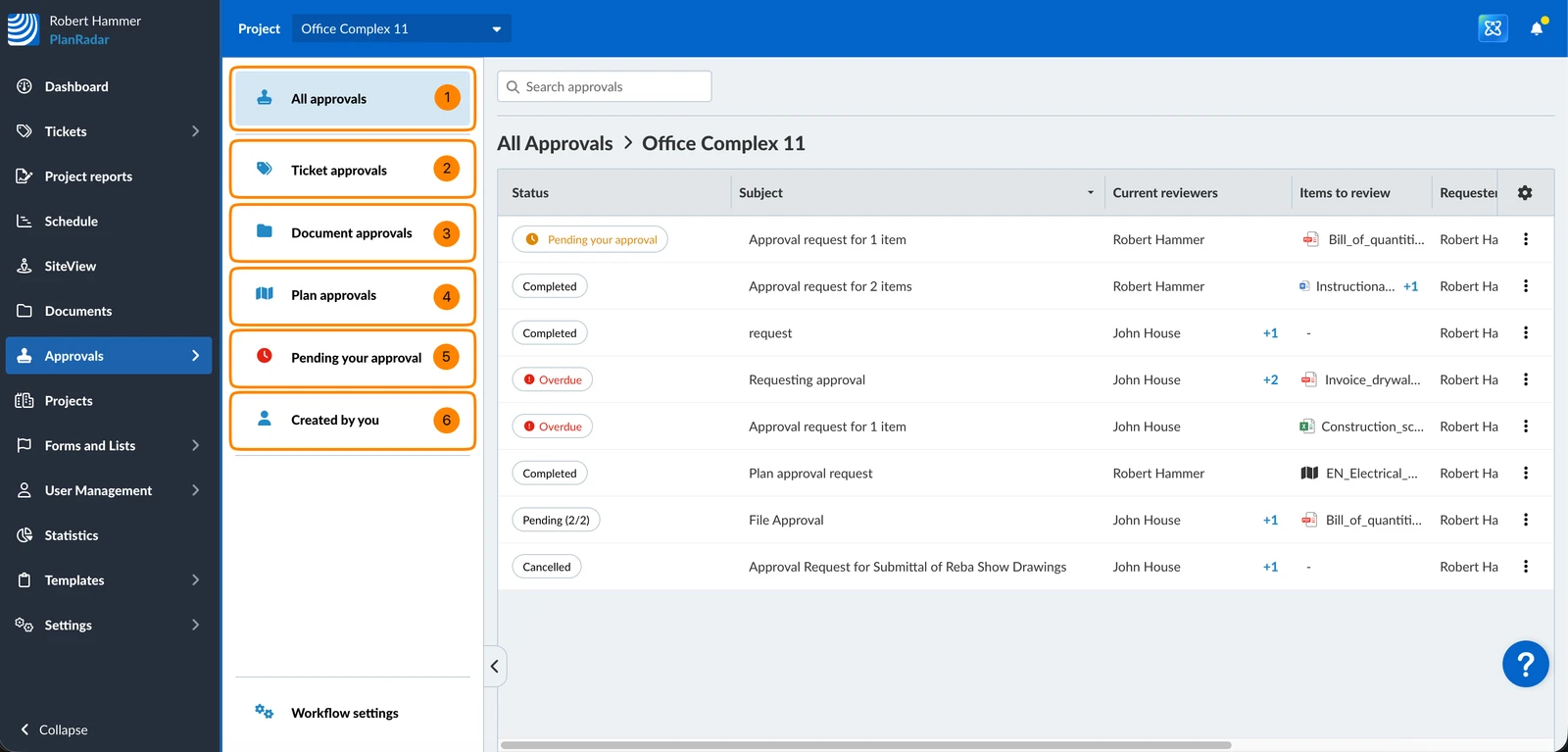
Dok ste na stranici Odobrenja, možete brzo odabrati jedan od filtriranih prikaza s bočne ploče:
- Sva odobrenja
- ticketi odobrenja
- Odobrenja dokumenata
- Odobrenja plana
- Čeka se vaše odobrenje
- Izradili vi
Filtriraj po statusu i više
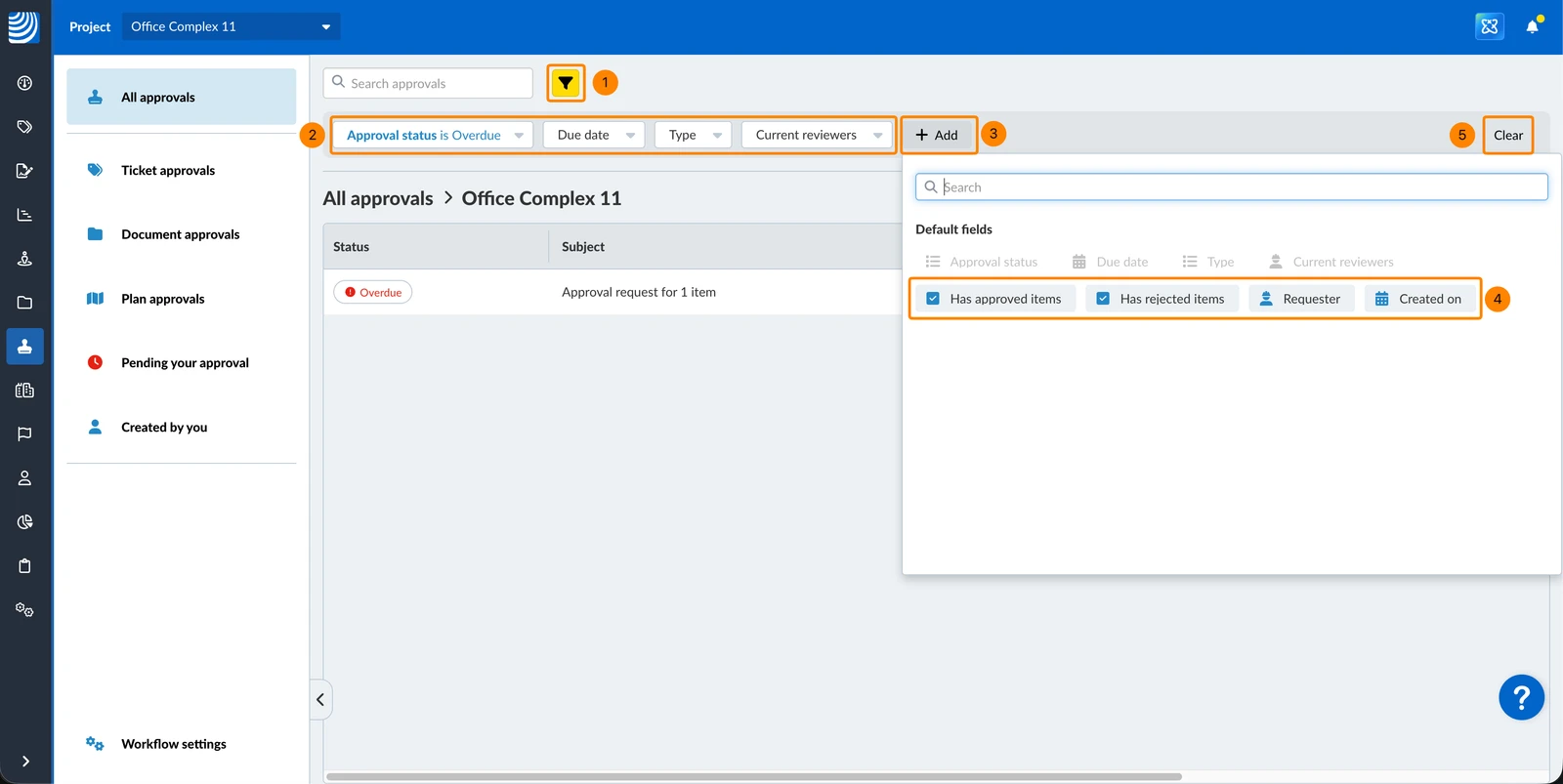
Uz Filtrirane prikaze, odobrenja možete filtrirati prema sljedećim kriterijima. Neki kriteriji su vidljivi prema zadanim postavkama, a drugi se mogu dodati.
Kriteriji vidljivi prema zadanim postavkama:
-
Status (je / nije):
- Na čekanju
- Čeka vaše odobrenje
- Preostalo
- Završeno
- Otkazano
-
Datum dospijeća (funkcionira kao i bilo koji drugi filter datuma kao i za filtere karata)
-
Vrsta (je / nije):
- Odobrenja ulaznica
- Odobrenja dokumenata
- Odobrenja plana
-
Trenutni recenzenti (je / nije):
- Trenutni korisnik
- ili odaberite bilo kojeg određenog korisnika
Kriteriji dostupni za dodavanje:
- Ima odobrene stavke (da / ne)
- Ima odbijenih stavki (da / ne)
- Podnositelj zahtjeva (funkcionira kao 'Trenutni recenzenti' ili bilo koji drugi korisnički filtar)
- Izrađeno dana (funkcionira kao i bilo koji filter datuma kao i za filtere ulaznica)
Za korištenje filtera odobrenja možete:
- Kliknite na ikonu filtar za prikaz ploče s filterima
- Definirajte vidljive kriterije filtriranja, npr. Status odobrenja je Rok za dospijeće
- Kliknite + Dodaj za dodavanje više kriterija filtriranja
- Kliknite na dodatne kriterije filtriranja da biste ih dodali
- Kliknite Poništi za resetiranje svih aktivnih kriterija filtriranja
Sortiraj po stupcu
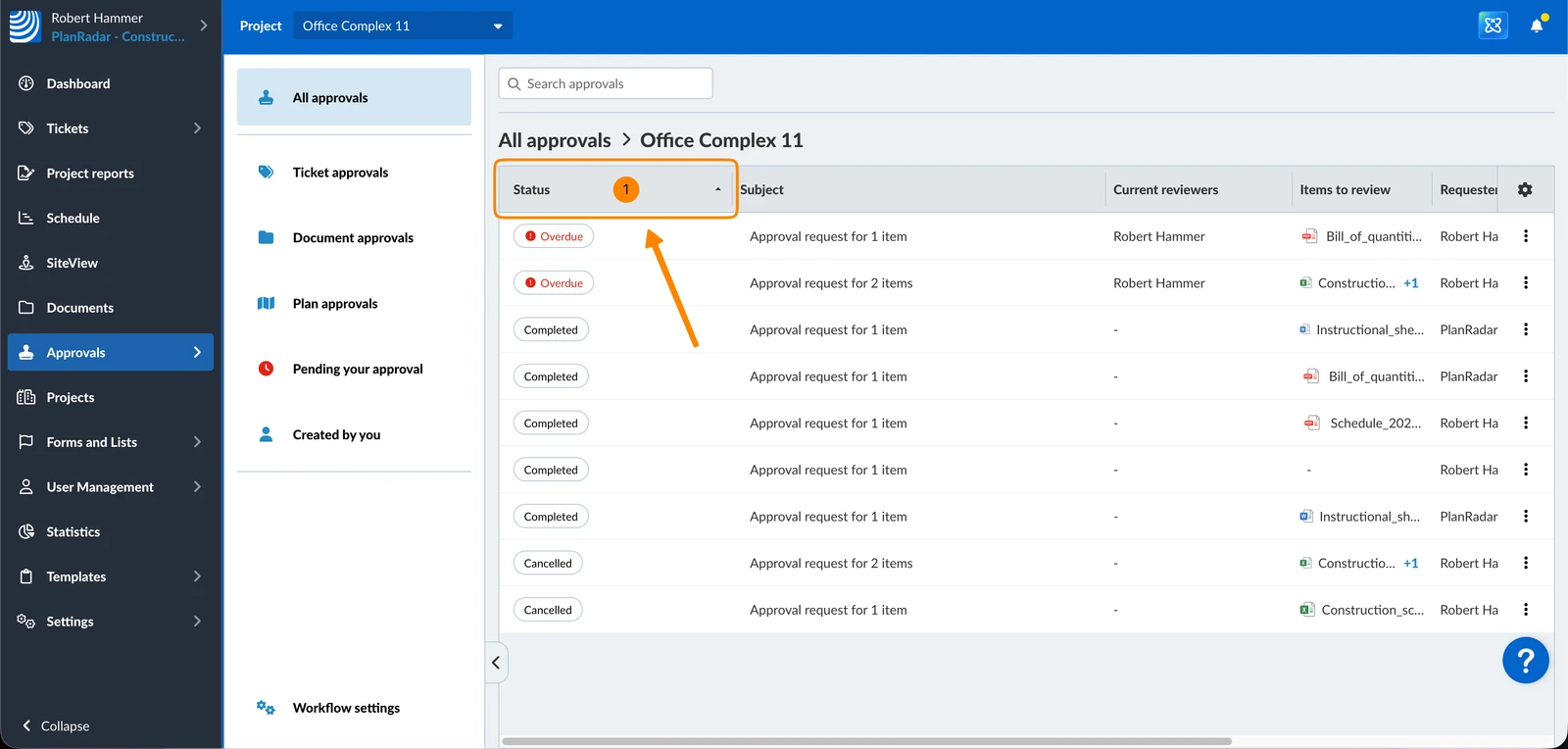
Ako ste npr. u prikazu odobrenja dokumenata, možda biste htjeli sortirati popis prema statusu (ili drugim stupcima) kako biste odjednom vidjeli sve zahtjeve za odobrenje dokumenata na čekanju ili dovršene zahtjeve.
Za sortiranje popisa po stupcu:
- Kliknite na zaglavlje stupca, npr. Status
Odobreni/Odbijeni stupci za dovršena odobrenja
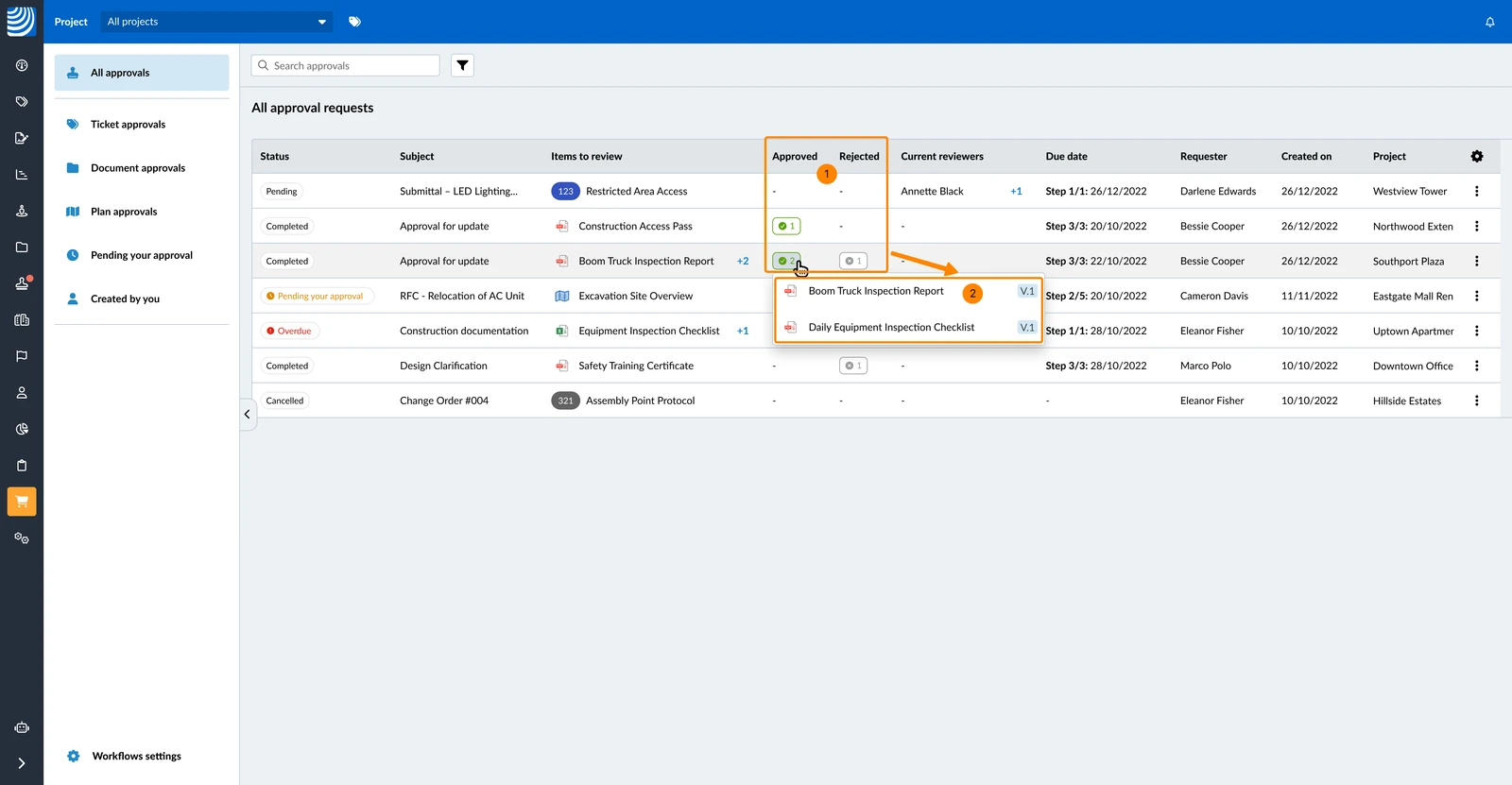
- U stupcima za dovršene zahtjeve za odobrenje vidite broj Odobrenih ili Odbijenih stavki.
- Kliknite broj za popis odobrenih ili odbijenih datoteka.
U mobilnoj aplikaciji ne postoji pregled za pronalaženje svih zahtjeva za odobrenje na jednom mjestu. Za daljnje radnje morate otići na detalje zahtjeva za odobrenje kako je opisano u nastavku za Odobrenja ulaznica i Odobrenja dokumenata i planova.
ticketi Odobrenja
Za pristup detaljima zahtjeva za odobrenje ticketi:
- Dodirnite Ulaznice
- Filtriraj popis ticketi prema Status odobrenja: Čeka vaše odobrenje.
Pročitaj više u Filtriraj ticketi. - Dodirnite kartu
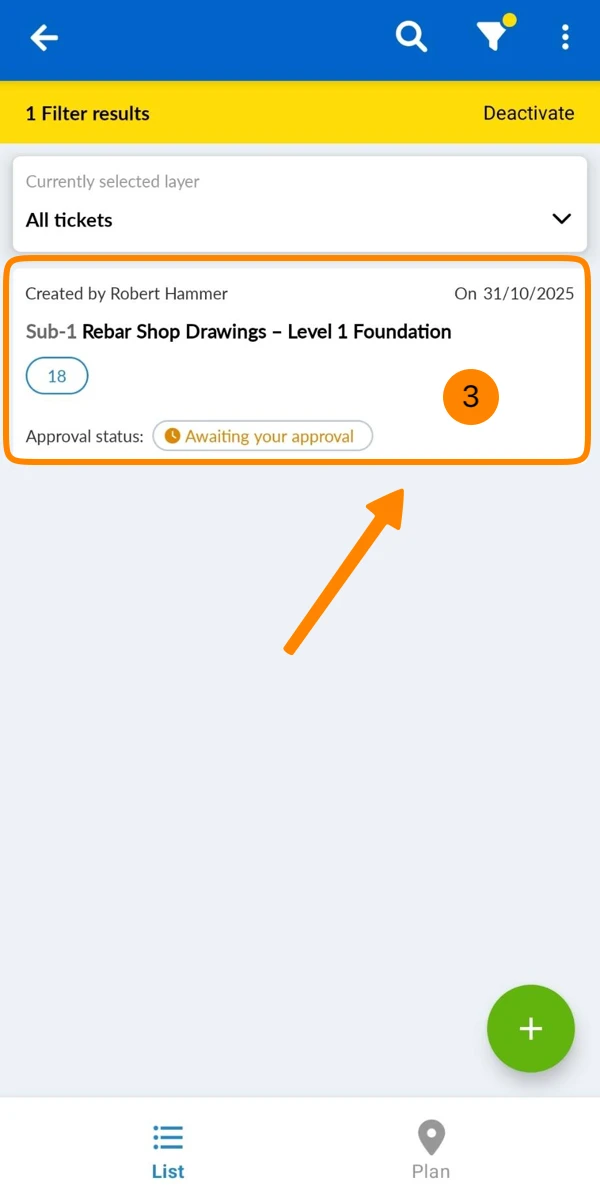
- Dodirnite Prikaži zahtjev za odobrenje
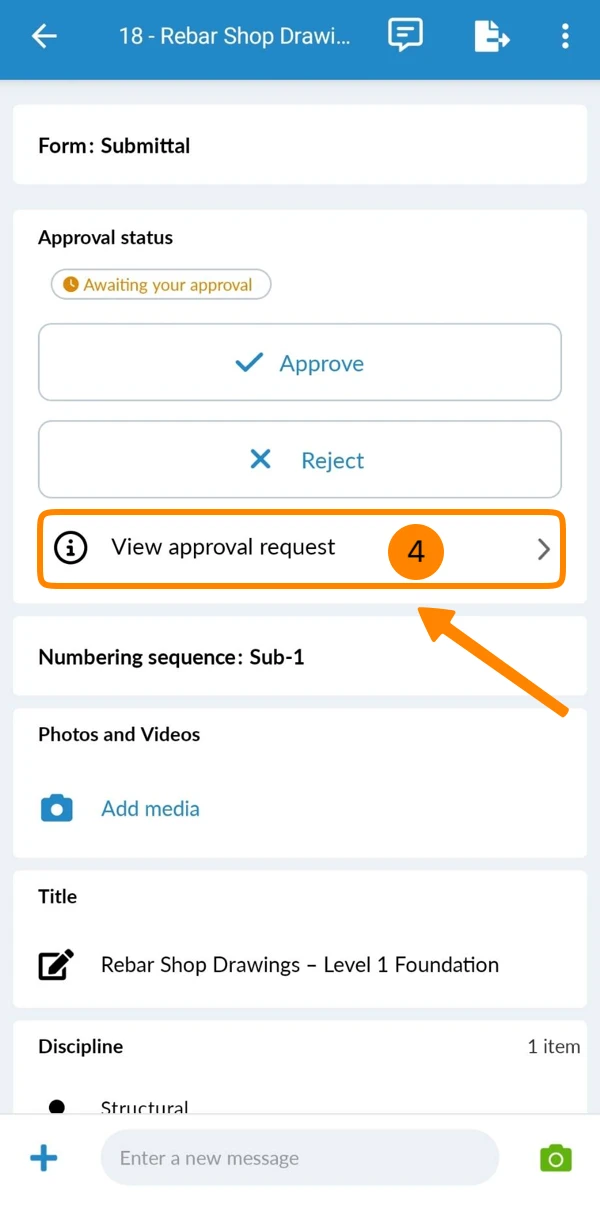
Odobrenja dokumenata i planova
Za pristup detaljima zahtjeva za odobrenje dokumenta ili plana:
- Dodirnite Dokumenti u glavnom izborniku
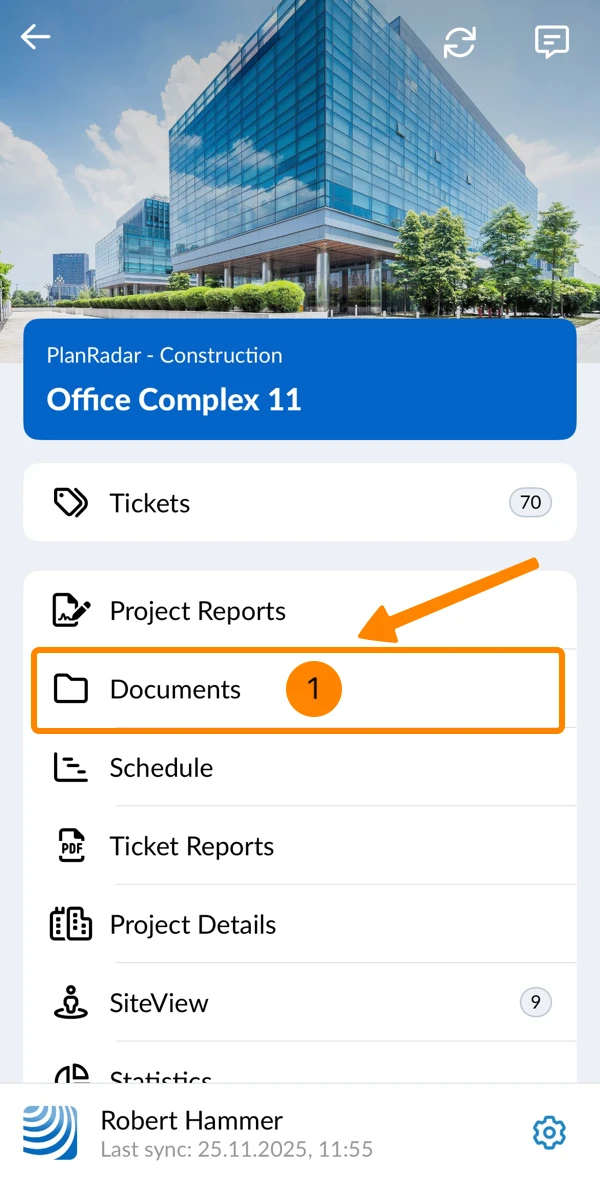
- Dodirnite Više
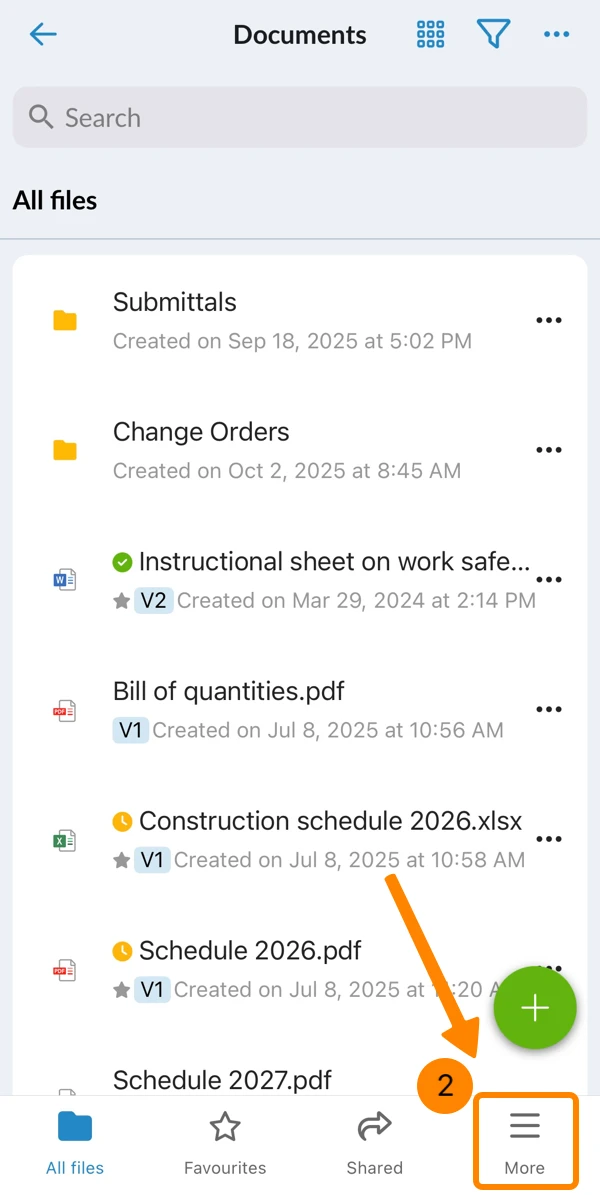
- Dodirnite Odobrenja
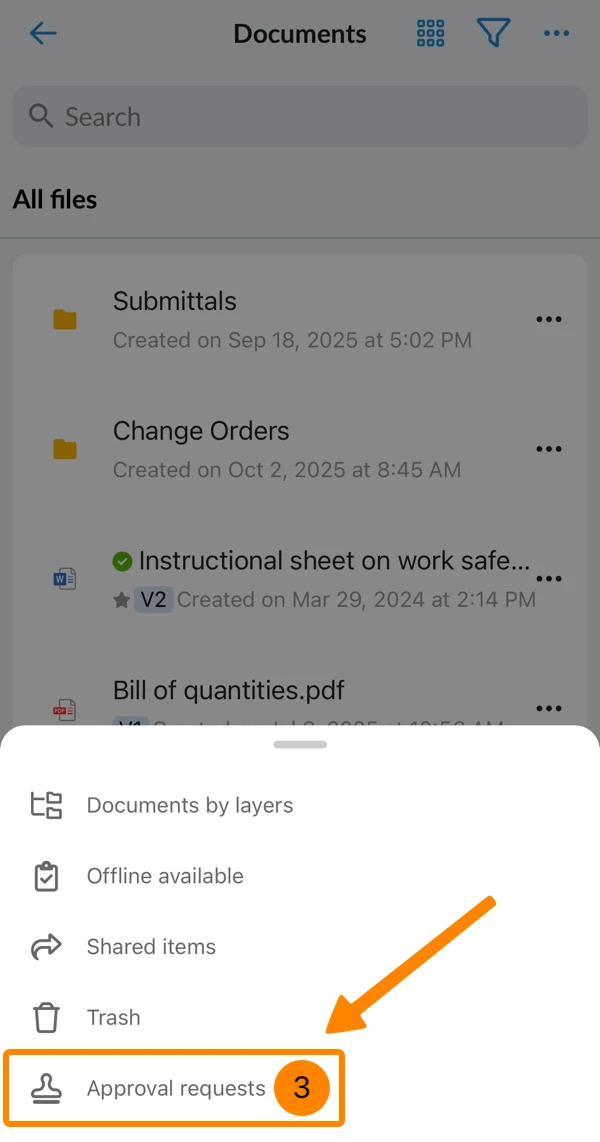
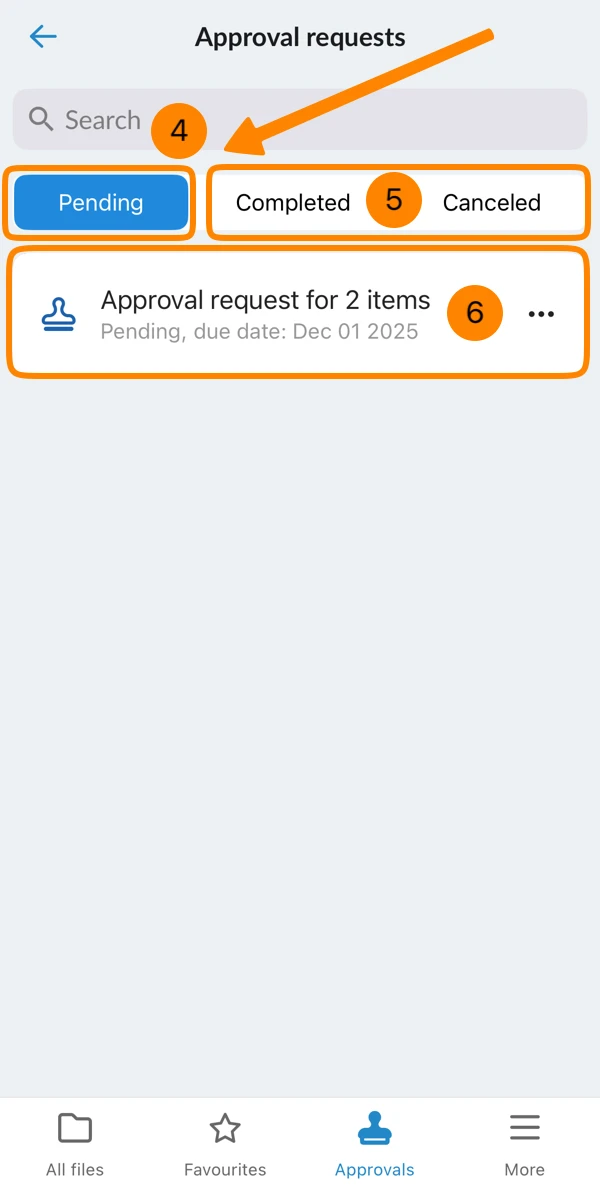
- Vidite sve zahtjeve za odobrenje na čekanju
- Dodirnite Završeno ili Otkazano za filtriranje popisa prema tom statusu
- Dodirnite zahtjev za odobrenje za pregled detalja
Uredi zahtjeve za odobrenje
- Zahtjevi za odobrenje na čekanju ne mogu se uređivati.
- Ako zahtjev za odobrenje na čekanju postane zastario, morate ga otkazati i po potrebi stvoriti novi.
- Samo dovršeni zahtjevi za odobrenje dokumenata mogu se uređivati kako bi se dodali dodatni koraci.
Pročitajte više u Zahtjev za odobrenje dokumenata > Dodavanje koraka dovršenom odobrenju.- Uređivanje nije moguće za odobrenja karata ili plana.
Otkaži zahtjeve za odobrenje na čekanju
Ako zahtjev za odobrenje postane zastario nakon slanja, moguće ga je otkazati.
Nakon otkazivanja zahtjeva za odobrenje ticketi, ticketi će se automatski otključati i moguće je ponovno zatražiti odobrenje. Otkazani zahtjev i dalje će biti vidljiv u prikazu odobrenja sa statusom 'Otkazano'.
Za otkazivanje zahtjeva za odobrenje na čekanju:
- Kliknite na zahtjev za odobrenje na popisu da biste ga otvorili
- Kliknite Otkaži zahtjev
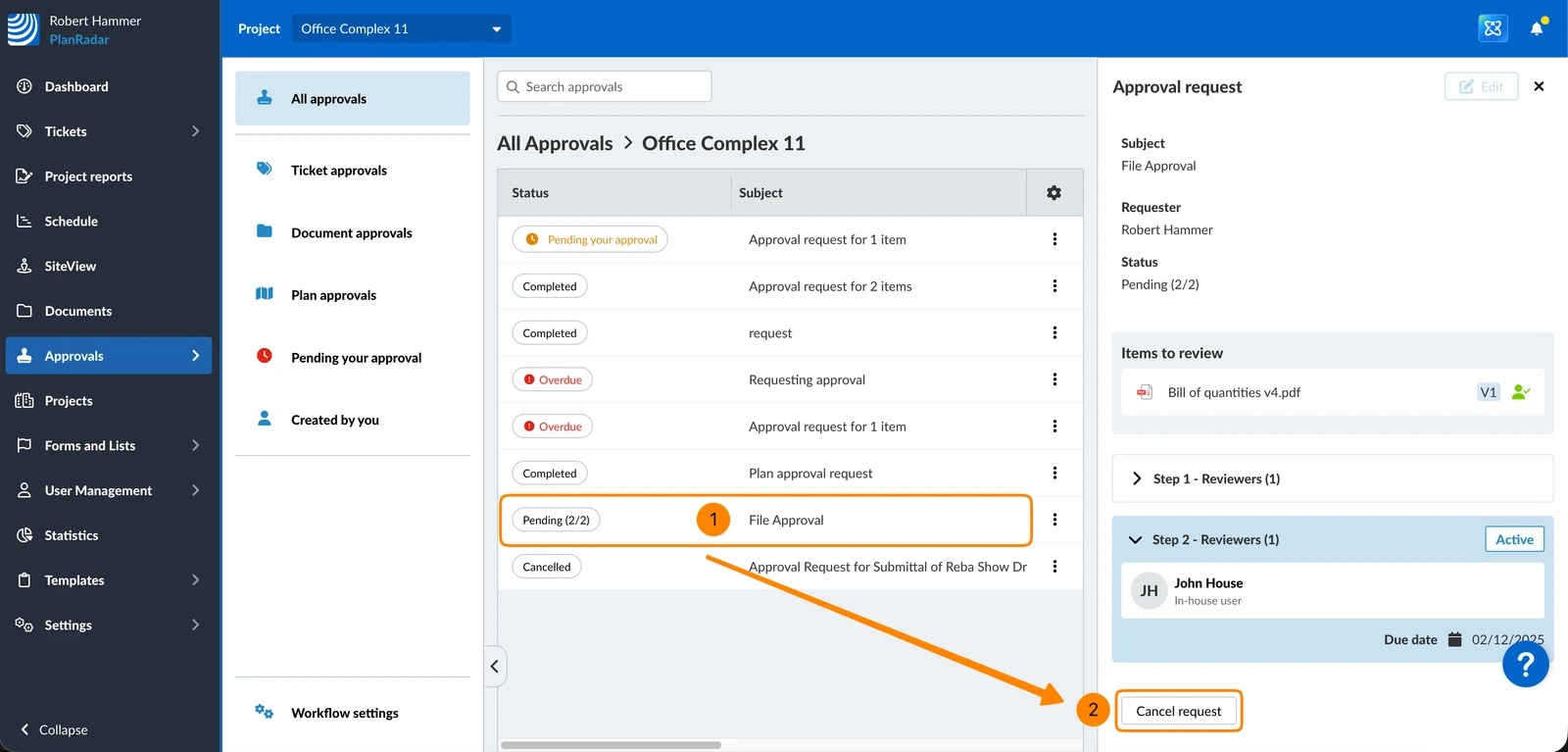
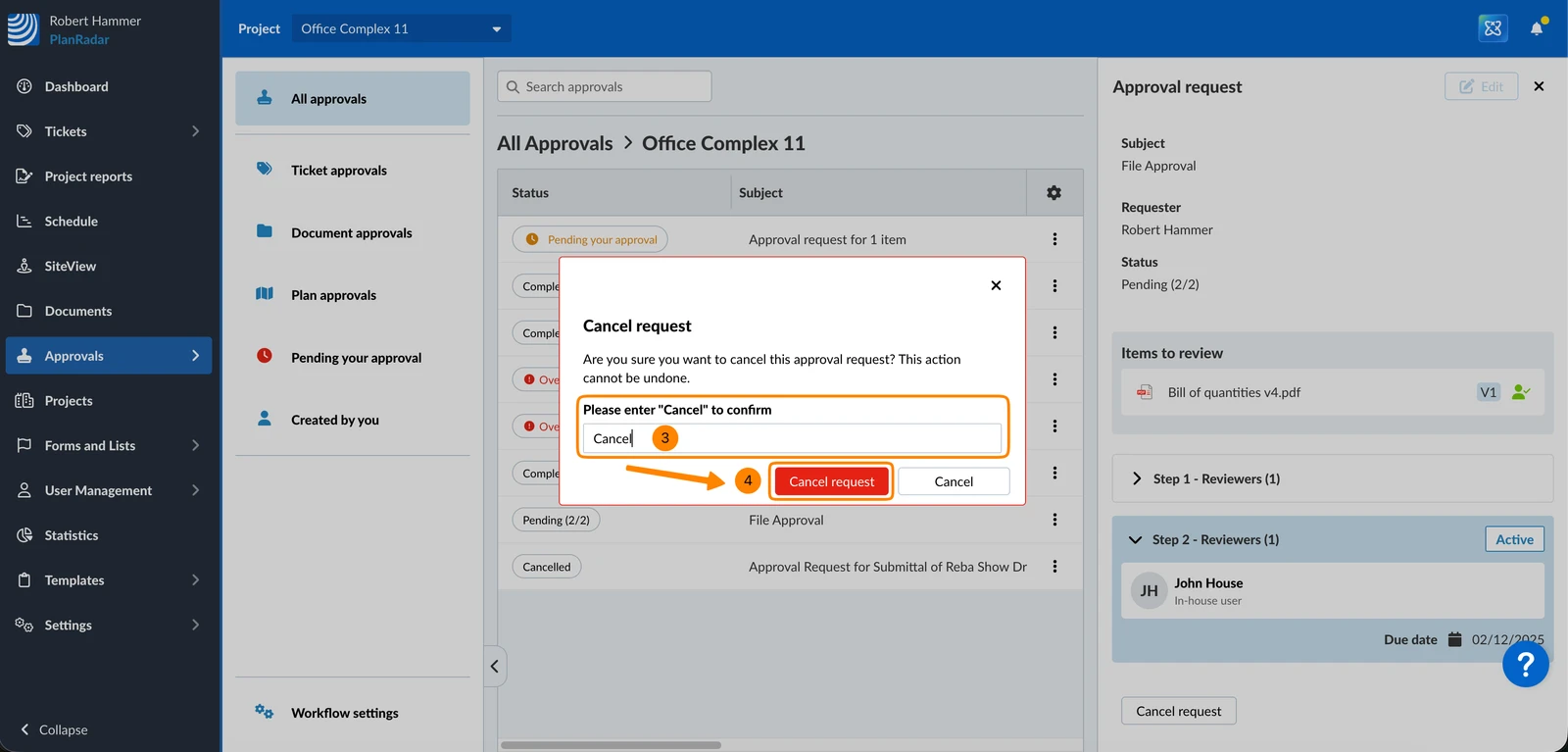
- Upišite "Otkaži" za potvrdu
- Kliknite Otkaži zahtjev
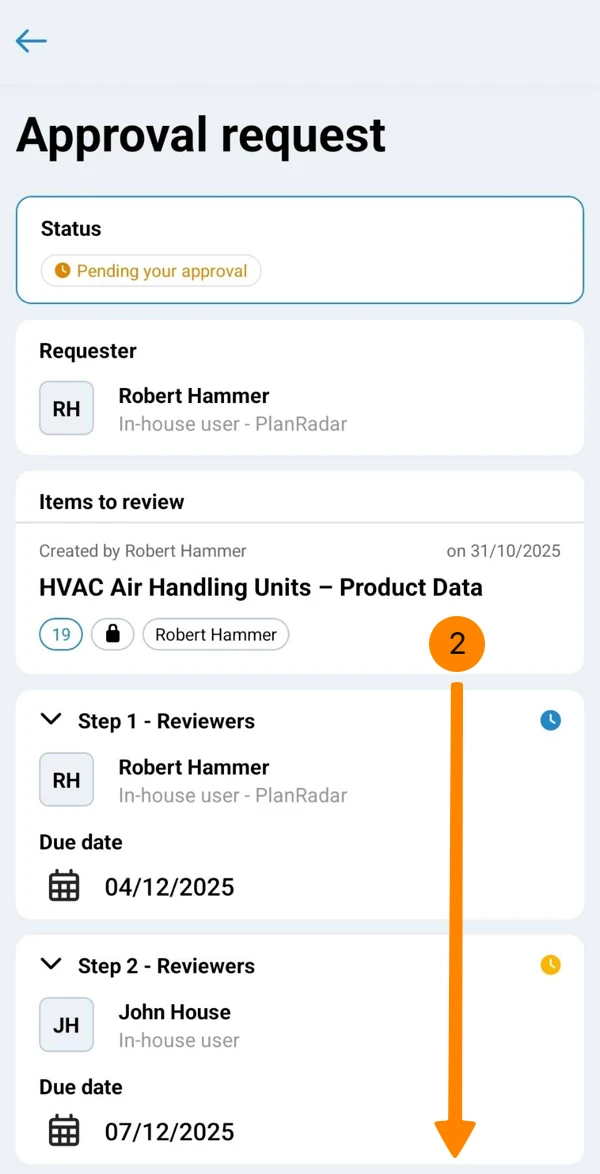
- Idite na detalje zahtjeva za odobrenje – kao što je gore opisano u Kako pristupiti.
- Pomaknite se prema dolje
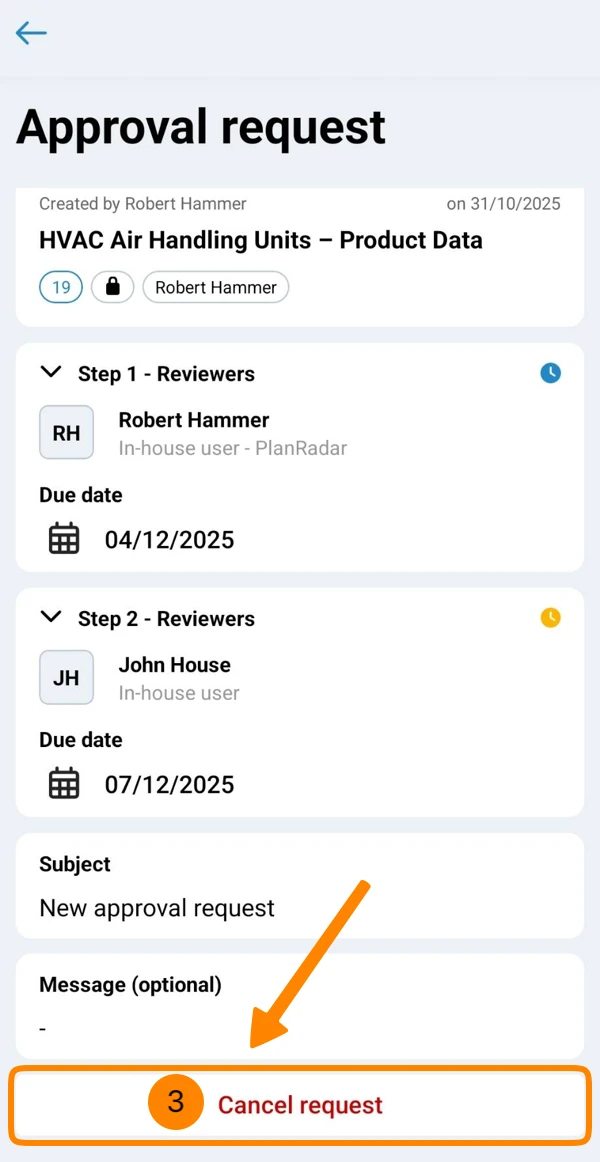
- Dodirnite Otkaži zahtjev
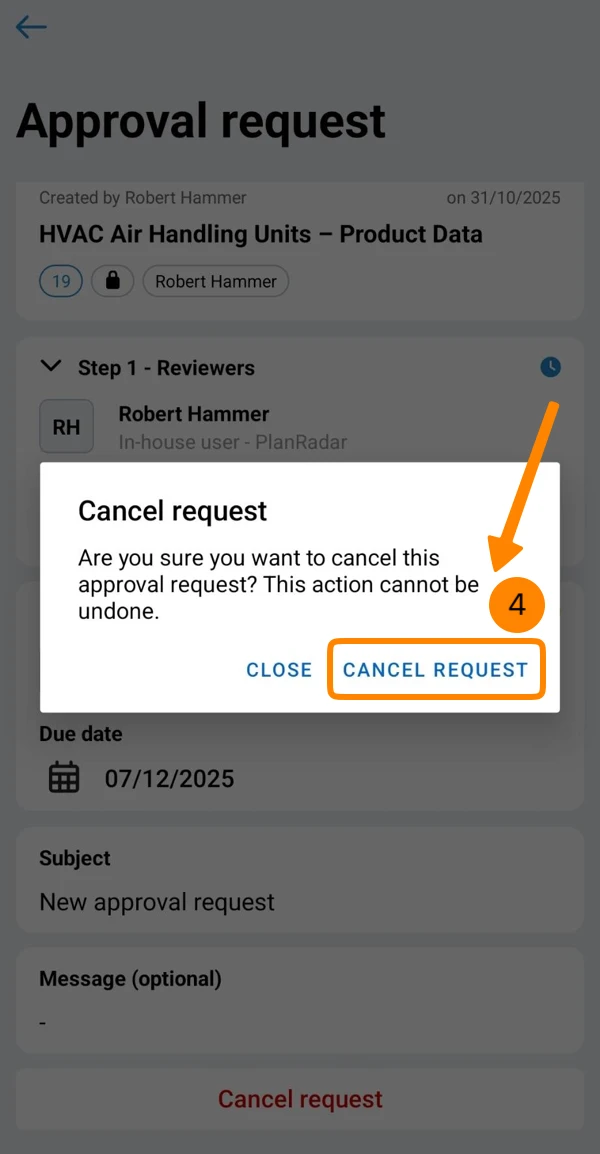
- Dodirnite Otkaži zahtjev
Izbriši zahtjeve za odobrenje
Izbrišite zahtjev za odobrenje kako biste ga trajno uklonili s popisa zahtjeva za odobrenje. Preporučuje se samo za otkazane zahtjeve za odobrenje i ako vam više nisu potrebni podaci u zahtjevu.
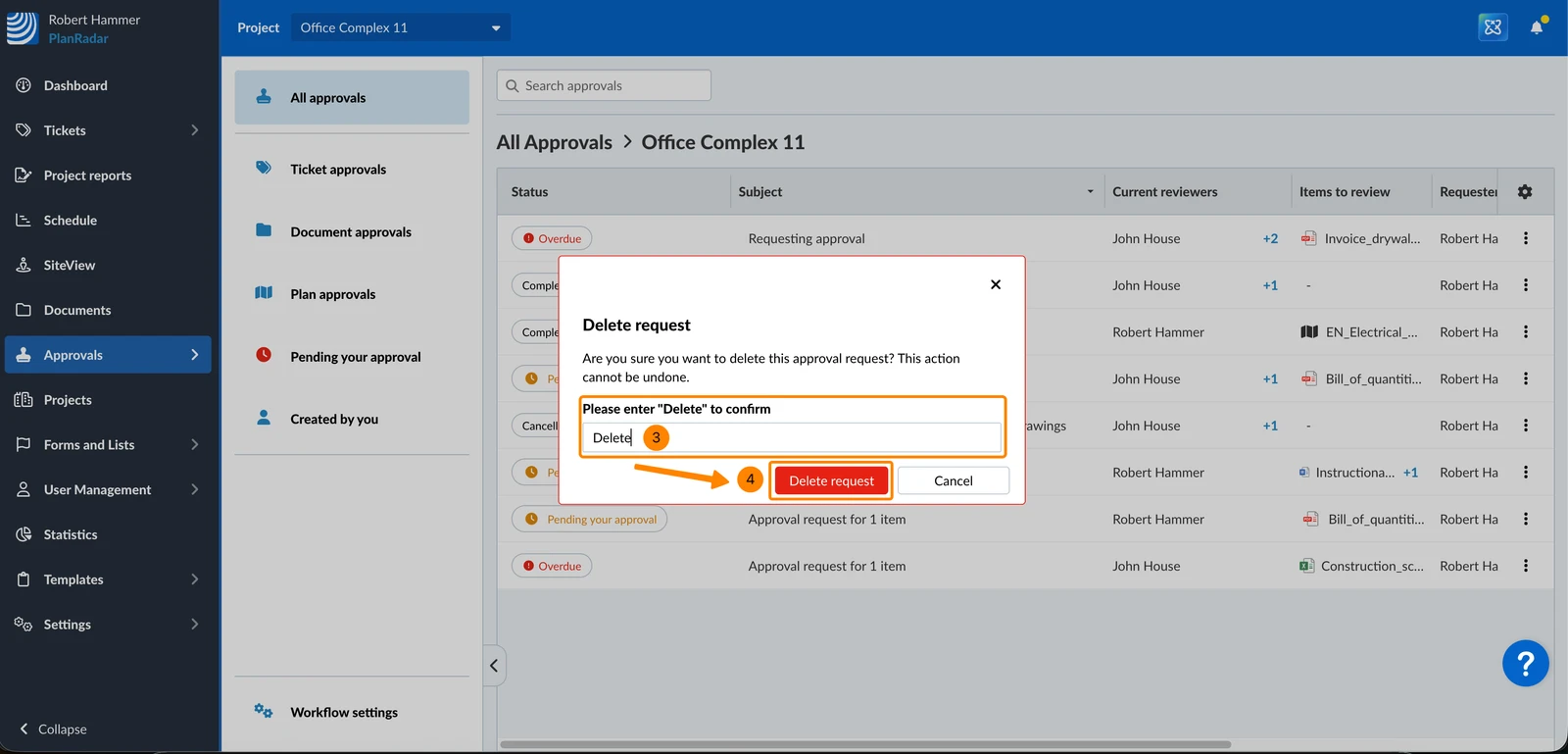
Za brisanje zahtjeva za odobrenje:
- Otvorite izbornik Više zahtjeva za odobrenje
- Kliknite Izbriši
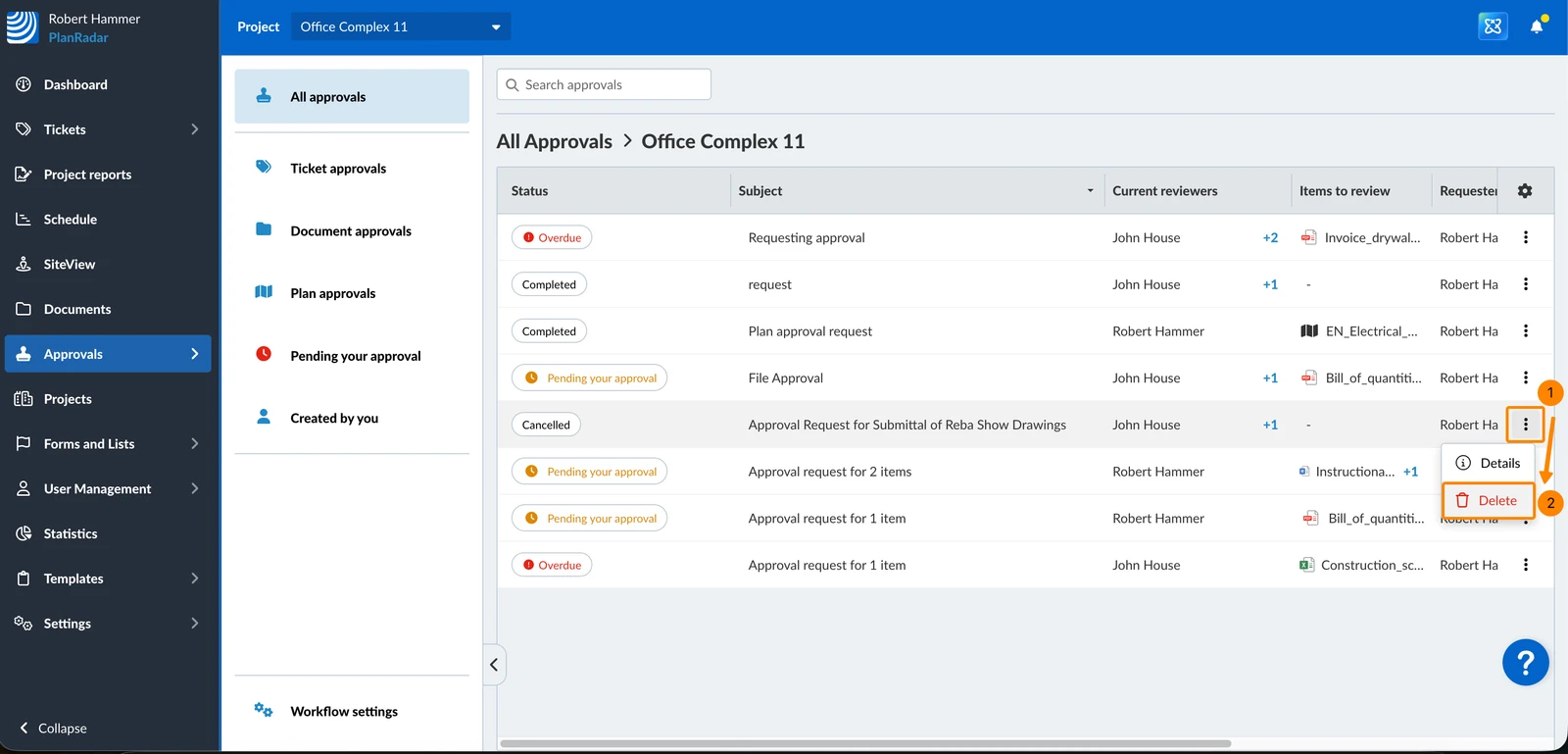
- Upišite "Izbriši" za potvrdu
- Kliknite Izbriši zahtjev
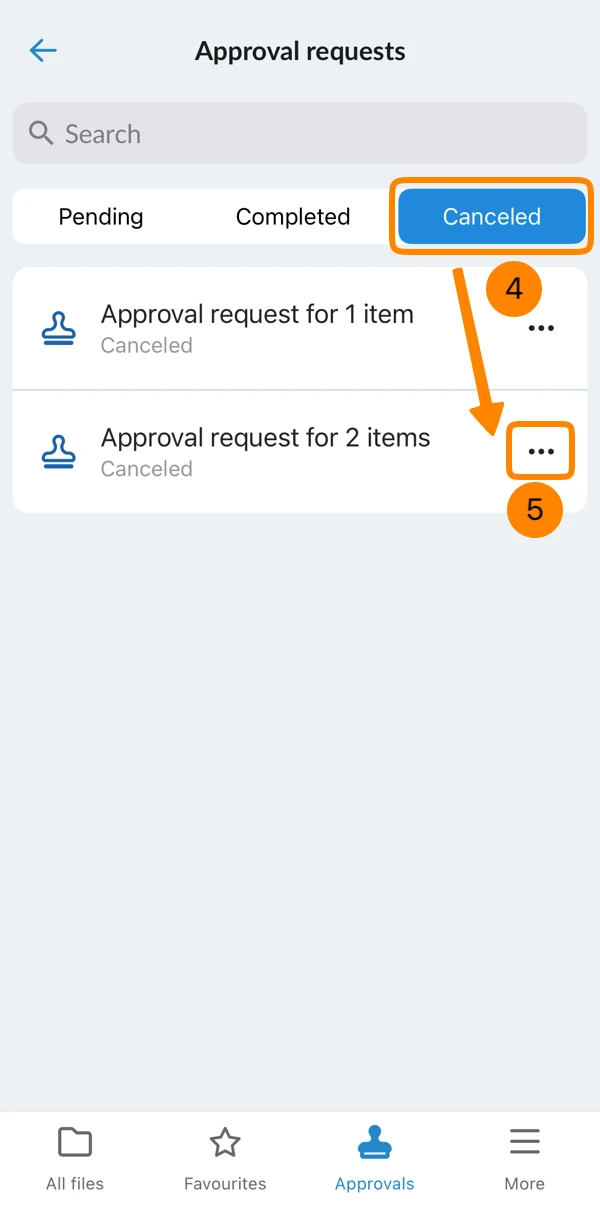
U mobilnoj aplikaciji možete brisati zahtjeve za odobrenje samo za dokumente, ali ne i za ticketi. Da biste to učinili:
- Dodirnite Dokumenti u glavnom izborniku
- Dodirnite Više
- Dodirnite Odobrenja
- Dodirnite Otkazano
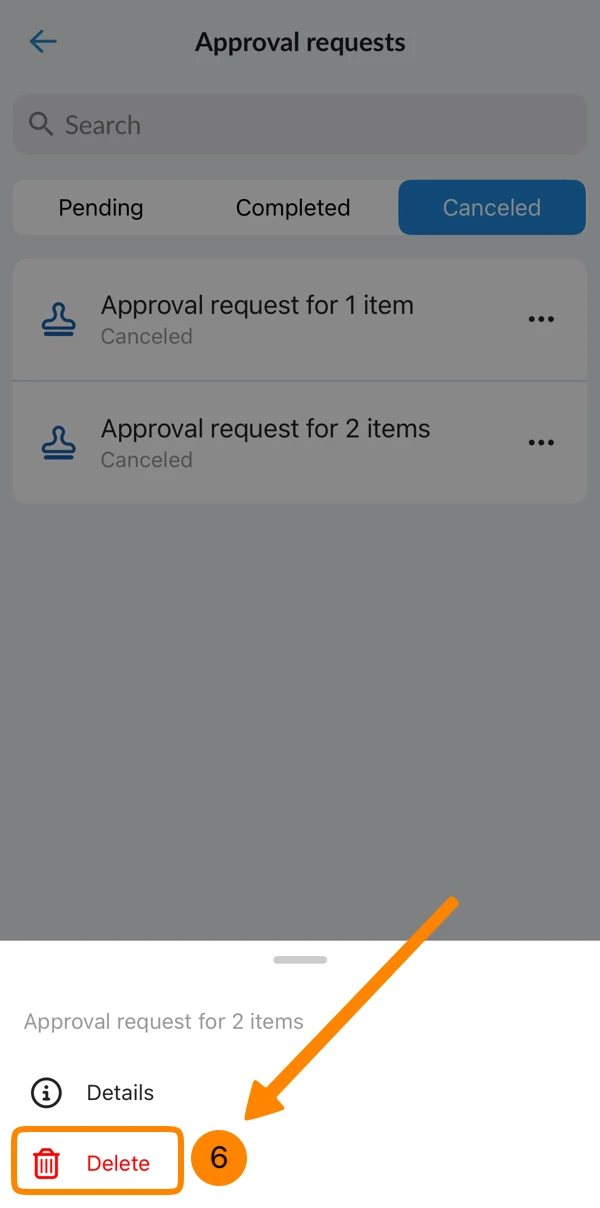
- Otvorite izbornik Više
- Dodirnite Izbriši
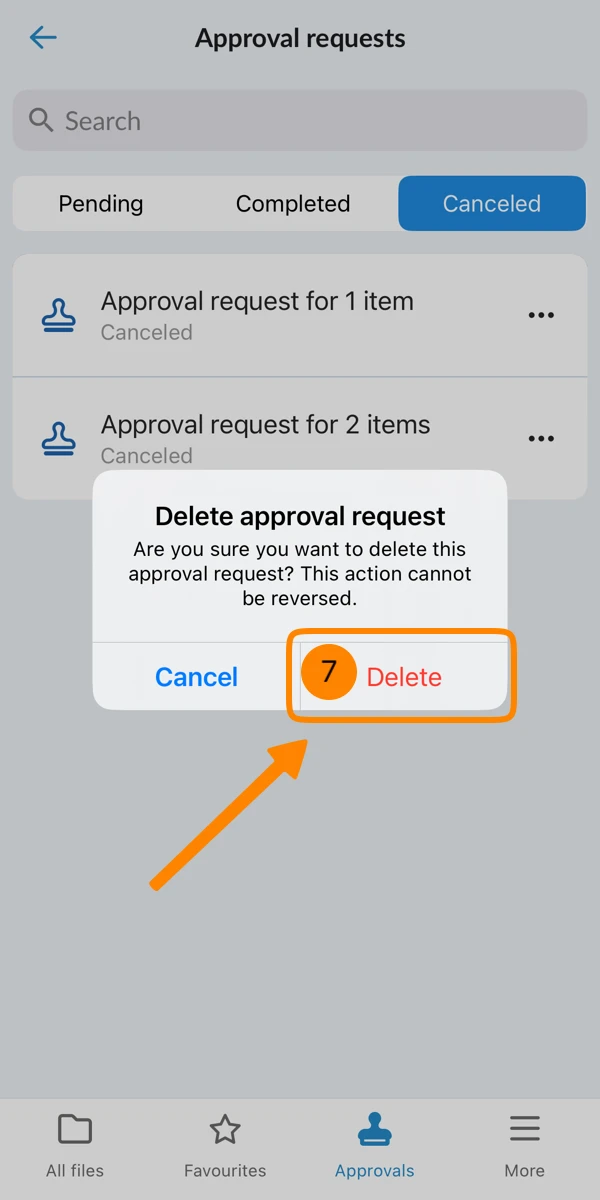
- Dodirnite Izbriši
Ažurirano 11. lipnja 2026.