

 English (UK)
 Deutsch
 Español
 Français
 Hrvatski
 Italiano
 Polski
Visualizar e gerenciar aprovações
Visão geral
Localizar, visualizar, editar, cancelar ou excluir solicitações de aprovação (ou "aprovações" abreviadas).
A nova página Approvals que mostra todas as solicitações de aprovações de todos os tipos em um só lugar está disponível apenas no Webapp.
No aplicativo móvel, o senhor encontra aprovações em Documents ou em Tickets, dependendo do tipo.
Acesso e permissões
Como acessar
Aprovações
Para acessar Approvals (Aprovações), onde o senhor encontra todas as solicitações de aprovação pendentes, concluídas e canceladas para Tickets, documentos e planos:
- Clique em Approvals (Aprovações)
- Clique em All Approvals (ou selecione uma das visualizações filtradas)
- Opcional: Selecione um projeto ou Todos os projetos no menu suspenso Projeto para visualizar as aprovações correspondentes.
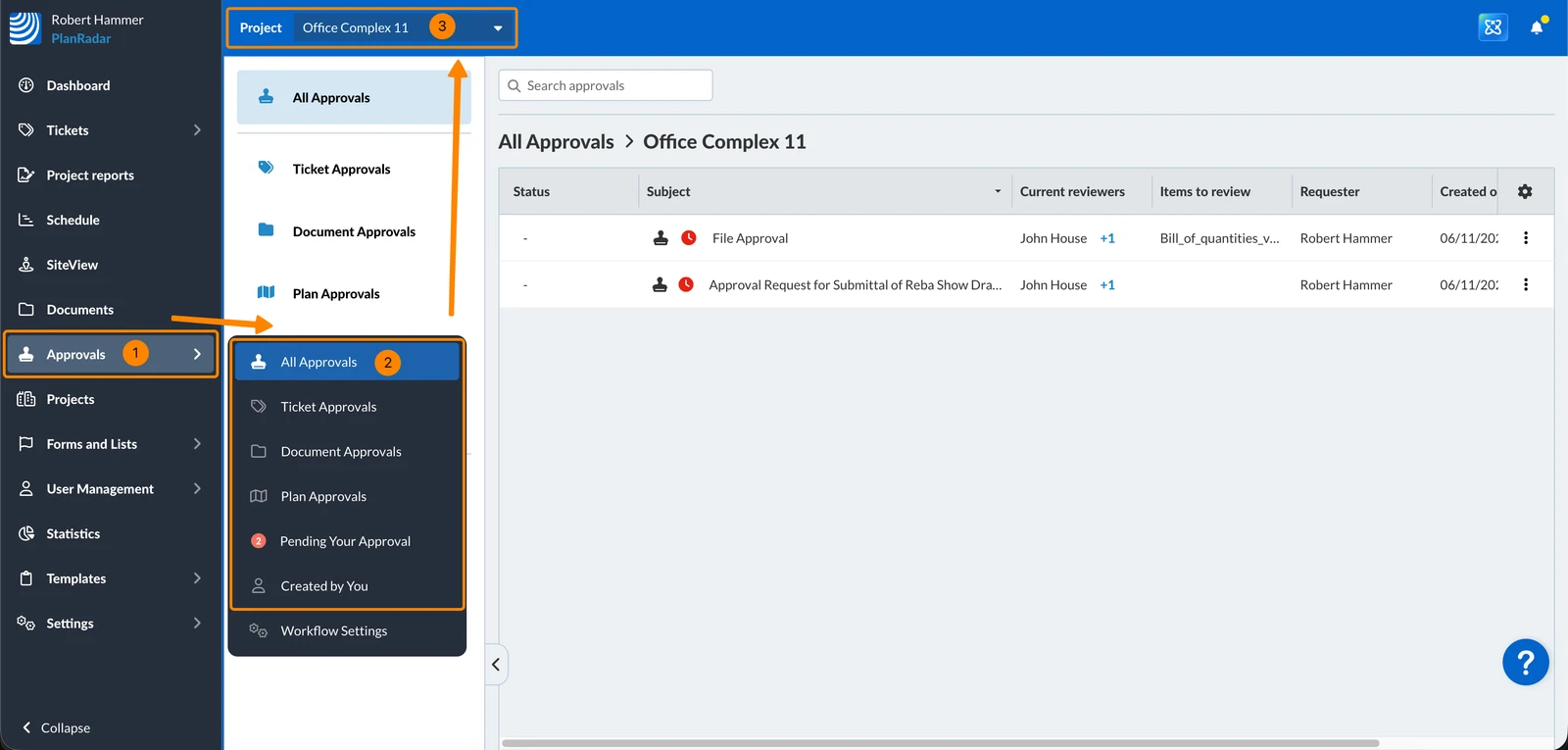
Localizar e visualizar solicitações de aprovação
Para encontrar rapidamente o pedido de aprovação correto, utilize:
Ver detalhes do pedido de aprovação
Para visualizar os detalhes de uma solicitação de aprovação:
- Clique no pedido de aprovação
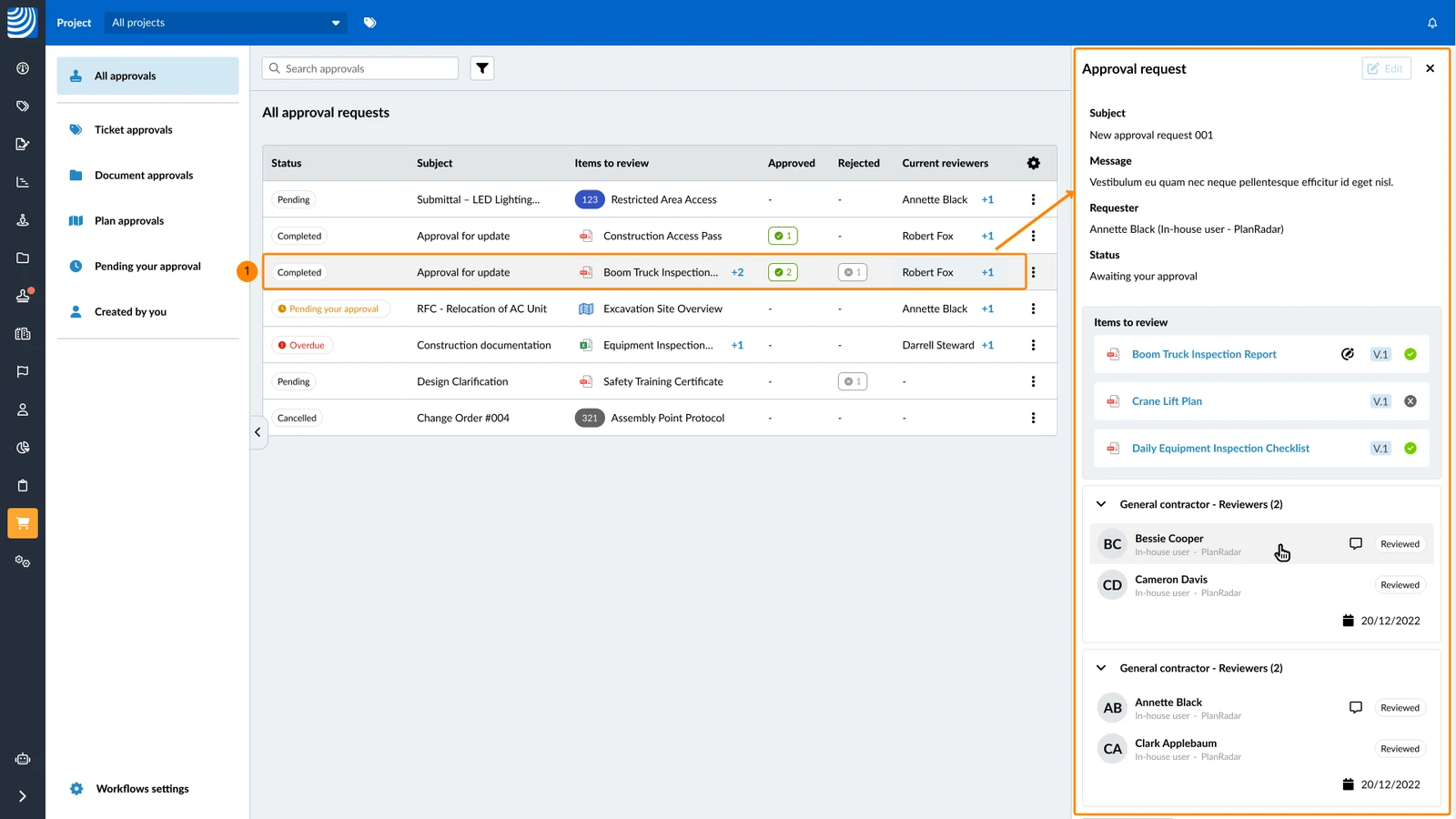
Para ver tudo o que um revisor aprovou ou rejeitou, com datas e comentários:
- Clique no revisor
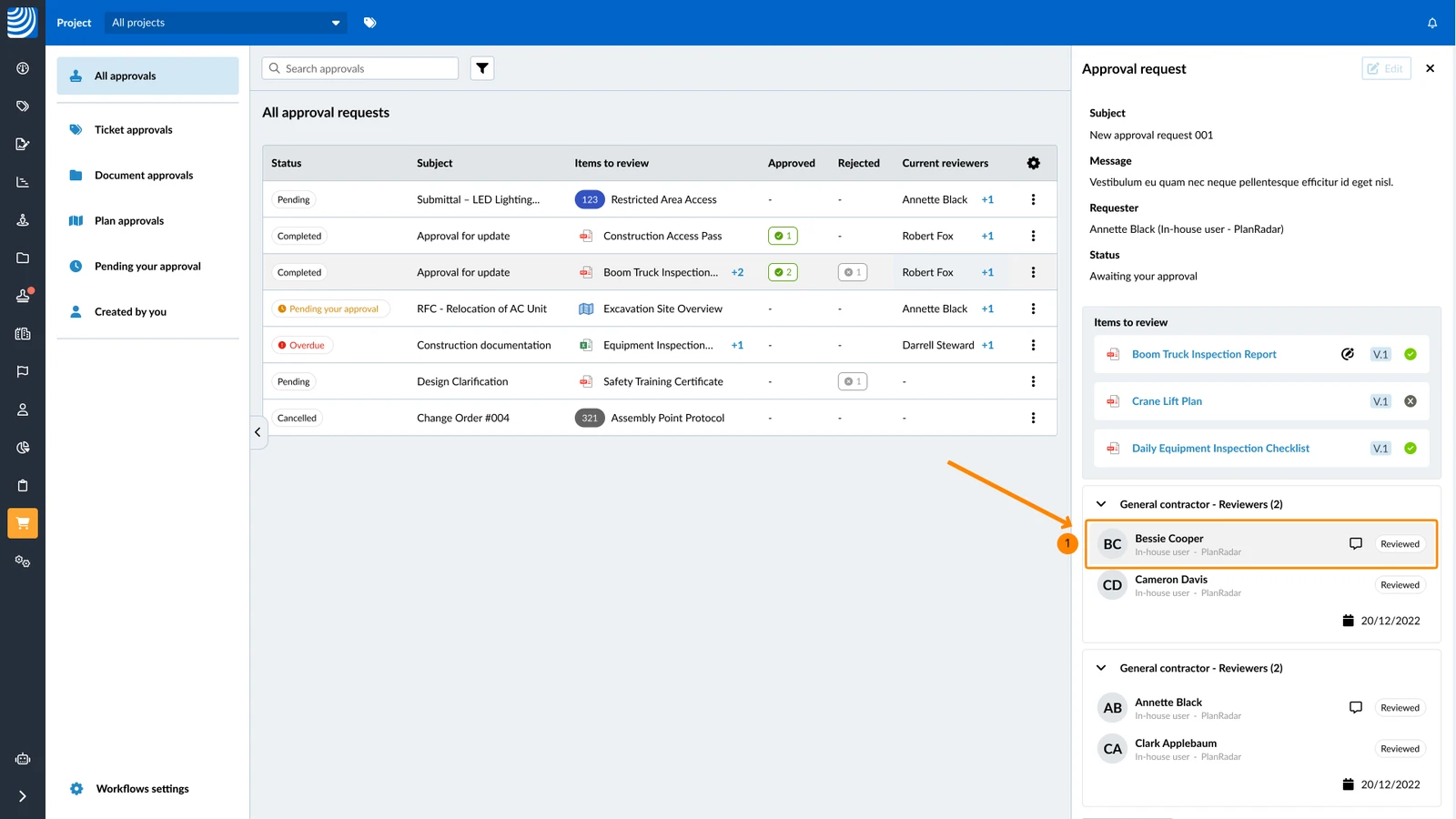
- Veja os detalhes do revisor do****
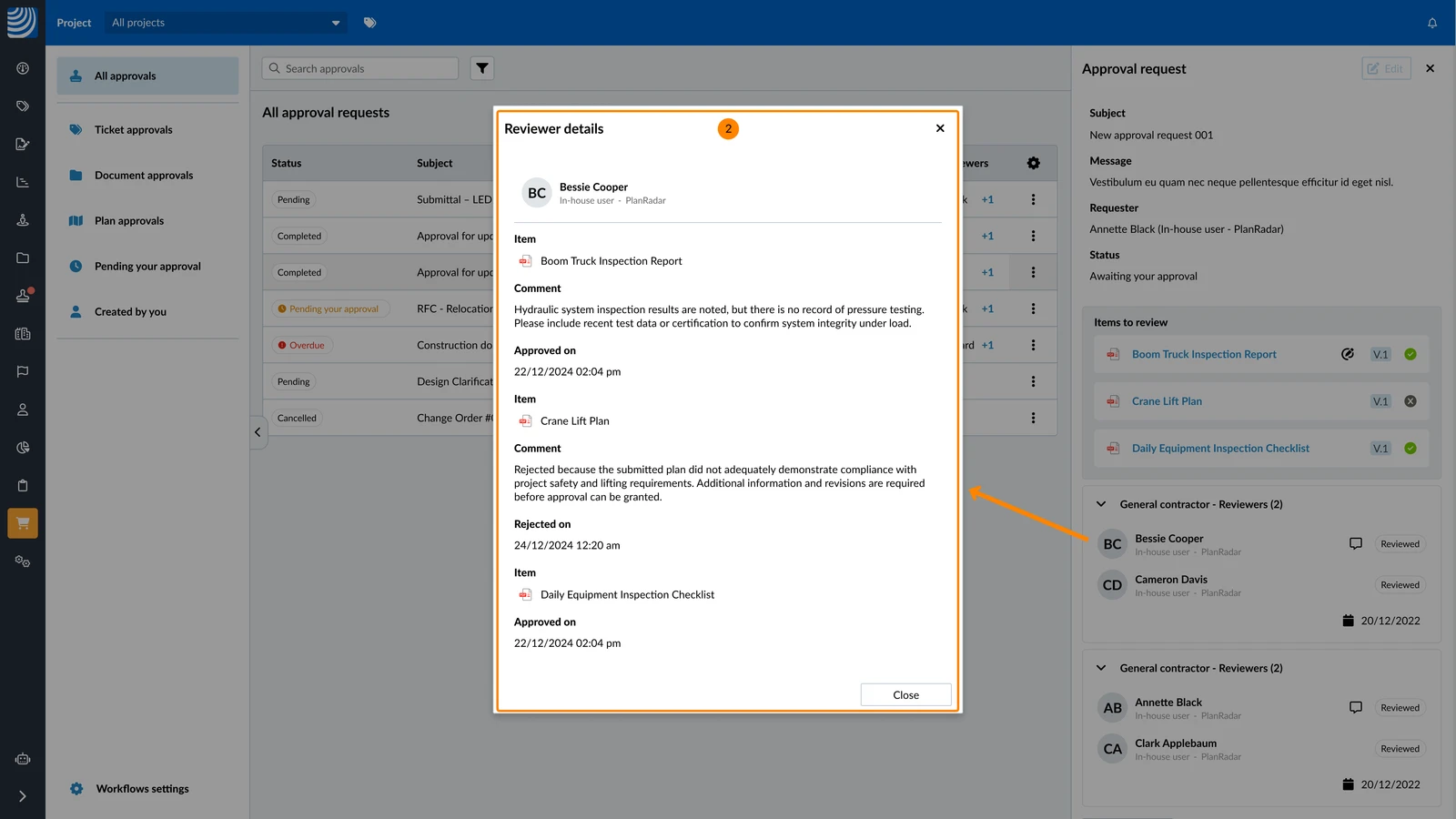
Para verificar rapidamente quem aprovou ou rejeitou cada item, quando e se deixou comentários:
- Passe o mouse sobre o item
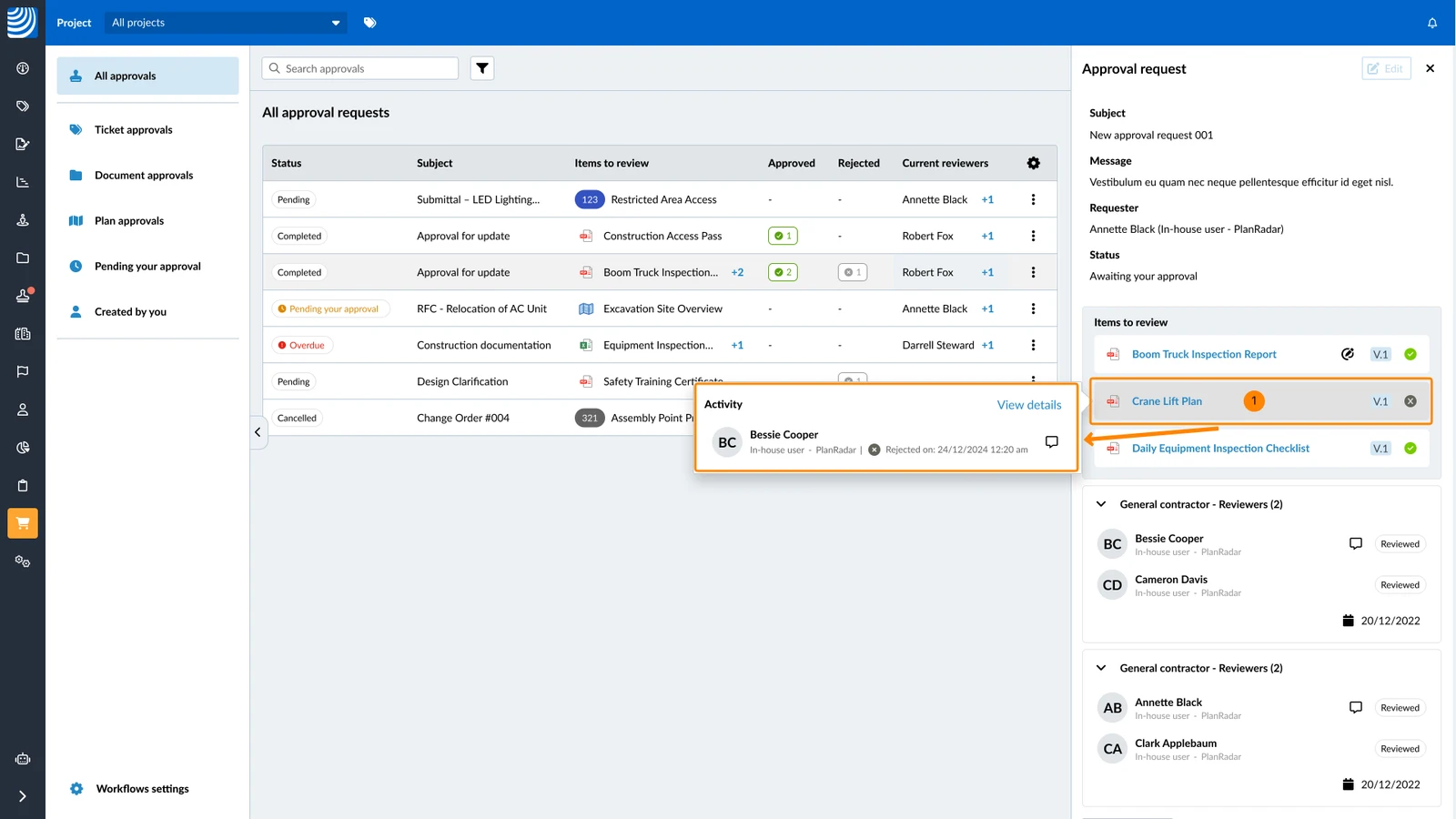
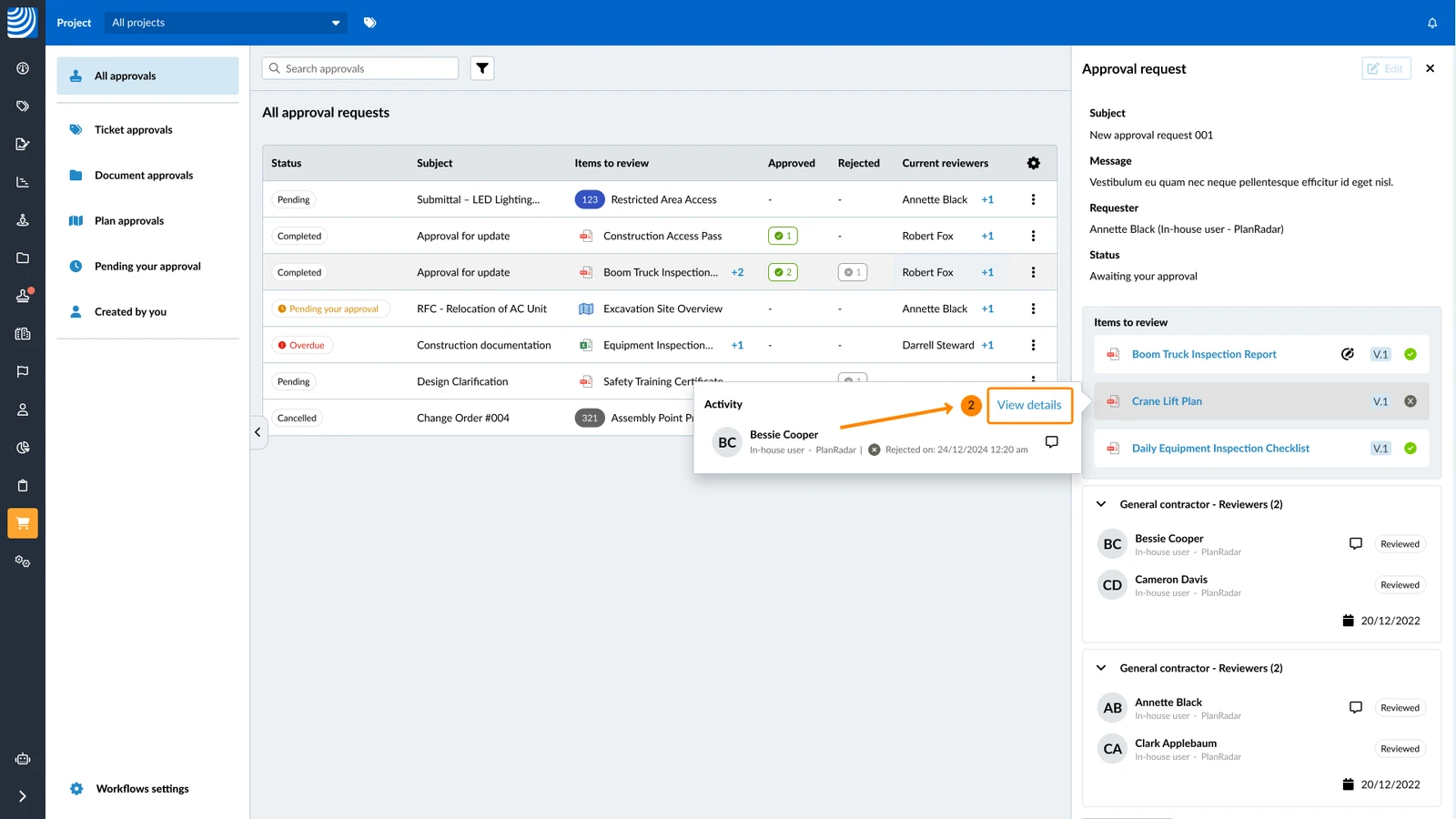
Para visualizar os detalhes de um item de aprovação, incluindo todos os comentários:
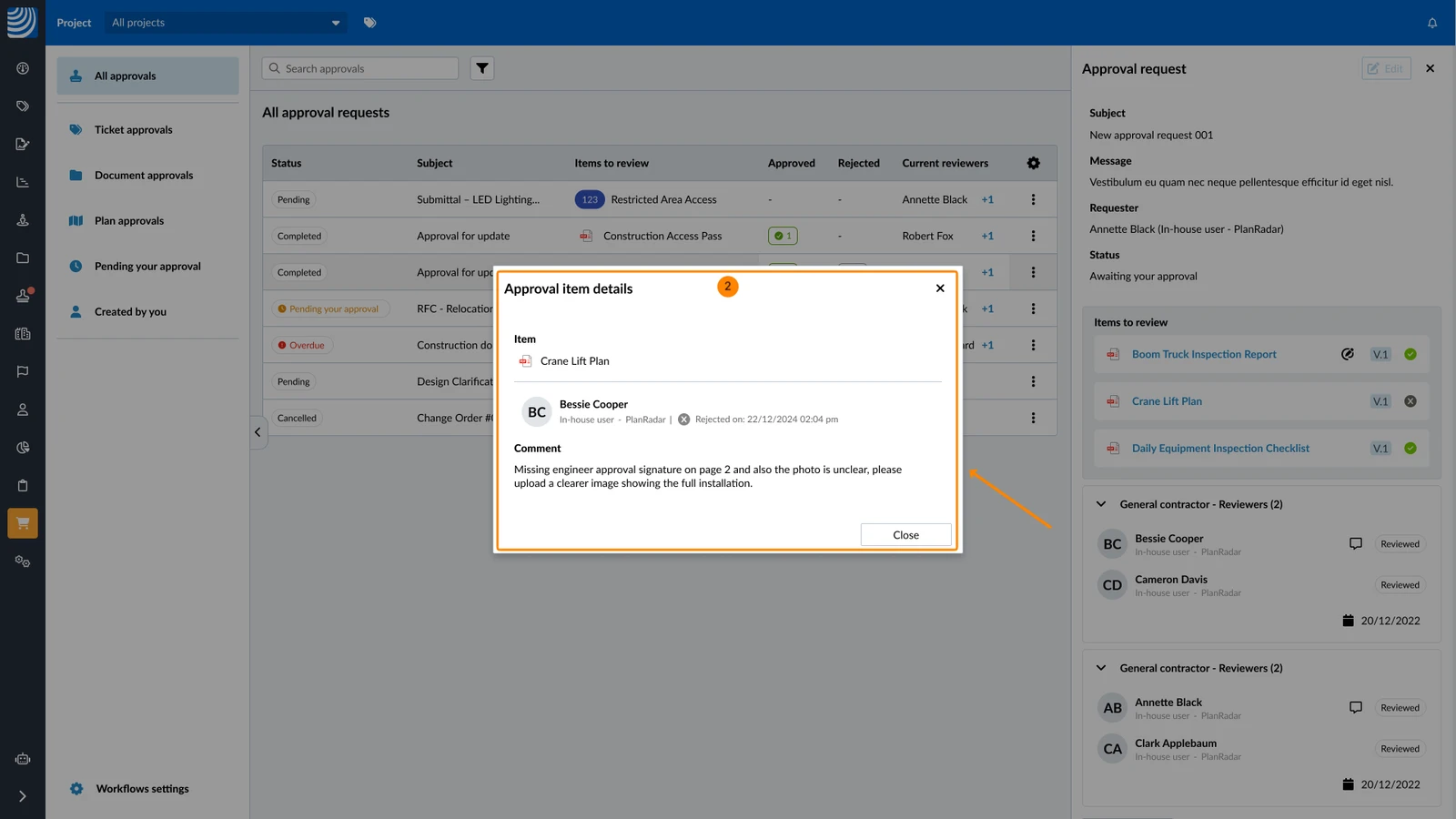
- Clique em para ver os detalhes
- Você vê os detalhes do item de aprovação “ ”
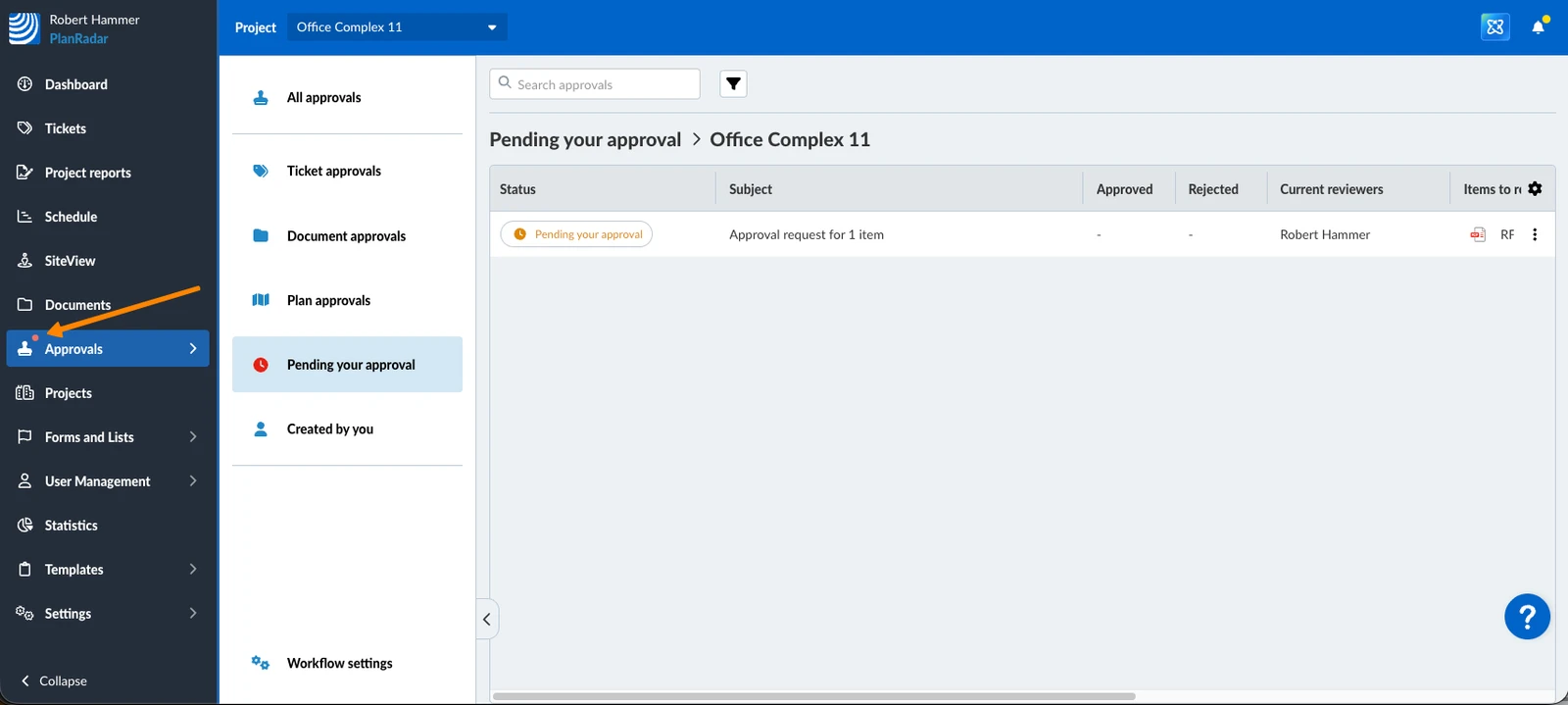
Se as solicitações estiverem pendentes de sua aprovação, um emblema laranja em Approvals no menu principal indica isso.
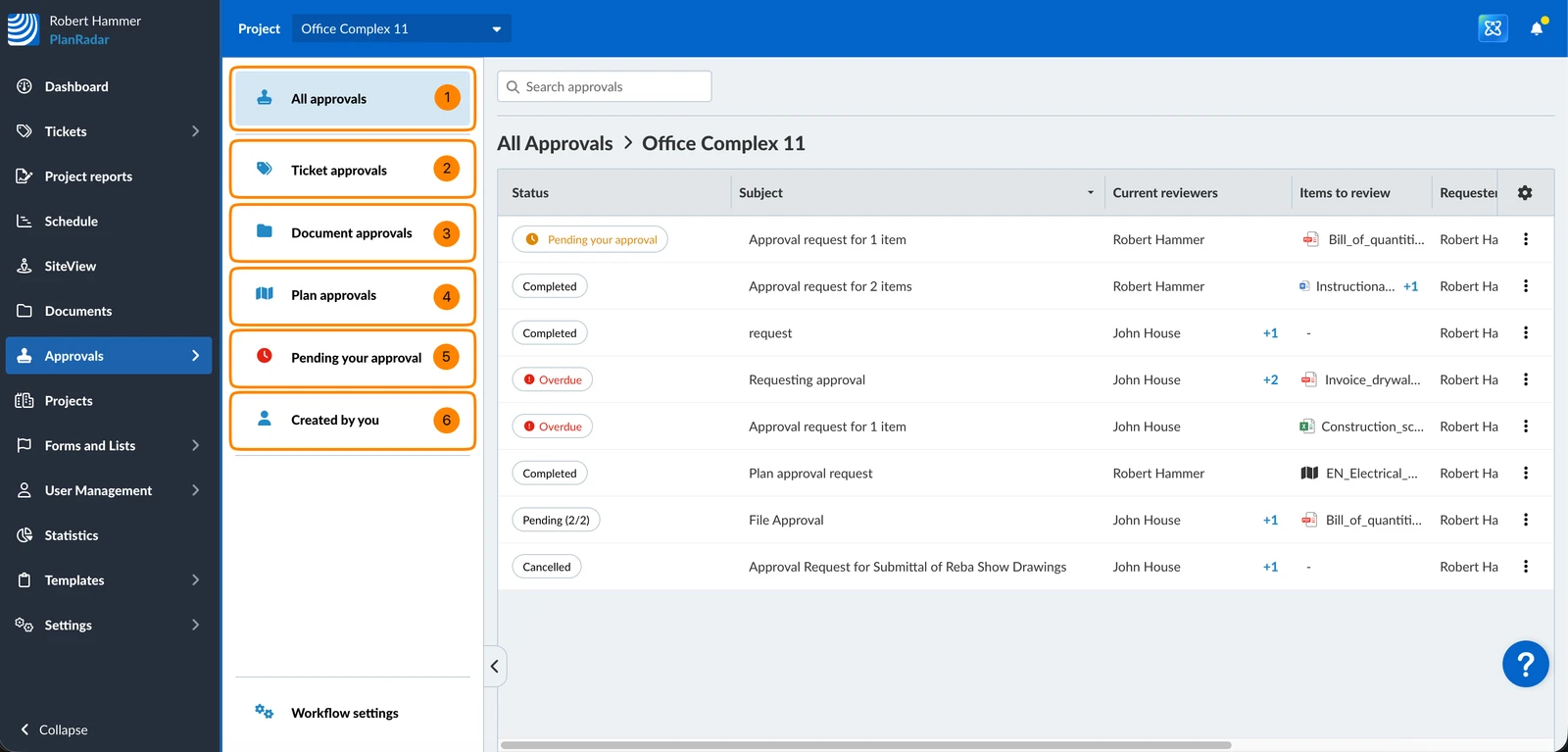
Visões filtradas
Enquanto estiver na página Approvals (Aprovações), o senhor pode selecionar rapidamente uma das visualizações filtradas no painel lateral:
- Todas as aprovações
- Tickets aprovações
- Aprovações de documentos
- Aprovações de planos
- Aguardando a aprovação do senhor
- Criado pelo senhor
Filtrar por status e outros critérios
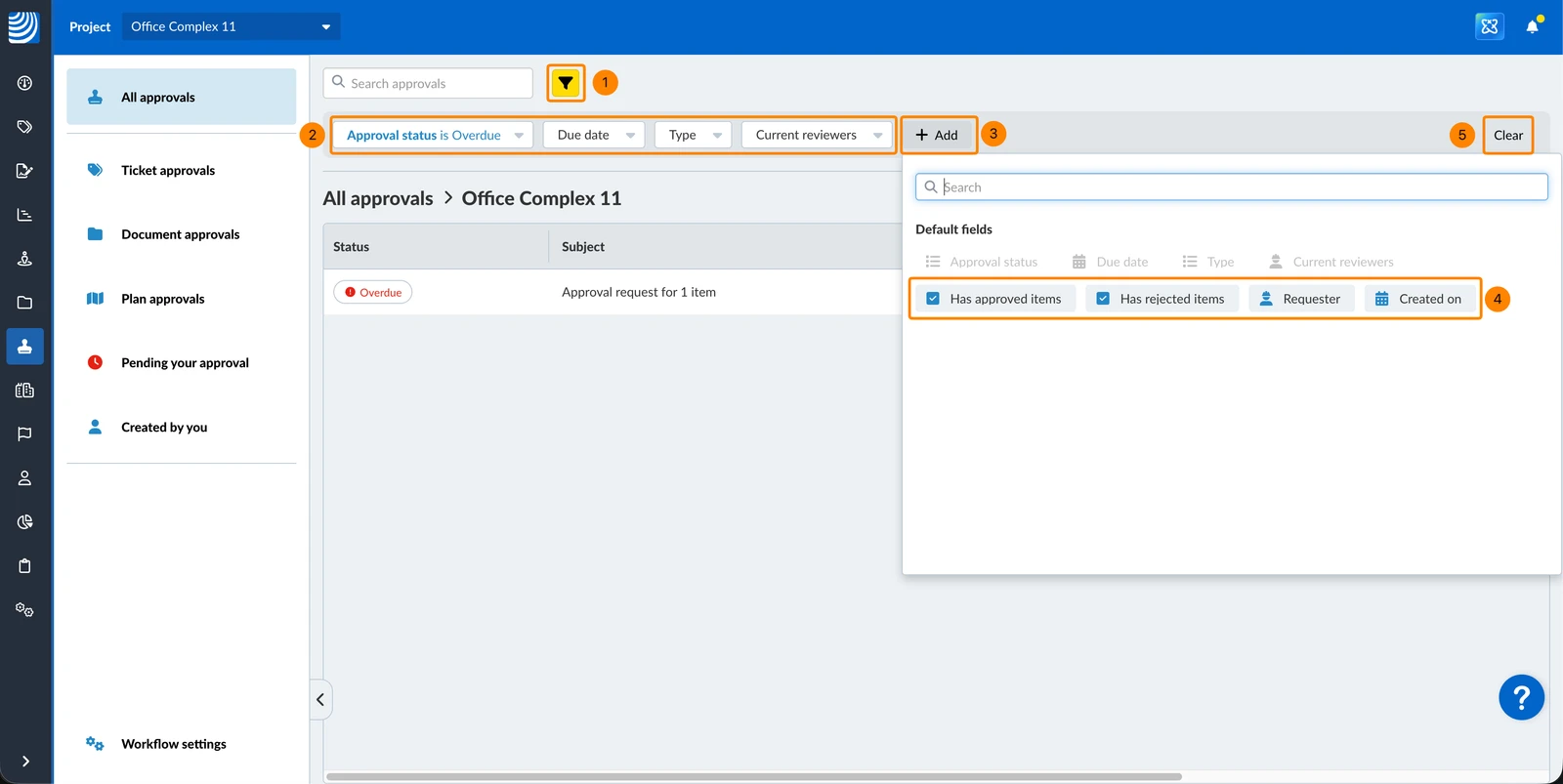
Além do Filtered Views, o senhor pode filtrar as aprovações pelos seguintes critérios. Alguns critérios são visíveis por padrão, outros podem ser adicionados.
Critérios visíveis por padrão:
-
Status (está / não está):
- Pendente
- Aguardando sua aprovação
- Atrasado
- Concluído
- Cancelado
-
Data de vencimento (funciona como qualquer filtro de data, como nos filtros de tíquetes)
-
Tipo (é / não é):
- Aprovações de tickets
- Aprovações de documentos
- Aprovações de planos
-
Revisores atuais (é / não é):
- Usuário atual
- ou selecione qualquer usuário específico
Critérios disponíveis para adicionar:
- Itens aprovados (sim / não)
- Itens rejeitados (sim / não)
- Requester (funciona como 'Current reviewers' ou qualquer outro filtro de usuário)
- Criado em (funciona como qualquer filtro de data, assim como os filtros de tíquetes)
Para usar filtros de aprovação, o senhor pode:
- Clique no ícone filter para exibir o painel de filtros
- Definir critérios de filtro visíveis, por exemplo, status de aprovação vencido
- Clique em + Add para adicionar mais critérios de filtragem
- Clique nos critérios de filtro adicionais para adicioná-los
- Clique em Clear para redefinir todos os critérios de filtro ativos
Ordenar por coluna
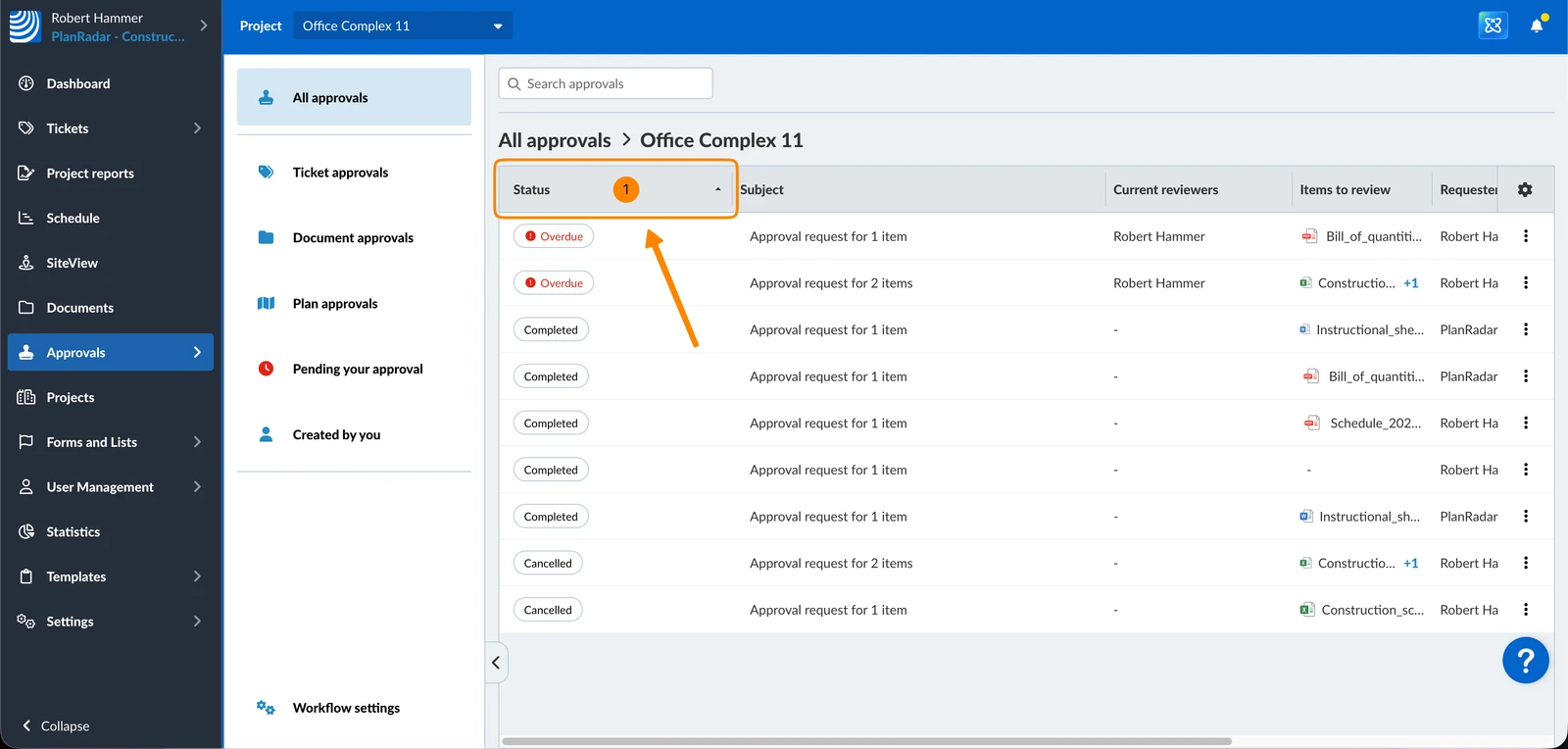
Se o senhor estiver, por exemplo, na Visualização de aprovações de documentos, talvez queira classificar a lista por status (ou outras colunas) para ver todas as solicitações de aprovação de documentos pendentes ou concluídas de uma só vez.
Para classificar a lista por uma coluna:
- Clique no cabeçalho da coluna, por exemplo, Status
Colunas Aprovado/Rejeitado para aprovações concluídas
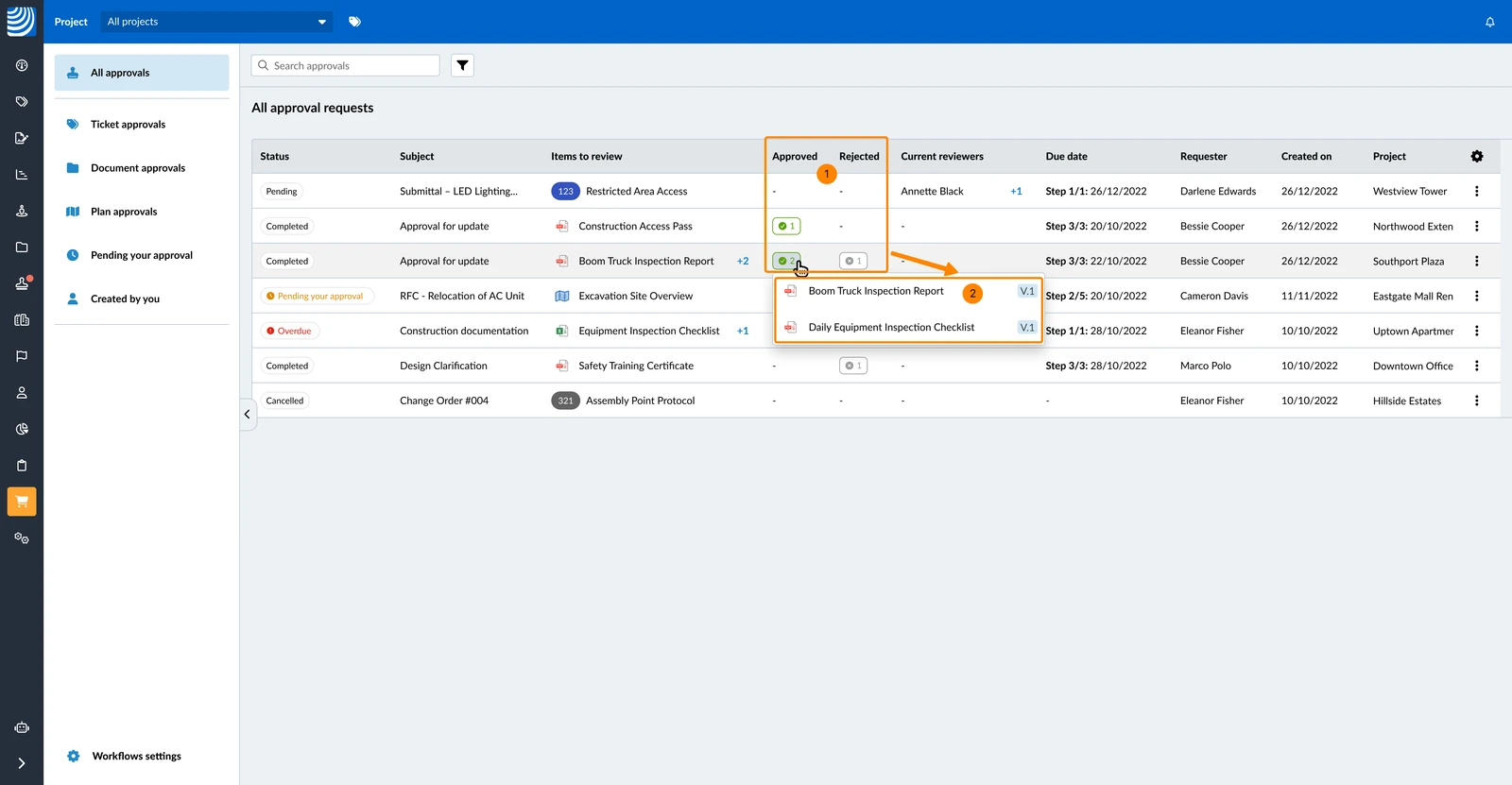
- O senhor verá o número de itens Approved ou Rejected nas colunas de solicitações de aprovação concluídas.
- Clique no número para ver uma lista dos arquivos aprovados ou rejeitados.
No aplicativo móvel, não há uma visão geral para encontrar todas as solicitações de aprovação em um só lugar. Para outras ações, o senhor precisa acessar os detalhes de uma solicitação de aprovação, conforme descrito abaixo para Ticket Approvals e Document & Plan Approvals.
Tickets Aprovações
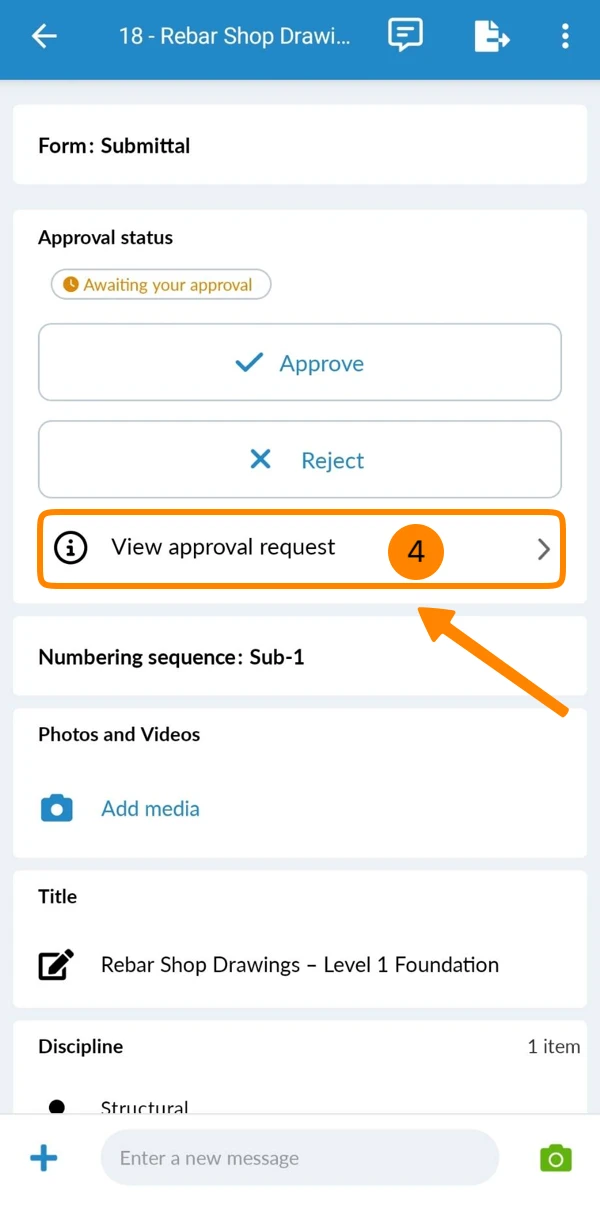
Para acessar os detalhes de uma solicitação de aprovação Tickets:
- Ingressos para Tap****
- Filtre a lista Tickets por Status de aprovação: Pendente de aprovação.
Leia mais em Filtrar Tickets. - Toque no bilhete
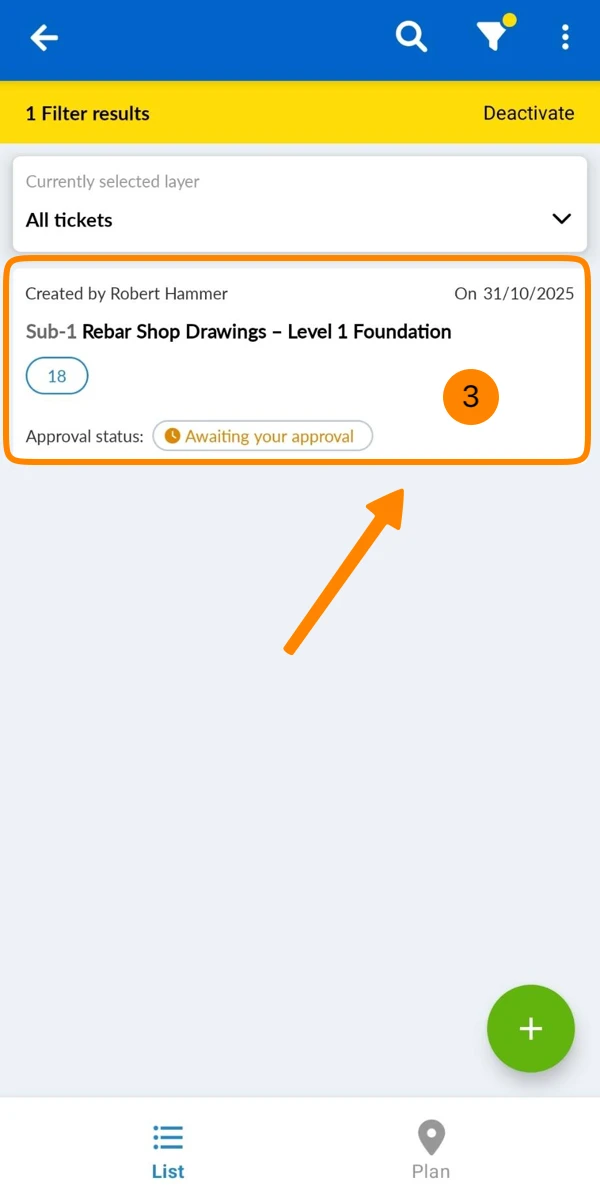
- Toque em Ver solicitação de aprovação
Aprovações de documentos e planos
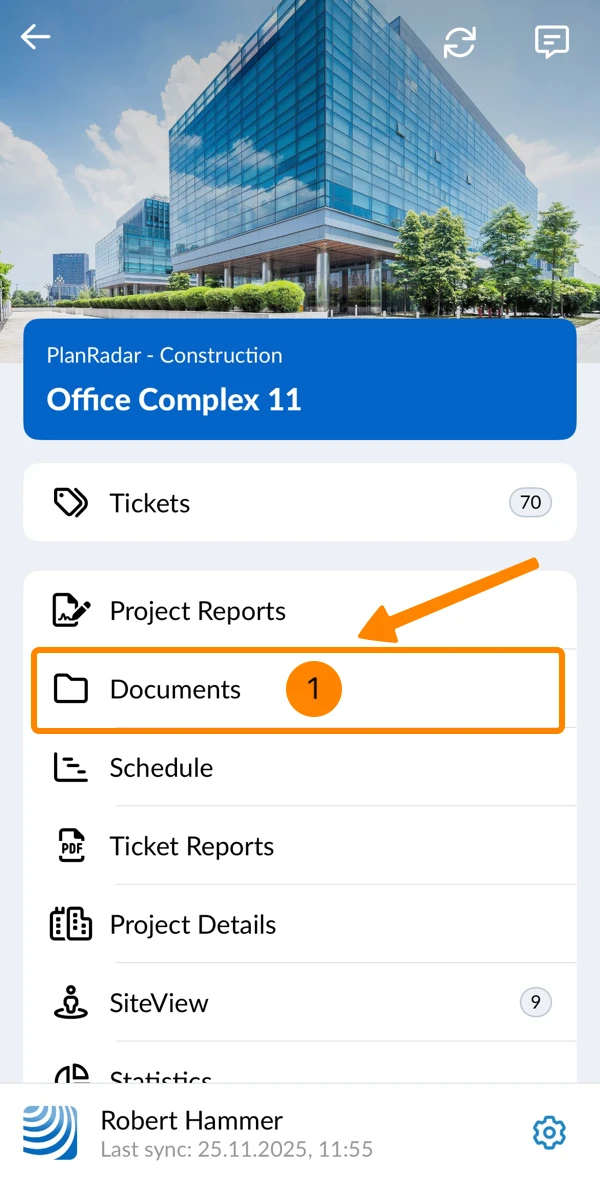
Para acessar os detalhes de uma solicitação de aprovação de documento ou plano:
- Toque em Documents no menu principal
- Toque em Mais
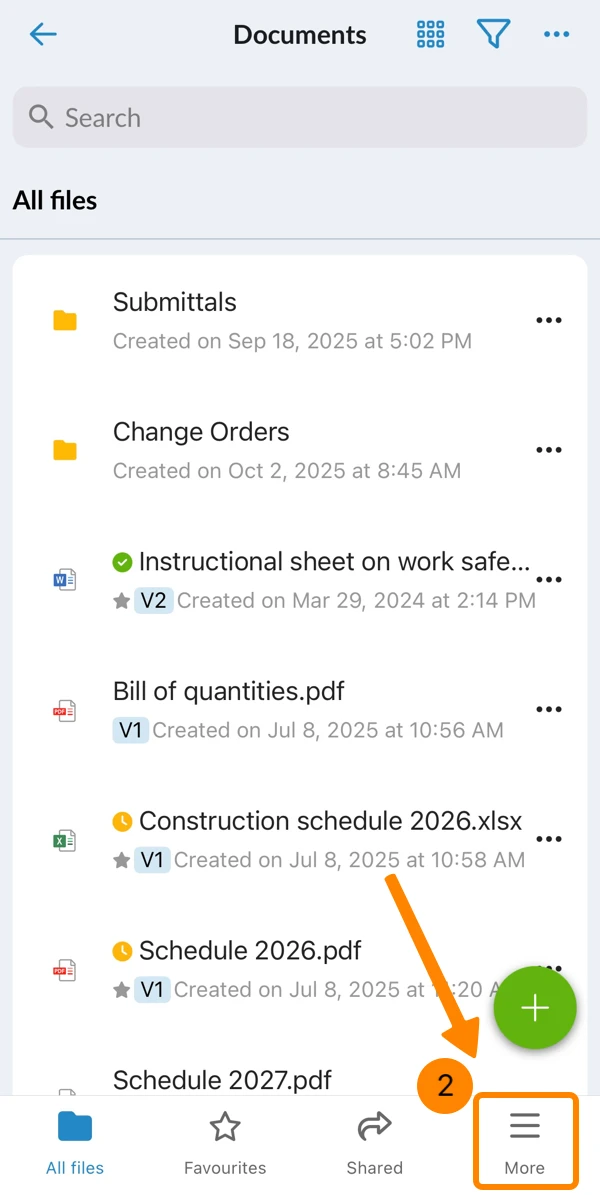
- Tap Aprovações
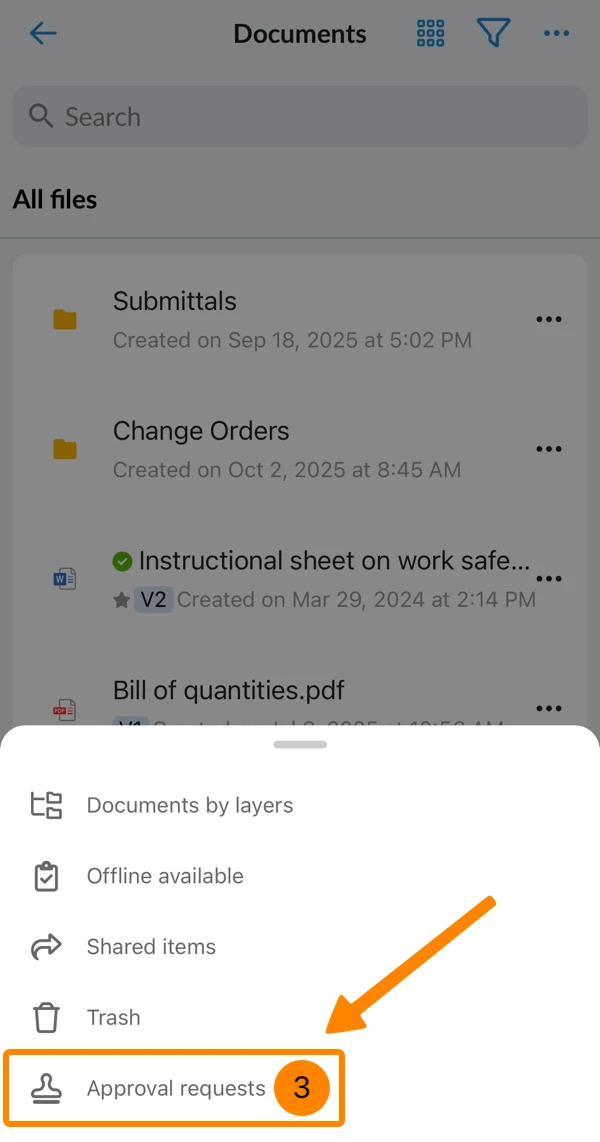
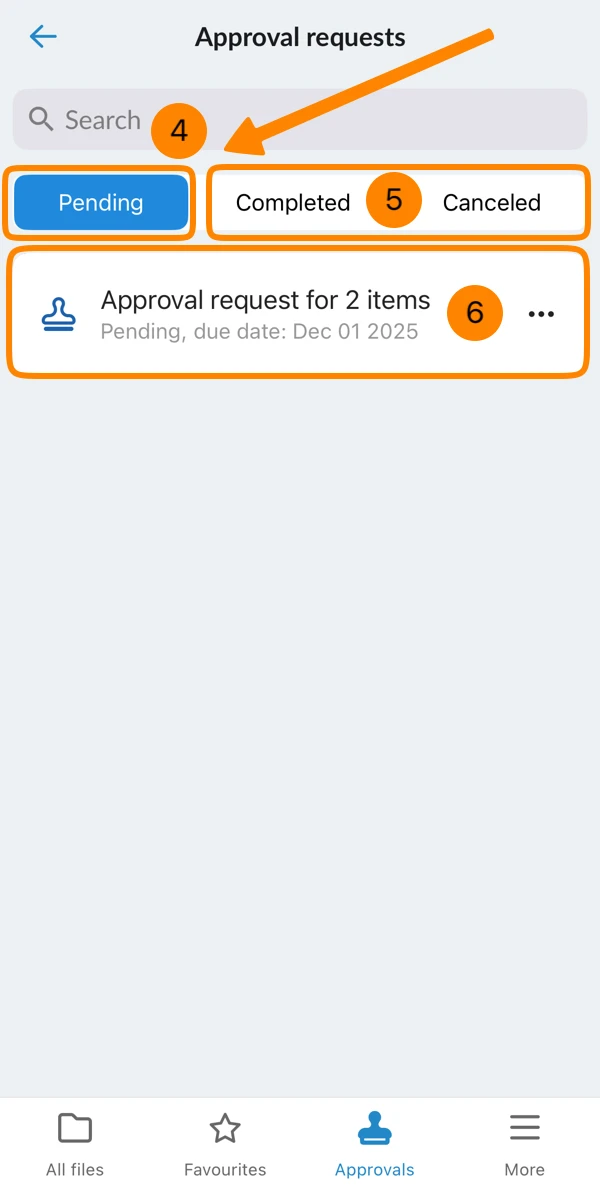
- O senhor vê todas as solicitações de aprovação Pending
- Toque em Completed ou Cancelled para filtrar a lista para esse status
- Toque na solicitação de aprovação para ver os detalhes
Editar solicitações de aprovação
- Os pedidos de aprovação pendentes não podem ser editados.
- Se um pedido de aprovação pendente se tornar obsoleto, é necessário cancelá-lo e, se necessário, criar um novo.
- Apenas os pedidos de aprovação de documentos concluídos podem ser editados para adicionar etapas adicionais.
Leia mais em Solicitar aprovação de documentos > Adicionar etapas a uma aprovação concluída.- Não é possível editar aprovações de tickets ou planos.
Cancelar solicitações de aprovação pendentes
Se uma solicitação de aprovação se tornar obsoleta após o envio, é possível cancelá-la.
Após o cancelamento de uma solicitação de aprovação do Tickets, o Tickets será desbloqueado automaticamente e será possível solicitar a aprovação novamente. A solicitação cancelada ainda estará visível na visualização de aprovações com o status "Cancelada".
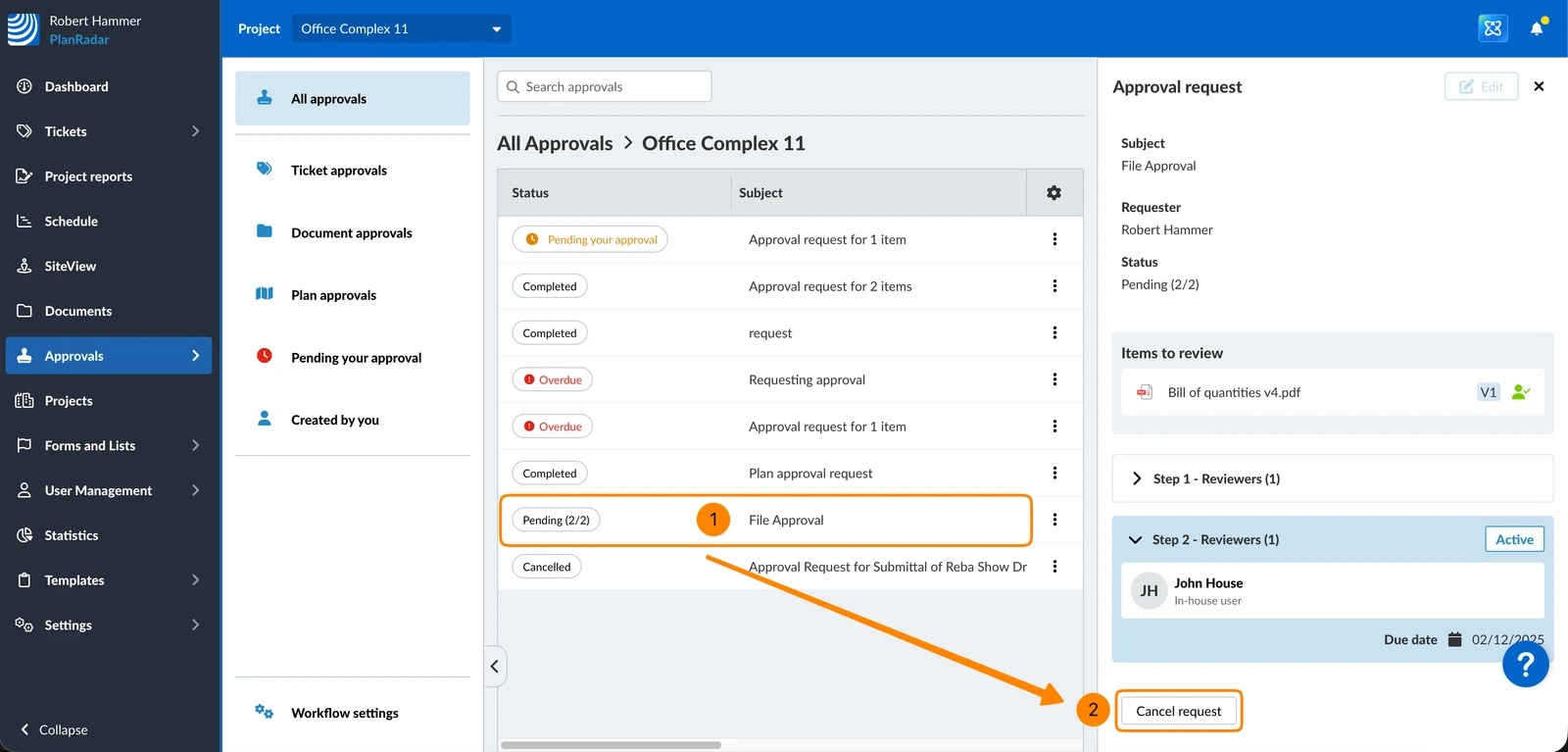
Para cancelar uma solicitação de aprovação pendente:
- Clique na solicitação de aprovação na lista para abri-la
- Clique em Cancelar solicitação
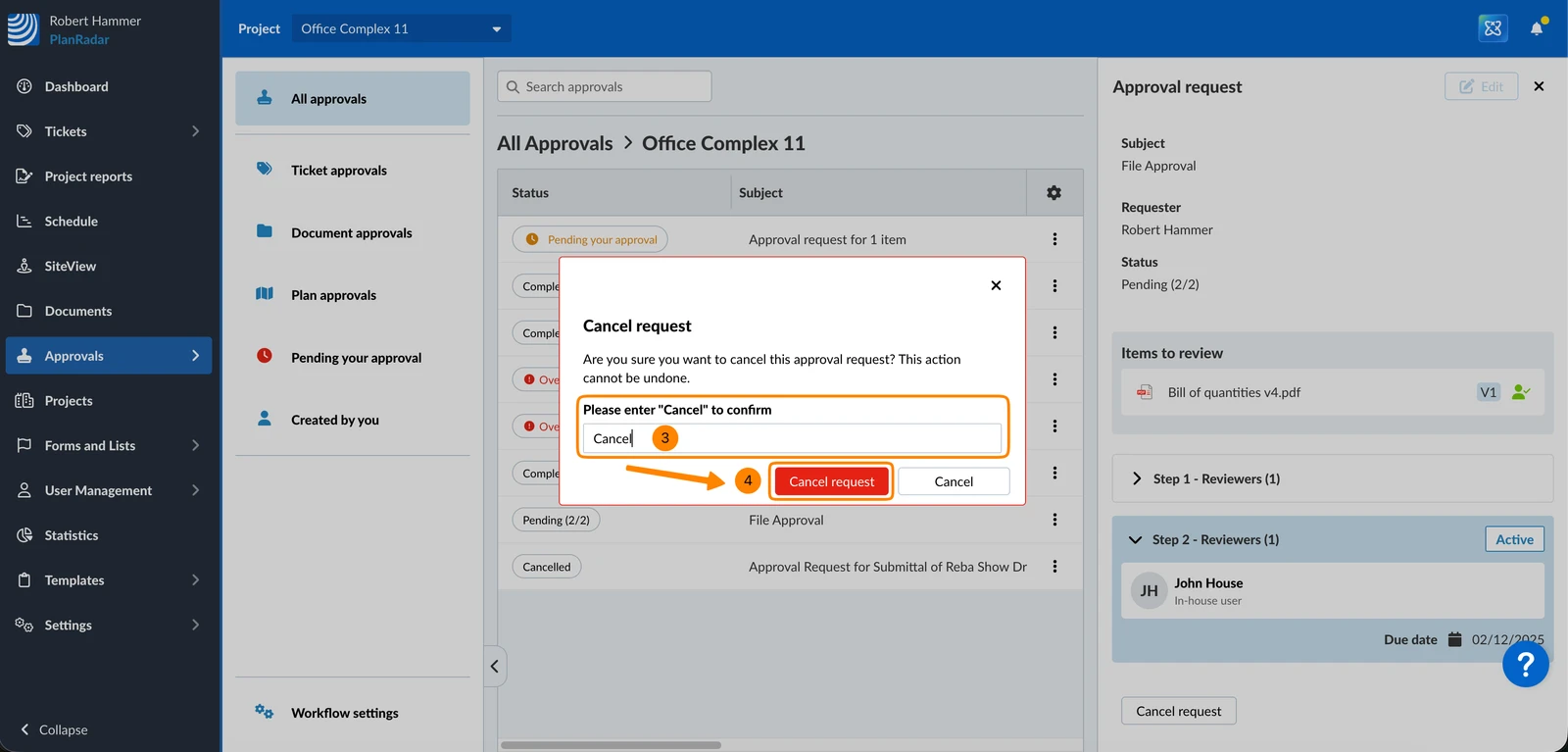
- Digite "Cancel" para confirmar
- Clique em Cancelar solicitação
- Vá para os detalhes de uma solicitação de aprovação, conforme descrito acima em Como acessar.
- Role para baixo
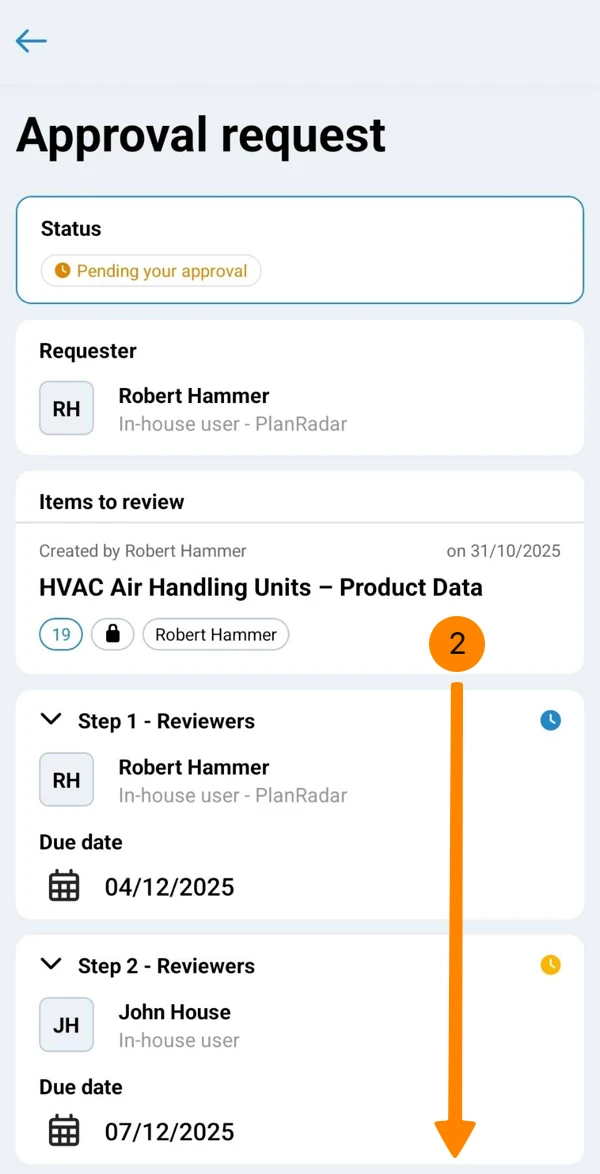
- Toque em Cancelar solicitação
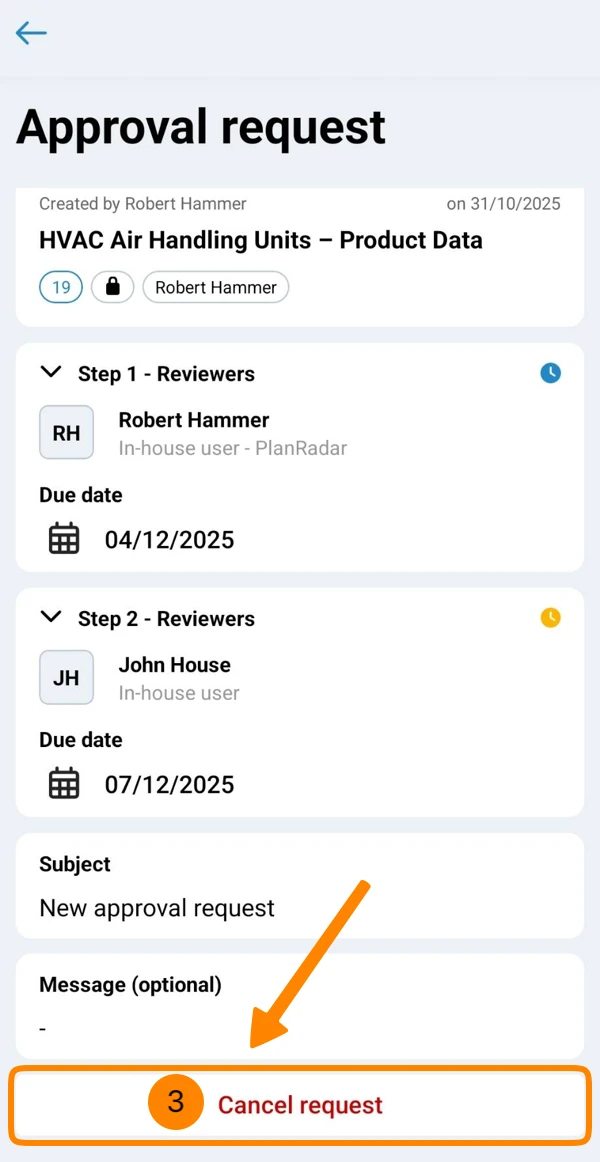
- Toque em Cancelar solicitação
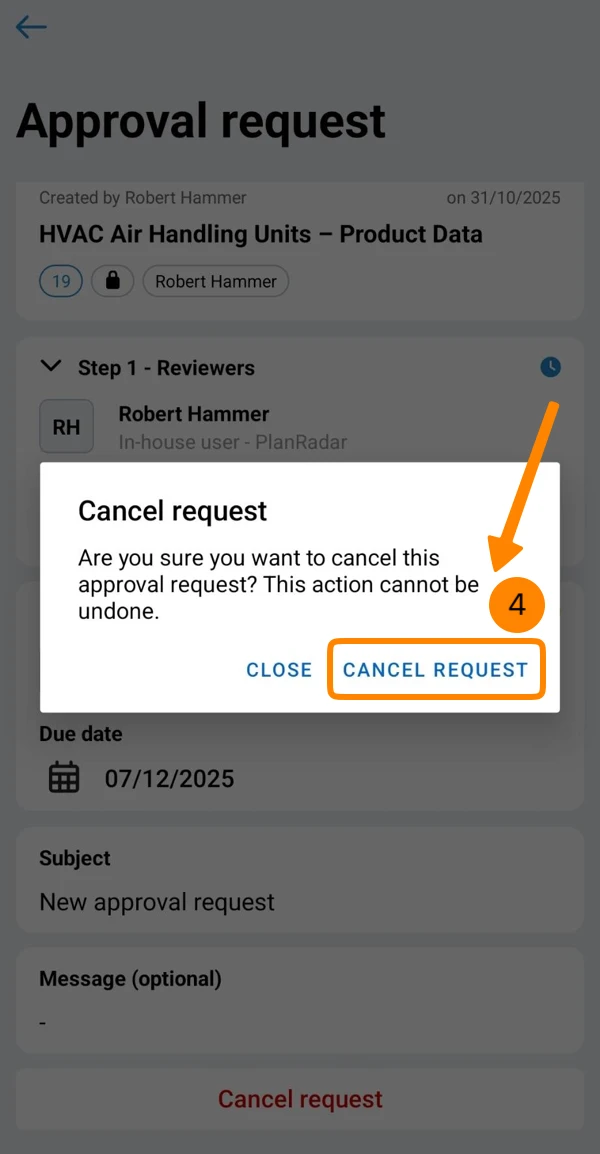
Excluir solicitações de autorização
Exclua uma solicitação de aprovação para removê-la permanentemente da lista de solicitações de aprovação. Recomendado somente para solicitações de aprovação canceladas e se o senhor não precisar mais das informações contidas na solicitação.
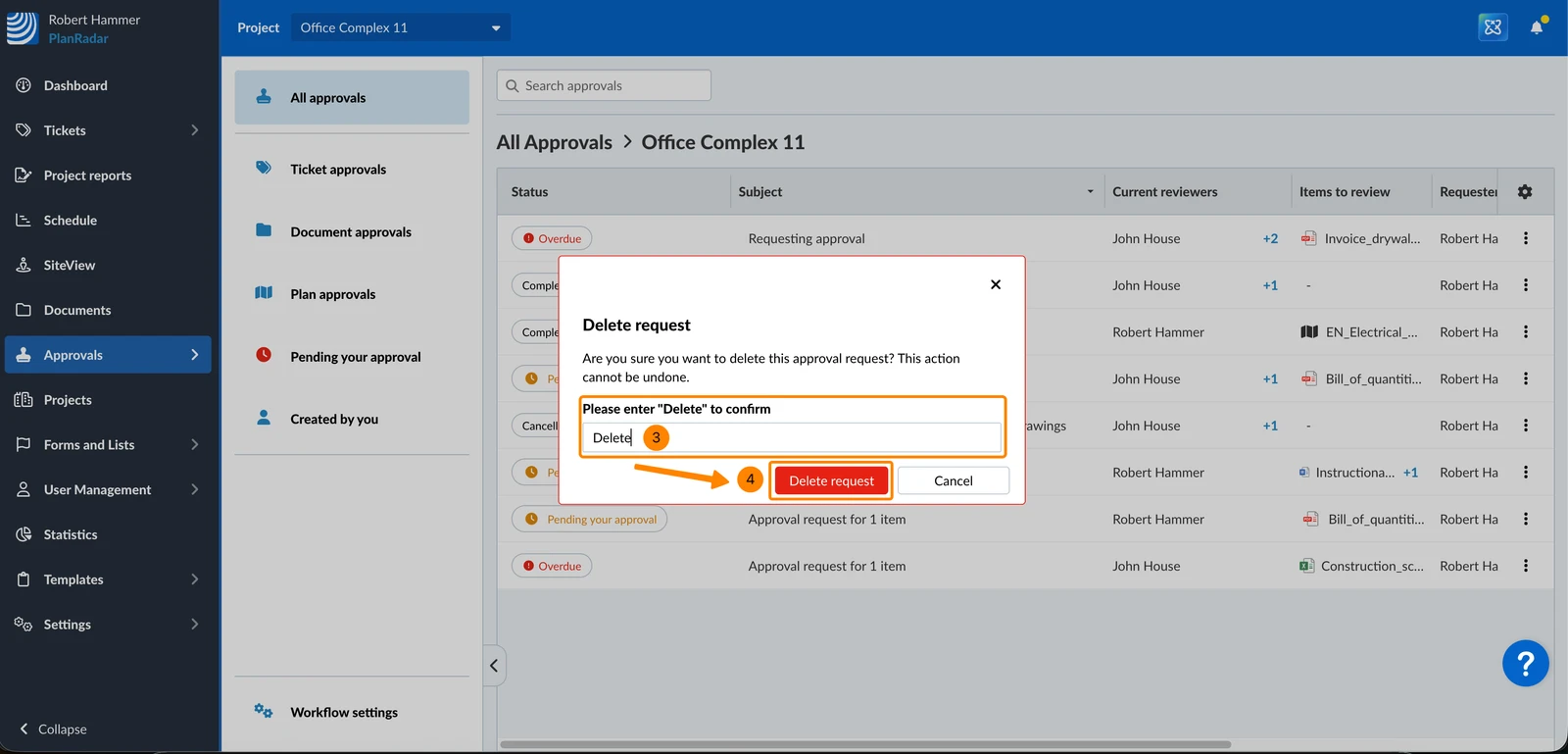
Para excluir uma solicitação de aprovação:
- Abra o menu More da solicitação de aprovação
- Clique em Delete
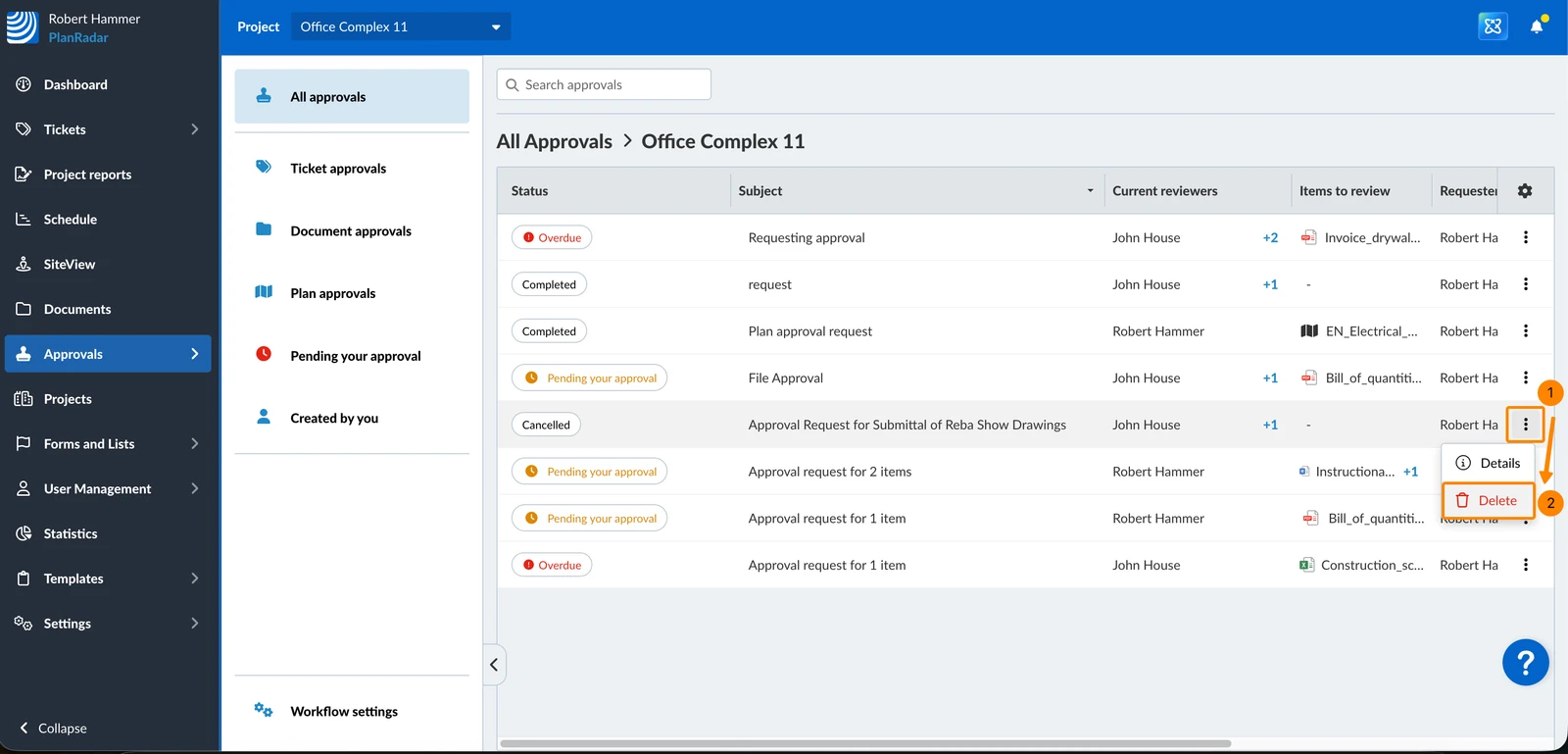
- Digite "Delete" para confirmar
- Clique em Excluir solicitação
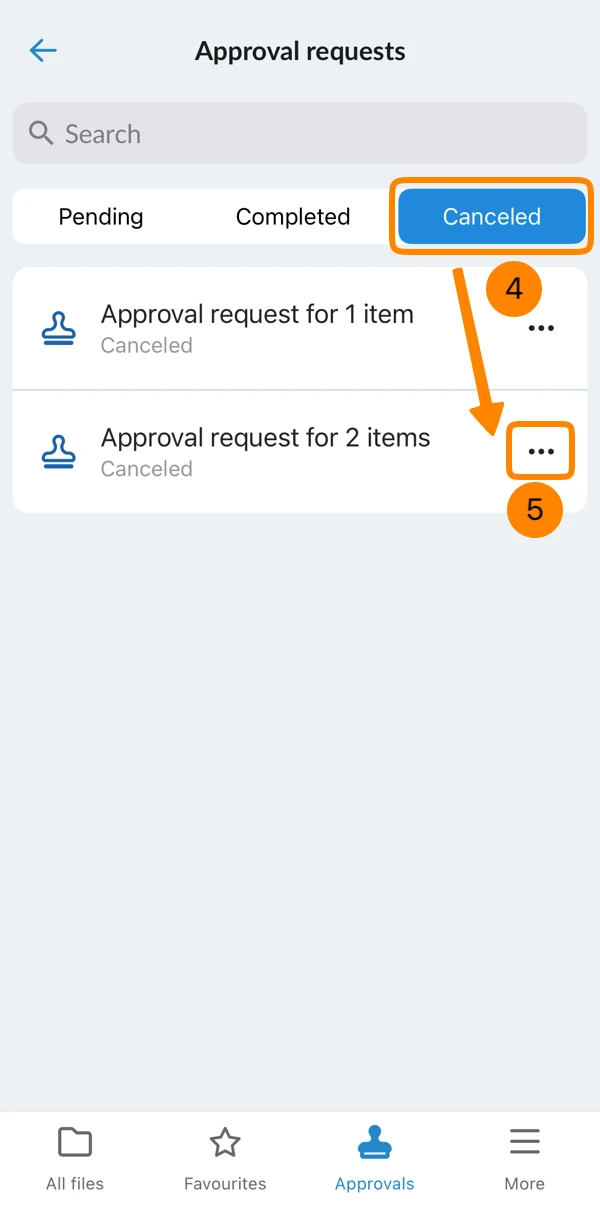
No aplicativo móvel, o senhor só pode excluir solicitações de aprovação para documentos, mas não para Tickets. Para fazer isso:
- Toque em Documents no menu principal
- Toque em Mais
- Toque em " " e "Aprovações"
- Tap Cancelado
- Abra o menu More
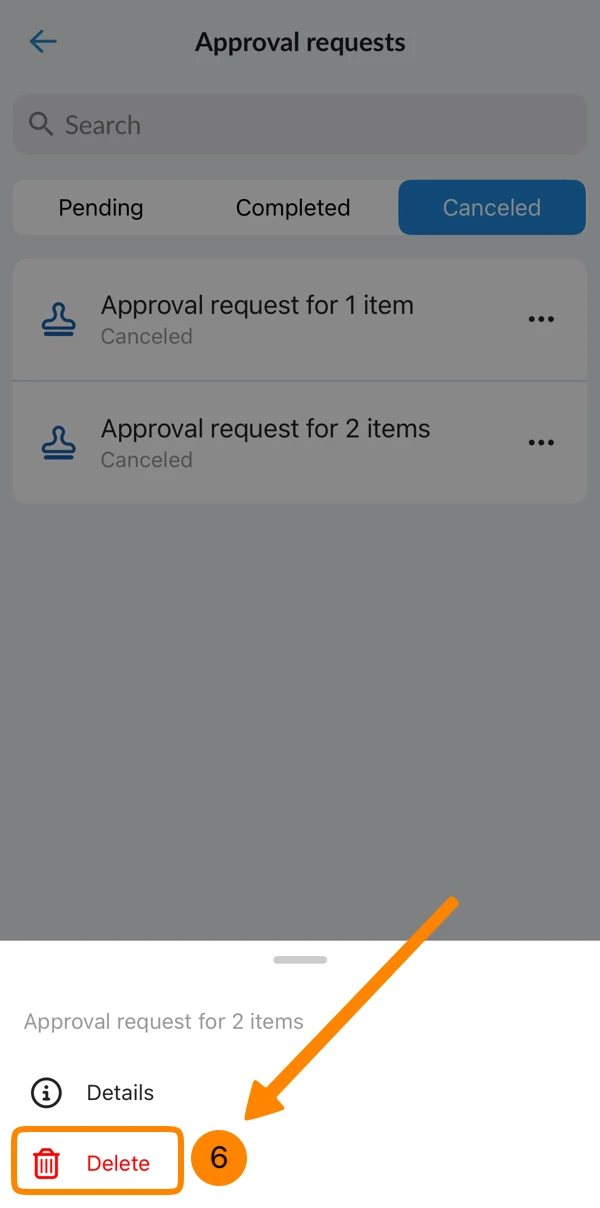
- Toque em Delete
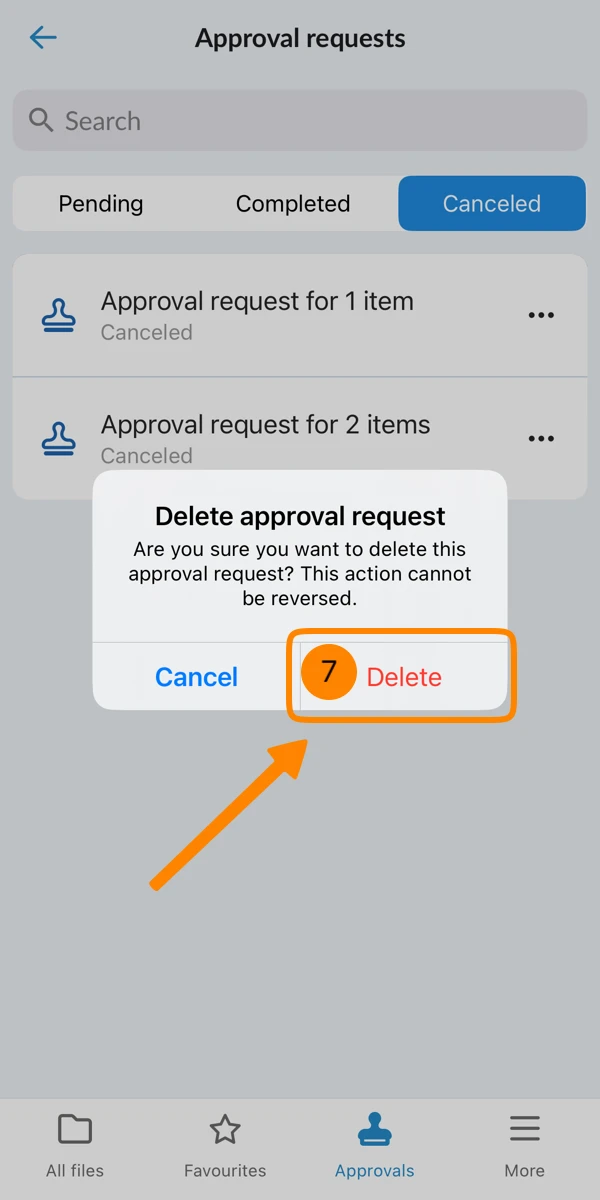
- Toque em Delete
Atualizado em 11 de junho de 2026