

 English (UK)
 Deutsch
 Español
 Français
 Hrvatski
 Italiano
 Português (BR)
Wyświetlanie i zarządzanie zatwierdzeniami
Przegląd
Znajdowanie, wyświetlanie, edytowanie, anulowanie lub usuwanie wniosków o zatwierdzenie (lub w skrócie "zatwierdzeń").
Nowa strona Zatwierdzenia, która wyświetla wszystkie wnioski o zatwierdzenie wszystkich typów w jednym miejscu, jest dostępna tylko w aplikacji internetowej.
W aplikacji mobilnej zatwierdzenia można znaleźć w Dokumenty lub w Zadania w zależności od ich typu.
Dostęp i uprawnienia
Jak uzyskać dostęp
Zatwierdzenia
Aby uzyskać dostęp do Zatwierdzeń, gdzie znajdą Państwo wszystkie oczekujące, zakończone i anulowane wnioski o zatwierdzenie dla Zadania, dokumentów i planów:
- Proszę kliknąć Zatwierdzenia
- Proszę kliknąć All Approvals (lub wybrać jeden z przefiltrowanych widoków)
- Opcjonalnie: Proszę wybrać projekt lub Wszystkie projekty z listy rozwijanej Projekt, aby wyświetlić odpowiednie zatwierdzenia.
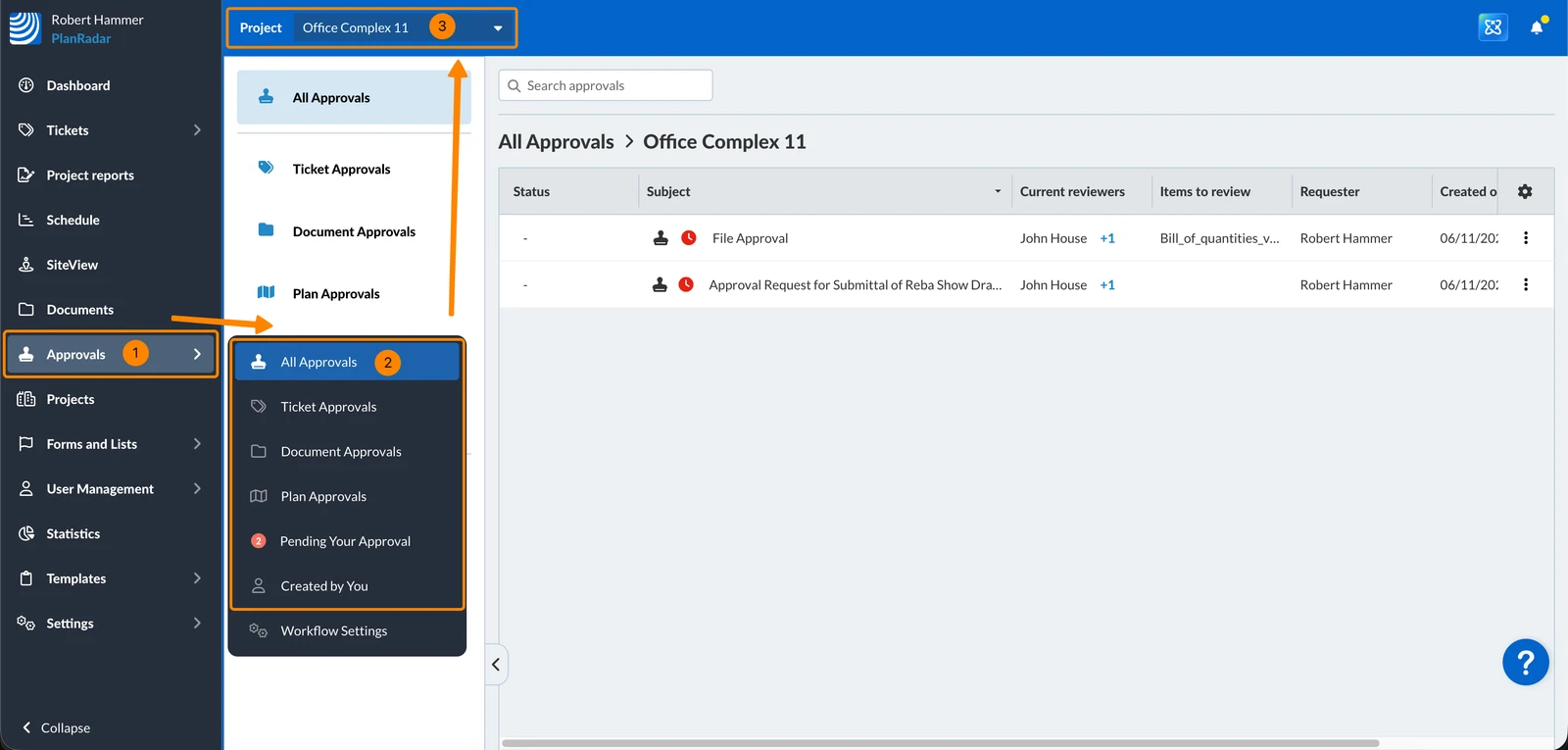
Wyszukiwanie i przeglądanie wniosków o zatwierdzenie
Aby szybko znaleźć odpowiedni wniosek o zatwierdzenie, proszę skorzystać z:
Wyświetl szczegóły wniosku o zatwierdzenie
Aby wyświetlić szczegóły wniosku o zatwierdzenie:
- Proszę kliknąć na wniosek o zatwierdzenie
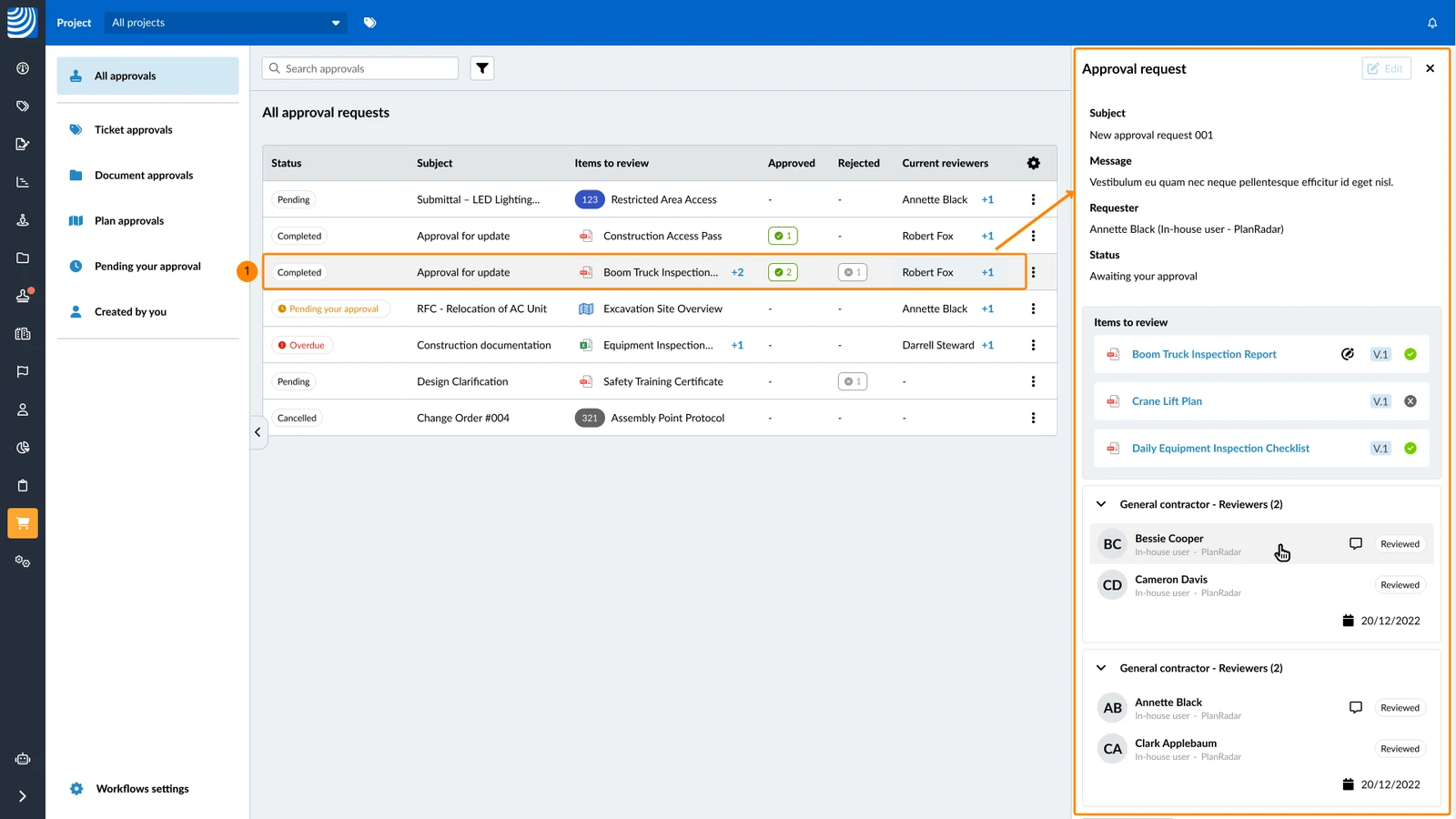
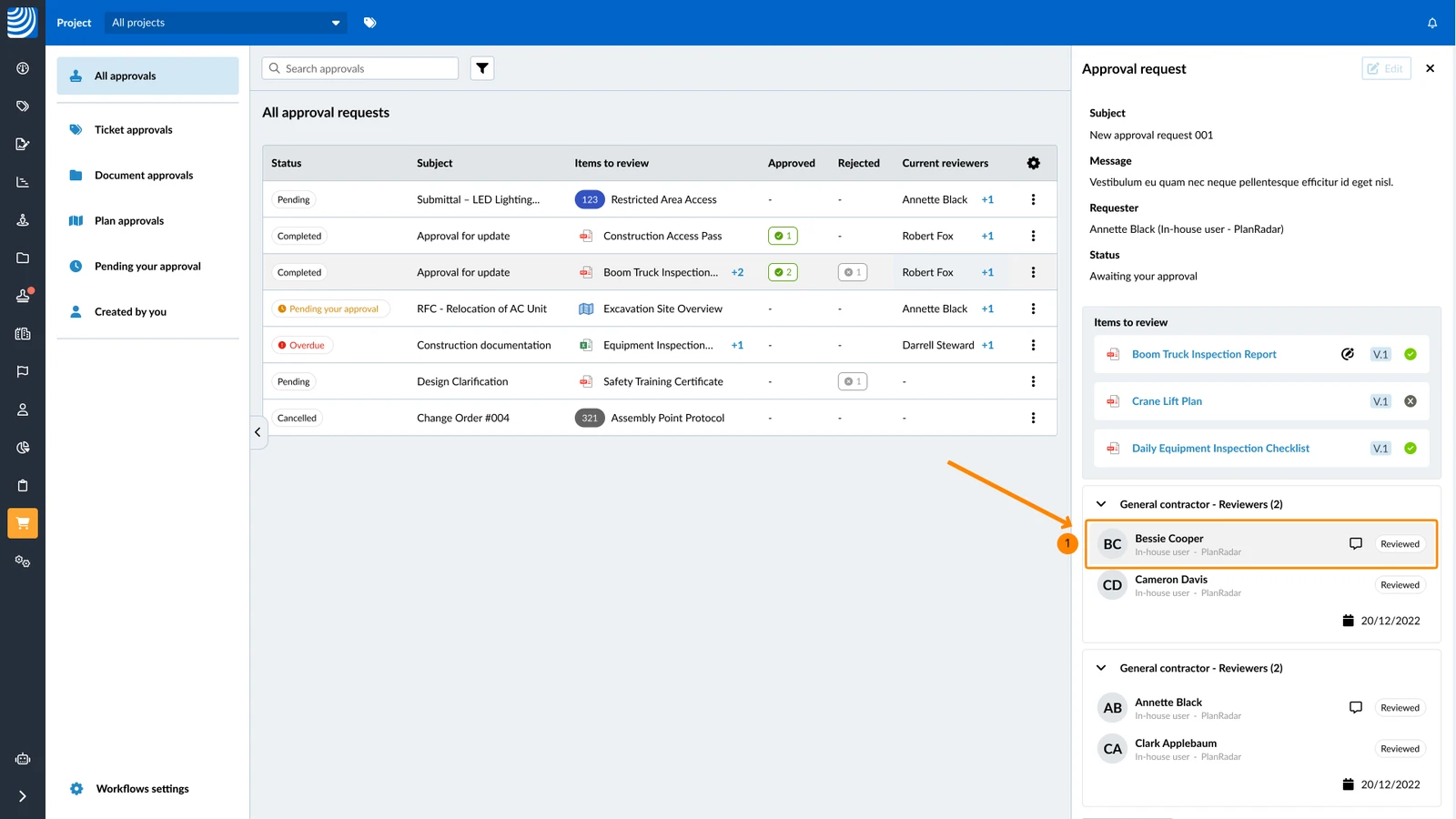
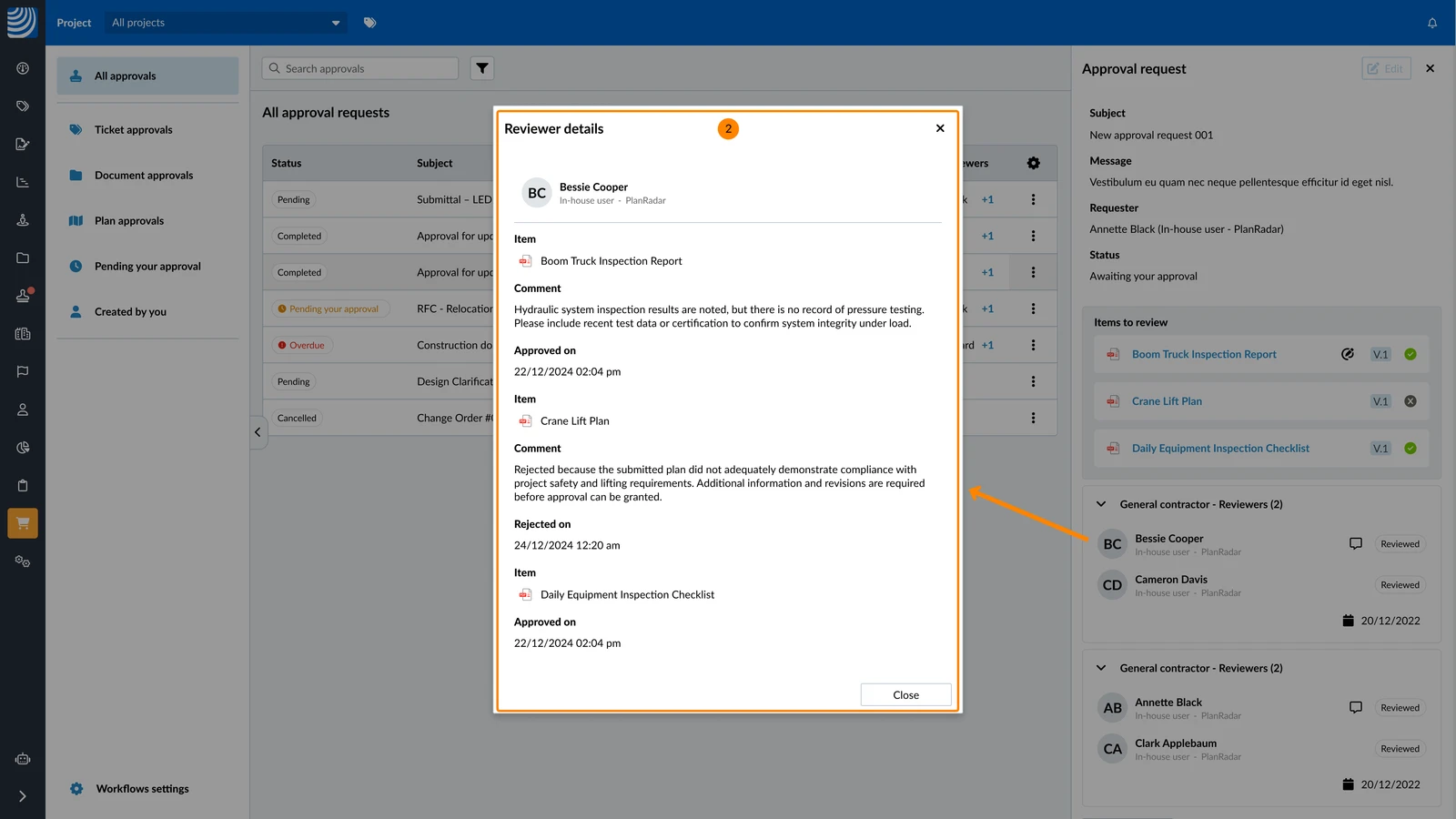
Aby wyświetlić wszystkie zgłoszenia zatwierdzone lub odrzucone przez danego recenzenta wraz z datami i komentarzami:
- Proszę kliknąć na recenzenta
- Zobacz szczegóły dotyczące recenzenta serwisu „ ”
Aby szybko sprawdzić, kto zatwierdził lub odrzucił poszczególne pozycje, kiedy to nastąpiło oraz czy pozostawiono komentarze:
- Najedź kursorem na element
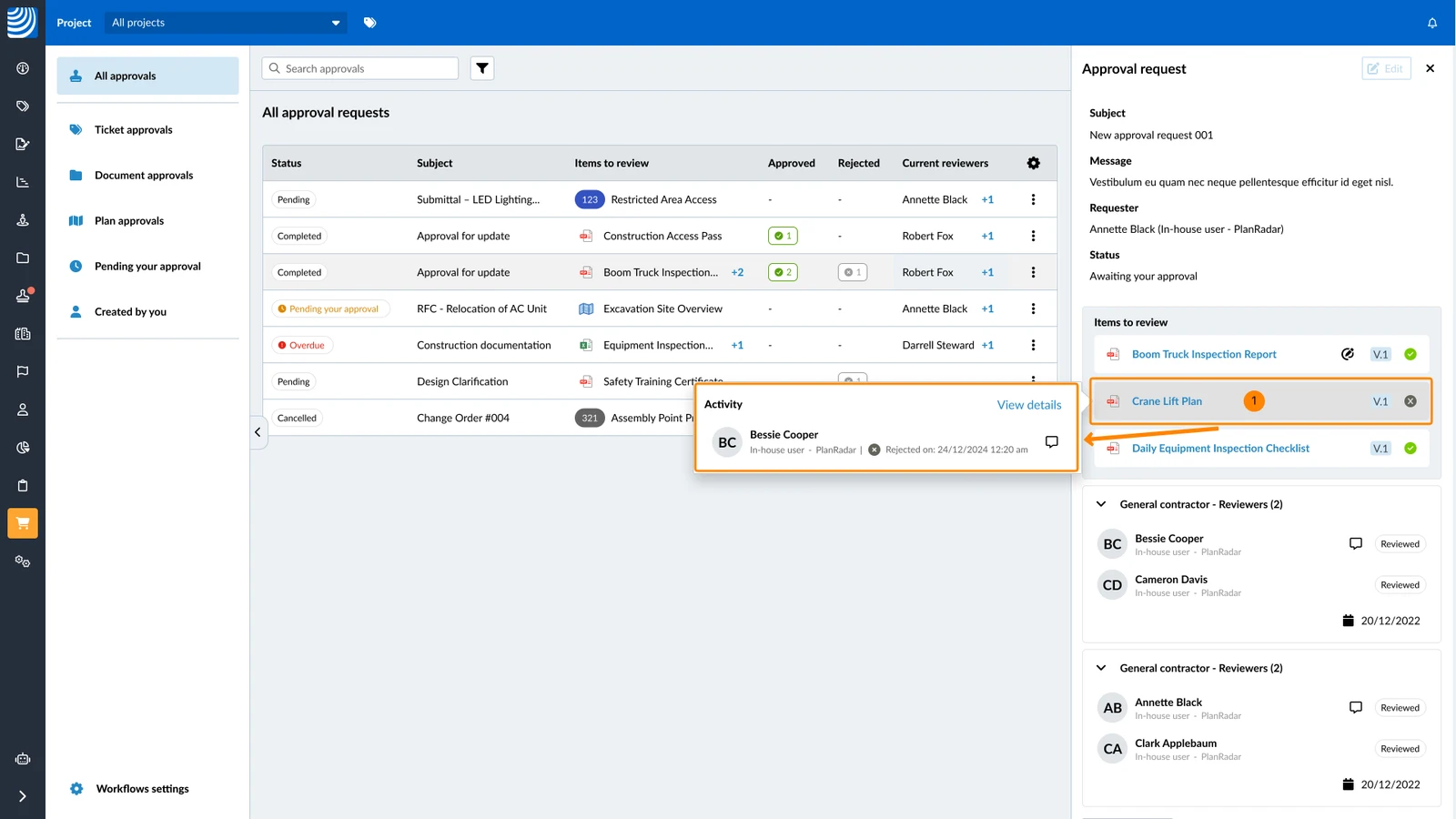
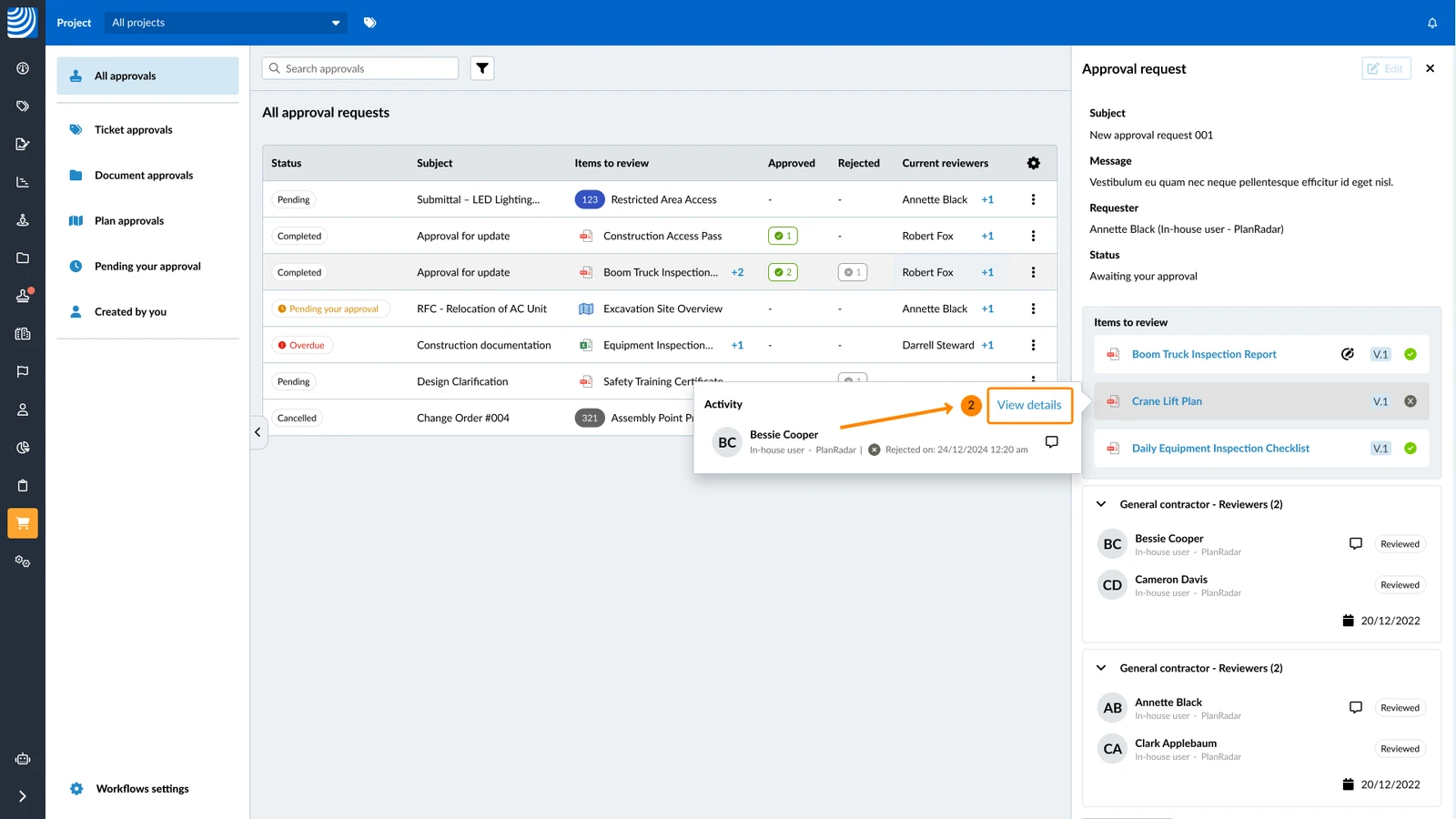
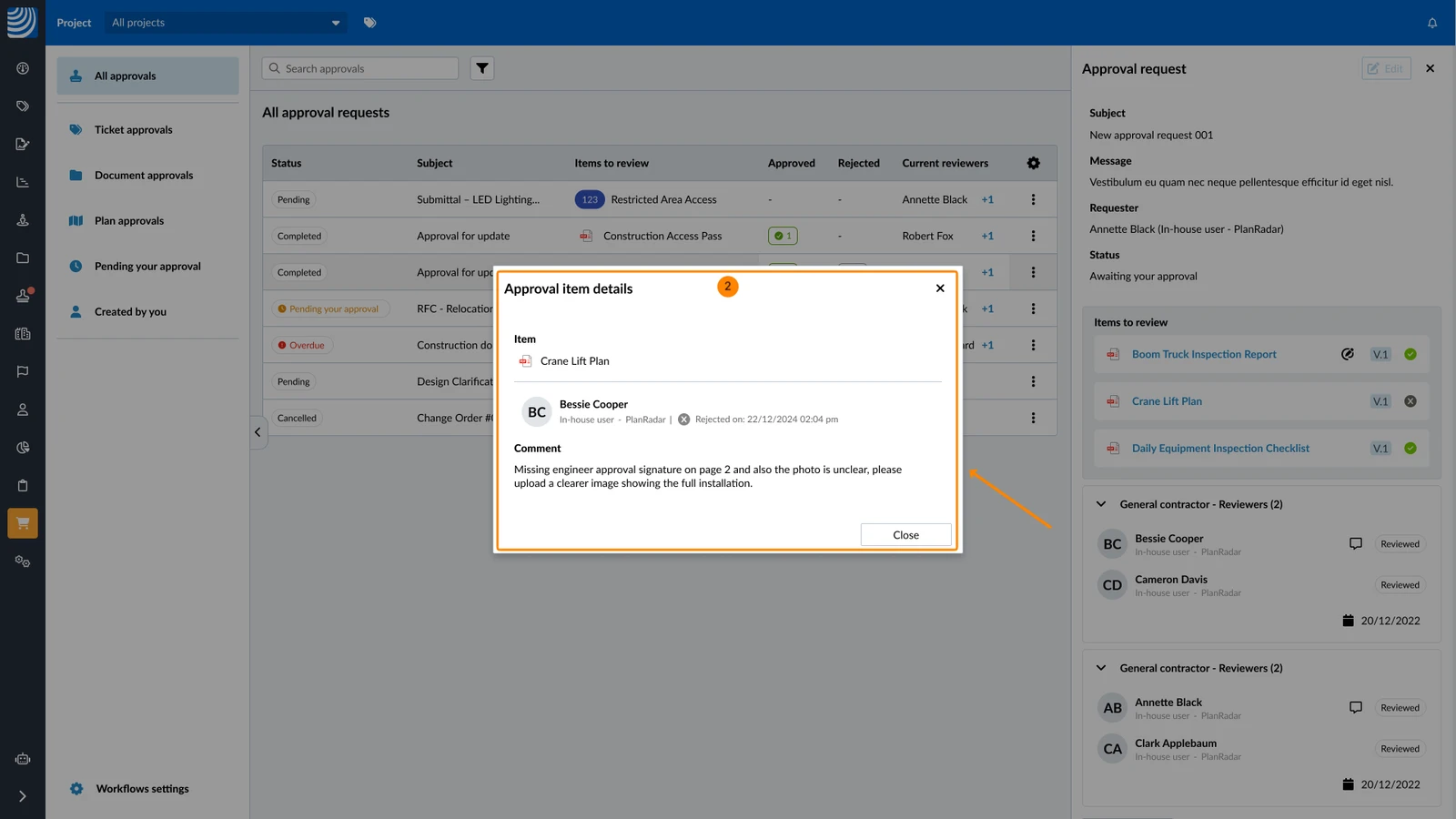
Aby wyświetlić szczegóły pozycji zatwierdzonej wraz ze wszystkimi komentarzami:
- Kliknij , aby wyświetlić szczegóły
- Wyświetlają się szczegóły pozycji zatwierdzenia „ ”
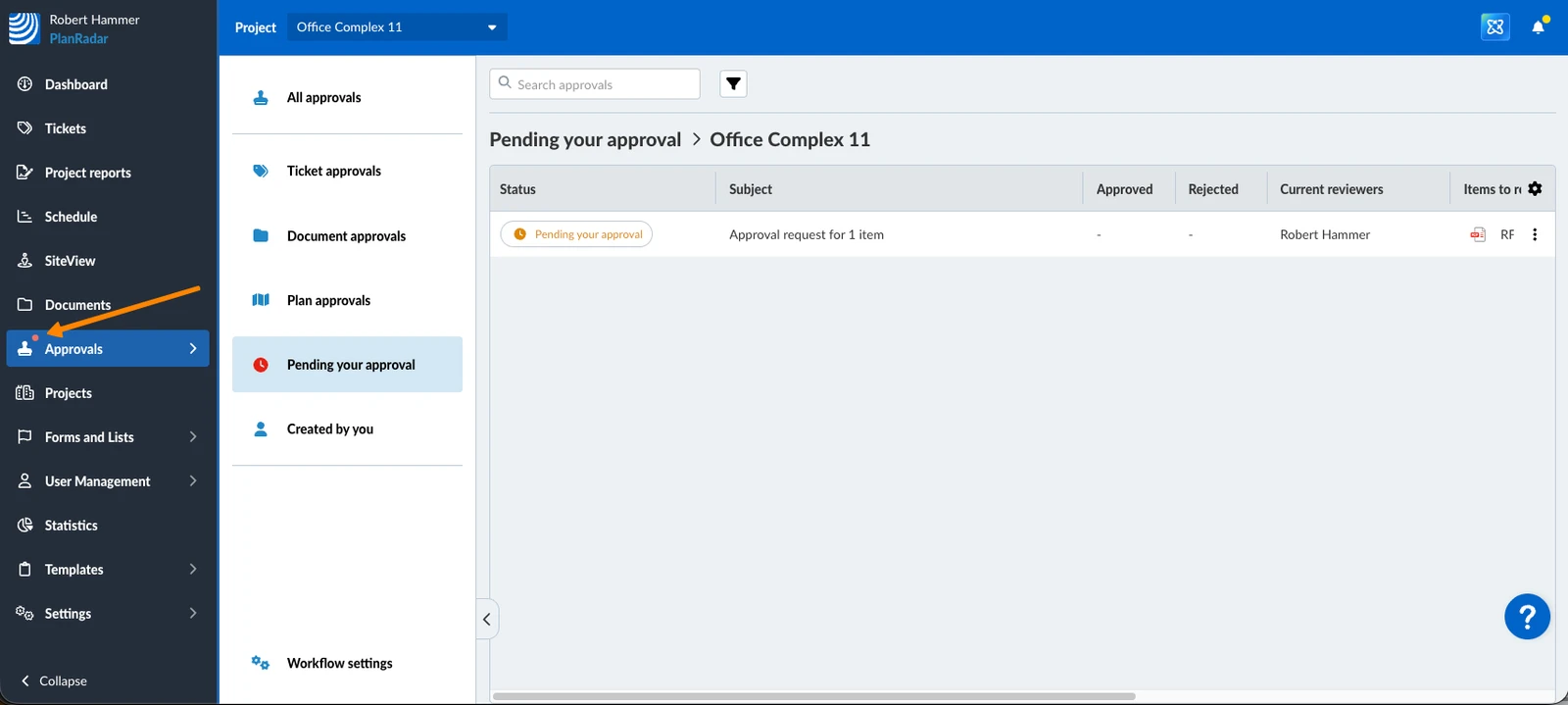
Jeśli wnioski oczekują na Państwa zatwierdzenie, zostanie to zasygnalizowane pomarańczową plakietką na stronie Approvals w menu głównym.
Widoki filtrowane
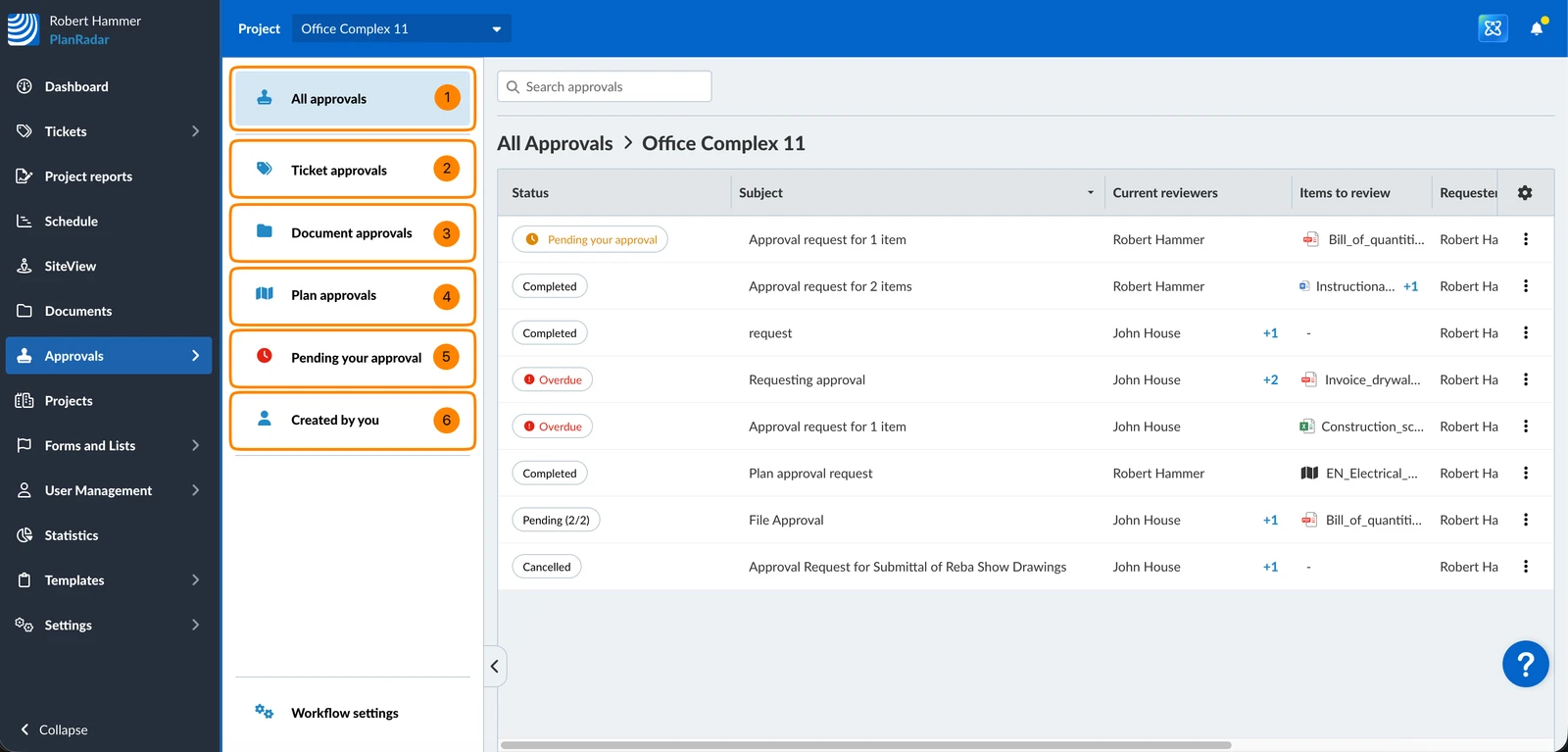
Będąc na stronie Zatwierdzenia, można szybko wybrać jeden z przefiltrowanych widoków z panelu bocznego:
- Wszystkie zatwierdzenia
- Zadania zatwierdzenia
- Zatwierdzanie dokumentów
- Zatwierdzenia planów
- W oczekiwaniu na Państwa zgodę
- Stworzony przez Państwa
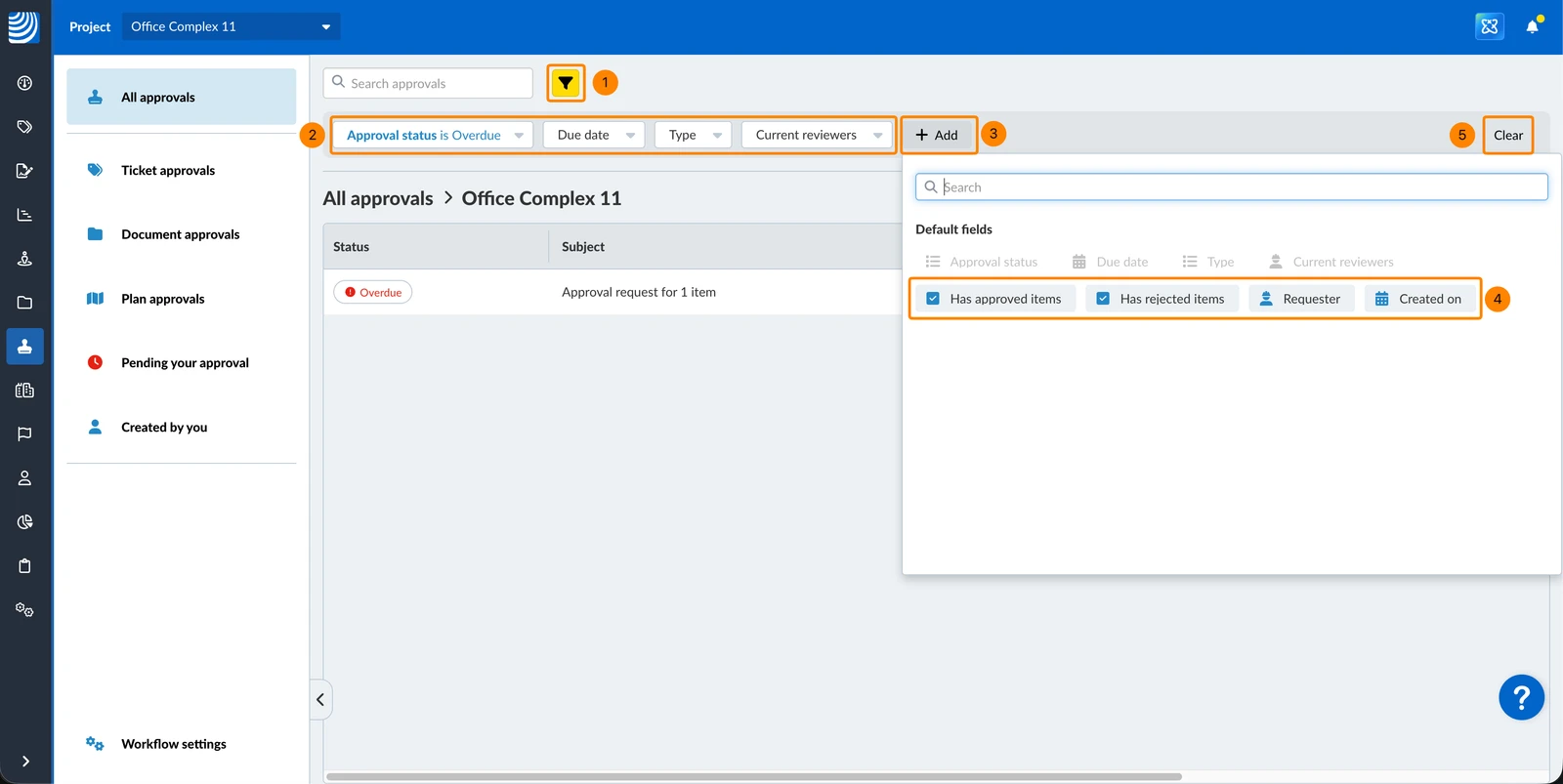
Filtruj według statusu i innych kryteriów
Oprócz widoku filtrowanego można filtrować zatwierdzenia według następujących kryteriów. Niektóre kryteria są widoczne domyślnie, inne można dodać.
Kryteria widoczne domyślnie:
-
Status (jest / nie jest):
- W toku
- Oczekuje na Państwa zatwierdzenie
- Przekroczono termin
- Zakończone
- Anulowane
-
Termin płatności (działa jak każdy filtr daty, jak w przypadku filtrów biletów)
-
Typ „ ” (jest / nie jest):
- Zatwierdzanie zgłoszeń serwisowych
- Zatwierdzanie dokumentów
- Zatwierdzanie planów
-
Obecni recenzenci (jest / nie jest):
- Obecny użytkownik
- lub wybierz dowolnego użytkownika
Kryteria dostępne do dodania:
- Czy zatwierdził(a) Pan(i) pozycje (tak / nie)?
- Czy odrzucił(a) Pan(i) pozycje (tak / nie)?
- Wnioskodawca (działa jak "Aktualni recenzenci" lub inny filtr użytkownika)
- Utworzono na (działa jak każdy filtr daty, jak w przypadku filtrów biletów)
Aby korzystać z filtrów zatwierdzania, mogą Państwo
- Proszę kliknąć ikonę filtra ****, aby wyświetlić panel filtra
- Zdefiniować widoczne kryteria filtrowania, np. status zatwierdzenia to Zaległe
- Proszę kliknąć + Add, aby dodać więcej kryteriów filtrowania
- Proszę kliknąć na dodatkowe kryteria filtrowania, aby je dodać
- Proszę kliknąć Wyczyść, aby zresetować wszystkie aktywne kryteria filtrowania
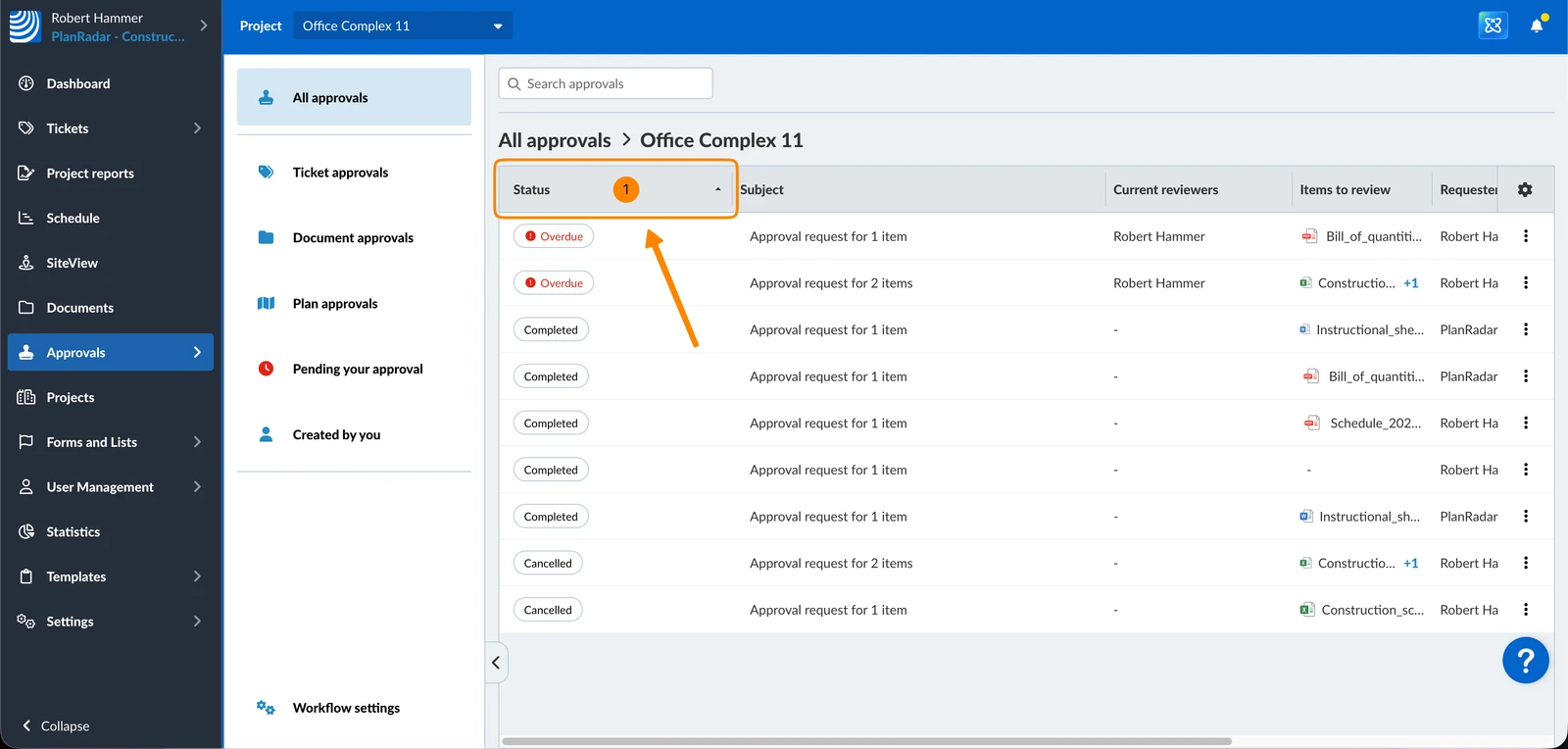
Sortuj według kolumny
Jeśli znajdują się Państwo np. w widoku zatwierdzania dokumentów, mogą Państwo chcieć posortować listę według statusu (lub innych kolumn), aby zobaczyć wszystkie oczekujące lub zakończone wnioski o zatwierdzenie dokumentów jednocześnie.
Aby posortować listę według kolumny:
- Proszę kliknąć nagłówek kolumny, np. Status
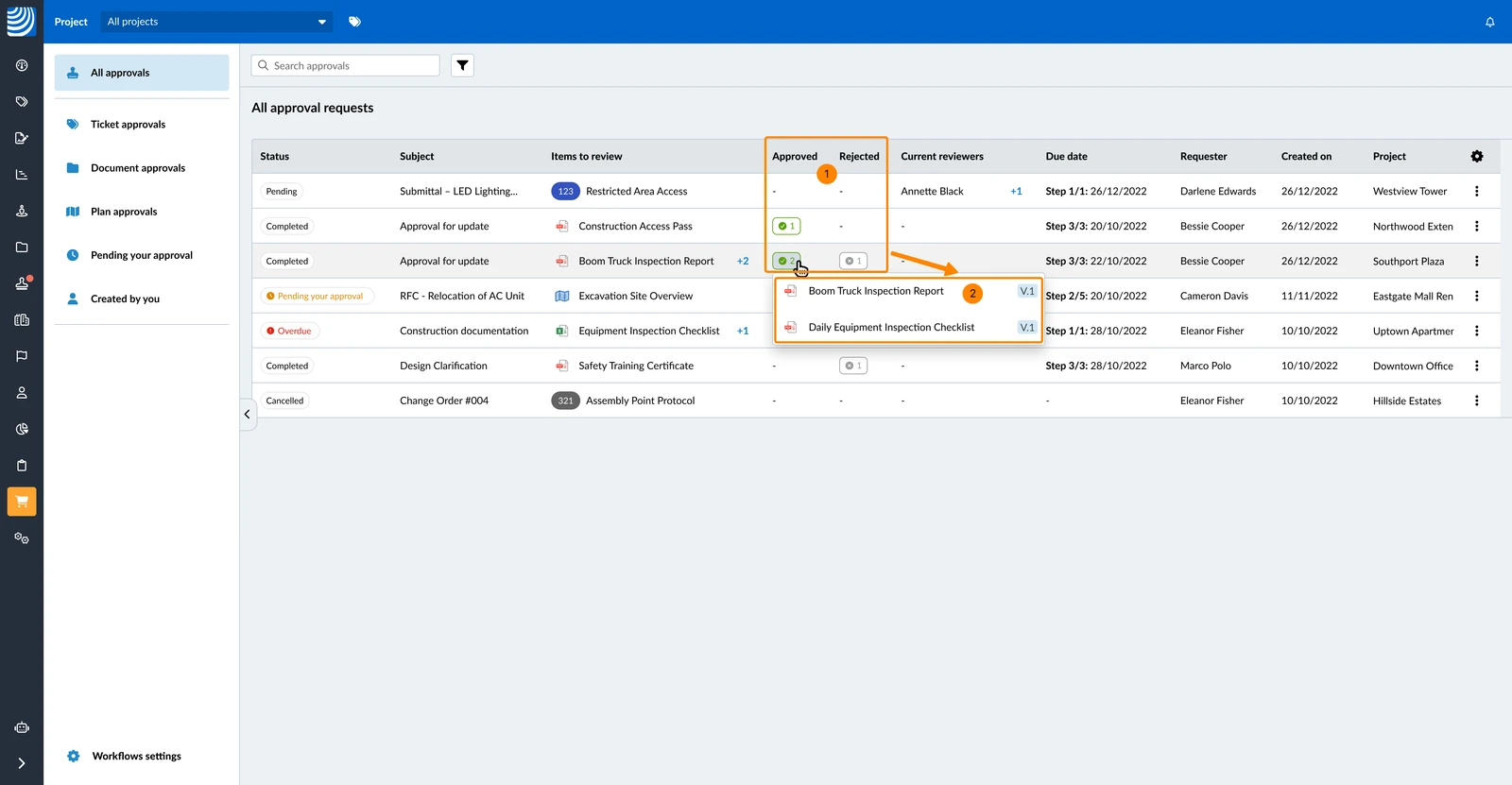
Kolumny zatwierdzone/odrzucone dla zakończonych zatwierdzeń
- Widzą Państwo liczbę zatwierdzonych ****lub odrzuconych ****pozycji w kolumnach dla zakończonych wniosków o zatwierdzenie.
- Proszę kliknąć numer, aby wyświetlić listę zatwierdzonych lub odrzuconych plików.
W aplikacji mobilnej nie ma przeglądu wszystkich wniosków o zatwierdzenie w jednym miejscu. Aby wykonać dalsze czynności, należy przejść do szczegółów wniosku o zatwierdzenie, jak opisano poniżej dla Ticket Approvals i Document & Plan Approvals.
Zadania Zatwierdzenia
Aby uzyskać dostęp do szczegółów wniosku o zatwierdzenie Zadania:
- Tap Bilety
- Proszę filtrować listę Zadania według Status zatwierdzenia: Oczekuje na zatwierdzenie.
Czytaj więcej w Filtruj Zadania. - Proszę kliknąć na bilet
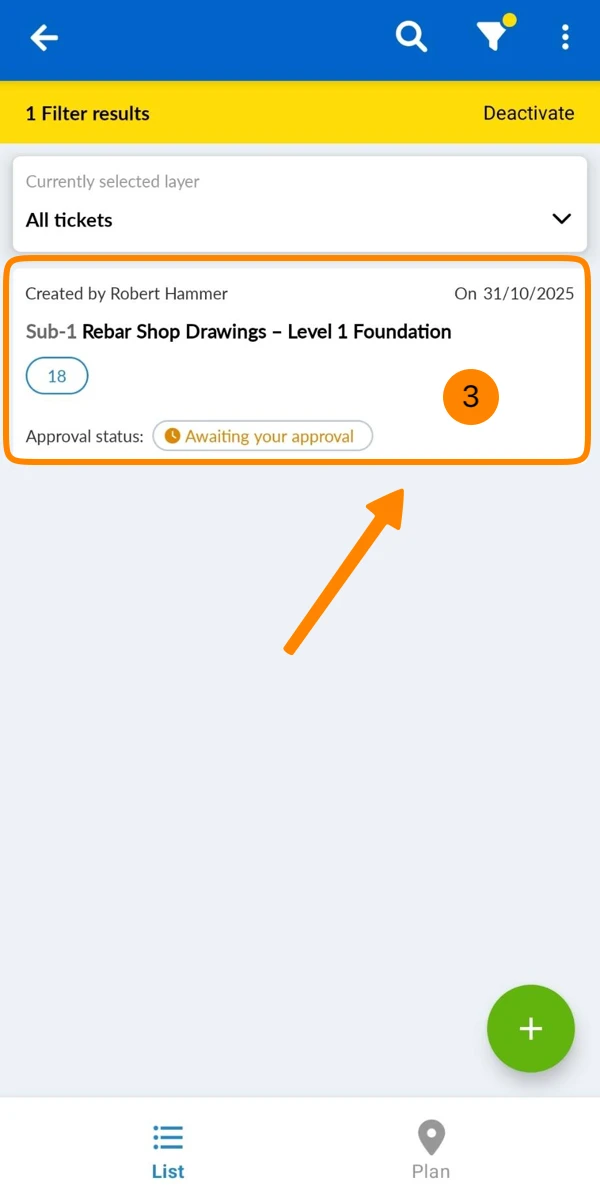
- Proszę dotknąć . Proszę wyświetlić prośbę o zatwierdzenie
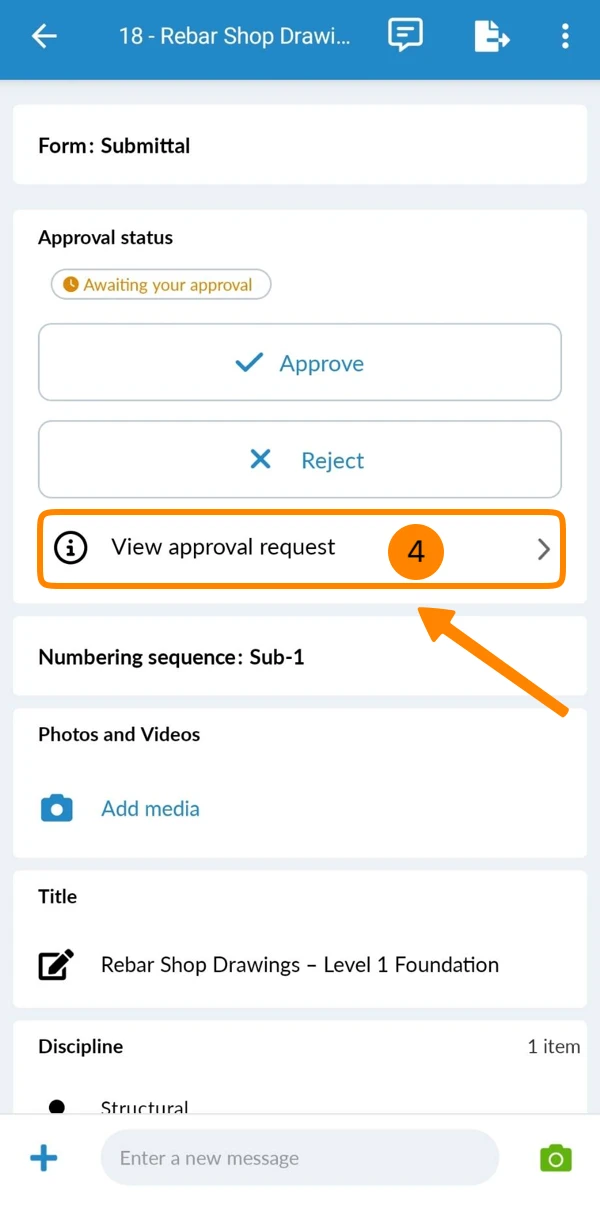
Zatwierdzanie dokumentów i planów
Aby uzyskać dostęp do szczegółów wniosku o zatwierdzenie dokumentu lub planu:
- Proszę dotknąć Documents w menu głównym
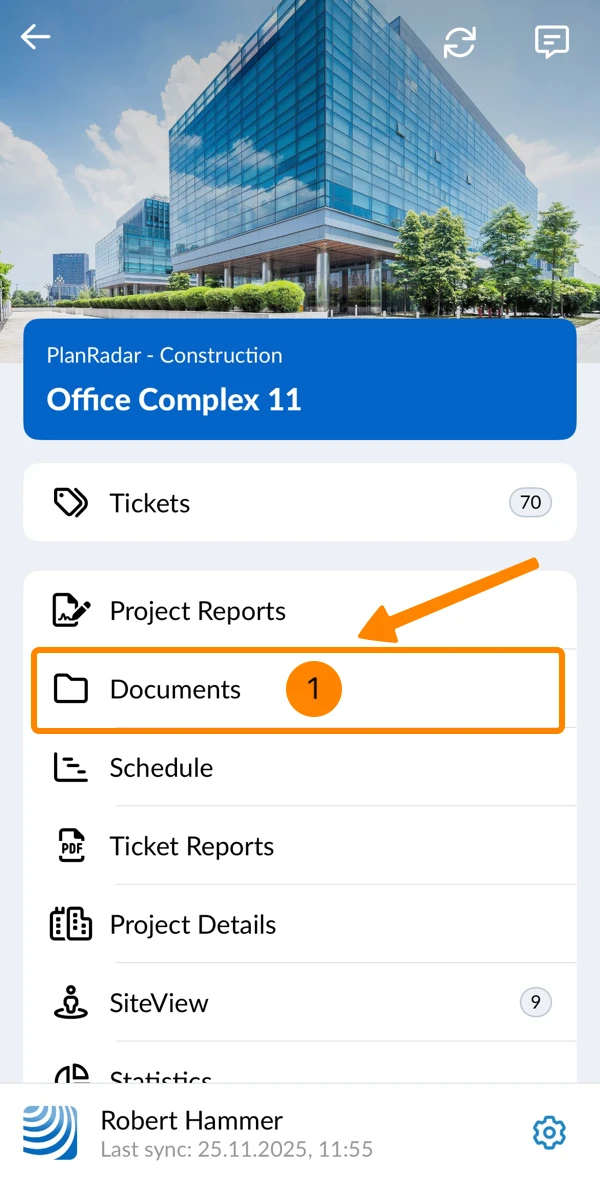
- Proszę kliknąć Więcej
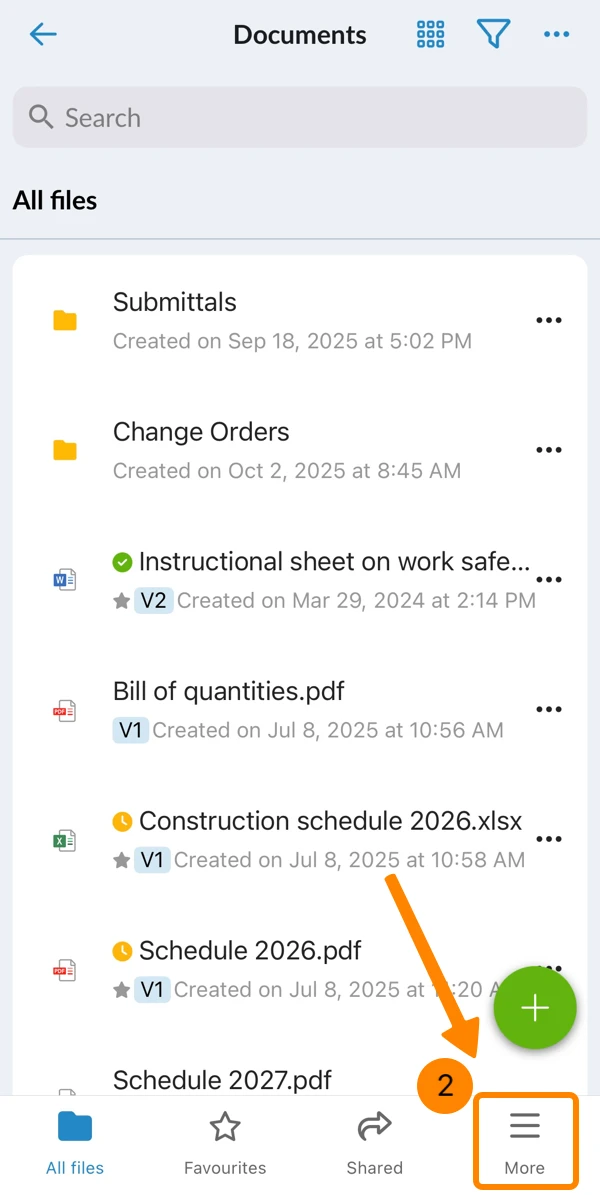
- Tap Zatwierdzenia
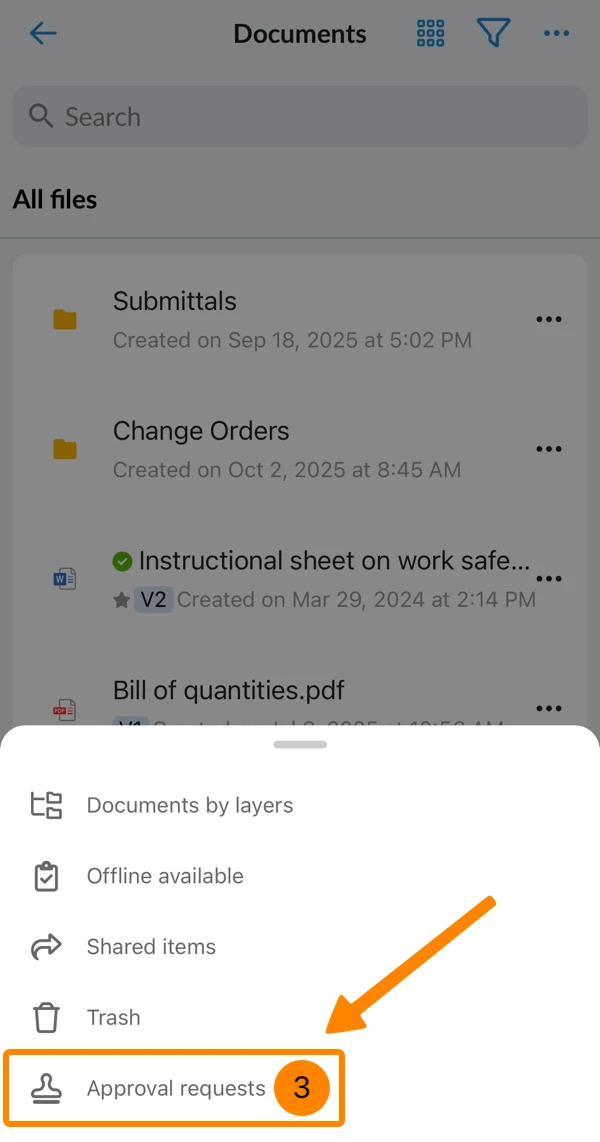
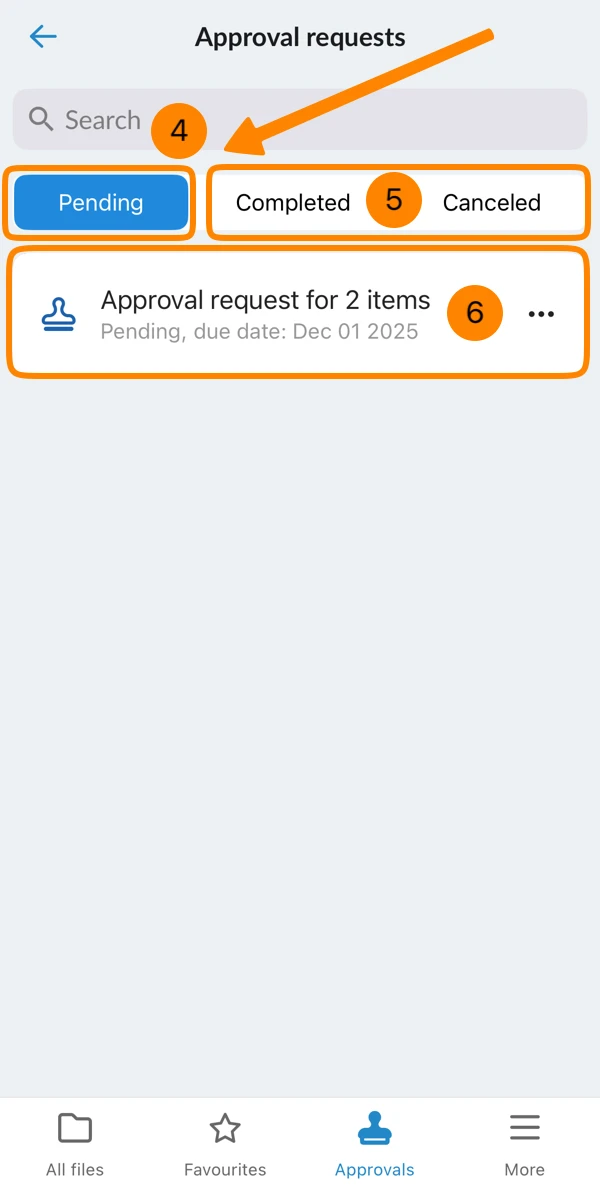
- Widzą Państwo wszystkie wnioski o zatwierdzenie Pending
- Proszę dotknąć Completed lub Cancelled, aby przefiltrować listę dla tego statusu
- Proszę dotknąć prośby o zatwierdzenie, aby wyświetlić szczegóły
Edycja żądań zatwierdzenia
- Wniosków oczekujących na zatwierdzenie nie można edytować.
- Jeśli wniosek oczekujący na zatwierdzenie stracił aktualność, należy go anulować i w razie potrzeby utworzyć nowy.
- Dodawanie kolejnych etapów jest możliwe wyłącznie w przypadku zakończonych wniosków o zatwierdzenie dokumentów.
Więcej informacji można znaleźć na stronie Wniosek o zatwierdzenie dokumentów > Dodawanie etapów do zakończonego procesu zatwierdzania.- Nie ma możliwości edycji w przypadku zatwierdzania zgłoszeń lub planów.
Anulowanie oczekujących wniosków o zatwierdzenie
Jeśli wniosek o zatwierdzenie stanie się nieaktualny po wysłaniu, można go anulować.
Po anulowaniu wniosku o zatwierdzenie na stronie Zadania, strona Zadania zostanie automatycznie odblokowana i możliwe będzie ponowne złożenie wniosku o zatwierdzenie. Anulowane żądanie będzie nadal widoczne w widoku zatwierdzeń ze statusem "Anulowane".
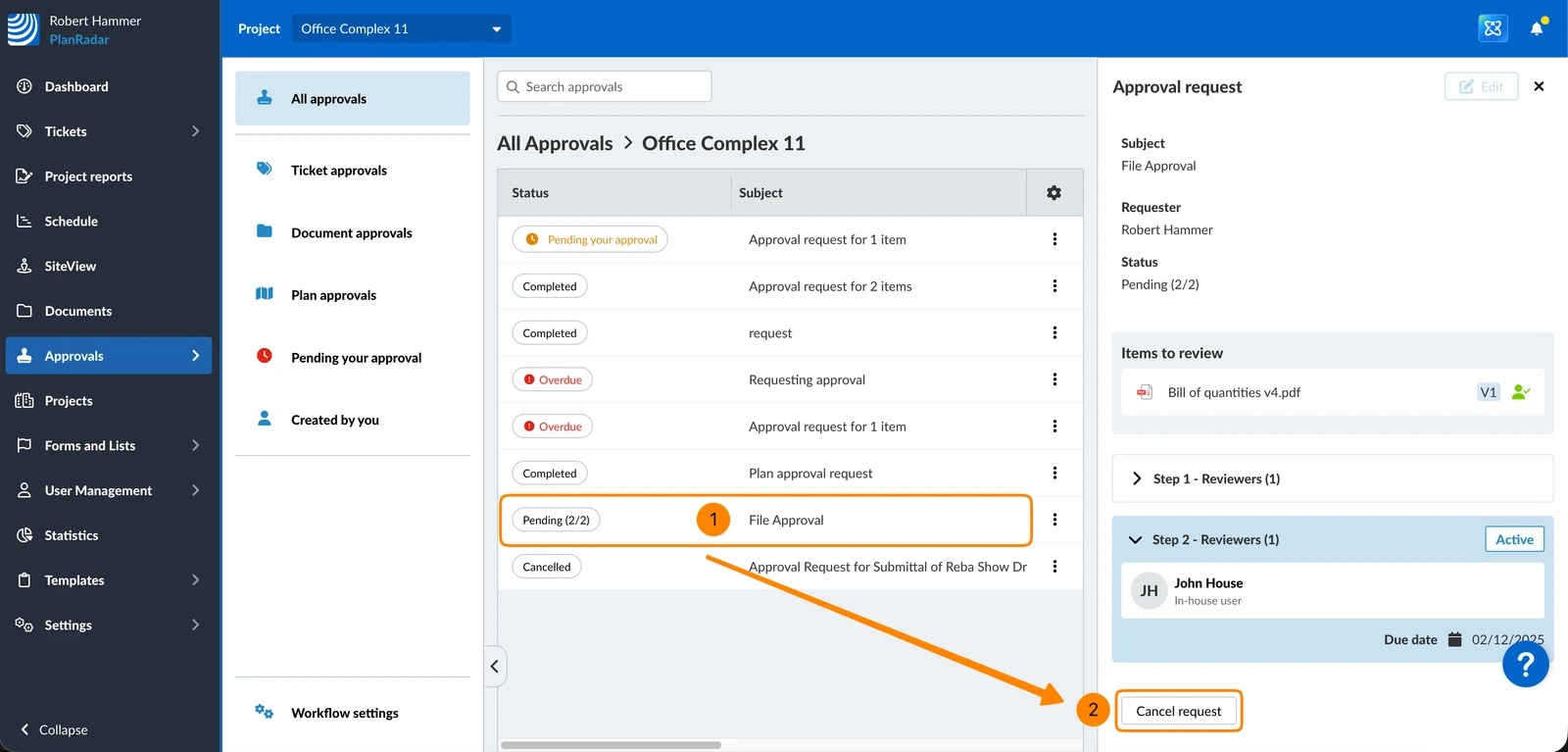
Aby anulować oczekujące żądanie zatwierdzenia:
- Proszę kliknąć wniosek o zatwierdzenie na liście, aby go otworzyć
- Proszę kliknąć Anuluj żądanie
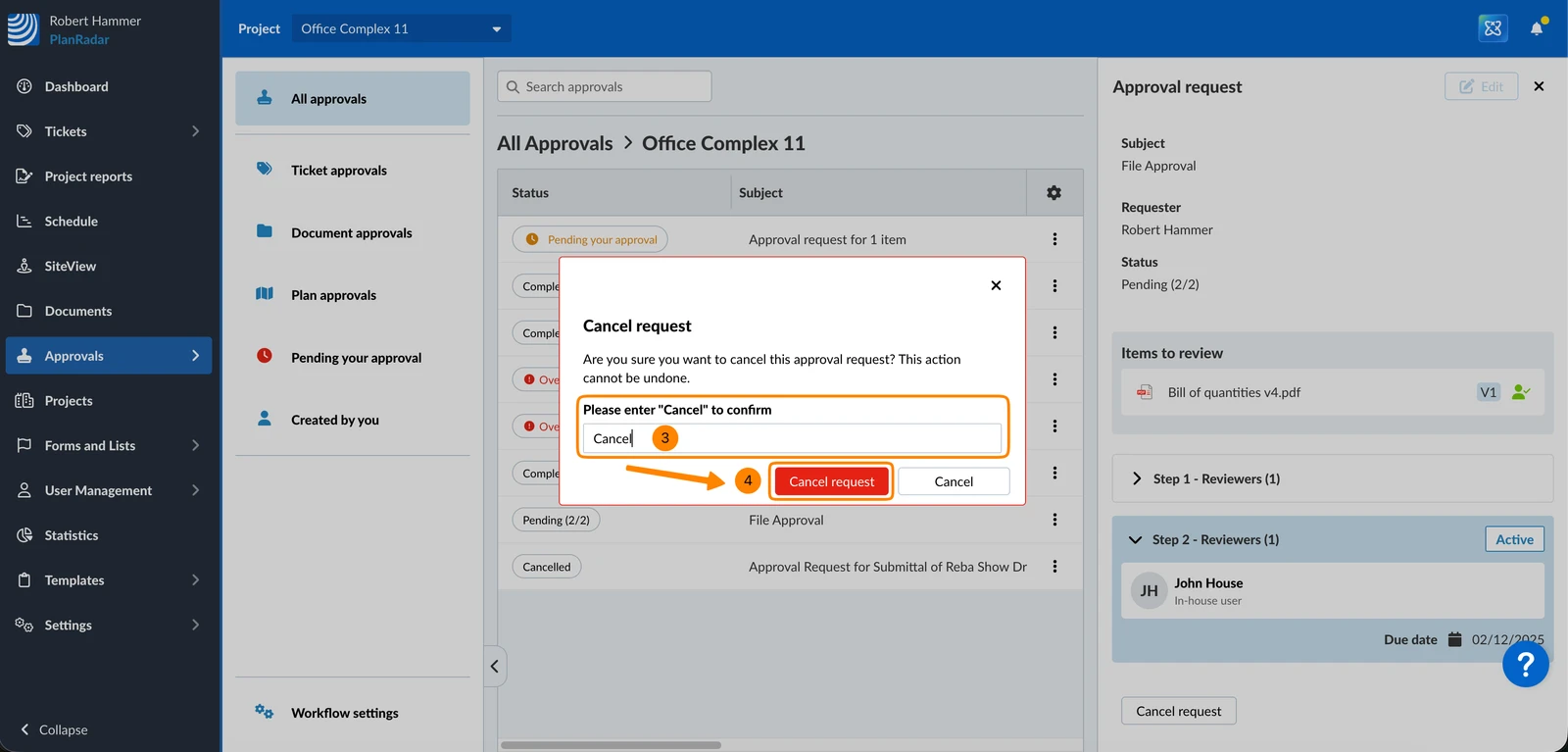
- Proszę wpisać "Anuluj", aby potwierdzić
- Proszę kliknąć Anuluj żądanie
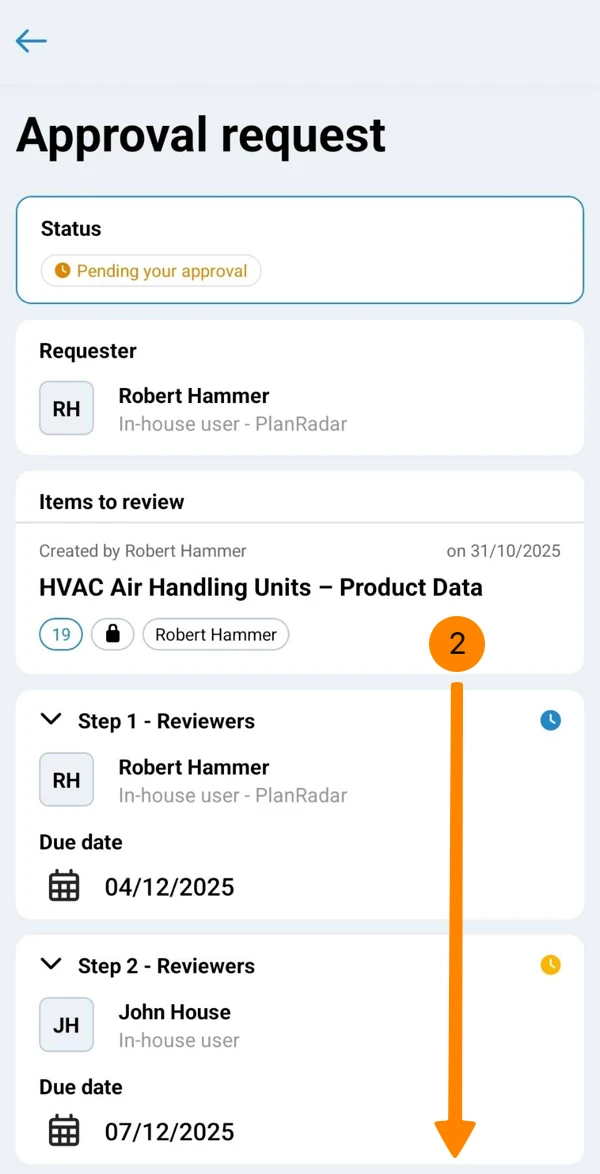
- Proszę przejść do szczegółów wniosku o zatwierdzenie - jak opisano powyżej w Jak uzyskać dostęp do.
- Proszę przewinąć w dół
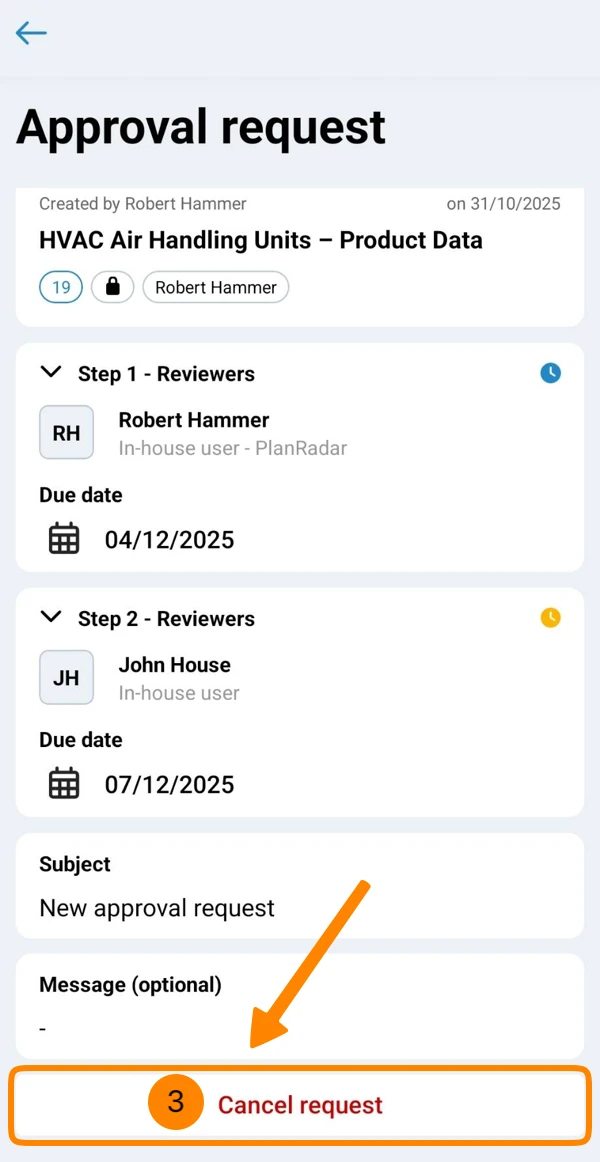
- Proszę kliknąć Anuluj żądanie
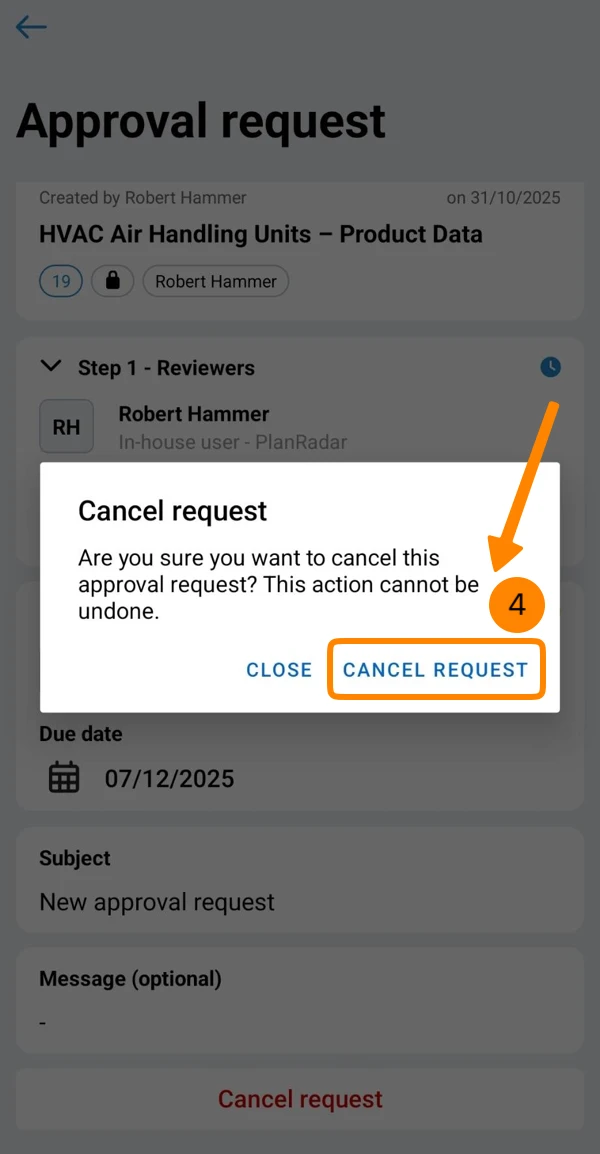
- Proszę dotknąć Anuluj żądanie
Usuwanie wniosków o zatwierdzenie
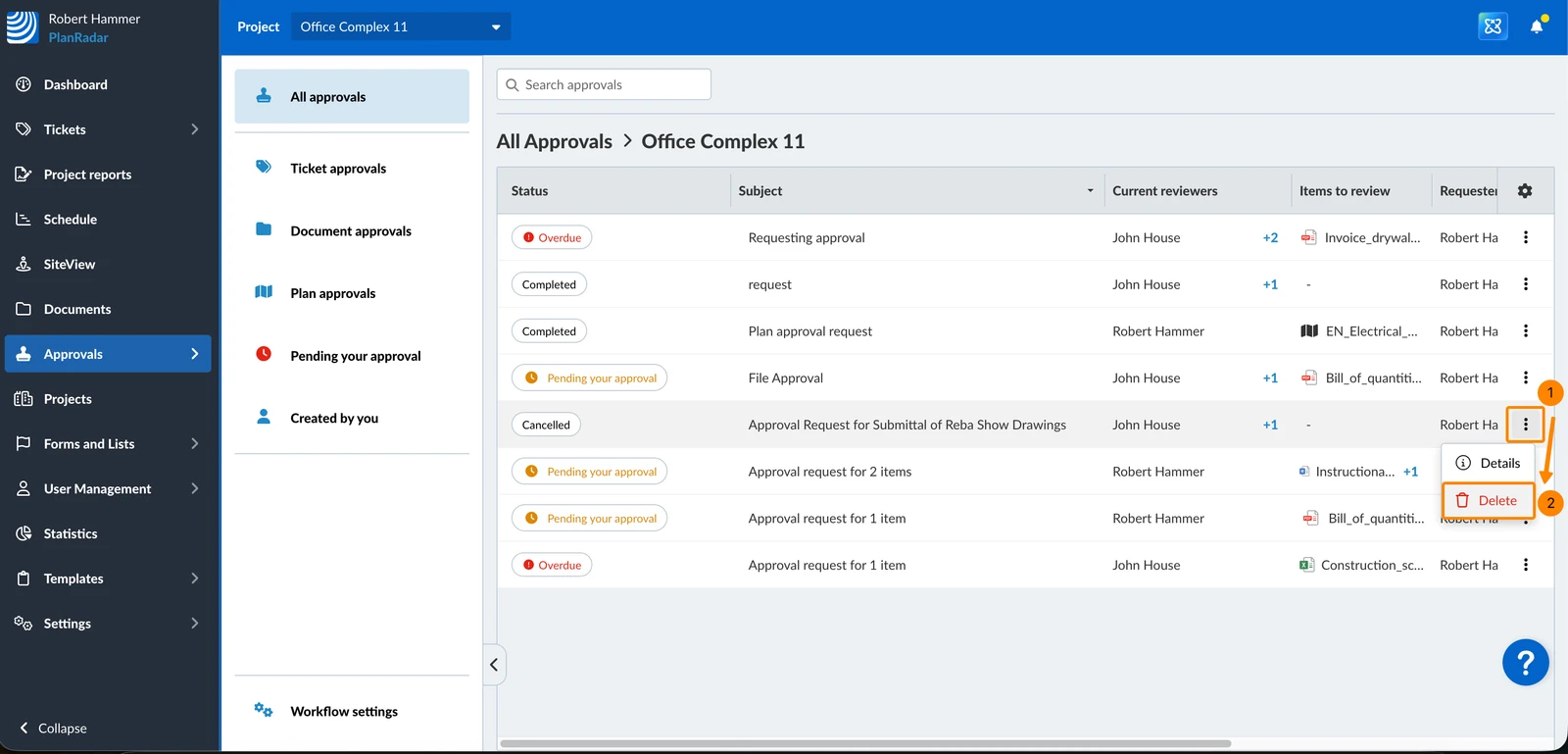
Proszę usunąć wniosek o zatwierdzenie, aby trwale usunąć go z listy wniosków o zatwierdzenie. Zalecane tylko w przypadku anulowanych wniosków o zatwierdzenie i jeśli informacje zawarte we wniosku nie są już potrzebne.
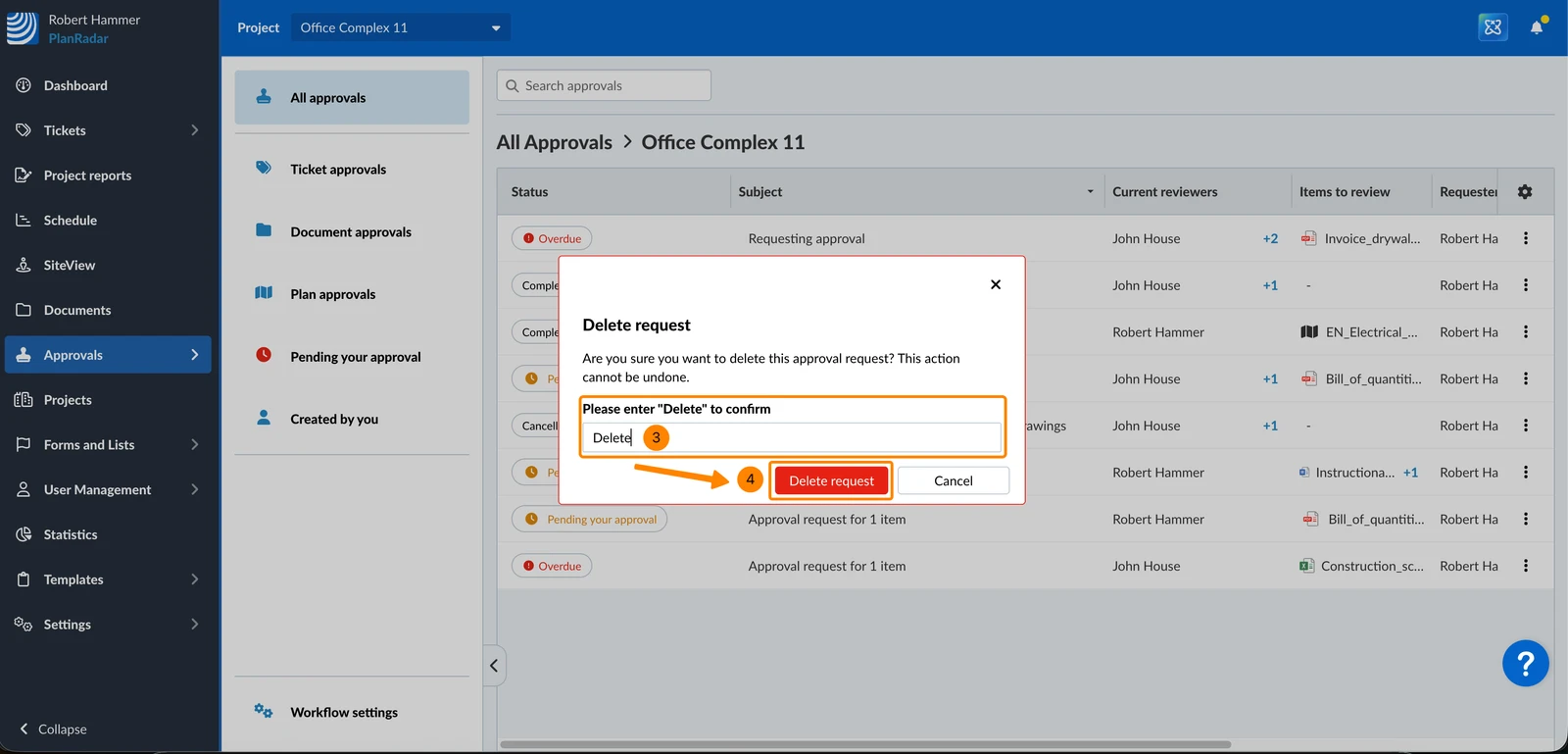
Aby usunąć żądanie zatwierdzenia:
- Proszę otworzyć menu More wniosku o zatwierdzenie
- Proszę kliknąć Usuń
- Proszę wpisać "Usuń", aby potwierdzić
- Proszę kliknąć Usuń żądanie
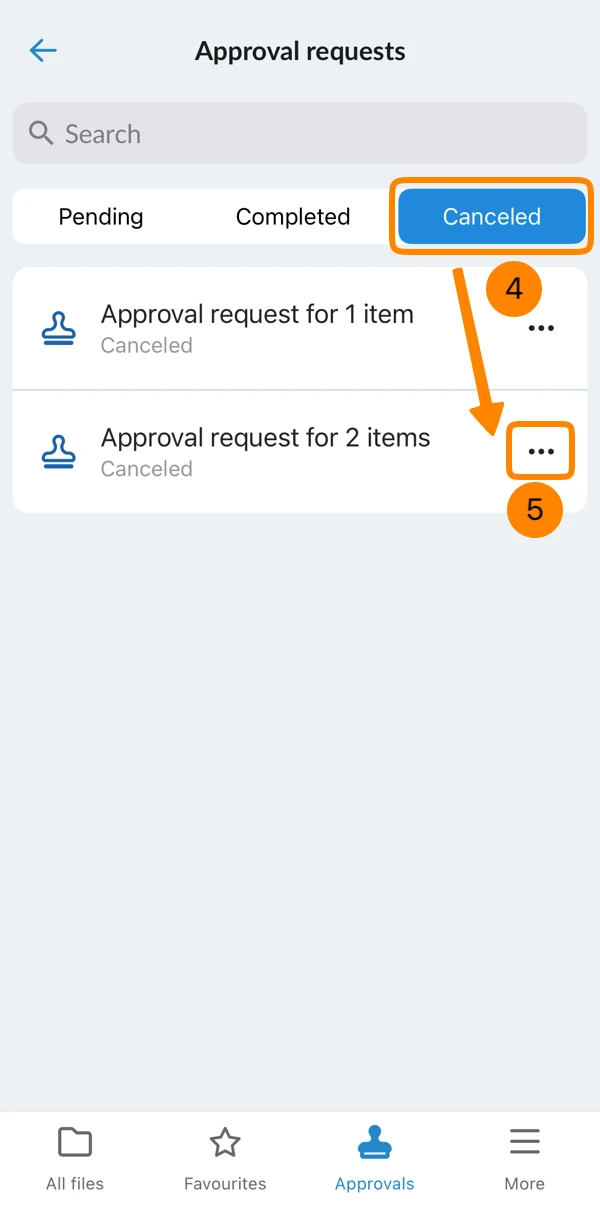
W aplikacji mobilnej mogą Państwo usuwać tylko wnioski o zatwierdzenie dokumentów, ale nie Zadania. Aby to zrobić:
- Proszę dotknąć Documents w menu głównym
- Proszę kliknąć Więcej
- Proszę kliknąć opcję „ ” w sekcji „Zatwierdzenia”
- Tap anulowane
- Proszę otworzyć menu More
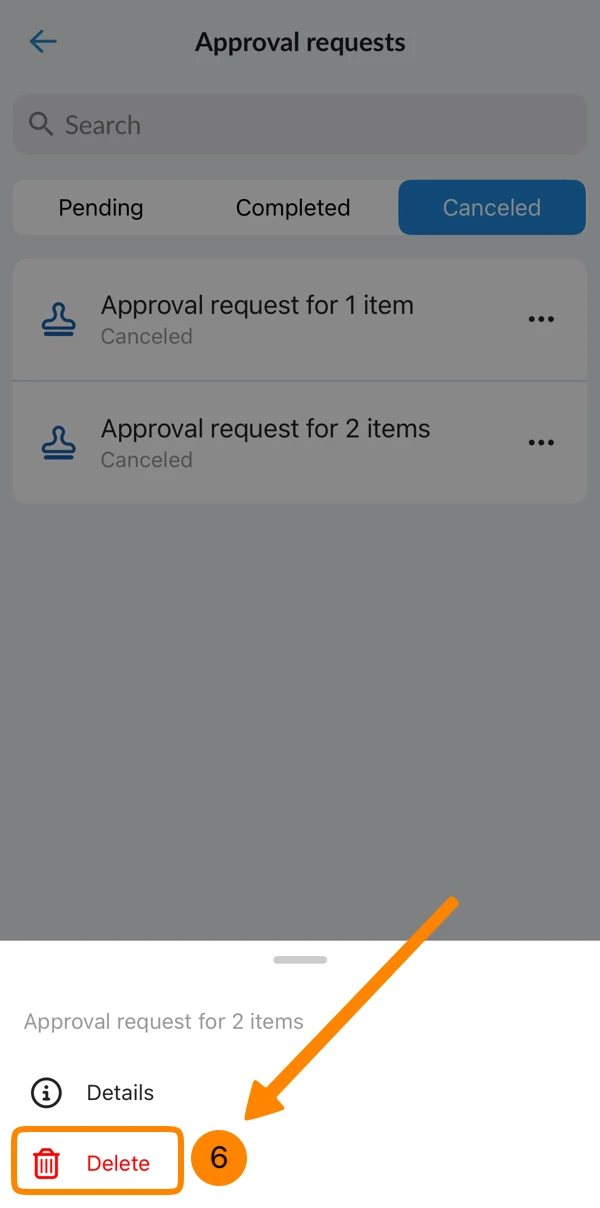
- Proszę dotknąć Usuń
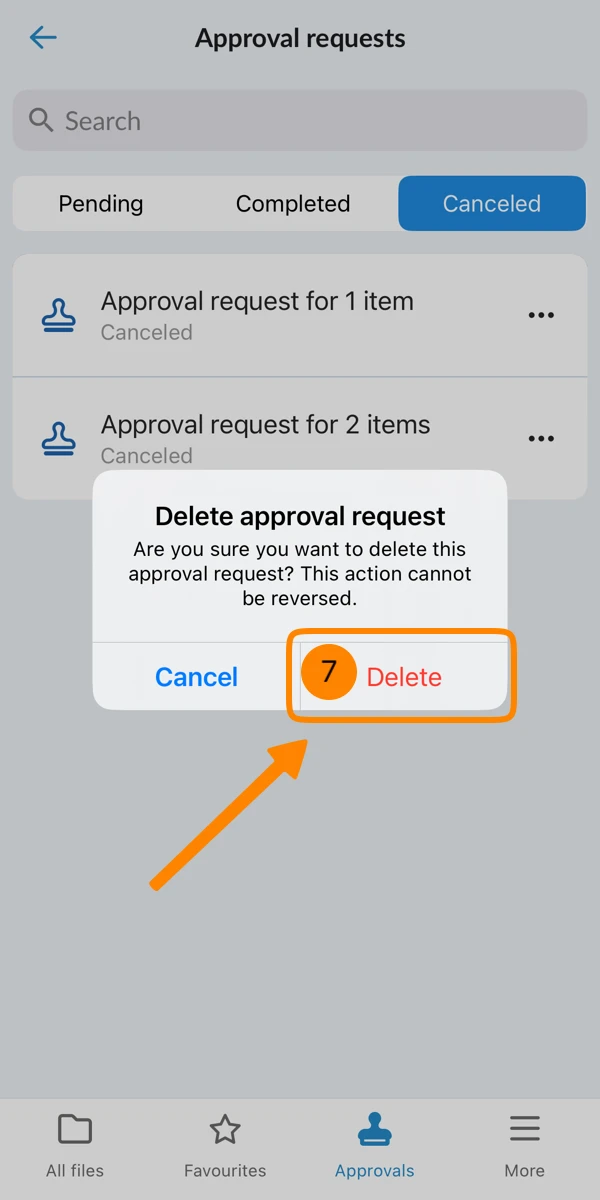
- Proszę dotknąć Usuń
Zaktualizowano 11 czerwca 2026