

 English (UK)
 Español
 Français
 Hrvatski
 Italiano
 Polski
 Português (BR)
Freigaben ansehen & verwalten
Übersicht
Suchen, anzeigen, bearbeiten, abbrechen oder löschen Sie Freigabeanforderung (oder kurz "Freigaben").
Die neue Freigaben Seite, die alle Freigabeanforderung aller Typen an einem Ort zeigt, ist nur in der Webapp verfügbar.
In der mobilen App finden Sie Freigaben je nach Typ entweder unter Dokumente oder unter Tickets.
Zugriff & Berechtigungen
Zugang
Freigaben
Zum Zugriff auf Freigaben, wo Sie alle ausstehenden, abgeschlossenen und abgebrochenen Freigabeanforderung für Tickets, Dokumente und Pläne finden:
- Klicken Sie auf Freigaben
- Klicken Sie auf Alle Freigaben (oder wählen Sie eine der gefilterten Ansichten)
- Optional: Wählen Sie ein Projekt oder Alle Projekte in der Dropdown-Liste Projekt, um die entsprechenden Freigaben anzuzeigen.
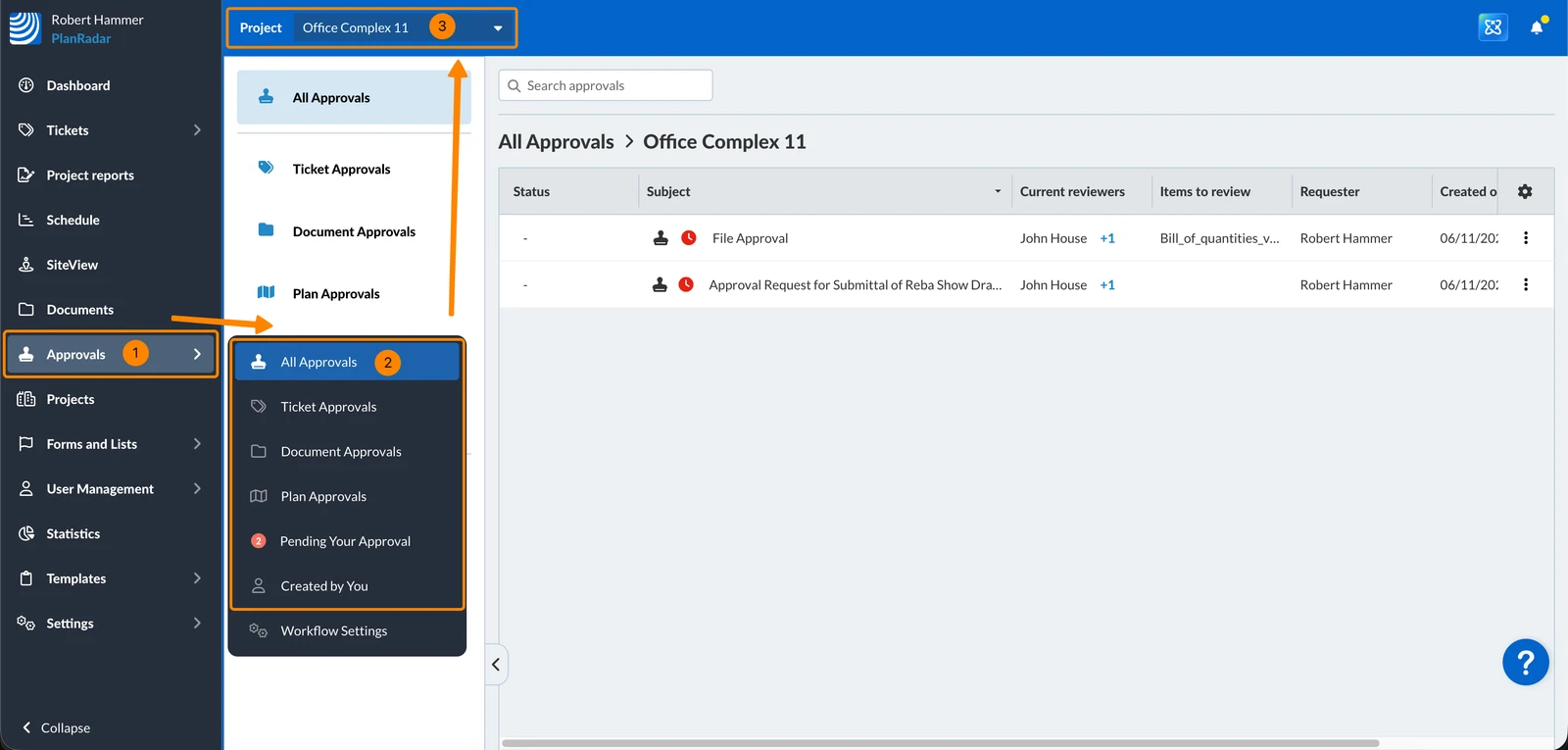
Freigabeanforderungen finden & ansehen
Um die richtigen Freigabeanforderung schnell zu finden, nutzen Sie:
Details zur Freigabeanforderung anzeigen
So zeigen Sie die Details einer Freigabeanforderung an:
- Klicken Sie auf die Freigabeanforderung
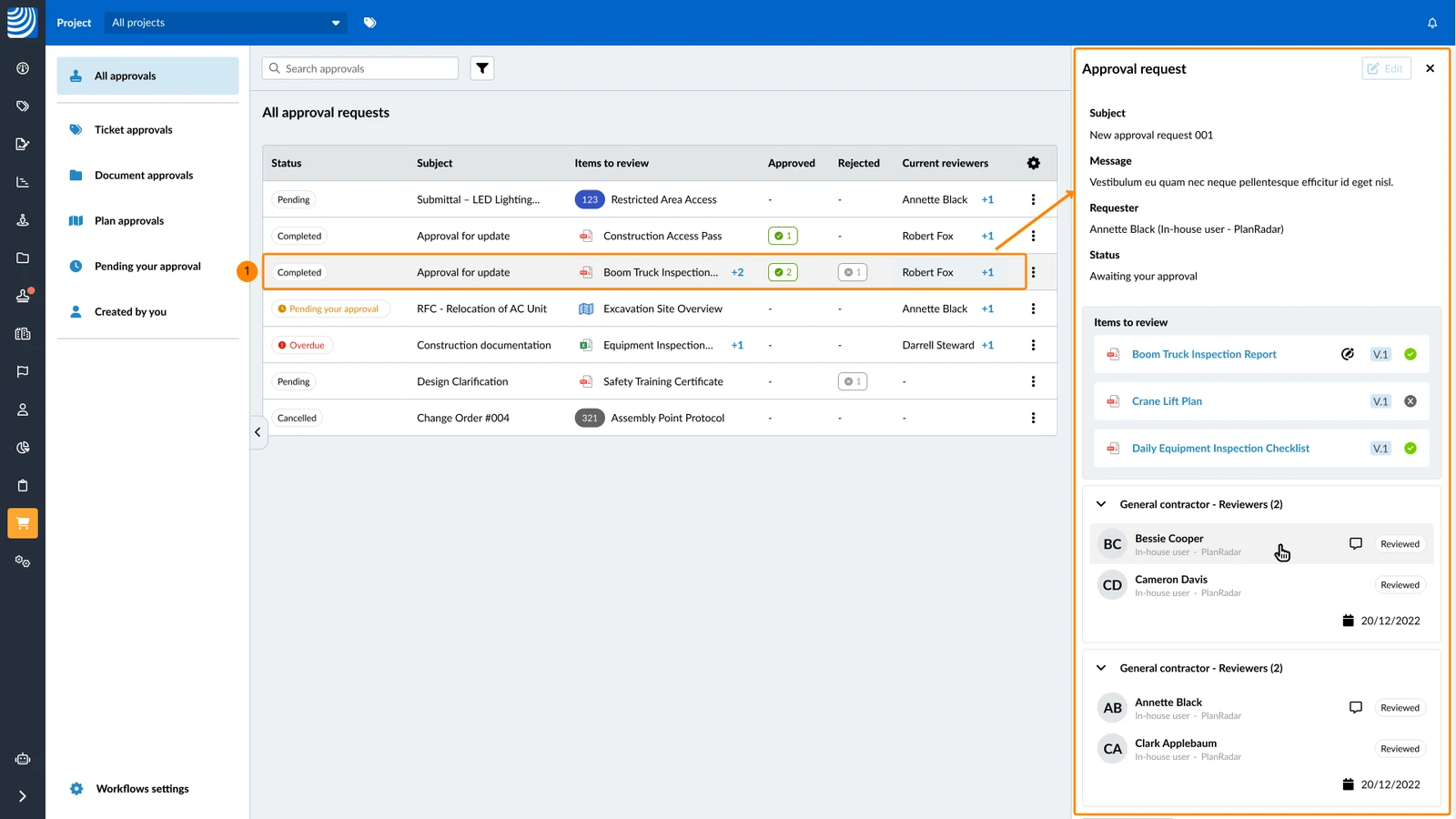
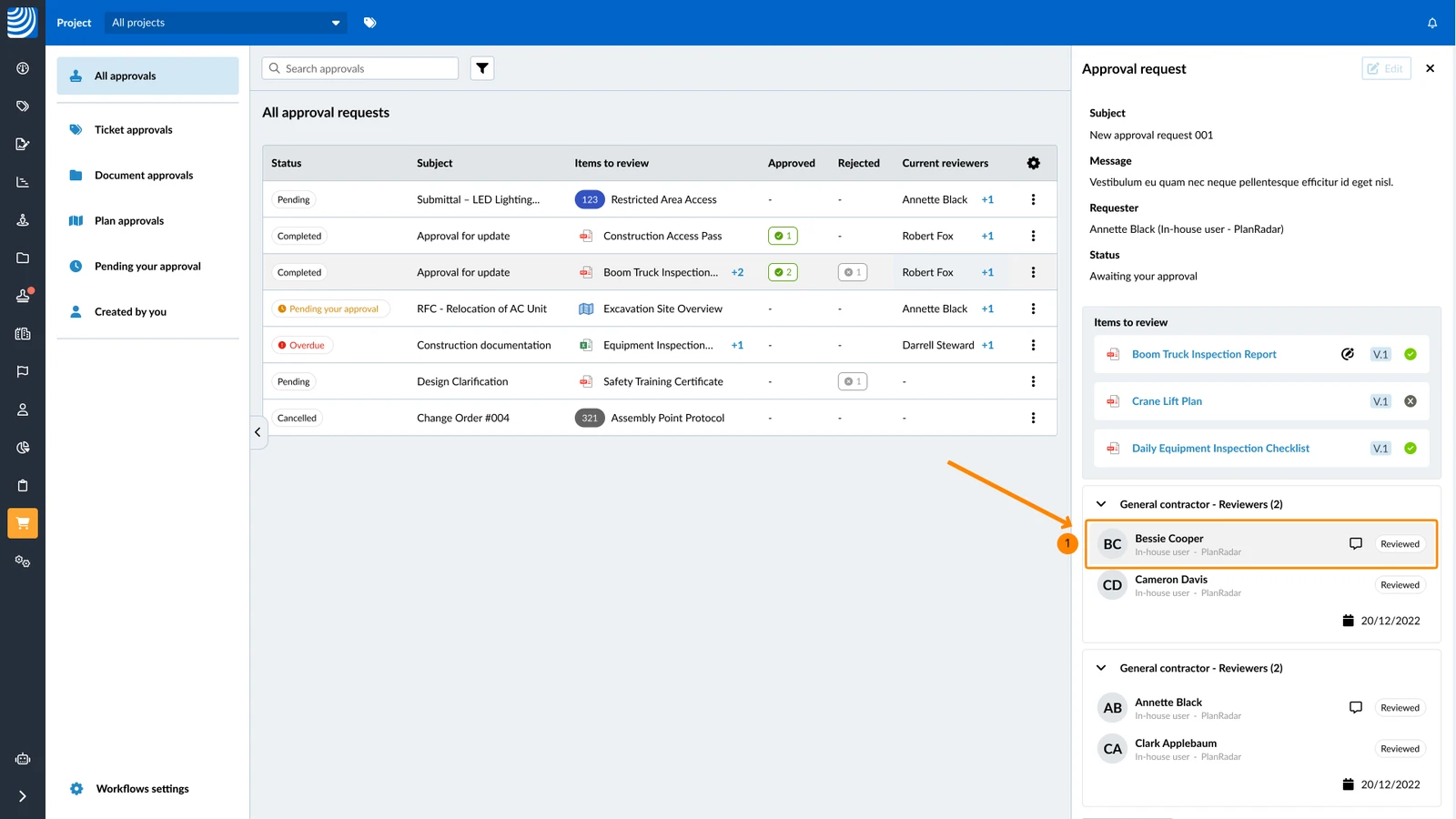
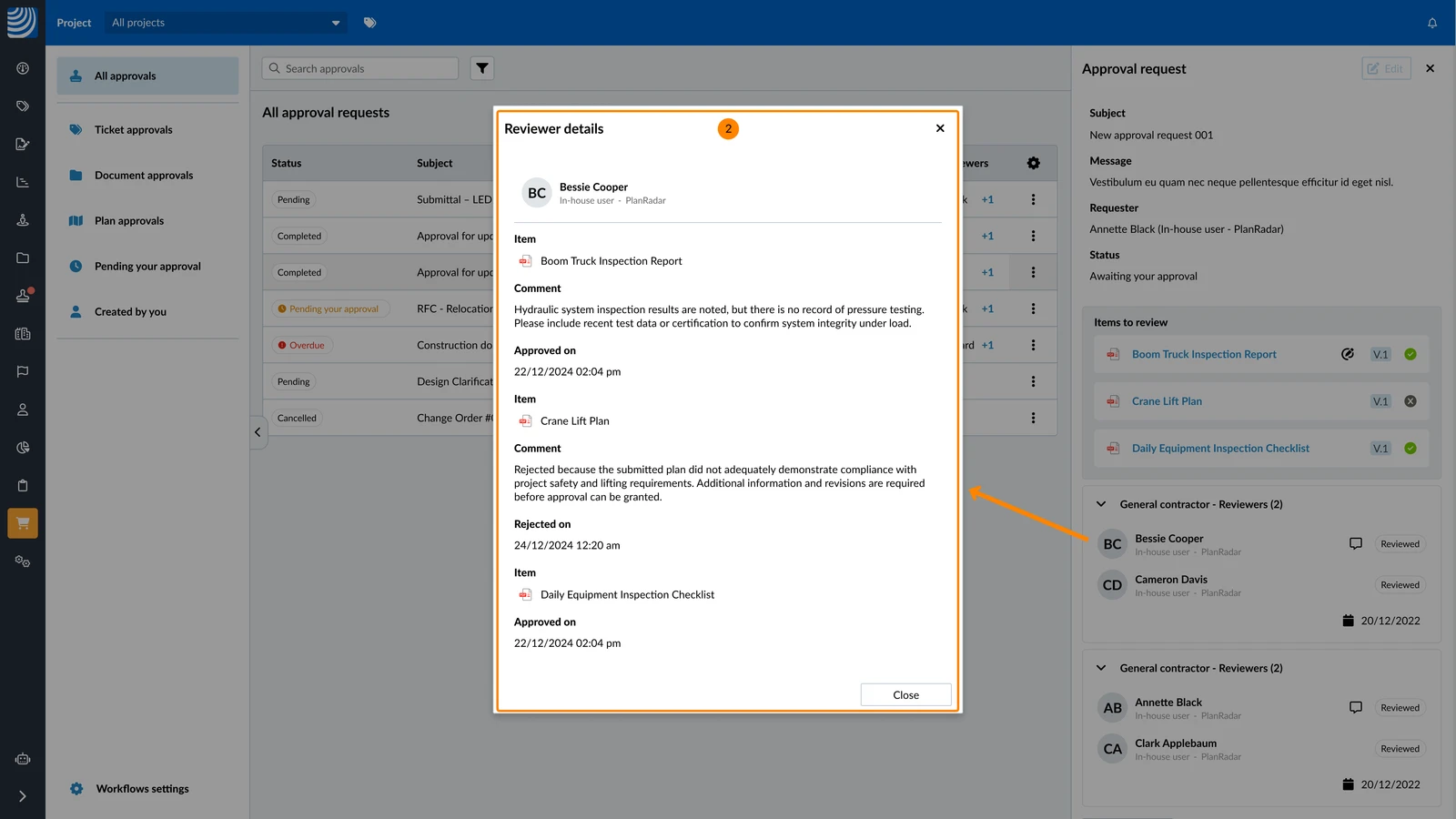
Um alle von einem Prüfer freigegebenen oder abgelehnten Anforderungen mit Datum und Kommentaren anzuzeigen:
- Klicken Sie auf den Prüfer
- Hier sehen Sie die Prüfer-Details
Um schnell zu sehen, wer die einzelnen Elemente freigegeben oder abgelehnt hat, wann dies geschah und ob Kommentare hinterlassen wurden:
- Bewegen Sie den Mauszeiger über das Element
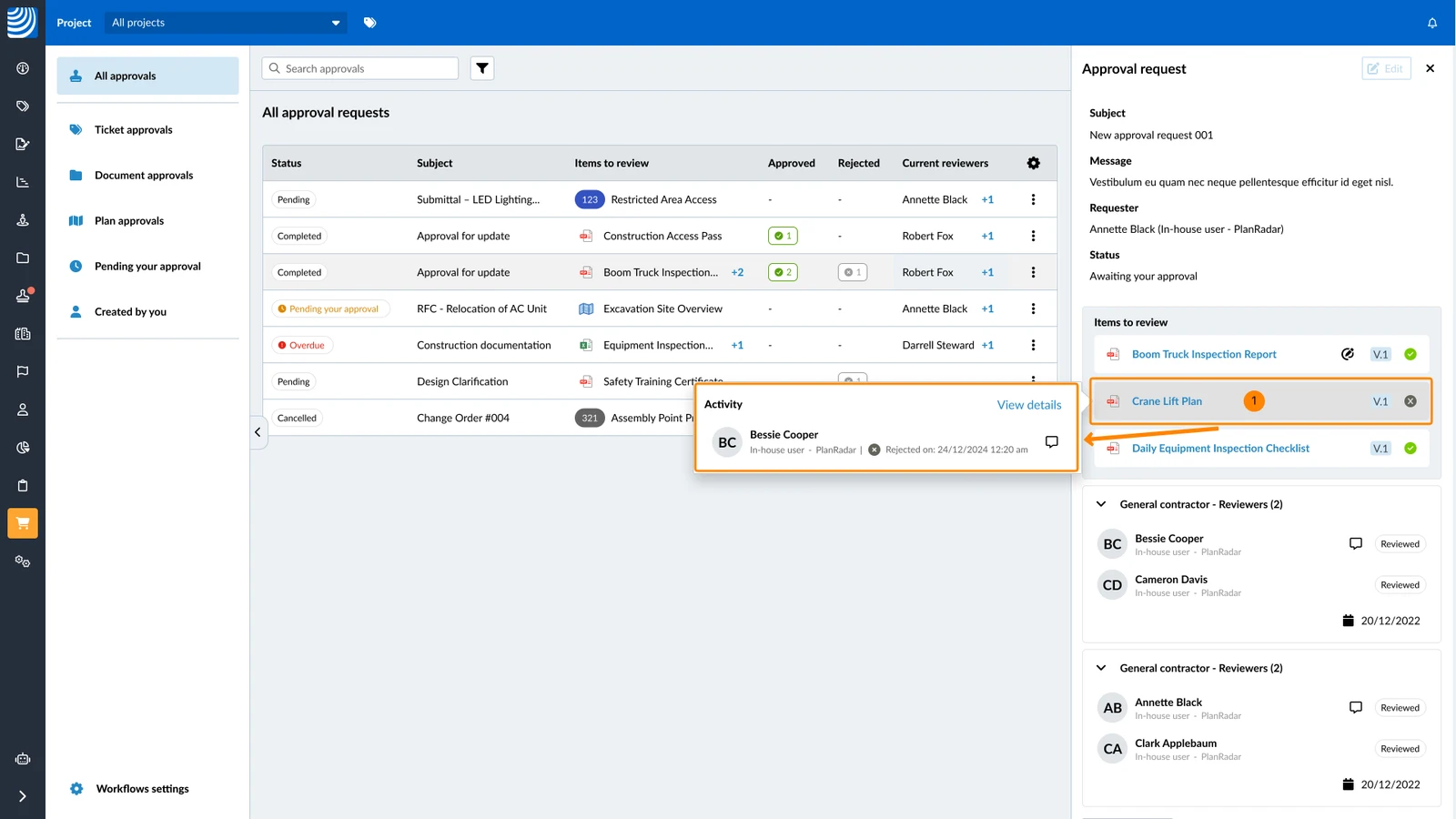
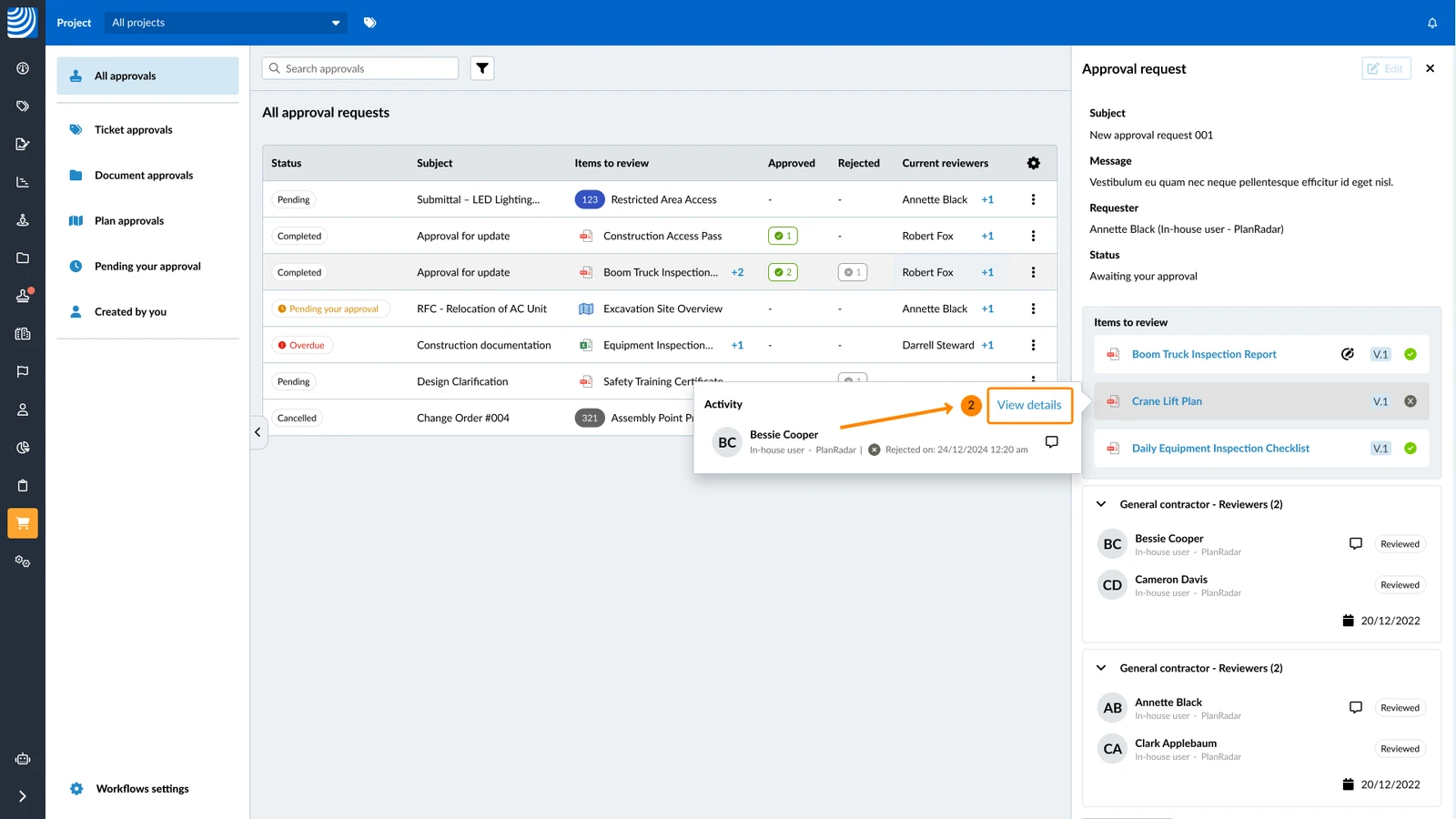
So zeigen Sie die Details eines Freigabe-Elements einschließlich aller Kommentare an:
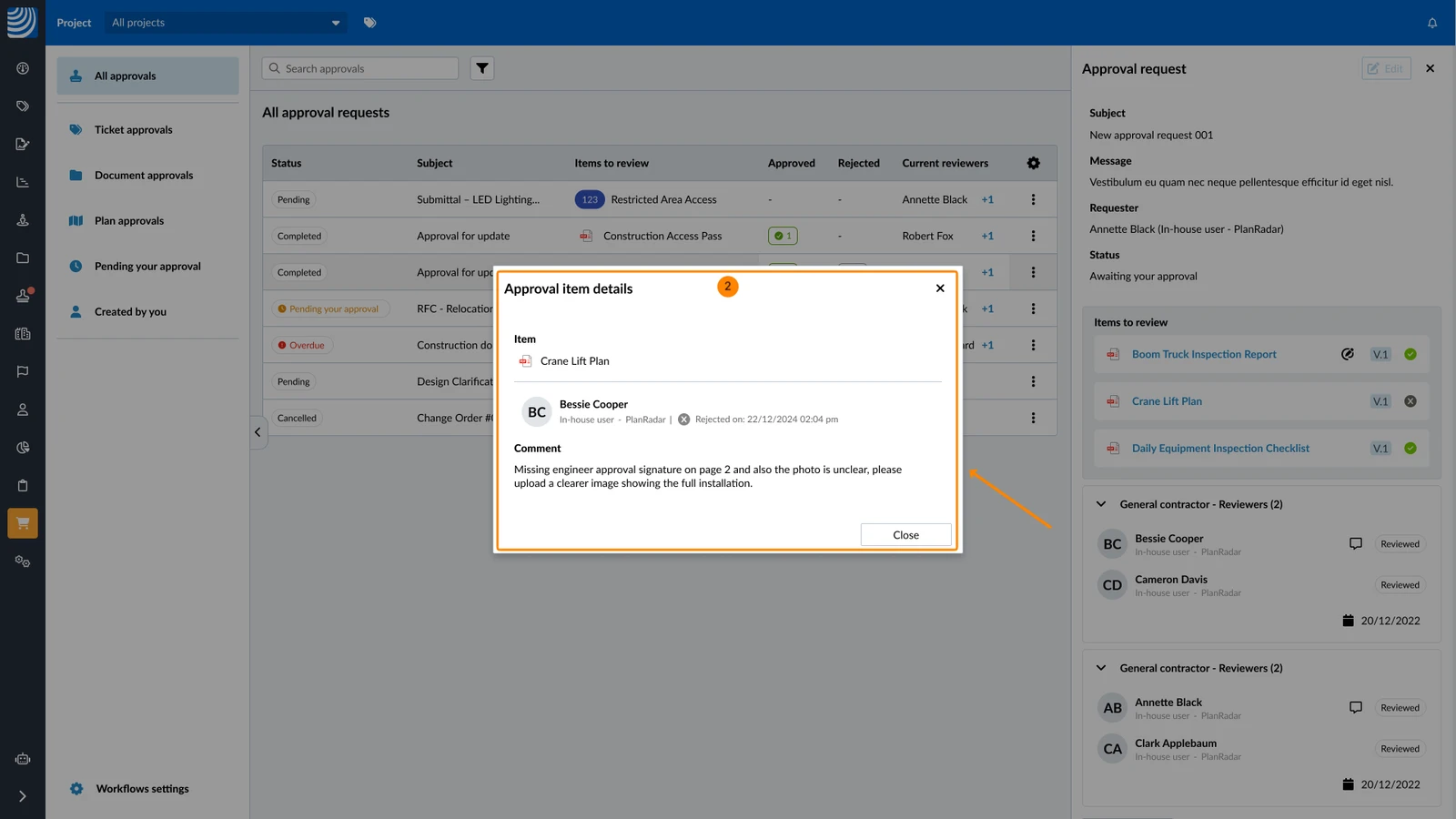
- Klicken Sie auf Details anzeigen
- Sie sehen die Freigabe-Element-Details
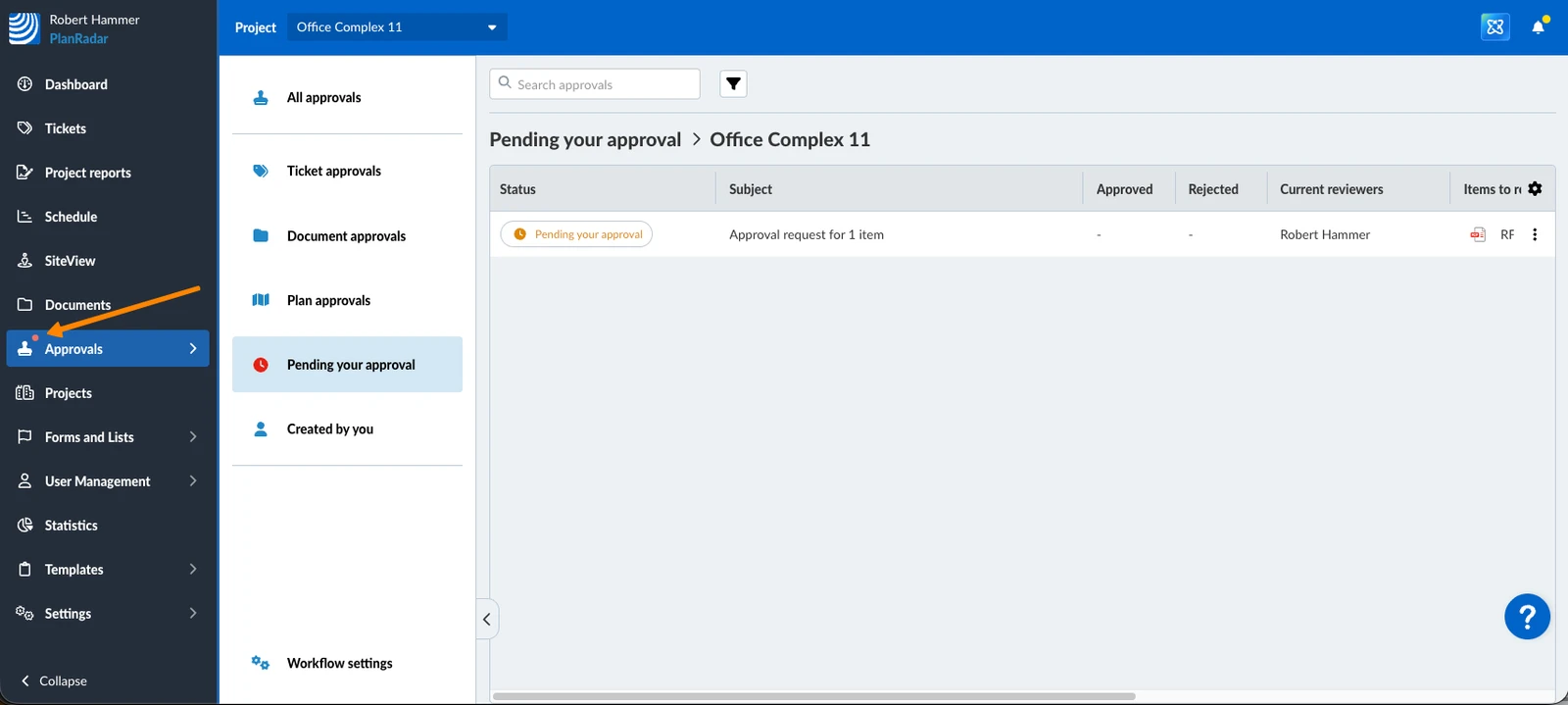
Wenn Anfragen noch nicht von Ihnen freigegeben wurden, wird dies durch einen orangefarbenen Punkt auf Freigaben im Hauptmenü angezeigt.
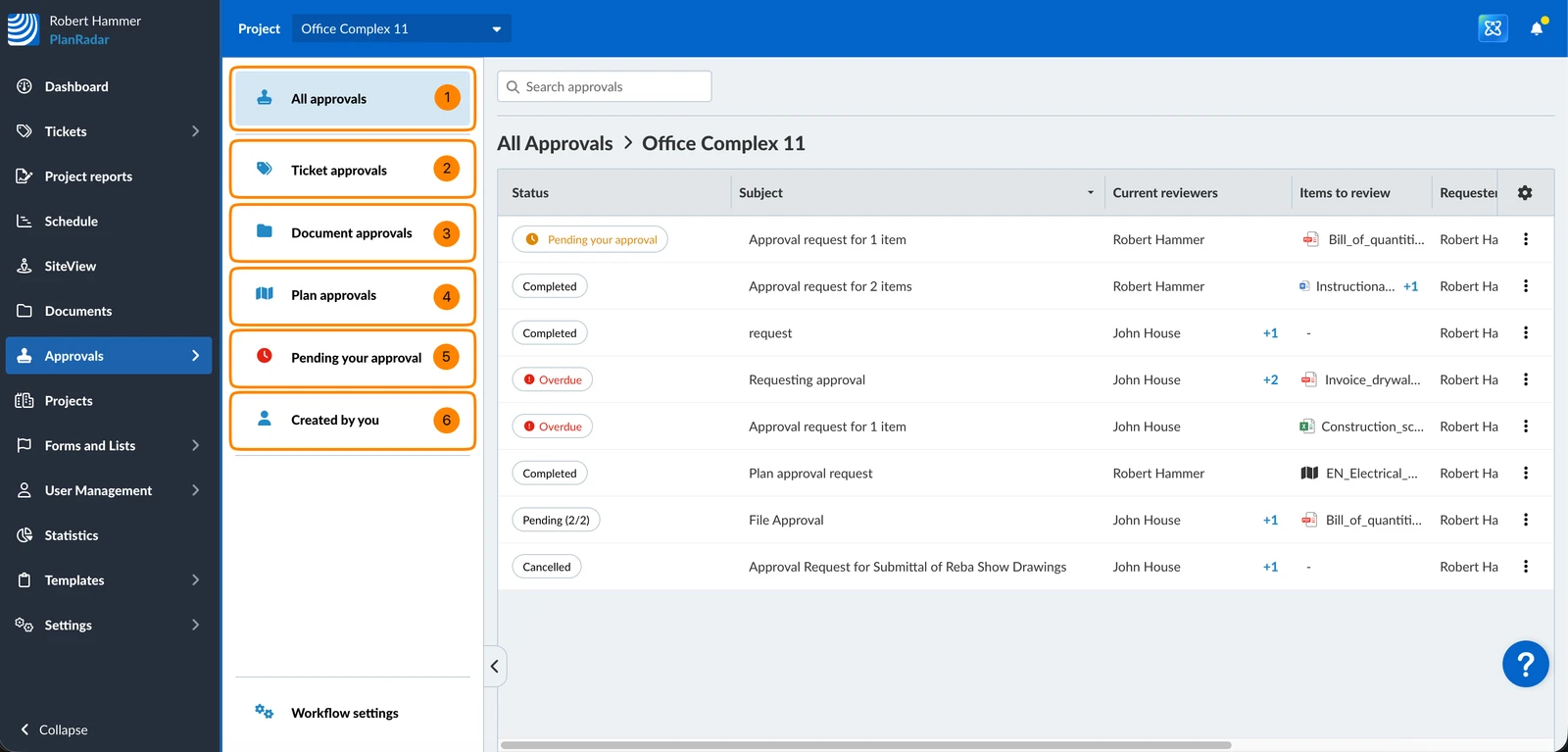
Gefilterte Ansichten
Wenn Sie sich auf der Freigaben-Seite befinden, können Sie in der Seitenleiste schnell eine der gefilterten Ansichten auswählen:
- Alle Freigaben
- Ticketfreigaben
- Dokumentfreigaben
- Planfreigaben
- Ihre offenen Freigaben
- Von Ihnen erstellt
Filtern nach Status und mehr
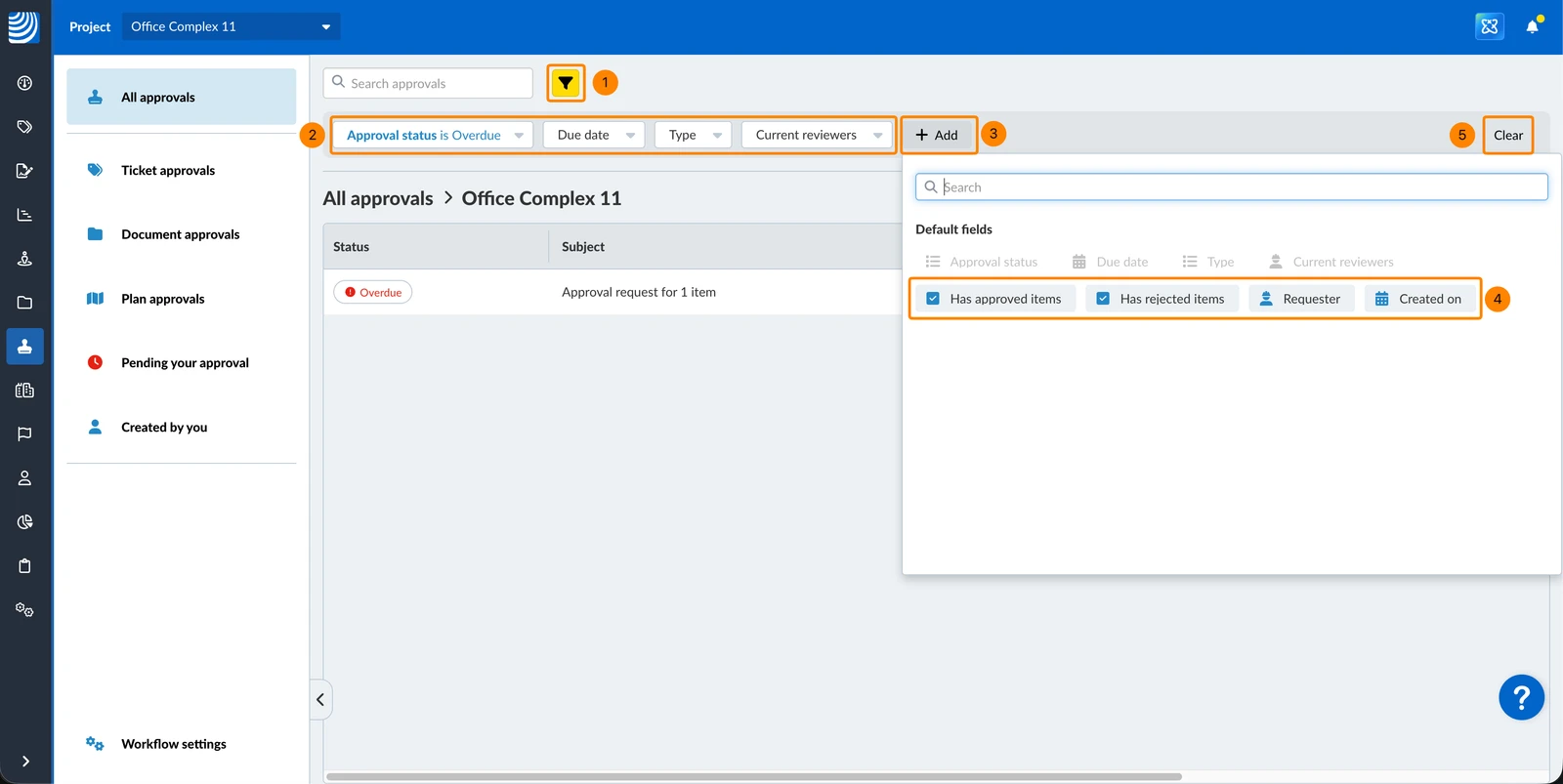
Zusätzlich zu den gefilterten Ansichten können Sie Freigaben nach den folgenden Kriterien filtern. Einige Kriterien sind standardmäßig sichtbar, andere können hinzugefügt werden.
Kriterien standardmäßig sichtbar:
-
Status (ist / ist nicht):
- Ausstehend
- Ihre Freigabe ist ausstehend
- Überfällig
- Abgeschlossen
- Abgebrochen
-
"Erledigen bis"-Datum (funktioniert wie ein beliebiger Datumsfilter bei Ticketfiltern)
-
Typ (ist / ist nicht):
- Ticket-Freigaben
- Dokument-Freigaben
- Plan-Freigaben
-
Aktuelle Prüfer (ist / ist nicht):
- Aktueller Benutzer
- oder wählen Sie einen bestimmten Benutzer aus
Kriterien zum Hinzufügen verfügbar:
- Hat freigegebene Elemente (ja / nein)
- Hat abgelehnte Elemente (ja/nein)
- Angefordert von (funktioniert wie 'Aktuelle Gutachter' oder jeder andere Benutzerfilter)
- Erstellt am (funktioniert wie jeder andere Datumsfilter auch für Ticketfilter)
Um Freigabefilter zu verwenden, können Sie:
- Klicken Sie auf das Filter Symbol, um das Filter-Panel anzuzeigen
- Definieren Sie sichtbare Filterkriterien, z.B. Freigabestatus ist überfällig
- Klicken Sie auf + Hinzufügen, um weitere Filterkriterien hinzuzufügen
- Klicken Sie auf die zusätzlichen Filterkriterien, um sie hinzuzufügen
- Klicken Sie auf Zurücksetzen, um alle aktiven Filterkriterien zurückzusetzen
Nach Spalte sortieren
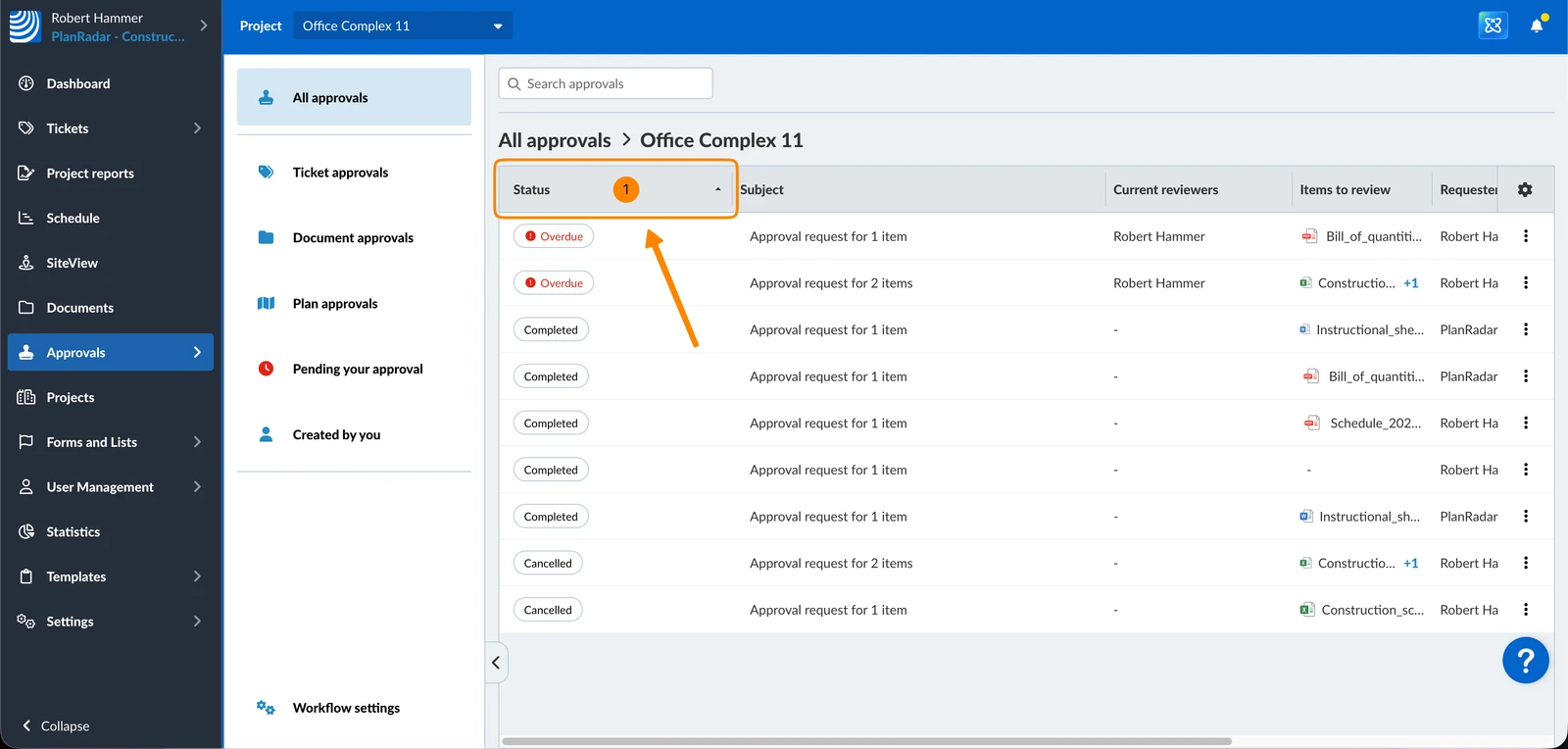
Wenn Sie sich z.B. in der Dokumentenfreigabe-Ansicht befinden, können Sie die Liste nach Status (oder anderen Spalten) sortieren, um alle ausstehenden oder abgeschlossenen Dokument-Freigabeanforderung auf einen Blick zu sehen.
So sortieren Sie die Liste nach einer Spalte:
- Klicken Sie auf die Spaltenüberschrift, z.B. Status
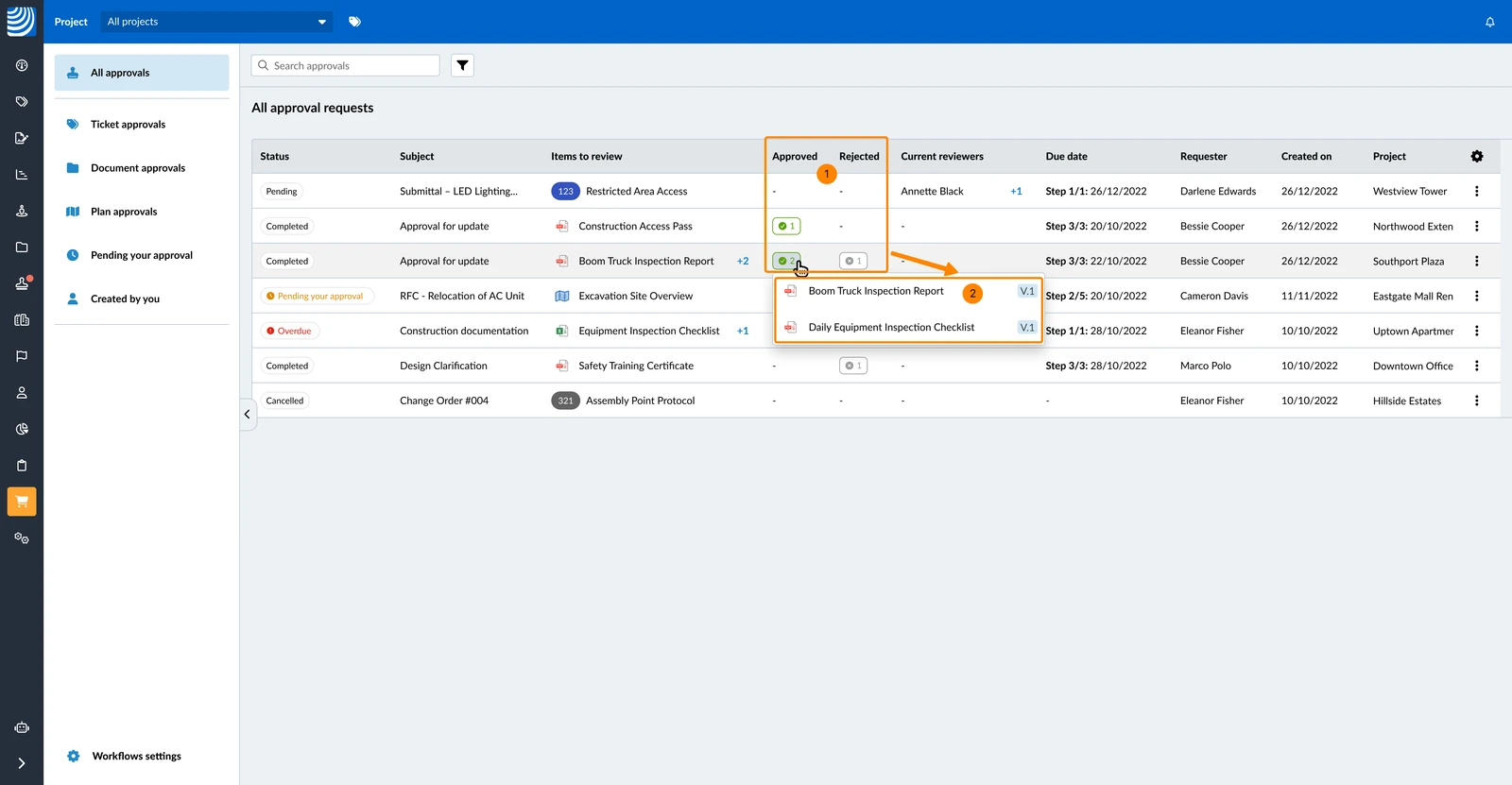
Freigegeben/Abgelehnt-Spalten für abgeschlossene Freigaben
- Sie sehen die Anzahl der Freigegeben oder Abgelehnten Elemente in den Spalten für abgeschlossene Freigabeanforderungen.
- Klicken Sie auf die Nummer, um eine Liste der freigegebenen oder abgelehnten Dateien anzuzeigen.
In der mobilen App gibt es keine Übersicht, um alle Freigabeanforderungen an einem Ort zu finden. Für weitere Aktionen müssen Sie zu den Details einer Freigabeanforderung gehen, wie unten für Ticket-Freigaben und Dokument- & Plan-Freigaben beschrieben.
Ticketfreigaben
So rufen Sie die Details einer Ticket-Freigabeanforderung auf:
- Klicken Sie auf Tickets
- Filtern Sie die Ticket-Liste nach Freigabestatus: Ihre Zustimmung steht noch aus.
Lesen Sie mehr in Tickets filtern. - Tippen Sie auf das Ticket
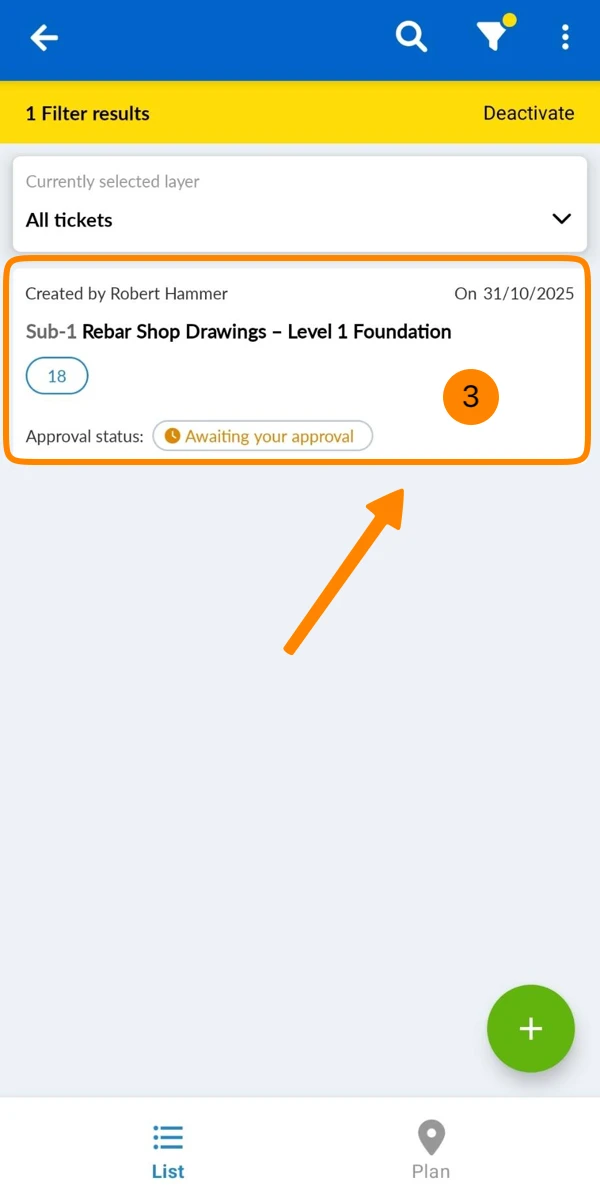
- Tippen Sie auf Freigabeanforderung anzeigen
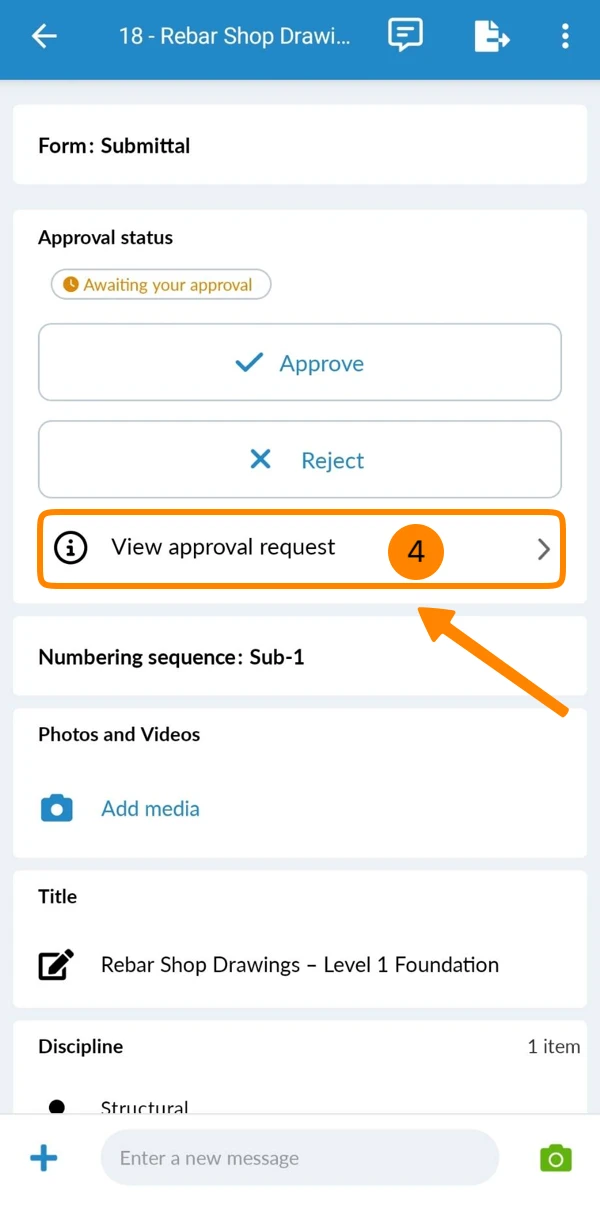
Freigabe von Dokumenten und Plänen
Um auf die Details einer Dokument- oder Plan-Freigabeanforderung zuzugreifen:
- Tippen Sie im Hauptmenü auf Dokumente
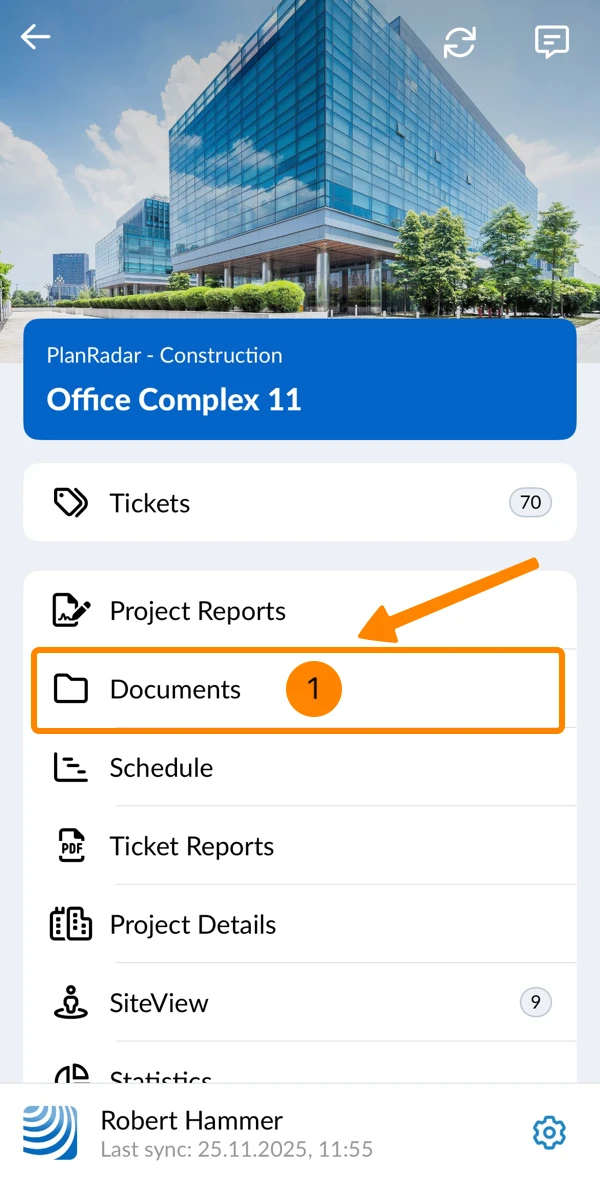
- Tippen Sie auf Mehr
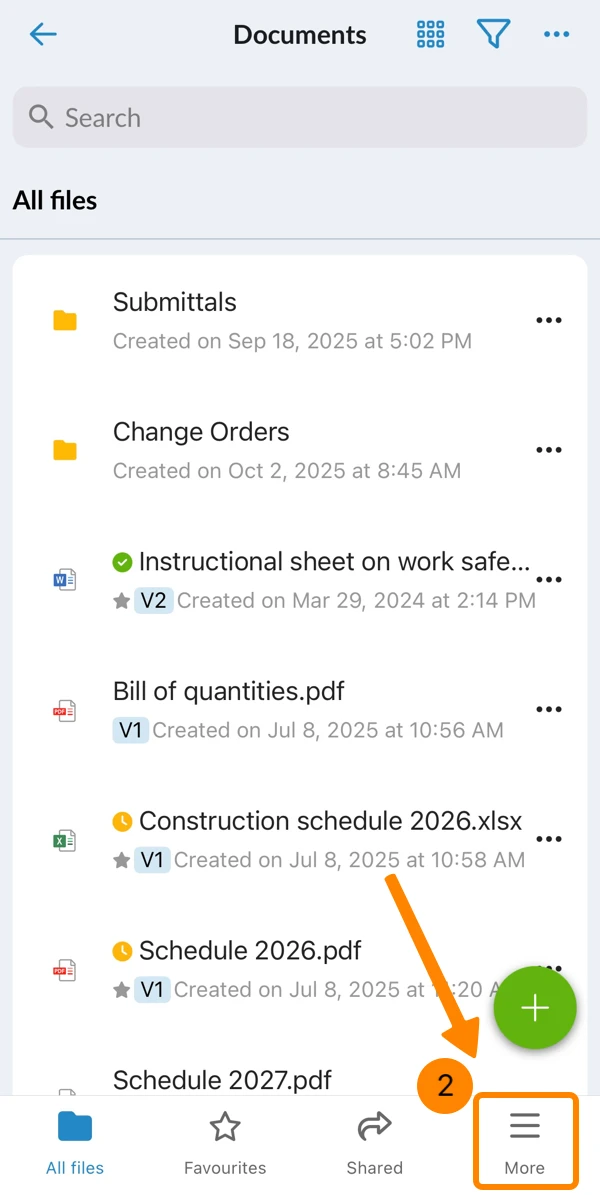
- Tap Freigaben
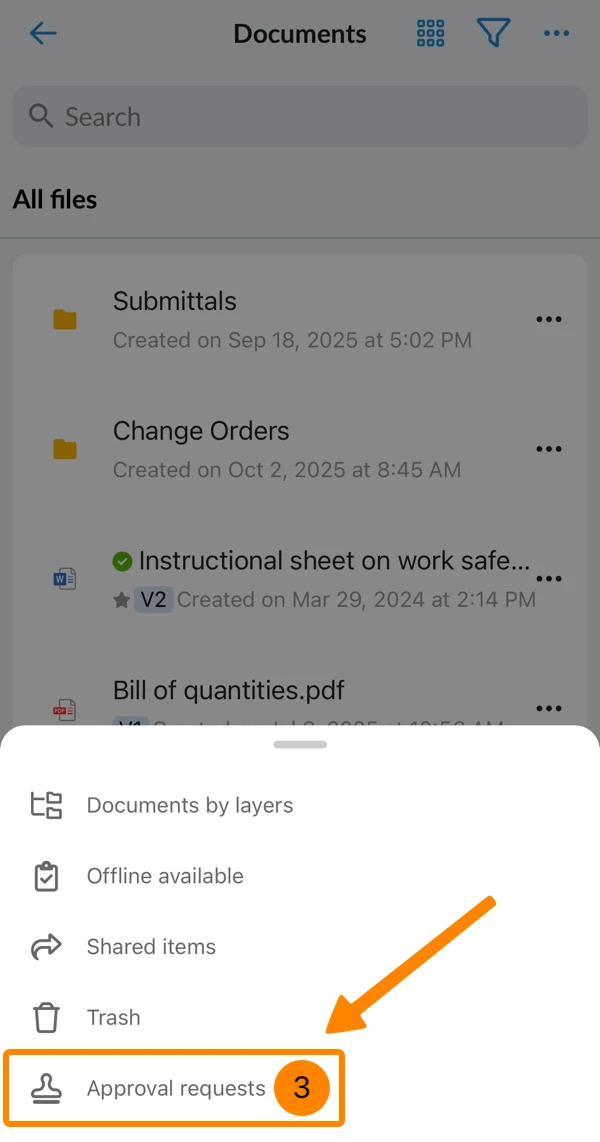
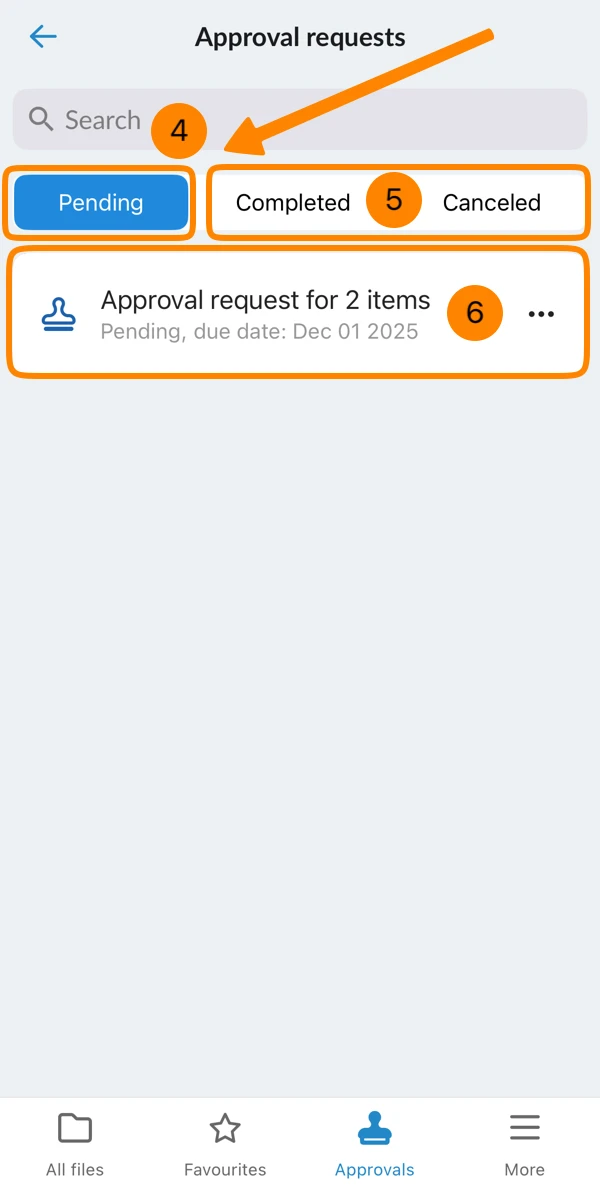
- Sie sehen alle Ausstehenden Freigabeanforderung
- Tippen Sie auf Abgeschlossen oder Abgebrochen, um die Liste nach diesem Status zu filtern
- Tippen Sie auf die Freigabeanforderung, um die Details zu sehen
Freigabeanforderungen bearbeiten
- Ausstehende Freigabeanforderungen können nicht bearbeitet werden.
- Wenn eine ausstehende Freigabeanforderung veraltet ist, müssen Sie diese abbrechen und ggf. eine neue Anforderung erstellen.
- Nur abgeschlossene Freigabeanforderungen für Dokumente können bearbeitet werden, um zusätzliche Schritte hinzuzufügen.
Lesen Sie mehr unter Freigabe für Dokumente anfordern > Schritte zu einer abgeschlossenen Freigabe hinzufügen.- Die Bearbeitung ist für Ticket- oder Planfreigaben nicht möglich.
Ausstehende Freigabeanforderungen abbrechen
Wenn eine Freigabeanforderung nach dem Absenden obsolet ist, können Sie sie löschen.
Nach der Abbrechen einer Ticket-Freigabeanforderung wird das Ticket automatisch entsperrt und Sie können erneut eine Freigabe beantragen. Die abgebrochene Freigabe ist in der Freigaben-Ansicht weiterhin mit dem Status 'Abgebrochen' sichtbar.
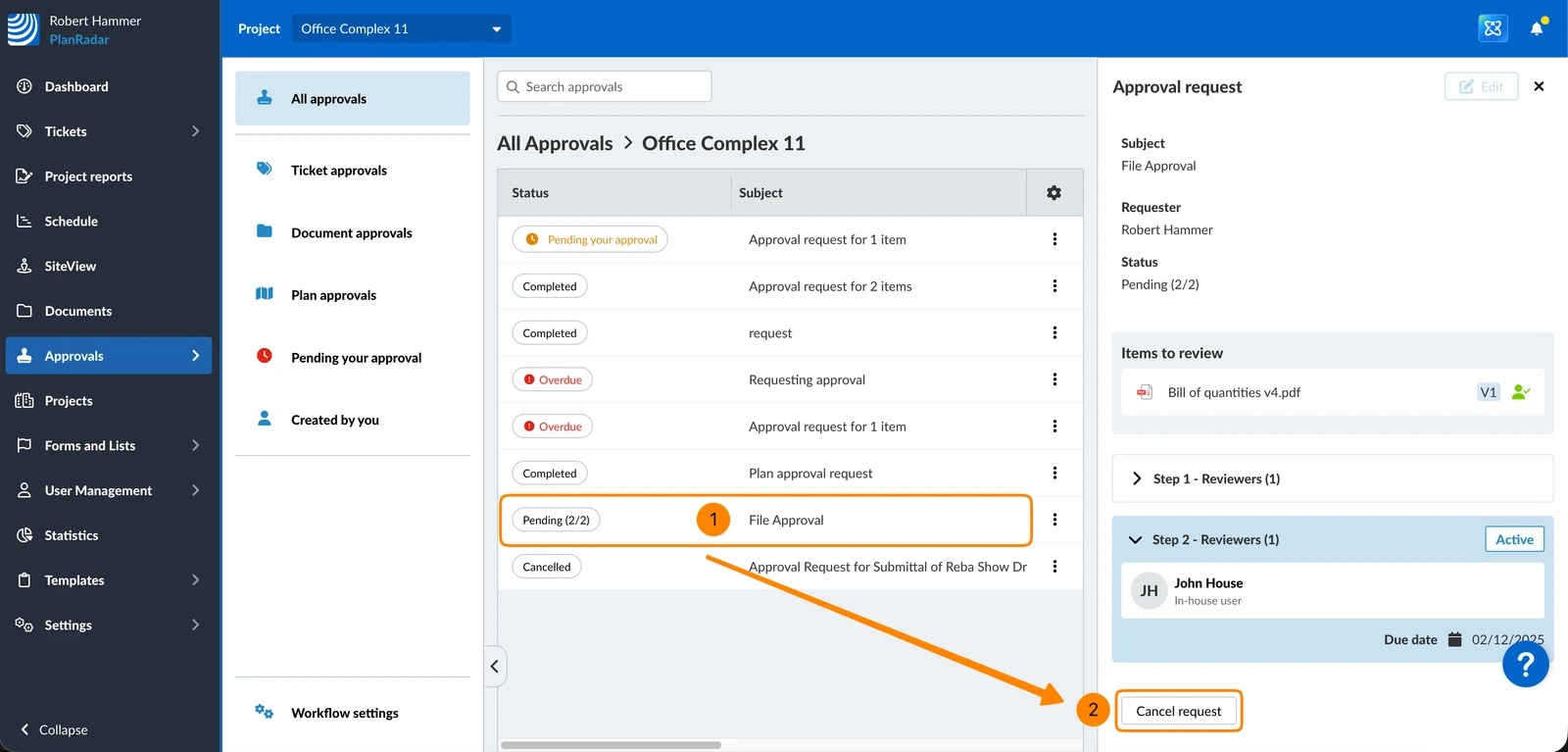
So brechen Sie eine ausstehende Freigabeanforderung ab:
- Klicken Sie auf die Freigabeanforderung in der Liste, um es zu öffnen.
- Klicken Sie auf Anfrage abbrechen
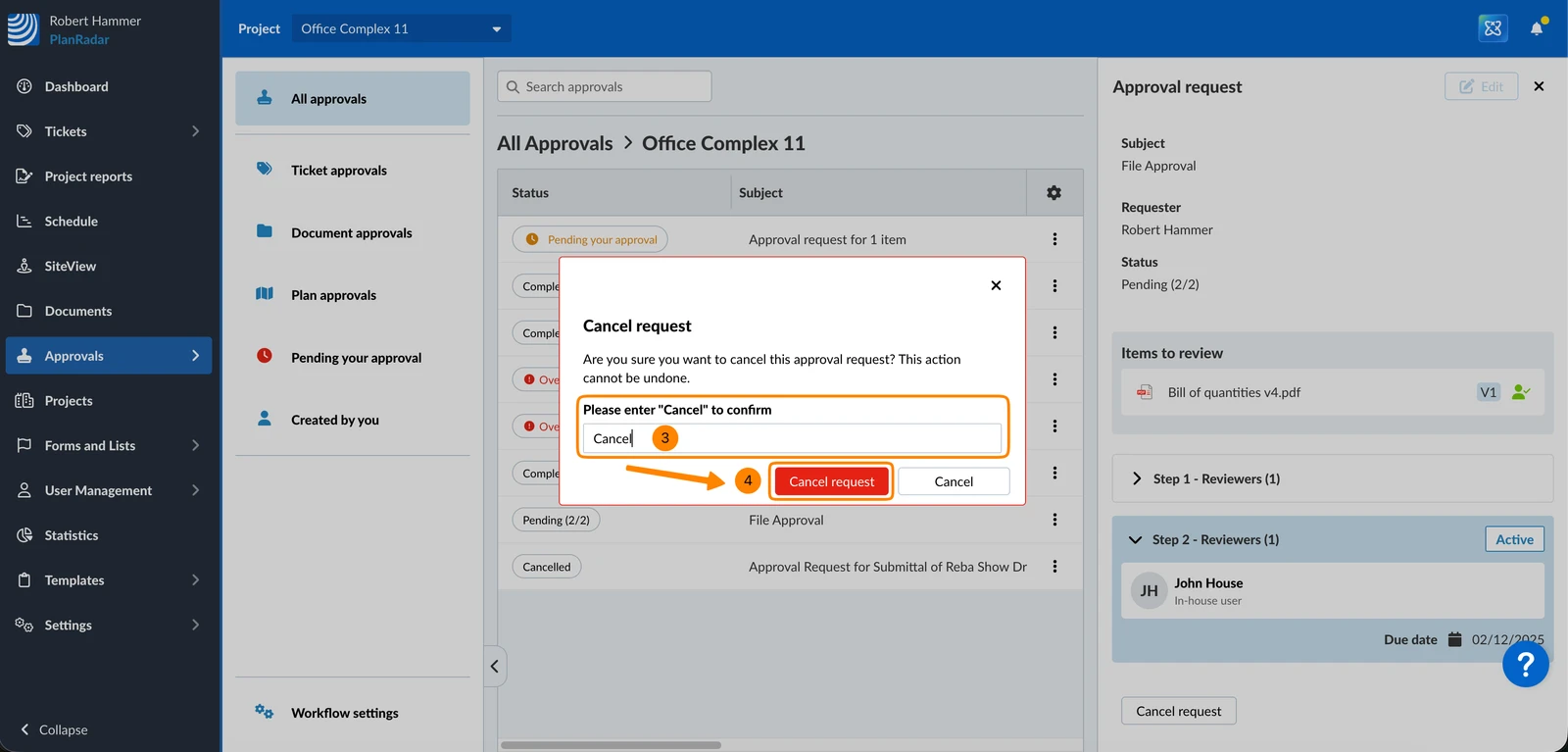
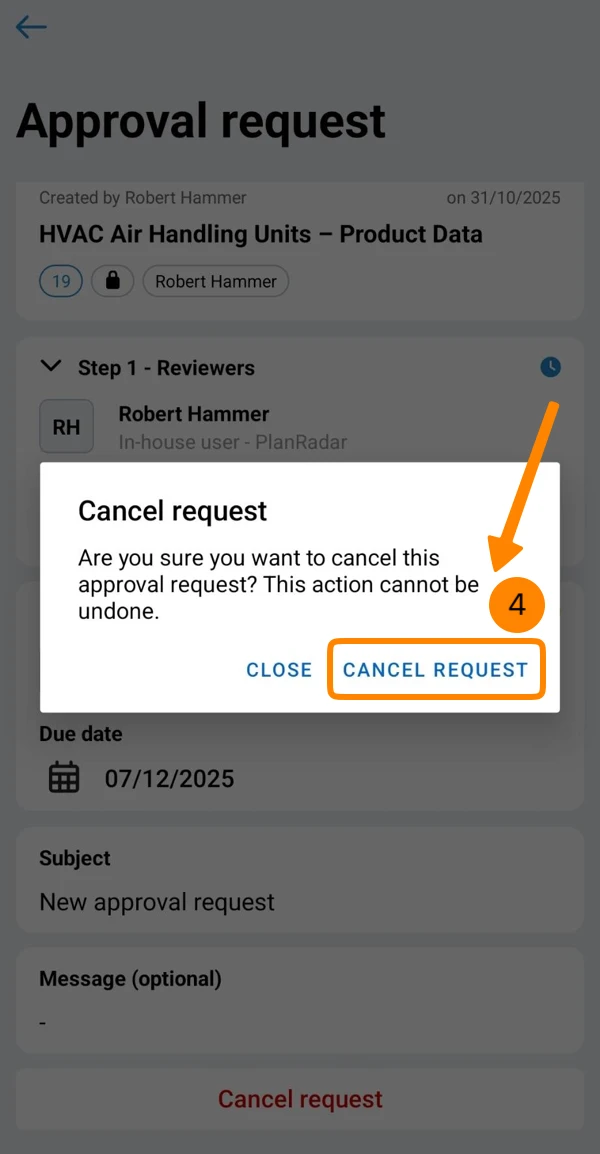
- Tippen Sie zur Bestätigung "Abbrechen"
- Klicken Sie auf Anfrage abbrechen
- Gehen Sie zu den Details einer Freigabeanforderung - wie oben in Zugang zu beschrieben.
- Scrollen Sie nach unten
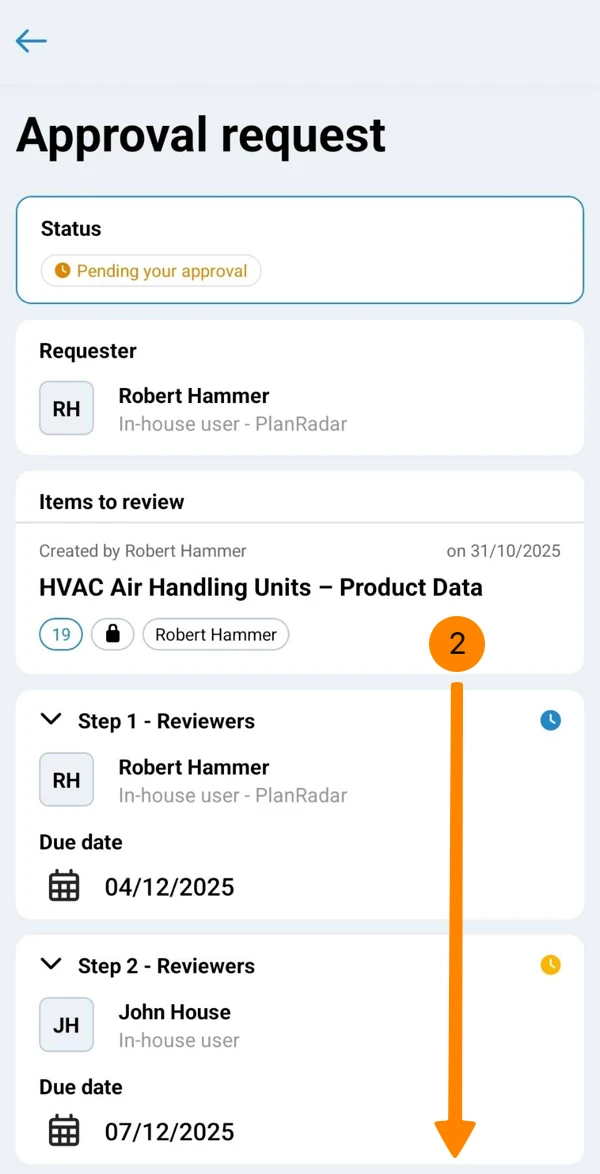
- Tippen Sie auf Anfrage abbrechen
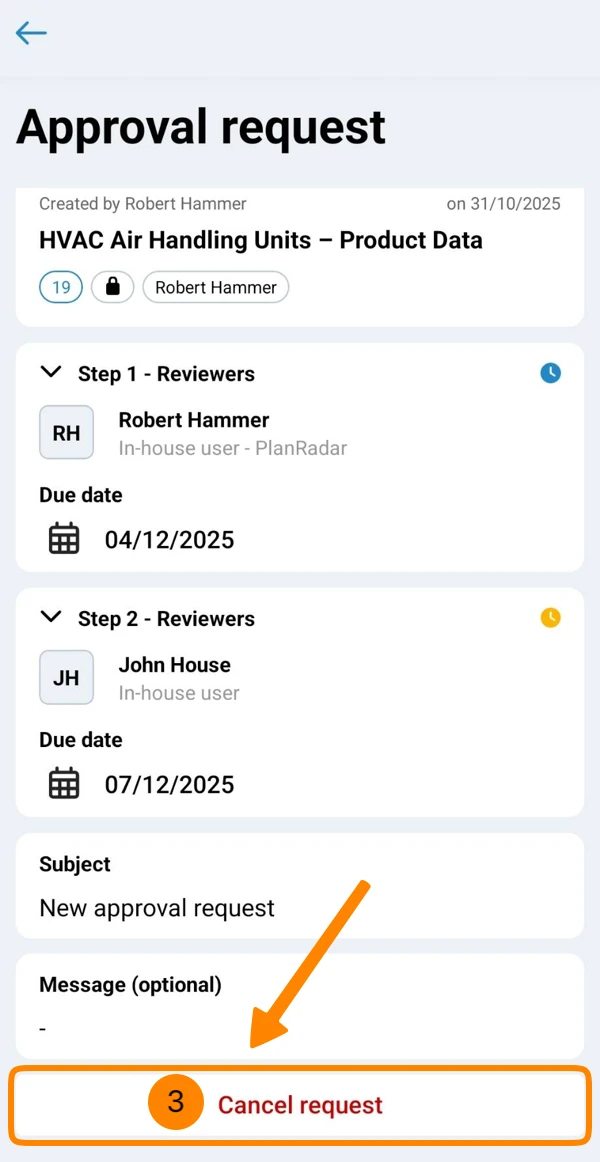
- Tippen Sie auf Anfrage abbrechen
Freigabeanforderung löschen
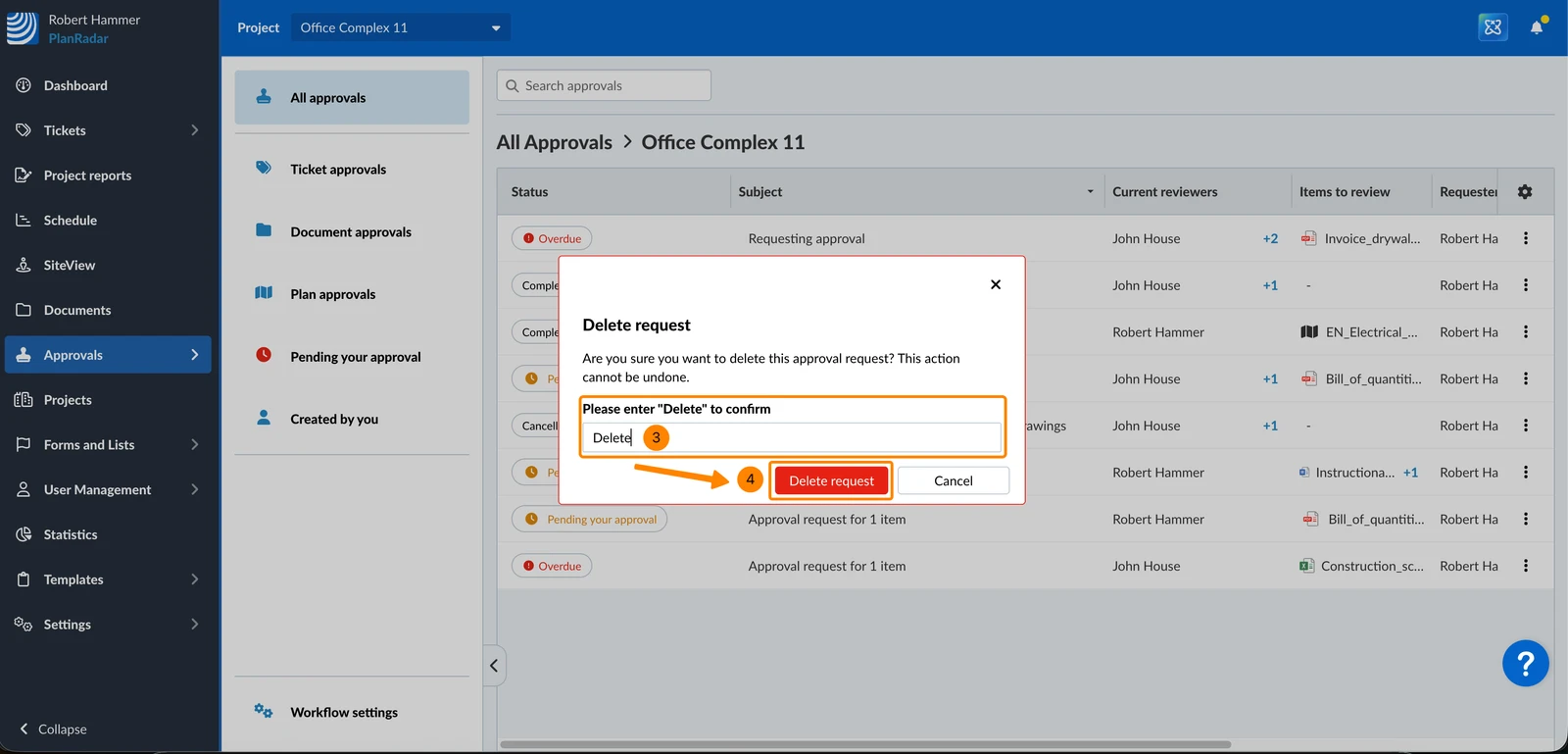
Löschen Sie eine Freigabeanforderung, um sie dauerhaft aus der Liste von Freigabeanforderungen zu entfernen. Empfohlen nur für abgebrochene Freigabeanforderung und wenn Sie die Informationen in der Anfrage nicht mehr benötigen.
So löschen Sie eine Freigabeanforderung:
- Öffnen Sie das Mehr Menü der Freigabeanforderung
- Klicken Sie auf Löschen
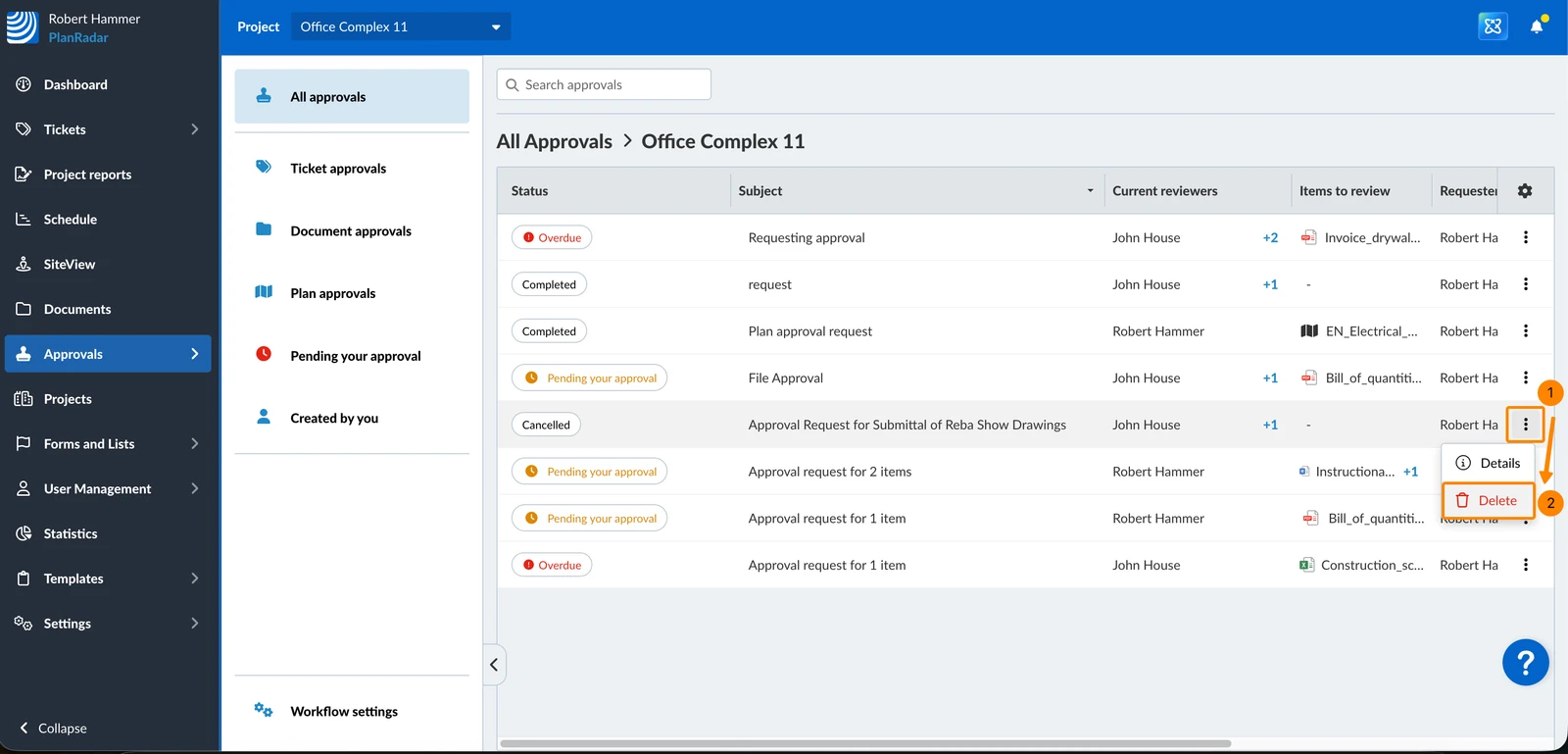
- Tippen Sie zur Bestätigung "Löschen"
- Klicken Sie auf Anfrage löschen
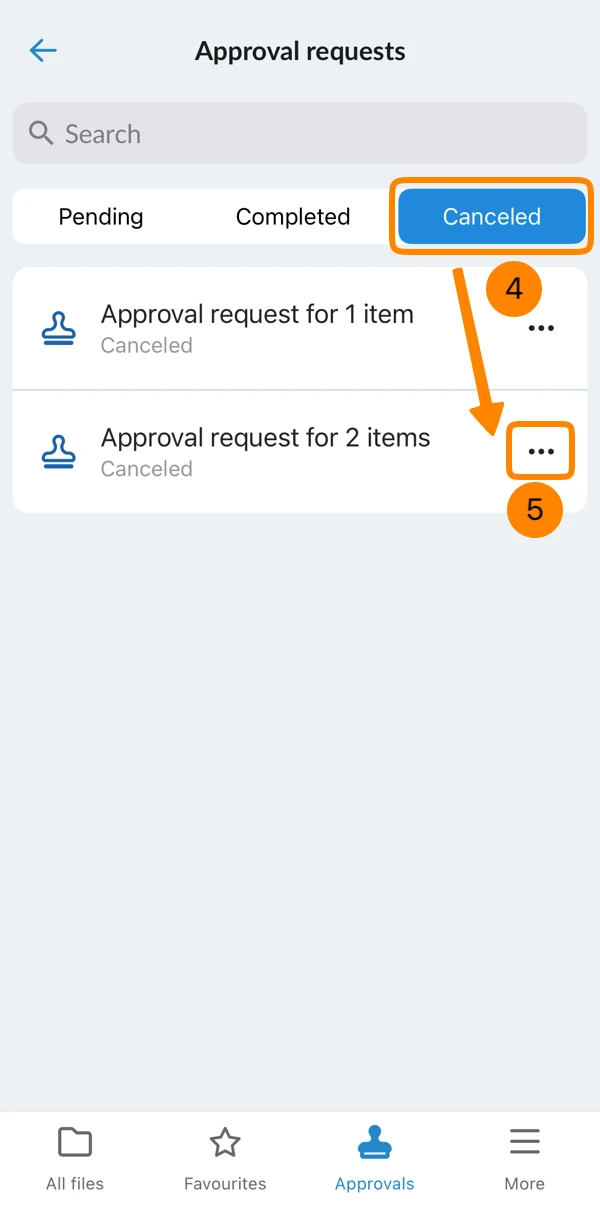
In der mobilen App können Sie nur Freigabeanforderung für Dokumente löschen, nicht aber für Tickets. Um dies zu tun:
- Tippen Sie im Hauptmenü auf Dokumente
- Tippen Sie auf Mehr
- Tippen Sie auf Freigaben
- Tap Abgebrochen
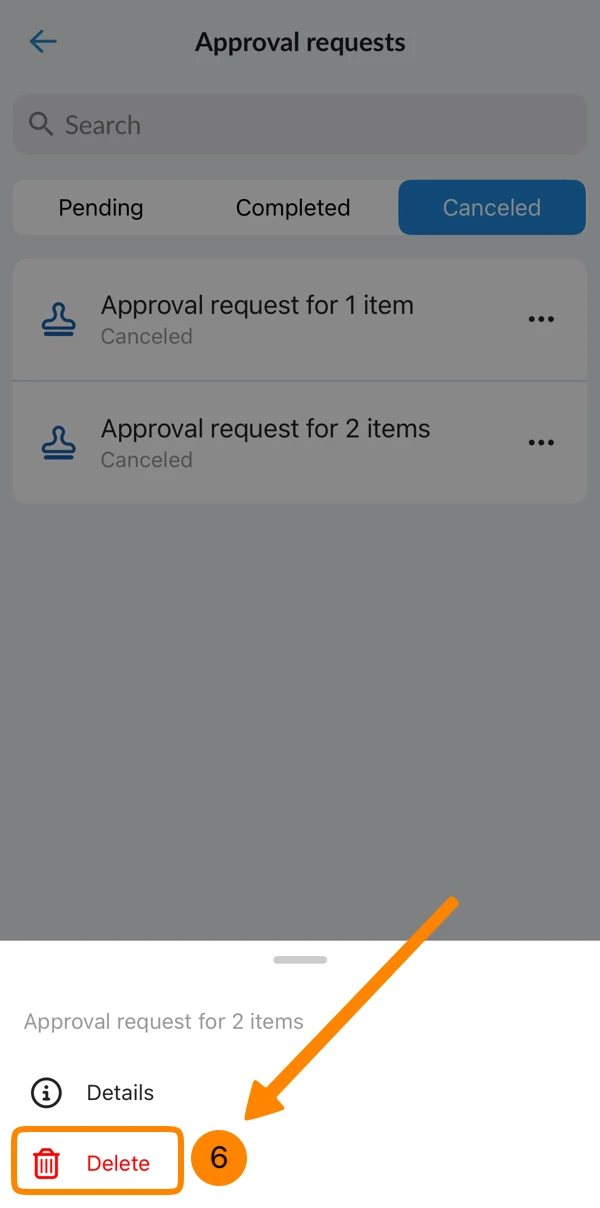
- Öffnen Sie das Mehr Menü
- Tippen Sie auf Löschen
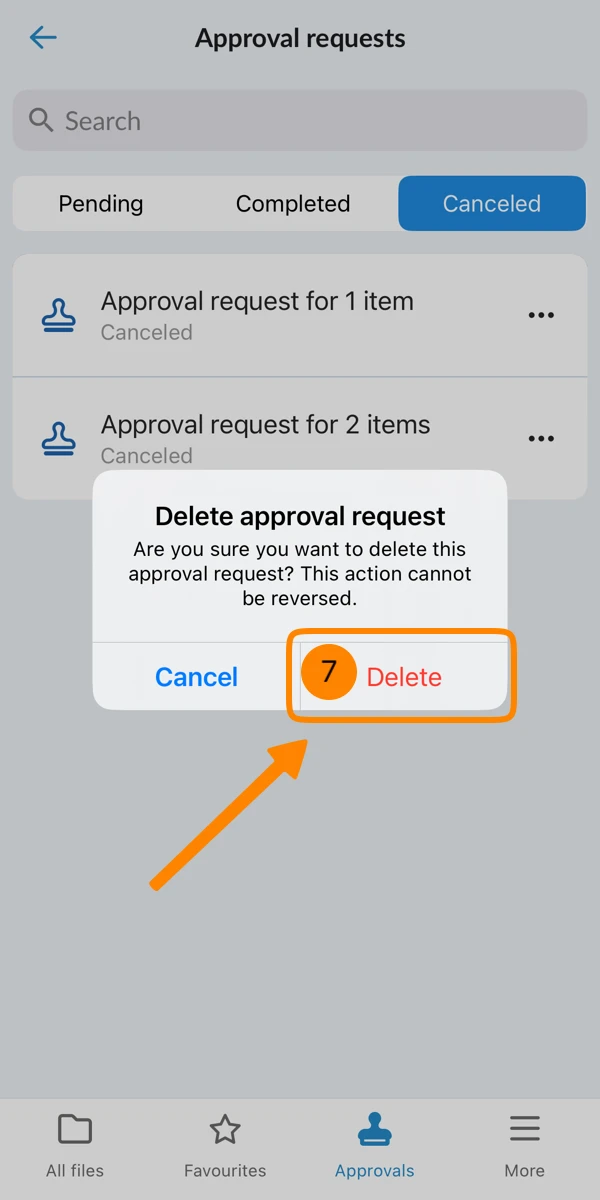
- Tippen Sie auf Löschen
Aktualisiert am 11. Juni 2026