

 English (UK)
 Deutsch
 Español
 Français
 Italiano
 Polski
 Português (BR)
Filter ulaznice
Pregled
S moćnim filterima ulaznica možete:
-
Filtrirajte ulaznice prema jednom ili više kriterija.
-
Spremite i ponovno upotrijebite filtre u web aplikaciji i mobilnim aplikacijama.
-
Učitajte zajedničke filtre i podijelite vlastite filtre s drugim korisnicima.
-
Koristite filtre za Stvaranje izvješća o ulaznicama i za izvoz ulaznica u Excel u Webappu.
-
Upotrijebite filtre za uređivanje više karata odjednom u web aplikaciji.
-
Primijenite spremljene filtre na grafikone i ploče u Statistika.
Pristup & Dozvole
Kako pristupiti filtrima ulaznica
- Kliknite Ulaznice
- U padajućem izborniku Prikaz odaberite Plan, Popis ili Kalendar
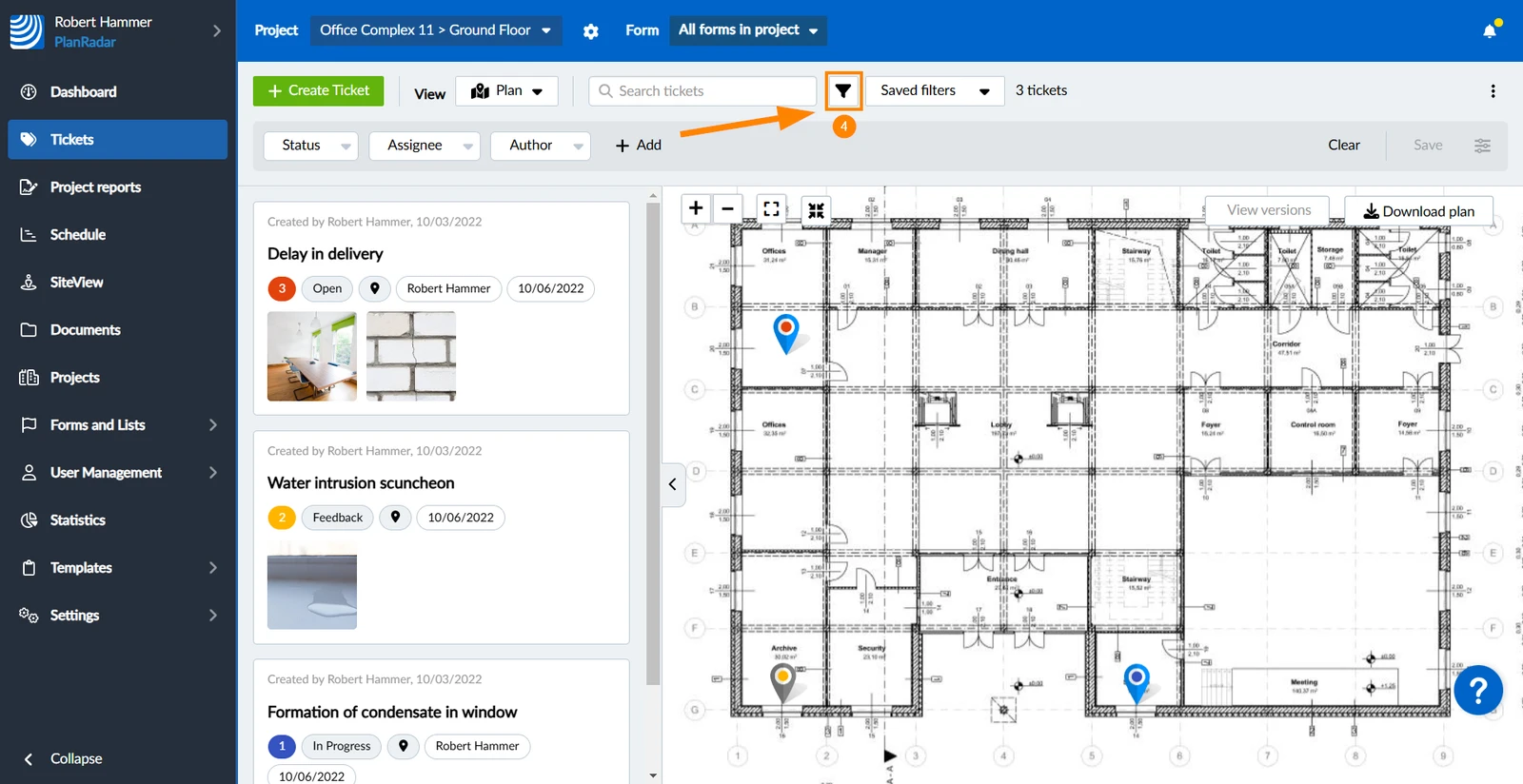
- Kliknite ikonu Filtar da biste vidjeli ploču filtra
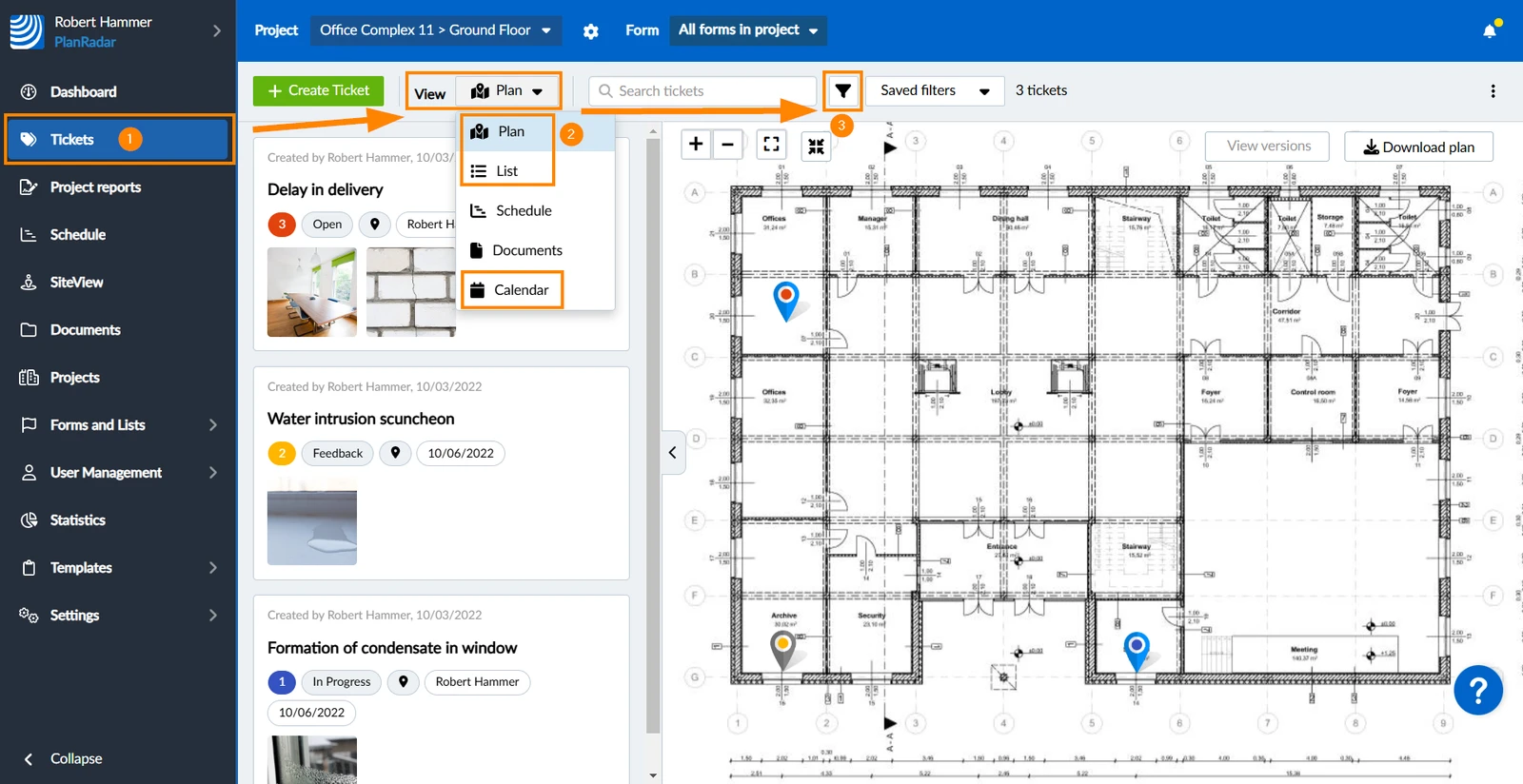
- Izborno: Ponovno kliknite ikonu Filtar kako biste sakrili ploču filtra
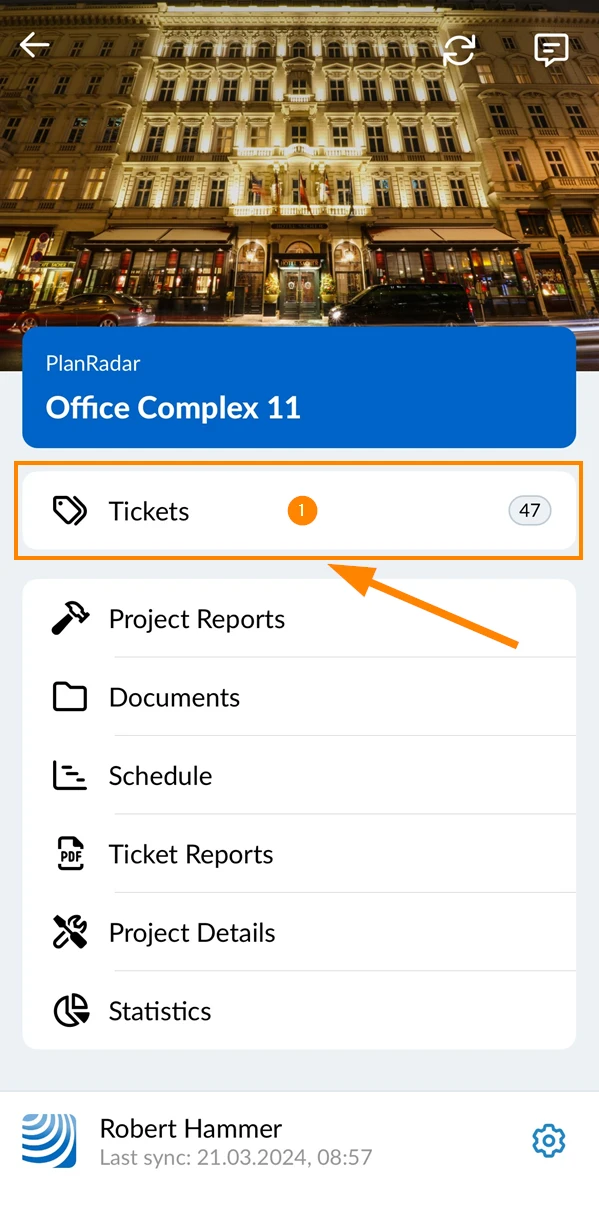
- Dodirnite Ulaznice u glavnom izborniku
- Prebacivanje između prikaza plana i popisa
- Dodirnite ikonu filtra
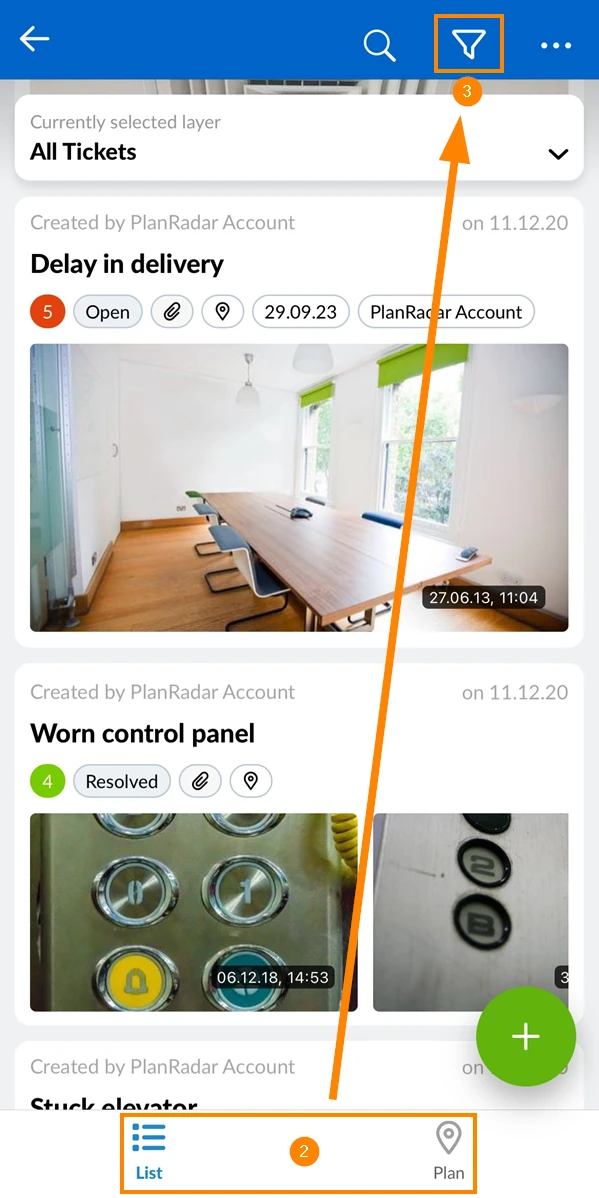
- Pogledajte zaslon Filter ulaznica, koji je vaša početna točka za sve što je opisano u nastavku.
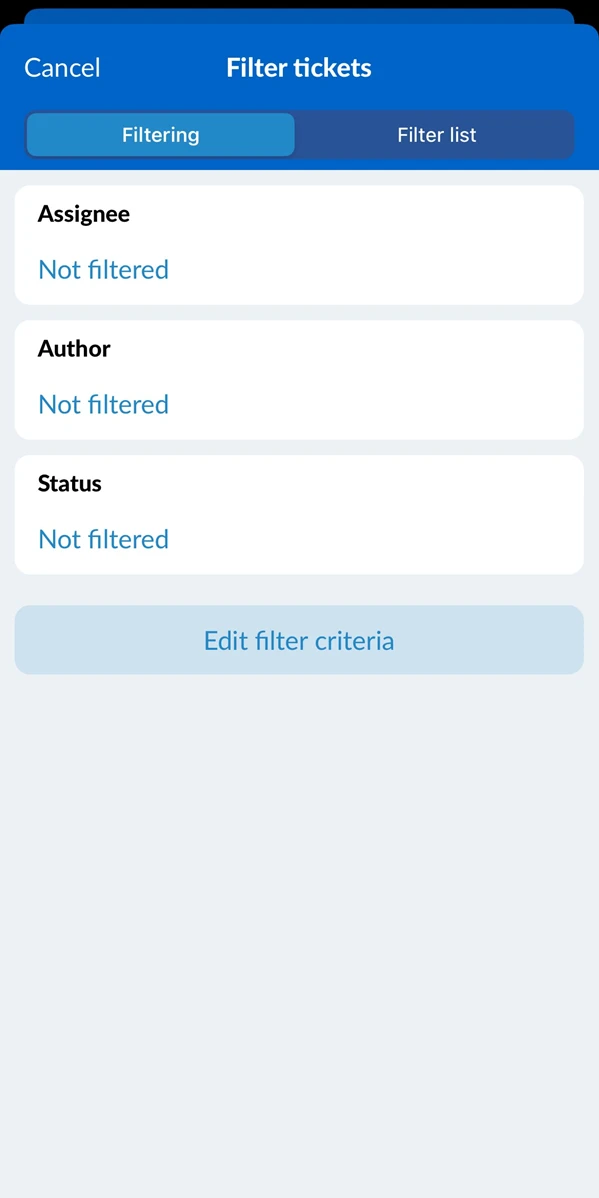
Koristite spremljeni ili dijeljeni filtar
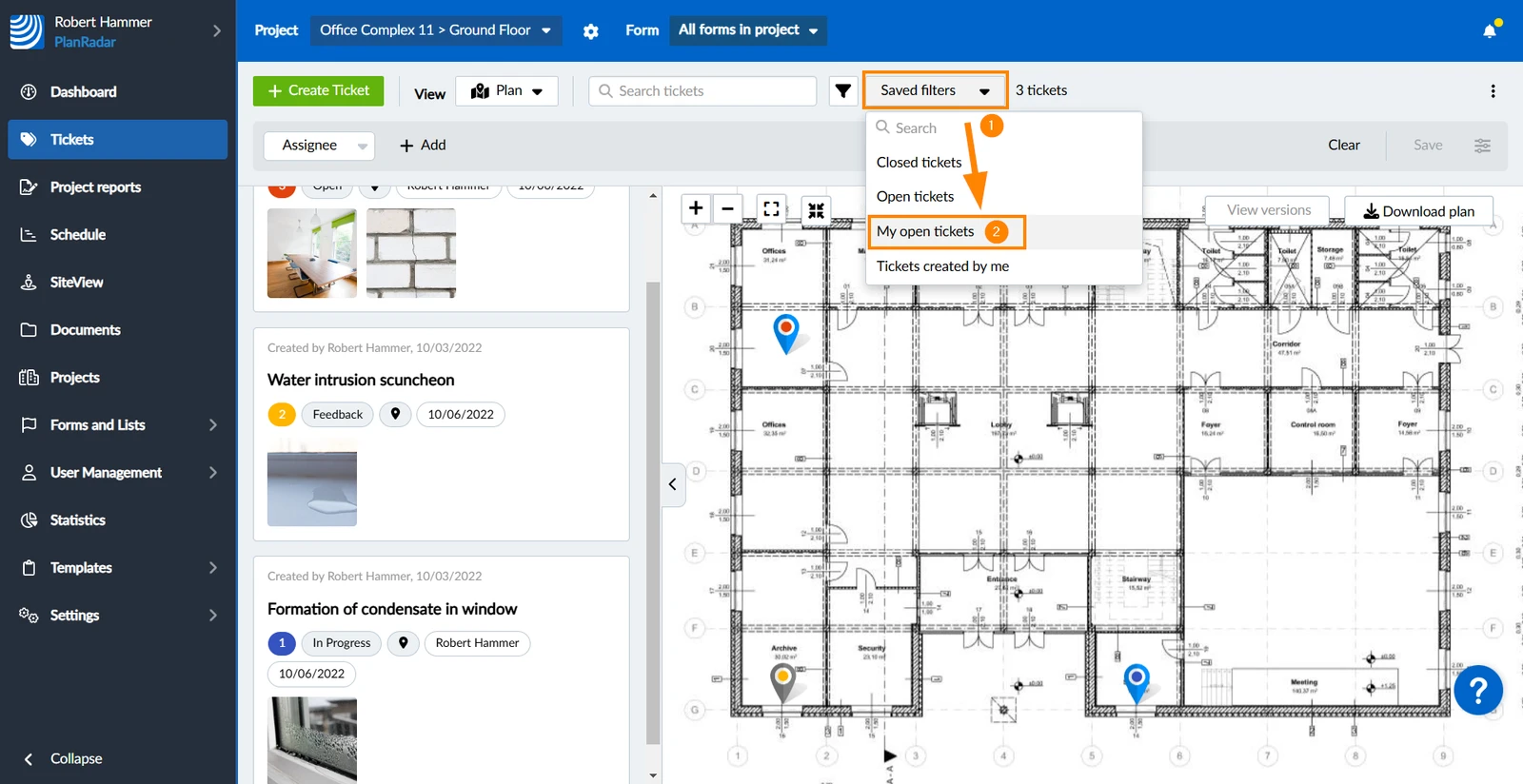
Da biste primijenili filtar koji je netko podijelio s vama ili koji ste spremili za sebe:
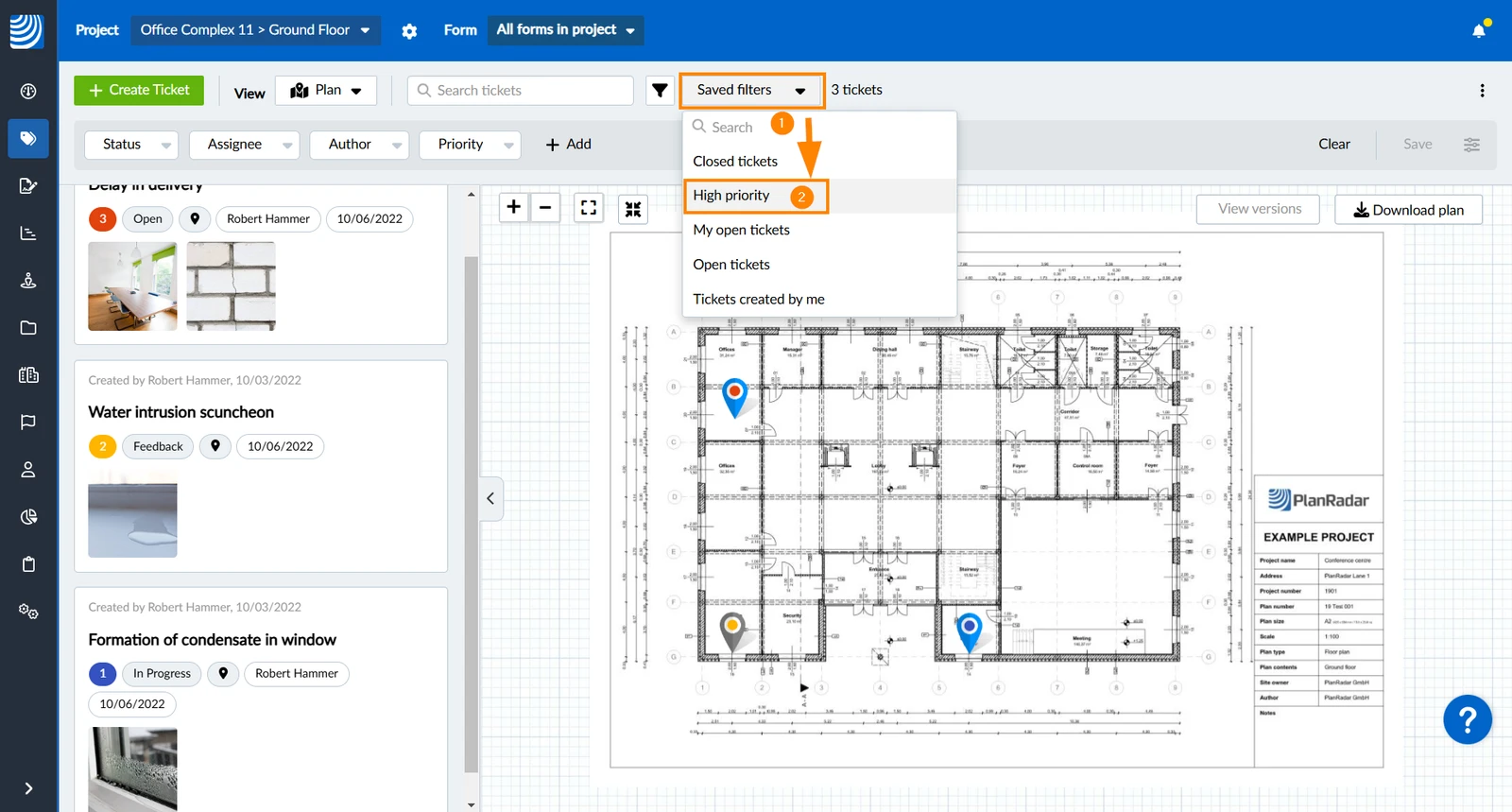
- Otvorite padajući izbornik Spremljeni filtri (kako biste vidjeli popis svih filtara koje ste spremili ili ih je netko podijelio s vama)
- Odaberite filter, npr. Moji otvoreni zahtjevi
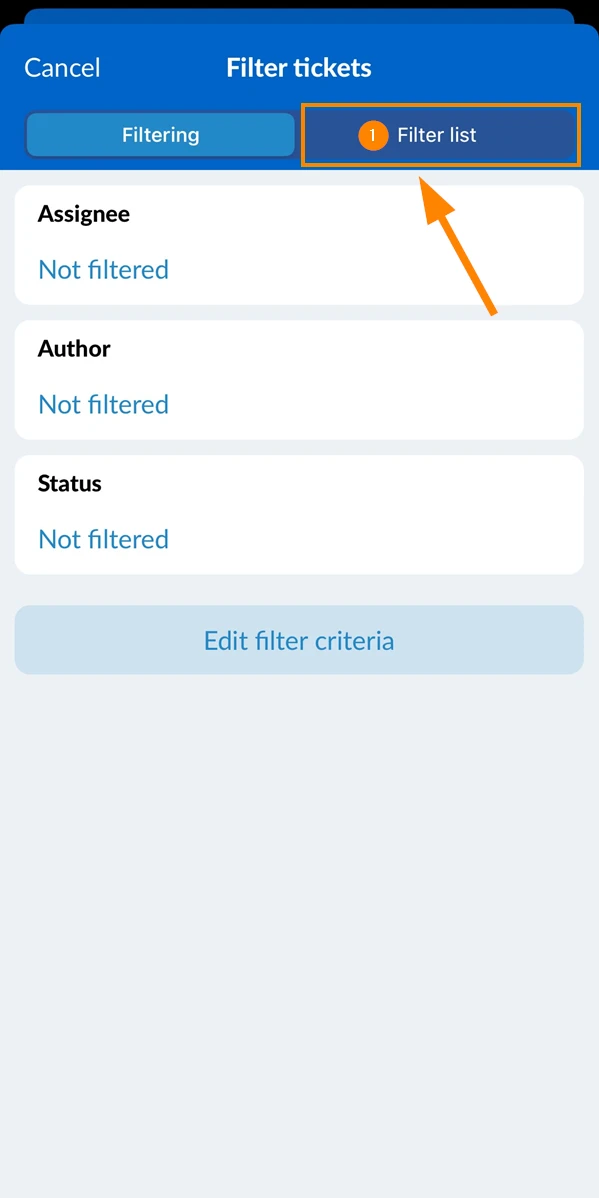
- Dodirnite Popis filtara
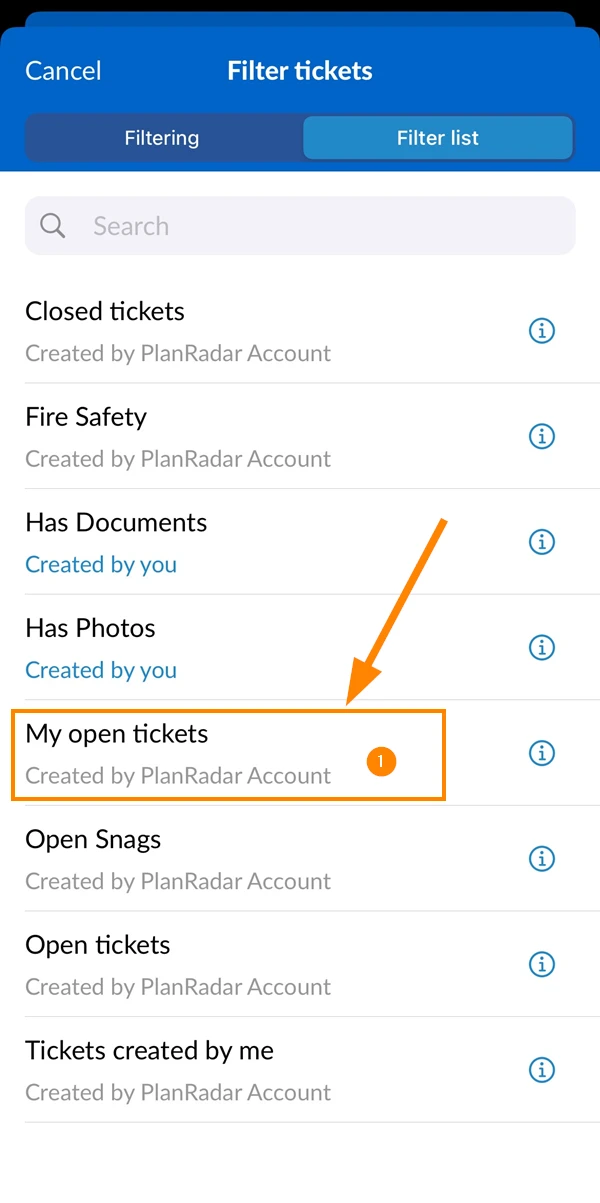
- Dodirnite filter, npr. Moji otvoreni zahtjevi
Deaktiviraj filtar
Za deaktiviranje filtara:
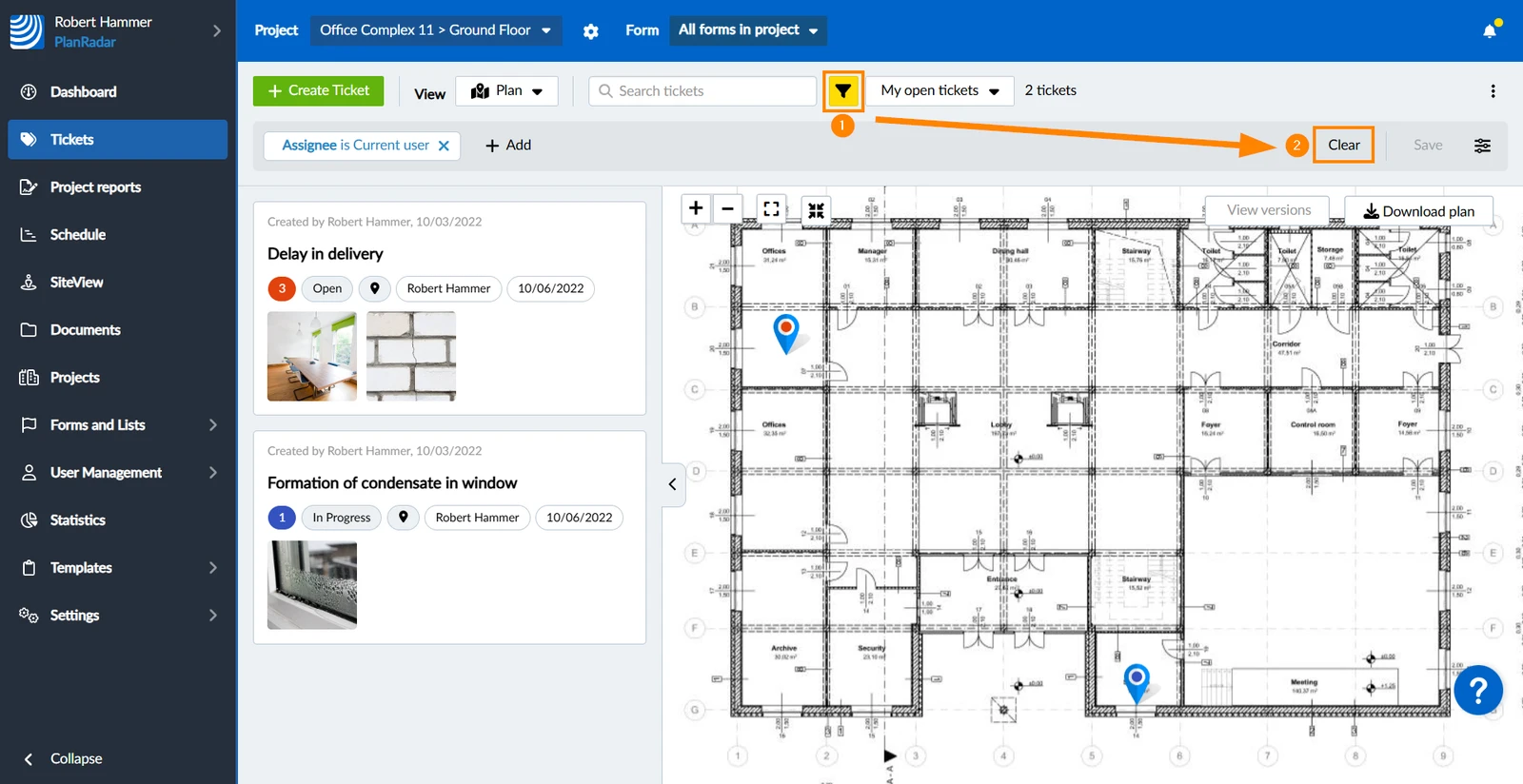
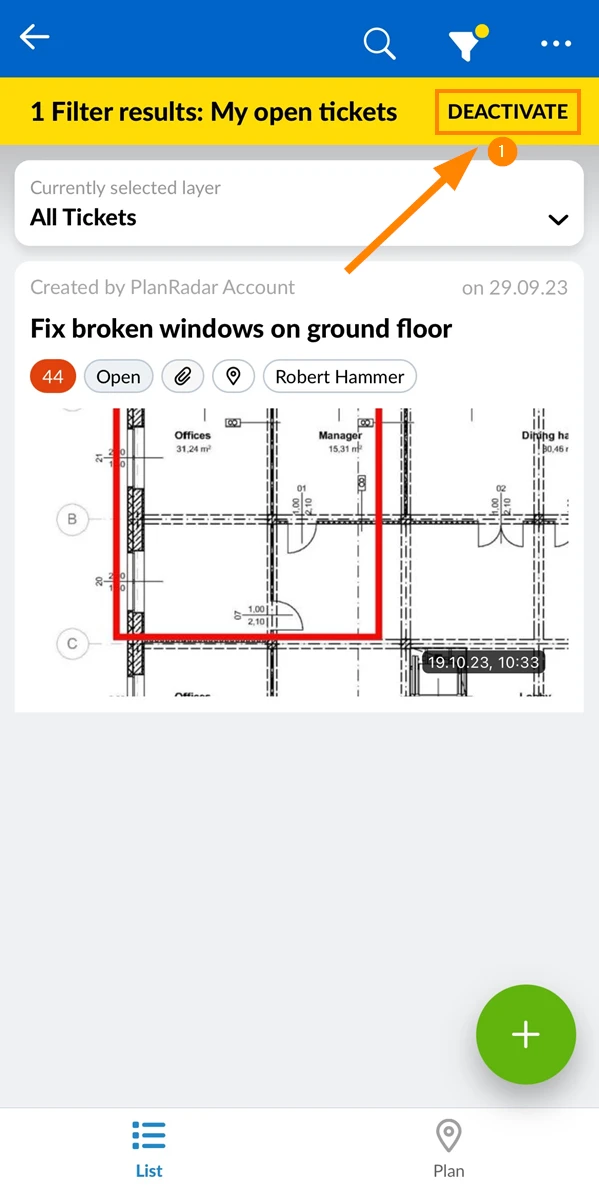
- Žuta ikona filtra označava da je filtar aktivan.
- Kliknite Izbriši za ponovno prikazivanje svih ulaznica vašeg projekta, sloja i obrasca.
- Dodirnite Deaktiviraj za prikaz svih ulaznica vašeg projekta i ponovnog sloja.
Stvorite filtar
Možete izraditi filtar za jednokratnu upotrebu, spremiti ga za sebe ili ga čak podijeliti s drugim korisnicima.
Dodajte kriterije filtra
Za dodavanje kriterija filtra:
- Kliknite + Dodaj
- Kliknite na kriterij filtra, npr. Prioritet da biste ga dodali trenutnom filtru.
Dodani kriteriji su sivi.
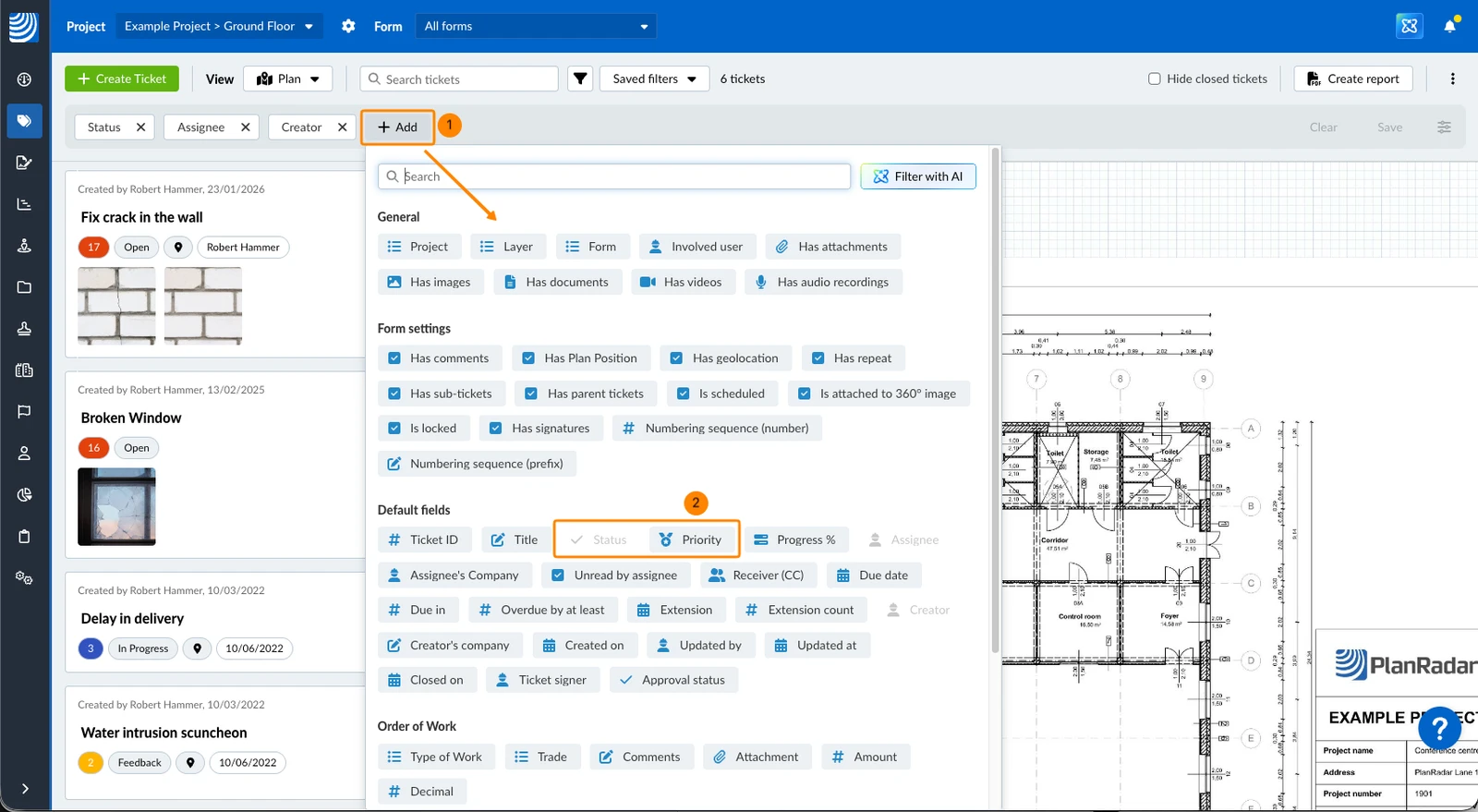
- Kriterij 'Prioritet' se dodaje i možete nastaviti u nastavku u Promjena vrijednosti kriterija filtra.
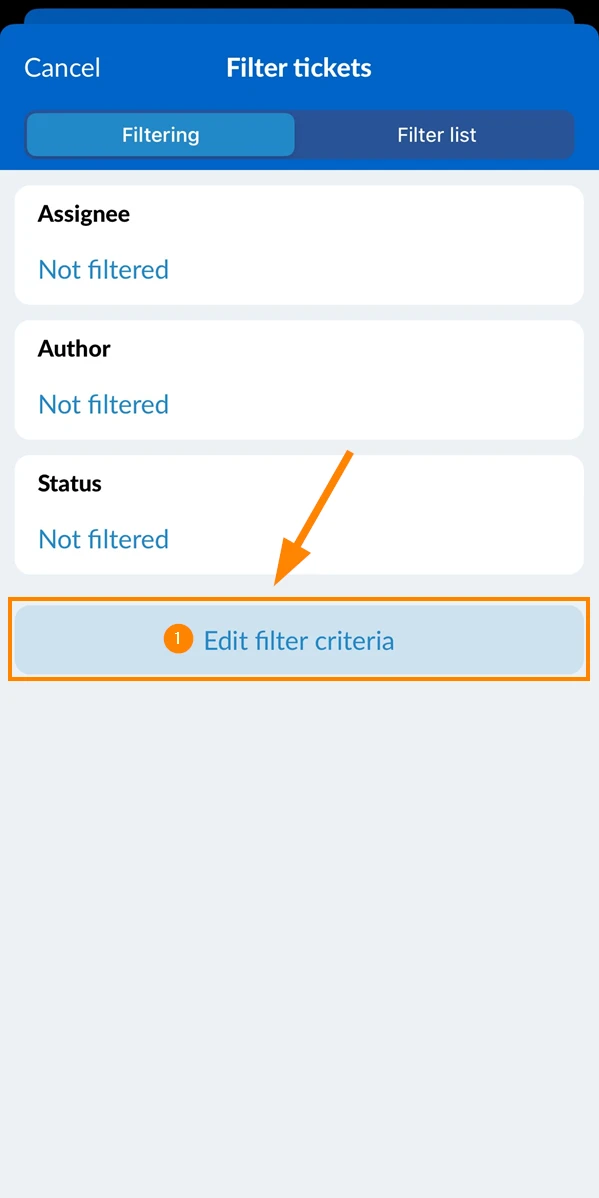
- Dodirnite Uredi kriterije filtra
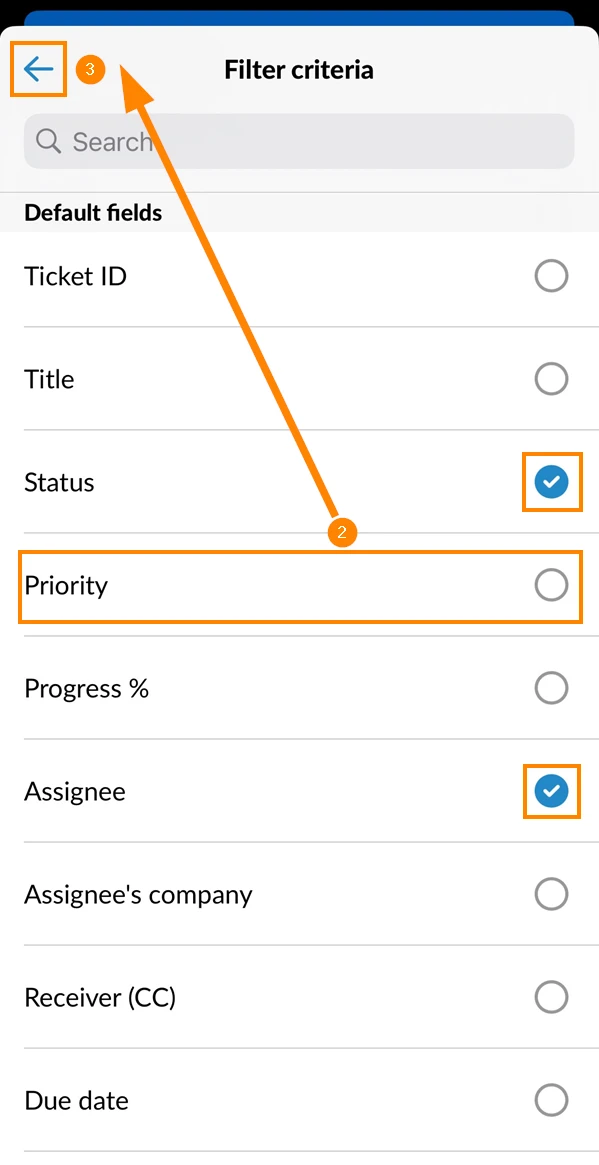
- Dodirnite kriterije koje želite dodati, npr. Prioritet.
Odabrani kriteriji pokazuju plavu kvačicu. - Dodirnite natrag kako biste potvrdili svoj odabir i dodali kriterije u svoj trenutni filtar.
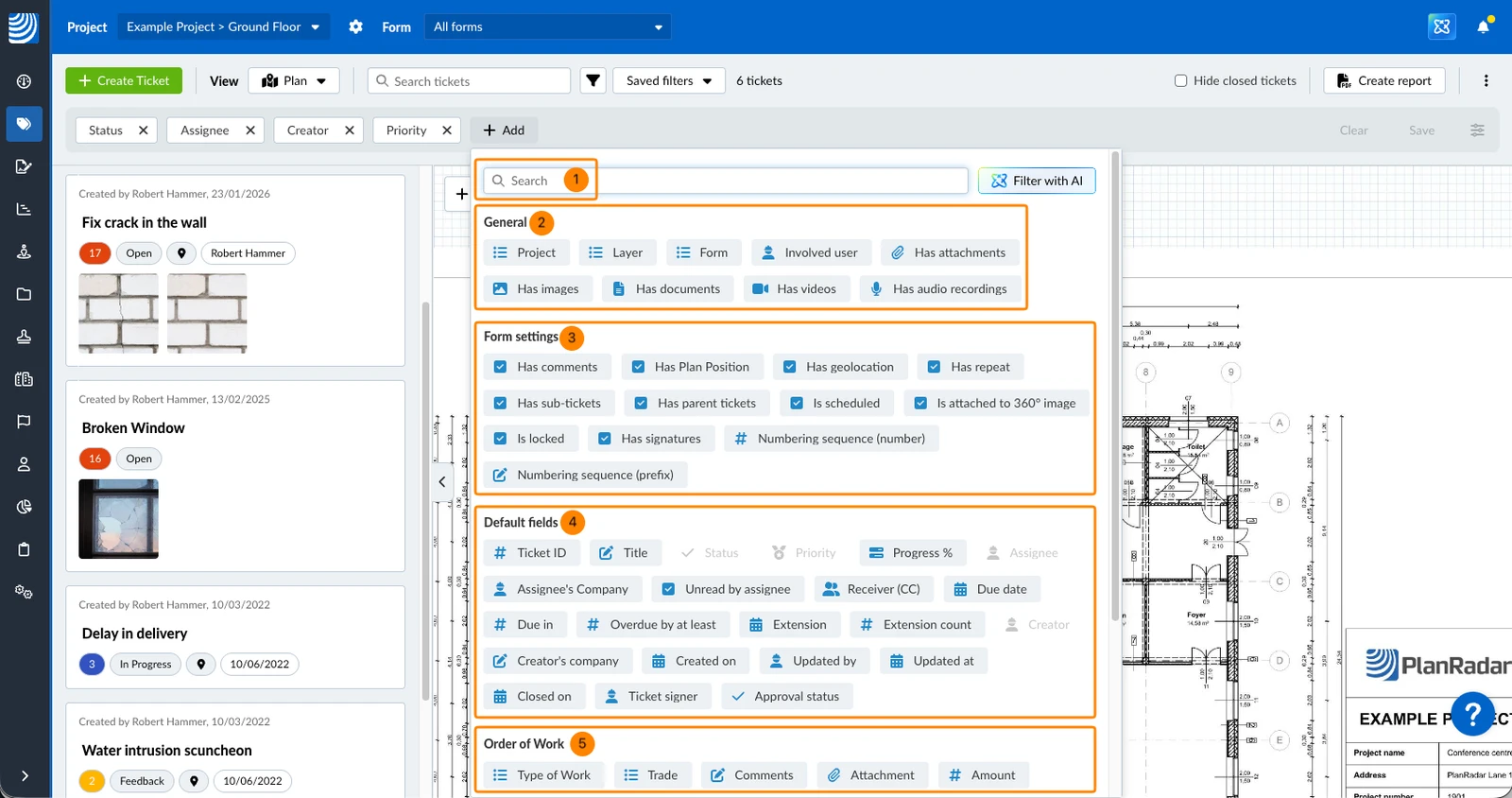
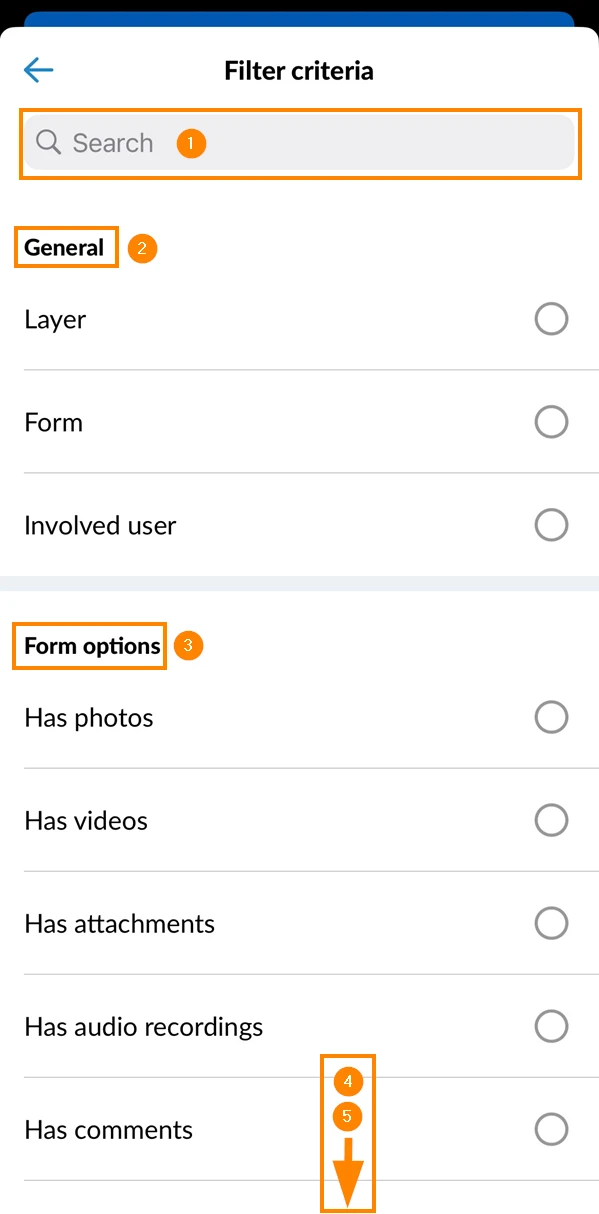
Opis dijaloga Dodavanje kriterija filtra
- Pretraži kriteriji filtriranja
- Odjeljak Općenito uključuje Projekt, Sloj i Obrazac u slučaju da želite spremiti ovo u filter ili odabrati više vrijednosti. Uključeni korisnik omogućuje filtriranje preko polja autora, primatelja i primatelja odjednom (bilo koje podudaranje). Sadrži priloge uključuje bilo koji prilog (uključujući opće priloge i priloge polja). Također, Sadrži slike, Sadrži dokumente i Sadrži videozapise uključuju obje vrste.
- Postavke obrasca odnose se na informacije pohranjene u ulaznicama osim polja ulaznica koje se mogu omogućiti ili onemogućiti prilikom izrade obrasca. Pogledajte i Uredi postavke obrasca.
- Zadana polja uključuje sva zadana polja koja PlanRadar nudi za obrasce i neke kriterije koji se temelje na tome, kao što je Tvrtka primatelja, Rok za , ili Kasni najmanje.
- Prilagođena polja su grupirana prema obliku, npr. obrazac pod nazivom Radni nalog
Definirajte vrijednosti kriterija filtra
Ovisno o kriterijima i vrsti polja (npr. tekst, broj, datum, korisnik itd.), imate različite mogućnosti definiranja vrijednosti (npr. visoki prioritet) i operatora (npr. je ili nije).
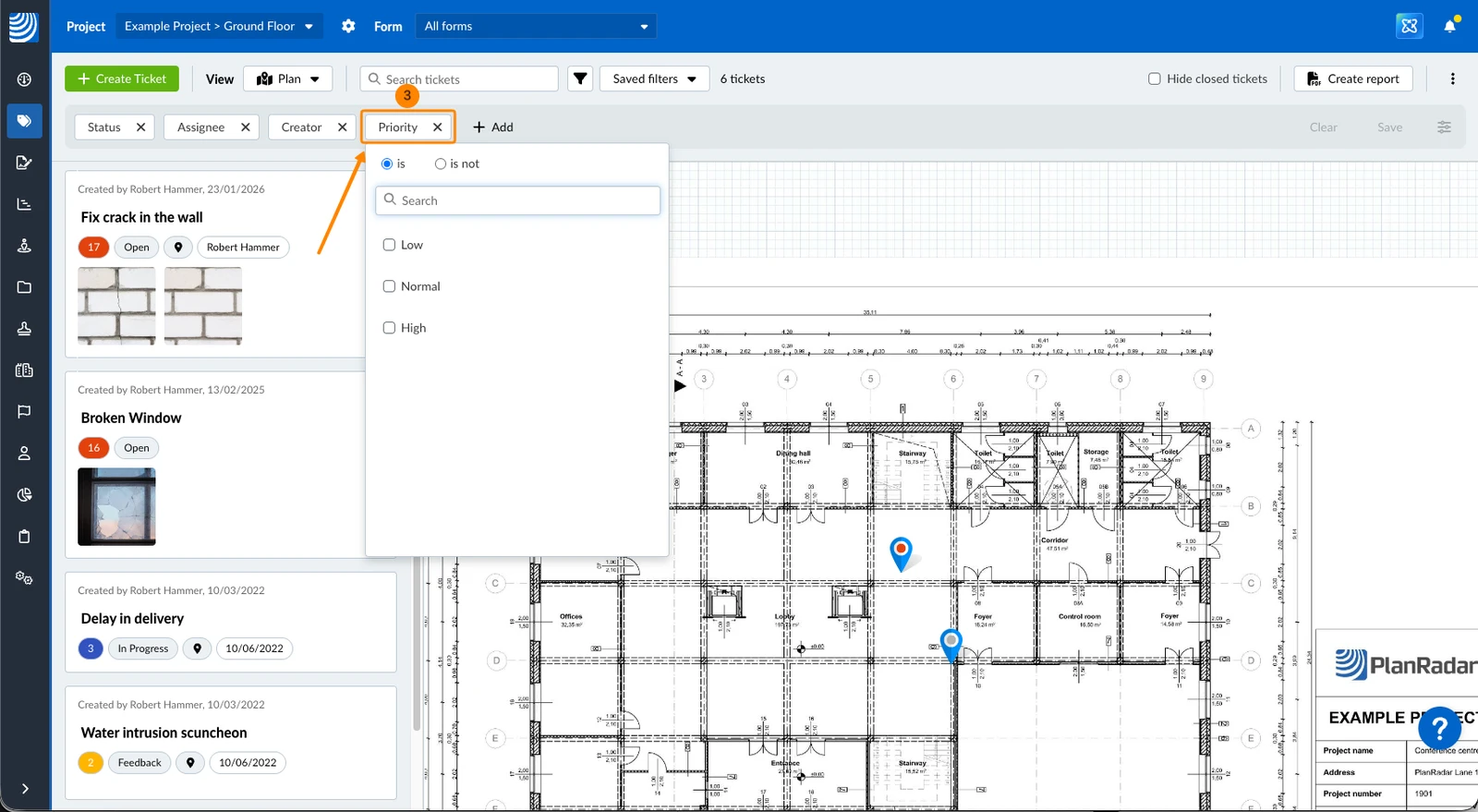
Za filtriranje ulaznica koje imaju vrijednost Visoka u polju karte Prioritet :
- Pritisnite kriterij filtra, npr. Prioritet
- Neka operator bude postavljen na is
- Označite potvrdni okvir za vrijednost Visoka
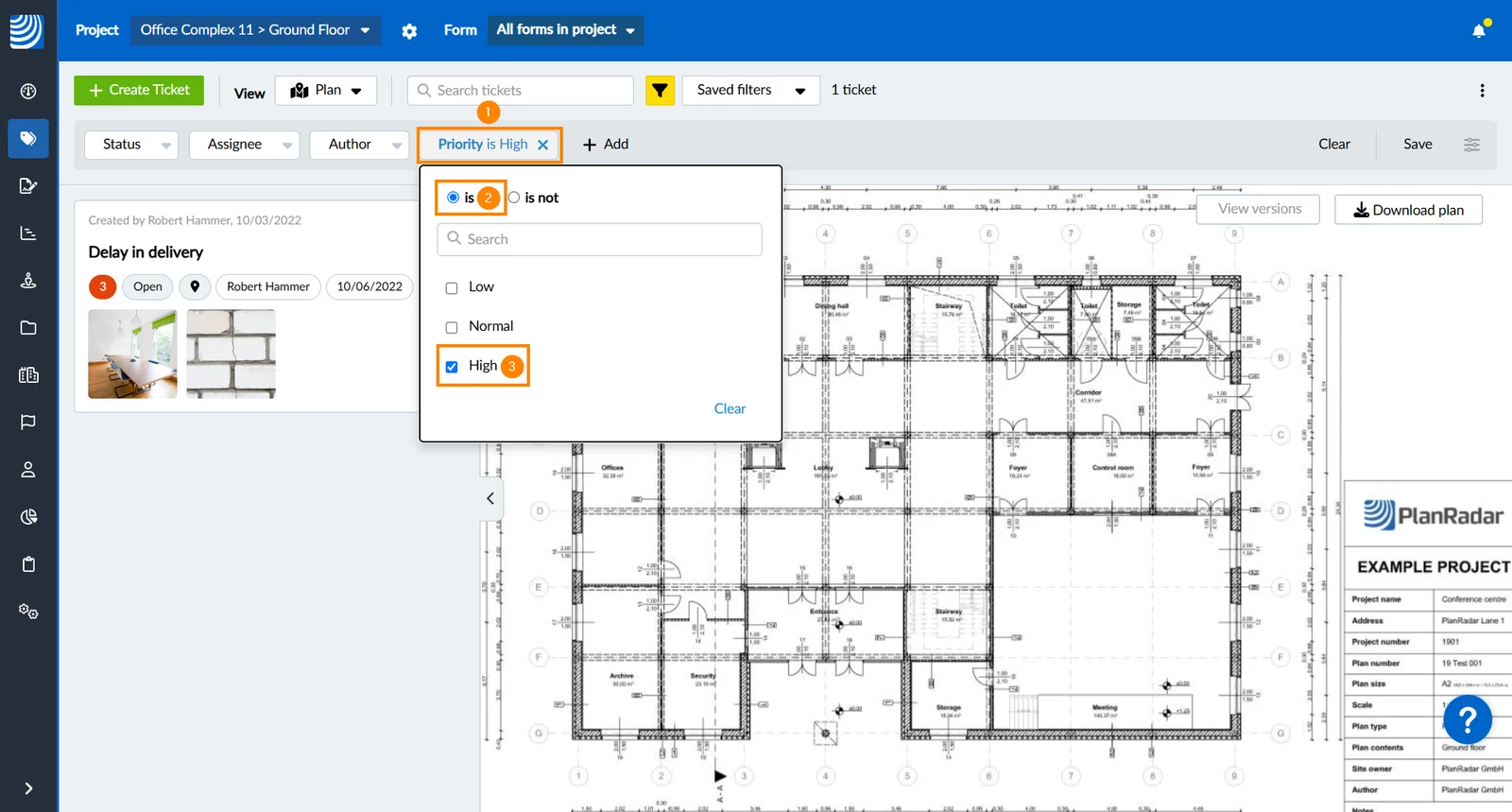
Odmah nakon odabira vrijednosti filtar se primjenjuje na karte prikazane na planu i na listi karata.
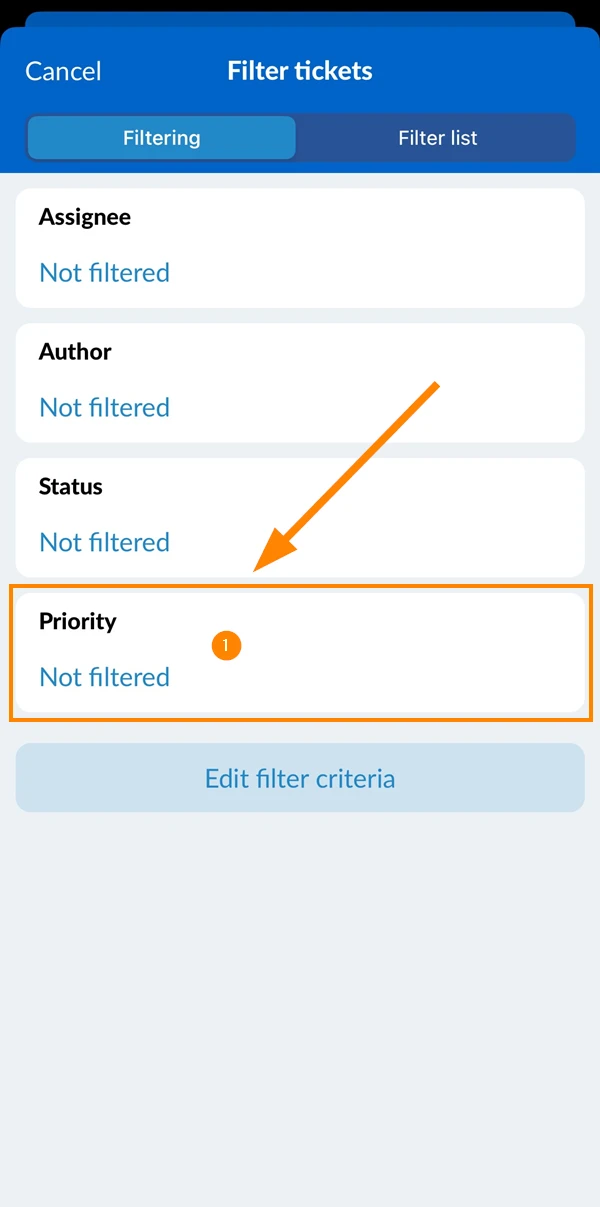
- Dodirnite kriterij Prioritet
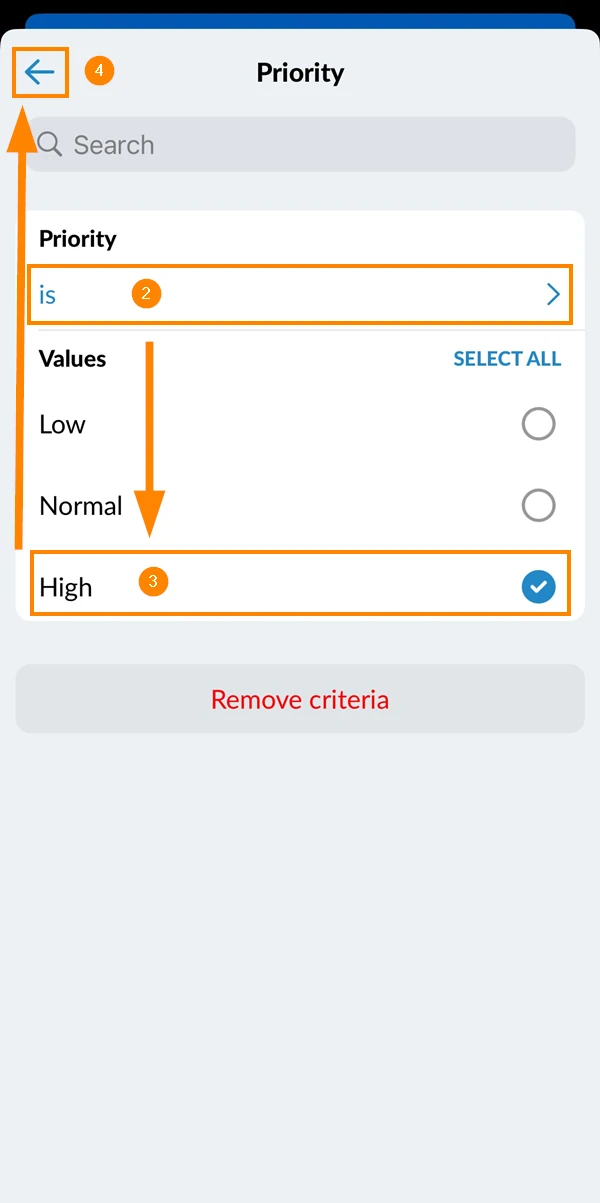
- Neka operator bude postavljen na is
- Odaberite vrijednost npr. Visoka
- Dodirnite natrag
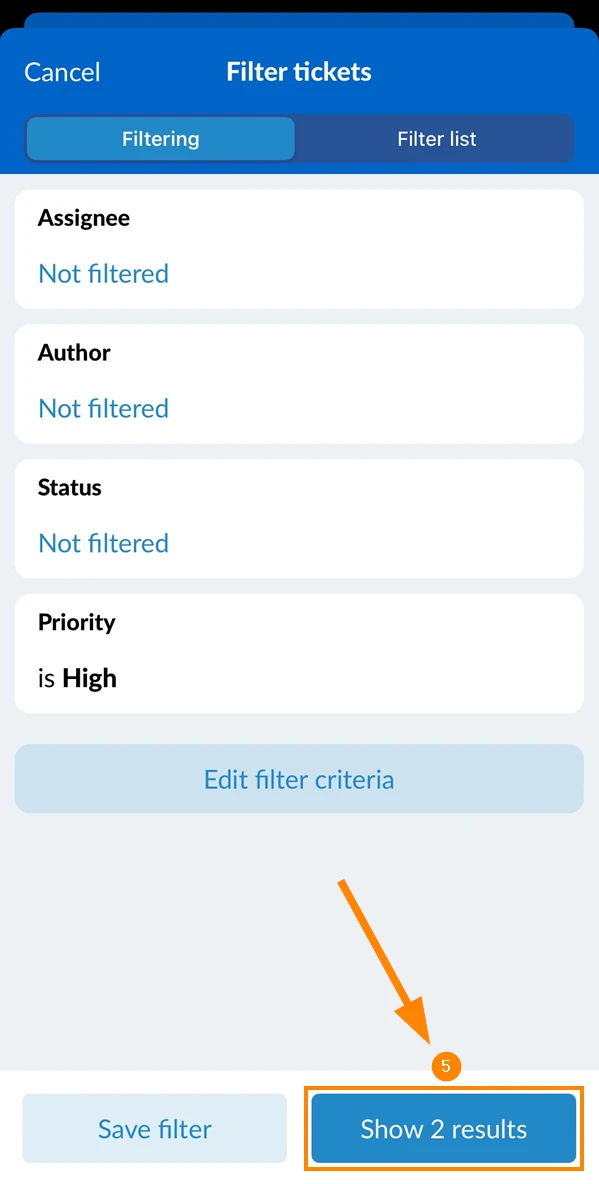
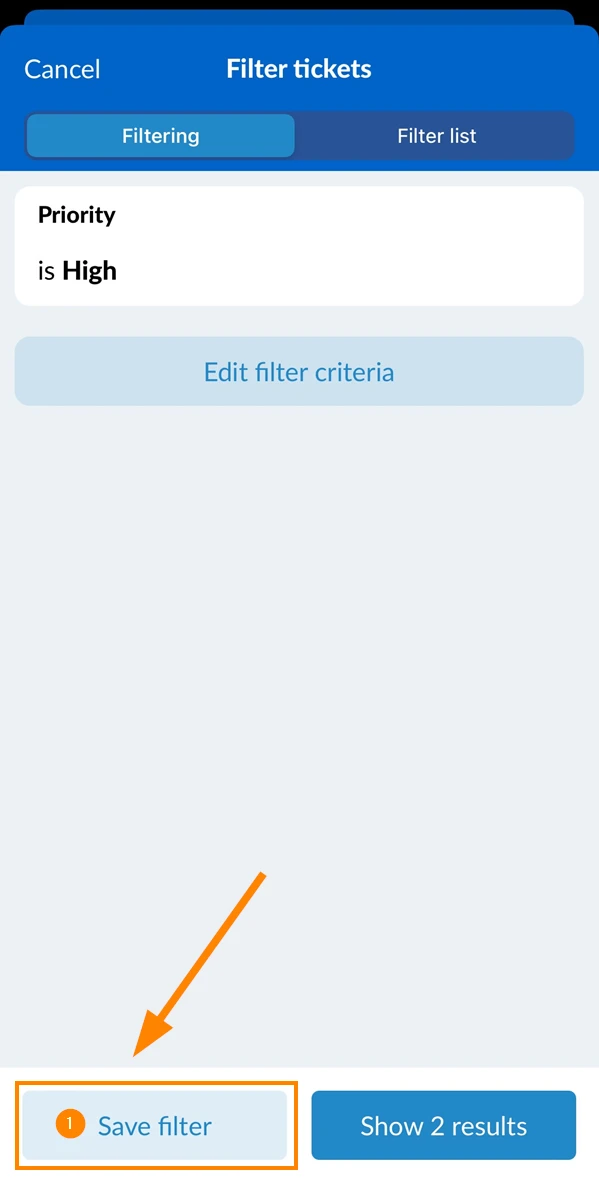
- Dodirnite Prikaži 2 rezultata (gumb prikazuje broj ulaznica koje odgovaraju kriterijima)
Primjeri za vrijednosti i operatore kriterija filtra
Evo nekoliko primjera koji će vam pokazati bezbrojne mogućnosti filtera ulaznica.
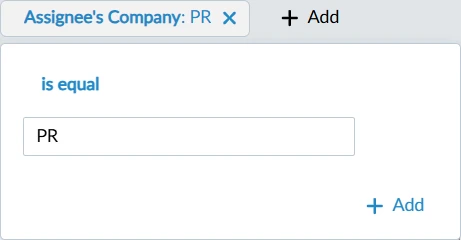
Za prikaz svih ulaznica koje su dodijeljene korisnicima iz određene tvrtke, npr. PR:
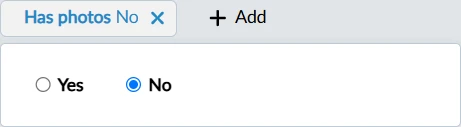
Za prikaz svih ulaznica koje (još) nemaju priložene fotografije:
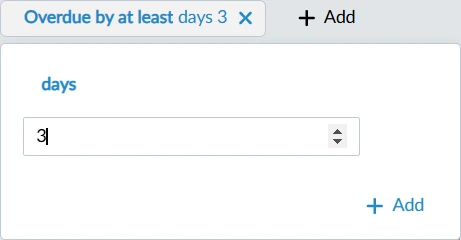
Za prikaz svih ulaznica koje kasne najmanje 3 dana:
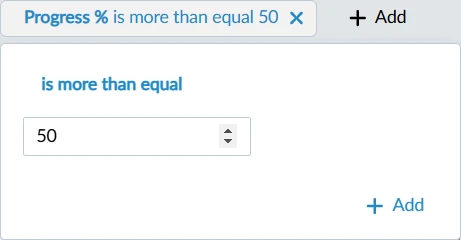
Za prikaz svih ulaznica čiji je napredak postavljen iznad 50%:
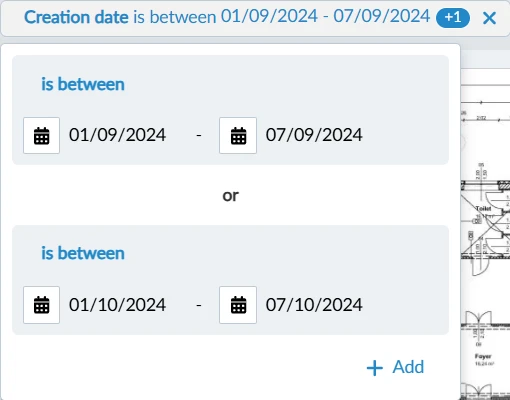
Za prikaz svih ulaznica koje su stvorene u prvom tjednu rujna ili listopada:
Uklonite kriterije filtra
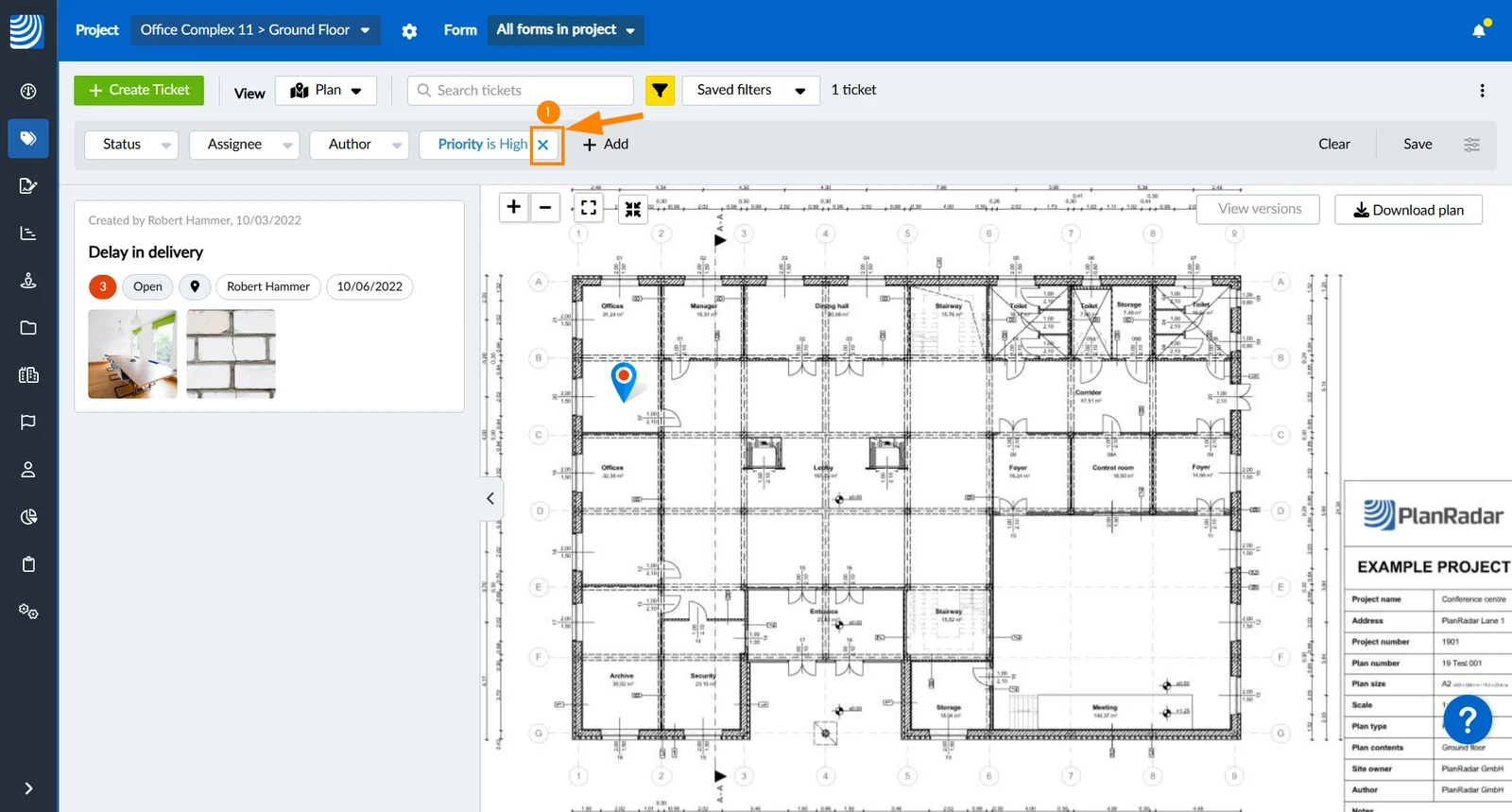
Za uklanjanje kriterija filtra iz trenutnog filtra:
- Kliknite X
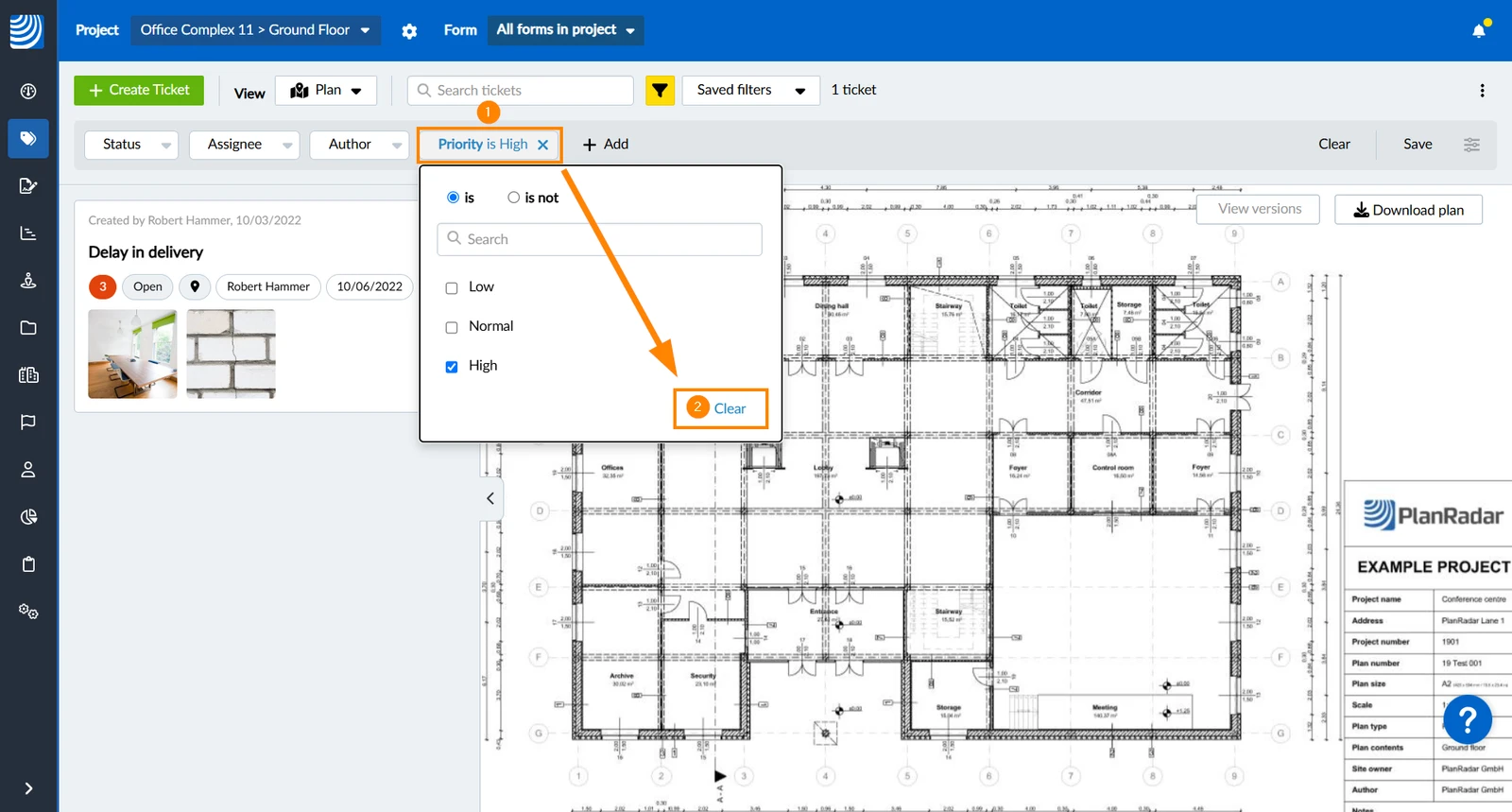
Za brisanje svih odabranih vrijednosti uz zadržavanje kriterija filtra:
- Pritisnite kriterij filtra, npr. Prioritet
- Kliknite Izbriši
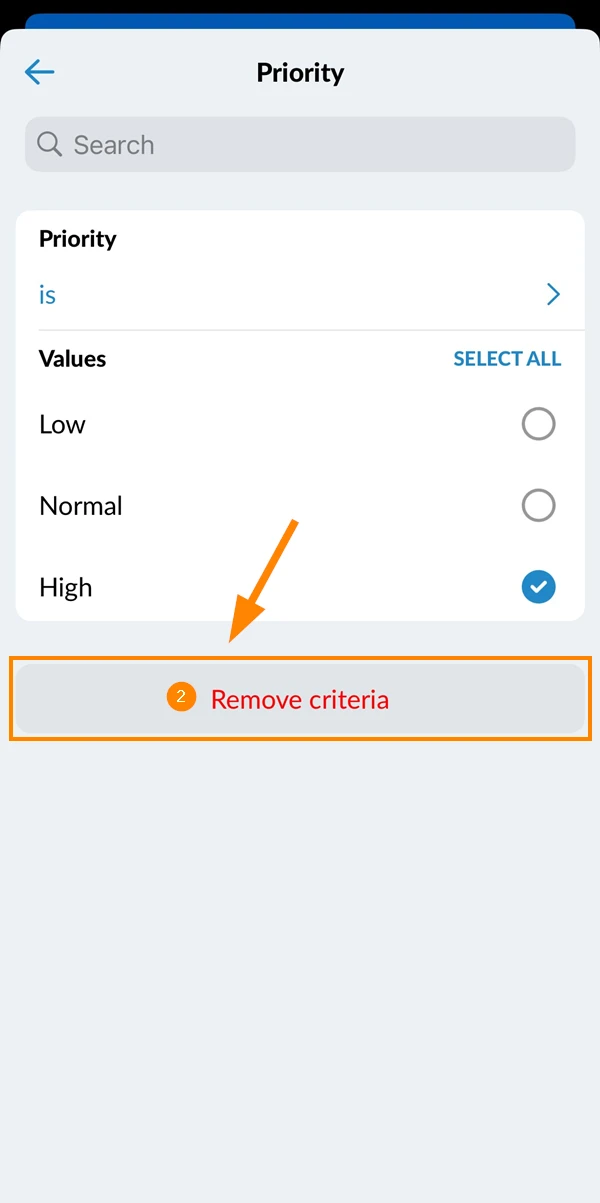
- Dodirnite kriterije, npr. Prioritet
- Dodirnite Ukloni kriterij
Spremi/dijeli novi filtar
Ako želite da vi (ili drugi) ponovno koristite filtar, možete ga spremiti (i podijeliti). Nakon što definirate barem jedan kriterij s vrijednošću, možete spremiti filtar.
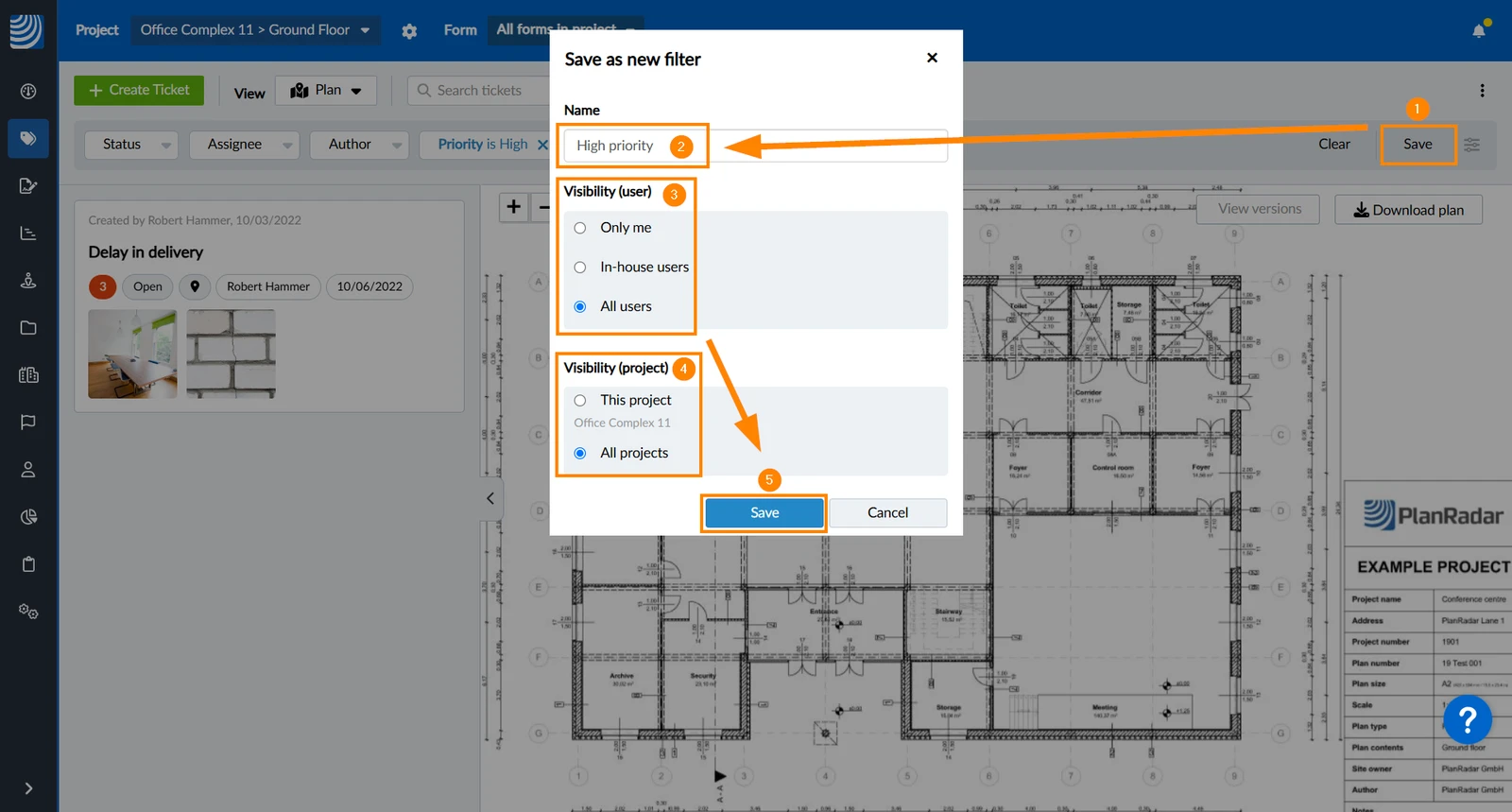
- Kliknite Spremi
- Unesite Ime npr. Visoki prioritet
- Odaberite Vidljivost (korisnik):
Samo ja = nitko osim vas neće vidjeti filter
Interni korisnici = svi osim podizvođača i promatrača će vidjeti filter
Svi korisnici = svi će vidjeti filter. - Odaberite Vidljivost (projekt):
Ovaj projekt → odaberite ako filtar nije relevantan u drugim projektima
Svi projekti → odaberite ako je filtar koristan u svim projekti. - Kliknite Spremi za potvrdu
- Dodirnite Spremi filtar
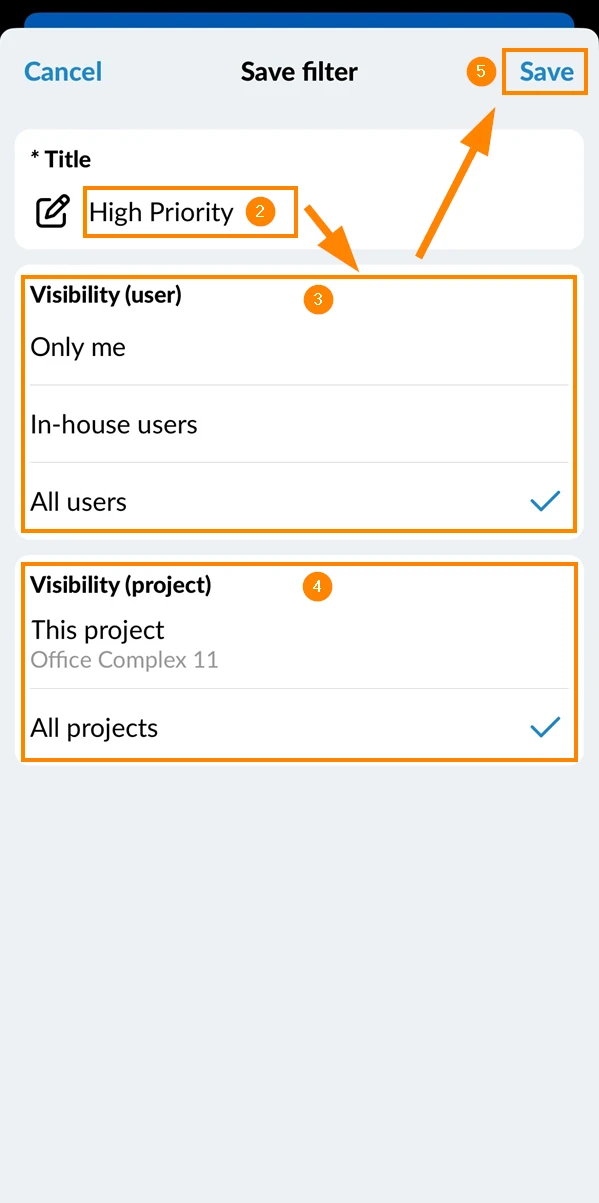
- Unesite Naslov npr. Visoki prioritet
- Odaberite Vidljivost (korisnik):
Samo ja = nitko osim vas neće vidjeti filter
Interni korisnici = svi osim podizvođača i promatrača će vidjeti filter
Svi korisnici = svi će vidjeti filter. - Odaberite Vidljivost (projekt):
Ovaj projekt → odaberite ako filtar nije relevantan u drugim projektima
Svi projekti → odaberite ako je filtar koristan u svim projekti. - Dodirnite Spremi za potvrdu
Uredite spremljeni filtar
Možete spremiti promjene učitanog filtra (npr. naziv, kriterij, vidljivost/dijeljenje) ili spremiti postojeći filtar kao novi, kao i preimenovati ili izbrisati filtar.
Da biste to učinili, prvo učitajte filtar:
- Otvorite padajući izbornik Spremljeni filtri
- Odaberite filter npr. Visoki prioritet
- Dodirnite Popis filtara
- Dodirnite ikonu i pokraj filtra
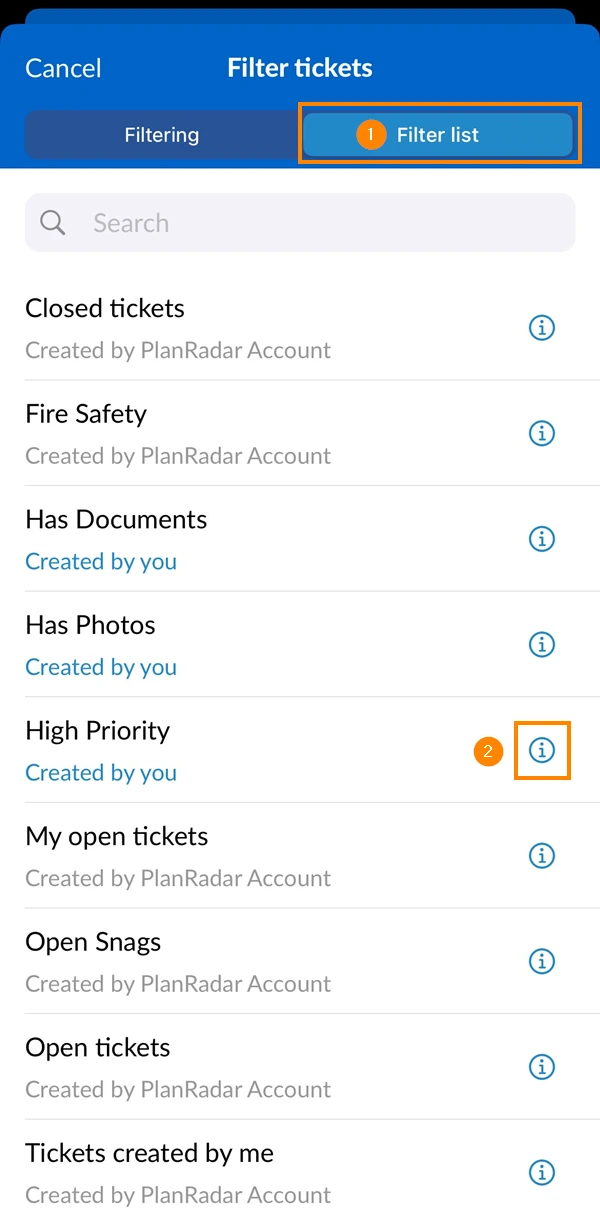
- Dodirnite Popis filtara
- Otvorite izbornik više
- Dodirnite Uredi
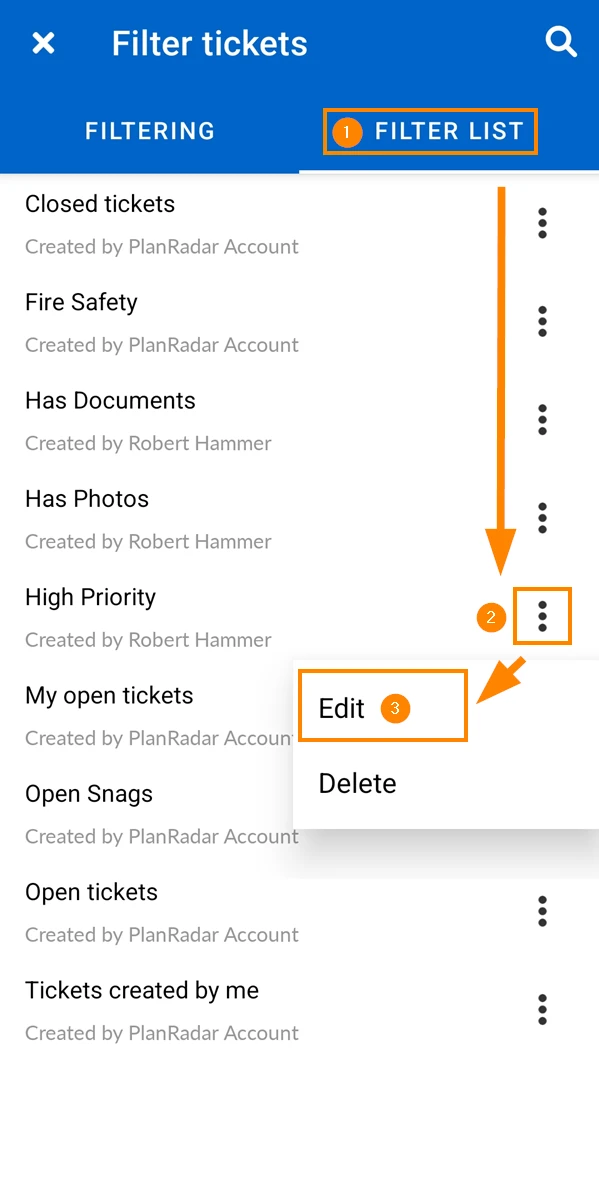
Promjena kriterija filtra
Izmijenite kriterije filtra kako je gore opisano u odjeljku Izrada filtra.
- Dodajte kriterije npr. Rok za 3 dana kako je gore opisano
- Kliknite Spremi promjene
- → Novi kriteriji bit će spremljeni u postojeći filtar pod nazivom Visoki prioritet
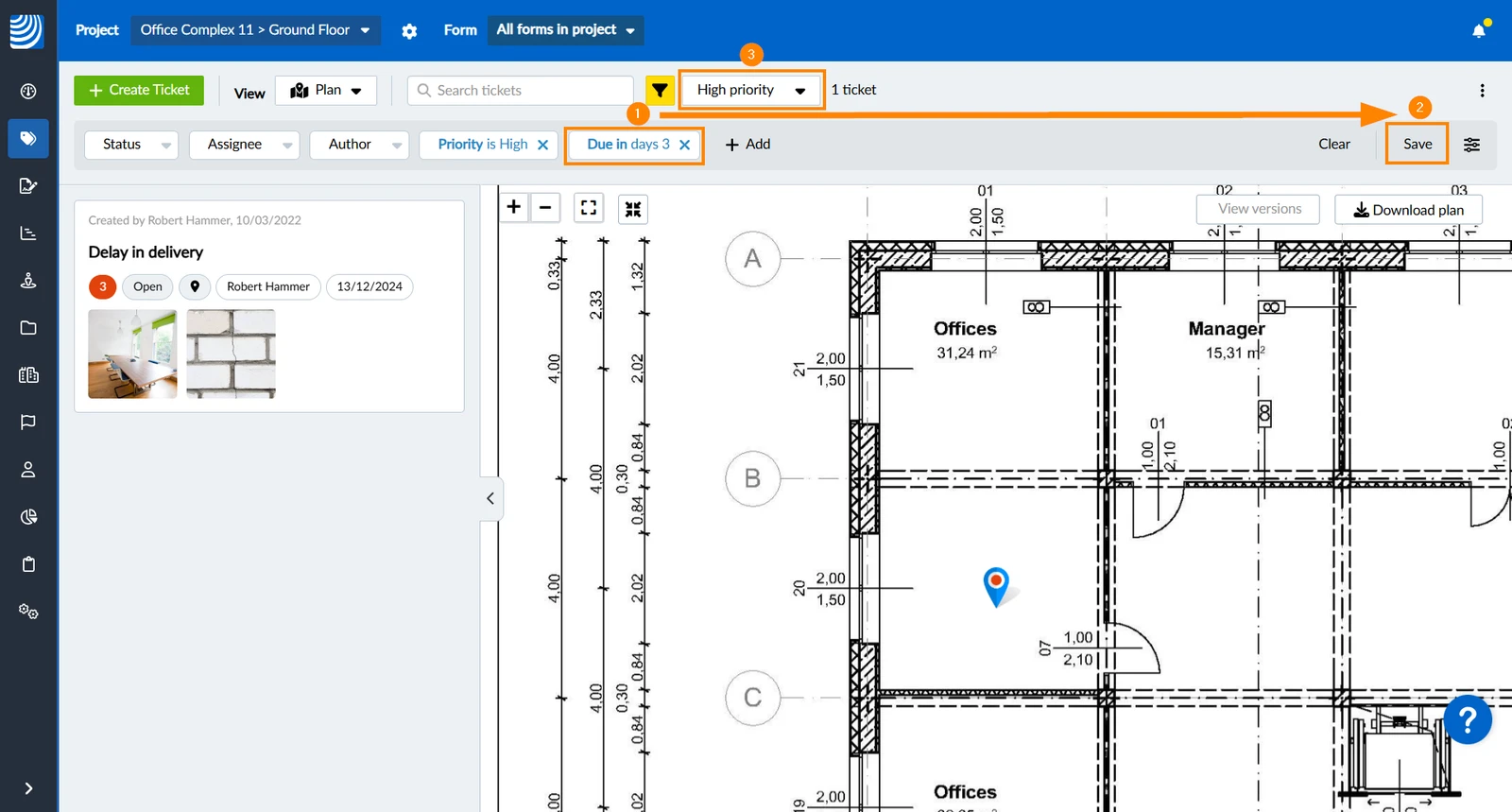
- Dodajte kriterije npr. Rok za 3 dana kako je gore opisano
- Dodirnite Spremi filtar
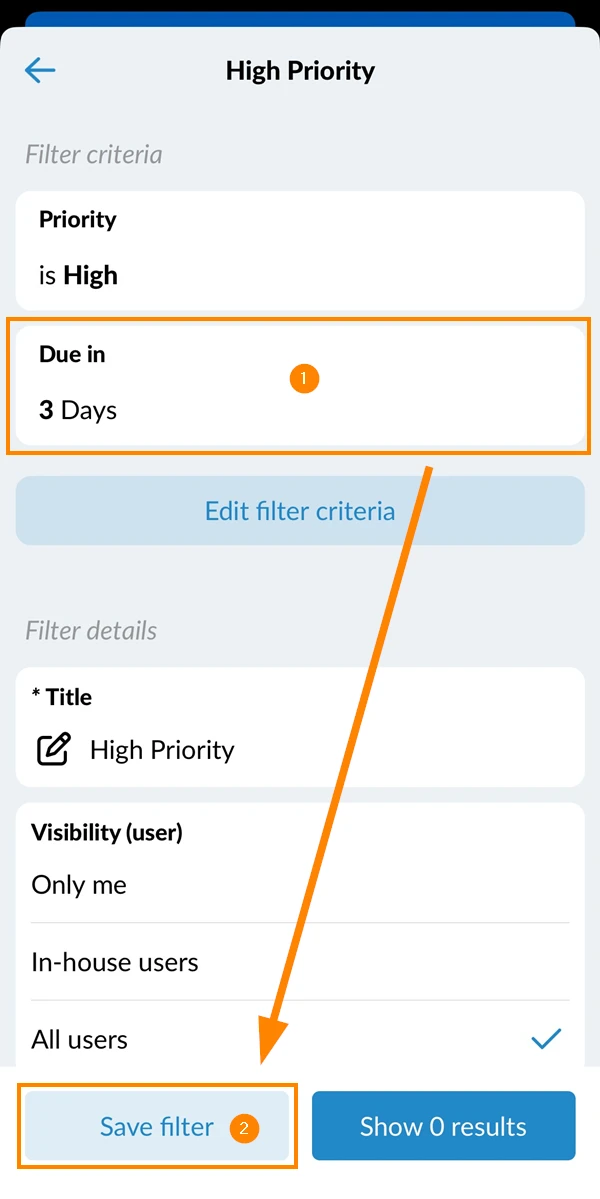
- Dodirnite Spremi promjene
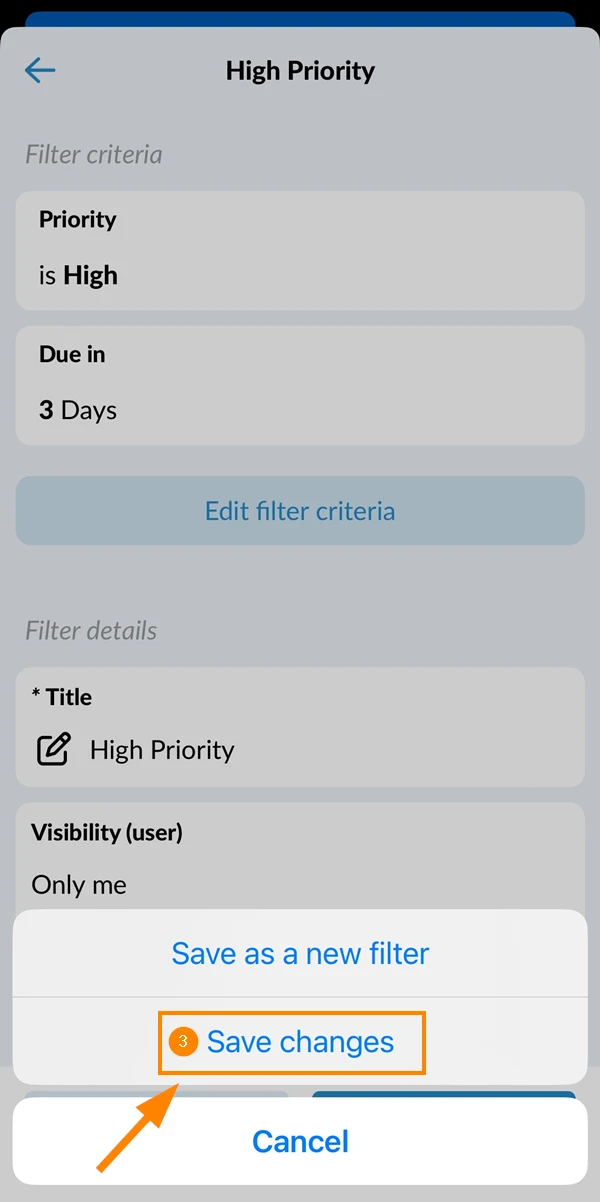
Spremi kao novi filtar
Ako želite zadržati postojeći filtar pod nazivom Visoki prioritet, možete spremiti nove kriterije u novi filtar ( umjesto klika na Spremi promjene):
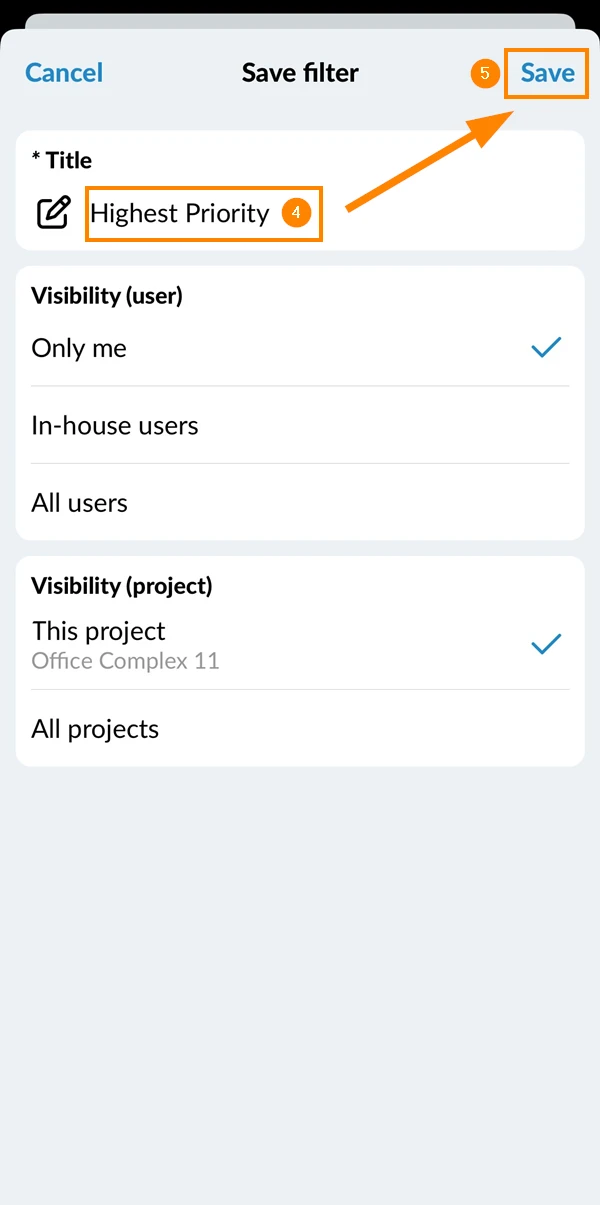
- Dodajte kriterij, npr. Rok za 3 dana kako je gore opisano
- Kliknite ikonu Opcije filtra
- Kliknite Spremi kao novi filtar
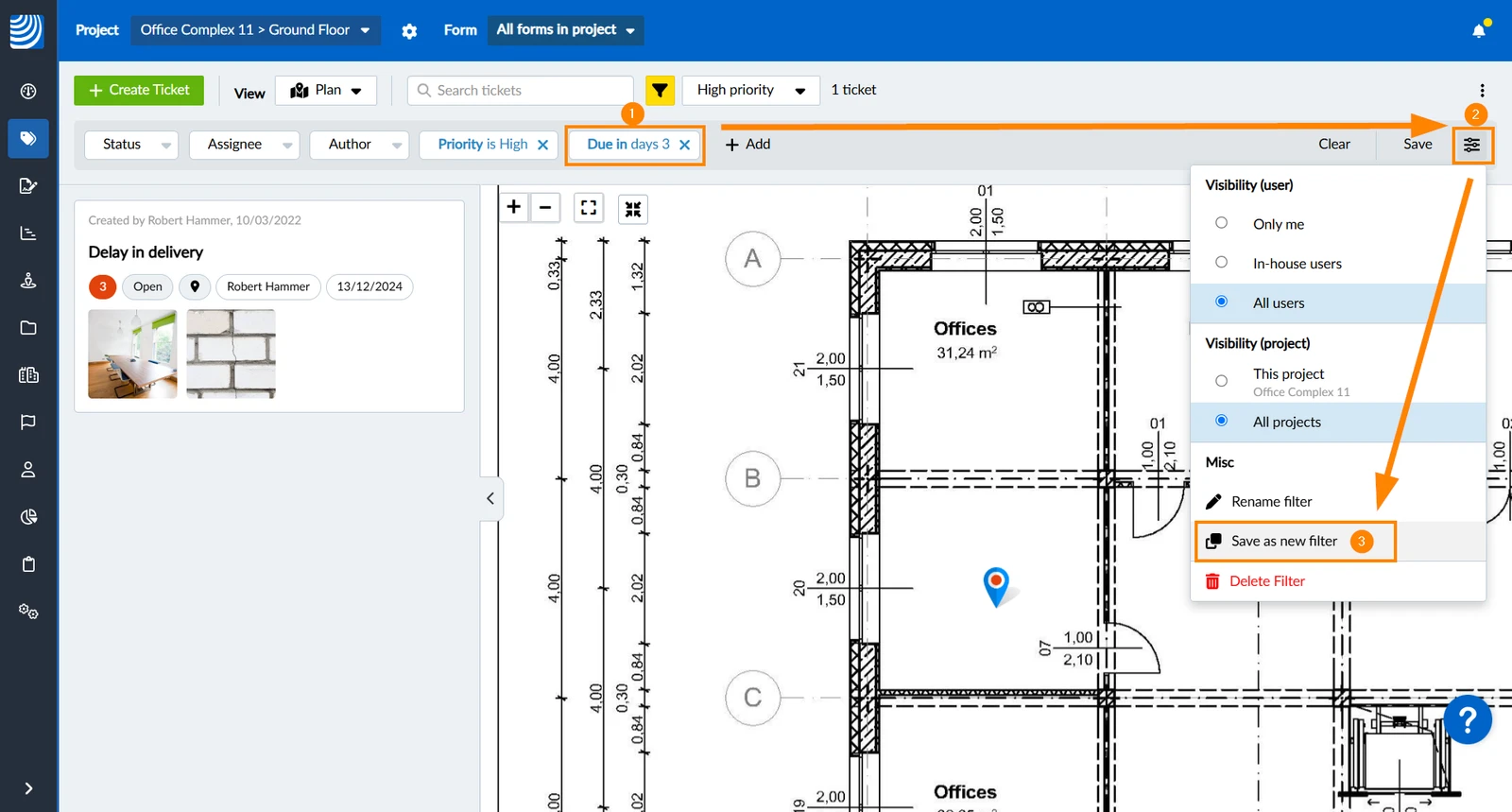
- Unesite novi naziv, npr. Najviši prioritet
- Odaberite opcije Vidljivost
- Kliknite Spremi
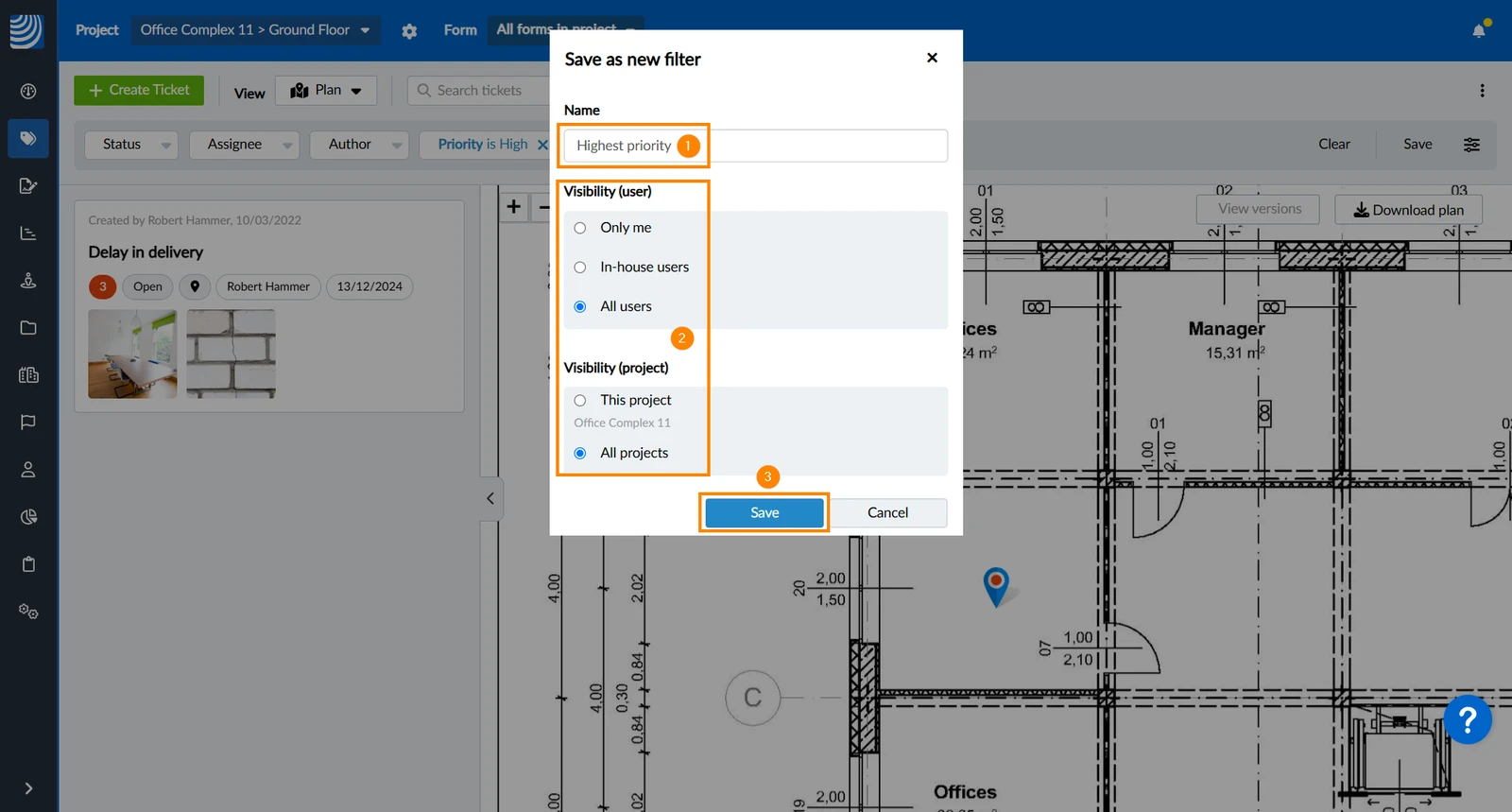
- Dodajte kriterij, npr. Rok za 3 dana kako je gore opisano
- Dodirnite Spremi filtar
- Dodirnite Spremi kao novi filtar
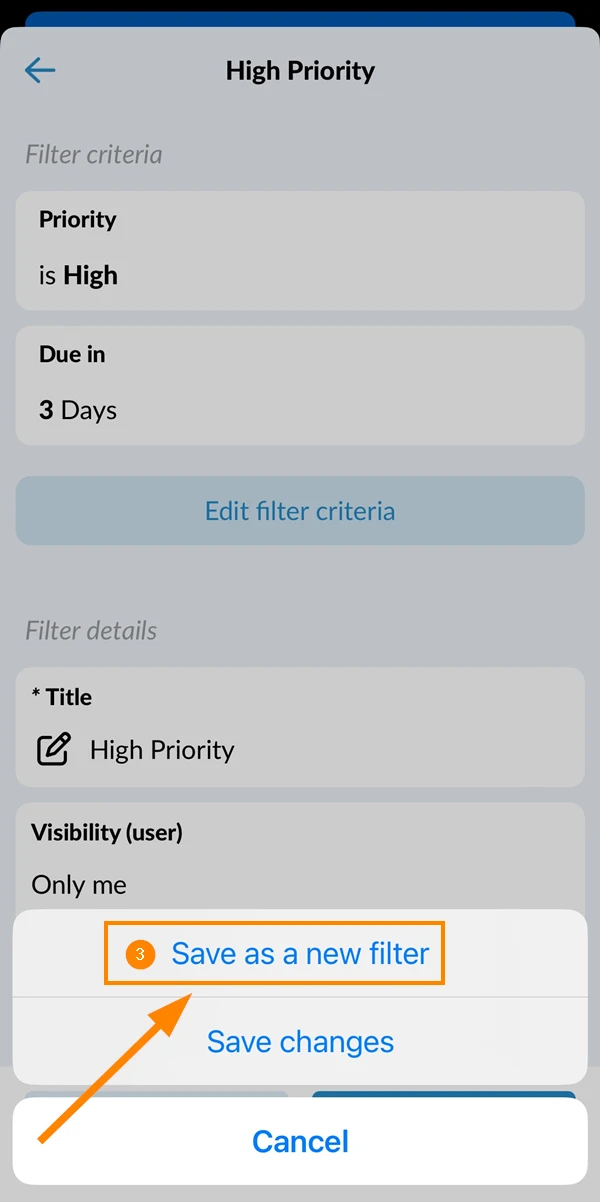
- Unesite novi naslov, npr. Najviši prioritet
- Dodirnite Spremi
Promijenite postavke vidljivosti/dijeljenja
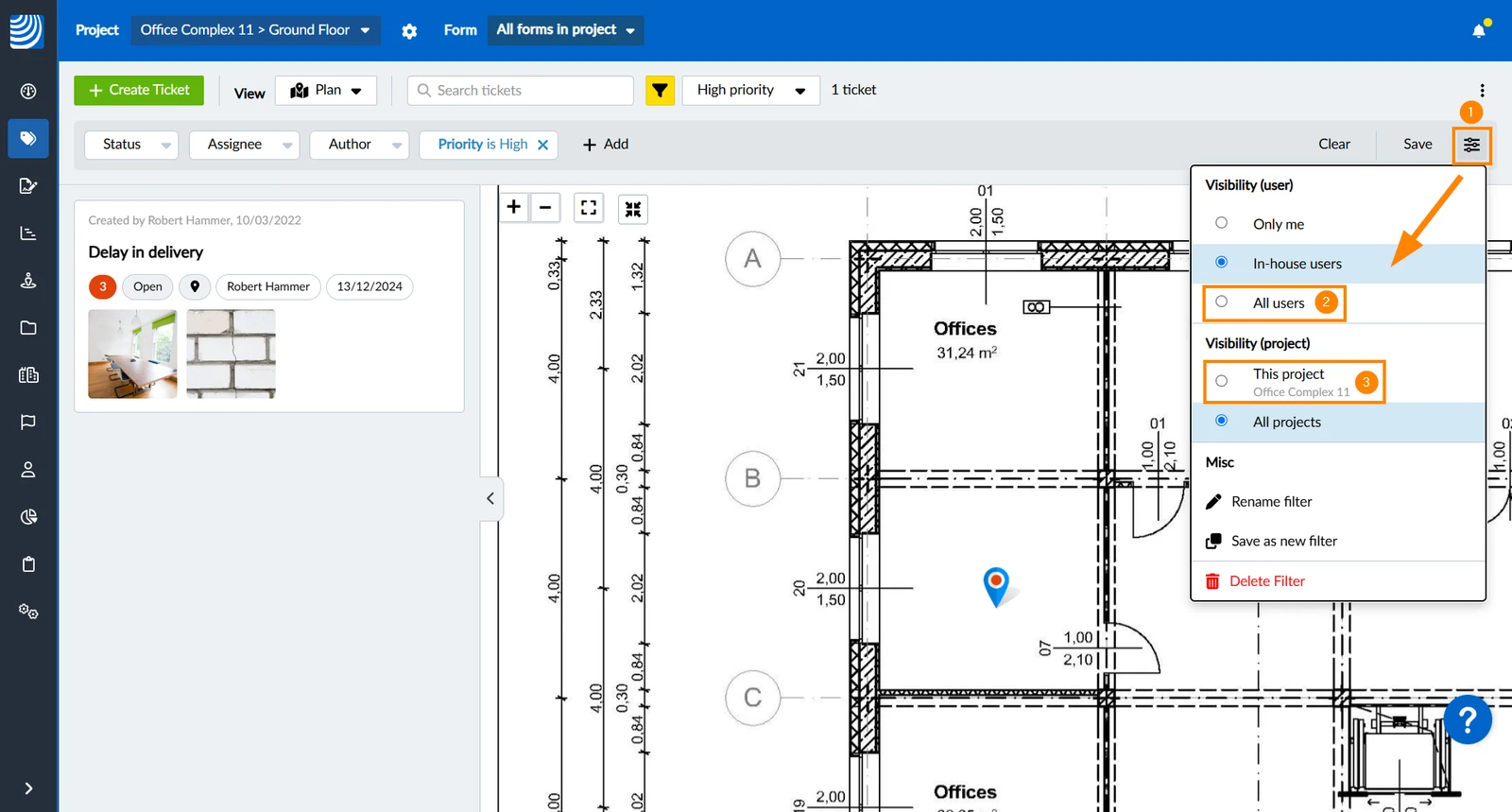
Za promjenu korisnika ili projekata za koje je filtar vidljiv:
- Kliknite ikonu Opcije filtra
- Odaberite novu postavku za Vidljivost (korisnik) npr. Svi korisnici
- Odaberite novu postavku za Vidljivost (projekt) npr. Ovaj projekt
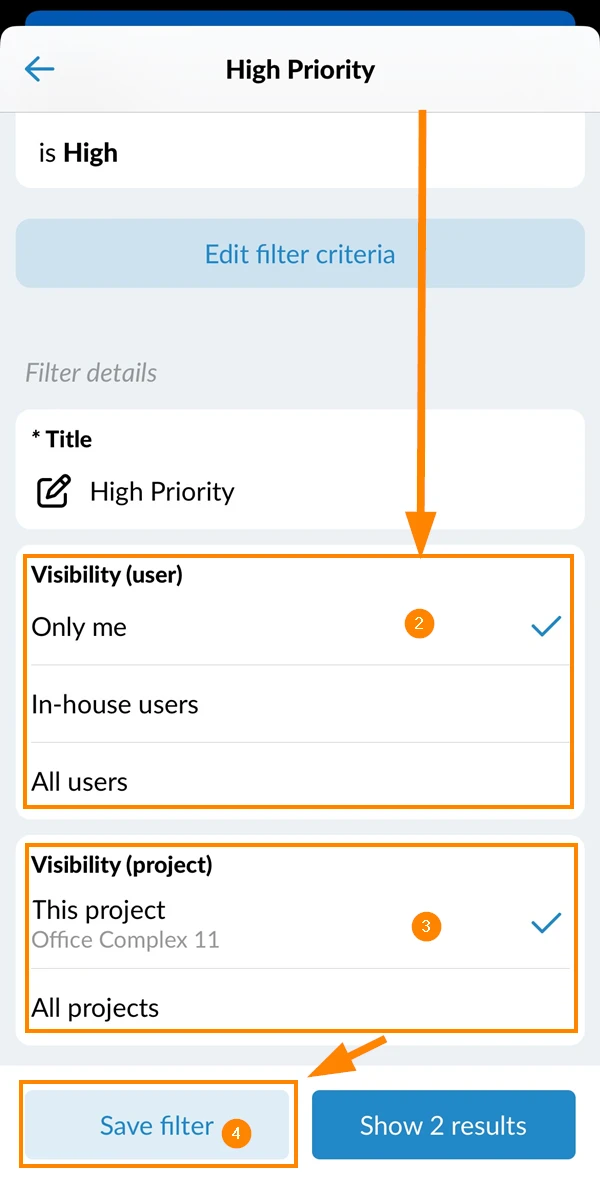
- Pomaknite se prema dolje na zaslonu za uređivanje filtera
- Odaberite novu postavku za Vidljivost (korisnik) npr. Samo ja
- Odaberite novu postavku za Vidljivost (projekt) npr. Ovaj projekt
- Dodirnite Spremi filtar
Preimenuj filtar
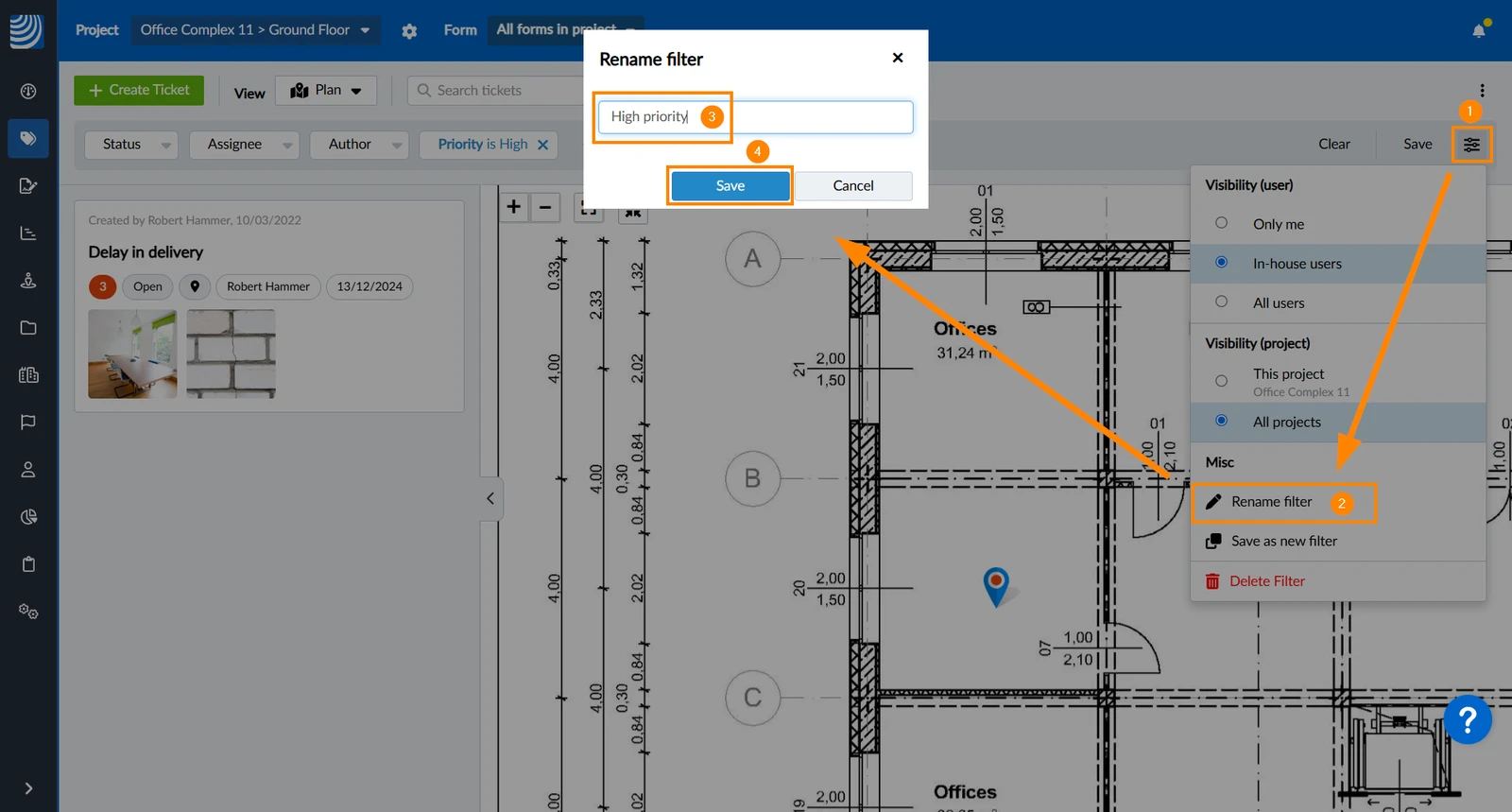
Za promjenu naziva filtra:
- Kliknite ikonu Opcije filtra
- Kliknite Preimenuj filtar
- Unesite novi naziv
- Kliknite Spremi
- Dodirnite naslov na zaslonu za uređivanje filtera i unesite novi naslov
Brisanje filtra
Za brisanje filtra:
- Kliknite ikonu Opcije filtra
- Kliknite Izbriši filtar
- Kliknite Izbriši
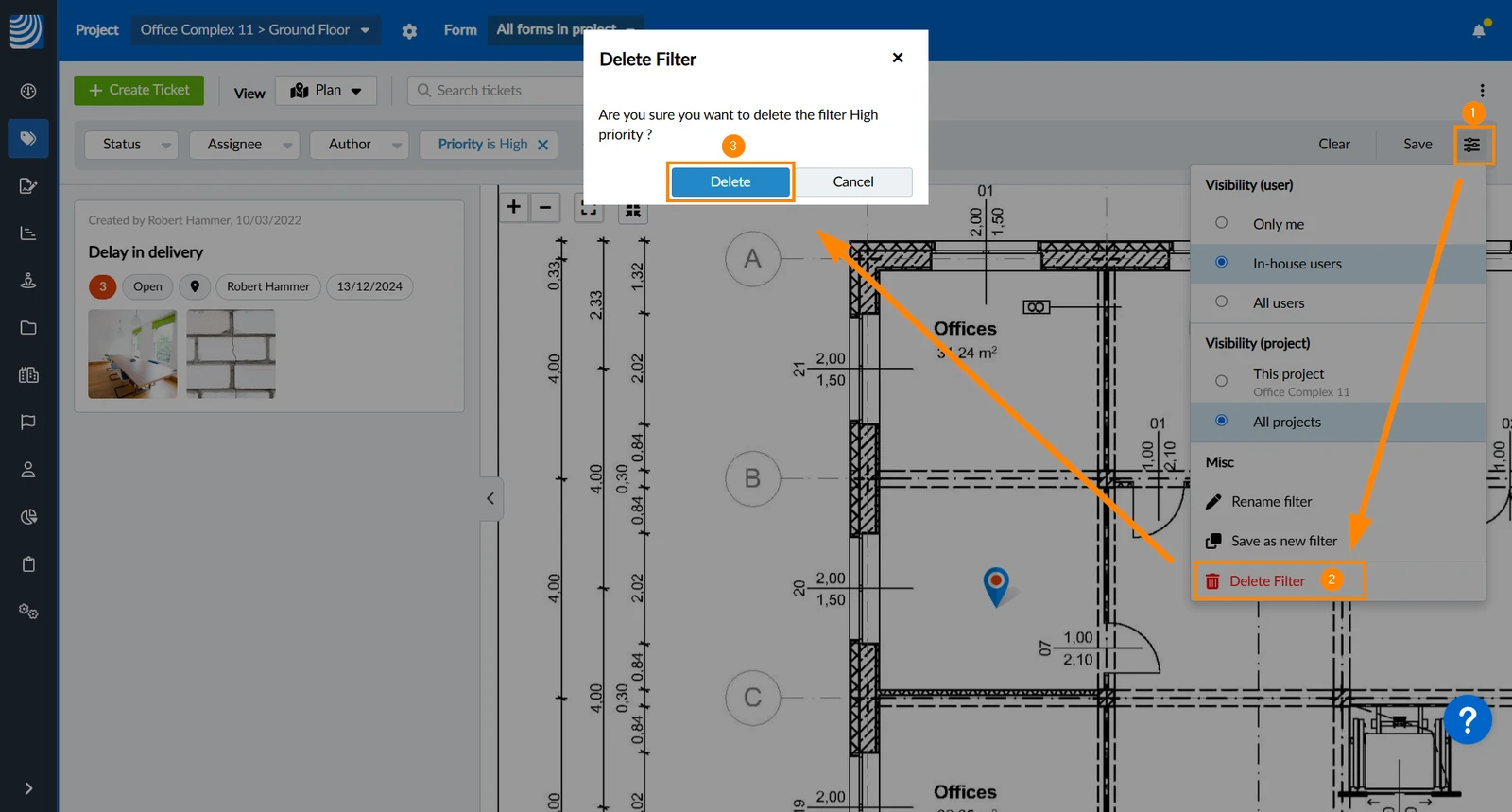
- Pomaknite se do dna na zaslonu za uređivanje filtera
- Dodirnite Izbriši filtar
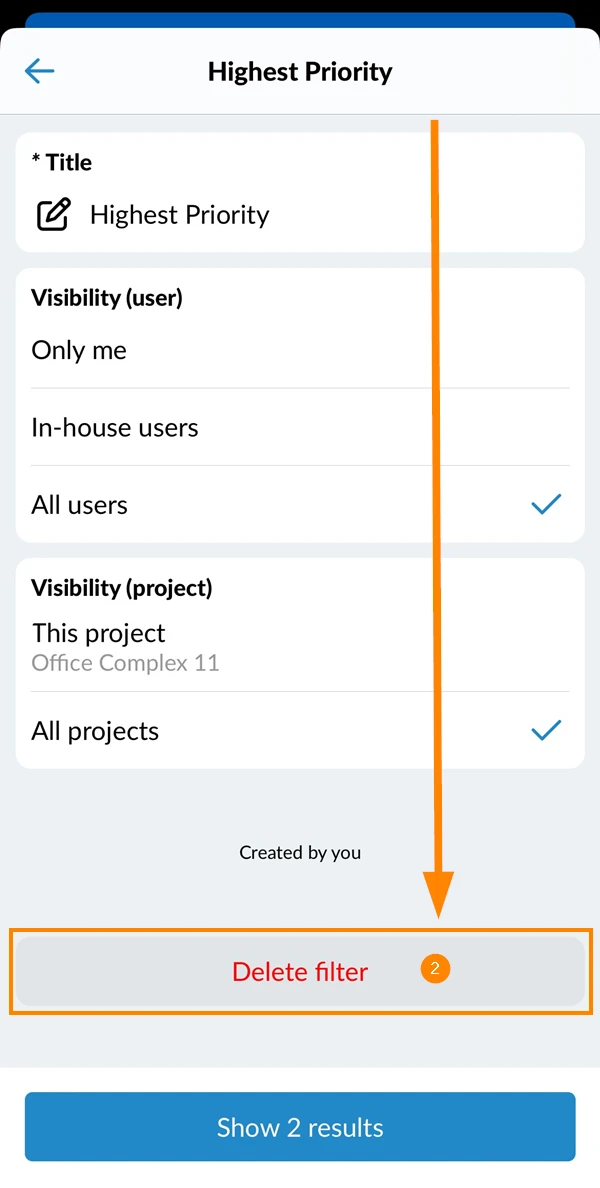
- Dodirnite Izbriši
Ažurirano 13. veljače 2026.