

 English (UK)
 Deutsch
 Español
 Français
 Italiano
 Polski
 Português (BR)
Zahtjev za odobrenje dokumenata
Pregled
Zatražite odobrenje za bilo koju datoteku spremljenu u Upravljanje dokumentima > Sve datoteke.
Možete zatražiti odobrenje za jednu datoteku ili za više datoteka u istom zahtjevu.
Pristup i dopuštenja
Kako pristupiti Upravljanju dokumentima
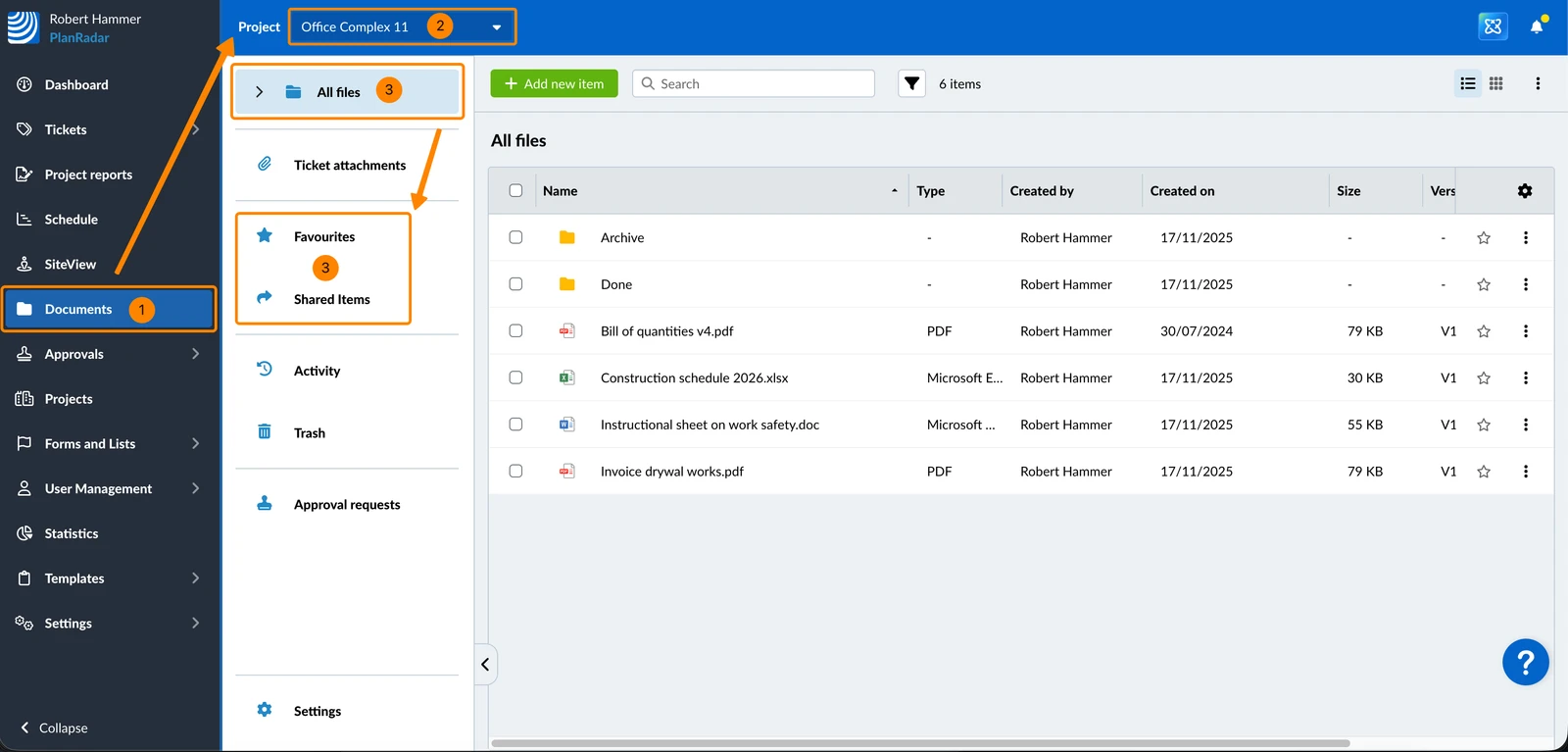
Za pregledavanje datoteke za koju možete zatražiti odobrenje:
- Kliknite Dokumenti
- Odaberite Projekt
- Kliknite Sve datoteke ili Favoriti ili Dijeljene stavke
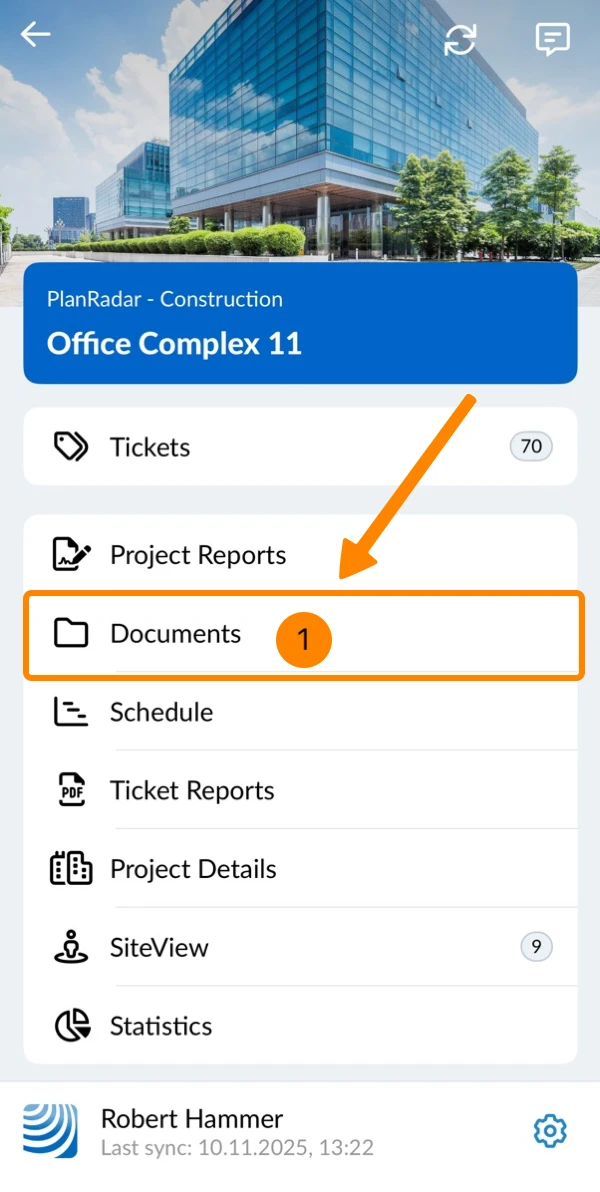
- Dodirnite Dokumenti u glavnom izborniku
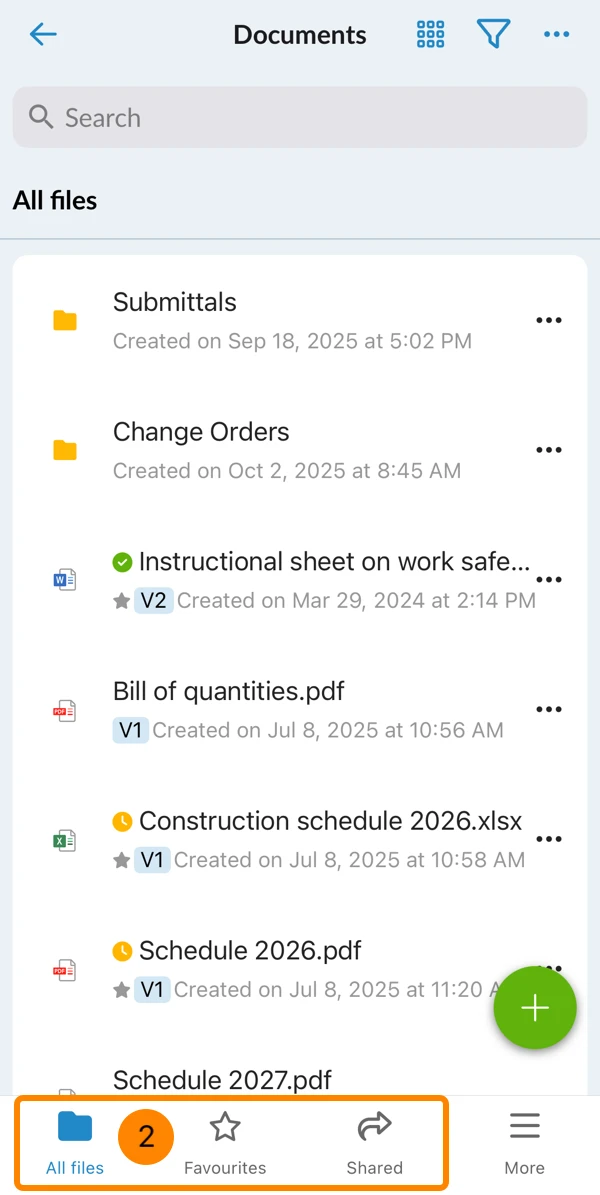
- Dodirnite Sve datoteke ili Favoriti ili Dijeljeno
Zahtjev za odobrenje za jednu datoteku
Postoje tri načina za traženje odobrenja za jednu datoteku.
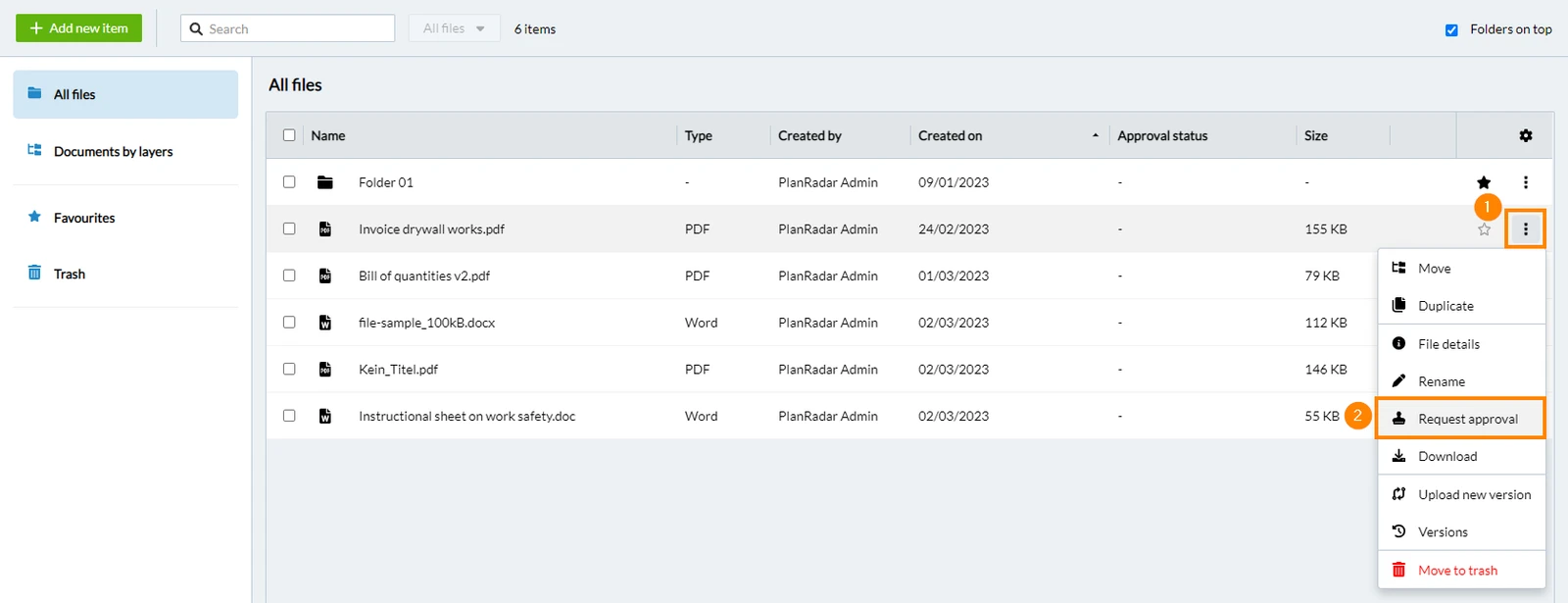
Za trenutnu verziju na popisu datoteka
- Kliknite Više
- Kliknite Zatraži odobrenje
- Otvorite izbornik Više
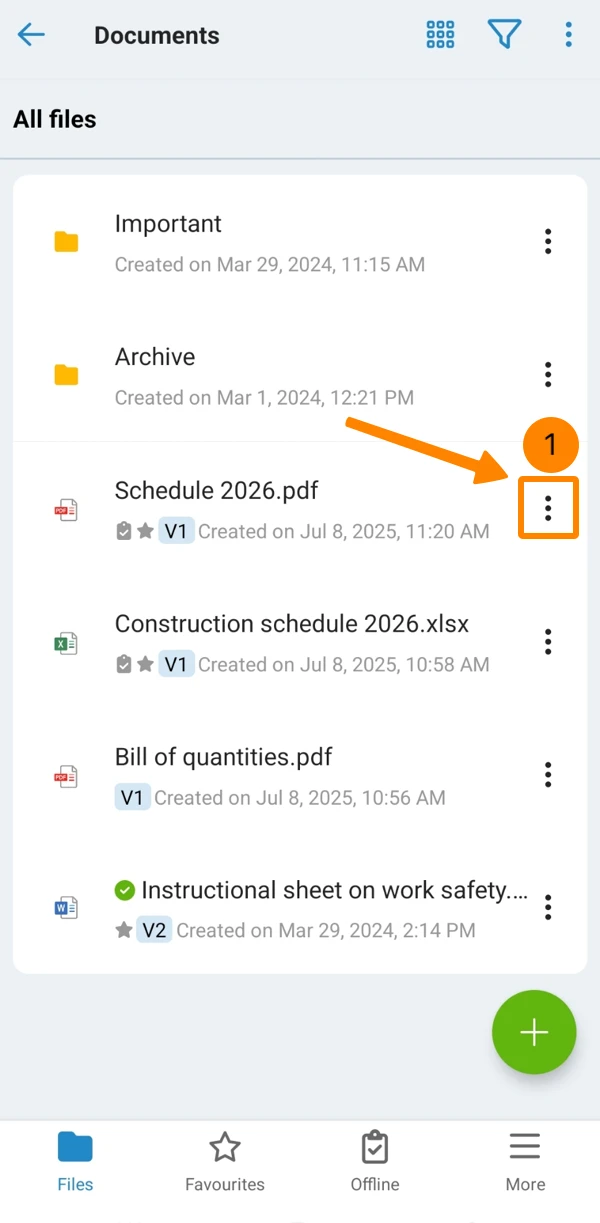
- Dodirnite Zatraži odobrenje
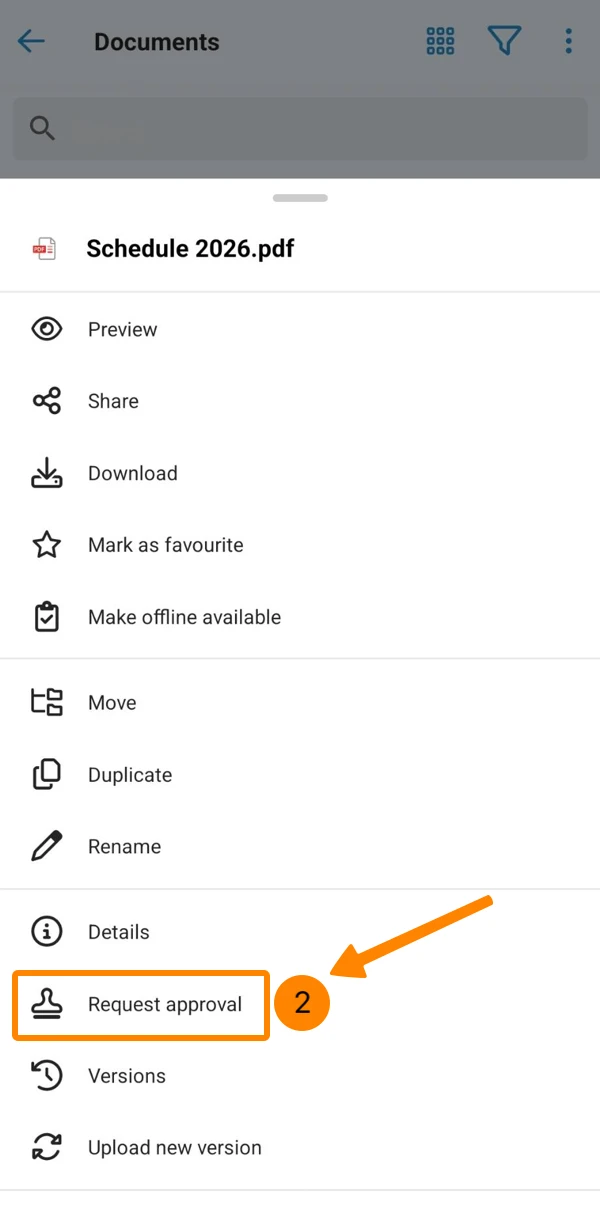
Nastavite u nastavku kako ispuniti i poslati zahtjev za odobrenje.
Za trenutnu verziju u Detaljima datoteke
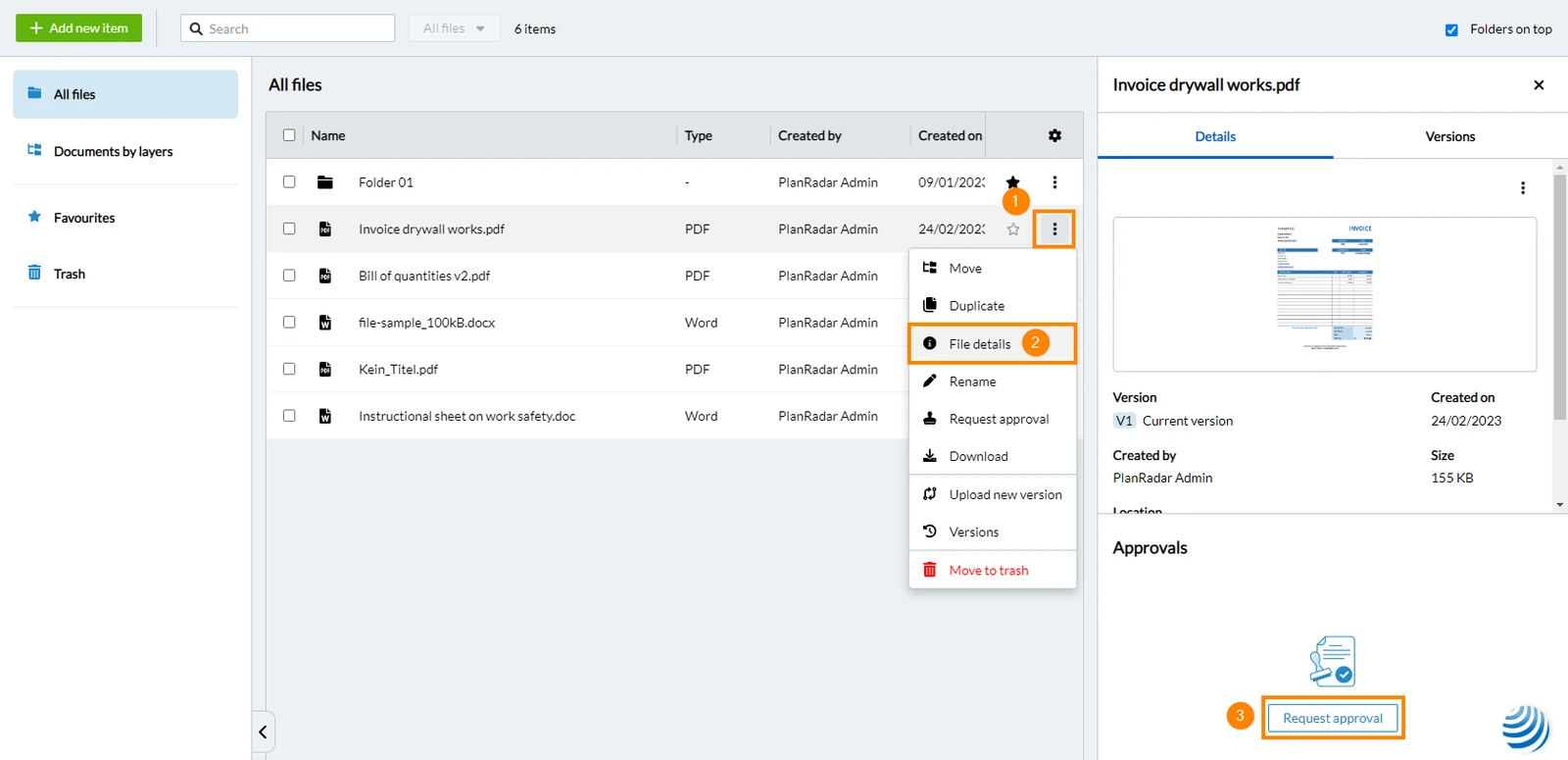
- Kliknite Više
- Kliknite Detalji datoteke
- Kliknite Zatraži odobrenje
-
- Otvorite izbornik Više
- Dodirnite Detalji
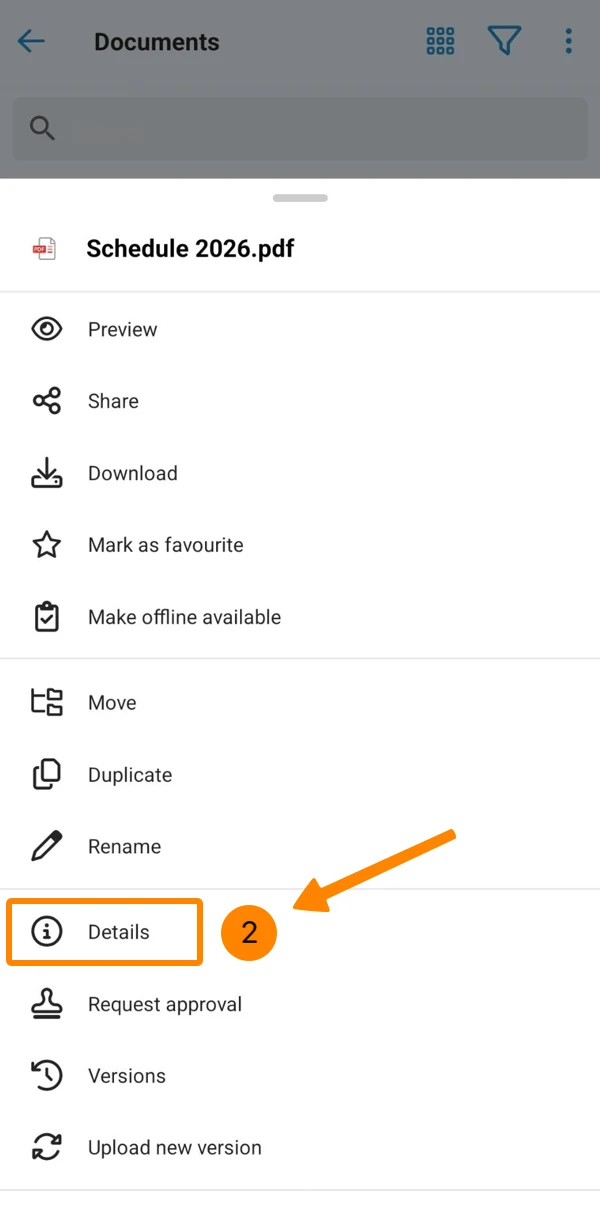
- Pomaknite se prema dolje i dodirnite Zatraži odobrenje
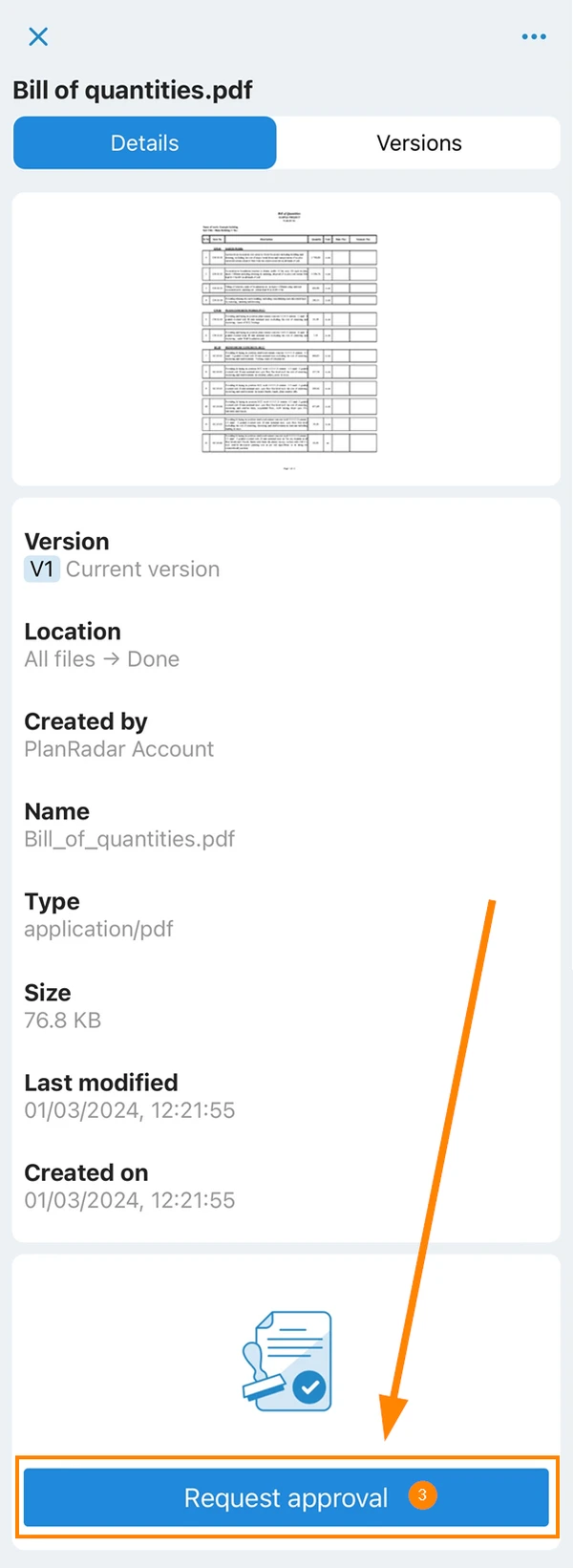
- Otvorite izbornik Više
Nastavite u nastavku kako ispuniti i poslati zahtjev za odobrenje.
Za prethodnu verziju
- Kliknite Više
- Kliknite Detalji datoteke
- Kliknite Verzije
- Kliknite Više za određenu verziju
- Kliknite Zatraži odobrenje
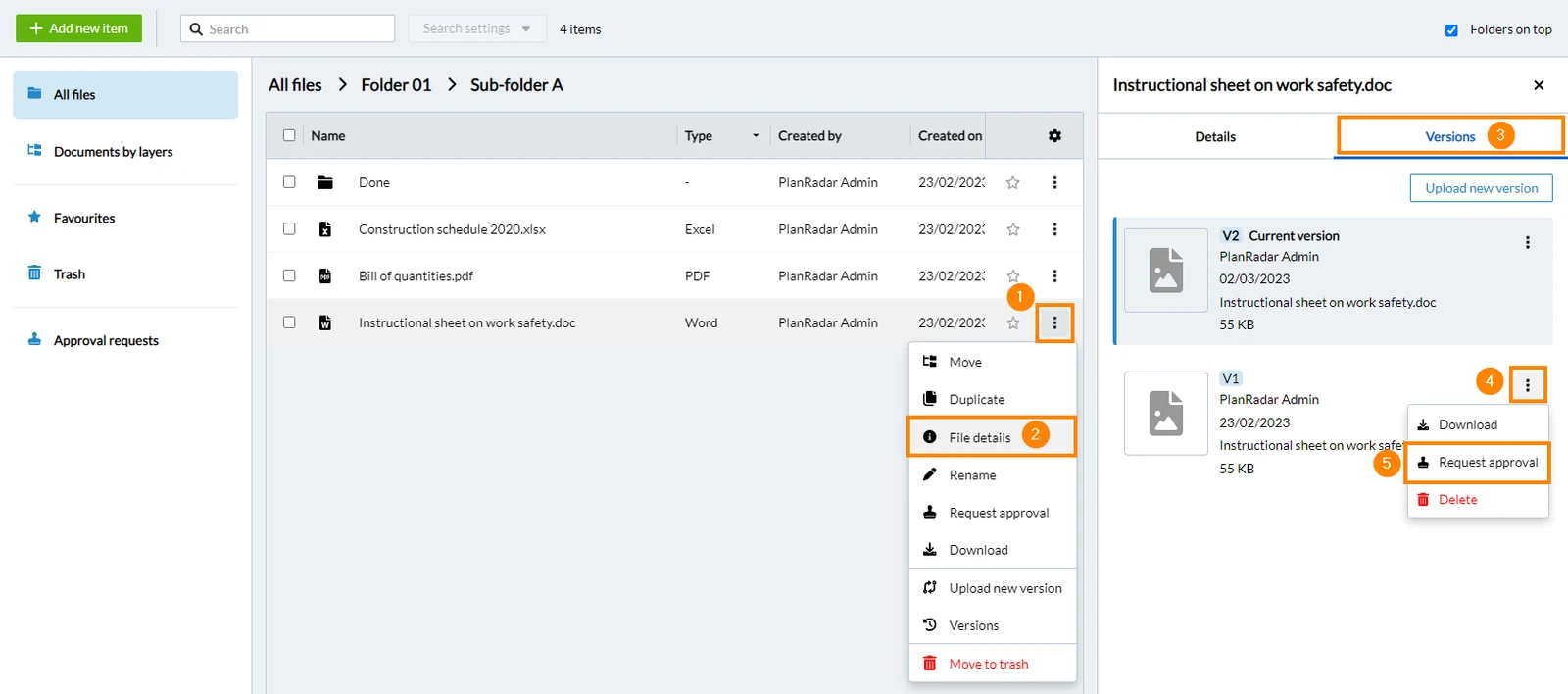
- Otvorite izbornik Više datoteke
- Dodirnite Detalji
- Dodirnite Verzije
- Dodirnite Više
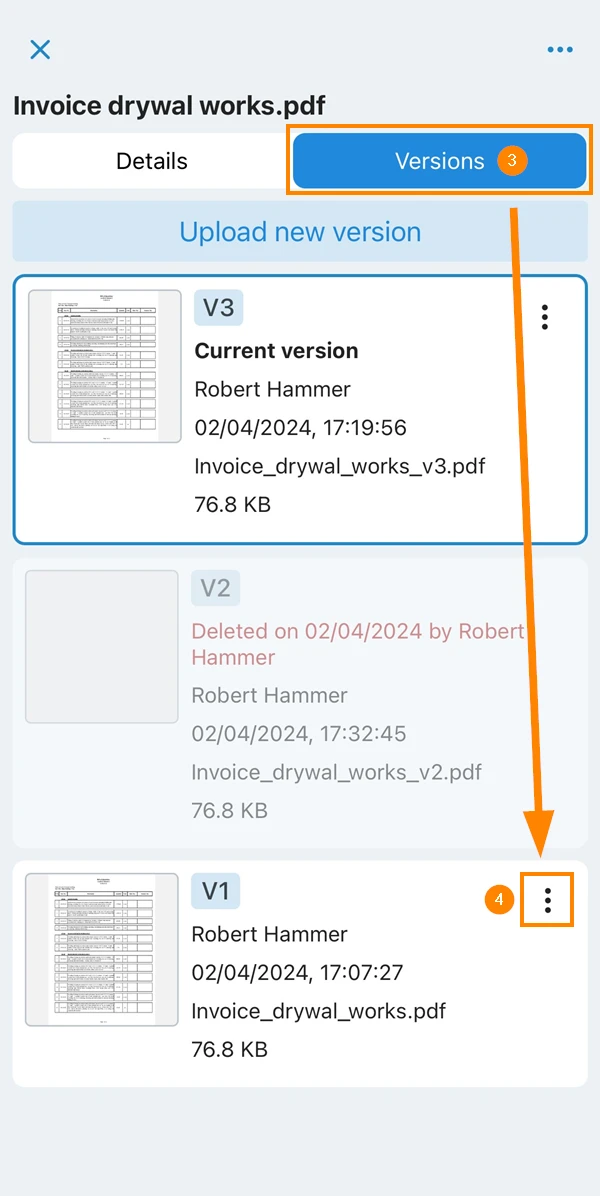
- Dodirnite Zatraži odobrenje
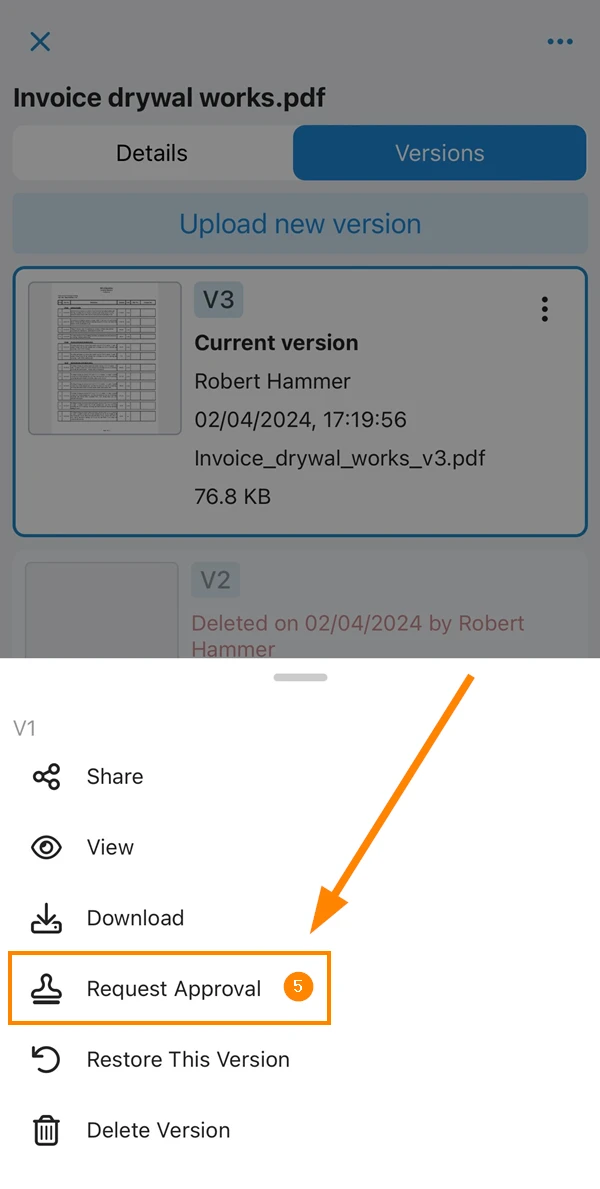
Nastavite u nastavku kako ispuniti i poslati zahtjev za odobrenje.
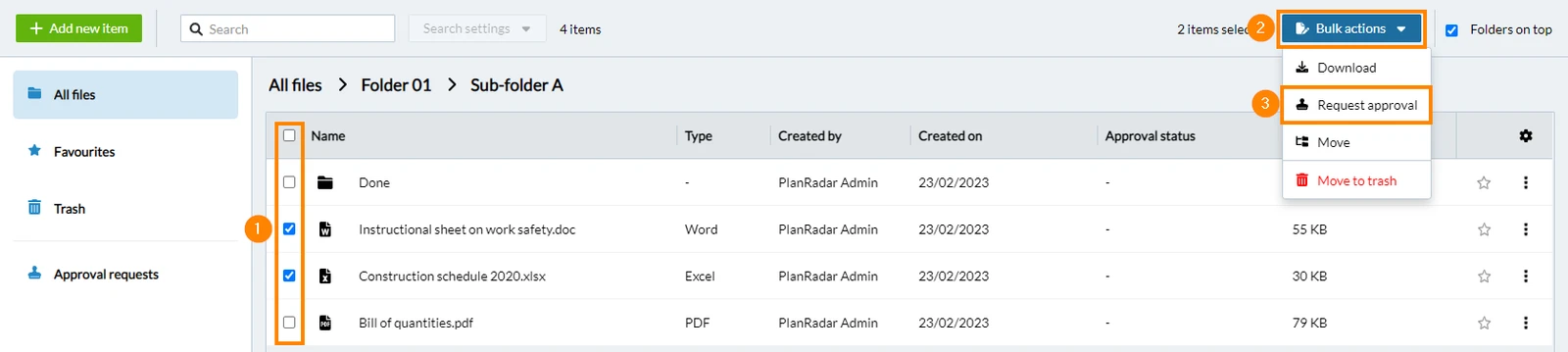
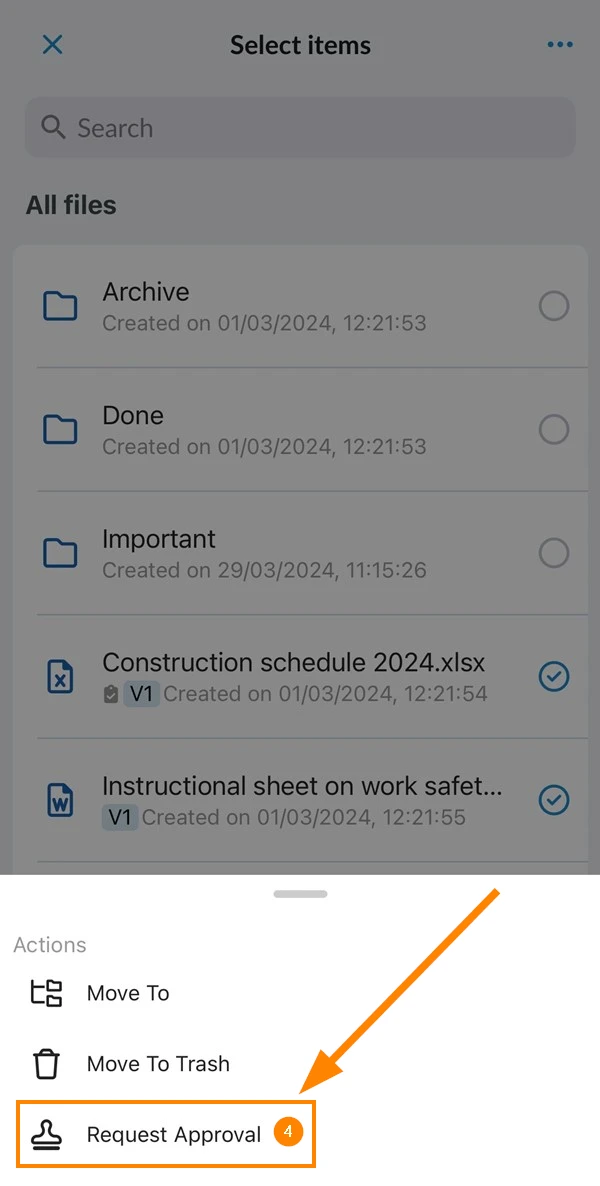
Zahtjev za odobrenje za više datoteka
- Označite potvrdne okvire za svaku datoteku
- Kliknite Skupne radnje
- Kliknite Zatraži odobrenje
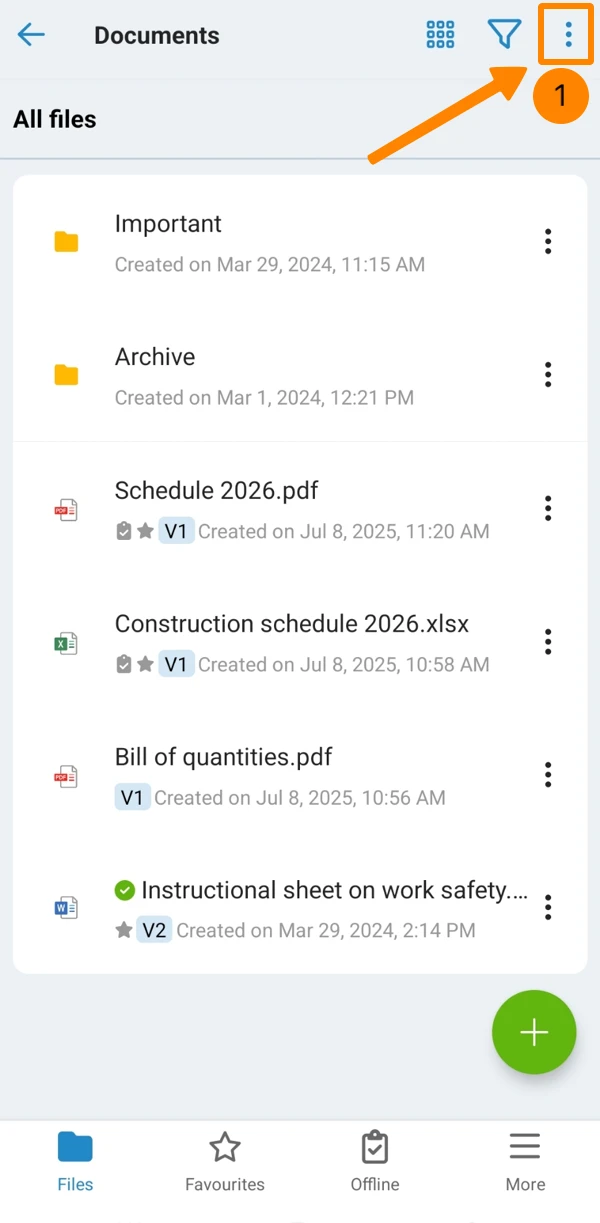
- Otvorite izbornik Više
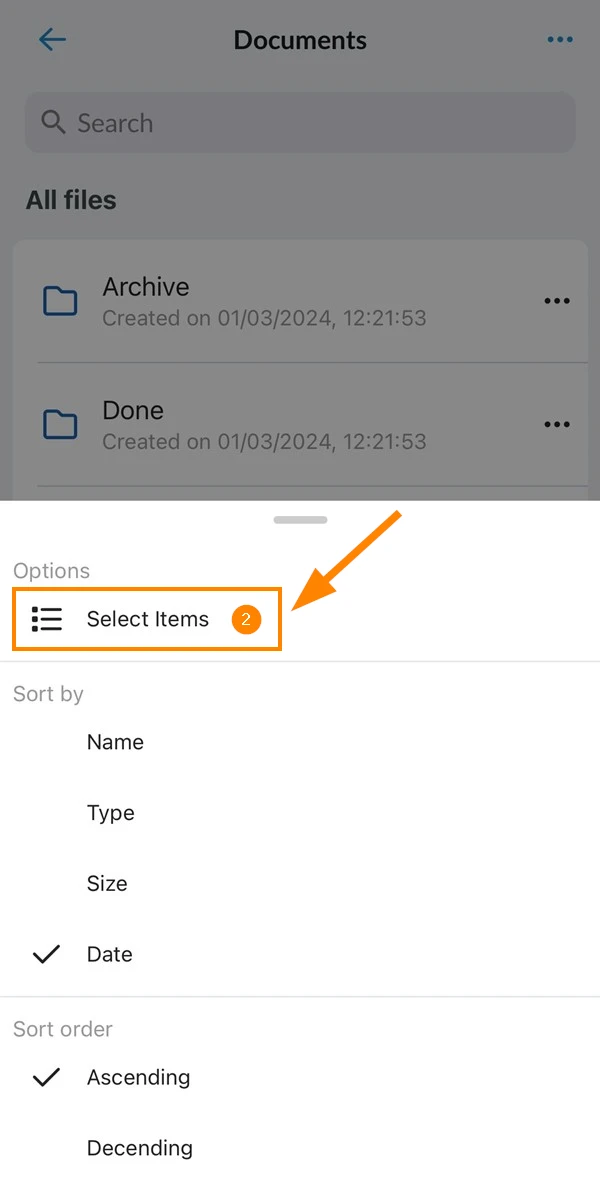
- Dodirnite Odaberi stavke
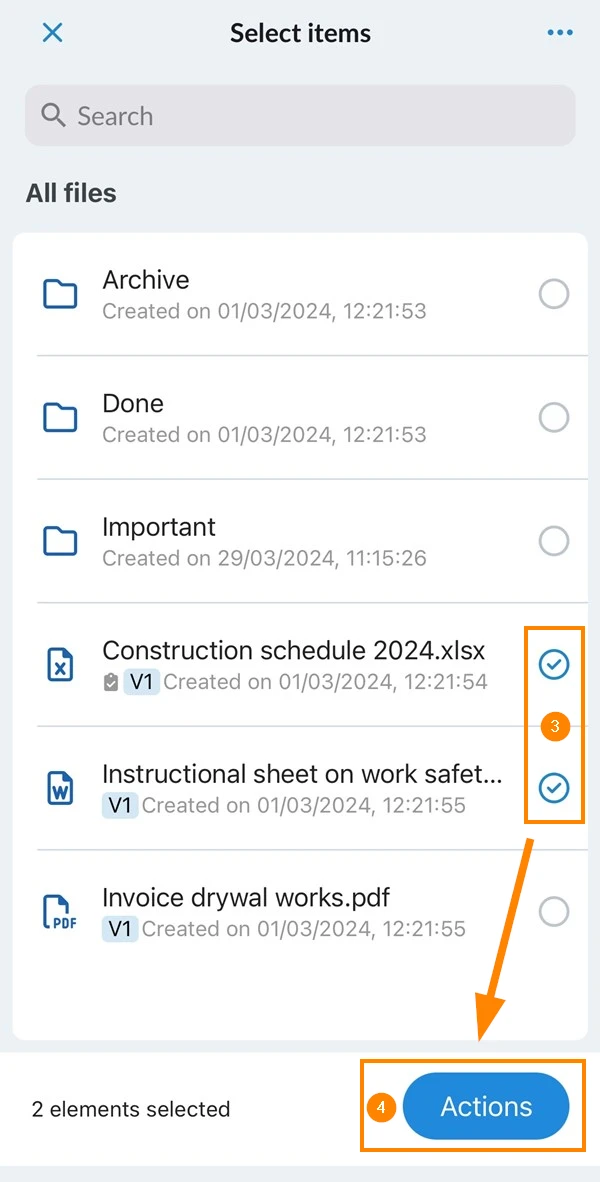
- Odaberite datoteke
- Dodirnite Akcije
- Dodirnite Zatraži odobrenje
Ispunite i pošaljite zahtjev za odobrenje
Nakon što odaberete jednu ili više datoteka za zahtjev za odobrenje, potrebno je ispuniti neka obavezna polja:
- Barem jedan recenzent
- Predmet
- Trajanje / Datum dospijeća
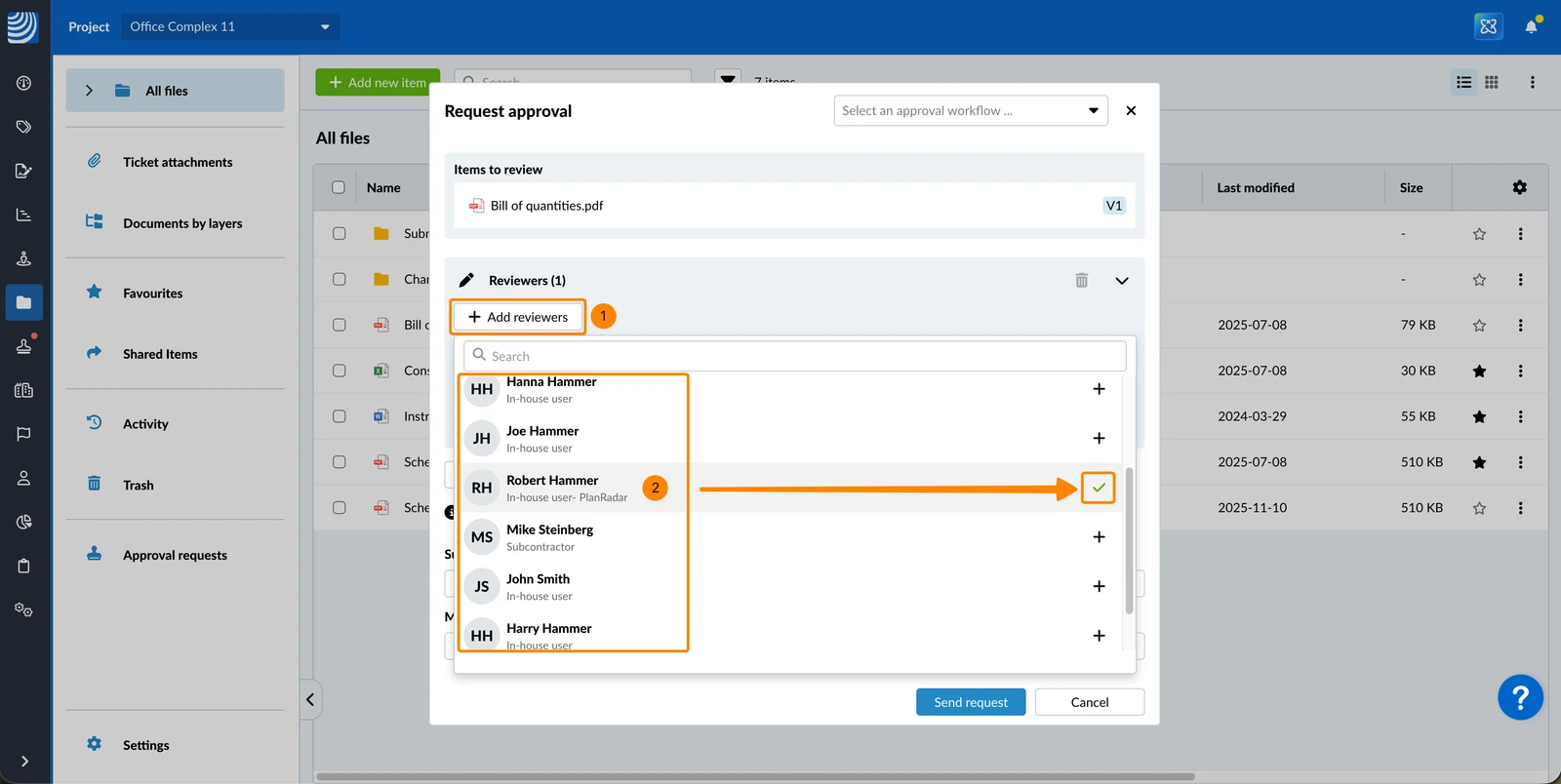
- Kliknite Dodaj recenzente
- Kliknite na korisnika(e) da biste ih dodali kao recenzenta.
Nakon dodavanja, prikazuje se ✔. Kliknite ponovno da biste ih uklonili.
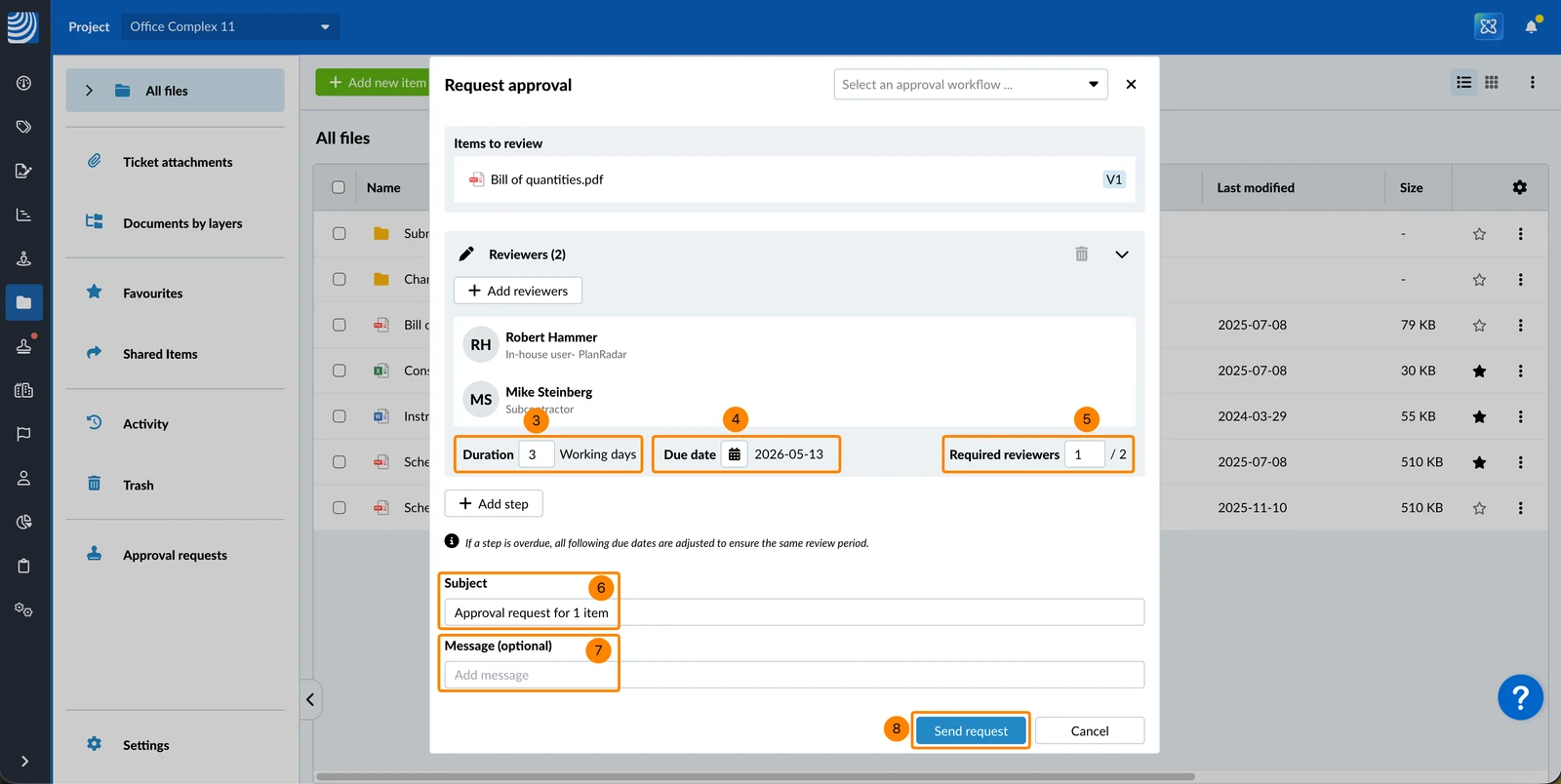
- Unesite Trajanje u radnim danima. Datum dospijeća će se automatski ažurirati.
- Alternativno: Postavite Datum dospijeća. Trajanje u radnim danima automatski će se ažurirati.
Pogledajte i Konfiguriraj radne dane (u detaljima projekta). - Neobavezno: Unesite broj Potrebnih recenzenata ako nije potrebno odobrenje svih recenzenata za dovršetak koraka - na primjer, 1 od 2.
- Neobavezno: Uredite Predmet
- Neobavezno: Unesite Poruku
- Kliknite Pošalji zahtjev
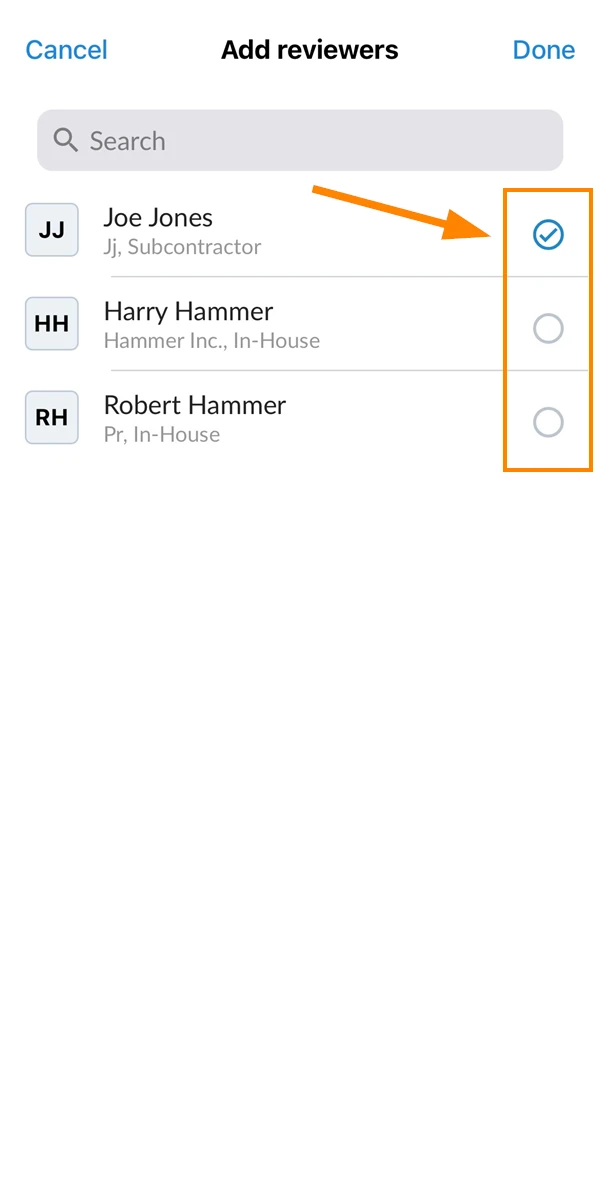
- Dodirnite Dodaj recenzente
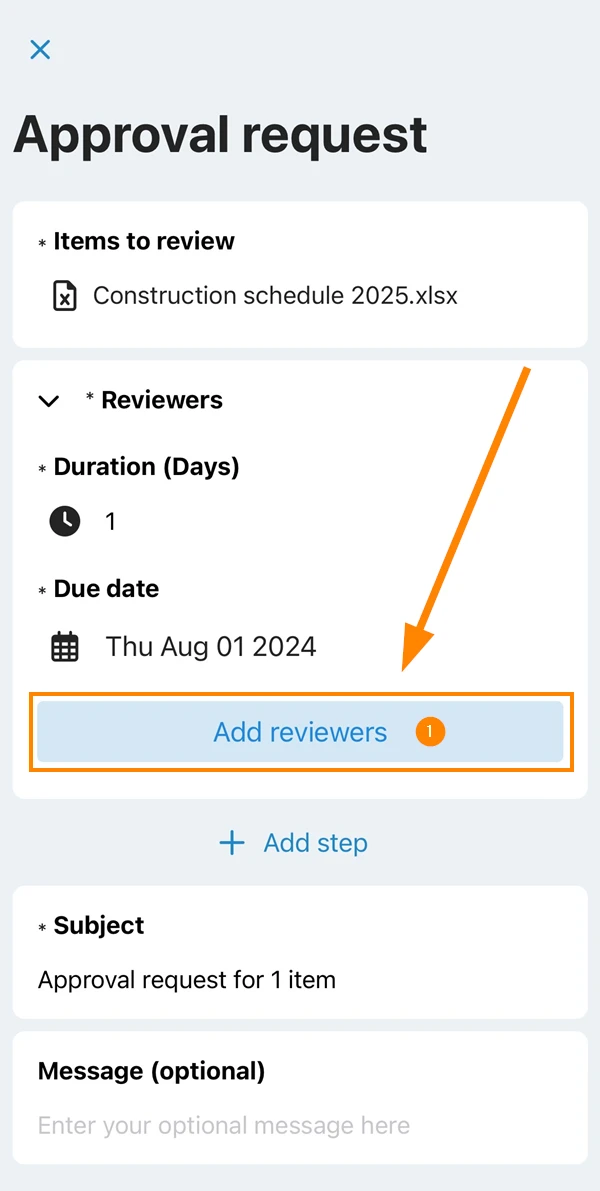
- Odaberite jednog ili više recenzenata i potvrdite s Gotovo
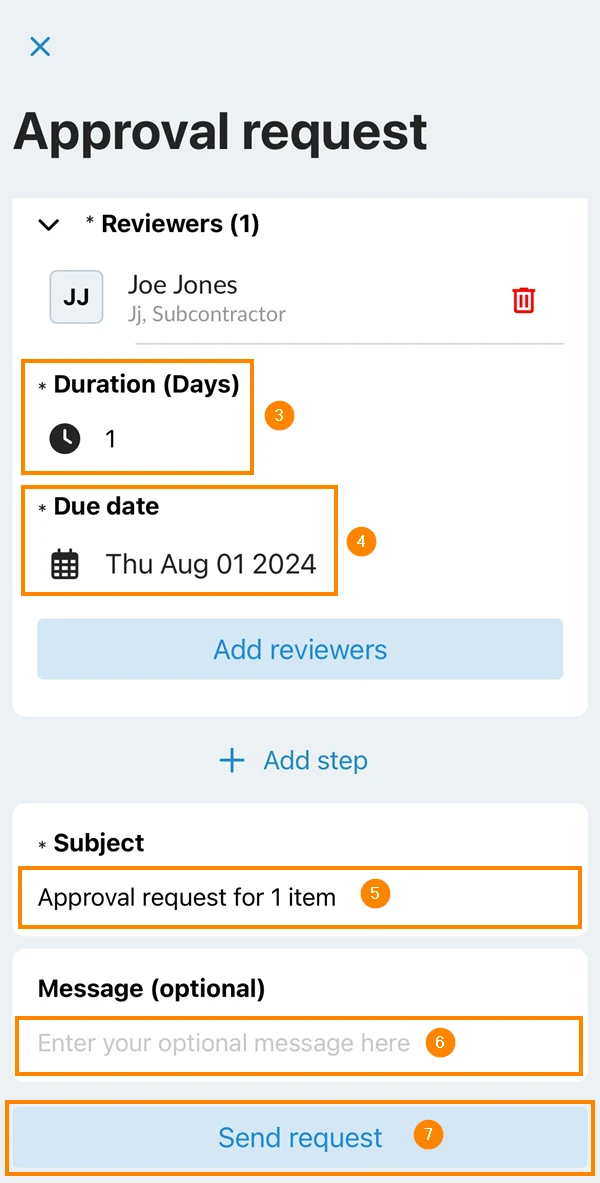
- Unesite Trajanje u radnim danima. Datum dospijeća će se automatski ažurirati.
- Alternativno: Postavite Datum dospijeća. Trajanje u radnim danima automatski će se ažurirati.
Pogledajte i Konfiguriraj radne dane (u detaljima projekta). - Neobavezno: Uredite Predmet
- Neobavezno: Unesite Poruku
- Dodirnite Pošalji zahtjev
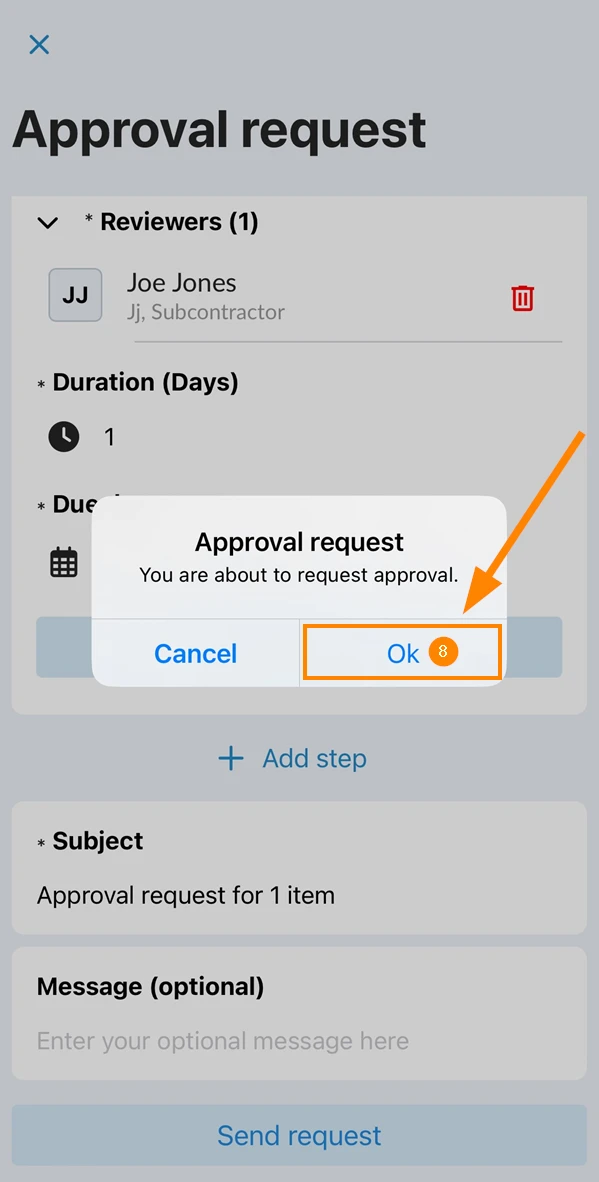
- Dodirnite U redu
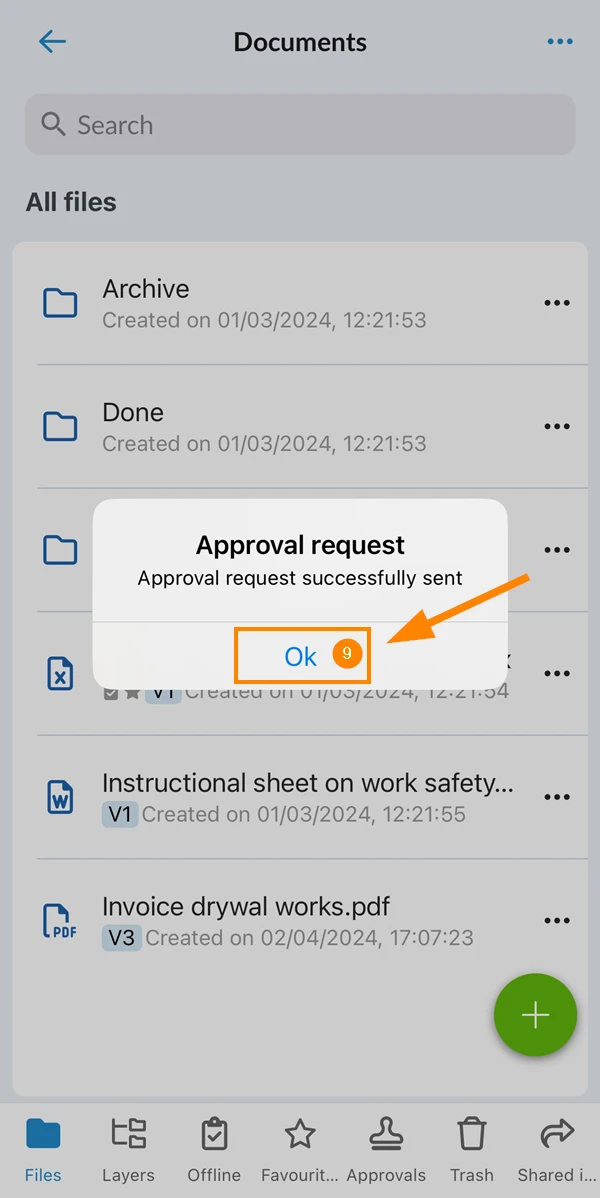
- Dodirnite U redu
Dodavanje koraka zahtjevu za odobrenje
Moguće je dodati više koraka za zahtjeve za odobrenje. Pročitajte više u Odobrenja > Višekoračna odobrenja.
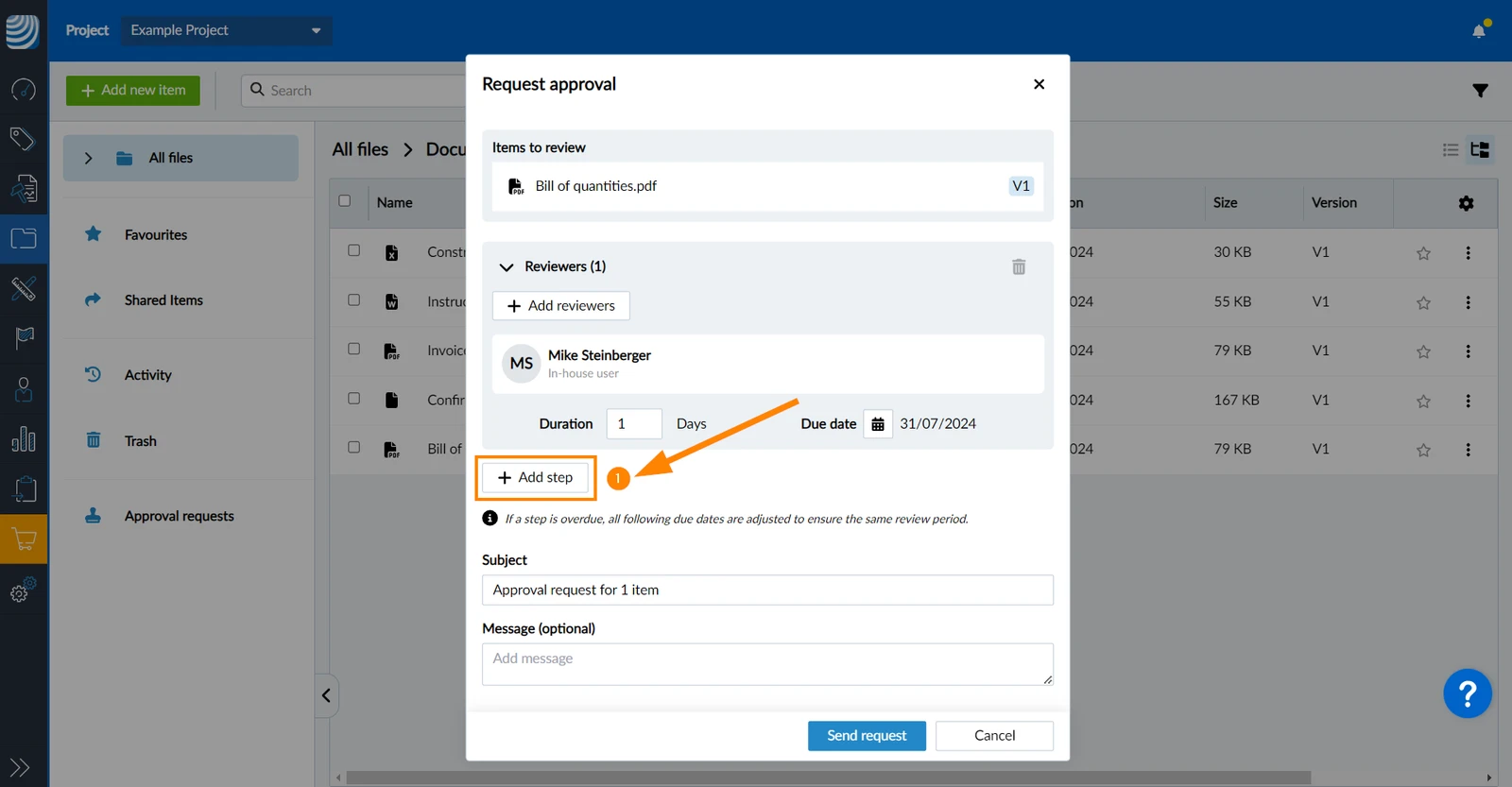
Kada Ispunite i pošaljete zahtjev za odobrenje možete dodati više koraka.
Dodavanje koraka moguće je samo ako prethodni korak ima barem jednog recenzenta.
Za dodavanje koraka:
- Kliknite Dodaj korak
- Dodirnite Dodaj korak
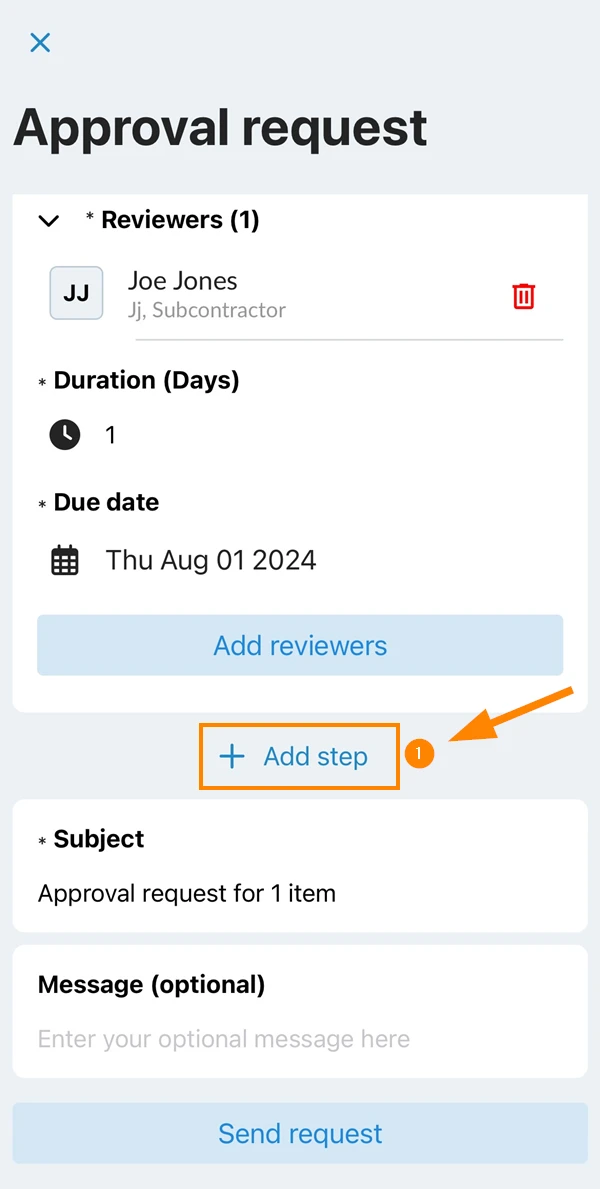
Dodajte jednog ili više recenzenata svakom koraku i postavite trajanje ili datum dospijeća za svaki korak, kao što je gore opisano u Ispunite i pošaljite zahtjev za odobrenje i ponovite postupak za dodavanje još koraka.
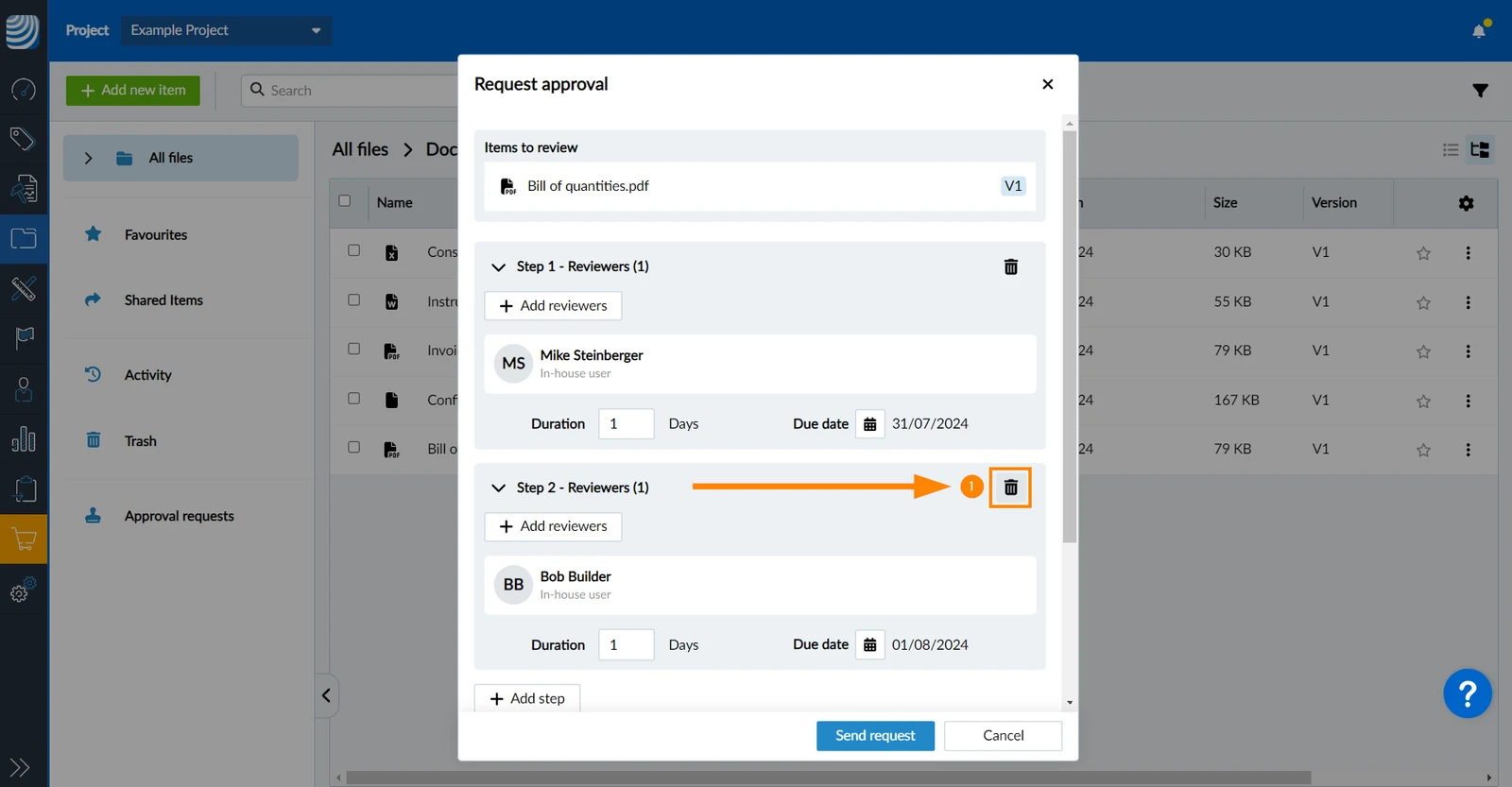
Izbriši korake
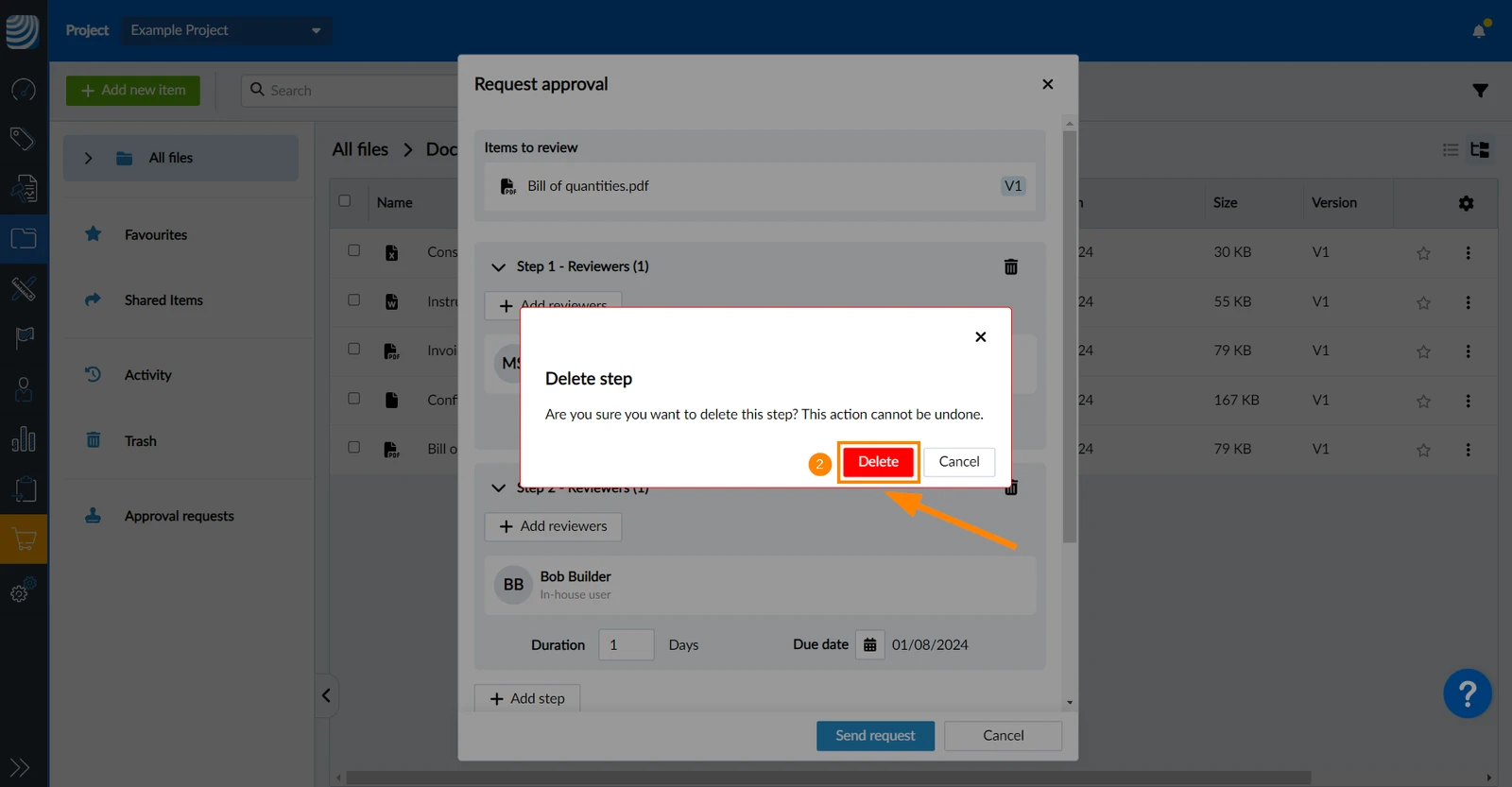
Za brisanje koraka:
- Kliknite ikonu briši
- Kliknite Izbriši za potvrdu
- Dodirnite ikonu briši
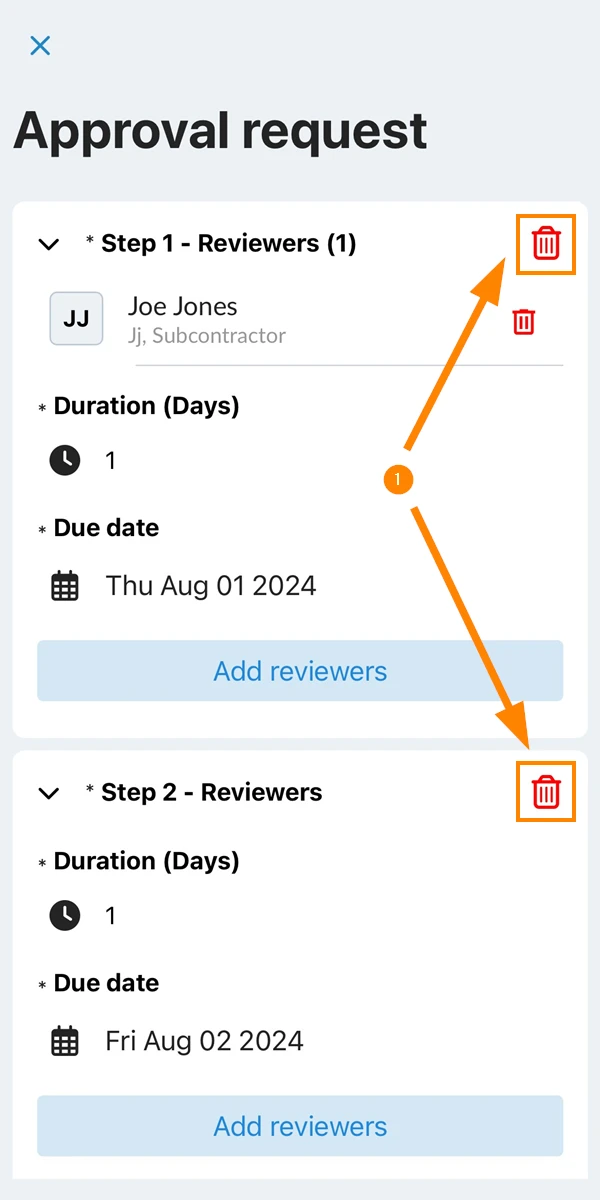
- Dodirnite Izbriši za potvrdu
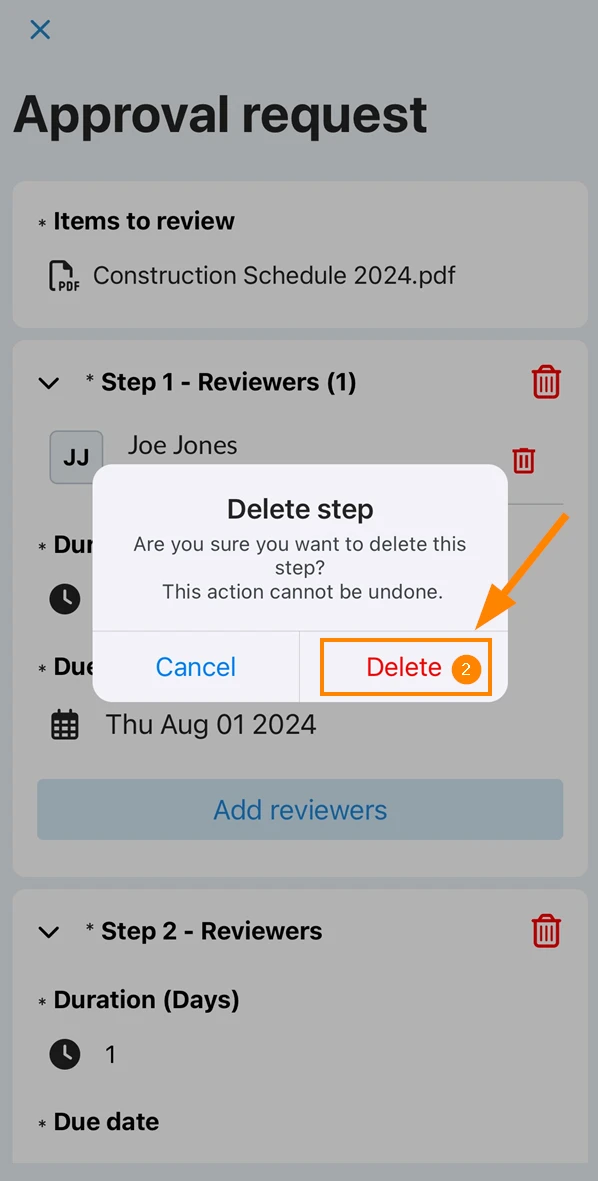
Posljednji preostali korak ne može se izbrisati.
Dodavanje koraka dovršenom odobrenju
-
Možete dodati dodatne korake i recenzente nakon što je zahtjev za odobrenje dokumenta dovršen.
- Ne možete izbrisati prethodne korake ili recenzente.
-
Ako se korak doda nakon što je zahtjev za odobrenje dovršen:
- Odobrene datoteke ostat će odobrene.
- Odbijene datoteke morat će se ponovno pregledati.
- Pogođeni korisnici bit će obaviješteni.
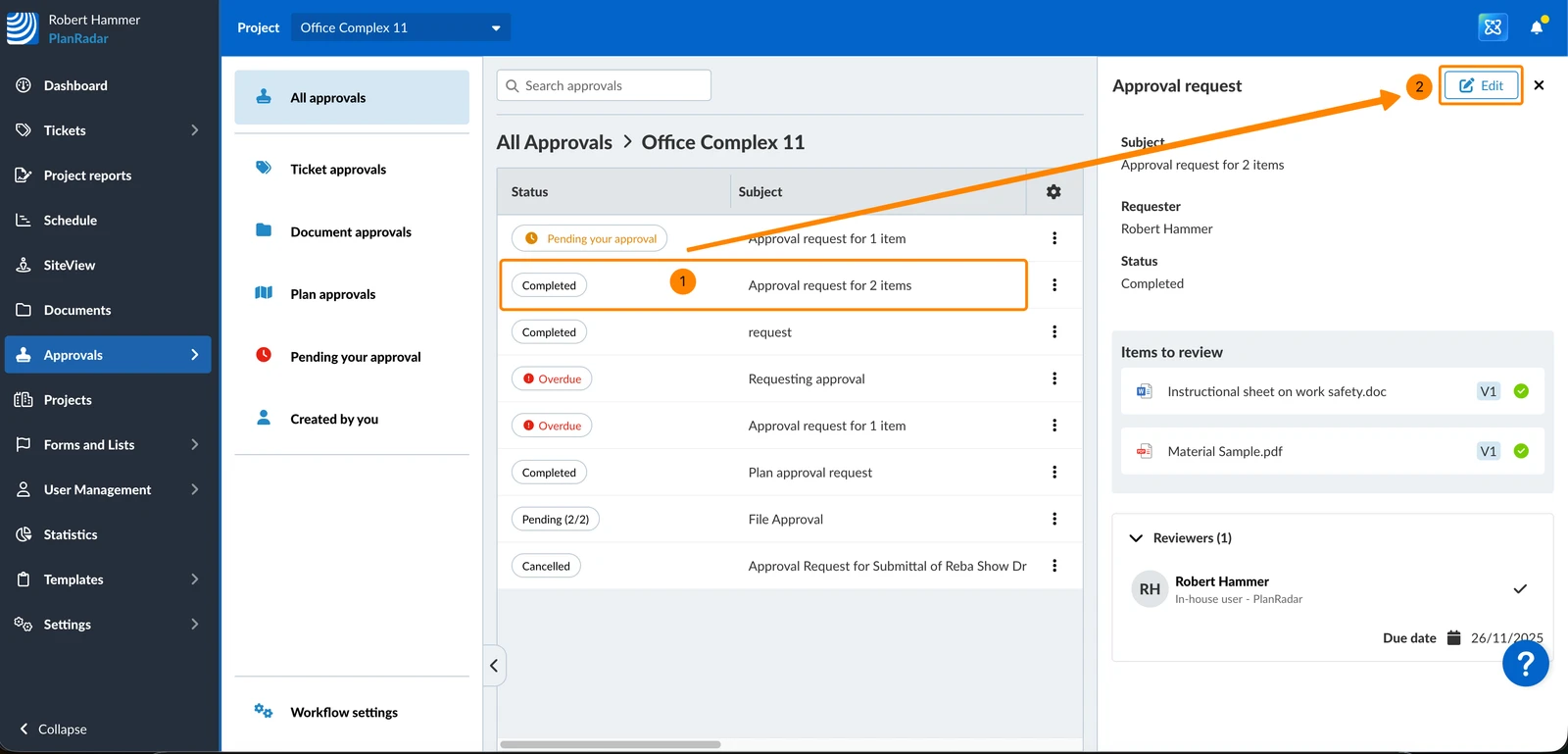
Za dodavanje koraka dovršenom zahtjevu za odobrenje:
- Kliknite na dovršeni zahtjev za odobrenje
- Kliknite Uredi
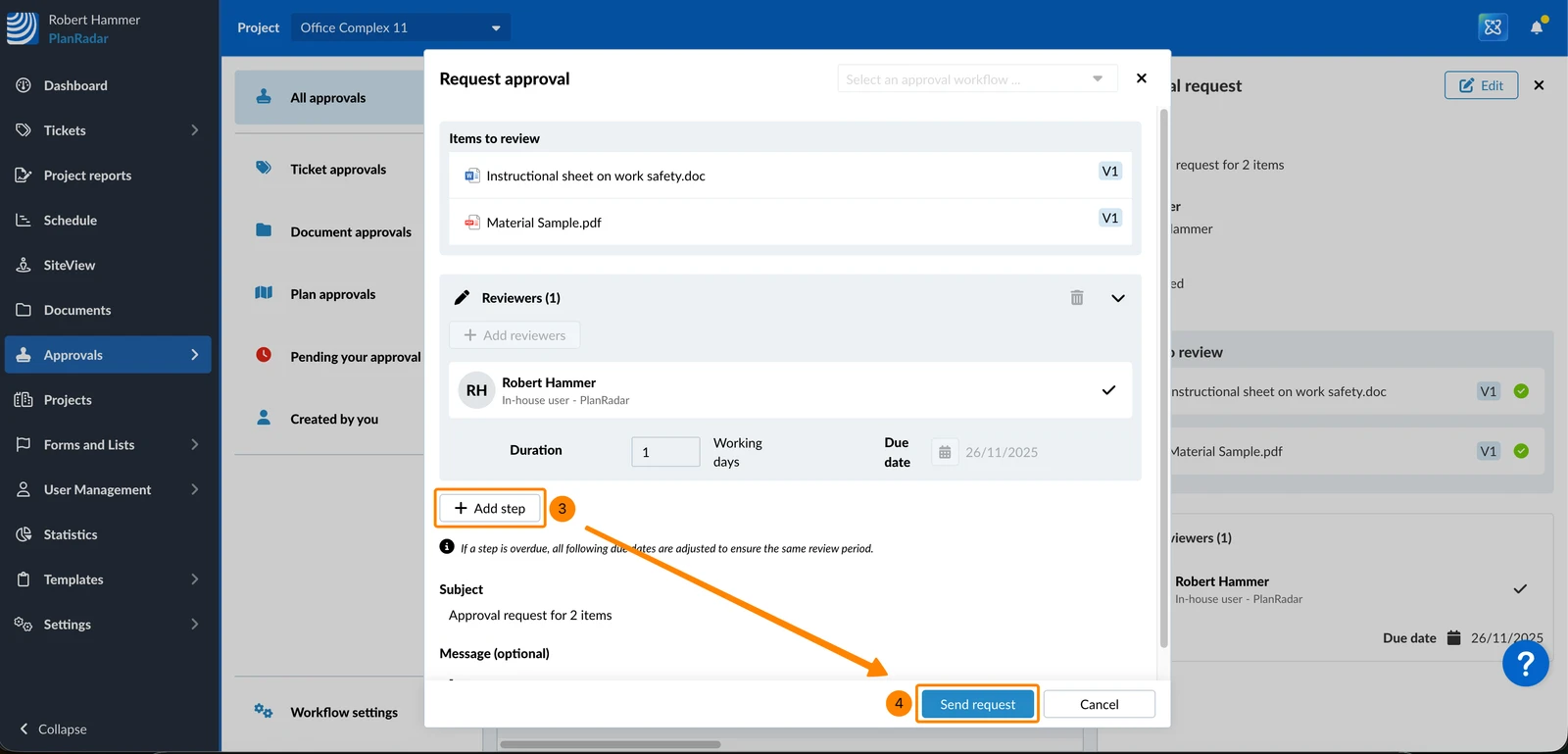
- Kliknite + Dodaj korak
Vidi također Zahtjev za odobrenje dokumenata > Ispuni i pošalji zahtjev za odobrenje. - Kliknite Pošalji zahtjev
- Dodirnite Odobrenja
- Dodirnite Završeno
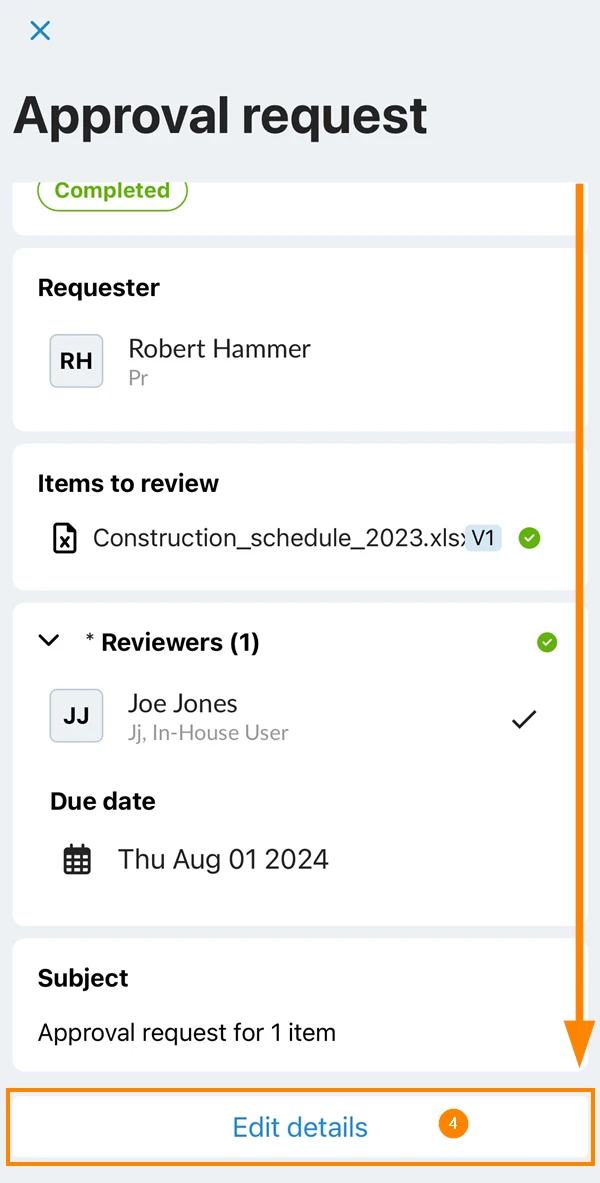
- Dodirnite zahtjev za odobrenje
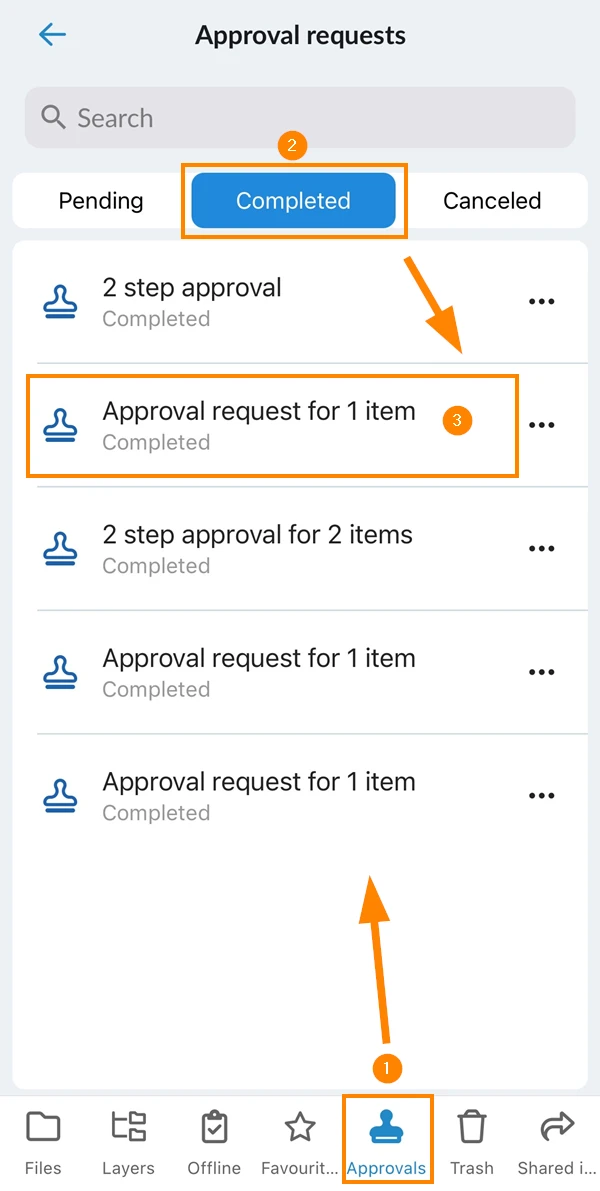
- Pomaknite se prema dolje i dodirnite Uredi detalje
Tijekovi odobravanja
Tijekovi rada za odobrenje omogućuju vam brzo stvaranje novih zahtjeva za odobrenje s unaprijed definiranim skupom pregledatelja i koraka. Izradite ih u web aplikaciji i primijenite ih na svim platformama.
Primjena tijeka rada odobrenja
Kada zatražite odobrenje za jednu datoteku (ili za više datoteka - kao što je gore opisano), ne morate više puta ispunjavati iste recenzente i korake kao što je gore opisano u Ispunite i pošaljite zahtjev za odobrenje.
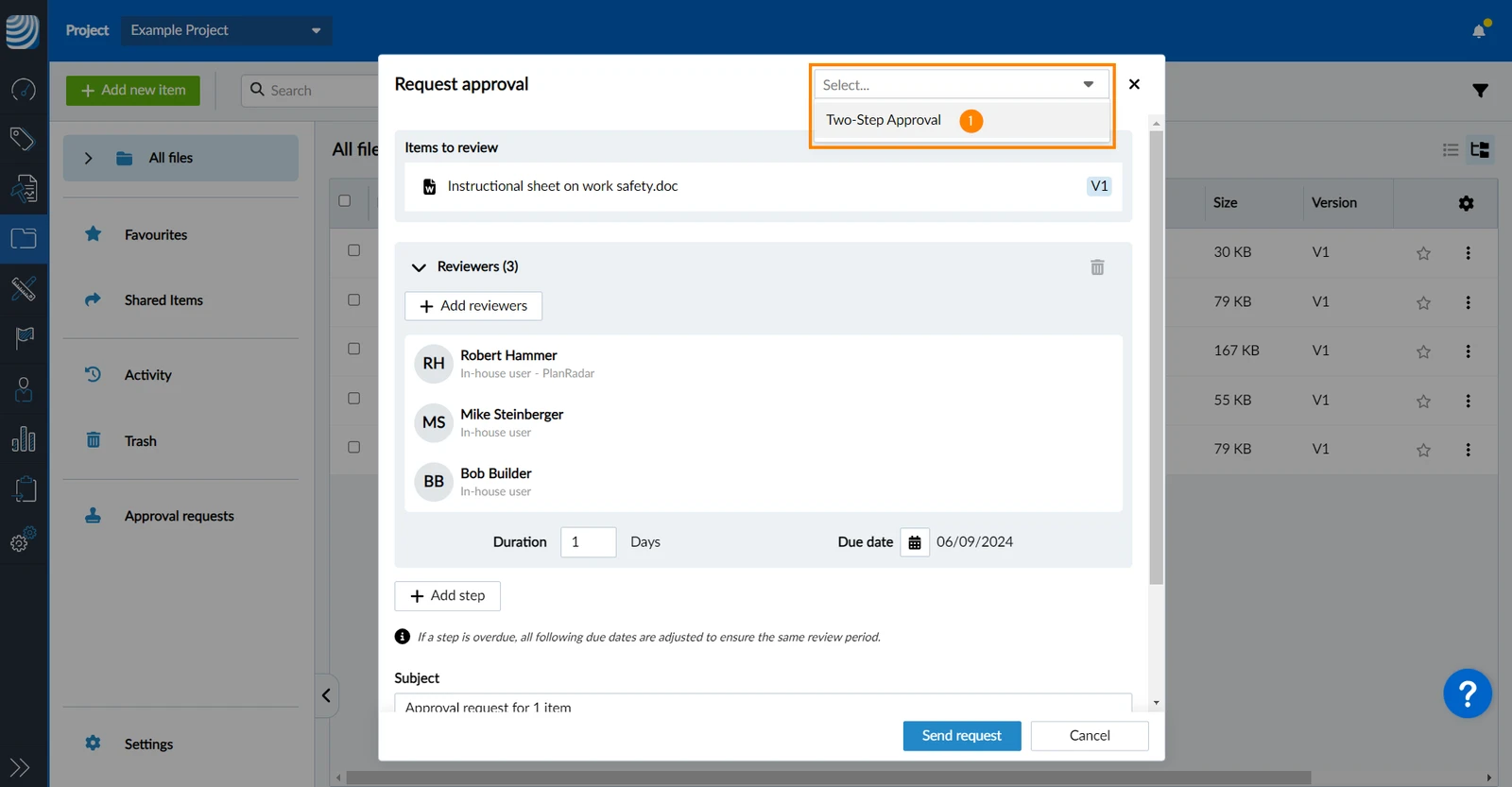
Umjesto toga možete primijeniti tijek rada za odobrenje:
- Odaberite tijek rada odobrenja u padajućem izborniku
- Pregledatelji, koraci i trajanja popunjavaju se kako je definirano u odabranom tijeku rada odobrenja:
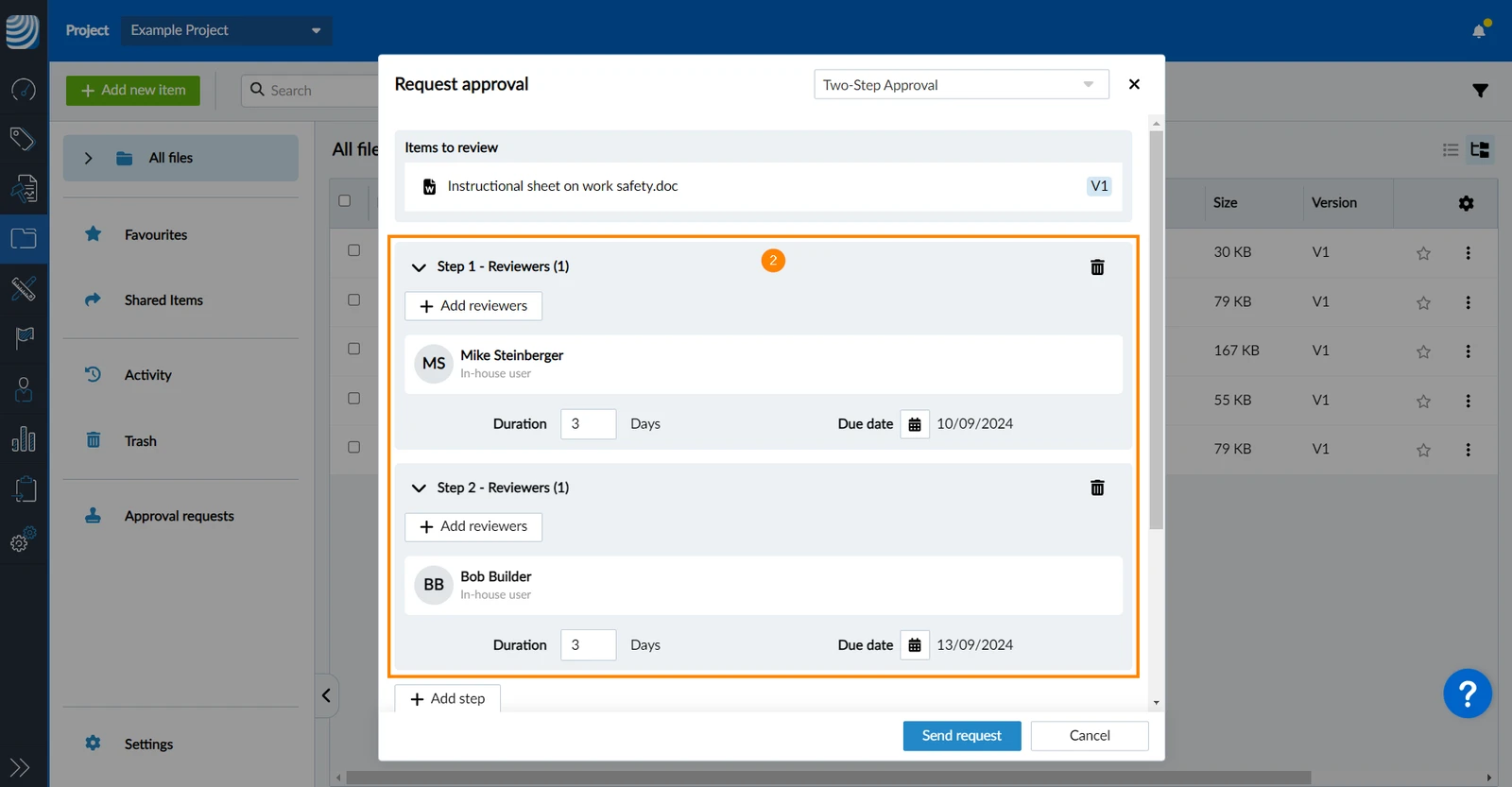
- Predmet i poruka također se popunjavaju ako su definirani u tijeku rada odobrenja:
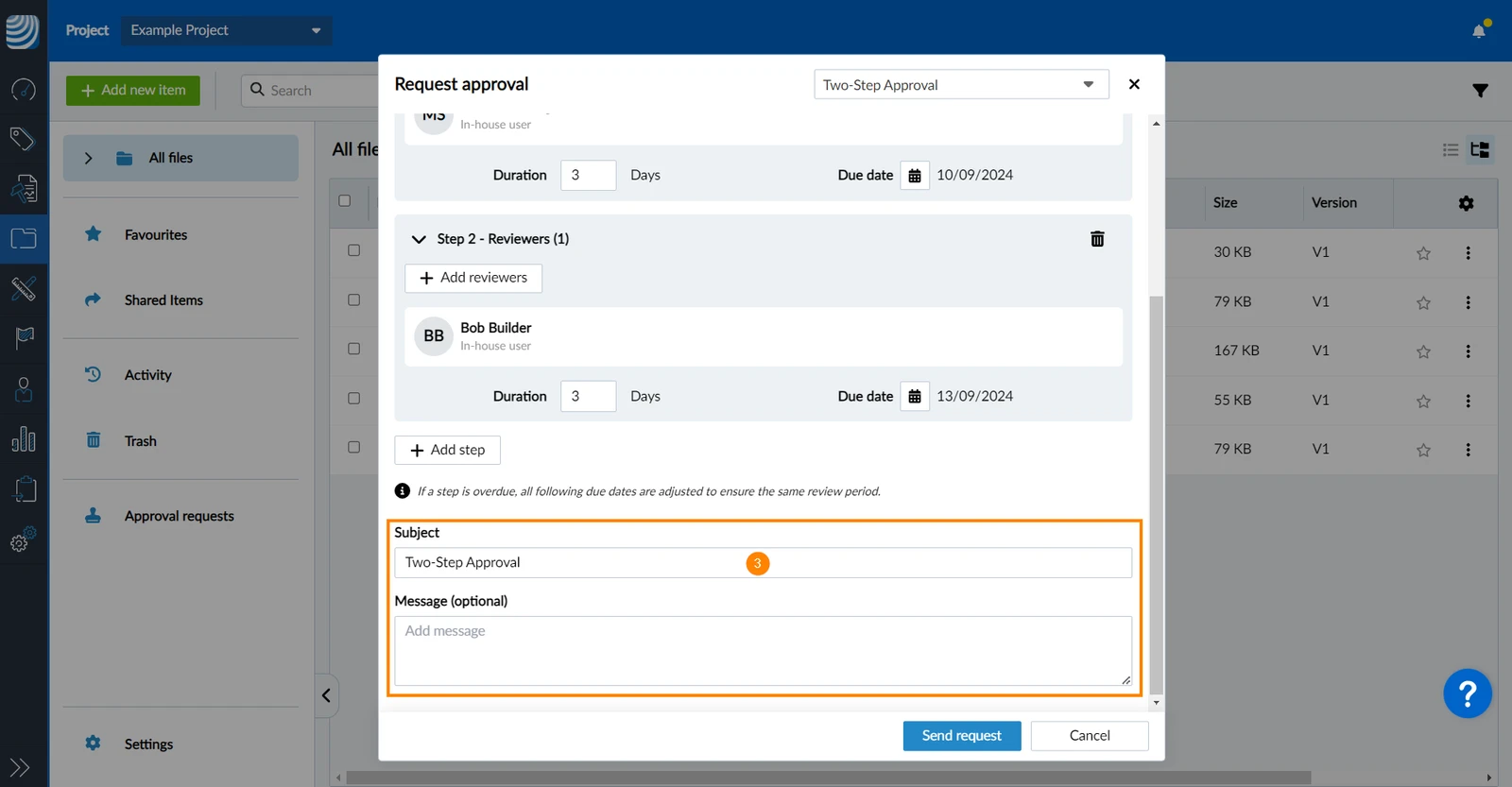
- Korake, pregledatelje i trajanje ovog zahtjeva za odobrenje možete promijeniti samo ako vam je osoba koja je stvorila tijek rada to dopustila. Predmet i poruku uvijek možete urediti.
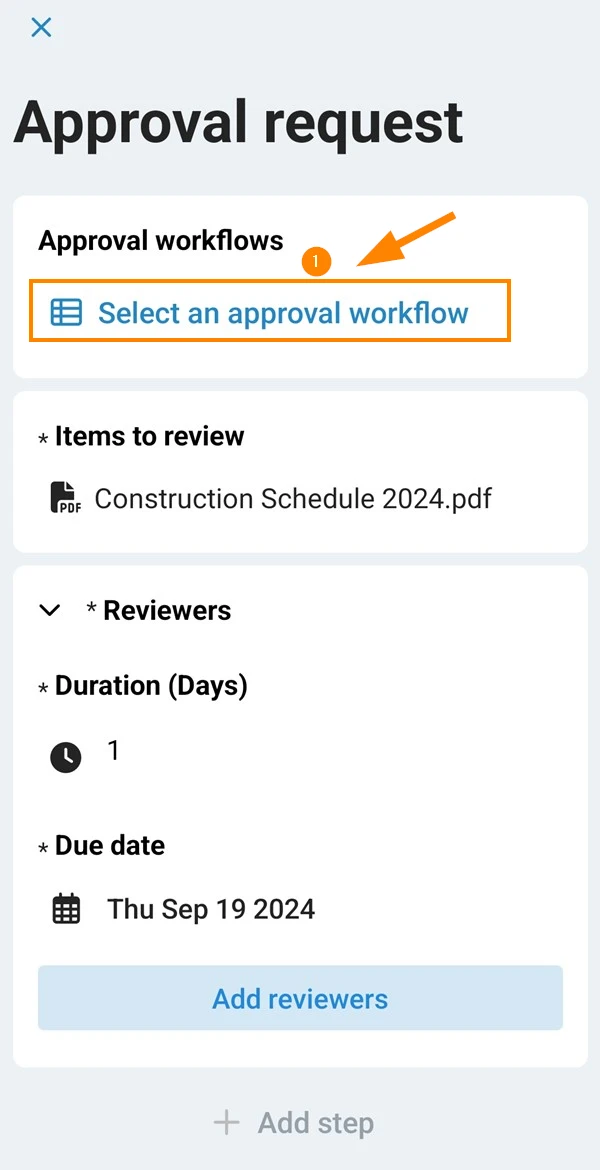
- Dodirnite Odaberite tijek rada za odobrenje
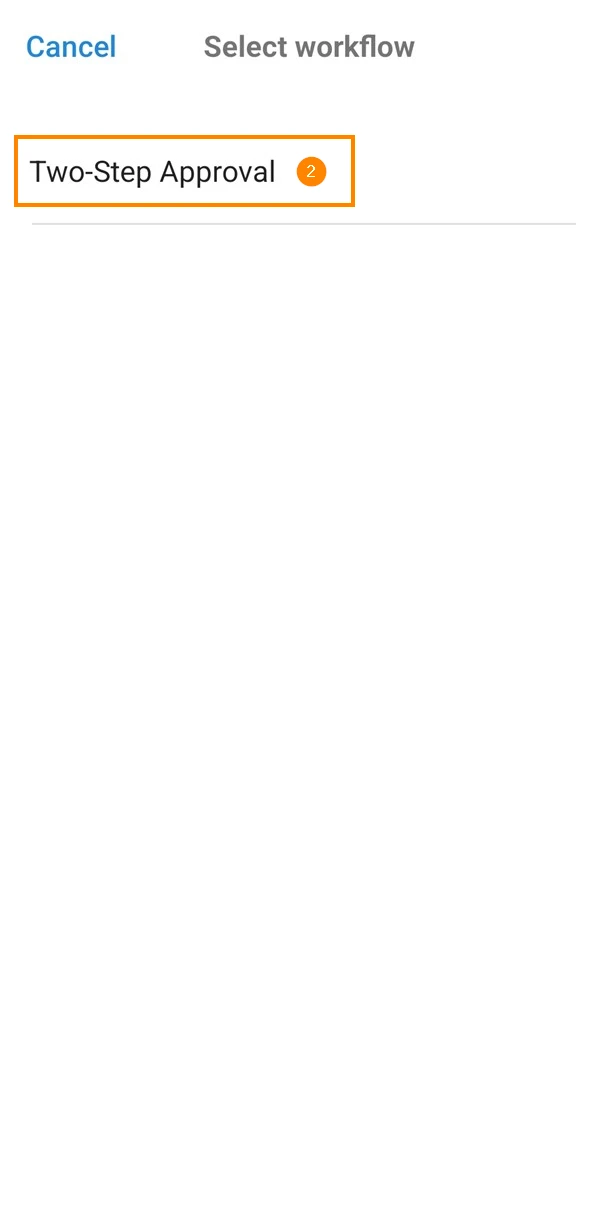
- Odaberite tijek rada, npr. Odobrenje u dva koraka
- Pregledatelji, koraci i trajanja popunjavaju se kako je definirano u odabranom tijeku rada odobrenja:
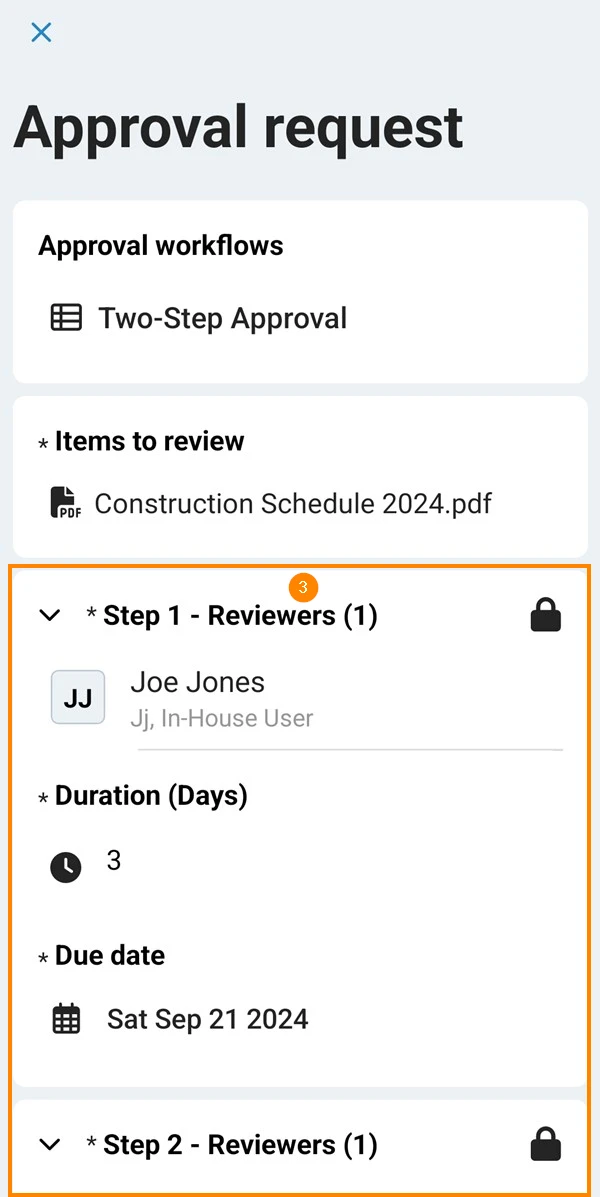
- Predmet i Poruka se također popunjavaju ako su definirani u tijeku rada odobrenja:
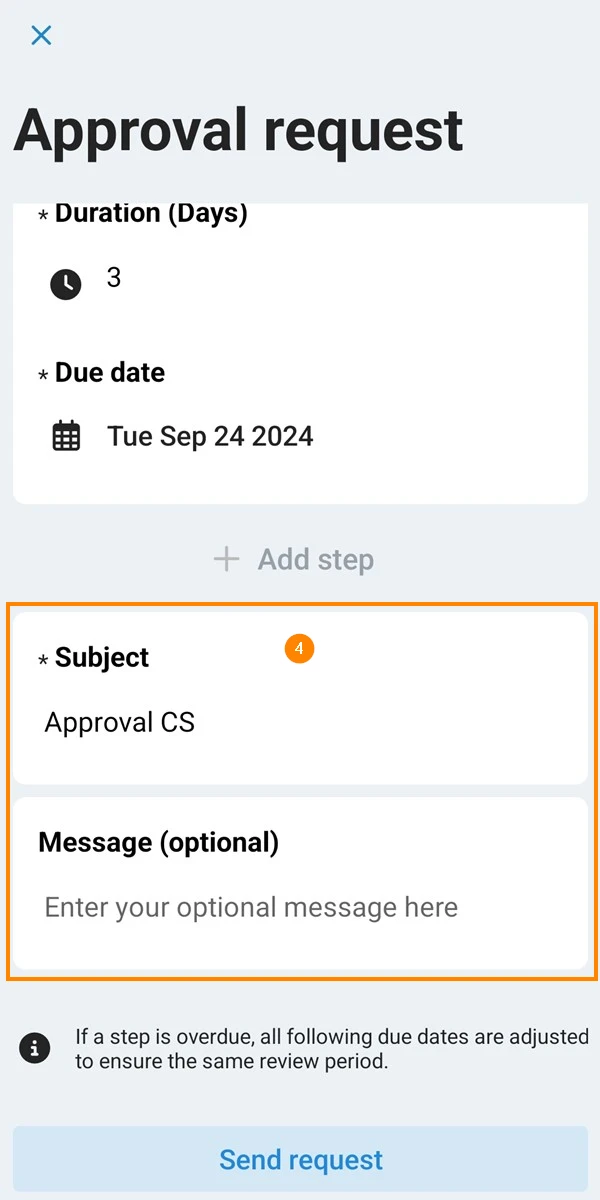
- Korake, pregledatelje i trajanje ovog zahtjeva za odobrenje možete promijeniti samo ako vam je osoba koja je stvorila tijek rada to dopustila. Predmet i poruku uvijek možete urediti.
Ažurirano 8. svibnja 2026.