

 English (UK)
 Deutsch
 Español
 Français
 Italiano
 Polski
 Português (BR)
Ovaj članak automatski je preveden s engleskog.
Priložite izvješća ulaznicama
Pregled
Upotrijebite ovu značajku za prilaganje generiranog izvješća o tiketu uz tiket kako biste ga zadržali. Projektna izvješća pohranjuju se zauvijek, ali značajka je dostupna i za projektna izvješća.
Pristup & Dozvole
Samo kreator izvješća o tiketu može pristupiti generiranoj PDF datoteci 24 sata.
Priložite izvješća o ulaznicama uz ulaznice
Za prilaganje izvješća o tiketu tiketu:
U Webappu trenutno trebate preuzeti generirano izvješće o tiketu i prenijeti ga kao i svaki drugi privitak tiketa:
- Preuzmite PDF kako je opisano u Pristup generiranim izvješćima o ulaznicama.
- Dodajte PDF kao privitak ulaznici kao što je opisano u Dodajte priloge uz tikete.
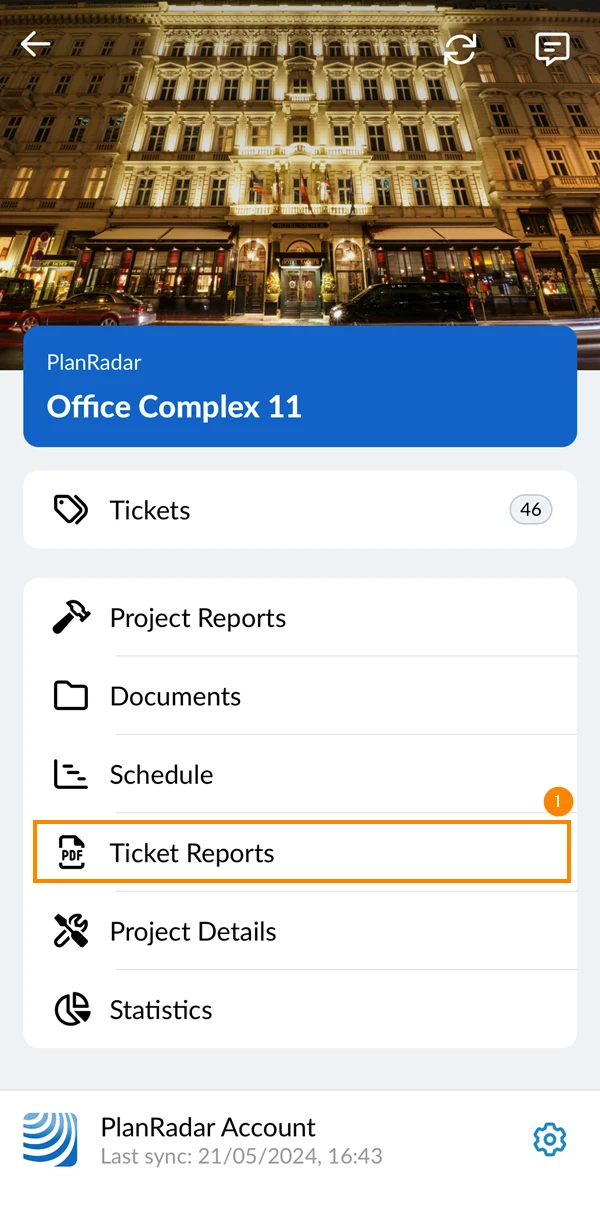
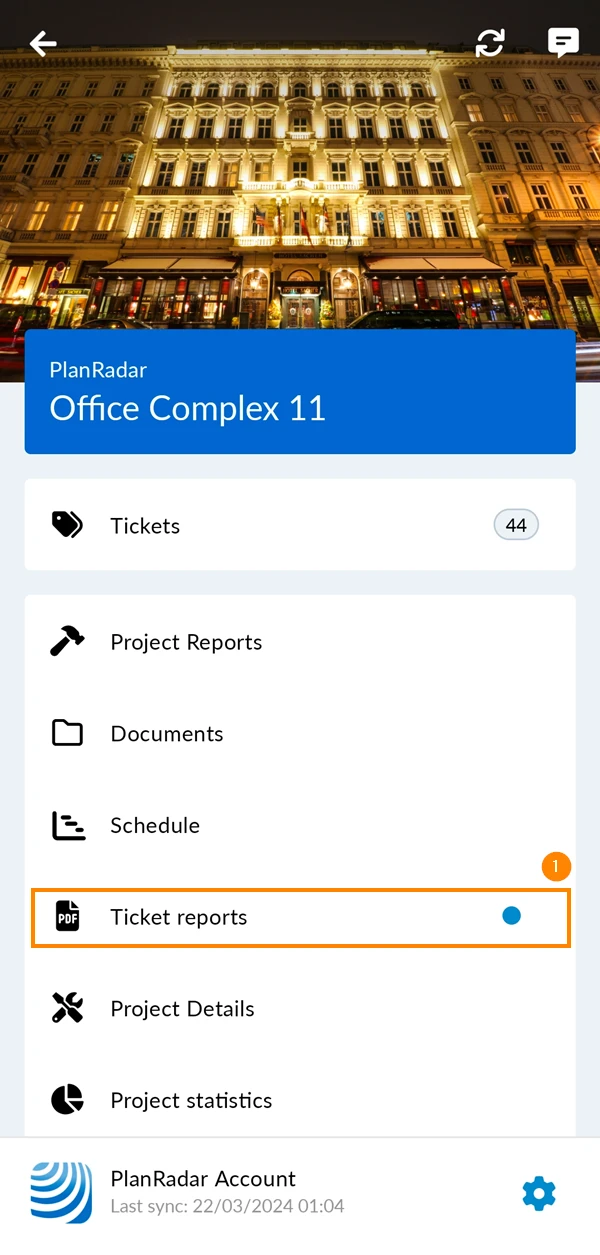
- Dodirnite Izvješća o ulaznicama
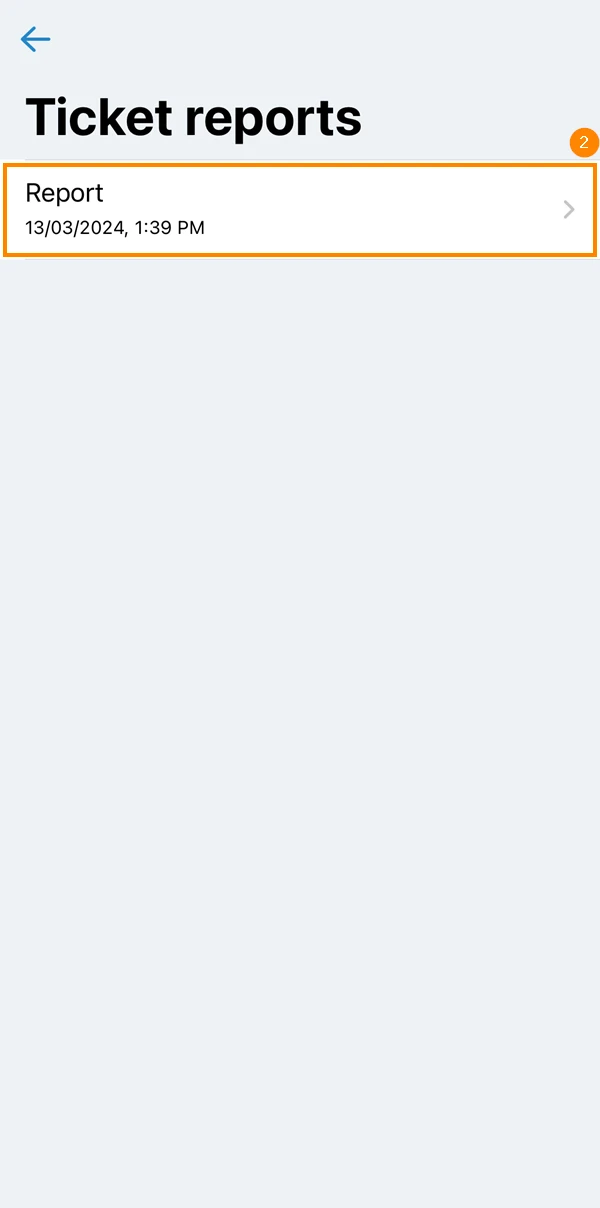
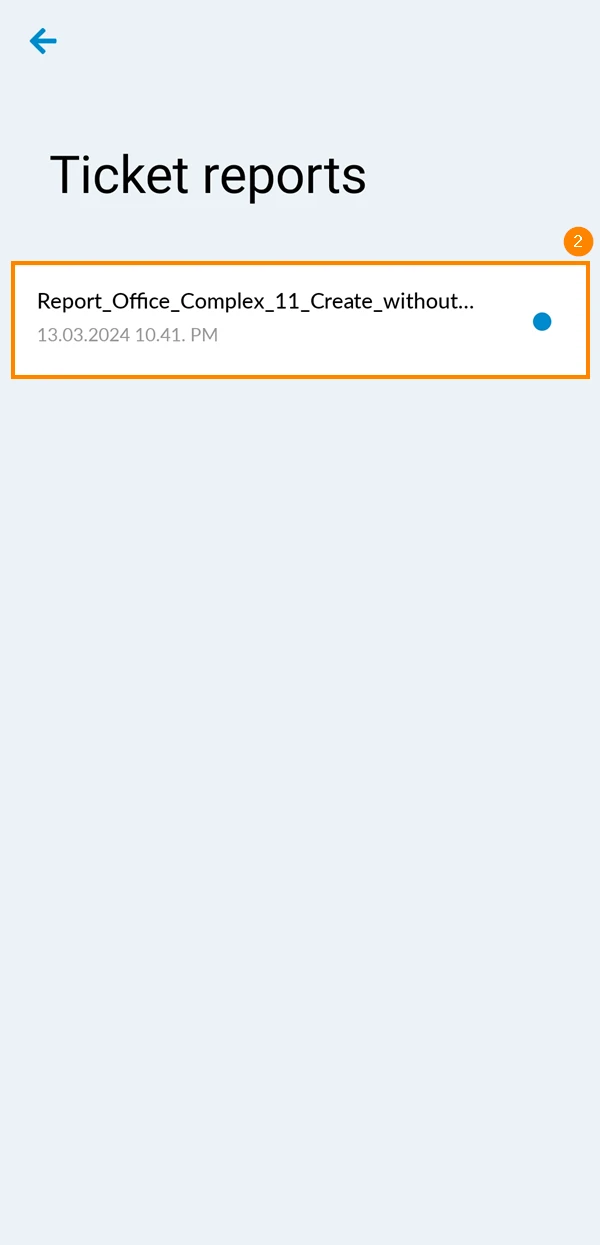
- Otvorite izvješće koje želite priložiti tiketu
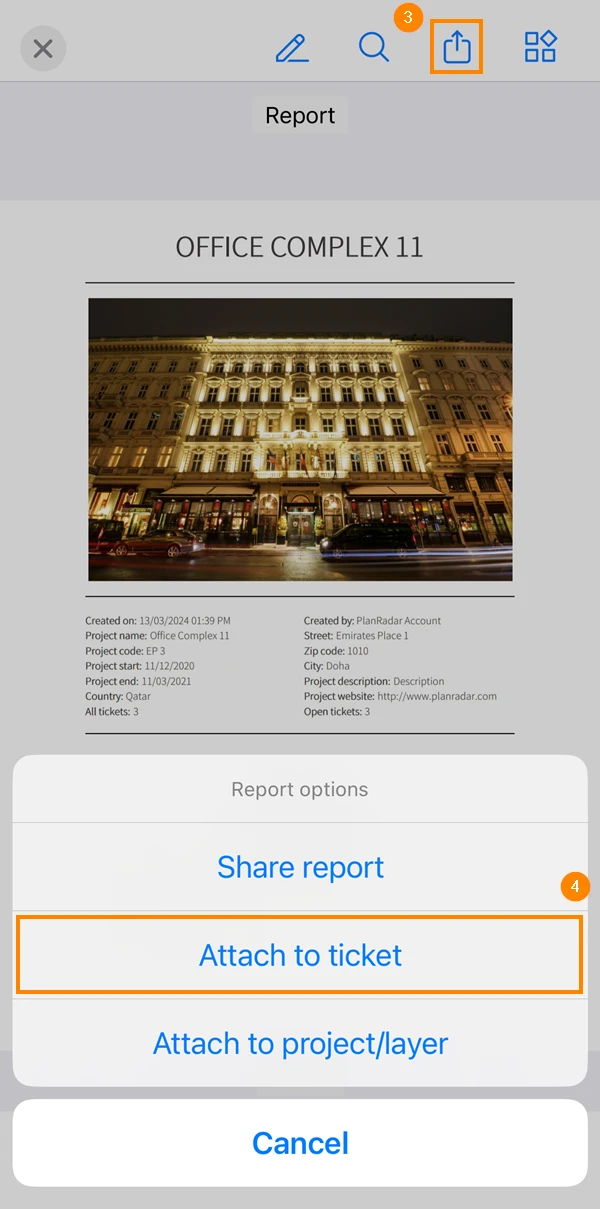
- Dodirnite ikonu dijeljenja
- Dodirnite Priloži ulaznici
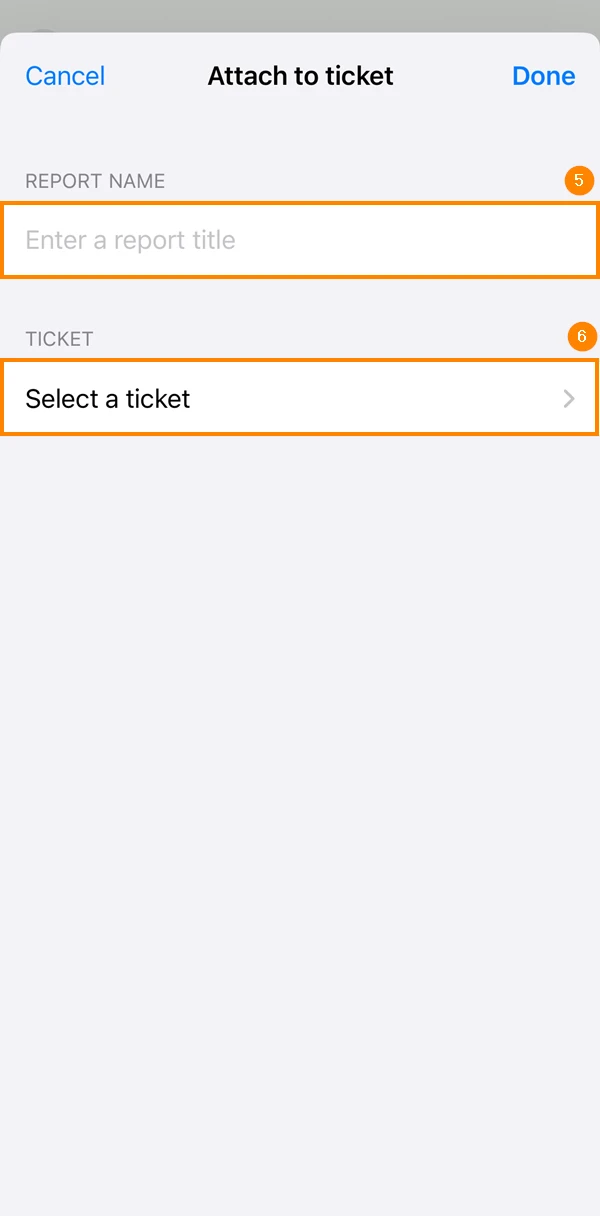
- Izborno: Unesite naslov izvješća
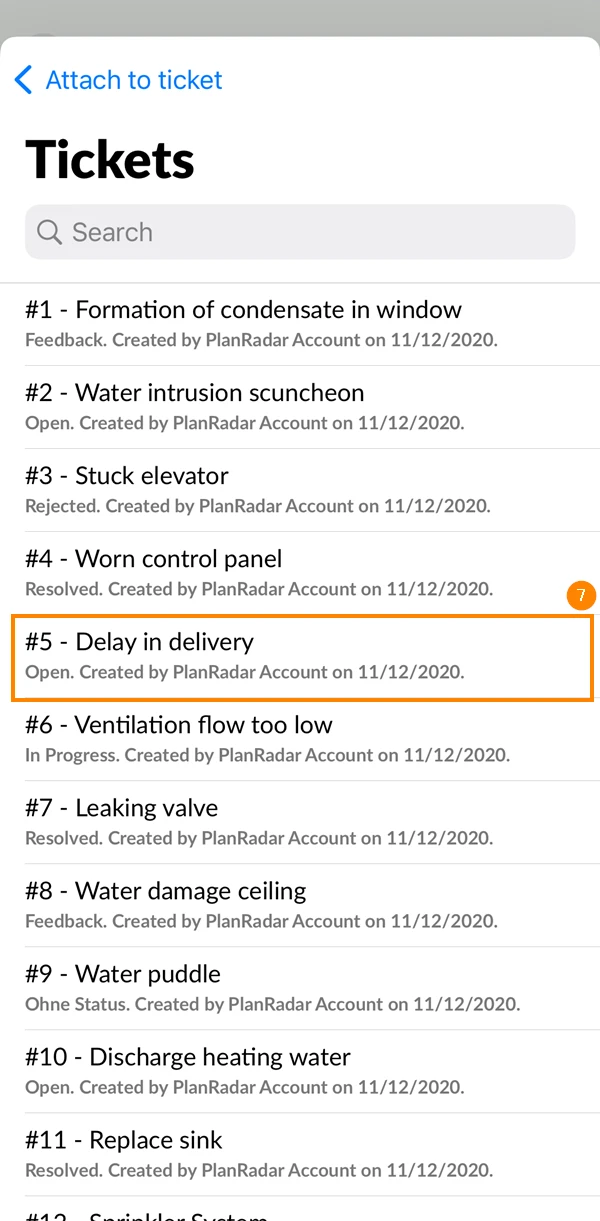
- Dodirnite Odaberi kartu
- Odaberite kartu kojoj želite priložiti izvješće
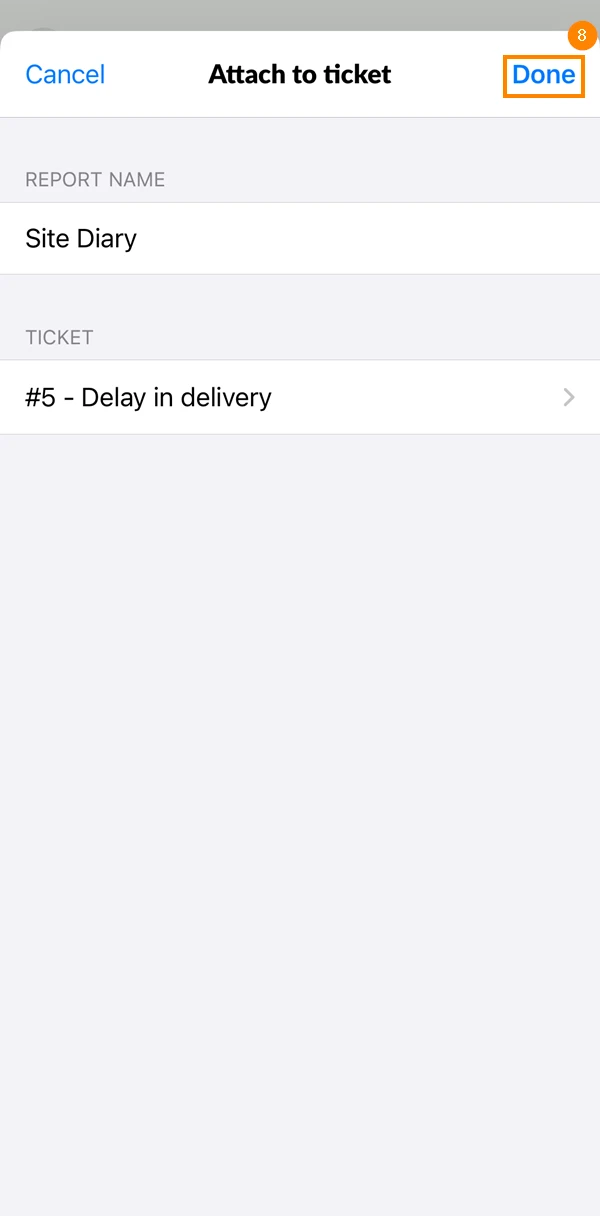
- Dodirnite Gotovo u gornjem desnom kutu
- Dodirnite Izvješća o ulaznicama
- Otvorite izvješće koje želite priložiti tiketu
- Dodirnite izbornik više u gornjem desnom kutu
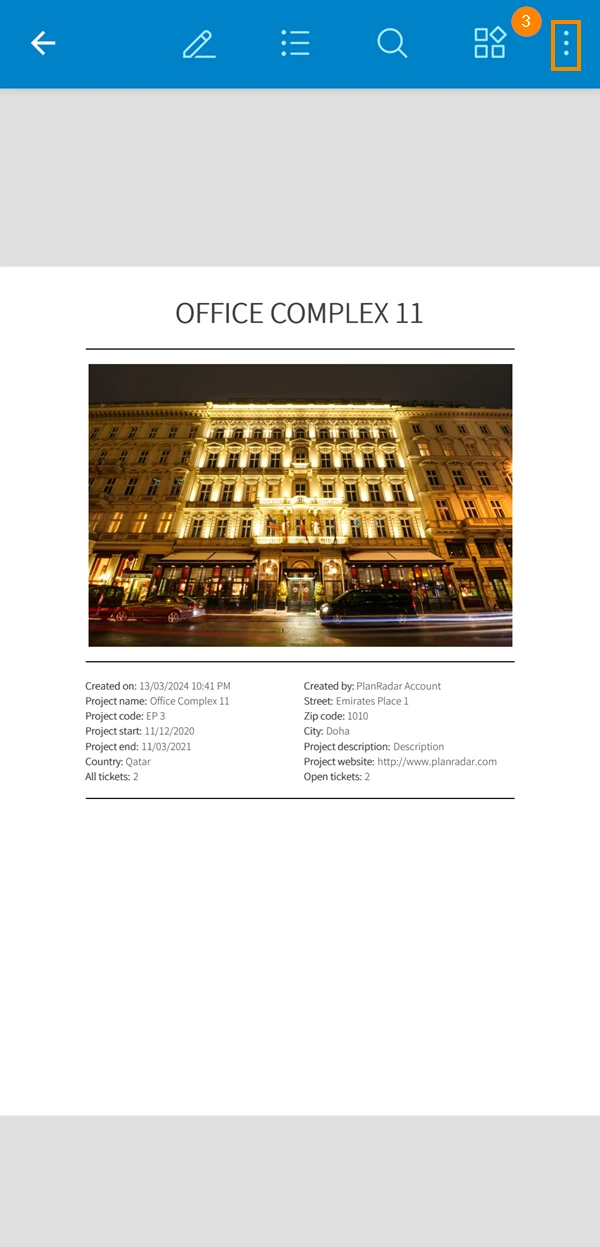
- Dodirnite Dijeli
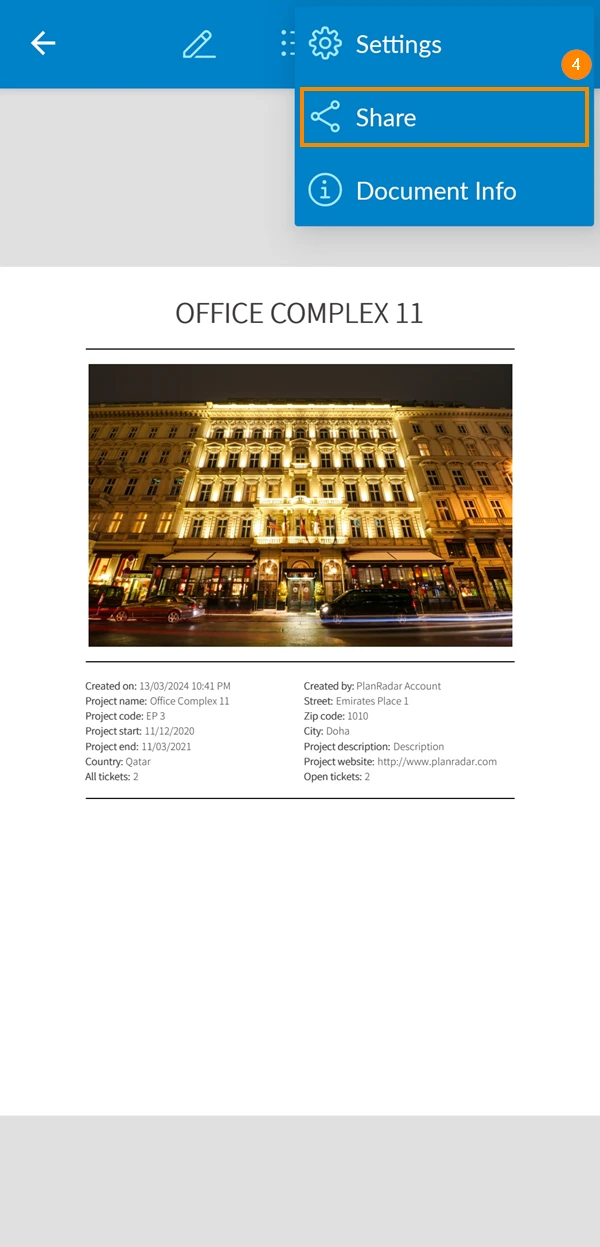
- Dodirnite Priloži ulaznici
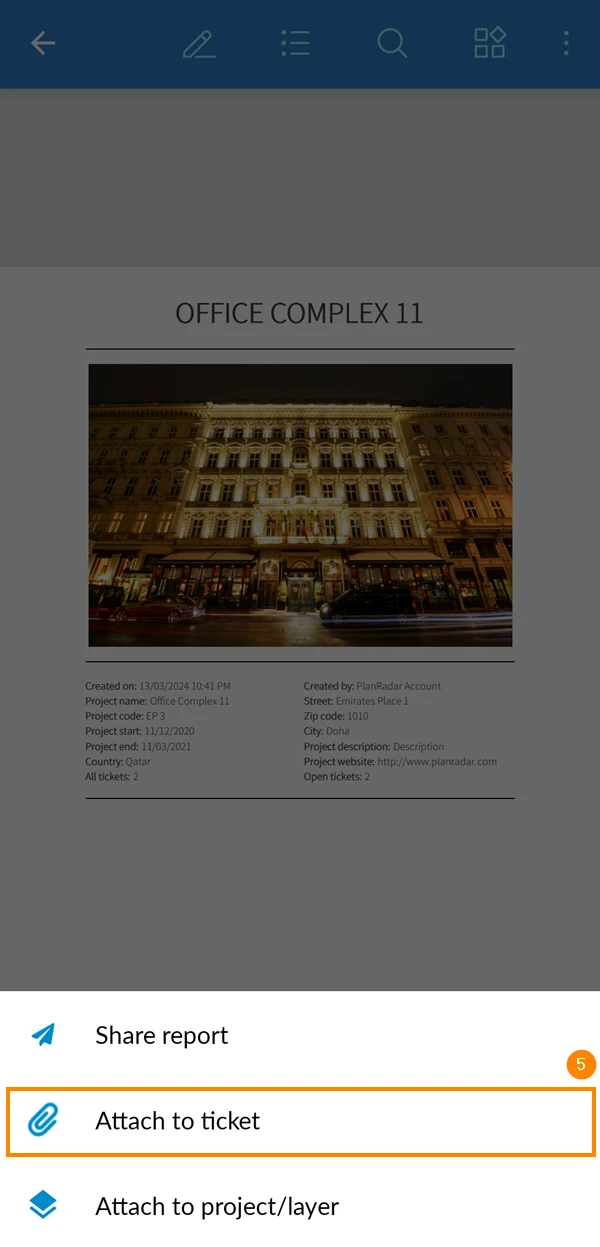
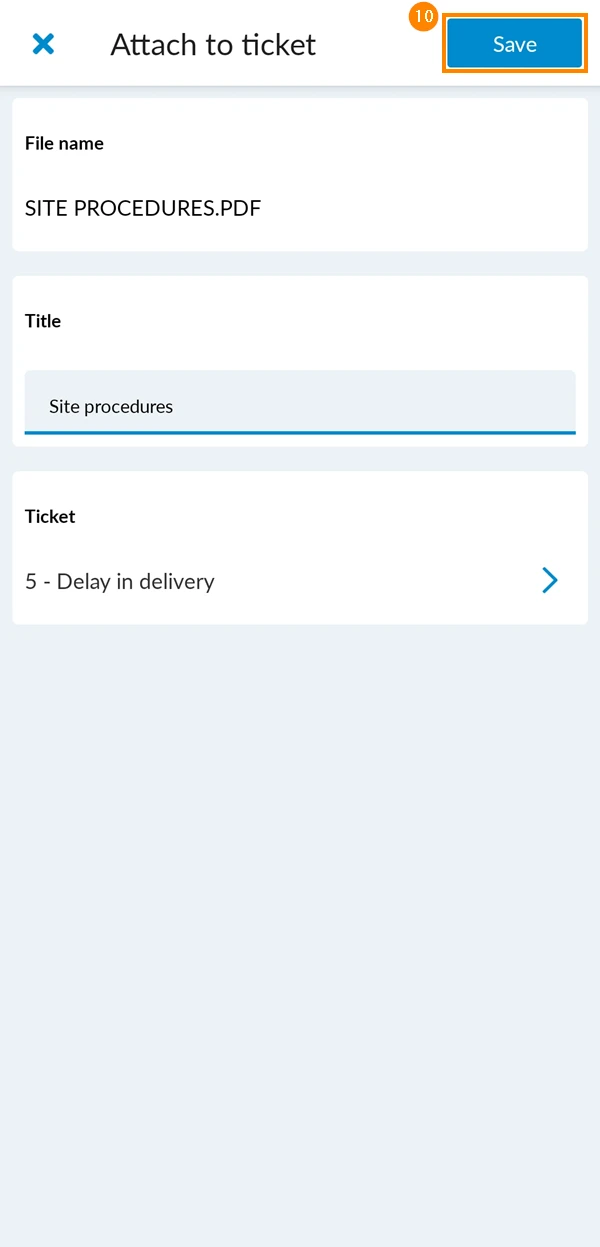
- Izborno: Uredite naslov izvješća
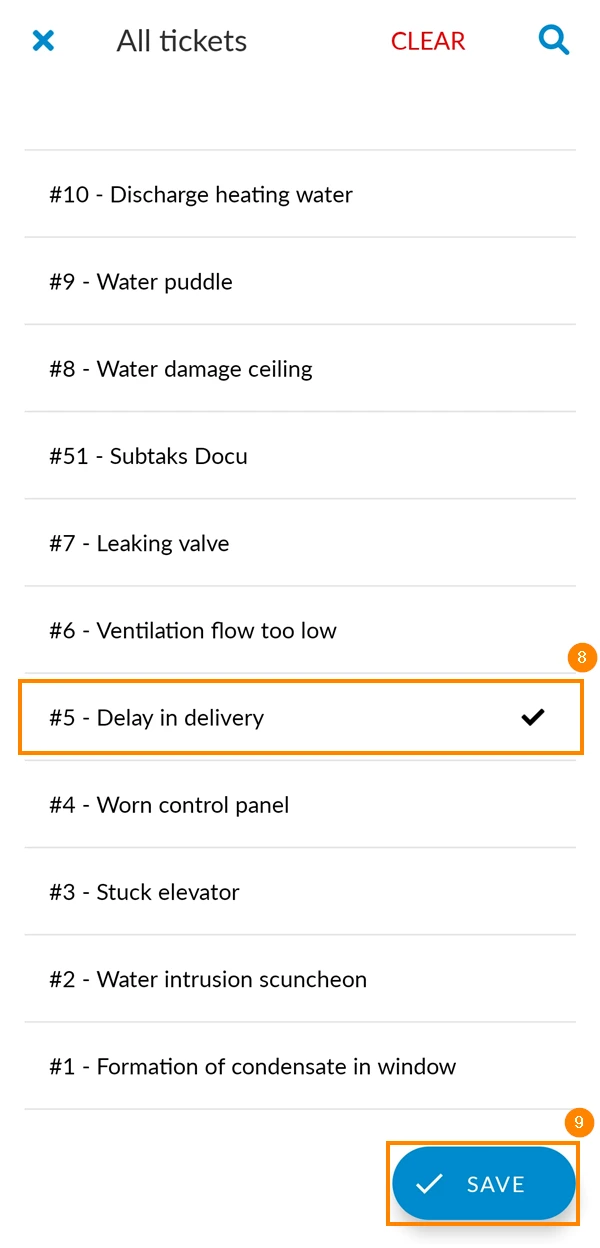
- Dodirnite za odabir ulaznice
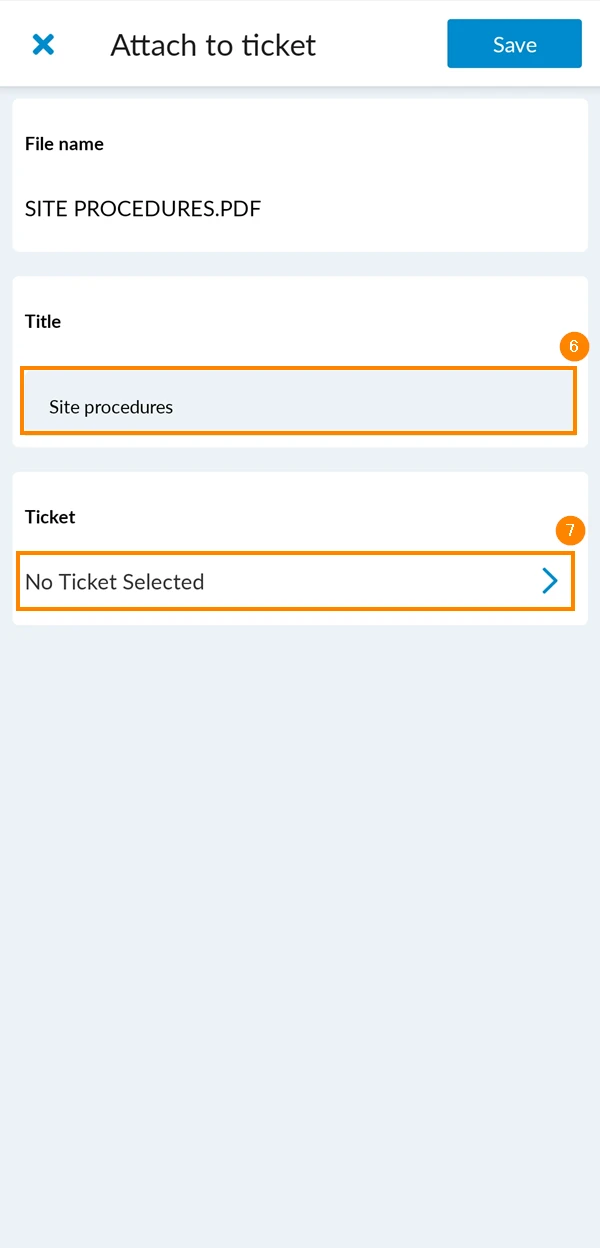
- Odaberite kartu kojoj želite priložiti izvješće
- Dodirnite Spremi za potvrdu odabira ulaznice
- Dodirnite Spremi u gornjem desnom kutu da biste priložili izvješće uz kartu
Ulaznicama priložite izvješća o projektu
Za prilaganje izvješća o projektu uz ulaznicu:
U Webappu trenutno trebate preuzeti predano izvješće o projektu i učitati ga kao i svaki drugi privitak za kartu:
- Preuzmite PDF kao što je opisano u Preuzimanje izvješća o projektu.
- Dodajte PDF kao privitak ulaznici kao što je opisano u Dodajte priloge uz tikete.
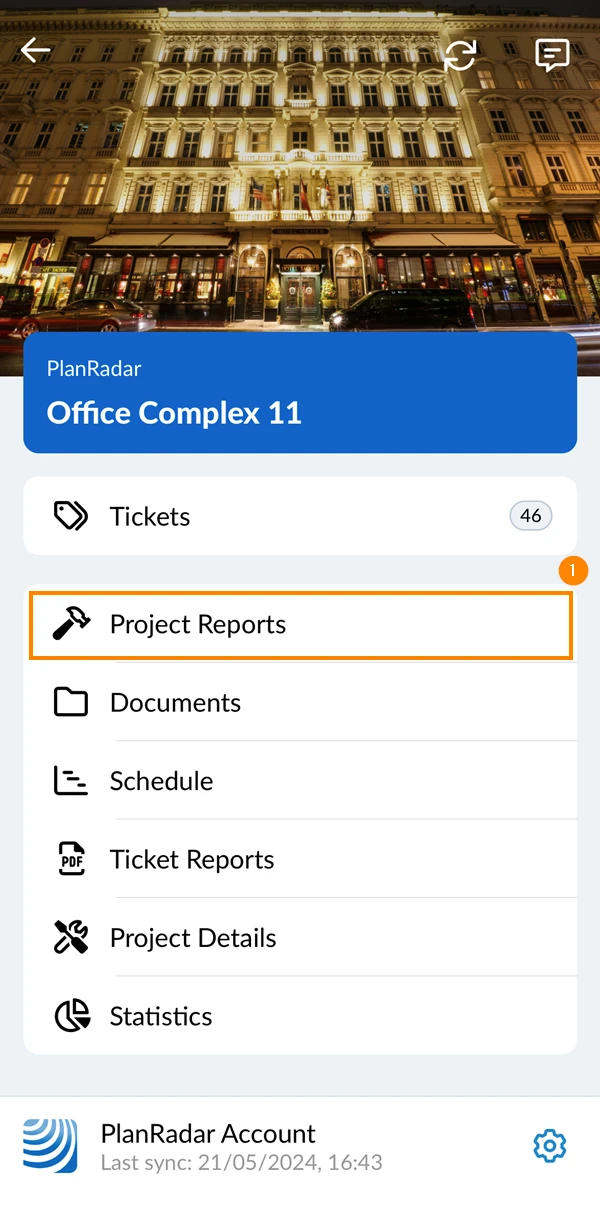
- Dodirnite Izvješća o projektu
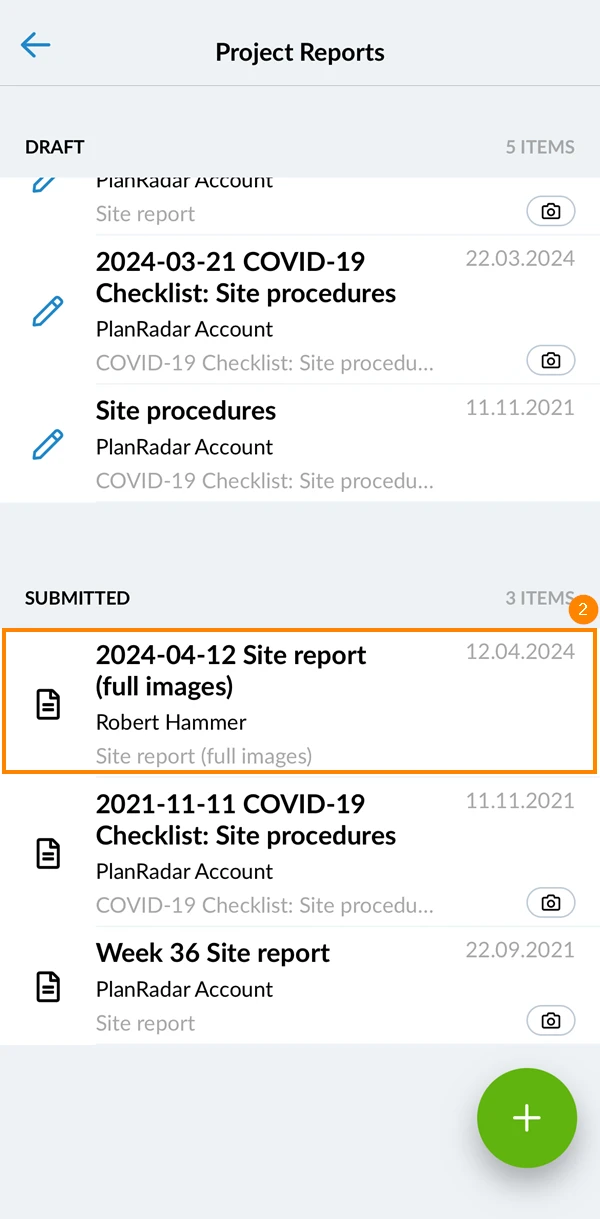
- Otvorite izvješće koje želite priložiti tiketu
- Dodirnite ikonu dijeljenja
- Dodirnite Priloži ulaznici
- Izborno: Unesite naslov izvješća
- Dodirnite Odaberi kartu
- Odaberite kartu kojoj želite priložiti izvješće
- Dodirnite Gotovo u gornjem desnom kutu
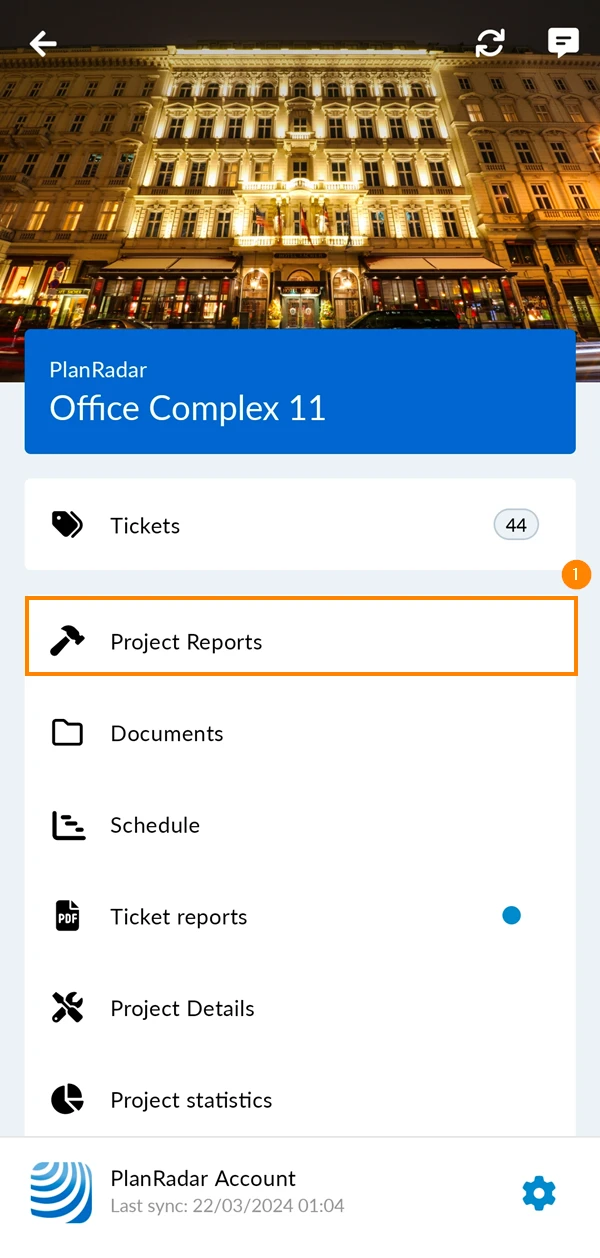
- Dodirnite Izvješća o projektu
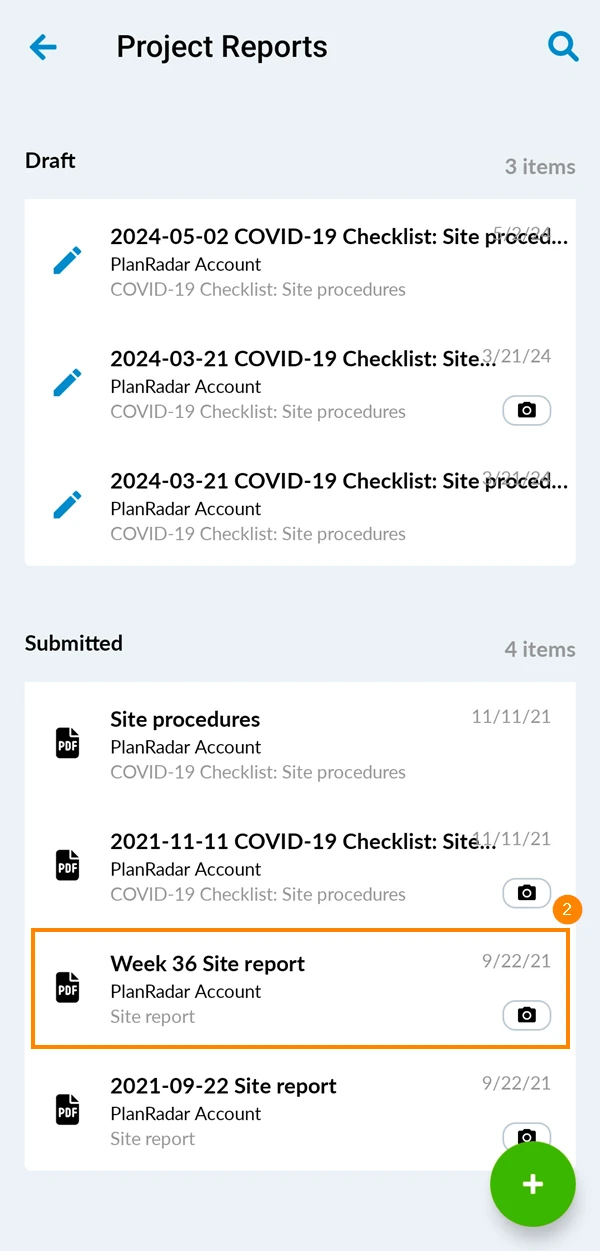
- Otvorite izvješće koje želite priložiti tiketu
- Dodirnite izbornik više u gornjem desnom kutu
- Dodirnite Dijeli
- Dodirnite Priloži ulaznici
- Izborno: Uredite naslov izvješća
- Dodirnite za odabir ulaznice
- Odaberite kartu kojoj želite priložiti izvješće
- Dodirnite Spremi za potvrdu odabira ulaznice
- Dodirnite Spremi u gornjem desnom kutu da biste priložili izvješće uz kartu
Ažurirano 18. prosinca 2024.