

 English (UK)
 Español
 Français
 Hrvatski
 Italiano
 Polski
 Português (BR)
Berichte an Tickets anhängen
Übersicht
Mit diesem Feature können Sie einen erstellten Ticketbericht an ein Ticket anhängen, um ihn aufzubewahren. Projektberichte werden für immer gespeichert, aber dieses Feature ist auch für Projektberichte verfügbar.
Zugang & Berechtigungen
Nur der Ersteller eines Ticketberichts kann 24 Stunden lang auf die generierte PDF-Datei zugreifen.
Ticketberichte an Tickets anhängen
Um einen Ticketbericht an ein Ticket anzuhängen:
In der Webapp müssen Sie derzeit den generierten Ticketbericht herunterladen und ihn wie jeden anderen Ticketanhang hochladen:
- Laden Sie die PDF-Datei herunter, wie unter Zugriff auf generierte Ticketberichte beschrieben.
- Fügen Sie die PDF-Datei als Anhang zu einem Ticket hinzu, wie unter Anhänge zu Tickets hinzufügen beschrieben.
- Tippen Sie auf Ticketberichte
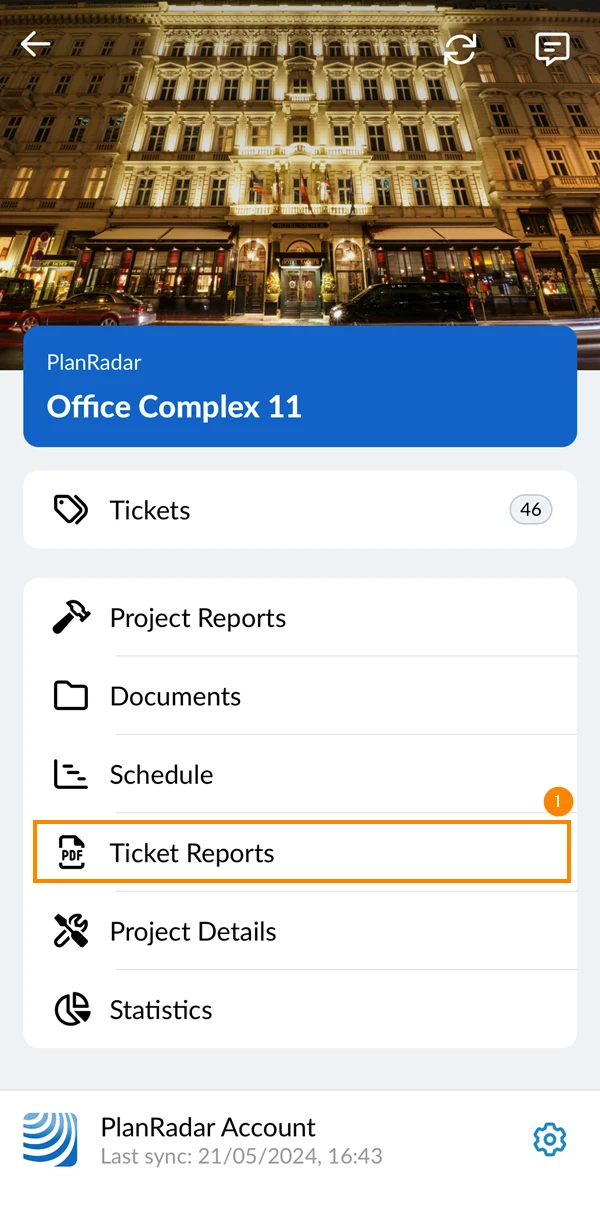
- Öffnen Sie den Bericht, den Sie an ein Ticket anhängen möchten
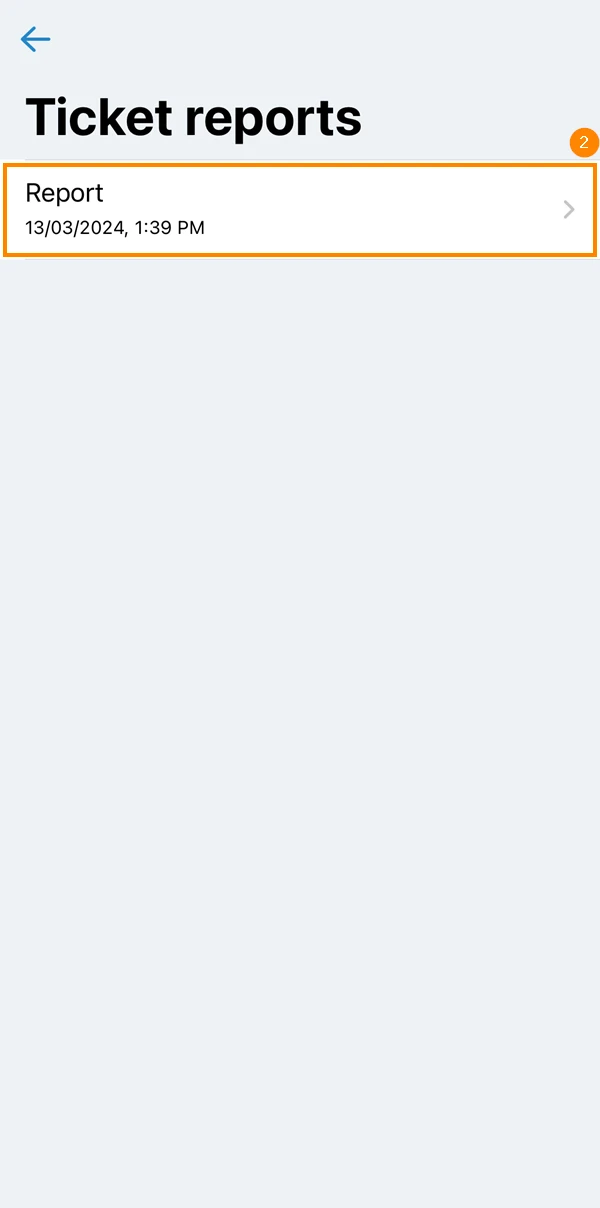
- Tippen Sie auf das Teilen-Symbol
- Tippen Sie auf An Ticket anhängen
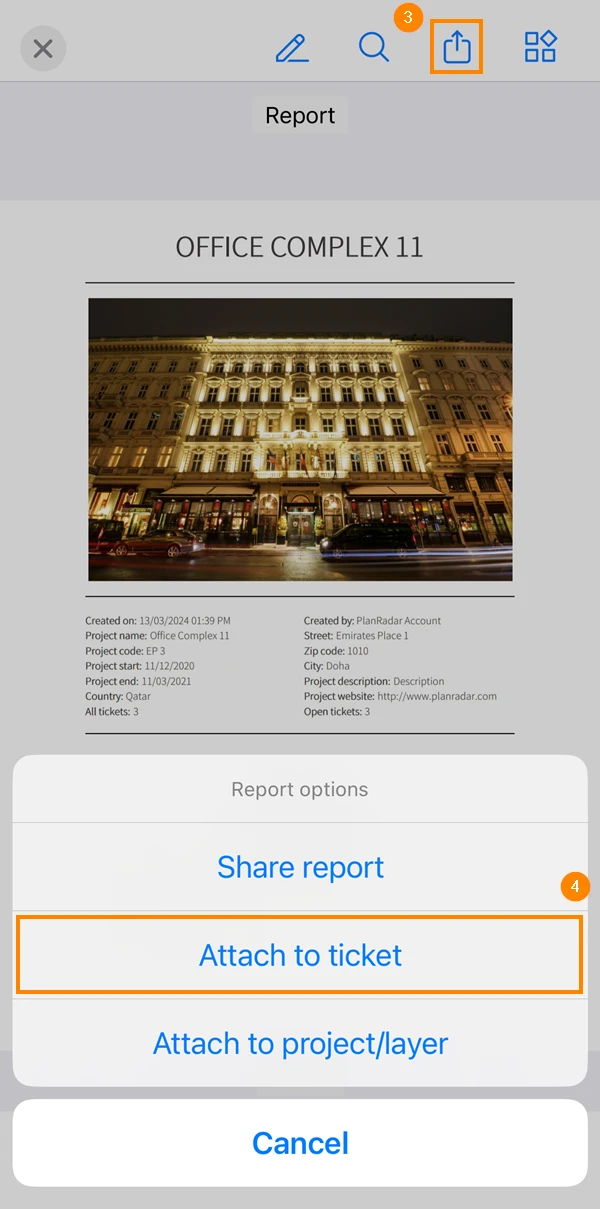
- Optional: Geben Sie einen Berichtstitel ein
- Tippen Sie auf Ticket auswählen
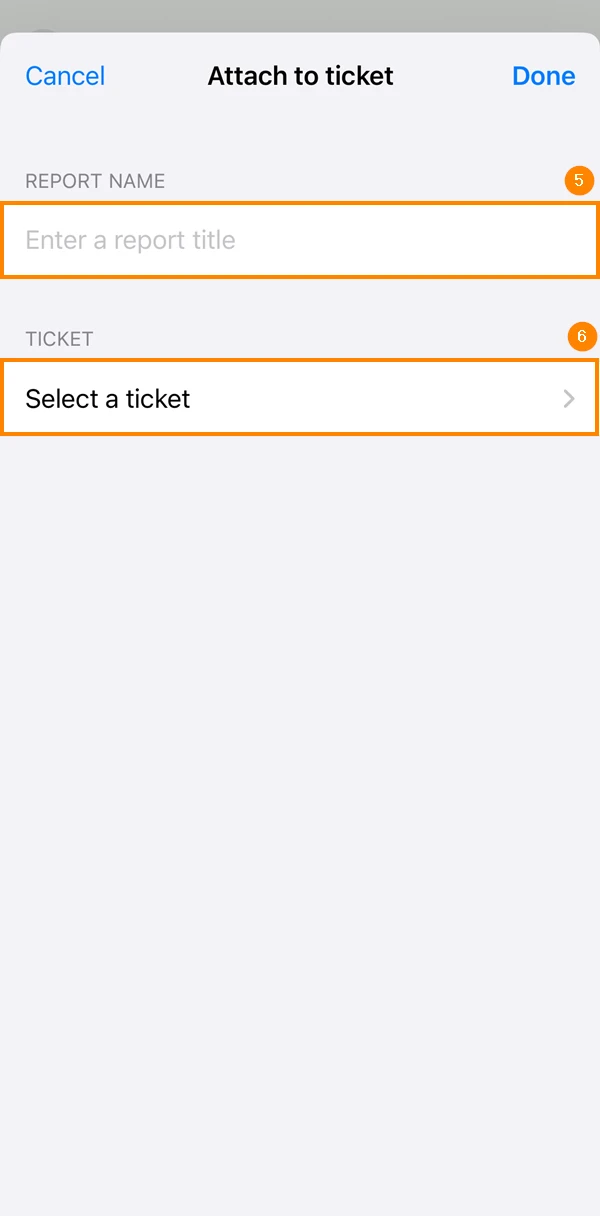
- Wählen Sie das Ticket, an das Sie den Bericht anhängen möchten
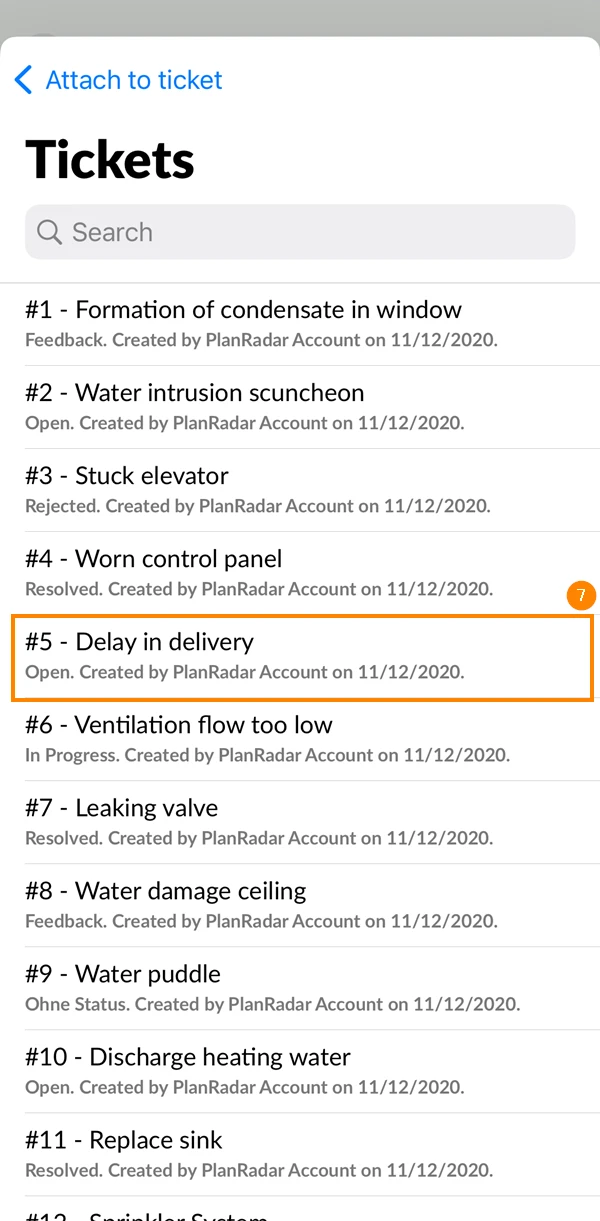
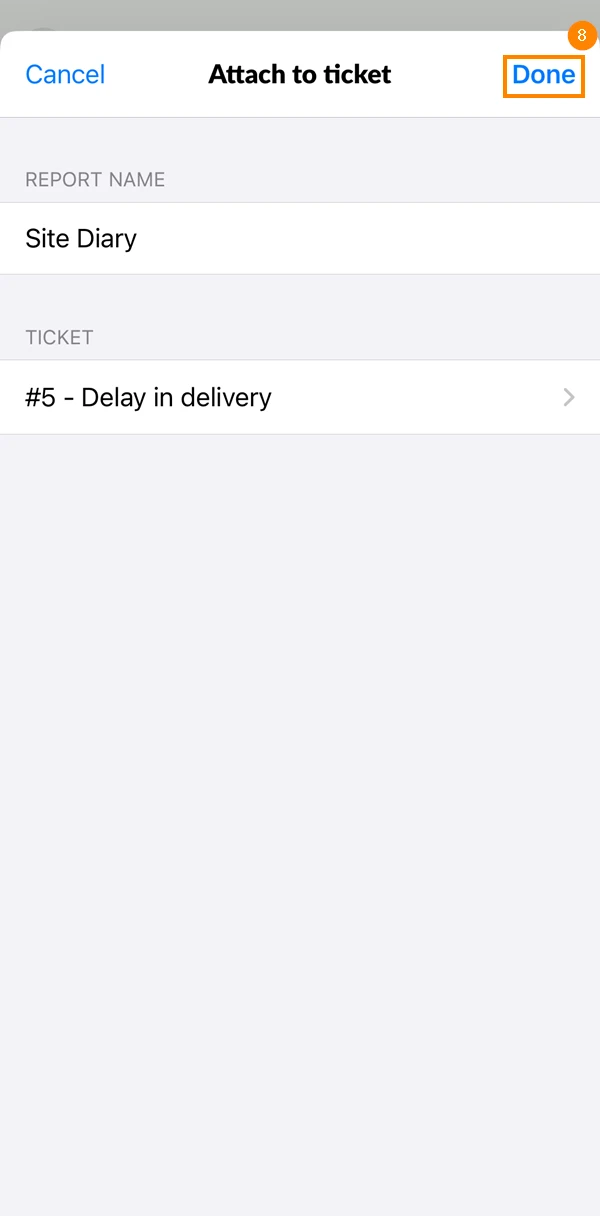
- Tippen Sie auf Erledigt in der oberen rechten Ecke
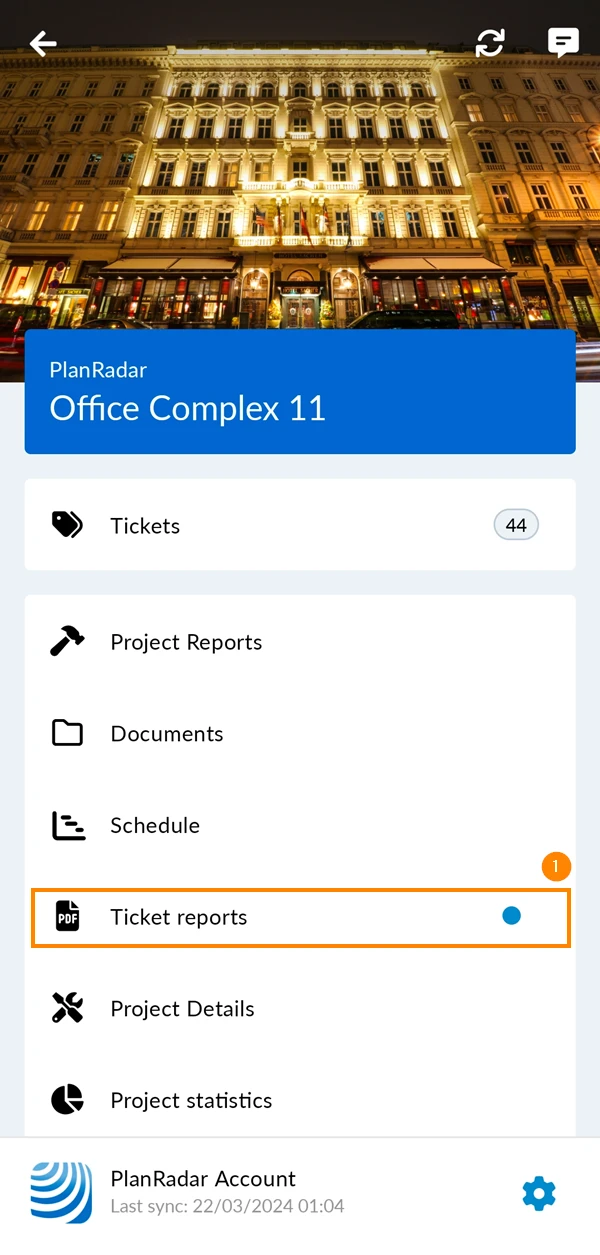
- Tippen Sie auf Ticketberichte
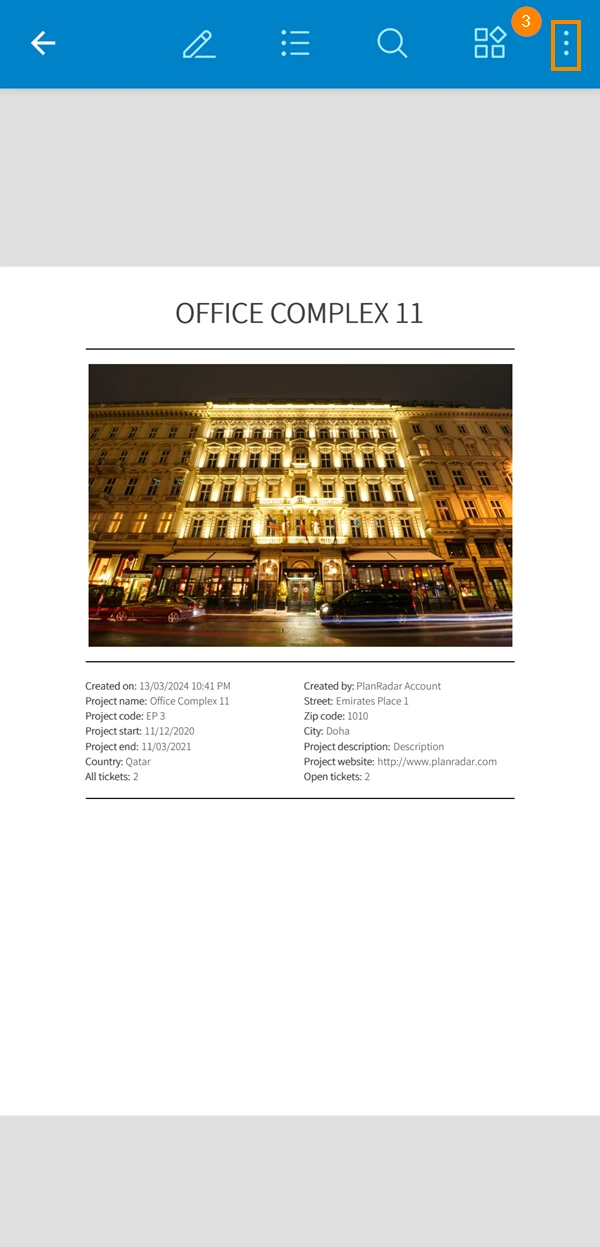
- Öffnen Sie den Bericht, den Sie an ein Ticket anhängen möchten

- Tippen Sie auf das Mehr-Menü in der oberen rechten Ecke
- Tippen Sie auf Teilen
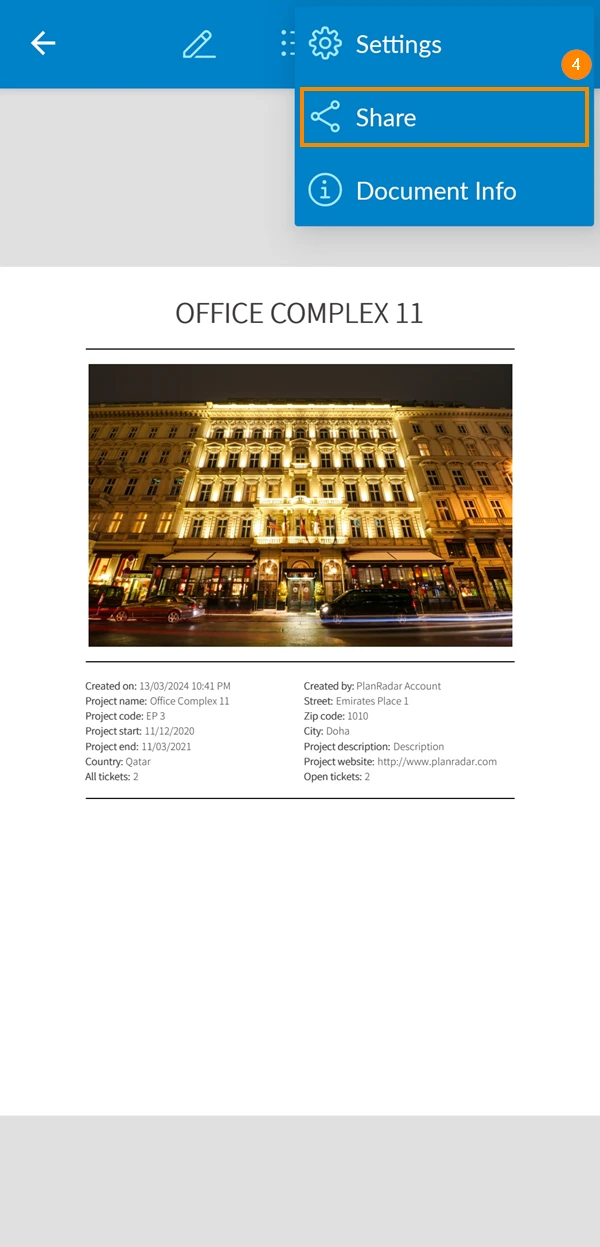
- Tippen Sie auf An Ticket anhängen
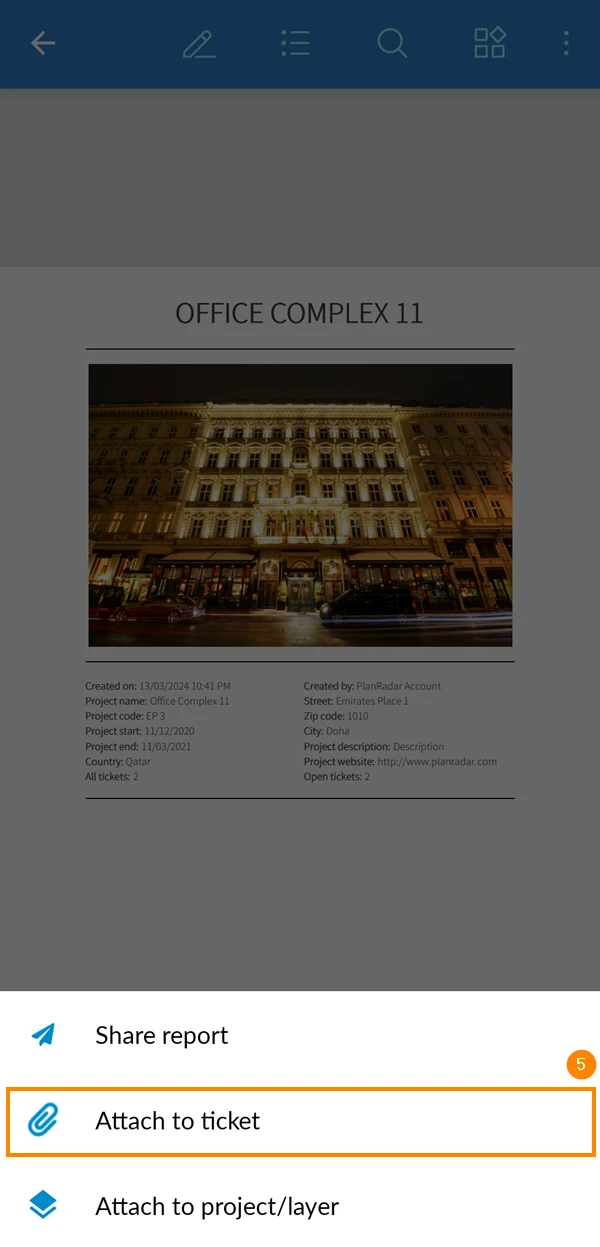
- Optional: Bearbeiten Sie den Titel des Berichts
- Tippen Sie auf , um ein Ticket auszuwählen
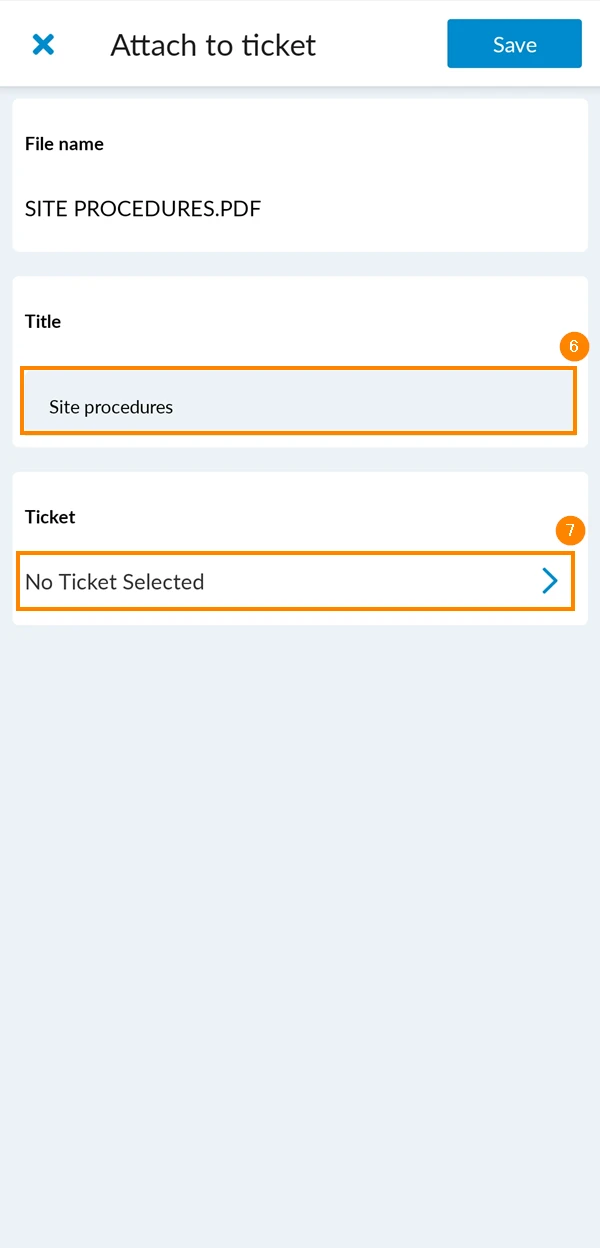
- Wählen Sie das Ticket, an das Sie den Bericht anhängen möchten
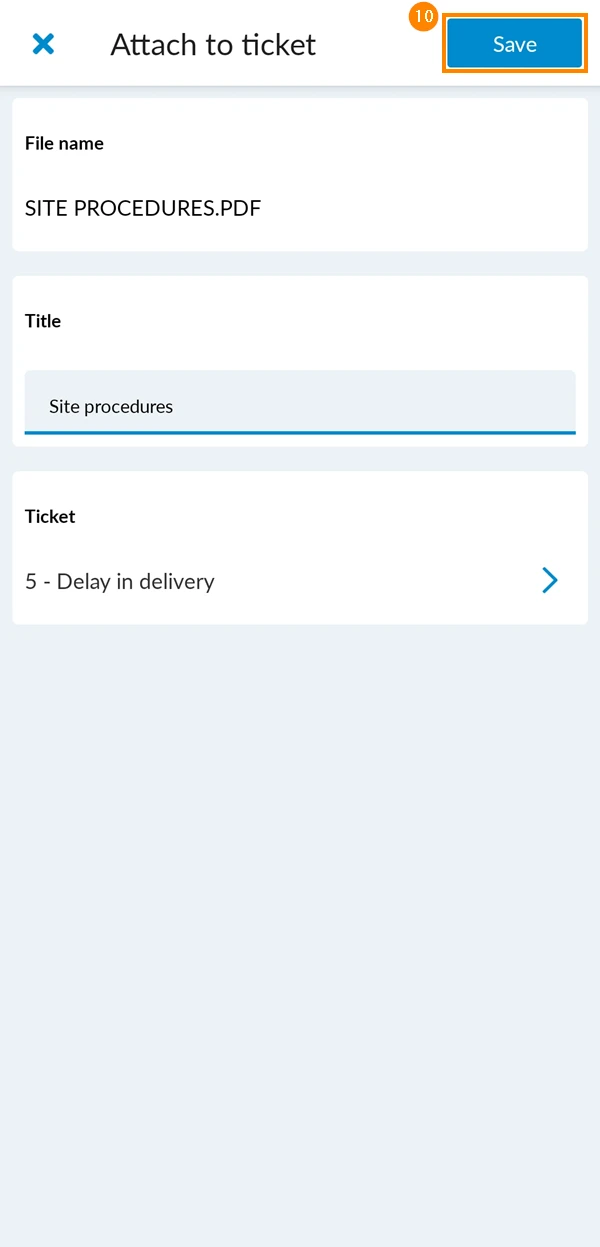
- Tippen Sie auf Speichern, um die Ticketauswahl zu bestätigen
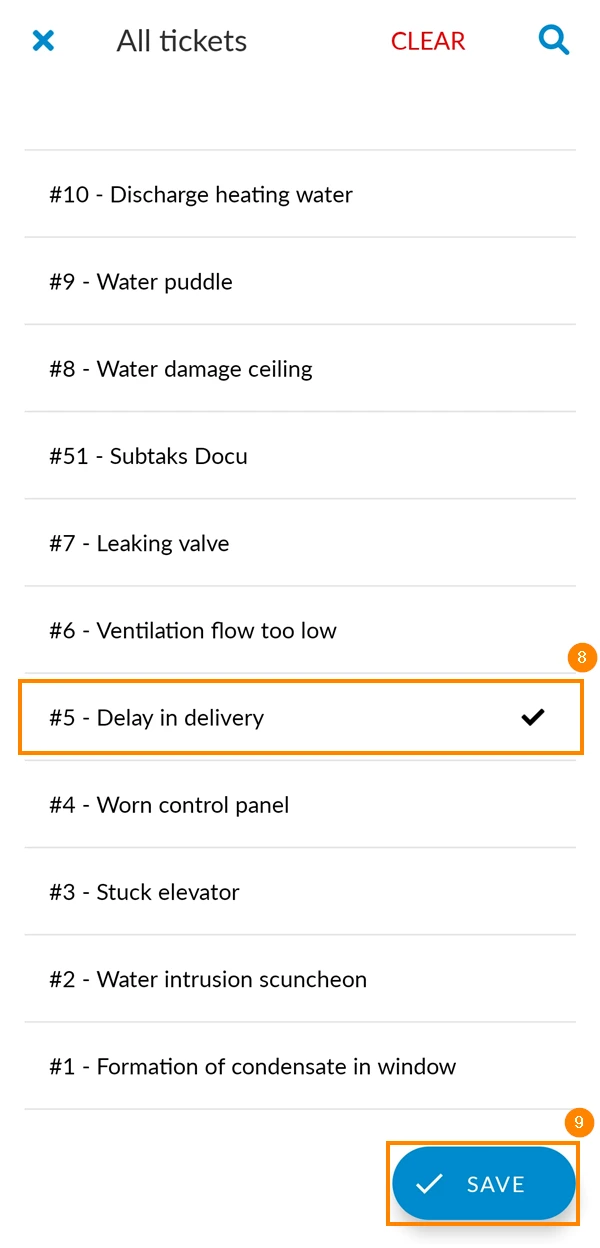
- Tippen Sie auf Speichern in der oberen rechten Ecke, um den Bericht an das Ticket
Projektberichte an Tickets anhängen
Um einen Projektbericht an ein Ticket anzuhängen:
In der Webapp müssen Sie derzeit den eingereichten Projektbericht herunterladen und ihn wie jeden anderen Ticketanhang hochladen:
- Laden Sie die PDF-Datei herunter, wie unter Projektberichte herunterladen beschrieben.
- Fügen Sie die PDF-Datei als Anhang zu einem Ticket hinzu, wie unter Anhänge zu Tickets hinzufügen beschrieben.
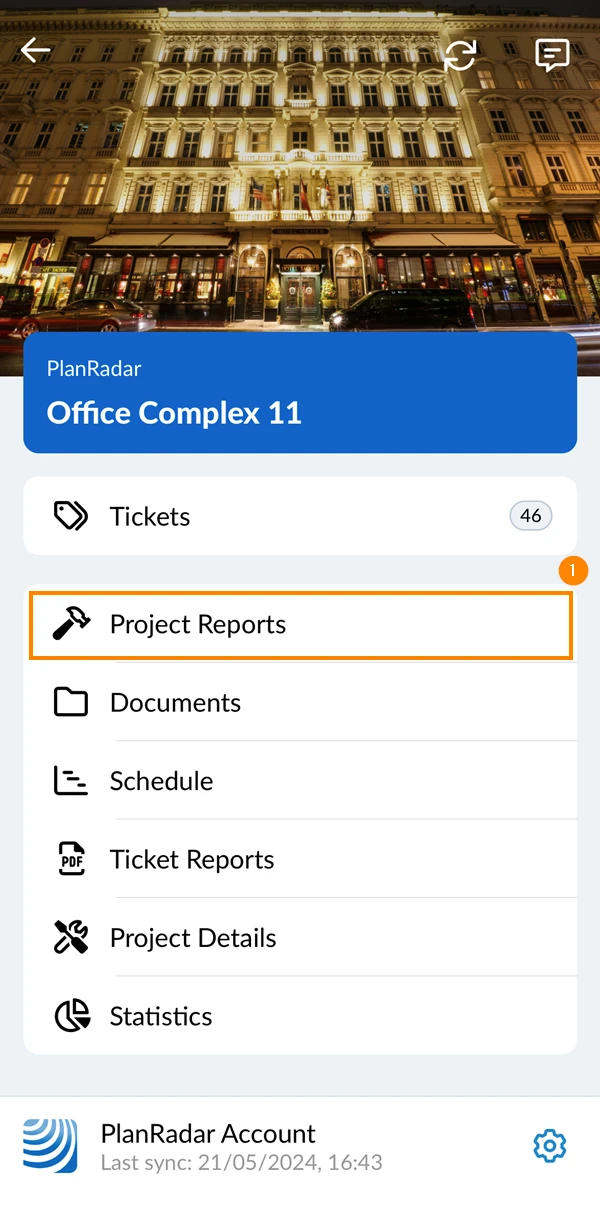
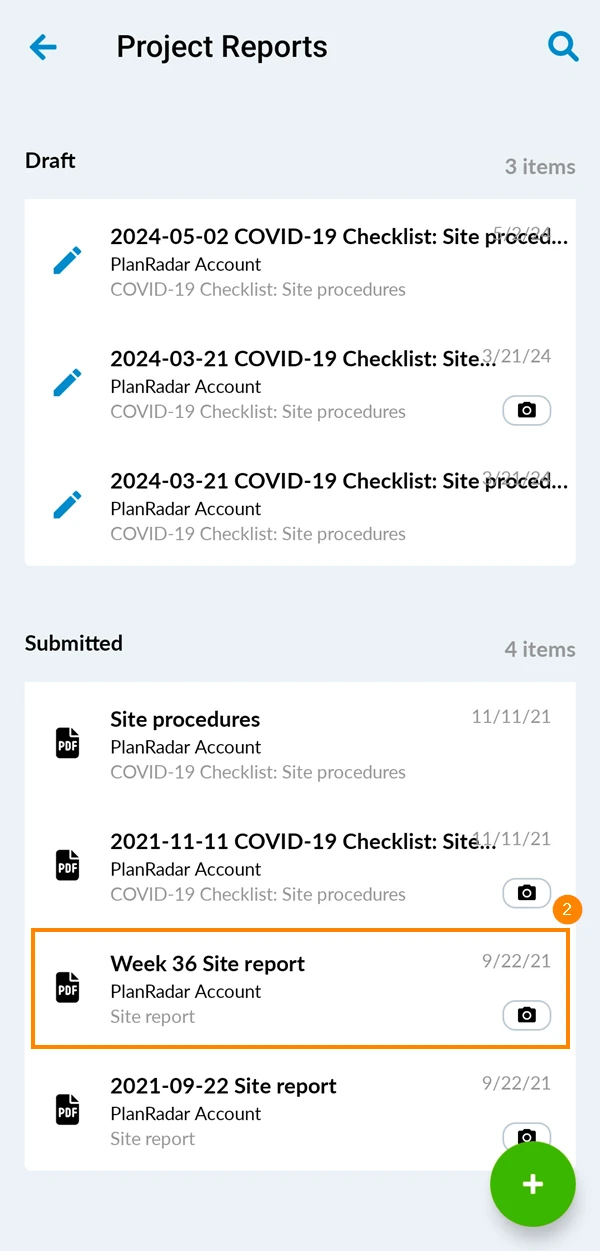
- Tippen Sie auf Projektberichte
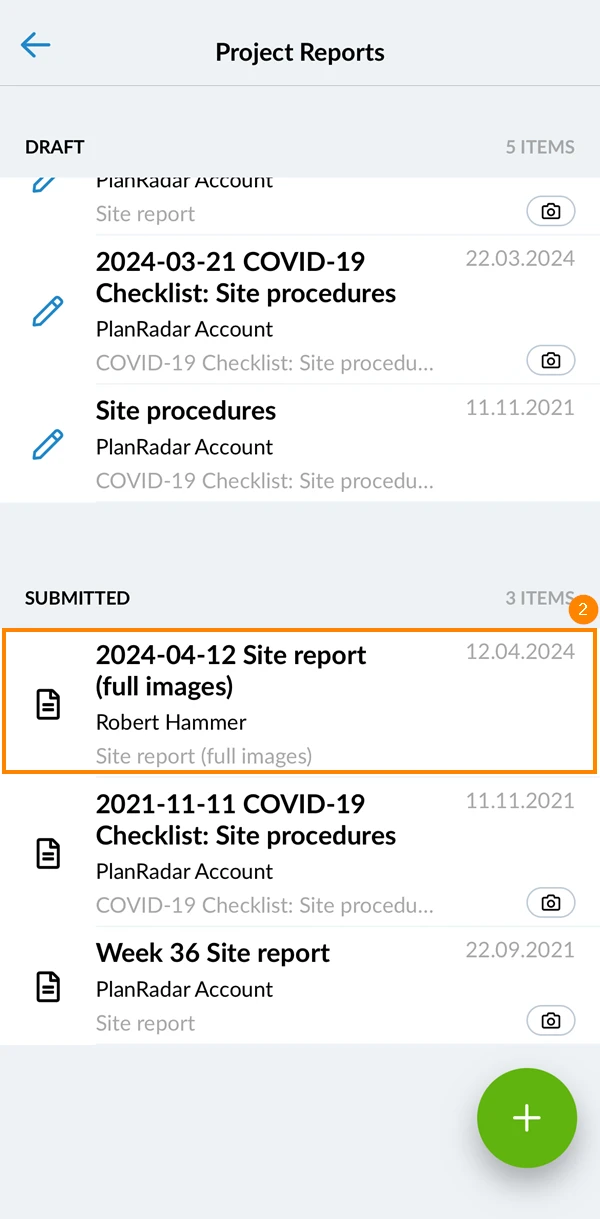
- Öffnen Sie den Bericht, den Sie an ein Ticket anhängen möchten
- Tippen Sie auf das Teilen-Symbol
- Tippen Sie auf An Ticket anhängen
- Optional: Geben Sie einen Berichtstitel ein
- Tippen Sie auf Ticket auswählen
- Wählen Sie das Ticket, an das Sie den Bericht anhängen möchten
- Tippen Sie auf Erledigt in der oberen rechten Ecke
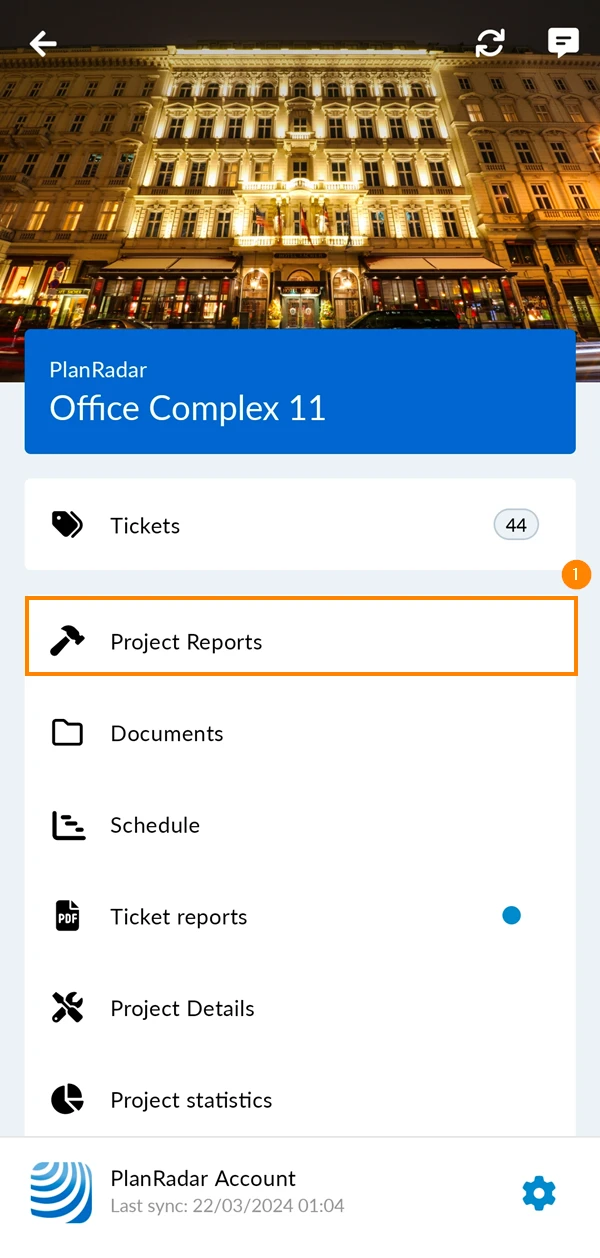
- Tippen Sie auf Projektberichte
- Öffnen Sie den Bericht, den Sie an ein Ticket anhängen möchten
- Tippen Sie auf das Mehr-Menü in der oberen rechten Ecke
- Tippen Sie auf Teilen
- Tippen Sie auf An Ticket anhängen
- Optional: Bearbeiten Sie den Titel des Berichts
- Tippen Sie, um ein Ticket auszuwählen
- Wählen Sie das Ticket, an das Sie den Bericht anhängen möchten
- Tippen Sie auf Speichern, um die Ticketauswahl zu bestätigen
- Tippen Sie auf Speichern in der oberen rechten Ecke, um den Bericht an das Ticket anzuhängen
Aktualisiert am 18. Dezember 2024