

 English (UK)
 Deutsch
 Français
 Hrvatski
 Italiano
 Polski
 Português (BR)
Este artículo ha sido traducido automáticamente del inglés.
Adjuntar informes a los tickets
Visión general
Utilice esta función para adjuntar un informe de ticket generado a un ticket y conservarlo. Los informes de proyecto se guardan para siempre, pero esta función también está disponible para los informes de proyecto.
Acceso y permisos
Sólo el creador de un informe de ticket puede acceder al archivo PDF generado durante 24 horas.
Adjuntar informes de tickets a los tickets
Para adjuntar un informe de ticket a un ticket:
Actualmente, en la Webapp debe descargar el informe de ticket generado y cargarlo como cualquier otro archivo adjunto a un ticket:
- Descargue el PDF tal y como se describe en Acceda a los informes de tickets generados.
- Añada el PDF como archivo adjunto a un ticket tal y como se describe en Añadir archivos adjuntos a los tickets.
- Pulse Informes de entradas
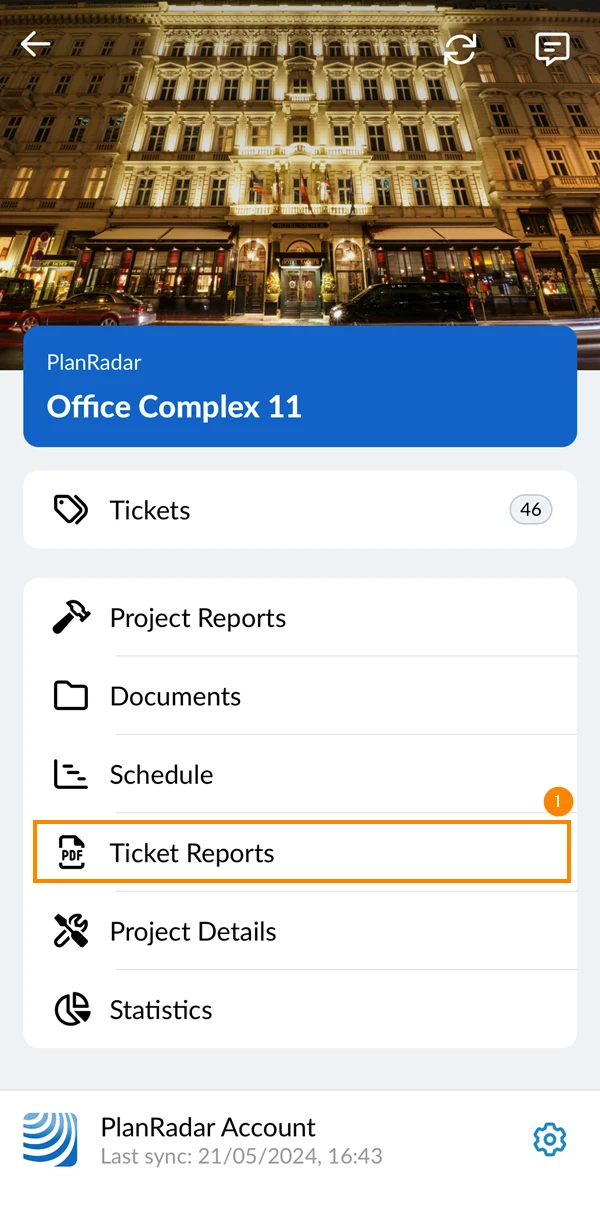
- Abra el informe que desea adjuntar a un ticket

- Pulse el icono de compartir
- Pulse Adjuntar al billete
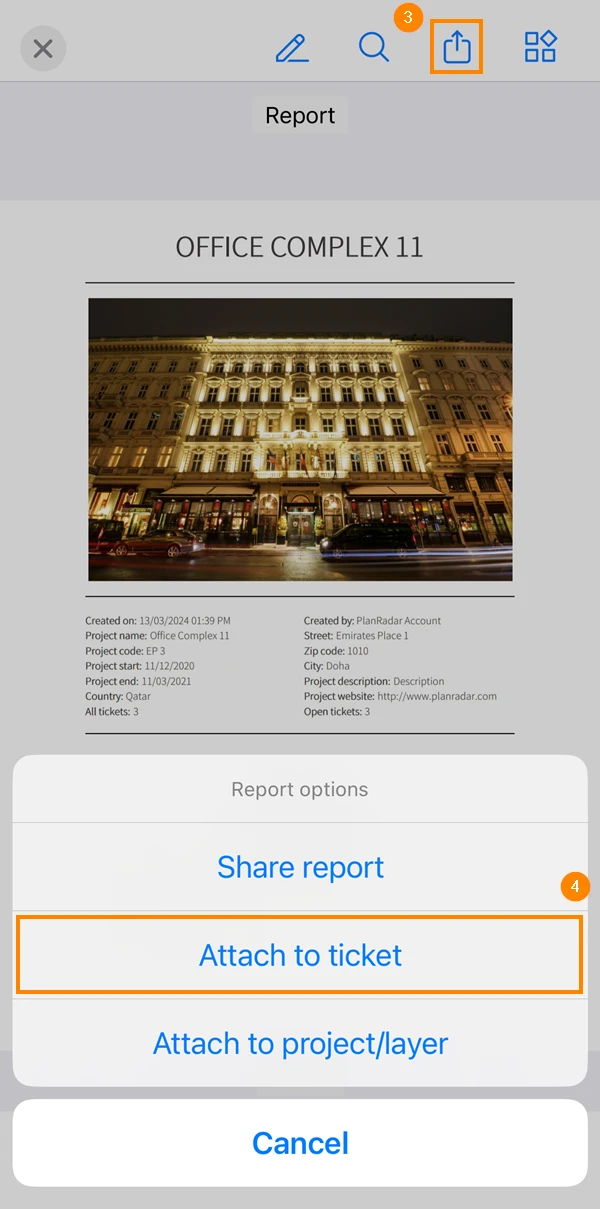
- Opcional: Introduzca un título para el informe
- Pulse Seleccione un billete
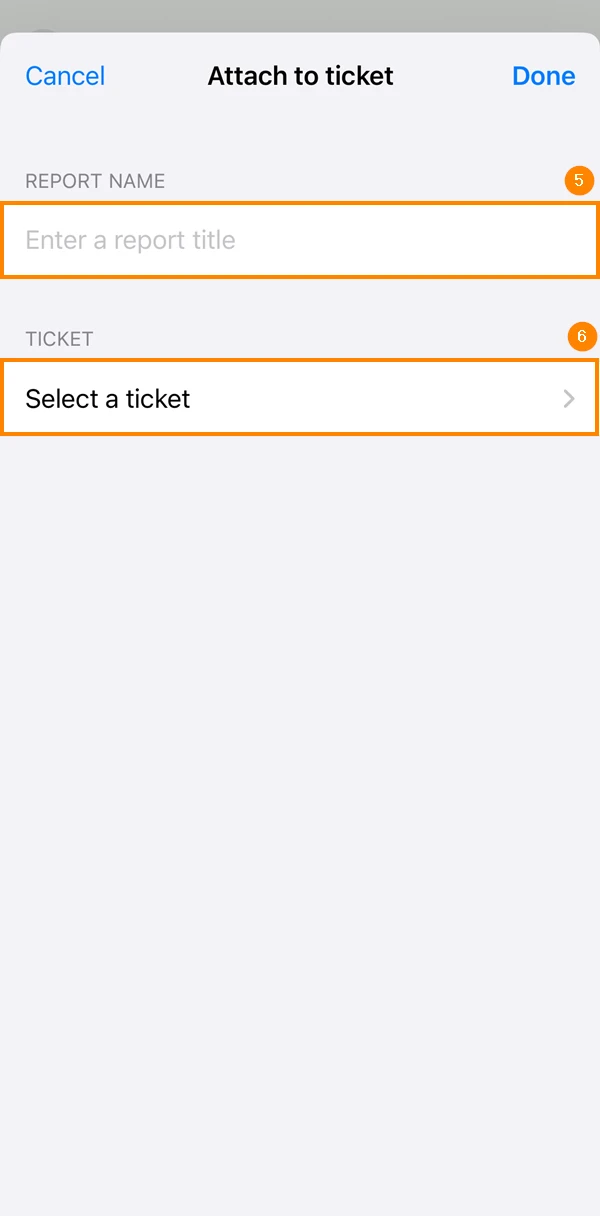
- Seleccione el ticket al que desea adjuntar el informe
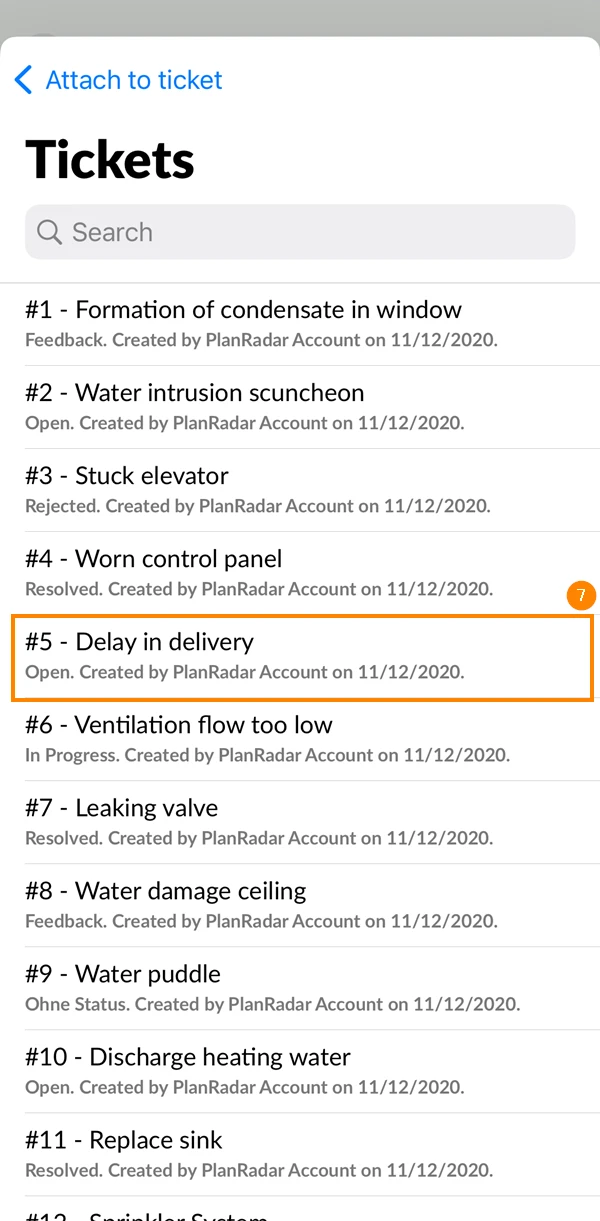
- Pulse Hecho en la esquina superior derecha
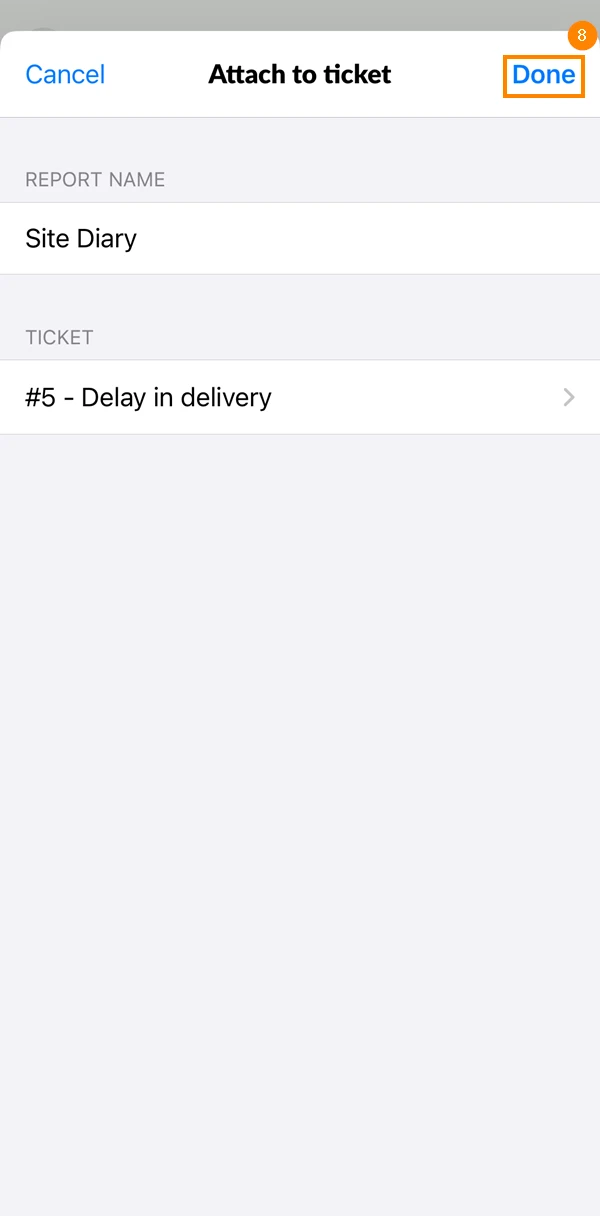
- Pulse Informes de entradas
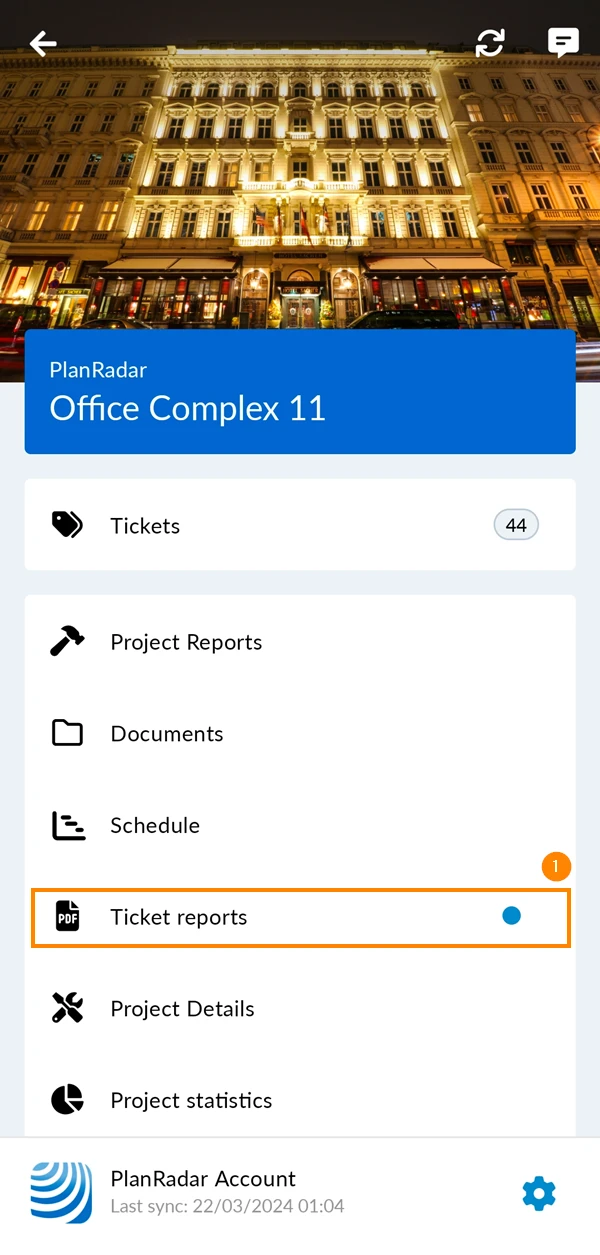
- Abra el informe que desea adjuntar a un ticket

- Pulse el menú más en la esquina superior derecha
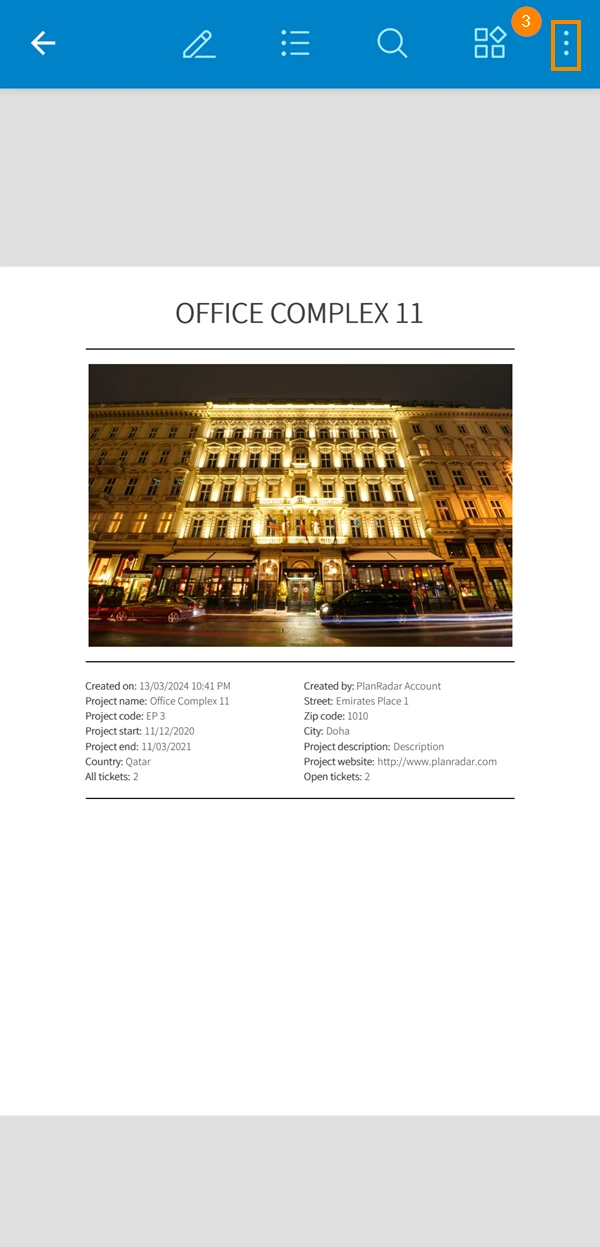
- Pulse Compartir
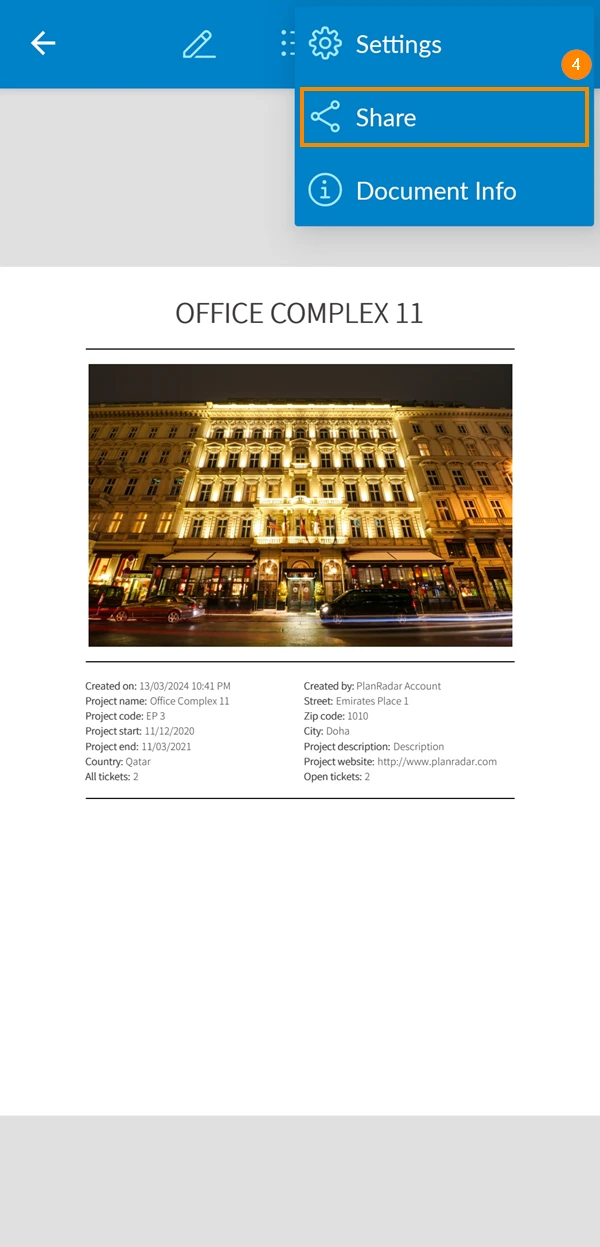
- Pulse Adjuntar al billete
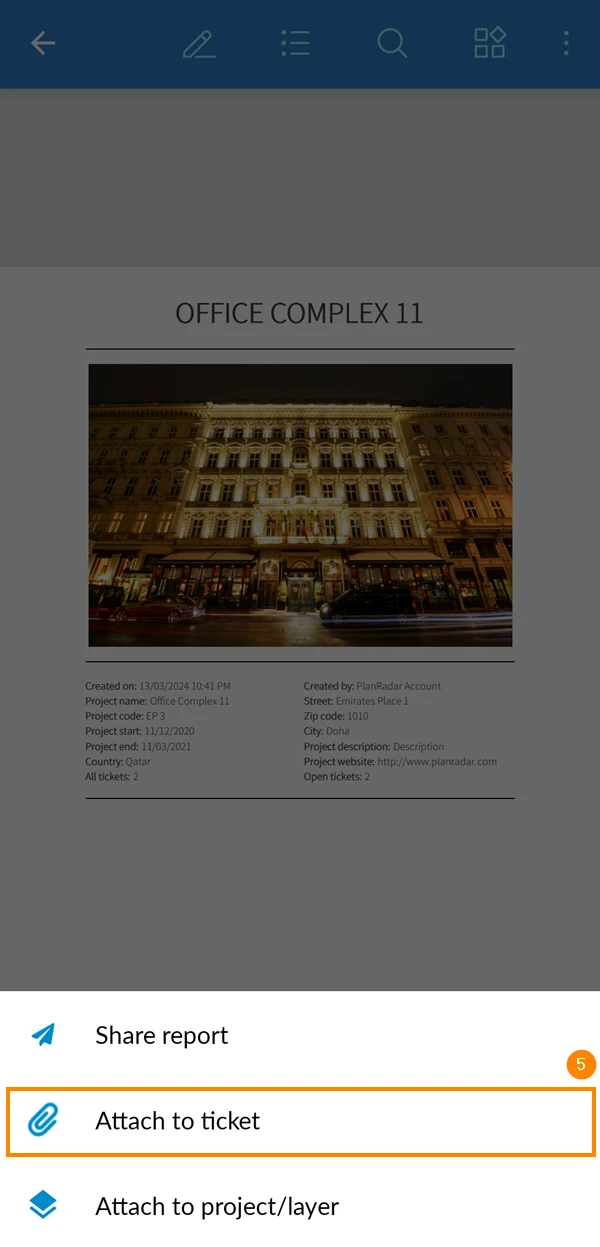
- Opcional: Editar el título del informe
- Pulse para seleccionar una entrada
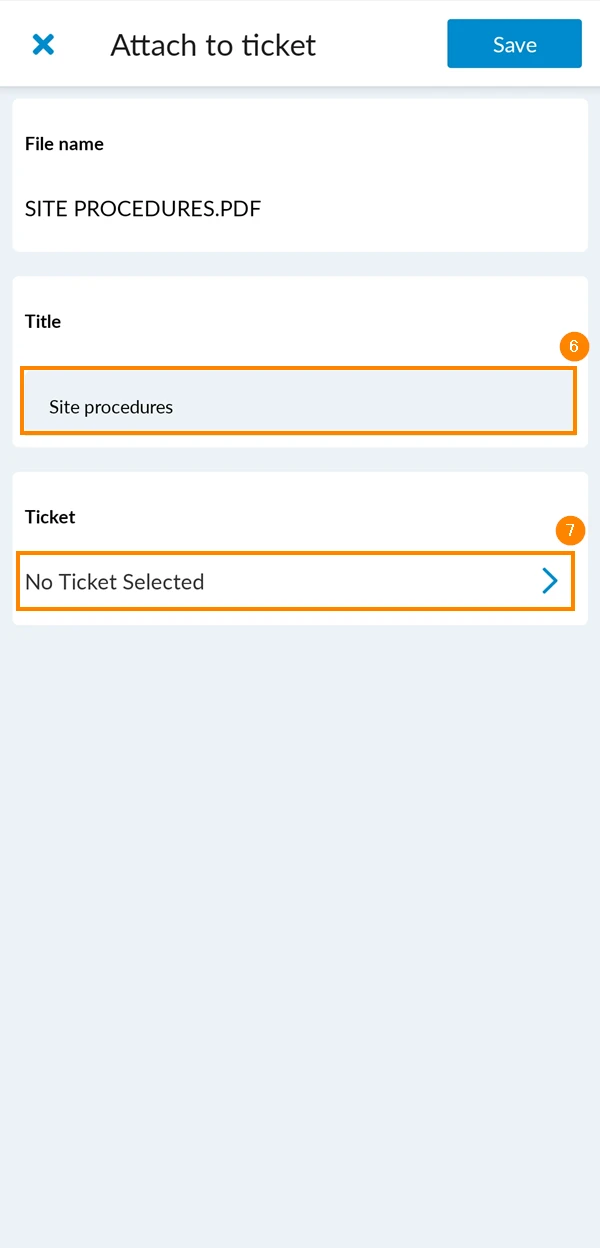
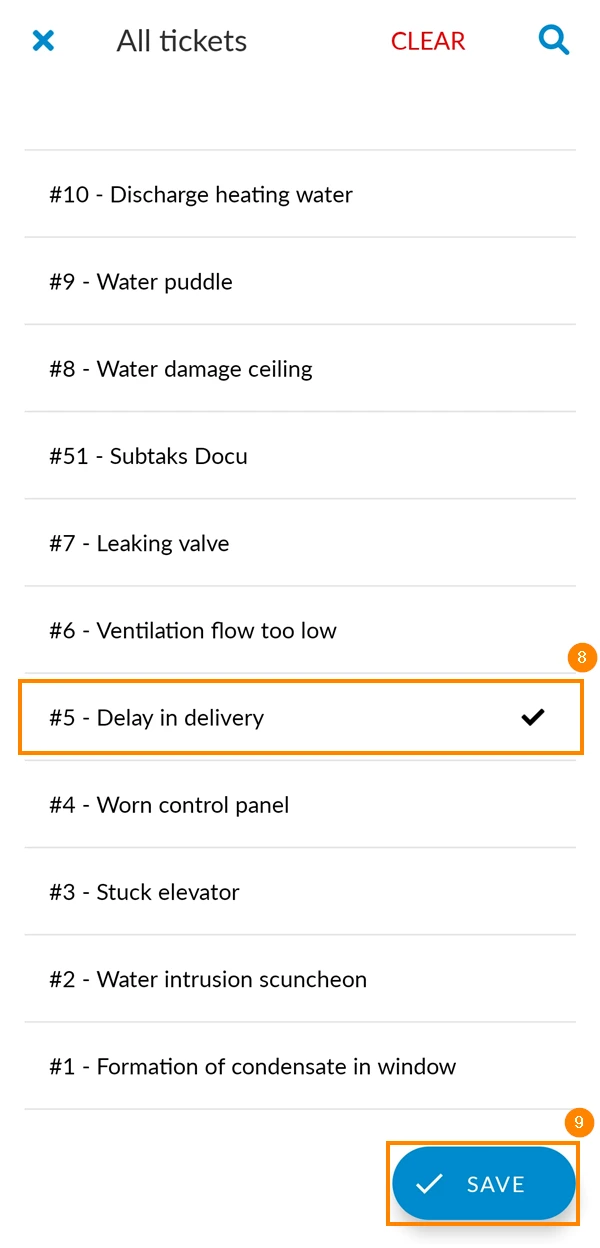
- Seleccione el ticket al que desea adjuntar el informe
- Pulse Guardar para confirmar la selección de entradas
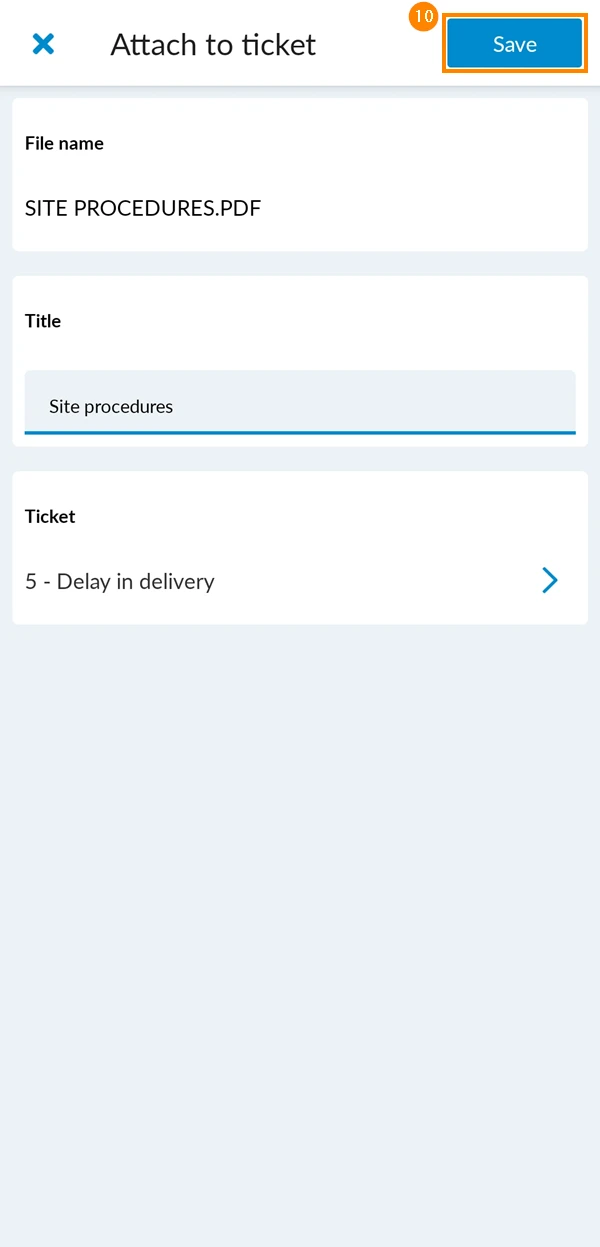
- Pulse Guardar en la esquina superior derecha para adjuntar el informe al ticket
Adjuntar informes de proyectos a los tickets
Para adjuntar un informe de proyecto a un ticket:
Actualmente, en la Webapp debe descargar el informe del proyecto presentado y cargarlo como cualquier otro archivo adjunto de un ticket:
- Descargue el PDF tal y como se describe en Descargar informes de proyectos.
- Añada el PDF como archivo adjunto a un ticket tal y como se describe en Añadir archivos adjuntos a los tickets.
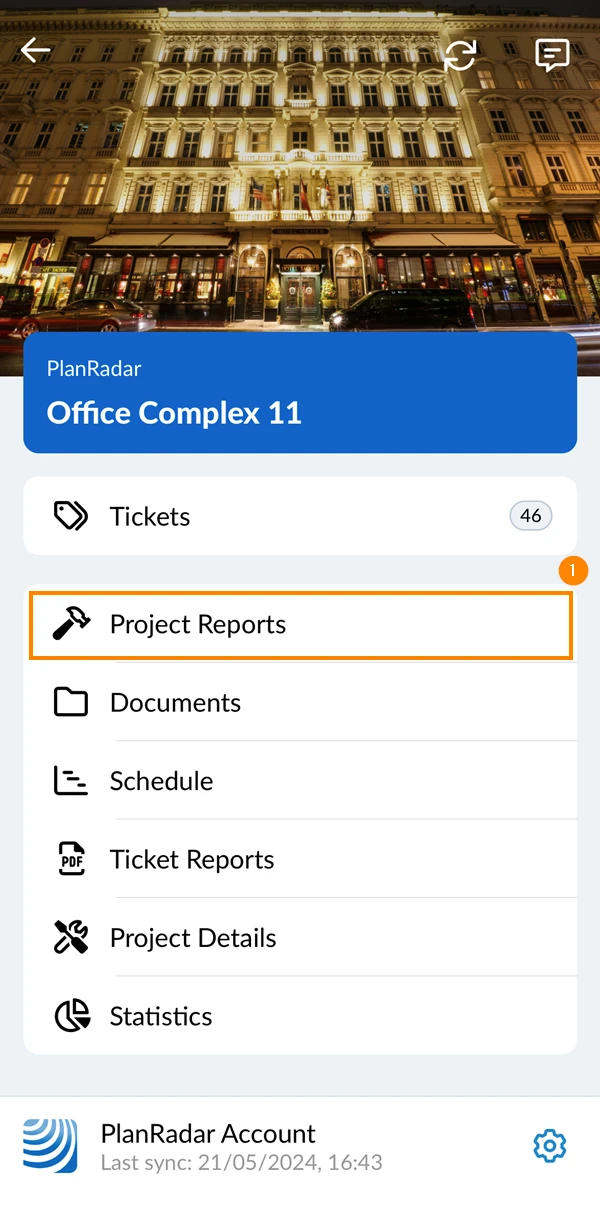
- Toque Informes de proyectos
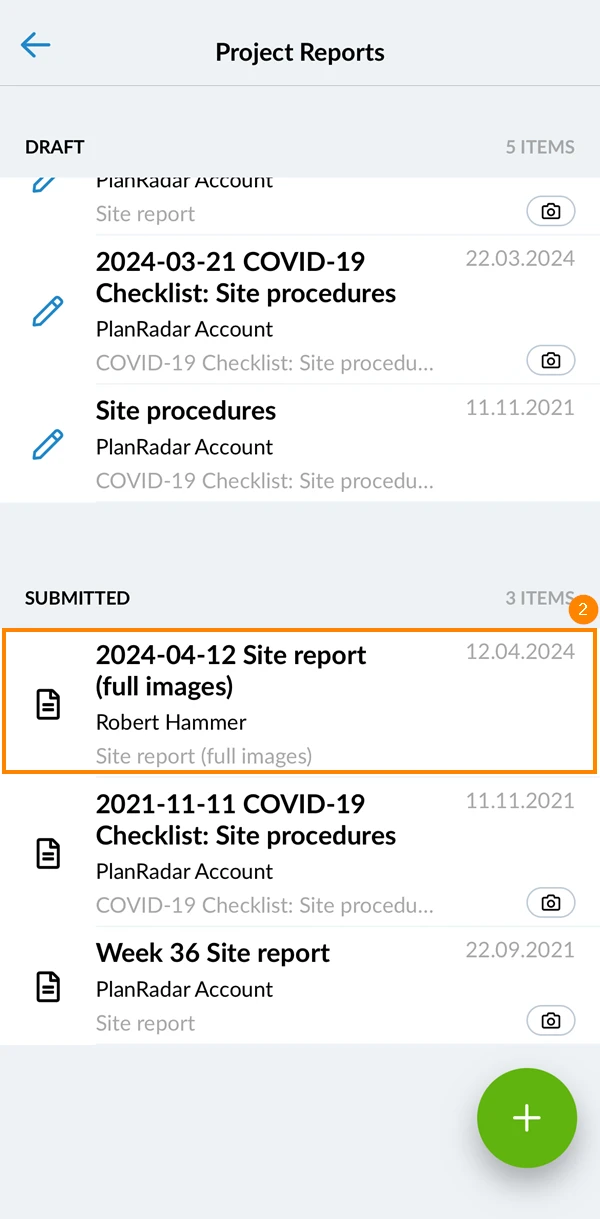
- Abra el informe que desea adjuntar a un ticket
- Pulse el icono de compartir
- Pulse Adjuntar al billete
- Opcional: Introduzca un título para el informe
- Pulse Seleccione un billete
- Seleccione el ticket al que desea adjuntar el informe
- Pulse Hecho en la esquina superior derecha
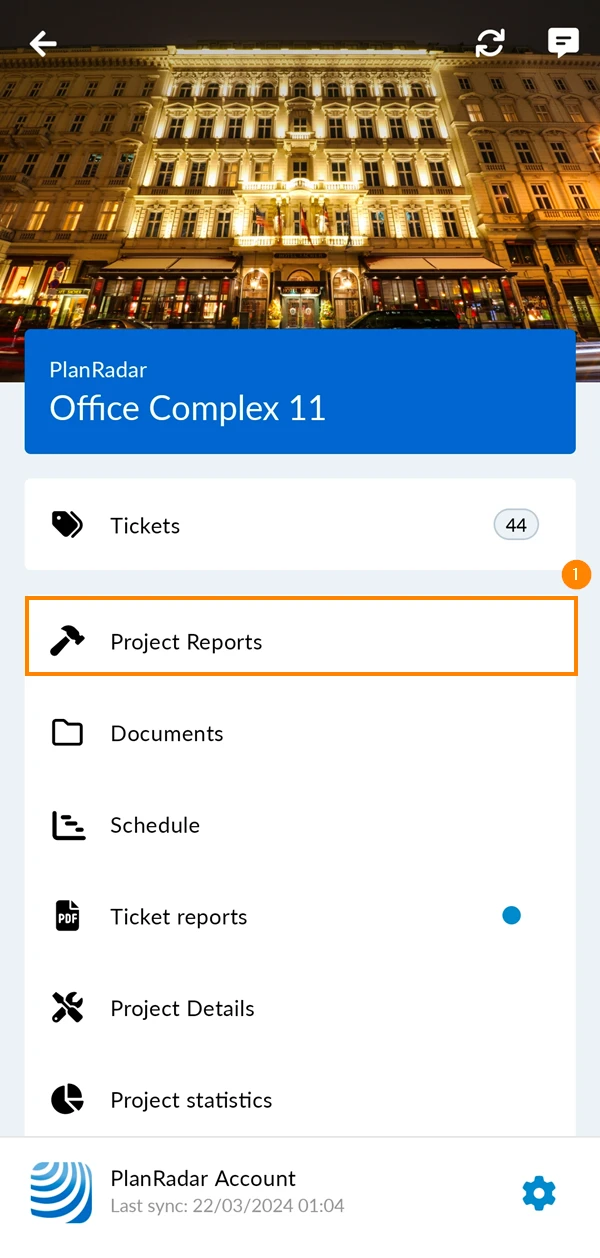
- Toque Informes de proyectos
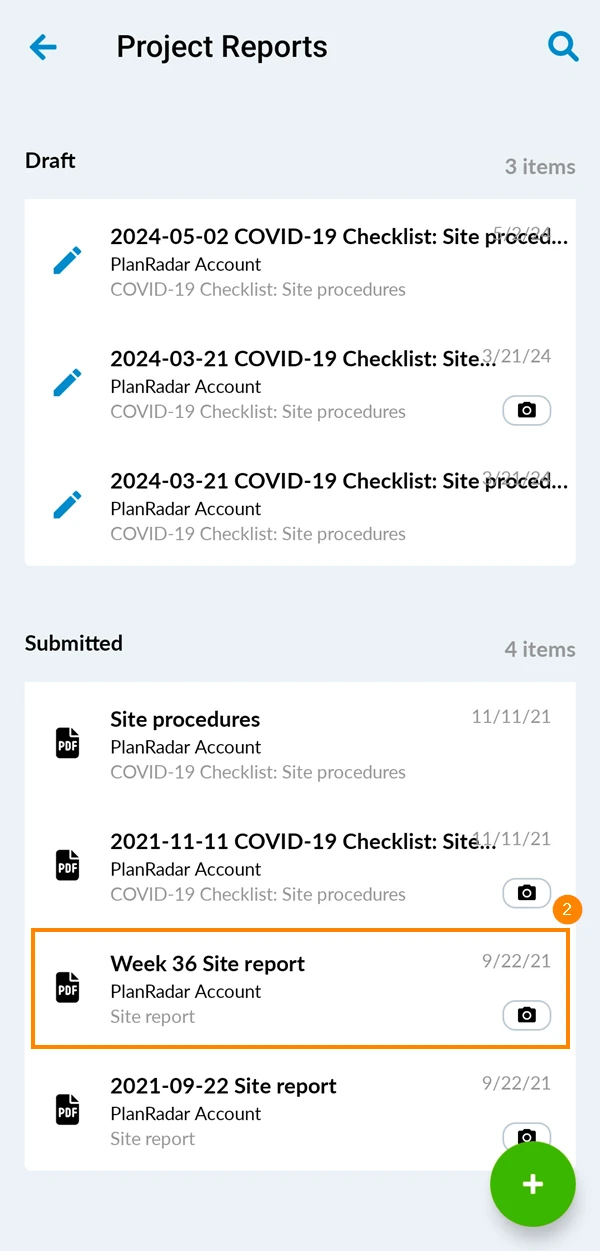
- Abra el informe que desea adjuntar a un ticket
- Pulse el menú más en la esquina superior derecha
- Pulse Compartir
- Pulse Adjuntar al billete
- Opcional: Editar el título del informe
- Pulse para seleccionar una entrada
- Seleccione el ticket al que desea adjuntar el informe
- Pulse Guardar para confirmar la selección de entradas
- Pulse Guardar en la esquina superior derecha para adjuntar el informe al ticket
Actualizado el 18 de diciembre de 2024