

 English (UK)
 Deutsch
 Español
 Français
 Italiano
 Polski
 Português (BR)
Ovaj članak automatski je preveden s engleskog.
Potpišite, označite i podijelite izvješća o ulaznicama u mobilnoj aplikaciji
Pregled
Dodajte potpise, pravite bilješke i dijelite izvješća izravno sa svog mobilnog uređaja.
Sve opcije također su dostupne za Izvješća o projektu.
Pristup & Dozvole
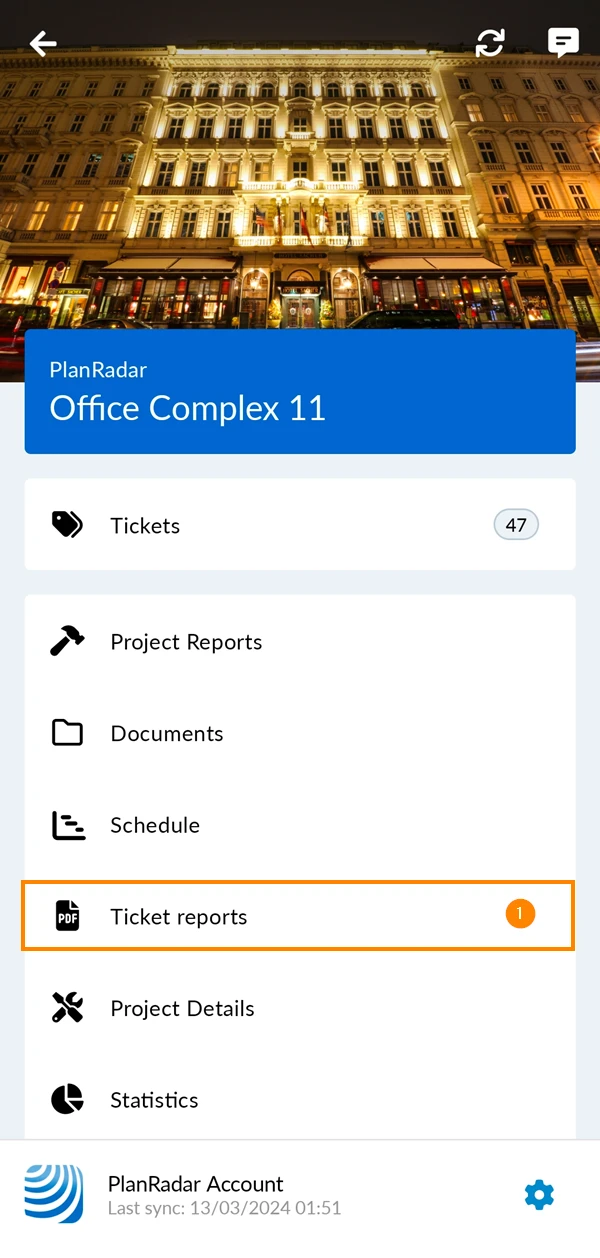
Kako pristupiti izvješćima o ulaznicama
- Dodirnite Izvješća o ulaznicama
Potpišite izvješće o ulaznici
Dodajte potpis
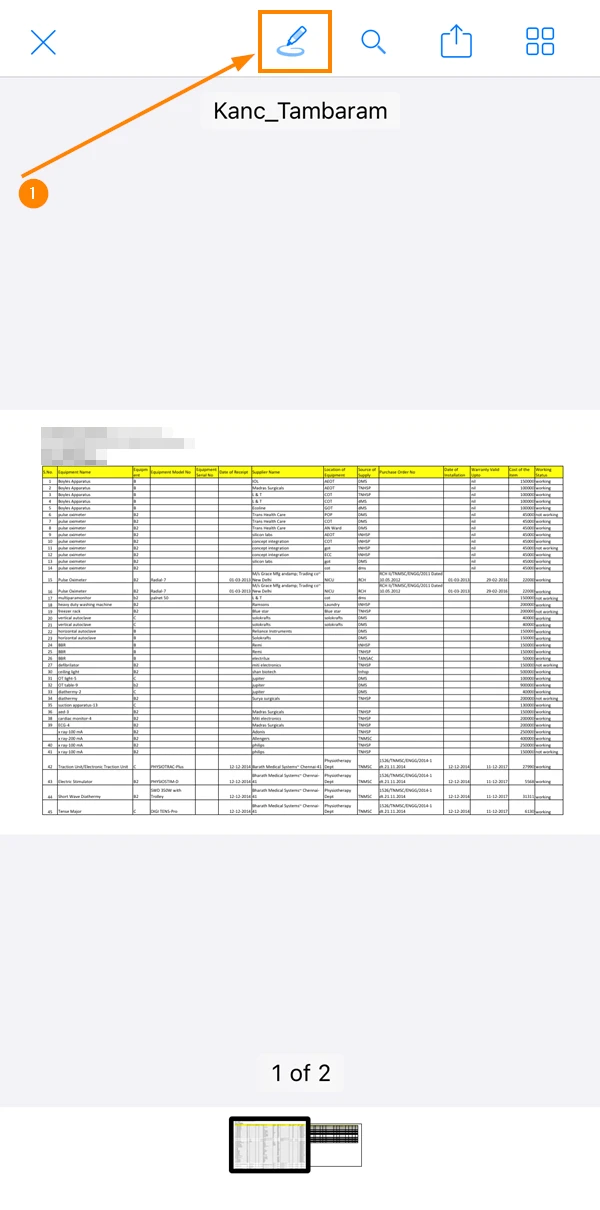
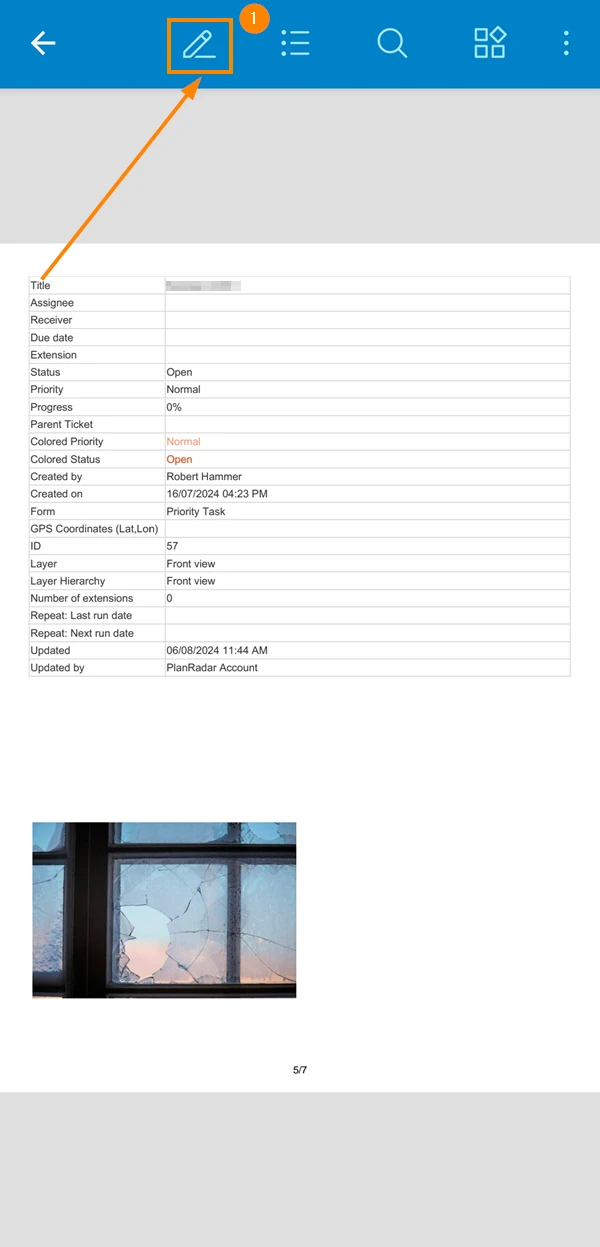
Za potpisivanje izvješća o karti. Otvorite izvješće, a zatim:
- Dodirnite ikonu olovke
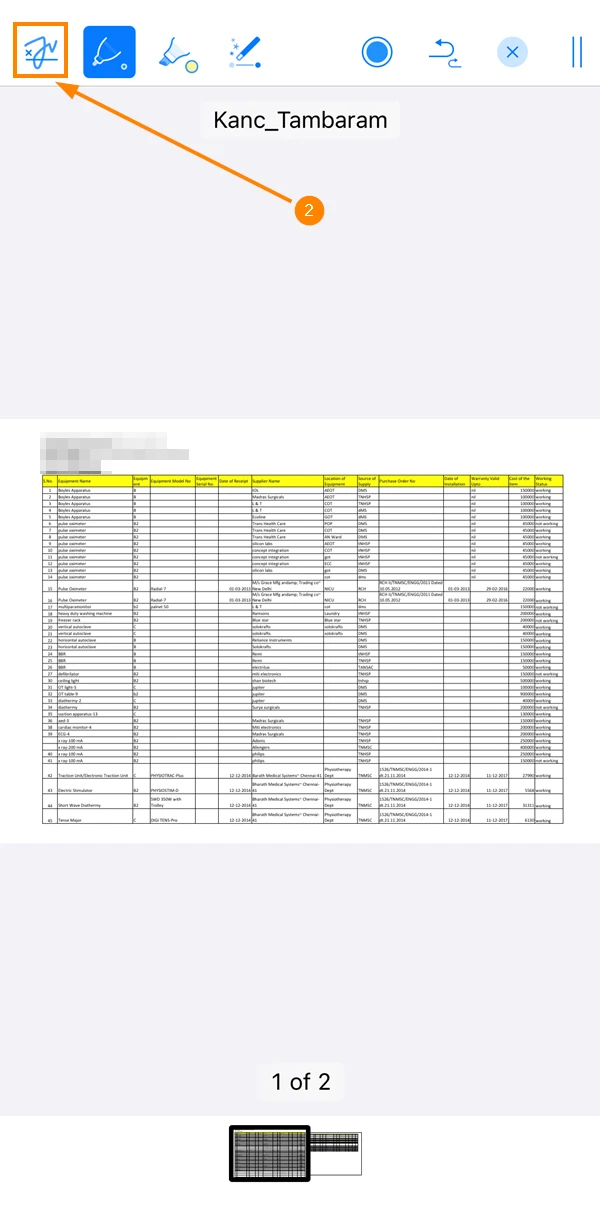
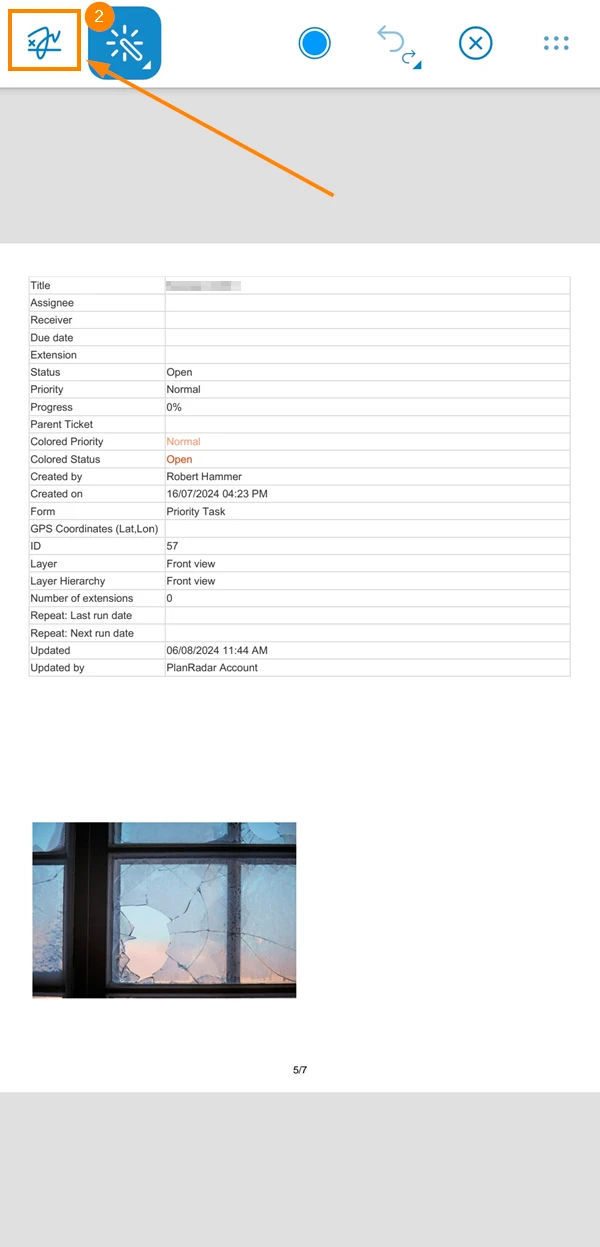
- Dodirnite ikonu potpisa
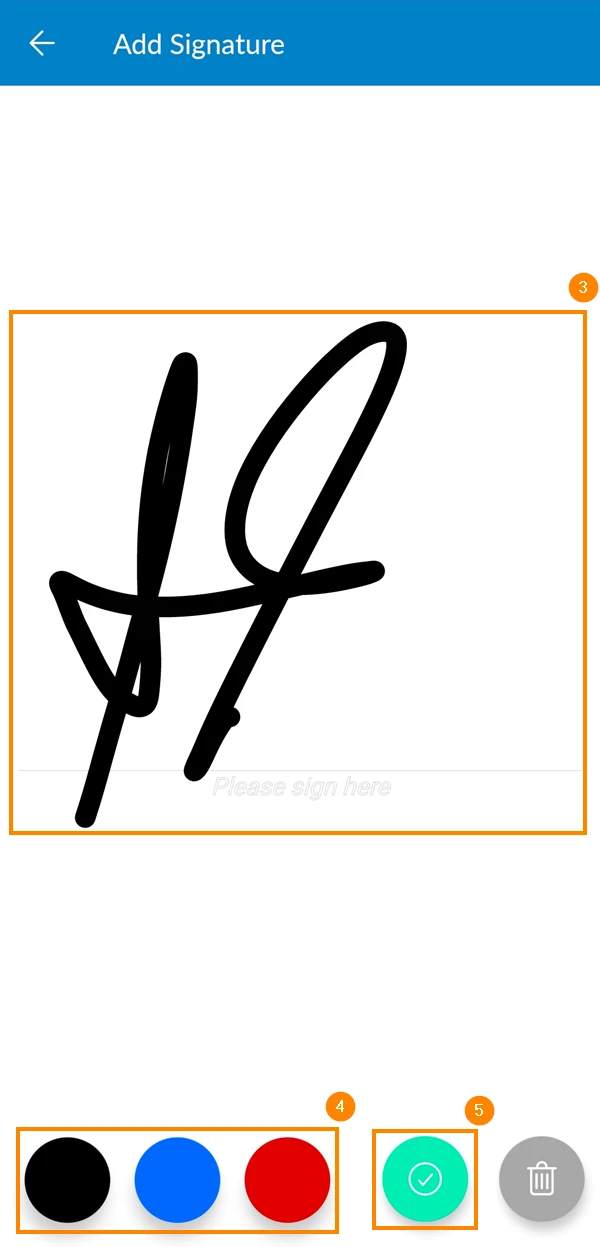
- Znak
- Izborno: odaberite boju potpisa
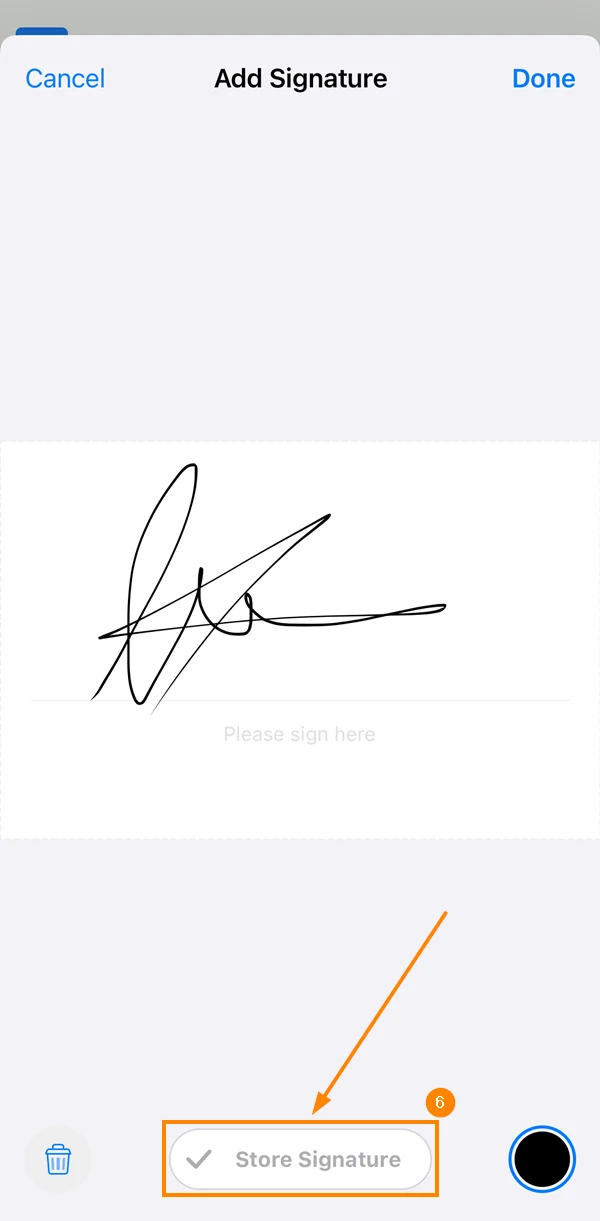
- Dodirnite Gotovo
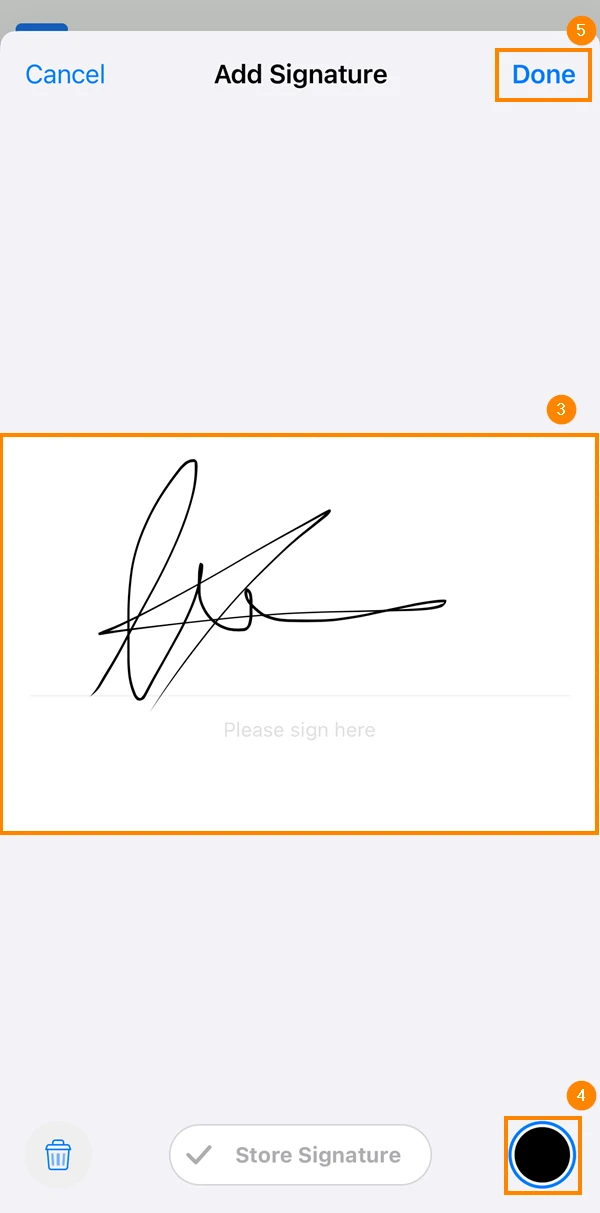
- Možete spremiti potpis za buduću upotrebu tako da dodirnete Pohrani potpis

- Dodirnite ikonu olovke
- Dodirnite ikonu potpisa
- Znak
- Izborno: odaberite boju potpisa
- Dodirnite ✔
Premjestite i formatirajte potpis
Da biste formatirali potpis nakon dodavanja:
- Dodirnite potpis i držite ga na sekundu
- Dodirnite Inspektor
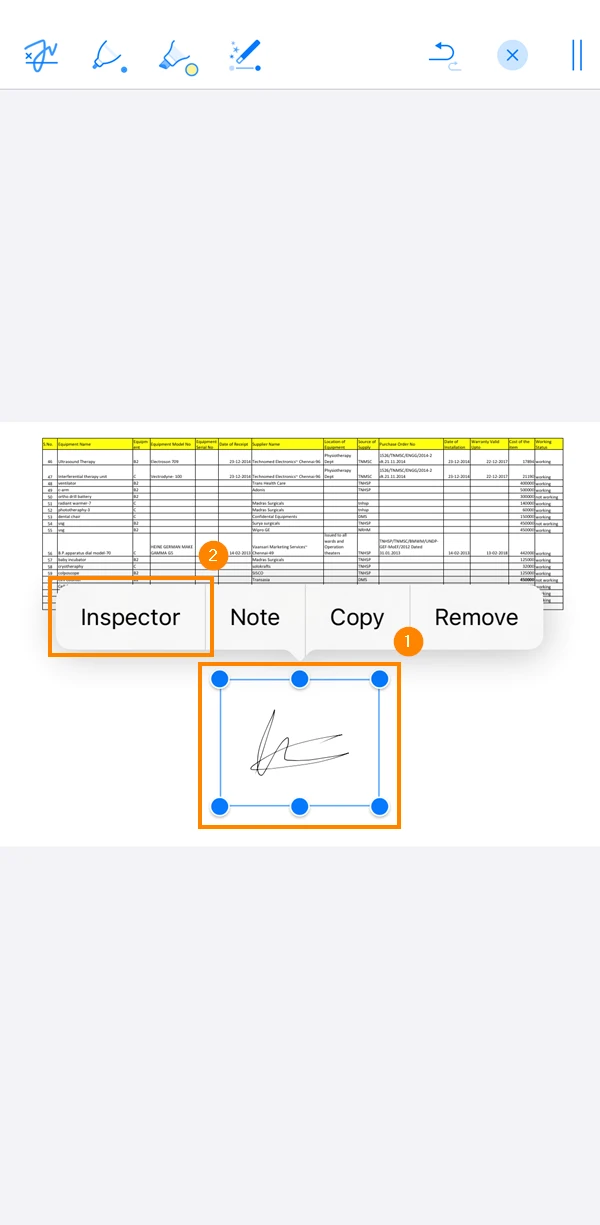
- Formatirajte potpis
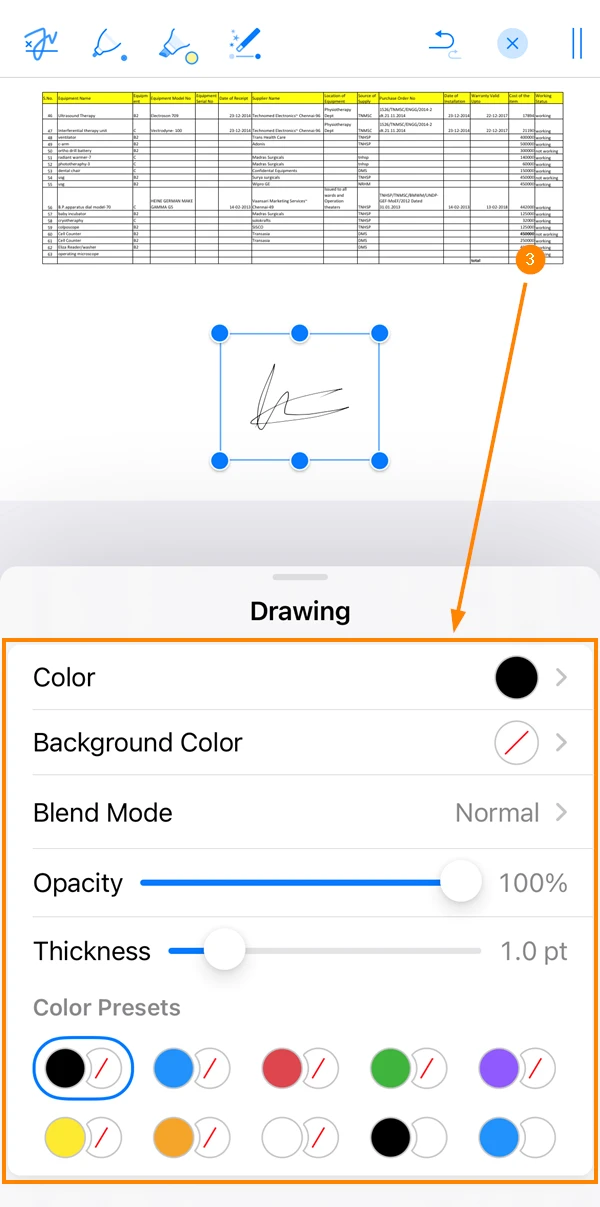
- Također možete pomicati potpis po izvješću držeći ga i povlačeći
- Dodirnite potpis
- Dodirnite ikonu boje na vrhu
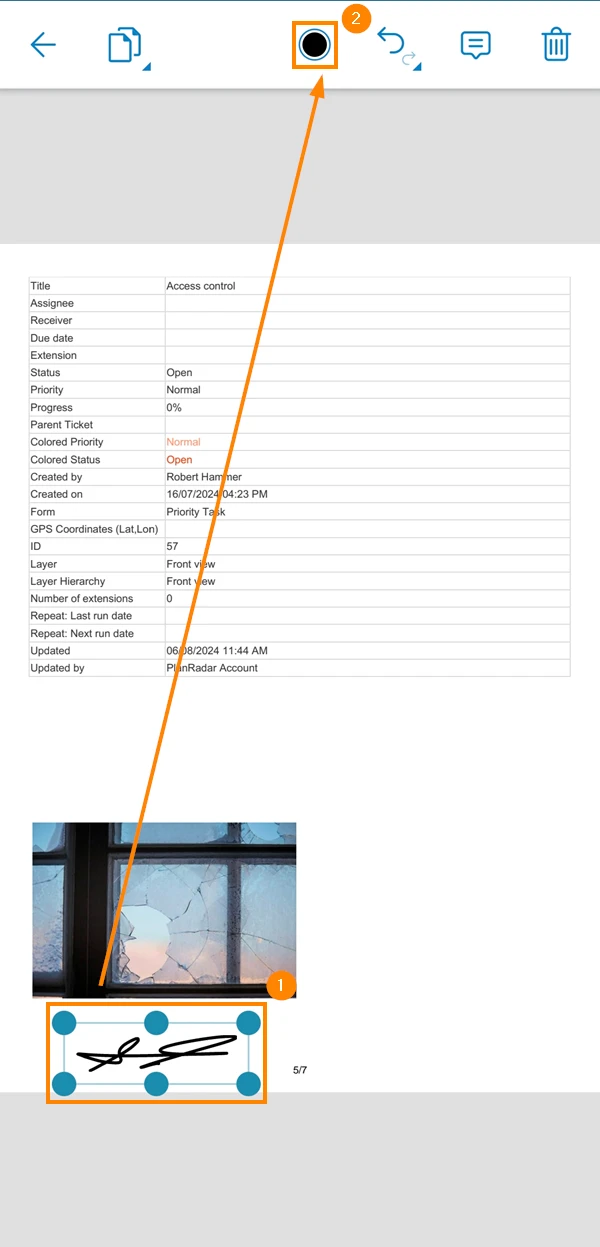
- Formatirajte potpis
- Dodirnite X
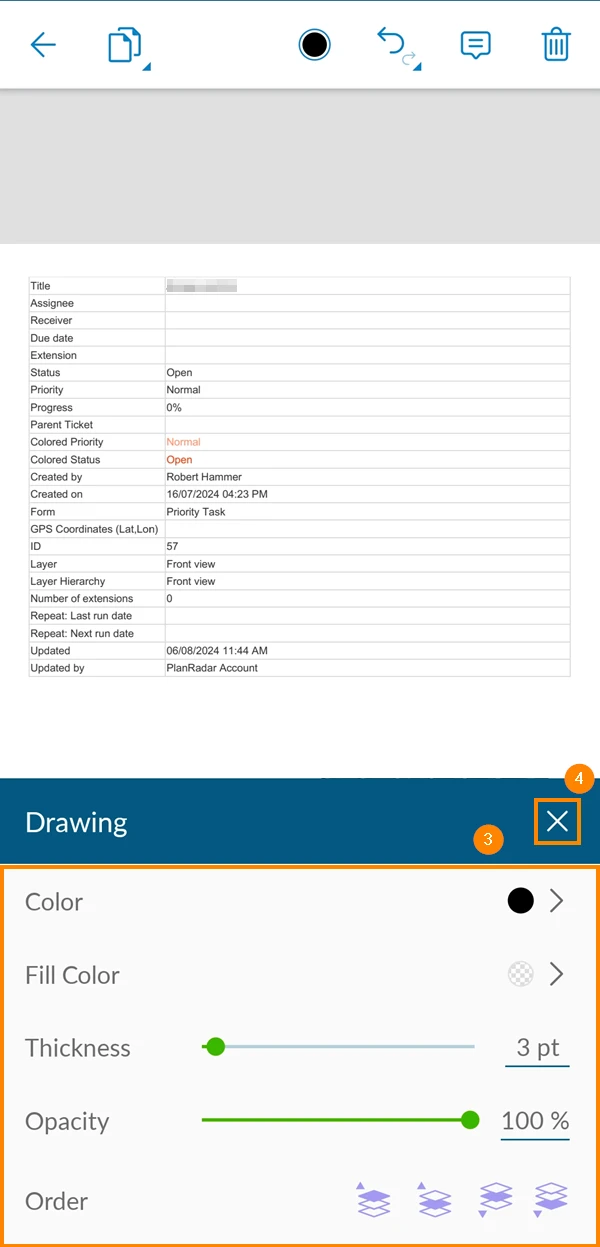
- Također možete pomicati potpis po izvješću držeći ga i povlačeći
Brisanje potpisa
Za uklanjanje potpisa nakon dodavanja u izvješće:
- Dodirnite potpis i držite ga na sekundu
- Dodirnite Ukloni
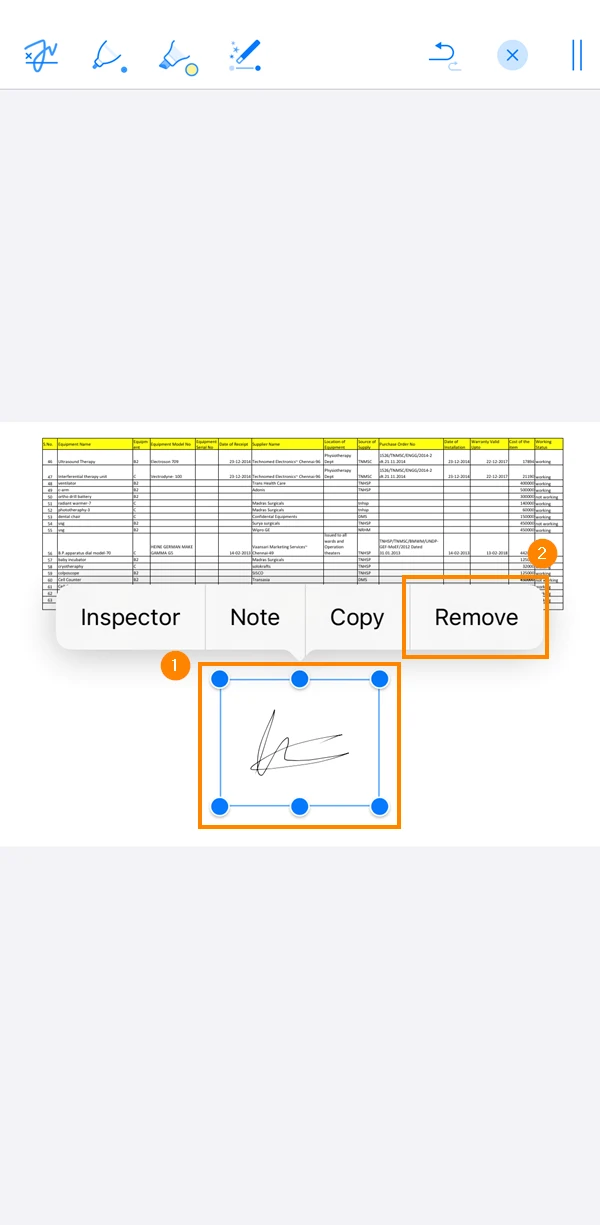
- Dodirnite potpis
- Dodirnite ikonu smeća
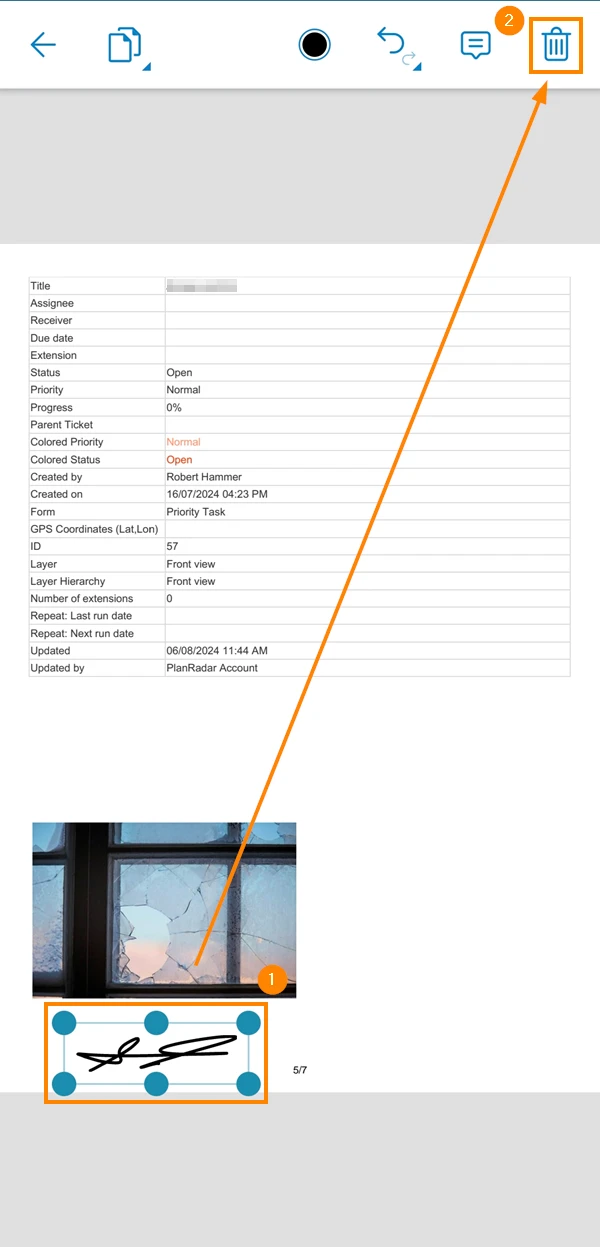
Dodajte zabilješke
Možete dodati bilješke svom izvješću o tiketu kako biste istaknuli neke dijelove bez potrebe za korištenjem vanjskih alata.
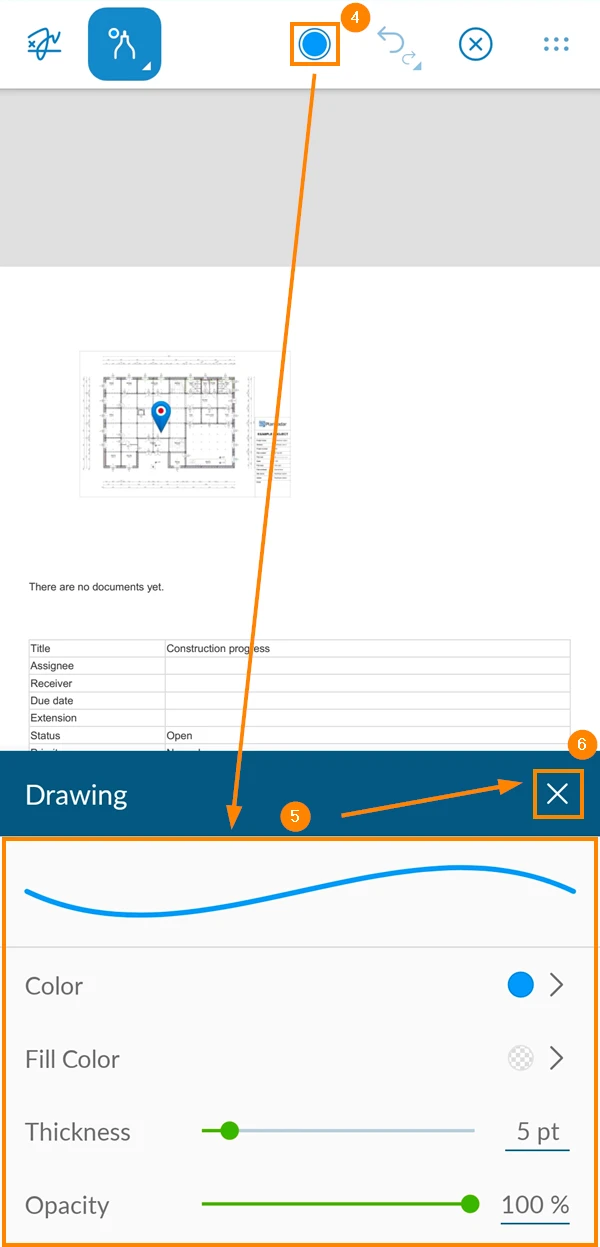
Dodaj crteže
Za dodavanje crteža u izvješće o ulaznicama:
- Dodirnite ikonu olovke
- Dodirnite ikonu olovke
- Dodirnite ikonu boja
- Prilagodite boju, veličinu, neprozirnost olovke i više
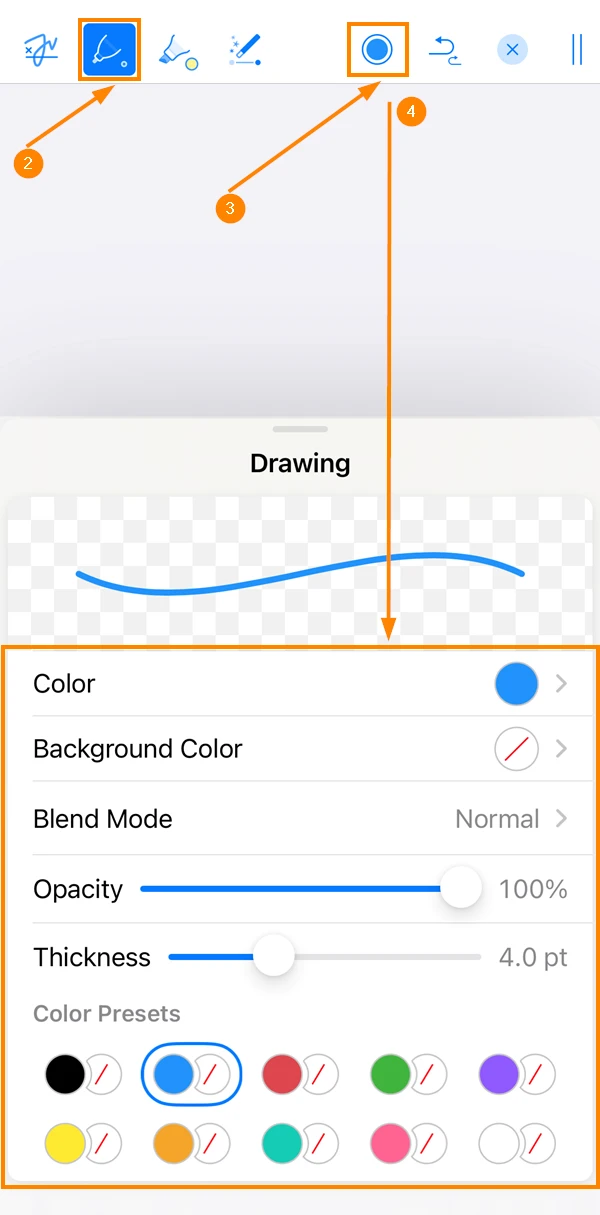
- Dodirnite ikonu olovke
- Dodirnite i držite ikonu olovke
- Odaberite olovku za crtanje
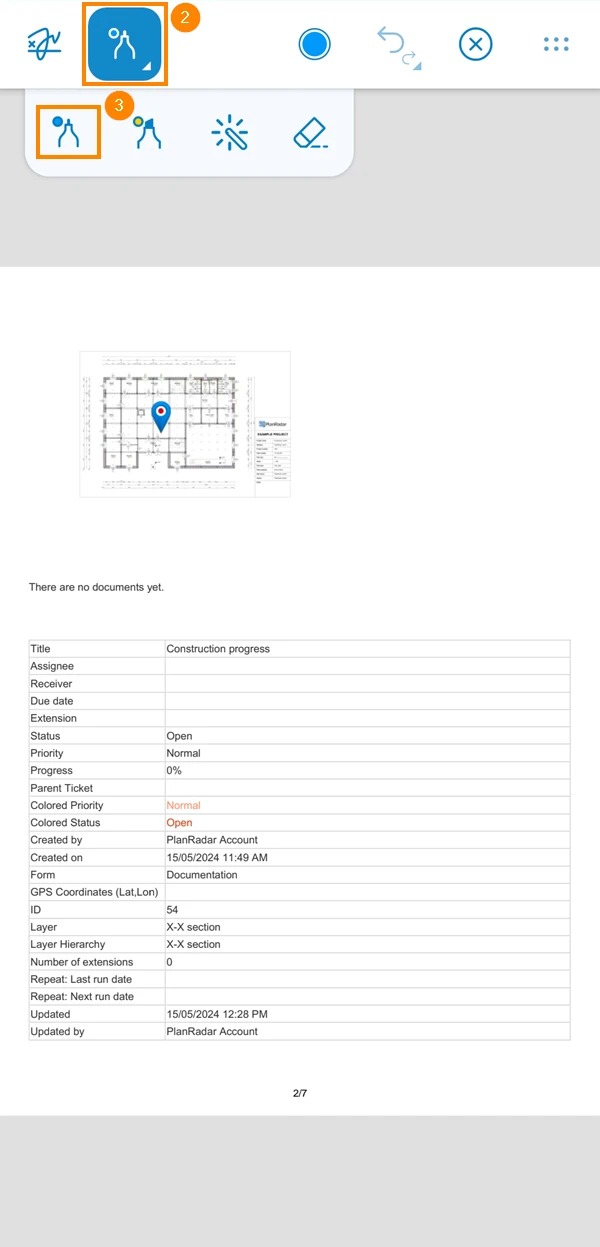
- Dodirnite ikonu boja
- Prilagodite boju, veličinu, neprozirnost olovke i još mnogo toga
- Dodirnite X
Dodaj isticanje
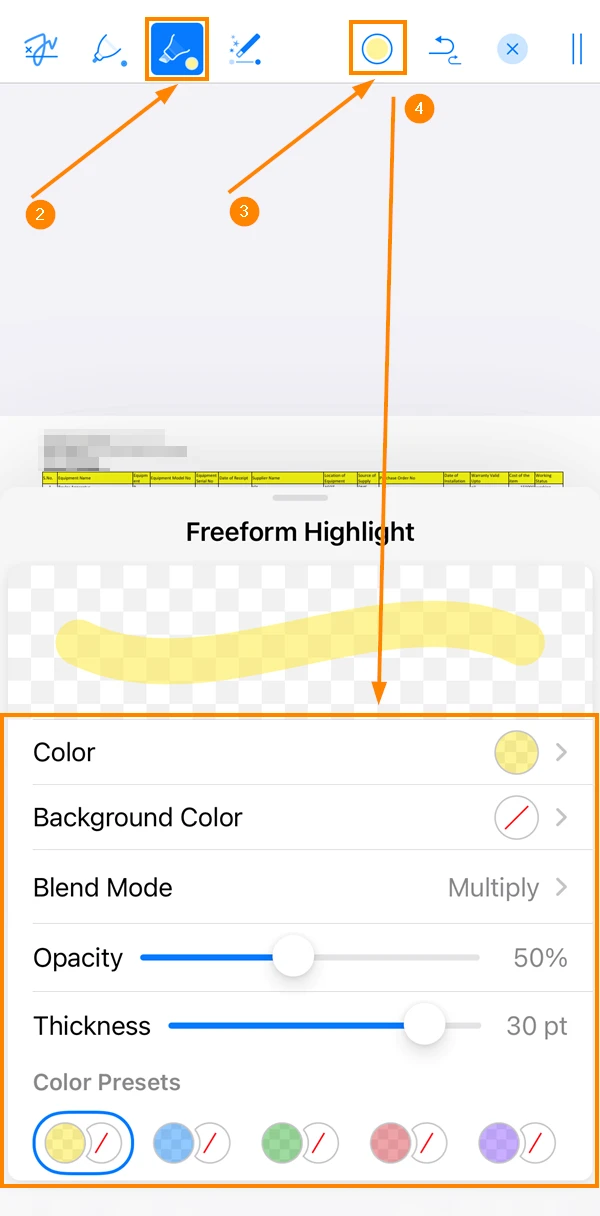
Dijelove izvješća o ulaznici možete istaknuti različitim bojama za isticanje. Da biste to učinili:
- Dodirnite ikonu olovke
- Dodirnite ikonu markera
- Dodirnite ikonu boja
- Prilagodite boju isticanja, veličinu, neprozirnost i više
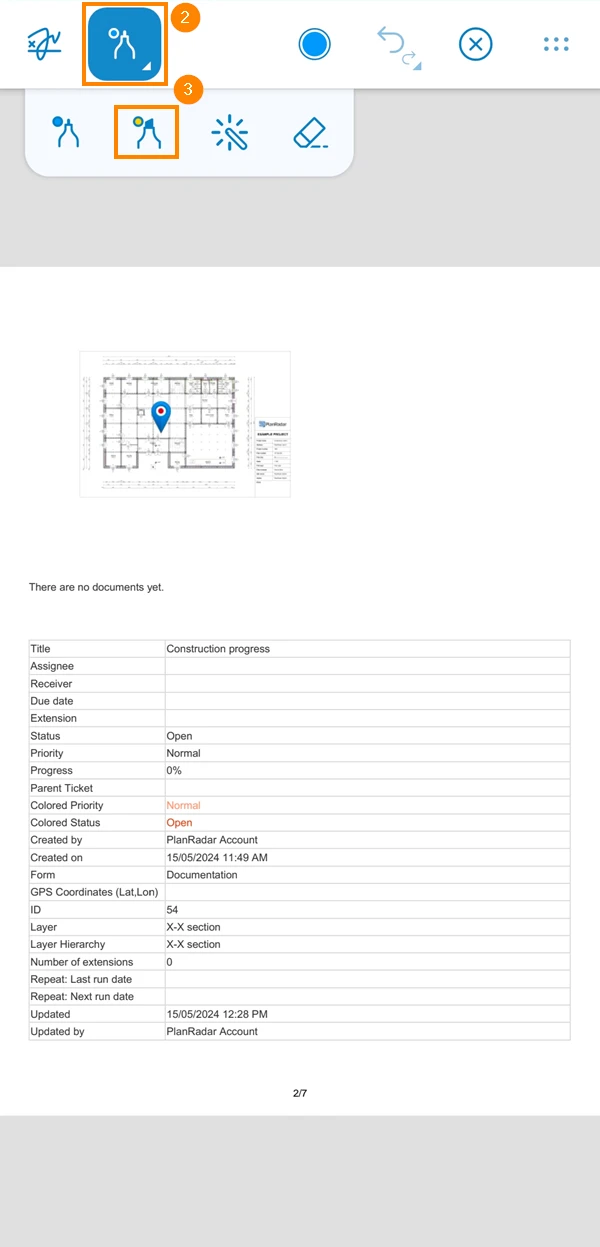
- Dodirnite ikonu olovke
- Dodirnite i držite ikonu olovke
- Odaberite olovku za isticanje
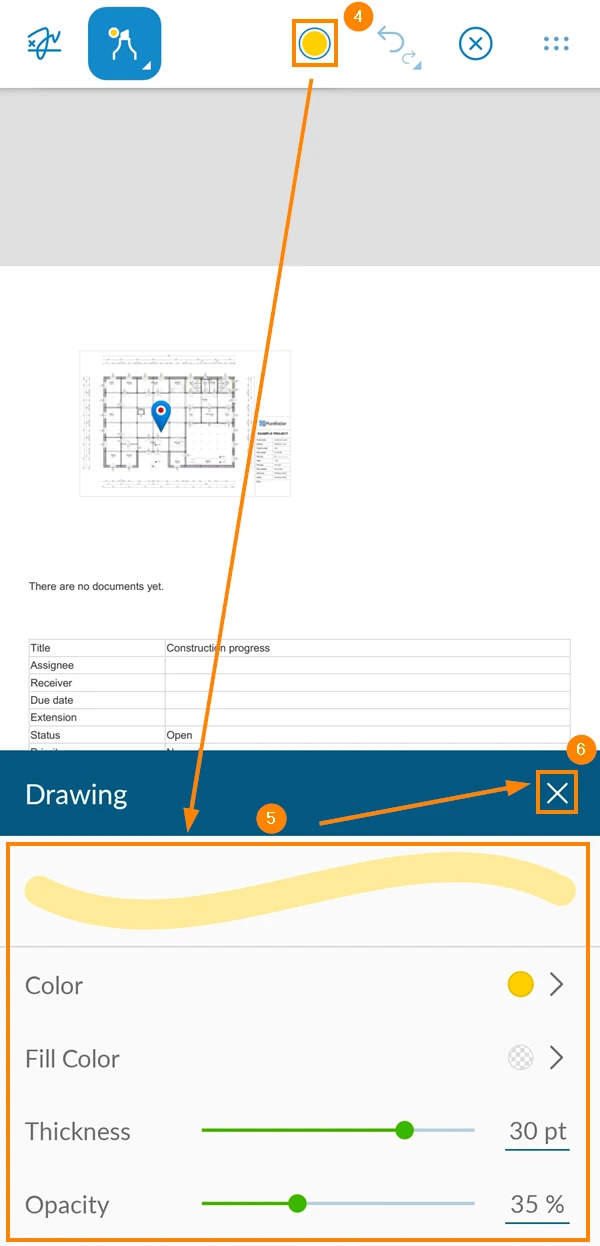
- Dodirnite ikonu boja
- Prilagodite boju markera, veličinu, neprozirnost i još mnogo toga
- Dodirnite X
Podijelite izvješće o ulaznicama
Za dijeljenje izvješća o tiketu:
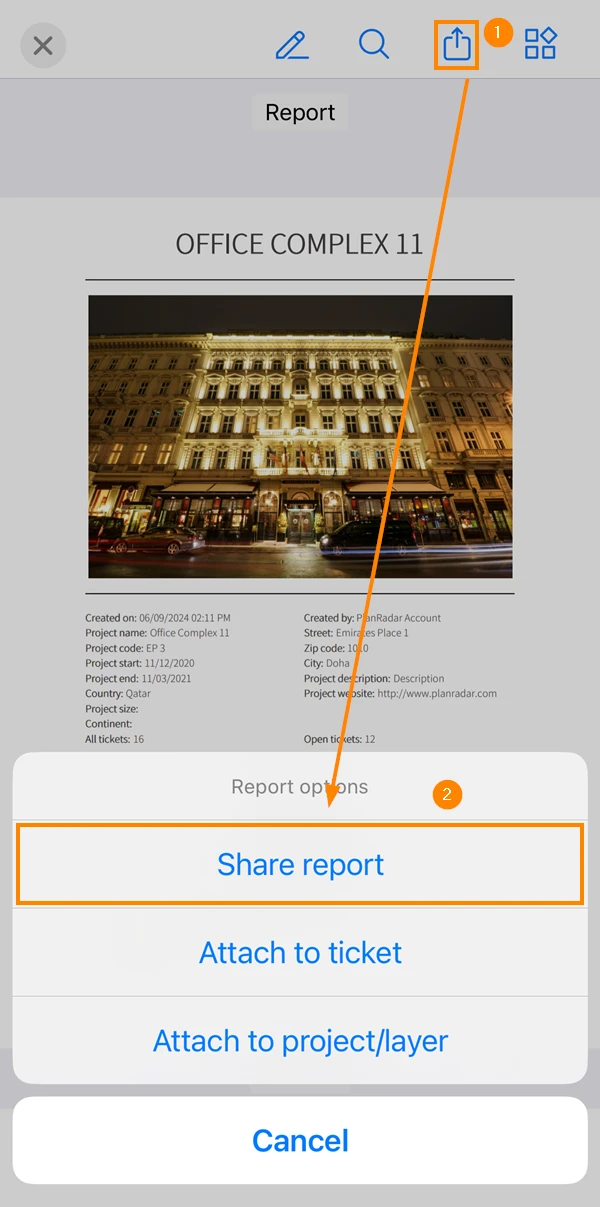
- Dodirnite ikonu dijeli
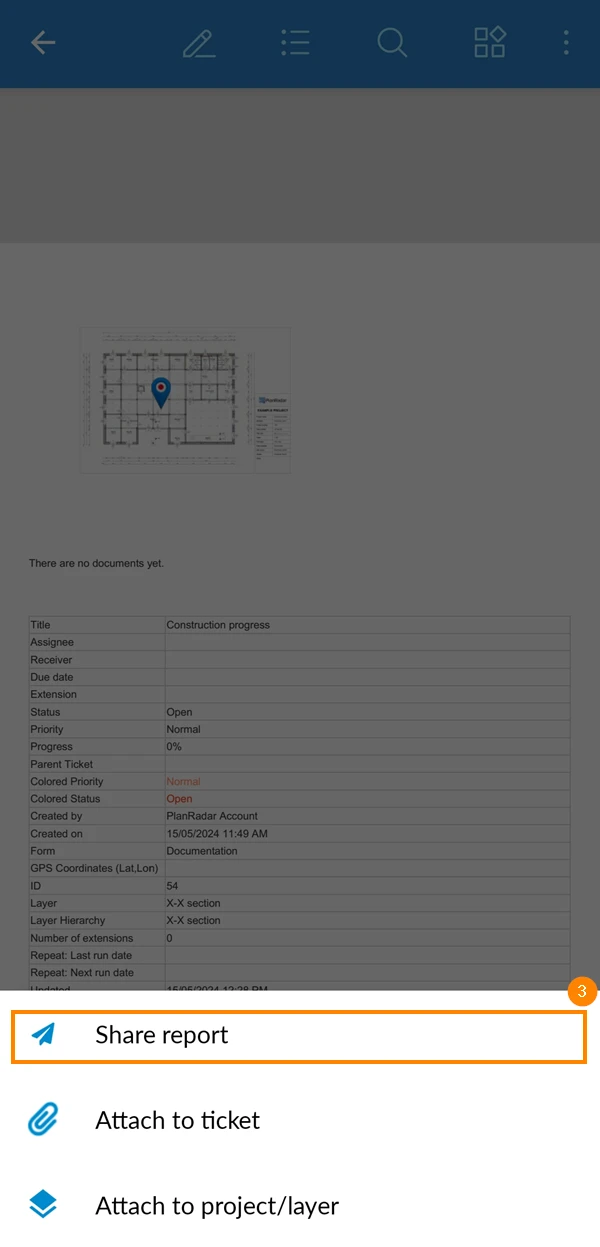
- Dodirnite Dijeli izvješće
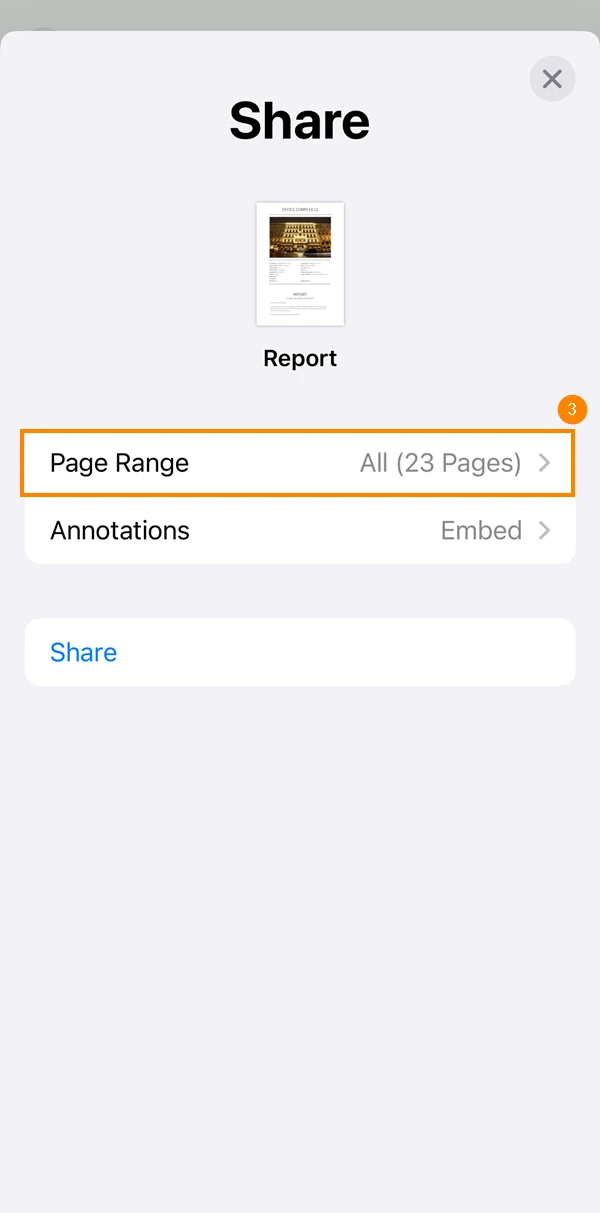
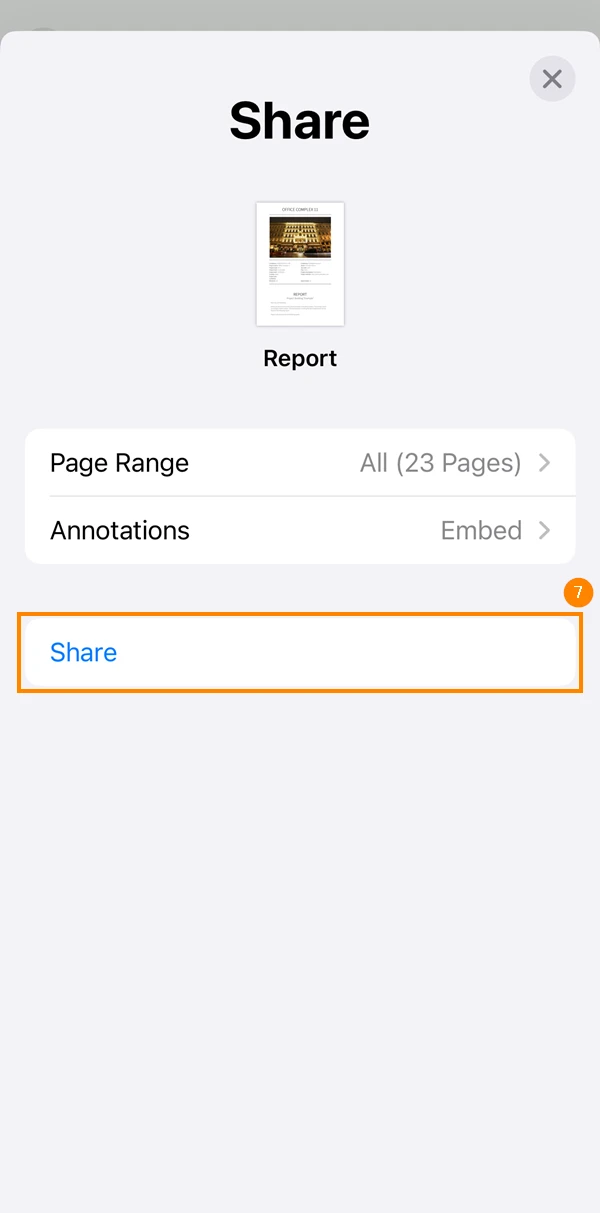
- Dodirnite Raspon stranica za odabir stranica koje želite dijeliti
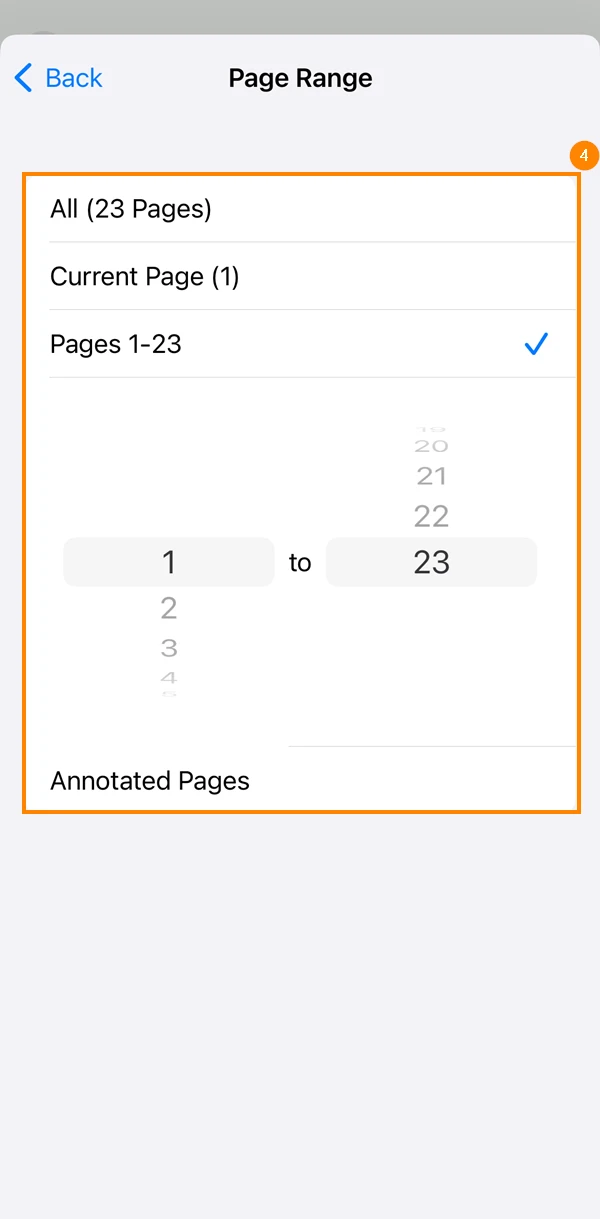
- Odaberite koje stranice želite uključiti
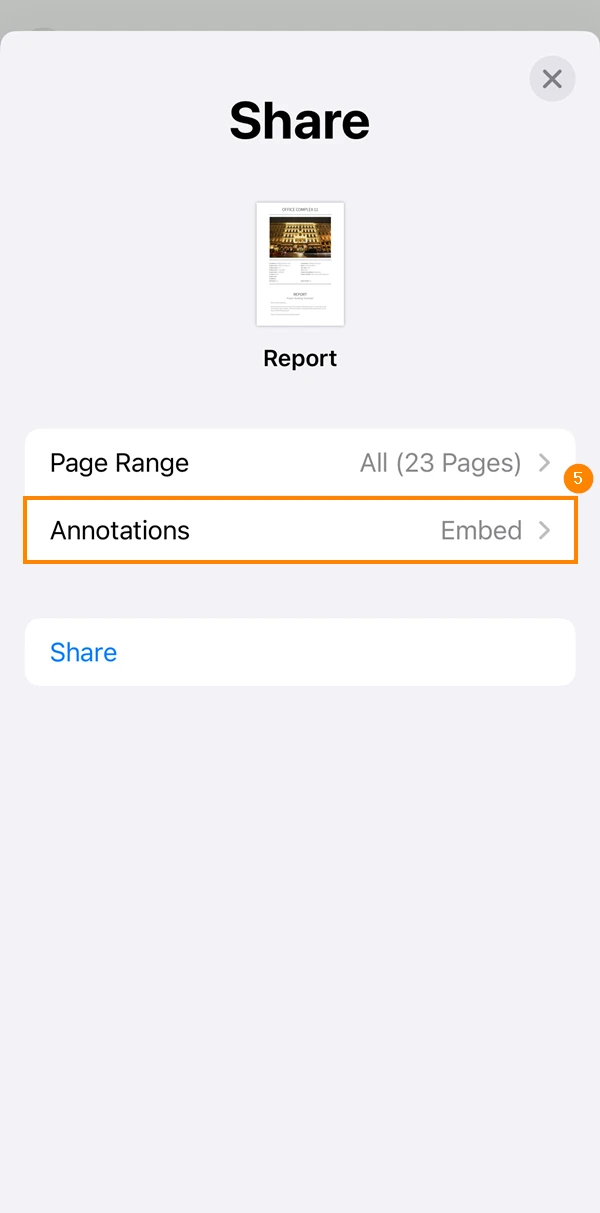
- Dodirnite Primjedbe da odaberete kako uključiti primjedbe u svoje izvješće ili ih zanemariti
- Odaberite kako želite da se komentari prikazuju
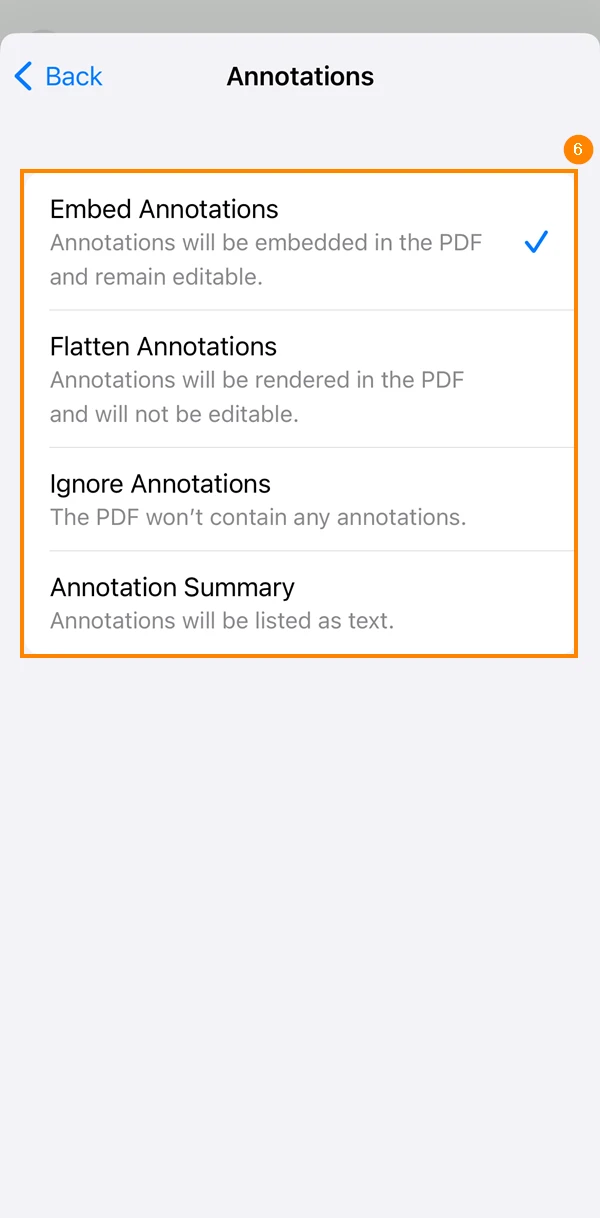
- Dodirnite Dijeli
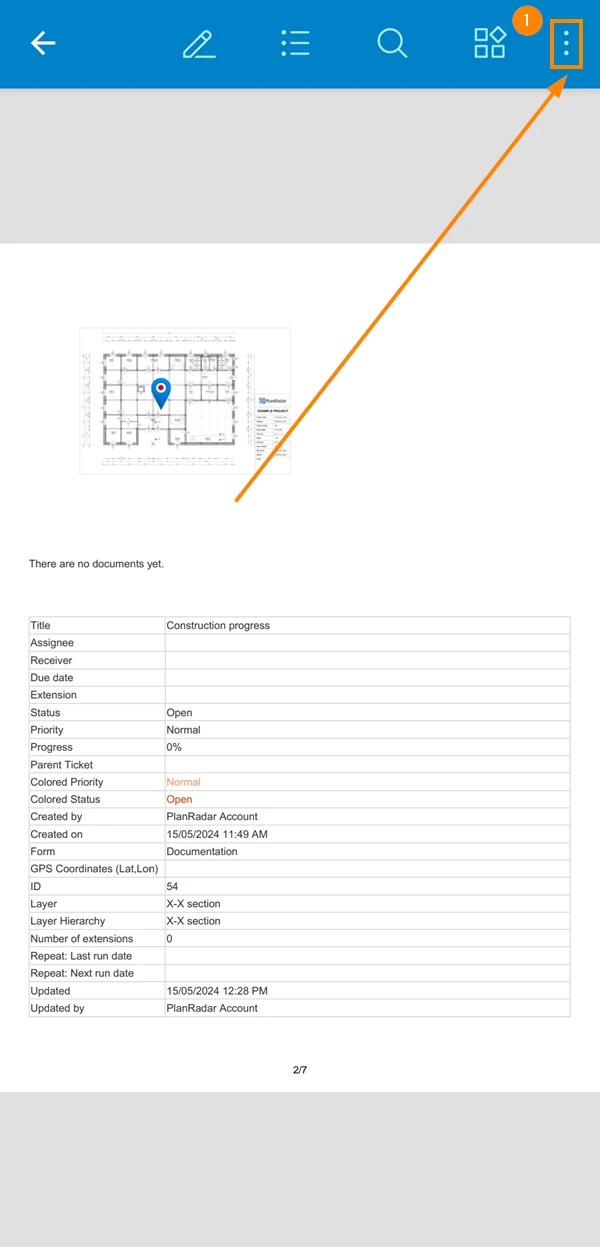
- Dodirnite izbornik više
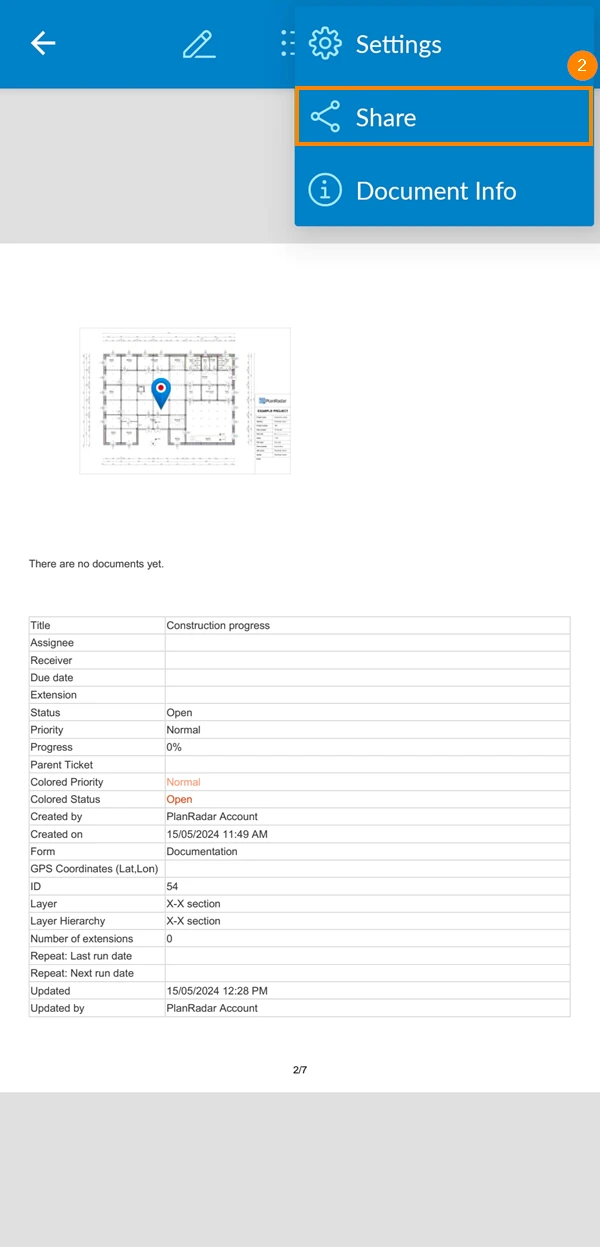
- Dodirnite Dijeli
- Dodirnite Dijeli izvješće
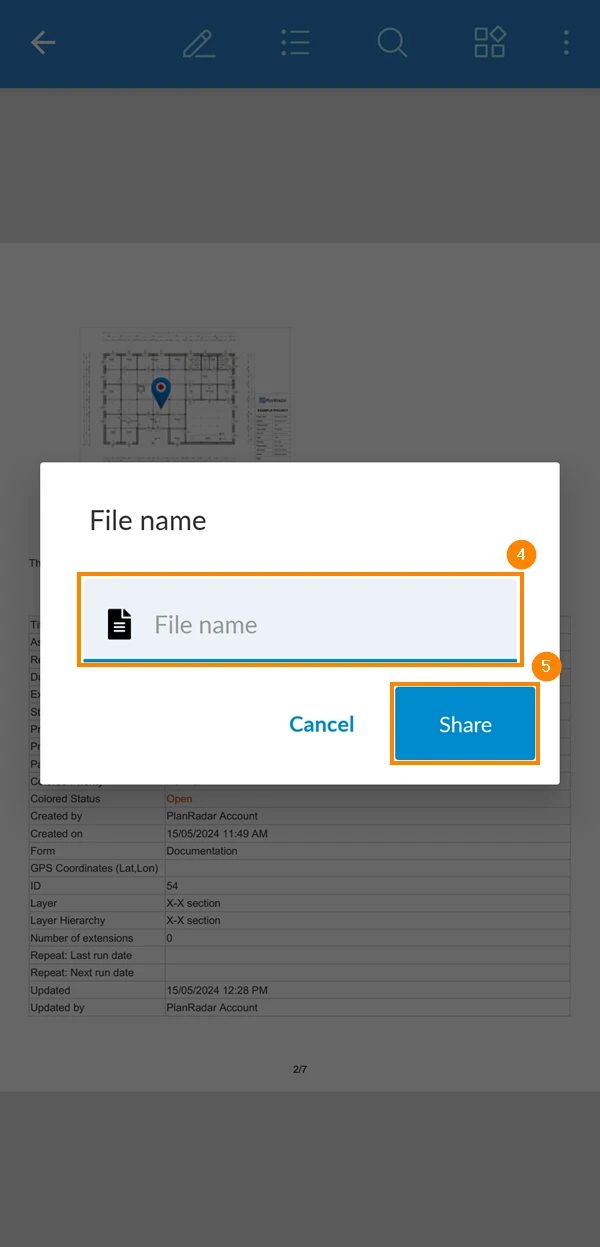
- Upišite naziv datoteke
- Dodirnite Dijeli
Ažurirano 18. prosinca 2024.