

 English (UK)
 Deutsch
 Español
 Français
 Hrvatski
 Italiano
 Polski
Este artigo foi traduzido automaticamente do inglês.
Anexar relatórios aos tickets
Visão geral
Use esse recurso para anexar um relatório de tíquete gerado a um tíquete para mantê-lo. Os relatórios de projeto são armazenados para sempre, mas o recurso também está disponível para relatórios de projeto.
Acesso e permissões
Somente o criador de um relatório de tíquete pode acessar o arquivo PDF gerado por 24 horas.
Anexar relatórios de tickets aos tickets
Para anexar um relatório de tíquete a um tíquete:
Atualmente, no Webapp, o senhor precisa fazer o download do relatório de tíquete gerado e carregá-lo como qualquer outro anexo de tíquete:
- Faça o download do PDF conforme descrito em Acesse os relatórios de tíquetes gerados.
- Adicione o PDF como anexo a um tíquete, conforme descrito em Adicionar anexos aos tickets.
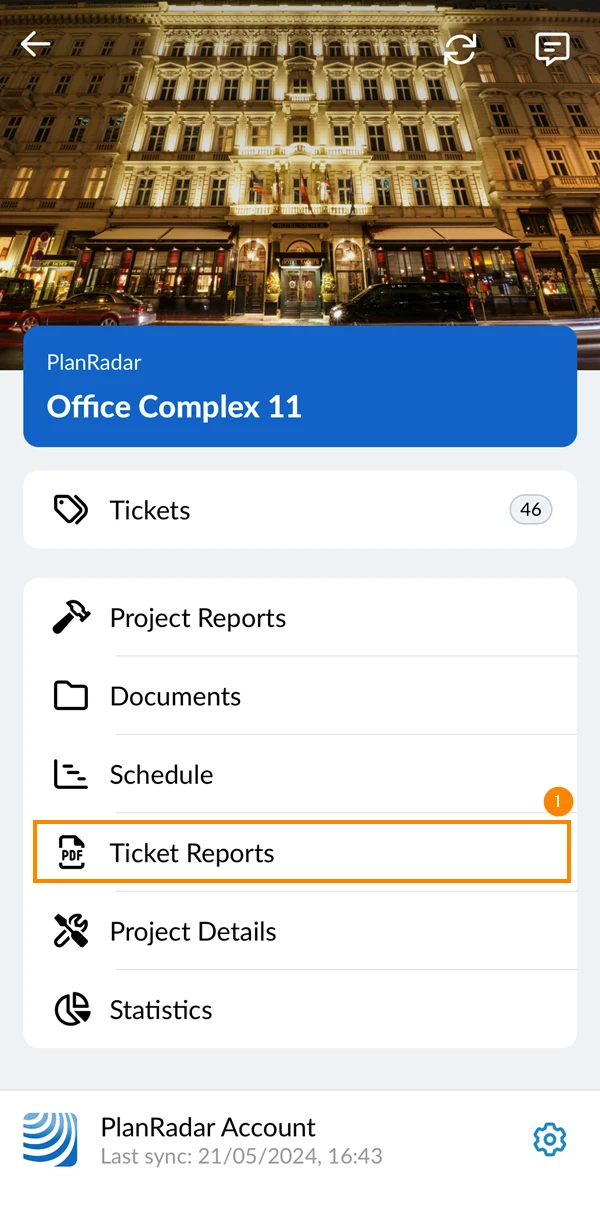
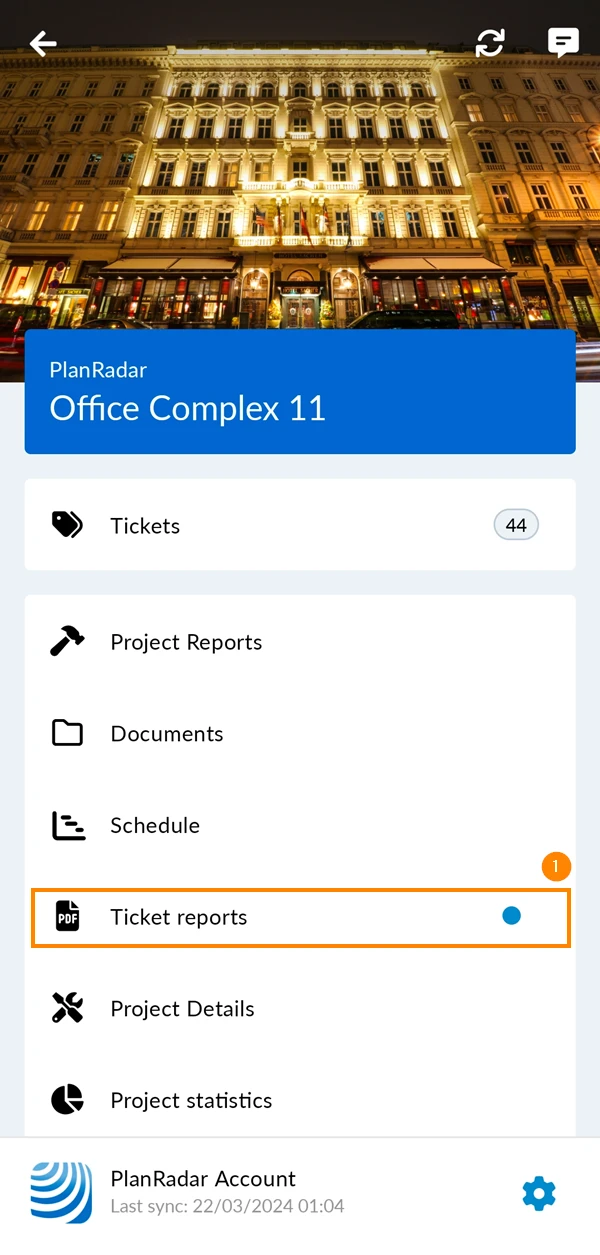
- Toque em Ticket Reports
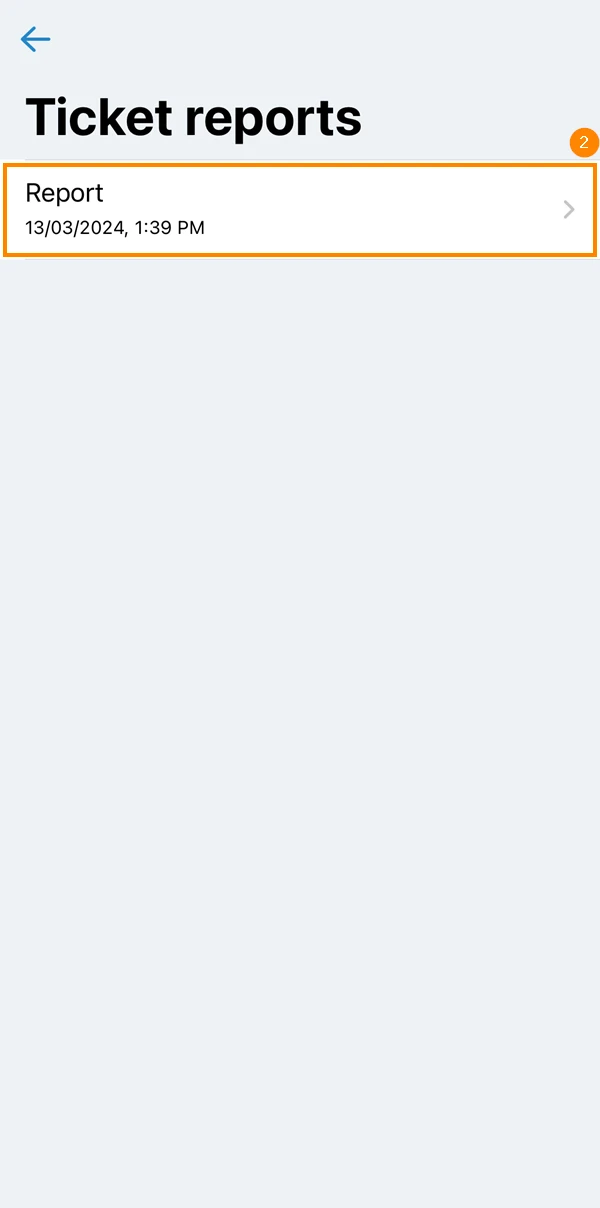
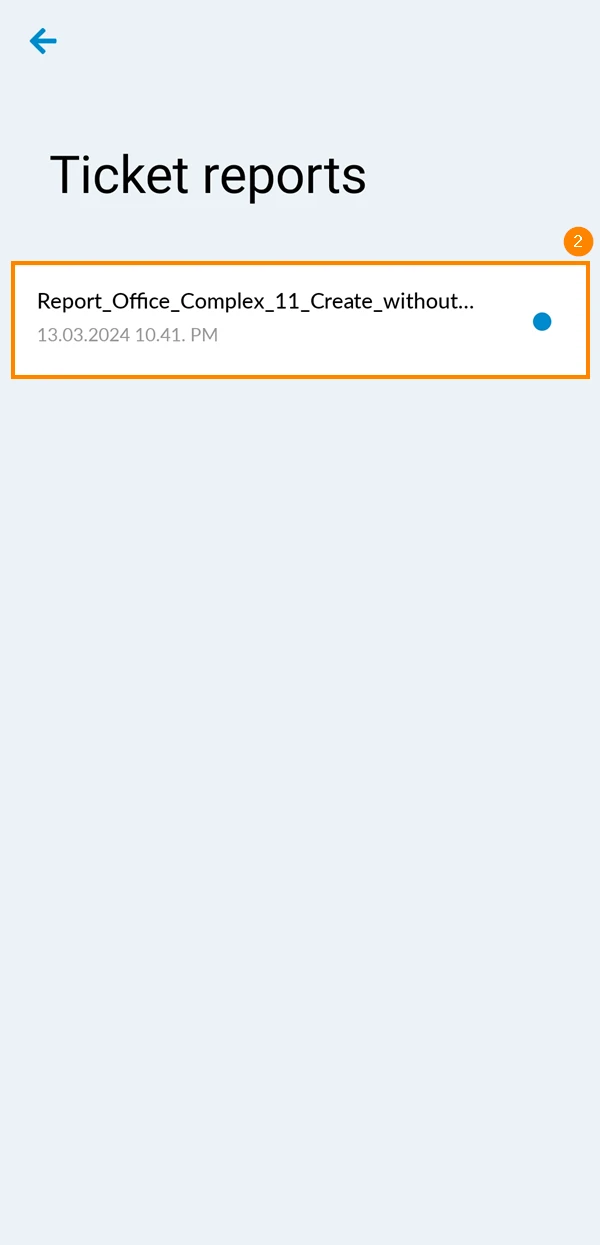
- Abra o relatório que o senhor deseja anexar a um tíquete
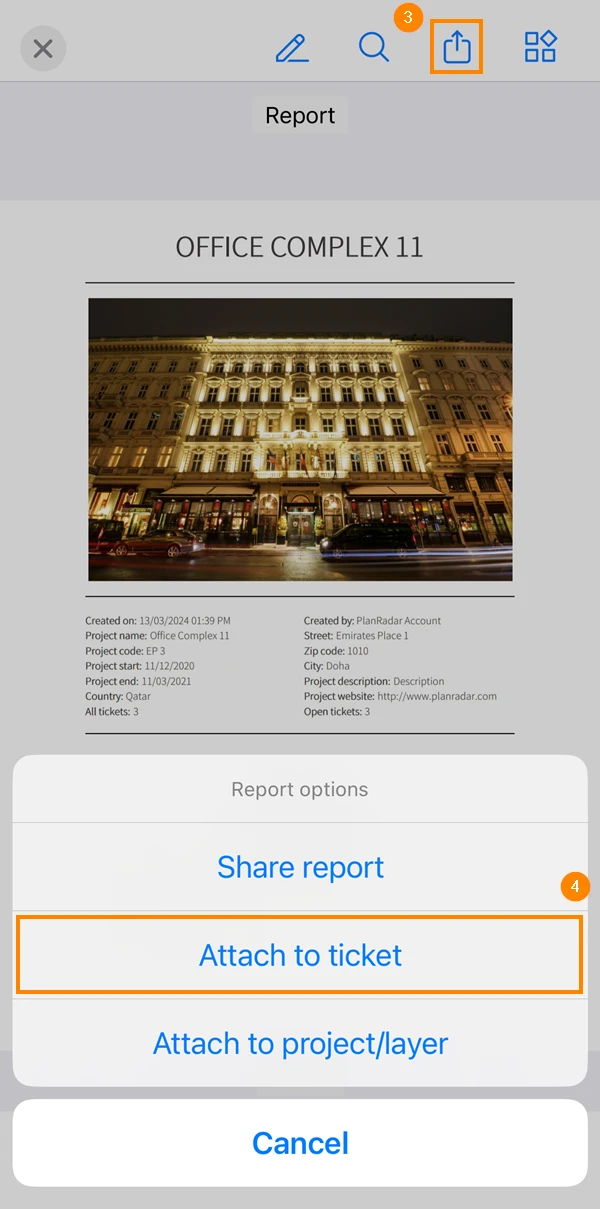
- Toque no ícone de compartilhamento
- Toque em Anexar ao tíquete
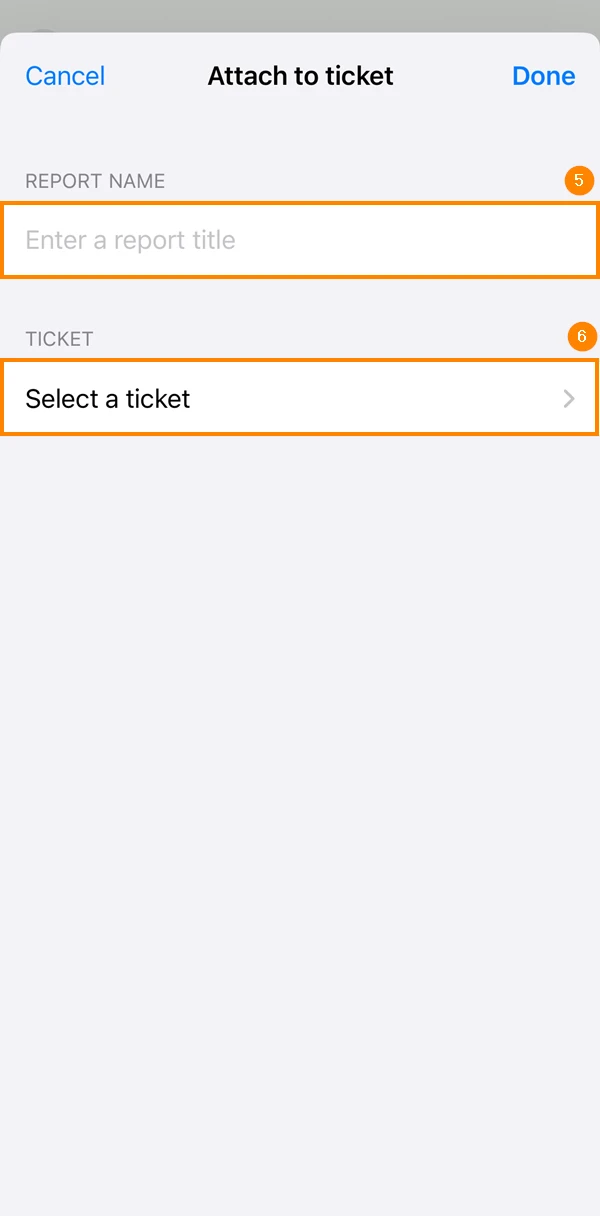
- Opcional: Digite um título de relatório
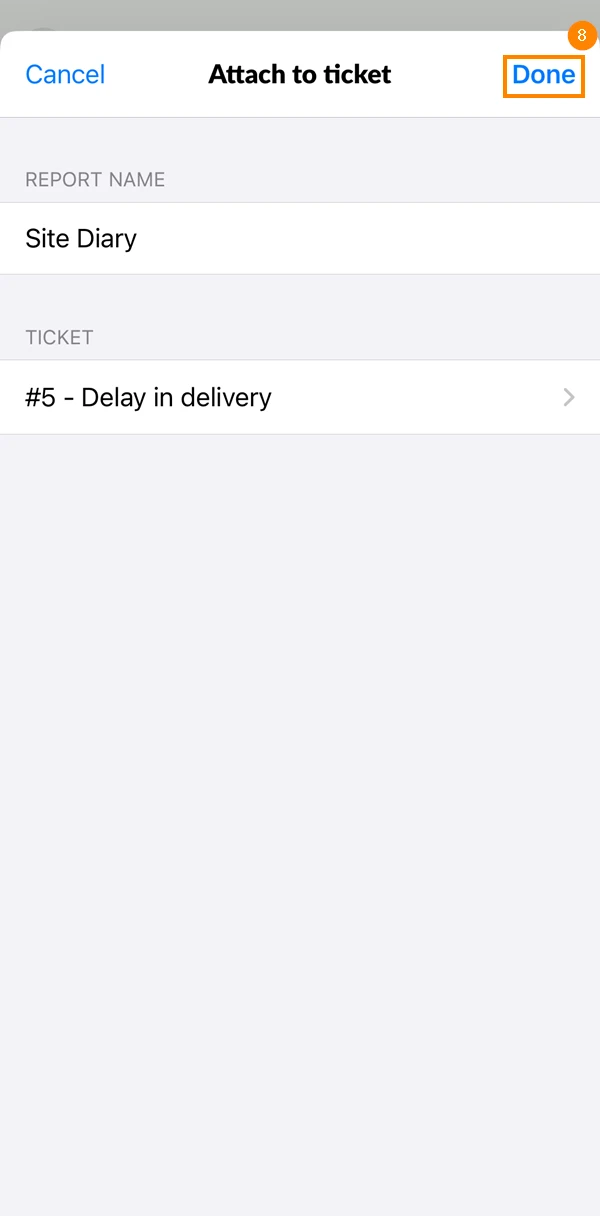
- Toque em Selecione um tíquete
- Selecione o tíquete ao qual deseja anexar o relatório
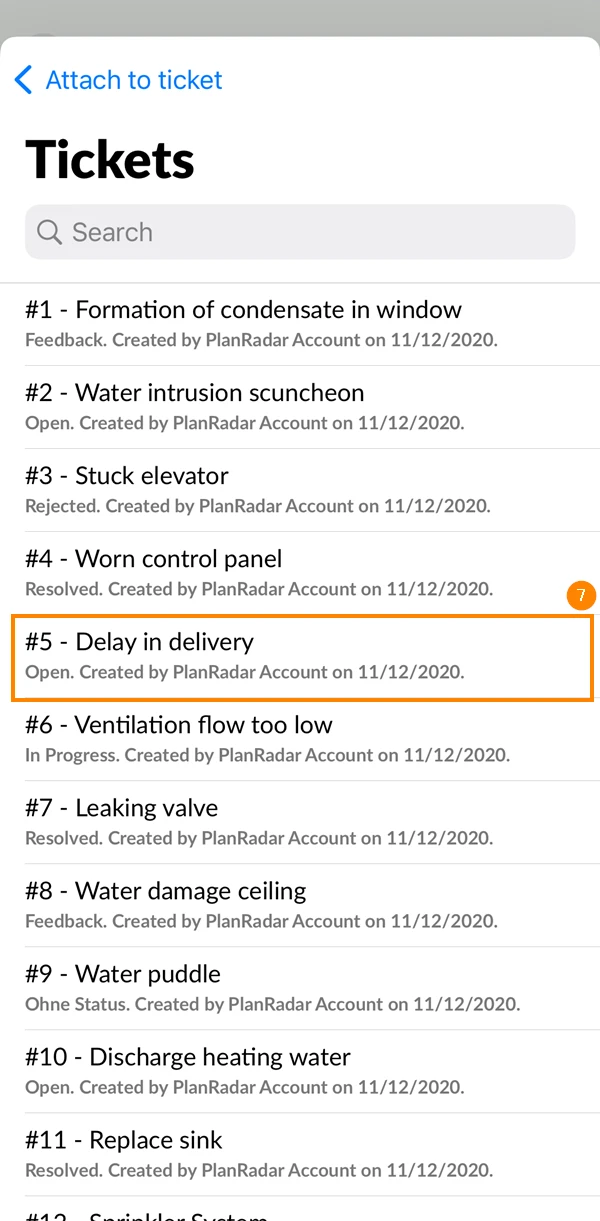
- Toque em Done no canto superior direito
- Toque em Ticket Reports
- Abra o relatório que o senhor deseja anexar a um tíquete
- Toque no menu mais no canto superior direito
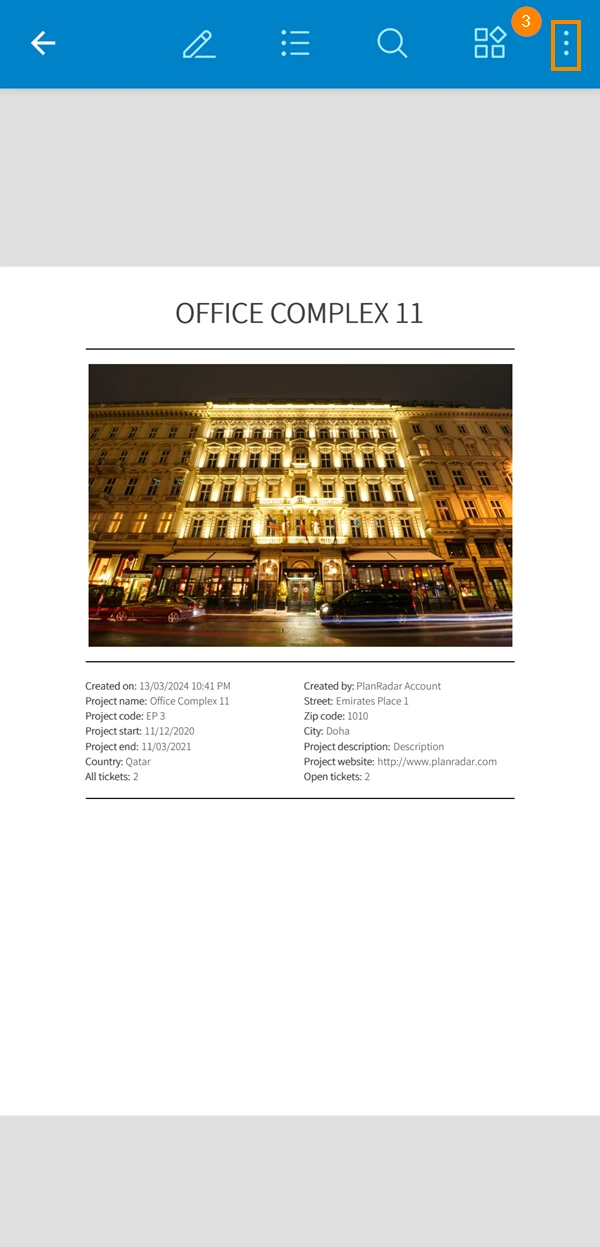
- Toque em Share
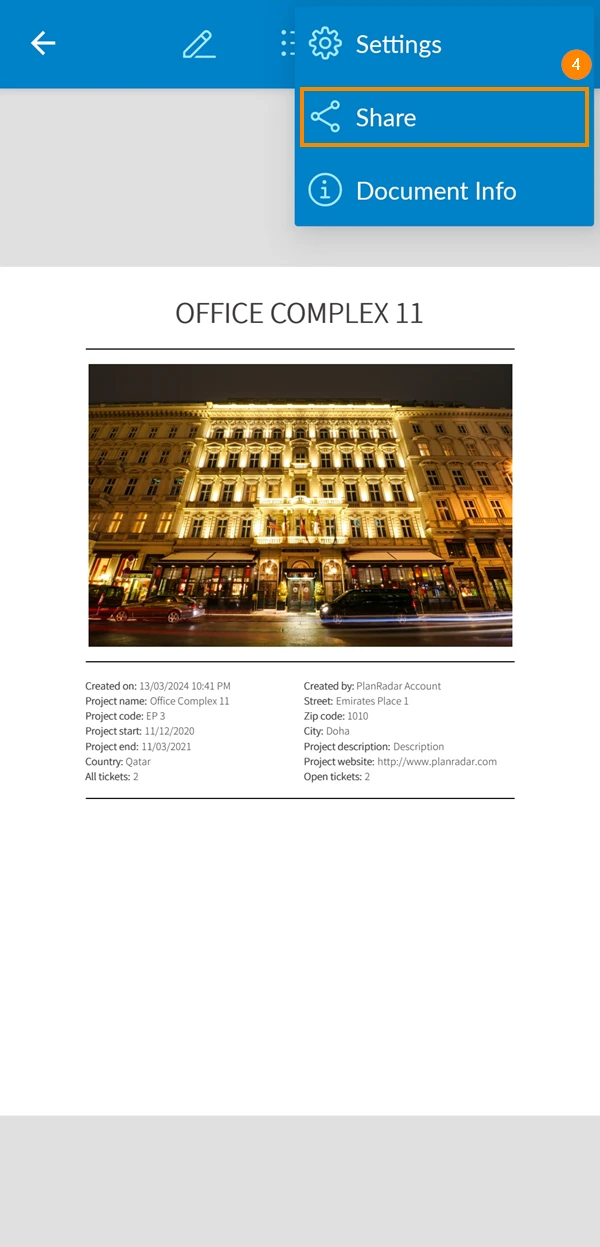
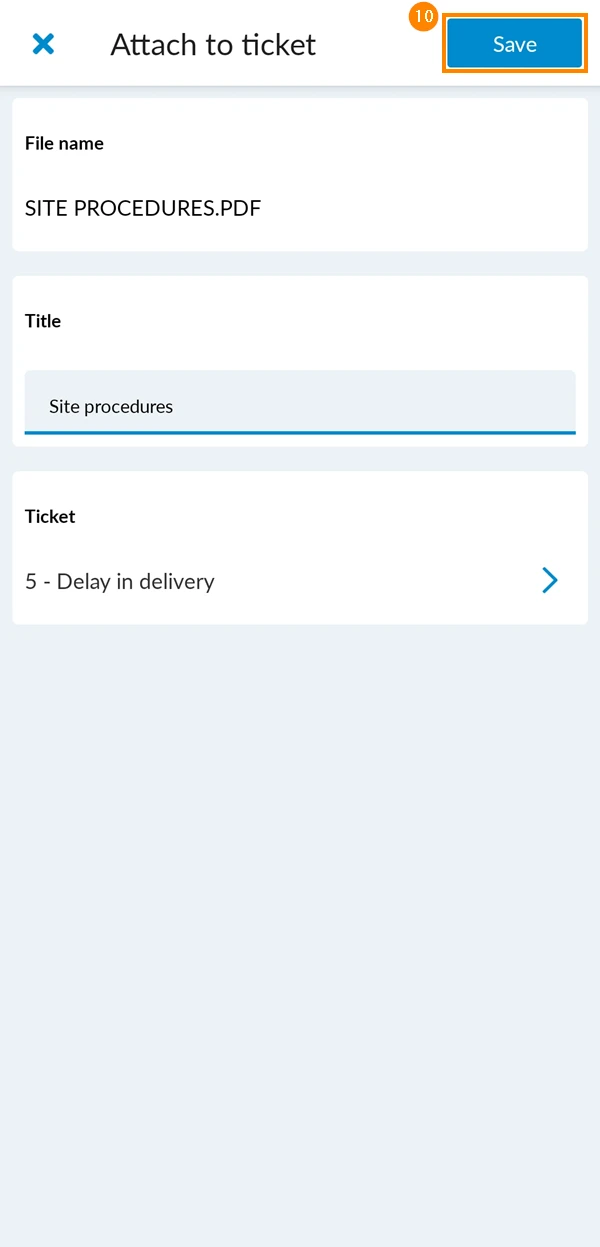
- Toque em Anexar ao tíquete
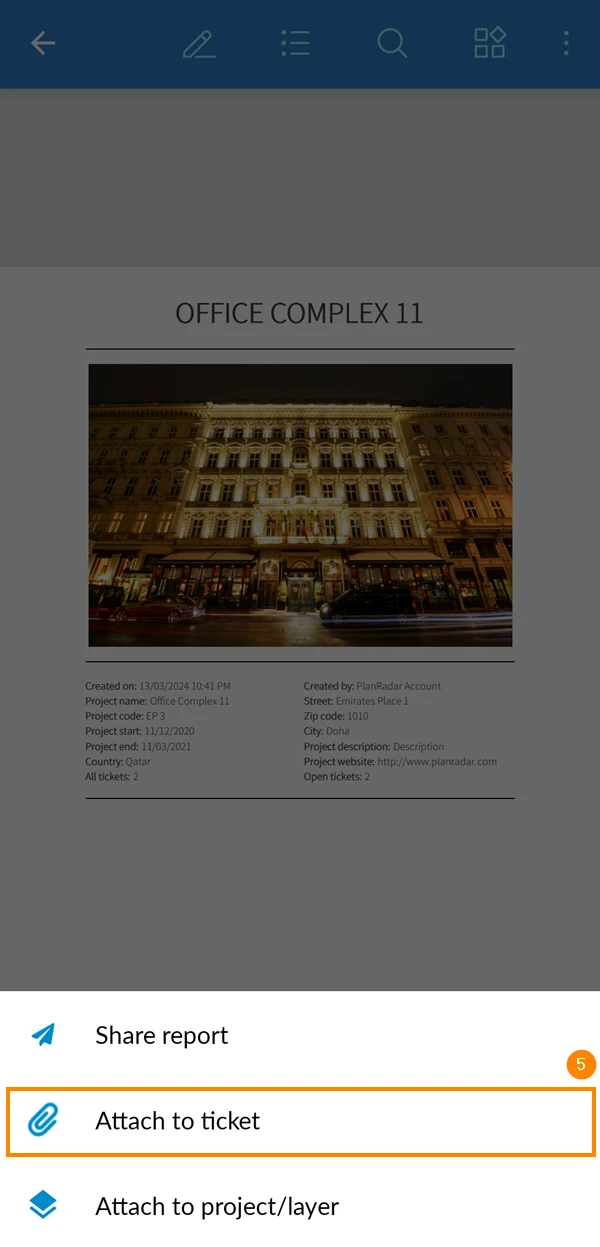
- Opcional: Editar o título do relatório
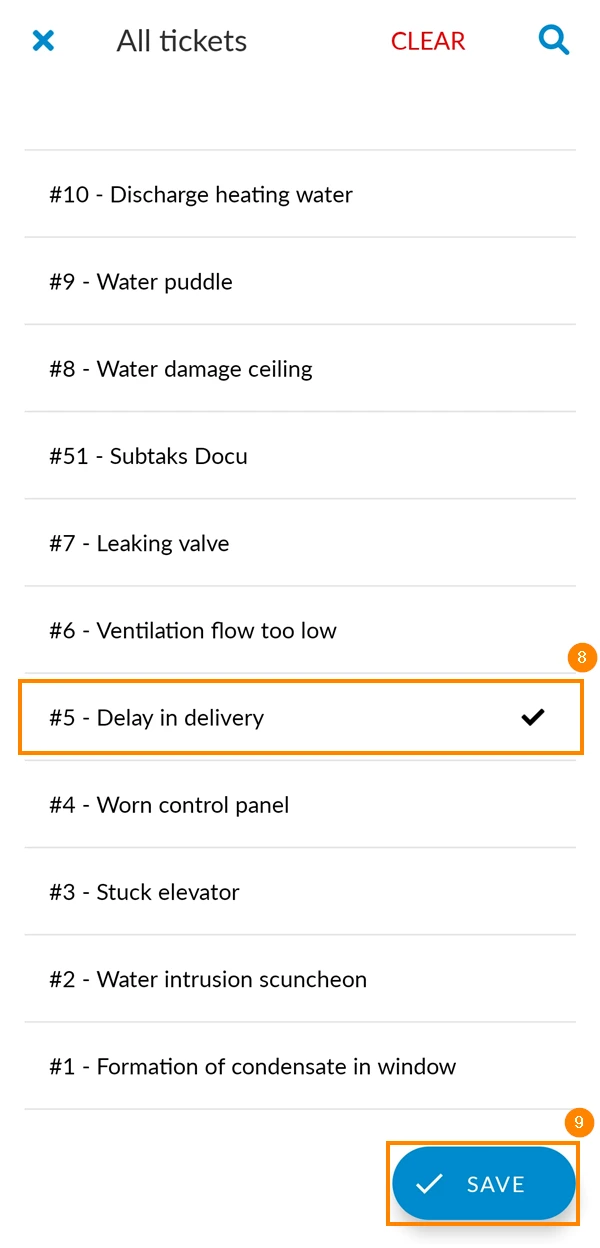
- Toque para selecionar um tíquete
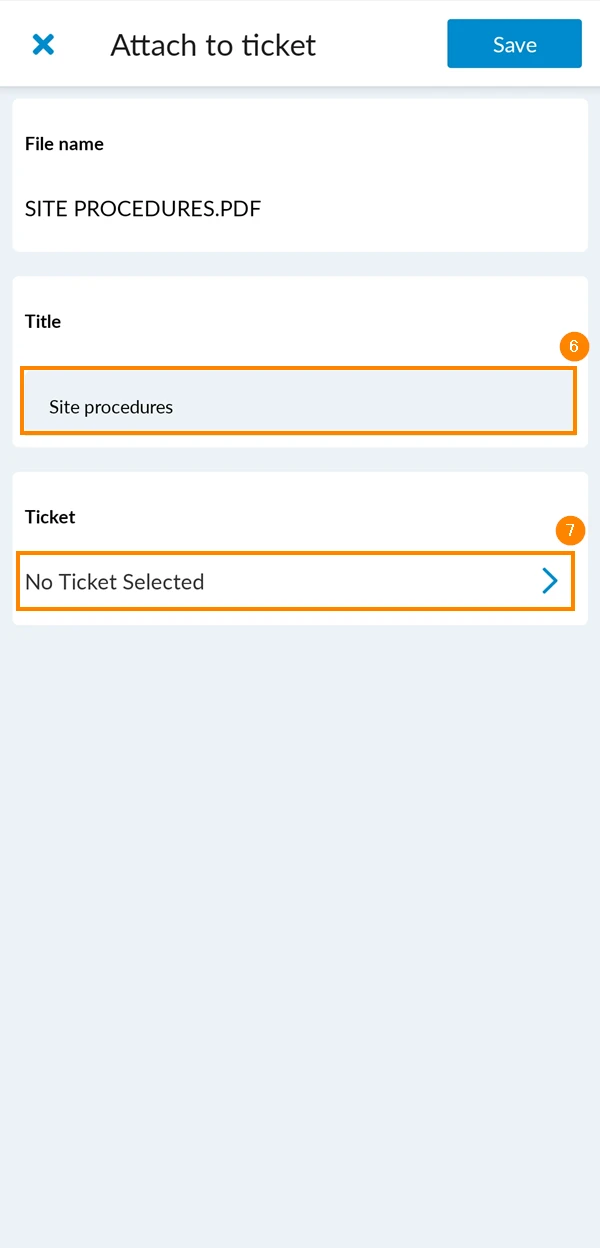
- Selecione o tíquete ao qual deseja anexar o relatório
- Toque em Save para confirmar a seleção do bilhete
- Toque em Save no canto superior direito para anexar o relatório ao tíquete
Anexar relatórios de projeto aos tickets
Para anexar um relatório de projeto a um tíquete:
Atualmente, no aplicativo Web, o senhor precisa fazer o download do relatório do projeto enviado e carregá-lo como qualquer outro anexo de tíquete:
- Faça o download do PDF conforme descrito em Download de relatórios de projetos.
- Adicione o PDF como anexo a um tíquete, conforme descrito em Adicionar anexos aos tickets.
- Toque em Relatórios de projetos
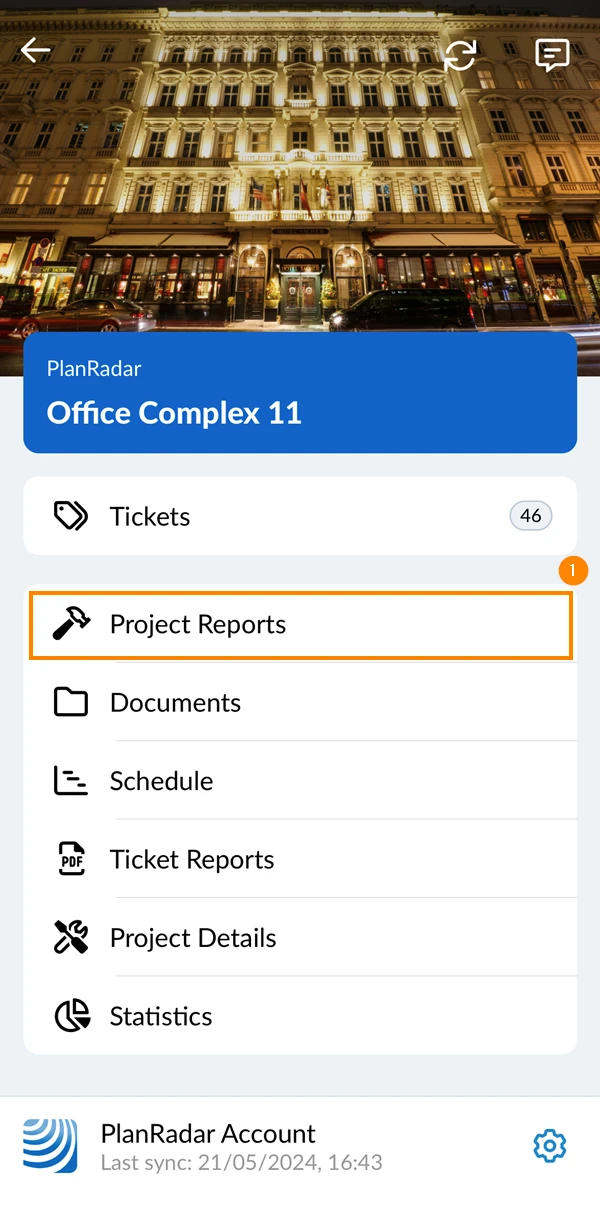
- Abra o relatório que o senhor deseja anexar a um tíquete
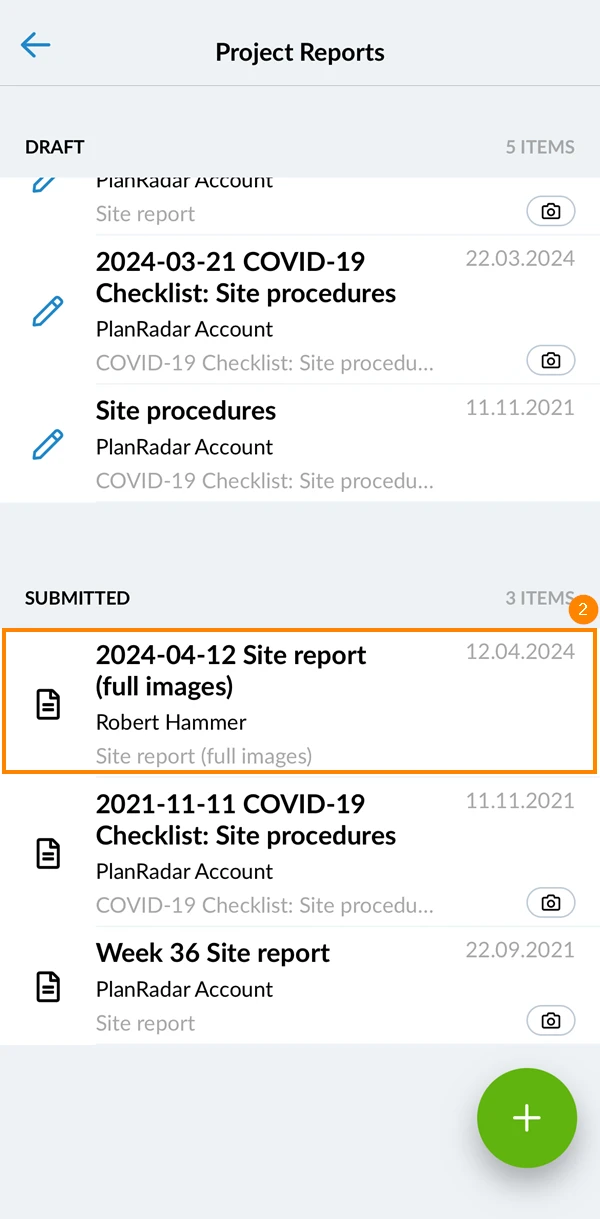
- Toque no ícone de compartilhamento
- Toque em Anexar ao tíquete
- Opcional: Digite um título de relatório
- Toque em Selecione um tíquete
- Selecione o tíquete ao qual deseja anexar o relatório
- Toque em Done no canto superior direito
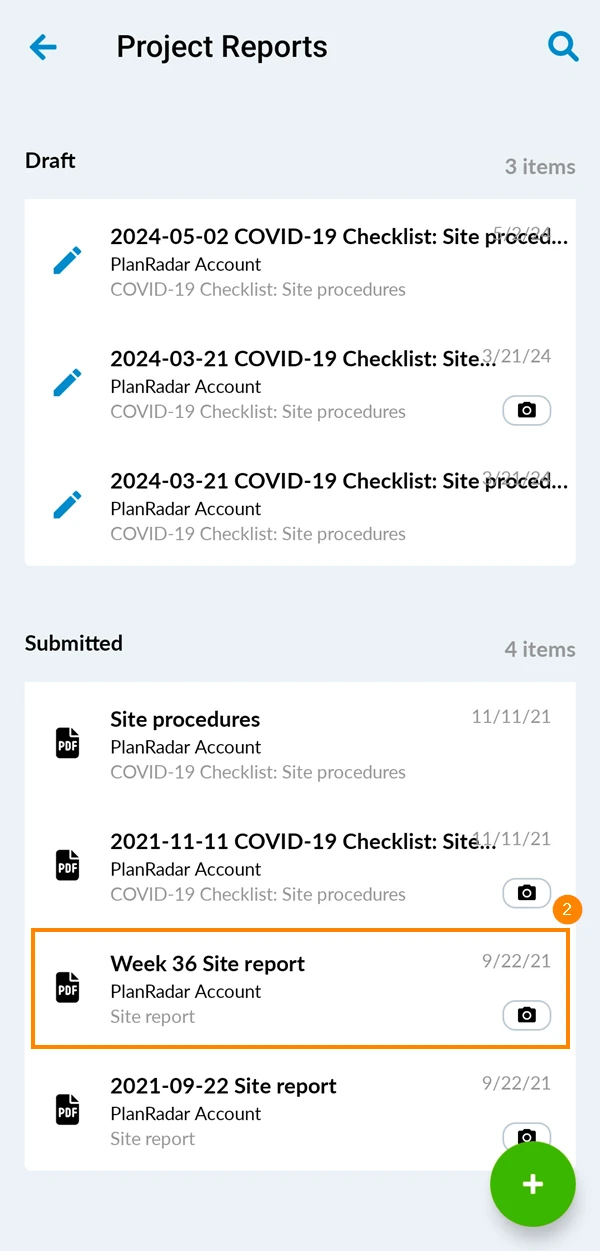
- Toque em Relatórios de projetos
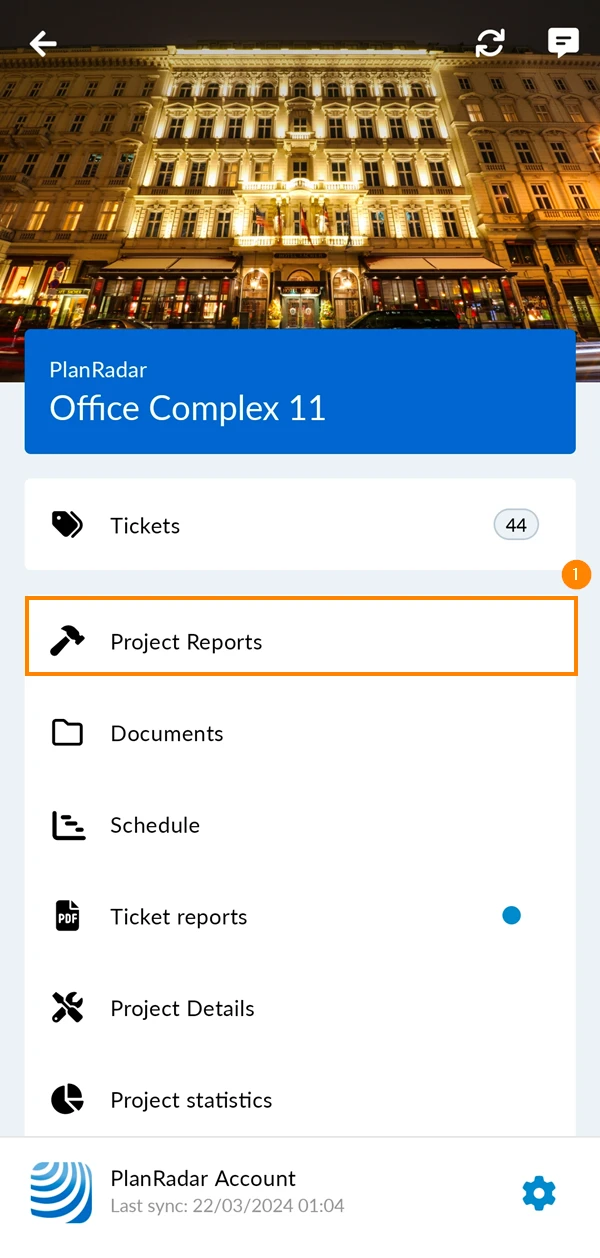
- Abra o relatório que o senhor deseja anexar a um tíquete
- Toque no menu mais no canto superior direito
- Toque em Share
- Toque em Anexar ao tíquete
- Opcional: Editar o título do relatório
- Toque para selecionar um tíquete
- Selecione o tíquete ao qual deseja anexar o relatório
- Toque em Save para confirmar a seleção do bilhete
- Toque em Save no canto superior direito para anexar o relatório ao tíquete
Atualizado em 18 de dezembro de 2024