

 English (UK)
 Deutsch
 Español
 Hrvatski
 Italiano
 Polski
 Português (BR)
Cet article a été traduit automatiquement de l'anglais.
Joindre des rapports aux tickets
Vue d'ensemble
Utilisez cette fonction pour joindre un rapport de ticket généré à un ticket afin de le conserver. Les rapports de projet sont conservés pour toujours, mais cette fonctionnalité est également disponible pour les rapports de projet.
Accès et autorisations
Seul le créateur d'un rapport de ticket peut accéder au fichier PDF généré pendant 24 heures.
Joindre les rapports de tickets aux tickets
Pour joindre un rapport de ticket à un ticket :
Dans l'application Web, vous devez actuellement télécharger le rapport de ticket généré et l'envoyer comme n'importe quelle autre pièce jointe :
- Téléchargez le PDF comme décrit dans Accéder aux rapports de tickets générés.
- Ajoutez le PDF en tant que pièce jointe à un ticket comme décrit dans Ajouter des pièces jointes aux billets.
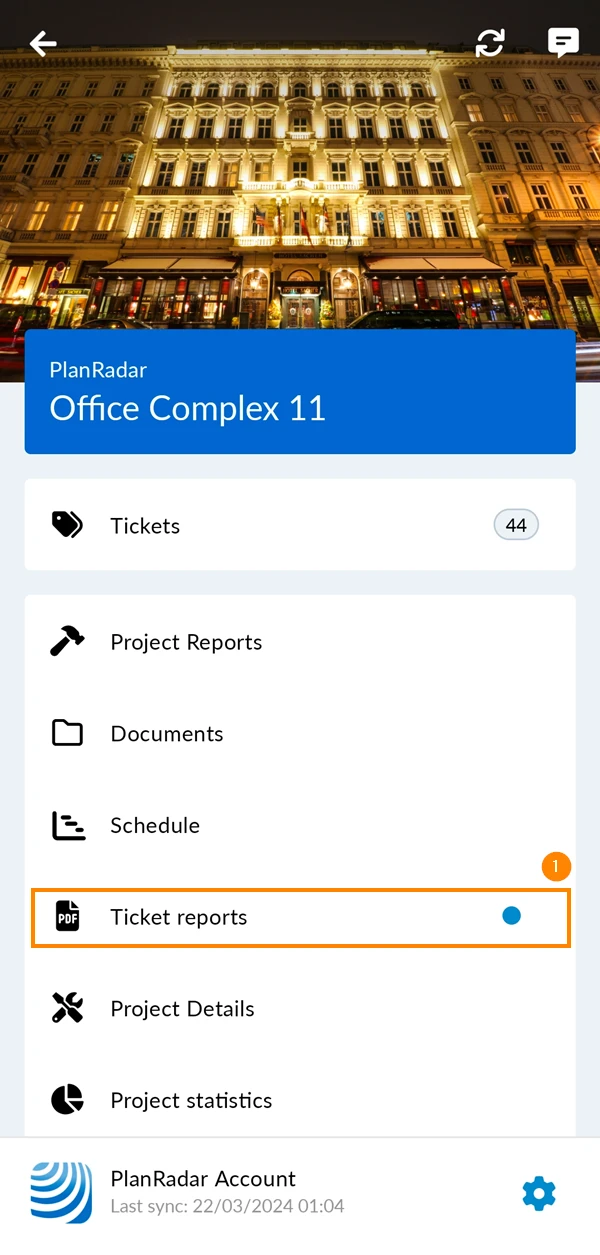
- Tapez sur Rapports de tickets
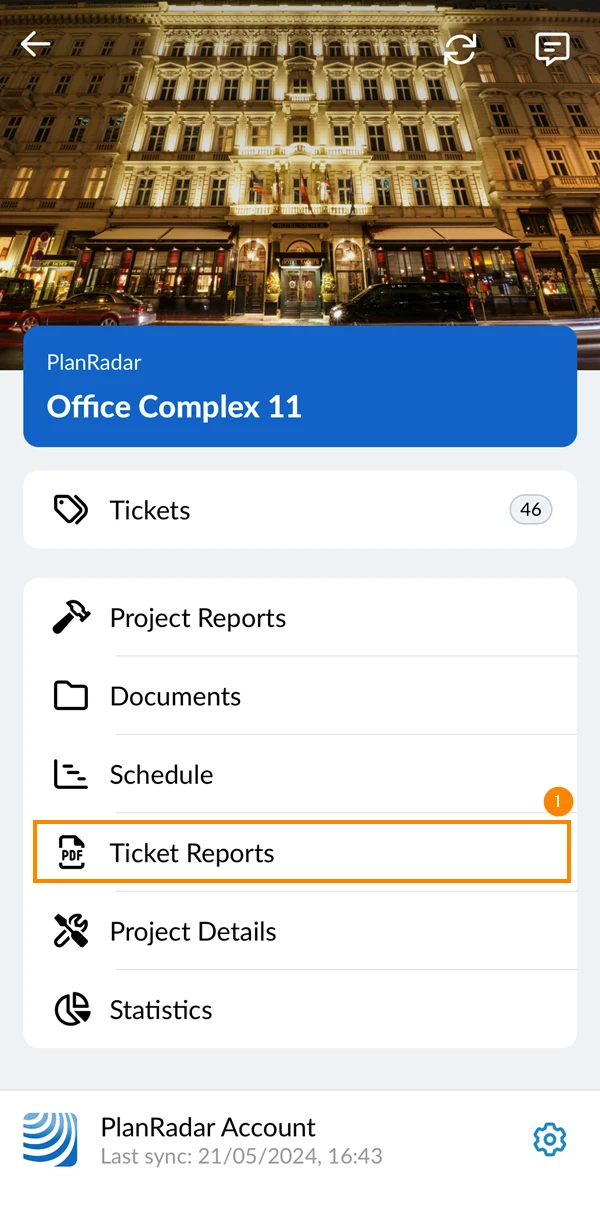
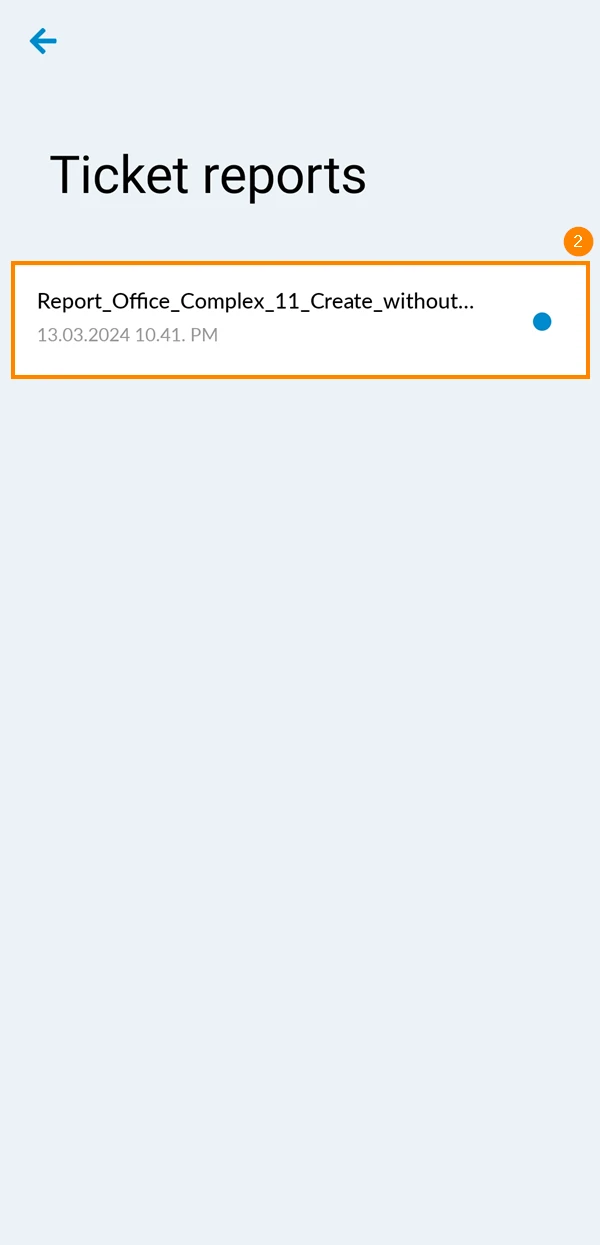
- Ouvrez le rapport que vous souhaitez joindre à un ticket
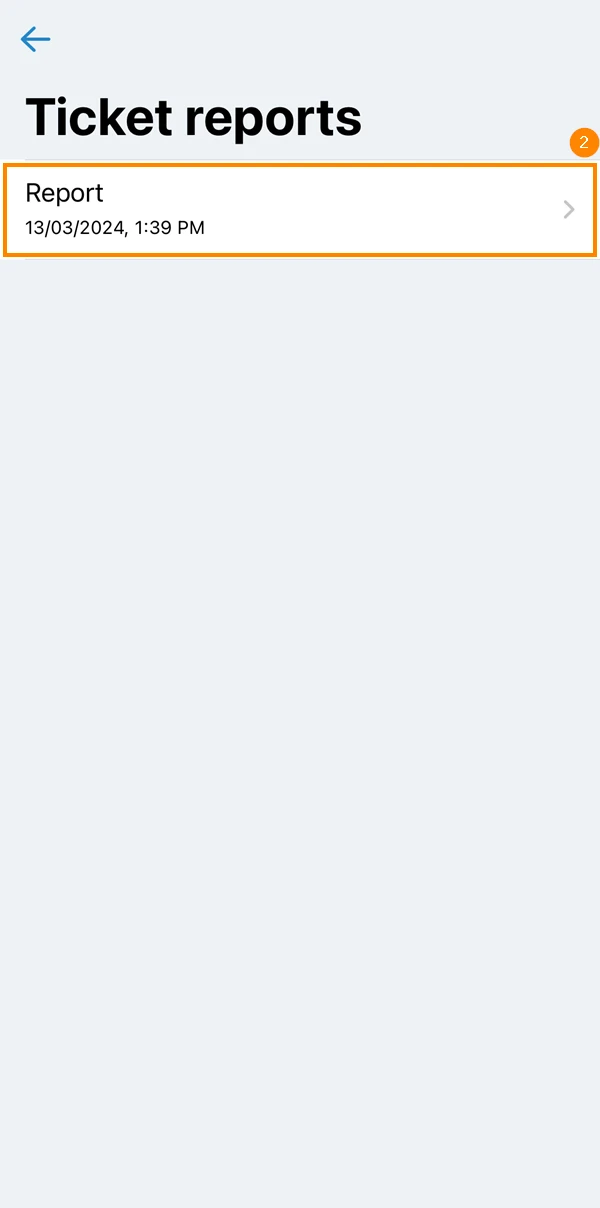
- Appuyez sur l'icône de partage
- Tapez sur Joindre au billet
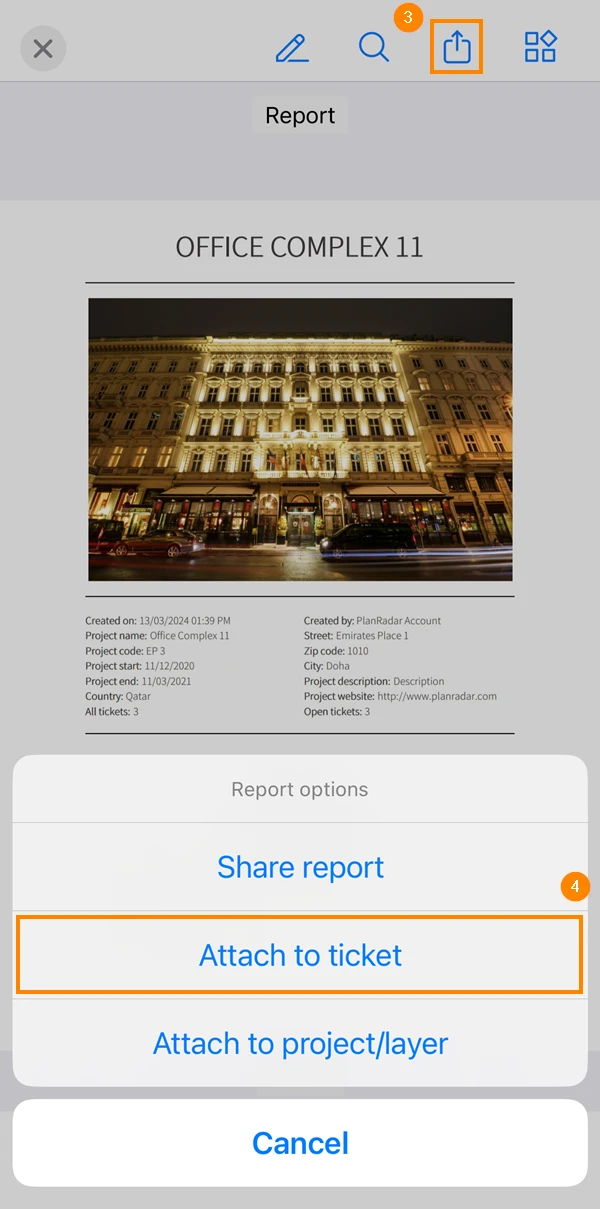
- Optionnel : Saisissez un titre de rapport
- Tapez sur Sélectionnez un billet
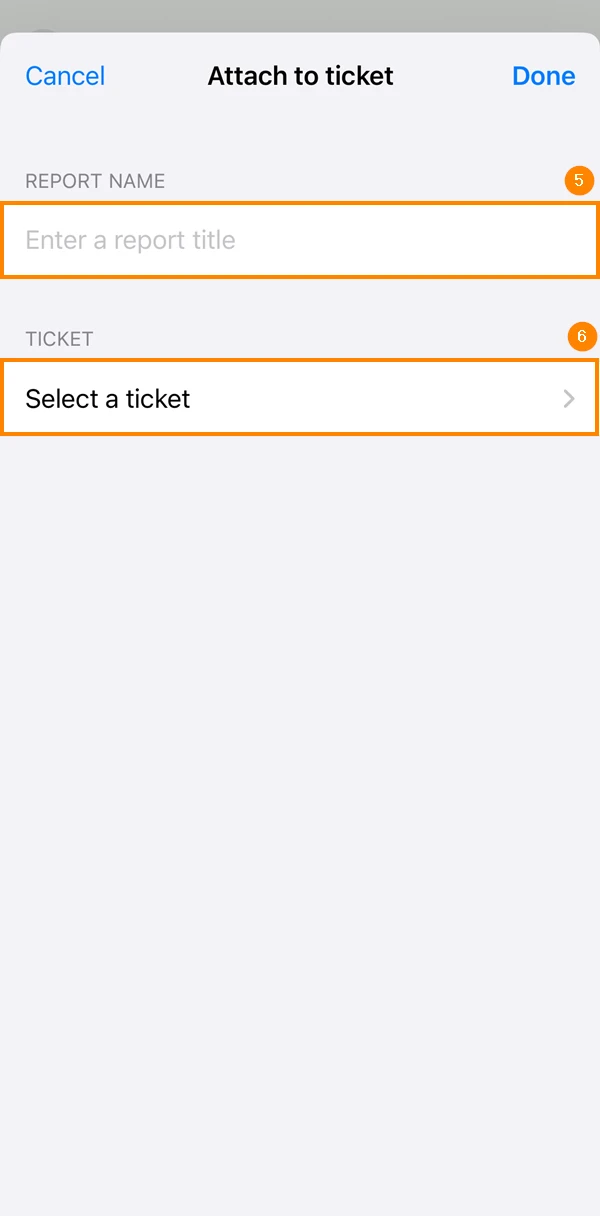
- Sélectionnez le ticket auquel vous souhaitez joindre le rapport
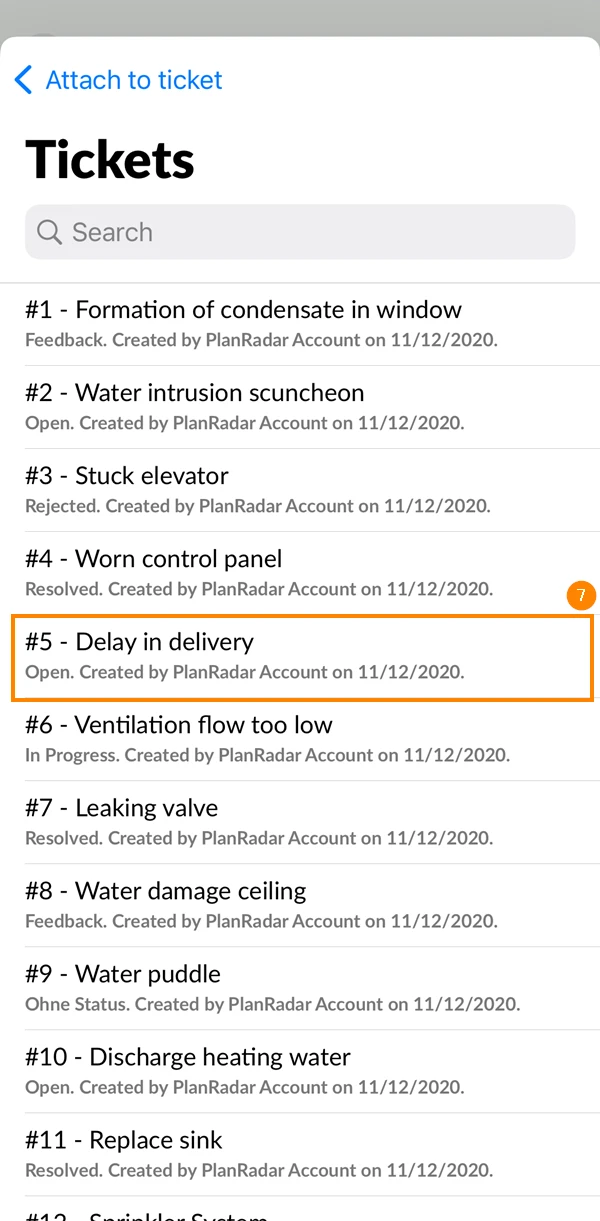
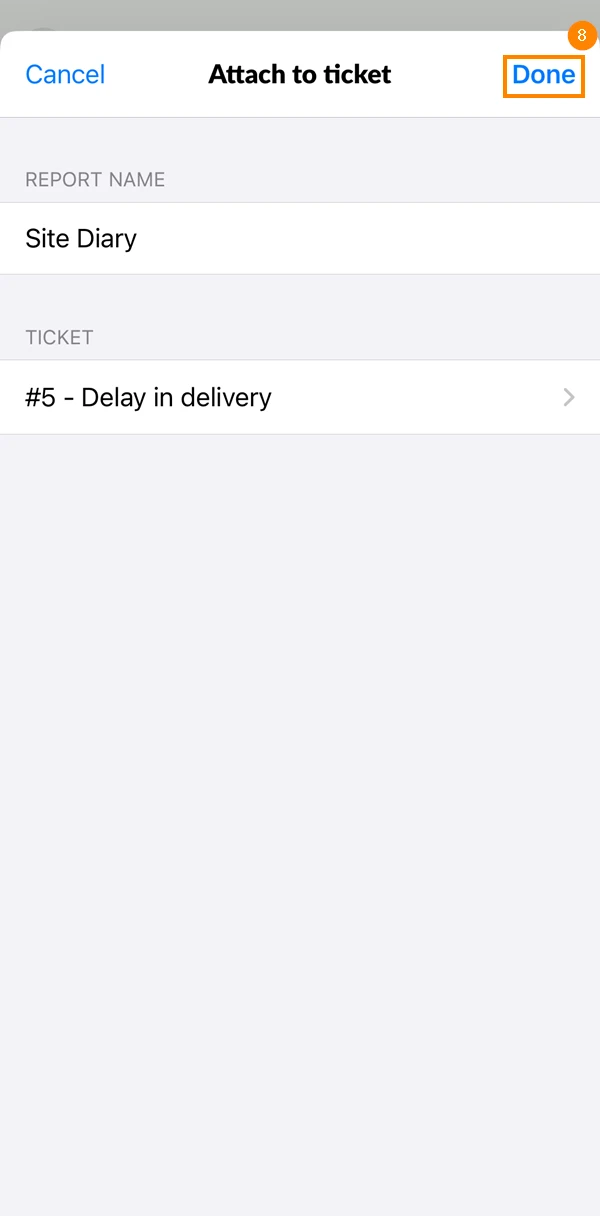
- Tapez sur Done dans le coin supérieur droit
- Tapez sur Rapports de tickets
- Ouvrez le rapport que vous souhaitez joindre à un ticket
- Appuyez sur le menu Plus dans le coin supérieur droit
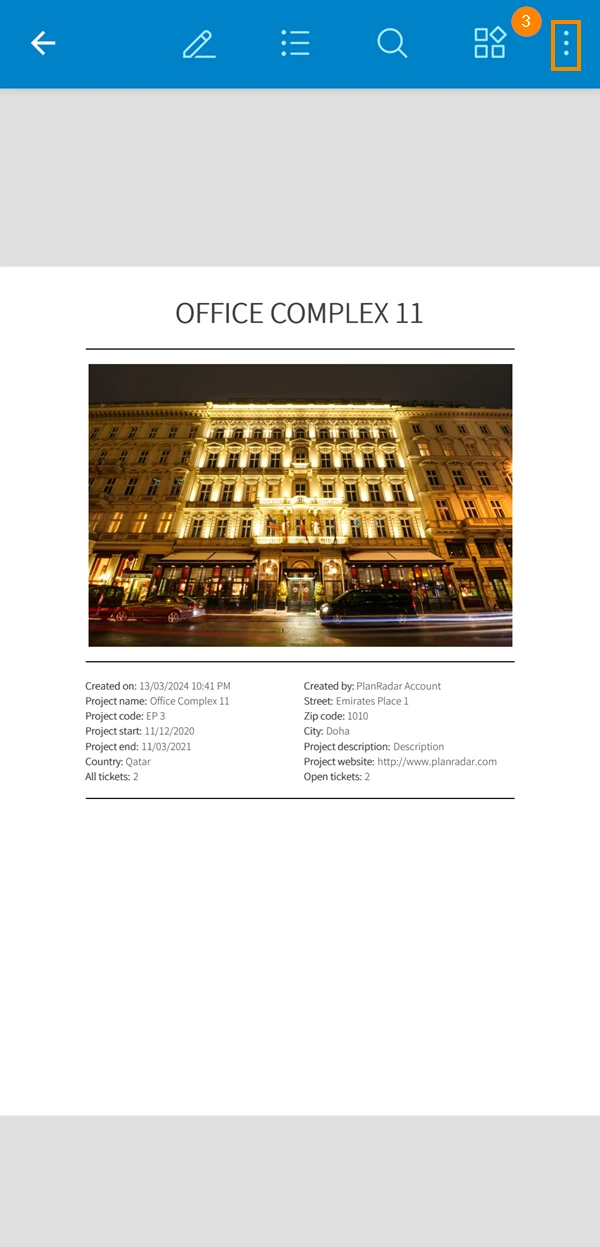
- Appuyez sur Share
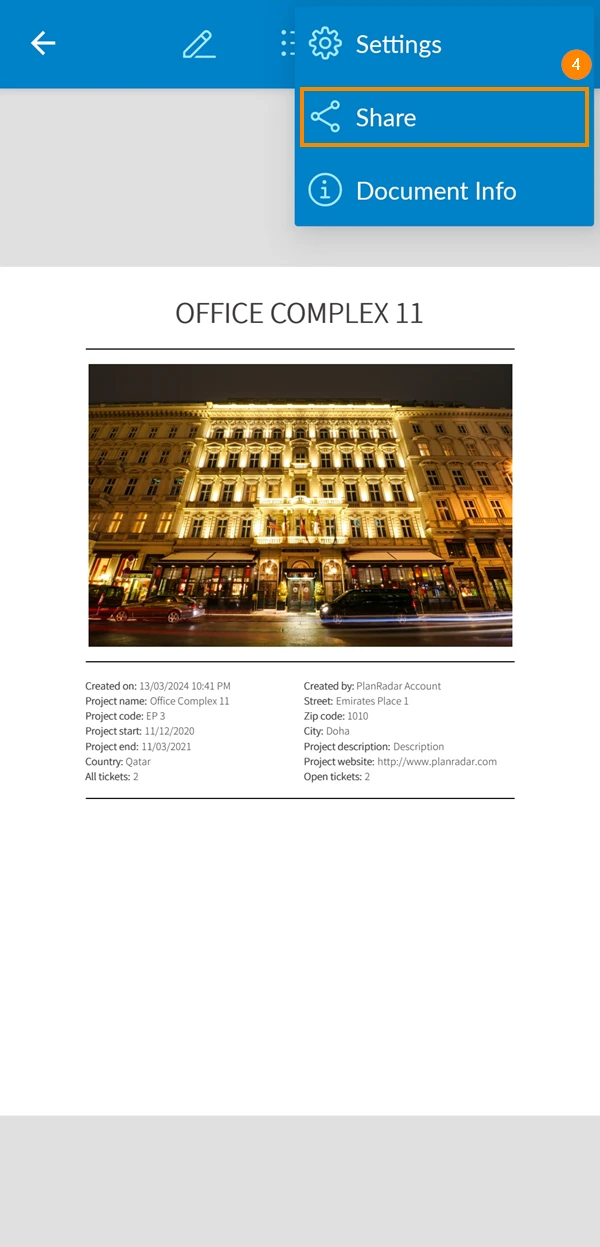
- Tapez sur Joindre au billet
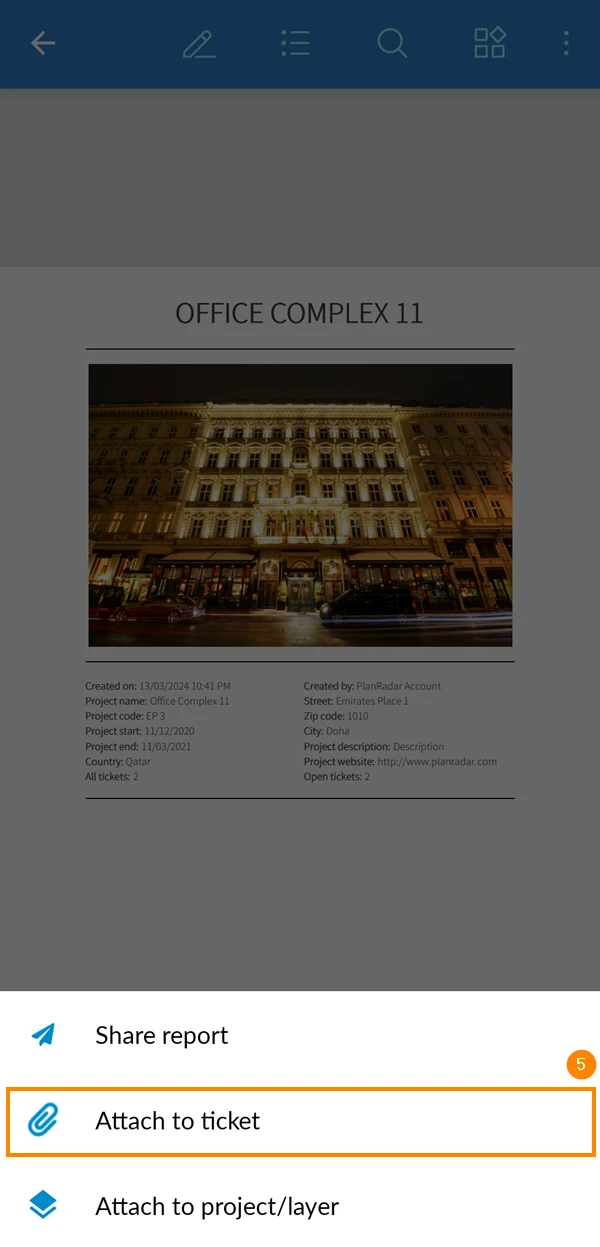
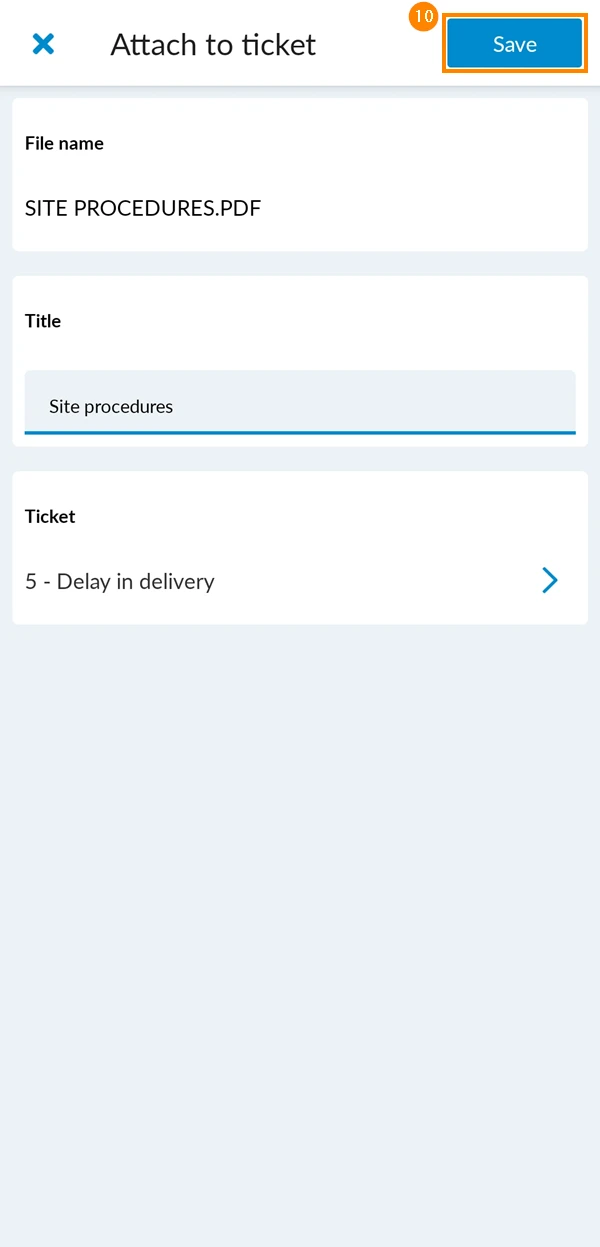
- Optionnel : Modifiez le titre du rapport
- Touchez pour sélectionner un billet
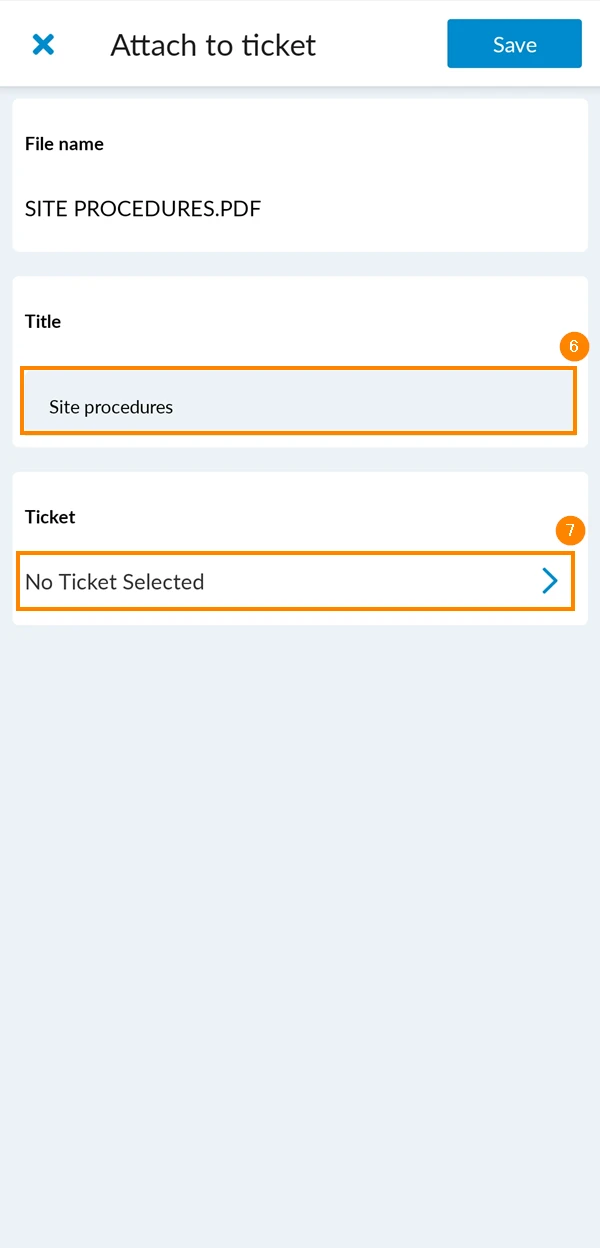
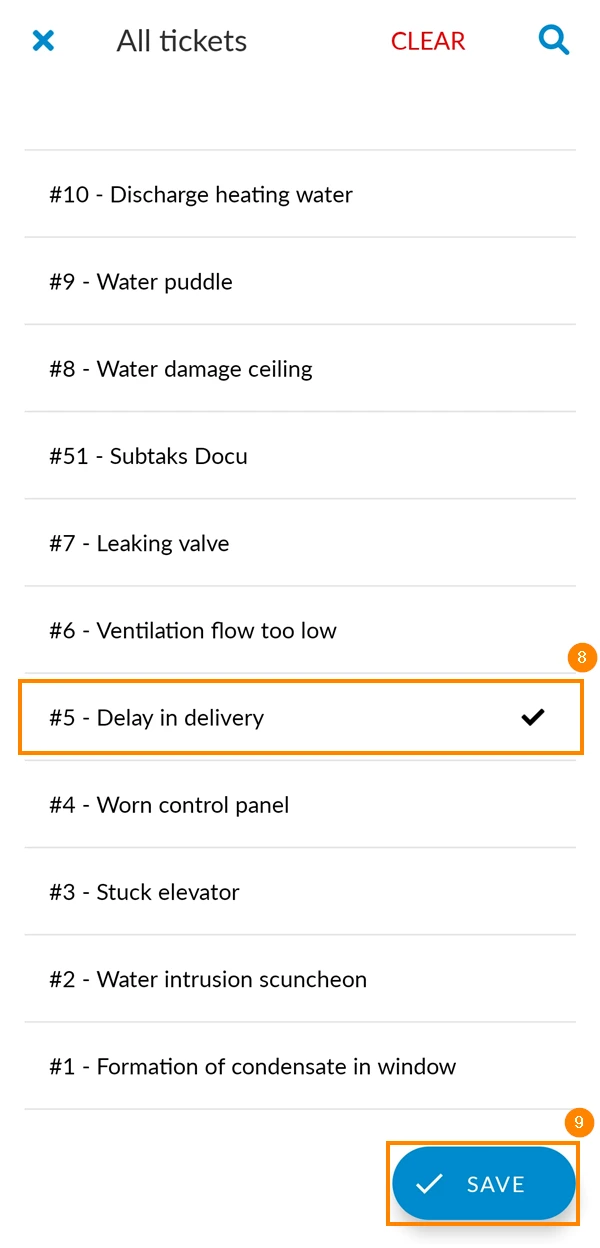
- Sélectionnez le ticket auquel vous souhaitez joindre le rapport
- Appuyez sur Save pour confirmer la sélection des billets
- Touchez Save dans le coin supérieur droit pour joindre le rapport au ticket
Joindre les rapports de projet aux tickets
Pour joindre un rapport de projet à un ticket :
Dans l'application Web, vous devez actuellement télécharger le rapport de projet soumis et l'envoyer comme n'importe quelle autre pièce jointe au ticket :
- Téléchargez le PDF comme décrit dans Télécharger les rapports de projet.
- Ajoutez le PDF en tant que pièce jointe à un ticket comme décrit dans Ajouter des pièces jointes aux billets.
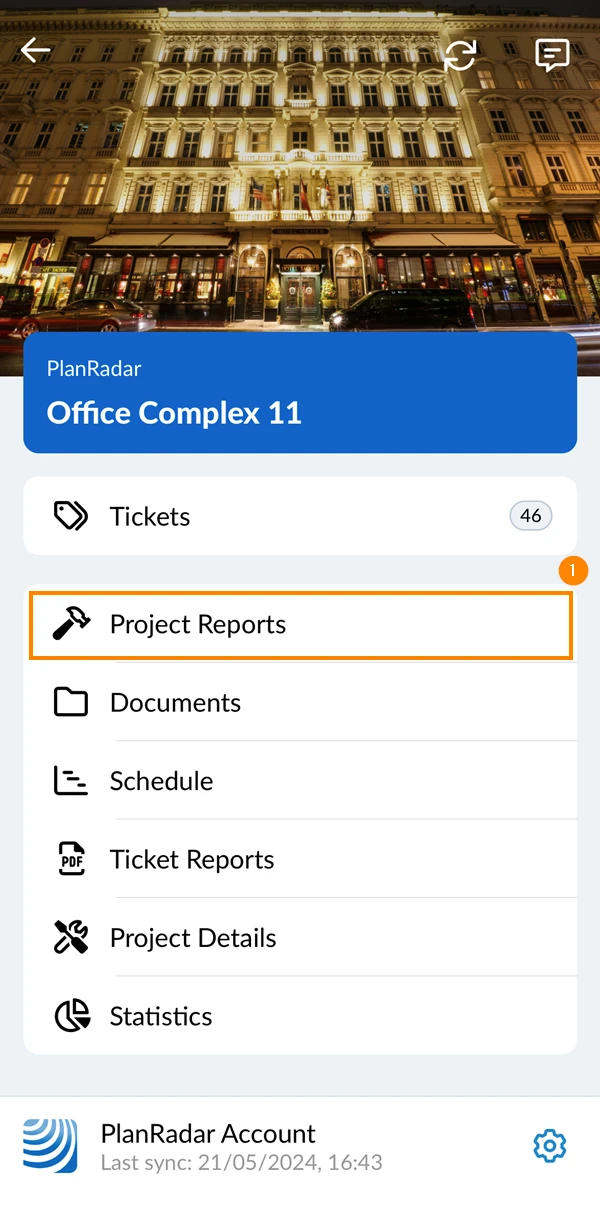
- Tapez sur Rapports de projet
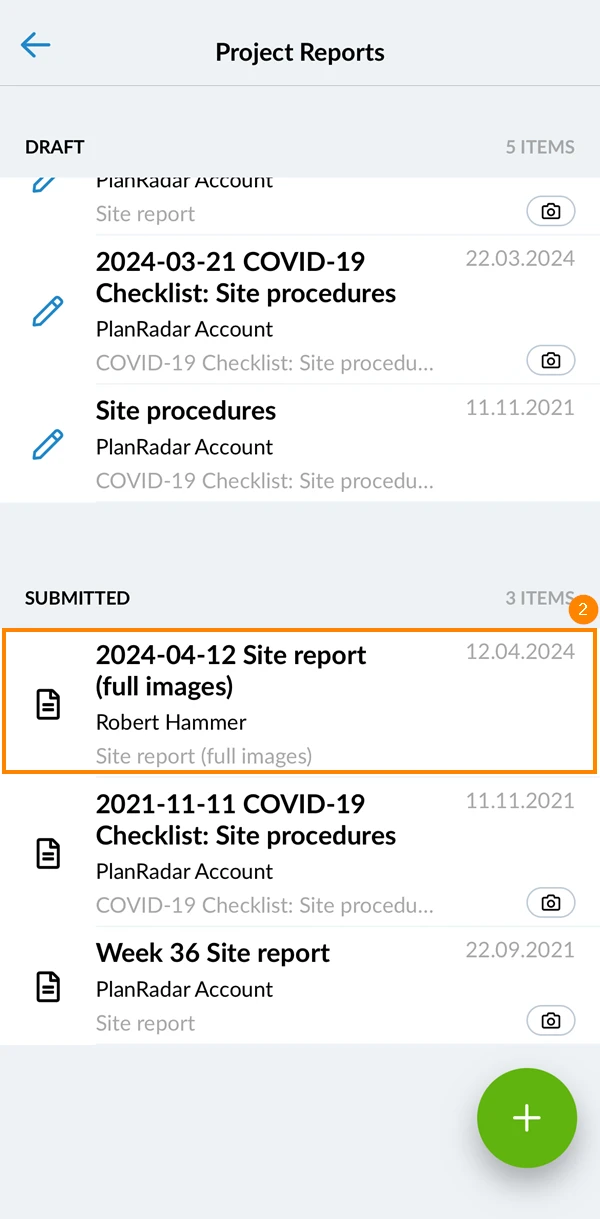
- Ouvrez le rapport que vous souhaitez joindre à un ticket
- Appuyez sur l'icône de partage
- Tapez sur Joindre au billet
- Optionnel : Saisissez un titre de rapport
- Tapez sur Sélectionnez un billet
- Sélectionnez le ticket auquel vous souhaitez joindre le rapport
- Tapez sur Done dans le coin supérieur droit
- Tapez sur Rapports de projet
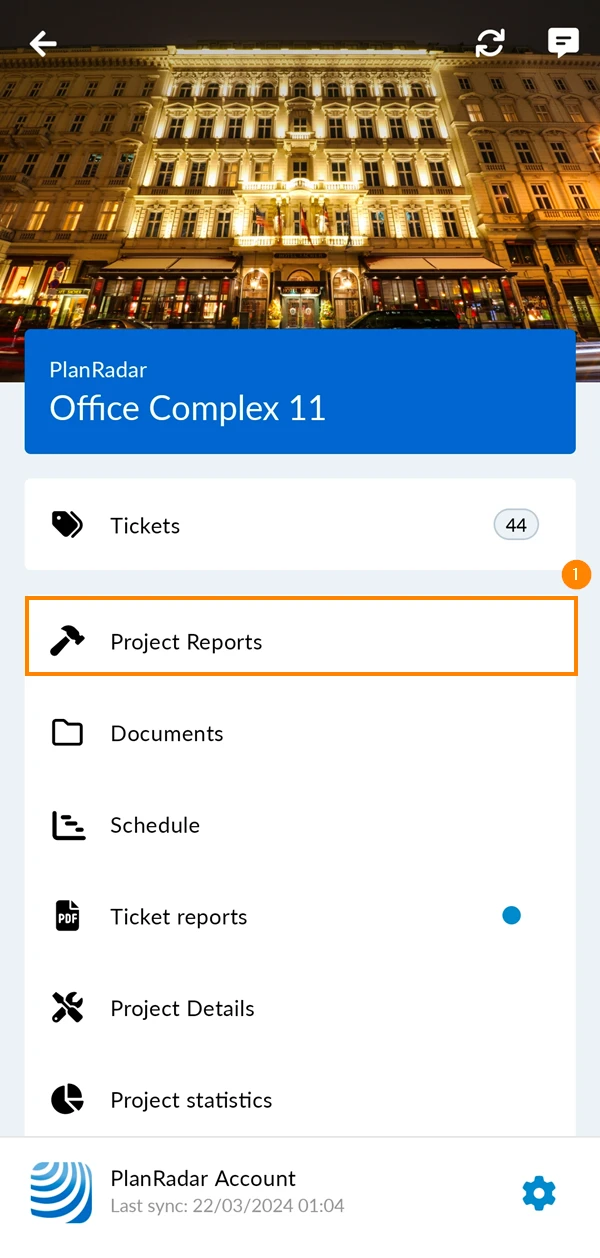
- Ouvrez le rapport que vous souhaitez joindre à un ticket
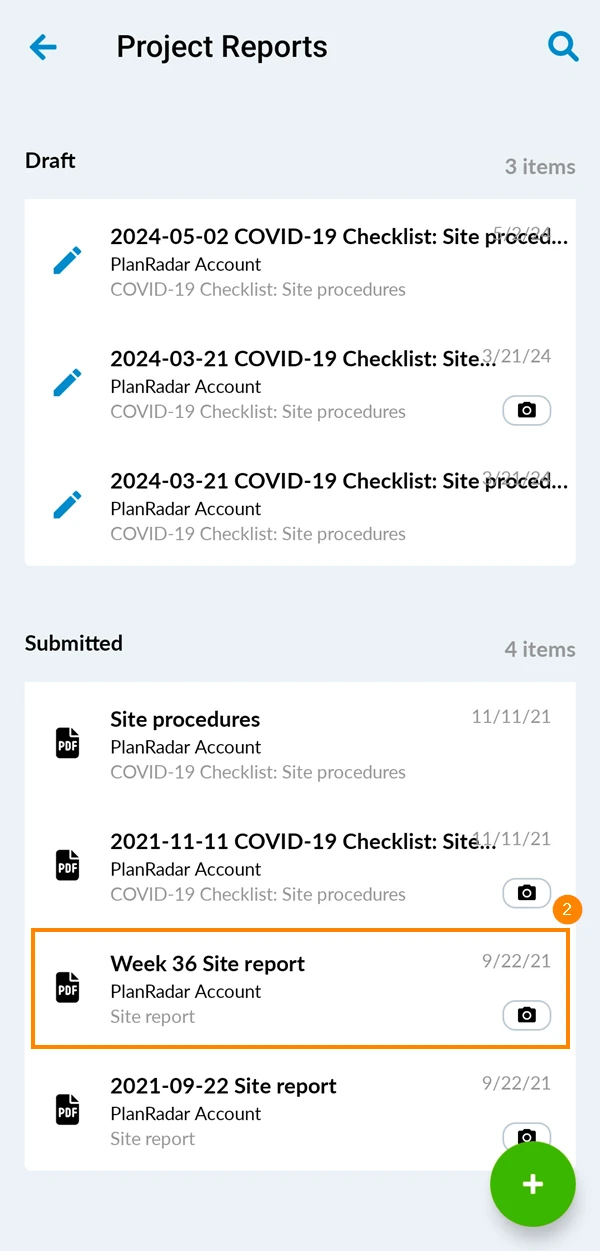
- Appuyez sur le menu Plus dans le coin supérieur droit
- Appuyez sur Share
- Tapez sur Joindre au billet
- Optionnel : Modifiez le titre du rapport
- Touchez pour sélectionner un billet
- Sélectionnez le ticket auquel vous souhaitez joindre le rapport
- Appuyez sur Save pour confirmer la sélection des billets
- Tapez sur Save dans le coin supérieur droit pour joindre le rapport au ticket
Mis à jour le 18 décembre 2024