

 English (UK)
 Deutsch
 Français
 Hrvatski
 Italiano
 Polski
 Português (BR)
Ordenar y personalizar tablas en la Webapp
Visión general
PlanRadar utiliza a menudo tablas para visualizar los datos. La mayoría de las tablas funcionan de la misma manera y ofrecen varias opciones para personalizarlas en la Webapp. Esto se explica aquí utilizando como ejemplo la tabla de la vista de lista de entradas.
Sus ajustes se guardarán por separado para cada formulario seleccionado para la tabla de la vista de lista de entradas.
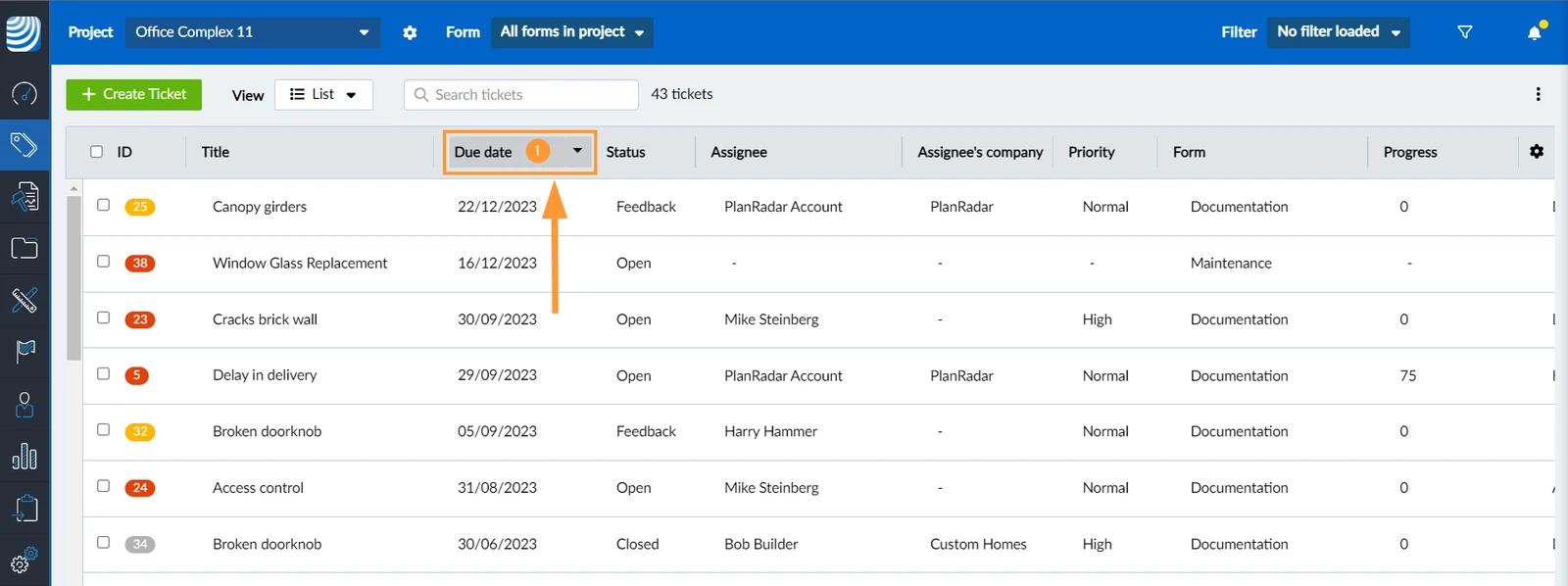
Ordenar por columna
Para ordenar su lista de entradas por cualquier columna:
- Haga clic en la cabecera de la columna, por ejemplo Fecha de vencimiento.
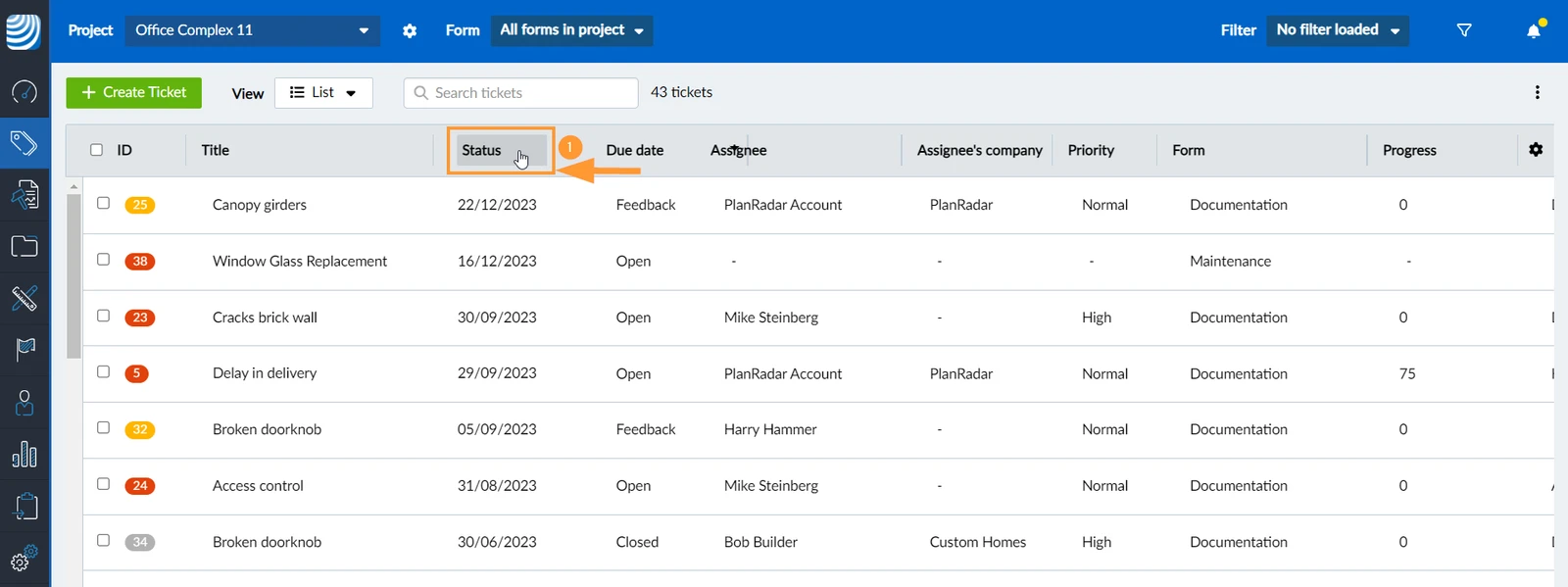
Cambiar el orden de las columnas
Para cambiar el orden de las columnas si un determinado campo del ticket es más o menos importante para usted:
- Arrastre y suelte la cabecera de la columna, por ejemplo Estado a la posición deseada en la fila de la cabecera.
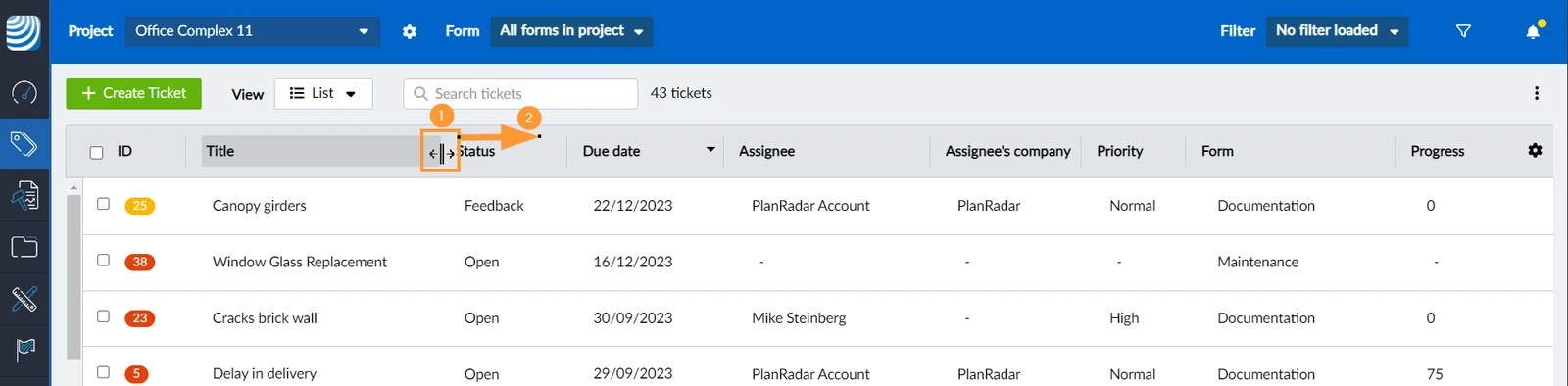
Cambiar el ancho de columna
Para cambiar la anchura de una columna:
- Pase el ratón por encima de la línea entre dos cabeceras de columna hasta que vea el icono de las dos flechas
- Arrastre y suelte la línea hasta la posición deseada en la fila de cabecera.
Restablecer el ancho de columna de la tabla
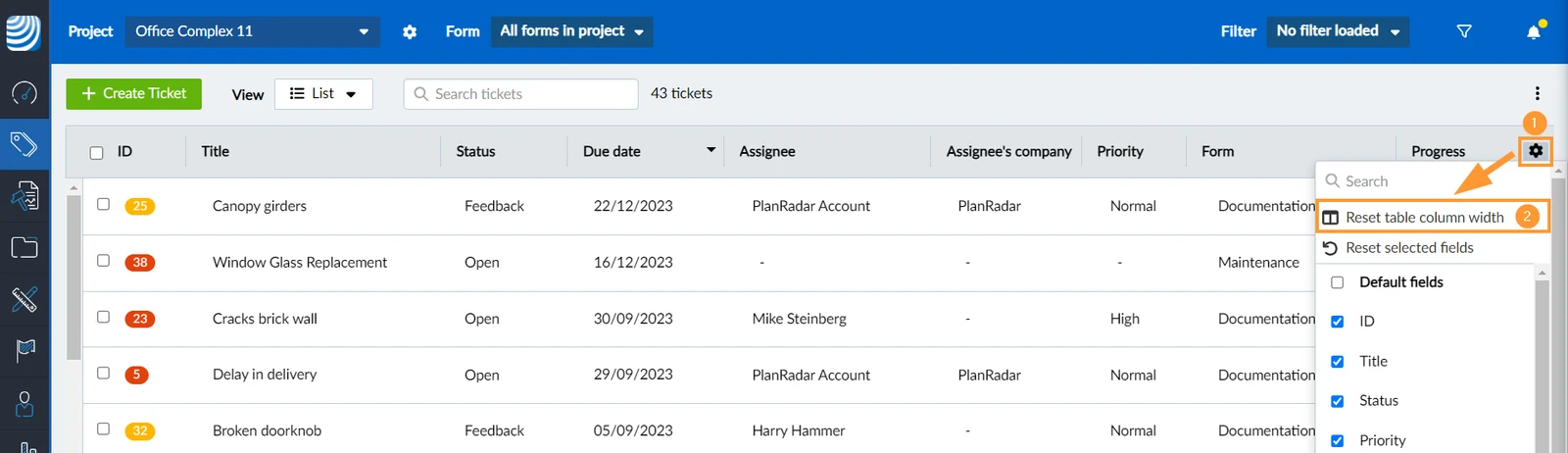
Para restaurar la anchura original de todas las columnas de la tabla:
- Haga clic en Configuración icono
- Haga clic en Restablecer el ancho de columna de la tabla
Mostrar/Ocultar una columna
Por defecto, la tabla de la vista de lista de tickets muestra todas las columnas de todos los campos de tickets relacionados con los tickets que se muestran actualmente.
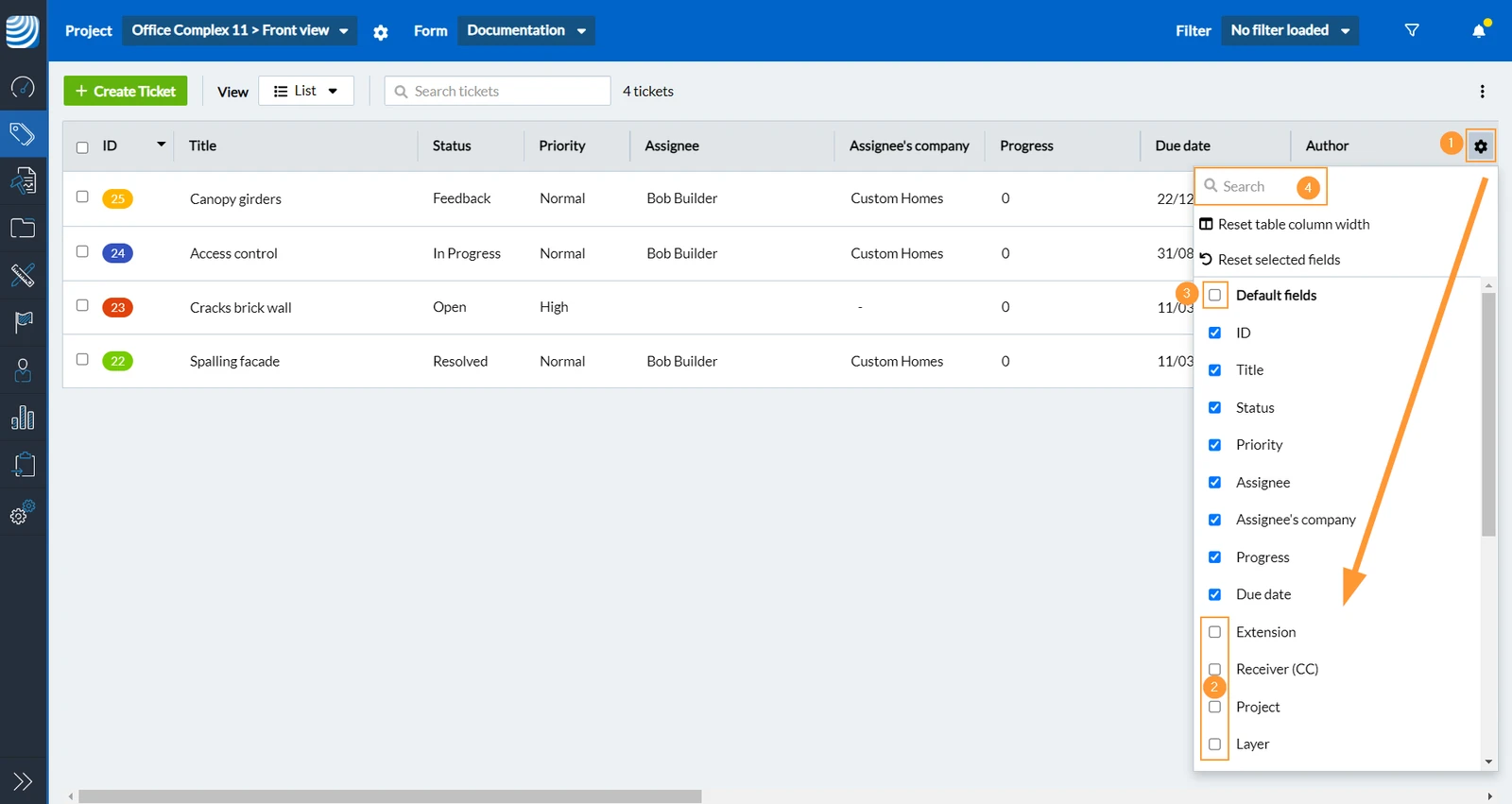
Para ocultar una o varias columnas:
- Pulse el icono Settings .
- Desactive las casillas ****de los campos que desee ocultar.
- Opcional: Desactive las casillas de verificación de Campos predeterminados u otros encabezados en negrita para ocultar todos los campos del formulario correspondiente.
- Opcional: Utilice la búsqueda ****para filtrar la lista de campos y formularios del ticket.
Restablecer los campos seleccionados
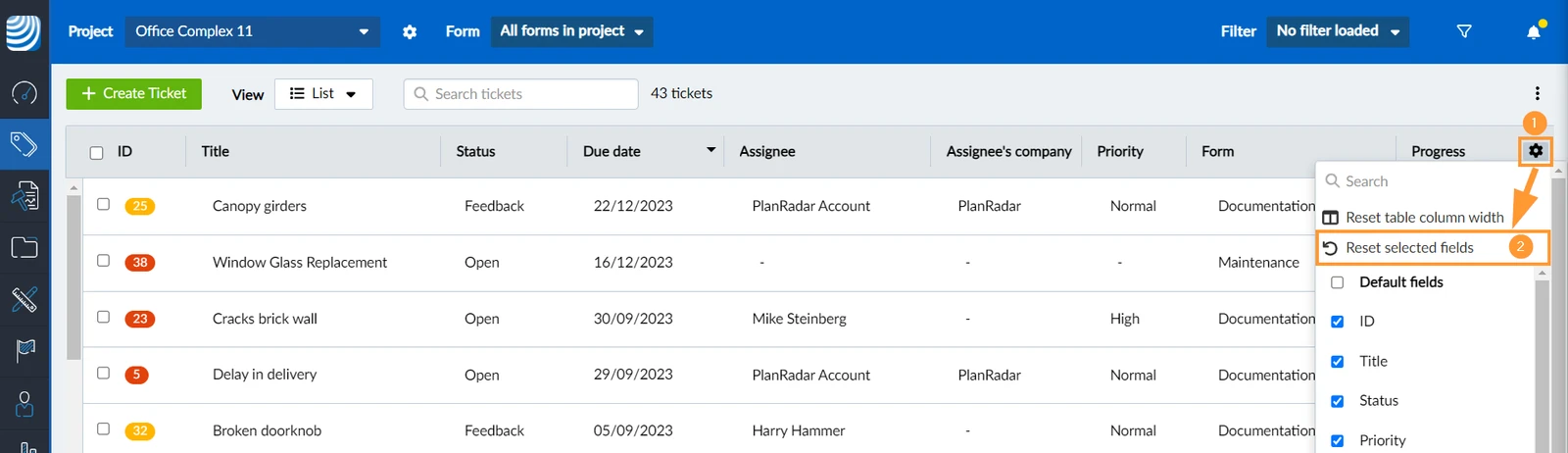
Para restablecer la selección de campos y volver a mostrar todos los campos:
- Haga clic en el icono Settings
- Haga clic en Restablecer los campos seleccionados
Desplazamiento en tablas
Si el contenido de su tabla es demasiado grande para caber en su pantalla, aparecerán barras de desplazamiento. Utilícelas o la rueda del ratón para desplazarse horizontal o verticalmente.
Actualizado el 23 de agosto de 2024