

 English (UK)
 Deutsch
 Español
 Français
 Italiano
 Polski
 Português (BR)
Stvaranje i upravljanje oznakama na PDF-ovima u web aplikaciji
Pregled
PDF oznake omogućuju vam izravno dodavanje potpisa, crteža, oblika i komentara u PDF datoteke. Na PDF-ovima koji se mogu uređivati također možete ispunjavati polja obrasca.
To poboljšava jasnoću pregleda, ubrzava odobrenja i podržava suradnju u stvarnom vremenu.
Pročitajte više u Pregled i odobravanje dokumenata i u Pregled i odobravanje zahtjeva.
Trenutno su PDF oznake dostupne za:
- PDF-ovi spremljeni u Dokumenti > Sve datoteke uključujući Odobrenja datoteka, Favorite, i Dijeljene stavke. Pročitajte više u Pregled i pronalaženje datoteka/mapa.
- PDF-ovi su priloženi uz ulaznice. Više pročitajte u Prikaži privitke ulaznica.
PDF oznake još nisu dostupne za Izvješća o projektima. Tamo još uvijek ne možete izravno spremati oznake. Pročitajte više u Preglednik PDF-ova > Potpisivanje dokumenta / Dodajanje napomena.
Pristup i dopuštenja
Suradnja i vidljivost
-
Oznake se odmah prikazuju svim korisnicima, što omogućuje suradnju u stvarnom vremenu.
-
Oznake može uređivati ili brisati bilo koji korisnik s dopuštenjima za uređivanje, čak i ako ih je stvorio netko drugi.
-
Za PDF-ove spremljene u Dokumenti:
- Oznake se automatski spremaju u trenutnu verziju PDF-a.
- Promjene oznaka bilježe se u zapisniku aktivnosti datoteke.
Pročitajte više u Prikaz zapisnika aktivnosti za datoteke i Mape u web aplikaciji. - Na popisu datoteka nalazi se stupac pod nazivom Zadnje izmijenjene oznake i možete filtrirati datoteke s oznakama.
Pročitajte više u Prikaz i pronalaženje datoteka/mapa > Filter. - Tijekom i nakon odobrenja dokumenata, oznake mogu stvarati i uređivati samo pregledavatelji aktivnog koraka odobrenja. Pročitajte više u Pregled i odobrenje dokumenata.
-
Za PDF-ove priložene ulaznicama:
-
Promjene oznaka bilježe se u dnevniku ulaznica.
Pročitajte više u Praćenje aktivnosti na ulaznici u dnevniku. -
Postoji stupac pod nazivom Zadnje izmijenjene oznake u:
- Prikaz popisa galerije priloženih ulaznica.
Pročitajte više u Prikaz priloženih ulaznica > Galerije priloženih ulaznica > Mogućnosti prikaza. - Prikaz popisa privitaka ulaznica u Dokumentima i možete filtrirati ulaznice s oznakama.
Pročitajte više u Prikaz i filtriranje privitaka svih ulaznica u web aplikaciji.
- Prikaz popisa galerije priloženih ulaznica.
-
Tijekom i nakon odobrenja ulaznica, oznake mogu stvarati i uređivati samo pregledavatelji aktivnog koraka odobrenja. Zaključane ulaznice sprječavaju druge korisnike da stvaraju ili uređuju oznake.
Pročitajte više u Pregled i filtriranje Odobri zahtjev i u Zaključaj zahtjev.
-
Kako pristupiti
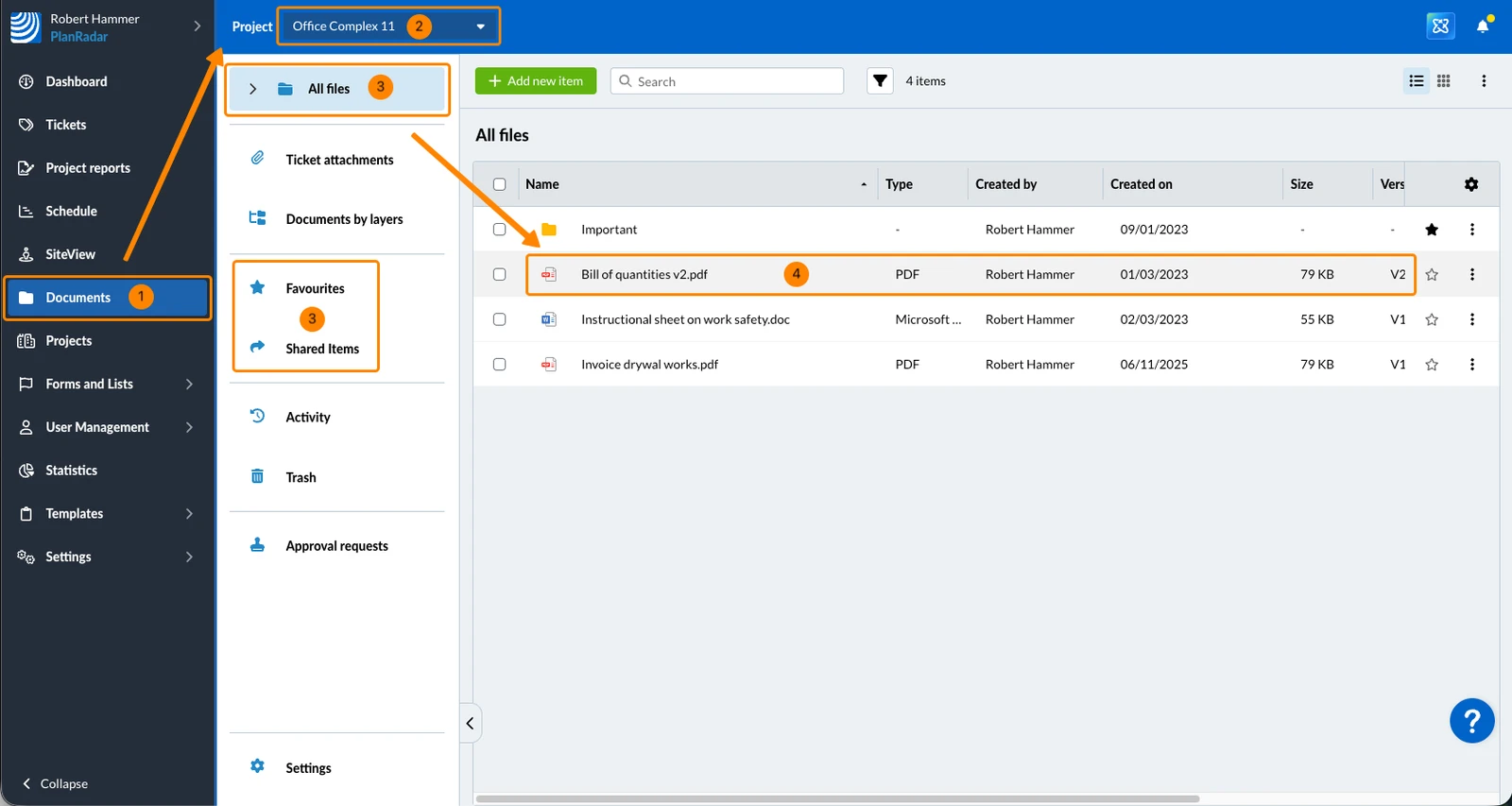
Za pregled PDF-a u Dokumentima:
- Kliknite Dokumenti
- Odaberite Projekt
- Kliknite Sve datoteke ili Favoriti ili Dijeljene stavke
- Kliknite na PDF
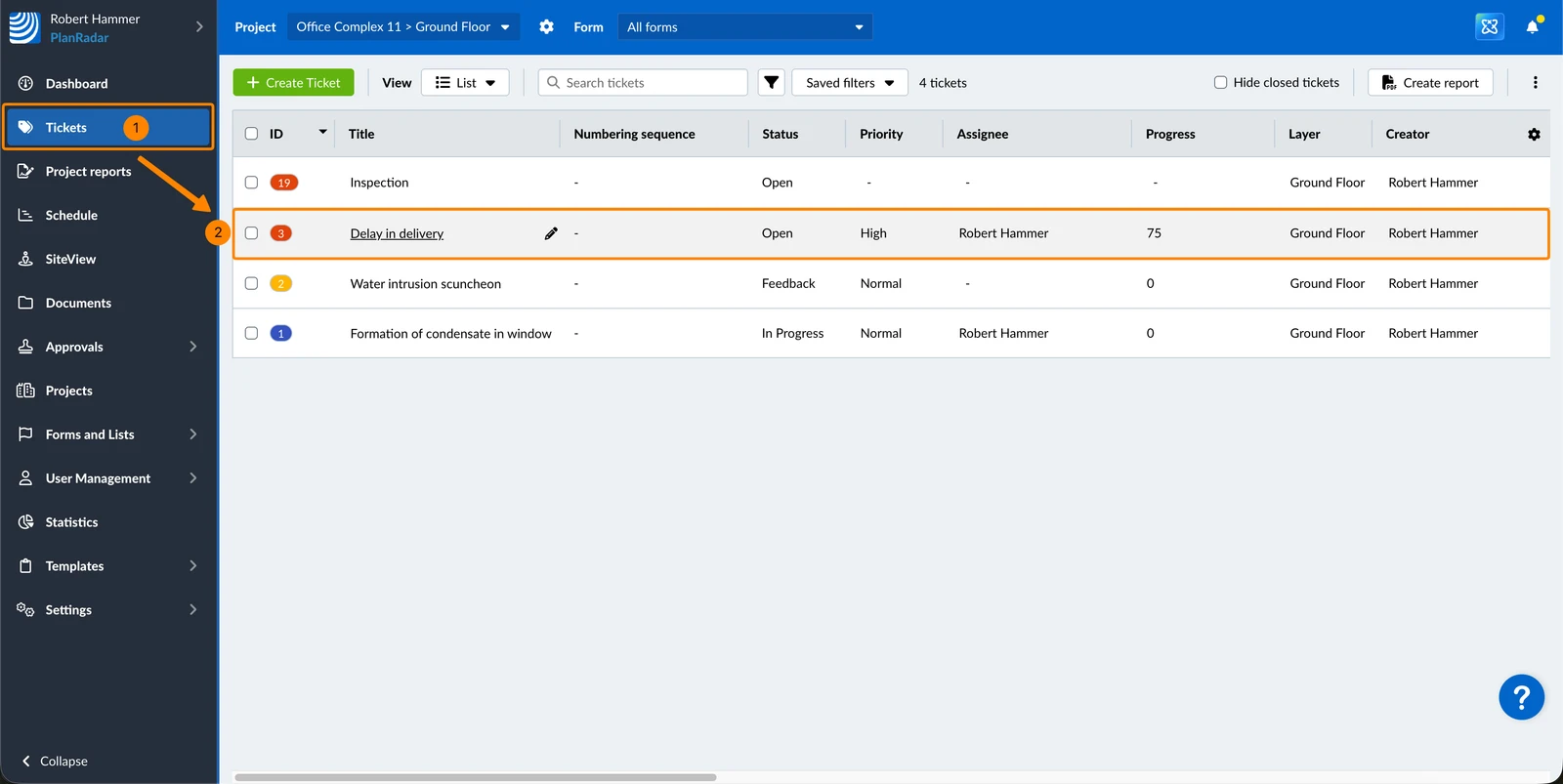
Za pregled PDF-a priloženog uz kartu:
- Kliknite na Ulaznice
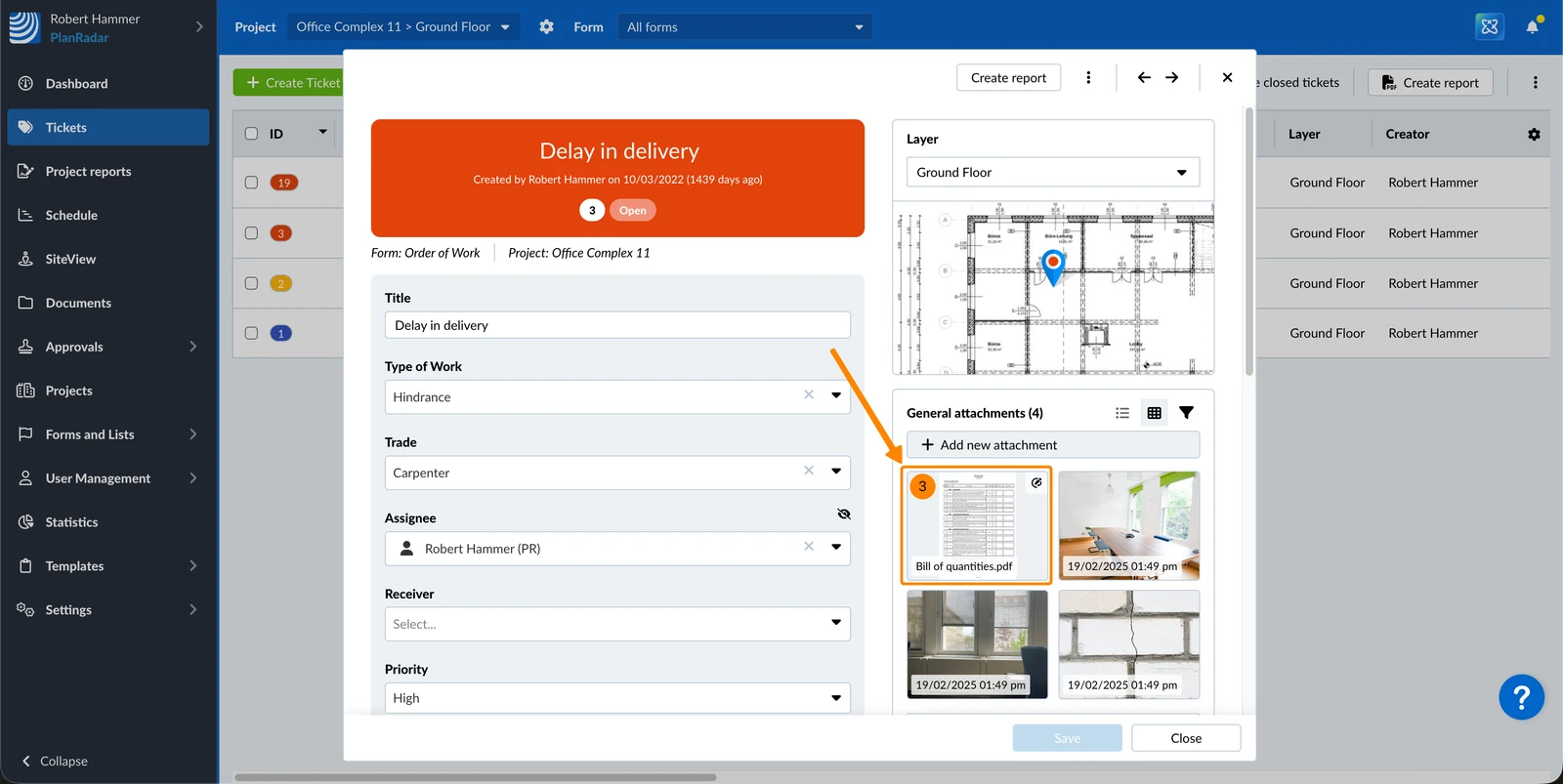
- Kliknite na kartu
- Kliknite na PDF
Izradi oznake
Postoji ograničenje od 500 oznaka po PDF-u.
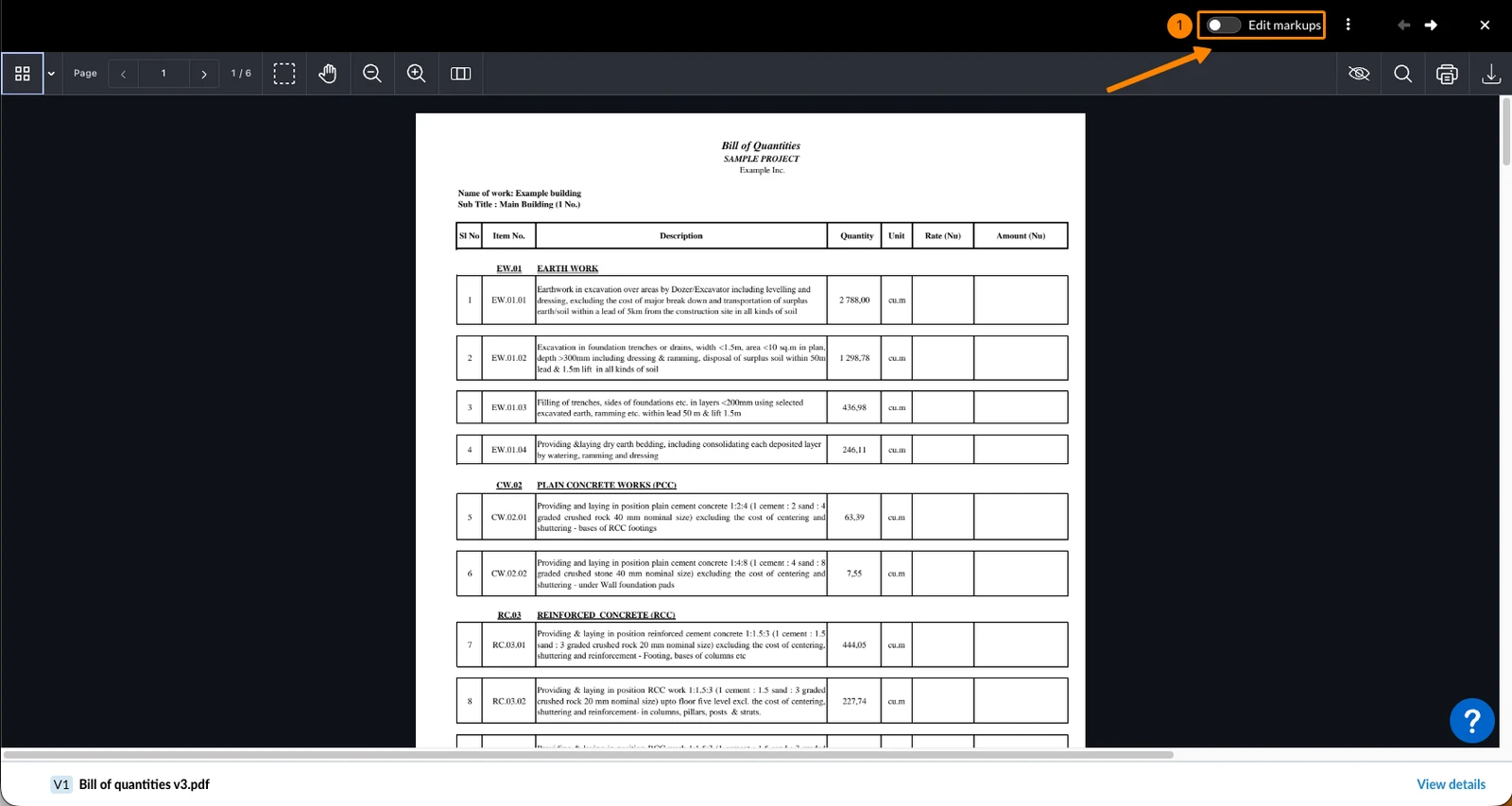
Za dodavanje oznaka u PDF:
- Omogući prekidač Uredi oznake
- Kliknite na jedan od alata za označavanje. Pročitajte više u nastavku u Alati i opcije označavanja.
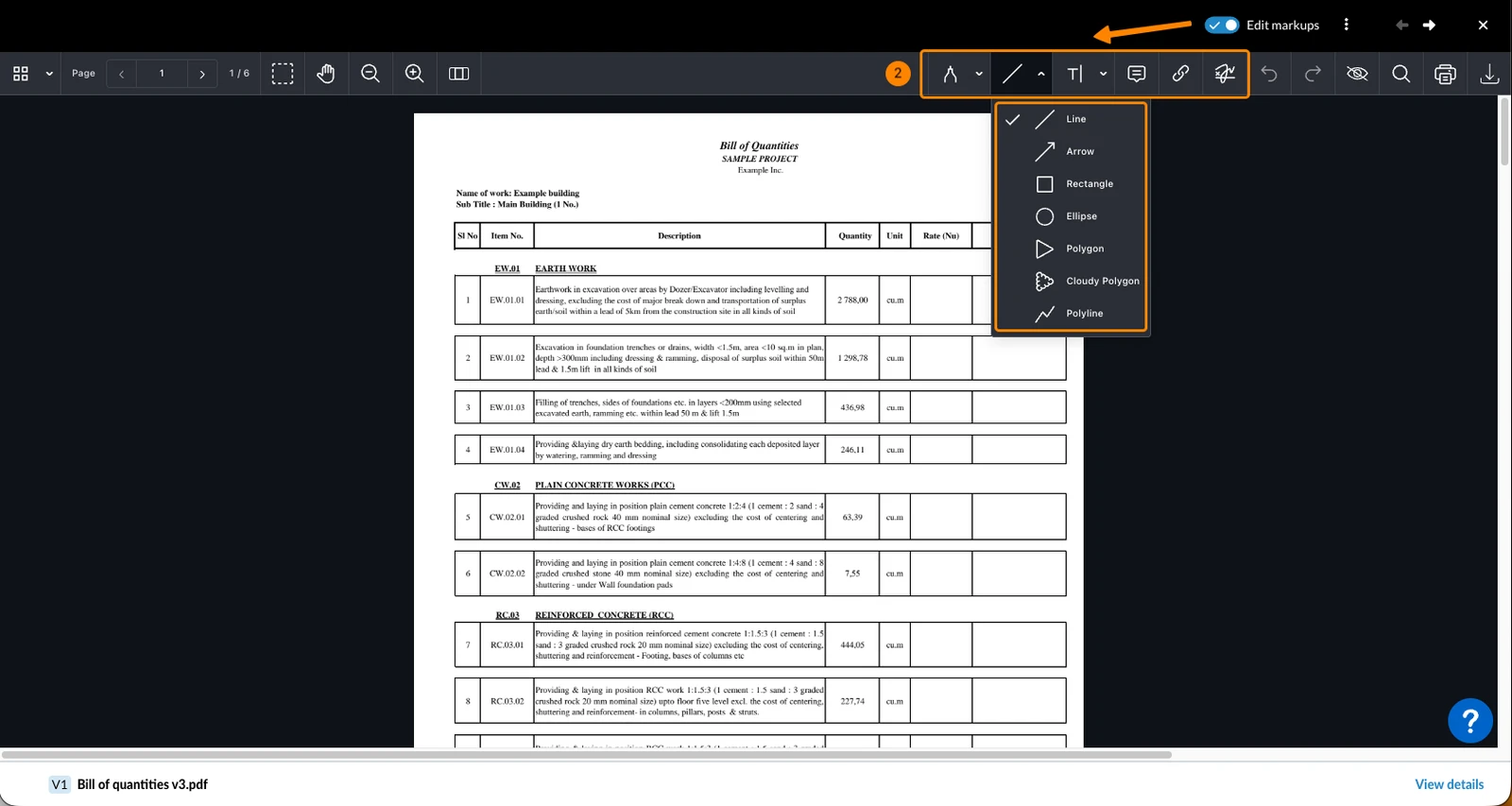
- Kliknite ili nacrtajte bilo gdje u PDF-u da biste tamo dodali oznaku
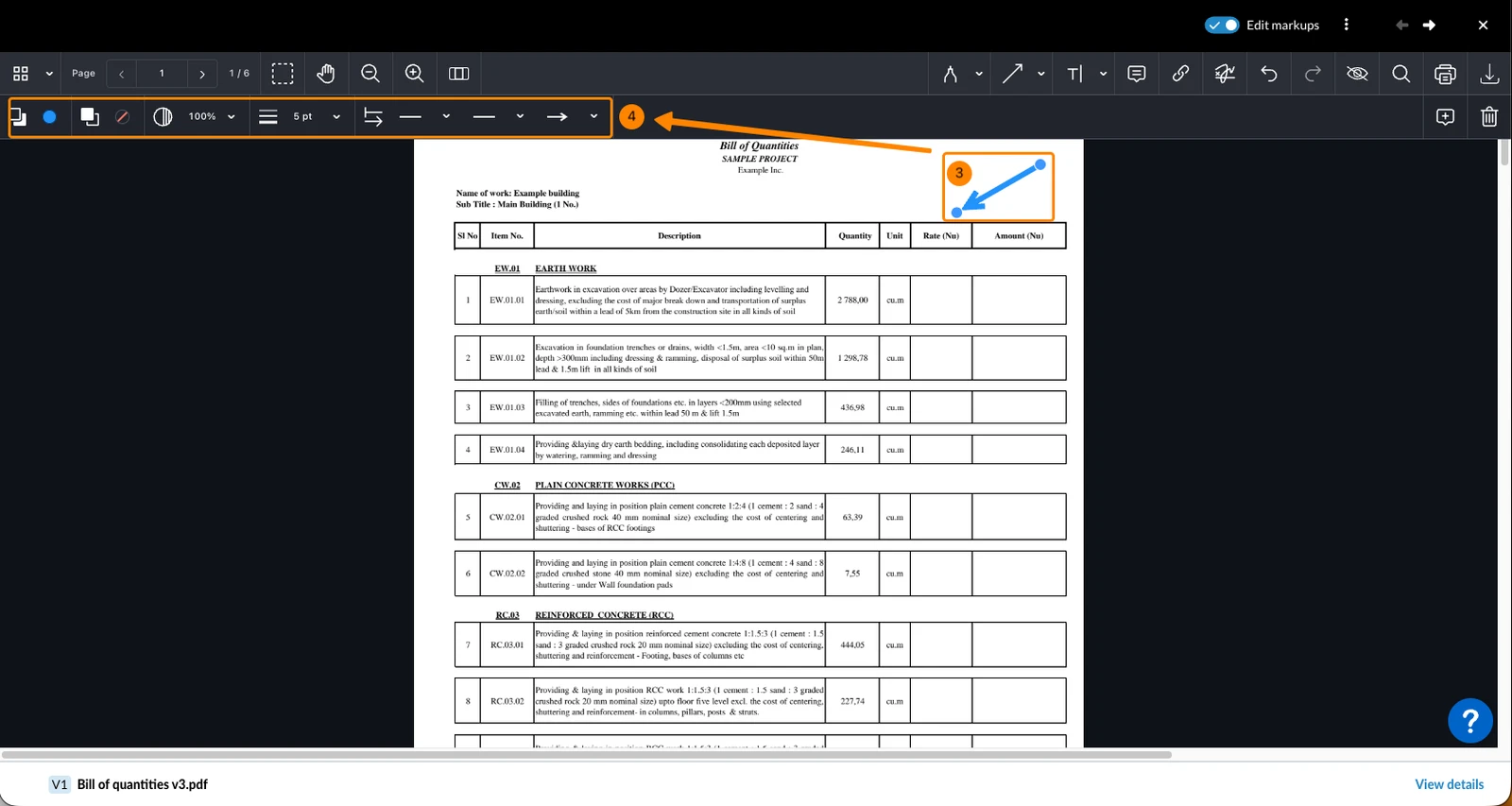
- Neobavezno: Prilagodite opcije označavanja
Alati i opcije za označavanje
Postoji nekoliko alata za označavanje koji vam omogućuju dodavanje i prilagođavanje napomena.
Neki alati za označavanje nude dodatne alate u padajućim izbornicima. Svi alati nude opcije oblikovanja ovisno o odabranom alatu, npr. za promjenu debljine ili boje linije.
- Odaberite alat, npr. Crtanje
- Odaberite alat s padajućeg izbornika, npr. Freeform Highlighter
- Prilagodite opcije formatiranja u lijevoj ploči

Dostupni su sljedeći alati za označavanje:
Izvlačenje
Nacrtajte liniju slobodnog oblika.

Marker slobodnog oblika
Nacrtajte debelu prozirnu liniju kako biste istaknuli područja.

Gumica
Gumica uklanja dijelove crteža nanesenih slobodnom rukom.

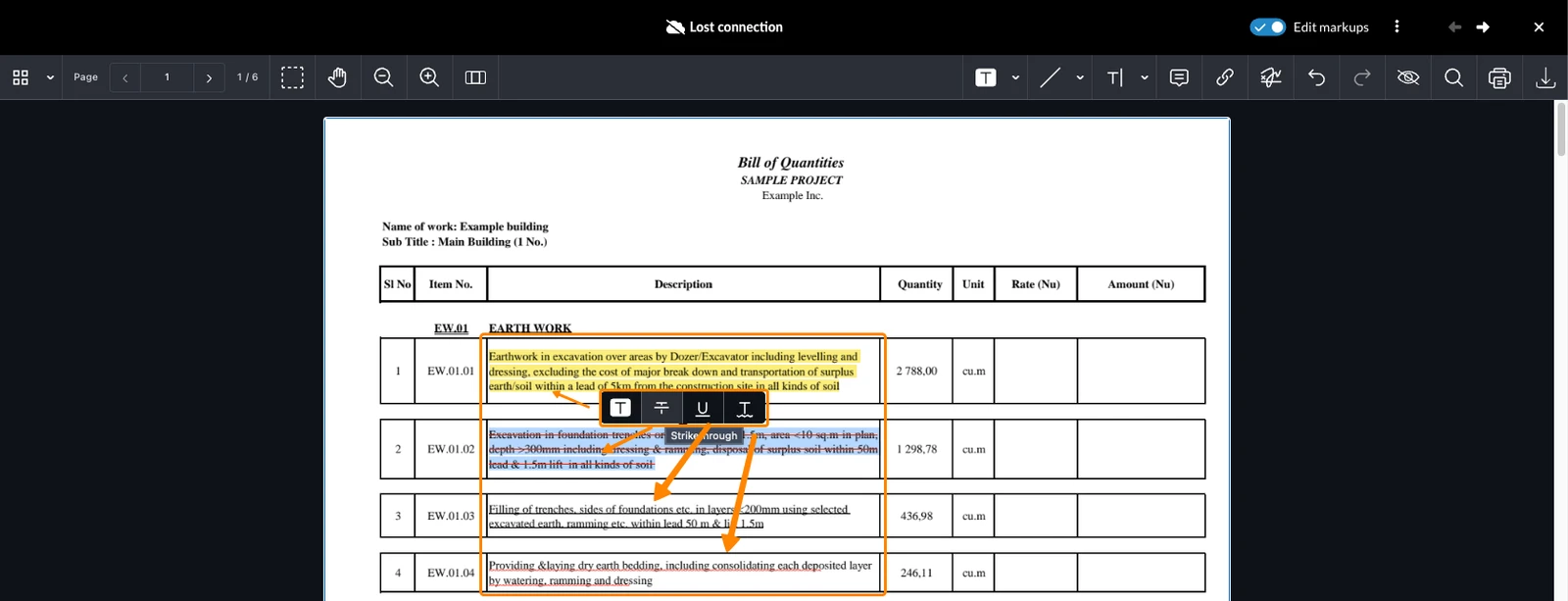
Marker teksta
Odaberite tekst i označite ga.

Također postoje opcije oblikovanja unutar teksta pri odabiru teksta za precrtavanje, podcrtavanje i podcrtavanje crvenom valovitom linijom:
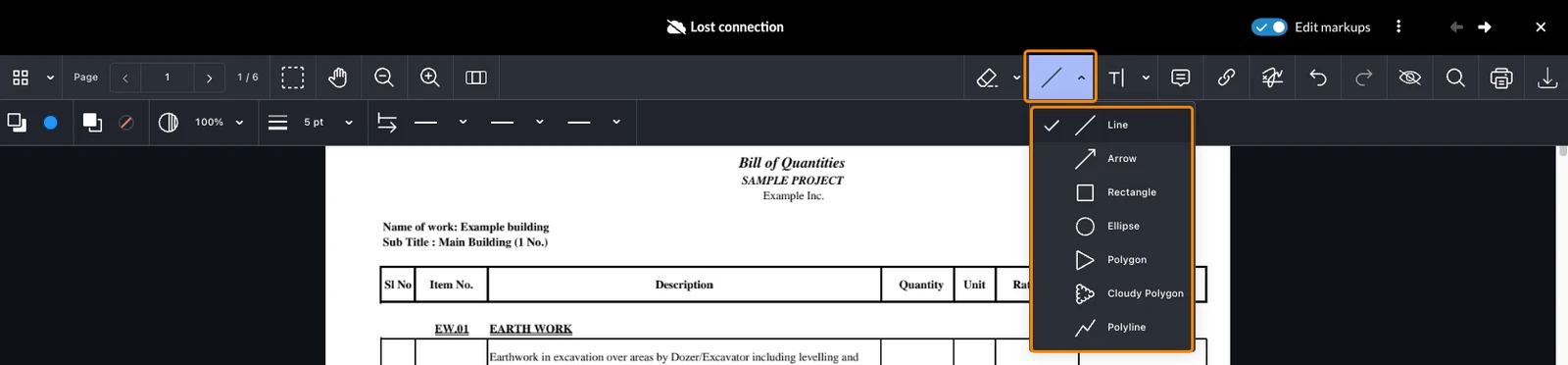
Linije i oblici
Dodajte liniju ili oblik, uključujući:
- Linija
- Strelica
- Pravokutnik
- Elipsa
- Poligon
- Oblačni poligon
- Polilinija
Tekst i poziv
Dodajte tekst ili oblačić. Oblačić je tekstualni okvir s fleksibilnom strelicom.

Bilješka
Dodajte napomenu da biste postavili ikonu koja prikazuje vaš tekst kada se klikne.

Link
Dodajte poveznicu na stranicu unutar PDF-a ili na URL vanjske web-stranice.
Veze su prozirne, tako da ih možete postaviti preko drugih oznaka.
Za odabir ili uređivanje veze upotrijebite alat za odabir - pogledajte Odabir oznaka u nastavku.
Linkovi se ponašaju slično oznakama, ali se ne klasificiraju kao oznake.

Kao rezultat toga, nisu uključeni prilikom označavanja sadrži li PDF oznake ili prilikom primjene filtera oznaka.

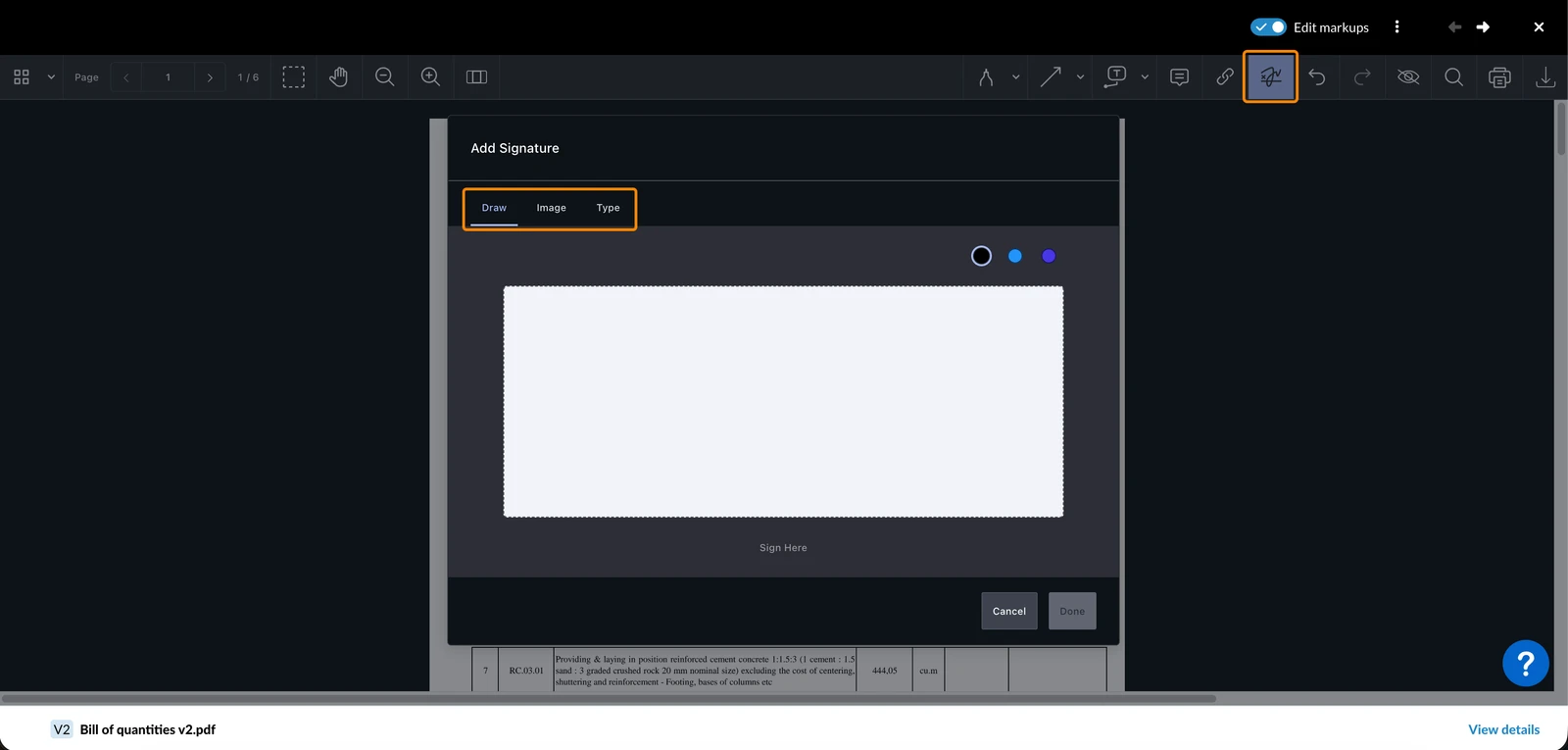
Potpis
Dodajte potpis crtanjem slobodnom rukom, prijenosom slike ili upisivanjem svog imena.
Polja obrasca
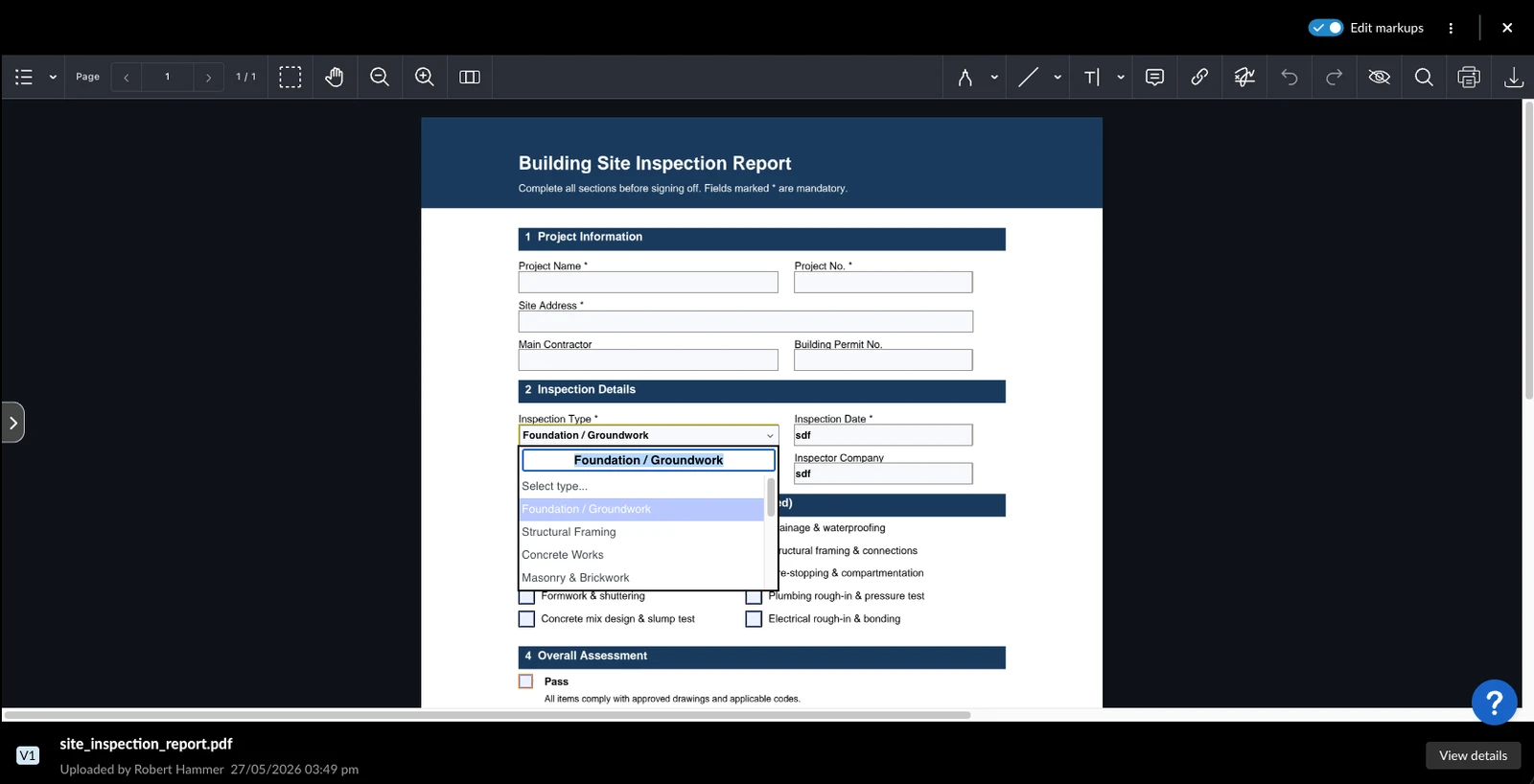
Ispunite interaktivna polja obrazaca na PDF-ovima koje je moguće uređivati. Podržane vrste polja uključuju:
- Tekstualno polje
- Potvrdni okvir
- Radio gumb
- Padajući izbornik
Kada je način uređivanja aktivan, kliknite na polje obrasca za interakciju s njim - upišite tekst, označite okvir, odaberite radio gumb ili odaberite vrijednost iz padajućeg izbornika.
Uredi oznake
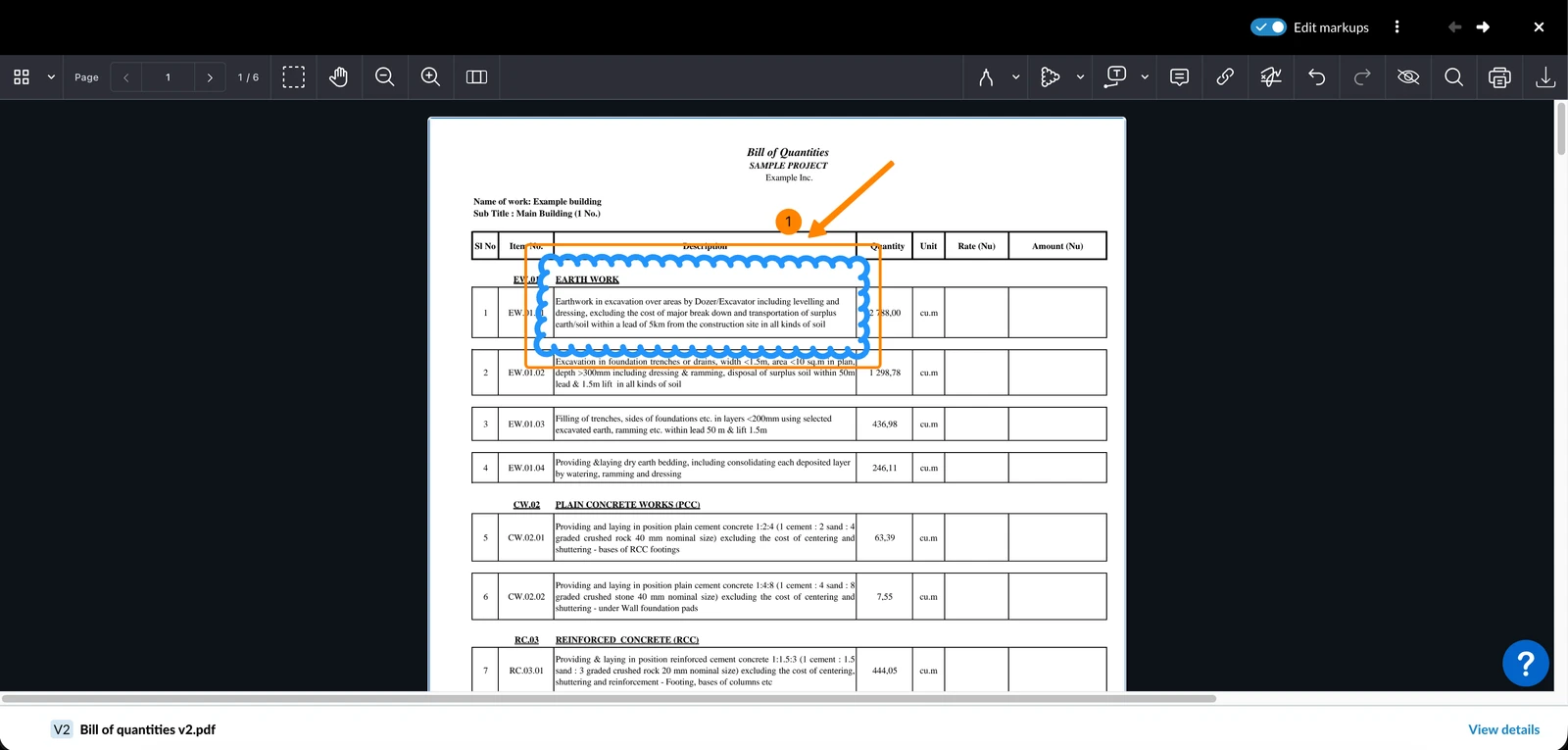
Za uređivanje oznake:
- Kliknite na oznaku
- Primijenite promjene koristeći dostupne opcije formatiranja kao što je gore opisano
- ILI Premjestite ili izbrišite oznaku kako je opisano u nastavku
Odaberite oznake
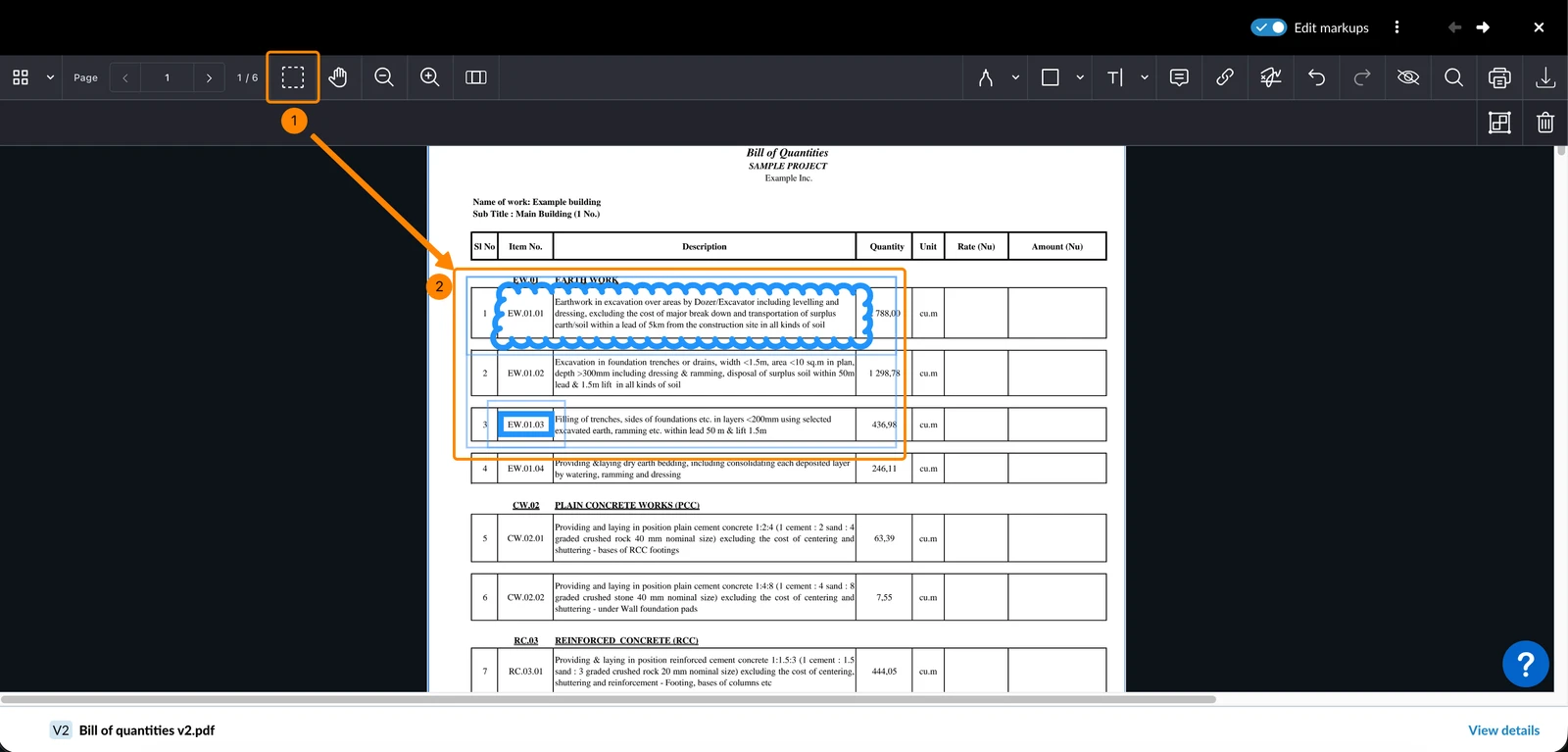
Za odabir jedne ili više oznaka:
- Kliknite na ikonu Odaberi više napomena
- Odaberite područje držanjem tipke miša
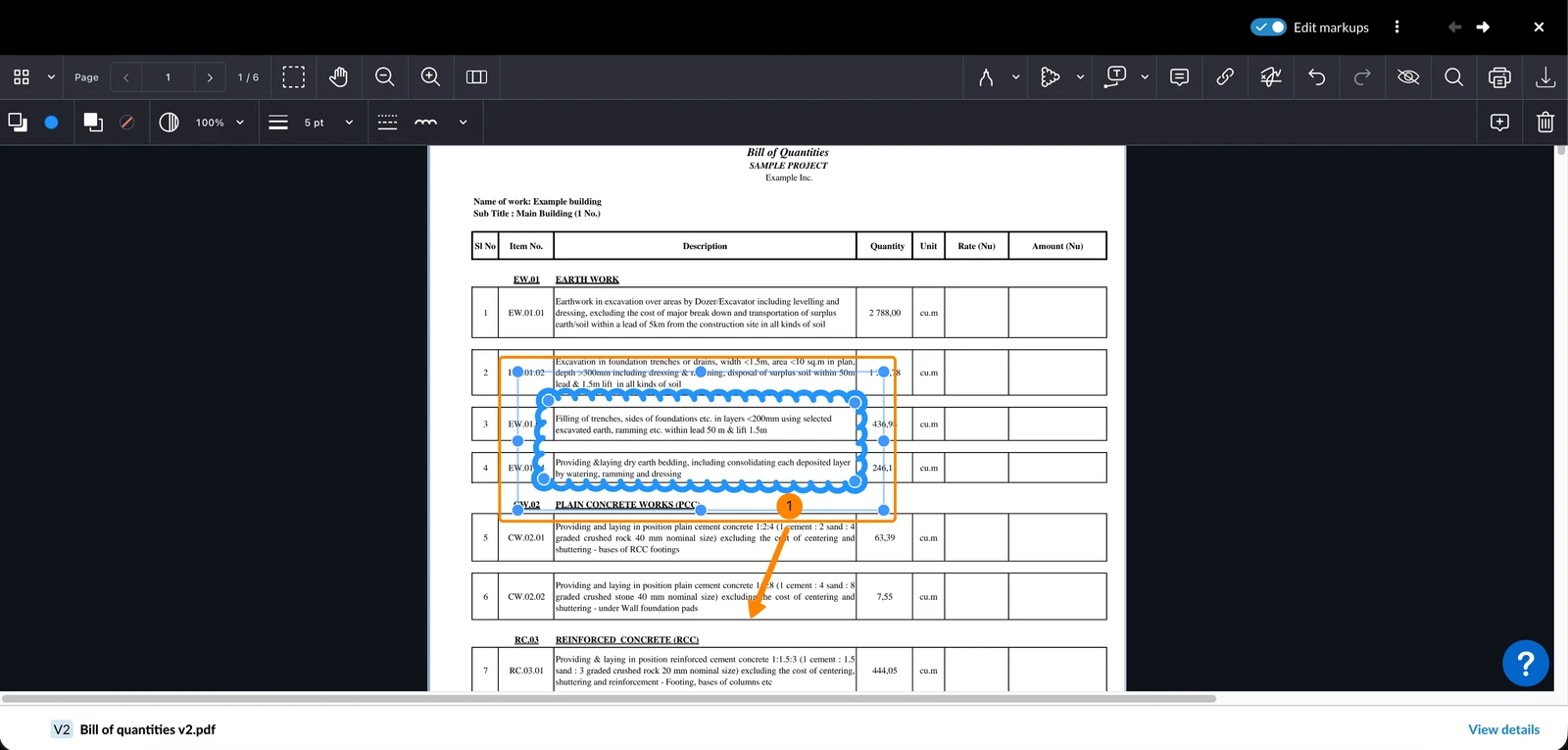
Premještanje oznaka
Za premještanje oznake:
- Povucite oznaku na željeni položaj
Izbriši oznake
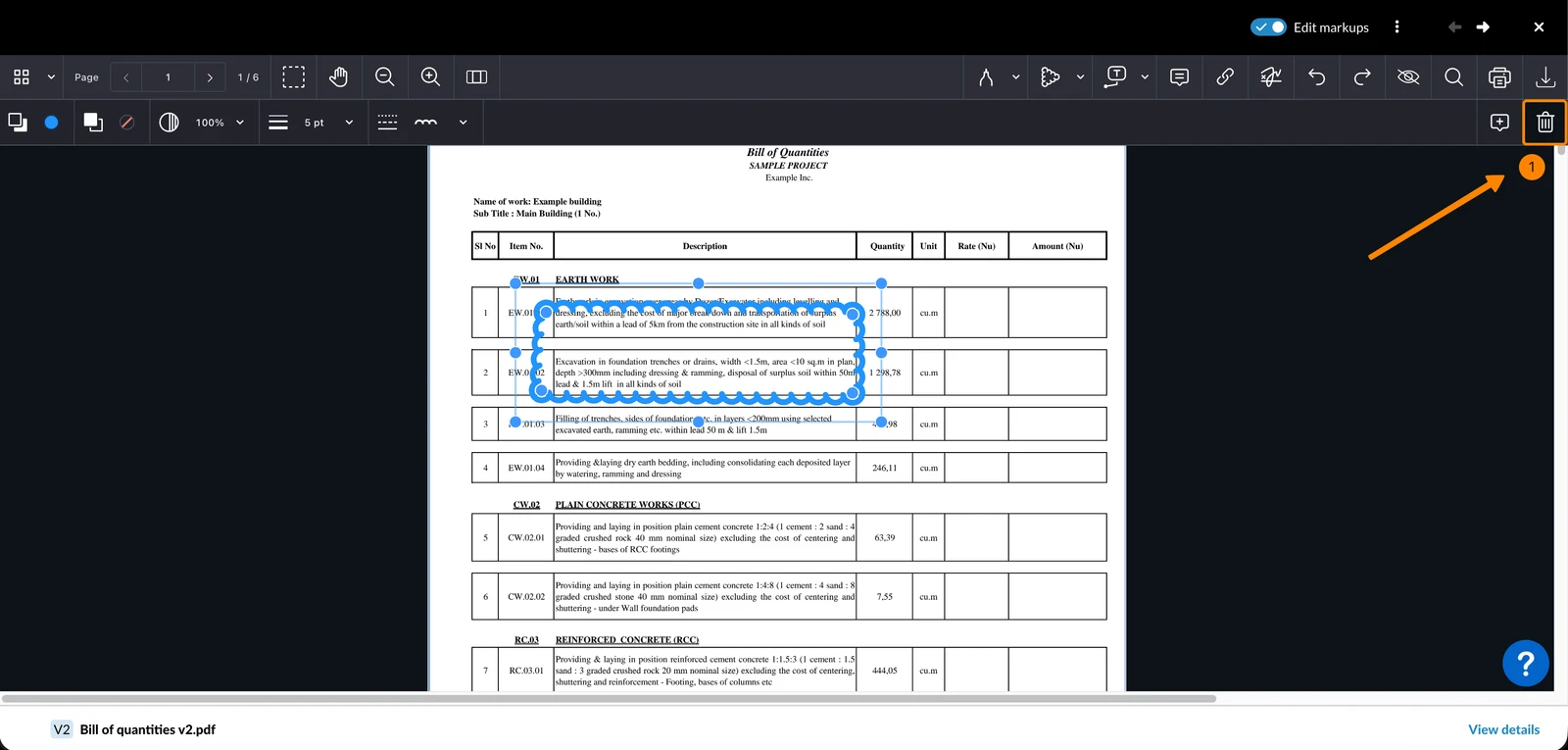
Za brisanje oznake:
- Kliknite ikonu Otpad
- Ili pritisnite Del ili Backspace na tipkovnici
Poništi i ponovi
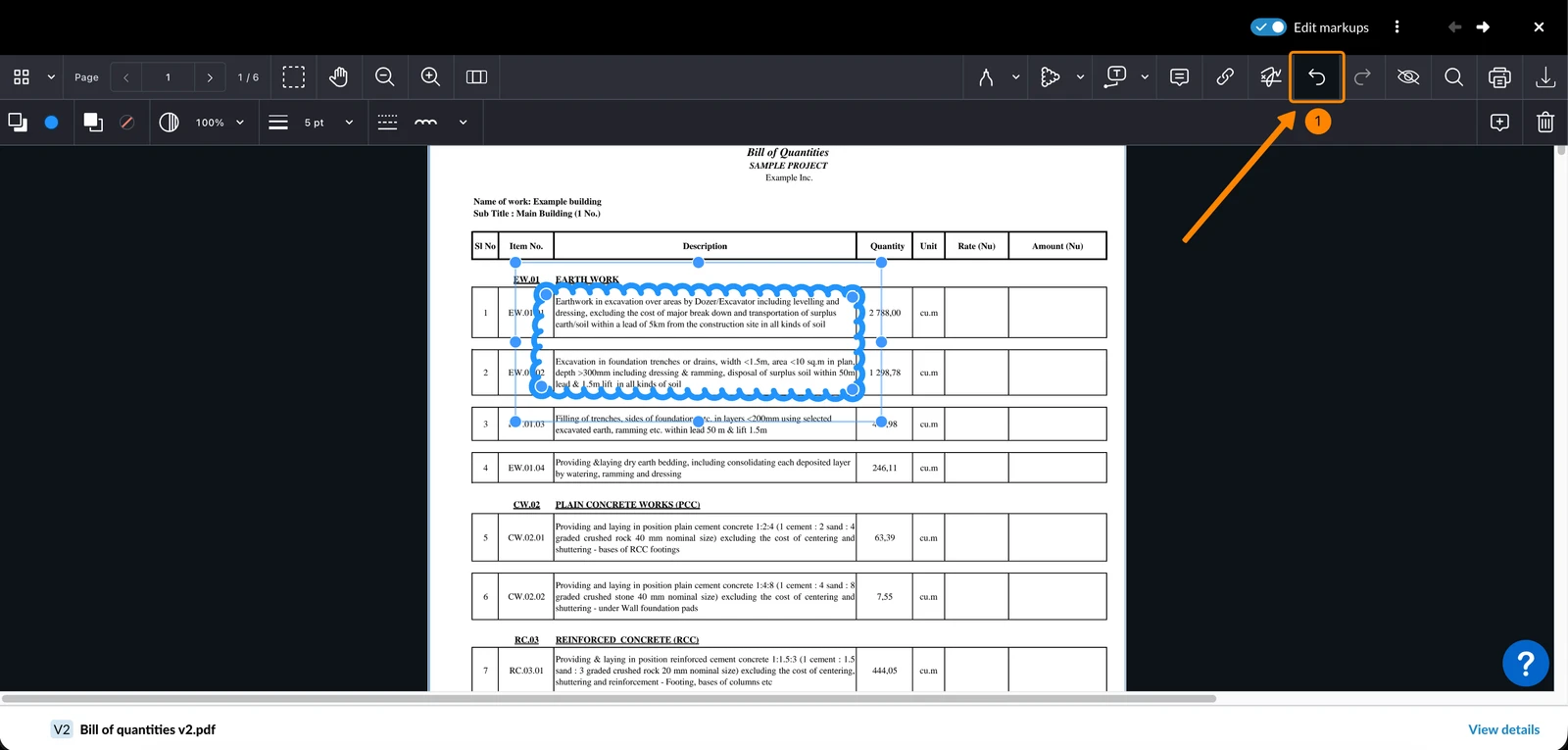
Promjene možete poništiti ili ponoviti dok ste u sesiji uređivanja oznaka.
Za poništavanje radnje:
- Kliknite ikonu Poništi
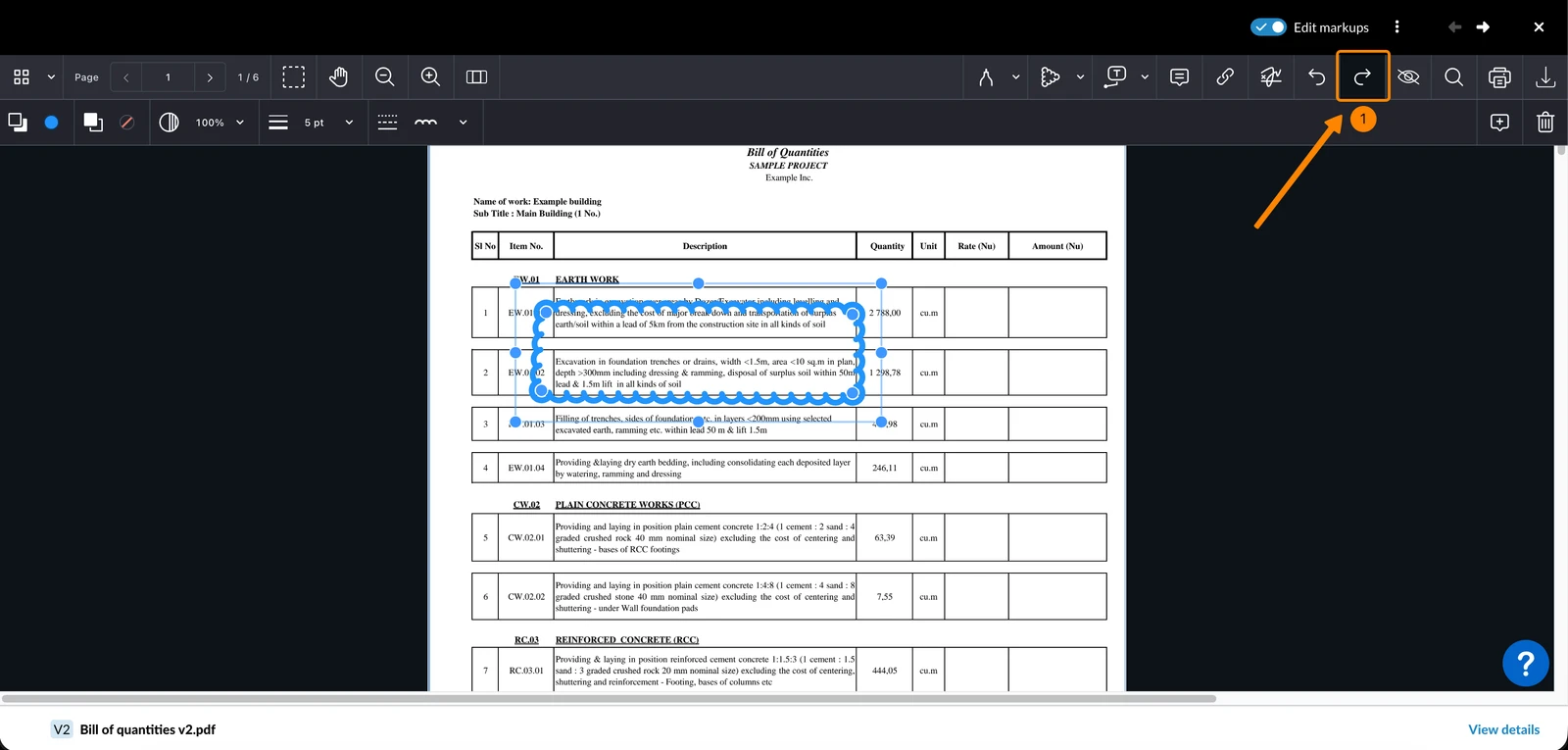
Za ponavljanje radnje (nakon poništavanja):
- Kliknite ikonu Ponovi
Prikaži/Sakrij oznake
Prikazivanje ili skrivanje oznaka odnosi se samo na vašu trenutnu sesiju pregledavanja. Ova se postavka ne sprema i ne utječe na ono što vide drugi korisnici. Kada otvorite PDF, oznake se prikazuju prema zadanim postavkama.
Za skrivanje svih oznaka:
- Kliknite ikonu Sakrij oznake
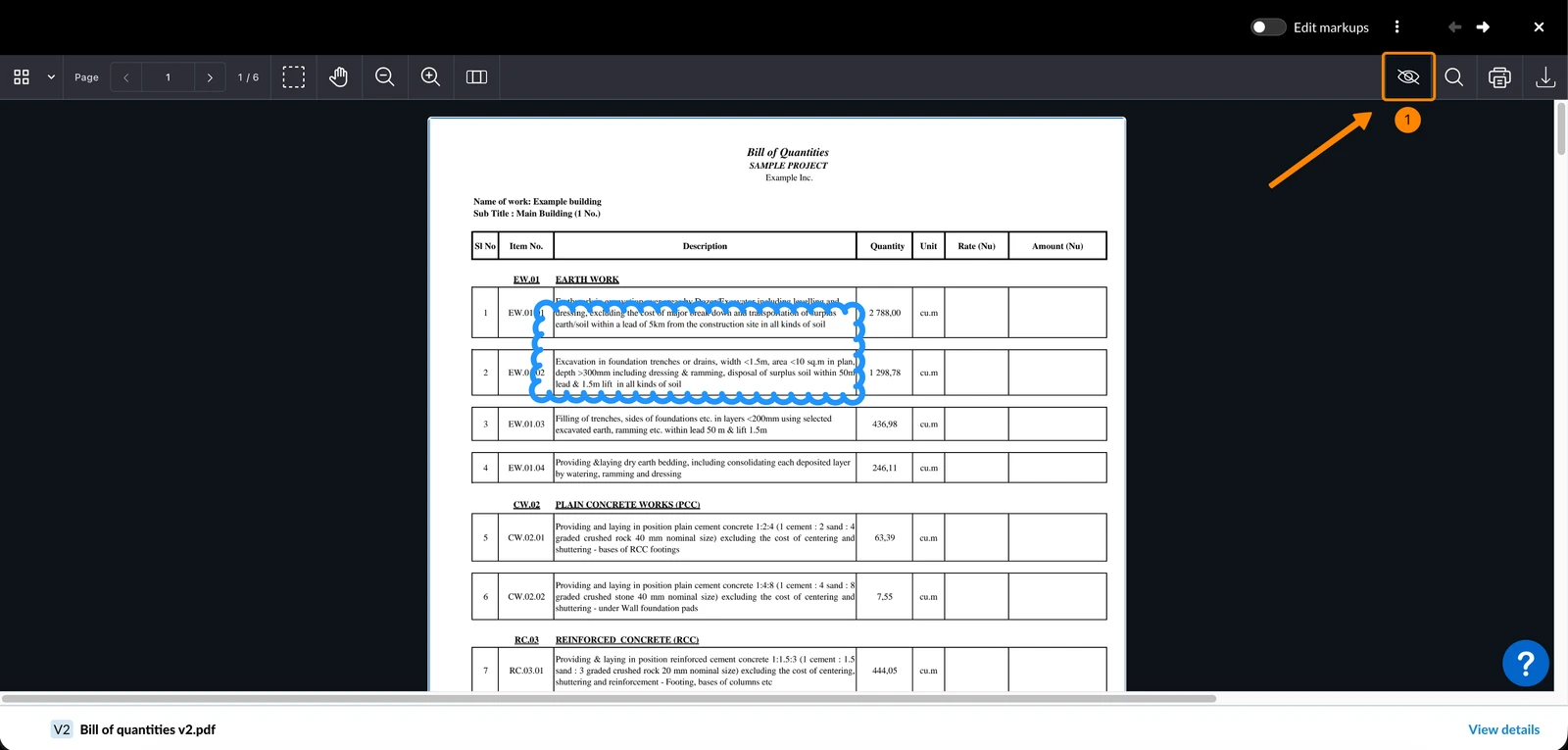
Za prikaz svih skrivenih oznaka:
- Kliknite ikonu Prikaži oznake
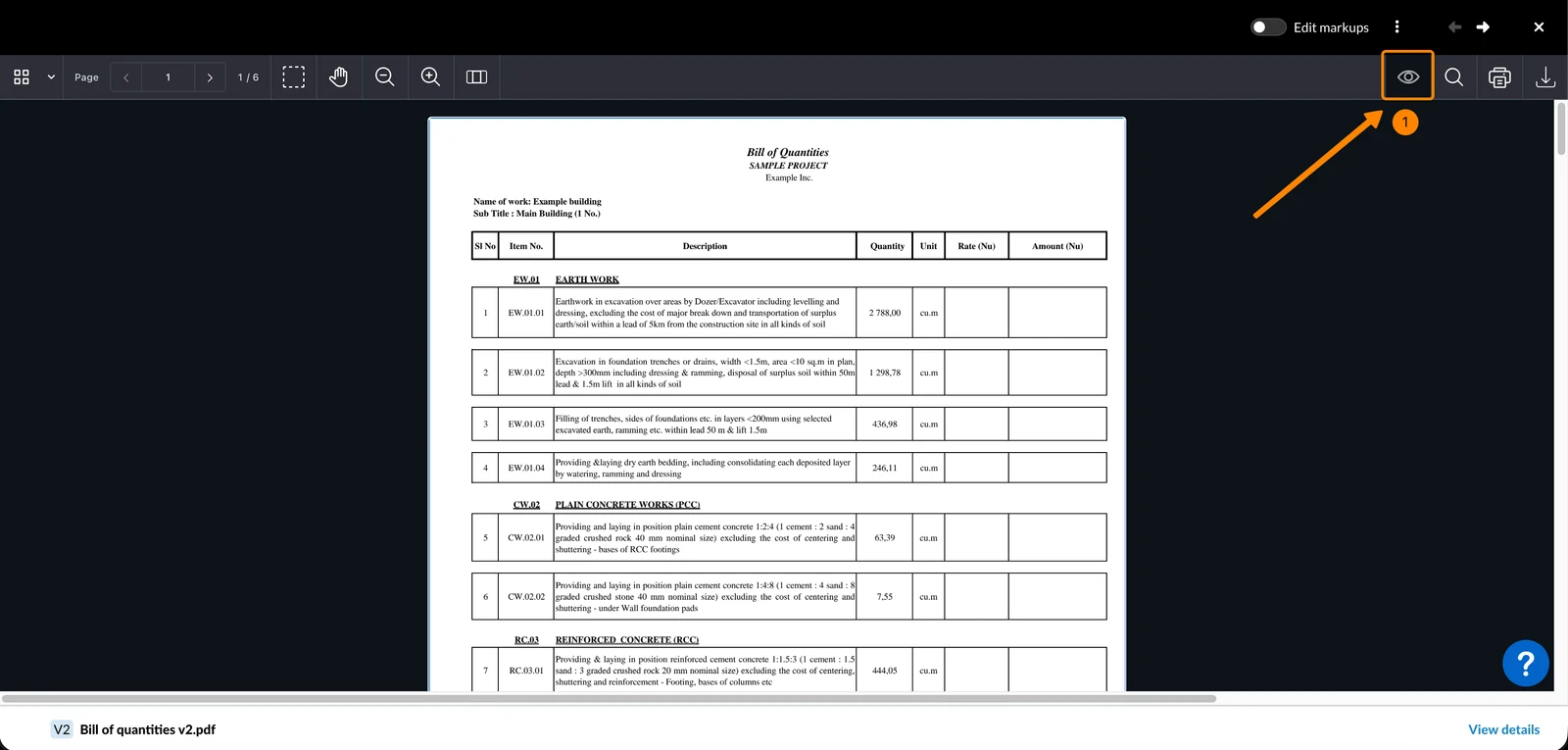
Ispis i preuzimanje
Oznake su uključene u ispisani PDF samo ako su vidljive. Prilikom spremanja PDF-a na računalo, izvezite ga da biste uključili oznake ili ga preuzmite da biste ih isključili.
Za ispis PDF-a uključujući oznake:
- Kliknite ikonu Prikaži oznake
- Kliknite ikonu Ispis
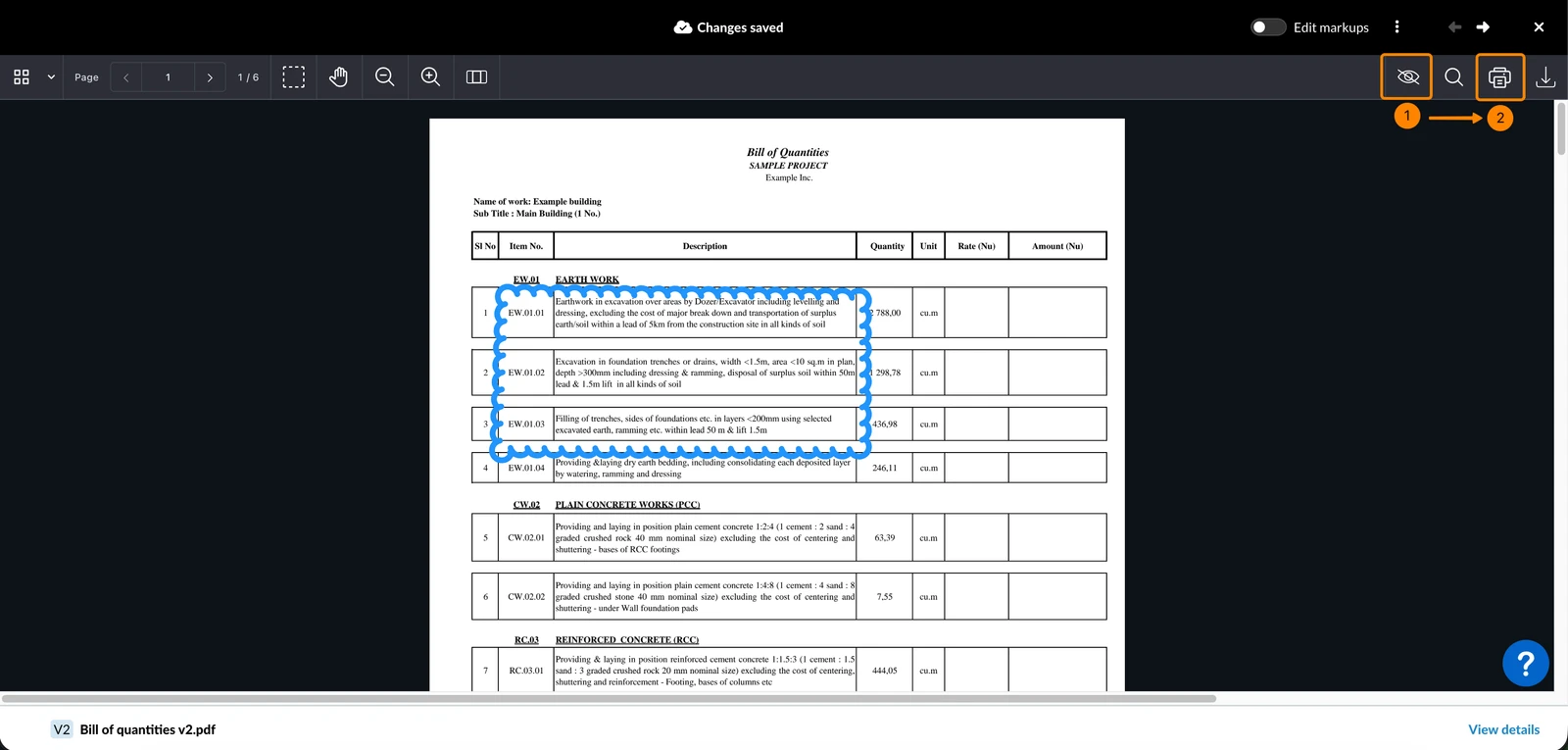
Za ispis PDF-a isključujući oznake:
- Kliknite ikonu Sakrij oznake
- Kliknite ikonu Ispis
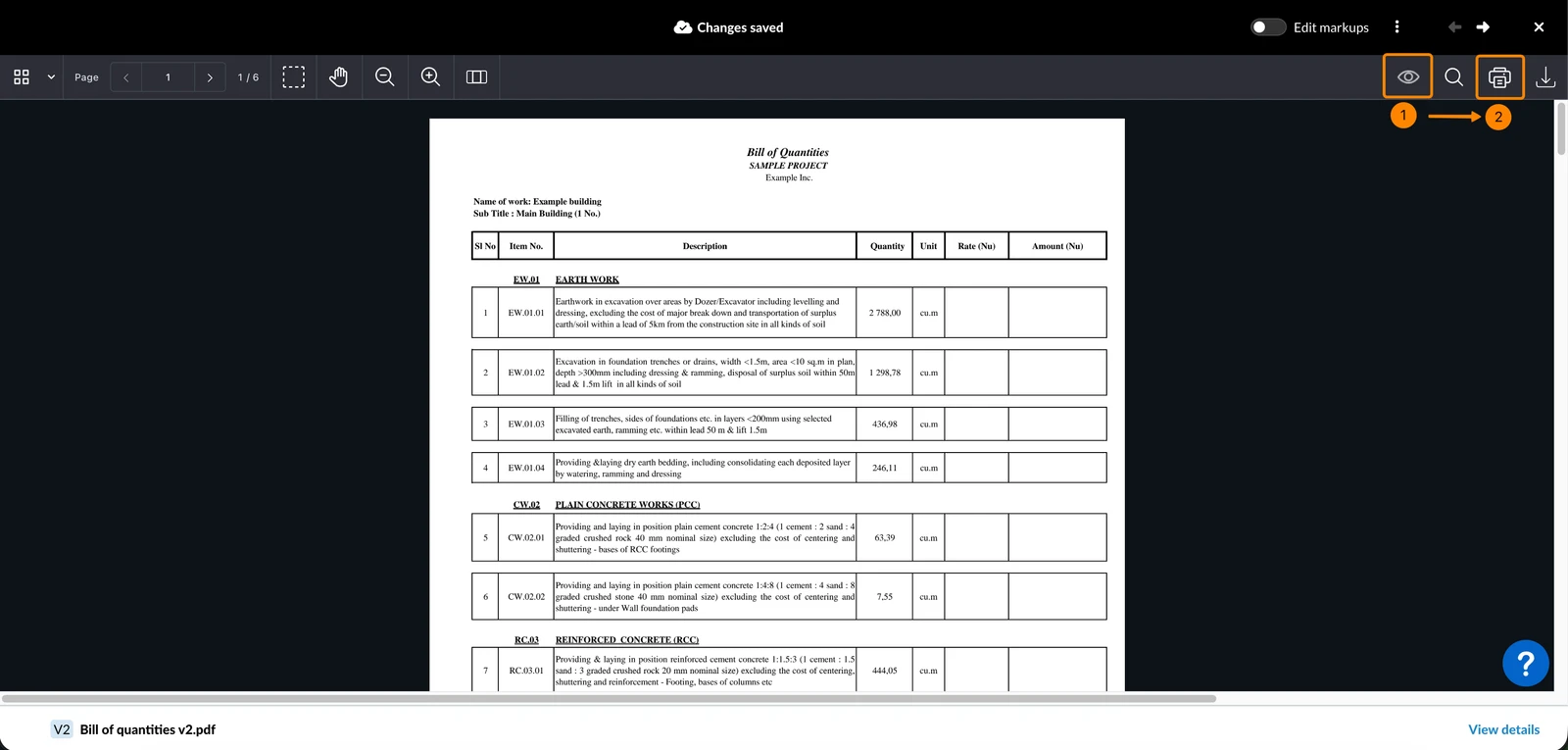
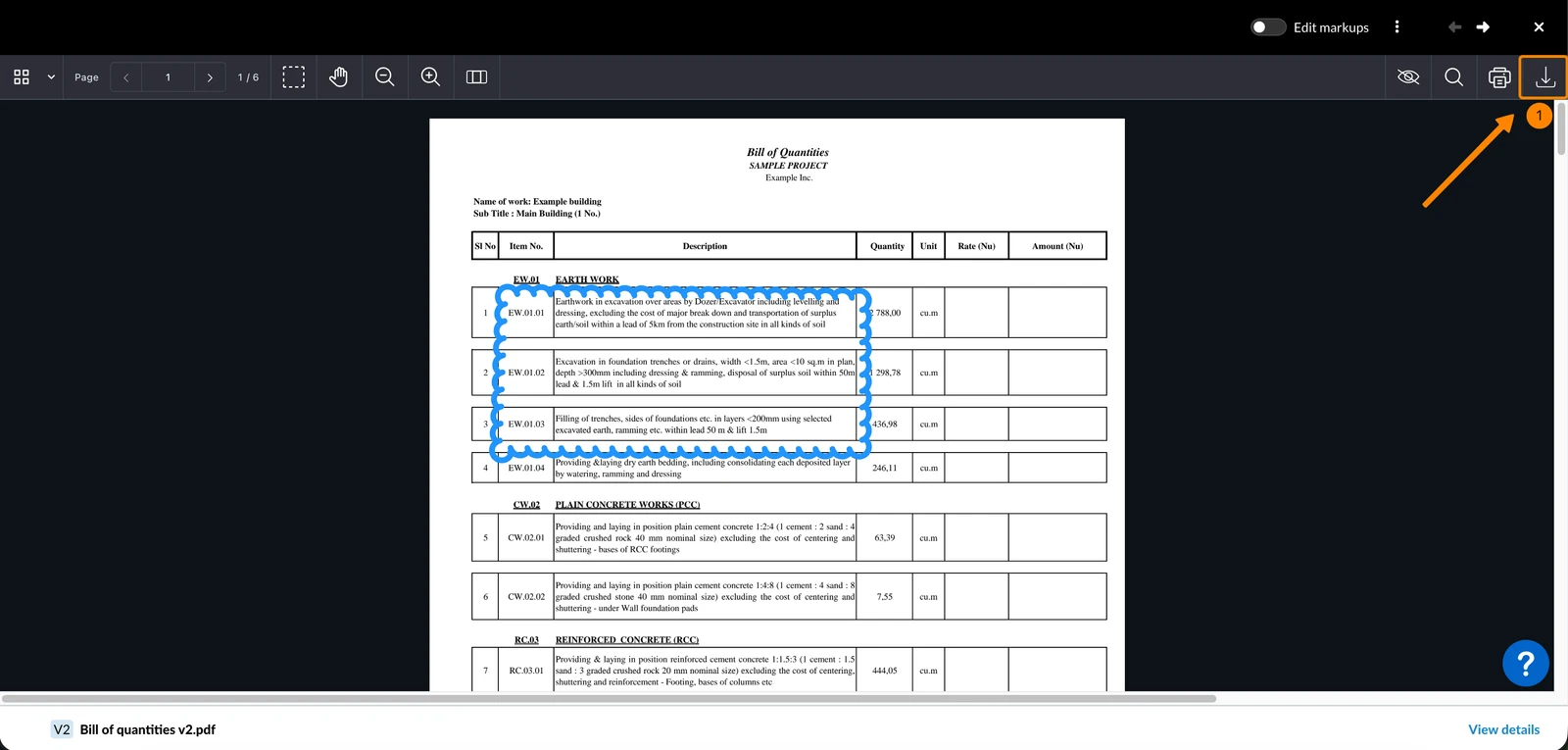
Za izvoz PDF-a uključujući oznake:
- Kliknite ikonu Izvoz PDF-a
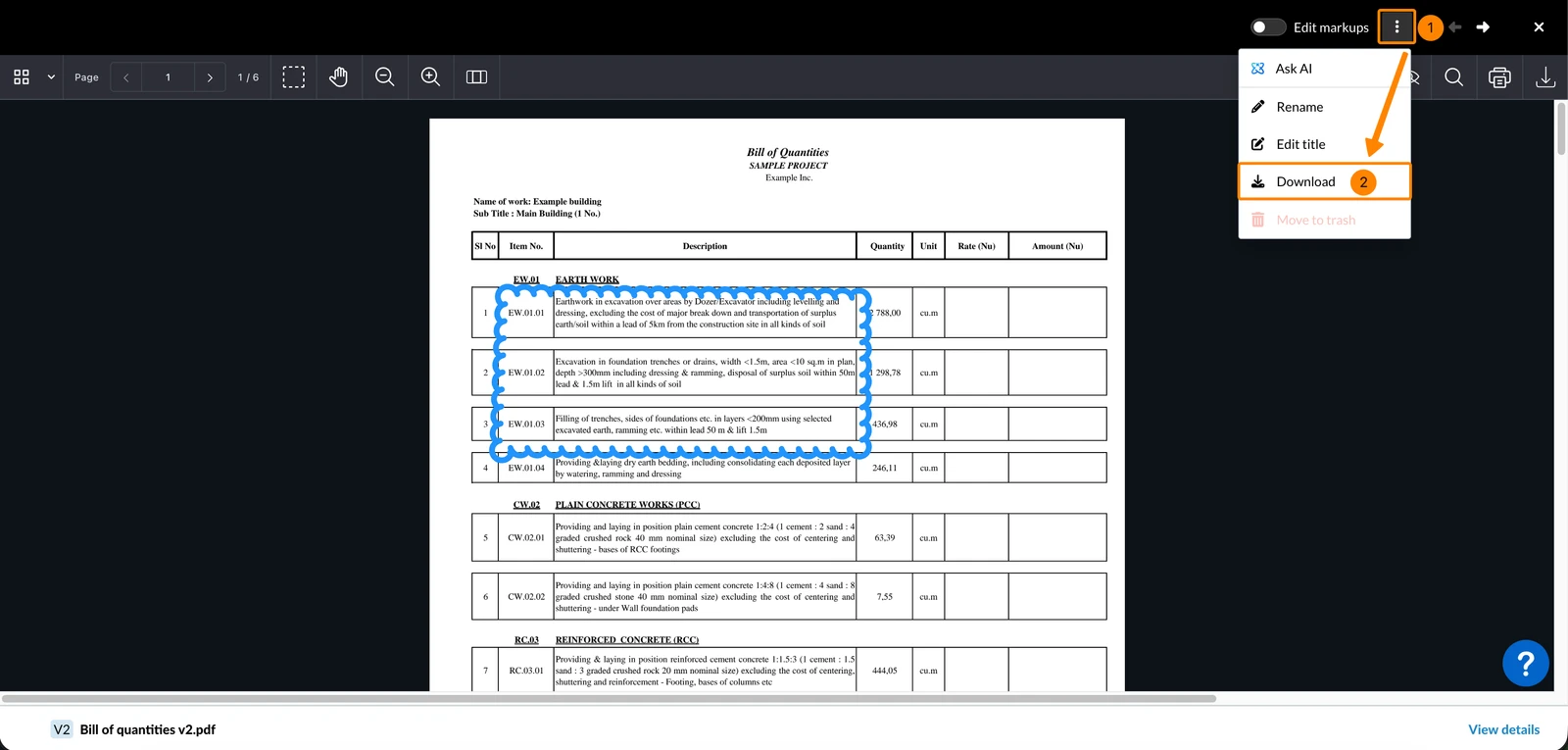
Za preuzimanje PDF-a bez oznaka:
- Otvorite izbornik Više
- Kliknite Preuzmi
Pronađite PDF-ove s oznakama
Pronađite PDF-ove s oznakama filtriranjem. Pročitajte više u odjeljku Prikaz i pronalaženje datoteka/mapa > Filter.
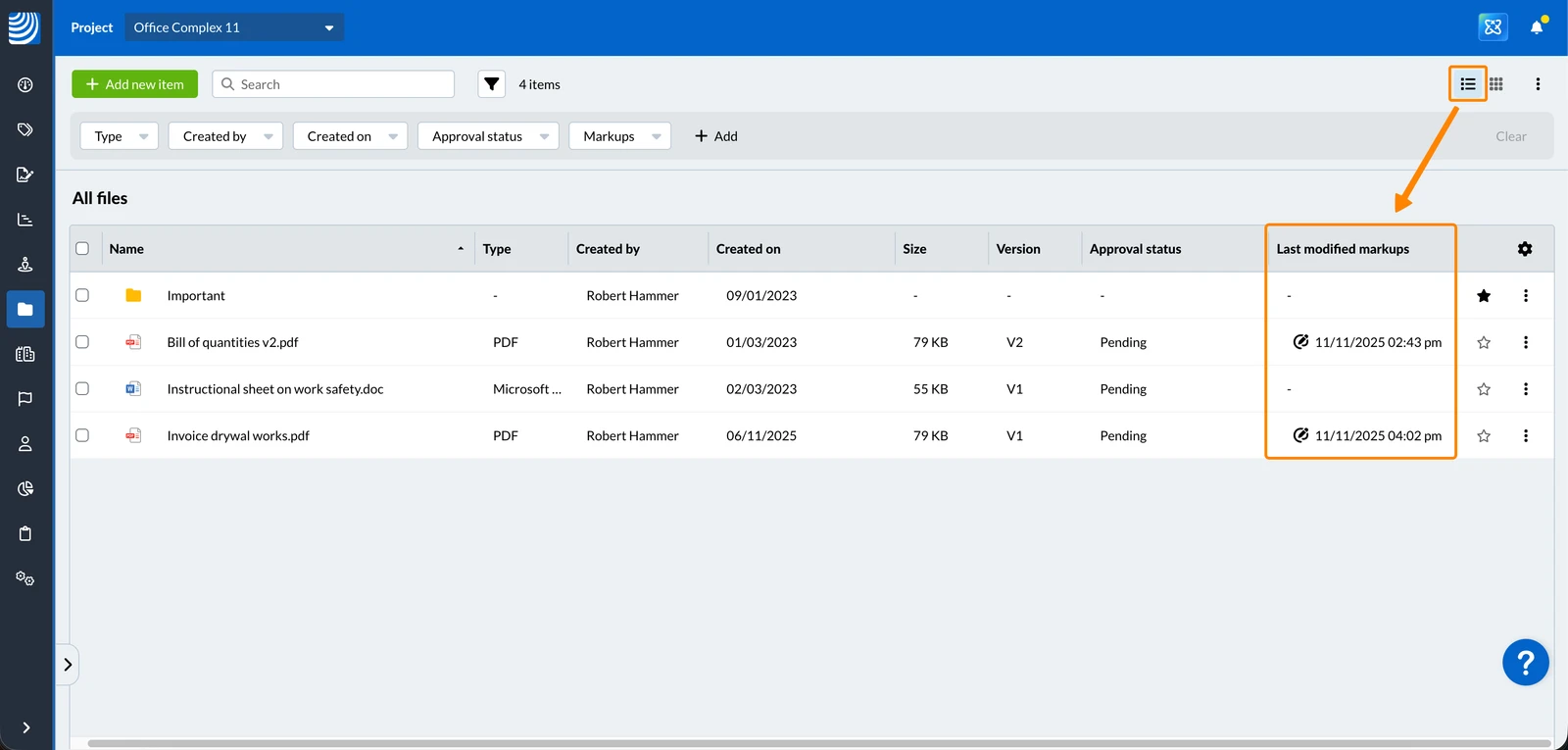
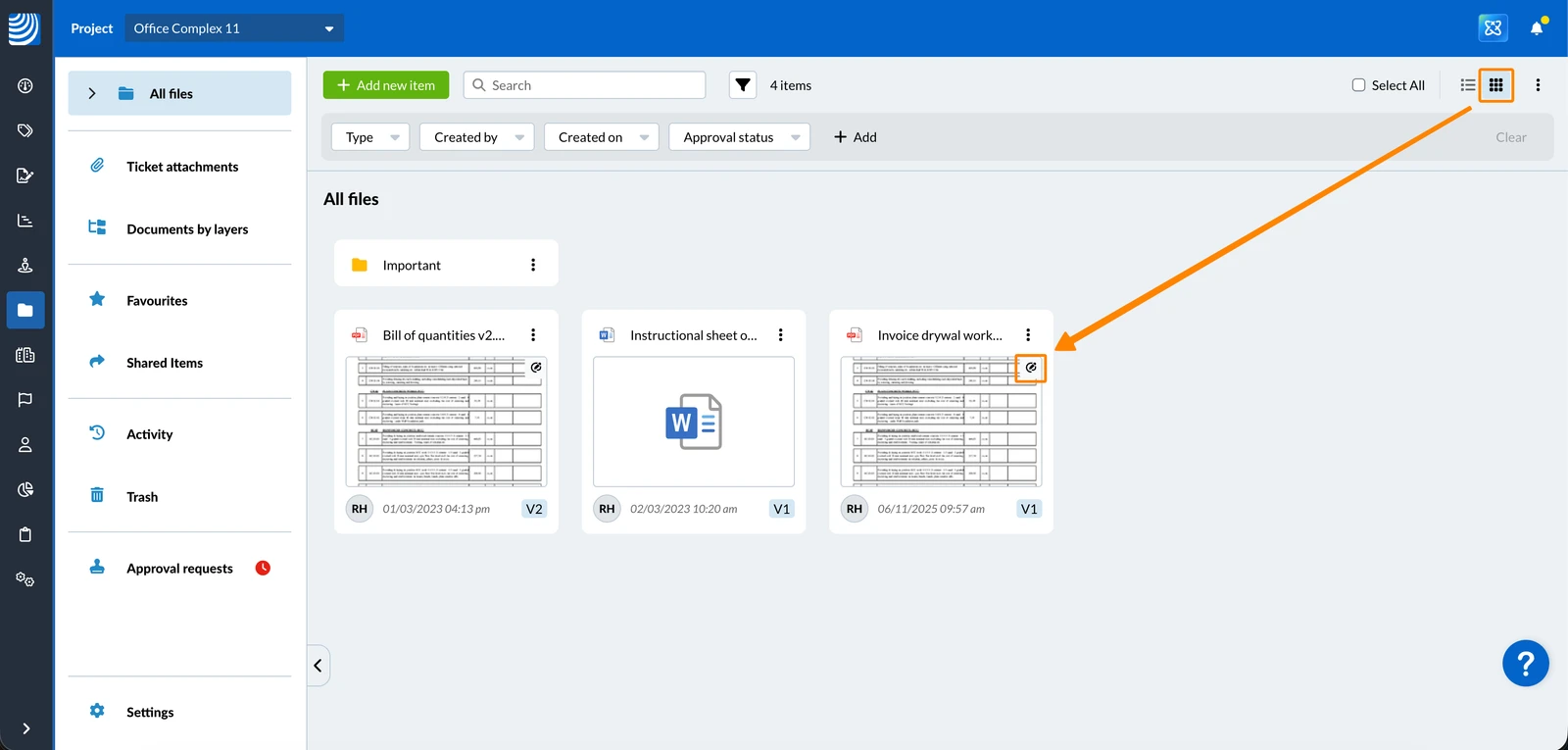
Možete prepoznati sadrži li PDF oznake bez otvaranja:
- Prema ikoni i vremenskoj oznaci u stupcu Zadnje izmijenjene oznake u prikazu popisa datoteke:
- Pomoću ikone na minijaturi u mrežnom prikazu datoteke:
- Pomoću ikone na sličici u prikazu mreže priloga ulaznice:
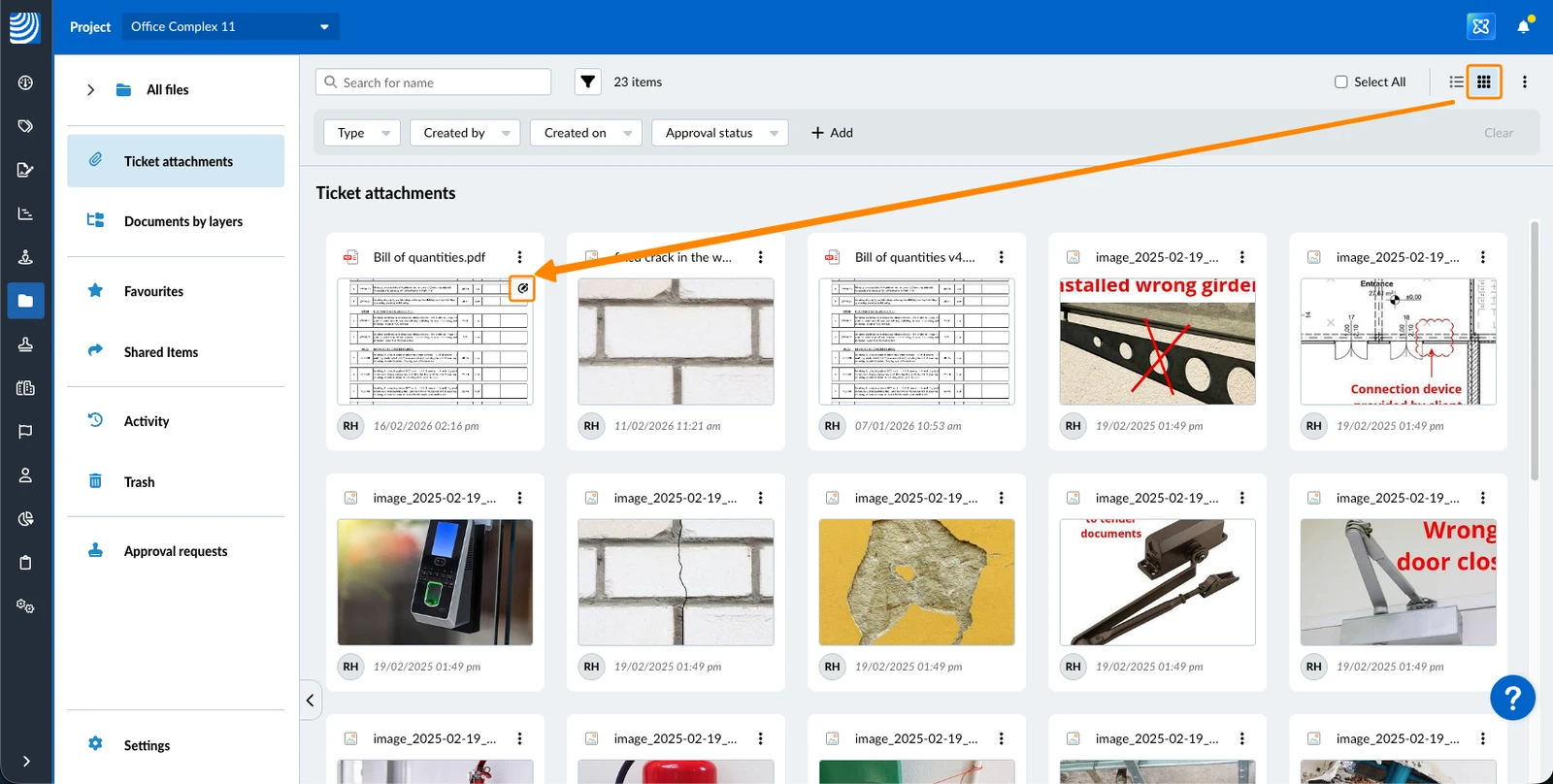
- Pomoću ikone na sličici u bilo kojoj galeriji privitaka ulaznica:
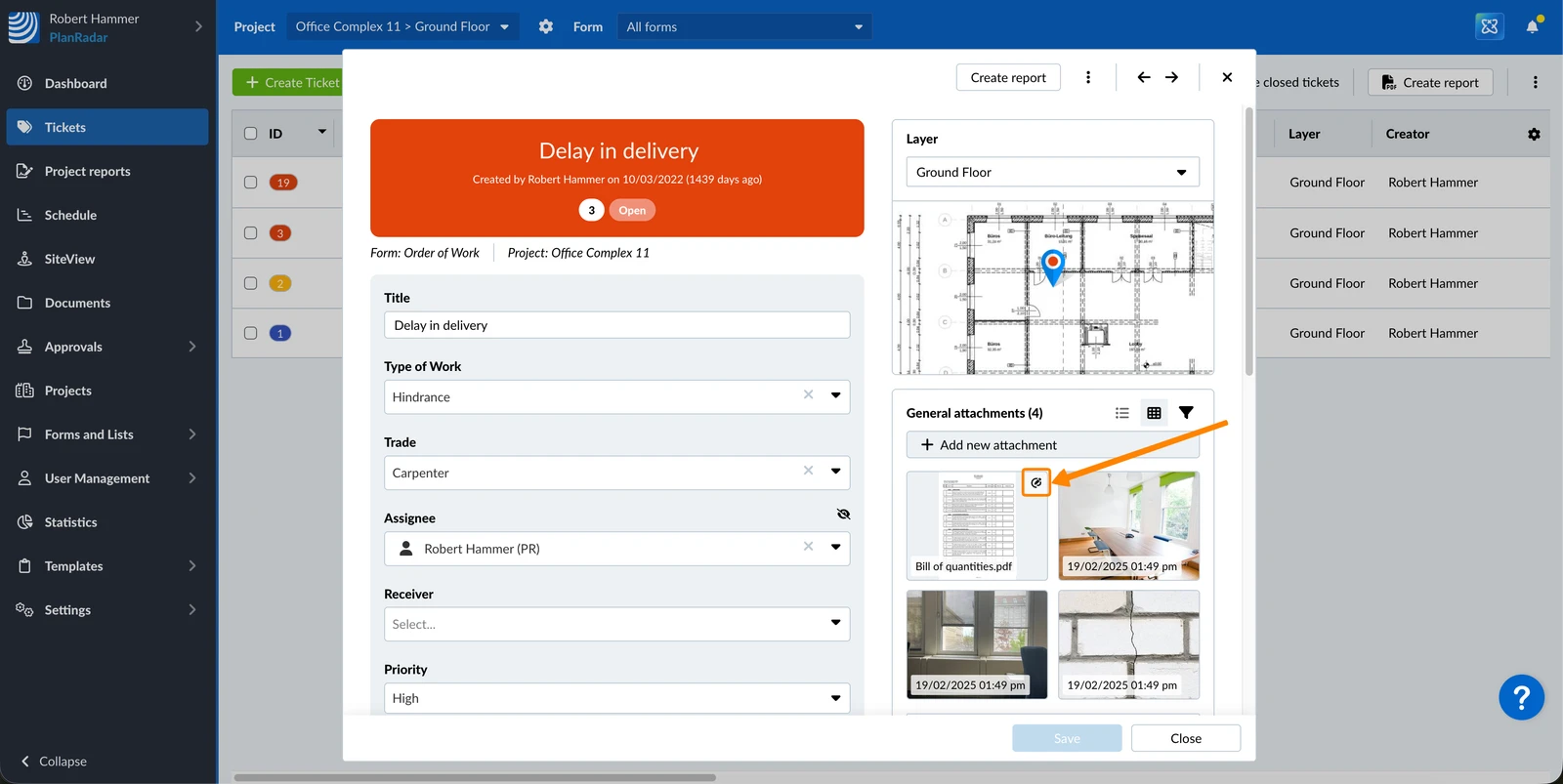
- Pomoću ikone u detaljima zahtjeva za odobrenje datoteke pod Stavke za pregled:
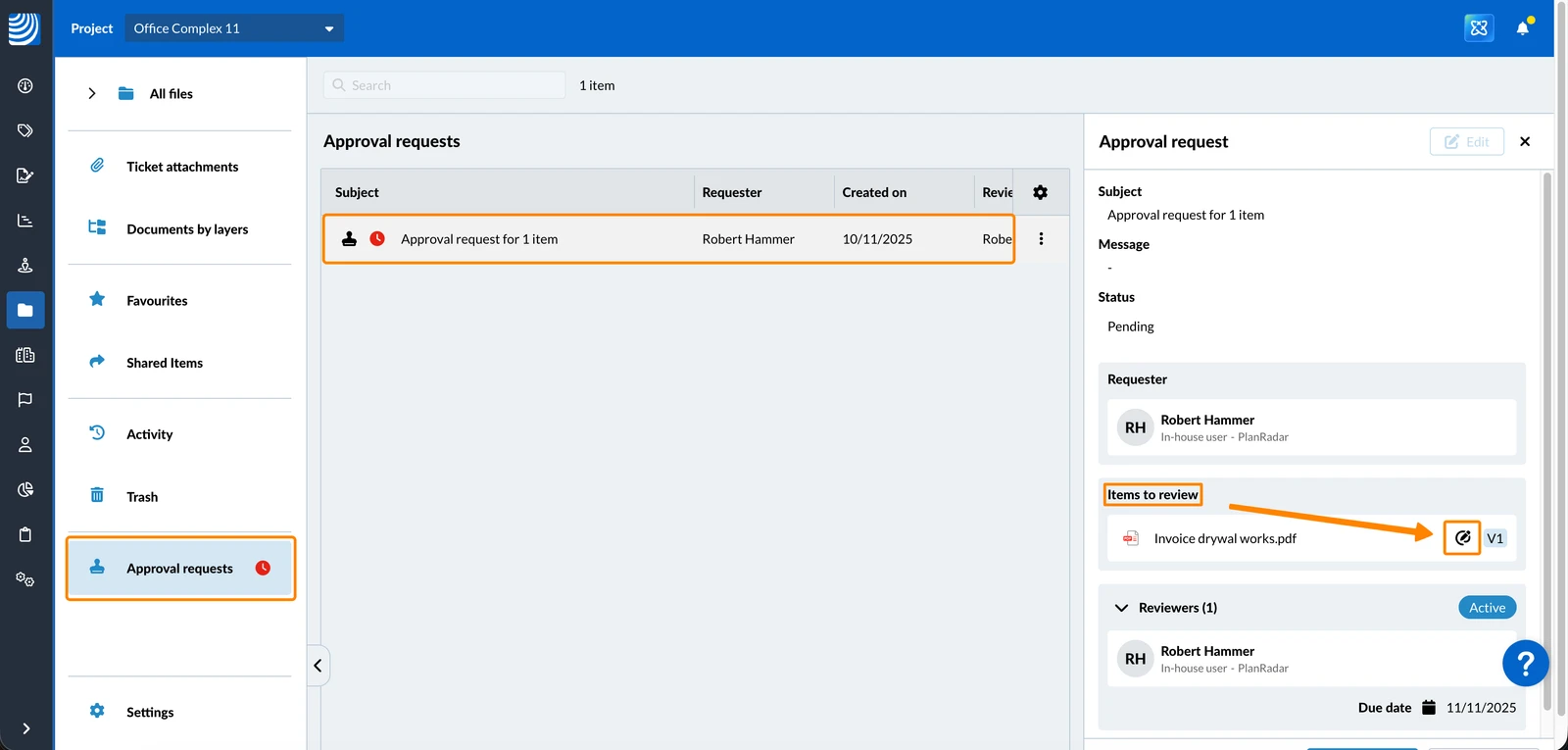
Ponašanje informacija o izmjeni oznaka (Vremenska oznaka, ikona, filter i zapisnik aktivnosti zadnje izmijenjenih oznaka)
- Sustav namjerno čeka do nekoliko minuta prije ažuriranja informacija o izmjeni kako bi izbjegao nepotrebna ponovljena ažuriranja kada se u kratkoj sesiji uređivanja stvori mnogo oznaka. Ako se preglednik PDF-ova zatvori pomoću gumba za zatvaranje, ažuriranje se događa odmah. Ovo ponašanje ne utječe na iskustvo suradnje uživo pri radu na PDF oznakama.
- PDF-ovi s oznakama koji su preneseni prije izdavanja ove značajke u prosincu 2025. bit će prepoznati kao da sadrže oznake (npr. u filterima) tek nakon što su otvoreni barem jednom nakon izdavanja.
Ažurirano 3. lipnja 2026.