

 English (UK)
 Deutsch
 Español
 Français
 Hrvatski
 Italiano
 Polski
Classificar e personalizar tabelas no aplicativo da Web
Visão geral
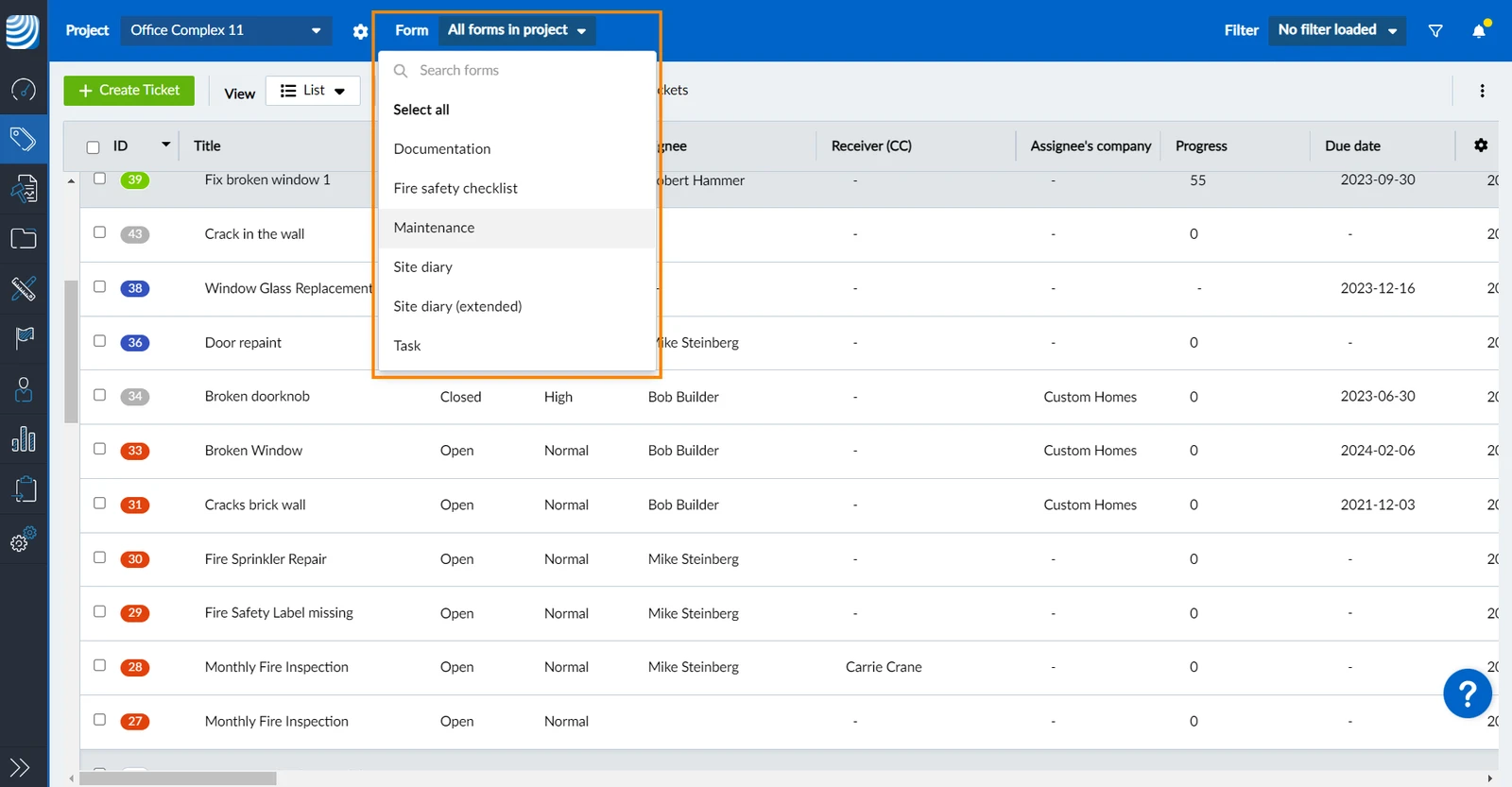
O PlanRadar costuma usar tabelas para visualizar dados. A maioria das tabelas funciona da mesma maneira e oferece várias opções para personalizá-las no aplicativo Web. Isso é explicado aqui usando a tabela Tickets List View como exemplo.
Suas configurações serão salvas separadamente para cada formulário ****selecionado para a tabela Tickets List View.
Ordenar por coluna
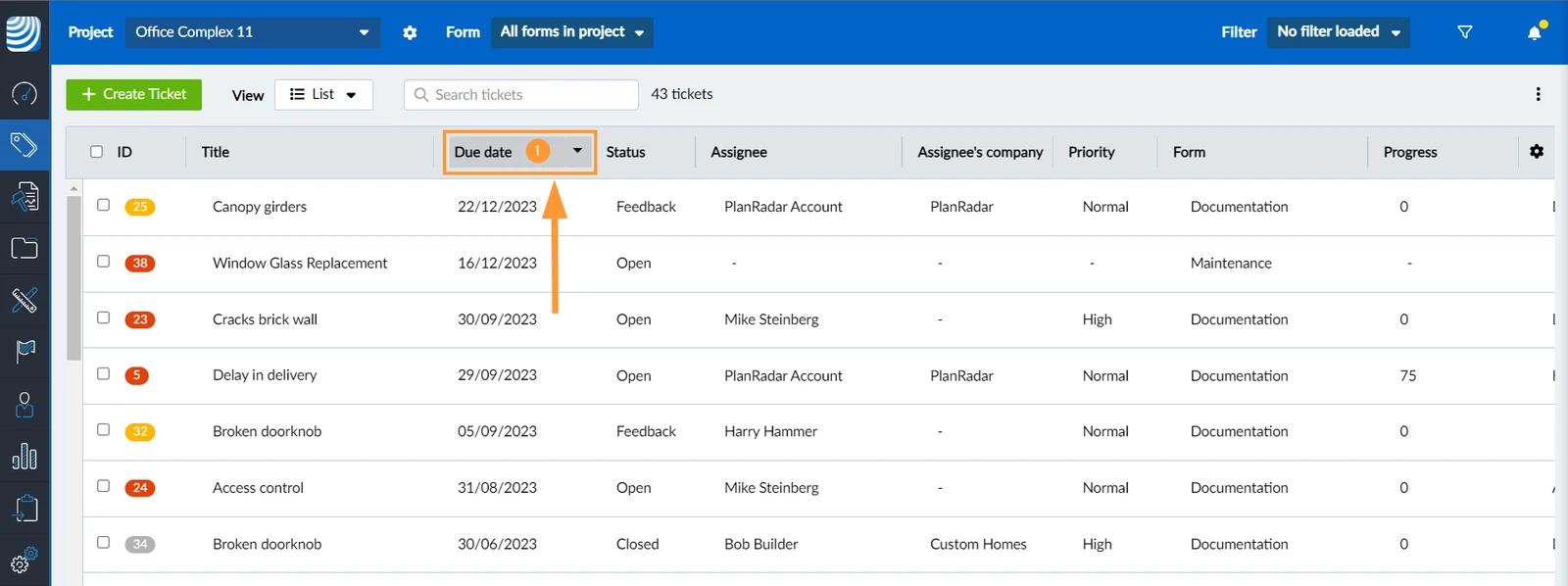
Para classificar sua lista de tíquetes por qualquer coluna:
- Clique no cabeçalho da coluna, por exemplo, Due date.
Alterar a ordem das colunas
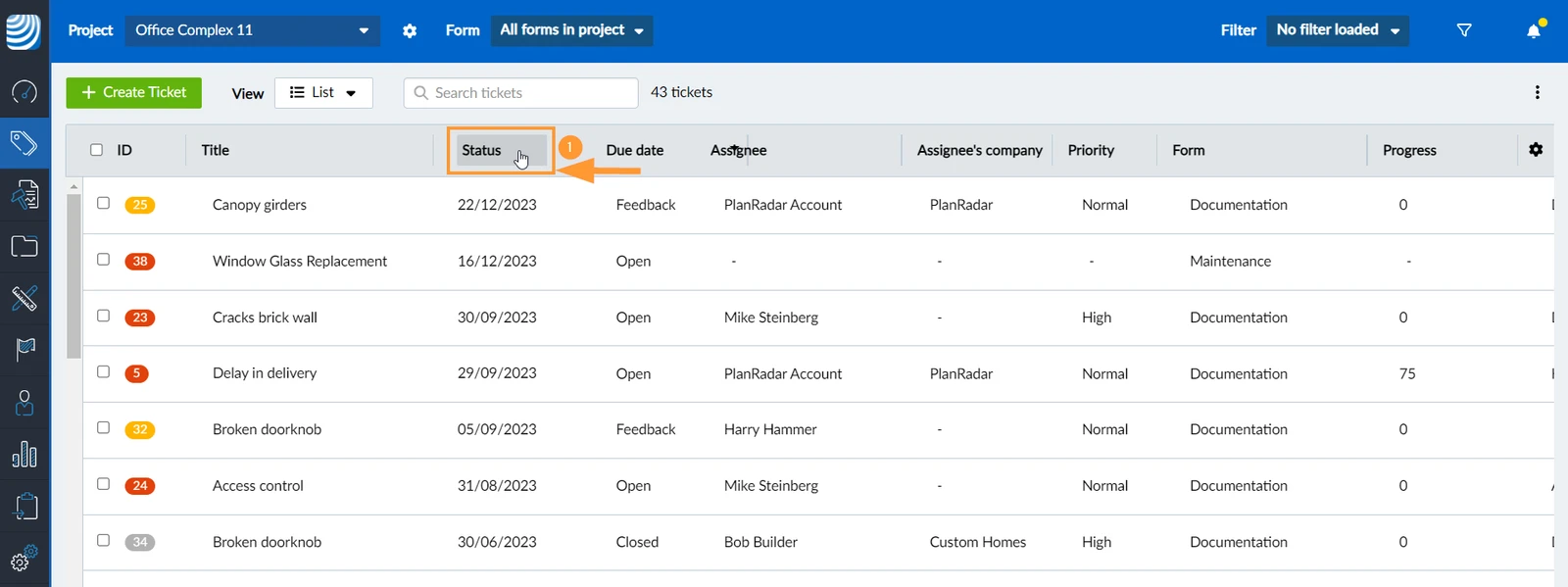
Para alterar a ordem das colunas se um determinado campo do tíquete for mais ou menos importante para o senhor:
- Arraste e solte o cabeçalho da coluna, por exemplo, Status, para a posição desejada na linha do cabeçalho.
Alterar a largura da coluna
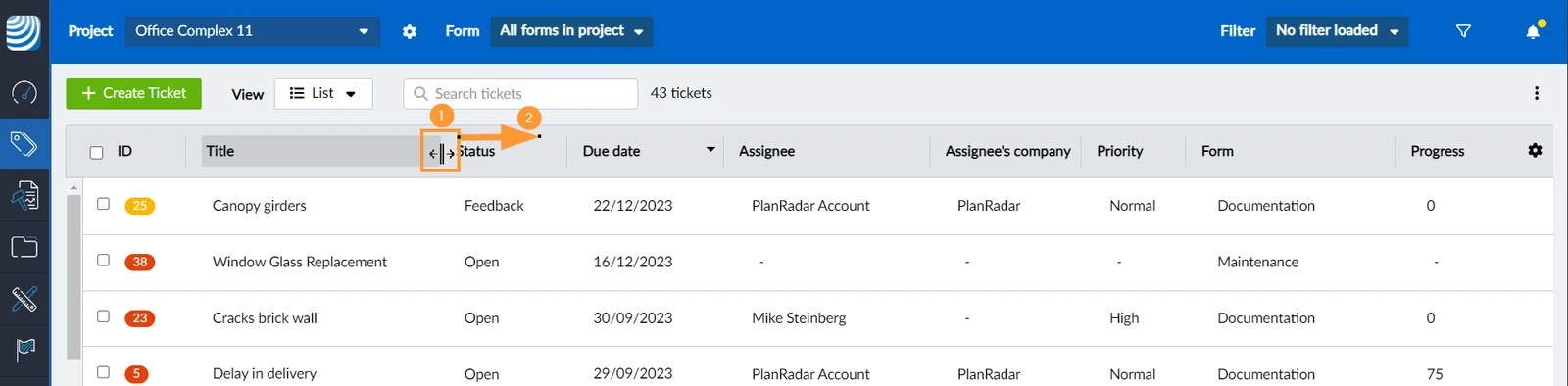
Para alterar a largura de uma coluna:
- Passe o mouse sobre a linha entre dois cabeçalhos de coluna até ver o ícone de duas setas
- Arraste e solte a linha para a posição desejada na linha do cabeçalho.
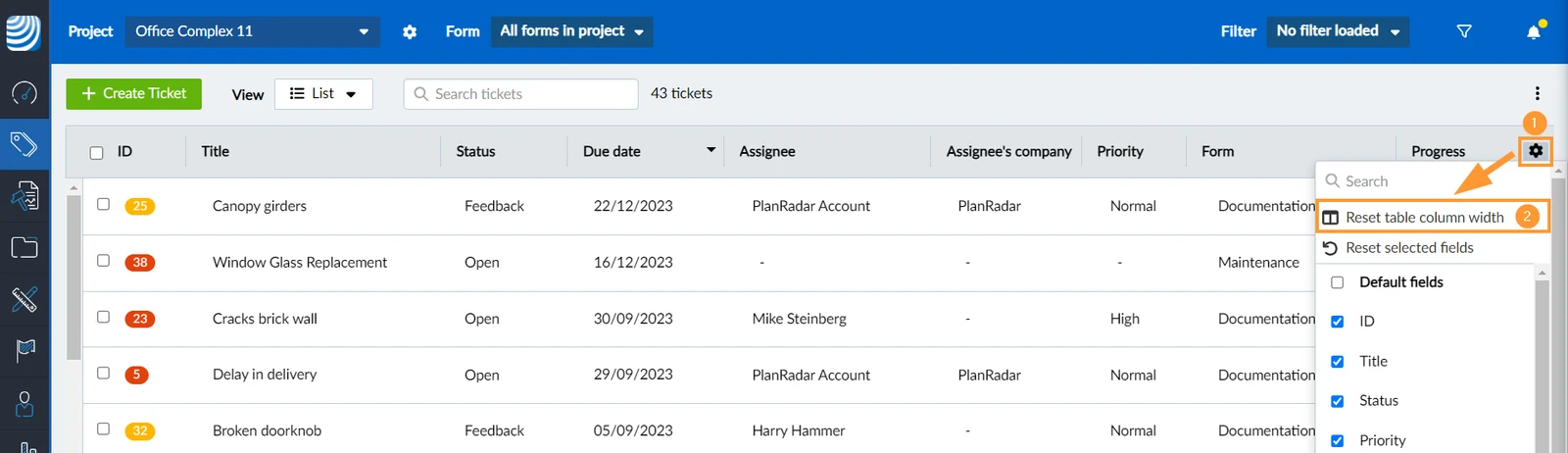
Redefinir a largura da coluna da tabela
Para restaurar a largura original de todas as colunas da tabela:
- Clique no ícone Settings
- Clique em para redefinir a largura da coluna da tabela
Mostrar/ocultar uma coluna
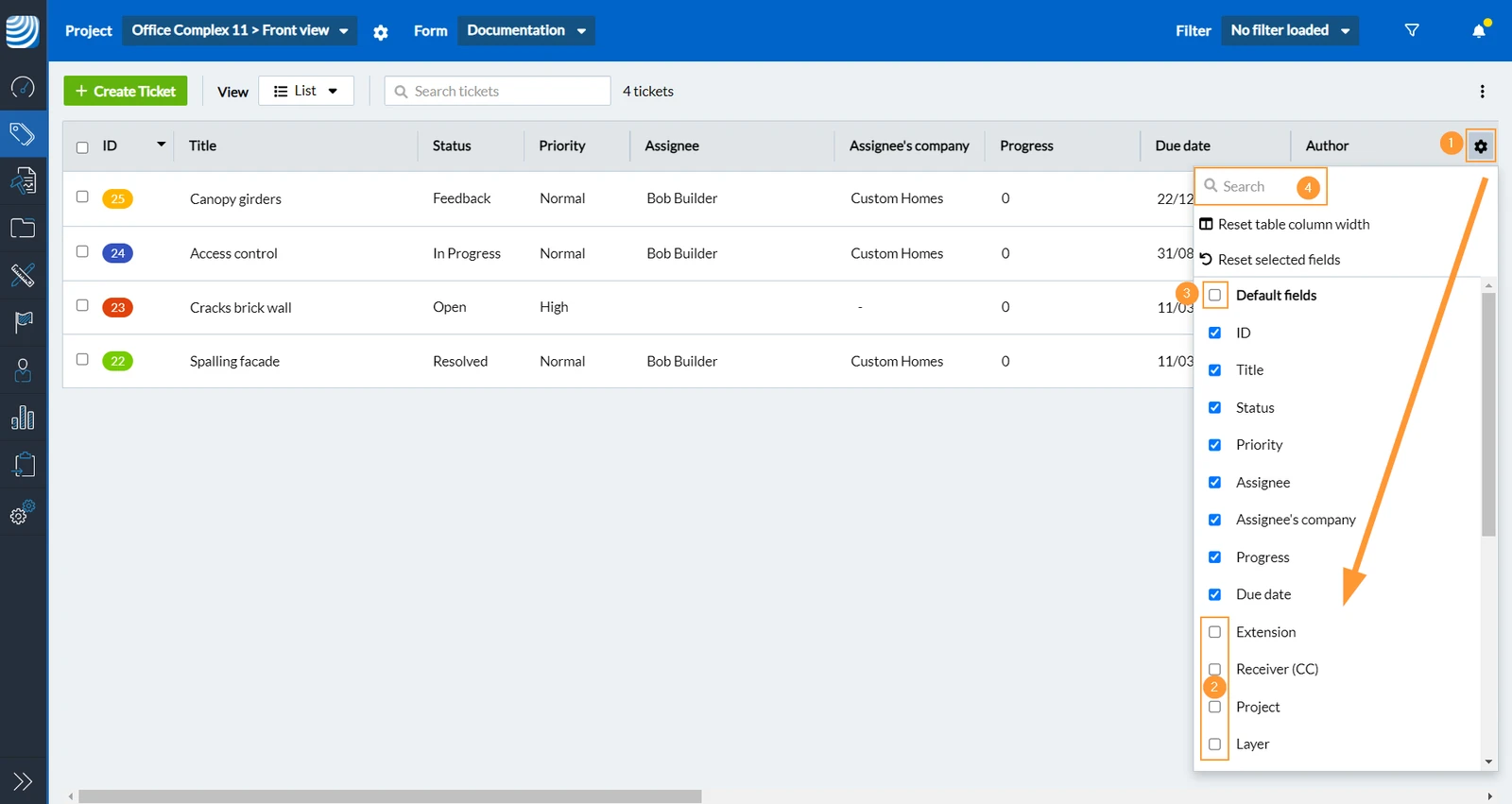
Por padrão, a tabela de visualização da lista de tíquetes exibe todas as colunas de todos os campos de tíquetes relacionados aos tíquetes exibidos no momento.
Para ocultar uma única ou várias colunas:
- Clique no ícone Settings .
- Desmarque as caixas de seleção ****dos campos que o senhor deseja ocultar.
- Opcional: Desmarque as caixas de seleção de Default fields (Campos padrão) ou outros cabeçalhos em negrito para ocultar todos os campos do respectivo formulário.
- Opcional: Use search para filtrar a lista de campos e formulários de tíquetes.
Redefinir os campos selecionados
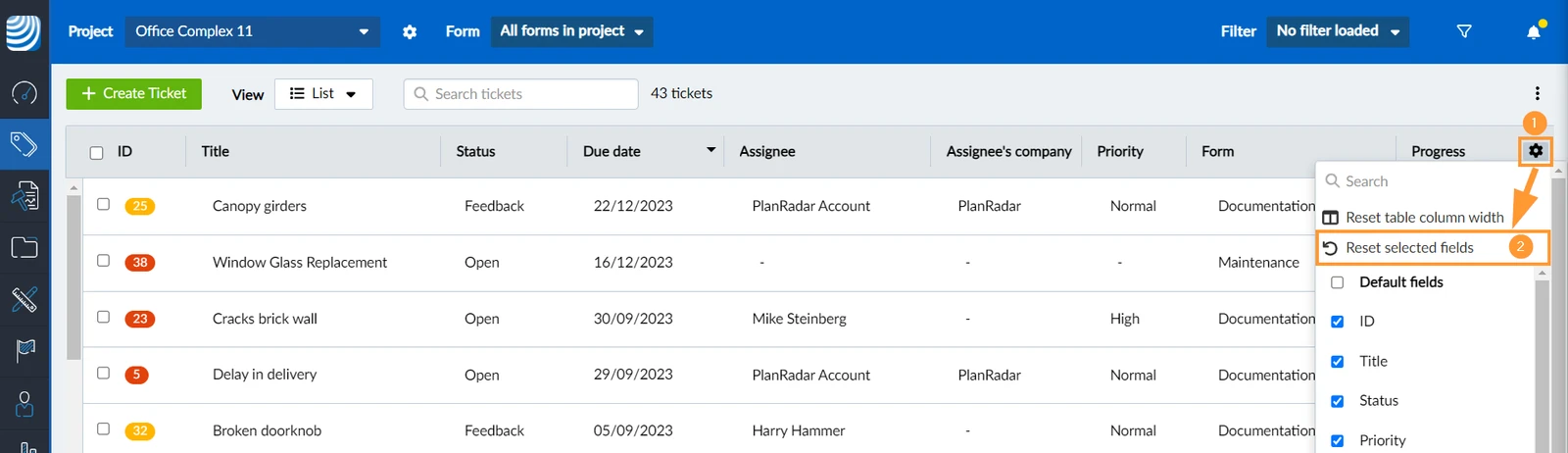
Para redefinir sua seleção de campos e mostrar todos os campos novamente:
- Clique no ícone Settings
- Clique em Reset selected fields
Rolagem em tabelas
Se o conteúdo da tabela for muito grande para caber na tela, serão exibidas barras de rolagem. Use-as ou a roda do mouse para rolar horizontal ou verticalmente.
Atualizado em 23 de agosto de 2024