

 English (UK)
 Deutsch
 Español
 Français
 Italiano
 Polski
 Português (BR)
Uređivač slika
Pregled
Uredite fotografije kada ih priložite svojim ulaznicama kako biste bolje istaknuli relevantne probleme.
Pristup & Dozvole
Omogući/onemogući uređivač fotografija
Nakon snimanja ili učitavanja fotografije automatski se otvara uređivač fotografija. Kako biste to spriječili, možete onemogućiti uređivač fotografija u Webapp ili Android aplikaciji.
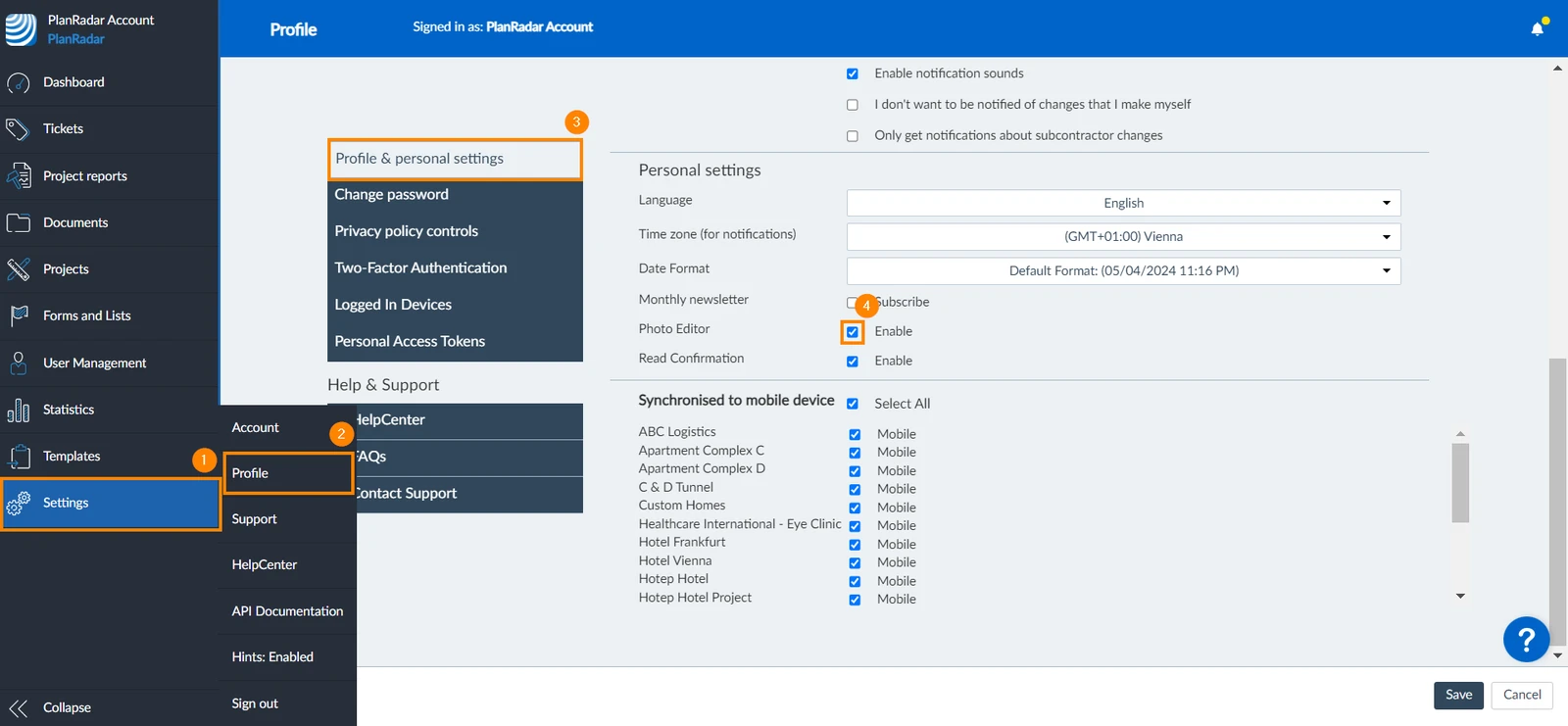
Da biste omogućili/onemogućili uređivač fotografija:
- Kliknite Postavke
- Kliknite Profil
- Kliknite Profil & osobne postavke
- Označite/poništite okvir Uređivač fotografija
- Idite na glavni izbornik
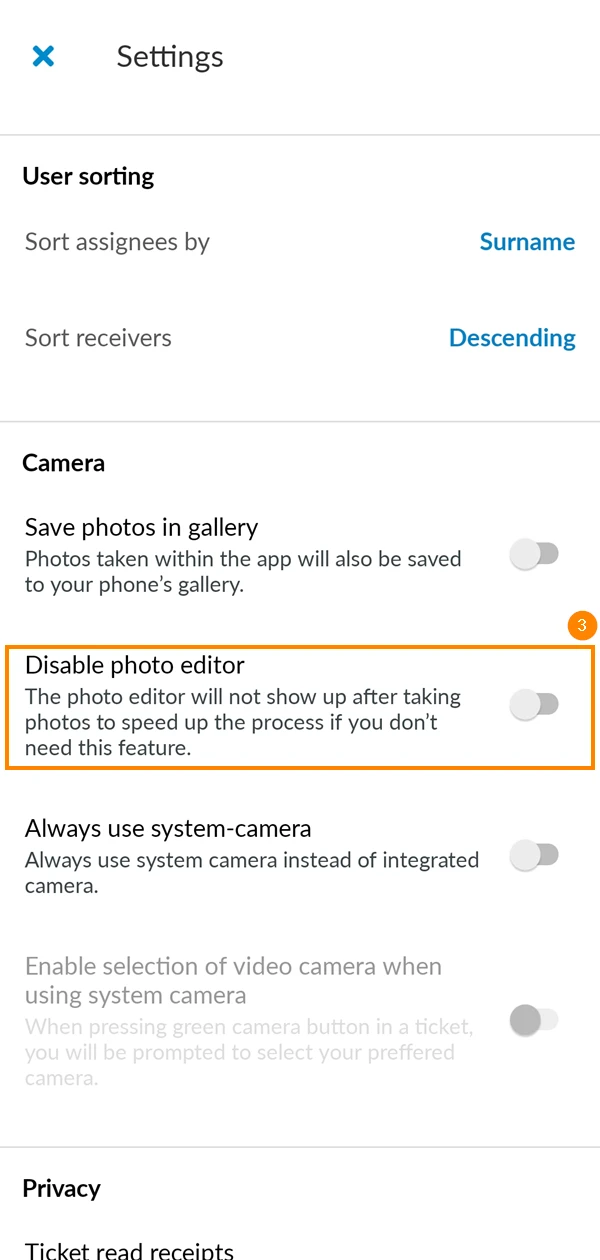
- Dodirnite Postavke
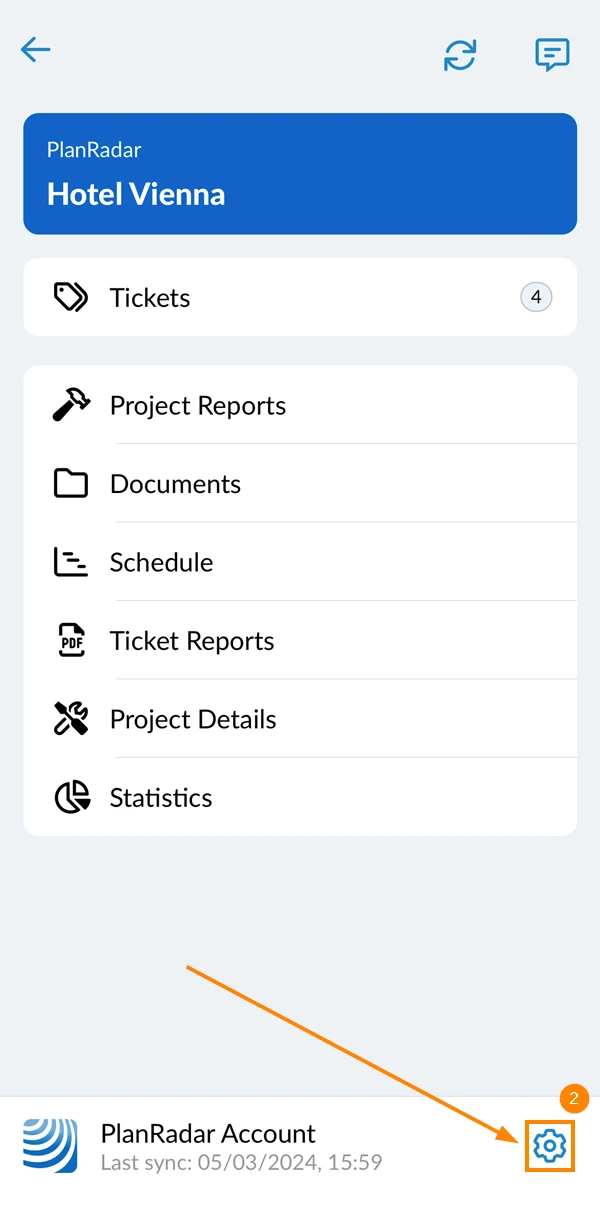
- Aktiviraj/Deaktiviraj prekidač Onemogući uređivač fotografija
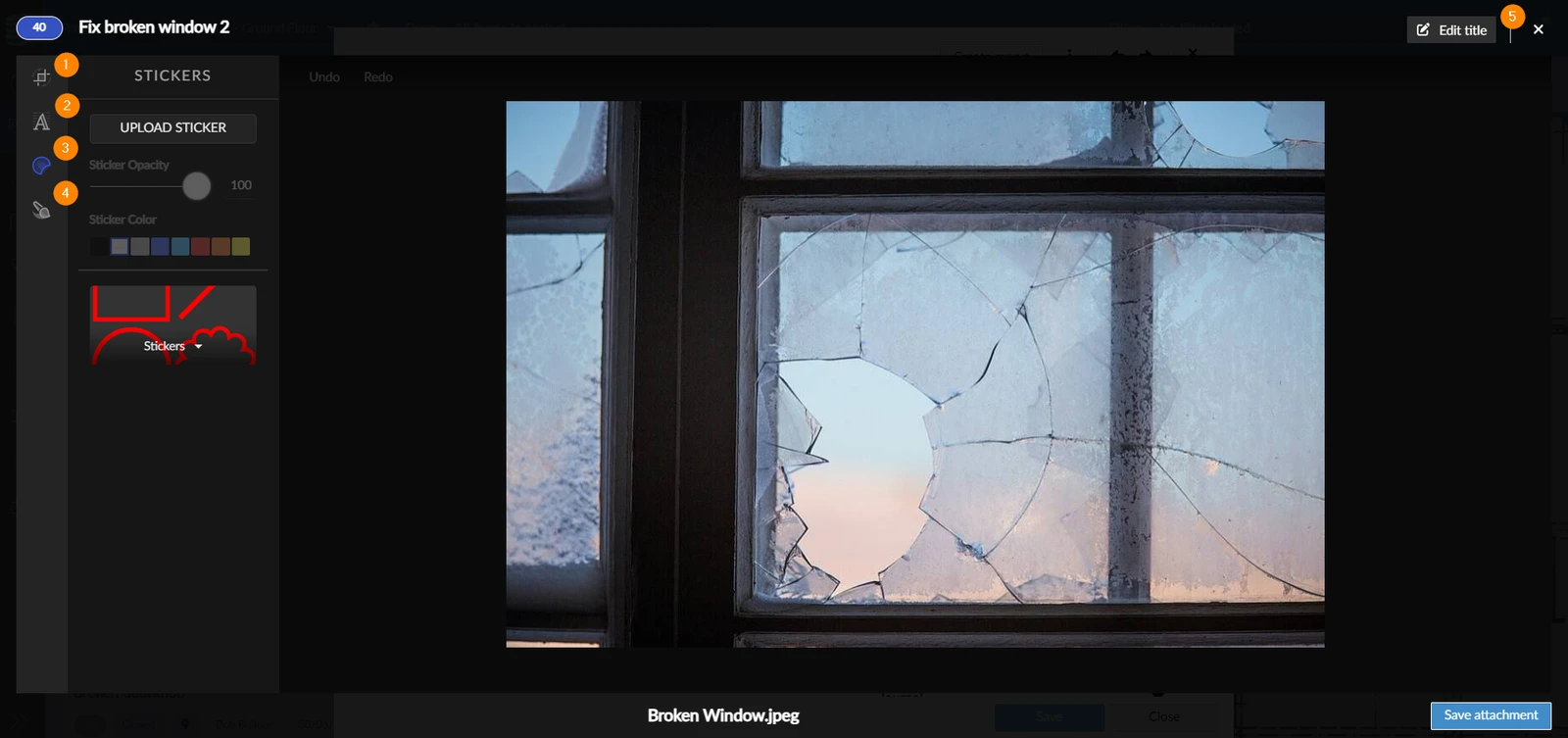
Alati za uređivanje fotografija
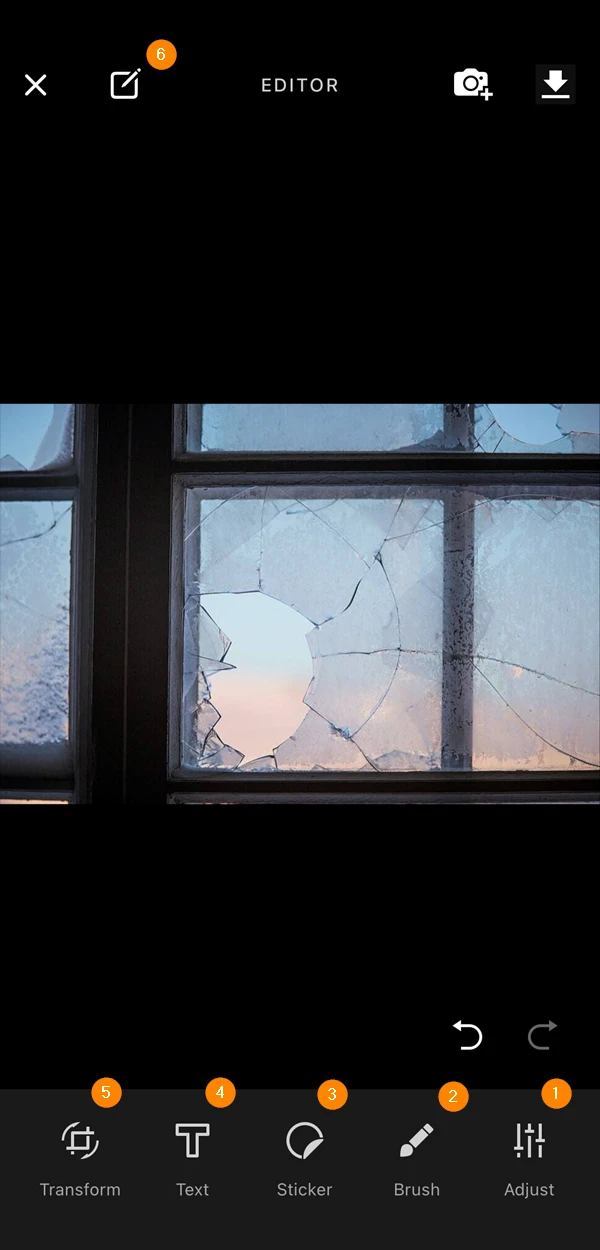
Uređivač fotografija nudi sljedeće alate:
- Transformirati
- Dodaj tekst
- Dodajte naljepnice
- Četka
- Uredi naslov fotografije
- prilagoditi
- Četka
- Naljepnica
- Tekst
- Transformirati
- Uredi naslov
- Četka
- Naljepnica
- Tekst
- Transformirati
- Uredite naslov
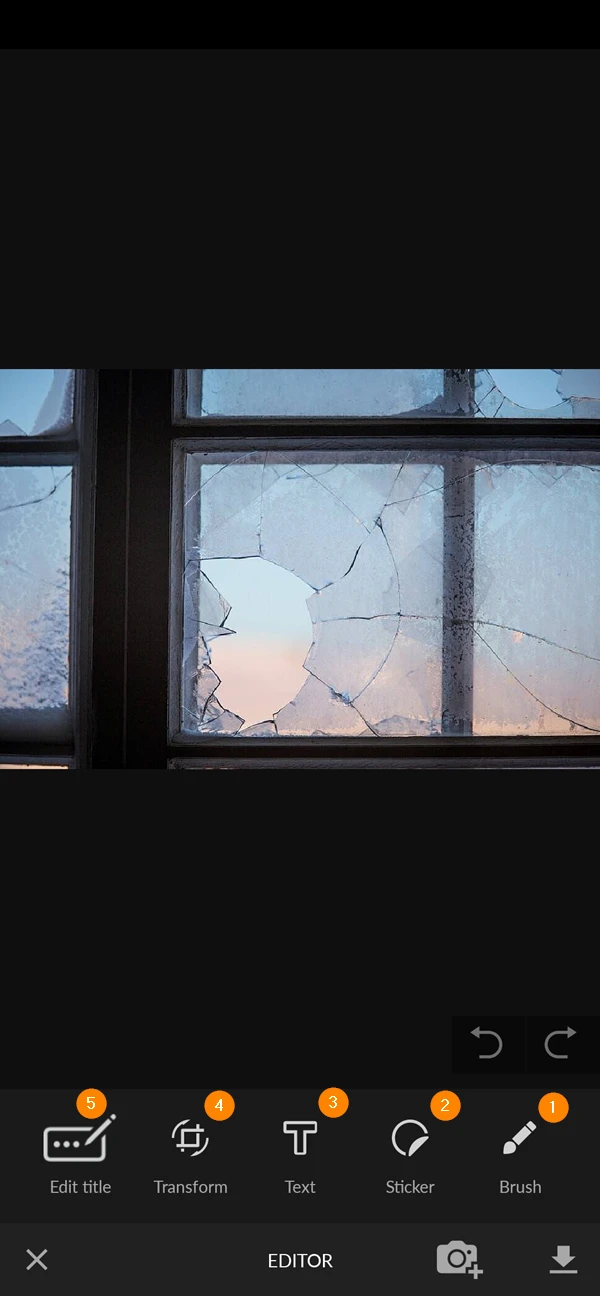
Uređivač fotografija nudi iste mogućnosti u web aplikaciji i mobilnim aplikacijama. Stoga ćemo dodati primjere samo iz web aplikacije.
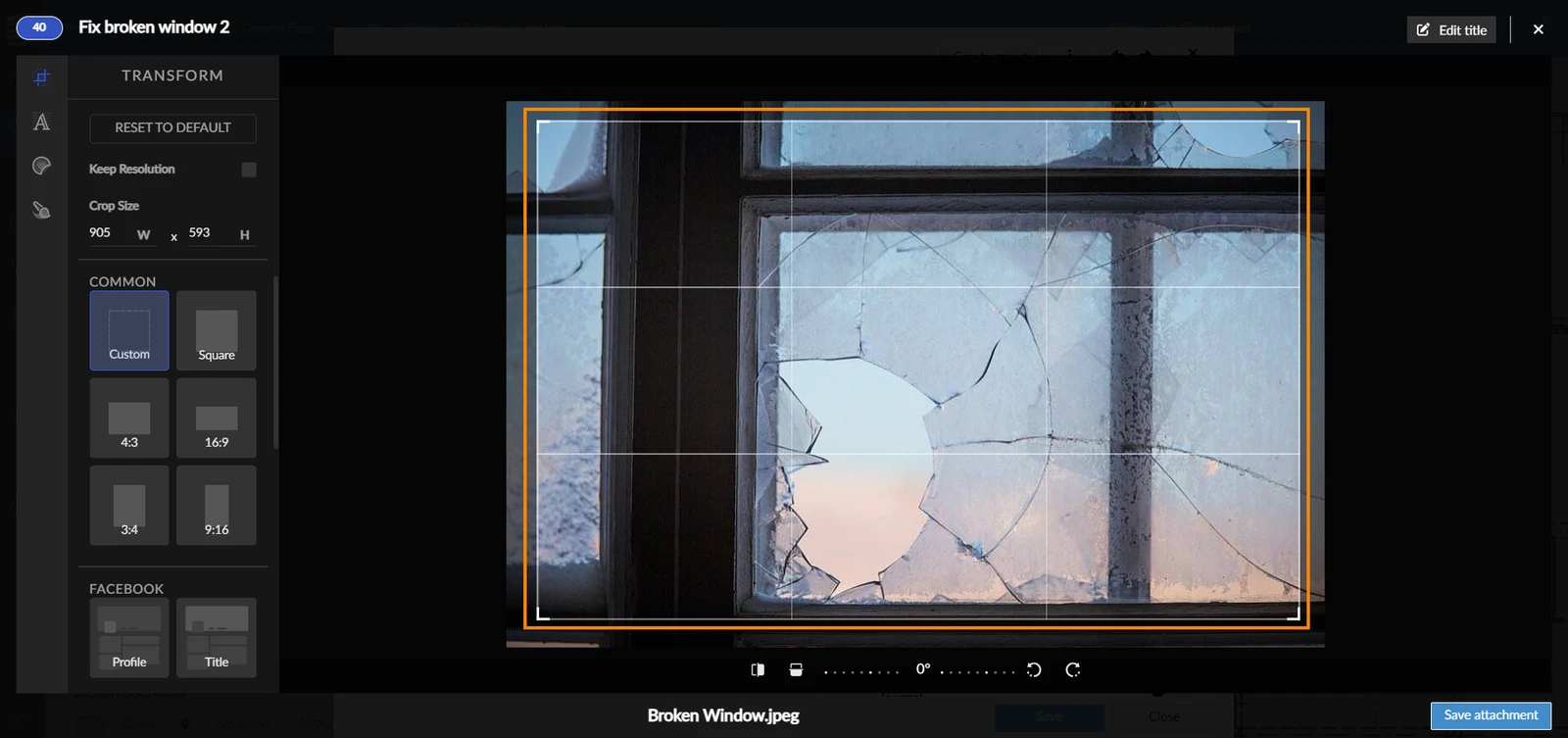
Transformirati
Uređivanje transformacije omogućuje vam obrezivanje fotografija. Jednostavno povucite kutove kvadrata za izrezivanje da biste mu promijenili veličinu:
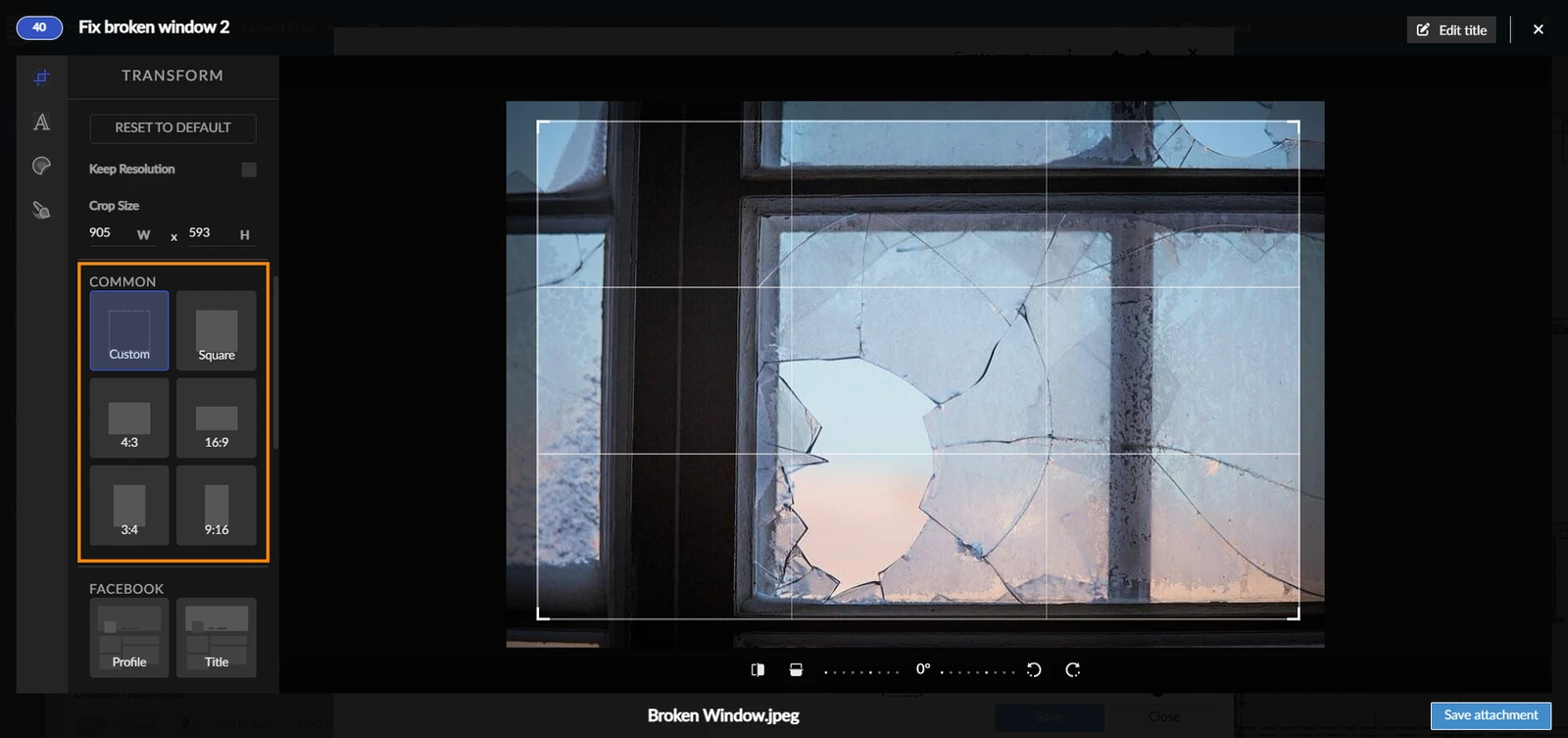
Također možete odabrati uobičajene omjere slike:
Tekst
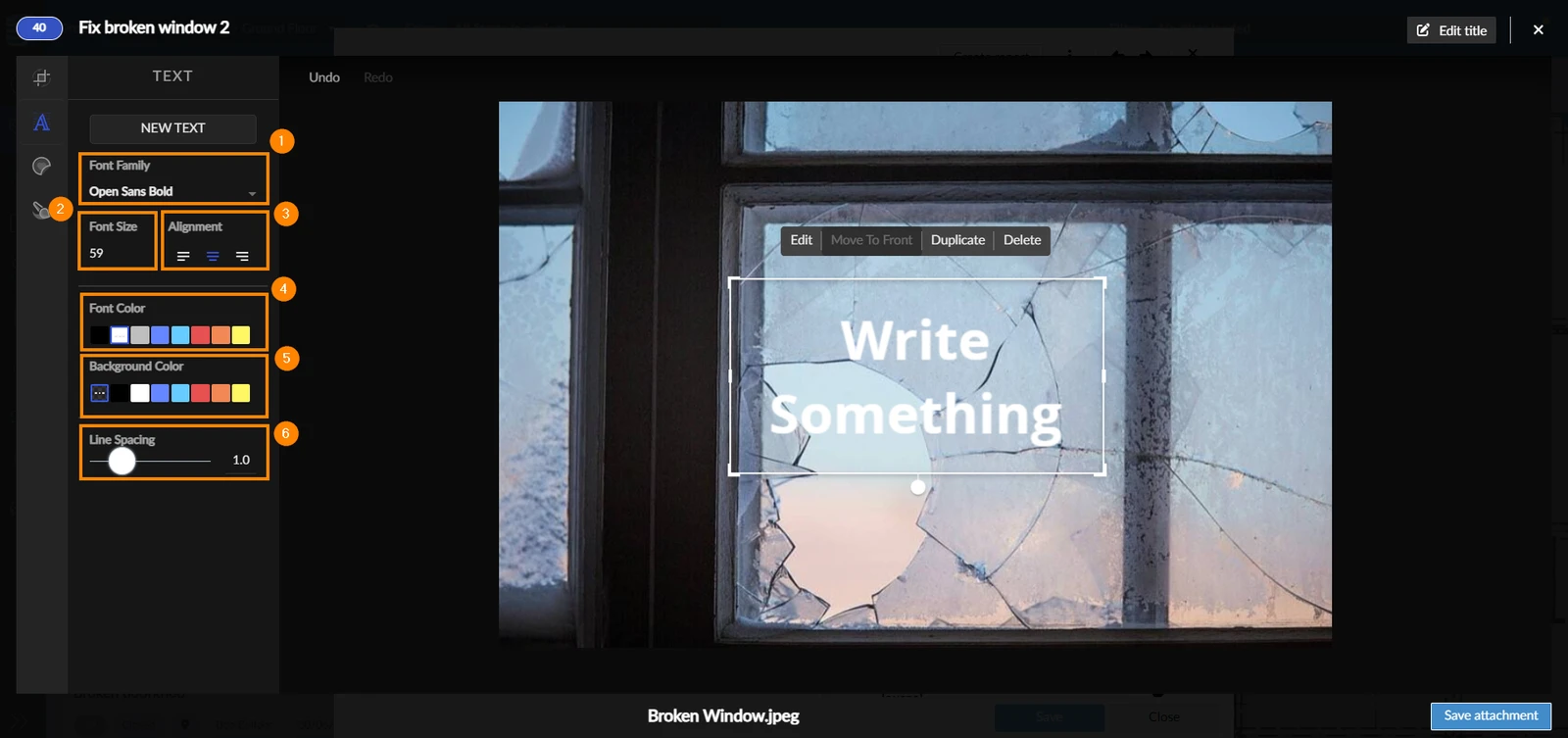
To vam omogućuje dodavanje teksta na vašu fotografiju. Možete prilagoditi:
- Font teksta
- Veličina fonta
- Poravnanje teksta
- Boja fonta
- Boja pozadine tekstualnog okvira
- Razmak između redaka
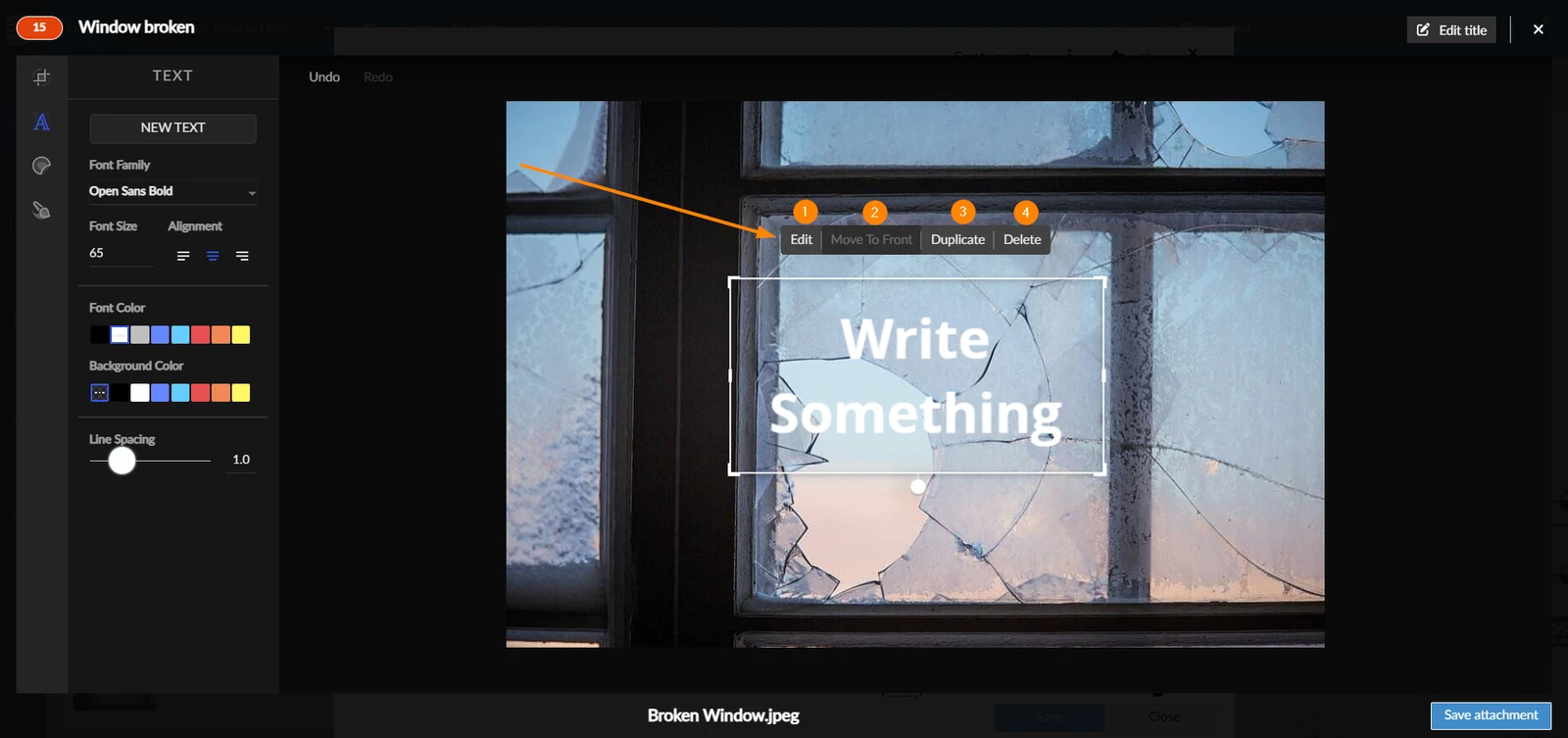
Kada pišete svoj tekst, imate opcije za:
- Uredite tekst
- Premjestite ga na prednji dio slike
- Umnoži ga
- Izbriši to
Dodajte naljepnice
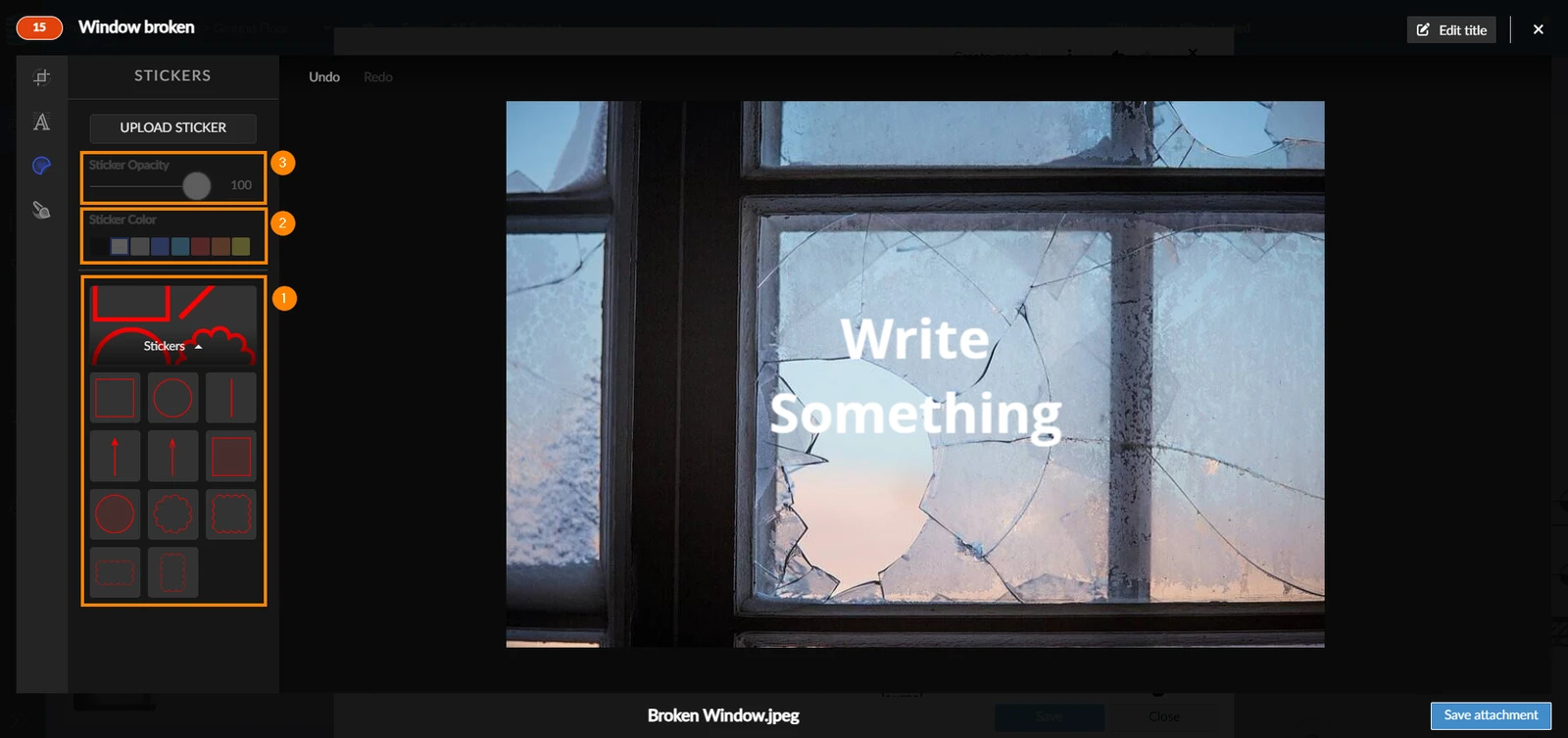
PlanRadar nudi brojne naljepnice koje se mogu koristiti za isticanje dijelova vaše postavljene fotografije. Možeš:
- Odaberite naljepnicu koju želite dodati
- Promjena boje naljepnice
- Odaberite neprozirnost naljepnice
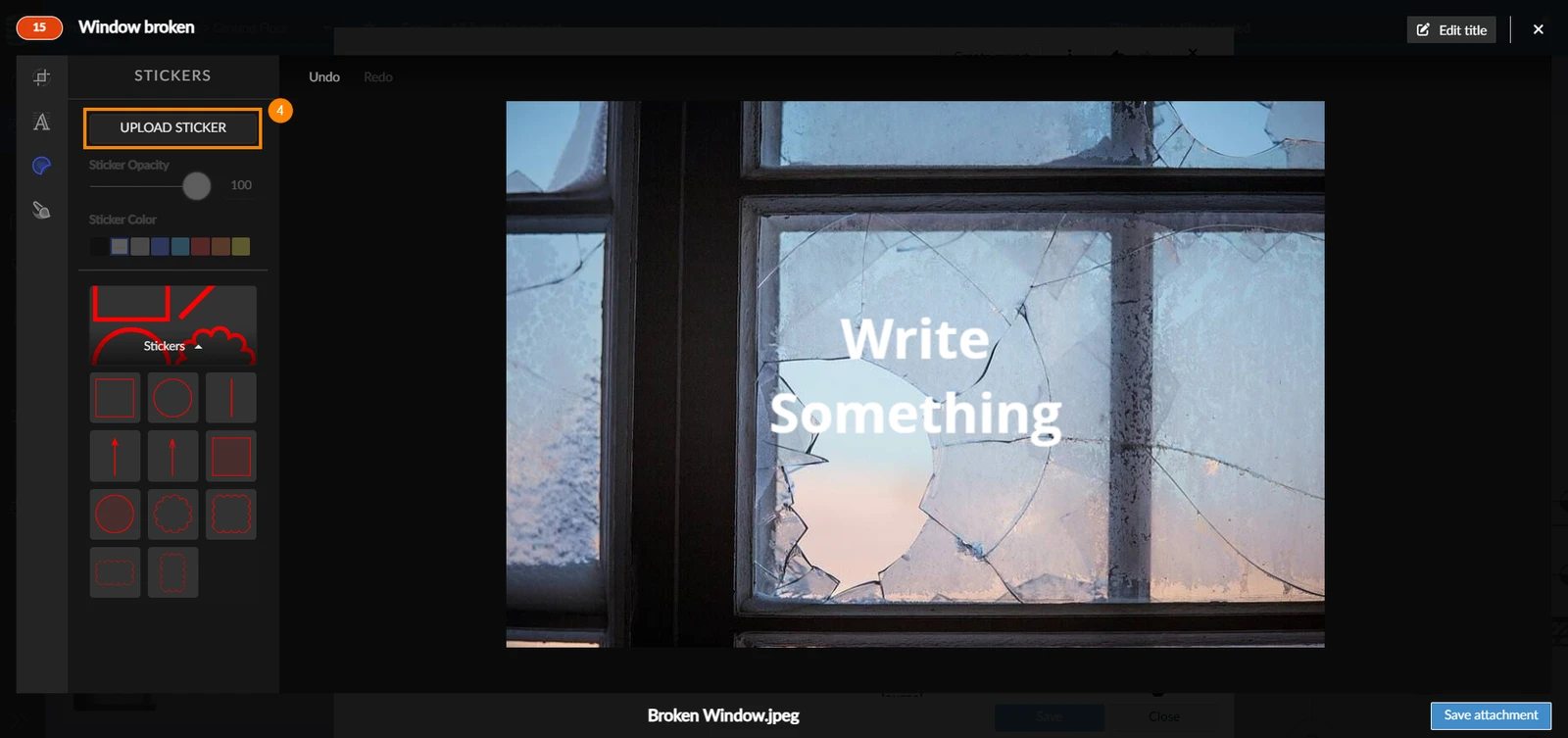
- Prenesite i vlastite naljepnice klikom na Prenesi naljepnicu
Četka
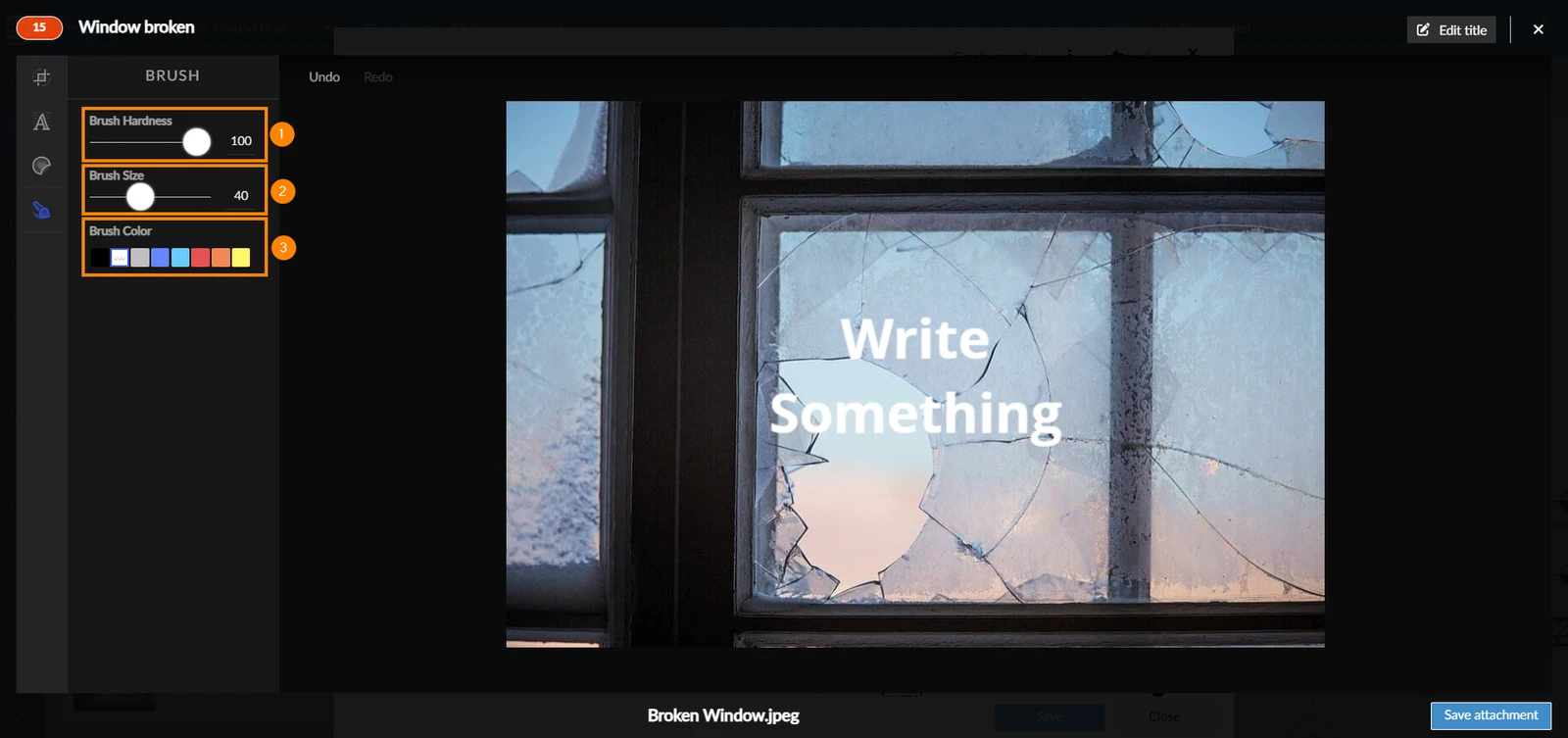
Drugi način za isticanje dijelova vaše fotografije je korištenje alata Kist. Omogućuje crtanje slobodnom rukom. Pomoću četke možete:
- Promjena tvrdoće kista (neprozirnost)
- Promijenite veličinu četke
- Odaberite boju kista
Uredi naslov fotografije
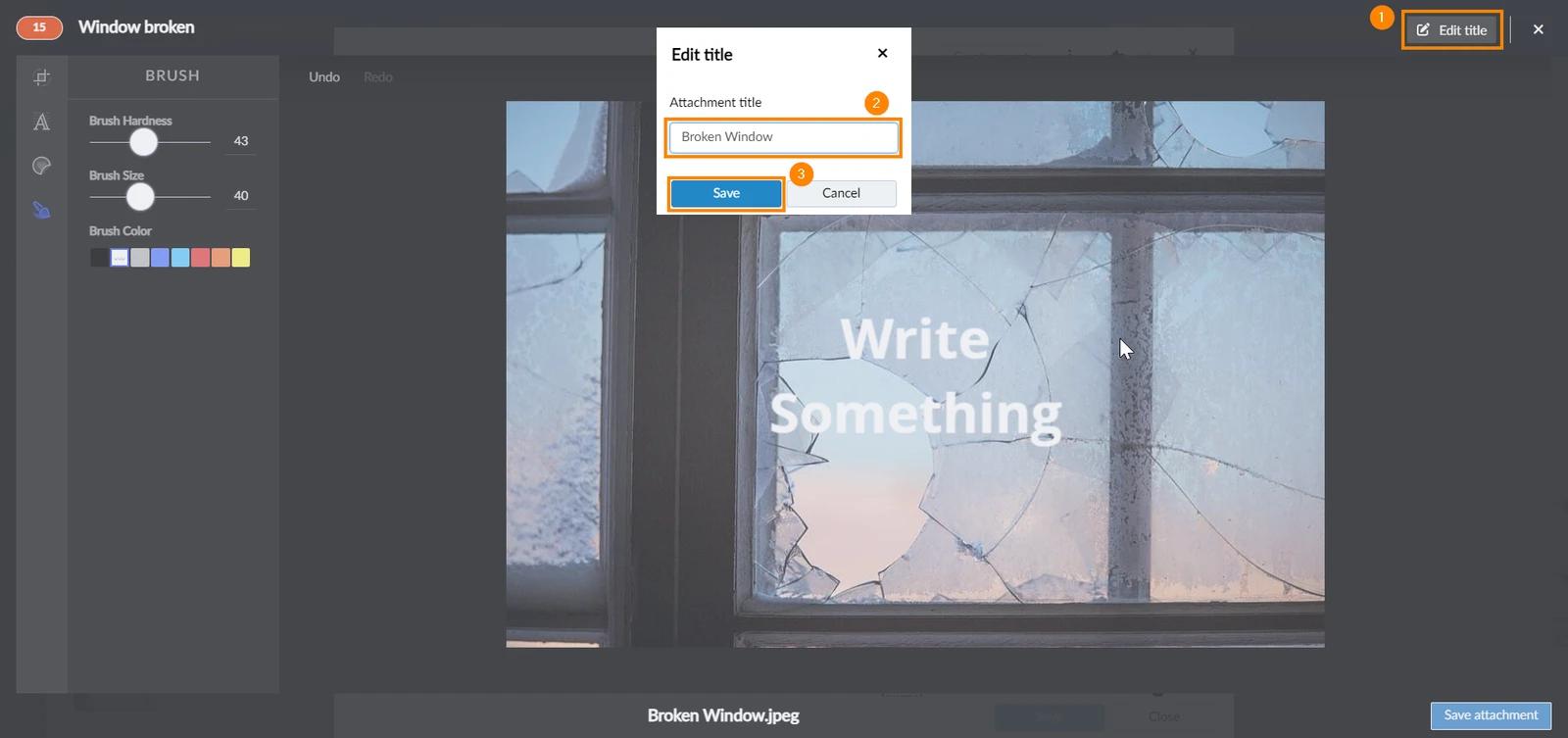
Također možete urediti naslov fotografije nakon što je postavite:
- Kliknite Uredi naslov
- Upišite novi naslov
- Kliknite Spremi
Ažurirano 2. lipnja 2026.