

 English (UK)
 Deutsch
 Español
 Français
 Hrvatski
 Polski
 Português (BR)
Ordinare e personalizzare le tabelle nella webapp
Panoramica
PlanRadar utilizza spesso tabelle per visualizzare i dati. La maggior parte delle tabelle funziona allo stesso modo e offre varie opzioni per personalizzarle nella Webapp. Questo viene spiegato qui, utilizzando come esempio la tabella Visualizzazione elenco biglietti.
Le sue impostazioni saranno salvate separatamente per ogni modulo selezionato per la tabella di visualizzazione dell'elenco dei biglietti.
Ordina per colonna
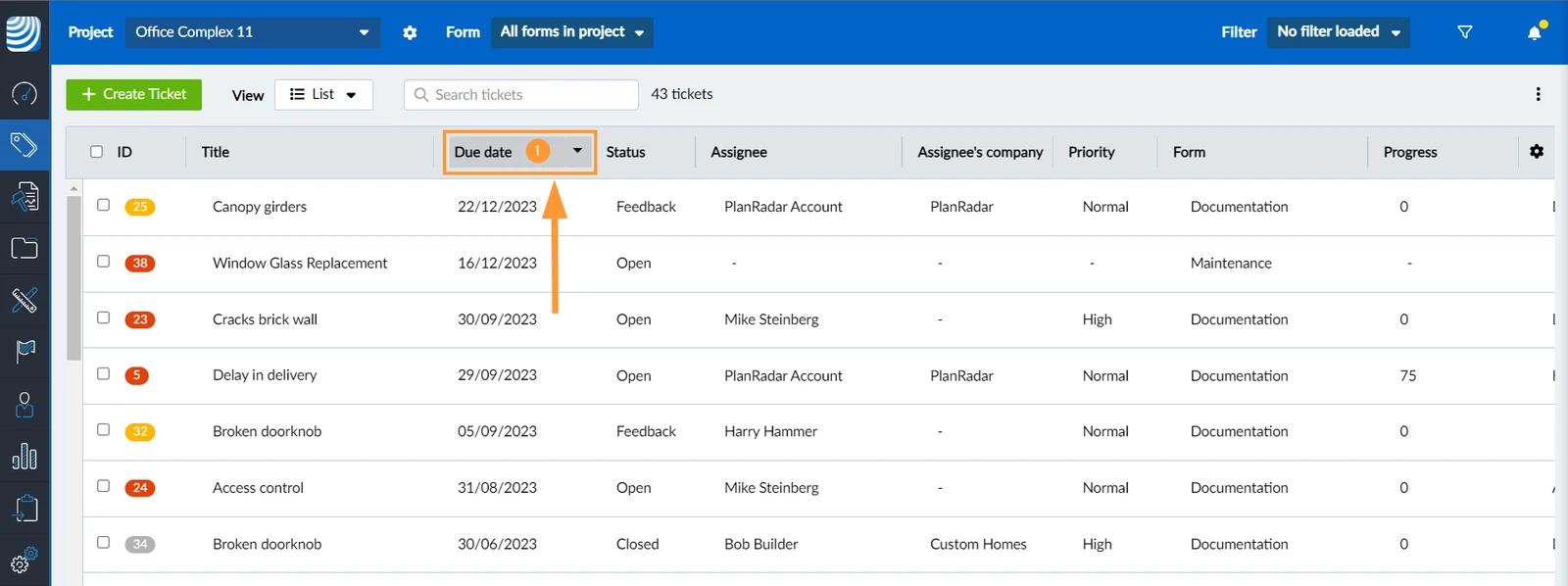
Per ordinare l'elenco dei biglietti in base a qualsiasi colonna:
- Clicchi sull'intestazione della colonna, ad esempio Data di scadenza.
Cambiare l'ordine delle colonne
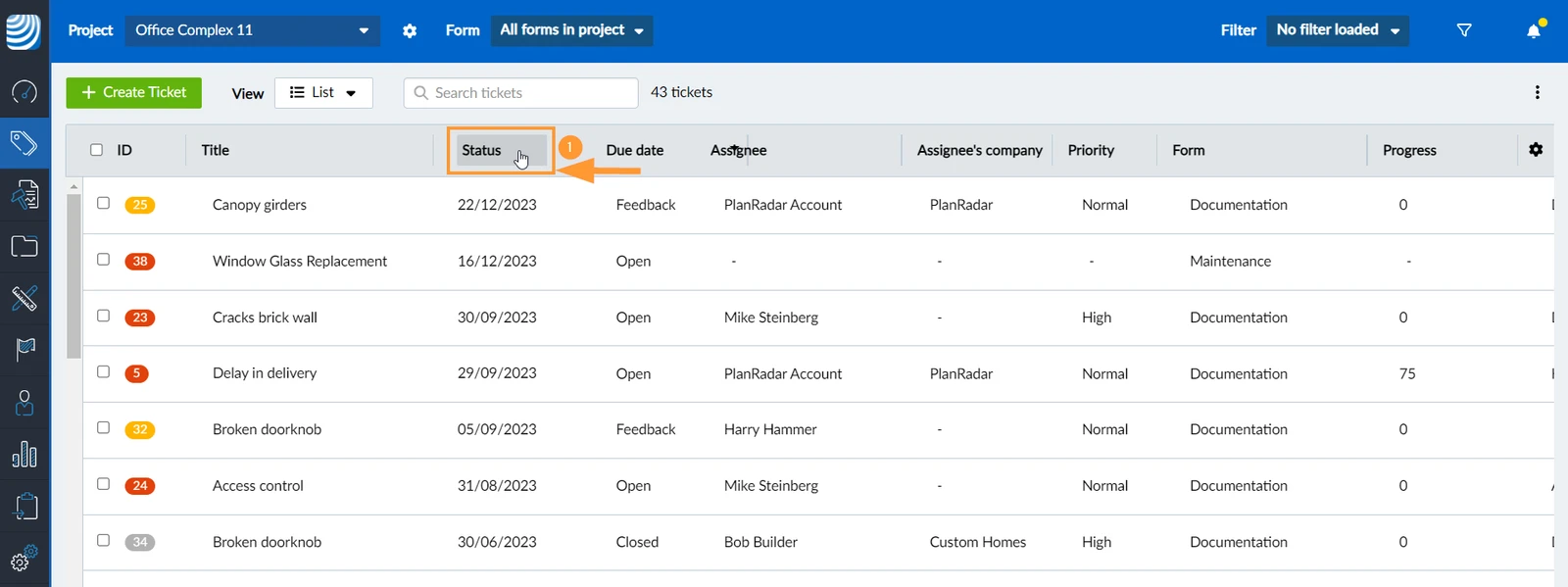
Per cambiare l'ordine delle colonne se un determinato campo del biglietto è più o meno importante per lei:
- Trascini l'intestazione della colonna, ad esempio Status nella posizione desiderata nella riga dell'intestazione.
Cambiare la larghezza della colonna
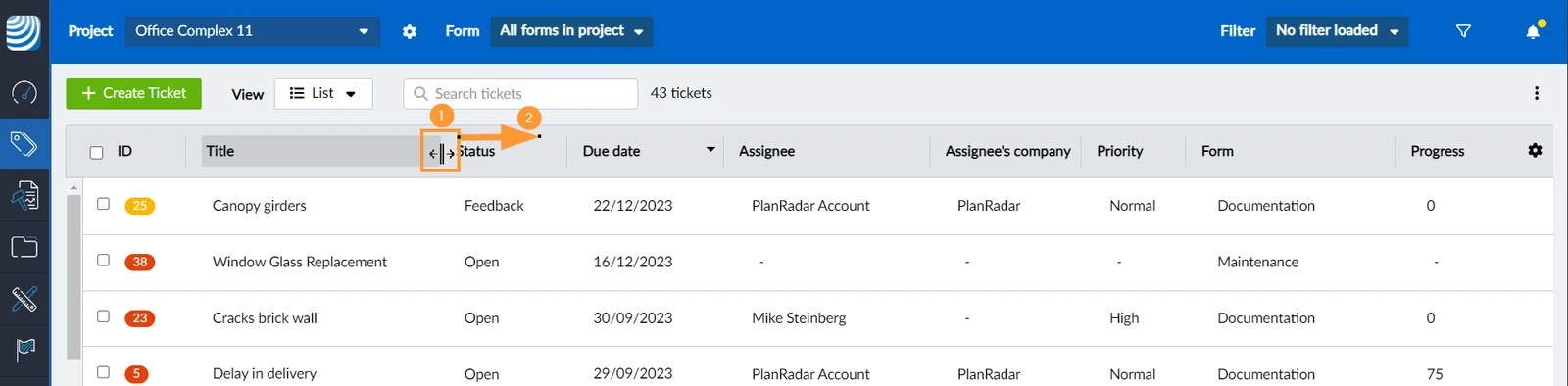
Per modificare la larghezza di una colonna:
- Passi il mouse sulla linea tra due intestazioni di colonna fino a visualizzare l'icona delle due frecce
- Trascini la riga nella posizione desiderata nella riga dell'intestazione.
Azzeramento della larghezza della colonna della tabella
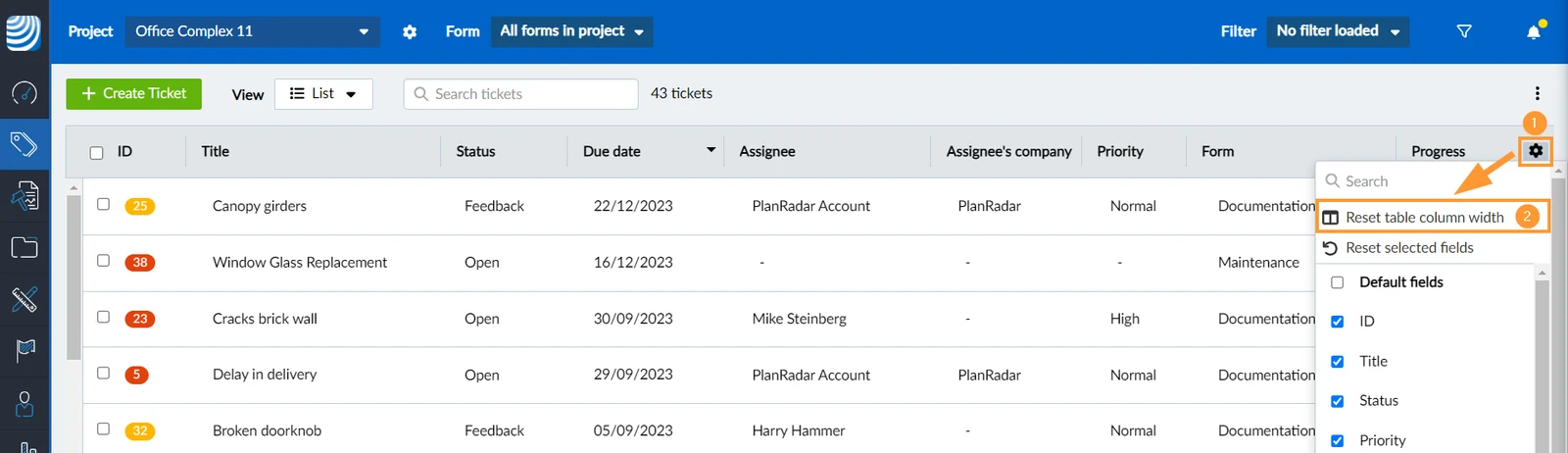
Per ripristinare la larghezza originale di tutte le colonne della tabella:
- Clicchi sull'icona Impostazioni
- Clicchi su Reimpostare la larghezza della colonna della tabella
Mostra/Nascondi una colonna
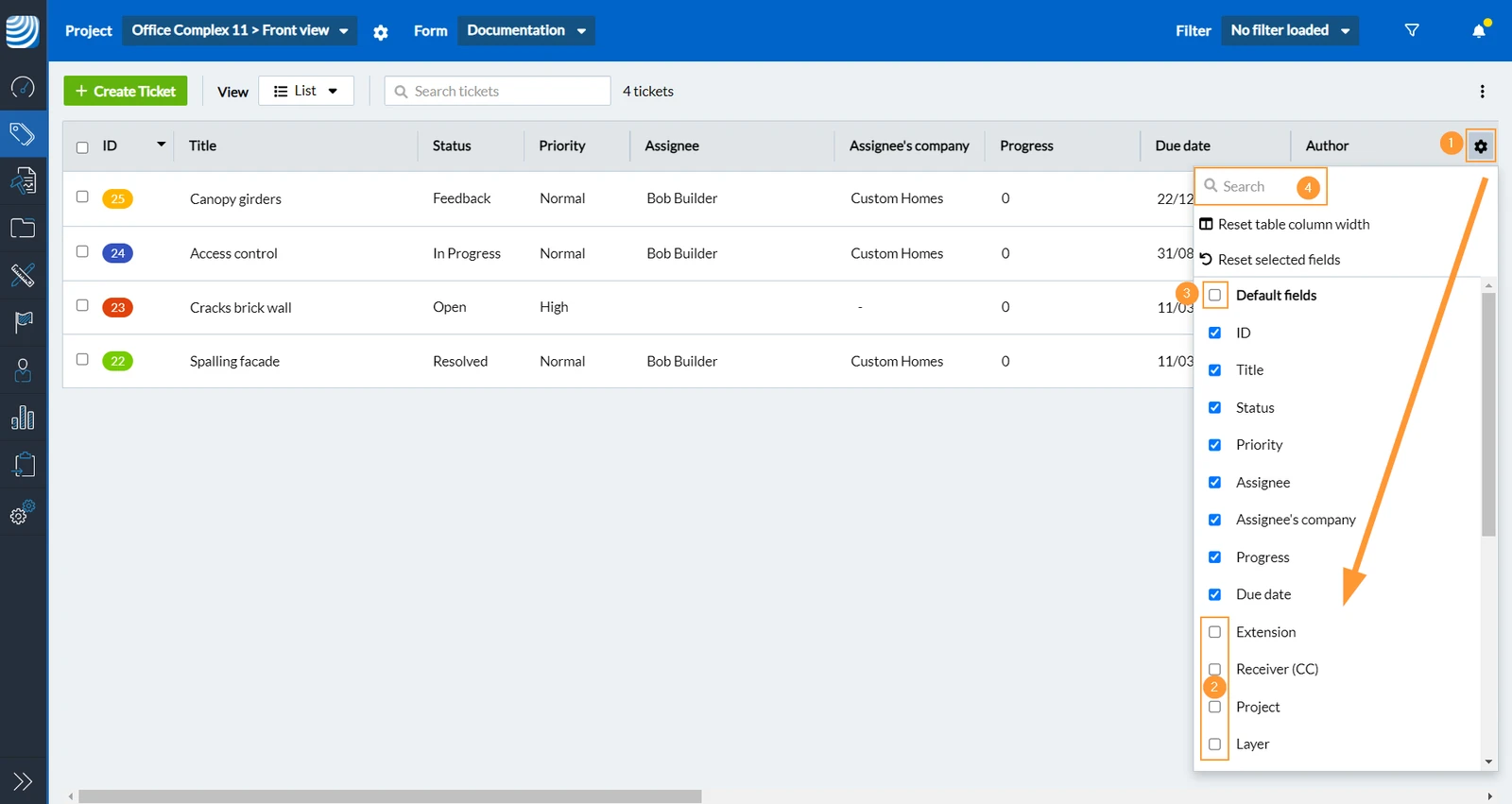
Per impostazione predefinita, la tabella di visualizzazione dell'elenco dei biglietti visualizza tutte le colonne per tutti i campi dei biglietti relativi ai biglietti attualmente visualizzati.
Per nascondere una o più colonne:
- Clicchi sull'icona Settings .
- Deselezioni le caselle di controllo ****dei campi che desidera nascondere.
- Opzionale: Deselezioni le caselle di controllo di Campi predefiniti o altri titoli in grassetto per nascondere tutti i campi del rispettivo modulo.
- Opzionale: Utilizzi la ricerca ****per filtrare l'elenco dei campi e dei moduli dei biglietti.
Azzera i campi selezionati
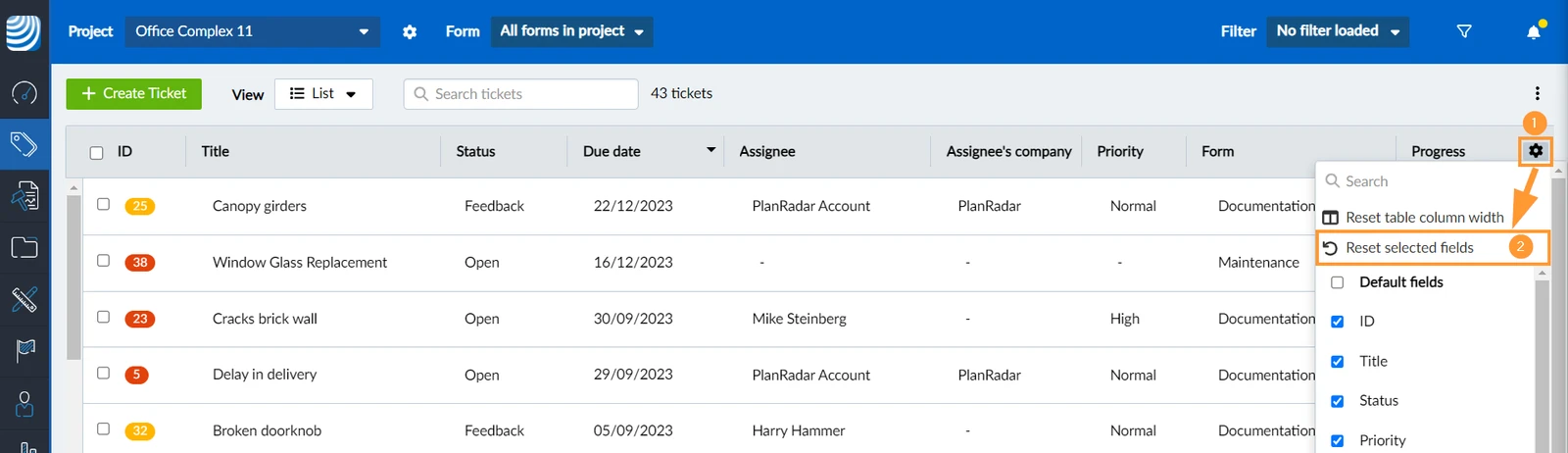
Per reimpostare la selezione dei campi e mostrare nuovamente tutti i campi:
- Clicchi sull'icona Impostazioni
- Clicchi su Reimpostare i campi selezionati
Scorrimento nelle tabelle
Se i contenuti della tabella sono troppo grandi per essere visualizzati sullo schermo, appariranno delle barre di scorrimento. Le utilizzi o la rotella del mouse per scorrere orizzontalmente o verticalmente.
Aggiornato il 23 agosto 2024