

 English (UK)
 Deutsch
 Español
 Hrvatski
 Italiano
 Polski
 Português (BR)
Trier et personnaliser les tableaux dans l'application Web
Vue d'ensemble
PlanRadar utilise souvent des tableaux pour visualiser les données. La plupart des tableaux fonctionnent de la même manière et offrent diverses options pour les personnaliser dans l'application Web. Nous vous expliquons cela ici en prenant comme exemple le tableau Tickets List View.
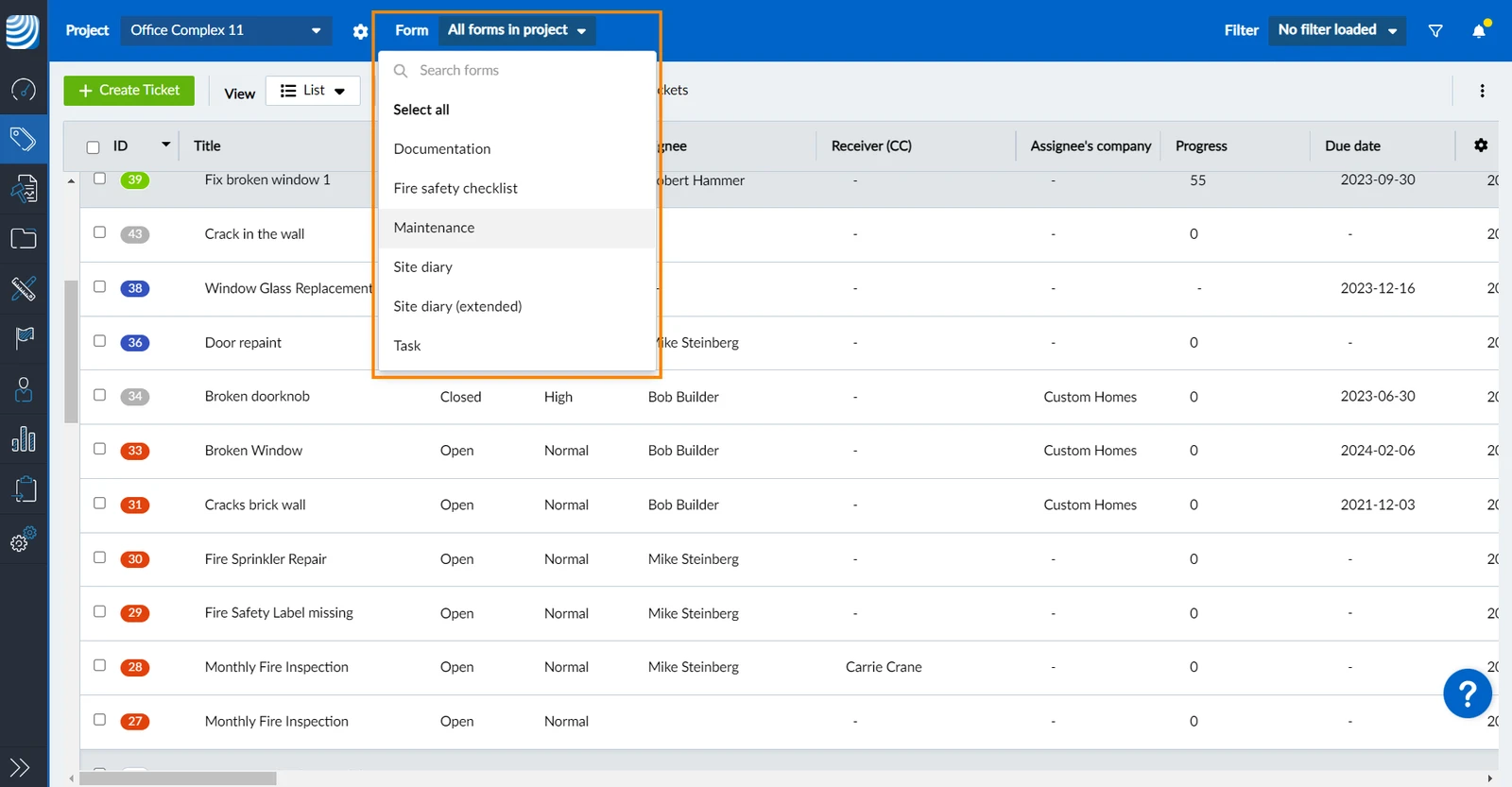
Vos paramètres seront enregistrés séparément pour chaque formulaire ****sélectionné pour le tableau Tickets List View.
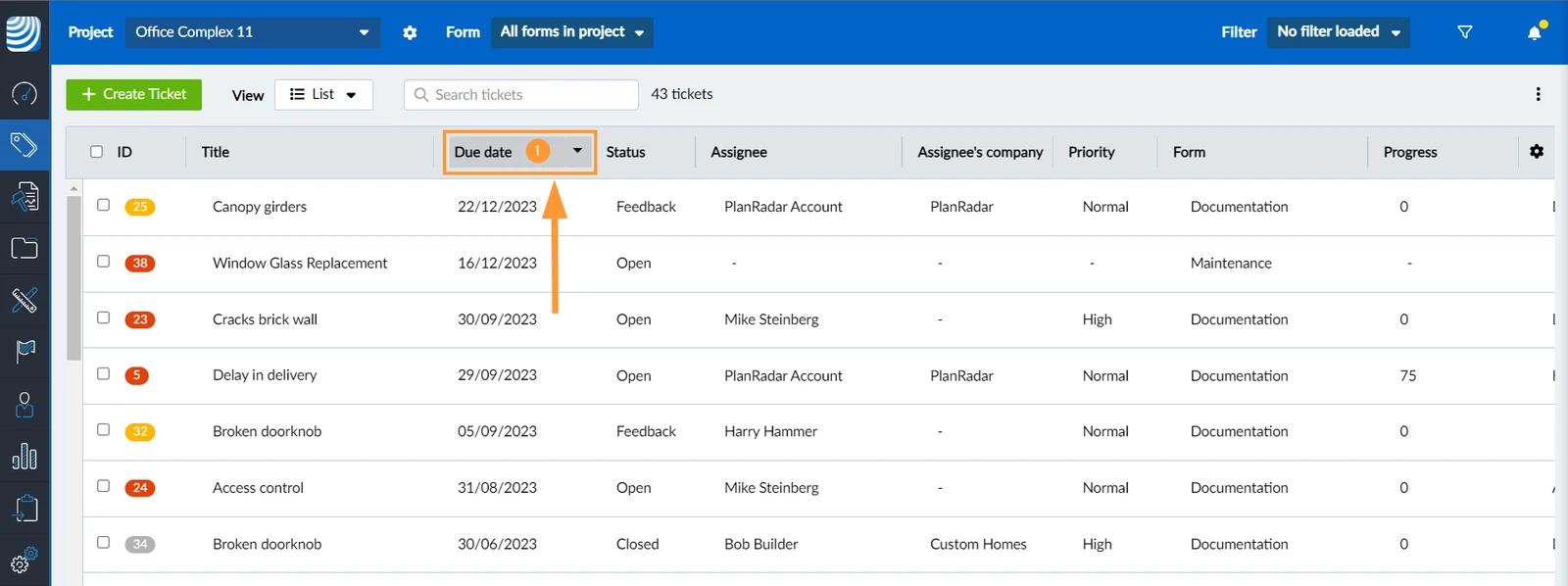
Tri par colonne
Pour trier votre liste de billets par colonne :
- Cliquez sur l'en-tête de la colonne, par exemple Date d'échéance.
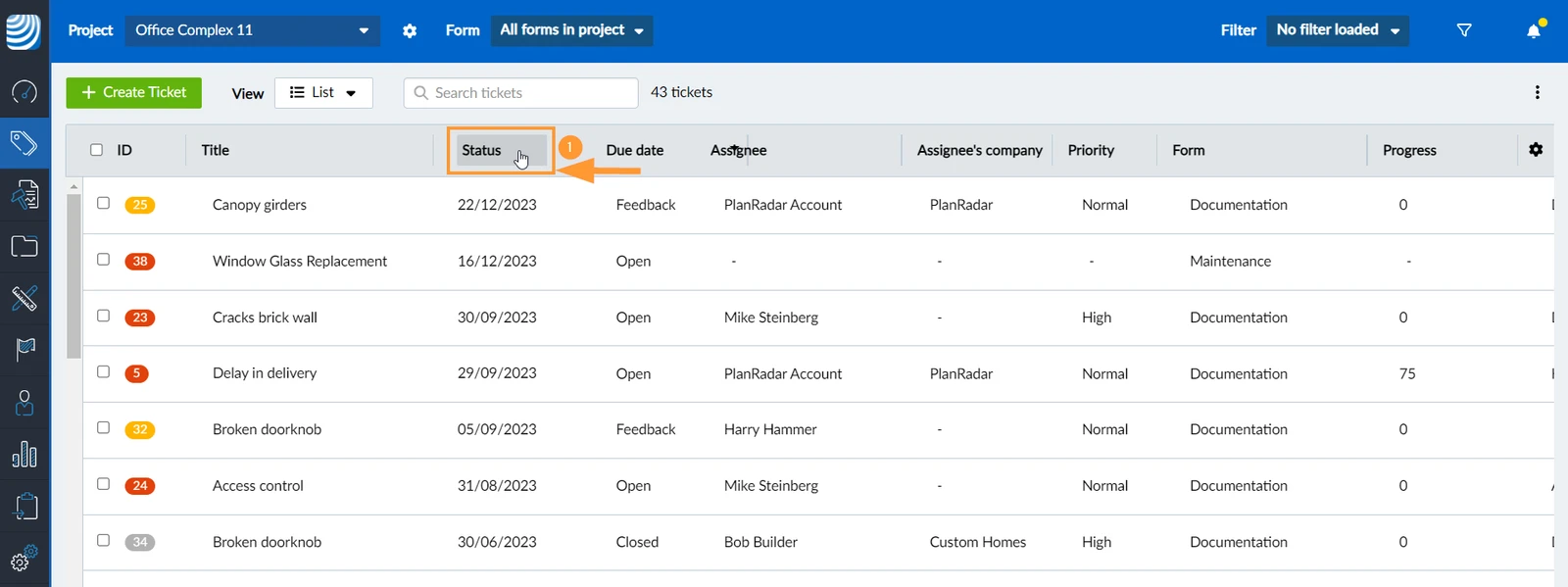
Modifier l'ordre des colonnes
Pour modifier l'ordre des colonnes si un champ du billet est plus ou moins important pour vous :
- Faites glisser et déposez l'en-tête de colonne, par exemple Status, à la position souhaitée dans la ligne d'en-tête.
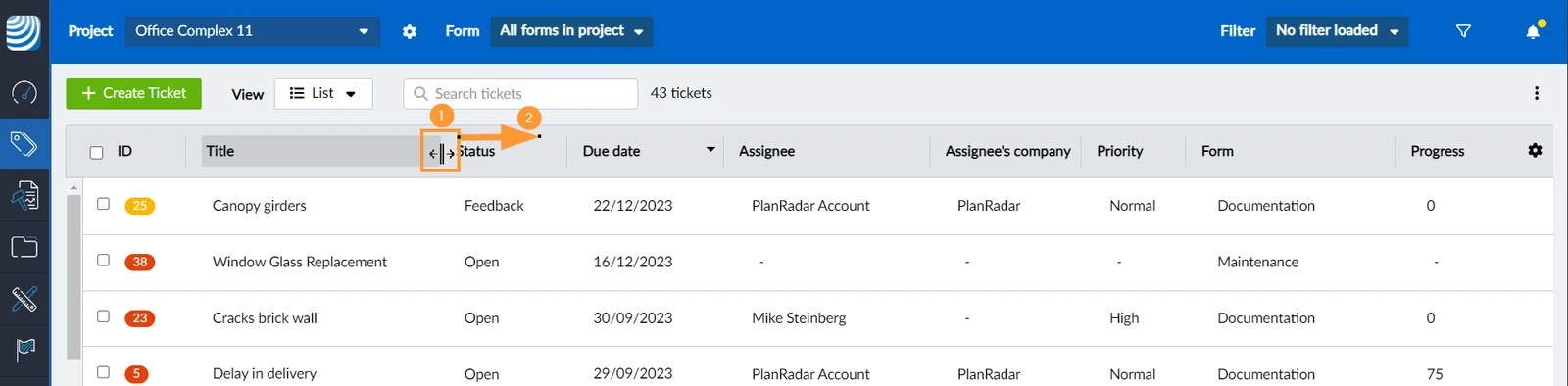
Modifier la largeur des colonnes
Pour modifier la largeur d'une colonne :
- Survolez la ligne entre deux en-têtes de colonne jusqu'à ce que vous voyiez l'icône des deux flèches
- Faites glisser la ligne jusqu'à la position souhaitée dans la ligne d'en-tête.
Largeur des colonnes du tableau de réinitialisation
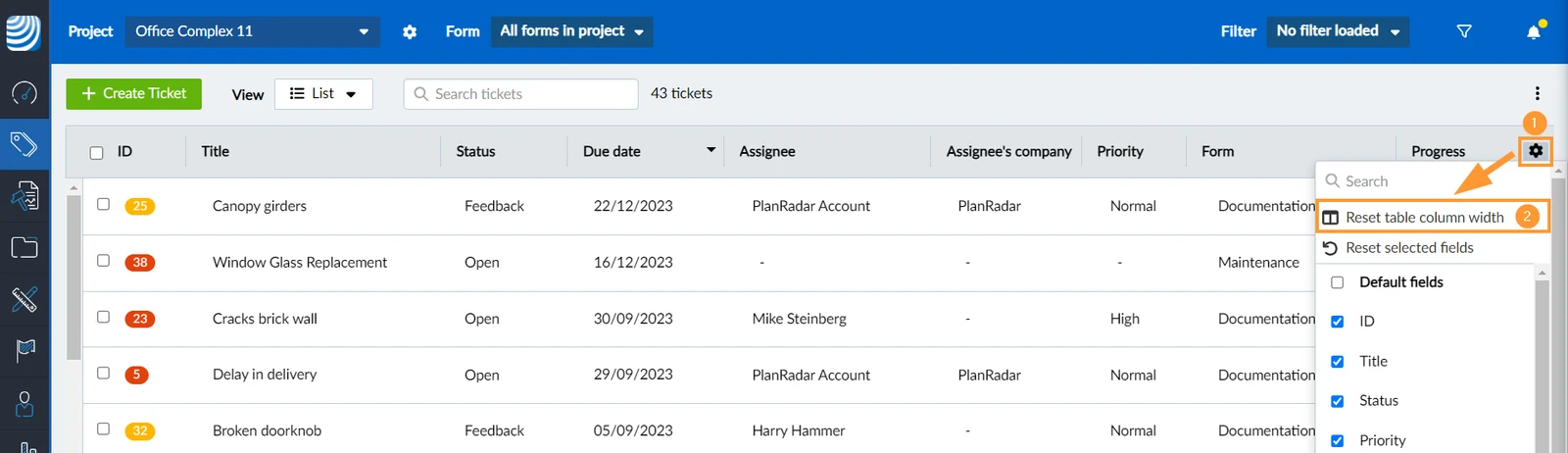
Pour rétablir la largeur d'origine de toutes les colonnes du tableau :
- Cliquez sur l'icône Settings
- Cliquez sur Réinitialiser la largeur des colonnes du tableau
Afficher/masquer une colonne
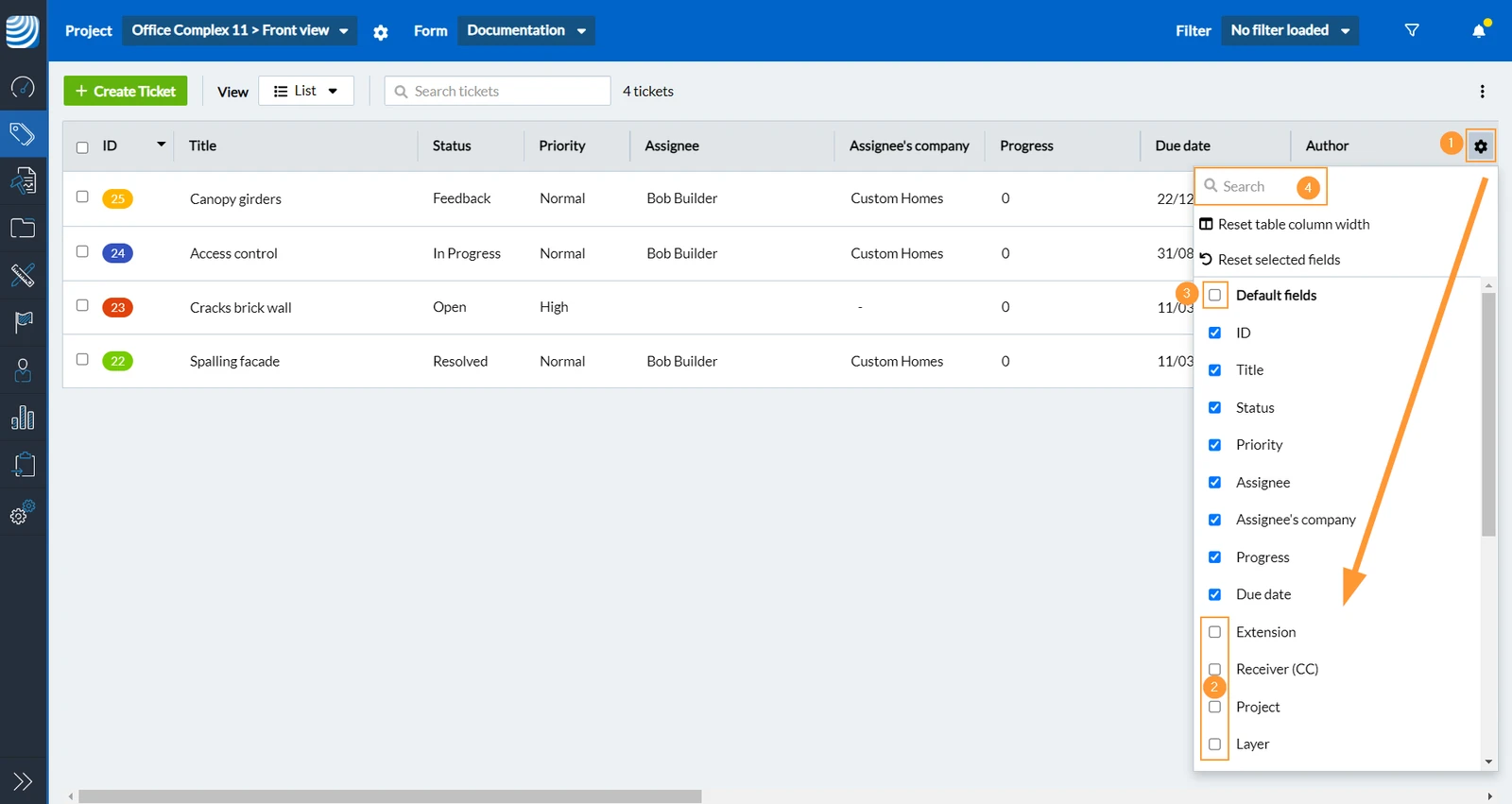
Par défaut, le tableau de la vue de la liste des billets affiche toutes les colonnes de tous les champs de billets liés aux billets actuellement affichés.
Pour masquer une ou plusieurs colonnes :
- Cliquez sur l'icône Settings .
- Décochez les cases ****des champs que vous souhaitez masquer.
- Facultatif : Décochez les cases Default fields ou autres bold headlines pour masquer tous les champs du formulaire concerné.
- Optionnel : Utilisez search pour filtrer la liste des champs et formulaires du ticket.
Réinitialiser les champs sélectionnés
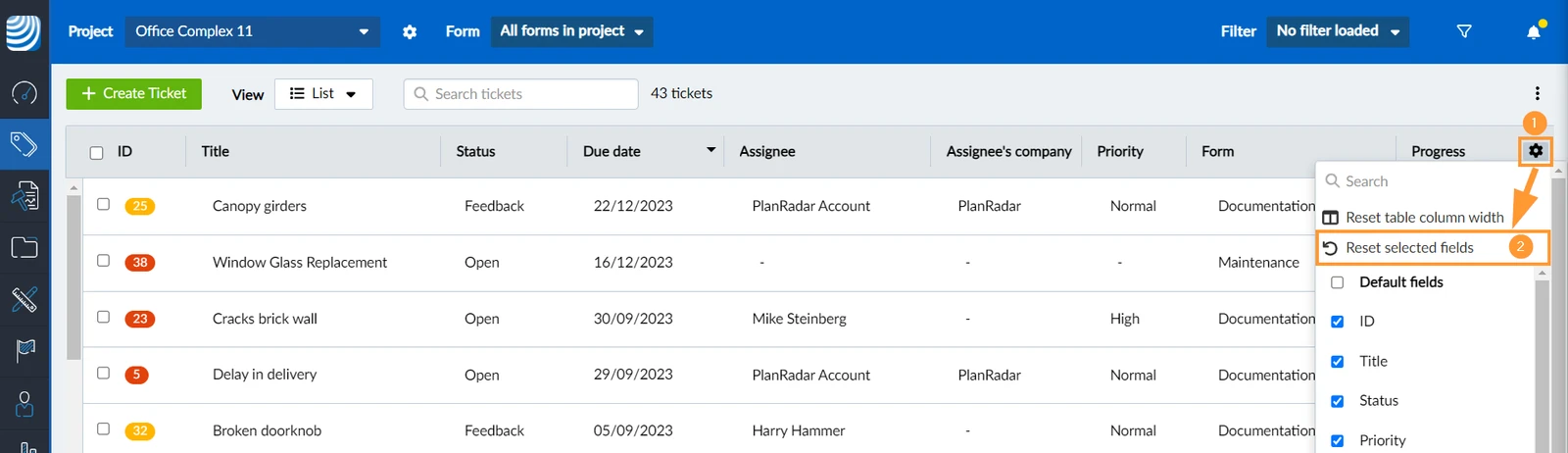
Pour réinitialiser votre sélection de champs et afficher à nouveau tous les champs :
- Cliquez sur l'icône Settings
- Cliquez sur Réinitialiser les champs sélectionnés
Défilement dans les tableaux
Si le contenu de votre tableau est trop grand pour tenir sur votre écran, des barres de défilement apparaissent. Utilisez-les ou la molette de votre souris pour faire défiler le tableau horizontalement ou verticalement.
Mis à jour le 23 août 2024