

 English (UK)
 Deutsch
 Español
 Français
 Hrvatski
 Italiano
 Polski
Ingressos de importação
Visão geral
Importe tíquetes de um arquivo do Excel para economizar tempo ao criar novos tíquetes.
Acesso e permissões
Preparar o arquivo de importação
Para poder mapear atributos, o arquivo de importação deve ter os seguintes critérios:
- Somente arquivos XLSX e CSV são suportados.
- Cada importação só pode ser feita de um único formulário de tíquete por vez. Se o senhor quiser importar tíquetes de formulários diferentes, precisará de um arquivo/importação para cada formulário.
- Cada linha do arquivo representa um tíquete e cada coluna representa um campo do formulário de tíquete.
- Os tíquetes devem estar sempre associados a uma camada. Portanto, o senhor precisa de uma coluna para a camada.
Ingressos de importação
Para importar tíquetes:
-
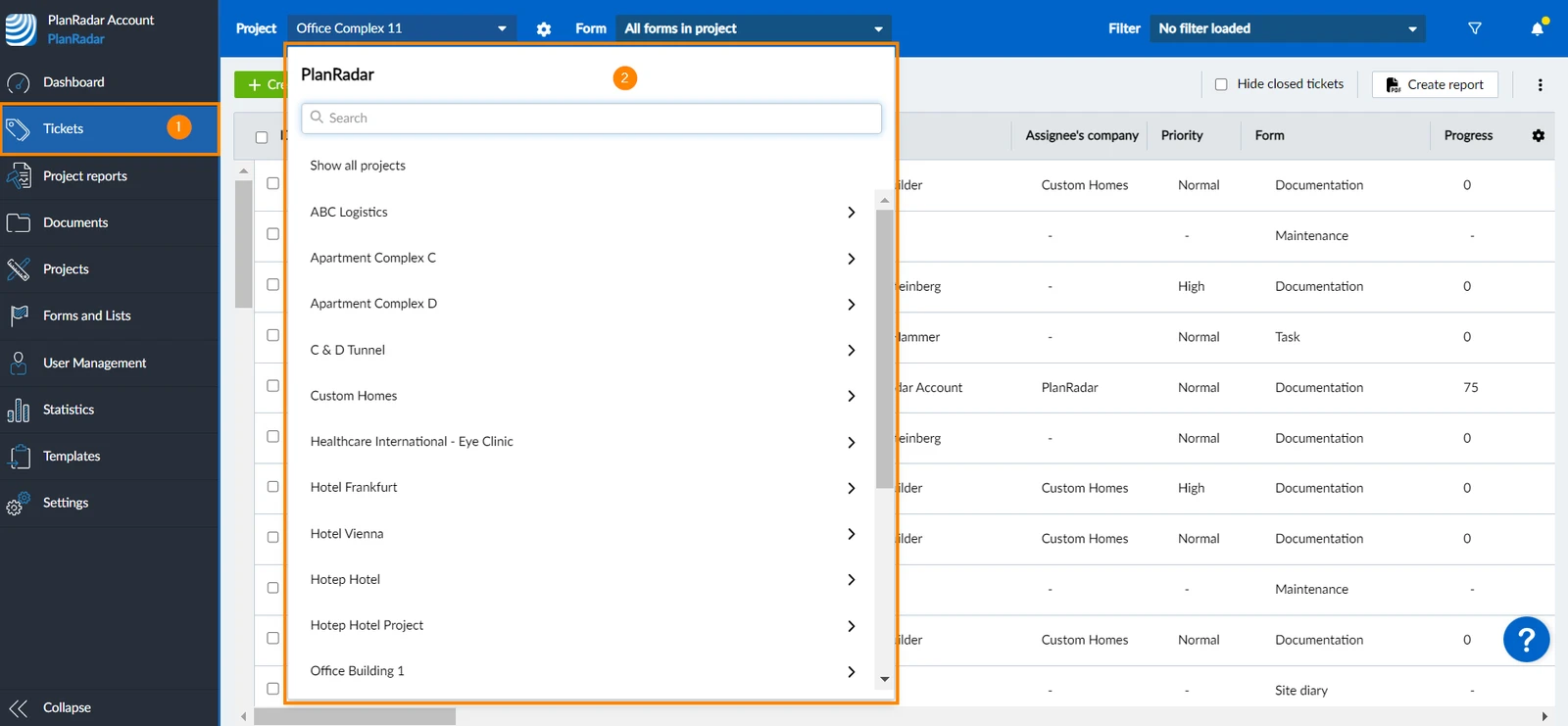
Clique em Tickets
-
Selecione o projeto ****para o qual deseja importar os tíquetes no menu suspenso do projeto
-
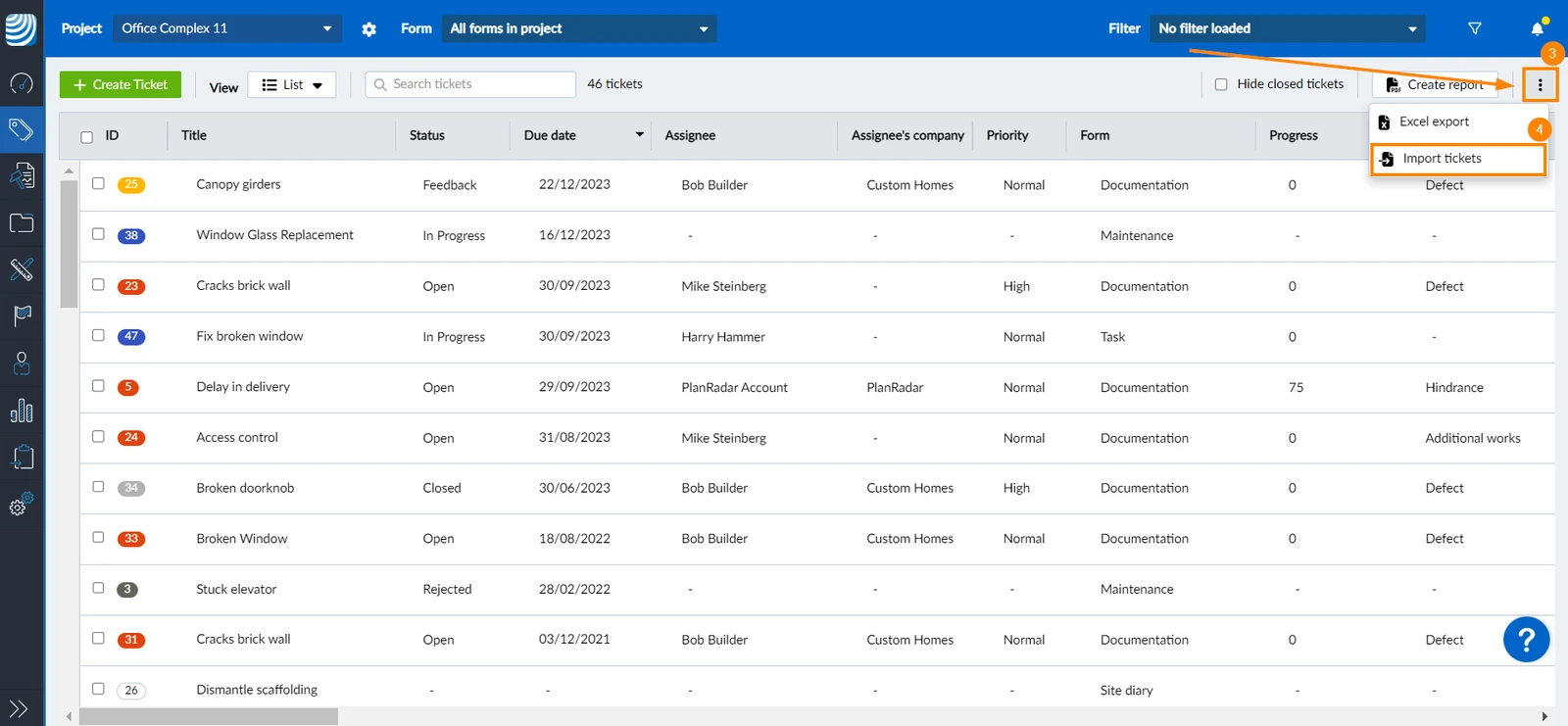
Clique no menu more
-
Clique em Importar tíquetes
-
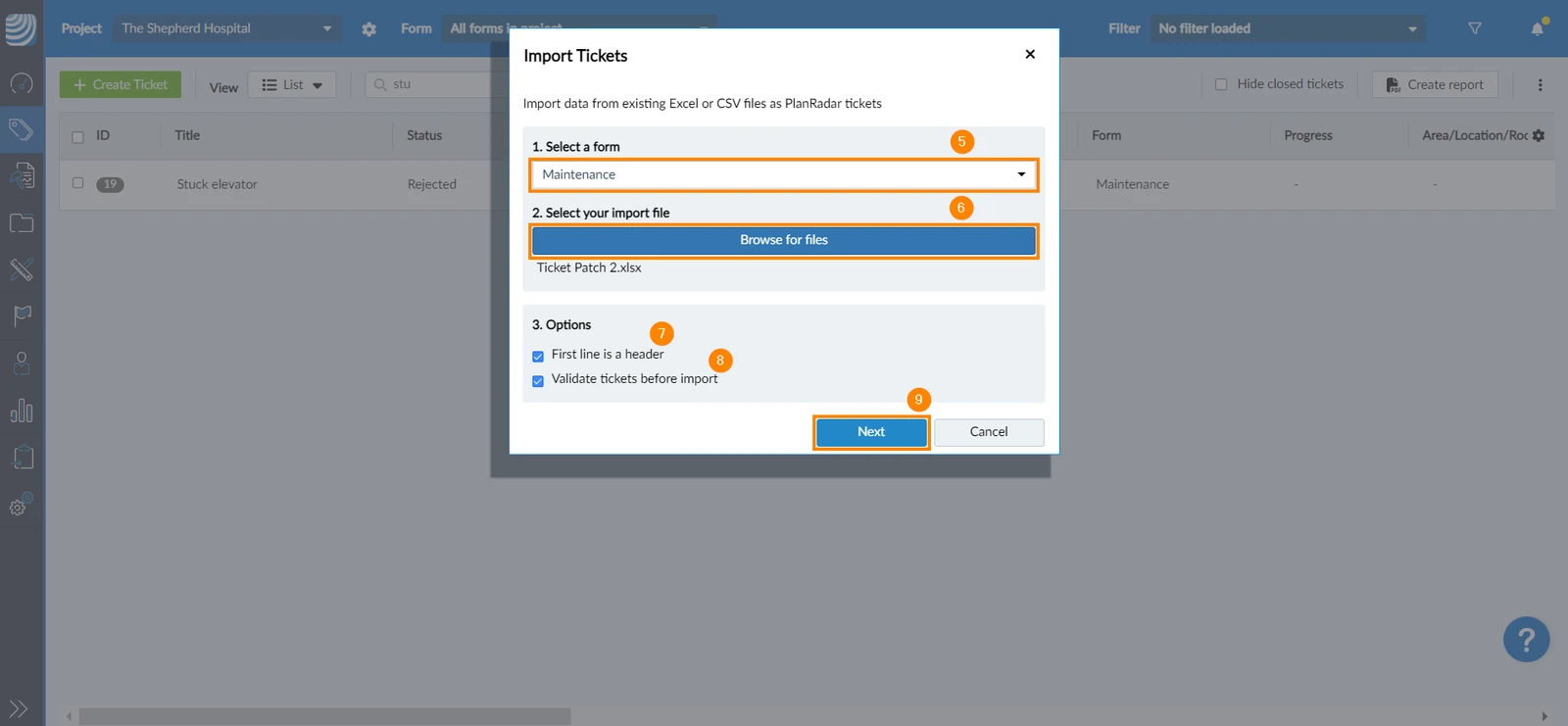
Selecione um formulário de tíquete para os tíquetes importados no menu suspenso
-
Clique em Browse for files para carregar o arquivo de tíquete do seu dispositivo
-
Marque a caixa de seleção First line is a header se a primeira linha horizontal do seu arquivo incluir títulos; caso contrário, deixe a caixa de seleção desmarcada
-
Marque a caixa de seleção Validate tickets before import para verificar os tickets que não podem ser importados devido a erros.
-
Clique em Next
-
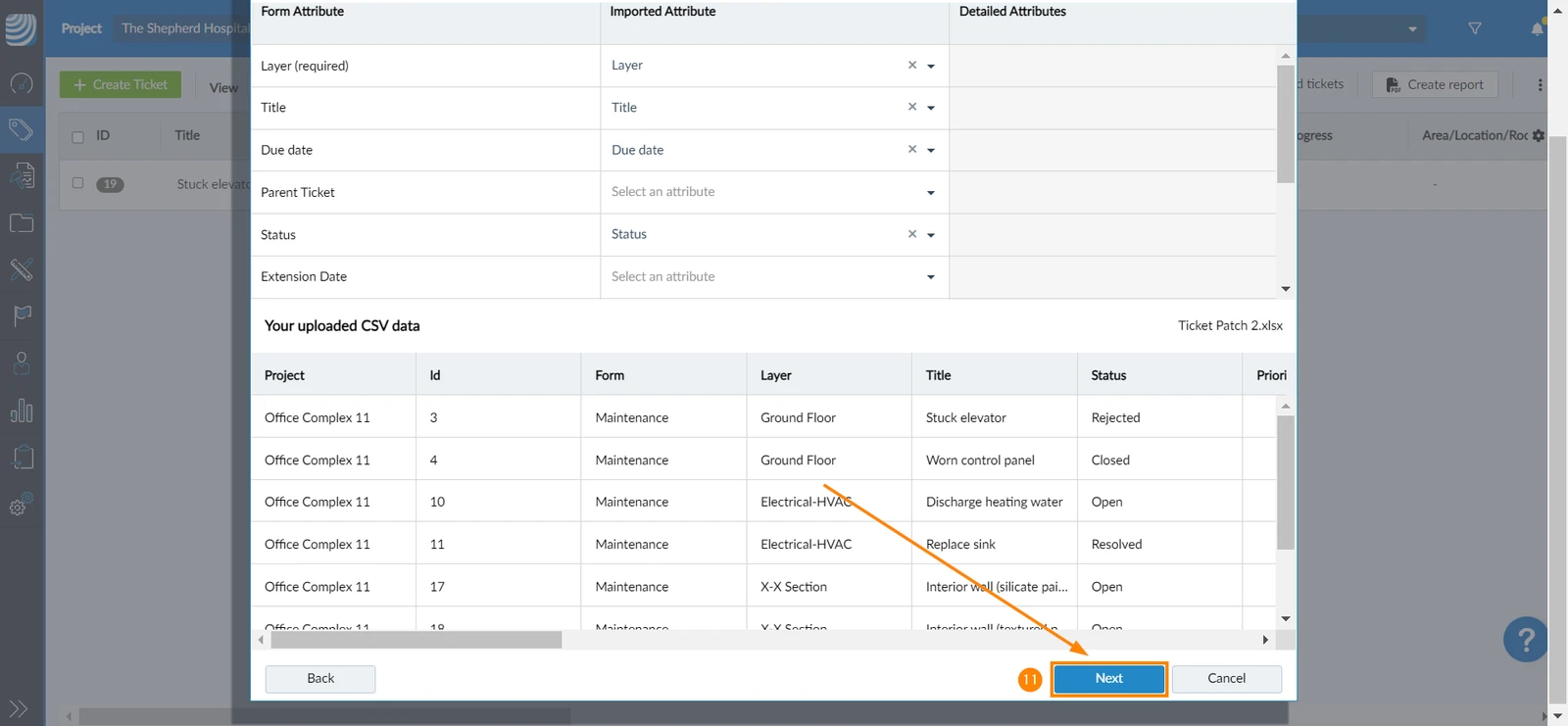
Mapeie os atributos do arquivo XLSX ou CSV para os atributos do formulário de tíquete que o senhor selecionou
-
Clique em Next
-
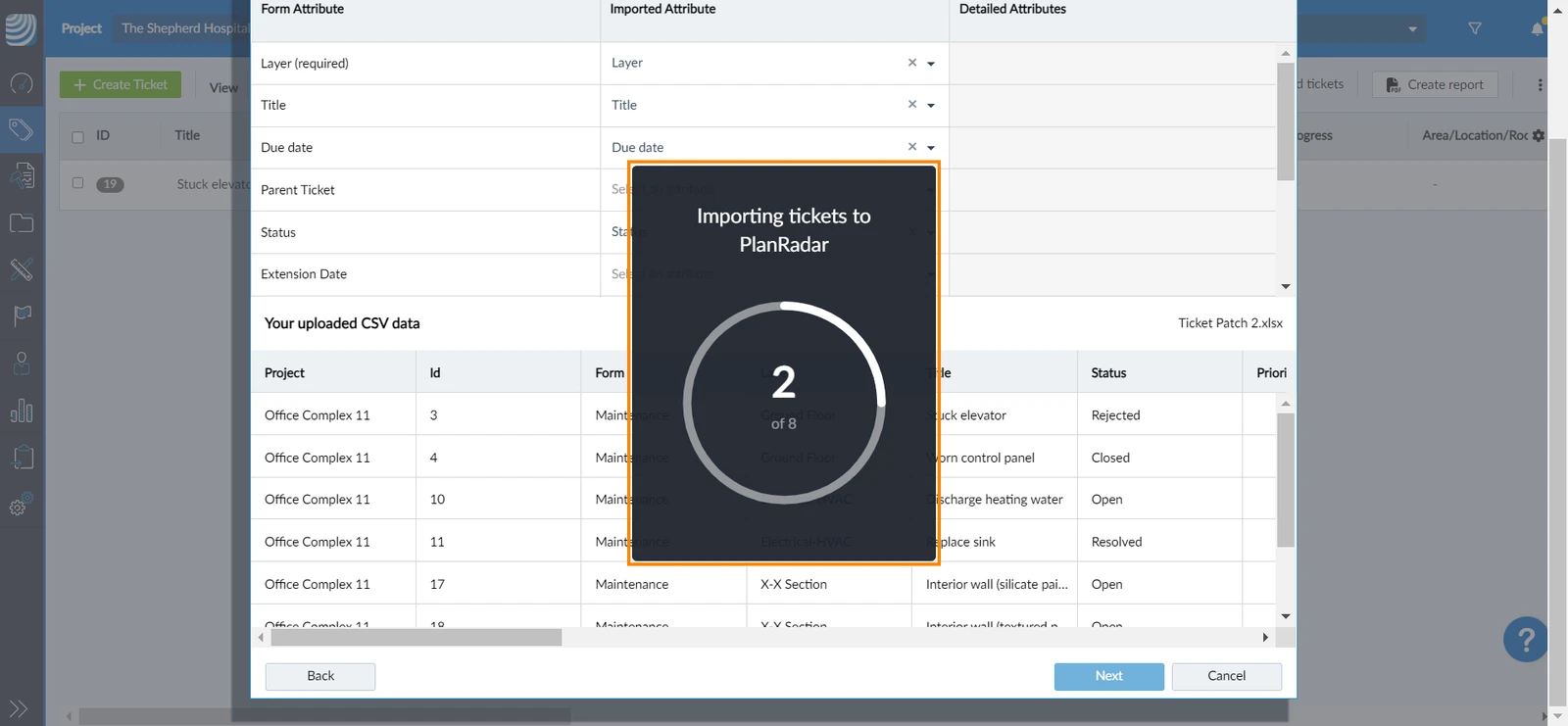
As passagens serão importadas
Mapear colunas para campos de formulário
Os atributos de mapeamento permitem que o senhor coloque o conteúdo de cada coluna do seu arquivo no campo de formulário correto do tíquete.
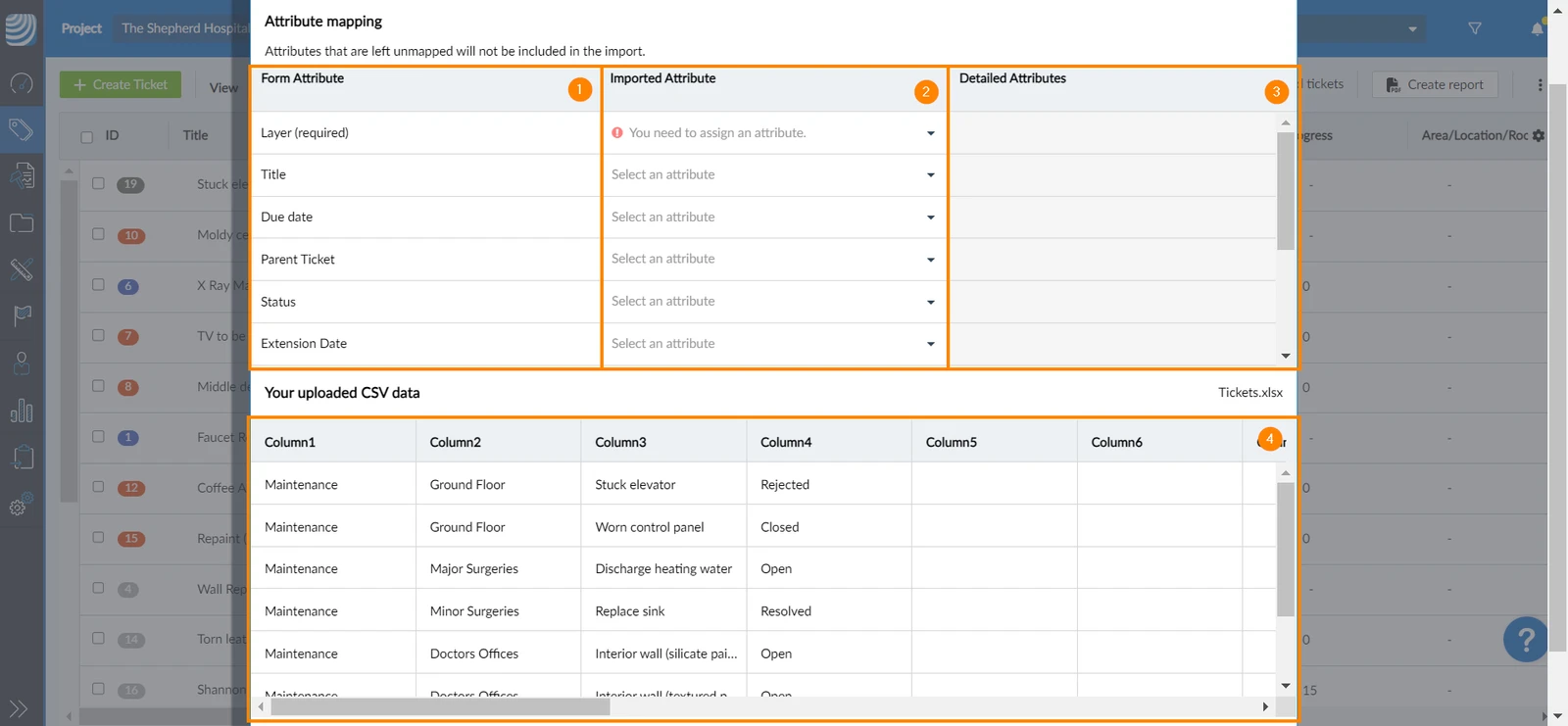
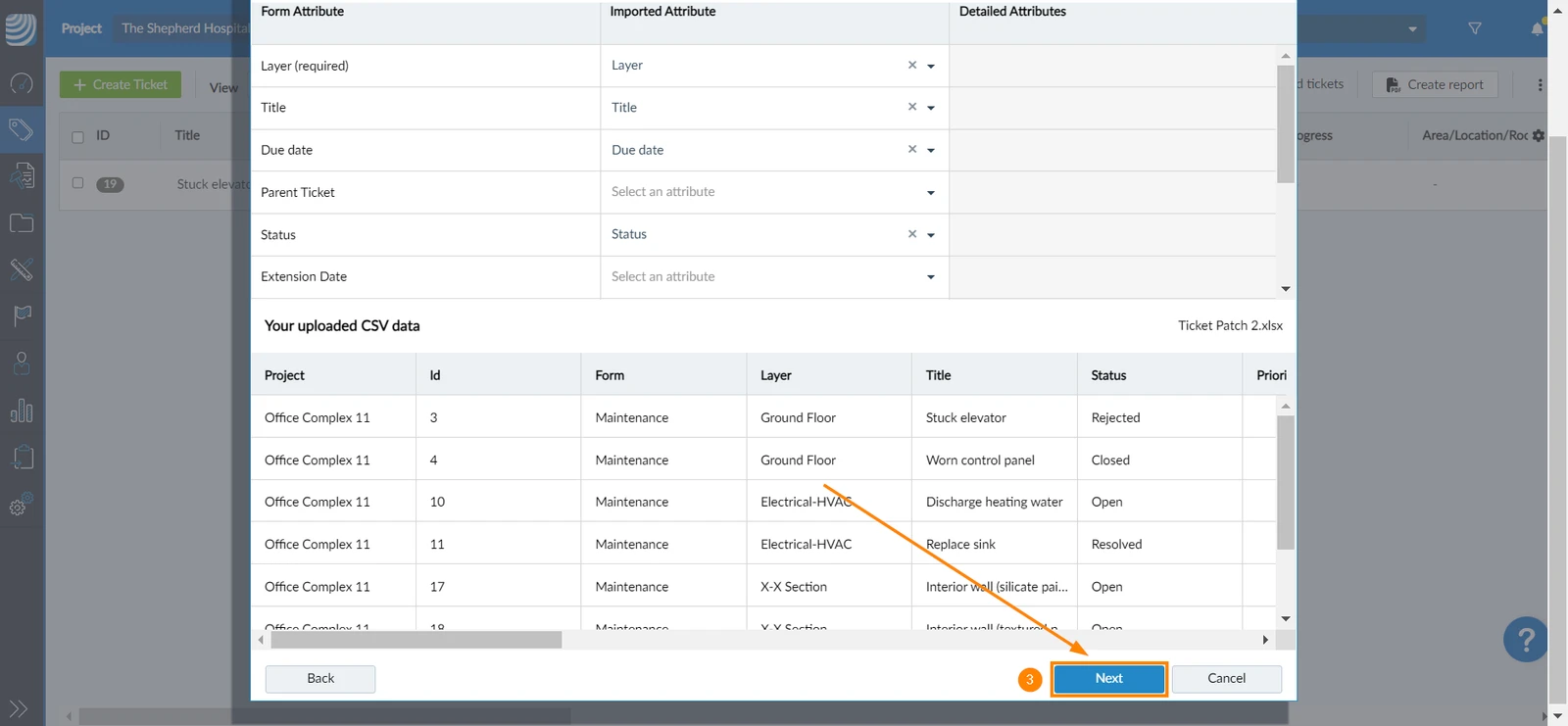
Na janela de mapeamento de atributos, a parte superior tem uma tabela para o mapeamento, enquanto a parte inferior mostra a tabela no arquivo que o senhor carregou:
- A coluna Form Attribute lista todos os campos do formulário selecionado anteriormente.
- A coluna Imported Attribute permite mapear seu arquivo para os campos do formulário.
- Os Detailed Attributes são necessários apenas para campos de usuário (por exemplo, autor, carregado por, etc.)
- Os dados CSV carregados estão lá para ajudá-lo a encontrar as colunas certas, mostrando suas linhas, caso o senhor não tenha usado uma coluna de cabeçalho com nomes correspondentes para os campos do formulário.
Para mapear atributos:
-
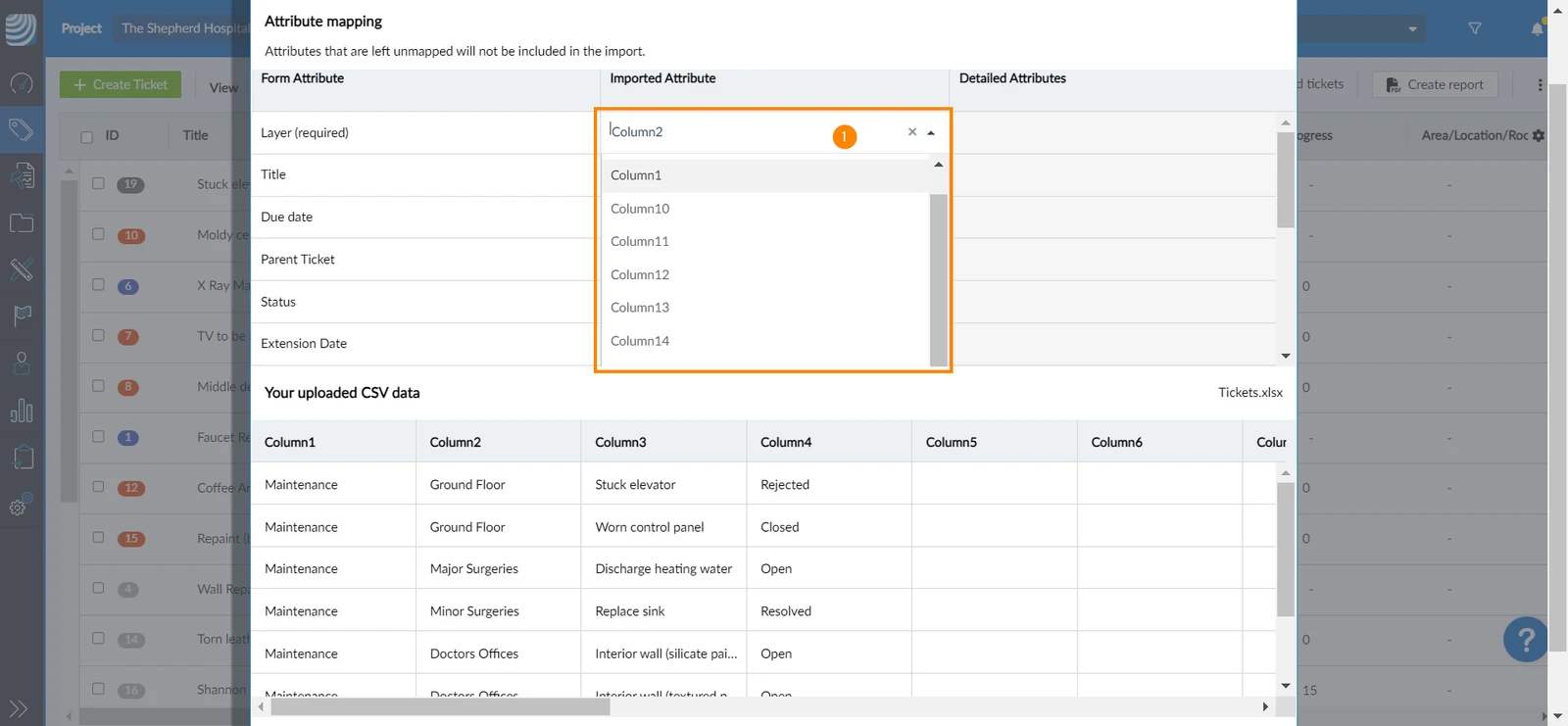
Digite o valor ou selecione no menu suspenso da coluna Imported Attribute a coluna equivalente ao campo do atributo do formulário****
-
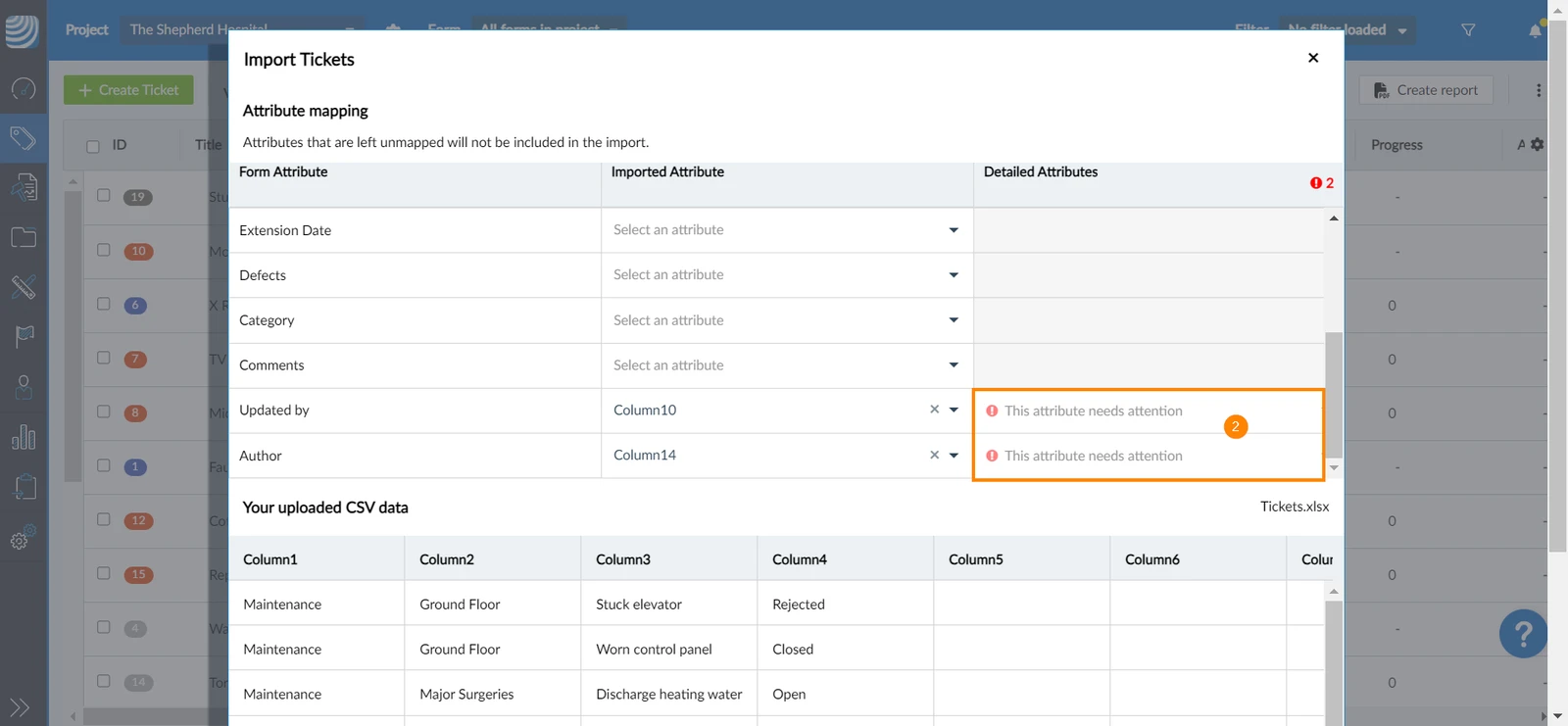
Para os campos de formulário que se referem ao usuário (por exemplo, autor, responsável, criado por etc.), é necessário um mapeamento adicional. Digite o valor ou selecione no menu suspenso da coluna Detailed Attribute o tipo de valor a ser publicado (nome do usuário, ID, empresa, e-mail etc.)
Validação de bilhetes importados
A validação de tickets importados só está disponível quando o senhor seleciona a caixa de seleção Validate tickets before import ao importar tickets. Se a caixa de seleção estiver marcada, será exibida uma janela depois que o senhor concluir o mapeamento de atributos para mostrar os erros de mapeamento (se houver algum):
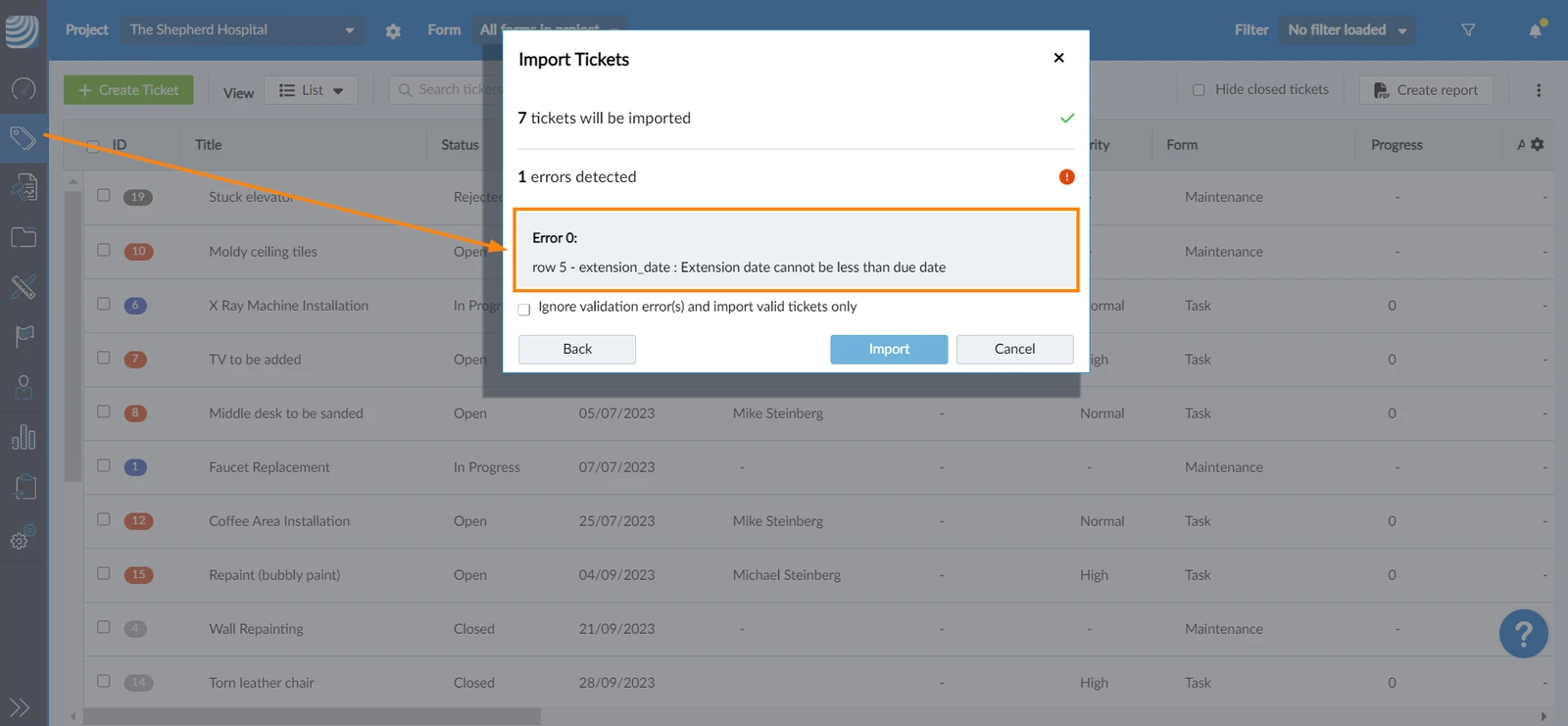
Correção de erros de mapeamento
Para corrigir erros de mapeamento:
- Clique em Back
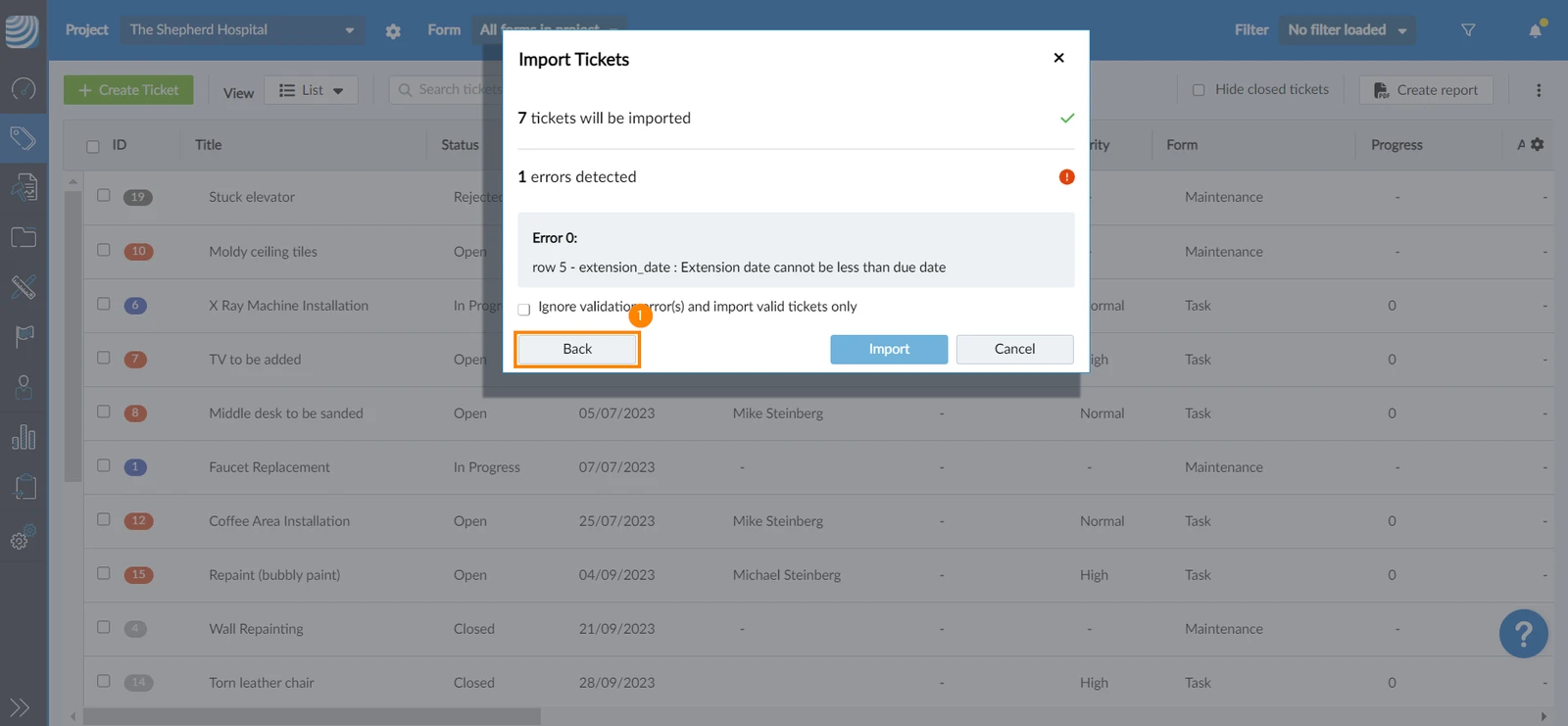
- Correção de erros de mapeamento
- Clique em Next
- Quando não houver erros, clique em Import
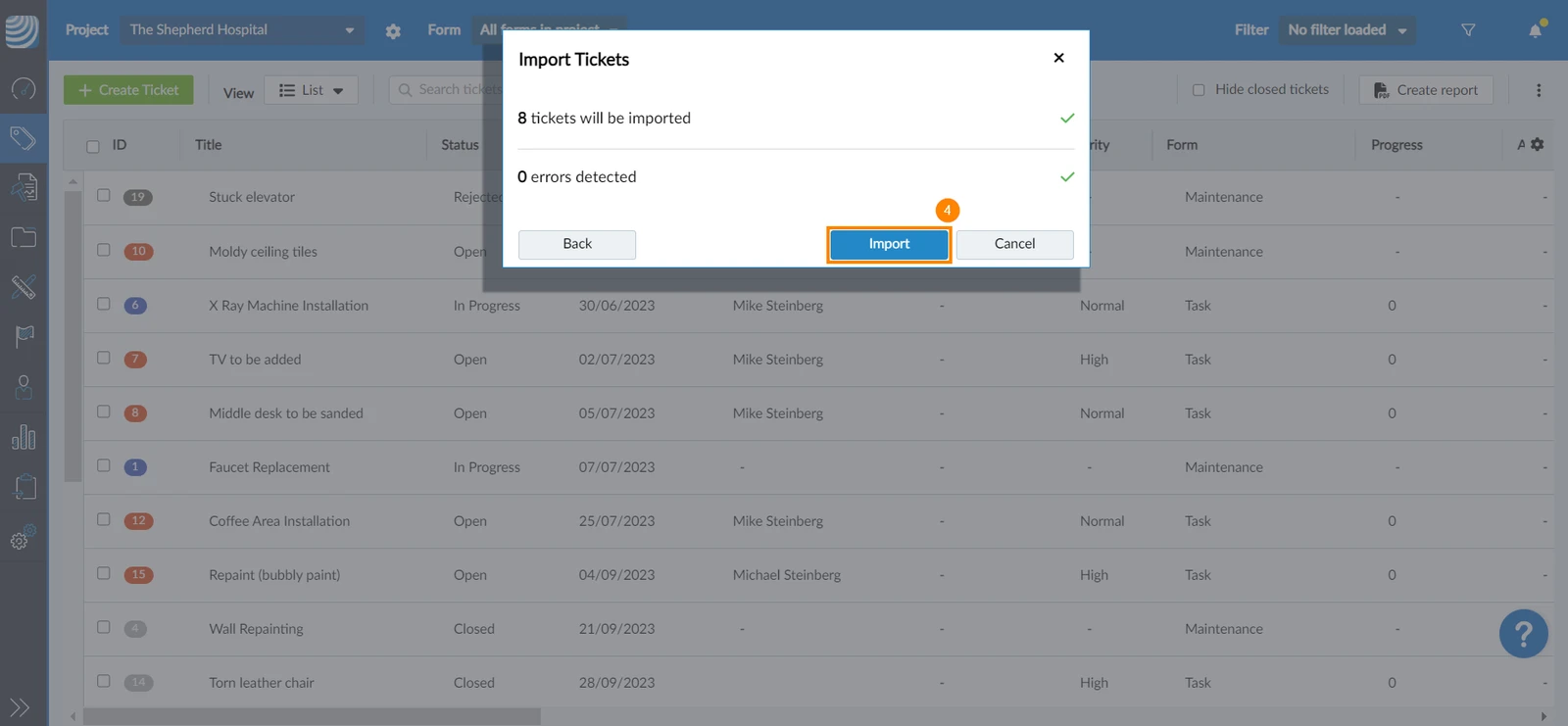
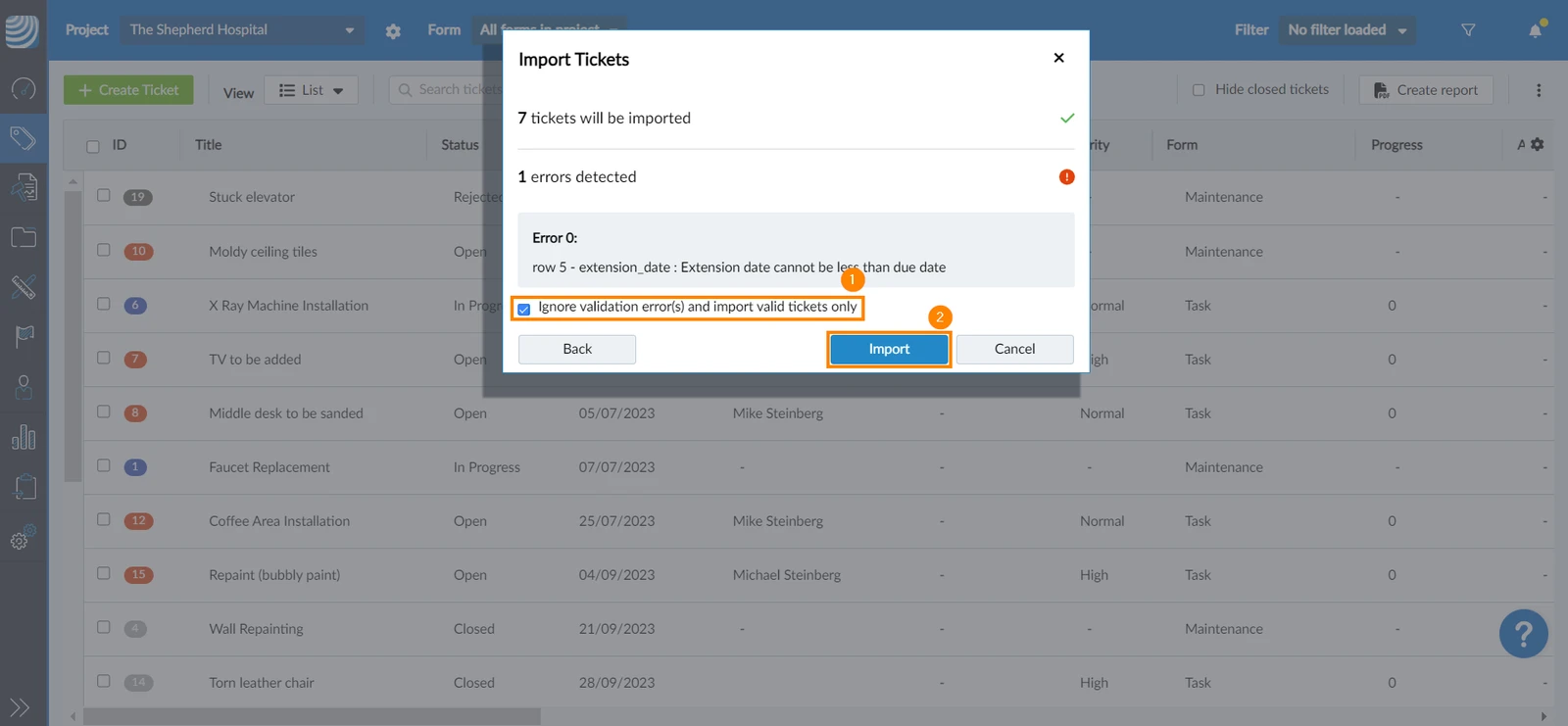
Ignorar erros de validação
Para ignorar erros de validação:
-
Marque a caixa de seleção Ignore validation error(s) and import valid tickets only
-
Clique em Import
Atualizado em 29 de outubro de 2025