

 English (UK)
 Deutsch
 Español
 Hrvatski
 Italiano
 Polski
 Português (BR)
Billets d'importation
Vue d'ensemble
Importez des tickets à partir d'un fichier Excel pour gagner du temps lors de la création de nouveaux tickets.
Accès et autorisations
Préparer le fichier d'importation
Pour pouvoir mapper les attributs, le fichier d'importation doit répondre aux critères suivants :
- Seuls les fichiers XLSX et CSV sont pris en charge.
- Chaque importation ne peut concerner qu'un seul formulaire de ticket à la fois. Si vous souhaitez importer des tickets pour différents formulaires, il vous faut un fichier/import pour chaque formulaire.
- Chaque ligne du fichier représente un ticket et chaque colonne représente un champ du formulaire de ticket.
- Les tickets doivent toujours être associés à une couche. Vous avez donc besoin d'une colonne pour la couche.
Billets d'importation
Pour importer des tickets :
-
Cliquez sur Tickets
-
Sélectionnez le projet ****vers lequel vous souhaitez importer des tickets dans le menu déroulant du projet
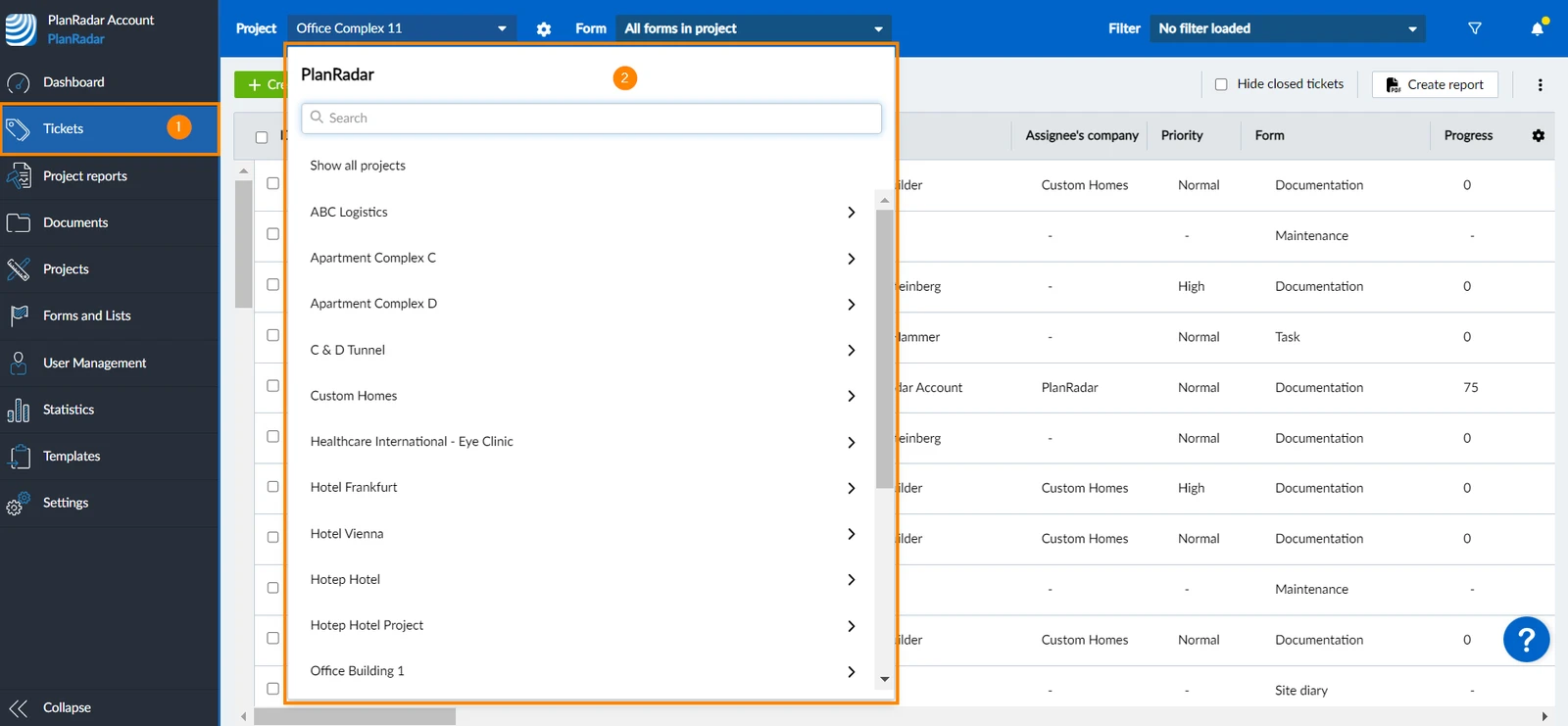
-
Cliquez sur le menu more
-
Cliquez sur Importer des billets
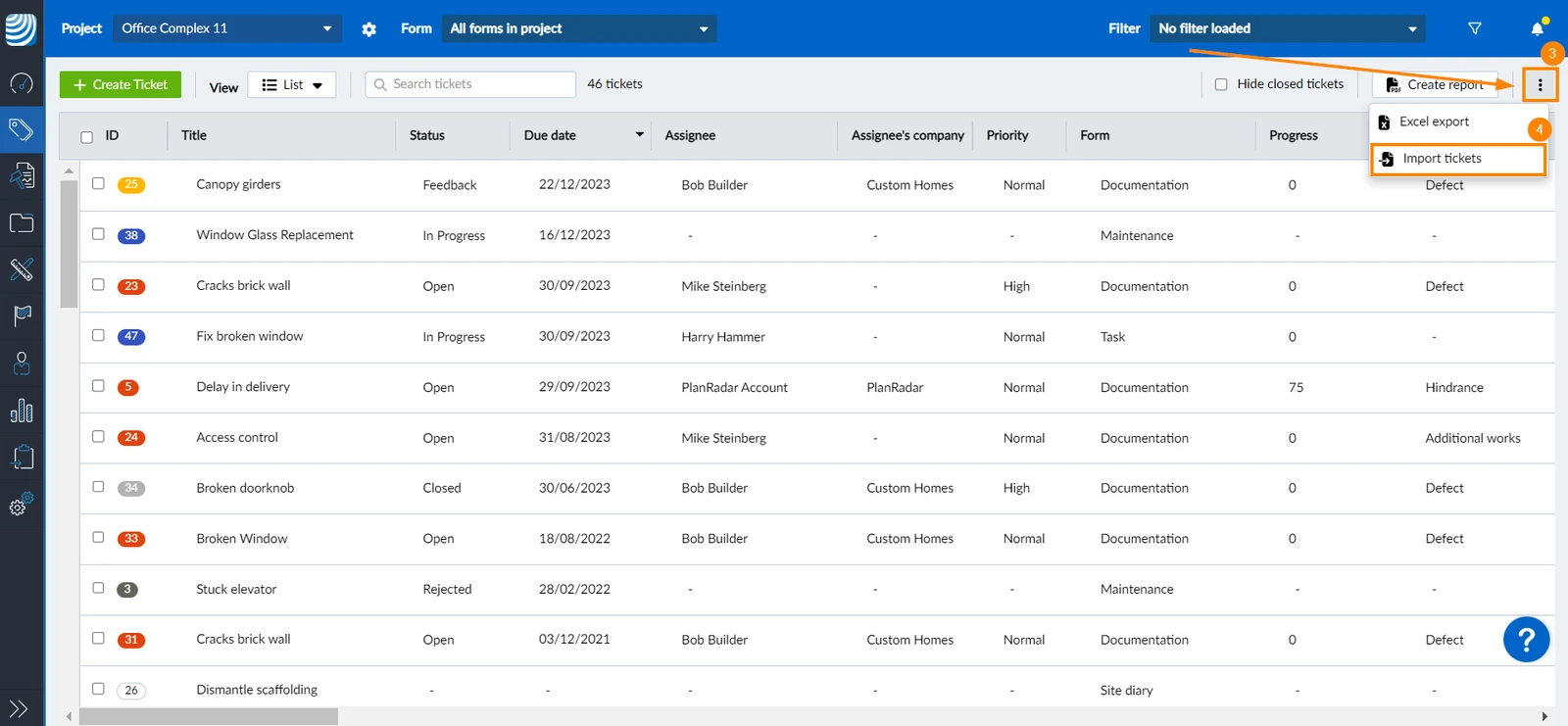
-
Sélectionnez un formulaire de ticket pour les tickets importés dans le menu déroulant
-
Cliquez sur Browse for files pour télécharger le fichier du billet depuis votre appareil
-
Cochez la case First line is a header si la première ligne horizontale de votre fichier comporte des titres ; dans le cas contraire, ne cochez pas cette case
-
Cochez la case Valider les tickets avant l'importation pour vérifier les tickets qui ne peuvent pas être importés en raison d'erreurs.
-
Cliquez sur Next
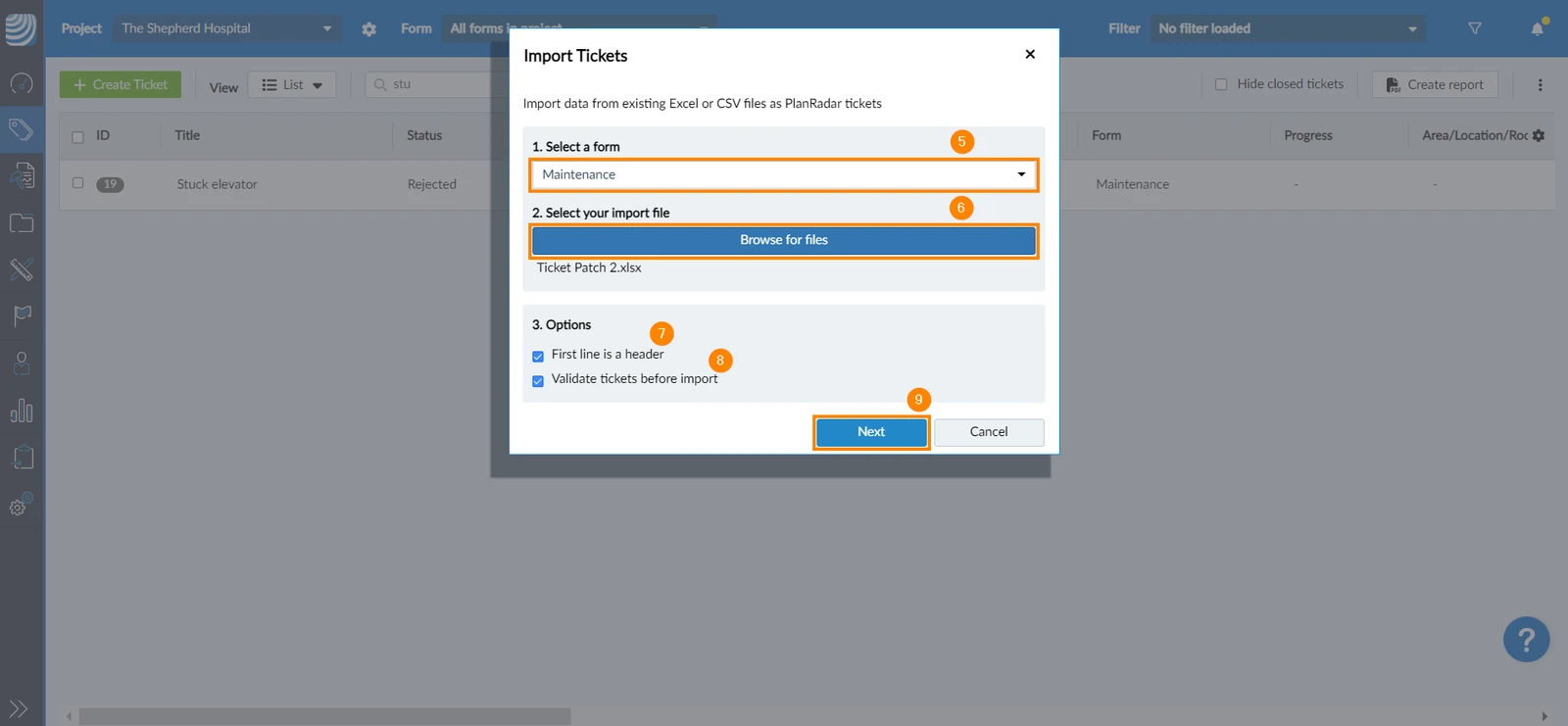
-
Mettez en correspondance les attributs du fichier XLSX ou CSV avec les attributs du formulaire de ticket que vous avez sélectionné
-
Cliquez sur Next
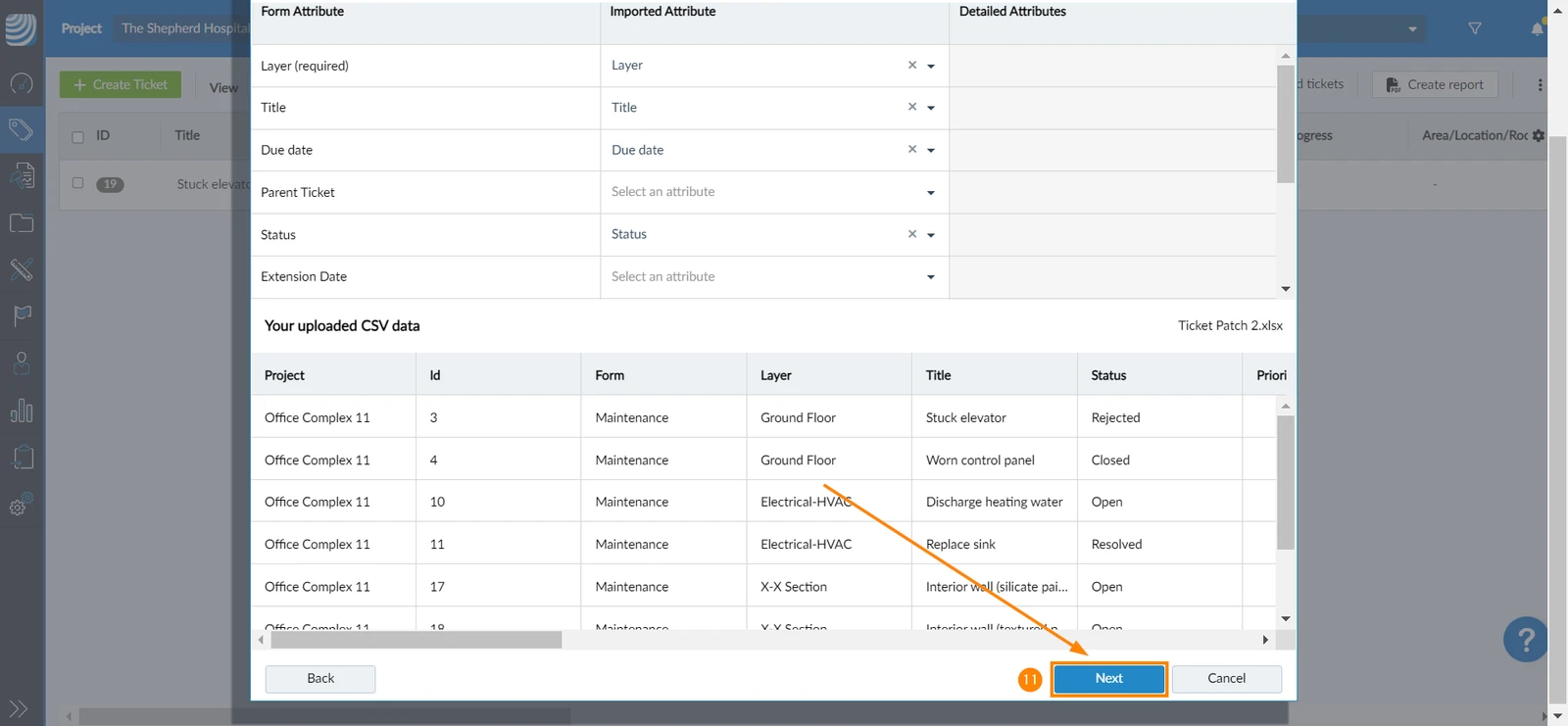
-
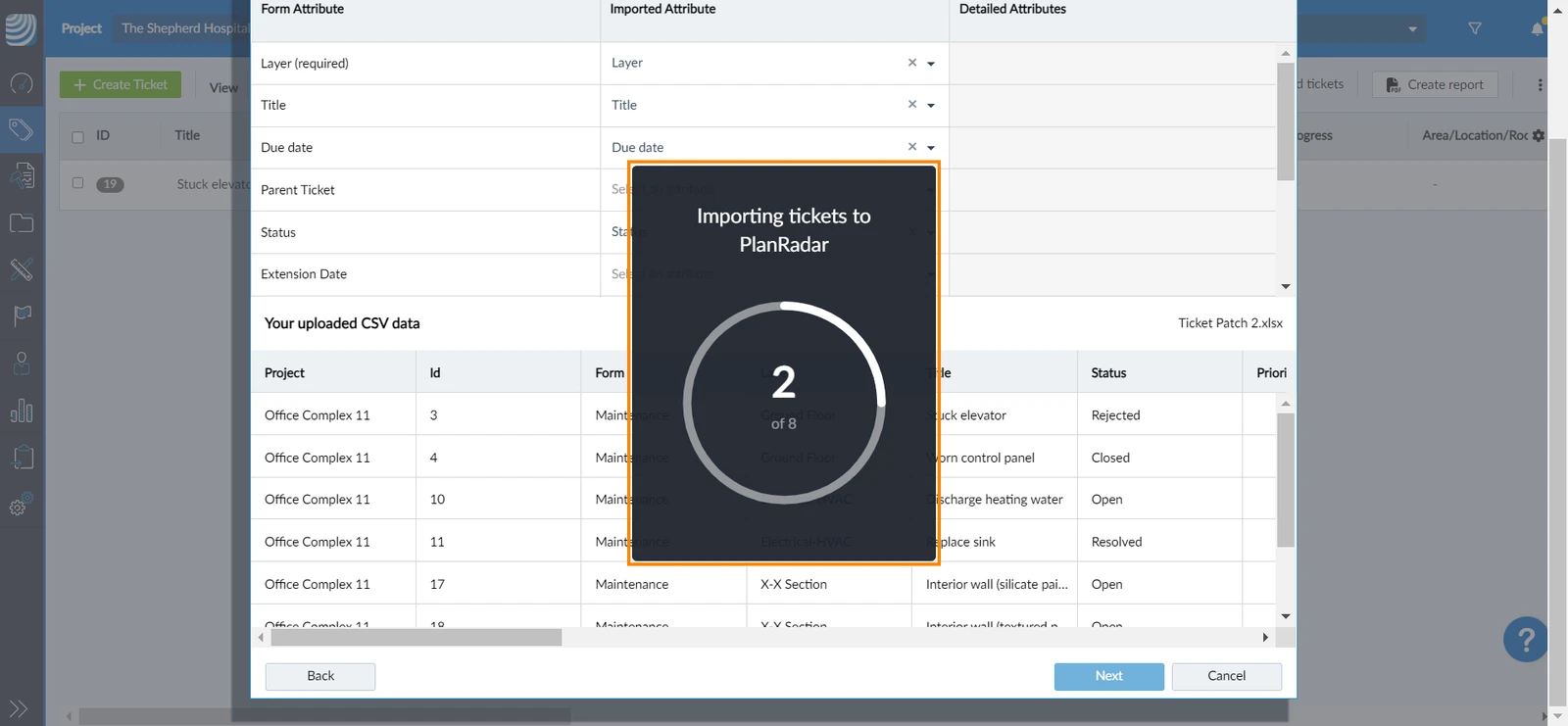
Les billets seront importés
Associer des colonnes à des champs de formulaire
Les attributs de mappage vous permettent de placer le contenu de chaque colonne de votre fichier dans le champ de formulaire approprié du ticket.
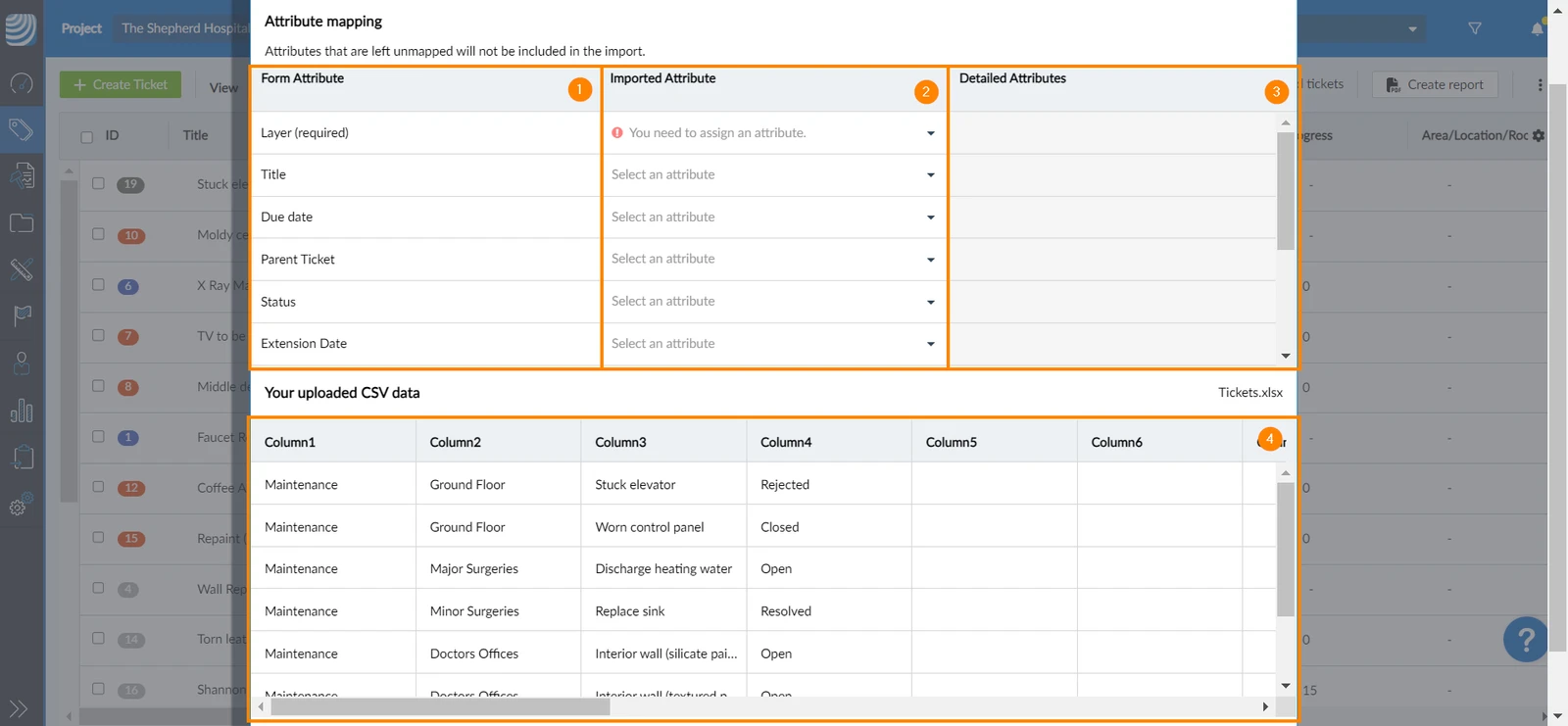
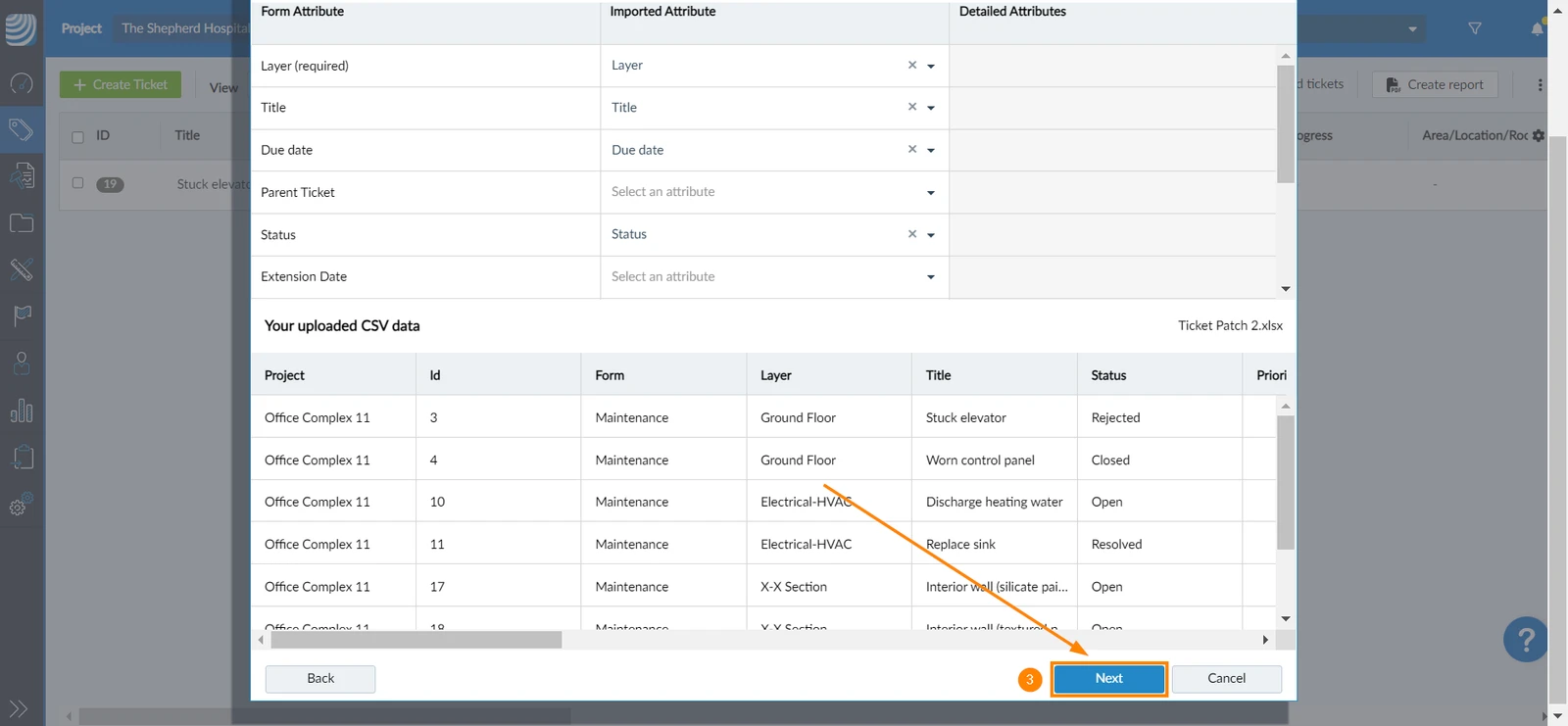
Dans la fenêtre de mappage des attributs, la partie supérieure présente un tableau pour le mappage, tandis que la partie inférieure montre le tableau dans le fichier que vous avez téléchargé :
- La colonne Form Attribute répertorie tous les champs du formulaire précédemment sélectionné.
- La colonne Imported Attribute permet de faire correspondre votre fichier aux champs du formulaire.
- Les attributs détaillés ****ne sont requis que pour les champs utilisateur (par exemple, auteur, téléchargé par, etc.)
- Les données CSV que vous avez téléchargées sont là pour vous aider à trouver les bonnes colonnes en affichant leurs lignes, au cas où vous n'auriez pas utilisé une colonne d'en-tête avec des noms correspondants pour les champs du formulaire.
Pour cartographier les attributs :
-
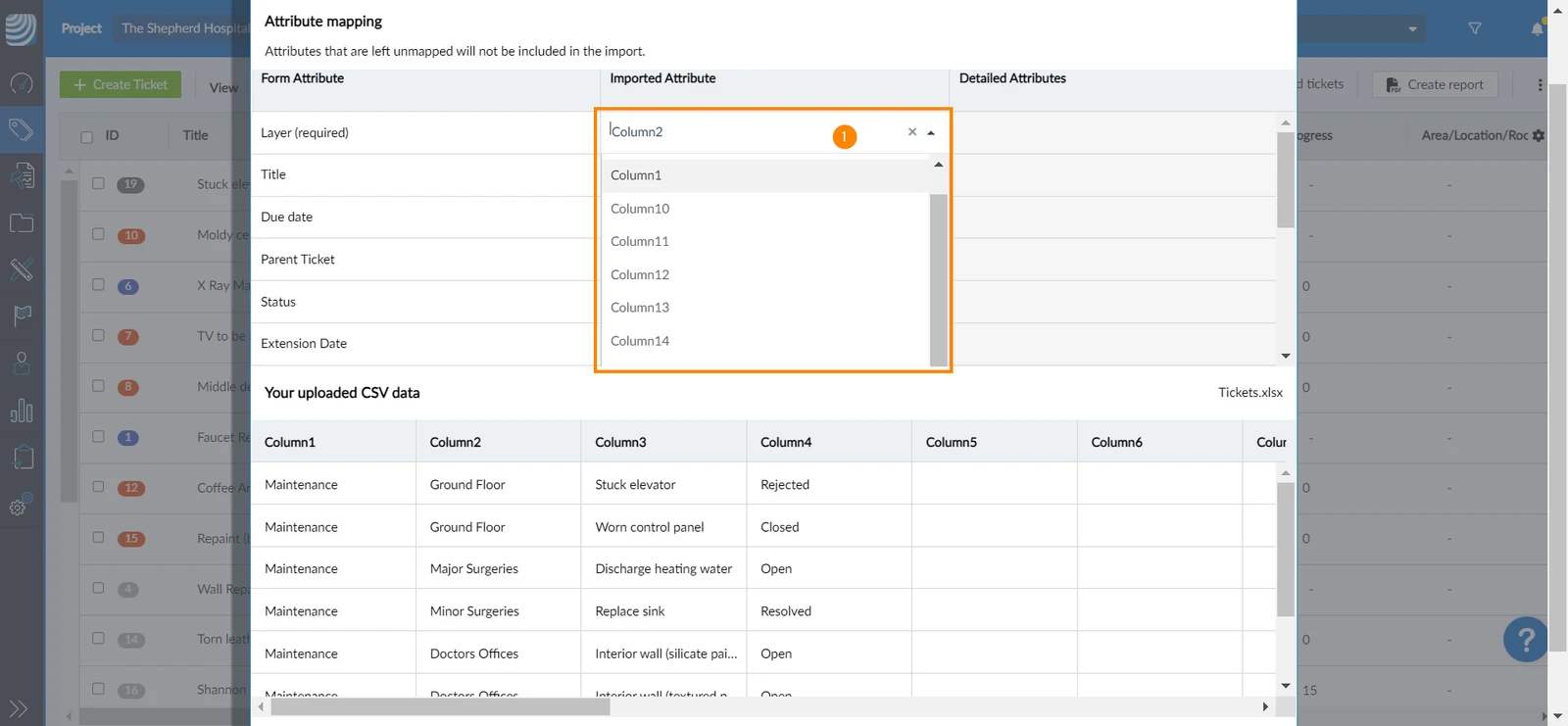
Saisissez la valeur ou sélectionnez dans le menu déroulant de la colonne Attribut importé la colonne équivalente au champ de Attribut du formulaire
-
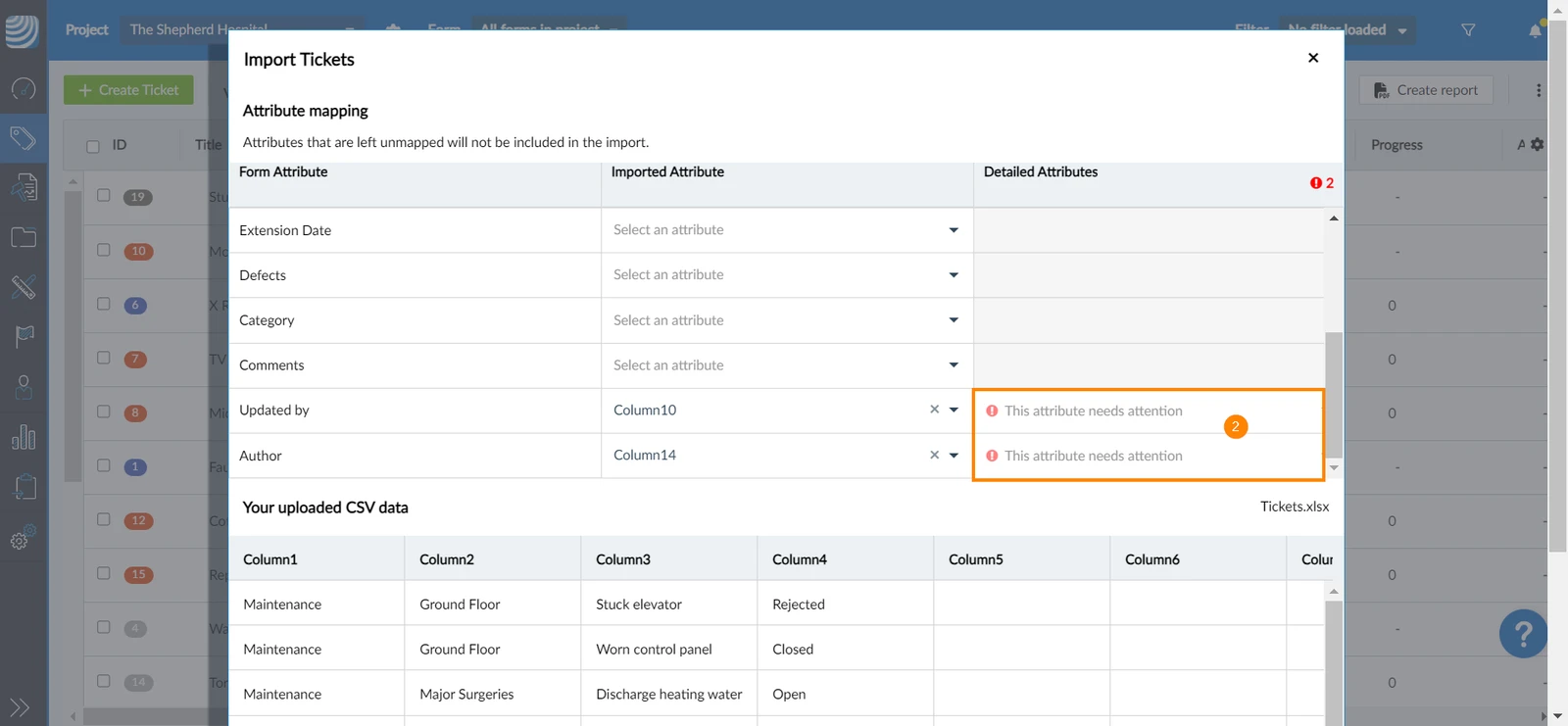
Pour les champs de formulaire qui font référence à l'utilisateur (par exemple, auteur, assigné, créé par, etc.), un mappage supplémentaire est nécessaire. Saisissez la valeur ou sélectionnez dans le menu déroulant de la colonne Detailed Attribute le type de valeur à enregistrer (nom d'utilisateur, ID, société, courriel, etc.)
Valider les billets importés
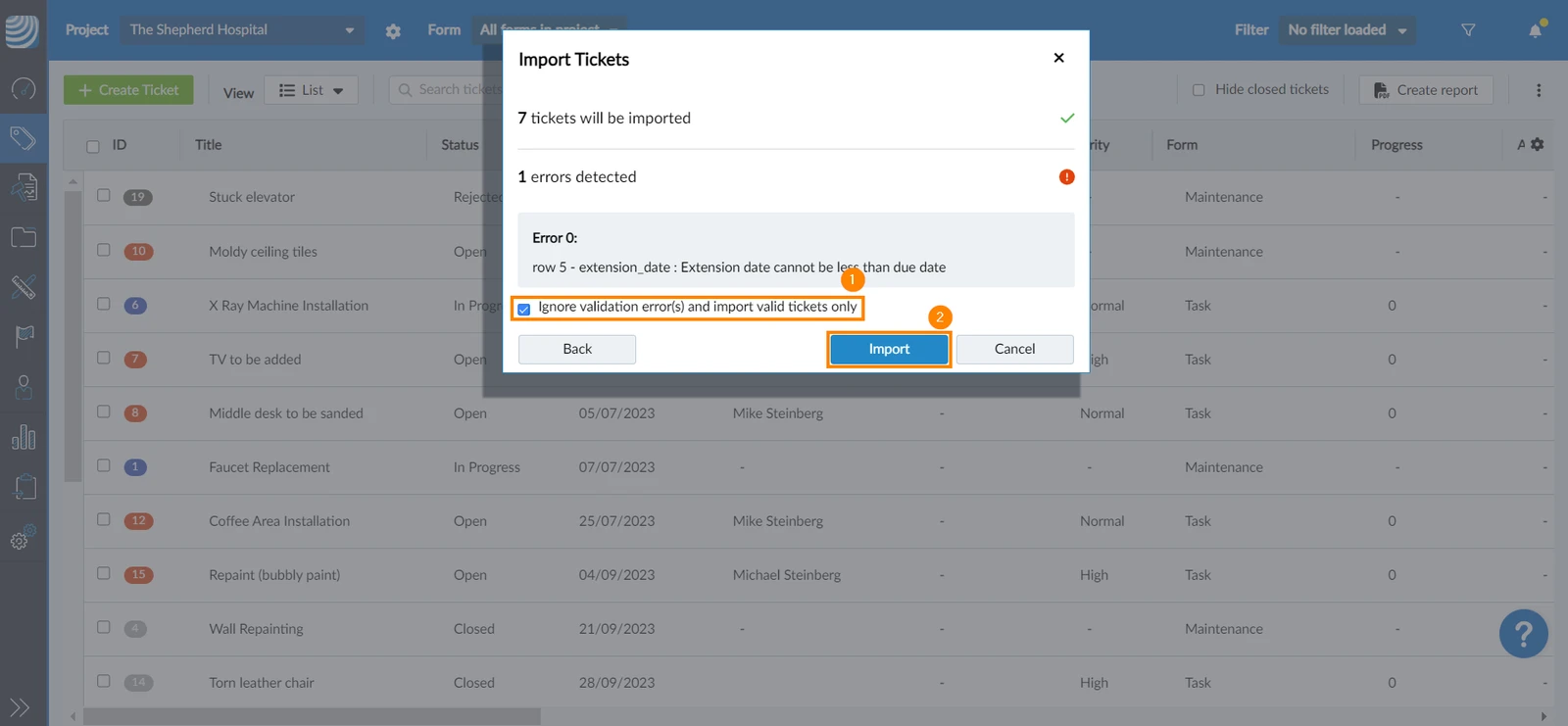
La validation des tickets importés n'est disponible que si vous cochez la case Valider les tickets avant l'importation lors de l'importation des tickets. Si la case est cochée, une fenêtre s'affichera une fois que vous aurez terminé le mappage des attributs pour montrer les erreurs de mappage (s'il y en a) :
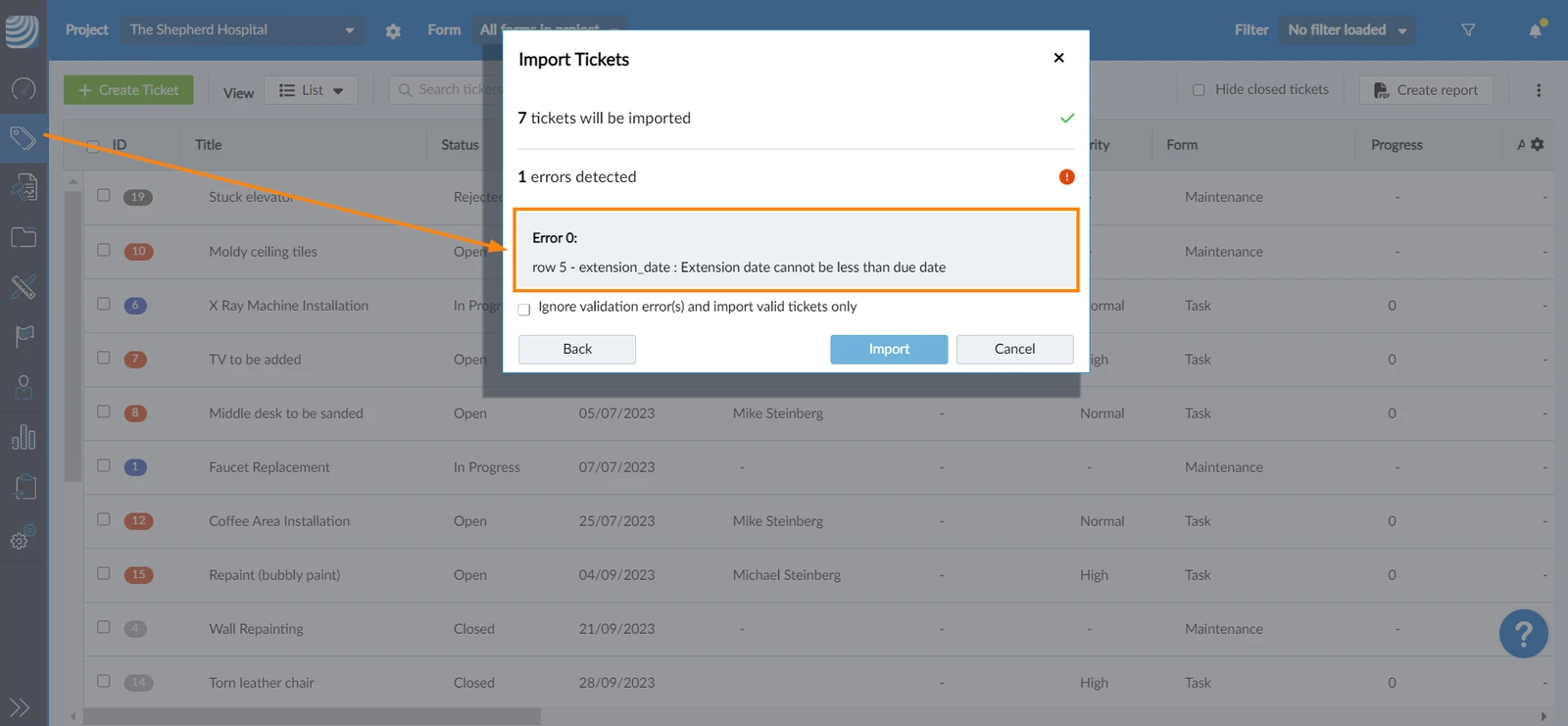
Corriger les erreurs de cartographie
Pour corriger les erreurs de cartographie :
- Cliquez sur Retour
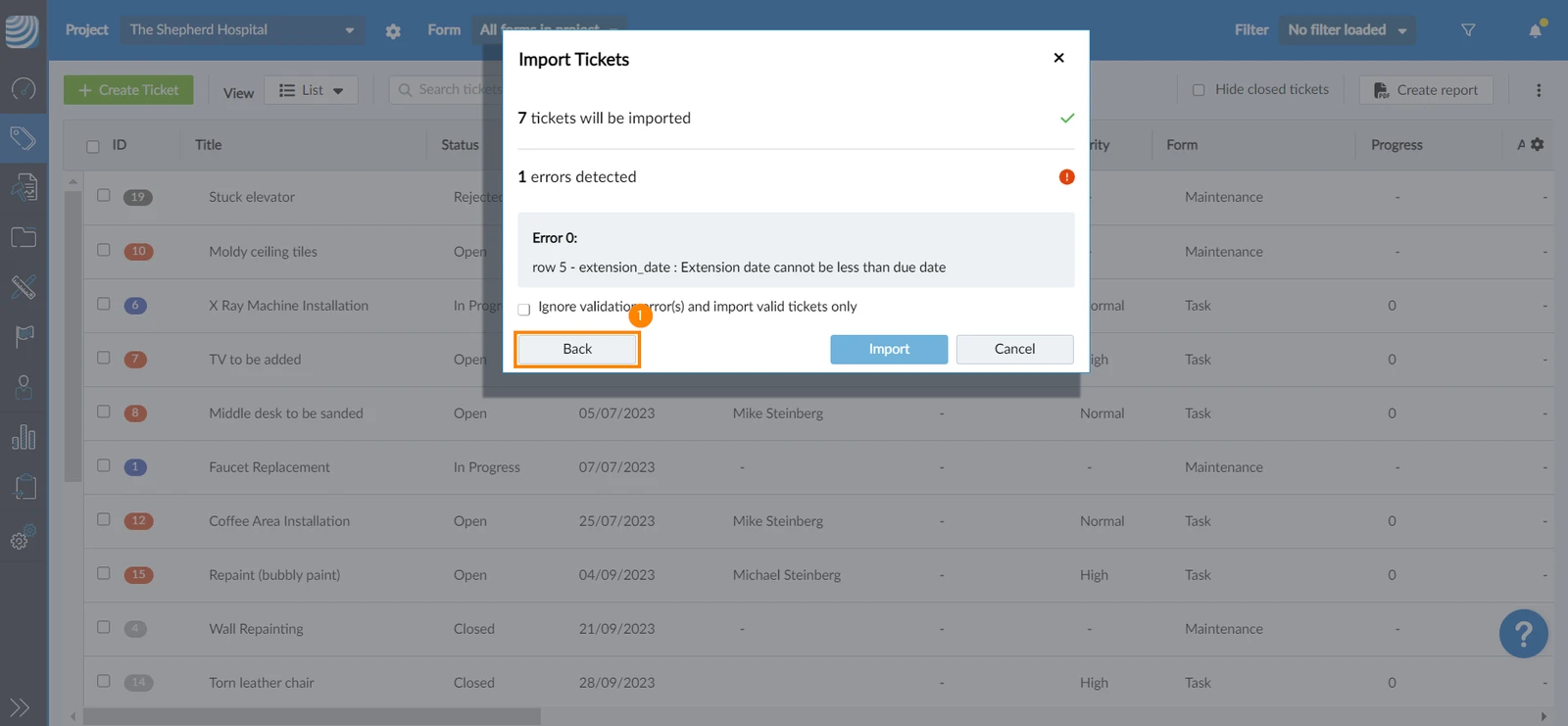
- Corriger les erreurs de cartographie
- Cliquez sur Next
- Lorsqu'il n'y a pas d'erreur, cliquez sur Importation
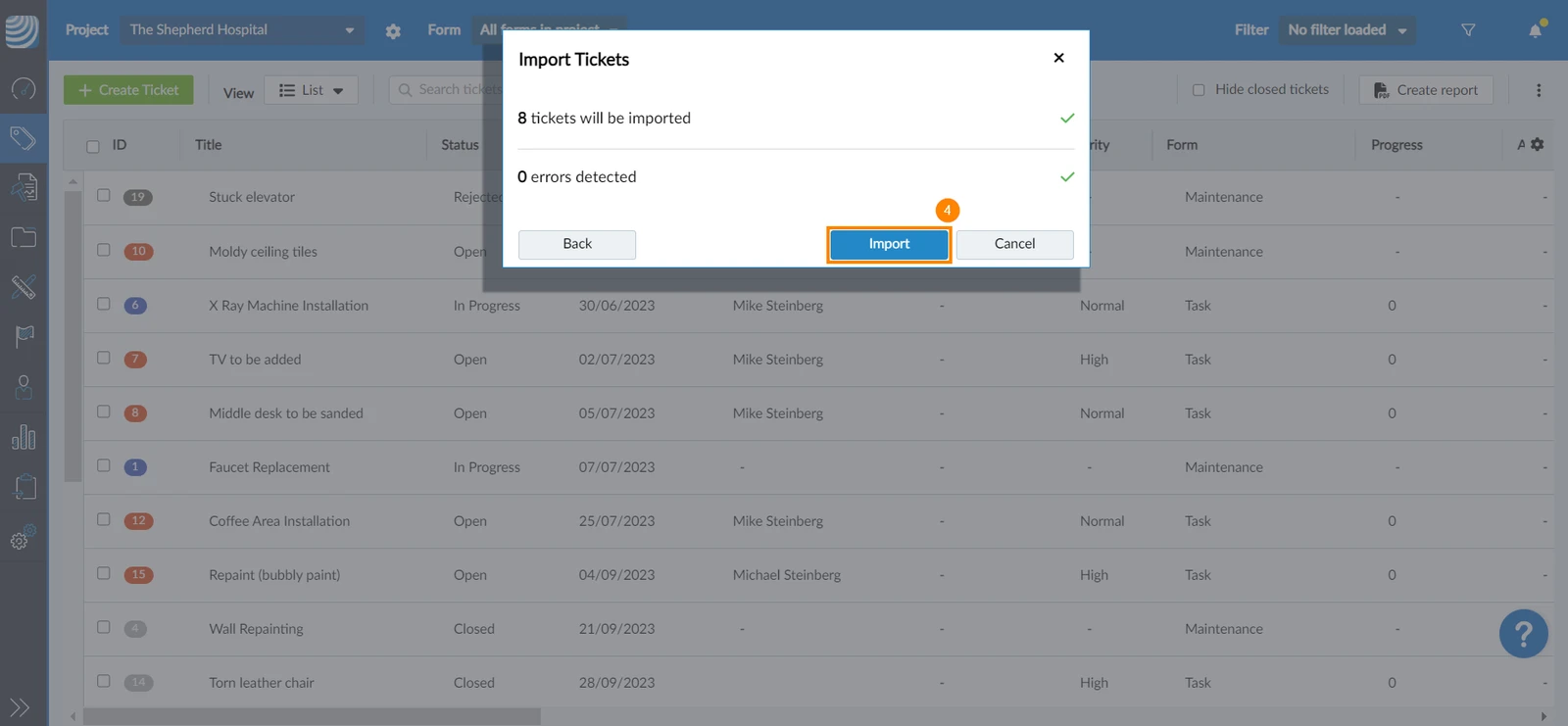
Ignorer les erreurs de validation
Pour ignorer les erreurs de validation :
-
Cochez la case Ignorer les erreurs de validation et n'importer que les billets valides
-
Cliquez sur Importer
Mis à jour le 29 octobre 2025